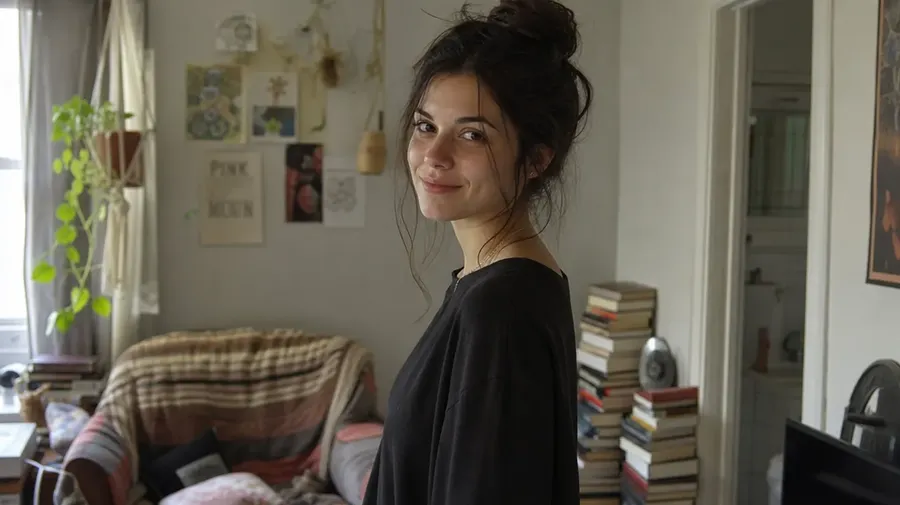
AI for フォトグラファー: 編集、レタッチ、補正
写真をアップロードし、AIを使って不要な要素の削除、ポートレートのレタッチ、背景の置き換え、ライティングやスタイリングの変更、クライアント向けのバリエーション作成、フォーマットのサイズ変更、選択した画像のアップスケールを行おう。元のファイルはそのままの場所に保持され、すべての編集は別のバージョンとして返ってくる。
最先端のAIモデルを1つの写真ワークフローに統合。
オートモードは、プロンプトに基づいてモデルを選択する。より細かくコントロールしたい場合は、自分で特定のモデルを選ぶこともできる。


既存の写真でできること
4種類の編集を1つのワークフローで。そのうちの3つは以下の通りだ。気が散る要素のクリーンアップ、生成的な変更、復元と補正。4つ目の「1枚の写真を新しい納品物に拡張する」については、さらに下のセクションで説明する。この違いは重要だ。クリーンアップは撮影したシーンを維持し、生成的な変更はシーンの新しい解釈を作り出す。
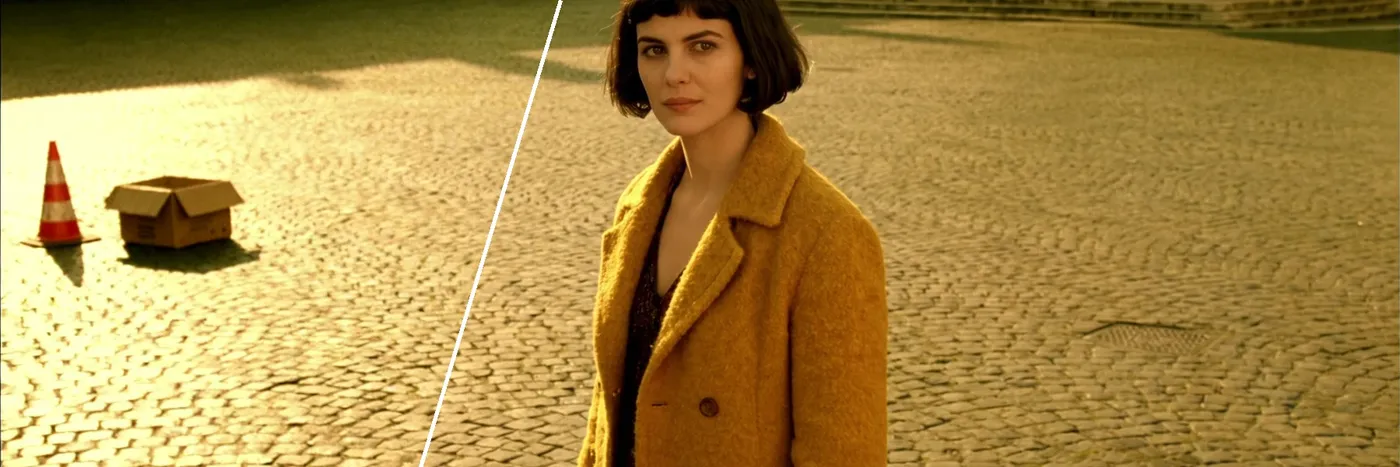
クリーンアップ:不要なものの削除
写真に写り込んだ人、ケーブル、ゴミ箱、看板、背景の邪魔なものを削除しよう。その背後の領域は生成的に再構築されるため、修復された部分をフルサイズで確認してほしい。
-900x300.webp)
クリーンアップ:肌とテカリのレタッチ
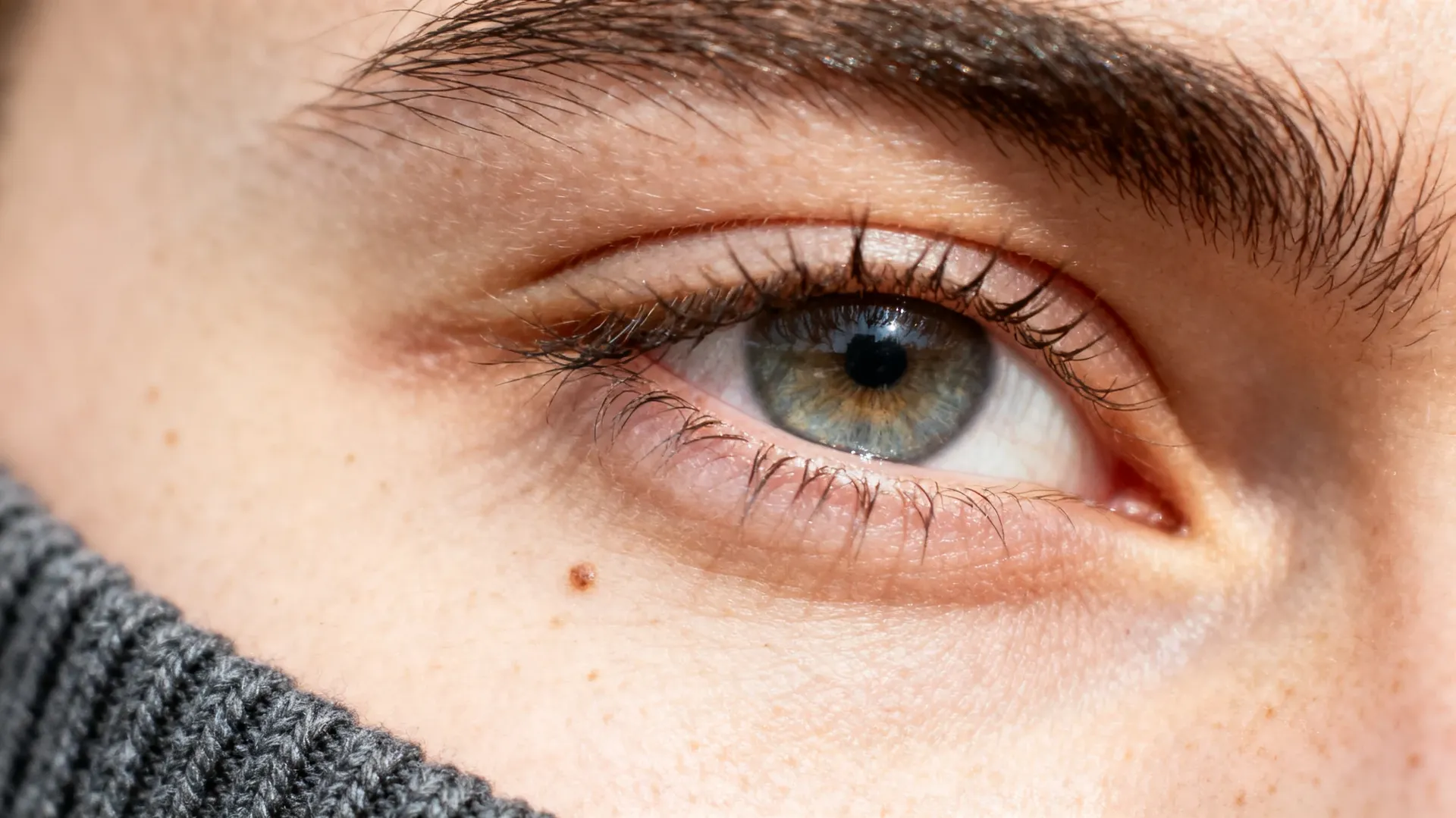
毛穴や実際の肌の質感を保ちながら、シミ、赤み、後れ毛、メガネの反射を軽減する。
-900x300.webp)
生成的な変更:場所の置き換え
被写体をスタジオからビーチ、屋上、森、または室内に移動させ、モデルに光の方向を合わせるよう指示できる。
-900x300.webp)
生成的な変更:髪型と衣装の変更
再撮影を予約することなく、コンセプトとして異なる服装、色、髪型、アクセサリーを試すことができる。
-900x300.webp)
生成的な変更:ライティングの探求
フラットな光を方向性のある光、ゴールデンアワー、またはドラマチックなライティングに変え、複数の方向を横並びで比較できる。
-900x300.webp)
生成的な変更:カラーグレーディングの方向性の探求
1つのフレームでシネマティック、エディトリアル、またはフィルム調のルックを試して方向性を見つけよう。最終的で再現性のあるグレーディングは、これまで通り使い慣れたツールで行うべきだ。
-900x300.webp)
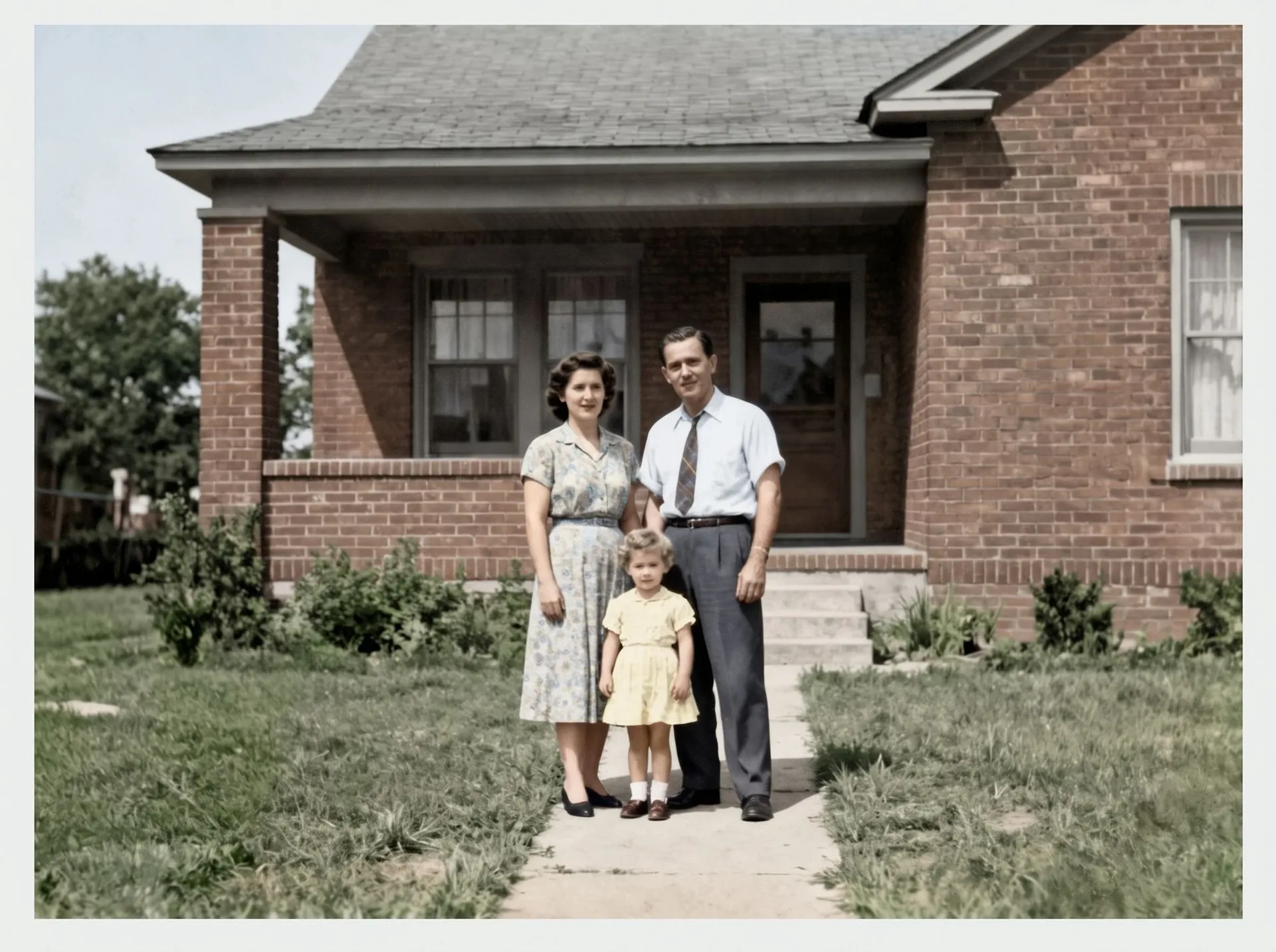
復元と補正:古い写真の修復
傷、汚れ、折り目を取り除き、白黒プリントをカラー化する。再構築されたディテールはあくまで解釈であり、失われたデータの復元ではない。
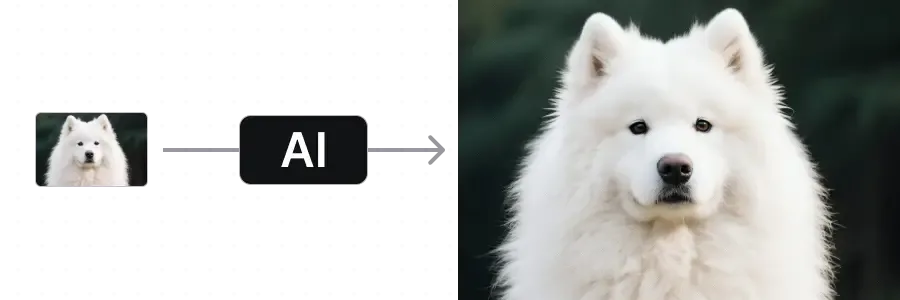
復元と補正:大規模な納品向けのアップスケール
より大きな出力のために解像度を上げる。クリエイティブなアップスケーラーはテクスチャを追加するため、納品前に元の画像と比較してほしい。
フォトグラファーの実際の働き方に合わせて構築
編集がソフトウェアとの格闘ではなく、助手への指示出しのように感じられるようにする内部の仕組み。
オートモードがあなたに代わってモデルを選択
フォトリアルなポートレート、参照画像ベースの合成、ライフスタイルのシーン。オートモードはプロンプトに適したモデルを選択するが、特定のモデルを使いたい場合はいつでも上書きできる。
編集を支えるモデル

FLUX 3
フォトリアルなポートレートと自然な肌

Nano Banana 2.1
参照画像ベースの合成とターゲット編集
一度に最大16個のバリエーション
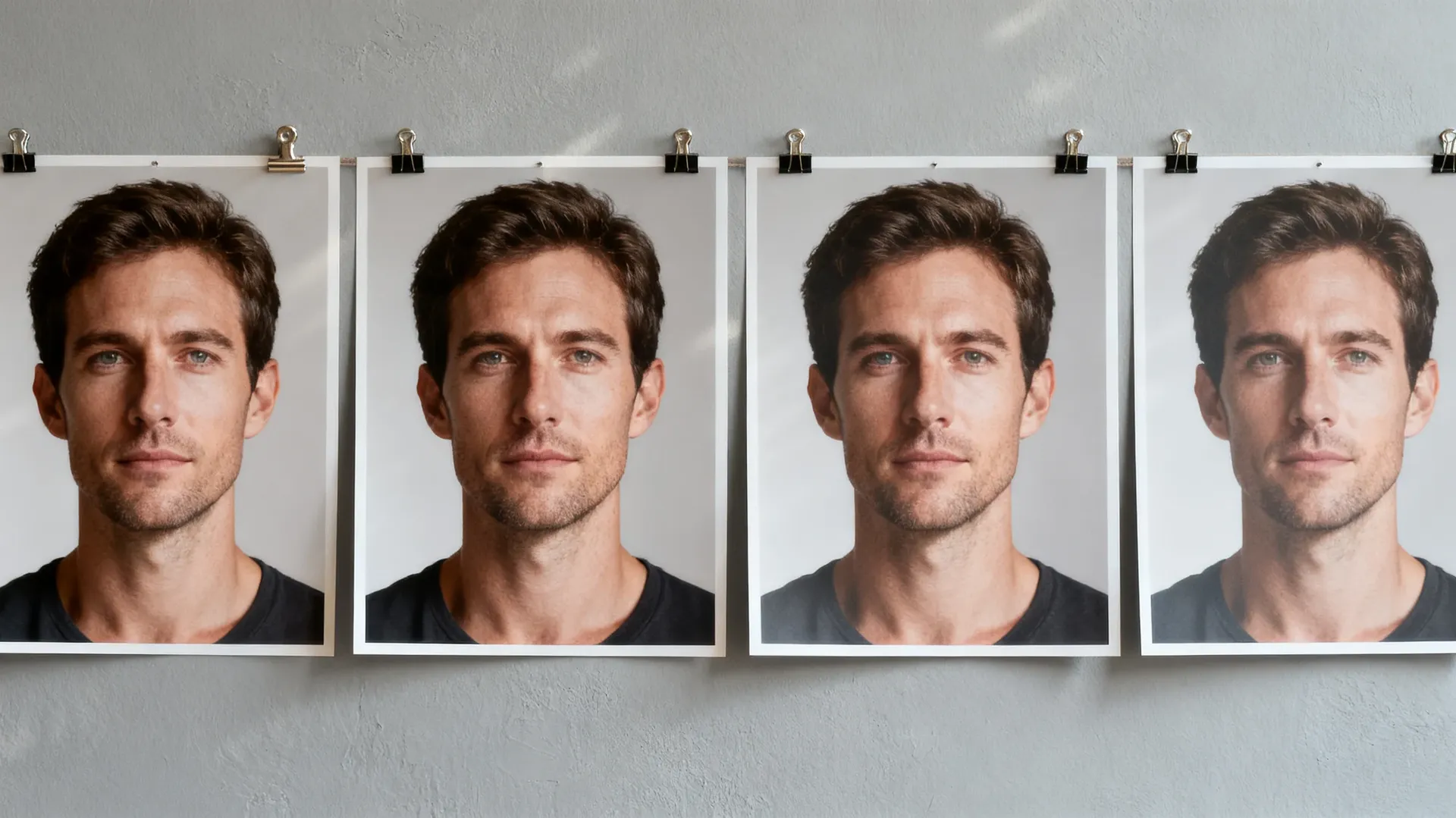
1つのプロンプトを実行して、複数のオプションを取得しよう。同じ編集方向に対する複数の生成された解釈を並べて比較し、最も良いものを洗練させていく。
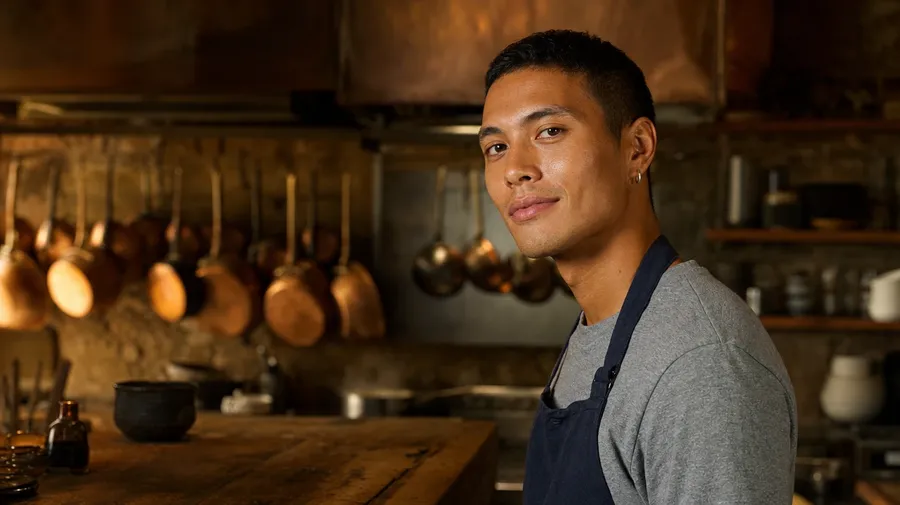
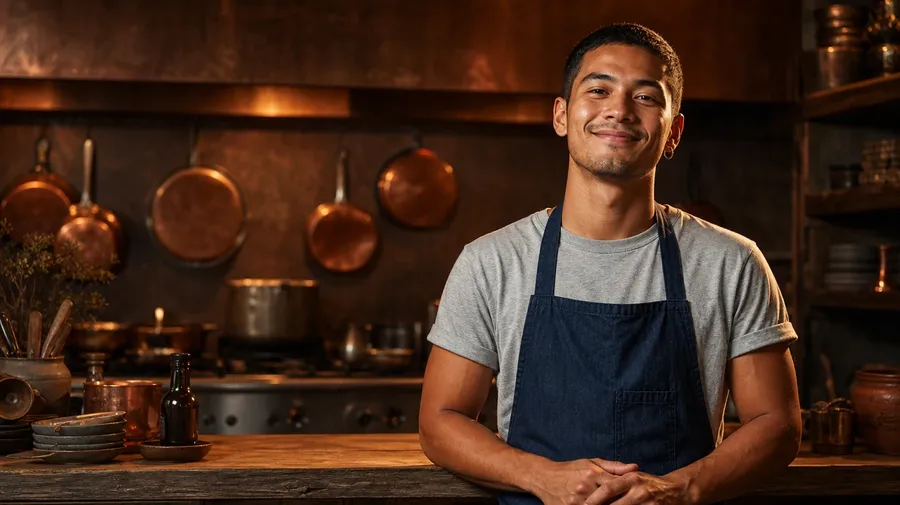
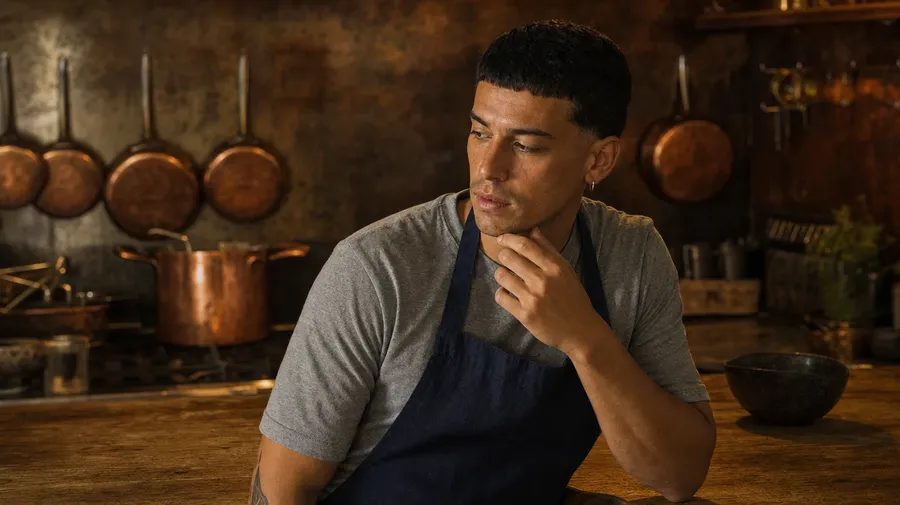
複数の参照画像を使ったガイド
参照画像を添付して、顔、パレット、衣装、場所をガイドする。モデルが受け入れる画像の数は異なるが、再利用するものはElementとして保存し、名前で呼び出すことができる。
画像をアップロード
編集
ダウンロード
フォトグラファーがgetimg.aiを選ぶ理由
編集を高速化し、クライアントの修正を楽にするいくつかの機能。
日常的な言葉で編集を説明
プロンプトの構文やモデルの設定を学ぶ必要はない。レタッチャーに伝えるのと同じように変更内容を書いてほしい。
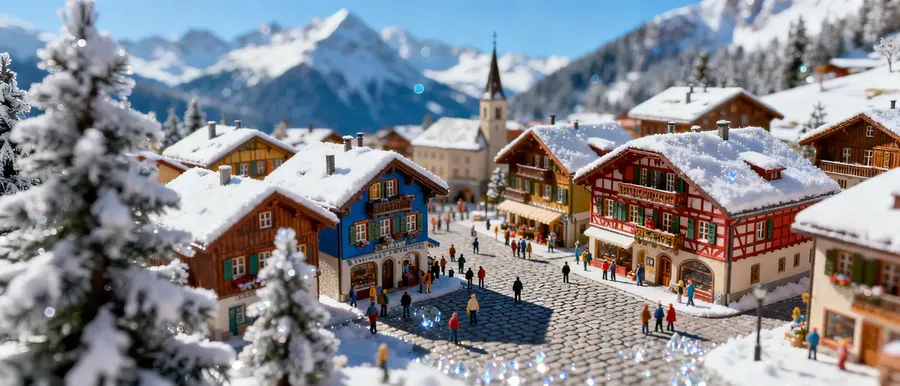
フォトリアルな編集と生成に特化した構築
写真の美学に合うように選ばれたモデル。クライアントへの納品前に、肌、ライティング、マテリアル、細かいディテールをフルサイズで確認できる。
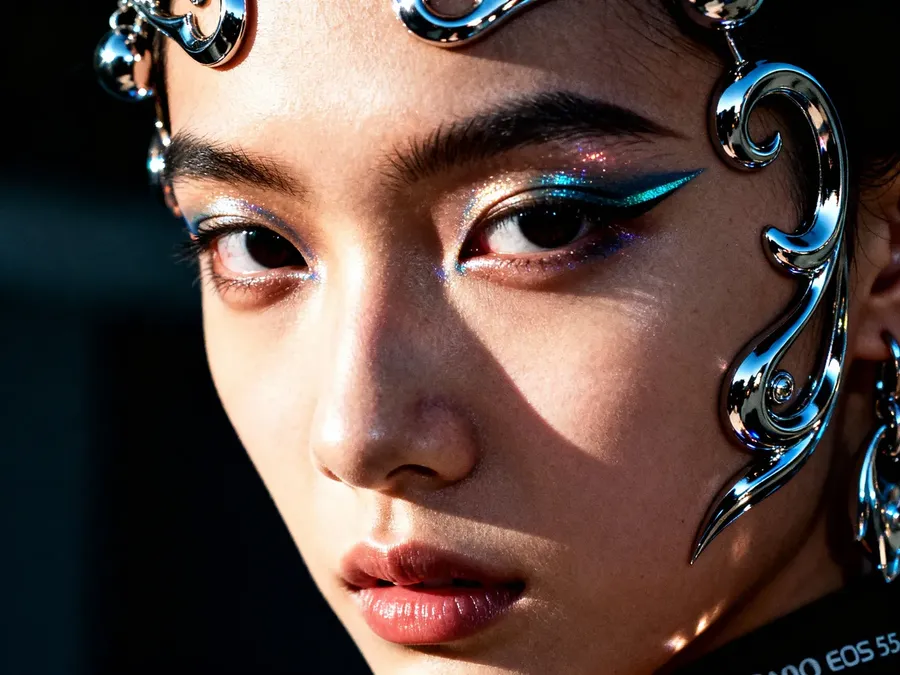
同じ撮影からより多くの納品物を
スタジオの追加時間を予約することなく、より多くのバリエーション、フォーマット、コンセプトを作成できる。
-900x900.webp)
1行のテキストで最初の編集を
写り込んだ人、反射、不要なオブジェクト、フラットなライティング。普段ならPhotoshopを開くような小さな問題も、多くの場合プロンプトを1つ入力して確認するだけで済む。
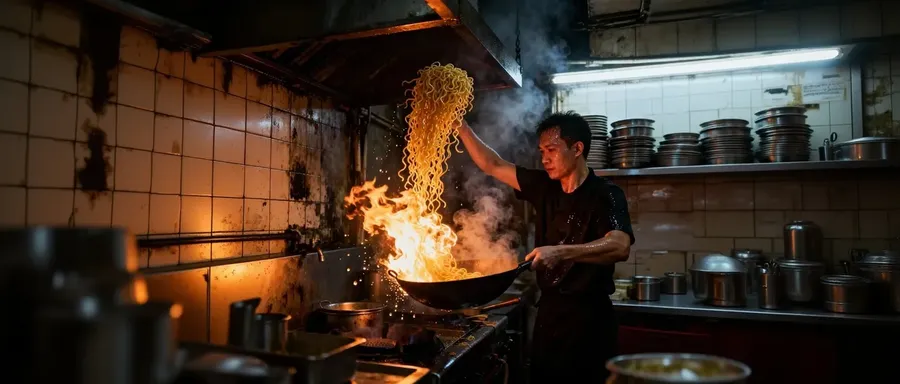
生成AIによる編集か、従来のレタッチか?
どちらも写真のワークフローには欠かせない。生成AIによる編集は、スピード、バリエーション、アイデア出しに向いている。従来のレタッチは、正確で再現性のある調整作業に向いている。仕事にどちらが必要かを見極めることが、スキルの大部分を占める。
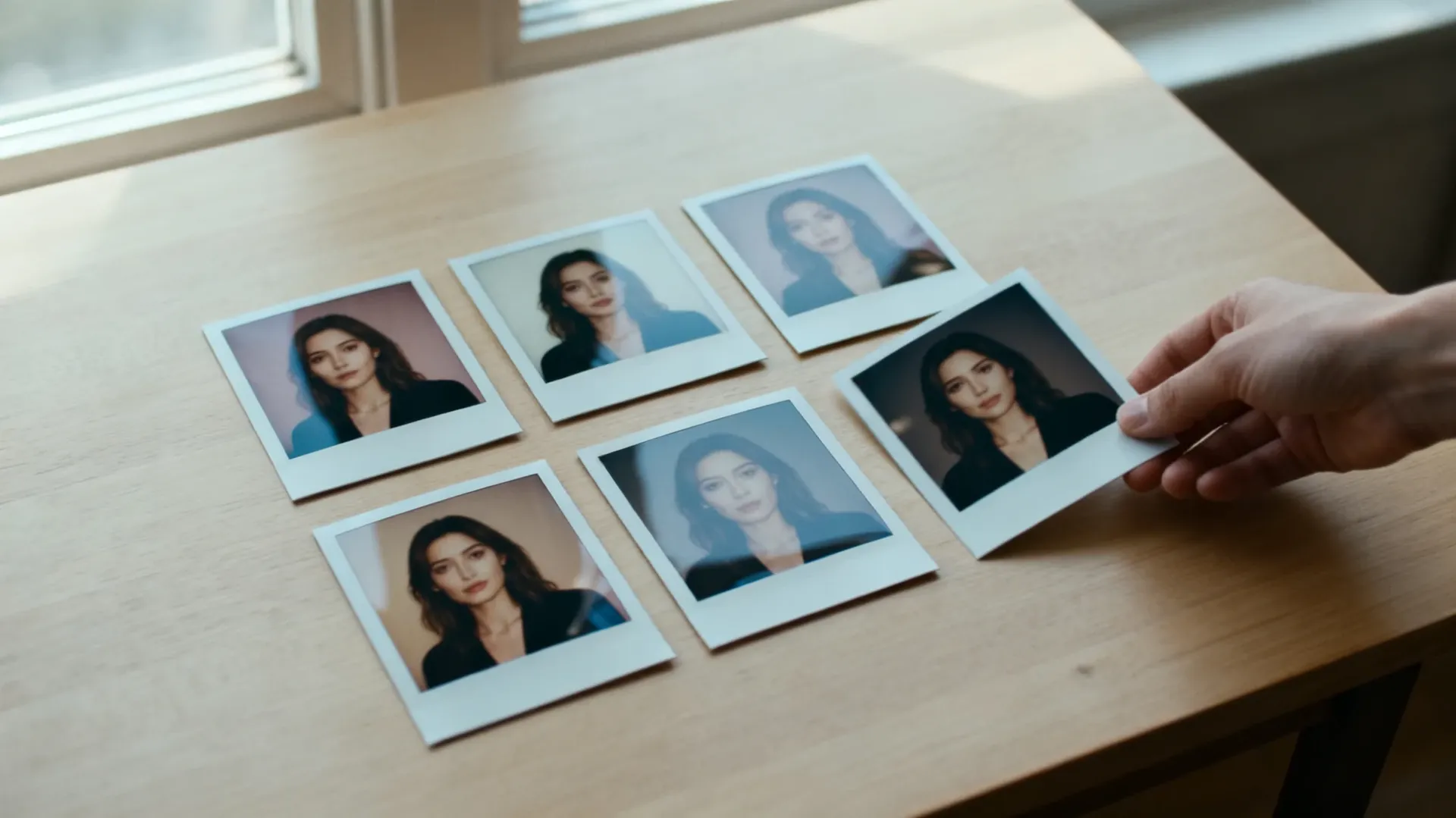
生成AIによる編集(getimg.ai)
素早いバリエーション作成とアイデア出し
数分で1つのフレームからいくつかの方向性を生成し、仕上げる価値のあるものを選択する。
シーン、スタイリング、光の置き換え
再撮影なしで、場所、衣装、季節、光の方向を置き換える。
自然言語による指示と変動する出力
あなたが変更を説明し、モデルがそれを解釈する。同じプロンプトを2回実行しても、ピクセル単位で完全に一致することはない。

従来のレタッチ(Lightroom, Capture One, Photoshop)
- センサーデータからのRAW現像
- キャリブレーションされた再現性のある色
- レンズとパースの補正
- 正確なホワイトバランス
- 決定論的なトーン補正
- 正確なマスクと選択範囲
- ピクセルレベルのコントロール
- カタログとバージョンの管理
- 最終的なマスターレタッチ
- 印刷用のソフトプルーフ
既存の写真からAIで編集したバージョンまでの3ステップ
レイヤーもマスクも、管理すべきプリセットもない。元のファイルはそのまま維持され、編集するたびに新しいバージョンとして返ってくる。
1. 写真をアップロード
ポートレート、パックショット、ウェディング写真、旅行の写真をプロンプトボックスにドロップする。標準のWebフォーマット(JPEG、PNG、WebP)に対応している。カメラのRAWファイルは事前にエクスポートする必要がある。
2. 日常的な言葉で変更を説明
レタッチャーに指示を出すのと同じように書いてみよう。「写り込んだ人を消して」「これをゴールデンアワーにして」「夜用に衣装を変更して」など。
3. 確認、調整、エクスポート
最大16個のバリエーションを生成し、横に並べて比較する。最も良いものを別の短いプロンプトで洗練させ、フル解像度でエクスポートし、納品に必要な場合はアップスケールを行う。
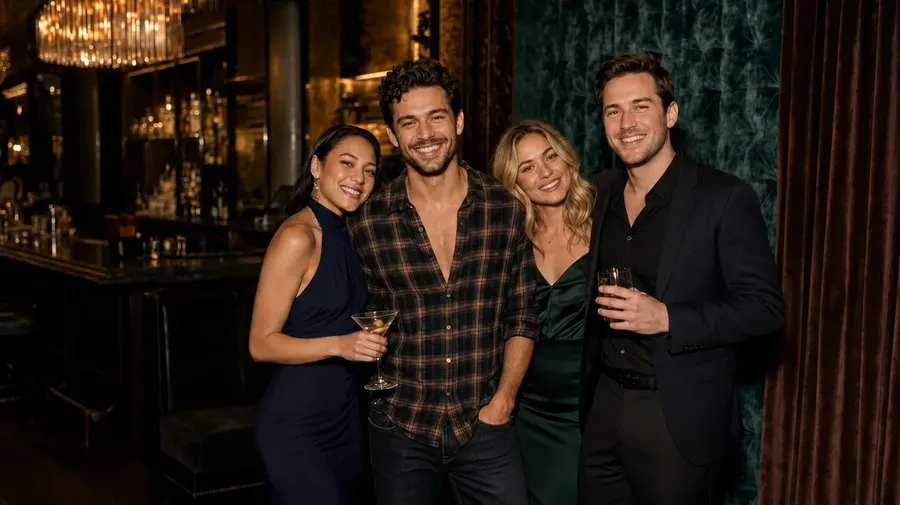
実際の写真における5つの課題でAI編集をテストした
フォトグラファーが実際に依頼される5つの作業を、getimg.ai内でそれぞれ1つのプロンプトを使って実行した。以下の結果はすべて最初の出力であり、ベスト10から選んだものではない。各スライダーをドラッグして比較し、要求していないのに変更された部分についても読んでみてほしい。
ポートレート:微細なシミのクリーンアップ
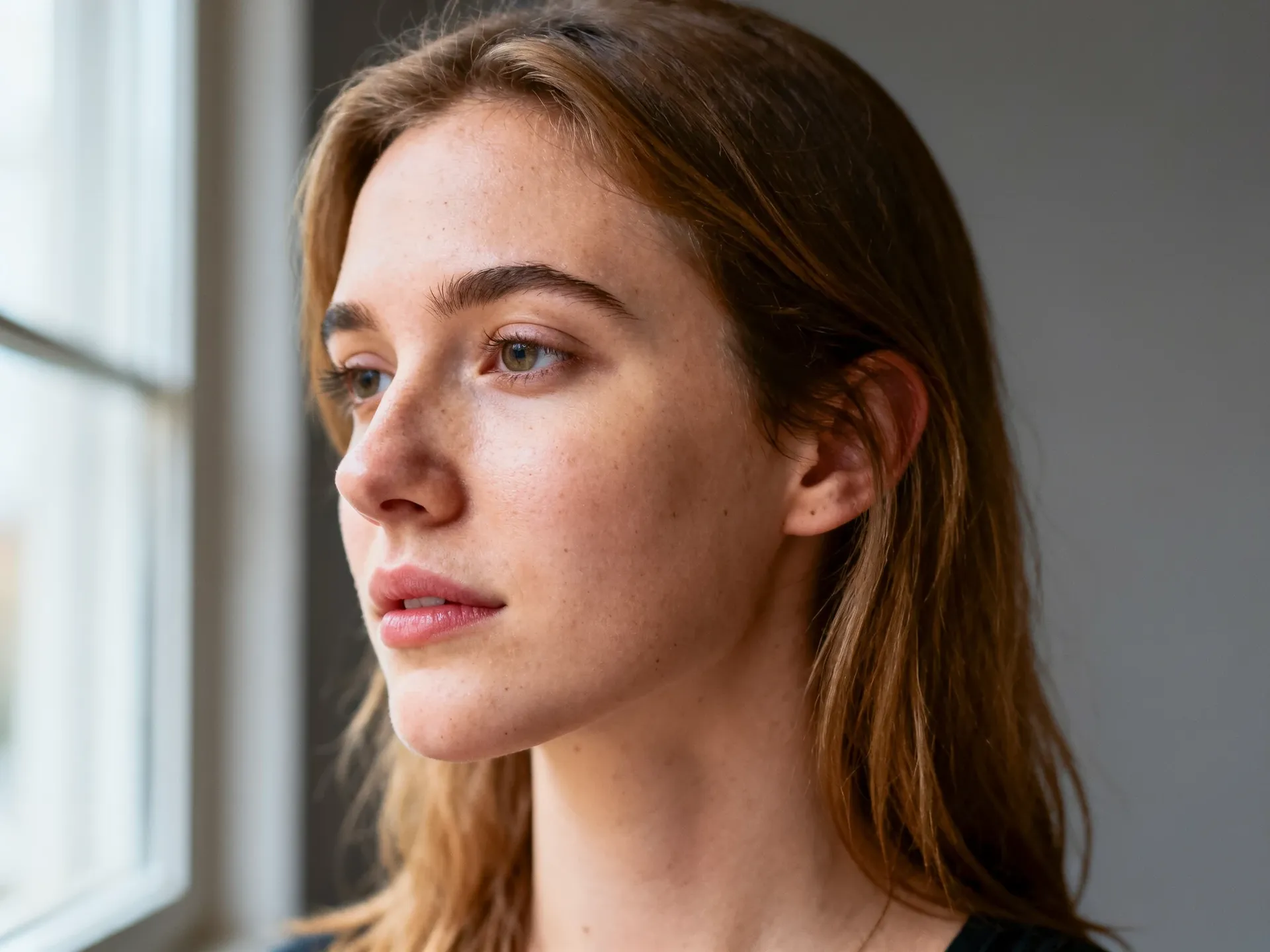
プロンプト:毛穴、そばかす、質感を保ちながら、赤みを減らして小さなシミを消す。モデル:FLUX 3。結果:シミと赤みは消え、毛穴とそばかすはそのまま。予期せず変更された点:生え際と後れ毛が再描画され、耳の位置が変わり、クロップがわずかにきつくなった。
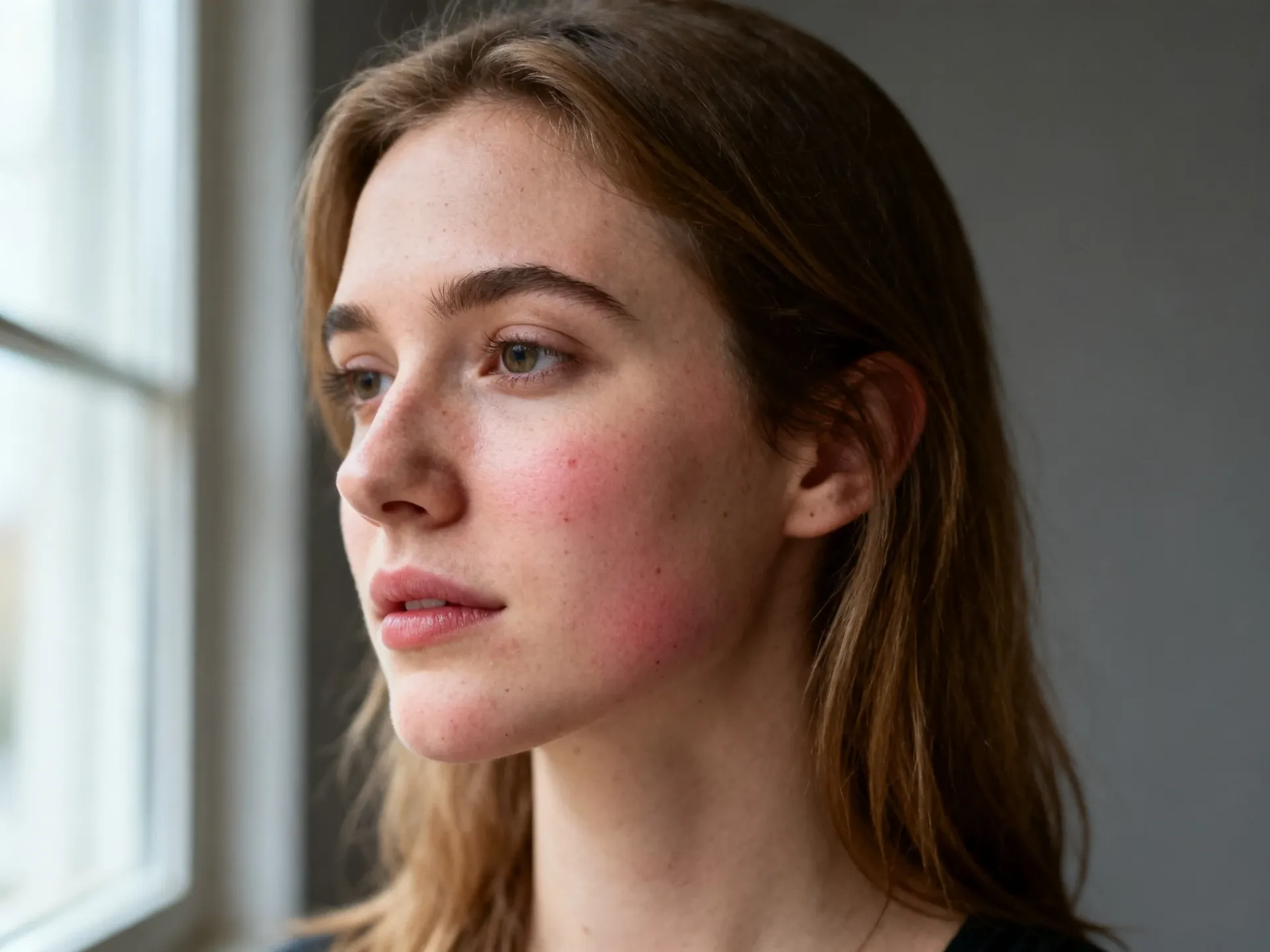
ウェディング:写り込んだ人の削除
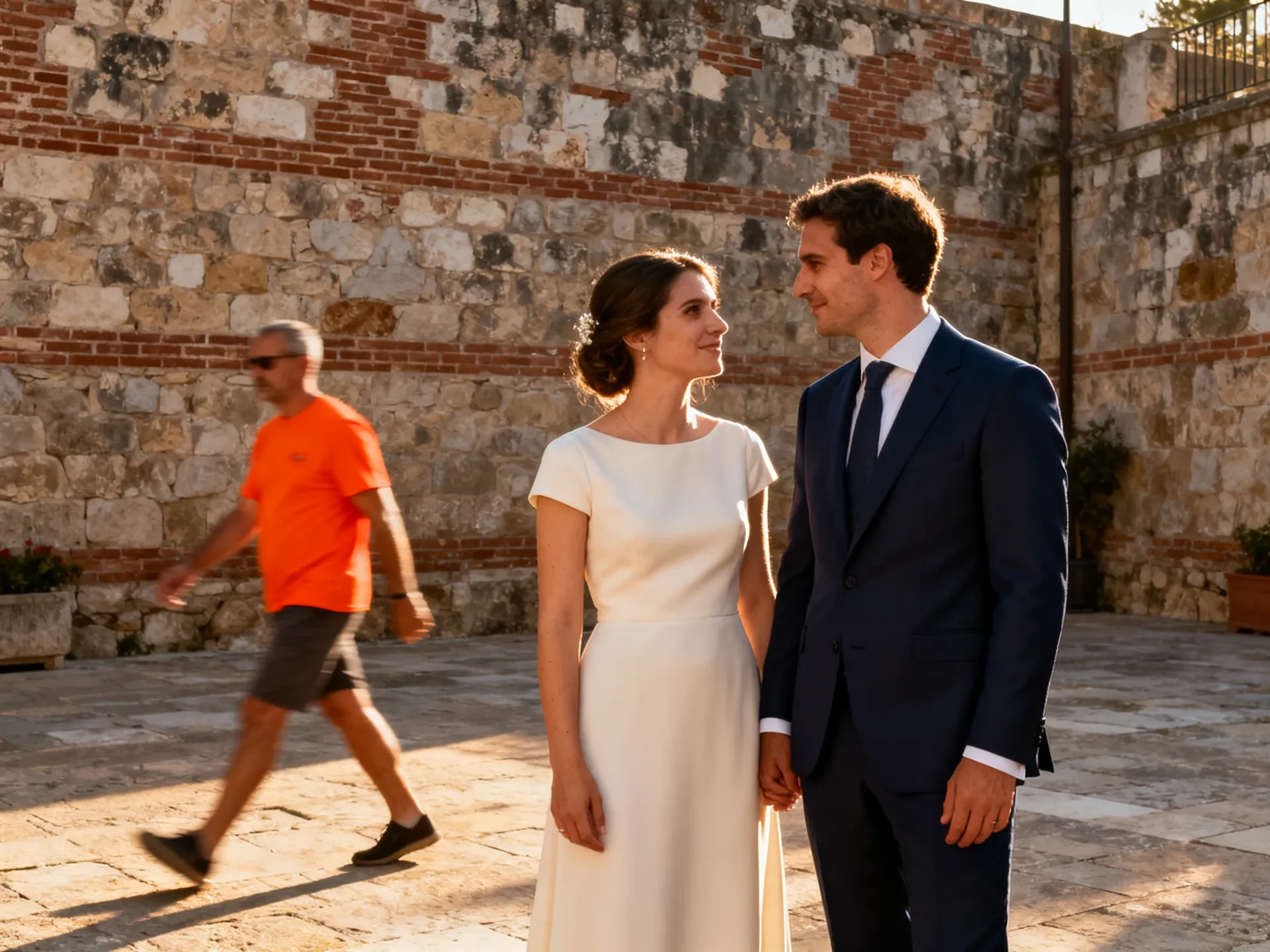
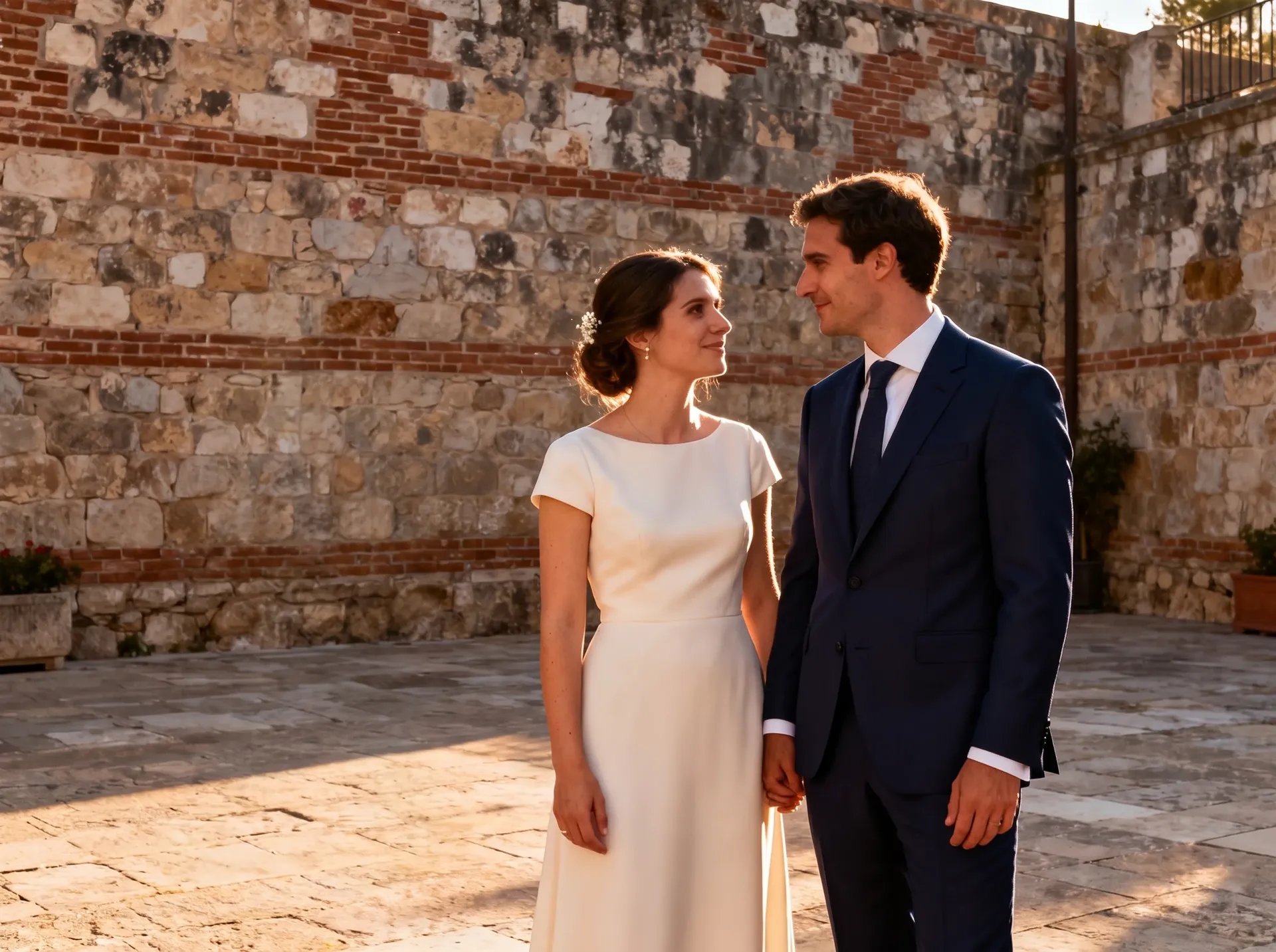
プロンプト:オレンジ色のTシャツを着た男性を削除し、その後ろの壁と舗装を再構築する。モデル:Nano Banana 2.1。結果:落ちた影を含めてきれいに削除された。予期せず変更された点:舗装のパターンが再生成され、プランターの花が小さくなり、カップルの顔が再レンダリングされたため、同一性の確認が必要になる。
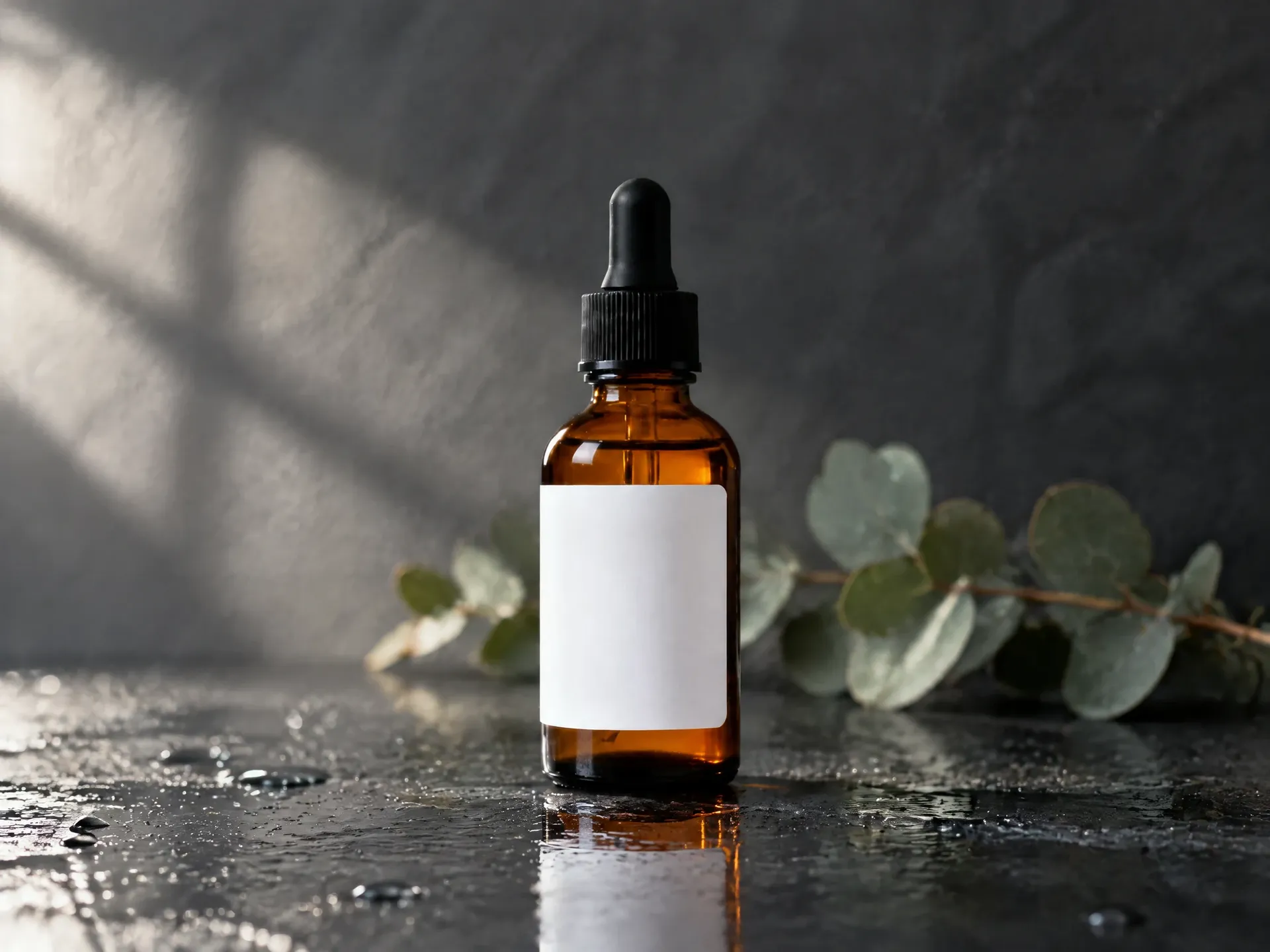
プロダクト:背景の置き換え
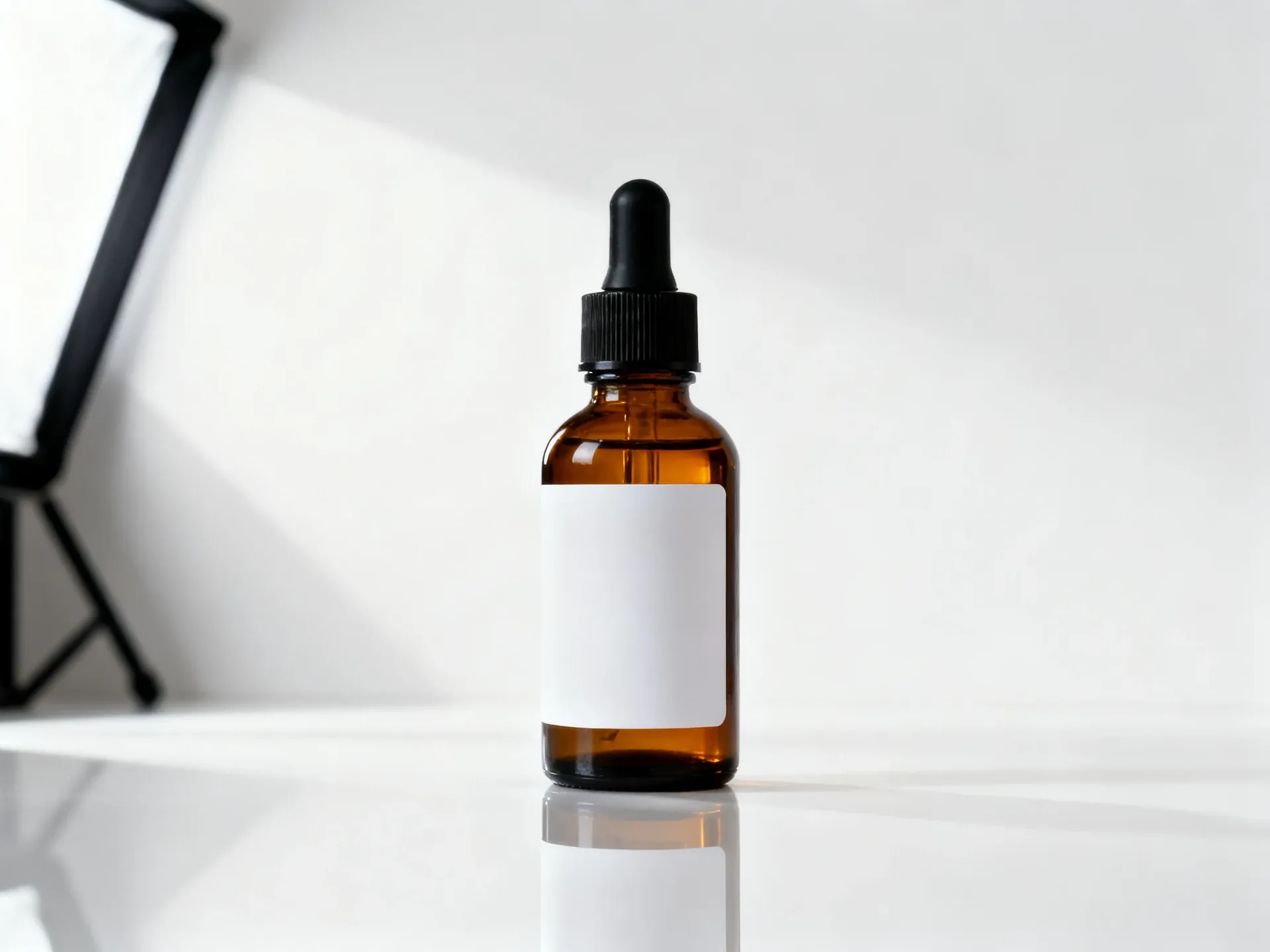
プロンプト:ボトルの位置とスケールは完全に同じまま、表面と背景だけを柔らかな昼光の濡れたスレートに変更する。モデル:GPT Image 2.5 Flare。結果:位置、スケール、フレーミングは維持され、変更前と変更後が一致した。予期せず変更された点:ラベルがわずかに高くなり、スポイトの球が少し長くなり、ガラスが暗く見えるようになった。そのため、カタログ用の写真では実際の製品と照らし合わせて検証する必要がある。
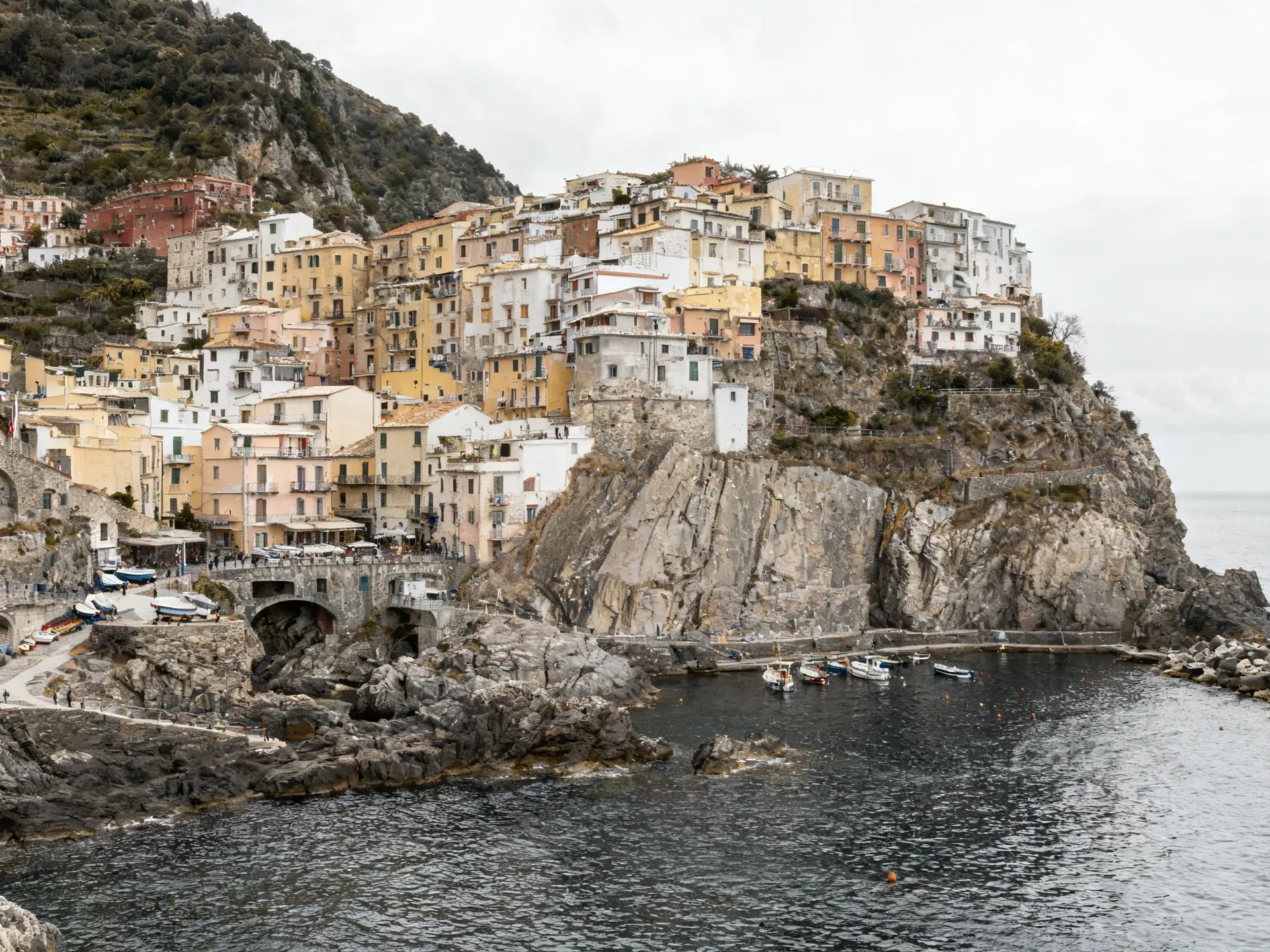
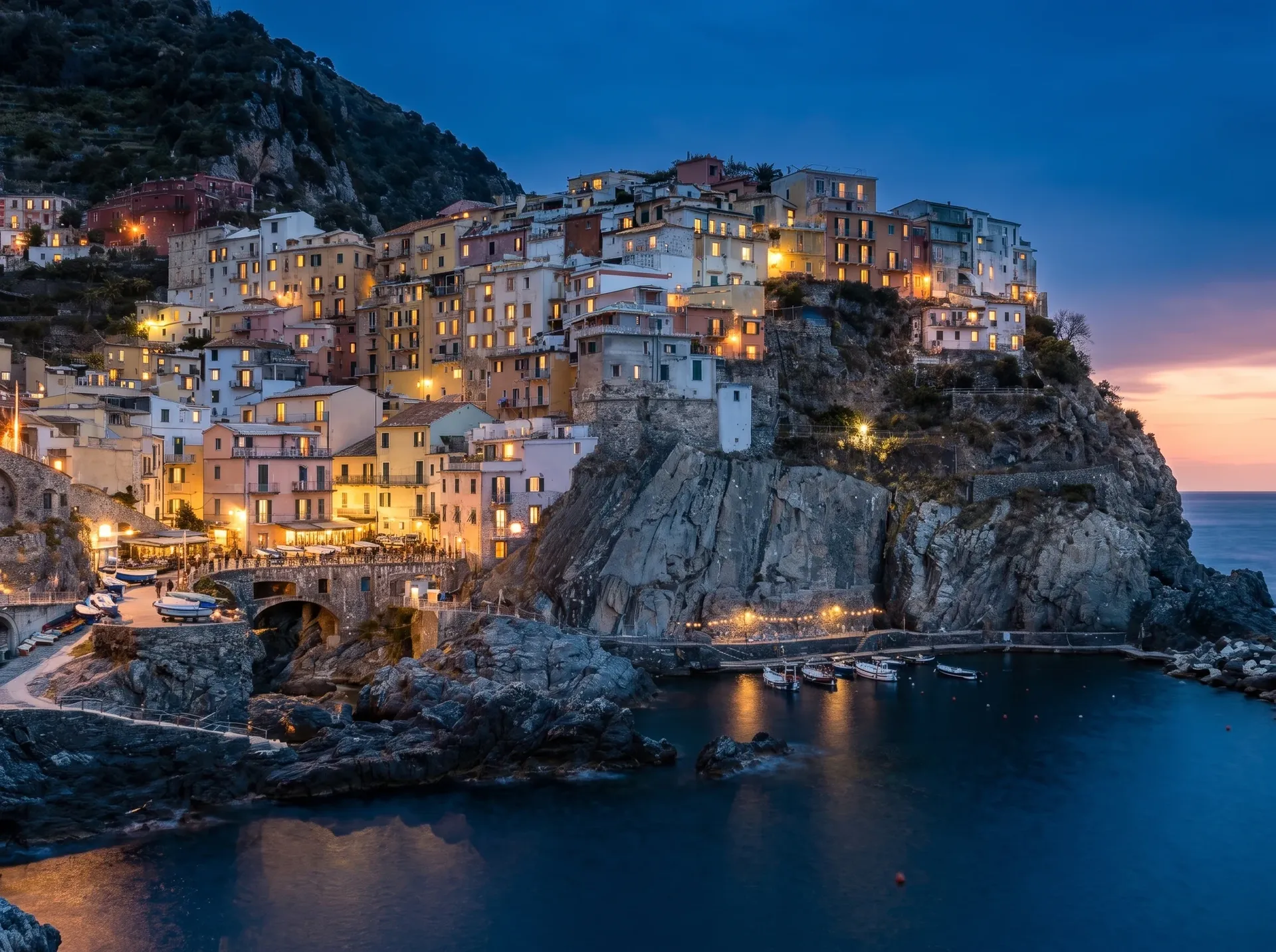
トラベル:時間帯の変更
プロンプト:これを曇りの真昼から、明かりが灯ったブルーアワーに変更する。モデル:Nano Banana 2。結果:説得力のあるブルーアワーの光と窓の明かり。予期せず変更された点:フレーミングが広がり、岩肌が再描画され、港沿いにストリングライトが現れ、いくつかの窓のレイアウトが変更された。
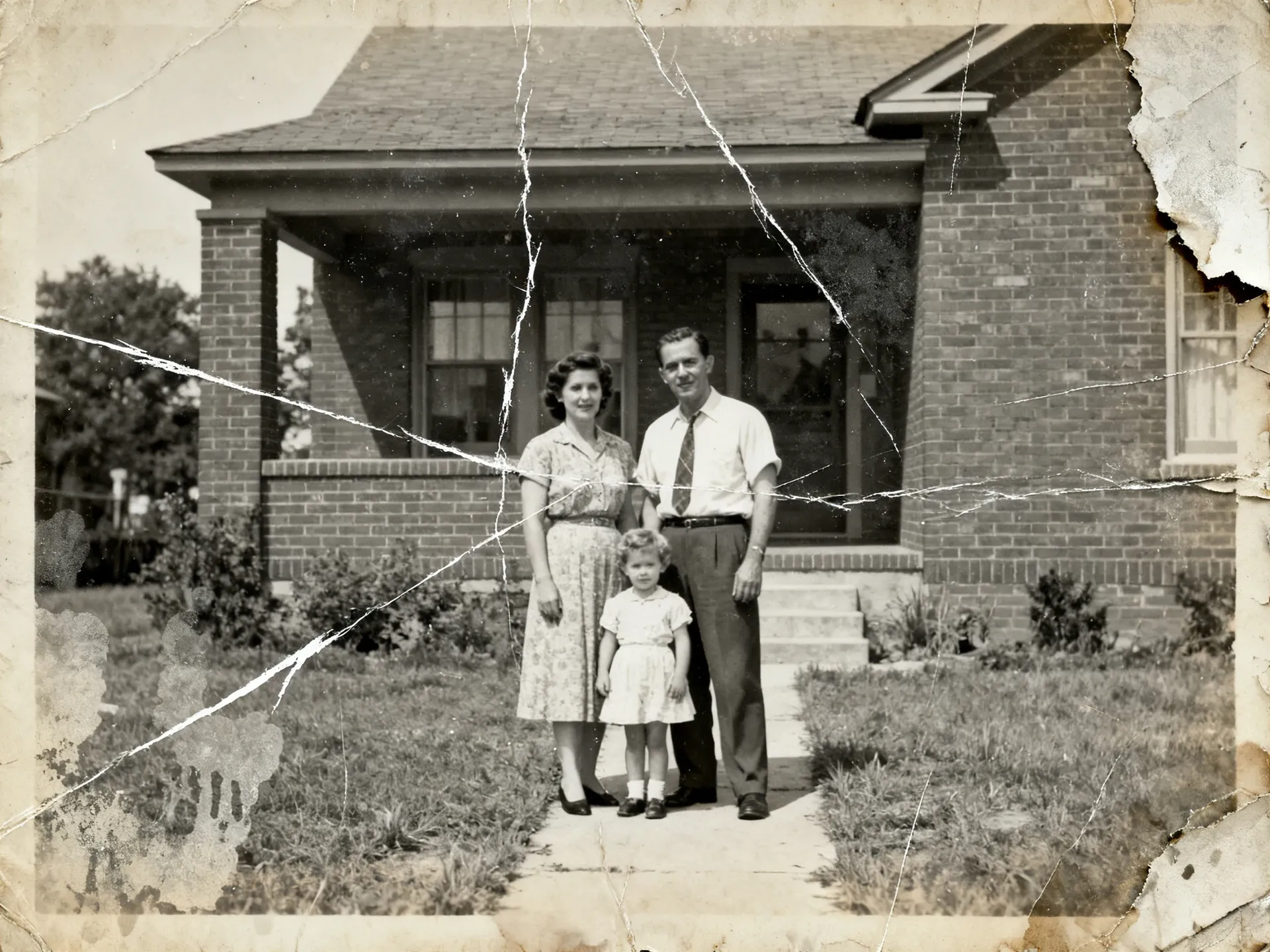
古い写真:復元
プロンプト:写真復元アクションを使用して復元し、カラー化する。結果:折り目、傷、汚れ、破れた角が消え、肌、衣服、庭全体に説得力のある色が適用された。予期せず変更された点:元の顔がぼやけていたため、目、口、髪、ネクタイの柄はモデルによって再構築された。これは復元ではなく、解釈として扱うべきだ。
すべてのテストで確認したこと
すべての結果を100%の等倍で確認した。肌の質感や顔の形、手や衣服の端、製品の形状やラベル、再構築された背景、そしてフレーム内のテキストなどだ。この確認作業は、クライアントへの納品前にスキップできないステップである。
フォトグラファーはどの画像モデルを使うべきか?
オートモードは賢明なデフォルト設定だ。プロンプトに基づいてモデルを選択してくれる。コントロールしたい場合は、上記のテストで示したモデルを選ぶと良い。モデルがアップデートされるたびに正解も変わるため、クライアントの仕事を決める前に、同じフレームを2、3のモデルで実行してみてほしい。
これらの写真編集プロンプトを試してみよう
実際のフレームで機能する6つの指示。1つをコピーし、自分の写真を添付して名詞を変更してみよう。すべてのセットを見るには、AI Photography Prompt Book を開いて確認してほしい。
知っておくべき注意点が1つある。「被写体をそのまま維持する」といった指示は、何を優先すべきかをモデルに伝えるものであり、保証するものではない。生成AIによる編集後は毎回、同一性、テキスト、製品の形状、細かいディテールを確認してほしい。
一人で作業していない?
セカンドシューター、レタッチャー、またはスタジオマネージャーと1つのワークスペースを共有しよう。誰もが同じ生成結果、Element、フォルダを見ることができる。
微細に動くポートレートの作成
選択した静止画を短いクリップにすることができる。ゆっくりとしたカメラの接近、風に揺れる髪、布の動き、フレーム全体での環境光の変化などだ。動きを小さく保つことで、写真としての認識を維持できる。リール、クライアントのプレビュー、ギャラリーのオープナーに便利だ。
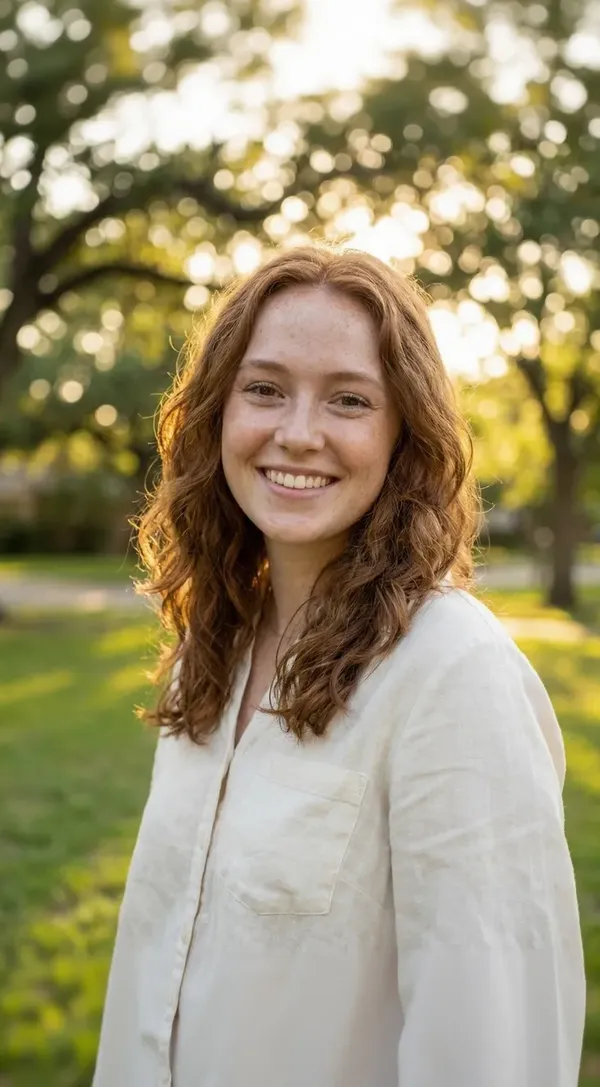
1枚の写真を新しい納品物に拡張
撮影が1枚の画像で終わることはめったにない。クライアントは、ヒーローフレーム、いくつかのクロップ、SNS用の画像、そして時には異なるムードのものを求めてくる。編集をやり直したり、別のセッションを予約したりする代わりに、すでに納品した写真からバリエーションを生成しよう。
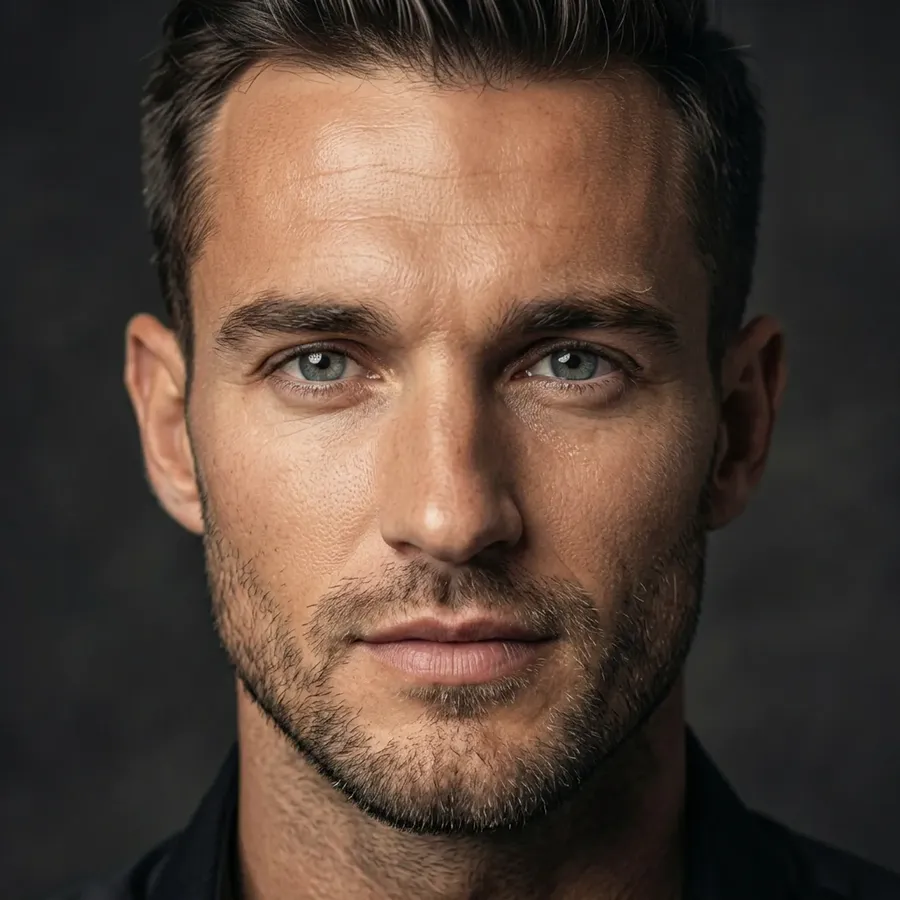
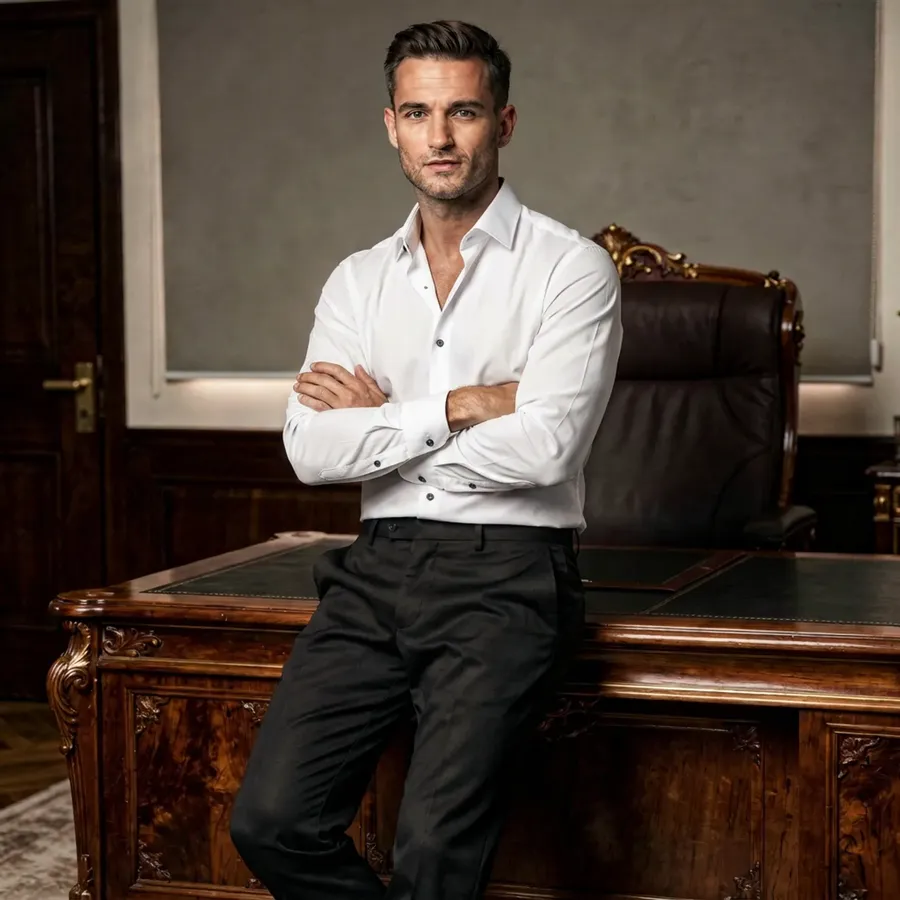
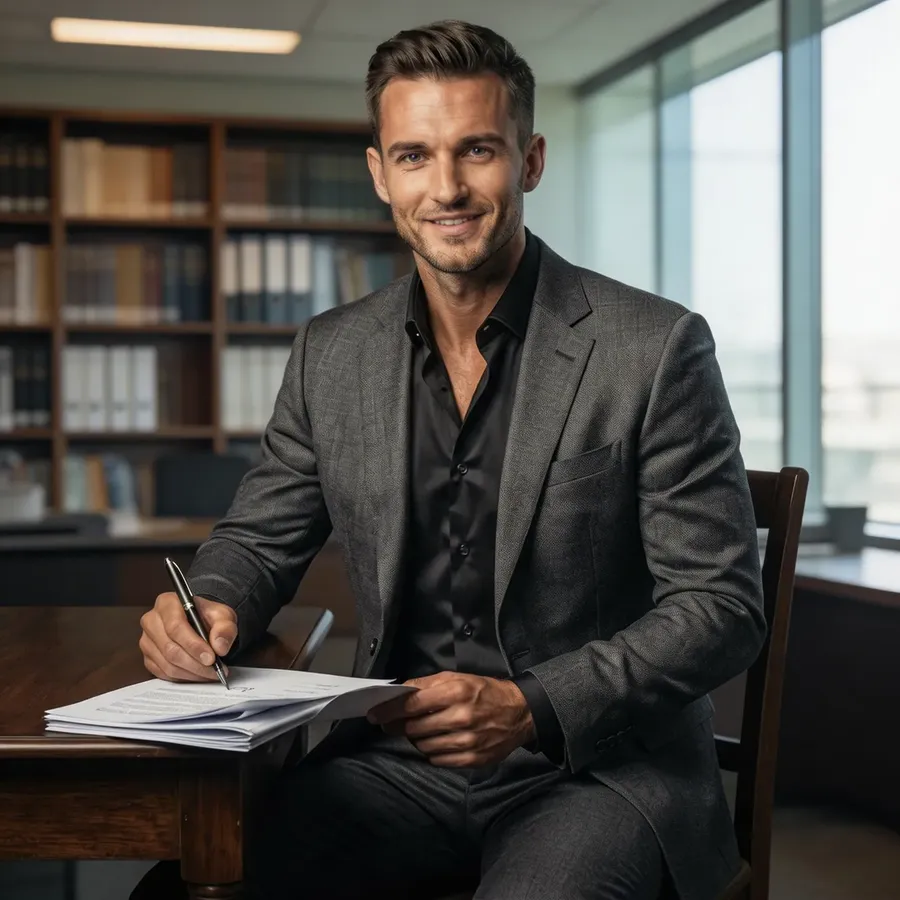
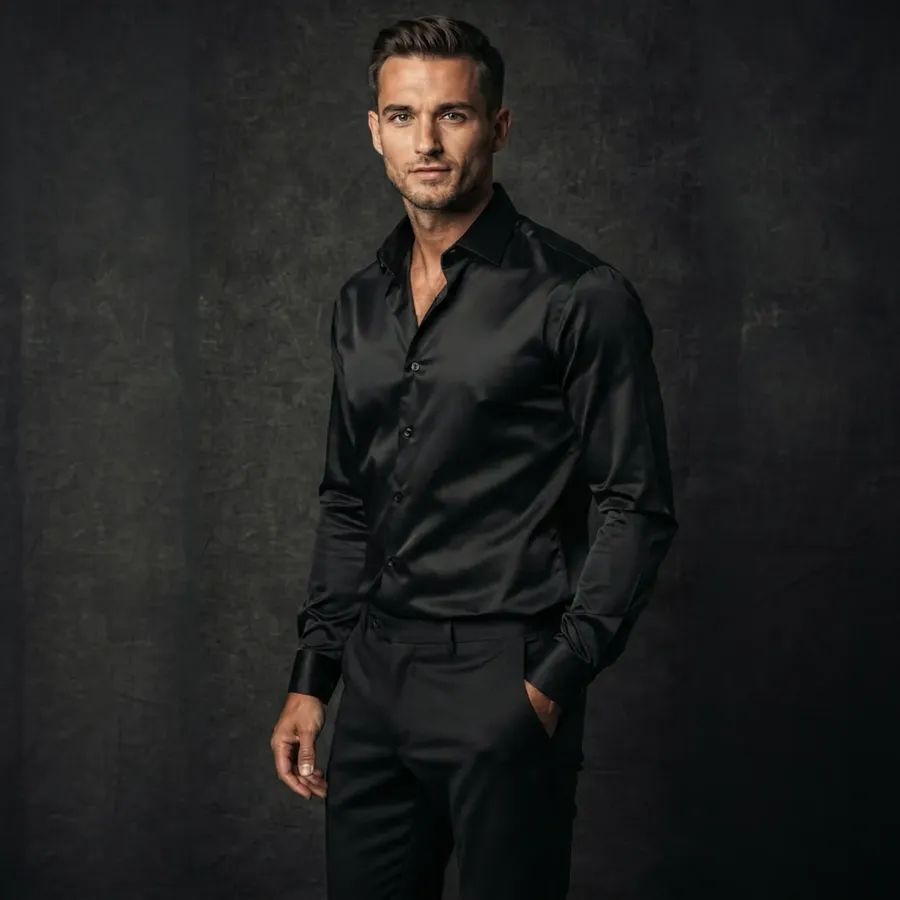
すでに撮影したものを復元、補正、サイズ変更する
目立たない半分の作業、つまり古いファイル、より大きなプリント、より多くのフォーマットへの対応だ。それぞれ新しいファイルを生成し、元のファイルには手を加えない。
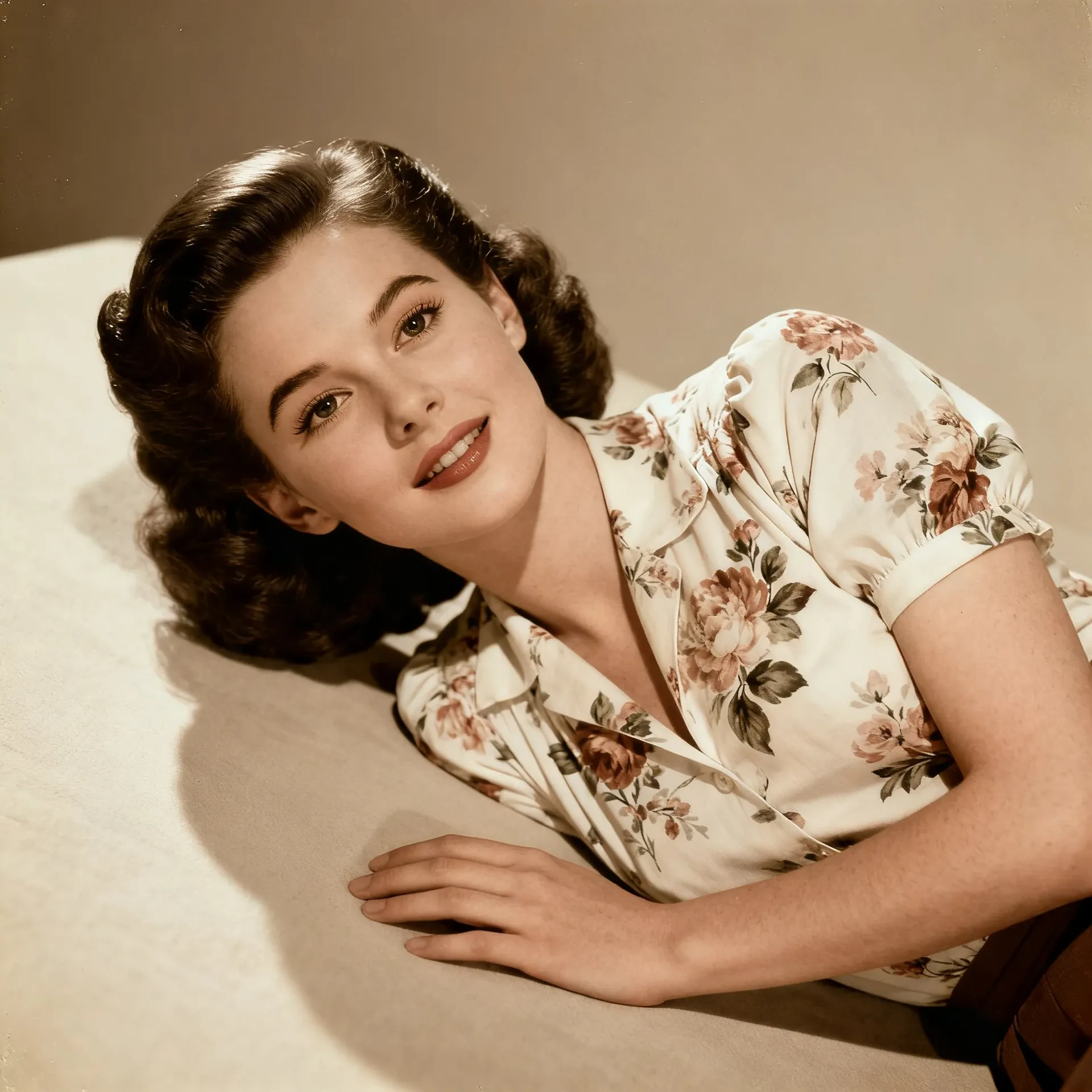
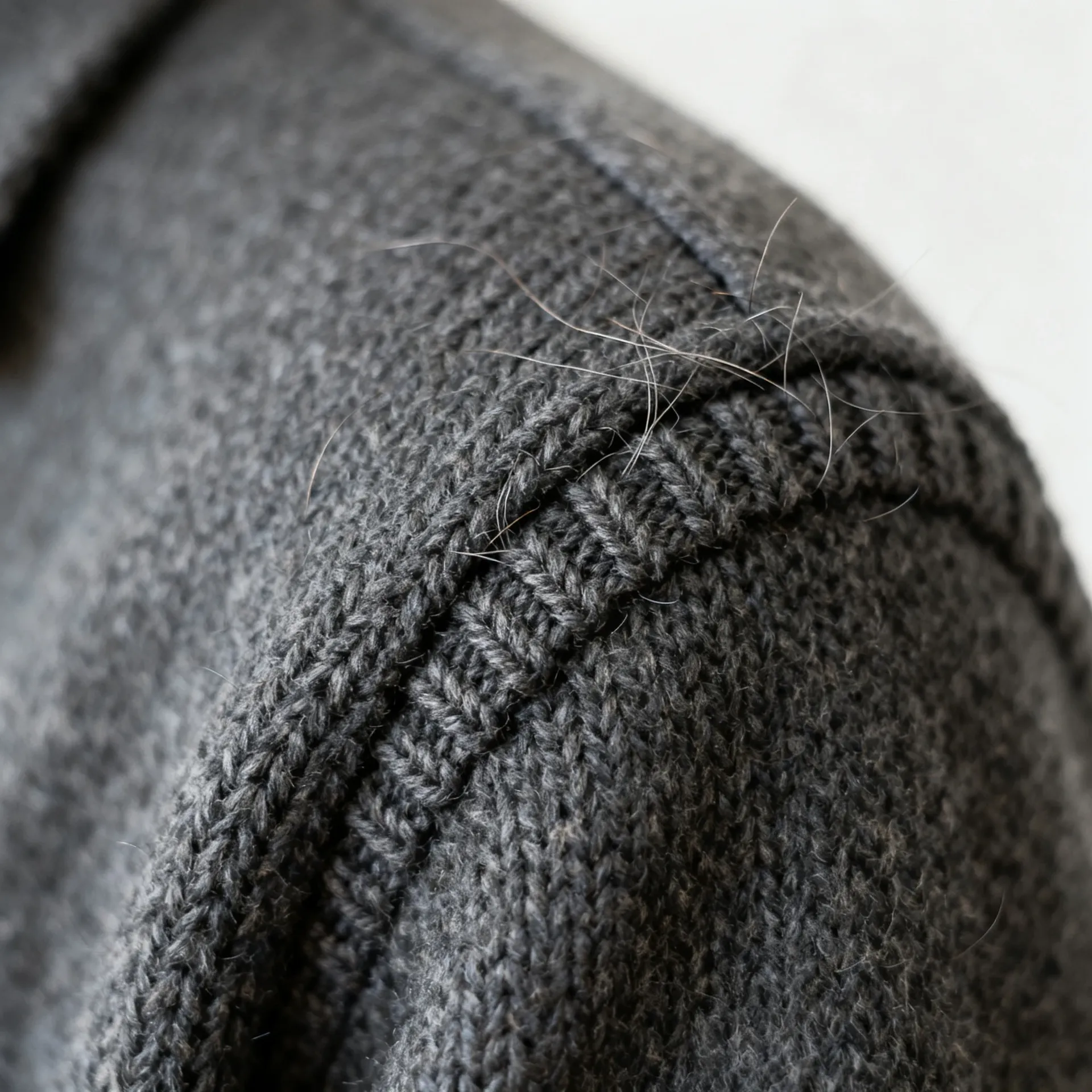
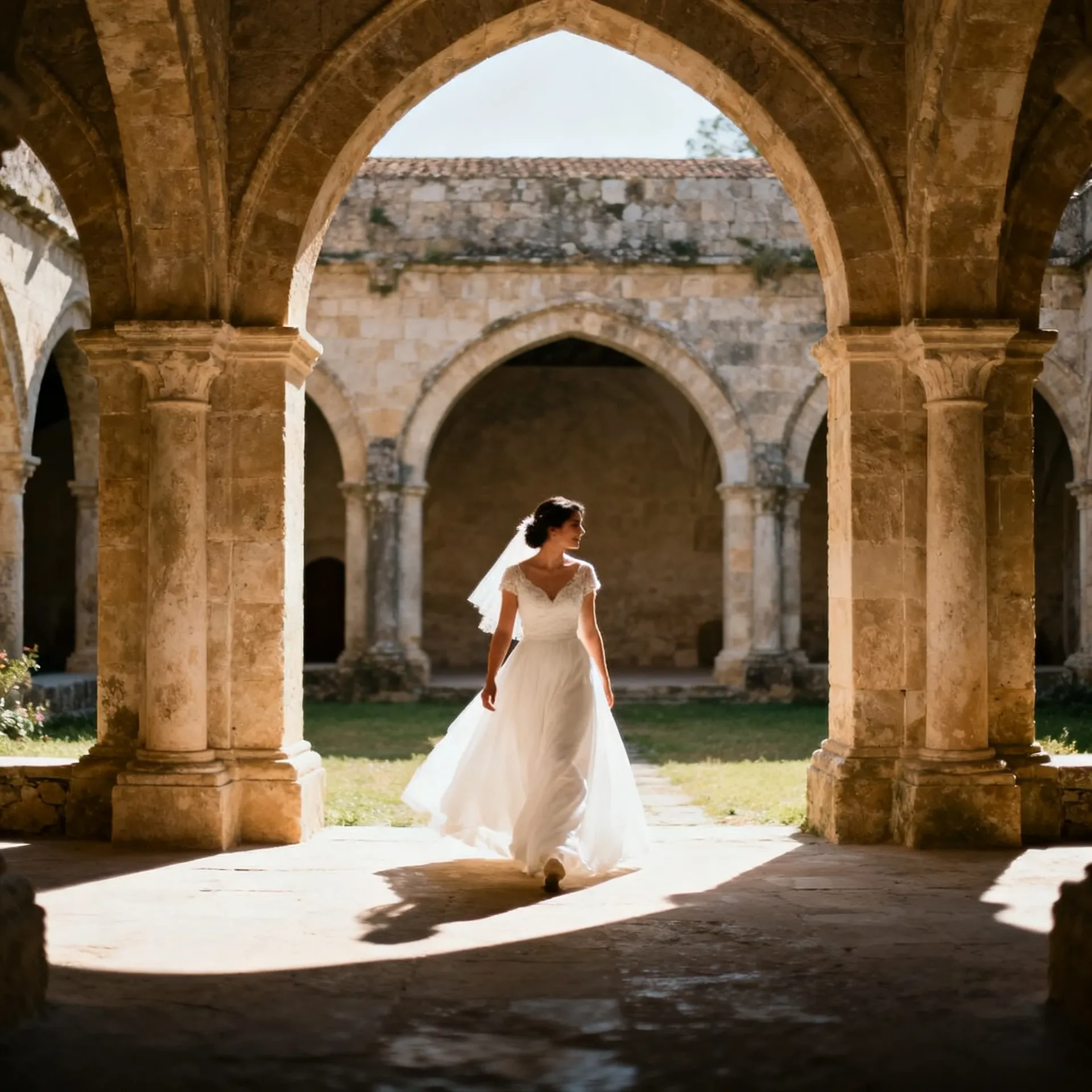
動画の納品物にナレーションと音楽を追加
スライドショーのまとめ、ハイライト映像、舞台裏のカット。スクリプトを書き、声を選び、トラックのムードを説明するだけで、同じワークスペース内でオーディオが生成される。
Wedding Reel Voiceover
Gallery Narration
Indie-Pop for Wedding Reels
Ambient Instrumental for Family Slideshows
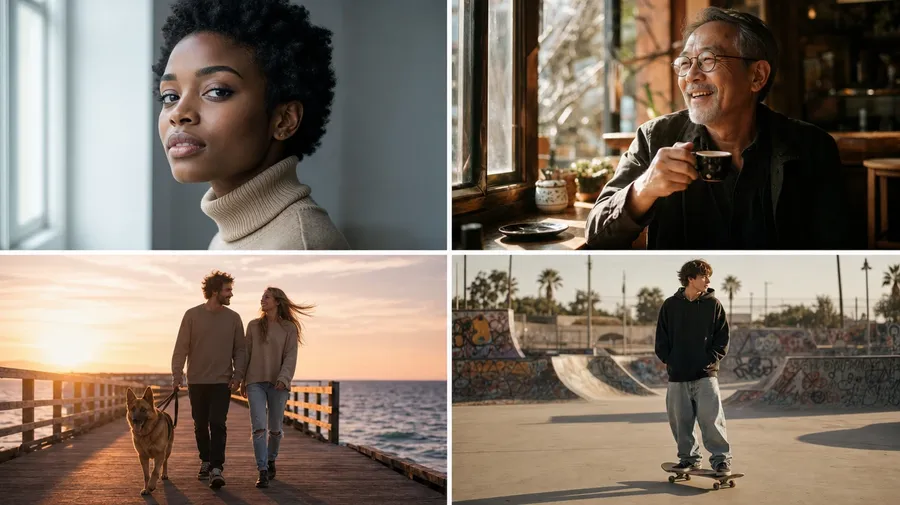
さまざまな撮影でどのように見えるか
AIは撮影に取って代わるものではない。すでに持っているフレームから探求したり納品したりできる幅を広げるものだ。
画像間でビジュアルの方向性を再利用
何度も立ち返る参照画像を保存し、名前で呼び出そう。
頻繁に使用する参照画像を再利用可能なElementに変換
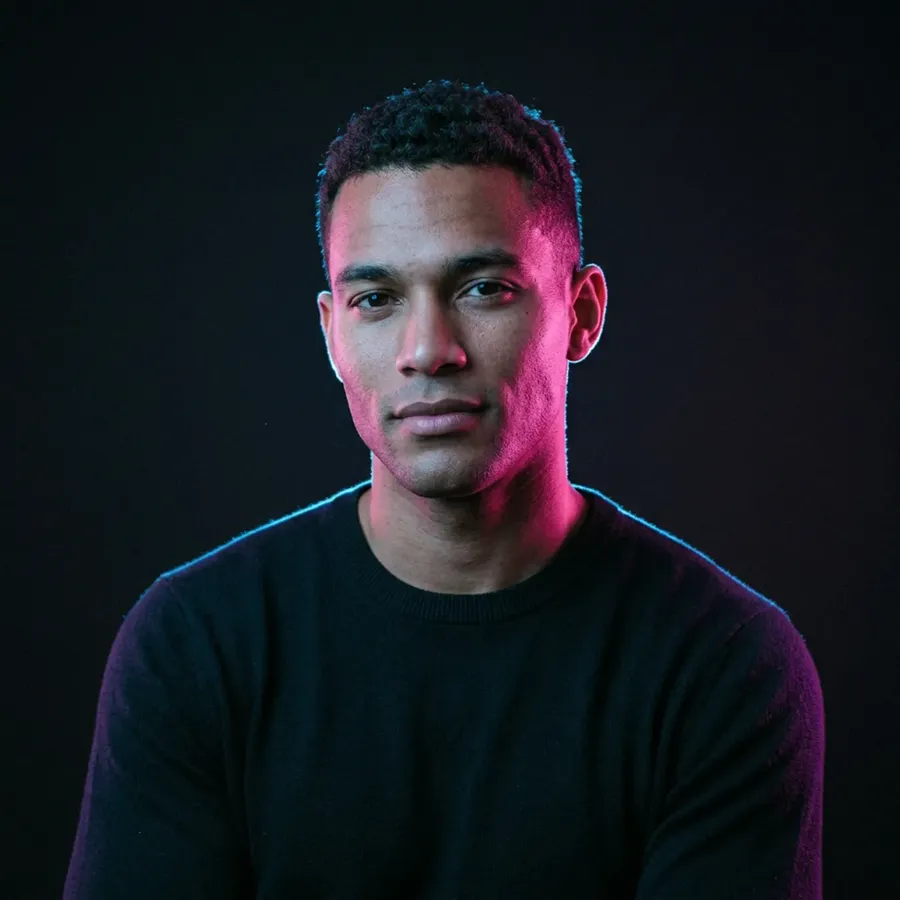
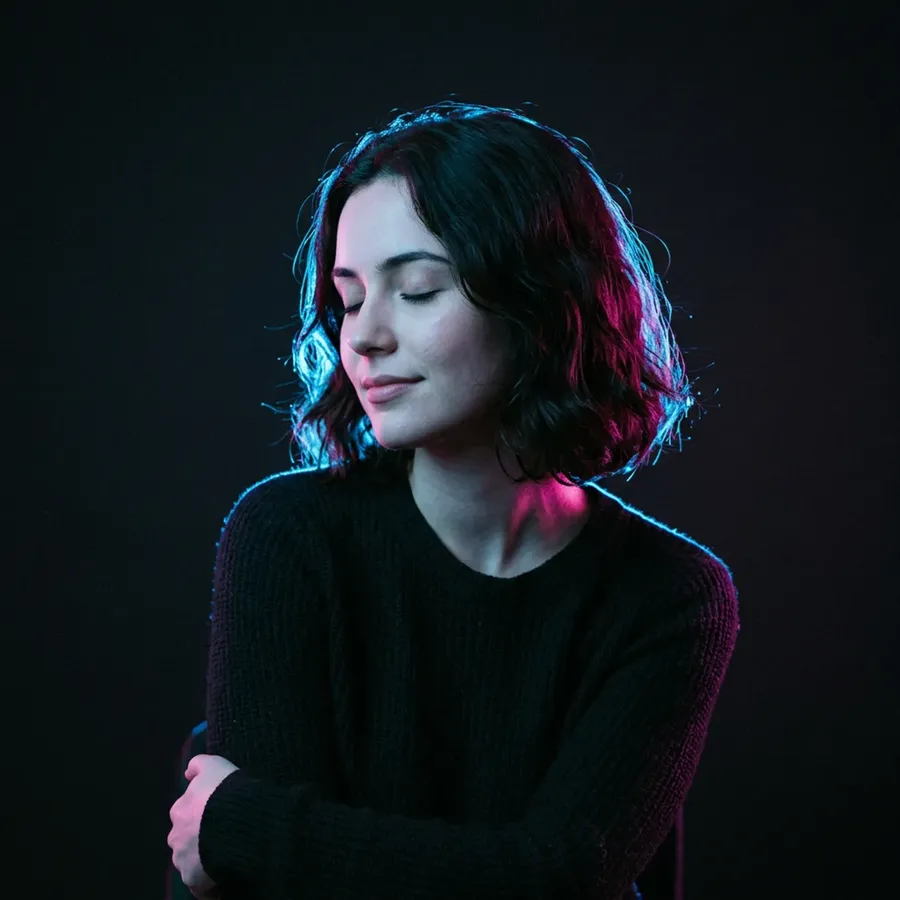
頻繁に使用する被写体、製品、ライティングの参照、スタイル、またはパレットの方向性をElementとして保存し、任意のプロンプトで「@ElementName」と入力する。1つのElementは最大20枚の写真から構築できる。
セットの視覚的な統一感を保つ
関連する画像全体で同じElementを再利用することで、ギャラリー、キャンペーン、ポートフォリオの一貫性を高めることができる。これは方向性を固定するのではなくガイドするものなので、納品するセット全体で最終的なカラーマッチングの確認は引き続き行うべきだ。Elementは画像生成に機能し、動画には機能しない。
よくある質問
アップロードできるのは、JPEG、PNG、WebPといった標準的なWeb画像フォーマットだ。CR3、NEF、ARW、RAF、DNGなどのカメラのRAWファイルを直接入力として受け付けることはできない。まずLightroom、Capture One、または使い慣れたコンバーターからJPEGをエクスポートし、そのファイルを取り込んでほしい。このページの内容はすべて、RAWそのものではなくエクスポートされたフレームから作業することを前提としている。
いや、違う。RAW現像は、センサーが捉えた画像データ(ホワイトバランス、露出、トーンカーブ、レンズ補正、キャリブレーションされた色)を処理するもので、すべて決定論的で再現性がある。生成AIによる編集は、既存の画像を解釈し、変更を求めた部分に対して新しいピクセルを生成する。この2つは補完関係にある。getimg.aiはRAW現像ワークフローの代わりになるものではないし、そう主張するものでもない。
保証はできない。ターゲットを絞った編集の場合、モデルは元の被写体と構図の大部分を保持できることが多いが、生成されるディテール(顔の細部、髪、指、ジュエリー、布地、反射、エッジ、形状など)は変動する可能性がある。参照画像と明確な指示が方向づけに役立つ。目、表情、歯、髪が生成される場合は、同一性に影響する顔のディテールを注意深く確認し、納品前にフルサイズでチェックしてほしい。
RAW現像ソフトが意味するような復元はできない。ハイライトが完全に白飛びしている場合、その情報はファイル内に存在せず、センサーデータからそれを復元することはできない。AIにできることは、気が散るようなハイライトをクリーンアップし、ソース情報が限られている箇所に視覚的に説得力のあるディテールを再構築することだ。その結果は復元されたデータではなく、その領域の新しい解釈であるため、補正というよりはクリエイティブな修正として扱うべきだ。
セット全体で似たようなビジュアルの方向性をガイドすることはでき、そのルックをElementとして保存すれば繰り返しやすくなる。しかし、キャリブレーションされたプリセットやプロファイルのようなワークフローではないため、結果は画像や同じプロンプトの実行ごとに異なる。納品するギャラリーについては、セット全体を確認し、普段使い慣れたツールでグレーディングを仕上げてほしい。
コンセプトを作成することはできる。1枚の写真からでは、モデルは製品の見えない側面、正確なポート、隠れたラベル、実際の形状を知らないため、それらの視点のために生成されるものはすべて創作となる。製品の参照画像を使用して、ライフスタイルのコンセプト、代替の構図、新しいプレゼンテーションの方向性を作成しよう。実際の製品と完全に一致させる必要があるカタログ画像については、実際の製品の参照画像と照らし合わせて形状、ラベル、色、ディテールを検証してほしい。より深い製品ワークフローについては、AI for E-Commerce で解説している。
できる。誰を消すべきかを説明すると、モデルがその人物を削除し、その後ろの背景を生成的に再構築する。私たちのテストでは、舗装に落ちたその人の影も削除された。再構築された領域は復元されたピクセルではなく、新しいピクセルであるため、修復された部分や近くの手、衣服の端をフルサイズで確認してほしい。最初の再構築が十分にきれいでない場合は、2つ目のプロンプトでフレームをもう一度編集することもできる。
私たちのテストでは、微細なシミのクリーンアップにおいて、FLUX 3が肌の質感、毛穴、そばかすを最もよく保持し、同時に生え際を再描画してクロップをわずかにきつくした。Nano Banana 2.1は、近くの顔を再レンダリングするものの、フレームから何かを削除し、その背後の背景を再構築するのにより適していた。オートモードは妥当なデフォルト設定であり、クライアントの仕事の前に同じフレームを2つのモデルで実行してみる数分の価値はある。新しいバージョンがリリースされるとモデルのランキングも変わるため、固定のリストを信じるのではなく、再テストをおすすめする。
これについてはまだ対照テストを行っていないため、普遍的なルールを提示するつもりはない。実際のところ、元の画像が小さくてぼやけている場合は、先にアップスケールすることで編集モデルが処理できるディテールが増える。元の画像がすでに大きい場合は、先にレタッチを行い、納品するフレームのみをアップスケールすればいい。どちらの場合でも、クリエイティブなアップスケーラーは元になかったテクスチャを追加する可能性があるため、フルサイズでアップスケールしたファイルと元の画像を比較してほしい。
撮影にもっと時間を。編集にはより少ない時間を。
ポートレート、ウェディング、プロダクト、トラベルの作業を1か所で実行しよう。写真のクリーンアップ、スタイルの変更、復元、サイズ変更、アップスケールを行い、すでに機能しているフレームから追加の納品物を作成する。