AI背景削除ツール:画像の背景を削除 オンライン
マスキングも手作業での選択も不要です。あなたの画像をドロップして1回クリックするだけで、商品リスティング、広告、SNS投稿にすぐに使える、きれいな透過PNGをダウンロードできます。


背景を一括削除
1枚の自撮り写真に一括処理は必要ありませんが、商品カタログには必要です。一度に最大50枚の写真をドロップすると、すべてが個別の透過PNGとして返ってきます。つまり、新しいSKUの追加も、午後中ずっとファイルを1つずつ開くのではなく、1回の処理で完了します。
この4枚は、作業台の上のスニーカー、バスルームの棚にある美容液のボトル、ソファの上のヘッドホン、レンガの壁にかかったバッグという、ごく普通の写真から始まりました。4つの異なる背景が、1回の処理で4枚の透過PNGになります。
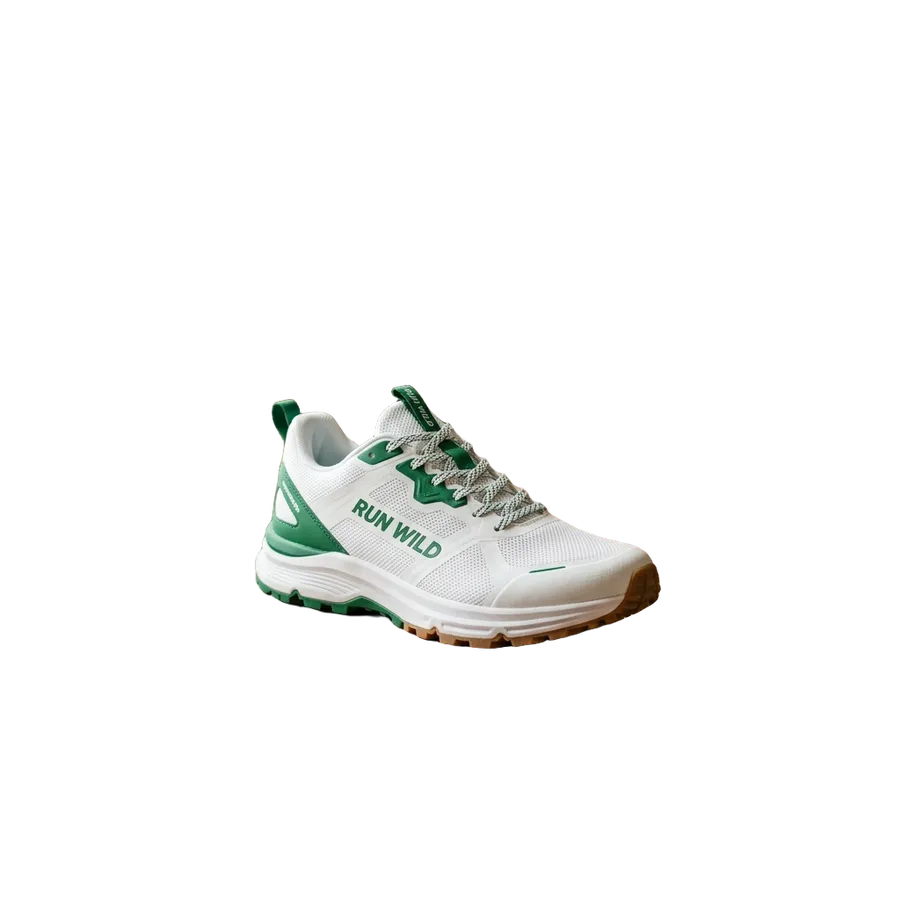
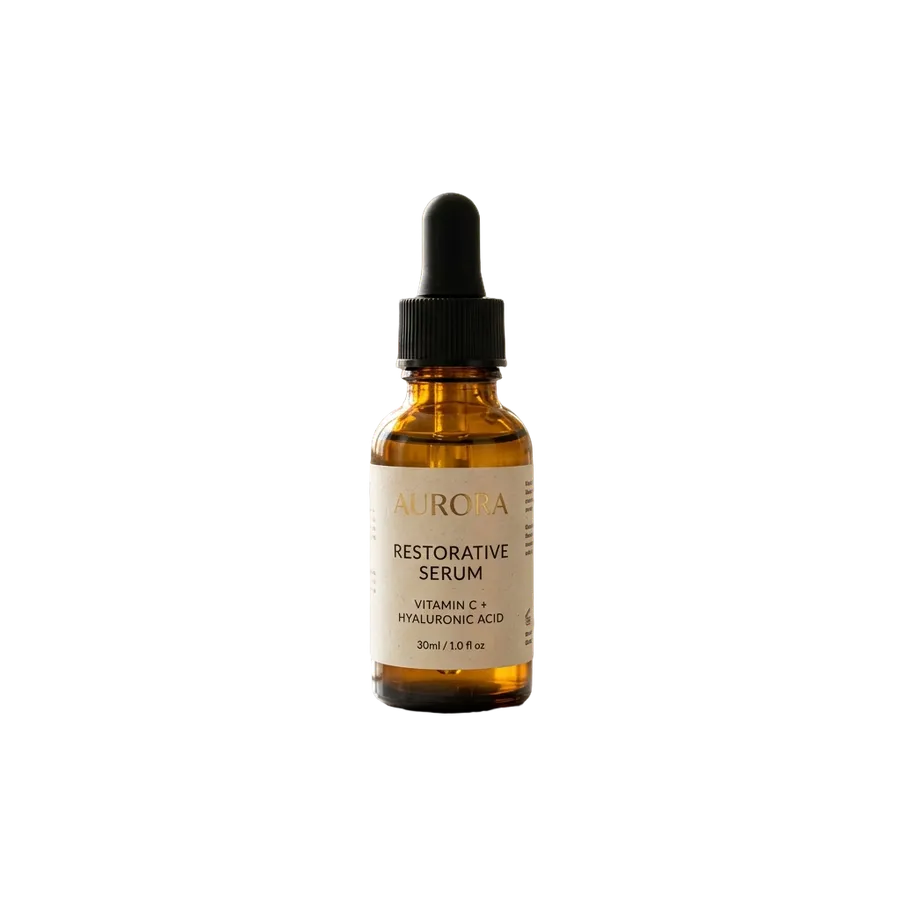
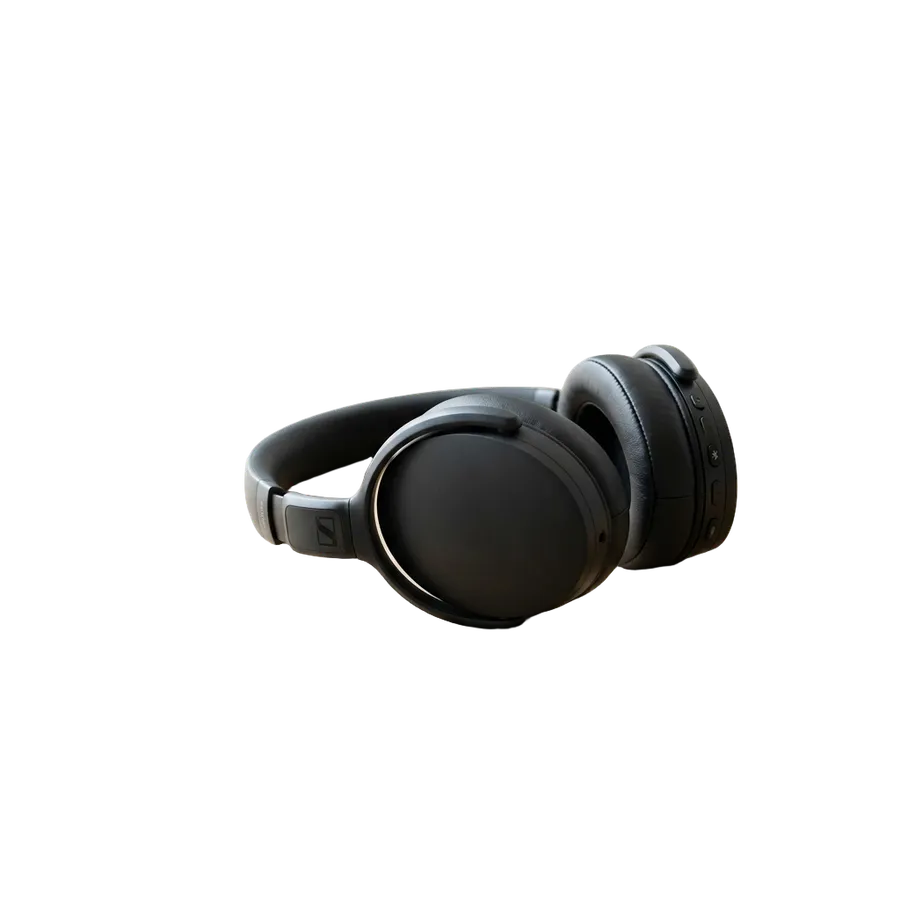
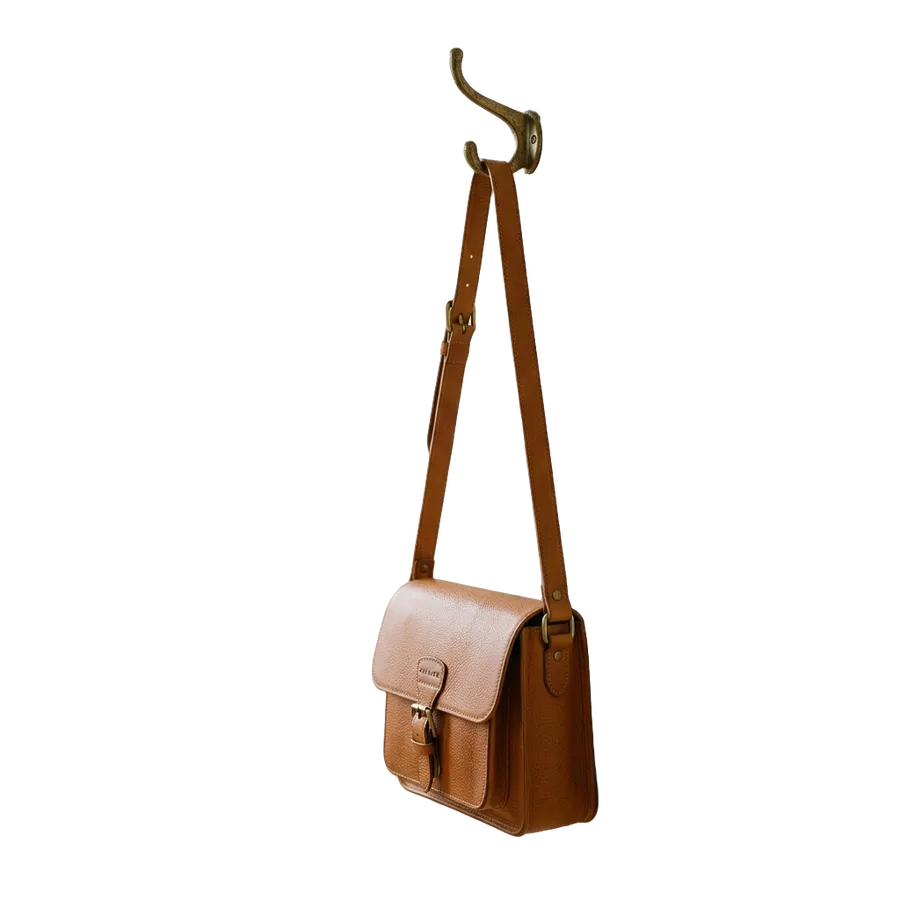
商品写真の背景を削除
背景がなくなれば、同じ透過PNGが4つの異なる場面で活躍します。
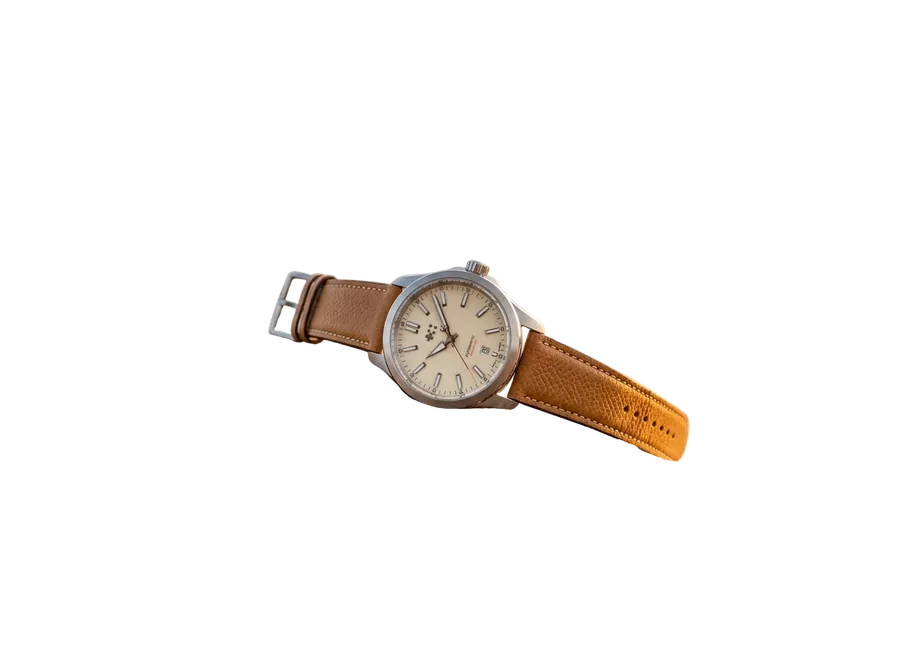
マーケットプレイスのリスティング
商品を切り抜いて、マーケットプレイスが求めるあらゆる背景に配置しましょう。1枚の元写真で、すべての販売チャネルのルールをクリアできます。
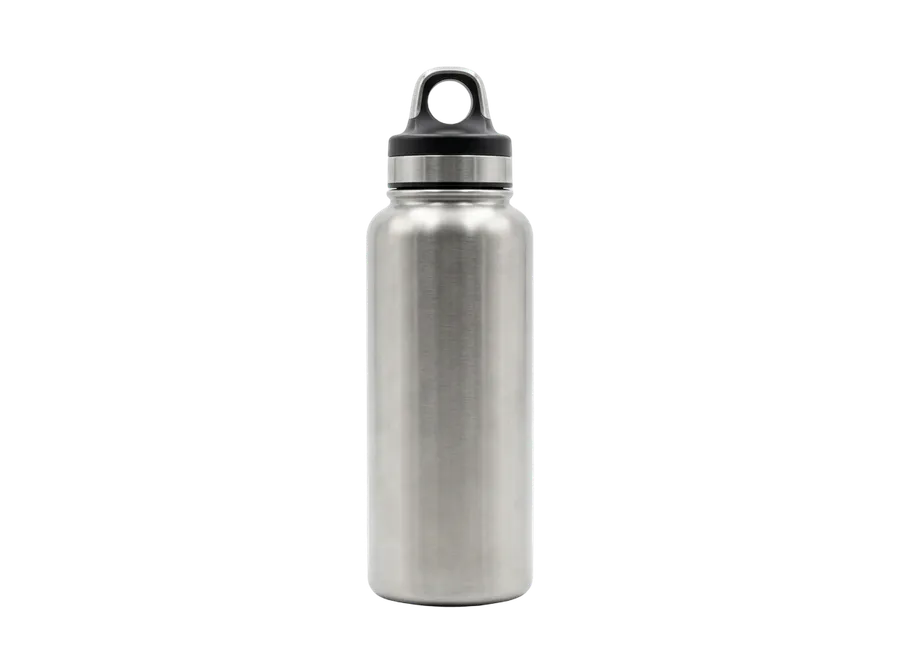
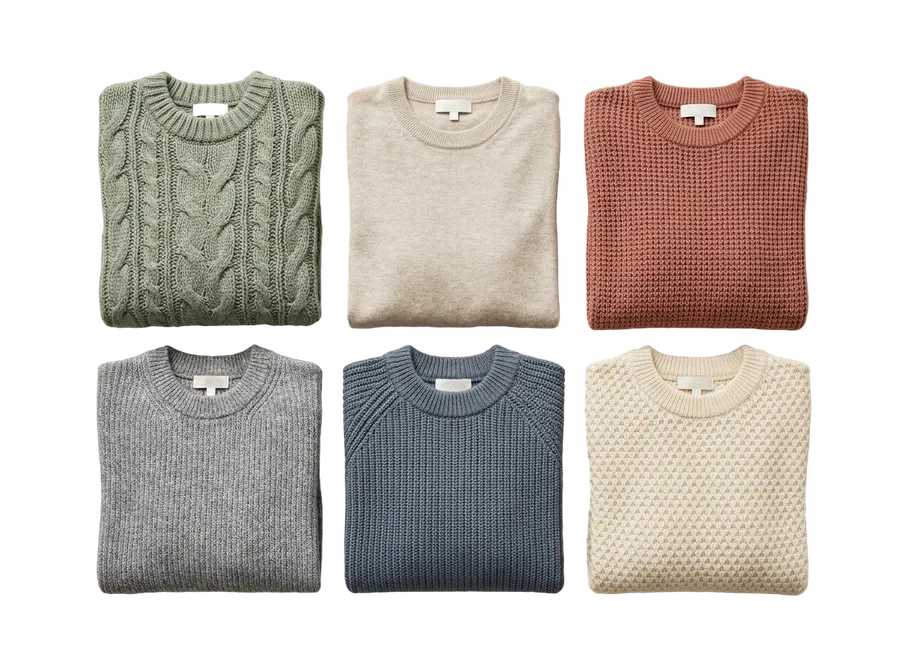
カタログ
SKUのセット全体を一括処理すれば、数週間離れて撮影された写真であっても、カタログ上では1回の撮影のように見せることができます。
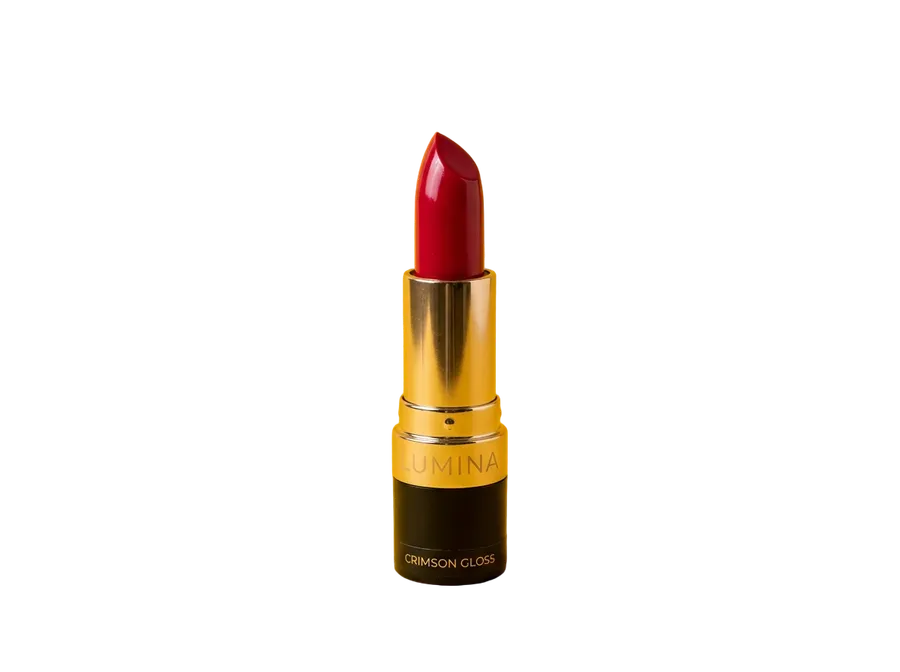
広告
1つの切り抜き画像から複数のクリエイティブを生み出せます。商品を固定したまま、周囲のレイアウト、コピー、背景を変更できます。
AI商品シーン
元の環境を取り除き、新しい環境をテキストで指示しましょう。商品の形状やラベルはそのままに、周囲のシーンが再構築されます。
自動背景削除 vs 手作業のマスキング
2つの異なるアプローチです。一方は高速で、画像セット全体に繰り返し適用できます。もう一方は、エッジを本当に正確にする必要がある場合に、ピクセル単位でのコントロールを可能にします。
-1920x983.webp)
getimg.aiでの自動削除
「Remove background」を開く
左サイドバーの「Image」グループから「Remove background」を選択します。
画像を追加する
1枚の写真または複数の写真をドロップするか、あなたのギャラリーから選択します。
PNGをダウンロードする
AIが各画像の被写体を検出し、数秒で透過PNGを返します。

手作業のマスキング
- フォトエディターでファイルを開く
- 切り抜くレイヤーを複製する
- 選択ツールまたはペンツールを選ぶ
- 手作業で被写体をトレースする
- 髪や毛皮のエッジを微調整する
- マスクが途切れた部分を塗り直す
- 新しい背景に合わせてエッジを確認する
- 透過PNGとしてエクスポートする
- 残りのすべての画像について繰り返す
細かいエッジもきれいに切り抜き
この背景削除ツールは、単純な輪郭で止まることなく、髪、毛皮、柔らかい布、影、そして半透明な領域を処理できるように設計されています。どこまで処理できるかは元画像に依存するため、複雑なエッジの場合は、公開する前にフルサイズで結果を開いて確認することをおすすめします。
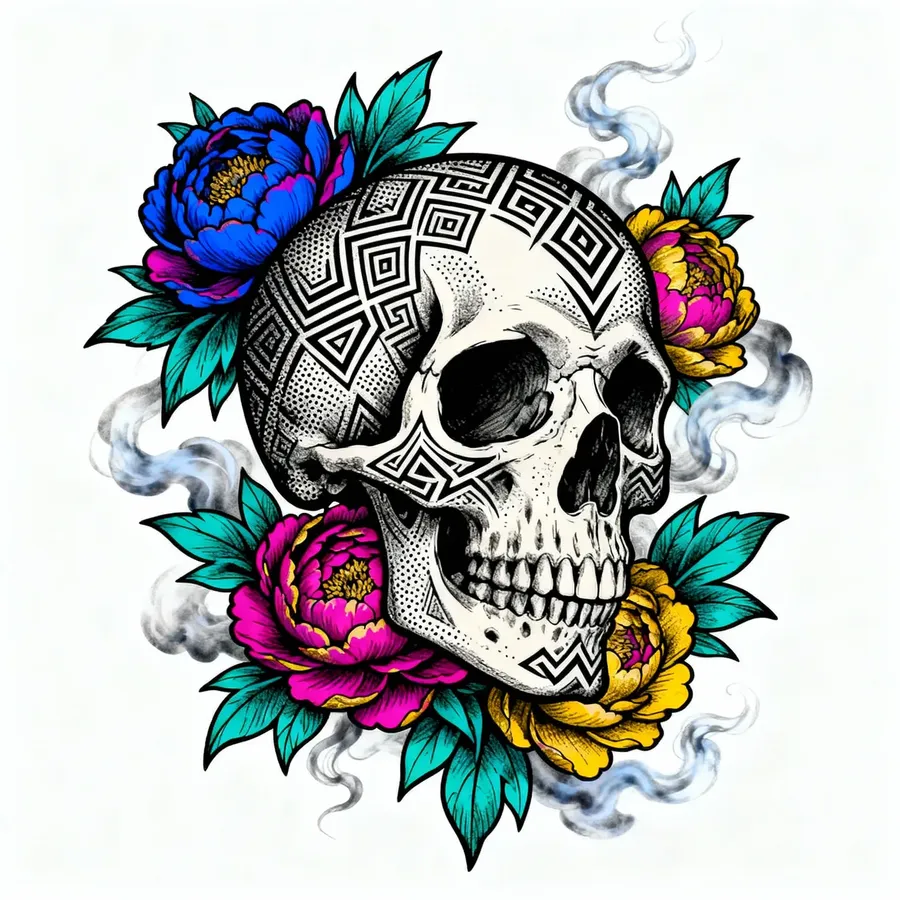
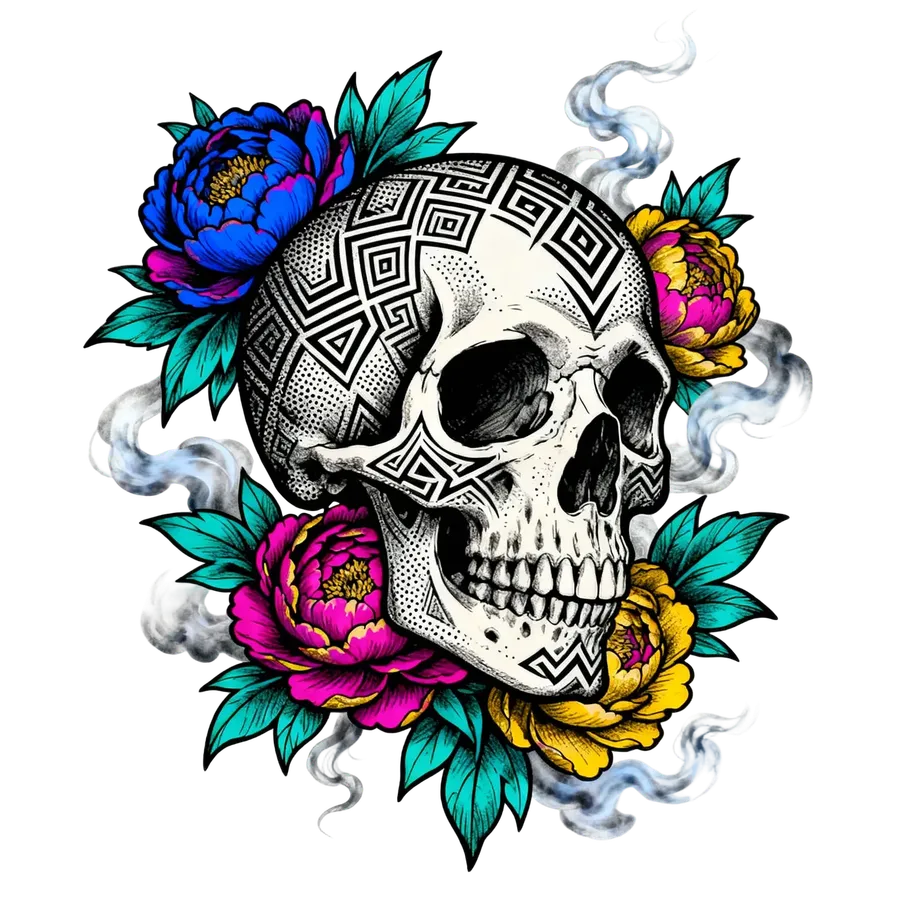
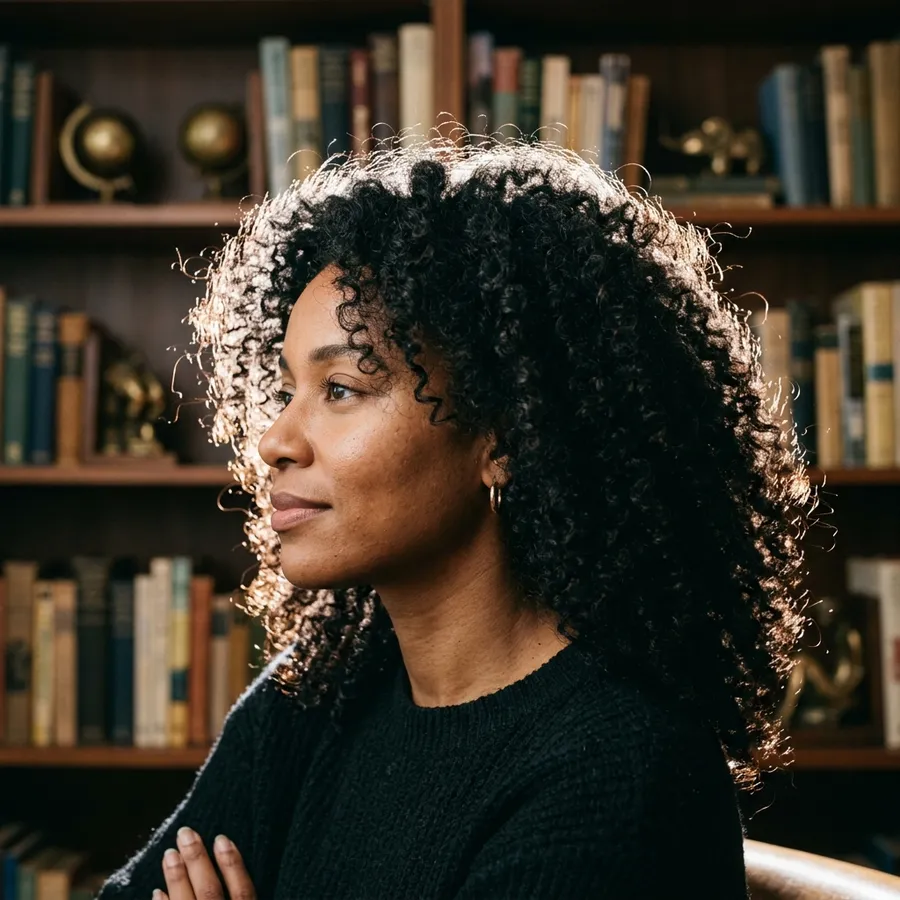
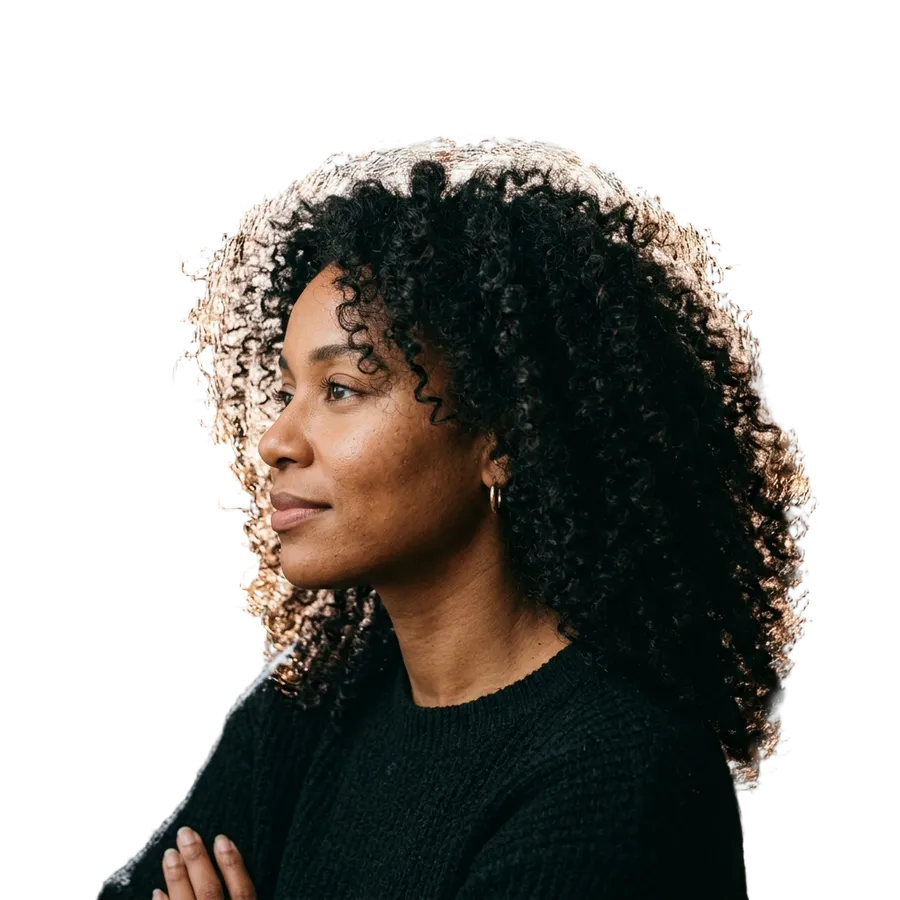
難しい画像で背景削除をテストしました
getimg.aiで生成および切り抜きを行った6つのエッジケースです。それぞれのスライダーをドラッグして、モデルが何を維持し、何を失ったかを確認してください。これらを選んだのは、通常、背景削除の限界が表れやすいケースだからです。
逆光の巻き髪
ごちゃごちゃした本棚を背景にした、リムライトを浴びたアフロヘアです。飛び跳ねた髪の毛の一本一本が残り、本棚は消え、シルエットの周りに白いハロー(光の輪)もありません。これがこのセットの中で最もきれいな結果でした。
長い毛皮
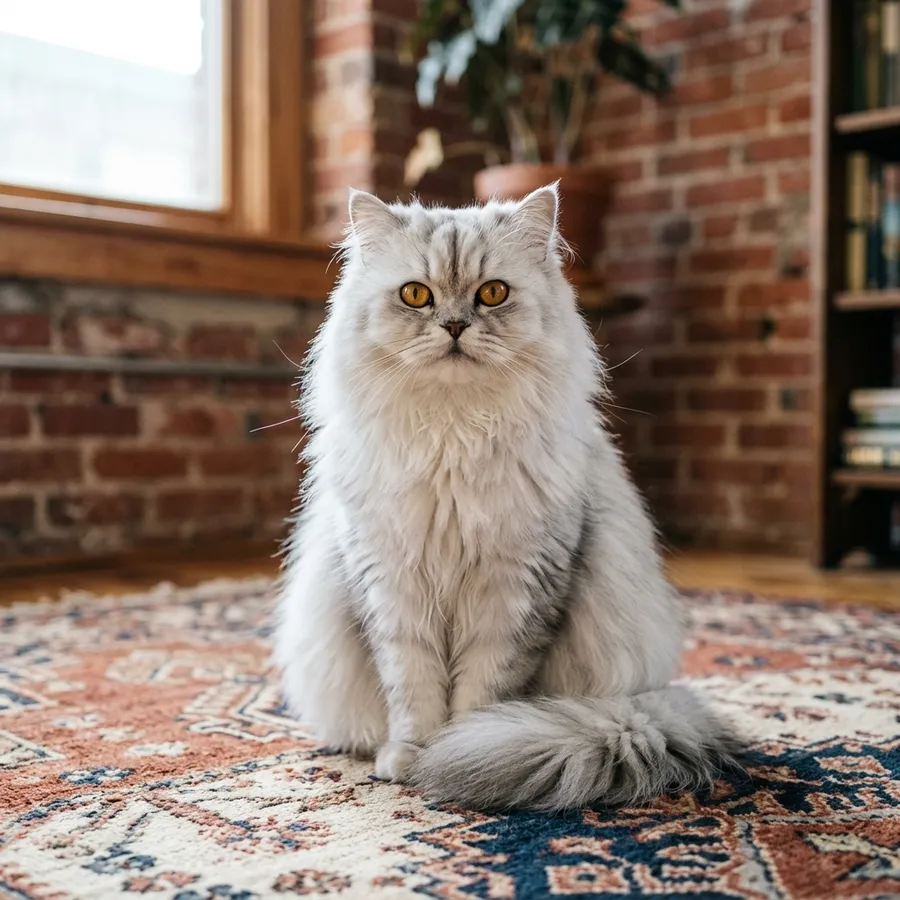
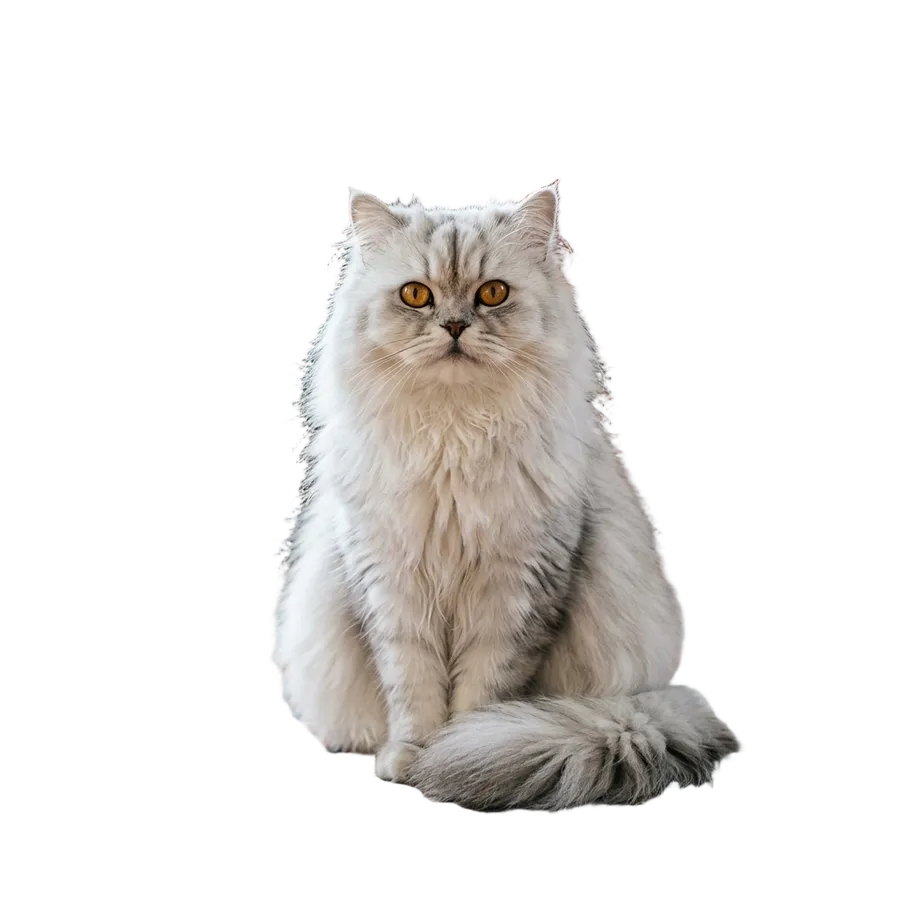
模様のあるラグの上の長毛種の猫です。シルエットは正確でラグは完全に消えましたが、毛皮が影の落ちたレンガと接するエッジに沿って、わずかに暗い縁取りが残りました。修正可能ですが、公開する前に見つけておきたい部分です。
ガラスと液体
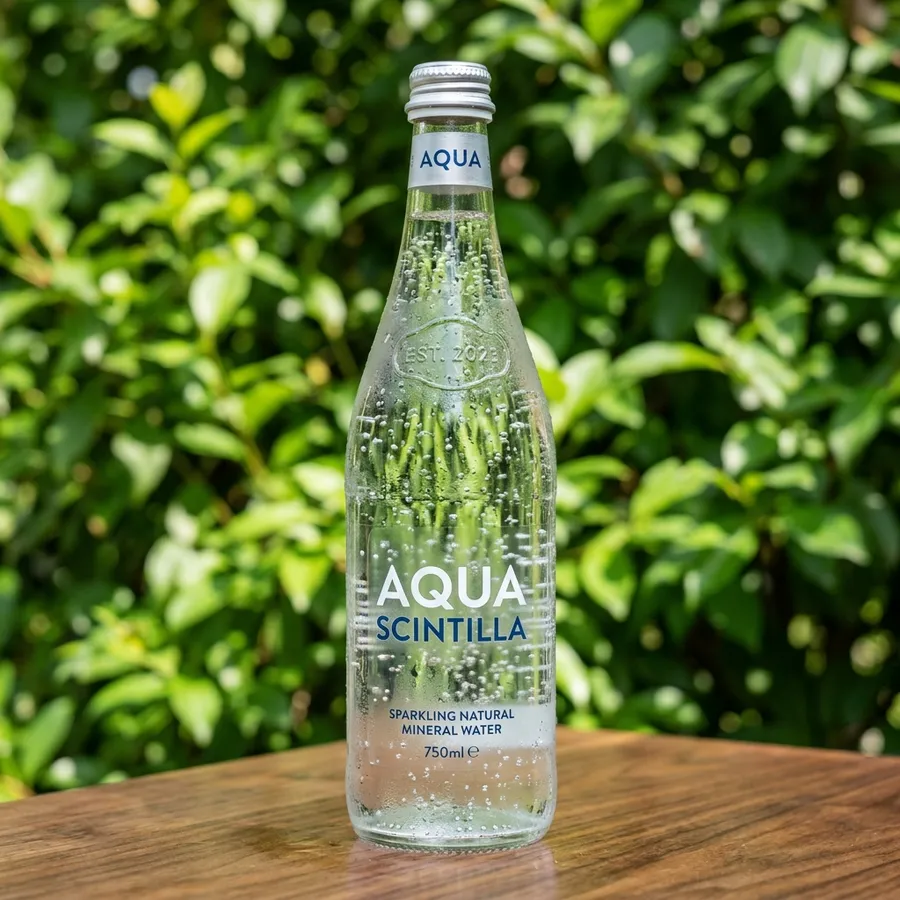
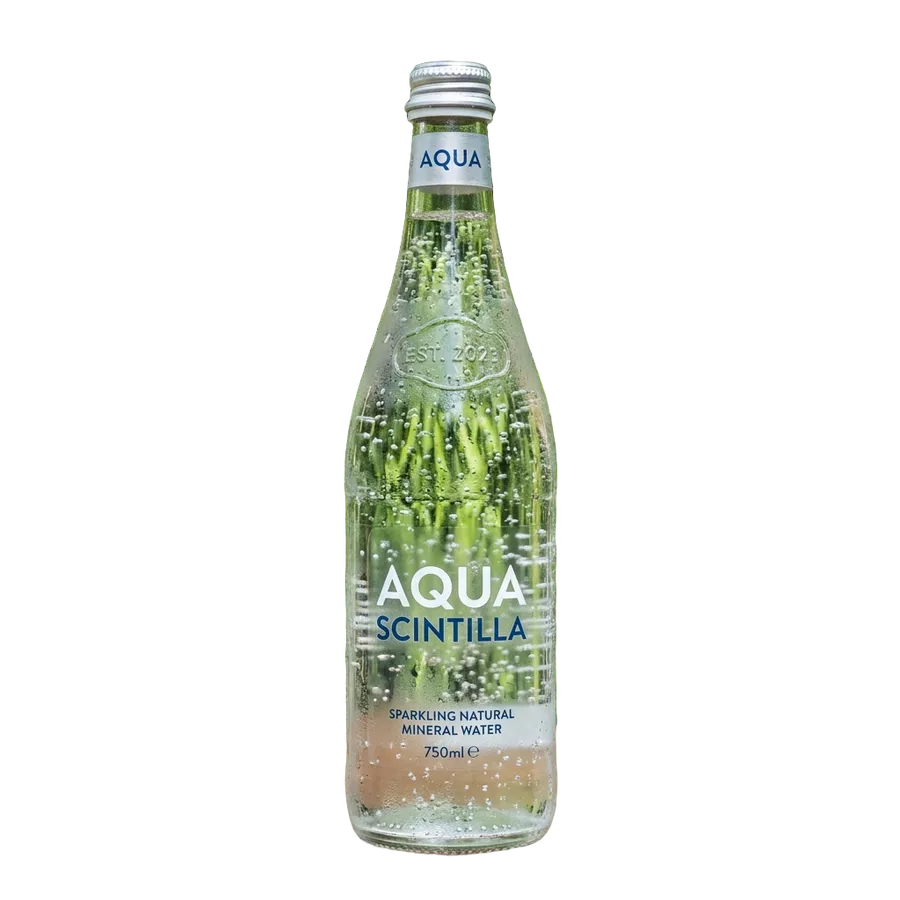
葉を背景に撮影された炭酸水のボトルです。ボトルは正確に切り抜かれましたが、その後ろの葉がガラス越しに見えたままです。透明なオブジェクトは元の背景を引き継ぐため、これがセグメンテーションモデルの正直な限界です。
背景削除が予測不可能な結果になるケース
半透明の布、コントラストがほぼゼロの画像、暗い製品上の暗いプリント。同じテストセットからのさらに3つの結果です。
チュールとメッシュ
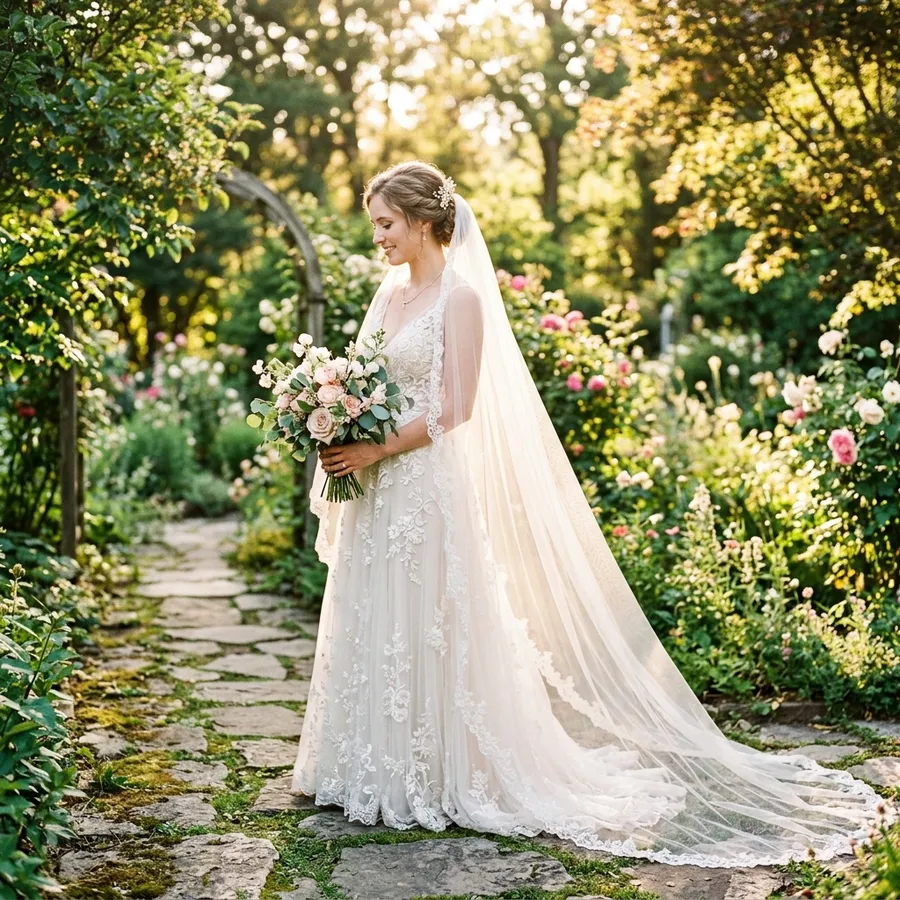
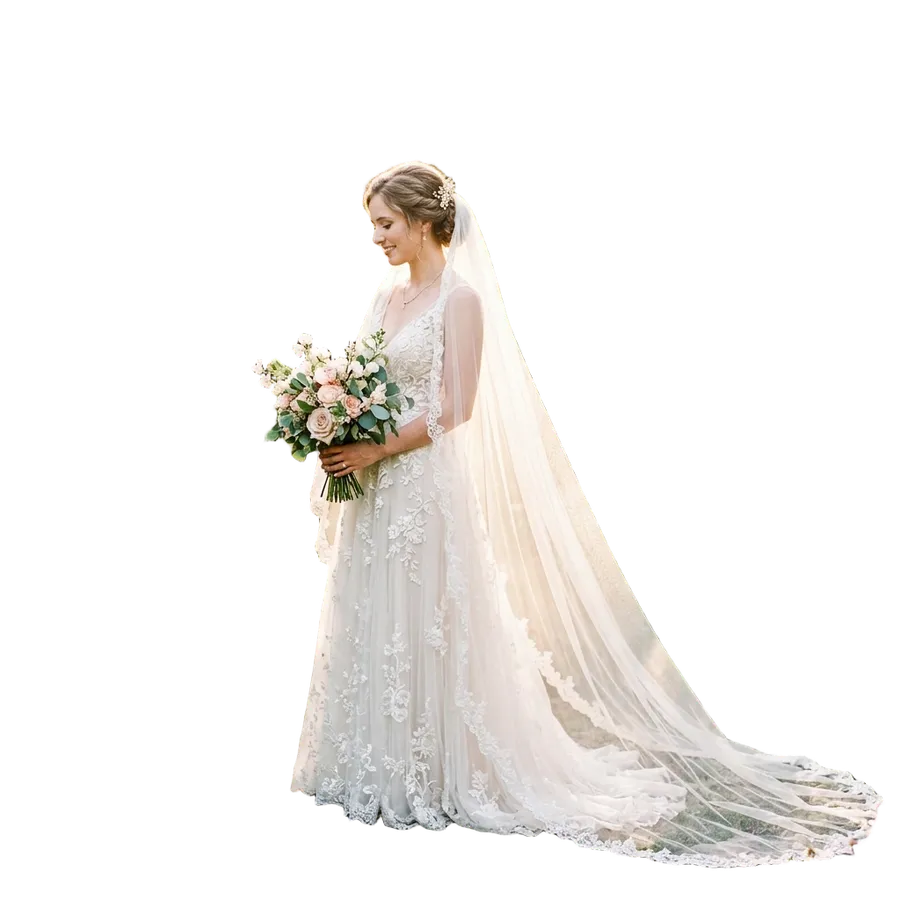
庭園を背景にしたブライダルベールです。ベールはベタ塗りの白い形状に潰れることなく半透明さを保ちましたが、これが難しい部分です。緑のわずかな色合いが、まだトレーンのメッシュに残っています。
低コントラスト
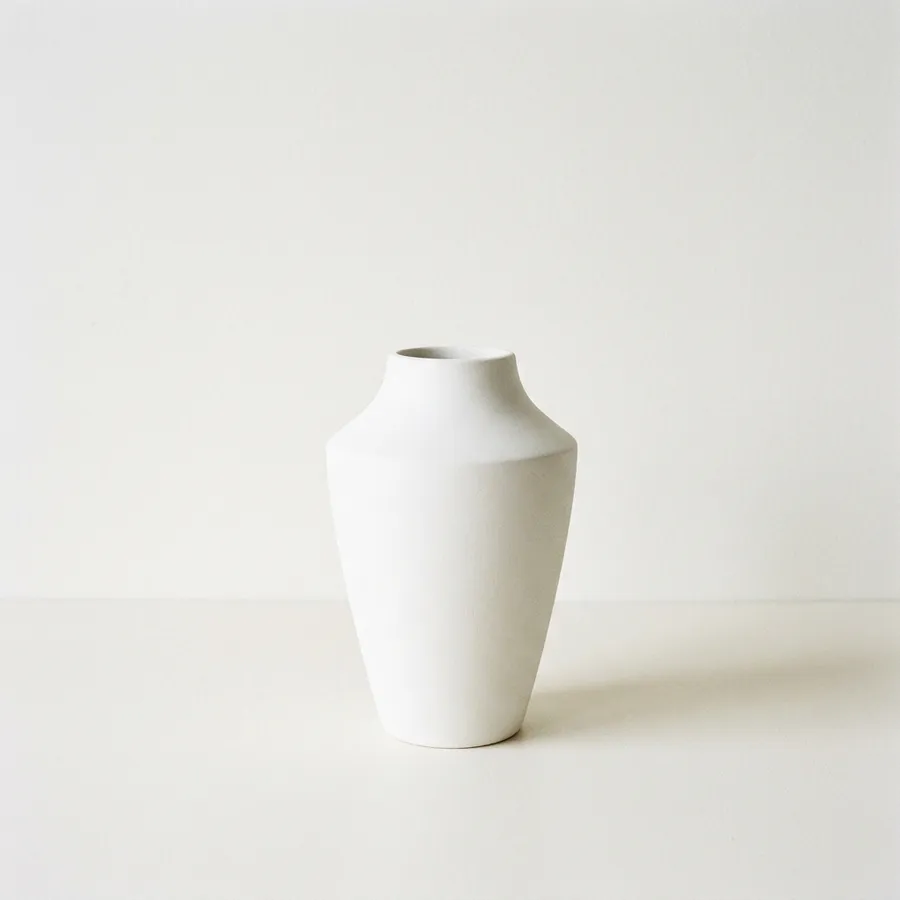
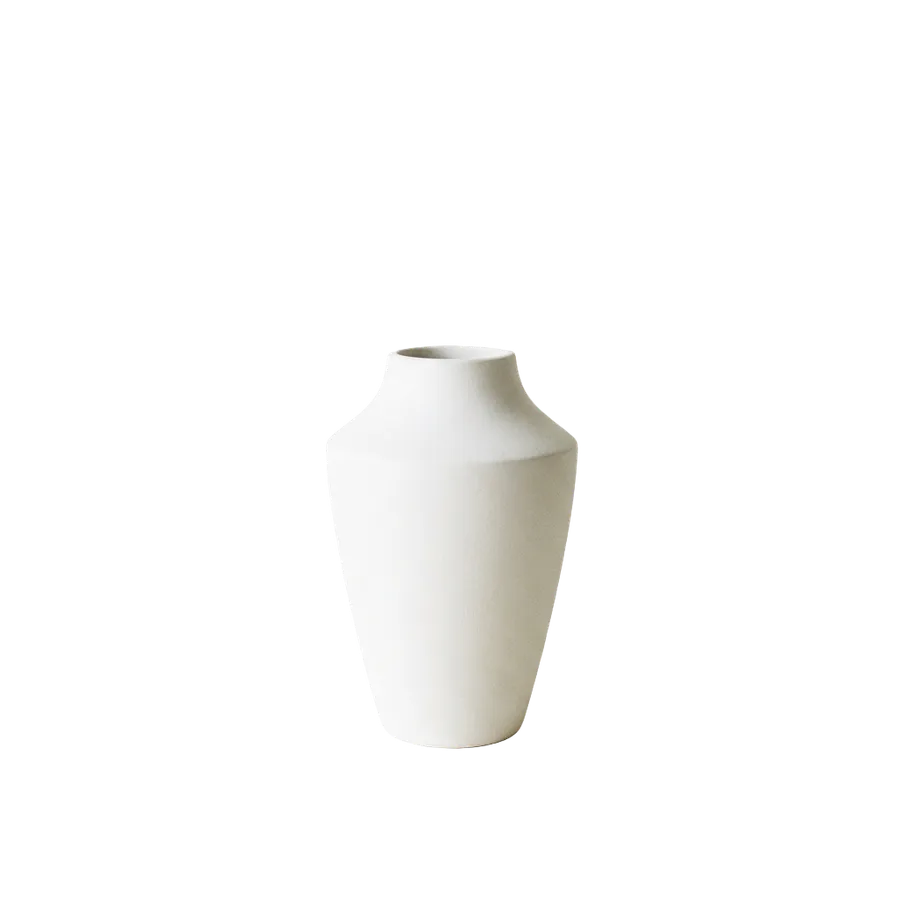
オフホワイトの壁を背景に、オフホワイトのテーブルに置かれた白い花瓶。フレーム全体に色調の分離がほとんどありません。切り抜きはきれいに仕上がり、肩のカーブも開口部の縁も無傷でした。低コントラストは難しいですが、自動的に失敗するわけではありません。
製品のタイポグラフィ
真っ黒に近いコンクリートの上に置かれたマットブラックのコーヒー豆の袋。ラベル、焙煎日、バーコードが印刷されています。暗い背景に暗い被写体は本当に分離が難しいですが、小さな文字やバーコードはすべて判読可能な状態で維持されました。
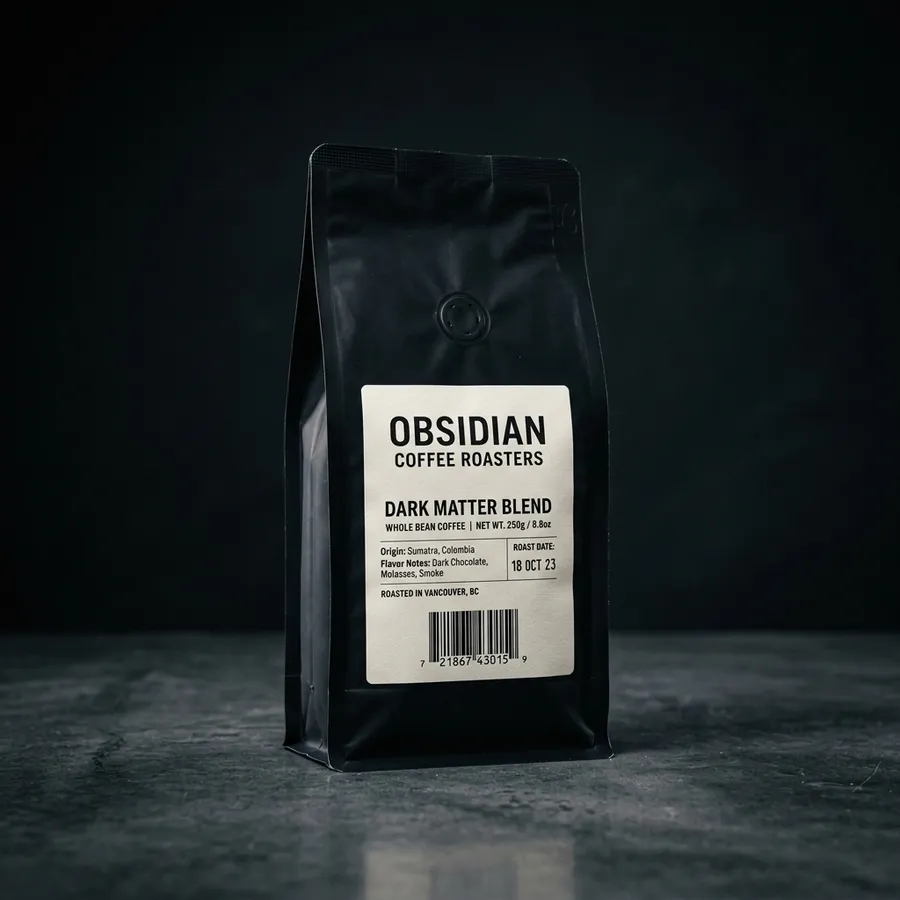
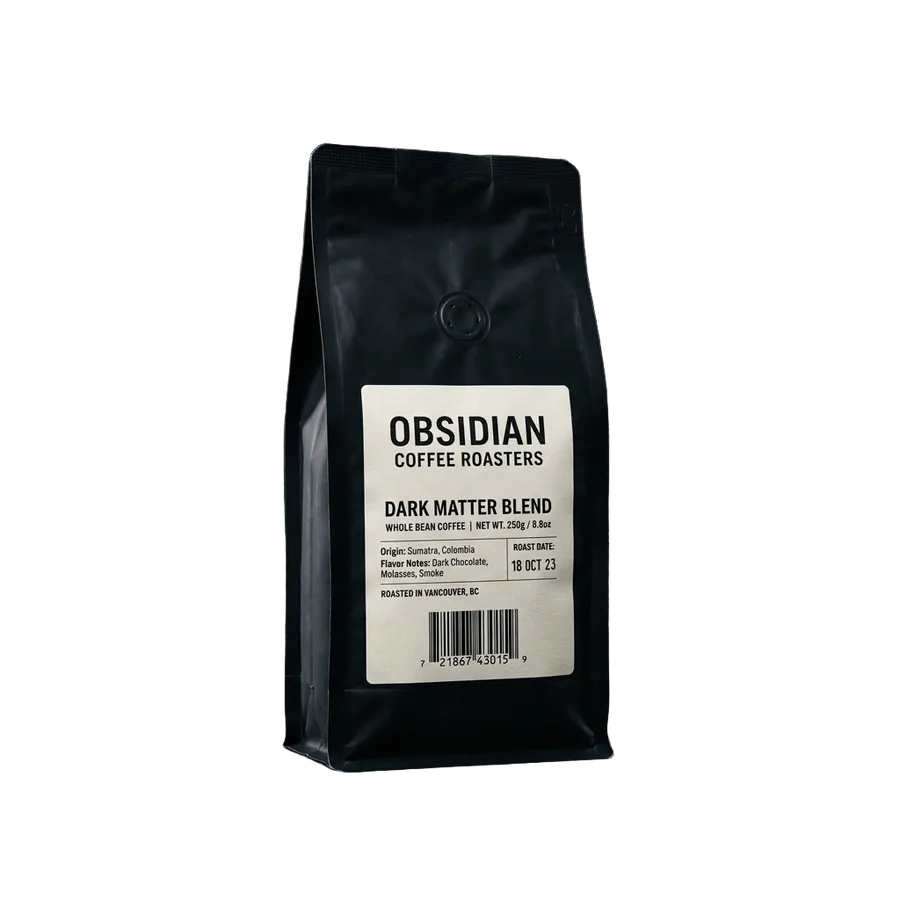
背景を削除。細部はそのままに。
きれいな透過PNGはどこにでもフィットします。これらは人々が最もよく使用する用途です。
-1-1920x960.webp)
商品写真
ごちゃごちゃした写真から商品を切り抜き、すっきりとしたリスティングページに配置しましょう。エッジ、テクスチャ、ラベルの印刷もそのまま切り抜かれるため、カタログ全体の一貫性を保つことができます。
-1-1920x960.webp)
ポートレート
どんな写真でも、LinkedInのプロフィール、チームページ、登壇者の紹介、企業のウェブサイト、プロフィール画像向けに、きれいなポートレートの切り抜きに変換できます。
-1-1920x960.webp)
ロゴ
使用権のあるロゴやグラフィックを色付きの背景から切り離し、透過PNGとしてさまざまな資料で再利用できます。
-1-1920x960.webp)
ステッカー
メッセージアプリ、SNSの投稿、または制作工程に進む前に、ステッカーアートから背景を取り除き、デザインのみを出力できます。
-1-1920x960.webp)
グッズ
Tシャツ、マグカップ、トートバッグ向けのグラフィックを準備しましょう。背景を削除すれば、あなたのデザインはどんな色の製品にもきれいに配置できます。
-1-1920x960.webp)
グラフィック、アイコン、印刷物
インターフェースのアイコン、タトゥーのアートワーク、ボタン、ピンバッジなど、すべてに共通して必要なのは、透過された被写体と、小さく印刷しても潰れないシャープなエッジです。
白背景だけではありません
無地の白い背景は簡単なケースです。被写体と背景の色調がまったく異なるからです。色が似ている場合、影が濃い場合、背景に柄がある場合、または照明が不均一な場合は難しくなります。getimg.aiは、商品のエッジ、テクスチャ、ラベルなどの前景のディテールを保持するように設計されているため、どこに配置しても切り抜きが正確に表示されます。
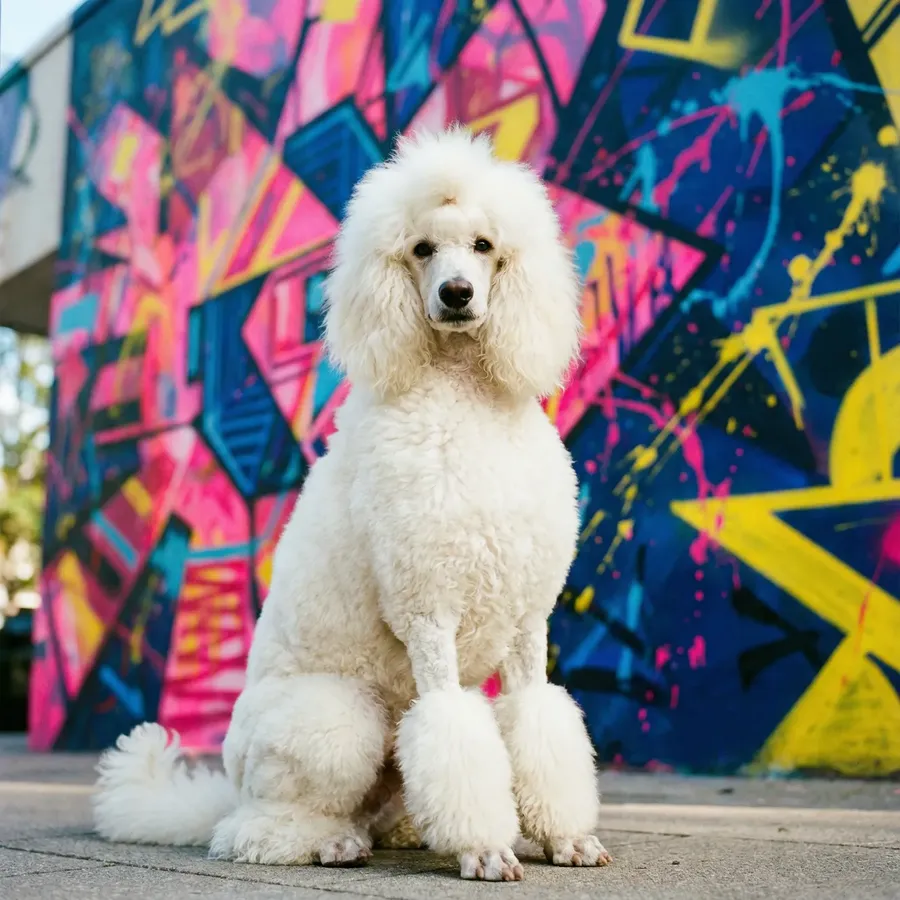
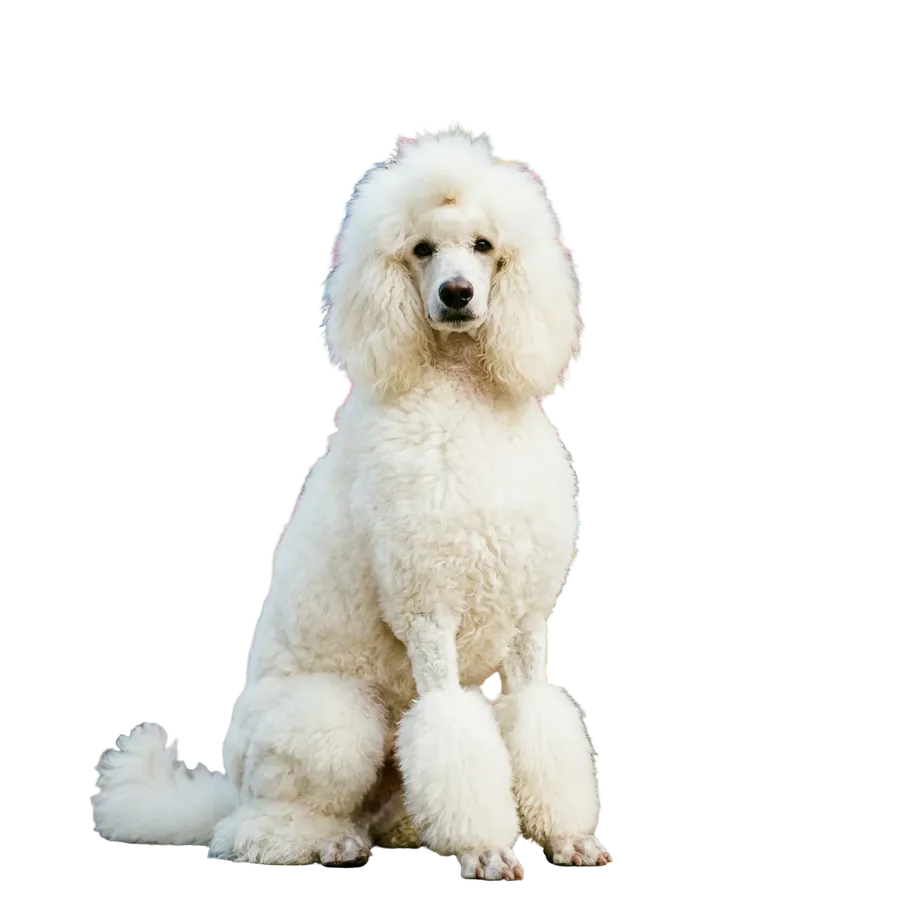
Background Remover vs Background Changer
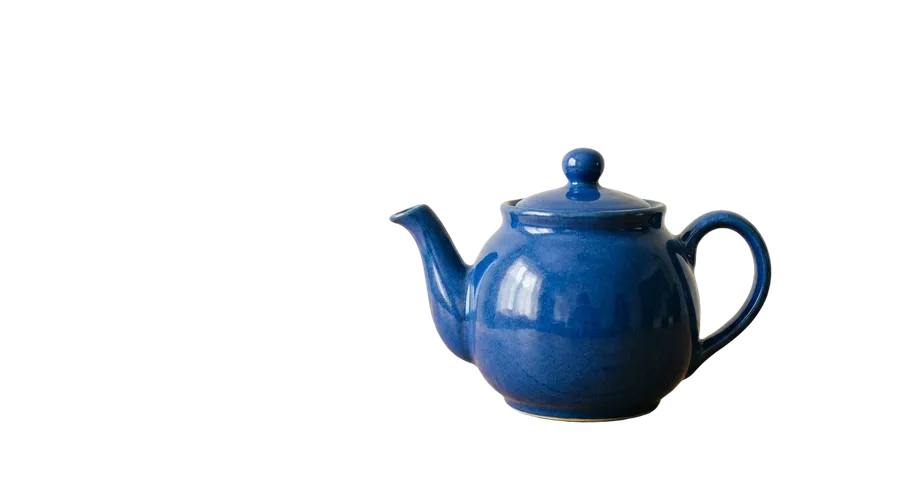
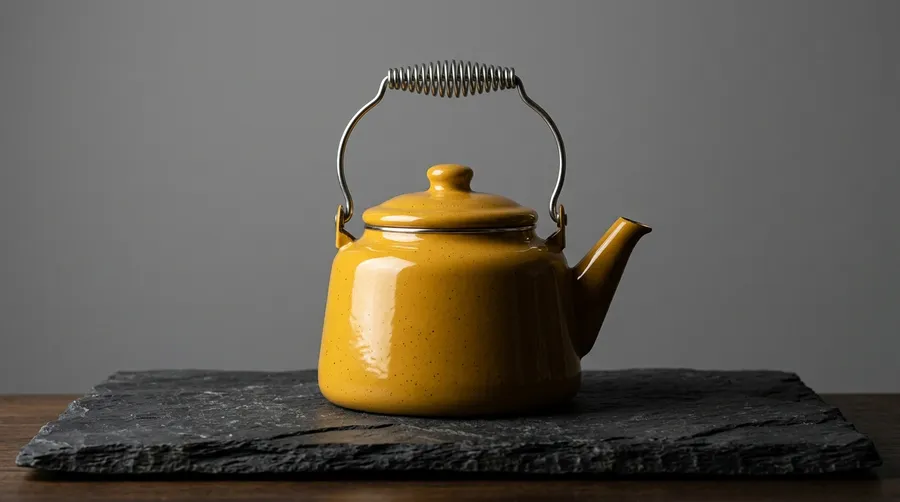
2つのツール、2つの出力。違いは、背景を消去したいか、置き換えたいかです。同じティーポットをそれぞれのツールで処理した結果がこちらです。
getimg.aiで背景を削除する方法
アップロードから透過PNGの生成まで1分未満。全体の流れをご紹介します。
1. 「Remove background」を開く
getimg.aiにログイン して、左サイドバーの「Image」グループから「Remove background」を選択します。ページの上部にはこれまで切り抜いたすべての画像がギャラリーとして保存されるため、以前の結果にもすぐにアクセスできます。
2. 画像を追加する
下部のボックスにファイルをドロップするか、getimg.aiで生成した画像を含め、あなたのギャラリーから写真を選択します。1枚の写真でも一括処理でも対応可能で、元の画像が上書きされることは決してありません。
3. 透過PNGをダウンロードする
1回クリックするだけ。AIが被写体を見つけて周囲のすべてを削除し、ダウンロード可能な透過PNGを返します。そこから、リスティング、プレゼン資料、デザインファイルにそのまま直接ドロップして使えます。


Background Removerのスペック
入力、出力、そして元画像の扱いについて。
ここで削除。ここで完成。
通常、透過PNGの作成は大きな作業の第一歩にすぎません。専用の背景削除ツールは、ファイルを渡してそこで終わってしまいます。しかしここでは、同じ画像のまま、同じワークスペース内で、次のステップにワンクリックで進めます。
背後に新しいシーンを配置する
希望する設定を説明すると、AIが被写体の周囲の背景を、無地のスタジオのグレーからゴールデンアワーの街並みまで再構築します。
印刷用にアップスケールする
アップスケーラーに応じて切り抜き画像を2K、4K、最大16Kに拡大し、パッケージやポスターなどをフルサイズでもシャープに保ちます。
すべてのチャネルに合わせてリサイズする
Smart ResizeやOutpaintingを使用して、切り抜き画像や完成した構図を、正方形、縦長、ワイドなどのフォーマットに適応させます。
より良い背景削除結果を得るために
セグメンテーションはピクセル内の情報に基づいて機能します。以下の6つの習慣によって、より多くの情報を提供できるようになります。
背景を削除した後の次のステップ
よくある質問
AIによる背景削除は、画像の主要な被写体を背後にあるすべてのものから分離します。エッジをトレースしたり、選択範囲を微調整したり、残ったピクセルを手作業でクリーンアップしたりする代わりに、モデルが残すべきものを検出し、それ以外を削除します。これは、AIで生成されたタトゥーのデザイン、ポートレート、ロゴ、商品写真、アイコンなど、手作業での削除に最も時間がかかり、不自然さが残りやすい詳細な画像において、最大の効果を発揮します。
getimg.aiを使えば、ワンクリックで背景を削除し、数秒で使える結果を得ることができます。出力は、被写体がそのまま維持され、背景が透過されたPNGになります。白い背景が最も一般的なケースですが、色付きの背景、柄、影や不均一な照明のある複雑なシーンでも同じように処理できます。
左サイドバーの「Image」グループにある「Remove background」を開きます。下部のボックスに画像をドロップするか、すでに生成またはアップロードした画像を選択して、1回クリックします。マスキングもトレースも必要ありません。商品を切り抜く場合でも、ポートレートでも、あるいはステッカーでも、手順は同じです。
数秒後には、透過背景の上の被写体が完成します。PNGとしてダウンロードすれば、商品ページ、広告、ロゴ、プロフィール写真など、背景なしのデザインが必要なあらゆる場面ですぐに使用できます。
透過PNGです。アルファチャンネルを持ち、ディテールをシャープに保つため、背景のない画像の標準フォーマットとなっています。このファイルは、デザインツール、ウェブサイト、商品リスティング、プレゼンテーション、印刷物などで使用できます。
はい、それは最も一般的な用途の1つです。この背景削除ツールは、背景を消去する一方で、商品のエッジ、テクスチャ、ラベルなどの前景のディテールを保持するように設計されています。そのため、異なる日に撮影された一連の写真でも、ストア、広告、カタログページ全体で一貫性を保つことができます。このワークフローの詳細については、当社のEコマース向けAIページをご覧ください。
ほぼ対応していますが、正直に言うとこれが最も難しい部分です。この背景削除ツールは、硬い輪郭で切り取るのではなく、髪、毛皮、柔らかい布などの細かいエッジを処理するように設計されています。ガラス、煙、低コントラスト、および部分的な透過などは、結果が変動しやすくなります。
独自のテストセットでも検証を行いました。逆光の巻き髪では一本一本の髪の毛が残りましたが、長毛種の猫では片方のエッジに沿ってわずかに暗い縁取りが残りました。どちらの結果も上記のテストセクションにビフォー・アフターのスライダーとして掲載していますので、エッジの品質をあなたご自身で判断していただけます。
対応していますが、他のどのケースよりも結果が変動しやすいことを想定してください。ガラス、液体、煙、半透明の布などでは、前景と背景が同じピクセルを占めているため、セグメンテーションがたどるべき明確な線がなく、モデルは目に見えるもののうちどれだけが被写体のものであるかを推測する必要があります。
独自のテストでは、葉を背景に撮影された炭酸水のボトルはきれいに切り抜かれましたが、その後ろの葉がガラス越しに見えたままでした。これは、ガラスの切り抜き画像を新しい背景に配置する前に知っておくべきことです。オブジェクトの内側をきれいにするか、よりシンプルな背景で再撮影する必要があるかもしれません。
この背景削除ツールは透過を出力しますが、これはより柔軟な出発点となります。透過PNGは、公開に使用するどのツールでも白、黒、またはその他の任意の色に重ねることができ、後で変更することも可能です。代わりに特定の背景をファイルに埋め込みたい場合は、Background Changerで説明を入力すると、被写体の背後にそのシーンが再構築されます。
いいえ。削除を実行するたびに新しいファイルが生成され、元のファイルはそのまま残ります。そのため、いつでも再実行したり、別の元写真を試したり、元の状態に戻したりすることができます。
はい。「Remove background」は一括処理に対応しています。一度に最大50枚の写真をドロップすると、それぞれが個別の透過PNGとして返ってきます。商品カタログの場合、1回の処理で終わるか、午後中ずっとファイルを1つずつ開くかの違いになります。
はい、あなたに使用権があるロゴやグラフィックであれば可能です。お持ちのデータが色付きの背景の上にある場合や、スクリーンショットの中にしかない場合に最も役立ちます。もしゼロからマークを作成する必要がある場合は、代わりにAIロゴジェネレーターから始めてください。
いいえ。背景削除で得られるのは透過のラスターPNGであり、編集可能なベクターパスではありません。マークは透過背景になり、どんな色の上にもきれいに配置できますが、依然としてピクセルベースです。色を変更するための個別の図形はなく、品質を損なわずに拡大できるパスもありません。真のベクター画像が必要な場合は、ベクターソフトウェアでトレースまたは再描画する必要があります。
Background Removerは、プロンプトを使用せずに既存の背景を透過してPNGを提供します。Background Changerは、既存の背景を新しい背景に変更します。被写体の背後に配置したいものを説明すると、その周囲にシーンが再構築されます。
被写体を透過にし、背景の決定を後回しにしたい場合はRemover(背景削除)を使用します。被写体の背後に配置するものがすでに決まっている場合はChanger(背景変更)を使用します。多くの作業では両方を順番に実行します。つまり、一度製品を切り抜いてから、キャンペーンで必要なだけ多数のシーンに配置します。
はい、それが通常の次のステップです。被写体を透過にしたら、任意のデザインツールで単色の上に配置したり、新しいシーンを説明して切り抜きの周りに生成したりできます。その後、ワークスペースを離れることなく、同じファイルを印刷用にアップスケールしたり、正方形、縦長、ワイドのフォーマットにリサイズしたりできます。
単一目的の背景削除ツールには通常組み合わされていない、3つの機能があるためです。マスキング不要のワンクリック削除、カタログ全体に対応できる一括入力、そして残りの作業を同じワークスペースでそのまま行える点です。
削除自体はワンクリックです。ワークフローを変えるのはその後に控えている機能です。カタログ全体の一括入力、そして別のツールにエクスポートすることなく、同じファイル、同じワークスペースで背景の置き換え、アップスケール、リサイズを行えることです。
アップロード。ワンクリック。そして次へ。
次の商品写真、ポートレート、またはロゴの切り抜きは、数秒で完了します。