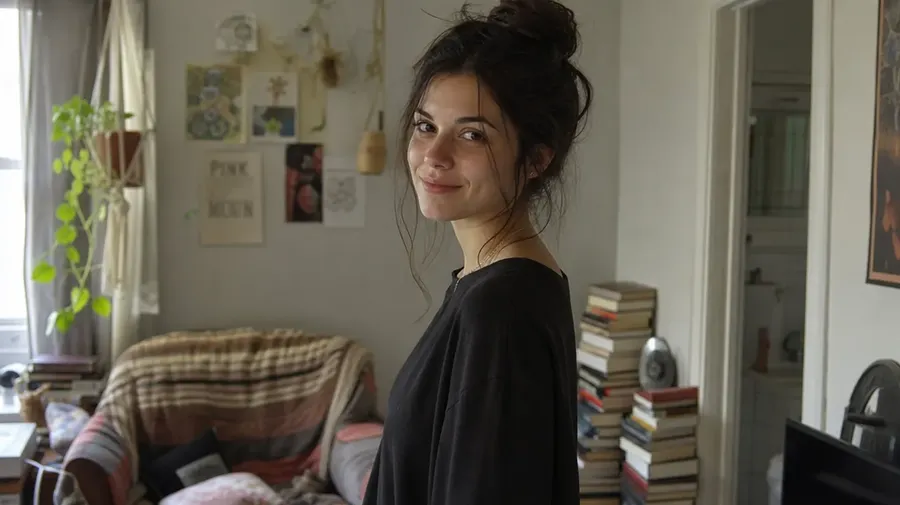
AI voor Fotografen: Bewerk, retoucheer & verbeter foto's
Upload een foto en gebruik AI om afleidingen te verwijderen, portretten te retoucheren, achtergronden te vervangen, belichtings- en stijlveranderingen te verkennen, klantvariaties te maken, formaten te wijzigen en geselecterde afbeeldingen op te schalen. Je originele bestand blijft waar het is: elke bewerking komt terug als een aparte versie.
Toonaangevende AI-modellen in één fotografieworkflow.
De Auto-modus selecteert een model op basis van je prompt. Je kunt ook zelf een specifiek model kiezen als je meer controle wilt.


Wat je kunt doen met een bestaande foto
Vier soorten bewerkingen, één workflow. Drie daarvan vind je hieronder: ruim op wat afleidt, maak een generatieve aanpassing, herstel en verbeter. De vierde, één foto uitbreiden naar nieuwe opleveringen, heeft verderop een eigen sectie. Het verschil is belangrijk: een opschoonactie behoudt de scène die je hebt gefotografeerd, een generatieve aanpassing creëert er een nieuwe interpretatie van.
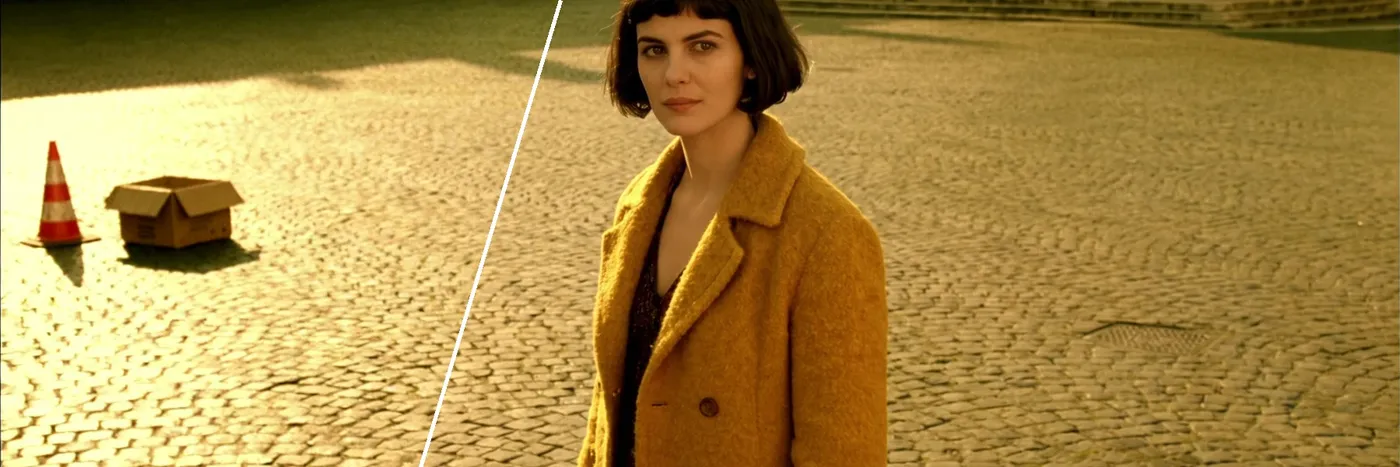
Opschonen: verwijder afleidingen
Verwijder photobombers, kabels, prullenbakken, borden of rommel op de achtergrond. Het gebied erachter wordt generatief opnieuw opgebouwd, dus controleer het gerepareerde stuk op ware grootte.
-900x300.webp)
Opschonen: retoucheer huid en schittering
Verminder oneffenheden, roodheid, losse haartjes en reflecties op brillen met behoud van poriën en de echte huidtextuur.
-900x300.webp)
Generatieve aanpassing: vervang de locatie
Verplaats een onderwerp van een studio naar een strand, een dak, een bos of een interieur, en vraag het model om de lichtrichting te matchen.
-900x300.webp)
Generatieve aanpassing: restyle haar en kleding
Probeer verschillende kleding, kleuren, kapsels of accessoires als concepten uit, zonder een reshoot te boeken.
-900x300.webp)
Generatieve aanpassing: verken belichting
Verander vlak licht in directioneel, golden hour of dramatisch licht, en vergelijk verschillende richtingen naast elkaar.
-900x300.webp)
Generatieve aanpassing: verken color grading richtingen
Probeer cinematografische, editorial of filmlooks op een frame om een richting te vinden. De uiteindelijke, herhaalbare grading hoort nog steeds in je vaste tools thuis.
-900x300.webp)
Herstellen en verbeteren: repareer oude foto's
Verwijder krassen, vlekken en kreukels, en kleur zwart-witfoto's in. Gereconstrueerde details zijn een interpretatie, geen herstelde data.
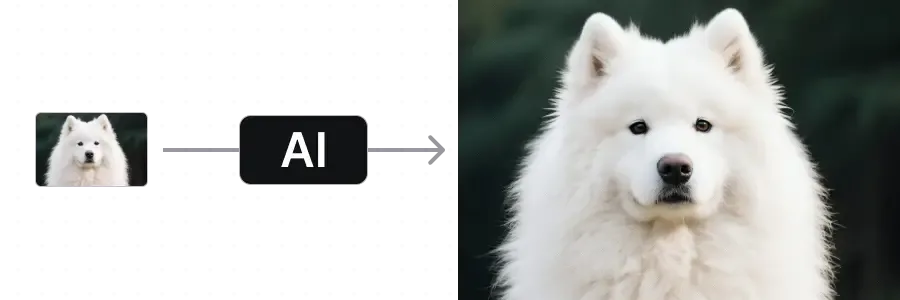
Herstellen en verbeteren: opschalen voor grotere oplevering
Verhoog de resolutie voor grotere outputs. Creatieve upscalers voegen textuur toe, dus vergelijk het resultaat met de bron voordat je het oplevert.
Gebouwd voor hoe fotografen daadwerkelijk werken
De onderdelen onder de motorkap die bewerken minder laten voelen als een gevecht met software en meer als het briefen van een extra paar handen.
De Auto-modus kiest een model voor je
Fotorealistische portretten, referentie-gestuurde composities, lifestylescènes. De Auto-modus selecteert een model dat past bij de prompt, en je kunt dit overschrijven wanneer je een specifiek model wilt.
Modellen achter de bewerking

FLUX 3
Fotorealistische portretten en natuurlijke huid

Nano Banana 2.1
Referentie-gestuurde composities en gerichte bewerkingen
Tot wel 16 variaties tegelijk
Voer één prompt in en krijg een reeks opties. Vergelijk meerdere gegenereerde interpretaties van dezelfde bewerkingsrichting naast elkaar en verfijn vervolgens de sterkste.
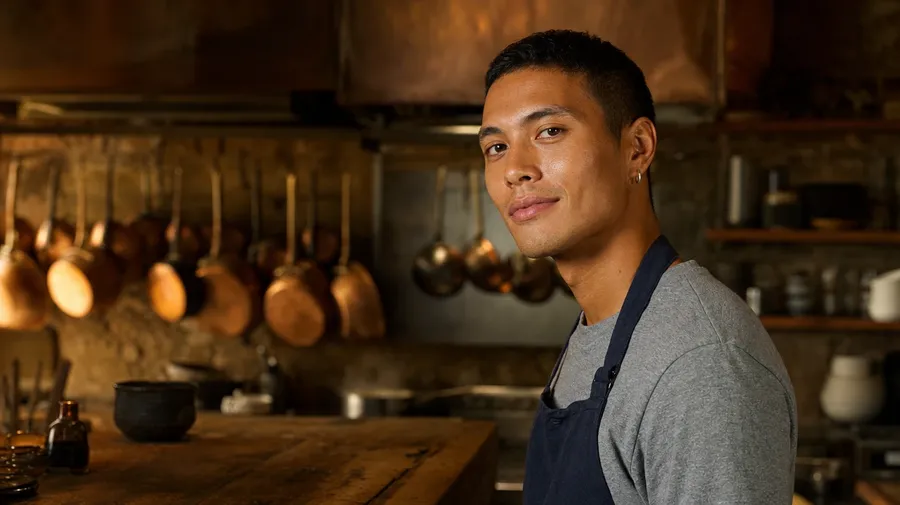
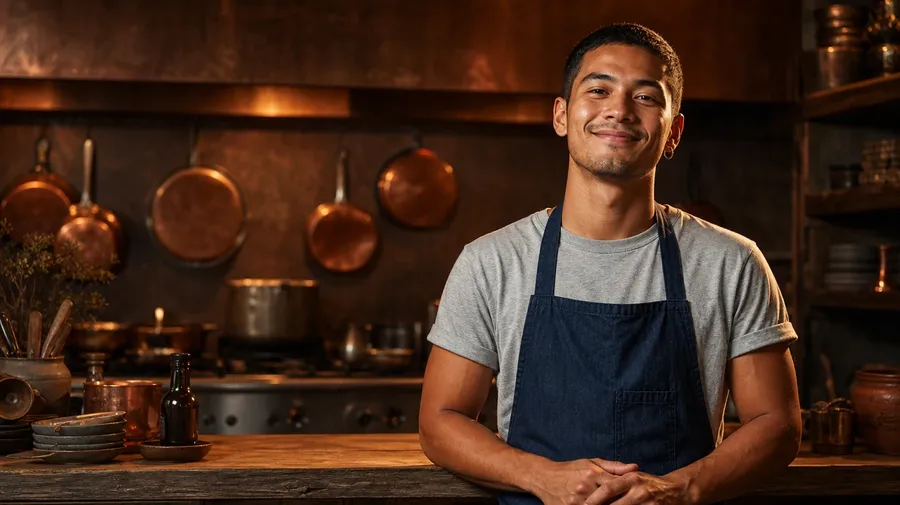
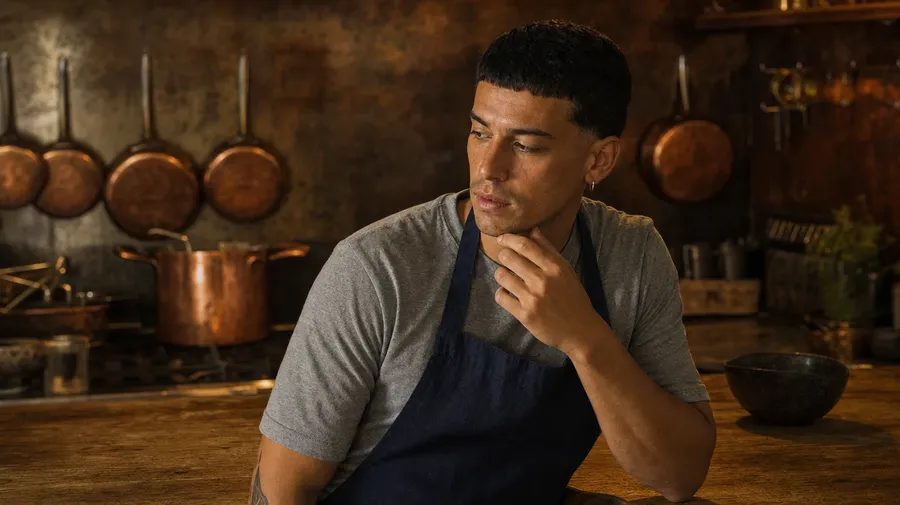
Stuur aan met meerdere referentieafbeeldingen
Voeg referentieafbeeldingen toe om een gezicht, kleurenpalet, kleding of locatie te sturen. Hoeveel een model er accepteert varieert, en degene die je hergebruikt kunnen worden opgeslagen als Elements en bij naam worden opgeroepen.
Upload een afbeelding
Bewerk
Download
Waarom fotografen voor getimg.ai kiezen
Een paar dingen die bewerken sneller maken en revisies van klanten minder pijnlijk.
Beschrijf de bewerking in gewone taal
Geen prompt-syntaxis en geen modelinstellingen om te leren. Schrijf de verandering op zoals je die aan een retoucheur zou vertellen.
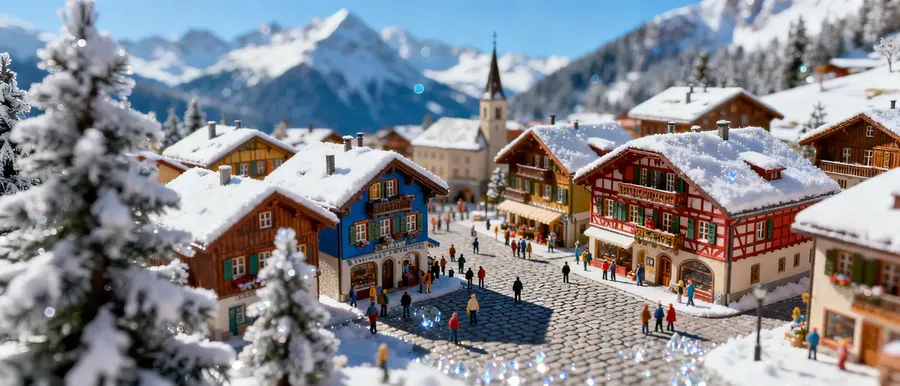
Gebouwd voor fotorealistisch bewerken en genereren
Modellen gekozen om te passen bij fotografische esthetiek. Controleer huid, belichting, materialen en fijne details op ware grootte voor de oplevering aan de klant.
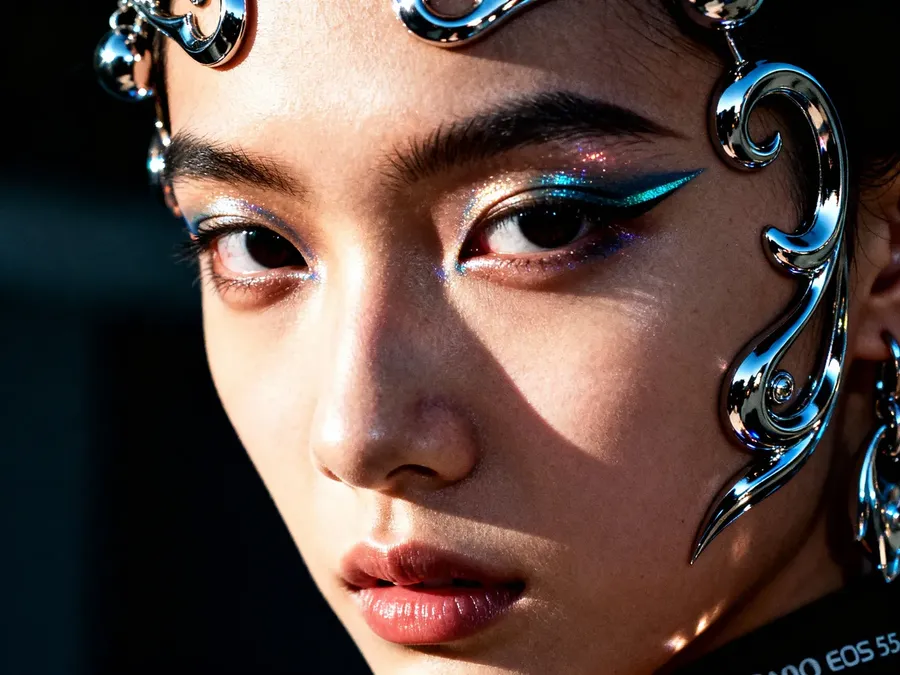
Meer opleveringen uit dezelfde shoot
Meer variaties, meer formaten, meer concepten, zonder extra studiotijd te boeken.
-900x900.webp)
Eerste bewerkingen in een enkele regel
Photobombers, schittering, verdwaalde objecten, vlakke belichting. De kleine problemen die normaal gesproken betekenen dat je Photoshop moet openen, vereisen nu vaak slechts één prompt en een controle.
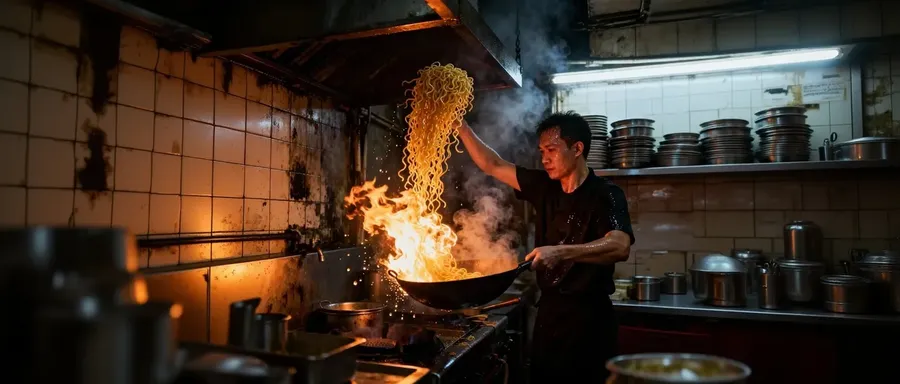
Generatieve bewerking of traditioneel retoucheren?
Beide horen thuis in een fotografieworkflow. Generatief bewerken is voor snelheid, varianten en ideeën. Traditioneel retoucheren is voor exact, herhaalbaar, gekalibreerd werk. Weten welke van de twee een klus nodig heeft, is het grootste deel van het vak.
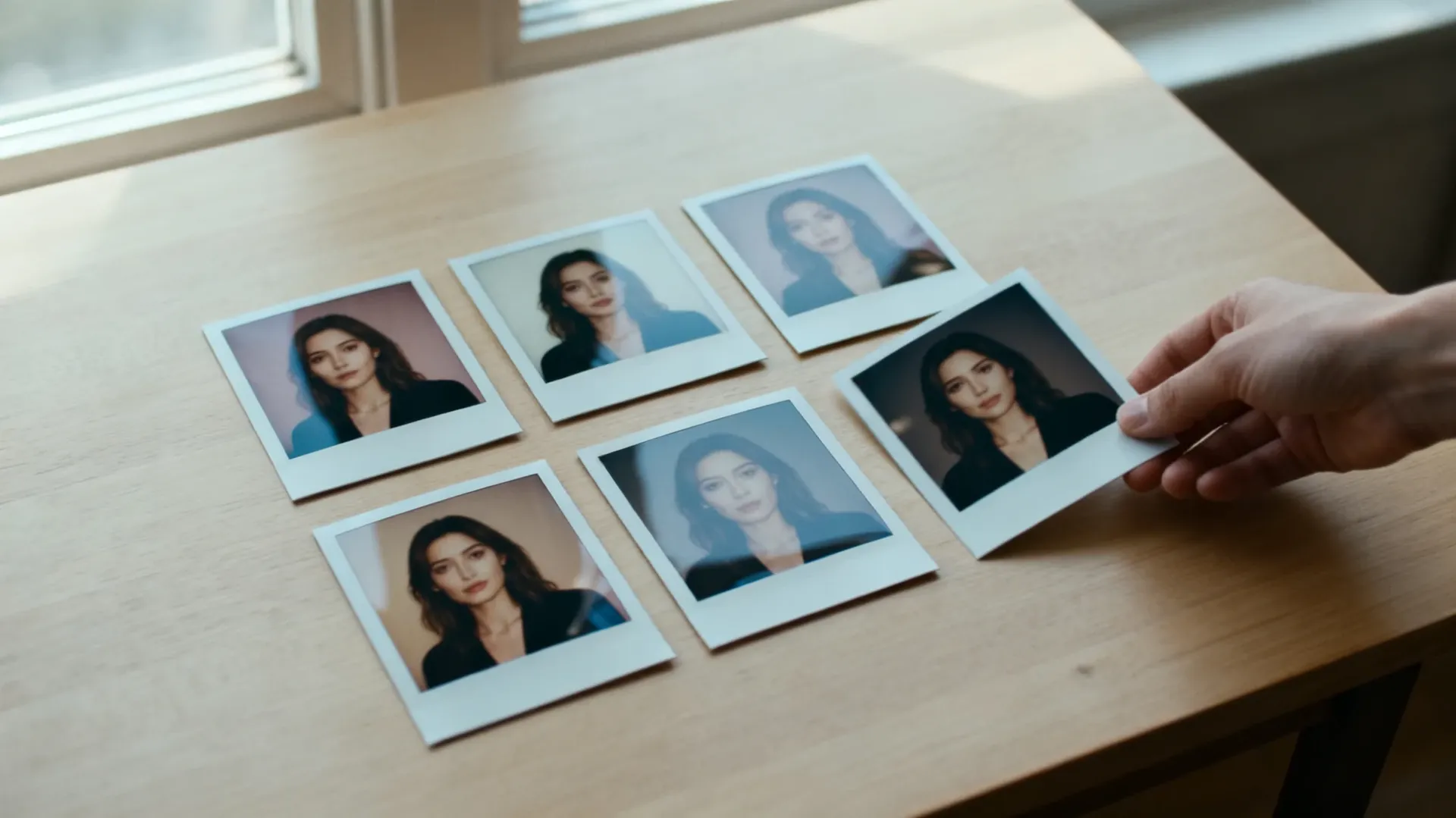
Generatieve bewerking (getimg.ai)
Snelle varianten en ideeën
Genereer in enkele minuten meerdere richtingen uit één frame en kies vervolgens degene die de moeite waard is om af te werken.
Vervanging van scène, styling en licht
Verwissel een locatie, kleding, seizoen of lichtrichting zonder reshoot.
Instructies in natuurlijke taal, variabele output
Jij beschrijft de verandering en het model interpreteert deze. Twee uitvoeringen van dezelfde prompt zullen niet pixel voor pixel overeenkomen.

Traditioneel retoucheren (Lightroom, Capture One, Photoshop)
- RAW-ontwikkeling vanuit sensordata
- Gekalibreerde, herhaalbare kleur
- Lens- en perspectiefcorrecties
- Nauwkeurige witbalans
- Deterministische tooncorrecties
- Exacte maskers en selecties
- Controle op pixelniveau
- Catalogus- en versiebeheer
- Definitieve master-retouche
- Soft proofing voor print
Drie stappen van een bestaande foto naar een AI-bewerkte versie
Geen lagen, geen maskers, geen presets om te beheren. Je bronbestand blijft onaangetast: elke bewerking komt terug als een nieuwe versie.
1. Upload je foto
Sleep een portret, packshot, trouwfoto of reisfoto in het prompt-vak. Standaard webformaten: JPEG, PNG en WebP. Camera RAW-bestanden moeten eerst worden geëxporteerd.
2. Beschrijf de verandering in gewone taal
Schrijf het zoals je een retoucheur zou briefen. "Verwijder de photobomber." "Maak hier golden hour van." "Restyle de outfit voor de avond."
3. Controleer, verfijn, exporteer
Genereer tot 16 variaties en vergelijk ze naast elkaar. Verfijn de sterkste met nog een korte prompt, exporteer vervolgens op volledige resolutie en schaal op als de oplevering dat vereist.
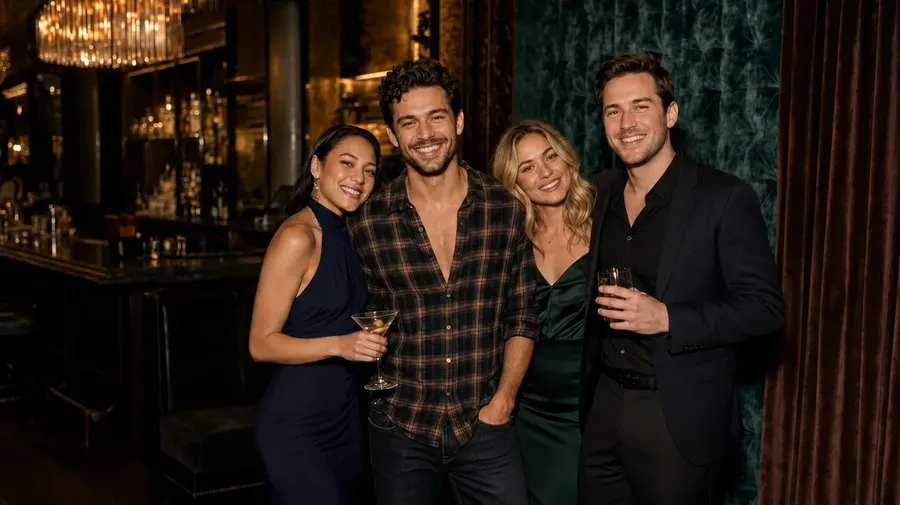
We hebben AI-bewerking getest op vijf echte fotografieproblemen
Vijf opdrachten die fotografen daadwerkelijk krijgen, uitgevoerd in getimg.ai met elk één prompt. Elk resultaat hieronder is de eerste output, niet een 'beste van tien'. Sleep elke slider om te vergelijken en lees wat er is veranderd waar we niet om hebben gevraagd.
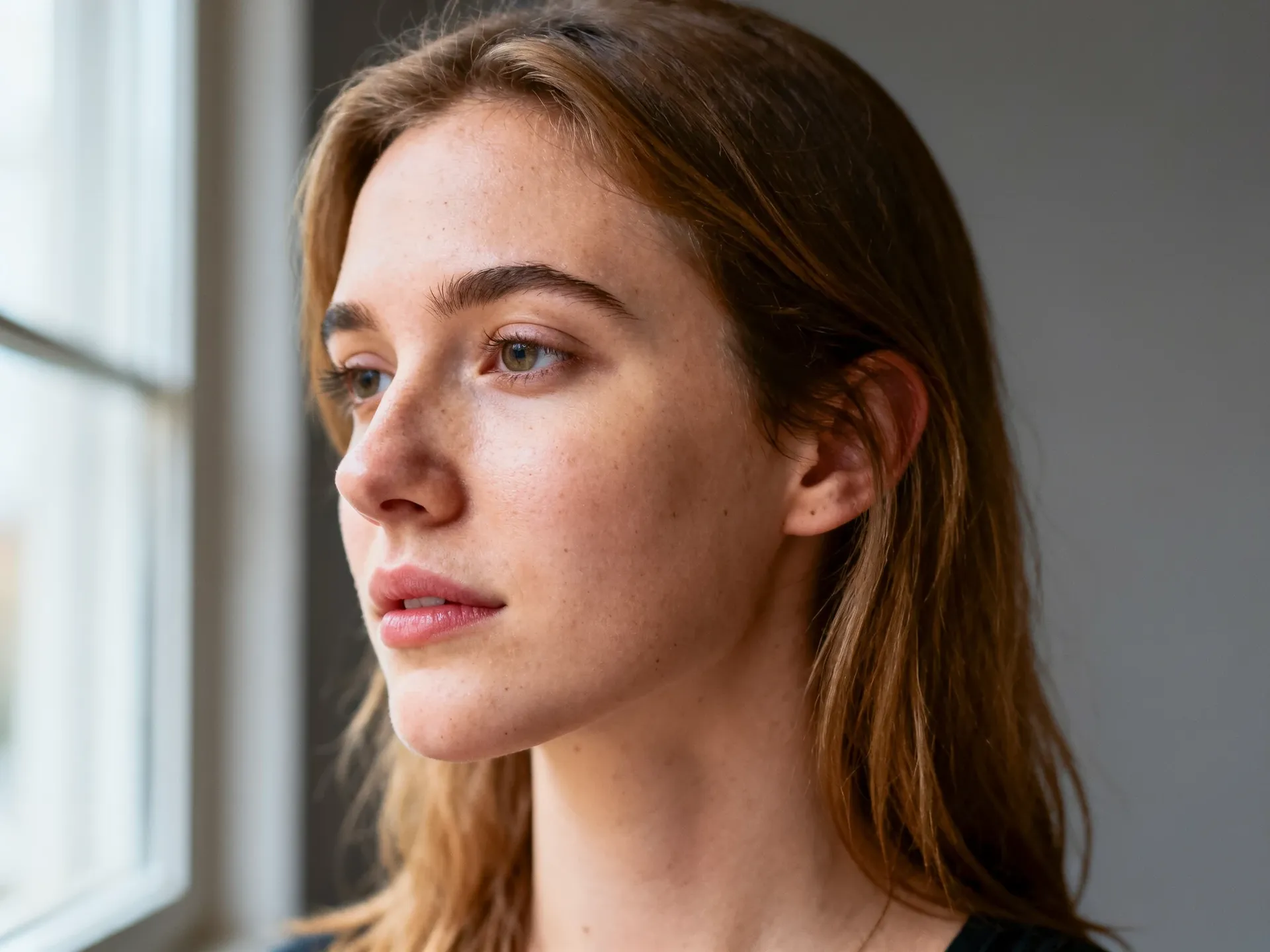
Portret: subtiel verwijderen van oneffenheden
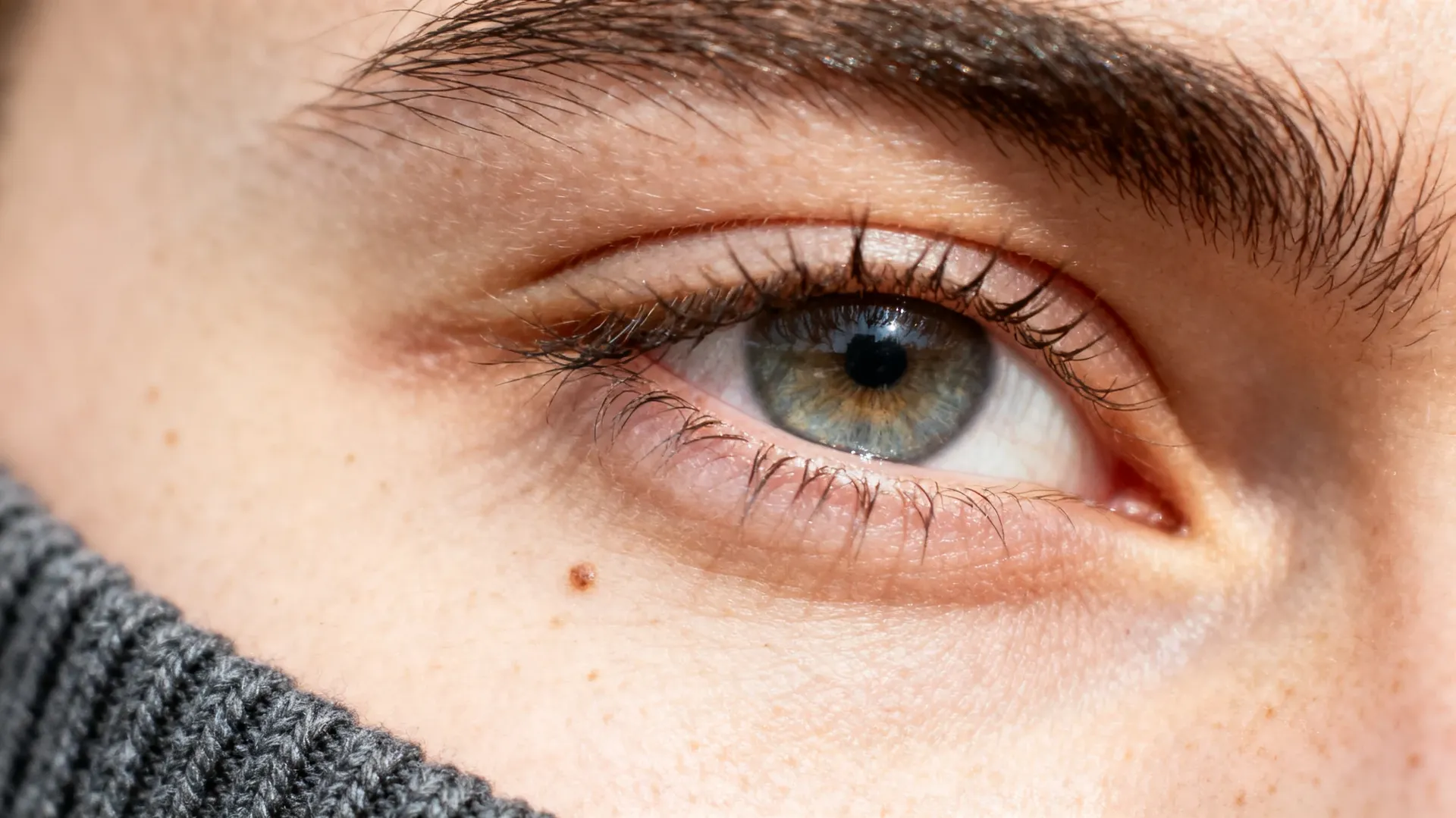
Prompt: verminder de roodheid en verwijder de kleine oneffenheden met behoud van poriën, sproeten en textuur. Model: FLUX 3. Resultaat: oneffenheden en roodheid weg, poriën en sproeten intact. Wat onverwacht veranderde: de haarlijn en losse plukjes werden opnieuw getekend, het oor zit anders, en de uitsnede is iets krapper geworden.
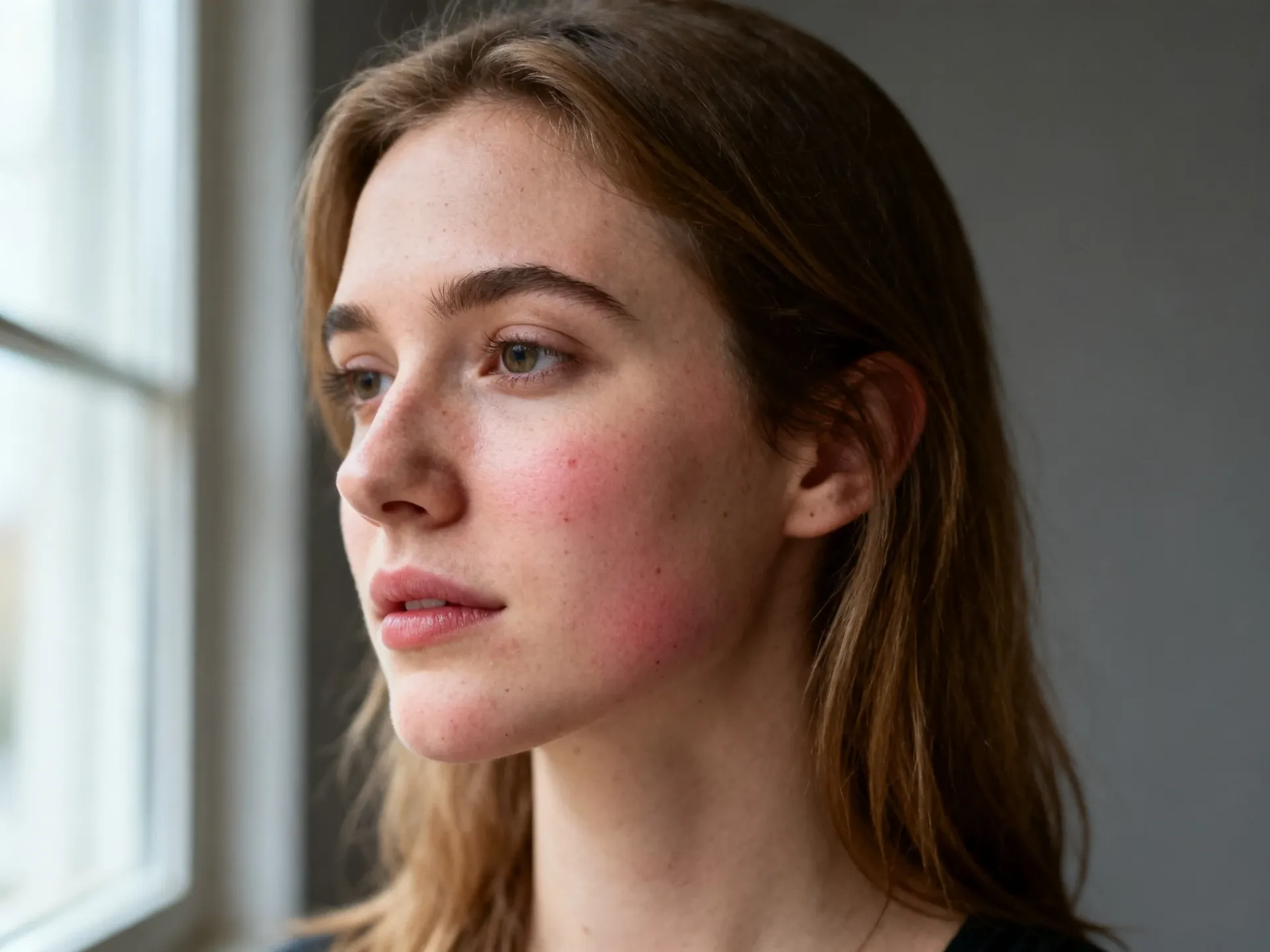
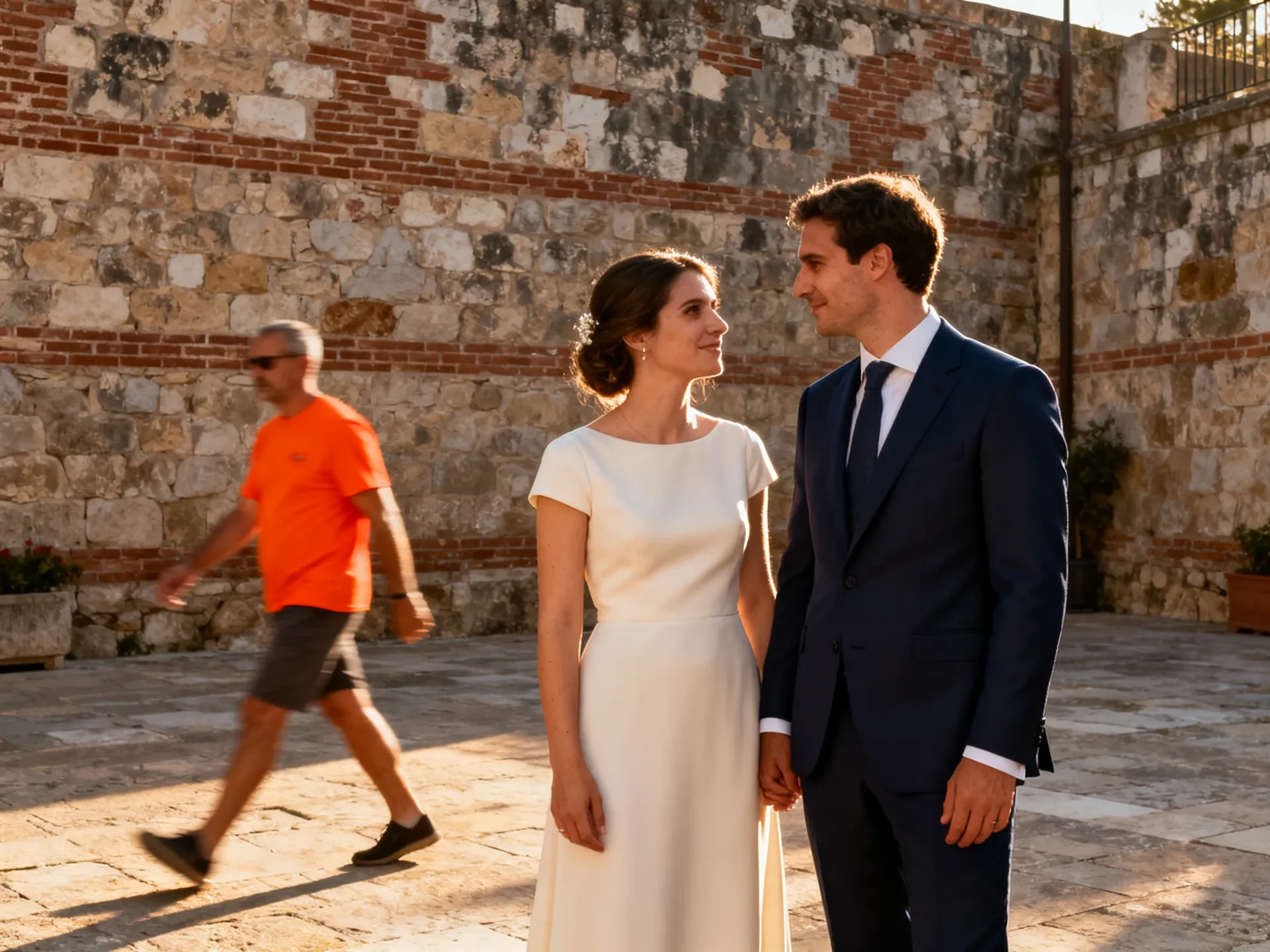
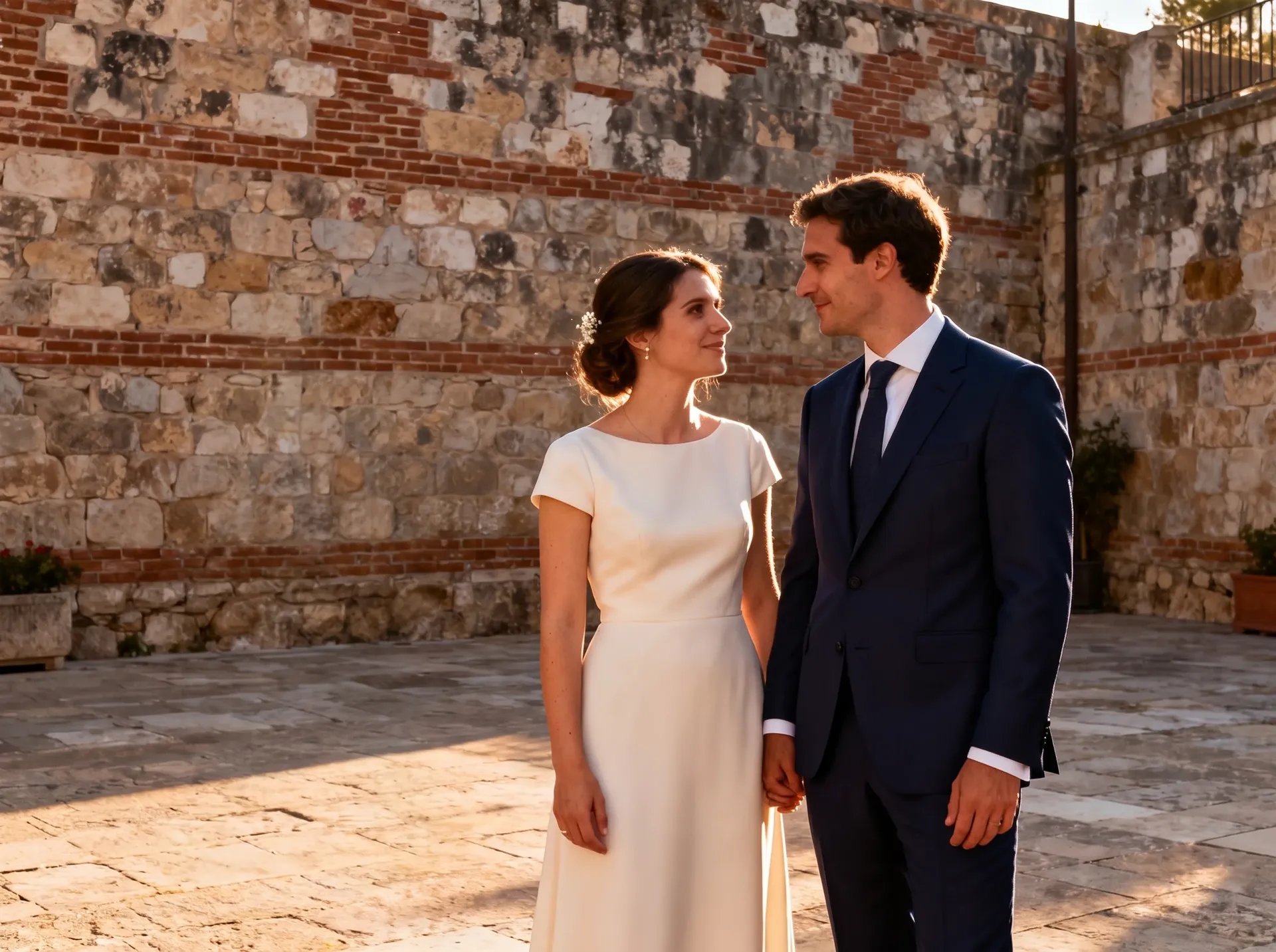
Bruiloft: verwijder een photobomber
Prompt: verwijder de man in het oranje t-shirt en bouw de muur en bestrating achter hem opnieuw op. Model: Nano Banana 2.1. Resultaat: een zuivere verwijdering, inclusief zijn slagschaduw. Wat onverwacht veranderde: het bestratingspatroon werd opnieuw gegenereerd, de bloemen in de plantenbak krompen, en de gezichten van het bruidspaar werden opnieuw gerenderd, dus de identiteit heeft extra aandacht nodig.
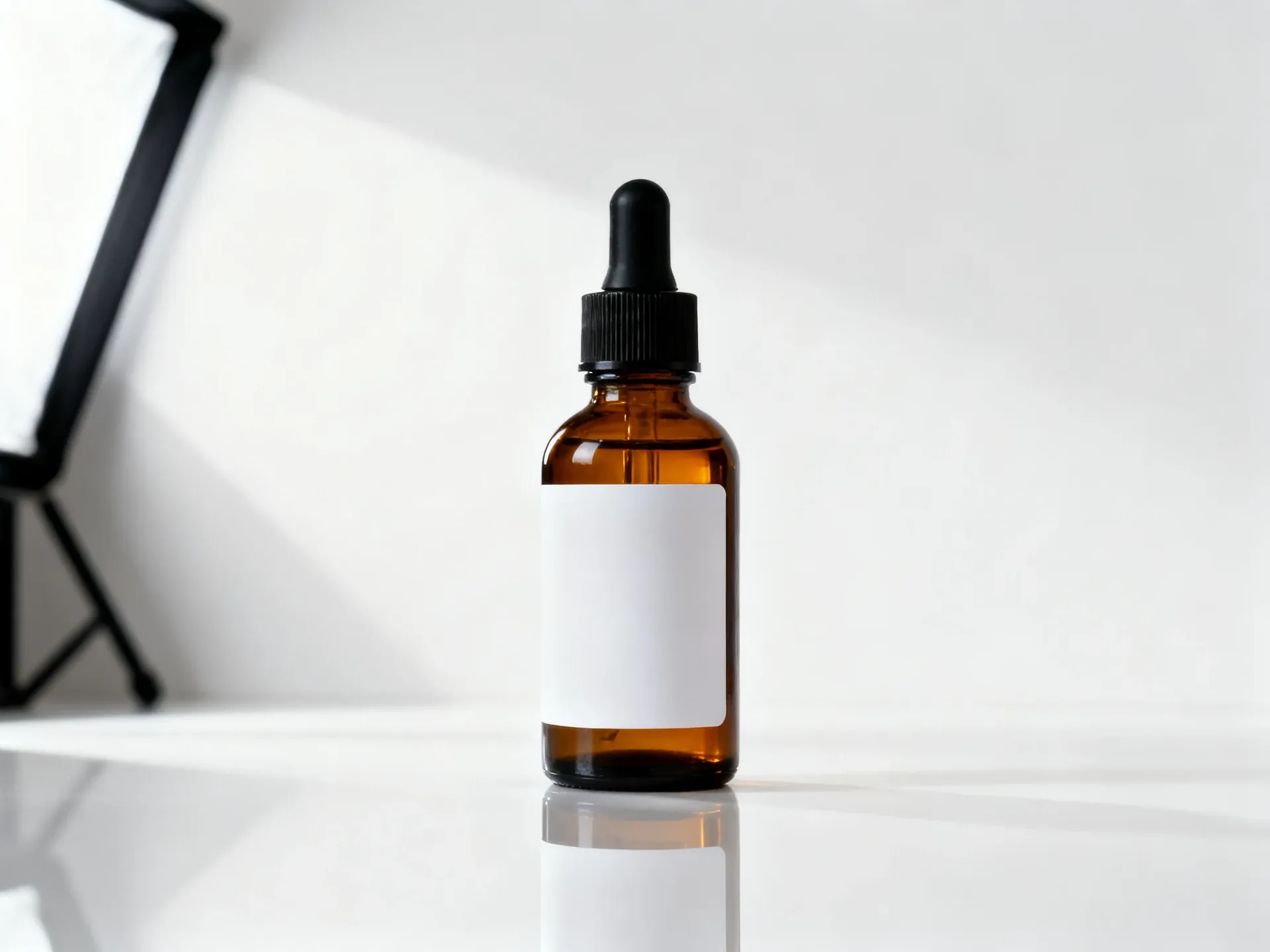
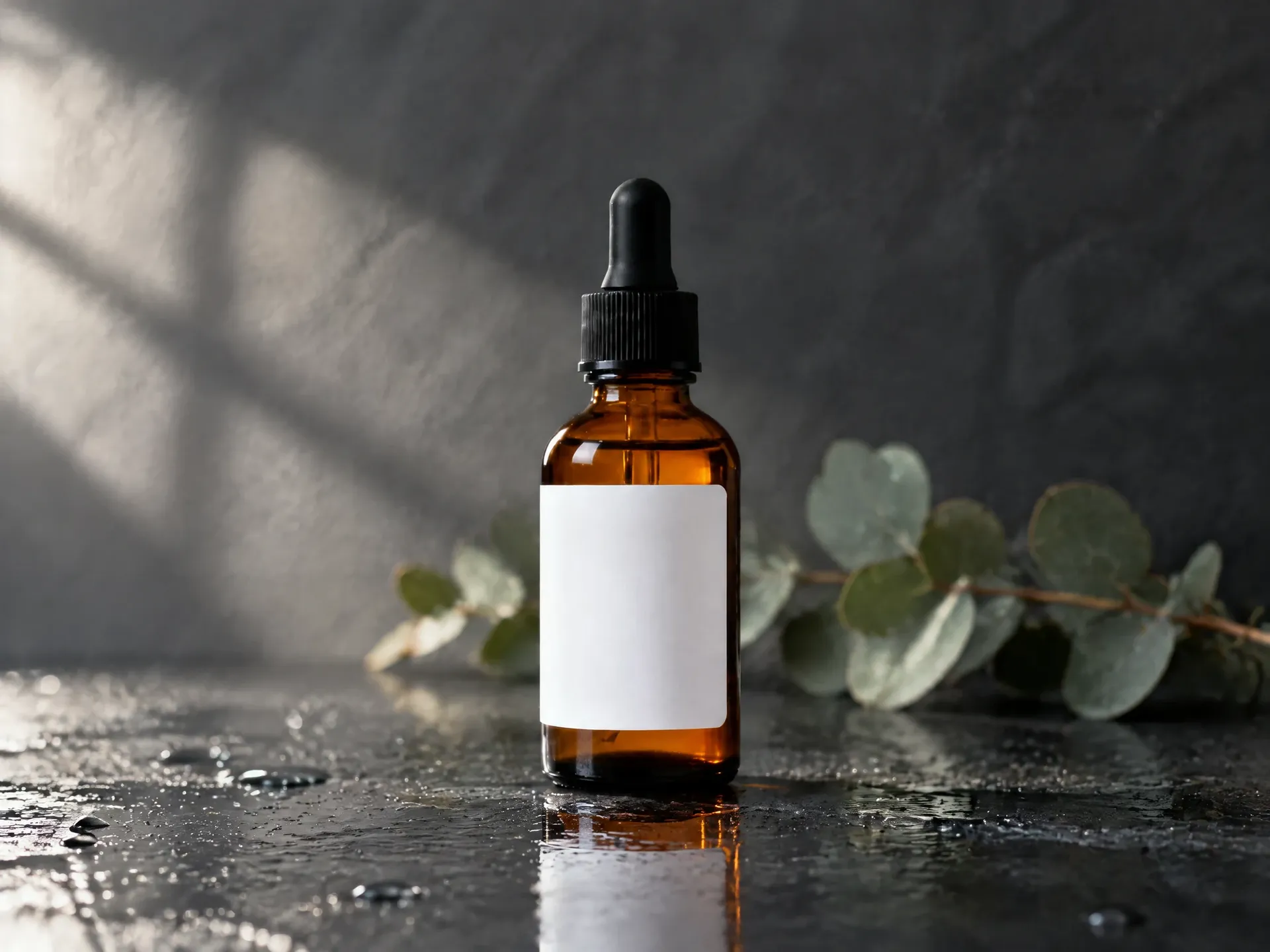
Product: vervang de achtergrond
Prompt: behoud de fles in exact dezelfde positie en schaal, verander alleen het oppervlak en de achtergrond naar nat leisteen in zacht daglicht. Model: GPT Image 2.5 Flare. Resultaat: positie, schaal en uitsnede bleven behouden, zodat de voor en na op één lijn liggen. Wat onverwacht veranderde: het etiket is iets hoger geworden, het pipetdopje is een beetje langer en het glas toont donkerder, dus een catalogusfoto moet nog steeds worden geverifieerd met het echte product.
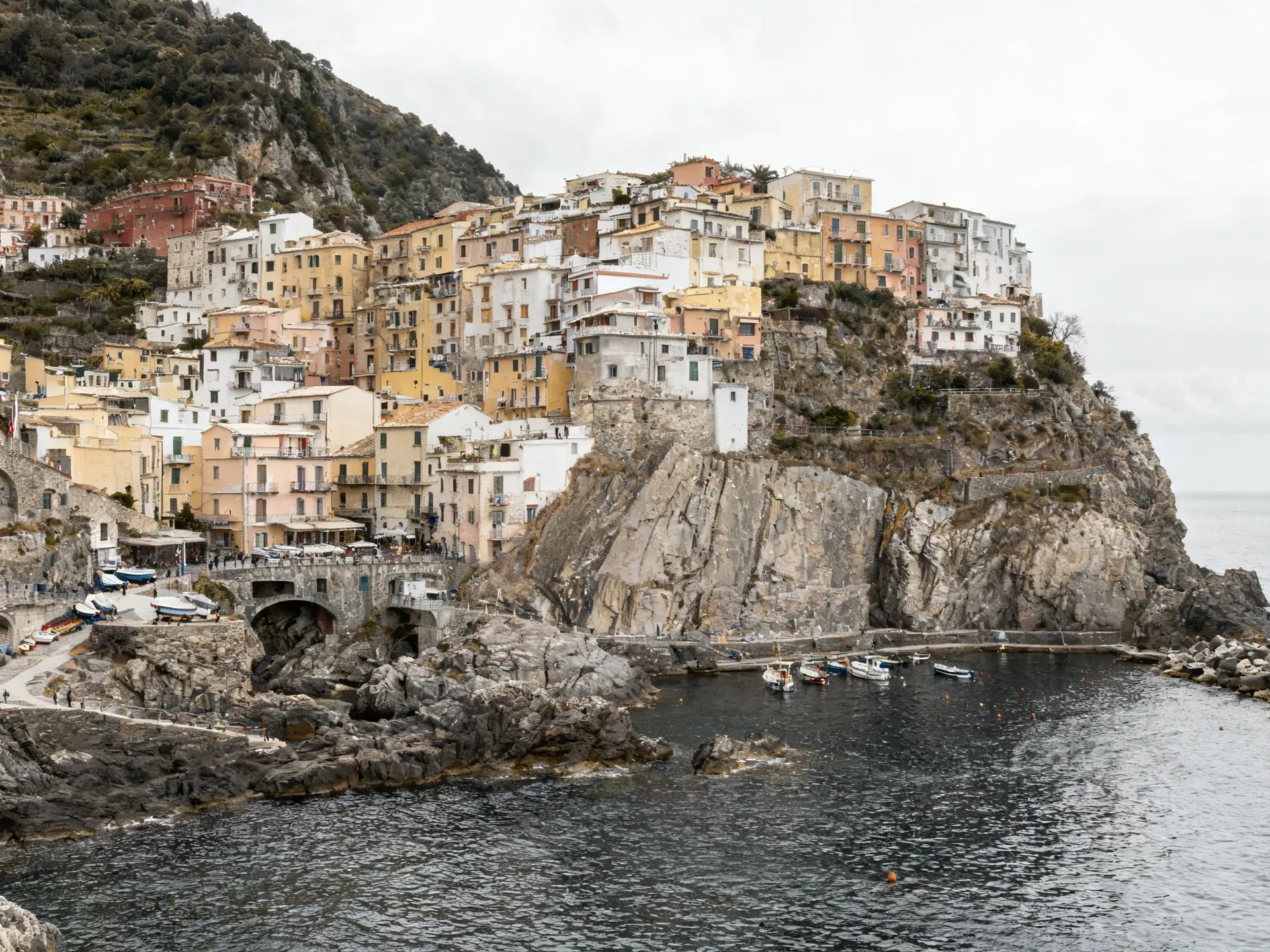
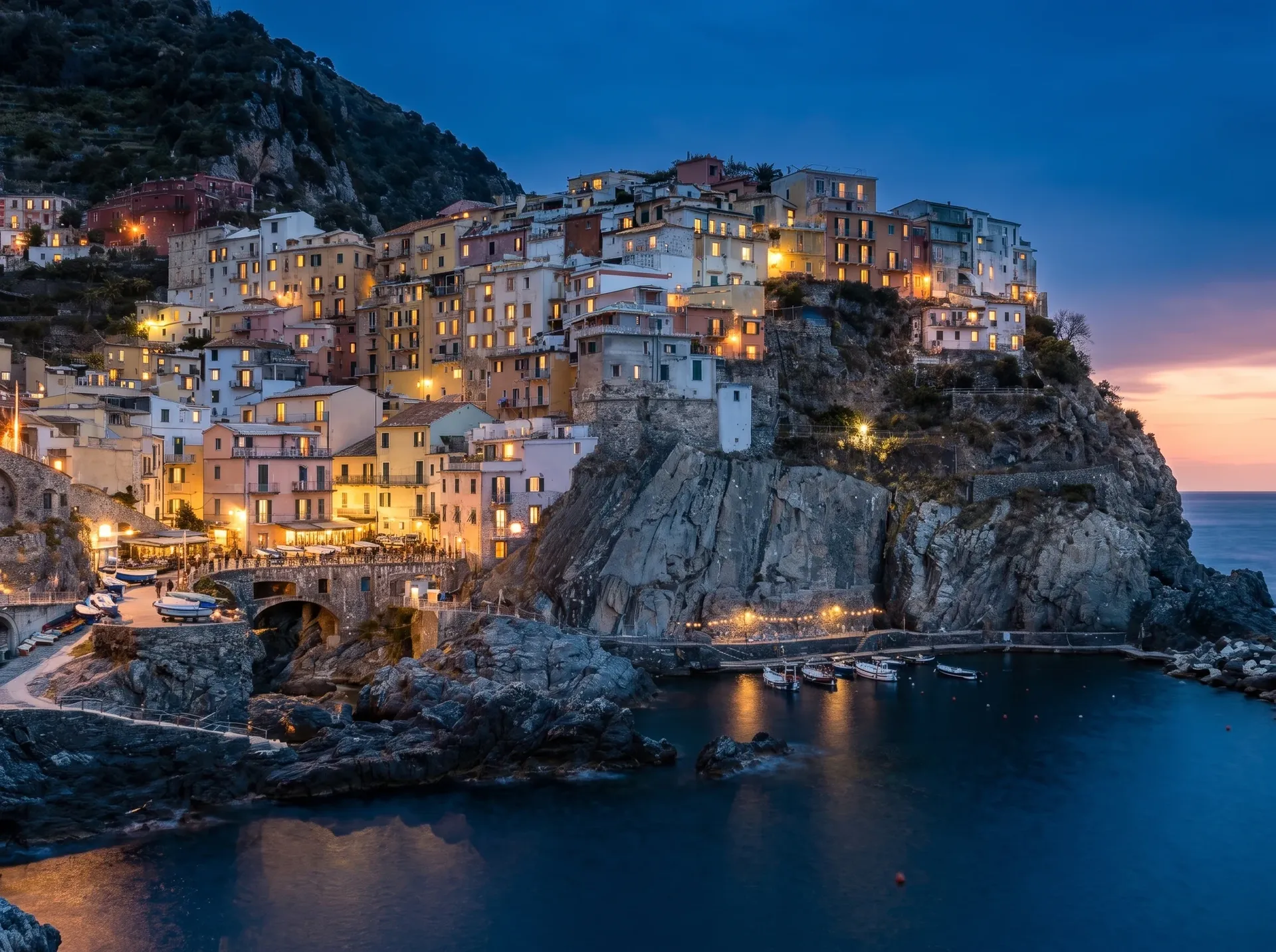
Reizen: verander het tijdstip van de dag
Prompt: verander dit van een bewolkte middag naar blue hour met de lichten aan. Model: Nano Banana 2. Resultaat: overtuigend blue hour-licht en raamgloed. Wat onverwacht veranderde: de uitsnede werd breder, de rotswand werd opnieuw getekend, er verschenen lichtslingers langs de haven, en de indeling van verschillende ramen veranderde.
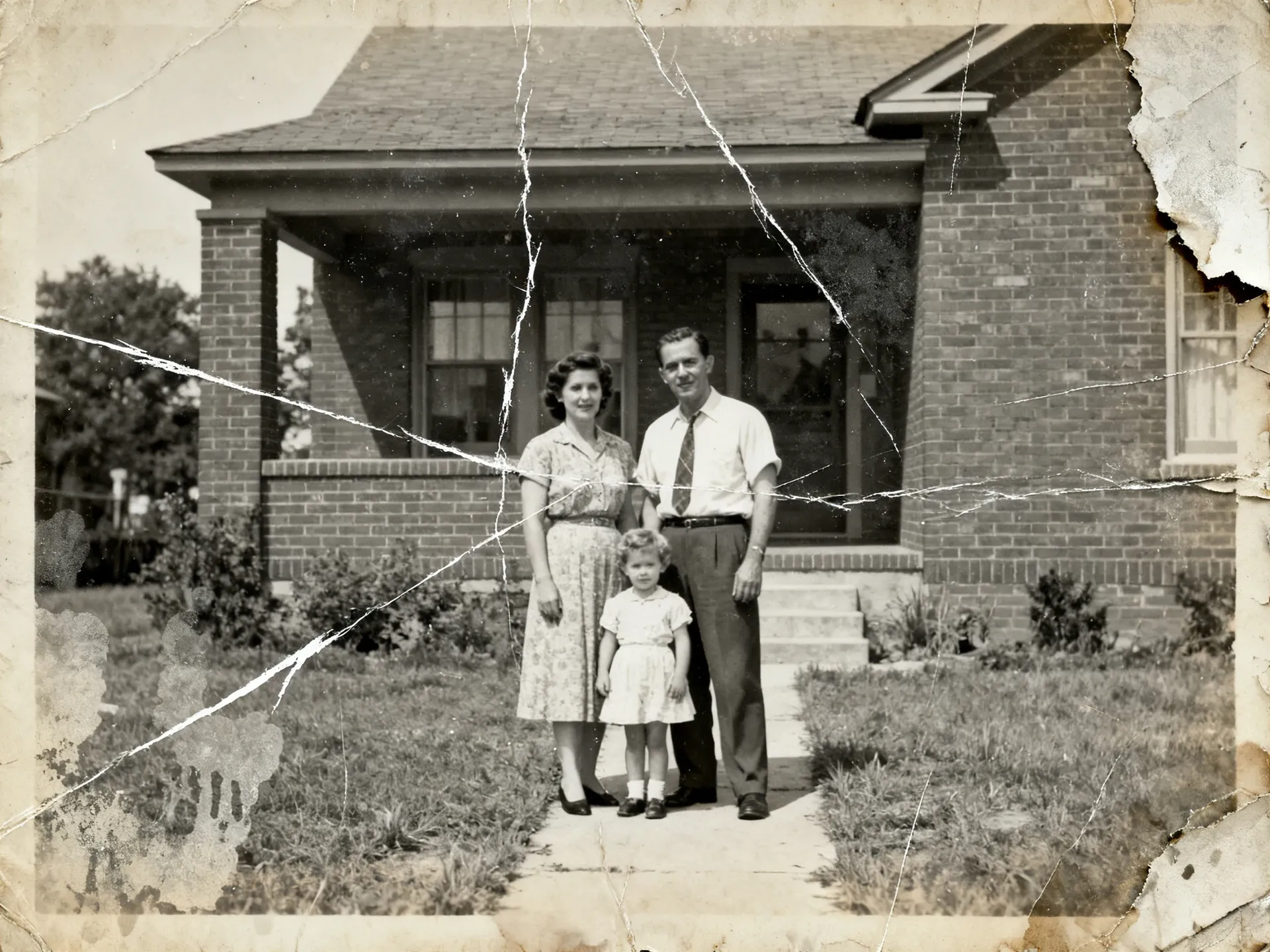
Oude foto: restauratie
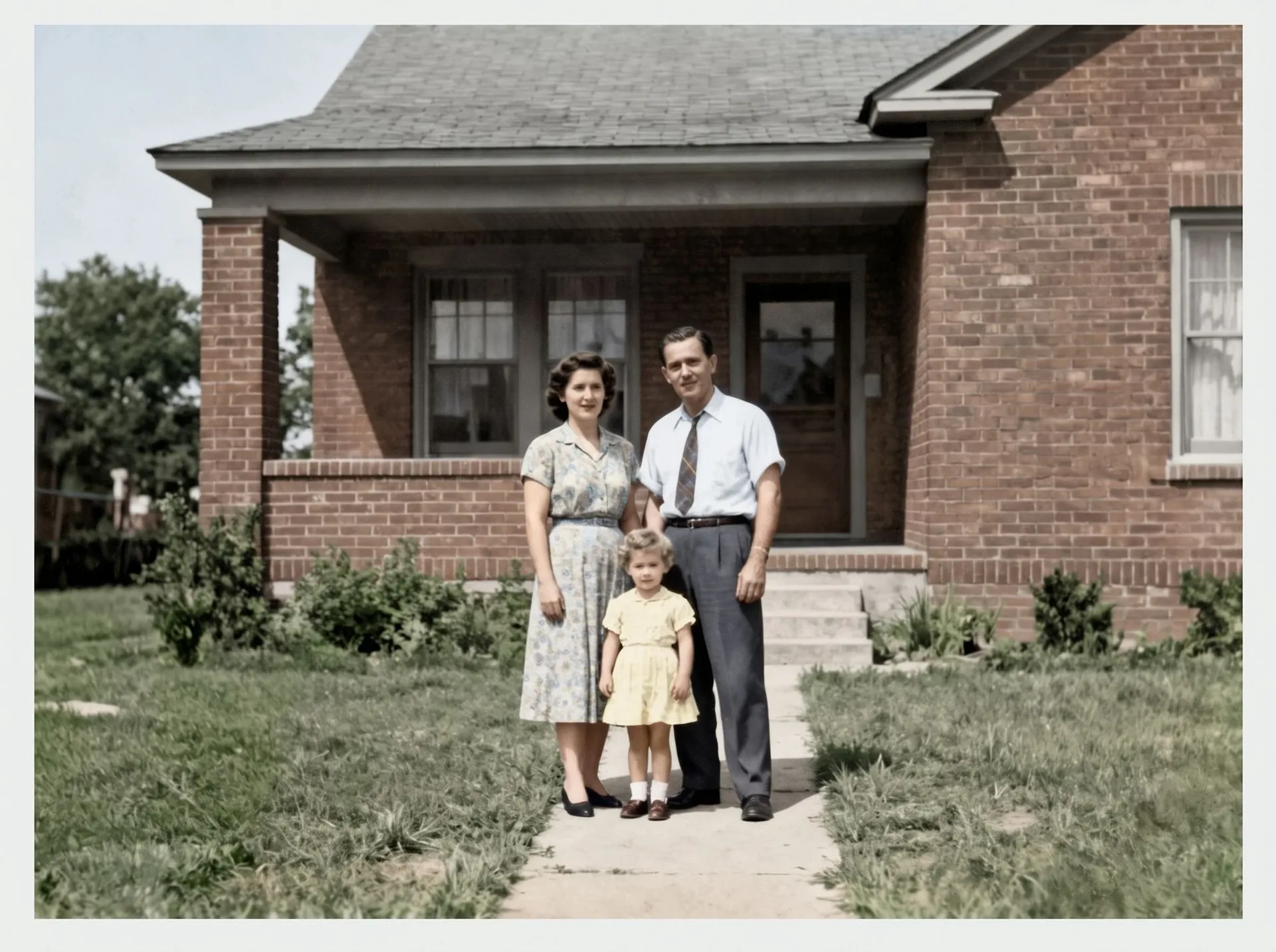
Prompt: herstel en kleur in, met behulp van de Fotoherstel-actie. Resultaat: kreukels, krassen, vlekken en de gescheurde hoek zijn weg, met plausibele kleuren voor huid, kleding en tuin. Wat onverwacht veranderde: de gezichten waren zacht in het origineel, dus ogen, monden, haar en het patroon van de stropdas zijn een reconstructie van het model. Behandel het als een interpretatie, niet als een herstel.
Wat we in elke test hebben gecontroleerd
Elk resultaat werd op honderd procent beoordeeld: huidtextuur en gezichtsvorm, handen en randen van kleding, productgeometrie en etiketten, herbouwde achtergronden, en eventuele tekst in het frame. Deze controle is het deel dat je niet kunt overslaan voor oplevering aan de klant.
Welk AI-model moeten fotografen gebruiken?
De Auto-modus is een logische standaard: deze selecteert een model op basis van je prompt. Als je controle wilt, zijn dit de keuzes waar onze eigen tests hierboven naar wezen. Haal hetzelfde frame door twee of drie modellen voordat je aan een klantenklus begint, want het juiste antwoord verandert telkens wanneer een model een update krijgt.
Probeer deze fotografie-bewerkingsprompts
Zes instructies die werken op een echt frame. Kopieer er een, voeg je foto toe en verander de zelfstandige naamwoorden. Open voor de volledige set het AI Fotografie Promptboek.
Één voorbehoud dat handig is om te weten: een instructie als "behoud het onderwerp ongewijzigd" vertelt het model wat prioriteit moet krijgen. Het is geen garantie. Controleer de identiteit, tekst, productgeometrie en fijne details na elke generatieve bewerking.
Werk je niet alleen?
Deel één werkruimte met je second shooter, retoucheur of studiomanager. Iedereen ziet dezelfde generaties, Elements en mappen.
Maak een subtiel bewegend portret
Een geselecteerde foto (still) kan een korte clip worden: een langzame camerabeweging (push), haar dat wappert in de wind, verschuivende stof, of een verandering in het omgevingslicht over het frame. Houd de beweging klein en het blijft aanvoelen als jouw foto. Handig voor reels, klantpreviews en het openen van galerijen.
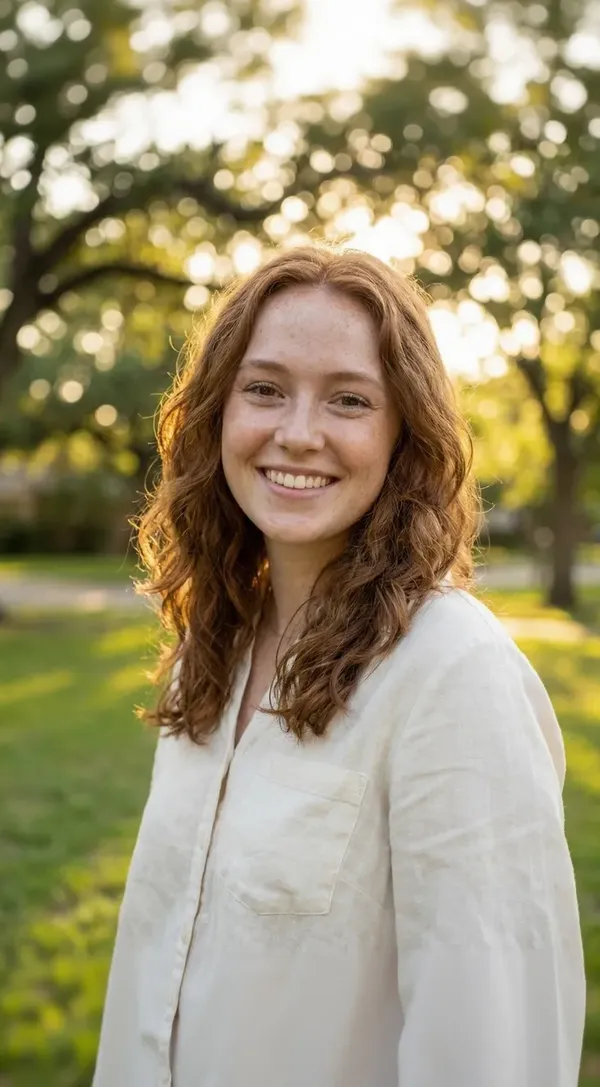
Breid één foto uit naar nieuwe opleveringen
Een shoot eindigt zelden als één afbeelding. Klanten willen een hero-frame, een paar uitsnedes, iets voor social media, soms een andere sfeer. Genereer variaties van de foto die je al hebt opgeleverd in plaats van bewerkingen opnieuw op te bouwen of een nieuwe sessie te boeken.
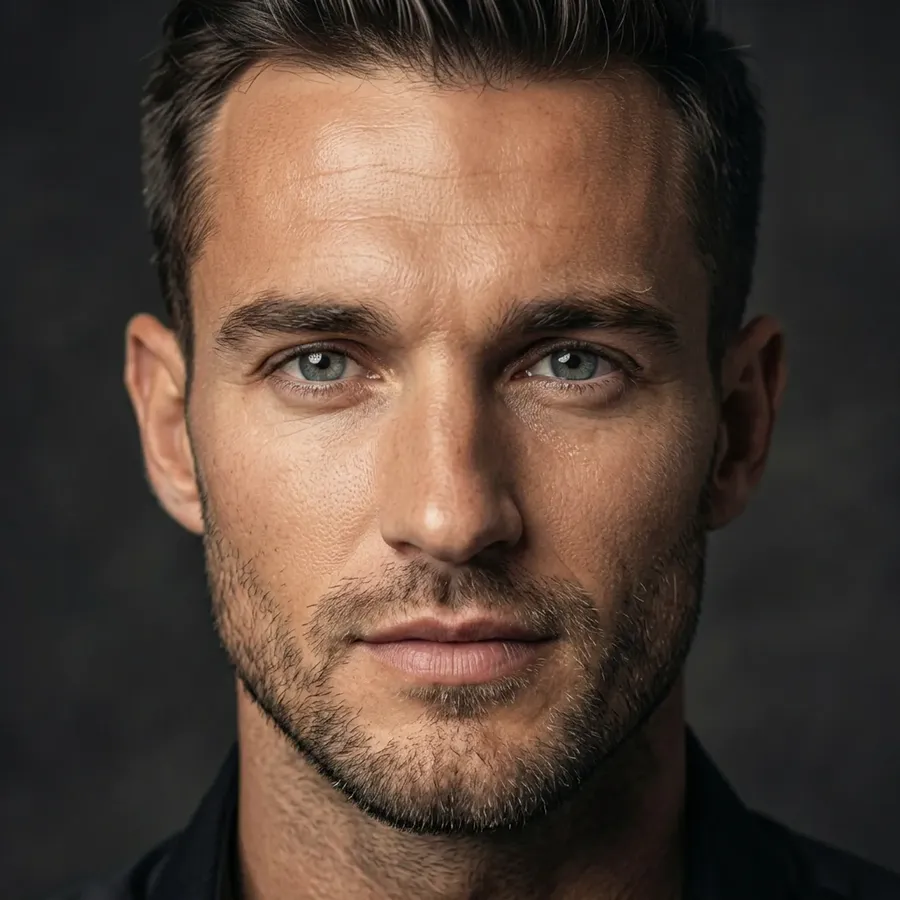
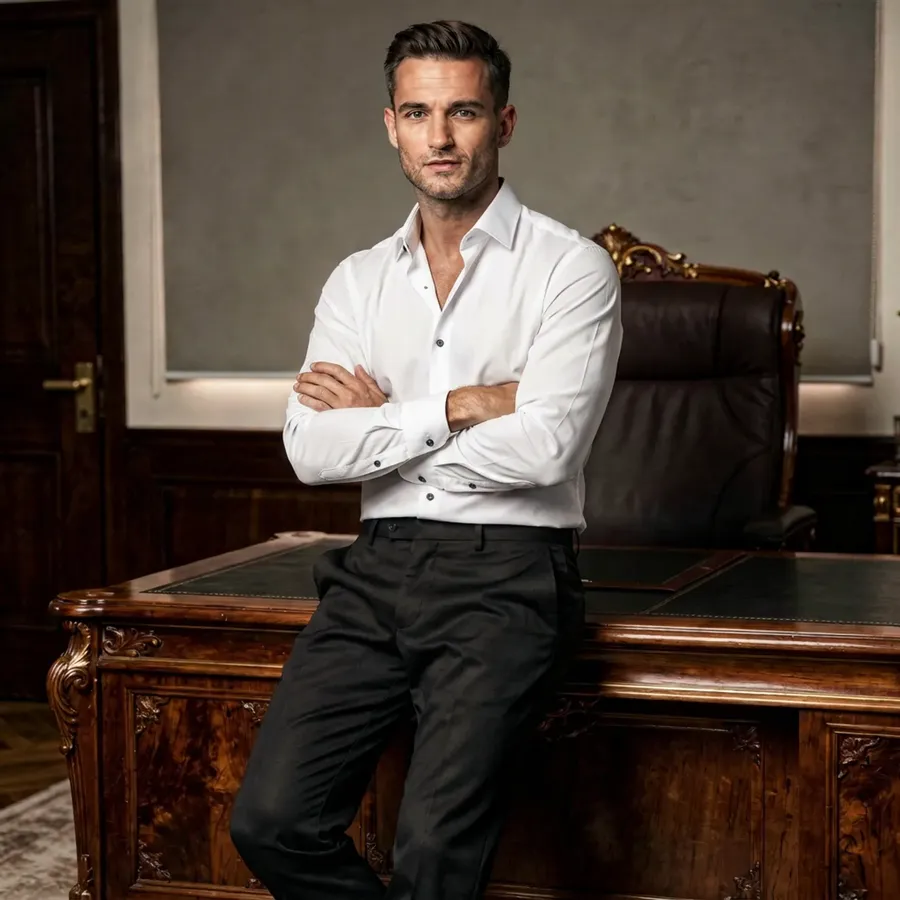
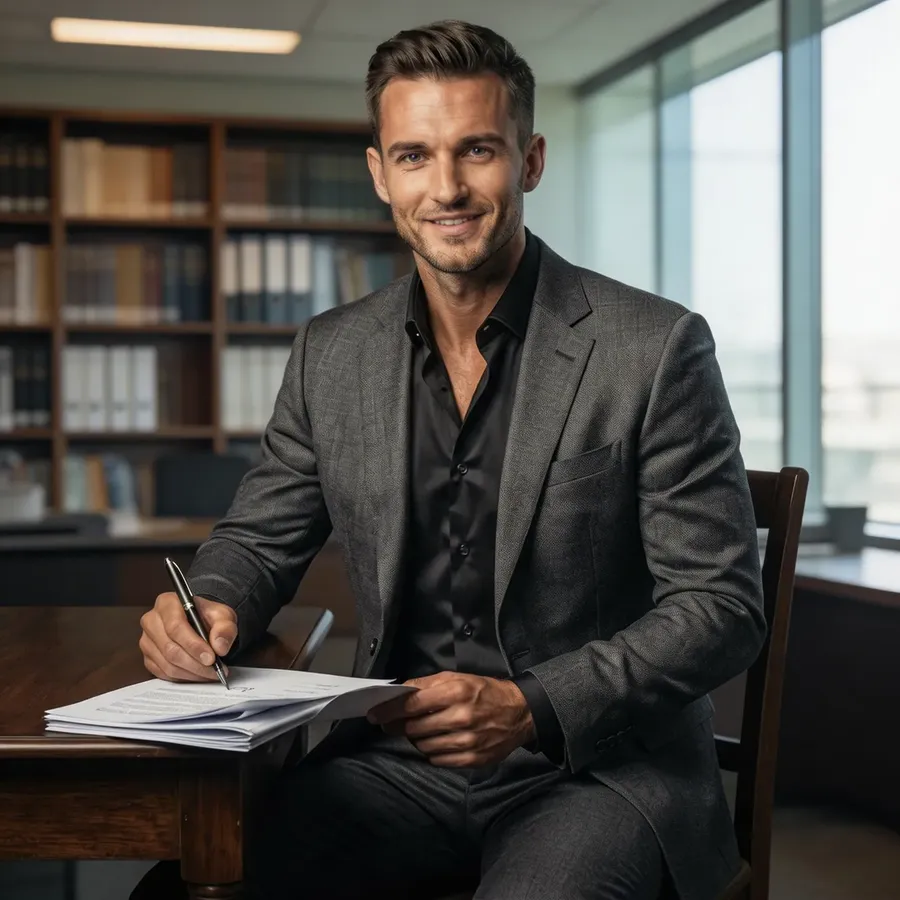
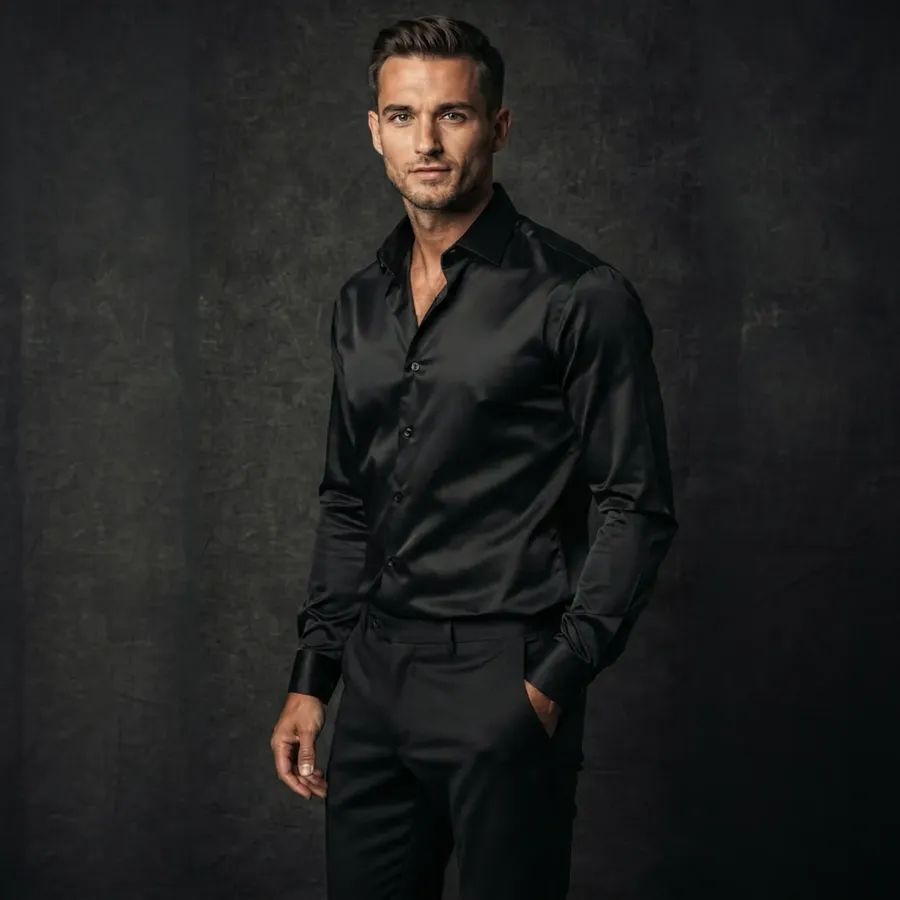
Herstel, verbeter en wijzig het formaat van wat je al hebt geschoten
De stillere helft van het werk: oudere bestanden, grotere afdrukken, meer formaten. Elk produceert een nieuw bestand en laat je bron onaangetast.
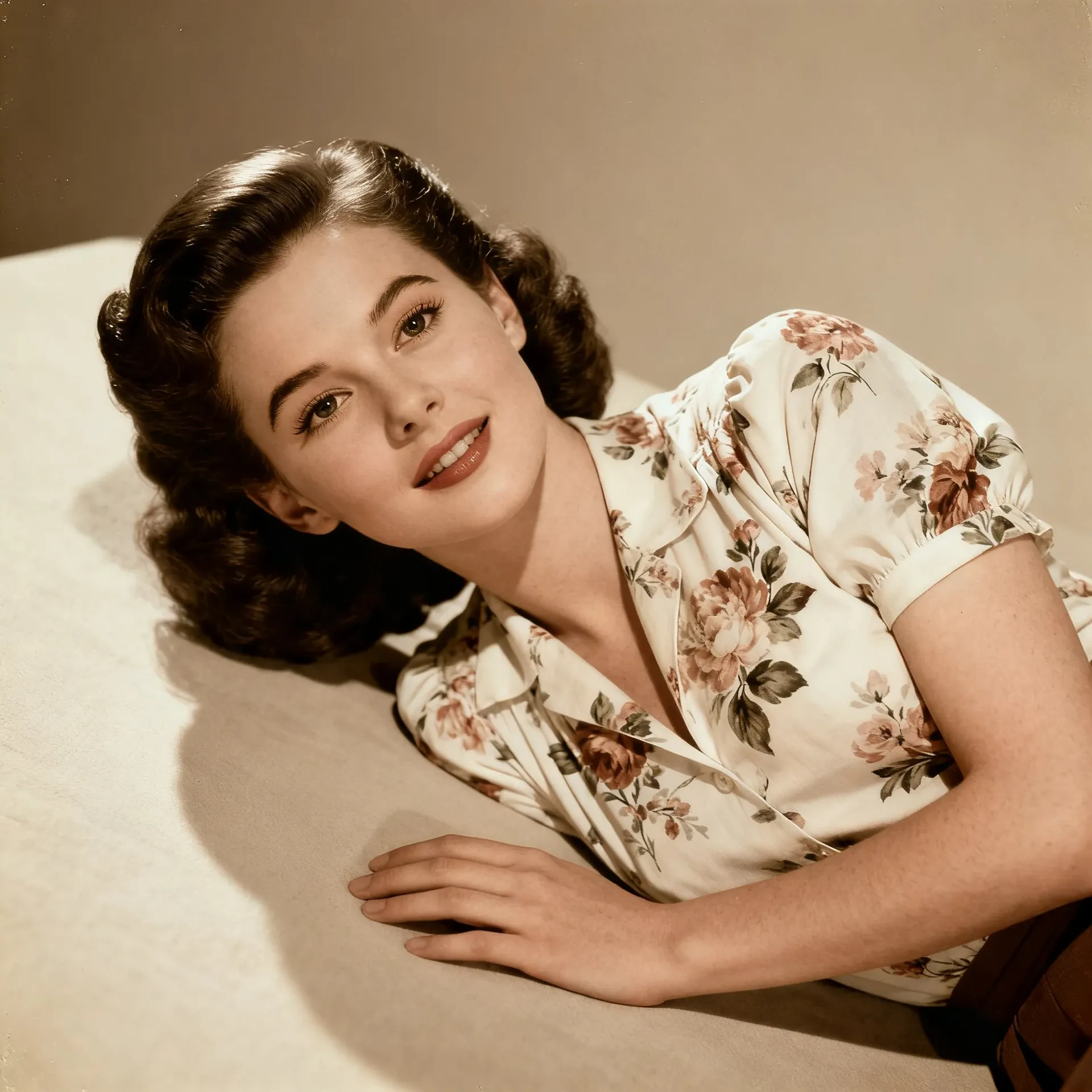
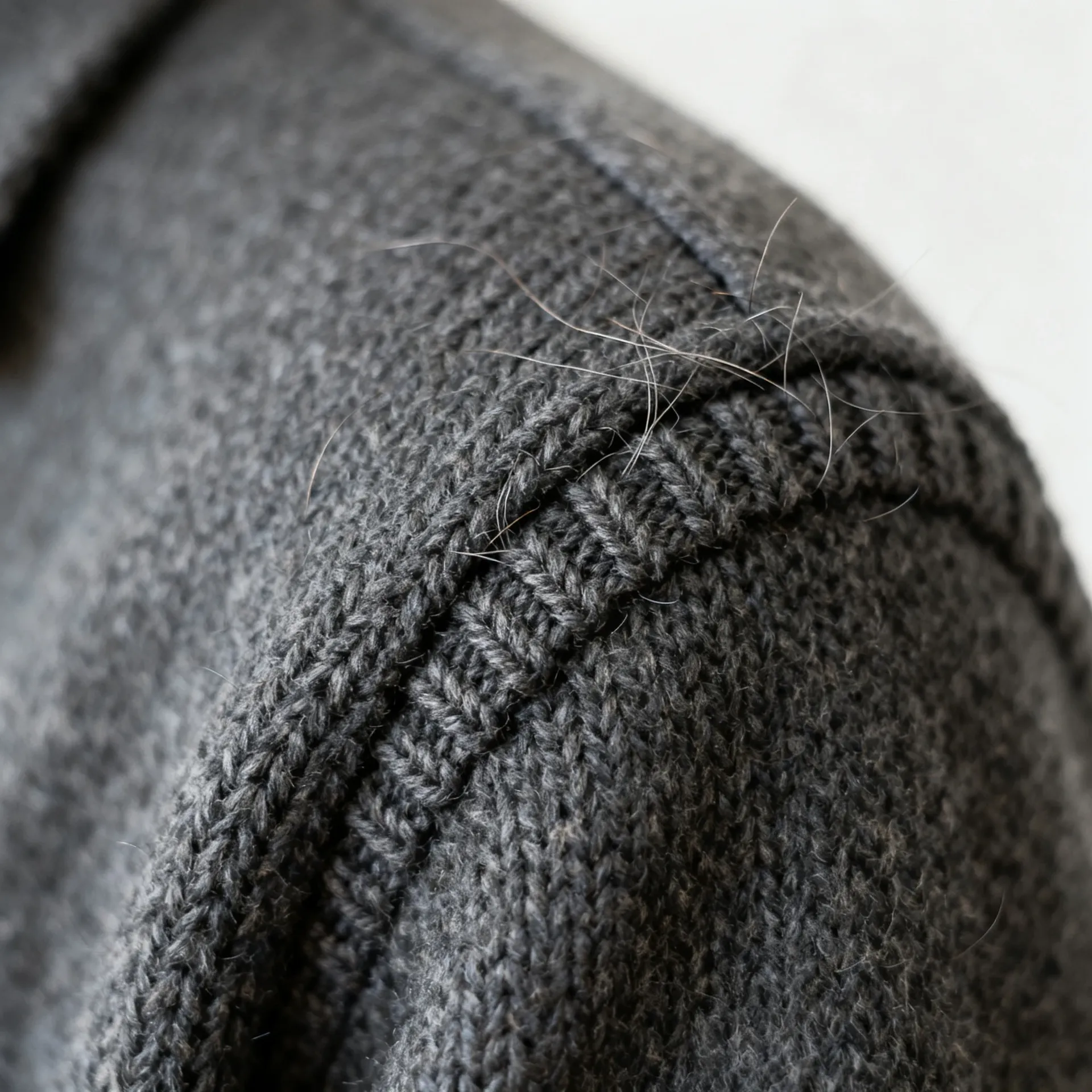
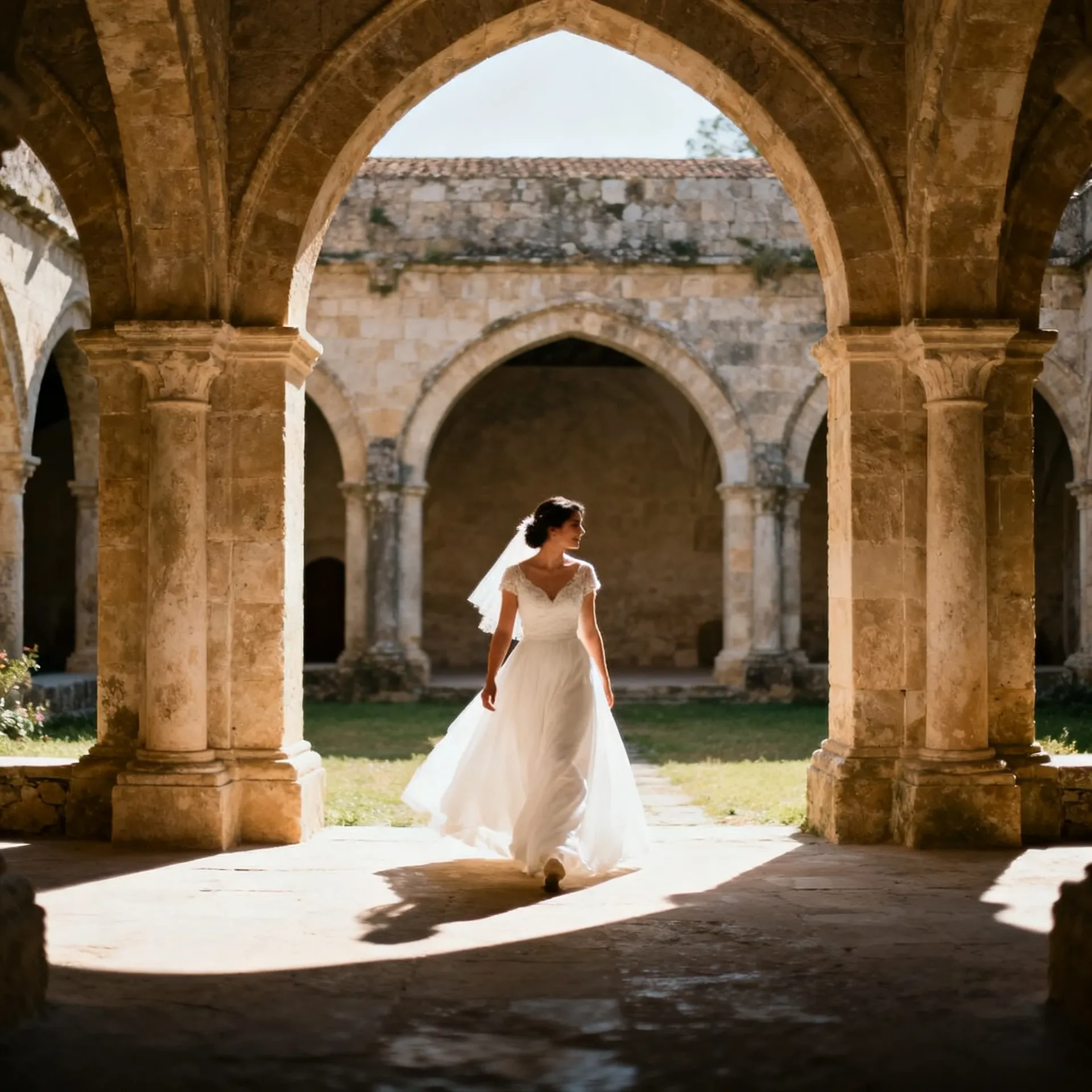
Voeg voice-over en muziek toe aan video-opleveringen
Slideshow-samenvattingen, highlight-reels, behind-the-scenes montages. Schrijf het script, kies een stem, beschrijf de sfeer van de track, en de audio wordt gegenereerd in dezelfde werkruimte.
Wedding Reel Voiceover
Gallery Narration
Indie-Pop for Wedding Reels
Ambient Instrumental for Family Slideshows
Hoe dit eruitziet bij verschillende shoots
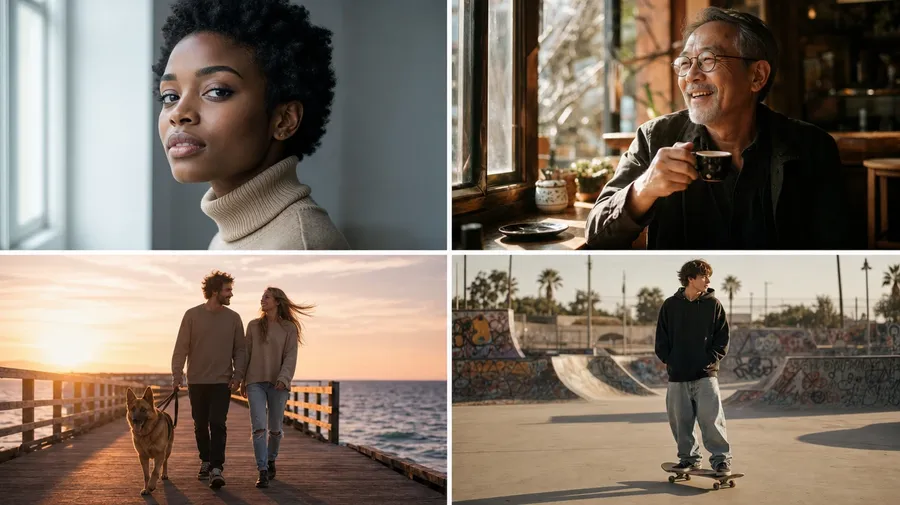
AI vervangt de shoot niet. Het breidt uit wat je kunt verkennen of opleveren uit de frames die je al hebt.
Hergebruik je visuele richting over meerdere afbeeldingen
Sla de referenties op waar je steeds op terugvalt en roep ze bij naam op.
Verander terugkerende referenties in herbruikbare Elements
Sla terugkerende onderwerpen, producten, belichtingsreferenties, stijlen of paletrichtingen op als Elements, en typ vervolgens @ElementNaam in elke willekeurige prompt. Een Element kan worden opgebouwd uit maximaal 20 foto's.
Houd een set visueel consistent
Het hergebruiken van dezelfde Elements over gerelateerde afbeeldingen kan helpen om een galerij, campagne of portfolio consistenter te laten aanvoelen. Het stuurt de richting in plaats van deze vast te zetten, dus de uiteindelijke kleurafstemming moet nog steeds over de hele opgeleverde set worden gecontroleerd. Elements werken voor het genereren van afbeeldingen, niet voor video.
Veelgestelde vragen
Uploads zijn standaard web-afbeeldingsformaten: JPEG, PNG en WebP. Camera RAW-bestanden zoals CR3, NEF, ARW, RAF en DNG worden niet als directe input geaccepteerd. Exporteer eerst een JPEG vanuit Lightroom, Capture One of je gebruikelijke converter en laad dat bestand vervolgens in. Alles op deze pagina gaat ervan uit dat je werkt met een geëxporteerd frame, niet met de RAW zelf.
Nee. RAW-ontwikkeling werkt op de afbeeldingsgegevens die je sensor heeft vastgelegd: witbalans, belichting, tooncurves, lenscorrecties en gekalibreerde kleuren, allemaal deterministisch en herhaalbaar. Generatieve bewerking interpreteert een bestaande afbeelding en genereert nieuwe pixels voor de delen die je wilt wijzigen. Beide vullen elkaar aan. getimg.ai is geen vervanging voor een RAW-ontwikkelingsworkflow en beweert dat ook niet te zijn.
Geen garantie. Voor een gerichte bewerking kan het model vaak veel van het oorspronkelijke onderwerp en de compositie behouden, maar gegenereerde details kunnen variëren: gezichtsdetails, haar, vingers, sieraden, stof, reflecties, randen en geometrie. Referentieafbeeldingen en een duidelijke instructie helpen hierbij te sturen. Controleer identiteitsgevoelige gezichtsdetails goed wanneer ogen, uitdrukkingen, tanden of haar worden gegenereerd, en bekijk ze op ware grootte vóór oplevering.
Niet in de zin zoals een RAW-ontwikkelaar dat bedoelt. Als een highlight echt is uitgebeten (geclipt), zit de informatie niet in het bestand en kan niets dit terughalen uit de sensordata. Wat AI wel kan doen, is afleidende highlights opschonen en visueel aannemelijk detail reconstrueren waar de broninformatie beperkt is. Dat resultaat is een nieuwe interpretatie van het gebied, geen herstelde data, dus behandel het als een creatieve oplossing in plaats van een correctie.
Het kan sturen op een vergelijkbare visuele richting binnen een set, en door de look op te slaan als Element wordt dit makkelijker te herhalen. Het is echter geen gekalibreerde preset- of profiel-workflow: de resultaten variëren tussen afbeeldingen en tussen uitvoeringen van dezelfde prompt. Voor een op te leveren galerij beoordeel je de set als geheel en voltooi je de grading in je vertrouwde tools.
Het kan concepten creëren. Vanuit een enkele foto kent het model de ongeziene kanten van een product, de exacte aansluitingen, verborgen labels of echte geometrie niet, dus alles wat het voor die aanzichten genereert is bedacht. Gebruik productreferenties om lifestyle-concepten, alternatieve composities en nieuwe presentatierichtingen te maken. Voor catalogusbeelden die exact moeten overeenkomen met het fysieke product, controleer de geometrie, labels, kleuren en details aan de hand van echte productreferenties. Diepere productworkflows worden behandeld op de pagina AI voor e-commerce.
Ja. Beschrijf wie er weg moet en het model verwijdert ze en reconstrueert generatief de achtergrond erachter. In onze eigen test werd ook de slagschaduw van de persoon op de bestrating verwijderd. Het opnieuw opgebouwde gebied bestaat uit nieuwe pixels, geen herstelde pixels, dus controleer de gerepareerde plek, nabijgelegen handen en randen van kleding op ware grootte. Je kunt ook het frame bewerken nogmaals met een tweede prompt als de eerste reconstructie niet netjes genoeg is.
In onze eigen tests behield FLUX 3 de huidtextuur, poriën en sproeten het best bij het subtiel verwijderen van oneffenheden, terwijl de haarlijn opnieuw werd getekend en de uitsnede iets krapper werd. Nano Banana 2.1 was de sterkere keuze voor het verwijderen van iets uit een frame en het opbouwen van de achtergrond erachter, hoewel het nabijgelegen gezichten opnieuw renderde. De Auto-modus is een redelijke standaard, en het is de paar minuten waard om hetzelfde frame door twee modellen te halen voordat je aan een klantenklus begint. Modelranglijsten verschuiven zodra er nieuwe versies uitkomen, dus test het opnieuw in plaats van te vertrouwen op een vaste lijst.
We hebben hier nog geen gecontroleerde test op uitgevoerd, dus we gaan je geen universele regel geven. In de praktijk: als de bron klein en zacht is, geeft vooraf opschalen het bewerkingsmodel meer detail om mee te werken; als de bron al groot is, retoucheer je eerst en schaal je alleen de frames op die je gaat opleveren. Hoe dan ook, vergelijk het opgeschaalde bestand op ware grootte met de bron, want creatieve upscalers kunnen textuur toevoegen die niet in het origineel zat.
Besteed meer tijd aan het fotograferen. Minder tijd aan het bewerken.
Voer portret-, bruilofts-, product- en reisfotografie uit op één plek. Schoon op, restyle, herstel, pas formaten aan en schaal je foto's op, en bouw vervolgens de extra opleveringen vanuit de frames die al goed zijn.