AI画像アップスケーラー: 画像を16Kまでアップスケール
クラシックとクリエイティブ、2つのアップスケーラーを比較
既存のディテールをシャープにするよう設計されたAIモデルや、画像の拡大に合わせてテクスチャをクリエイティブに再構築するAIモデルを使って、画像の解像度を上げよう。元画像と最終的な用途に合ったアプローチを選んでね。
Access 48+ leading AI models. Pay for one subscription.


どのアップスケーラーを使えばいい?
すべてのアップスケールは一つの選択を迫られる:元画像に忠実であるか、元画像にないものを再構築するかだ。クラシックモデルは、すでにそこにある構造をシャープにする。クリエイティブモデルは、画像が大きくなるにつれてテクスチャやディテールを再構築する。ページ上の最大の数字ではなく、目的に合わせてモデルを選ぼう。
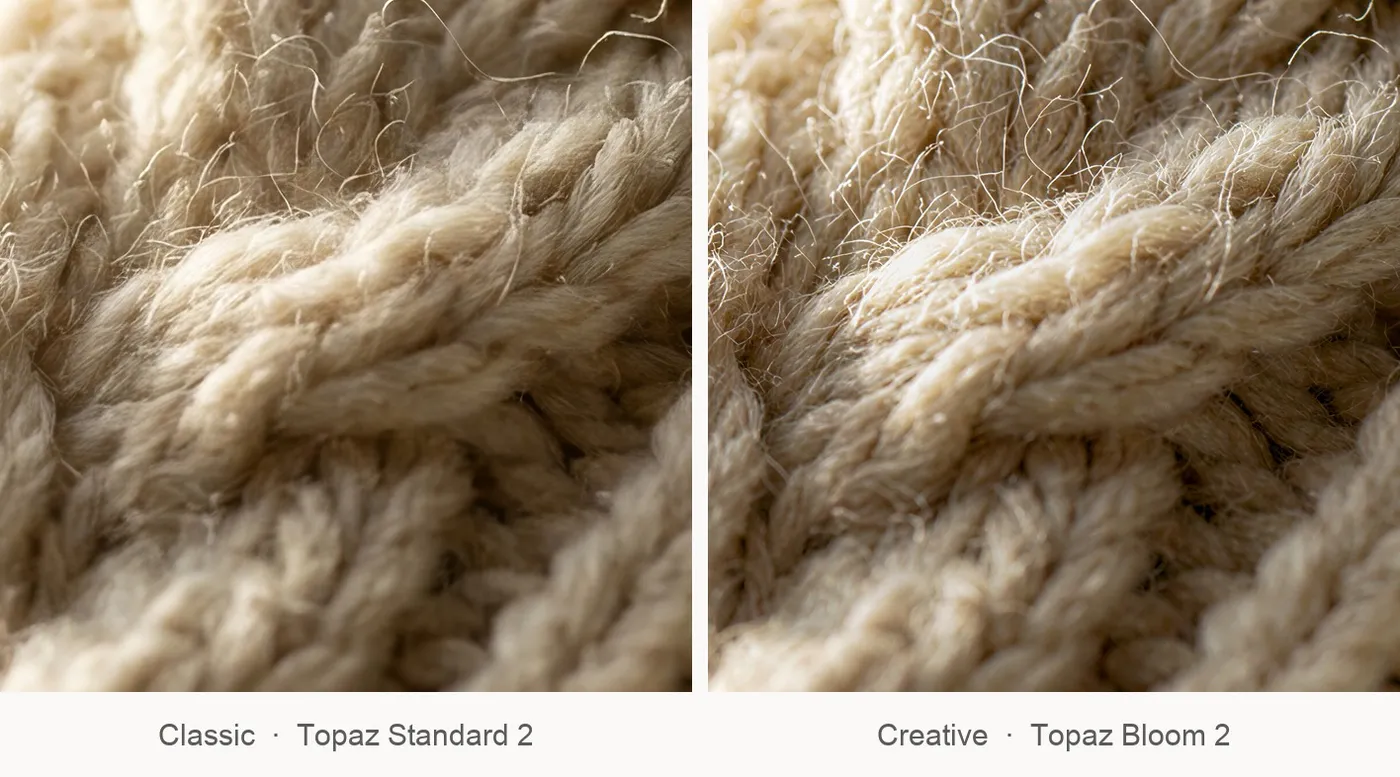
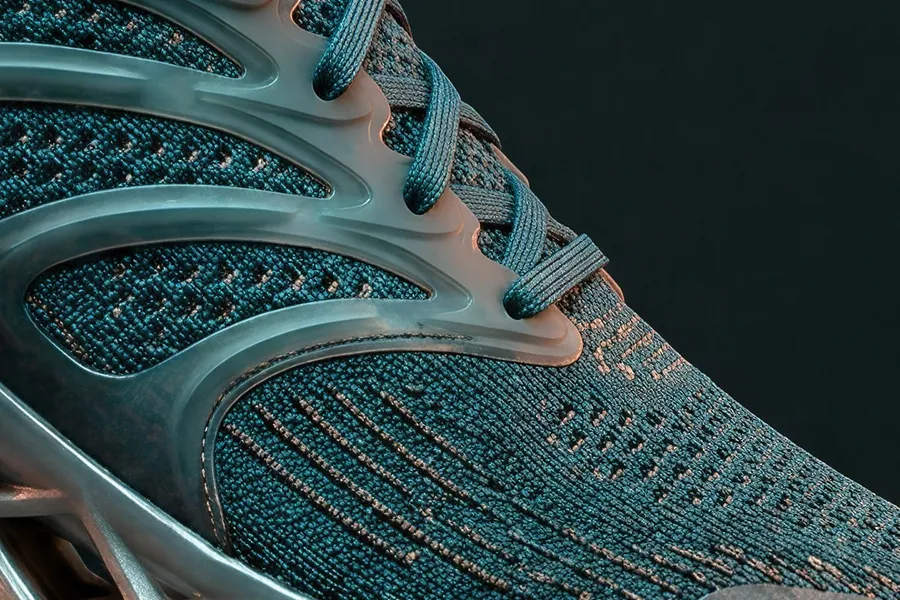
以下は、1024pxのニットの切り抜きを、クラシックモデルとクリエイティブモデルでそれぞれ4倍にアップスケールしたものだ。同じ元画像、同じ目標解像度でも、どれだけのテクスチャが存在すべきかについて2つの異なる答えが出ている。
5つのアップスケーラーと、テストでの各モデルの結果
ベンダーの説明を見れば、そのモデルの目的がわかる。これらのメモは、同じ6枚の画像をすべてのモデルで4Kにアップスケールした結果に基づいている。ビフォーアフターのスライダー付きの詳細な結果は、このページのさらに下にあるよ。
Topaz Standard 2
クラシック。目標解像度は1K、4K、8K、16K。
汎用的なデフォルトモデルで、クリアな写真や商品写真でまず選びたいモデル。テスト用ラベルのバーコードはそのまま保持された。ポートレートでは元画像のまだらな肌の質感を滑らかにし、フラットな2色のロゴマークでは文字の輪郭に軽いハロ(光の輪)と柔らかなエンボス効果を追加した。忠実であることは、完全に同一であることとは違う。
AIアップスケーリングはリサイズとは違う
従来のリサンプリングは、既存の画像から新しいピクセルを予測する。AIアップスケーリングは、学習済みのモデルを使って高解像度のディテールを再構築し、クリエイティブモデルは新たに解釈したテクスチャを追加できる。
-1920x983.webp)
getimg.aiで画像をアップスケールする
「画像をアップスケール」を開く
サイドバーのアクションセクションから見つけてね。
元画像をドロップ
1つのファイル、または最大50枚のバッチ処理が可能。元画像が上書きされることはないよ。
モデルと目標解像度を選択
クラシックかクリエイティブか、モデルに応じて最大16Kまで選べる。生成ボタンを押そう。

従来のリサイズ
- 編集ツールを開く
- 画像をインポートする
- リサイズ設定を見つける
- 幅と高さを増やす
- リサンプリング方法を選択する
- シャープネスフィルターを試す
- 新しいファイルをエクスポートする
- ズームインしてぼやけに気づく
- もう一度リサイズして繰り返す
アップスケーラーを元画像に合わせる
元画像に何が残っているか、そしてそのファイルを次にどう使うかで選ぼう。
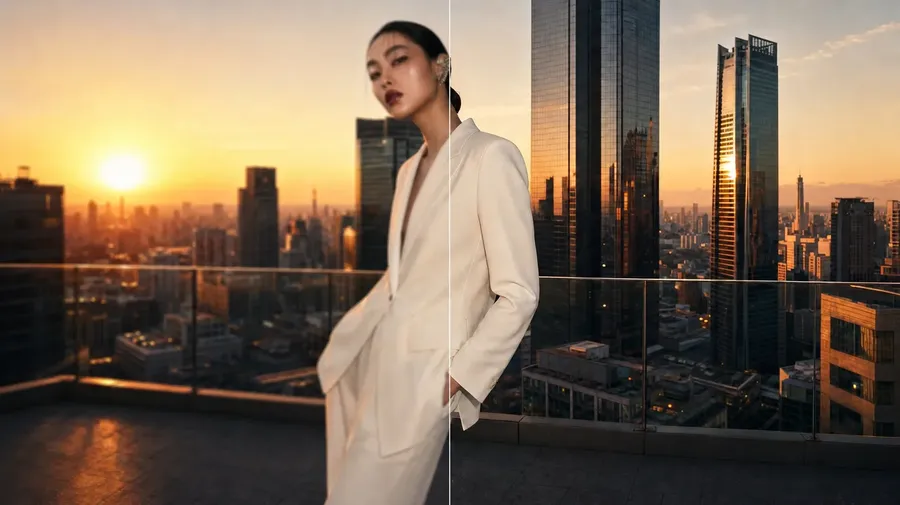
クラシックは忠実に。クリエイティブは再構築する。
クラシックアップスケーラーは、クリエイティブな再解釈を最小限に抑えつつ、既存の構造をシャープにして元画像に忠実であるよう設計されている。クリエイティブアップスケーラーは、低解像度の画像を拡大する際に、追加のテクスチャや解釈されたディテールを導入できる。どちらもファイルに存在しなかったピクセルを復元するわけではない。すべてのアップスケールは、追加する情報を推測している。2つの違いは、あなたがどれだけの解釈を求めているかであり、それは生成した後ではなく、生成する前に決定すべき重要なことだ。
-900x900.webp)
-900x900.webp)
商品写真のアップスケール
マーケットプレイスの出品画像、キャンペーン用の切り抜き、プレゼン資料、店頭の大型ビジュアルなど、どれも標準的な商品写真以上のピクセルが必要になる。アップスケーリングなら、再撮影せずにそれを実現できるよ。
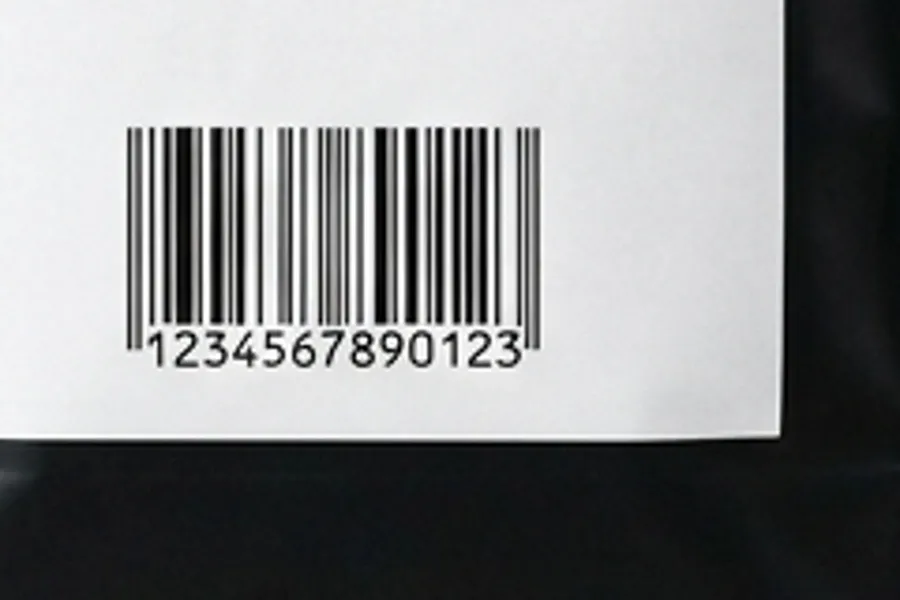
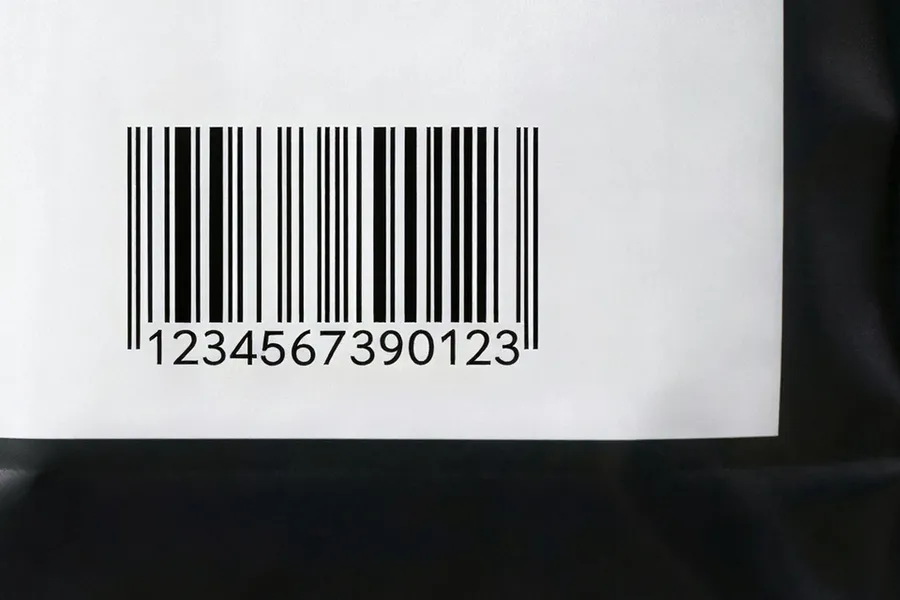
一つ実践的なルールがある:もしパッケージに間違えてはいけないテキストやブランディングが含まれているなら、クラシックモデルから始めて、公開する前にラベルを確認しよう。私たちのテストでは、クリエイティブアップスケーラーが商品バーコードの数字を書き換え、それに伴ってバーのパターンも変わってしまった。
AI生成画像のアップスケール
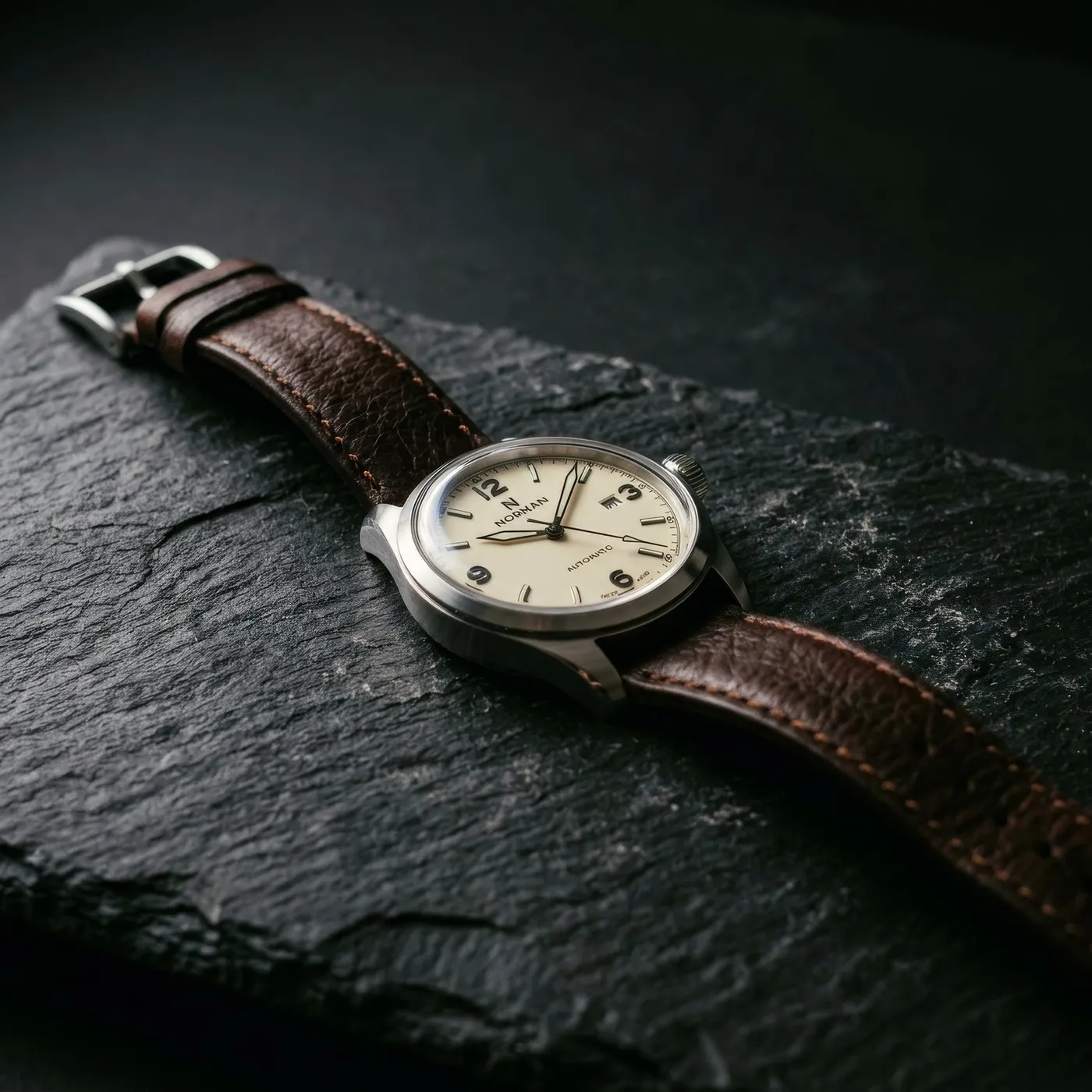
生成された画像は、モデルのネイティブ解像度で出力される。それは方向性を決めるには十分だが、ポスターや印刷物、全幅のヒーロー画像には不十分だ。
生成し、ベストなものを選び、アップスケールして、同じワークスペースで作業を続けよう。背景を削除したり、別のチャネル用にリサイズしたり、動画に変えたりできる。ファイルはgetimg.aiから離れることはなく、元の生成画像もギャラリーに残るよ。
古くて低解像度の画像の鮮明さを復元
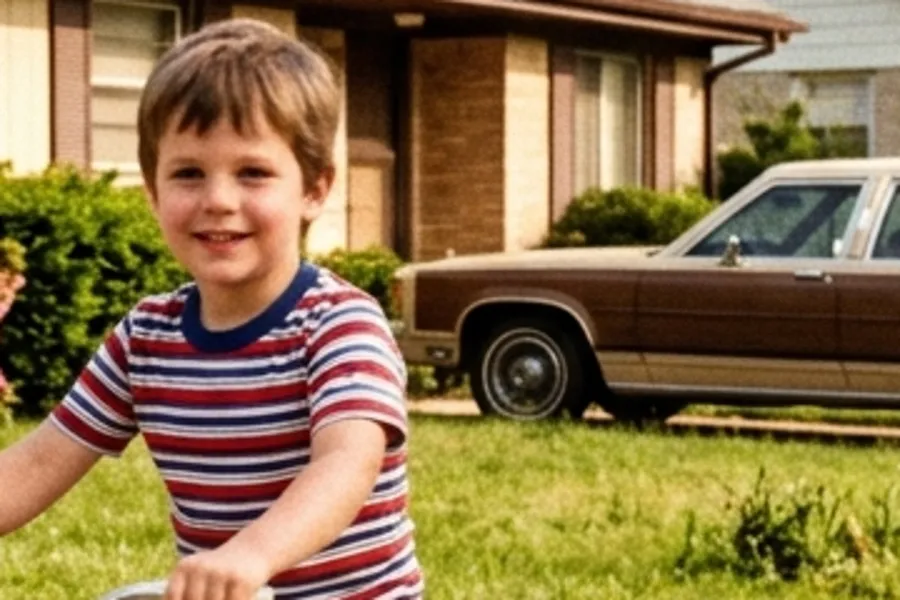
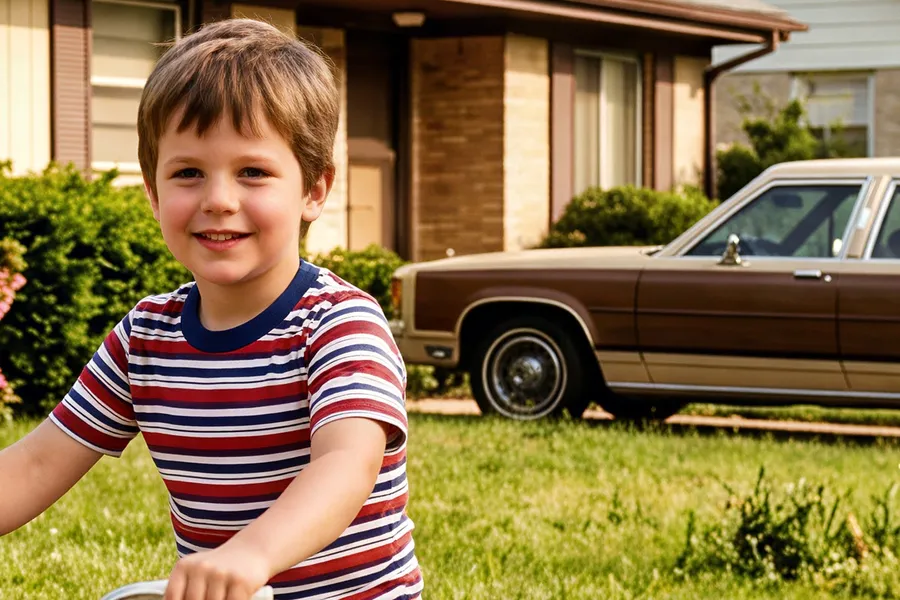
古いスキャン画像、低解像度のダウンロード画像、昔のスクリーンショットはアップスケーリングと相性がいい。クラシックモデルは見た目の柔らかさや圧縮ノイズを軽減する。クリエイティブモデルはさらに踏み込み、元画像では見えなくなったディテールを再構築する。
それが何を意味するのかを明確にしておこう。もし情報が元ファイルにない場合、得られるディテールはオリジナルから復元されたものではなく、モデルによって解釈されたものだ。色あせた1970年代のスナップ写真をTopaz Wonder 3.5で処理したところ、ブラウスの花柄がより鮮明なパターンに再構築された。見た目ははるかに良くなったが、それはもう同じシャツではない。
大判プリントやディスプレイ用のアップスケール
ポスター、プレゼン用グラフィック、大型ディスプレイ、そして印刷ワークフローにおいて、ピクセル数が多いことは最初の要件だ。しかしそれだけではなく、4Kや16Kにしたからといって自動的に印刷準備が整うわけではない。データを送る前に、完成した画像を目標のサイズと解像度で確認しよう。
アップスケールした画像はどのくらいの大きさで印刷できるのか?ピクセル寸法はその答えの一部に過ぎない。必要なPPIは、最終的な物理的サイズと視聴距離によって異なり、看板は名刺よりもはるかに低いPPIで済む。ピクセルの幅をプリンターが指定するPPIで割れば、出力可能な物理的な幅がわかるよ。
画像の一括アップスケール
一度に最大50枚の画像をドロップすれば、それぞれがアップスケールされたファイルとして戻ってくる。1枚の画像なら便利な機能だが、製品カタログ、キャンペーンセット、生成した画像のフォルダ、またはアーカイブの場合は、一発で終わるか、午後いっぱいかけてファイルを1つずつ開くかの違いになる。
元画像が上書きされることはないから、一括処理に失敗してもやり直す手間がかかるだけだよ。
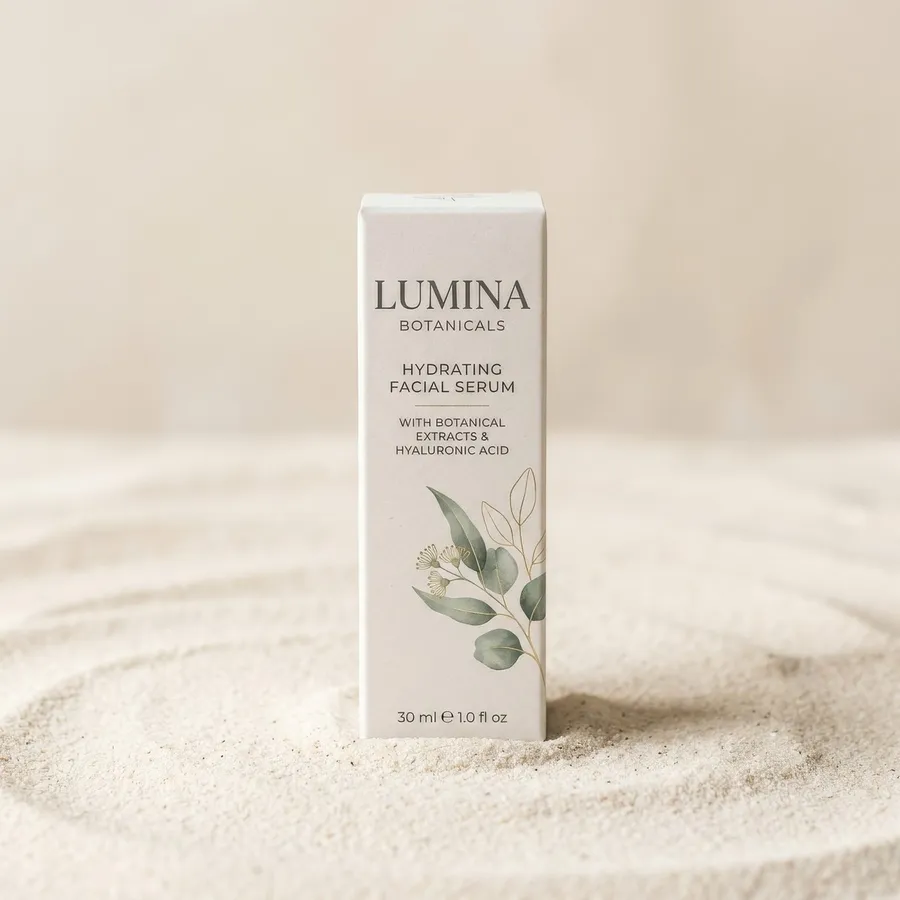
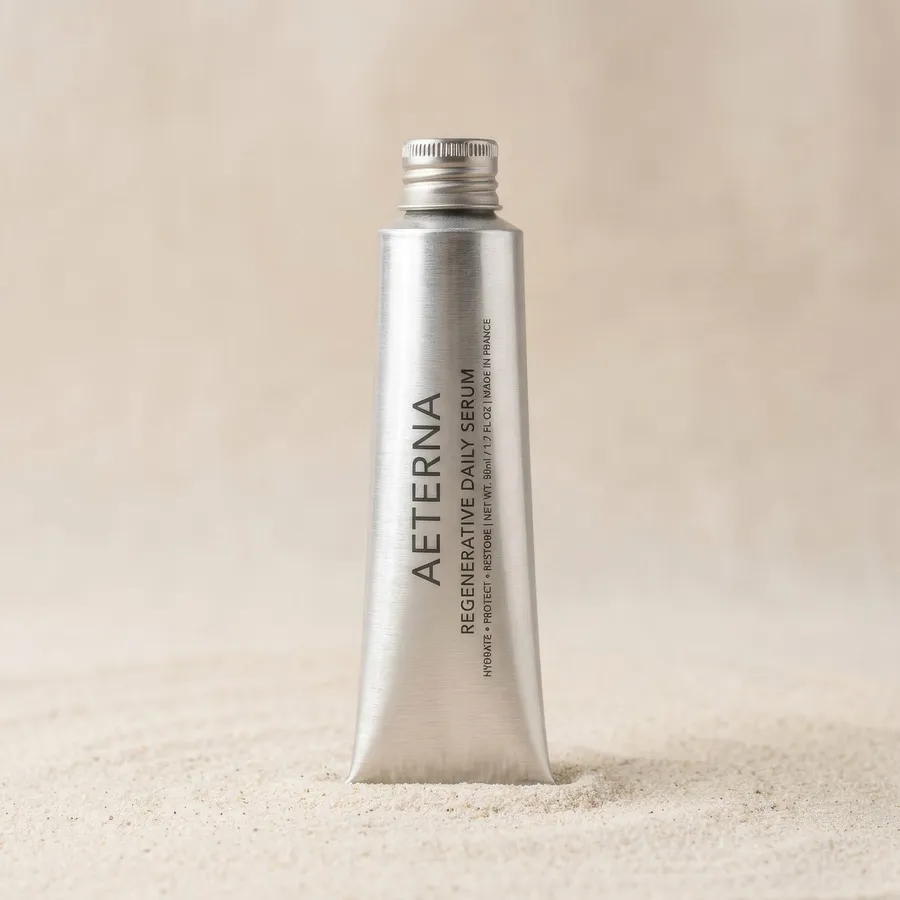
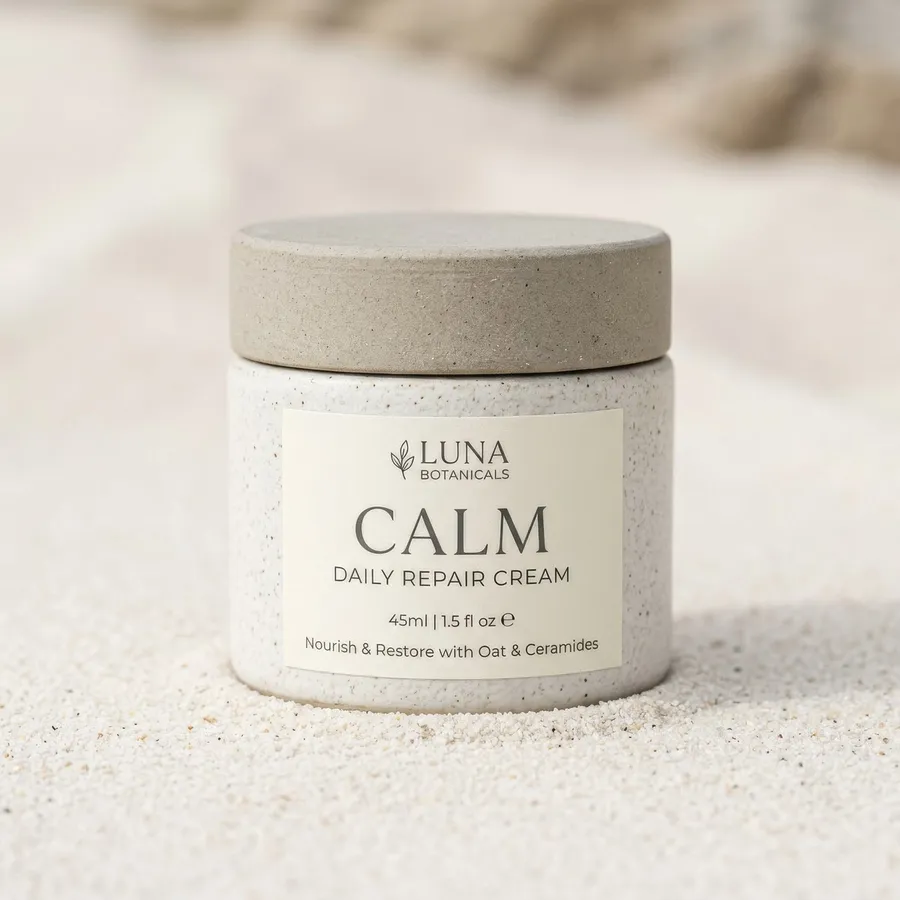
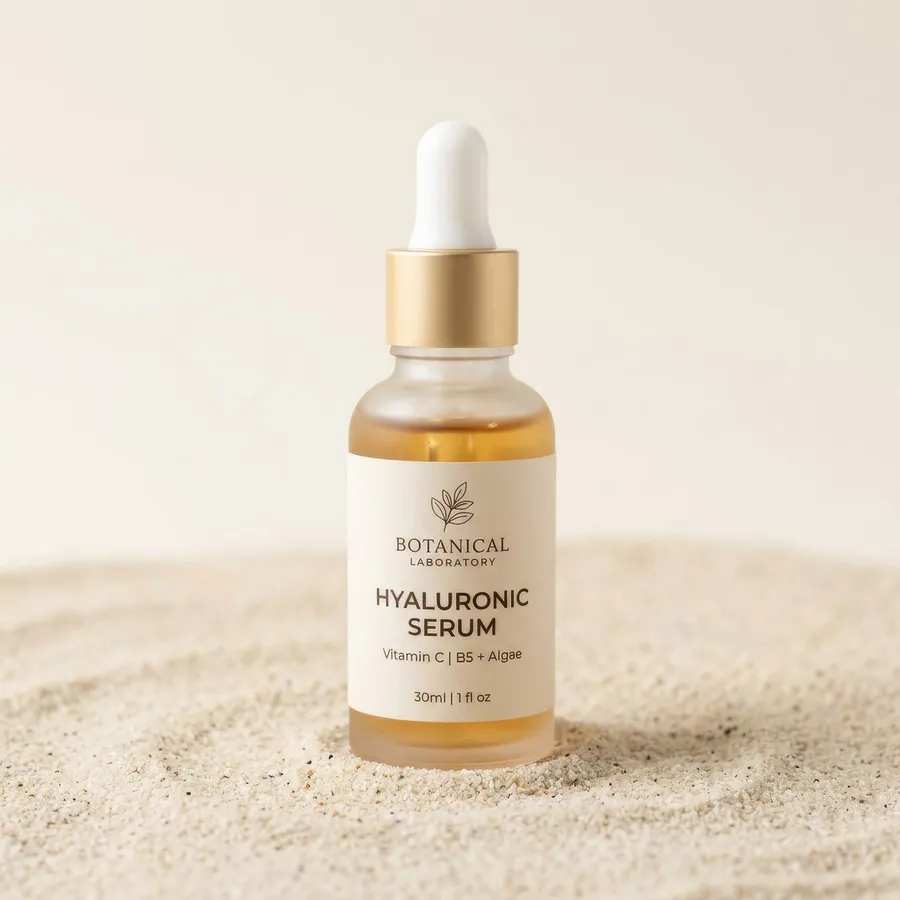
同じ画像でアップスケーラーをテストしてみた
getimg.aiで1024x1024で生成された6枚の元画像を、それぞれ4倍の4096x4096にアップスケールした。ポートレートと商品写真はすべての5つのアップスケーラーで処理し、残りは1つのクラシックモデルと1つのクリエイティブモデルで処理した。スライダーをドラッグしてみて:左側は標準的なリサンプリングで拡大された元画像、右側は4Kアップスケールから同じ部分を切り抜いたものだよ。
商品ラベルとバーコード
元画像の数字: 1234567890123。Topaz Standard 2、SeedVR2、Topaz Wonder 3.5、Crystal Upscaler はすべて変更なしで返した。Topaz Bloom 2 は 1234567390123 を返し、それに合わせてバーのパターンも変更した。ここに表示されているのは Topaz Bloom 2 だ。
ポートレートの肌と髪
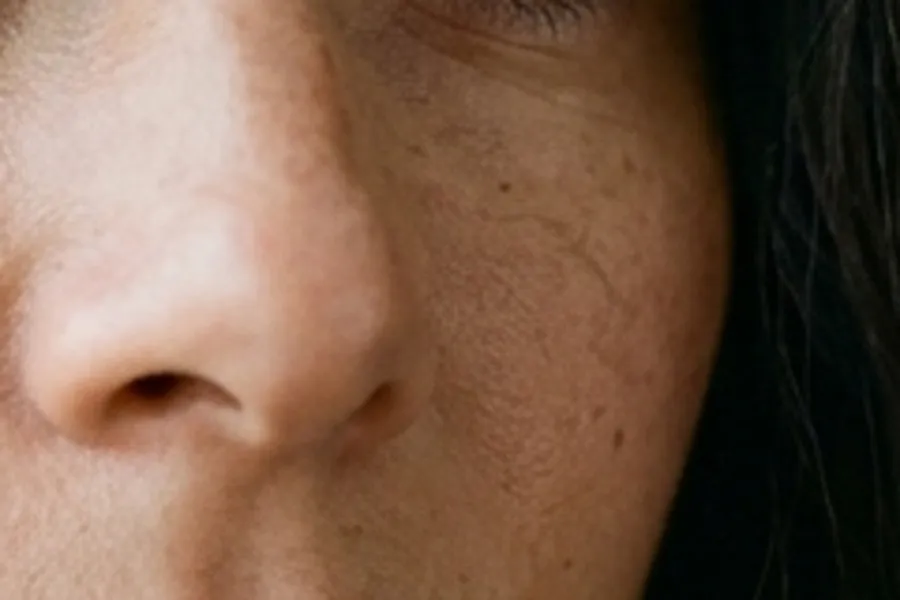
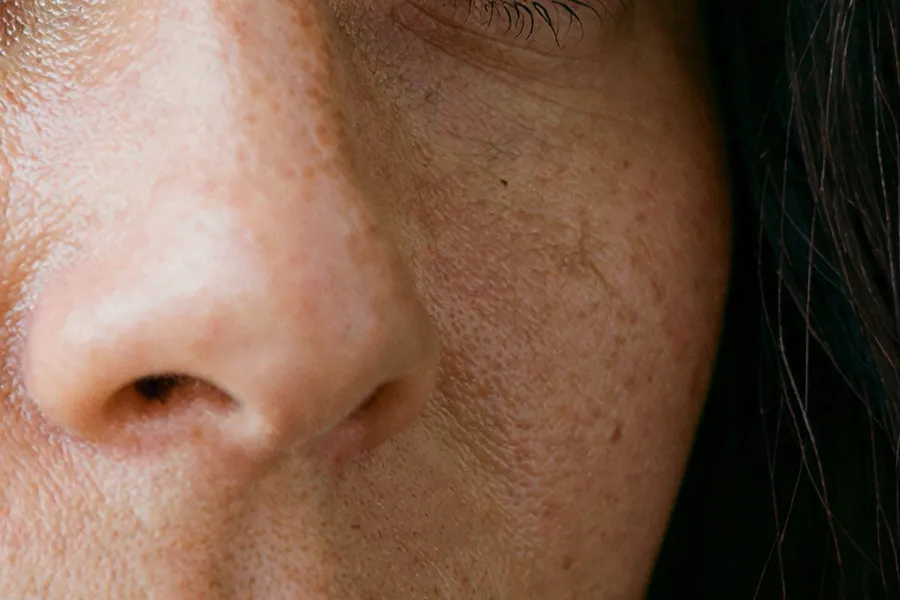
Topaz Bloom 2は、1024pxの元画像ではどこにも判別できない鼻の毛穴や頬の産毛を追加した。ポートレートとしては見栄えが良いが、実在の人物に合わせる必要がある顔に使用する前には知っておくべきことだ。ここに表示されているのは Topaz Bloom 2 だ。
フラットなベクターロゴ
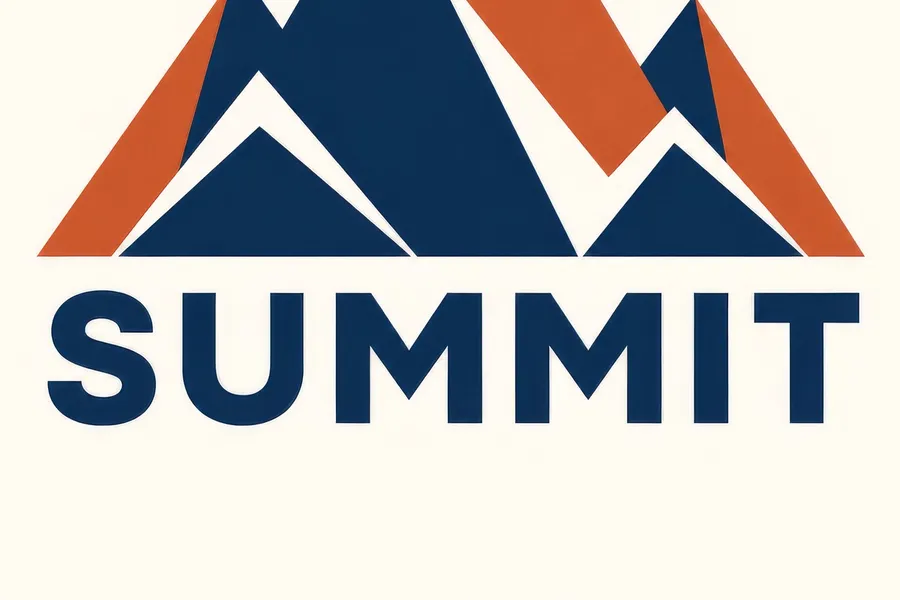
直感に反する結果が出たもの。クラシックモデルであるTopaz Standard 2は、文字のエッジに沿って軽いハロを追加し、フラットな塗りつぶしの内側に柔らかなエンボスを加えることで、2色のデザインを立体的な看板に近いものに変えてしまった。ここに表示されているのは Topaz Standard 2 だ。
クリエイティブアップスケーリングが画像を変える箇所
同じテストセットからのさらに3つの結果。これらは再構築が重要になるケースであり、出力のどれだけが解釈によるものかを確認できる。
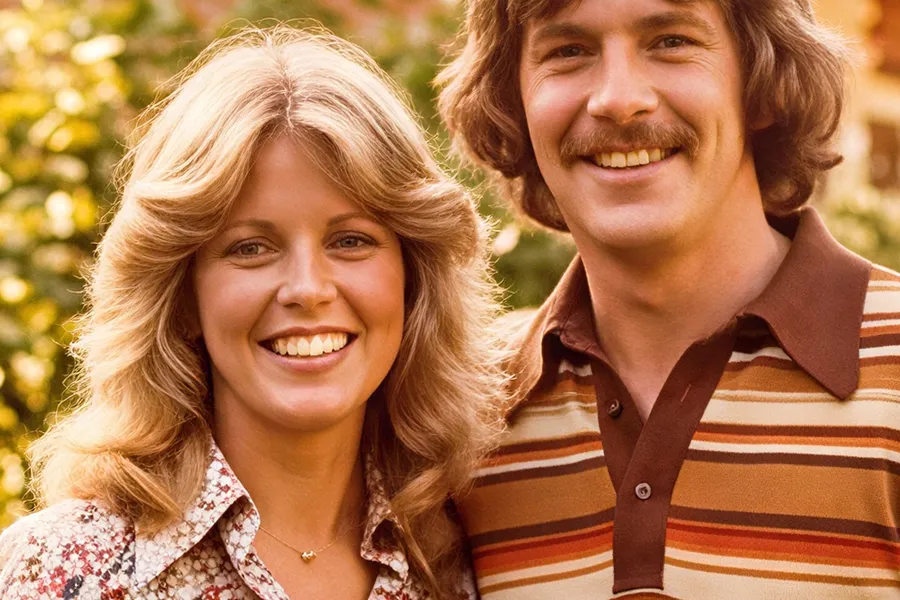
色あせた1970年代のスナップ写真
Topaz Wonder 3.5は、ブラウスの花柄、髪の毛の一本一本、歯、そして目を再構築した。出力は元画像より劇的に良くなっており、生成された生地のパターンは元のファイルのパターンとは異なる。同じ元画像で処理したSeedVR2は、代わりに柔らかいオリジナルの雰囲気を保っていた。
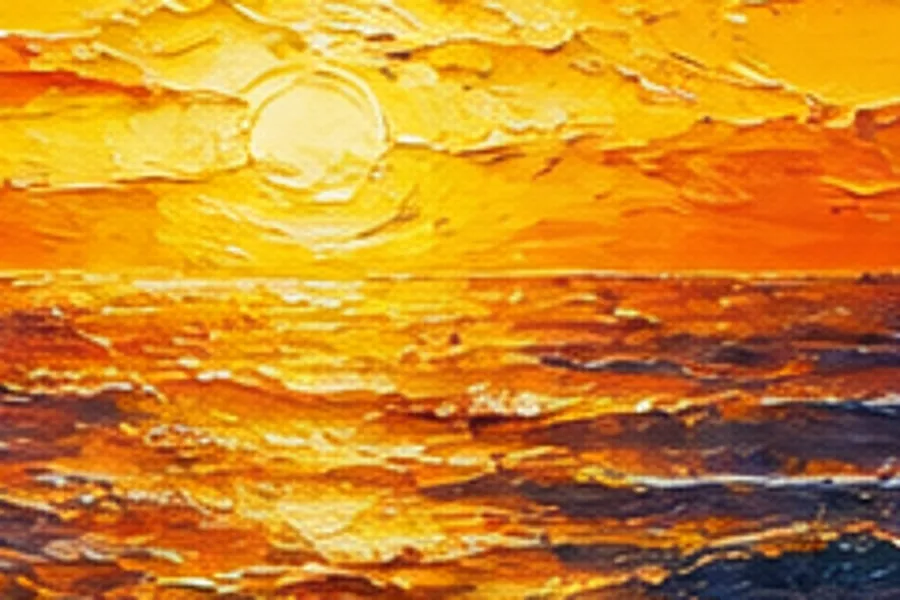
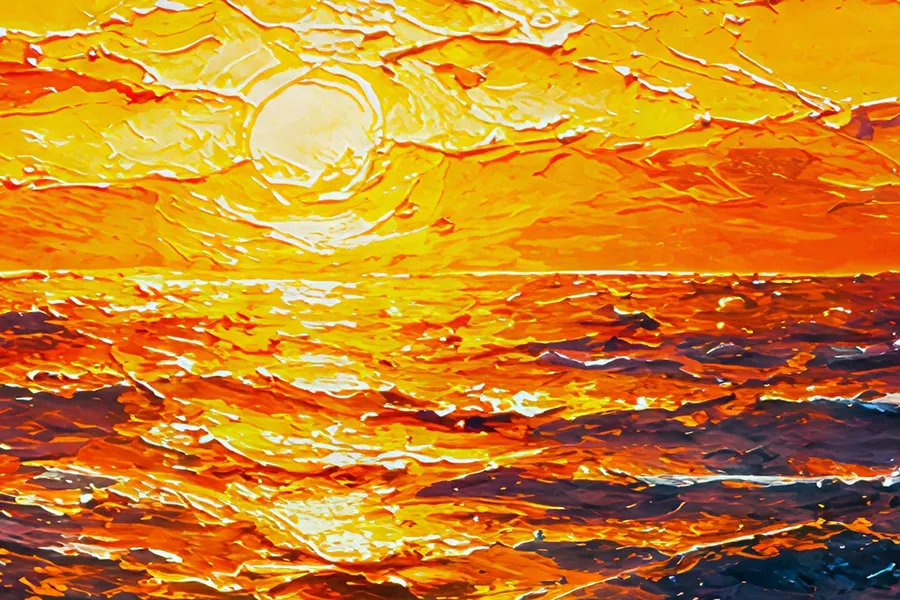
絵画風のアートワーク
Topaz Bloom 2はコントラストと彩度を高め、ブラシのストロークをはっきりとした厚塗りの隆起へと変えた。素材の追加がリスクではなくポイントとなるアートワークにおいて、これが私たちが得た最も強力な結果だった。
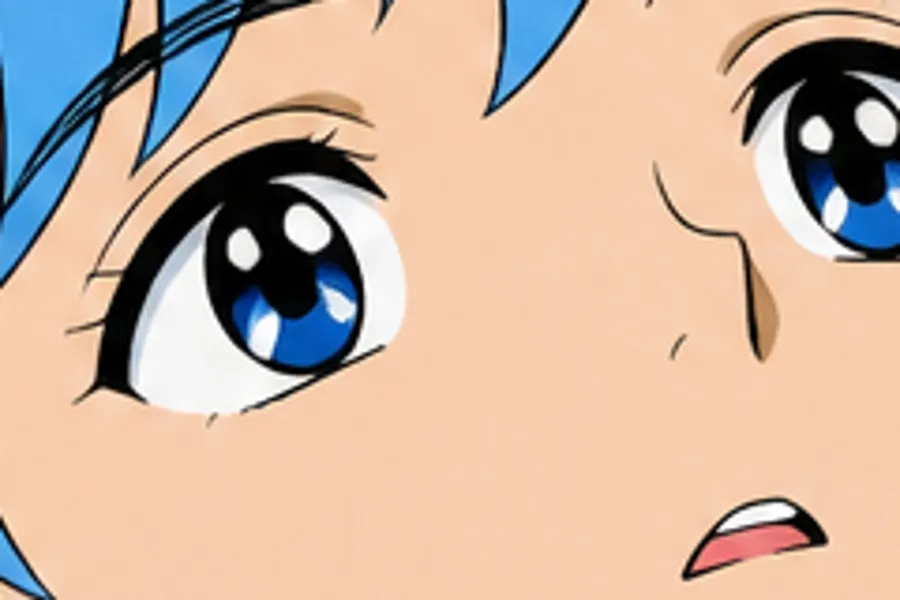
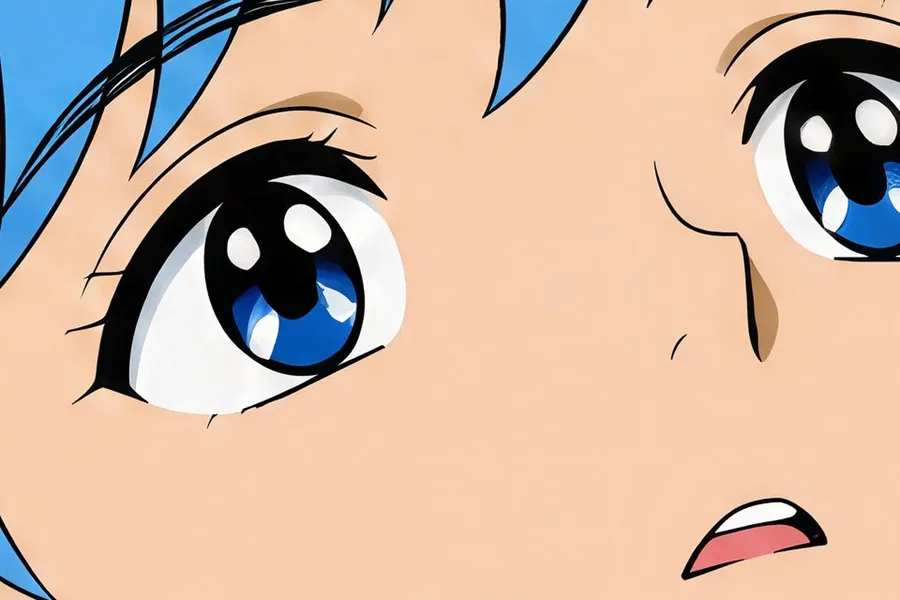
アニメの線画
Crystal Upscalerは輪郭線をきれいに保ち、ベタ塗りの色をフラットなまま維持し、セル画の陰影にテクスチャを導入しなかった。SeedVR2も同じフレームでほぼ同一の結果を出した。線画は、すべてのテストの中で最も問題が少ないカテゴリーだった。
アップスケール後は何をチェックすべき?
すべてのアップスケールは情報を推測している。問題はその推測がどこに現れるかだが、答えは予測可能だ。それは、人間の目がそのディテールがどう見えるべきかをすでに知っている場所すべてだ。公開する前に見るべき6つのポイントを紹介しよう。
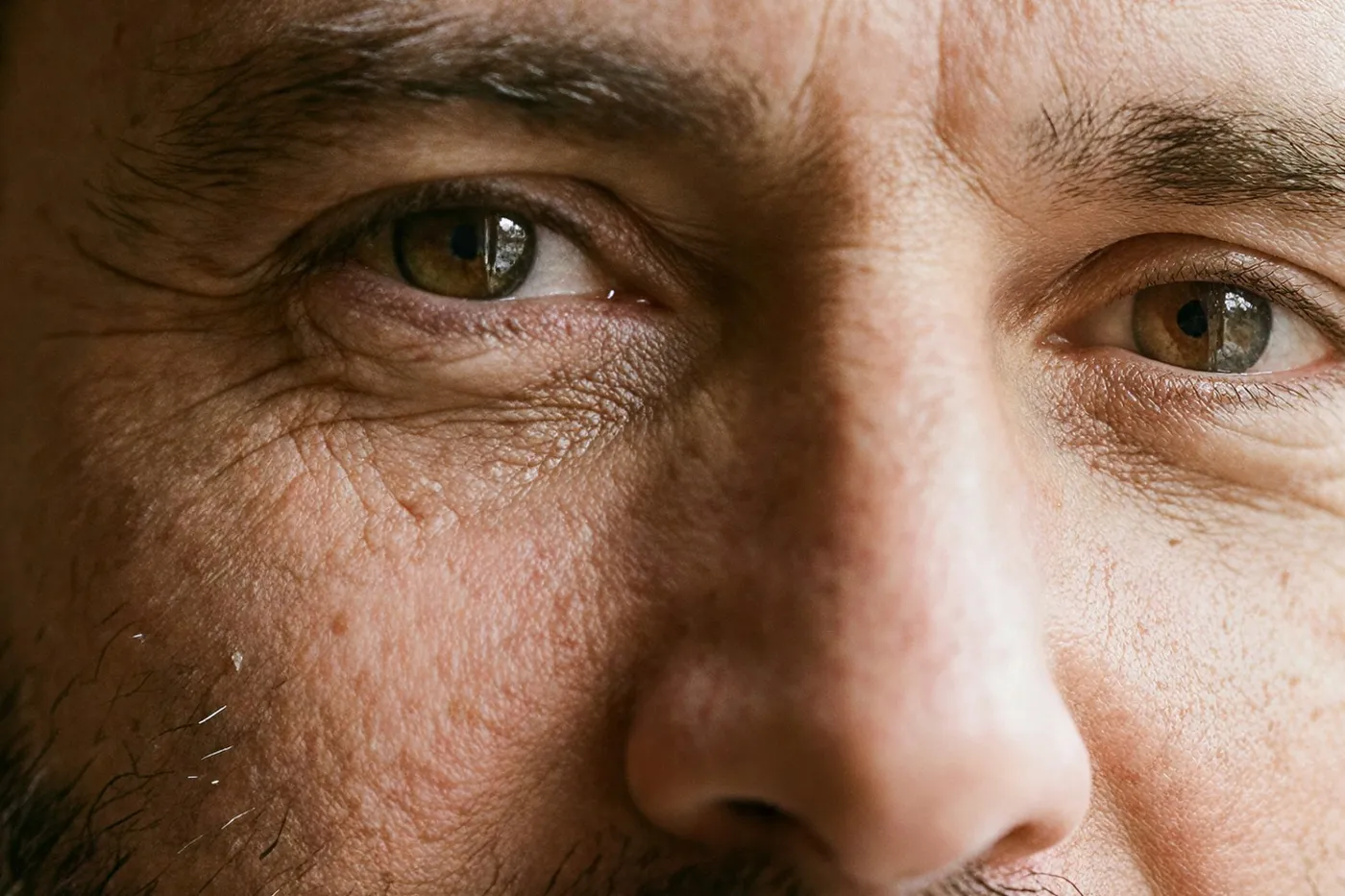
アップスケール vs リサイズ:どっちが必要?
この2つはよく混同されるが、役割が違う。一方は画像のピクセル数を変え、もう一方はフレームの形を変えるんだ。
アップスケーラー
構図を保ったまま、解像度とピクセル寸法を増やす。1000x1000の元画像は4Kで4096x4096になる。フレーミング、アスペクト比、被写体はすべて元のままだ。
目的の場所に対してファイルが小さすぎる場合に使おう。
5つのモデル、最大16Kの目標解像度、最大50枚の画像を一括処理。
アップスケーリング vs 写真復元
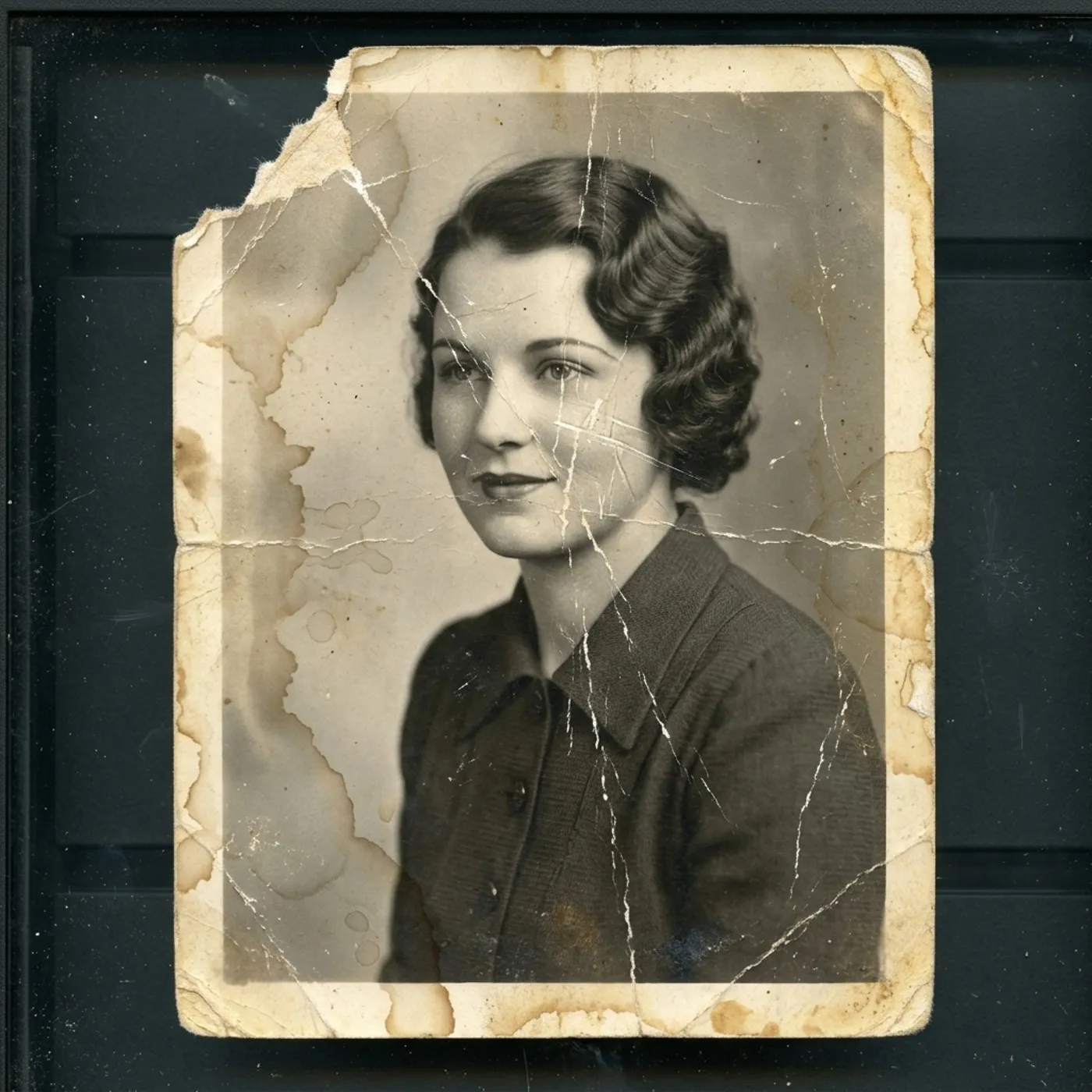
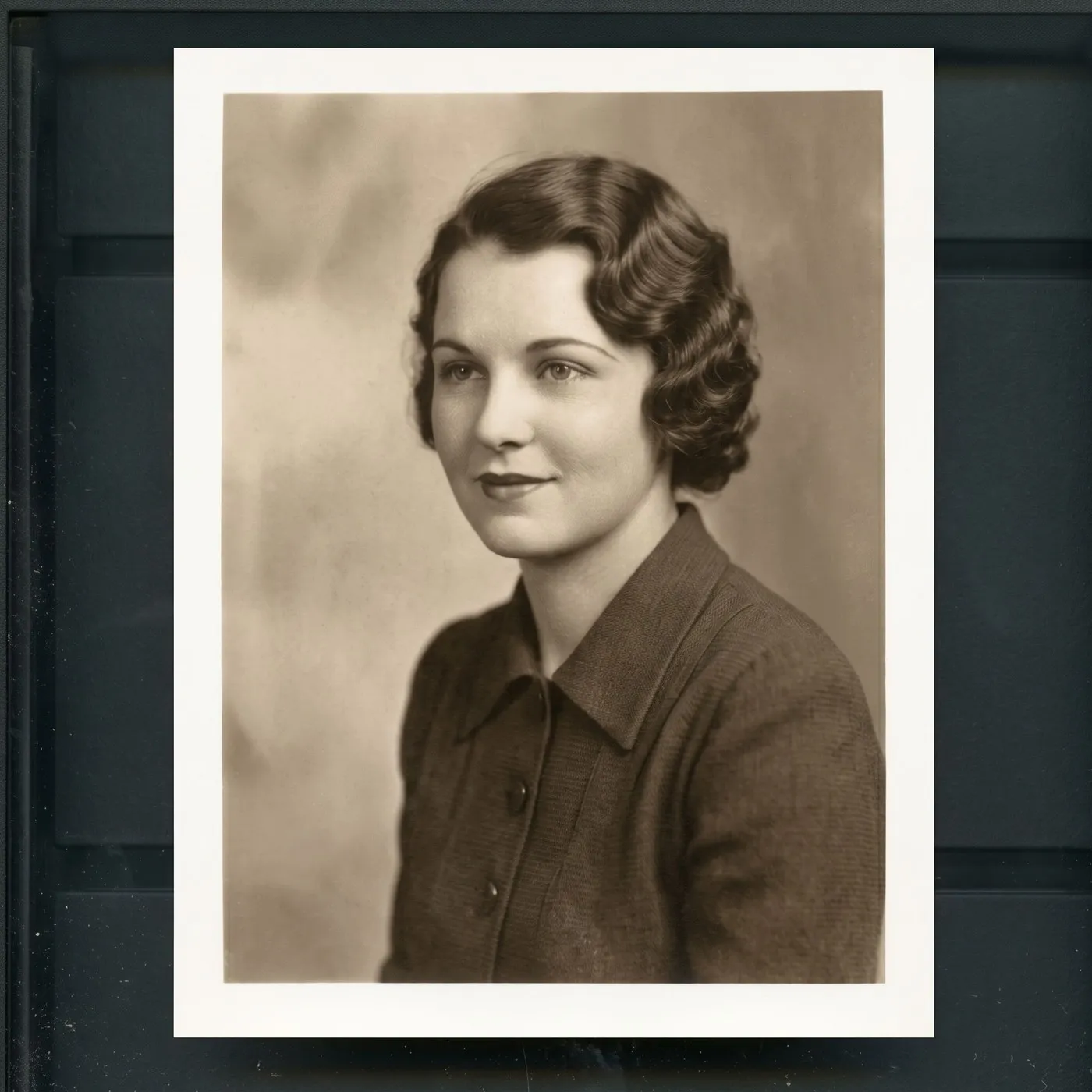
クリエイティブアップスケーラーは見た目のディテールを向上させるため、古い写真が復元されたように見えることがある。しかし、これは同じ操作ではない。アップスケーリングは解像度とディテールに作用する。復元はダメージを修復し、欠落している部分を埋めるものだ。
写真に傷、破れ、角の欠け、ひどい色あせ、または顔の損傷がある場合、最初にアップスケーラーを使うのは間違いだ。getimg.aiにはまさにそのための専用の「写真復元アクション」があり、修復したファイルを後からアップスケールできるよ。
アップスケーラーのスペック
画像アップスケールアクションでできることと、その出力結果。
さらに多くのAIツールとユースケースを見る
よくある質問
クラシックアップスケーラーの Topaz Standard 2 と SeedVR2 は、クリエイティブな再解釈を最小限に抑えつつ、既存の構造をシャープにして元画像に忠実であるよう設計されている。クリエイティブアップスケーラーの Topaz Wonder 3.5、Topaz Bloom 2、Crystal Upscaler は、低解像度の画像を拡大する際に、追加のテクスチャや解釈されたディテールを導入できる。
元画像がクリアで、同じファイルのより大きなバージョンが欲しい場合はクラシックを選ぼう。元画像が小さい、圧縮されている、またはぼやけていて、シャープネス処理だけではどうにもならない場合はクリエイティブを選んでね。
ある程度は常にそうだ。忠実なアップスケーラーであっても、より大きなピクセルグリッドを埋めるために必要な情報を推測しなければならない。なぜなら、それらのピクセルは元画像には存在しないからだ。オリジナルのディテールを復元するのではなく、もっともらしいバージョンを作り出すんだ。
どれだけ作り出されるかが本当の変数だ。クラシックモデルは推測を既存の構造に近づける。クリエイティブモデルは意図的にテクスチャやディテールを追加する。私たちのテストセットでは、クリエイティブモデルが元画像では判別できない毛穴や細かい産毛をポートレートに追加し、商品バーコードの数字を書き換えてしまった。
すべてのモデルが4Kに対応している。Topaz Standard 2、Topaz Wonder 3.5、Topaz Bloom 2、Crystal Upscaler は8Kと16Kも提供している。Crystal UpscalerとSeedVR2には2Kのターゲットもあり、SeedVR2は最大4Kまでだ。参考までに:1000x1000の元画像を4Kにアップスケールすると4096x4096になるよ。
いいえ。最大解像度が自動的に最良の結果になるわけではない。元画像が粗い場合、目標解像度を大きくすると、モデルが埋めなければならない空のピクセルが増え、結果としてノイズや解釈されたディテールが目立ちやすくなってしまうことがある。
最終的な用途から解像度を選ぼう。商品の出品画像、SNSの投稿、大判プリントでは要件が全く異なり、最初の2つにとって最大の数字が正解であることはめったにない。
あり得るし、これが確認すべき最も重要なことだ。私たちのテストセットでは、クリエイティブアップスケーラーが商品バーコードの数字を変え、それに合わせてバーのパターンも変えてしまったが、他の4つのモデルはそのままだった。タイポグラフィやブランディングが重要な場合はクラシックモデルから始め、公開する前に必ず出力を開いて小さな文字を読んで確認しよう。
どちらの順序でもうまくいく。先にアップスケールすることで、背景削除ツールが処理するためのエッジ情報が増えることがあるが、正しい順序は元画像やファイルを次にどう使うかによって異なる。どちらのステップもgetimg.ai内で行えるから、両方試してもやり直す手間がかかるだけだよ。
クラシックとクリエイティブに分かれた5つのアップスケーラーが1つのアクションにまとまっており、最大16Kの目標解像度と最大50枚の画像の一括処理が可能だ。ワークフローを変えるのは、その隣にあるものだ。同じファイルをエクスポートすることなく、そのままリサイズ、背景削除、画像編集、または新しい画像生成へと進めることができるんだ。
部分的には可能だ。アップスケーリングは見た目のぼやけを軽減し、もっともらしいディテールを再構築できるため、ぼやけた写真がよりシャープに見えるようになる。ただし、実際に何にピントが合っていたかという情報がファイルにないため、モーションブラーやピンボケを元に戻すことはできない。復元ではなく再構築として扱う限り、クリエイティブモデルが最も使える結果を出してくれるはずだ。
ピクセル寸法は答えの半分に過ぎない。必要なPPIは最終的な物理的サイズと視聴距離に依存し、より遠くから見る大きなフォーマットでは低いPPIで済む。ピクセルの幅をプリンターが指定するPPIで割れば、出力可能な物理的な幅がわかるよ。
その後、そのサイズでファイルを確認しよう。元画像の品質、アップスケール中に発生したノイズ、そしてカラーワークフローは依然として影響し、ピクセル数を増やすだけではどれも解決しないからだ。
使えるよ。実際、私たちのテストセットの中で線画は最も問題の少ないカテゴリーだった。クラシックモデルもクリエイティブモデルも、アニメのフレームの輪郭線をきれいに保ち、ベタ塗りの色をフラットなまま維持した。絵画風のアートワークでは、クリエイティブモデルが最も多くを追加し、ブラシのストロークをはっきりとした隆起へと変えた。これは絵画としては歓迎すべきディテールだが、クリーンなベクタースタイルの作品ではノイズとして見えてしまう。
できるよ。最も一般的な用途の1つだ。1つ注意が必要なのはパッケージだ。ラベル、印刷されたテキスト、バーコード、正確なエッジの形状は、再解釈の影響が最初に出る部分だ。クラシックモデルから始め、画像を出品する前にフルサイズでラベルを読んで確認しよう。
変わらないよ。すべてのアップスケールは新しいファイルを生成し、元画像はそのまま残る。だから、別のモデルでやり直したり、別の目標解像度を試したり、いつでもオリジナルに戻ったりできるんだ。
モデルを選ぶ。目標を設定する。ファイルを出力する。
1回アップロードするだけで、すぐに次のアップスケールができるよ。