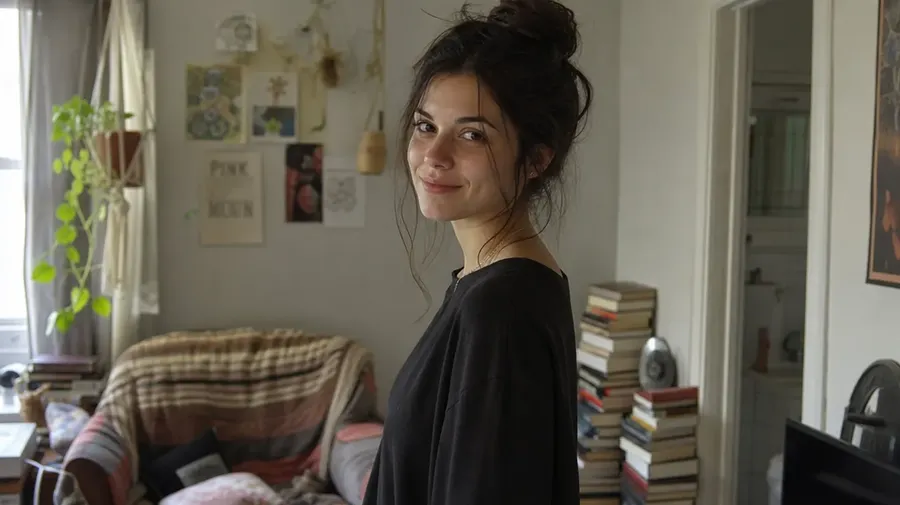
KI für Fotografen: Fotos bearbeiten, retuschieren & verbessern
Lade ein Foto hoch und nutze KI, um störende Elemente zu entfernen, Porträts zu retuschieren, Hintergründe auszutauschen, Änderungen an Beleuchtung und Styling zu erkunden, Kundenvarianten zu erstellen, Formate anzupassen und ausgewählte Bilder hochzuskalieren. Deine Originaldatei bleibt, wo sie ist: Jede Bearbeitung wird als separate Version gespeichert.
Führende KI-Modelle in einem Fotografie-Workflow.
Der Auto-Modus wählt ein Modell basierend auf deinem Prompt aus. Du kannst auch selbst ein spezifisches Modell wählen, wenn du mehr Kontrolle möchtest.


Was du mit einem existierenden Foto machen kannst
Vier Arten der Bearbeitung, ein Workflow. Drei davon findest du unten: Störendes entfernen, eine generative Änderung vornehmen, wiederherstellen und verbessern. Die vierte, das Erweitern eines Fotos in neue Ergebnisse, hat weiter unten einen eigenen Abschnitt. Der Unterschied ist wichtig: Eine Bereinigung behält die von dir aufgenommene Szene bei, eine generative Änderung schafft eine neue Interpretation davon.
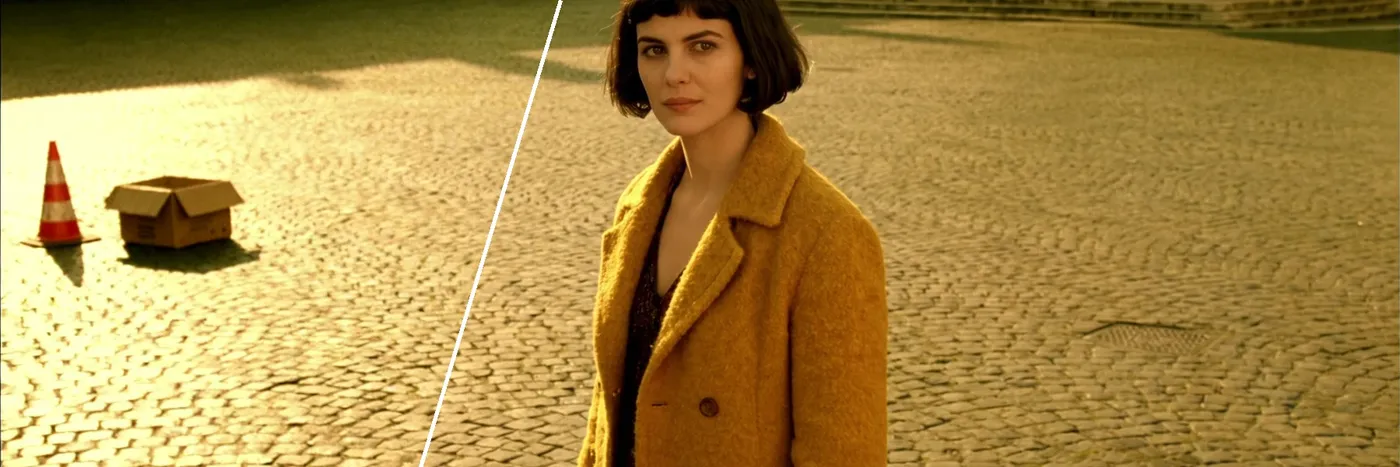
Bereinigen: Störende Elemente entfernen
Entferne Photobomber, Kabel, Mülleimer, Schilder oder Unordnung im Hintergrund. Der Bereich dahinter wird generativ neu aufgebaut, überprüfe also den reparierten Bereich in Originalgröße.
-900x300.webp)
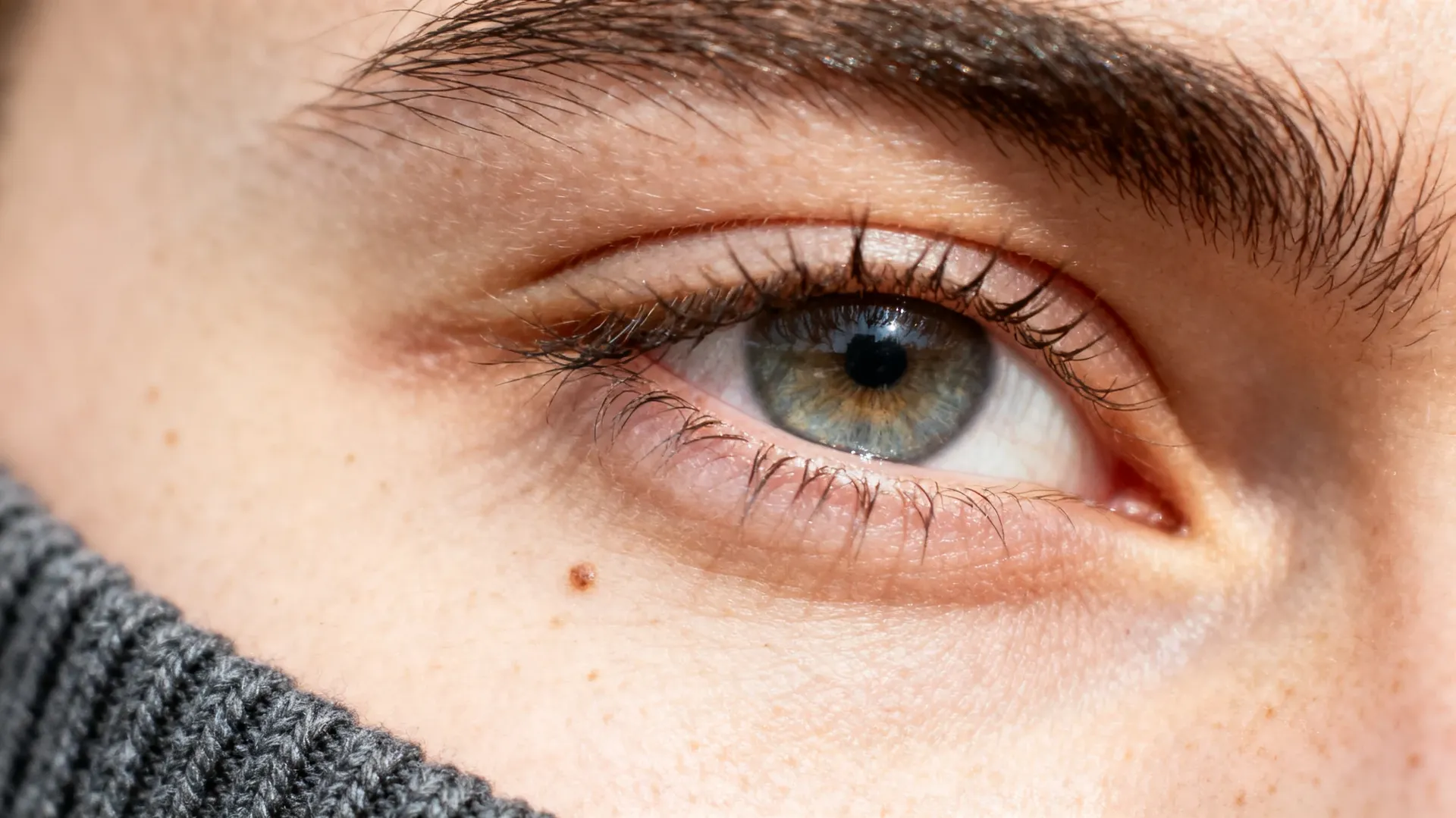
Bereinigen: Haut und Hautglanz retuschieren
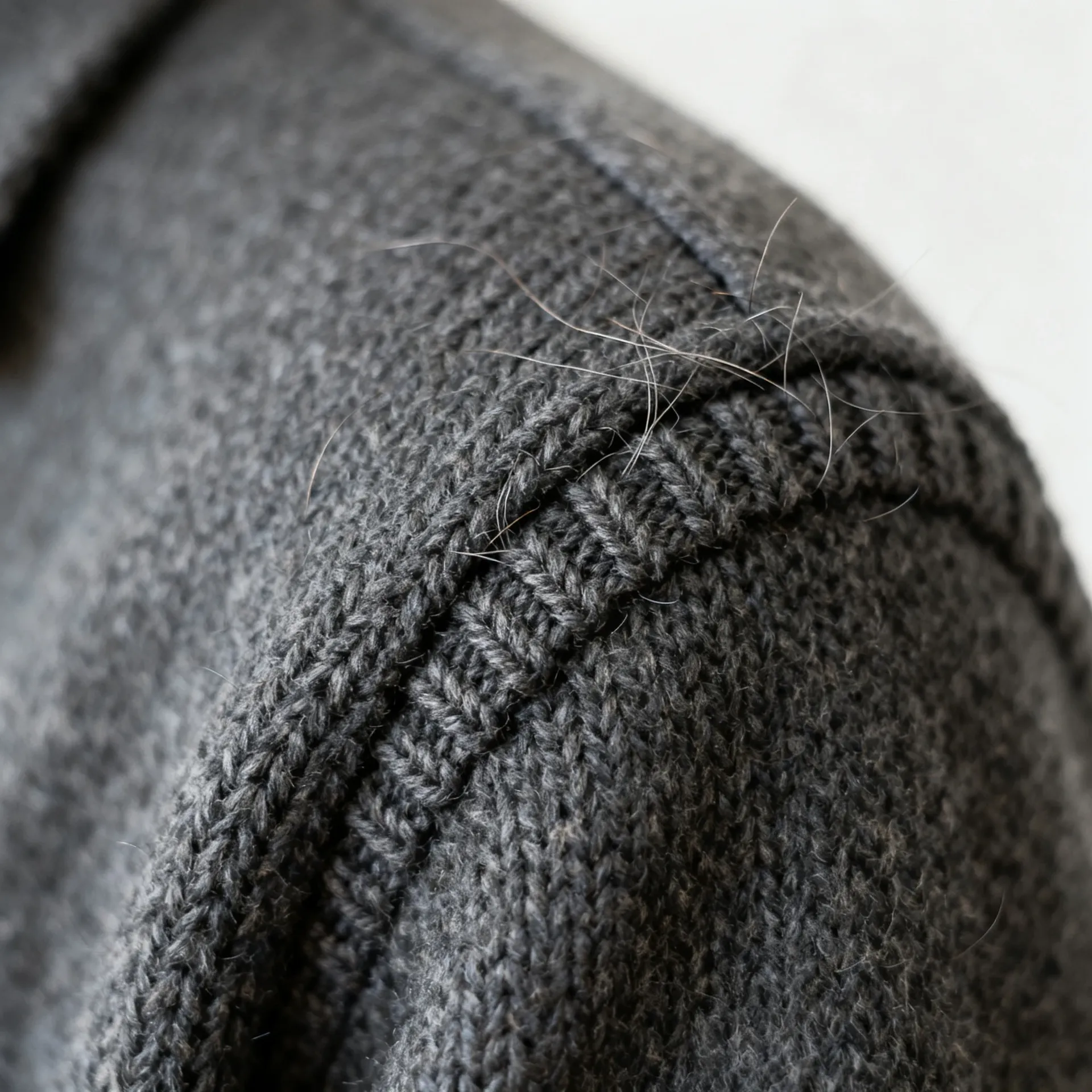
Reduziere Unreinheiten, Rötungen, abstehende Haare und Reflexionen auf Brillen, während Poren und echte Hauttextur erhalten bleiben.
-900x300.webp)
Generative Änderung: Die Location austauschen
Versetze ein Motiv aus einem Studio an einen Strand, auf ein Dach, in einen Wald oder einen Innenraum und bitte das Modell, die Lichtrichtung anzupassen.
-900x300.webp)
Generative Änderung: Haare und Garderobe neu stylen
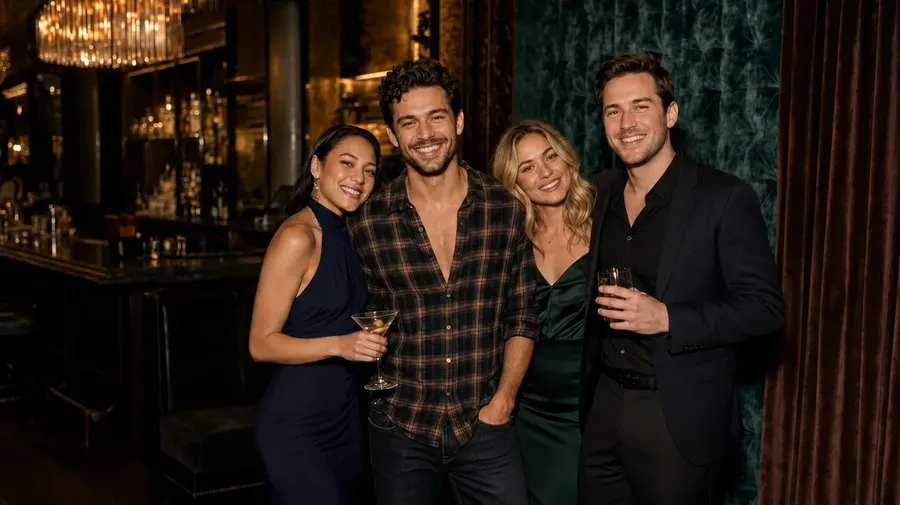
Probiere verschiedene Kleidungsstücke, Farben, Frisuren oder Accessoires als Konzepte aus, ohne ein neues Shooting buchen zu müssen.
-900x300.webp)
Generative Änderung: Beleuchtung erkunden
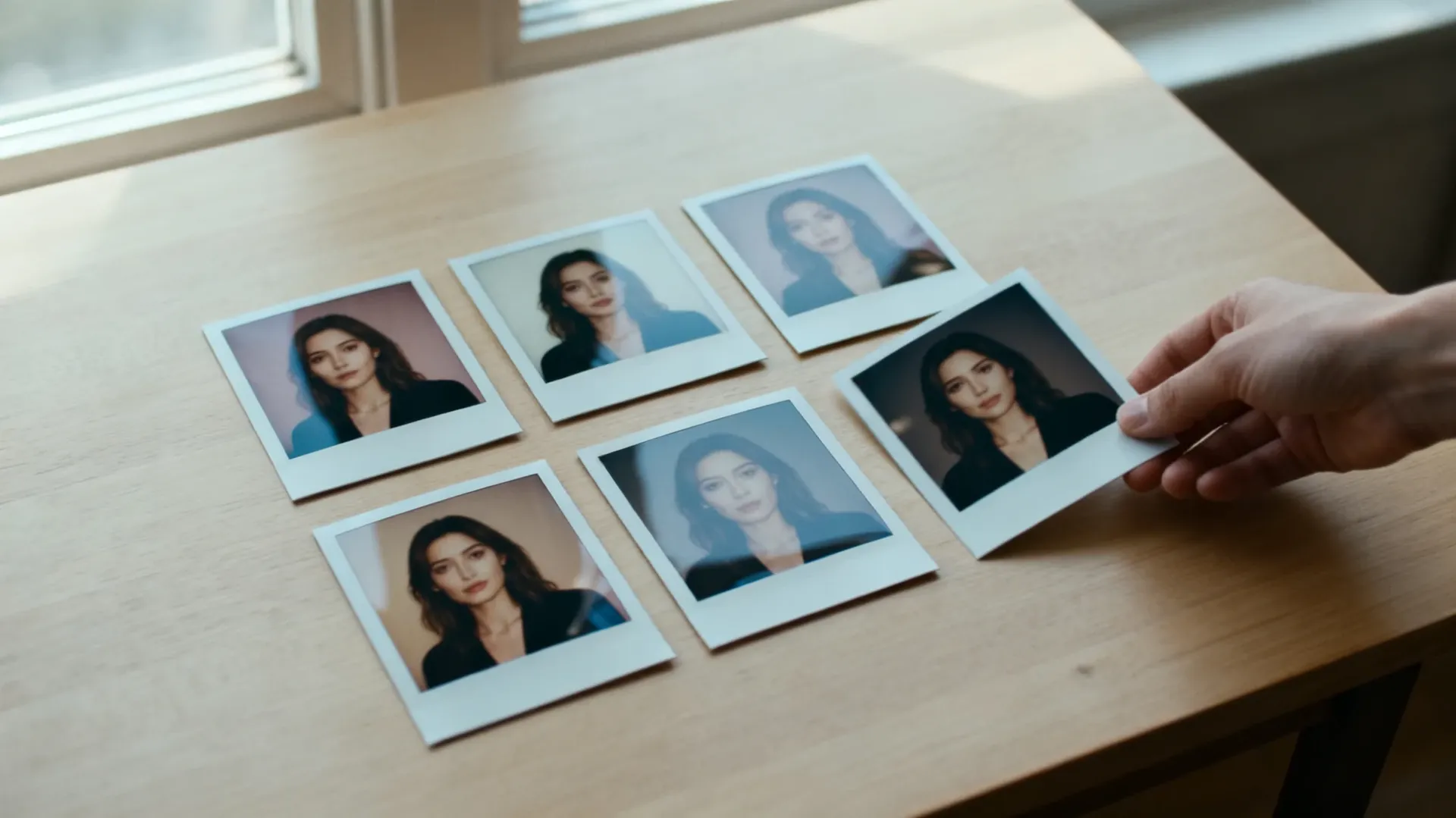
Verwandle flaches Licht in gerichtete, goldene Stunden- oder dramatische Beleuchtung und vergleiche verschiedene Richtungen Seite an Seite.
-900x300.webp)
Generative Änderung: Color-Grading-Richtungen erkunden
Probiere Cinematic-, Editorial- oder Film-Looks an einem Bild aus, um eine Richtung zu finden. Das finale, wiederholbare Color-Grading gehört weiterhin in deine gewohnten Tools.
-900x300.webp)
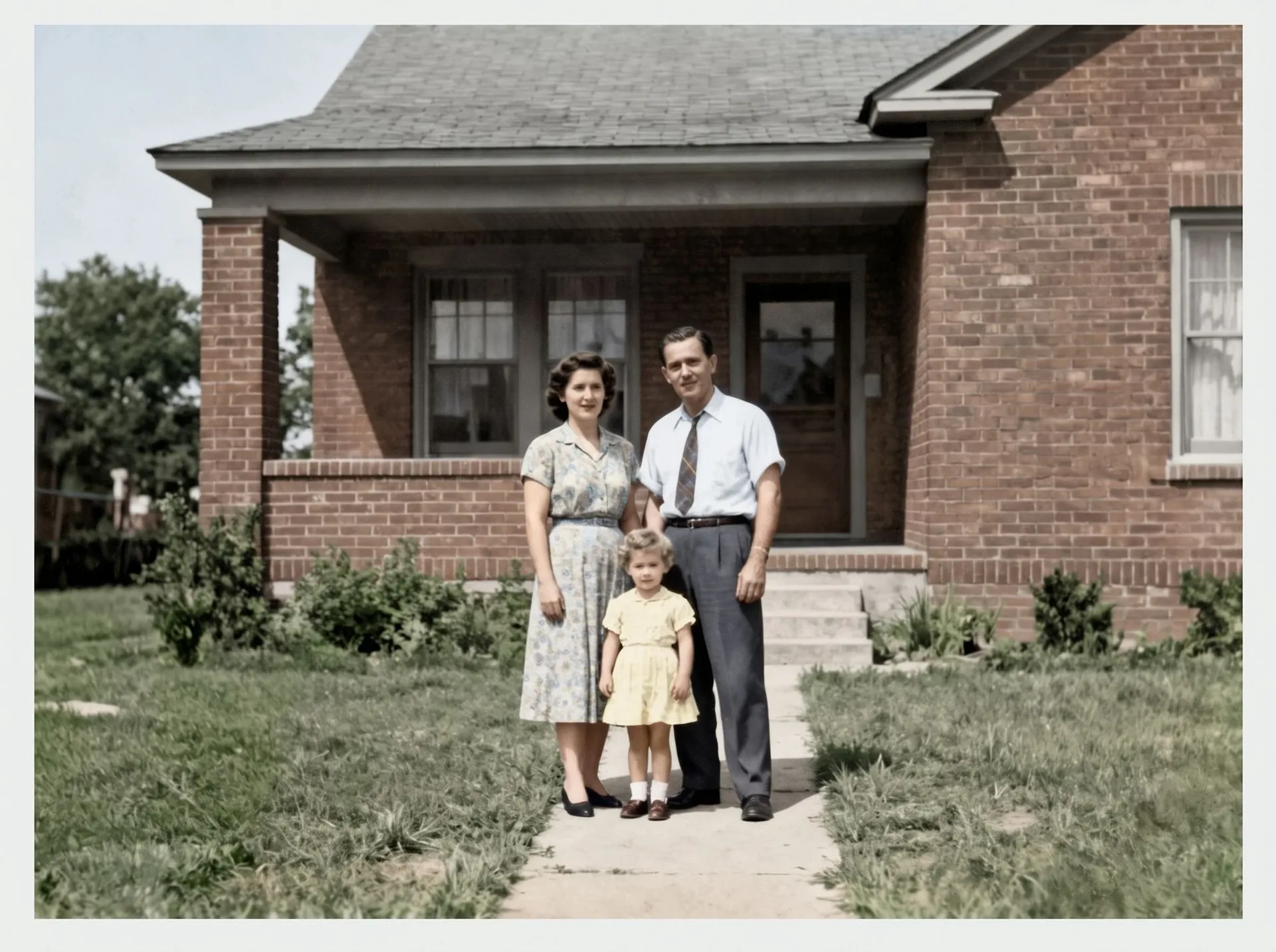
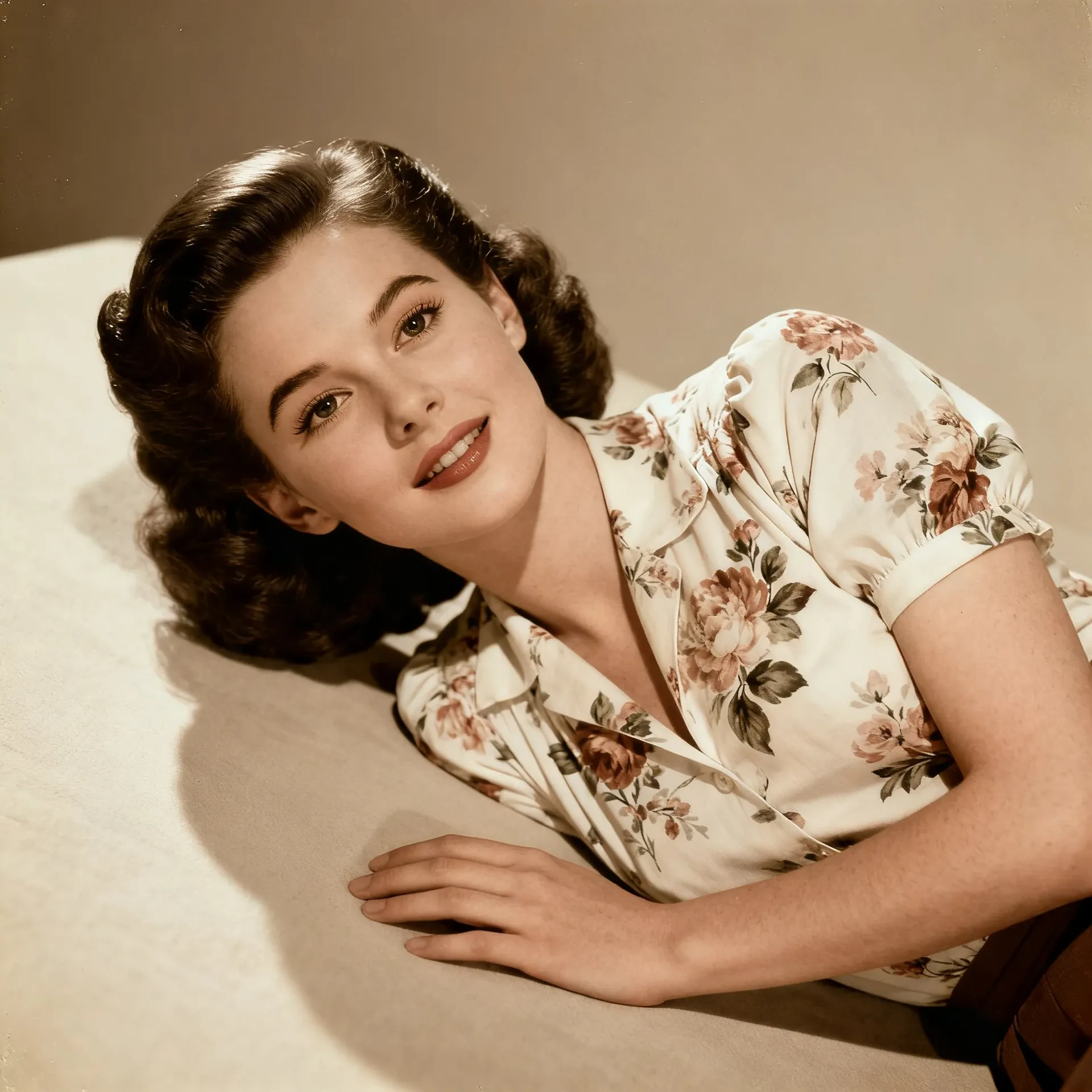
Wiederherstellen und verbessern: Alte Fotos reparieren
Entferne Kratzer, Flecken und Falten und koloriere Schwarz-Weiß-Abzüge. Rekonstruierte Details sind Interpretationen, keine wiederhergestellten Daten.
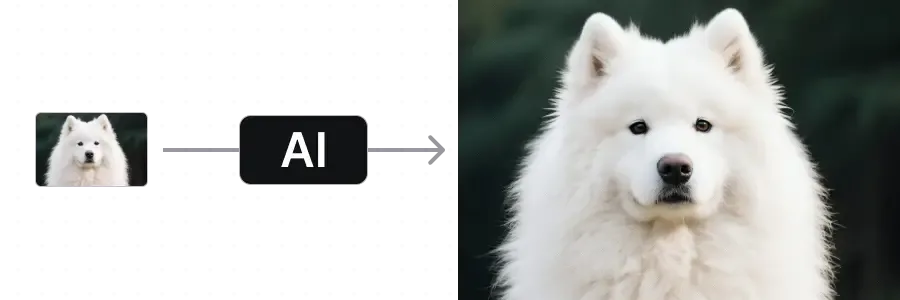
Wiederherstellen und verbessern: Hochskalieren für größere Ausgaben
Erhöhe die Auflösung für größere Ausgaben. Kreative Upscaler fügen Textur hinzu, vergleiche sie also mit dem Original, bevor du sie übergibst.
Entwickelt für die Art und Weise, wie Fotografen wirklich arbeiten
Die Technik unter der Haube, die dafür sorgt, dass sich die Bearbeitung weniger wie ein Kampf mit der Software anfühlt und mehr wie das Briefing eines Assistenten.
Der Auto-Modus wählt ein Modell für dich aus
Fotorealistische Porträts, referenzbasierte Composings, Lifestyle-Szenen. Der Auto-Modus wählt ein Modell, das zum Prompt passt, und du kannst es jederzeit überschreiben, wenn du ein bestimmtes möchtest.
Die Modelle hinter der Bearbeitung

FLUX 3
Fotorealistische Porträts und natürliche Haut

Nano Banana 2.1
Referenzbasierte Composings und gezielte Bearbeitungen
Bis zu 16 Varianten auf einmal
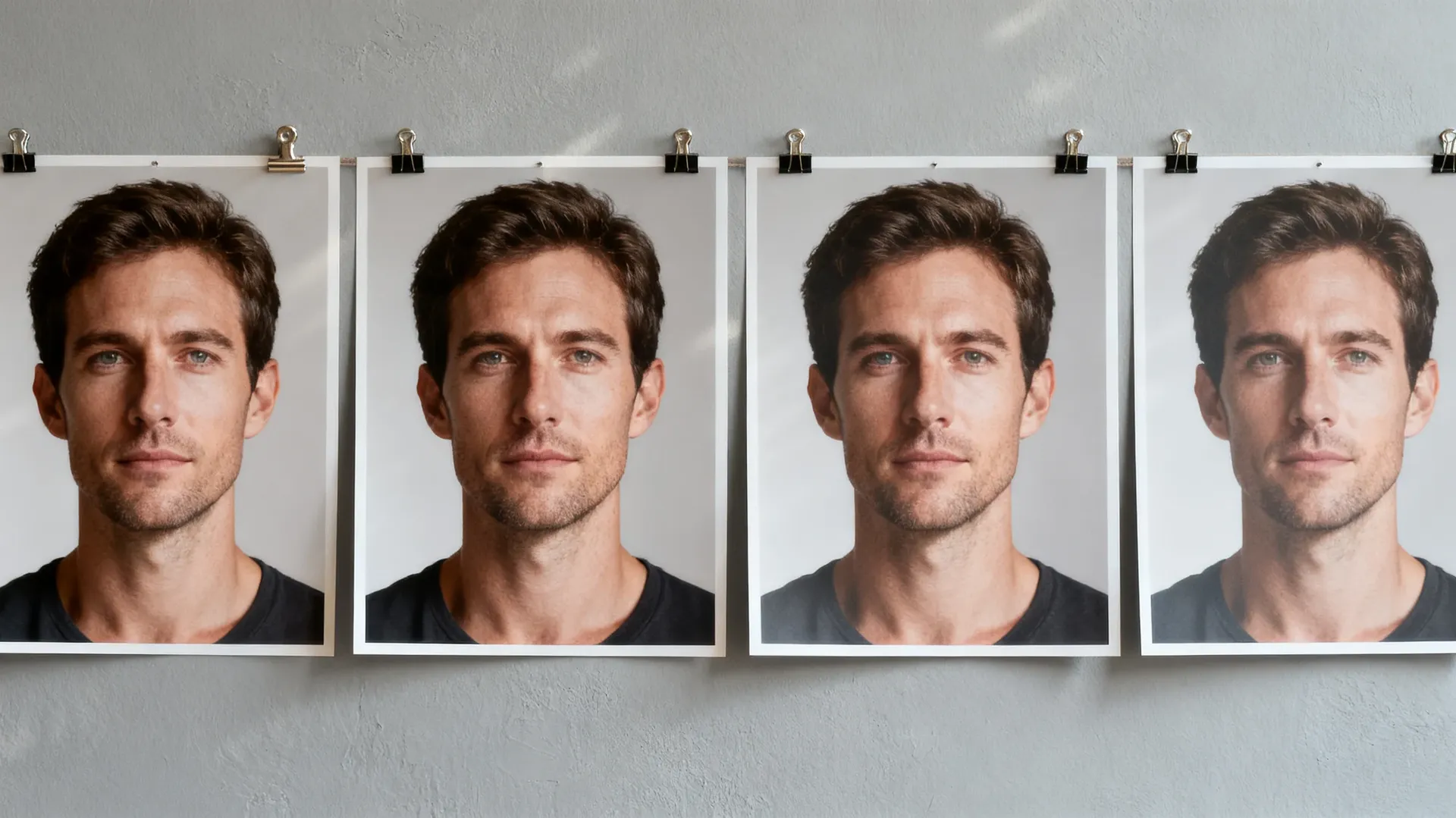
Führe einen Prompt aus und erhalte eine Reihe von Optionen. Vergleiche mehrere generierte Interpretationen derselben Bearbeitungsrichtung Seite an Seite und verfeinere dann die stärkste.
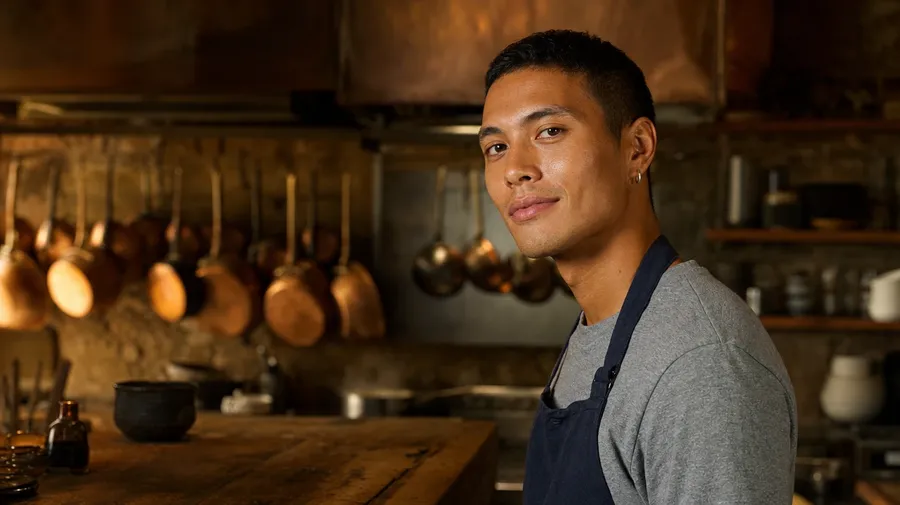
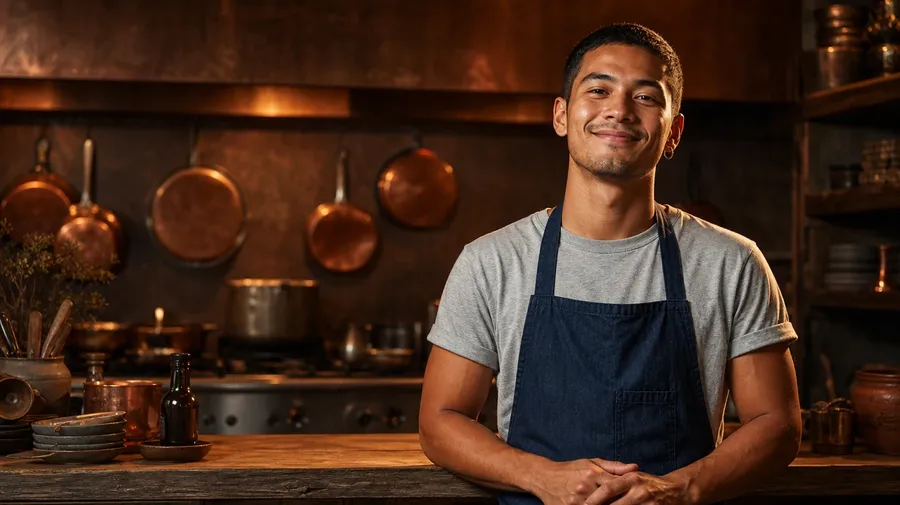
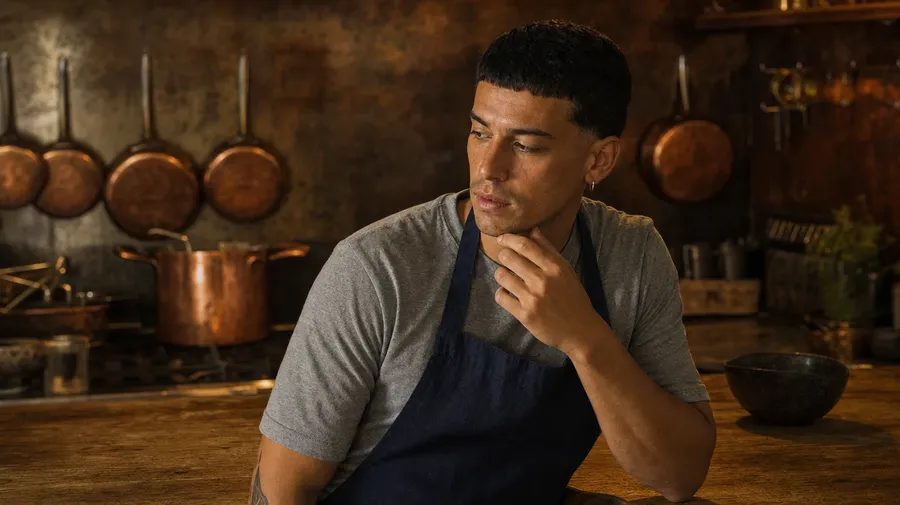
Steuern mit mehreren Referenzbildern
Hänge Referenzbilder an, um ein Gesicht, eine Farbpalette, eine Garderobe oder eine Location zu steuern. Wie viele ein Modell annimmt, variiert, und diejenigen, die du wiederverwendest, können als Elements gespeichert und beim Namen aufgerufen werden.
Bild hochladen
Bearbeiten
Herunterladen
Warum Fotografen getimg.ai wählen
Ein paar Dinge, die die Bearbeitung schneller und Kundenkorrekturen weniger schmerzhaft machen.
Beschreibe die Bearbeitung in einfacher Sprache
Keine Prompt-Syntax und keine Modell-Einstellungen, die du lernen musst. Schreibe die Änderung so, wie du sie einem Retuscheur sagen würdest.
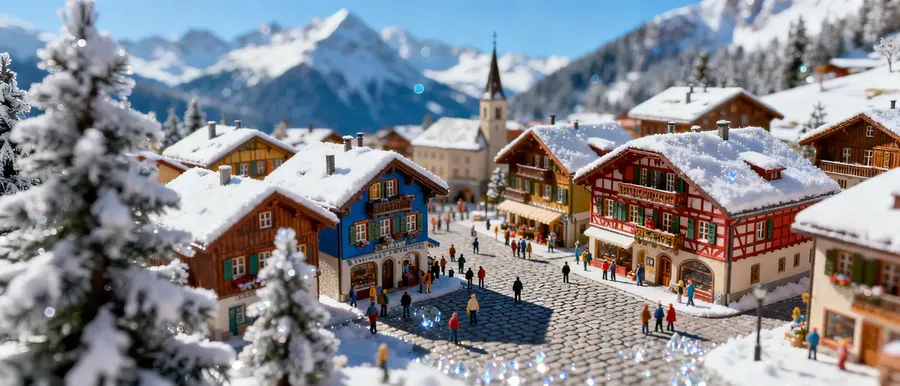
Entwickelt für fotorealistische Bearbeitung und Generierung
Modelle, die passend zur fotografischen Ästhetik ausgewählt wurden. Überprüfe Haut, Beleuchtung, Materialien und feine Details in Originalgröße vor der Auslieferung an den Kunden.
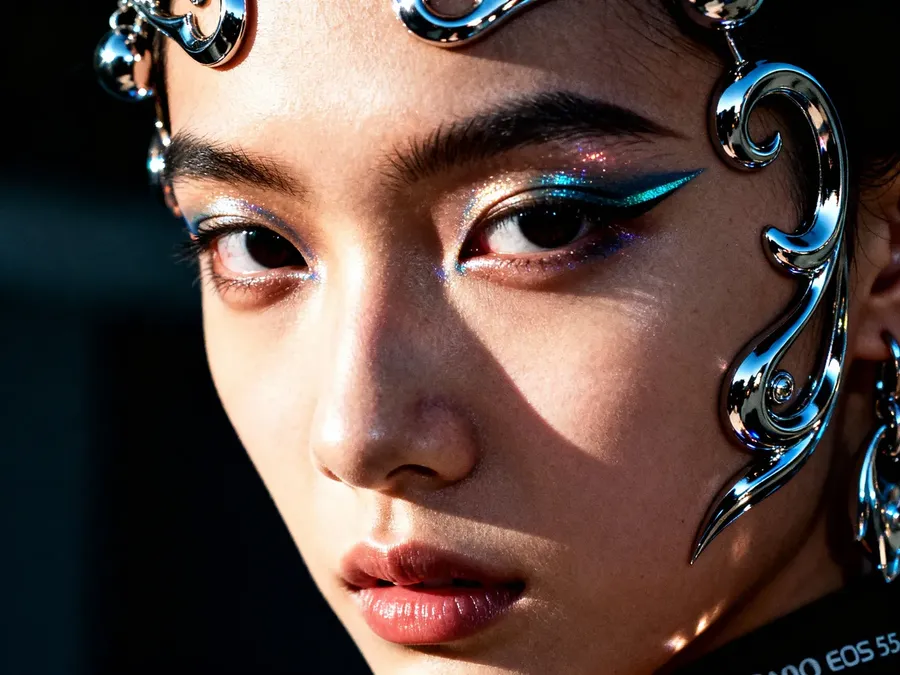
Mehr Ergebnisse aus demselben Shooting
Mehr Varianten, mehr Formate, mehr Konzepte, ohne zusätzliche Studiozeit zu buchen.
-900x900.webp)
Erste Bearbeitungen in einer einzigen Zeile
Photobomber, Blendungen, herumliegende Objekte, flaches Licht. Die kleinen Probleme, die normalerweise bedeuten, dass man Photoshop öffnen muss, sind oft nur ein Prompt und dann eine Überprüfung.
Generative Bearbeitung oder traditionelle Retusche?
Beides gehört in einen Fotografie-Workflow. Generative Bearbeitung ist für Geschwindigkeit, Varianten und Ideenfindung. Traditionelle Retusche ist für exakte, wiederholbare, kalibrierte Arbeit. Zu wissen, was ein Job braucht, macht den Großteil der Fähigkeit aus.
Generative Bearbeitung (getimg.ai)
Schnelle Varianten und Ideenfindung
Generiere in Minuten verschiedene Richtungen aus einem Bild und wähle dann die aus, die es wert ist, fertiggestellt zu werden.
Austausch von Szene, Styling und Licht
Tausche eine Location, eine Garderobe, eine Jahreszeit oder eine Lichtrichtung ohne ein neues Shooting aus.
Anweisungen in natürlicher Sprache, variabler Output
Du beschreibst die Änderung und das Modell interpretiert sie. Zwei Durchläufe desselben Prompts werden nicht Pixel für Pixel übereinstimmen.

Traditionelle Retusche (Lightroom, Capture One, Photoshop)
- RAW-Entwicklung aus Sensordaten
- Kalibrierte, wiederholbare Farben
- Objektiv- und Perspektivenkorrekturen
- Präziser Weißabgleich
- Deterministische Tonwertkorrekturen
- Exakte Masken und Auswahlen
- Kontrolle auf Pixelebene
- Katalog- und Versionsverwaltung
- Finale Master-Retusche
- Softproofing für den Druck
Drei Schritte von einem existierenden Foto zu einer KI-bearbeiteten Version
Keine Ebenen, keine Masken, keine Presets zum Verwalten. Deine Quelldatei bleibt unberührt: Jede Bearbeitung kommt als neue Version zurück.
1. Lade dein Foto hoch
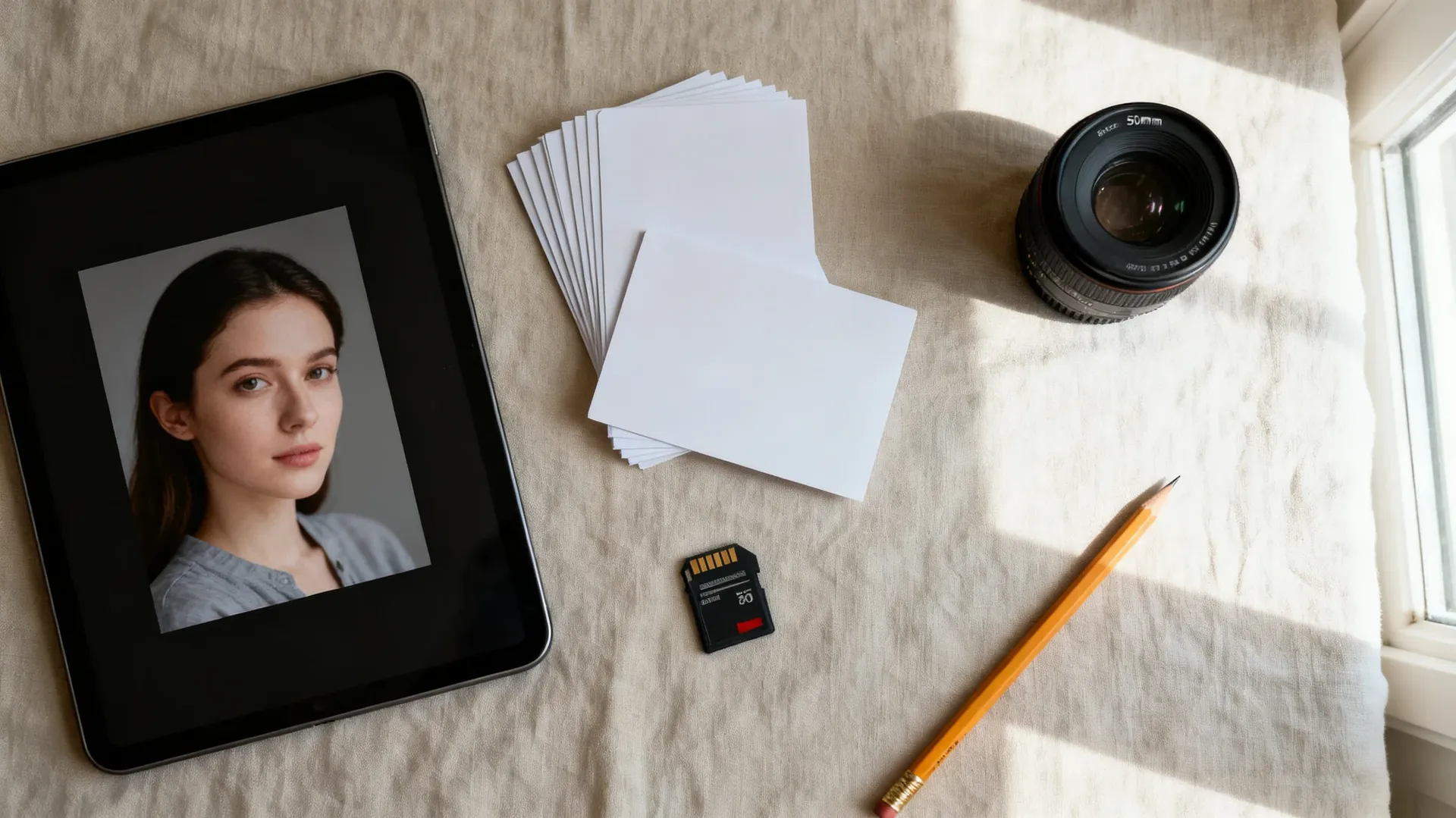
Ziehe ein Porträt, einen Packshot, ein Hochzeitsbild oder ein Reisefoto in das Prompt-Feld. Standard-Webformate: JPEG, PNG und WebP. Kamera-RAW-Dateien müssen zuerst exportiert werden.
2. Beschreibe die Änderung in einfacher Sprache
Schreibe es so, wie du einen Retuscheur briefen würdest. „Entferne den Photobomber.“ „Mache daraus die Goldene Stunde.“ „Style das Outfit für den Abend um.“
3. Überprüfen, verfeinern, exportieren
Generiere bis zu 16 Varianten und vergleiche sie Seite an Seite. Verfeinere die stärkste mit einem weiteren kurzen Prompt, exportiere sie dann in voller Auflösung und skaliere sie hoch, wenn die Auslieferung es erfordert.
Wir haben die KI-Bearbeitung an fünf echten Fotografie-Problemen getestet
Fünf Aufgaben, um die Fotografen tatsächlich gebeten werden, jeweils mit einem Prompt in getimg.ai ausgeführt. Jedes Ergebnis unten ist der erste Output, kein Best-of-Ten. Ziehe jeden Schieberegler, um zu vergleichen, und lies, was sich geändert hat, worum wir nicht gebeten haben.
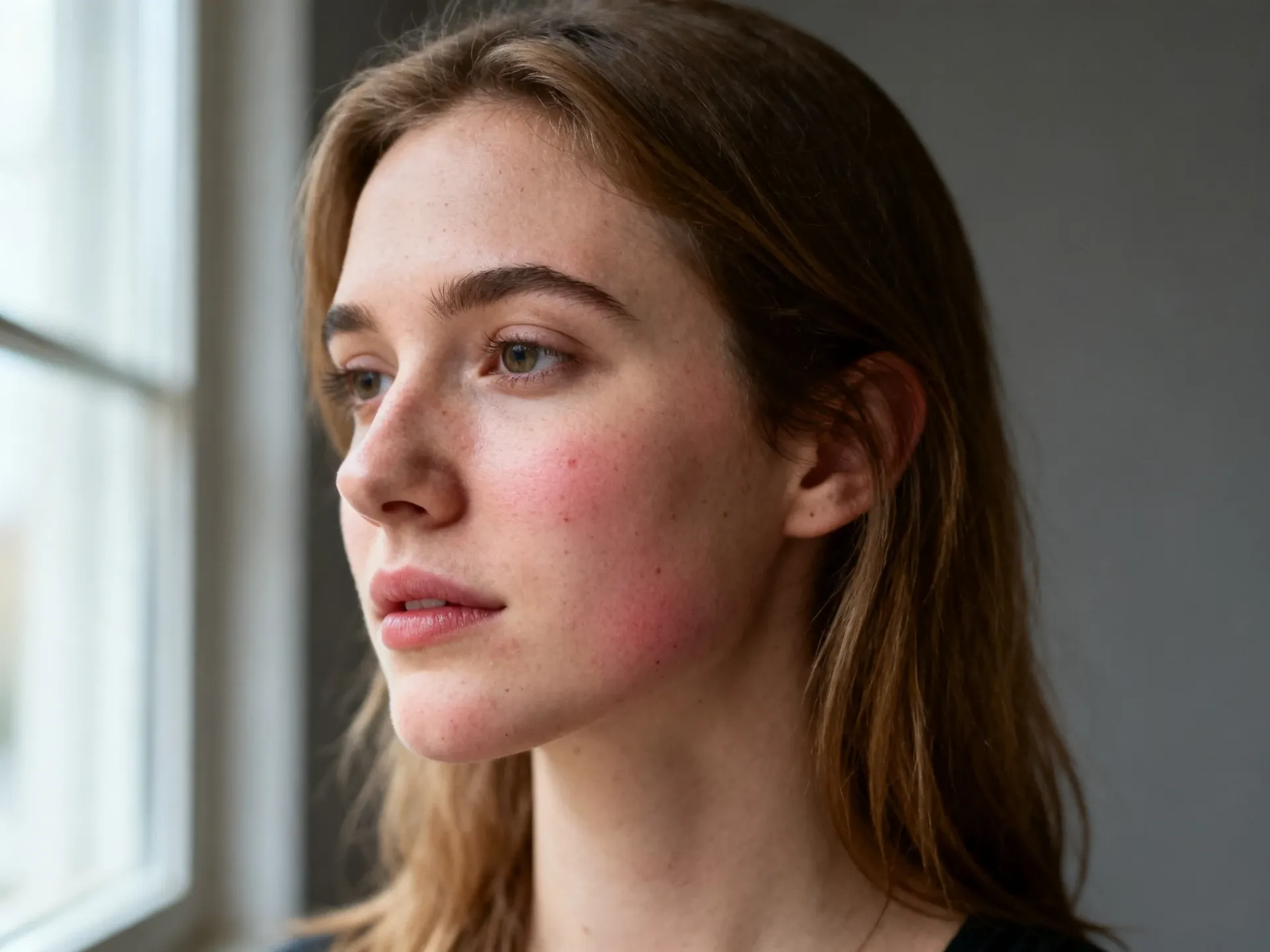
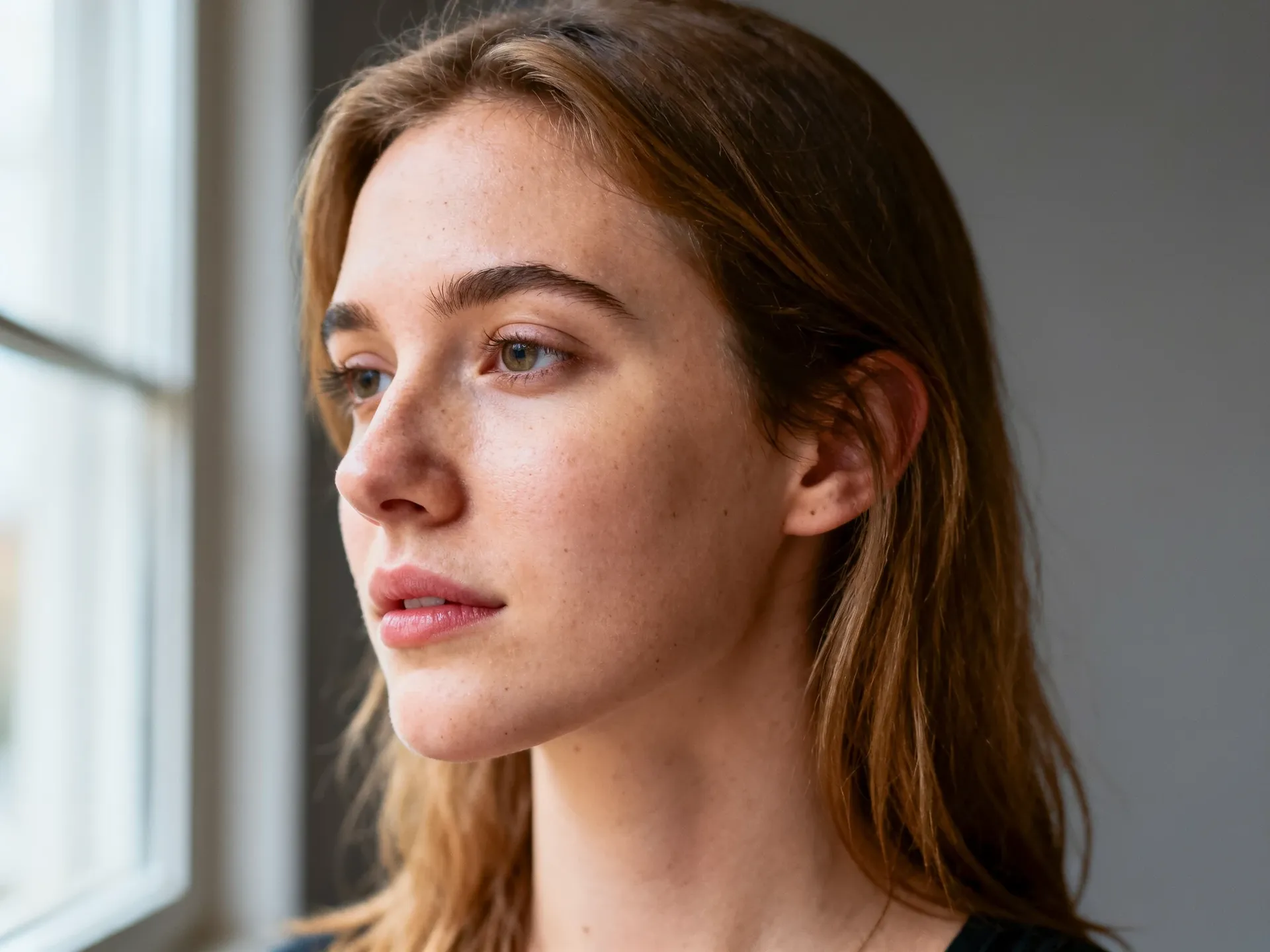
Porträt: Dezente Entfernung von Hautunreinheiten
Prompt: Reduziere die Rötungen und entferne die kleinen Unreinheiten, während Poren, Sommersprossen und Textur erhalten bleiben. Modell: FLUX 3. Ergebnis: Unreinheiten und Rötungen sind weg, Poren und Sommersprossen intakt. Was sich unerwartet geändert hat: Der Haaransatz und die fliegenden Haare wurden neu gezeichnet, das Ohr sitzt anders, und der Bildausschnitt wurde leicht verkleinert.
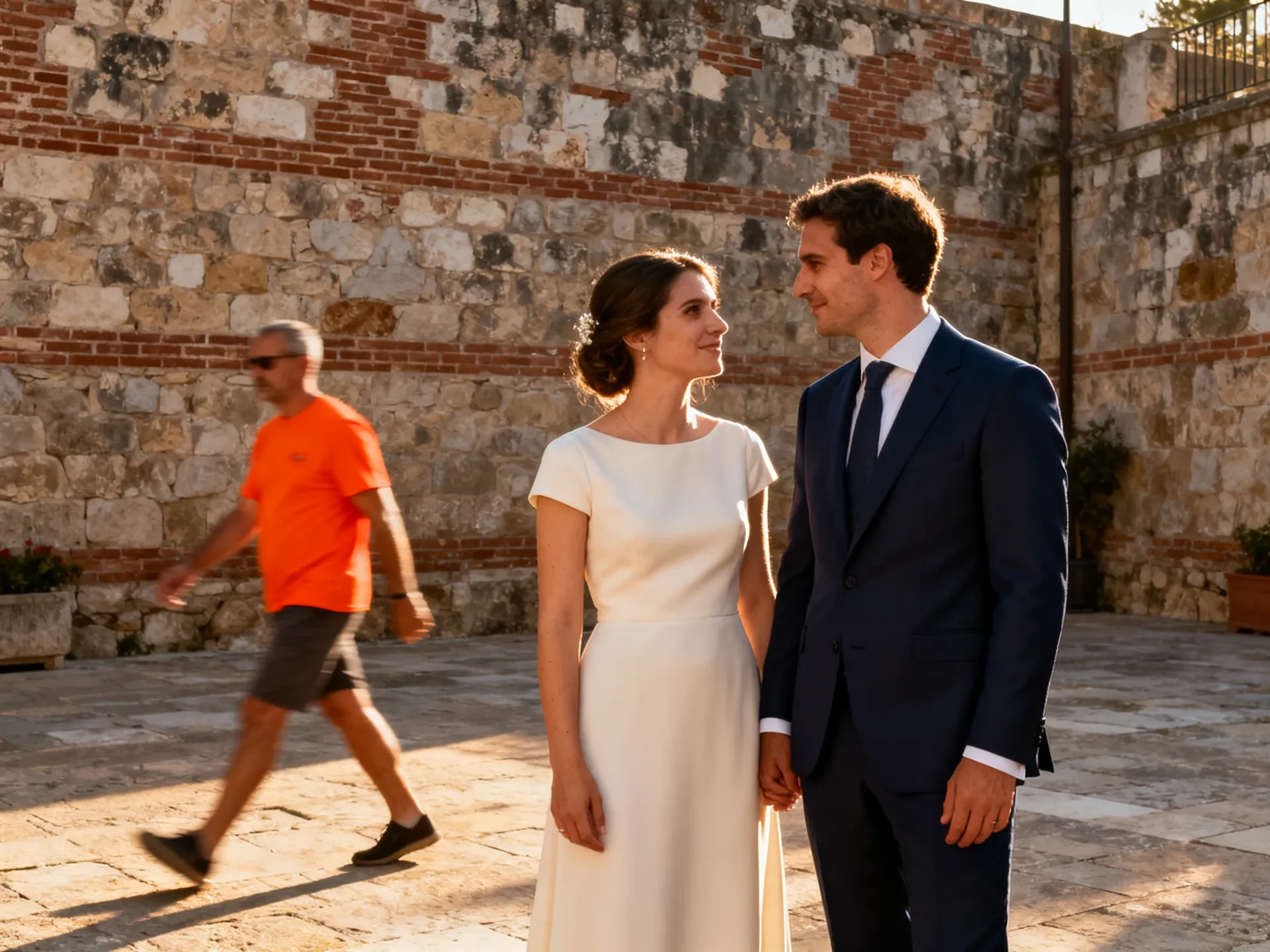
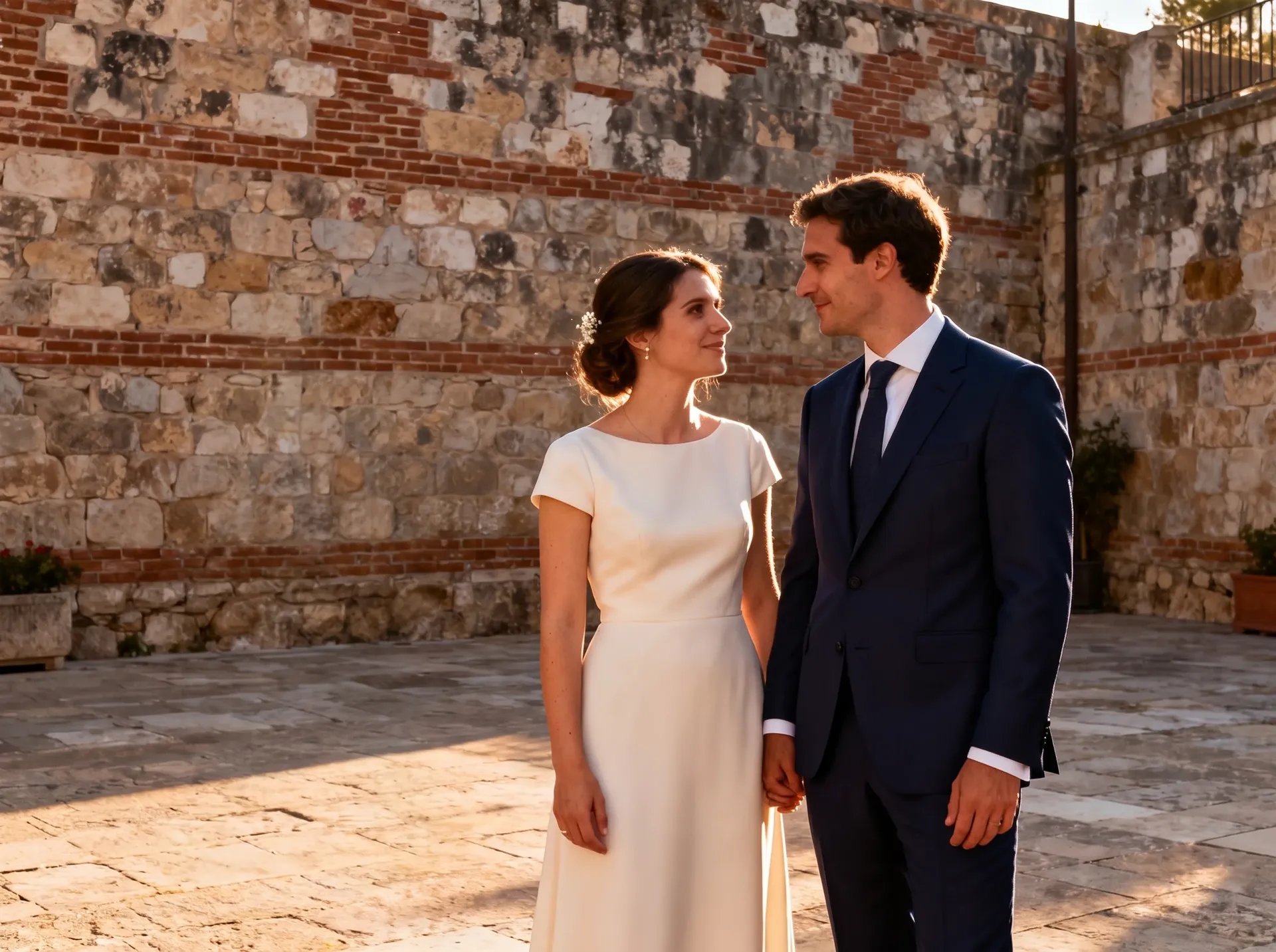
Hochzeit: Einen Photobomber entfernen
Prompt: Entferne den Mann im orangefarbenen T-Shirt und rekonstruiere die Wand und das Pflaster hinter ihm. Modell: Nano Banana 2.1. Ergebnis: Eine saubere Entfernung, einschließlich seines Schlagschattens. Was sich unerwartet geändert hat: Das Pflastermuster wurde neu generiert, die Blumen im Pflanzgefäß sind geschrumpft, und die Gesichter des Paares wurden neu gerendert, weshalb die Identität genau geprüft werden muss.
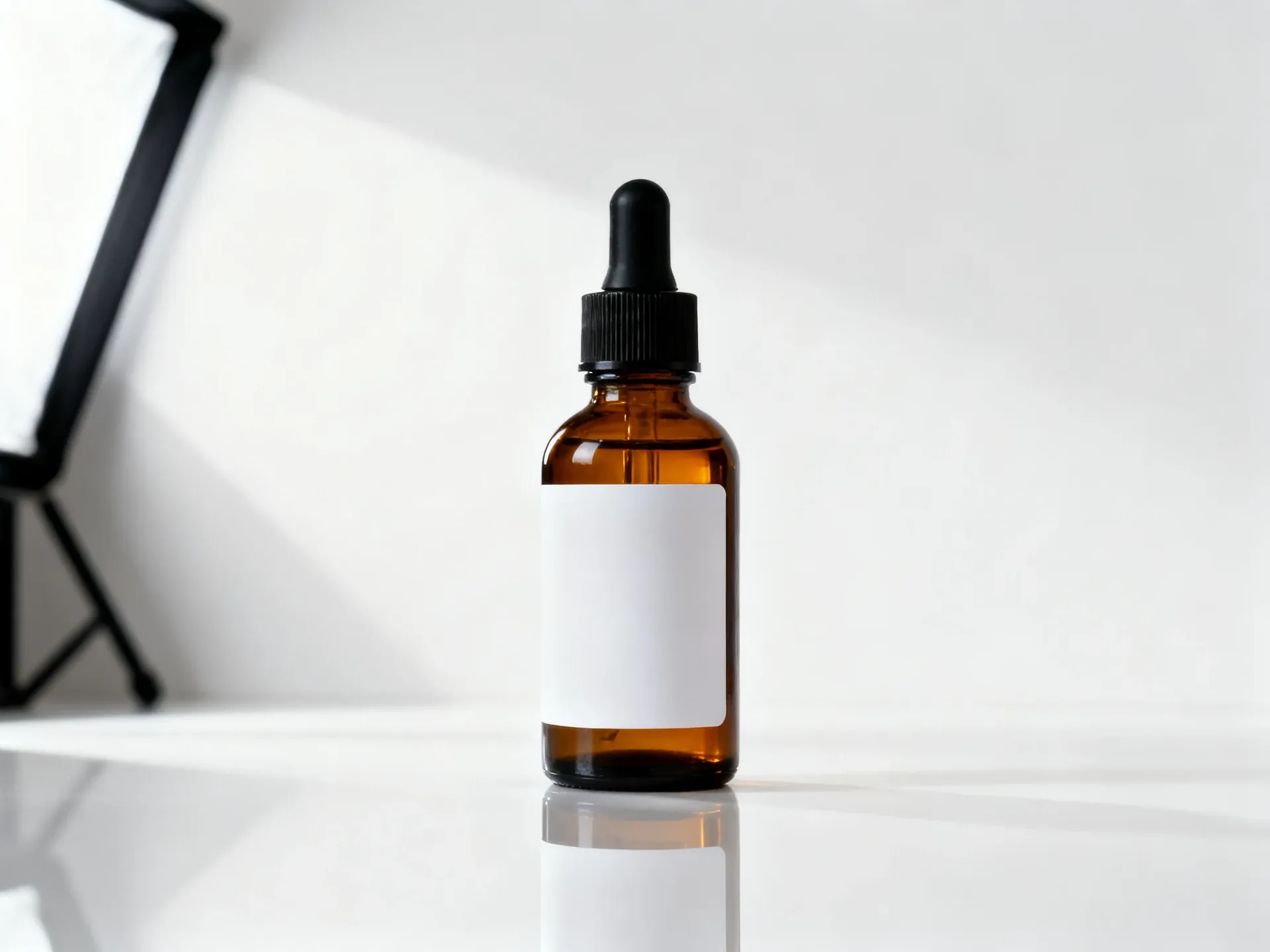
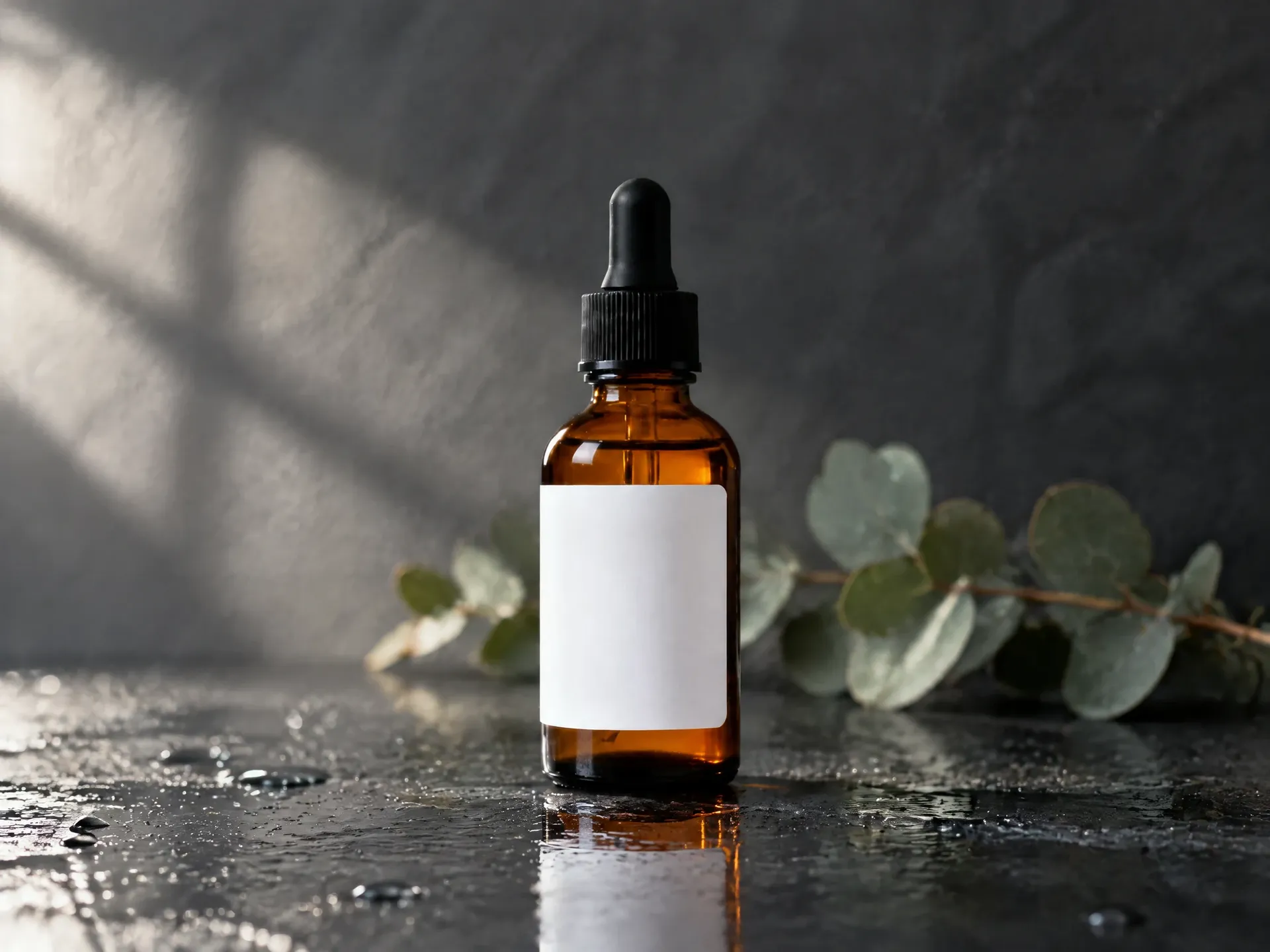
Produkt: Den Hintergrund austauschen
Prompt: Behalte die Flasche in genau derselben Position und Größe bei, ändere nur die Oberfläche und den Hintergrund zu nassem Schiefer in weichem Tageslicht. Modell: GPT Image 2.5 Flare. Ergebnis: Position, Größe und Bildausschnitt wurden beibehalten, sodass Vorher und Nachher übereinstimmen. Was sich unerwartet geändert hat: Das Etikett wurde etwas höher, der Tropfaufsatz ist ein wenig länger und das Glas wirkt dunkler, daher müsste ein Katalogfoto immer noch mit dem echten Produkt abgeglichen werden.
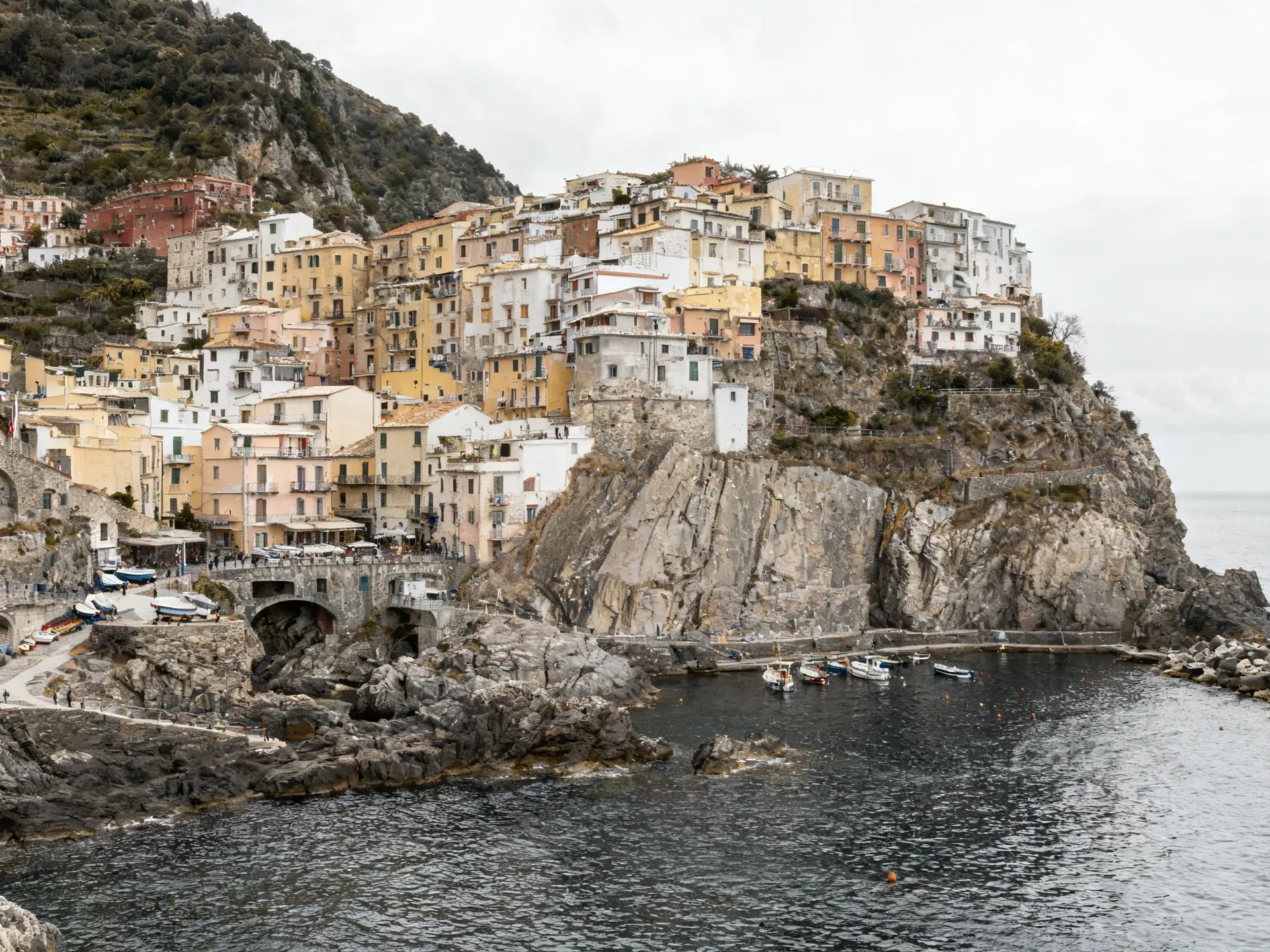
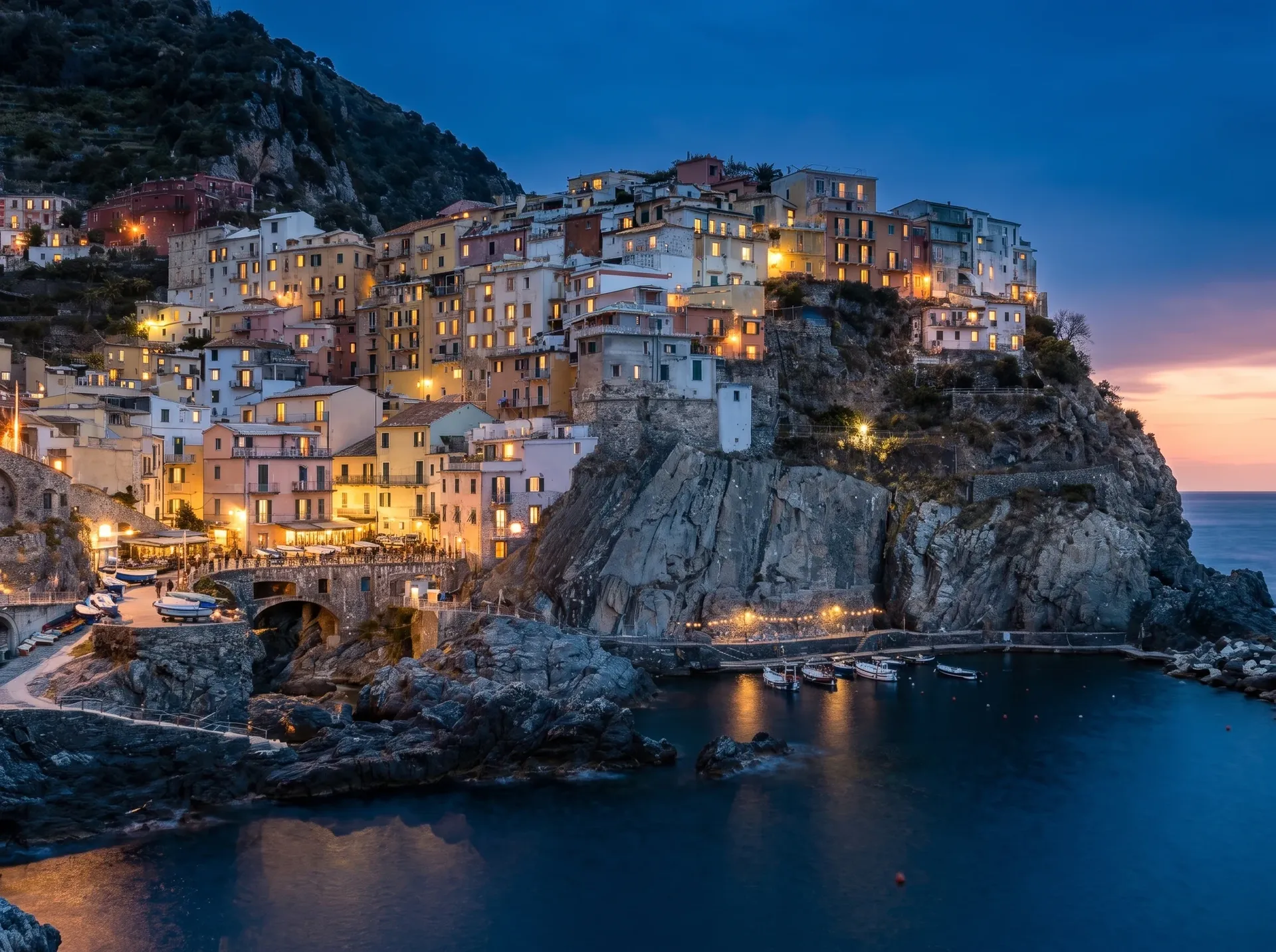
Reisen: Die Tageszeit ändern
Prompt: Mach aus diesem bewölkten Mittag die Blaue Stunde mit eingeschalteten Lichtern. Modell: Nano Banana 2. Ergebnis: Überzeugendes Licht der Blauen Stunde und leuchtende Fenster. Was sich unerwartet geändert hat: Der Bildausschnitt wurde erweitert, die Felswand wurde neu gezeichnet, Lichterketten erschienen entlang des Hafens und einige Fensterlayouts haben sich geändert.
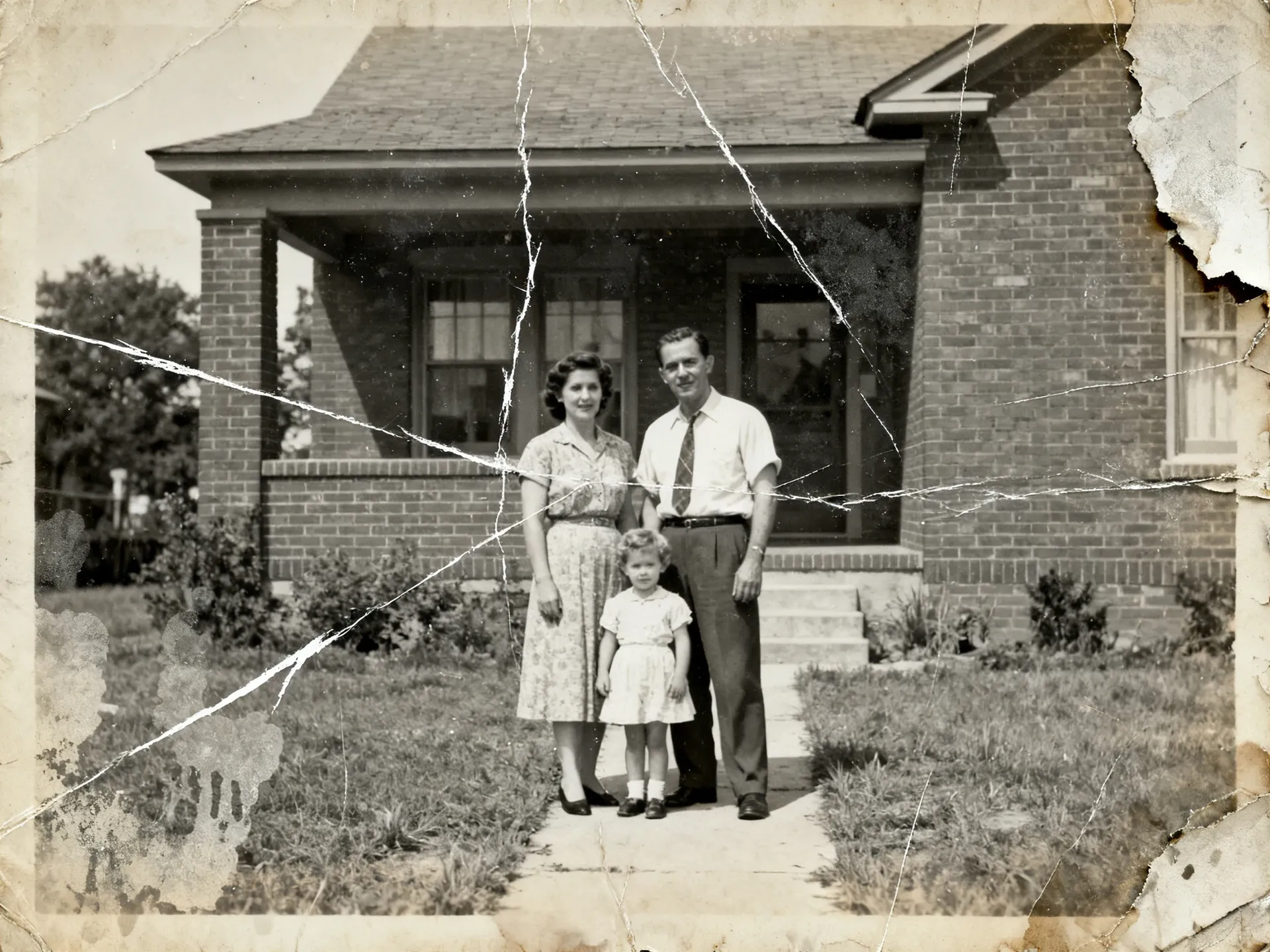
Altes Foto: Wiederherstellung
Prompt: Wiederherstellen und kolorieren, unter Verwendung der Photo restoration Action. Ergebnis: Falten, Kratzer, Flecken und die abgerissene Ecke sind verschwunden, mit plausiblen Farben auf Haut, Kleidung und Garten. Was sich unerwartet geändert hat: Die Gesichter waren im Original unscharf, daher sind Augen, Münder, Haare und das Krawattenmuster Rekonstruktionen des Modells. Betrachte es als Interpretation, nicht als Wiederherstellung.
Was wir bei jedem Test überprüft haben
Jedes Ergebnis wurde bei hundert Prozent überprüft: Hauttextur und Gesichtsform, Hände und Kleidungskanten, Produktgeometrie und Etiketten, neu aufgebaute Hintergründe und jeglicher Text im Bild. Diese Überprüfung ist der Teil, den du vor der Kundenübergabe nicht überspringen darfst.
Welches Bildmodell sollten Fotografen verwenden?
Der Auto-Modus ist ein sinnvoller Standard: Er wählt ein Modell basierend auf deinem Prompt. Wenn du Kontrolle möchtest, sind dies die Empfehlungen, auf die unsere eigenen Tests oben hindeuten. Lass dasselbe Bild durch zwei oder drei Modelle laufen, bevor du dich auf einen Kundenauftrag festlegst, da sich die richtige Antwort jedes Mal verschiebt, wenn ein Modell ein Update erhält.
Probiere diese Fotografie-Bearbeitungs-Prompts aus
Sechs Anweisungen, die bei einem echten Bild funktionieren. Kopiere eine, füge dein Foto hinzu und ändere die Substantive. Für das vollständige Set öffne das AI Photography Prompt Book.
Ein Vorbehalt, den man kennen sollte: Eine Anweisung wie „behalte das Motiv unverändert bei“ sagt dem Modell, was es priorisieren soll. Es ist keine Garantie. Überprüfe Identität, Text, Produktgeometrie und feine Details nach jeder generativen Bearbeitung.
Arbeitest du nicht allein?
Teile einen Arbeitsbereich mit deinem Second Shooter, Retuscheur oder Studio-Manager. Jeder sieht dieselben Generierungen, Elements und Ordner.
Ein dezent bewegtes Porträt erstellen
Ein ausgewähltes Standbild kann zu einem kurzen Clip werden: eine langsame Kamerafahrt, Haare, die sich im Wind bewegen, sich verschiebender Stoff, eine Änderung des Umgebungslichts über das Bild hinweg. Halte die Bewegung gering, und es wirkt immer noch wie dein Foto. Nützlich für Reels, Kundenvorschauen und Galerie-Opener.
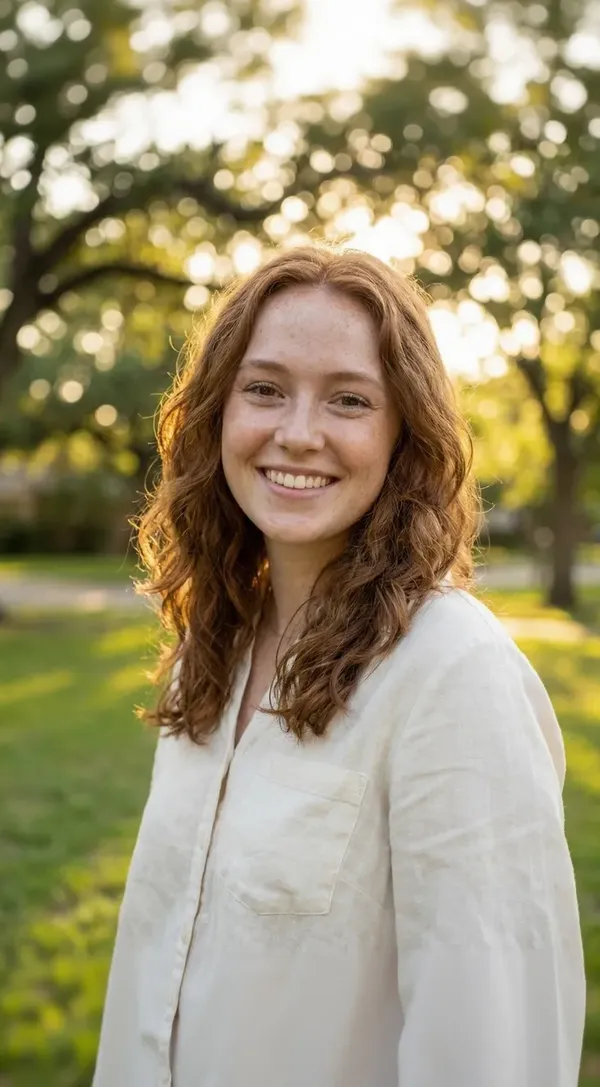
Ein Foto zu neuen Assets erweitern
Ein Shooting endet selten mit nur einem Bild. Kunden wollen ein Hero-Bild, ein paar Zuschnitte, etwas für Social Media, manchmal eine andere Stimmung. Generiere Varianten aus dem Foto, das du bereits geliefert hast, anstatt Bearbeitungen neu aufzubauen oder eine weitere Session zu buchen.
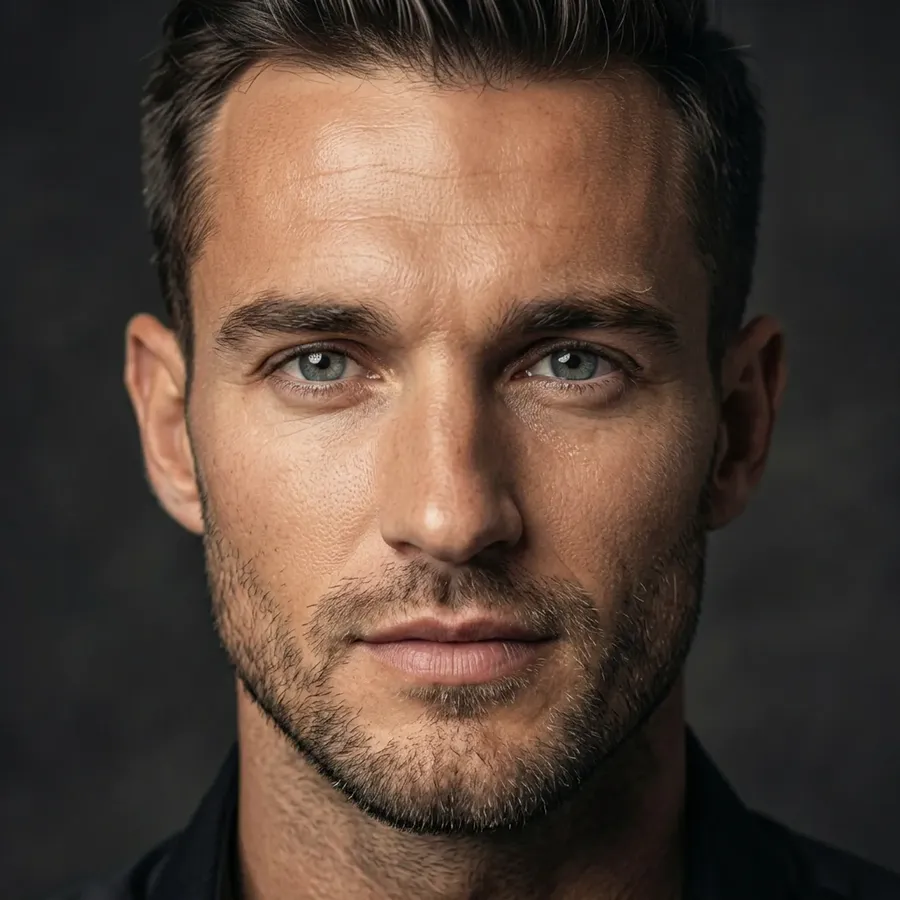
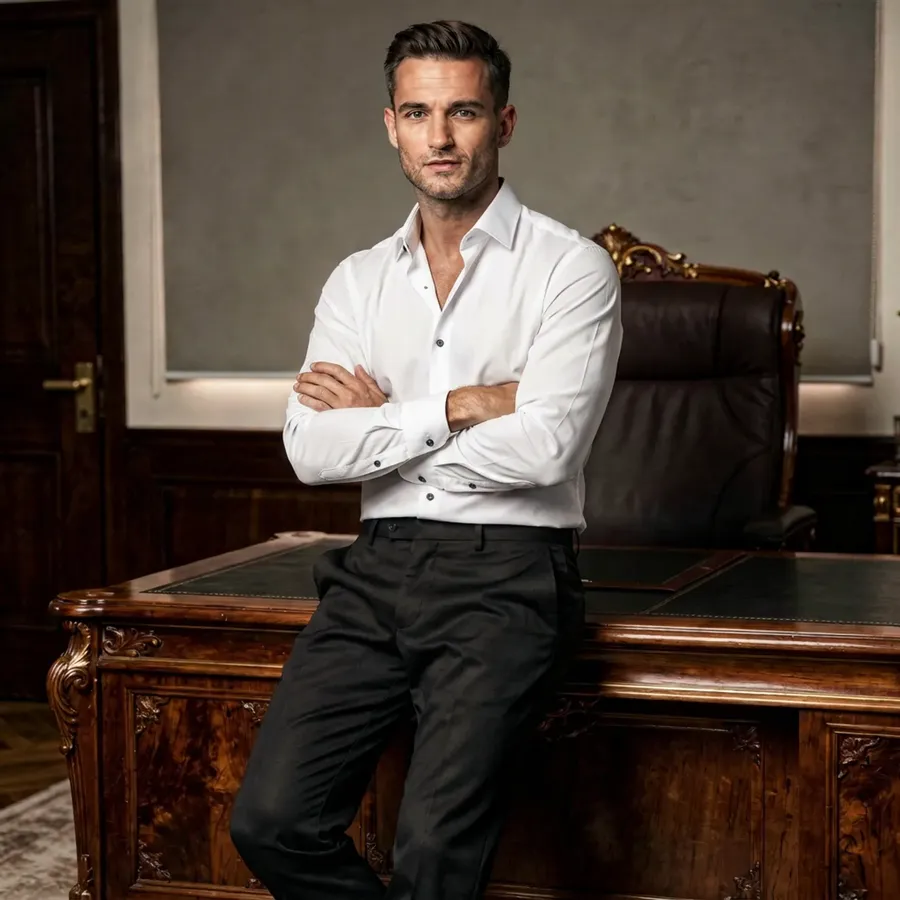
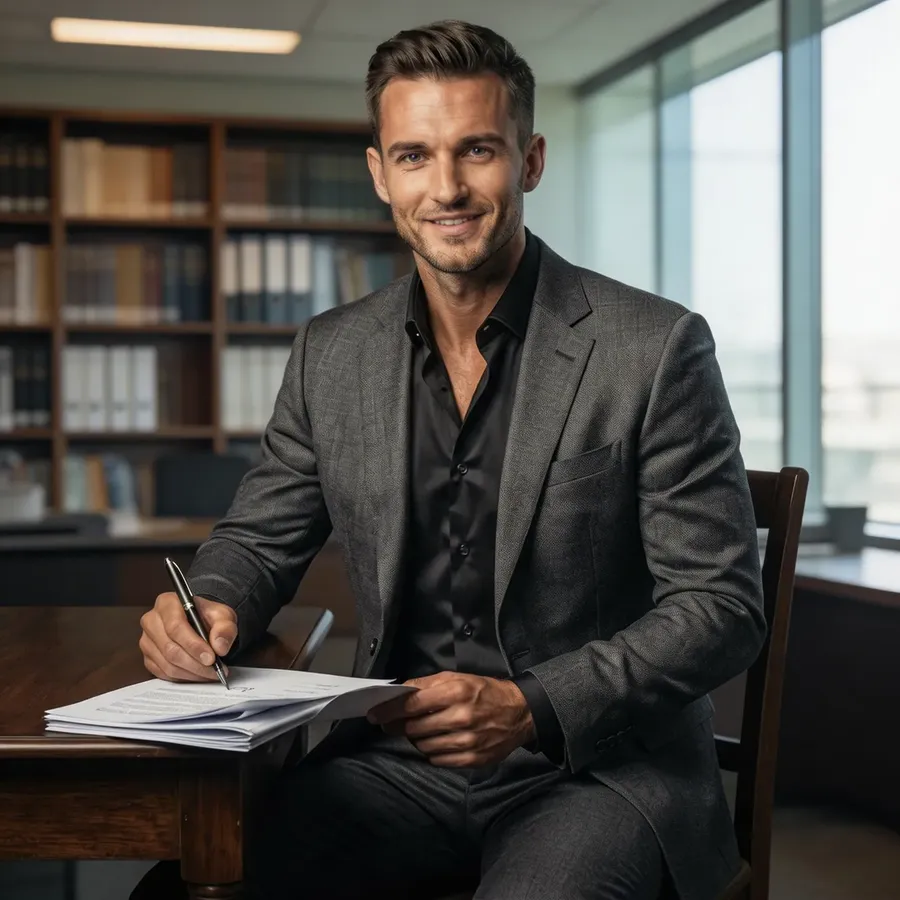
Wiederherstellen, verbessern und die Größe anpassen von dem, was du bereits fotografiert hast
Die ruhigere Hälfte der Arbeit: ältere Dateien, größere Drucke, mehr Formate. Jede erzeugt eine neue Datei und lässt dein Original unberührt.
Voiceover und Musik zu Video-Assets hinzufügen
Slideshow-Rückblicke, Highlight-Reels, Behind-the-Scenes-Schnitte. Schreibe das Skript, wähle eine Stimme, beschreibe die Stimmung des Tracks, und das Audio wird im selben Arbeitsbereich generiert.
Wedding Reel Voiceover
Gallery Narration
Indie-Pop for Wedding Reels
Ambient Instrumental for Family Slideshows
Wie das bei verschiedenen Shootings aussieht
KI ersetzt nicht das Shooting. Sie erweitert das, was du aus den Bildern, die du bereits hast, erkunden oder ausliefern kannst.
Deine visuelle Richtung bildübergreifend wiederverwenden
Speichere die Referenzen, auf die du immer wieder zurückkommst, und rufe sie beim Namen auf.
Wiederkehrende Referenzen in wiederverwendbare Elements verwandeln
Speichere wiederkehrende Motive, Produkte, Lichtreferenzen, Stile oder Palettenrichtungen als Elements und tippe dann @ElementName in einen beliebigen Prompt. Ein Element kann aus bis zu 20 Fotos erstellt werden.
Ein Set visuell einheitlich halten
Die Wiederverwendung derselben Elements für zusammengehörige Bilder kann dazu beitragen, dass eine Galerie, Kampagne oder ein Portfolio konsistenter wirkt. Es gibt die Richtung vor, anstatt sie zu fixieren, sodass die finale Farbabstimmung weiterhin über das gelieferte Set hinweg überprüft werden sollte. Elements funktionieren für die Bildgenerierung, nicht für Video.
Häufig gestellte Fragen
Uploads sind Standard-Web-Bildformate: JPEG, PNG und WebP. Kamera-RAW-Dateien wie CR3, NEF, ARW, RAF und DNG werden nicht als direkter Input akzeptiert. Exportiere zuerst ein JPEG aus Lightroom, Capture One oder deinem üblichen Konverter und lade diese Datei dann ein. Alles auf dieser Seite geht davon aus, dass du mit einem exportierten Bild arbeitest, nicht mit dem RAW selbst.
Nein. Die RAW-Entwicklung arbeitet mit den Bilddaten, die dein Sensor erfasst hat: Weißabgleich, Belichtung, Gradationskurven, Objektivkorrekturen und kalibrierte Farben, alles deterministisch und wiederholbar. Generative Bearbeitung interpretiert ein bestehendes Bild und generiert neue Pixel für die Teile, die du ändern wolltest. Beides ergänzt sich. getimg.ai ist kein Ersatz für einen RAW-Entwicklungs-Workflow und beansprucht auch nicht, einer zu sein.
Nicht garantiert. Bei einer gezielten Bearbeitung kann das Modell oft viel vom ursprünglichen Motiv und der Komposition erhalten, aber generierte Details können abweichen: Gesichtsdetails, Haare, Finger, Schmuck, Stoff, Reflexionen, Kanten und Geometrie. Referenzbilder und eine klare Anweisung helfen dabei, es zu steuern. Überprüfe identitätssensible Gesichtsdetails genau, wenn Augen, Gesichtsausdrücke, Zähne oder Haare generiert werden, und kontrolliere sie vor der Auslieferung in Originalgröße.
Nicht in dem Sinne, wie es ein RAW-Entwickler meint. Wenn ein Highlight wirklich ausgefressen ist, sind die Informationen nicht in der Datei vorhanden und nichts kann sie aus den Sensordaten wiederherstellen. Was KI tun kann, ist störende Lichter zu bereinigen und visuell plausible Details zu rekonstruieren, wo Quellinformationen begrenzt sind. Dieses Ergebnis ist eine neue Interpretation des Bereichs, keine wiederhergestellten Daten. Betrachte es also eher als kreative Lösung denn als Korrektur.
Sie kann eine ähnliche visuelle Richtung über ein Set hinweg vorgeben, und das Speichern des Looks als Element macht es einfacher, dies zu wiederholen. Es handelt sich nicht um einen kalibrierten Preset- oder Profil-Workflow: Die Ergebnisse variieren zwischen Bildern und zwischen Durchläufen desselben Prompts. Für eine auszuliefernde Galerie solltest du das Set gemeinsam überprüfen und das Color-Grading in deinen gewohnten Tools abschließen.
Sie kann Konzepte erstellen. Aus einem einzigen Foto kennt das Modell nicht die unsichtbaren Seiten eines Produkts, die genauen Anschlüsse, verborgene Etiketten oder die tatsächliche Geometrie, sodass alles, was es für diese Ansichten generiert, eine Erfindung ist. Verwende Produktreferenzen, um Lifestyle-Konzepte, alternative Kompositionen und neue Präsentationsrichtungen zu erstellen. Für Katalogbilder, die exakt mit dem physischen Produkt übereinstimmen müssen, überprüfe Geometrie, Etiketten, Farben und Details anhand echter Produktreferenzen. Tiefgreifendere Produkt-Workflows werden behandelt unter KI für E-Commerce.
Ja. Beschreibe, wer verschwinden soll, und das Modell entfernt sie und rekonstruiert generativ den Hintergrund dahinter. In unserem eigenen Test hat es auch den Schlagschatten der Person vom Pflaster entfernt. Der neu aufgebaute Bereich besteht aus neuen Pixeln, nicht aus wiederhergestellten. Überprüfe also die reparierte Stelle, nahegelegene Hände und Kleidungskanten in Originalgröße. Du kannst das Bild bearbeiten – und zwar erneut mit einem zweiten Prompt, falls der erste Neuaufbau nicht sauber genug ist.
In unseren eigenen Tests hat FLUX 3 Hauttextur, Poren und Sommersprossen bei einer dezenten Unreinheitenentfernung am besten erhalten, während es den Haaransatz neu zeichnete und den Bildausschnitt leicht verkleinerte. Nano Banana 2.1 war die stärkere Wahl, um etwas aus einem Bild zu entfernen und den Hintergrund dahinter neu aufzubauen, obwohl es nahegelegene Gesichter neu renderte. Der Auto-Modus ist ein vernünftiger Standard, und es ist die wenigen Minuten wert, dasselbe Bild vor einem Kundenauftrag durch zwei Modelle laufen zu lassen. Die Modell-Rankings verschieben sich, wenn neue Versionen veröffentlicht werden, also teste lieber neu, anstatt einer festen Liste zu vertrauen.
Wir haben dazu noch keinen kontrollierten Test durchgeführt, daher werden wir dir keine universelle Regel an die Hand geben. In der Praxis: Wenn das Original klein und weich ist, gibt das vorherige Hochskalieren dem Bearbeitungsmodell mehr Details, mit denen es arbeiten kann; wenn das Original bereits groß ist, retuschiere zuerst und skaliere nur die Bilder hoch, die du auslieferst. Vergleiche in jedem Fall die hochskalierte Datei in Originalgröße mit der Quelle, da kreative Upscaler Texturen hinzufügen können, die im Original nicht vorhanden waren.
Verbringe mehr Zeit mit Fotografieren. Weniger Zeit mit der Bearbeitung.
Erledige Porträt-, Hochzeits-, Produkt- und Reisefotografie-Arbeiten an einem Ort. Bereinige, restyle, stelle wieder her, passe die Größe an und skaliere deine Fotos hoch – erstelle dann die zusätzlichen Assets aus den Bildern, die bereits funktionieren.