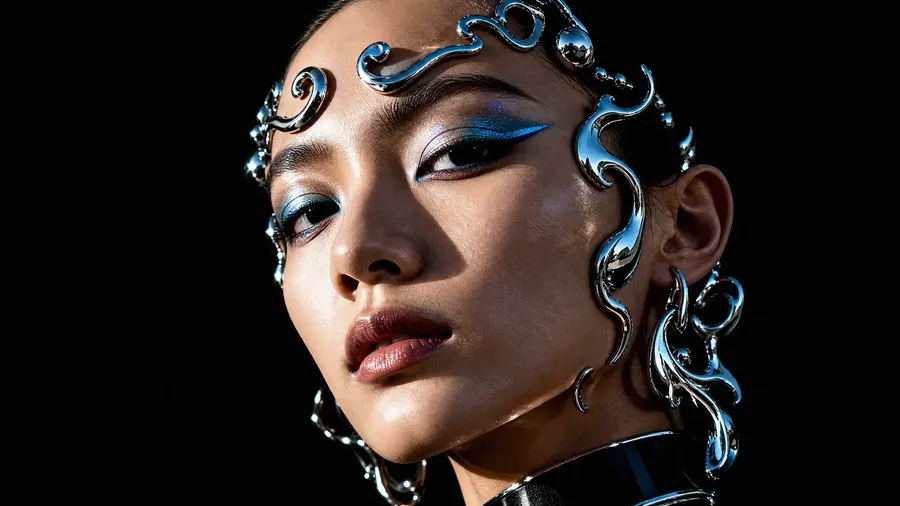
Text to Image AIジェネレーター: プロンプトから画像を作成
テキストプロンプトをポートレート、製品ビジュアル、イラスト、コンセプトアートなどに変換しよう。Autoモードを使ってプロンプトに合った画像モデルを選ぶか、もっとコントロールしたい場合は自分でモデルを選択してみて。
トップクラスのText-to-Imageモデルをひとつのワークスペースに
Autoモードでプロンプトに合ったモデルを選ぶか、自分で好きなものを選ぼう。


テキストから画像を生成する方法
4つのステップは、すべてテキストだけ。アップロードも、キャンバスも、設定も不要。
1. プロンプトを書く
getimg.aiで『画像を作成』を開き、欲しいものを分かりやすい言葉で説明しよう。特別な構文は必要なし。被写体、環境、構図、メディア、光について考え、本当にどうでもいい要素は省いてしまおう。
2. Autoを選ぶか、モデルを選択する
Autoモードはあなたのプロンプトに合ったモデルを選択し、言葉の表現をシャープにしてくれる。タイポグラフィや特定の照明の雰囲気など、必要な強みがすでに分かっている場合はマニュアルに切り替えよう。
3. 比率とバッチサイズを設定する
画像の形状を決めたら、一度に生成する数(1、2、4、8、16)を選ぼう。最初により多くのバリエーションを出しておけば、プロンプトとモデルのどちらに問題があるのか悩む時間を減らせるよ。
4. 生成、比較、調整
多くの場合、最初のバッチで思い通りの画像が見つかるはず。フル解像度でエクスポートして次に進もう。そうでない場合は、一番近い結果を選んで1つだけ変更してみて。構図を絞ったり光の条件を指定したりする方が、説明全体を書き直すよりも結果が大きく変わるよ。
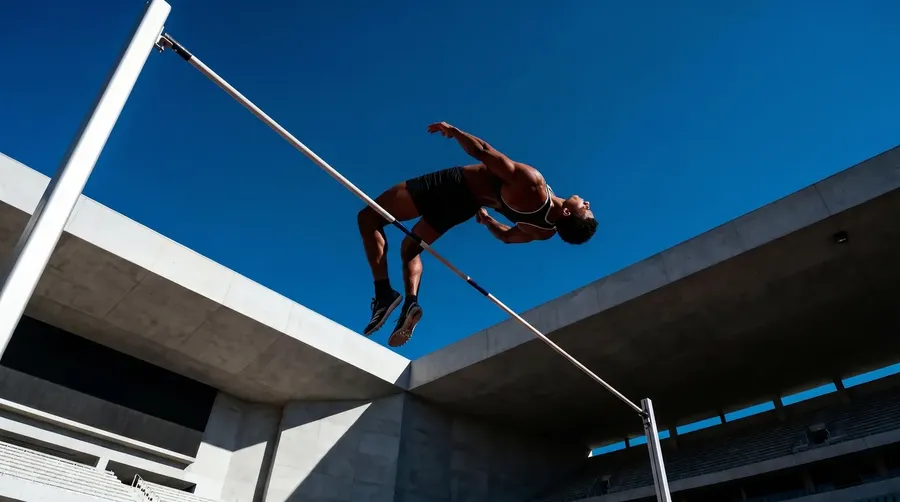
Text-to-Imageプロンプトの書き方
ほとんどのプロンプトが期待外れに終わる理由は同じ。被写体の名前を書いて終わってしまうから。あなたが省略した部分は、モデルがトレーニングデータの平均値から補うんだ。次の6つのレイヤーを順番に考え、そのショットに重要な詳細を追加して、本当に気にしない部分は省略しよう。
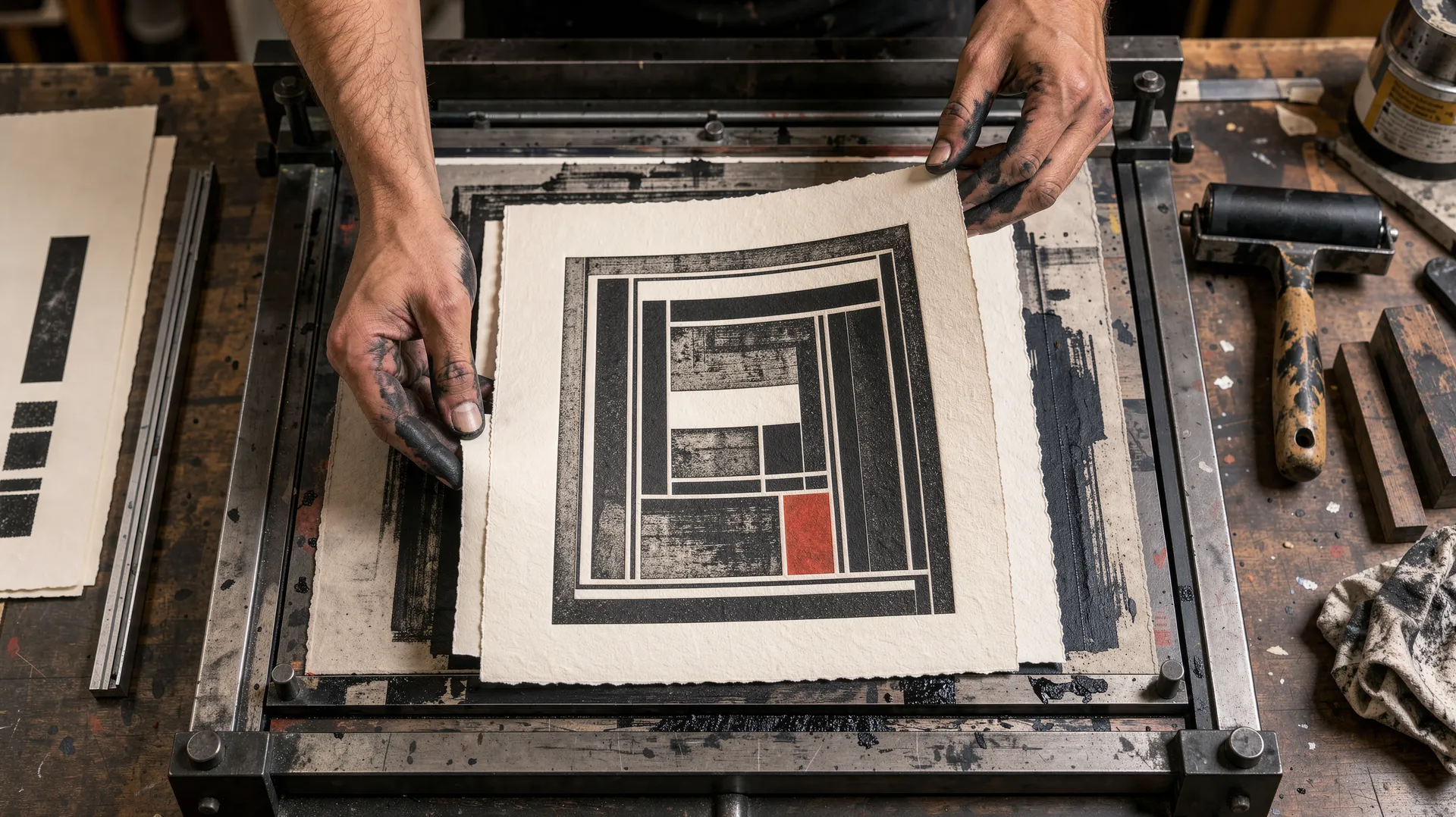
ひとつのプロンプトが具体的になる過程を見てみよう
同じモデル、同じ設定で、4つのプロンプト。各ステップで1つのレイヤーだけを追加していく。これが、あなたが空白にした説明部分をモデルがどう処理するのかを確認する一番の近道だよ。
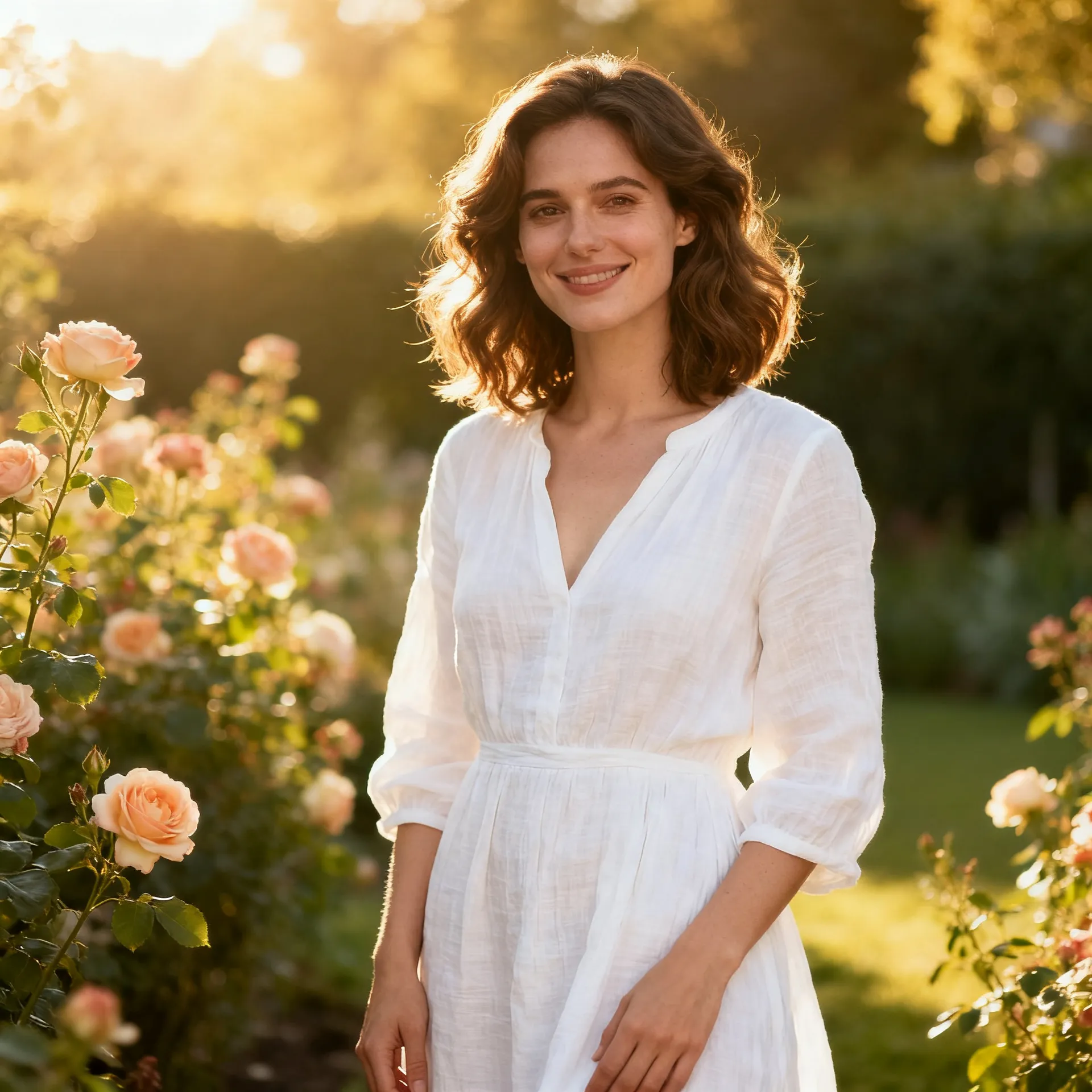
"女性"
たった一言。モデルは自身の平均値から年齢、服装、設定、光、フレーミングを補い、あなたが頼んでもいない誰かの無難な画像を返してくる。
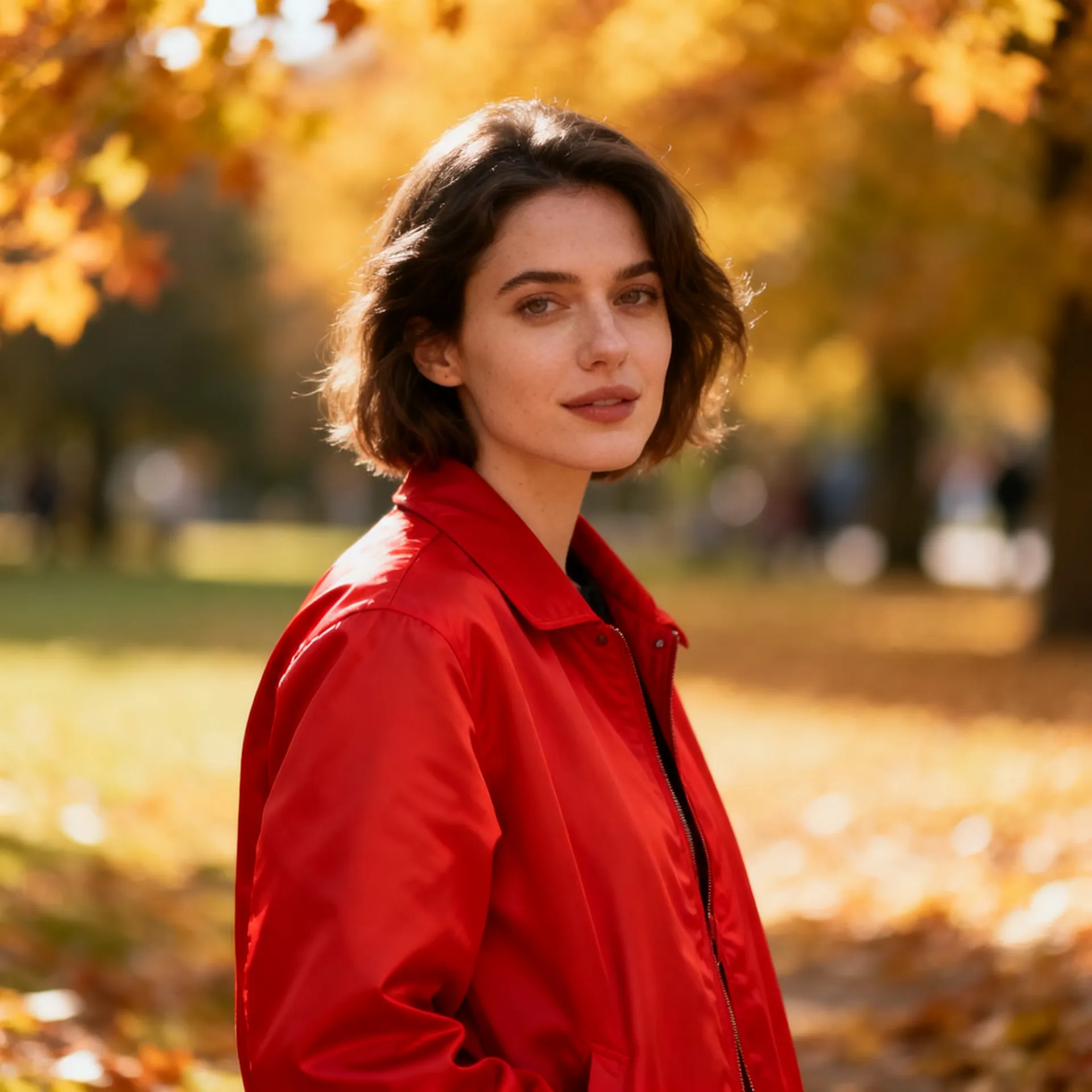
+ 服装
"赤いジャケットを着た女性"。これで1つのディテールはあなたのものになった。それ以外はまだモデル任せなので、モデルは勝手に公園、柔らかい秋の光、そして魅力的な半身の構図を選ぶ。
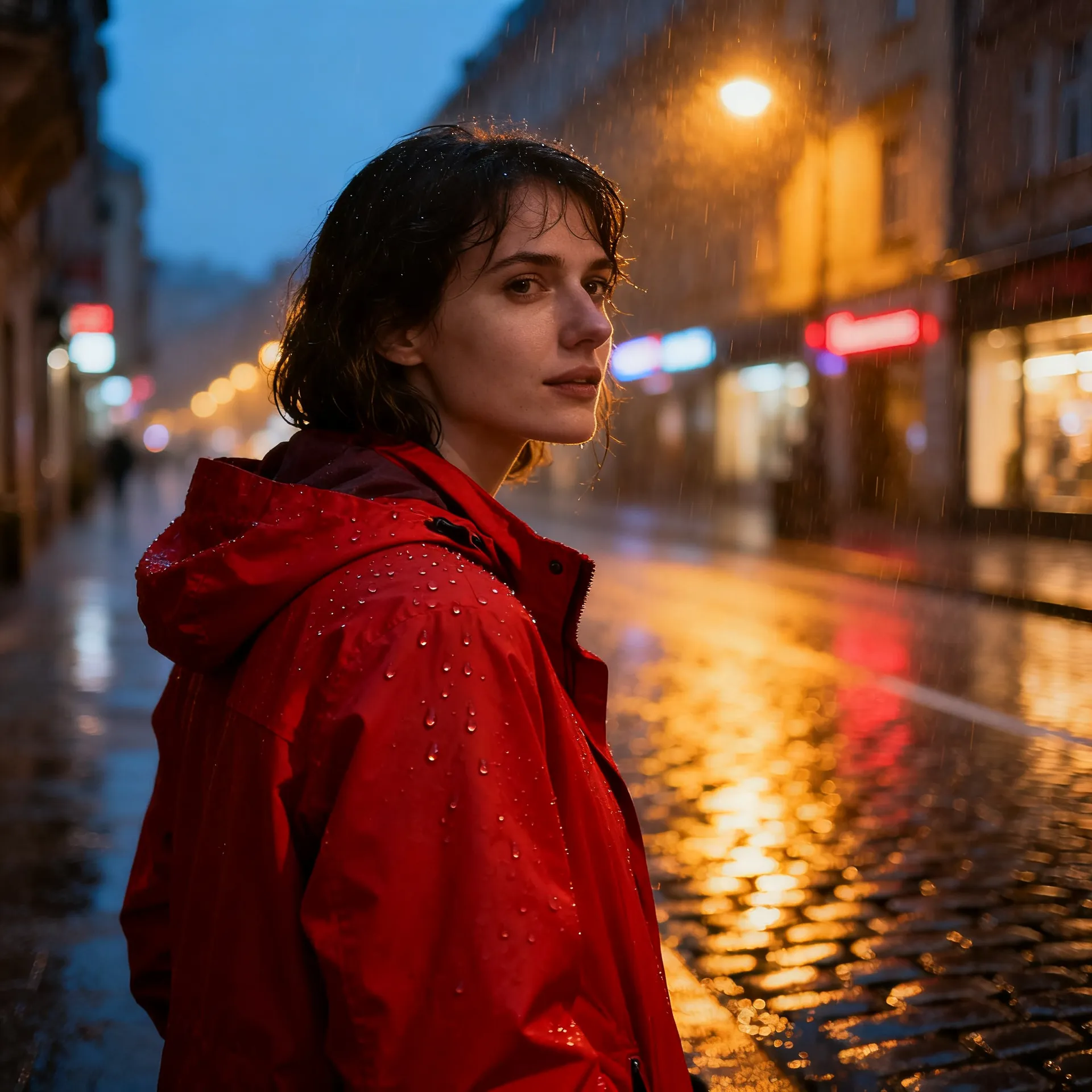
+ 環境
"…夕暮れ時の雨に濡れた街の通りで"。設定を追加すると、パレットと時間帯が一気に変わる。また、どれくらい近づくかの指示がなかったため、モデルが引きのエスタブリッシング・ショットを選んだことにも注目してね。
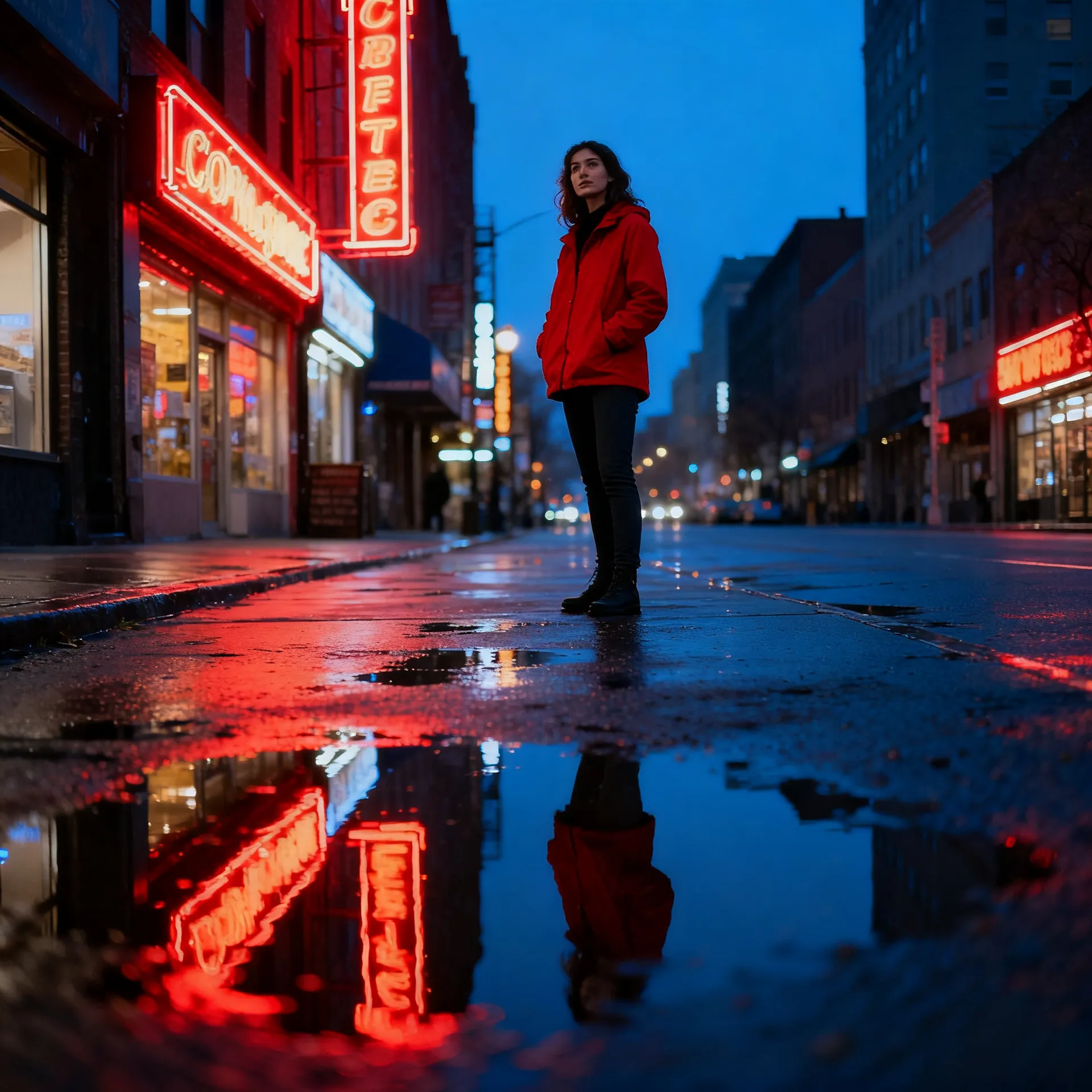
+ 構図、レンズ、光
"…ミディアムショット、目の高さより少し下、35mm、水たまりに反射するネオン、暖かいハイライトに対する冷たいシャドウ、フィルムグレイン"。被写体はステップ2から変わっていない。でも、画像は全くの別物になったはずだ。
Text-to-Image プロンプトの例
8つのプロンプト、8つの完成画像、すべてgetimg.aiで生成されたもの。各プロンプトはすべて書き出されているから、構造をそのまま拝借して、自分の被写体に入れ替えて使うことができるよ。
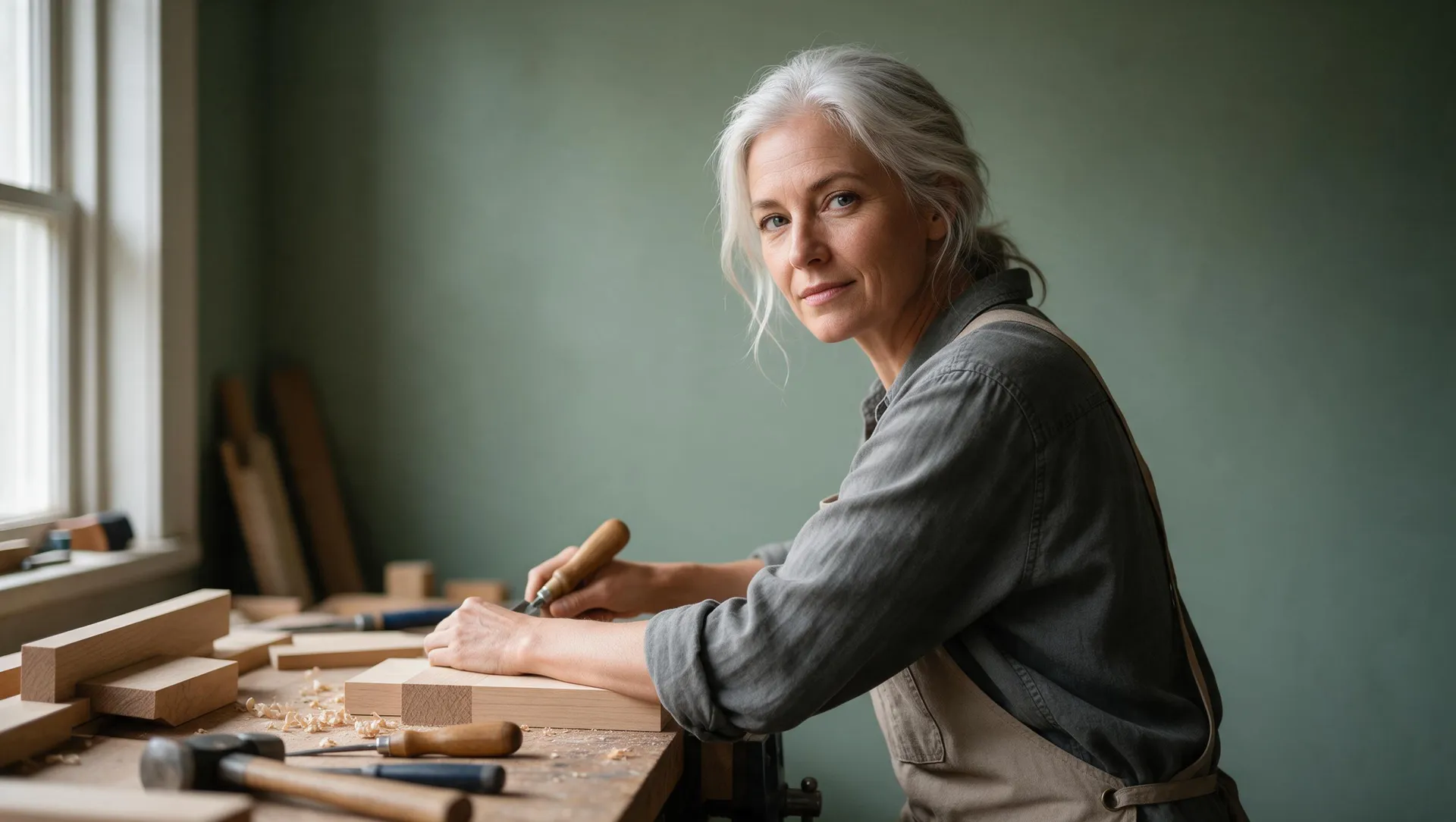
ひとつのプロンプトボックス
テキストプロンプトから作成できるもの
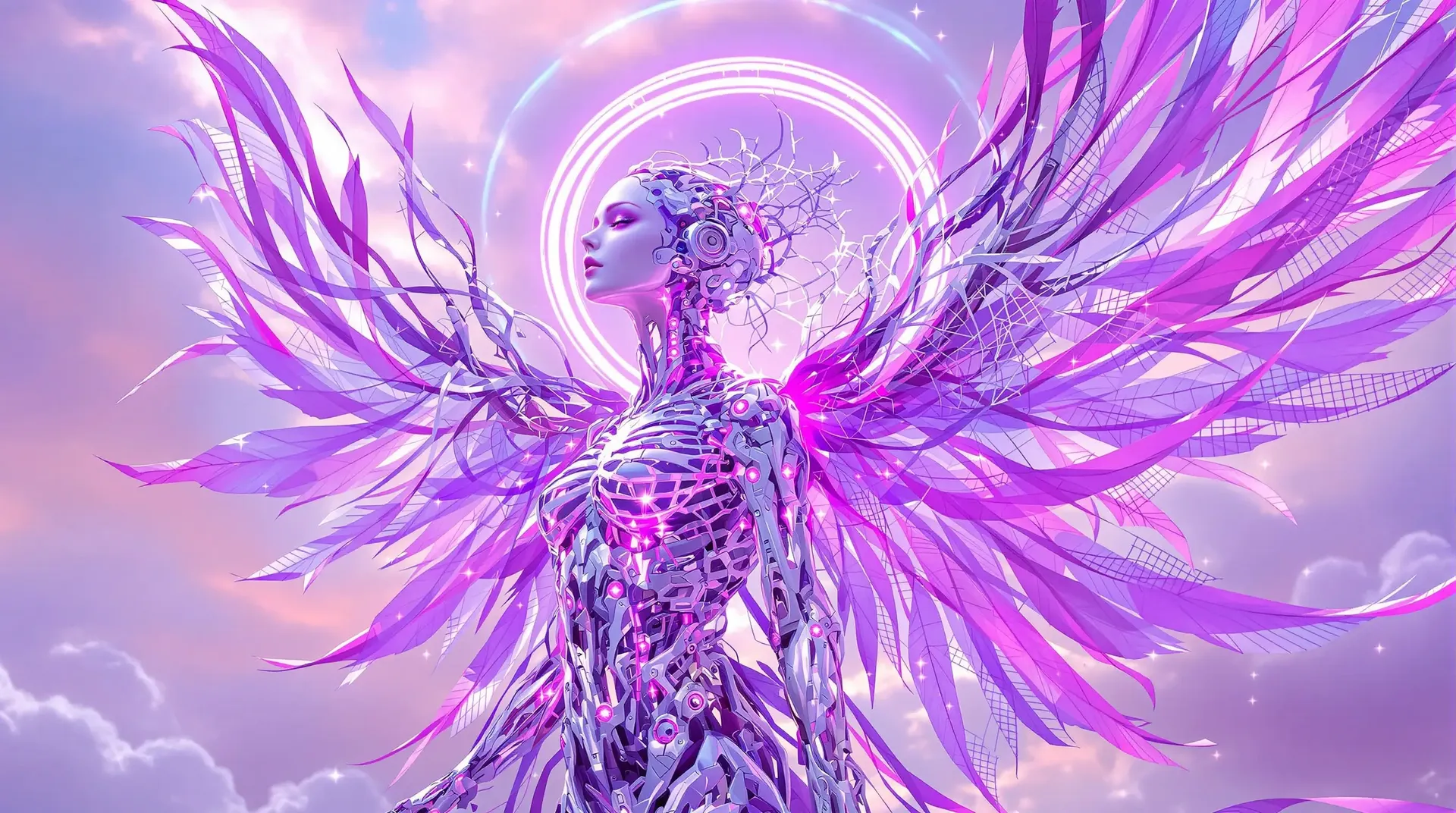
AIアート
書かれた説明を、オリジナルの絵画、デジタルアート、または抽象作品に変えよう。メディア、パレット、筆使いを指定すれば、モデルが推測するのではなく、指示通りの出力が得られるよ。
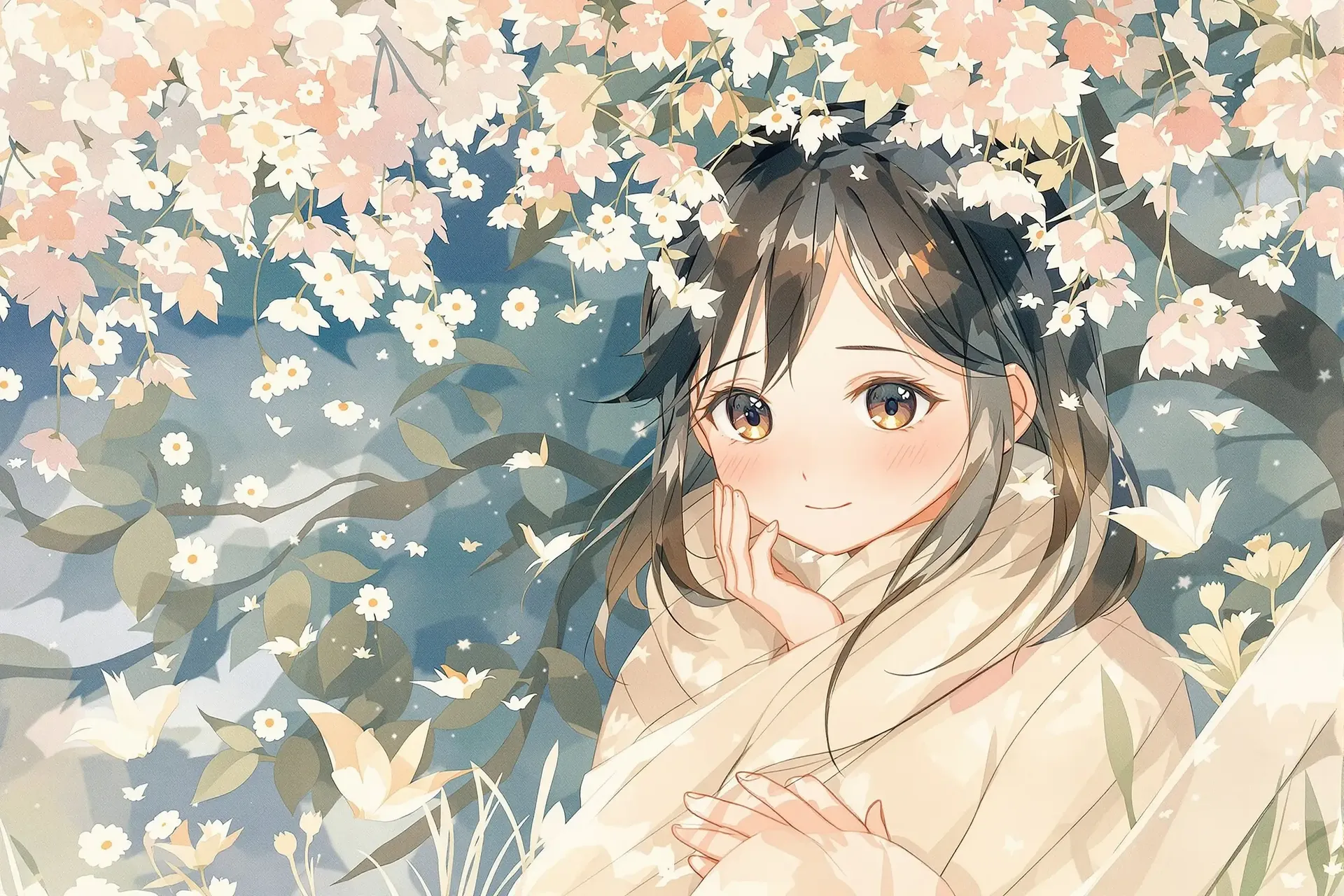
アニメアート
ちびキャラからシネマティックなアニメまで、様々なスタイルでオリジナルのアニメキャラクター、環境、イラストシーンを作成しよう。詳細についてはこちら: アニメAIアートジェネレーター。
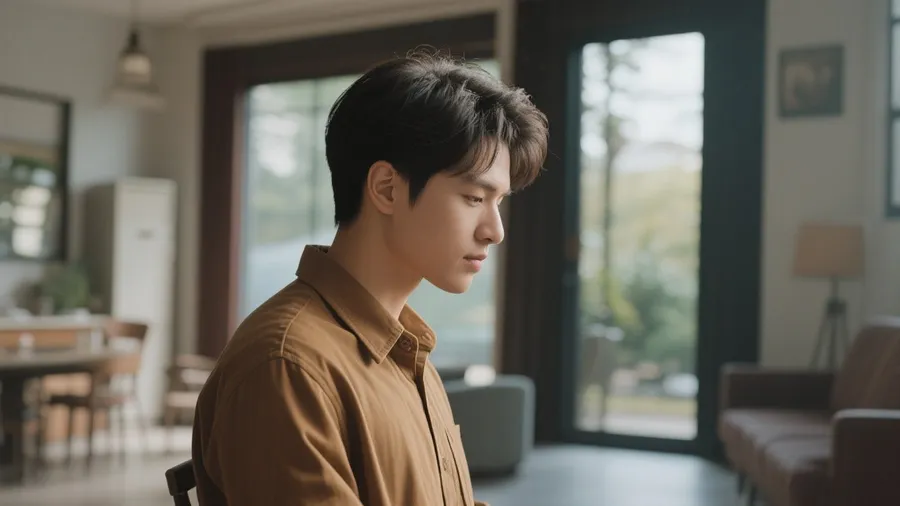
ストック写真風の画像
マーケティング、ウェブサイト、プレゼンテーション、クリエイティブプロジェクト用に、カスタムのストック写真風画像を生成しよう。妥協して探すのではなく、本当に必要なシーンを言葉で説明してみて。
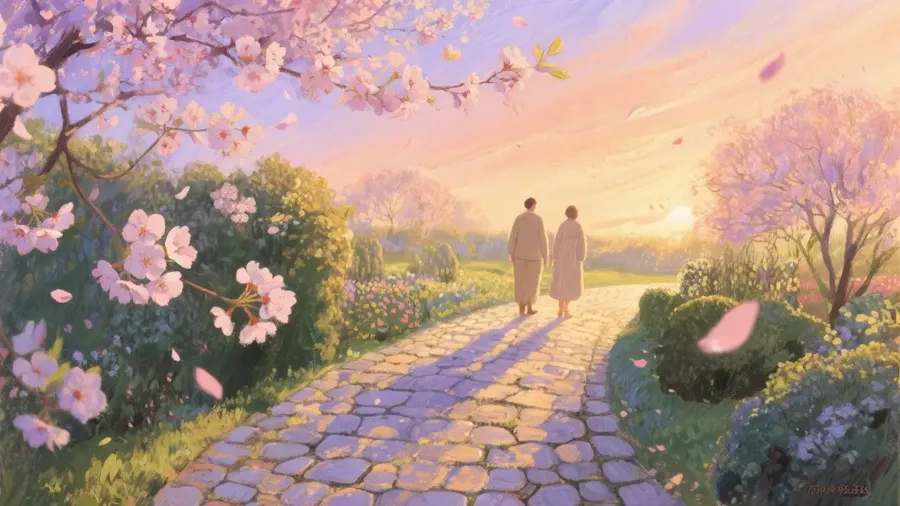
壁紙
スマホやデスクトップ用のパーソナライズされた壁紙を作ろう。静かな風景から高密度な未来の都市景観まで、あなたの画面にぴったり合うアスペクト比で何でも生成できるよ。
ブログや記事の画像
ヘッダー画像、セクションの区切り、コンセプトイラストなど、記事のために作られた画像で投稿を彩ろう。インフォグラフィックのコンセプトや視覚的なレイアウトを作成できるけど、公開する前に生成されたテキスト、数字、事実情報が正しいか必ず確認してね。
ロゴコンセプト
ブランドのシンボルの方向性、カラー処理、ワードマークのコンセプトを探求しよう。数秒でたくさんのオプションを生成し、タイポグラフィ、既存のマークとの類似性、ブランド全体の適合性を確認してからコンセプトを進めていこう。
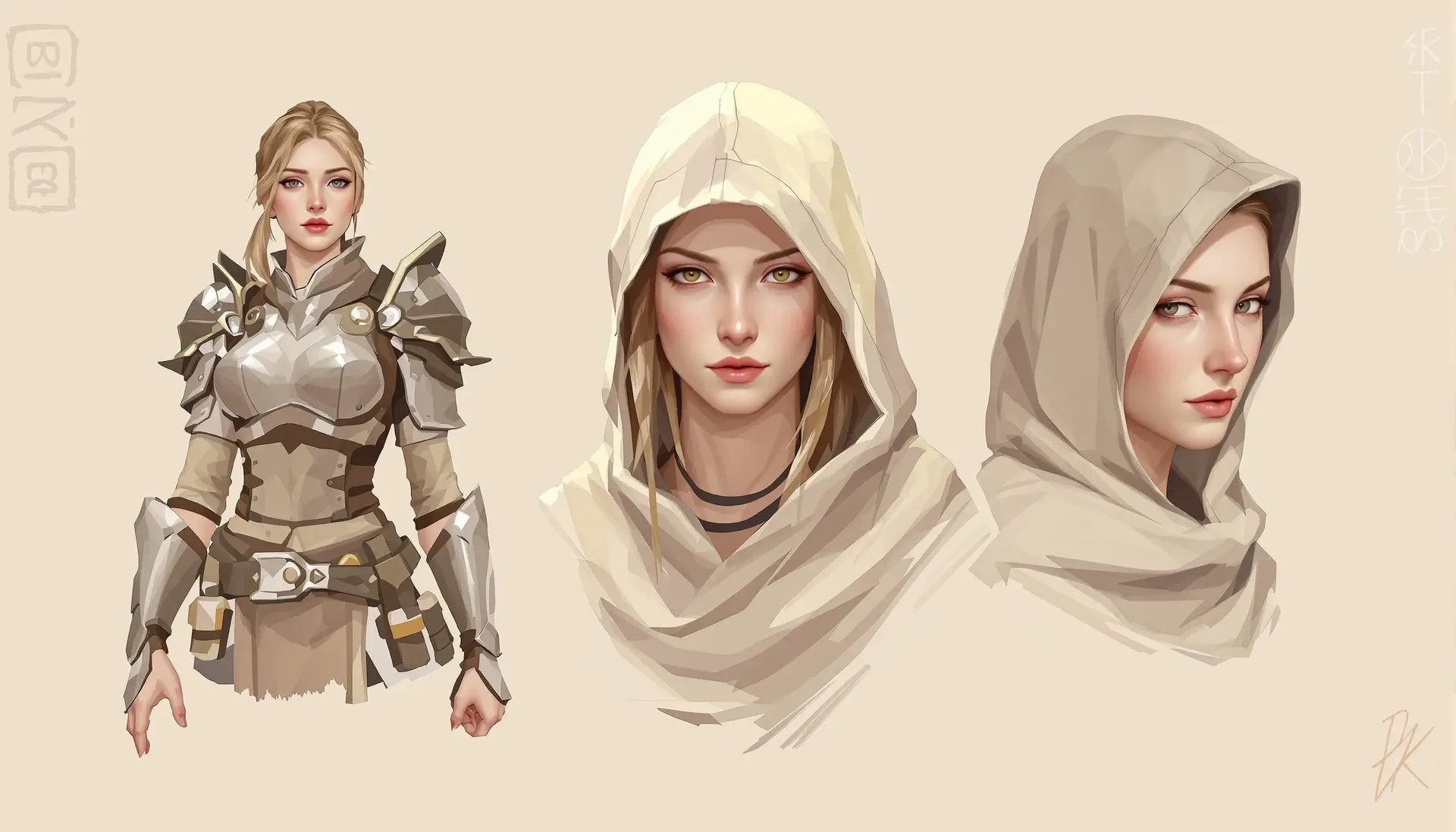
キャラクターデザイン
小説やゲームの詳細なキャラクターコンセプトを開発しよう。衣装、表情、ポーズをテストして、それを『Element(要素)』として保存すれば、何度生成しても同じ顔を保つことができるよ。
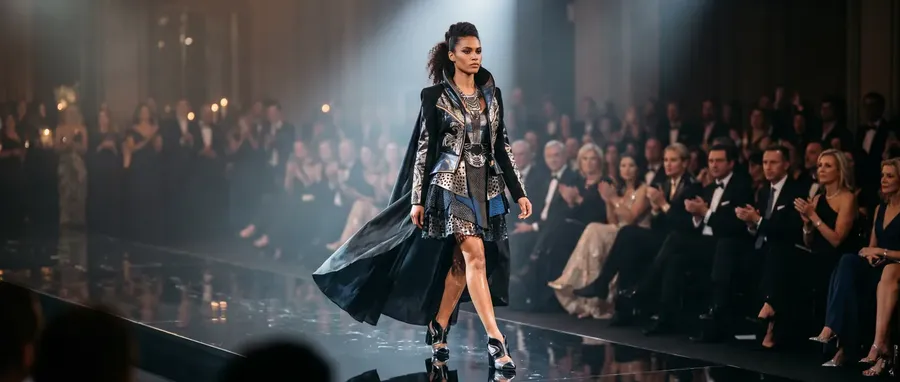
ファッション
新しい服やコレクション全体を視覚化しよう。生産に入る前に、カラースキーム、パターン、シルエットを画面上でテストできるよ。
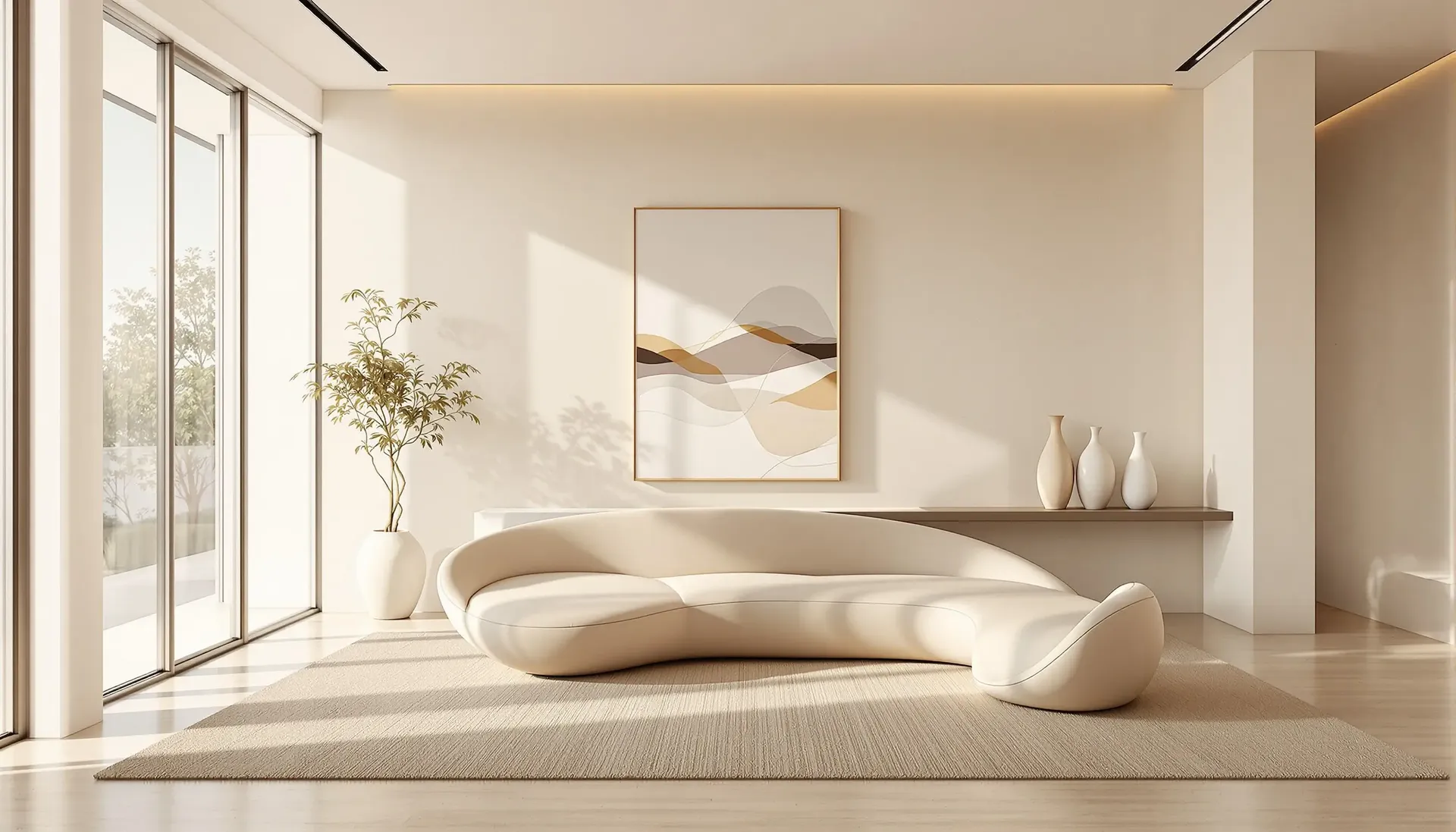
インテリアデザイン
部屋のレイアウトを計画したり、家具の配置をプレビューしたりしよう。クライアントに見せるため、あるいは本格的に決定する前に方向性を固めるための、リアルなインテリアレンダーを生成できるよ。
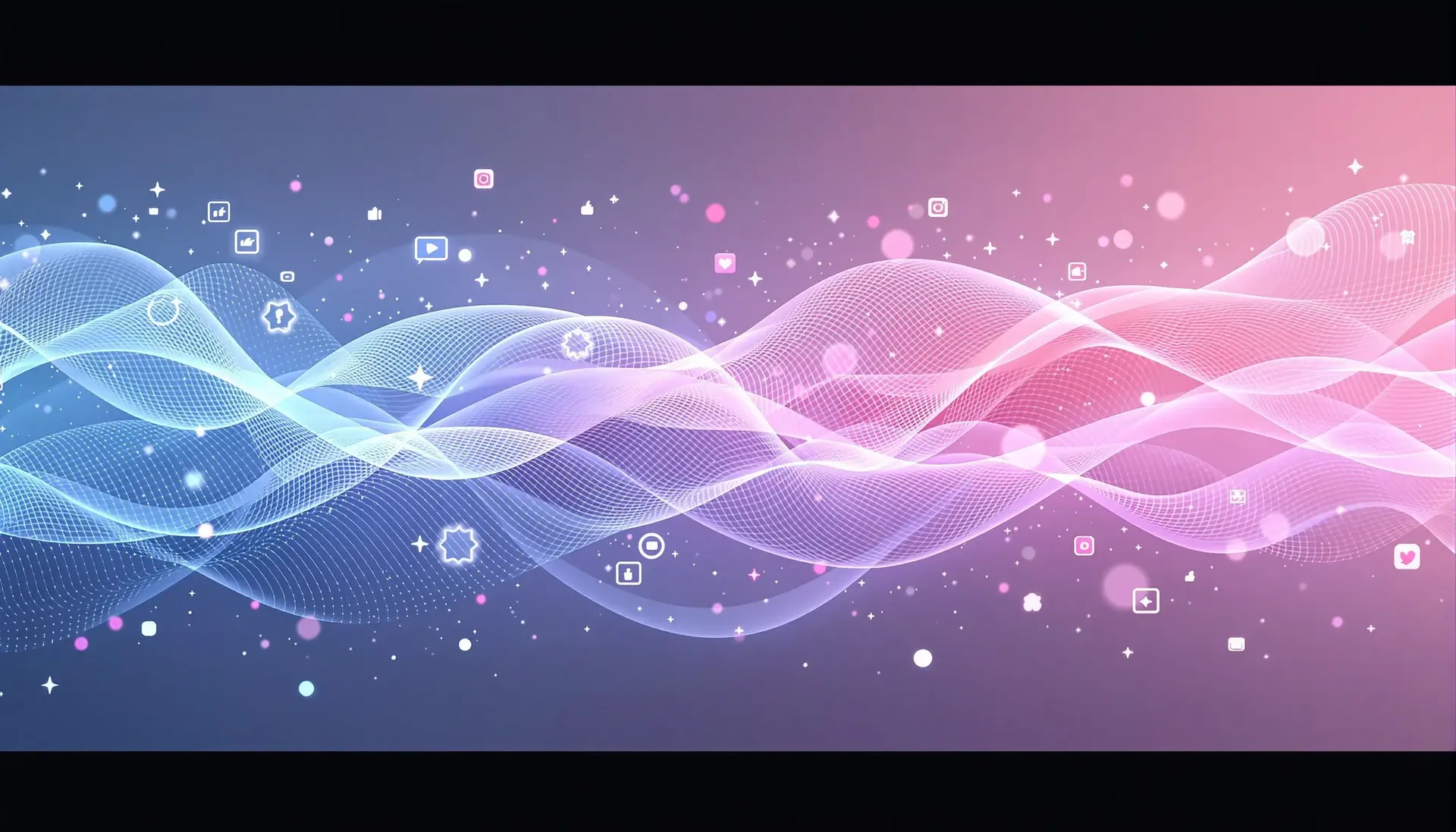
ソーシャルメディア用アセット
Instagram、Facebook、LinkedIn向けに、適切なアスペクト比で投稿を作成しよう。祝日、製品のローンチ、または企業の節目に合わせたテーマ別のセットを構築できるよ。
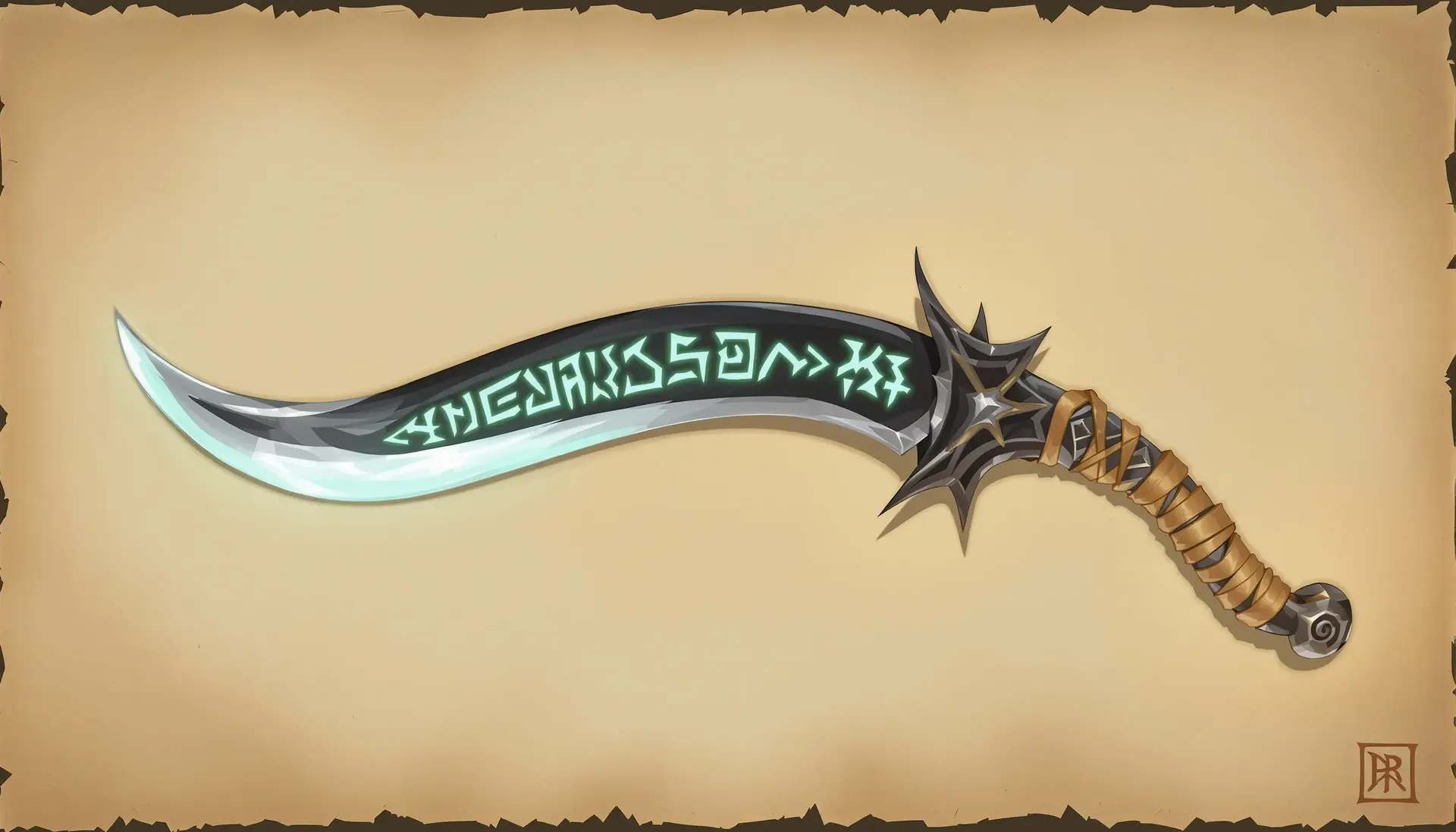
2Dゲームアセット
ゲームの背景、アイテムアイコン、コンセプトアートを生成しよう。同じスタイルの説明を再利用したり、『Element』として保存したりすることで、セット全体で視覚的な一貫性を保てるよ。
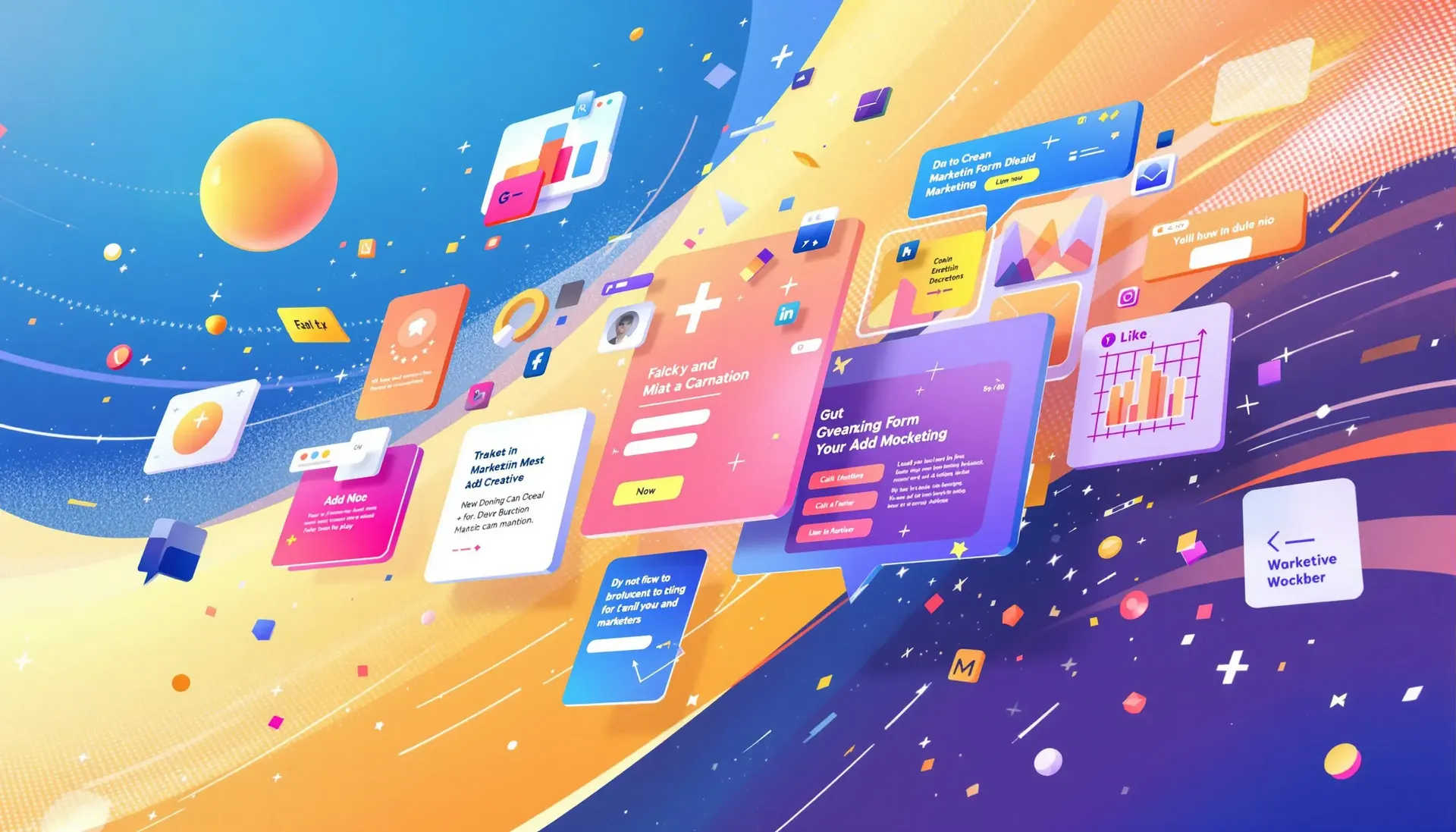
マーケティング
広告クリエイティブ、メールヘッダー、キャンペーンビジュアルをデザインしよう。同じコンセプトのバリエーションをすばやく作成できるから、オーディエンスの前に具体的なものを出してテストすることができるよ。
なぜプロンプトがうまく機能しなかったのか?
がっかりする生成結果のほとんどは、5つの失敗パターンのいずれかに当てはまる。それぞれに具体的な修正方法があるけど、そのどれも『もっと詳しく描写しろ』というものではないんだ。
出力が一般的すぎる
プロンプトの中に、どこに立つか、シーンをどう照らすか、どんな種類の画像かという指示がなかったため、モデルが平均値をとってしまったんだ。スキップしたレイヤー(環境、構図、光、素材、ビジュアルメディア)を追加しよう。
通常、メディアの指定が最も効果的だよ。『エディトリアル写真』と『フラットなベクターイラスト』では、同じ被写体でも全く異なる出力になるからね。
どのText-to-Imageモデルを使うべき?
モデルの選択はAutoモードにお任せ。ほとんどのプロンプトではそれが正解だ。でも、その仕事に何が必要か分かっている場合は手動で切り替えよう。プロンプトから何を引き出そうとしているかによって、私たちがどう考えているかをまとめてみたよ。
フォトリアル、ポートレート、製品
全体的なシャープさではなく、モデルが光と素材をどう処理するかで判断しよう。本当のテストは、例えば『右上からの強いキーライトと左からの柔らかいフィルライト』といった指定された照明のセットアップが、実際に出力に反映されるかどうかだ。
私たちが5つのモデルでテストしたところ、FLUX 3とSeedream 5.0 Proが指定された照明を最も忠実に再現し、FLUX 3は5つの中で最も長く、くっきりとした影を作り出した。これはある日の1つのプロンプトの結果に過ぎないから、本番でモデルを決める前に、自分なりのテストをしてみてね。
同じプロンプトを5つの画像モデルで実行してみた
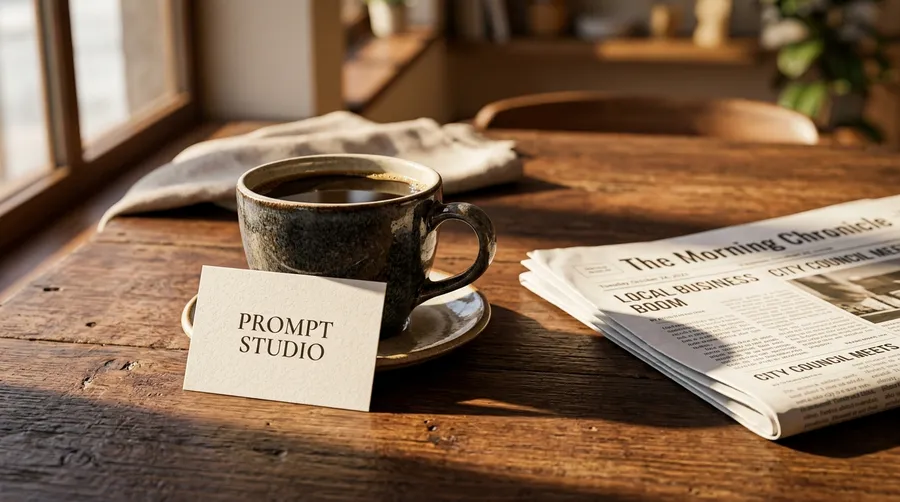
1つのプロンプト、現在のフラッグシップモデル5つ、プロンプト強化はオフ、同じアスペクト比で同じ1K出力。低い斜め前からのアングル、差し込む強い朝の光、温かみのあるアンバーとブラウンのパレット、そして『PROMPT STUDIO』と書かれた小さなカードを要求した。それぞれ1回ずつの実行なので、これはベンチマークではなく、モデルが同じ言葉をどれだけ異なる解釈をするかを示す実例として読んでね。
プロンプト: 折りたたまれた新聞の横のダークウォールナットのテーブルに置かれた陶器のコーヒーカップ、低い斜め前からのカメラアングル、50mmレンズ、左から差し込み長い影を落とす強い朝の太陽光、温かみのあるアンバーとディープブラウンのパレット、カップに立てかけられた『PROMPT STUDIO』と書かれた小さな白いカード、浅い被写界深度、エディトリアルなフード写真。
Text to Imageを日常のワークフローにするもの
最初の生成後、本当の作業が始まる時に役立つプラットフォームの3つの機能。
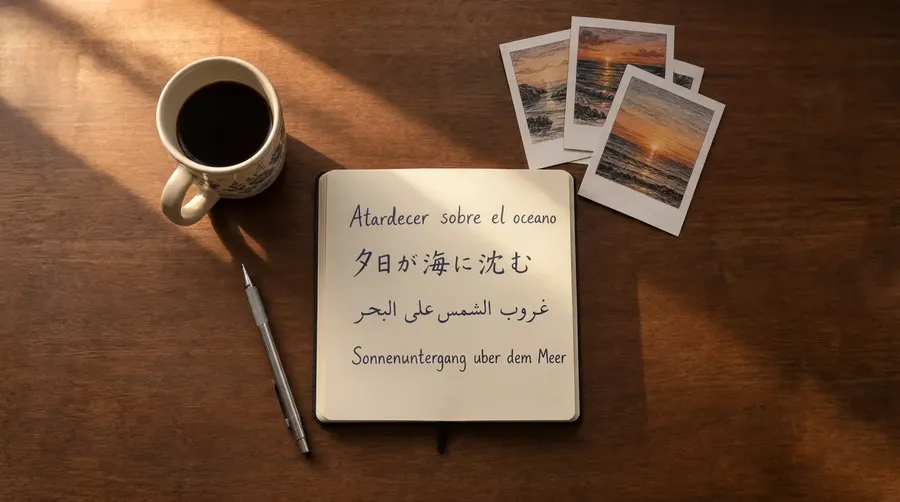
自分の言語でプロンプトを書く
スペイン語、日本語、アラビア語など、20以上の言語で入力可能。画像モデルがあなたの説明をネイティブに読み取るので、世界中のチームがわざわざ英語に翻訳する手間を省けるよ。
作成したものを商用利用する
有料プランには、当社の利用規約および適用される第三者の権利に従い、生成されたコンテンツの商用利用権が含まれている。これにはキャンペーン、クライアントへの納品物、製品ページ、商品化などが含まれるよ。
商用利用
マーケティング
広告、ソーシャルメディアの投稿、その他。
Eコマース
製品写真、ライフスタイル写真。
写真
高速な画像編集。
キャラクターやスタイルを認識可能に保つ
顔、製品、またはパレットを『Element』として保存し、プロンプトで @Name として呼び出そう。これにより、何度も生成を繰り返しても、一貫した視覚的な方向性を保ちやすくなるよ。
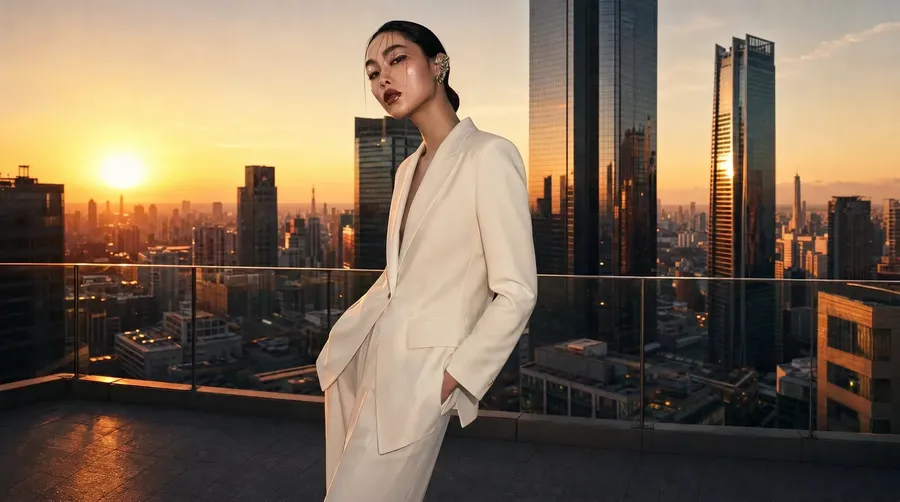
生成、比較、調整
多くの場合、最初のバッチで必要なものは見つかる。そうでない場合、このループが理想と現実のギャップを埋めてくれる。一からやり直すよりもずっと早く目標に到達できるよ。
比較して、1つだけ変更する
バッチを見て、一番近い結果を選び、1つのレイヤー(構図、光、メディアなど)だけを調整しよう。惜しかったプロンプトを調整する方が、最初からやり直すよりずっと効果的だよ。
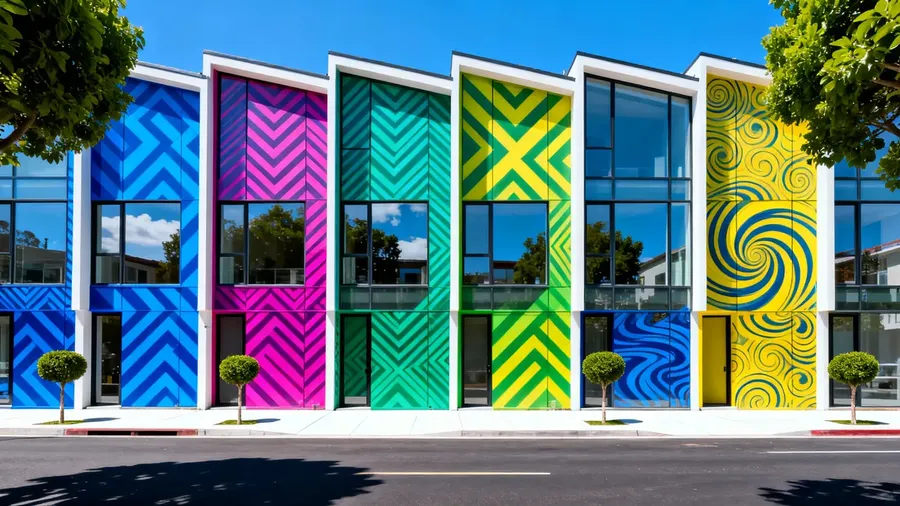
数秒で複数の方向性を生成
1つのプロンプトから、1回のバッチで1、2、4、8、または16枚の画像を実行しよう。最初により多くの方向性を出しておけば、納得のいく1枚にたどり着くまでの試行回数を減らせるよ。
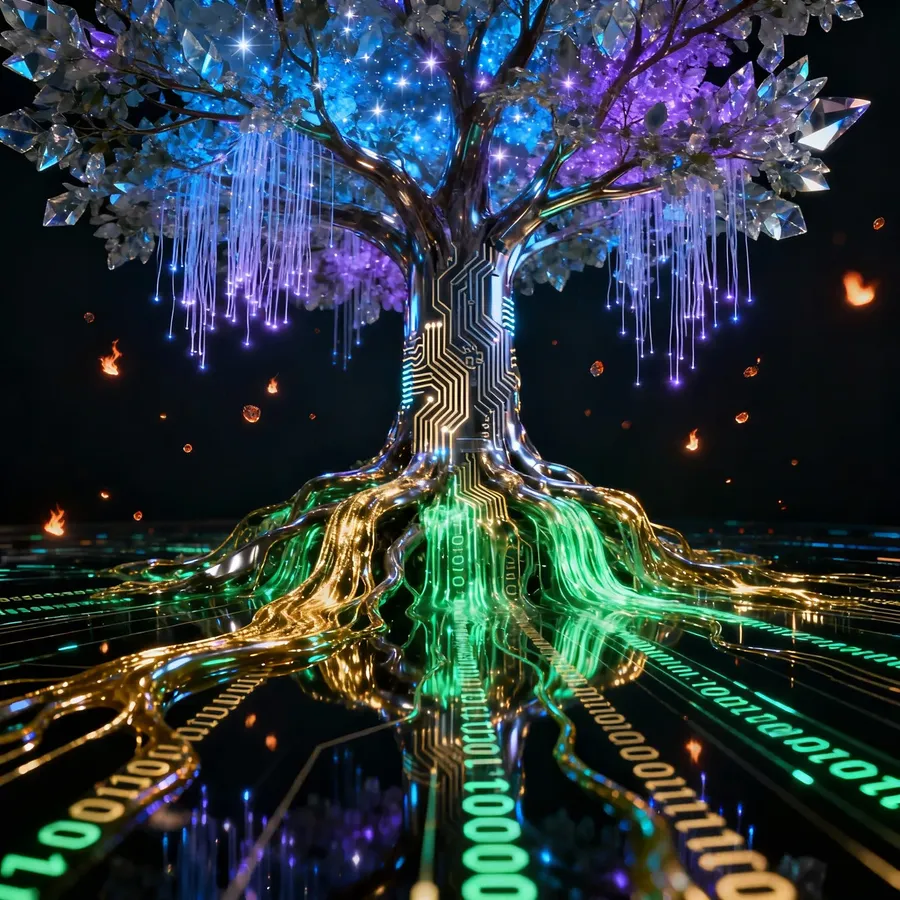
トップクラスの画像モデルをひとつのワークスペースに
自動でモデルを選びたい時はAutoモードを使い、異なるモデルが同じプロンプトをどう解釈するか比較したい時は手動で選択しよう。
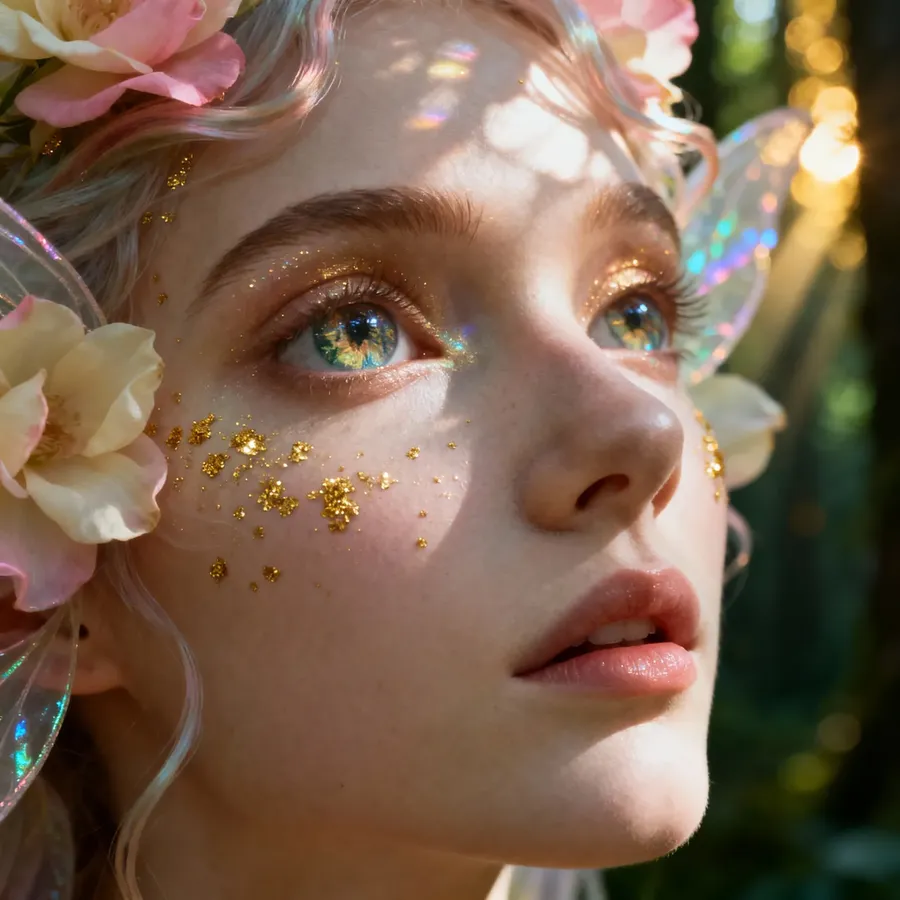
あらゆる予算に対応
高速で低コストのモデルで探索を行い、実際に使用するフレームには高価なモデルを使おう。クレジットコストはモデルや出力解像度によって異なるため、幅広く探索しつつ、最終的な高解像度画像を1枚作るという流れを同じ予算内に収めることができるよ。
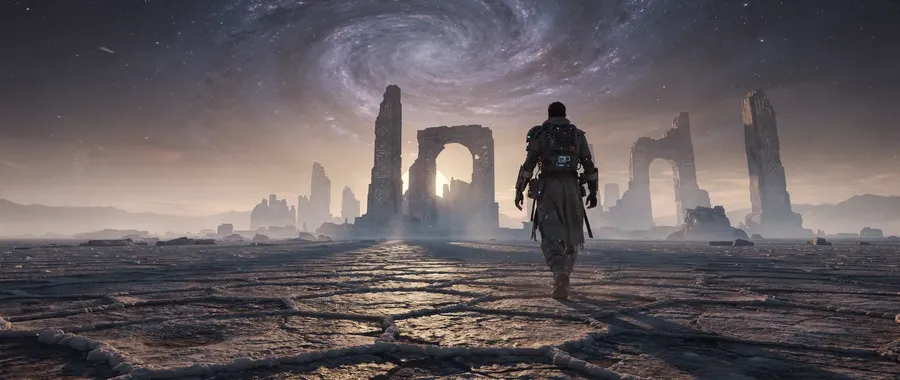
Text-to-Imageが役立つ時
Text to Imageはイラスト作成、デザイン、写真撮影に取って代わるものではない。初期のアイデア出し、視覚的な探索、コンセプト開発、キャンペーンのバリエーション、プレースホルダーやプレビズ(事前視覚化)、そして単発のカスタムアセットなど、もっと前の段階でその真価を発揮するんだ。こうした場面では、従来の方法でビジュアルを制作するコストが、アイデアをテストする妨げになってしまうからね。
-1920x983.webp)
getimg.ai
画像を作成を開く
Autoモードがモデル選択を処理してくれるので、最初に設定することは何もないよ。
プロンプトを書く
被写体、環境、構図、メディア、光を分かりやすい言葉で説明しよう。
生成して調整する
一度に最大16のバリエーションを実行して比較し、納得のいく1枚ができるまでプロンプトを調整しよう。

同じビジュアルを手作業で制作する場合
- コンセプトを伝え、方向性をスケッチする
- 参考写真を探すか、ストック素材のライセンスを取得する
- イラストレーター、デザイナー、または撮影を手配する
- デザインソフトでアートワークを構築する
- レイヤー、マスク、文字を手作業で管理する
- フィードバックを待ってから、修正する
- 各チャンネルに必要なすべてのサイズと形式でエクスポートする
- 各バリエーションごとにプロセス全体を繰り返す
プロンプトの先へ
言葉だけではコントロールが不十分な時
getimg.aiのプロンプト強化機能は、光の方向、レンズ、素材、パレットなど、画像モデルが期待する詳細を使って短い説明を拡張する。だから『層状の朝食ボウルの俯瞰ショット』といった一文だけでも、完成画像に近い結果が得られるんだ。
言葉以上の厳密な視覚的コントロールが必要な時は、さらに一歩進んでみよう。対応しているモデルでは、参照画像を追加して被写体、構図、または視覚的な方向性をガイドできるよ。参照の制限やサポートされる役割はモデルによって異なる。よく使う顔、製品、またはパレットを『Element』として保存し、@Name として呼び出すことで、より一貫した視覚的な方向性を保つことができるんだ。
そして、言葉からではなく、すでに持っている画像から始めるなら、それがImage to Imageだ。
-600x1067.webp)
-600x1067.webp)
-600x1067.webp)
getimg.aiの関連AIツール
よくある質問
Text to Imageとは、説明を書くことで画像を作成することを意味する。被写体、シーン、またはスタイルを説明すると、画像モデルがその説明に合った画像を生成してくれるんだ。描画も、ストックライブラリも、設定も不要だよ。
デザイナー、マーケター、クリエイターが、オリジナルの画像を素早く手に入れるために使っている。妥協して探すのではなく、本当に必要なものを言葉で説明して生成するんだ。
画像モデルは、キャプションとペアになった非常に大規模な画像のコレクションでトレーニングされている。そのトレーニングから、言語と視覚的パターンの統計的な関係を学ぶんだ。つまり、どの言葉がどんな形状、色、光、構図と一緒に使われやすいかということだね。
プロンプトを送信すると、テキストはエンコードされ、生成プロセスの条件付けとして使用される。モデルはノイズから始まり、その条件に合う画像へと段階的に解決していく。モデル自体は『夕日』が何なのかを知らないけれど、『夕日』という言葉は出力を温かみのあるトーンや低く傾斜した光へと確実に導く。それはトレーニングのペアがそうだったからなんだ。
だからこそ、具体的なプロンプトが曖昧なプロンプトよりも良い結果を出すんだ。あなたが省略したレイヤーはすべて、モデルが自身の平均値から補ってしまうからね。getimg.aiでは、Autoモードがモデルの選択を処理し、言葉の表現をシャープにしてくれるので、設定に悩む時間を画像の描写に注ぐことができるよ。
Text to Imageは、書かれた説明から新しい画像を作成する。言葉から始まって、画像で終わるんだ。
getimg.aiでも利用できるImage to Imageは、すでに持っている画像からスタートする。画像を追加して、スタイル、背景、オブジェクト、ムードなど、それをどのように変えたいかを説明するんだ。
Text to Imageは新しいアイデアや探索に最適なツールだ。一方、Image to Imageは既存のものを洗練させたり変形させたりしたい時にぴったりのツールだよ。
まずはプロンプトへの忠実性から始めよう。説明通りにレンダリングするジェネレーターと、単に近いものをレンダリングするジェネレーターの差は、1回の生成で済むか10回やり直すかの違いになる。被写体だけでなく、構図や光を指定したプロンプトでテストして、その指示がどれくらい反映されるかを確認してみて。
次に、実践的な制約をチェックしよう。1つのアカウントからいくつの画像モデルを利用できるか、利用可能なアスペクト比と出力解像度、画像内のテキストの処理方法、参照画像を添付できるか、バッチの返ってくる速さ、そして1回の生成コストはいくらか、などだ。
最後に、最初の結果が出た後に何ができるかを見よう。複数のバリエーションを実行し、それらを並べて比較し、モデルを切り替え、プロンプトを調整することは、単一の出力結果よりも重要だ。また、フォトリアルな製品ショットからAI生成のアニメアートまで、スタイルの幅も確認する価値がある。なぜなら、一方をうまく処理できるモデルが、もう一方も得意とは限らないからね。
有料プランには、当社の利用規約および適用される第三者の権利に従い、生成されたコンテンツの商用利用権が含まれている。これにはマーケティングキャンペーン、ウェブサイト、ソーシャルメディア、クライアントワーク、製品ページなどが含まれるよ。
リアルなポートレート、製品ショット、イラスト、アニメアート、ファンタジーシーン、コンセプトアート、ロゴコンセプト、そして3Dスタイルのレンダーまで、すべて書かれたプロンプトの範囲内で作成可能だ。
実際には、ソーシャル投稿、広告、ゲームアセット、本の表紙、プレゼンテーション、初期のコンセプトなどをカバーしている。結果がどれだけ理想に近づくかは、被写体そのものよりも、どれだけ具体的に説明するかに大きくかかっているよ。
Text to Imageは1つのワークフローだ。プロンプトを書くと、新しい画像が返ってくる。他には何も入力しない。だから、欲しいものがまだ存在しない時に最適なツールであり、すべてを言葉での説明でコントロールする。構図、光、メディアを、設定パネルではなくプロンプトに入れるべき理由はここにある。
一方、AI Image Generator(AI画像ジェネレーター)は、そのワークフローを取り巻くより幅広いツールセットだ。参照画像で結果をガイドする、『Element』で顔、製品、パレットを再利用する、既存の画像を編集する、静止画を動画に変えるなど、getimg.aiで画像を指示・変形するその他の方法をカバーしている。ほとんどの人は両方を使っているよ。まずはプロンプトを書き、言葉だけではコントロールが足りなくなった時点で、幅広いツールセットに手を伸ばそう。
形容詞を追加するのではなく、レイヤーを順番に考えよう。被写体、アクションとポーズ、環境、構図とフレーミング、ビジュアルメディア、そして光、色、ムードだ。ショットのサイズ、レンズ、光の方向を指定したプロンプトは、『美しい』とか『非常に詳細な』といった言葉を求めるプロンプトよりも、はるかに高いコントロール力をもたらしてくれる。
そして、一度に1つのレイヤーだけを変更しよう。実行のたびにプロンプト全体を書き直してしまうと、どの部分が結果に影響を与えたのか学べないからね。シンプルな被写体から始め、環境を追加し、次に構図とレンズ、その次に光とパレットを追加して、各ステップごとに出力を確認してみよう。そうやって4回実行する方が、ランダムに40回実行するよりもモデルについて多くを学べるよ。
プロンプトを書く。画像を手に入れる。
欲しいものを説明し、Autoを選ぶかモデルを選択して生成しよう。もし最初のバッチが今ひとつなら、プロンプトの1箇所だけを変更してもう一度実行してみて。