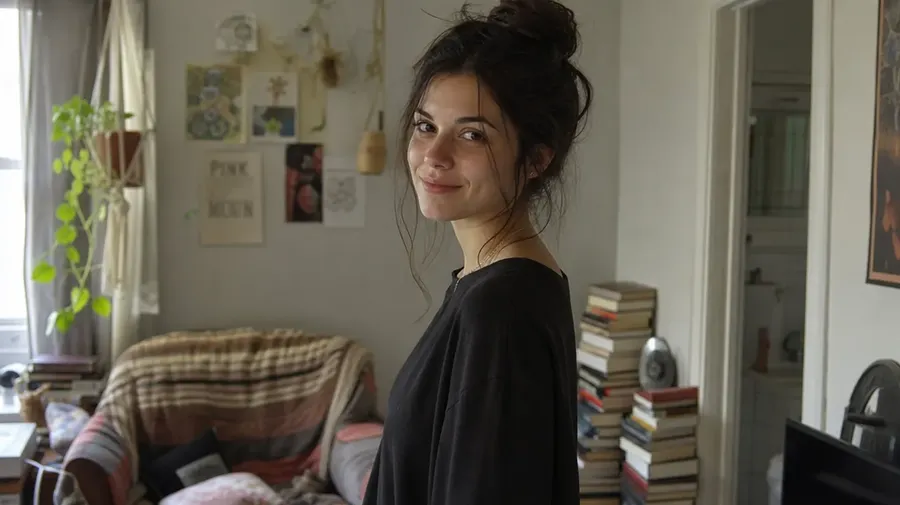
L'IA pour les photographes : édite, retouche et améliore tes photos
Importe une photo et utilise l'IA pour supprimer les distractions, retoucher les portraits, remplacer les arrière-plans, explorer des changements d'éclairage et de style, créer des variantes pour tes clients, redimensionner les formats et agrandir les images sélectionnées. Ton fichier original reste là où il est : chaque modification t'est renvoyée sous forme de version distincte.
Les meilleurs modèles d'IA dans un seul flux de travail photographique.
Le mode Auto sélectionne un modèle en fonction de ton prompt. Tu peux aussi choisir toi-même un modèle spécifique quand tu veux plus de contrôle.


Ce que tu peux faire avec une photo existante
Quatre types de retouches, un seul flux de travail. Trois d'entre eux sont ci-dessous : nettoyer ce qui distrait, apporter une modification générative, restaurer et améliorer. Le quatrième, décliner une photo en de nouveaux livrables, possède sa propre section plus bas. La différence est importante : un nettoyage conserve la scène que tu as capturée, une modification générative en crée une nouvelle interprétation.
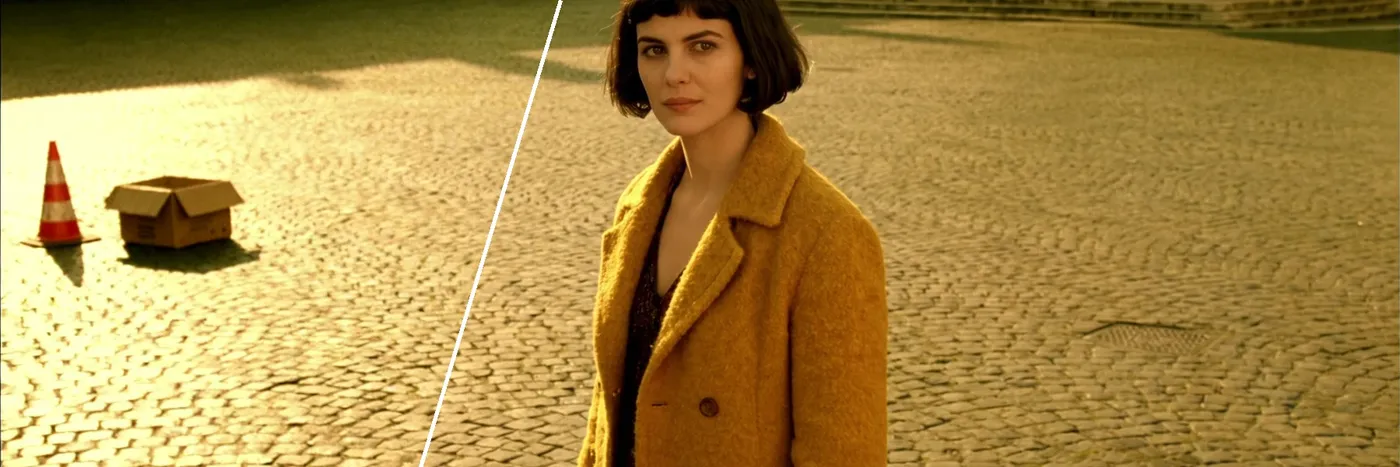
Nettoyage : supprime les distractions
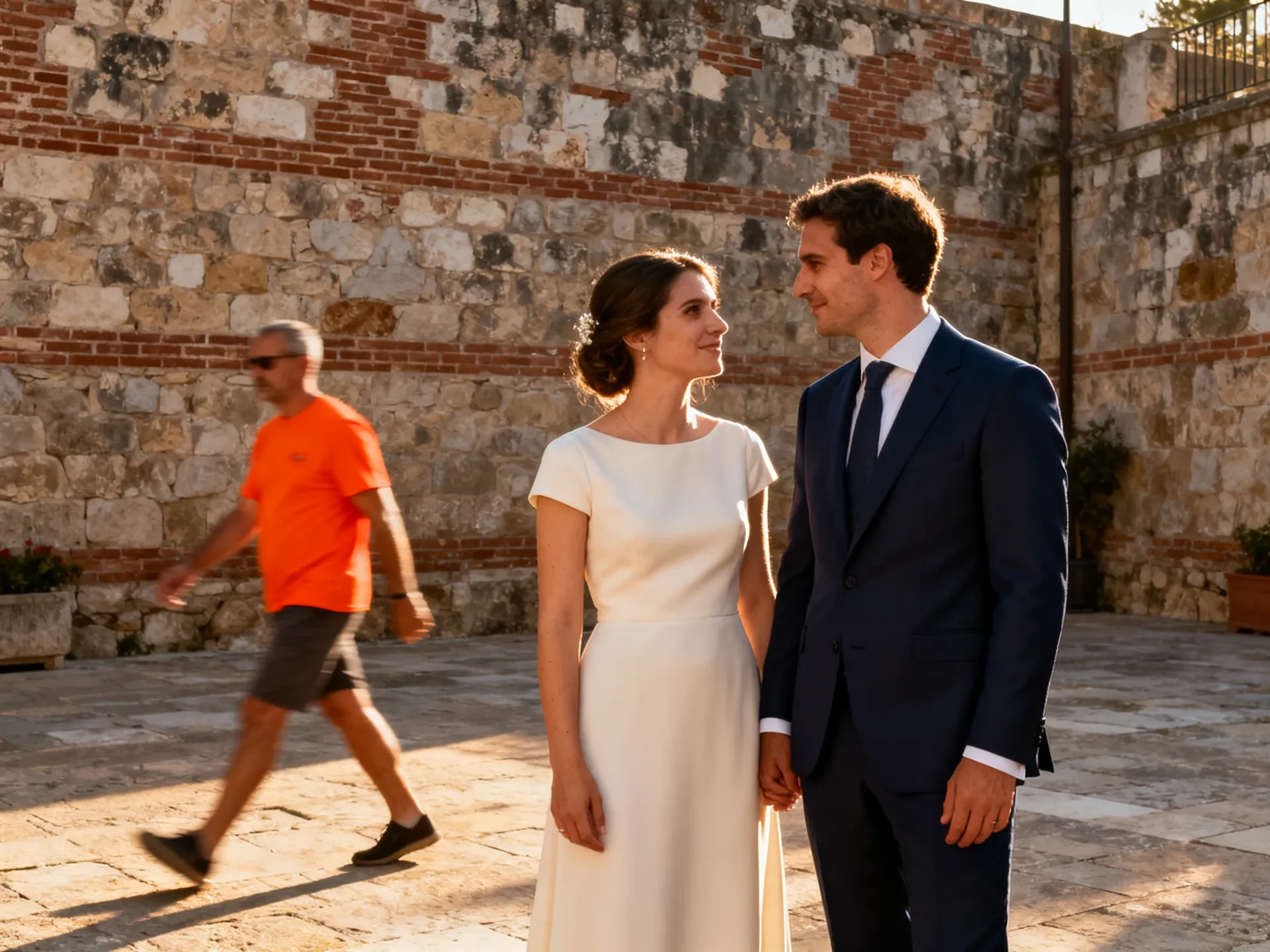
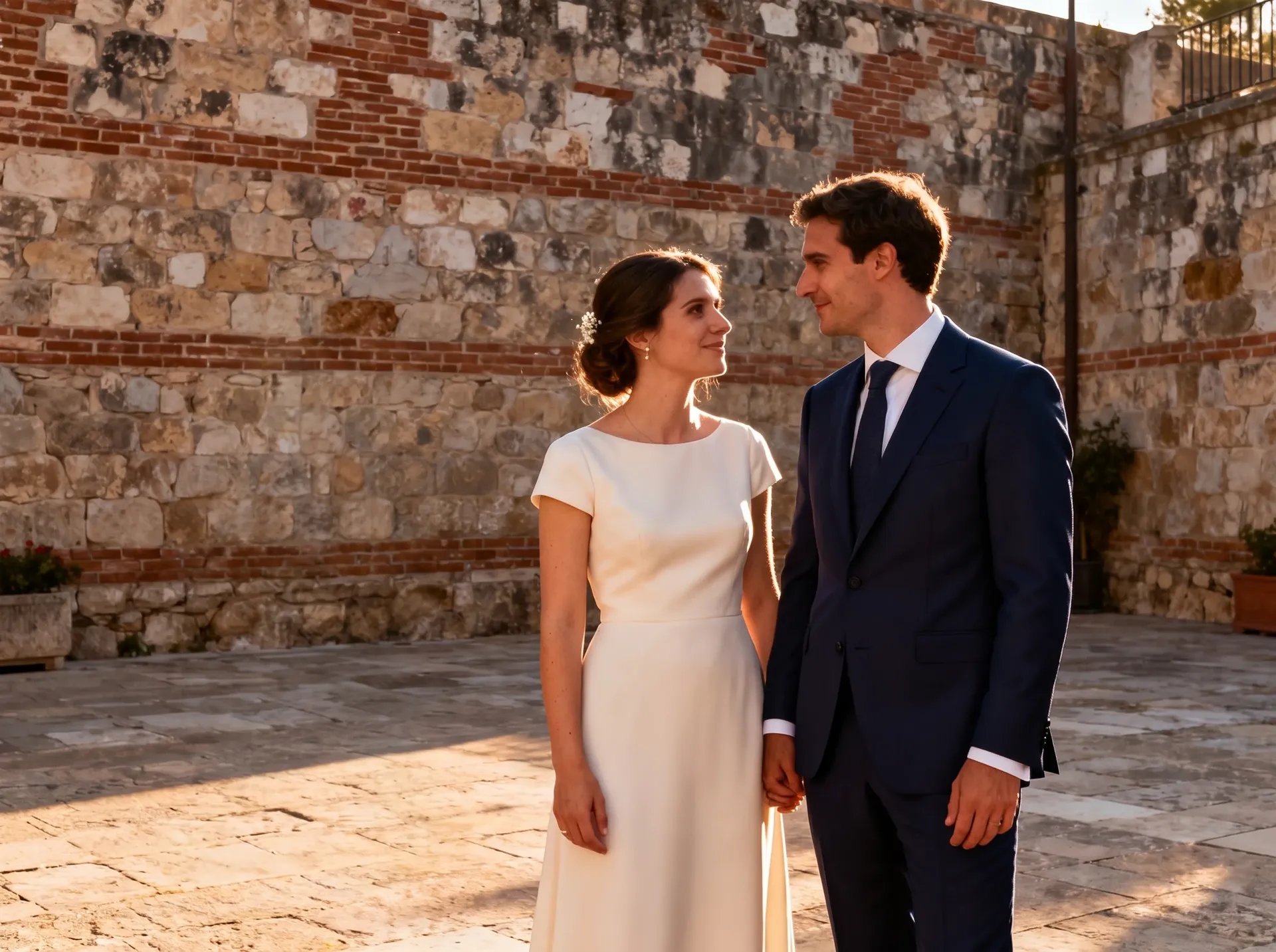
Efface les photobombers, les câbles, les poubelles, les panneaux ou l'encombrement de l'arrière-plan. La zone derrière eux est reconstruite de manière générative, alors vérifie la partie réparée en taille réelle.
-900x300.webp)
Nettoyage : retouche la peau et les reflets
Atténue les imperfections, les rougeurs, les cheveux rebelles et les reflets sur les lunettes tout en conservant les pores et la vraie texture de la peau.
-900x300.webp)
Modification générative : remplace le lieu
Déplace un sujet d'un studio vers une plage, un rooftop, une forêt ou un intérieur, et demande au modèle de correspondre à la direction de la lumière.
-900x300.webp)
Modification générative : change de coiffure et de tenue
Essaie différents vêtements, couleurs, coiffures ou accessoires comme concepts, sans avoir à réserver un nouveau shooting.
-900x300.webp)
Modification générative : explore l'éclairage
Transforme une lumière plate en un éclairage directionnel, de type golden hour ou dramatique, et compare plusieurs directions côte à côte.
-900x300.webp)
Modification générative : explore des directions d'étalonnage
Essaie des rendus cinématiques, éditoriaux ou argentiques sur une image pour trouver une direction. L'étalonnage final et reproductible reste l'affaire de tes outils habituels.
-900x300.webp)
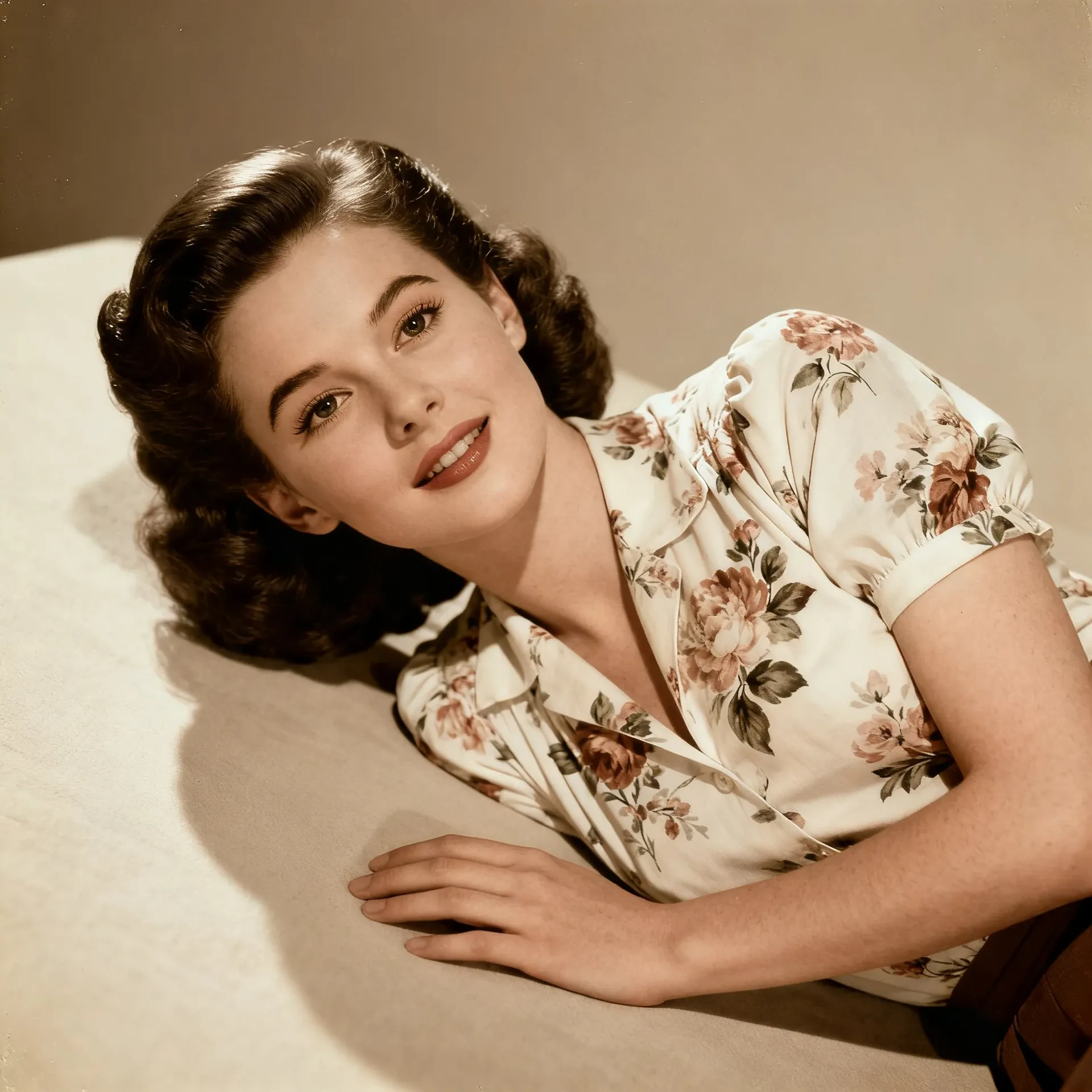
Restauration et amélioration : répare d'anciennes photos
Élimine les rayures, les taches et les plis, et colorise des tirages en noir et blanc. Les détails reconstruits sont une interprétation, pas des données récupérées.
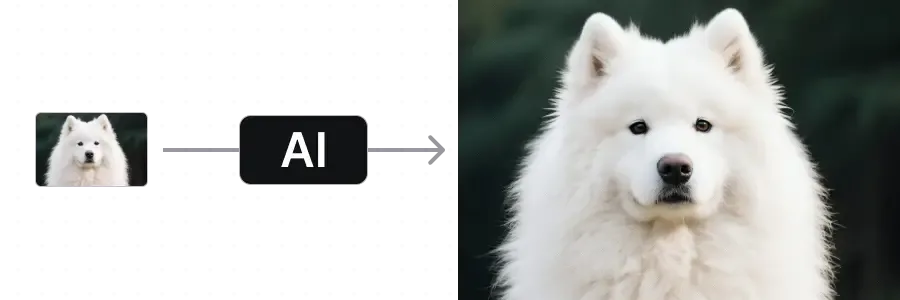
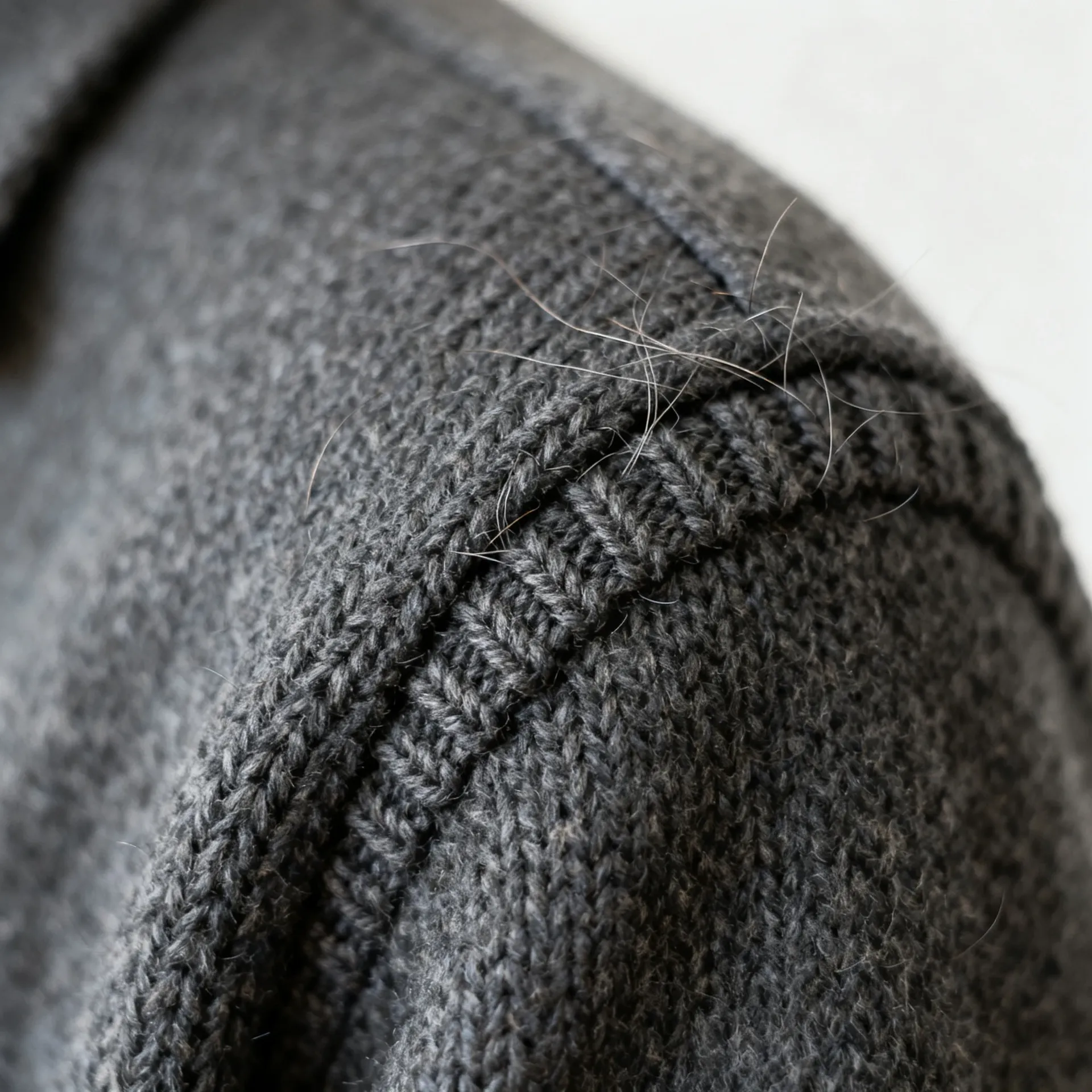
Restauration et amélioration : agrandis pour une livraison en plus grand format
Augmente la résolution pour des sorties plus grandes. Les upscalers créatifs ajoutent de la texture, alors compare avec la source avant de livrer.
Conçu pour la façon dont les photographes travaillent vraiment
Les éléments sous le capot qui font que la retouche ressemble moins à un combat contre un logiciel et plus au brief d'un assistant.
Le mode Auto choisit un modèle pour toi
Portraits photoréalistes, compositions basées sur des références, scènes lifestyle. Le mode Auto sélectionne un modèle qui correspond au prompt, et tu peux l'outrepasser dès que tu en veux un en particulier.
Les modèles derrière la retouche

FLUX 3
Portraits photoréalistes et peau naturelle

Nano Banana 2.1
Compositions basées sur des références et retouches ciblées
Jusqu'à 16 variations à la fois
Lance un prompt et obtiens une série d'options. Compare plusieurs interprétations générées pour la même direction de retouche côte à côte, puis affine la plus convaincante.
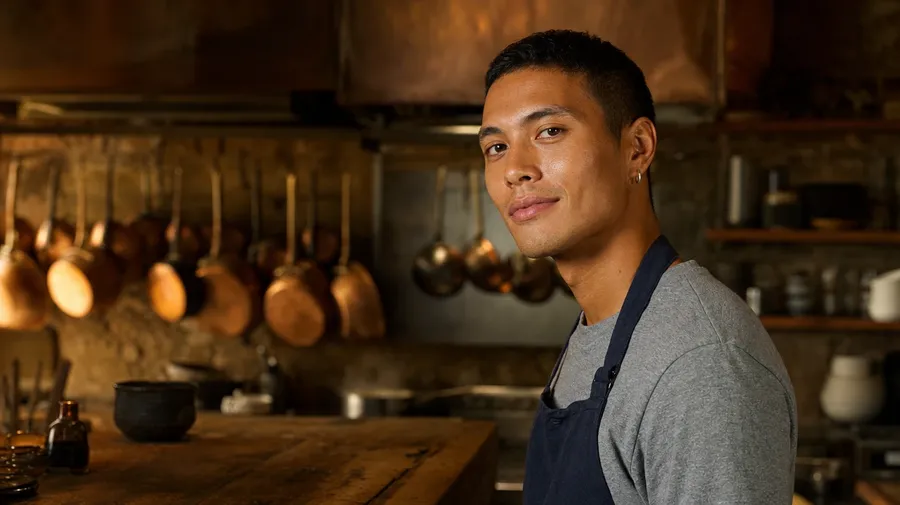
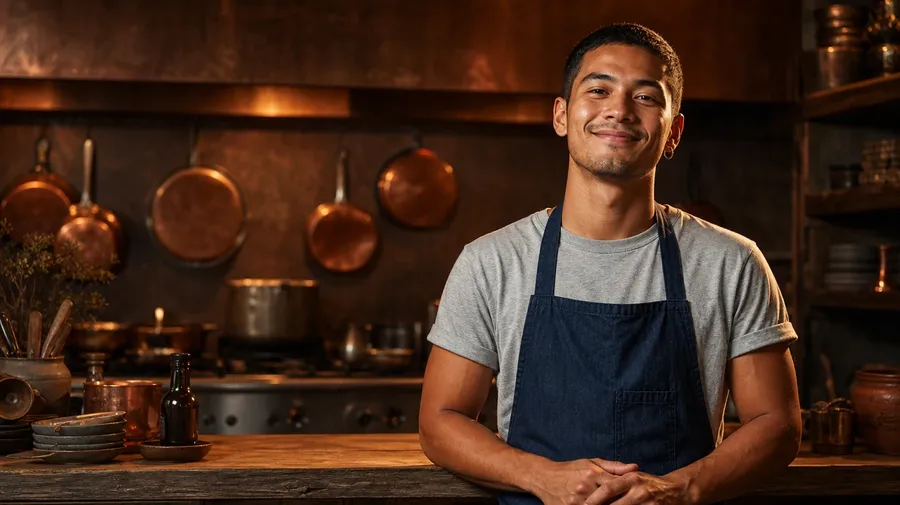
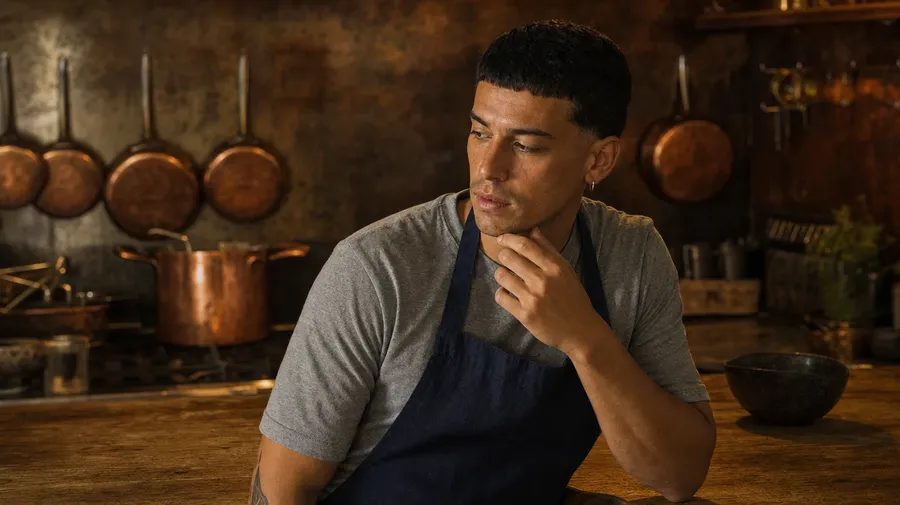
Guide avec plusieurs images de référence
Joins des images de référence pour guider un visage, une palette, une tenue ou un lieu. Le nombre d'images qu'un modèle accepte varie, et celles que tu réutilises peuvent être sauvegardées en tant qu'Elements (Éléments) et appelées par leur nom.
Importer une image
Éditer
Télécharger
Pourquoi les photographes choisissent getimg.ai
Quelques éléments qui rendent la retouche plus rapide et les révisions des clients moins pénibles.
Décris la retouche en langage clair
Pas de syntaxe de prompt ni de paramètres de modèle à apprendre. Écris la modification comme tu la dirais à un retoucheur.
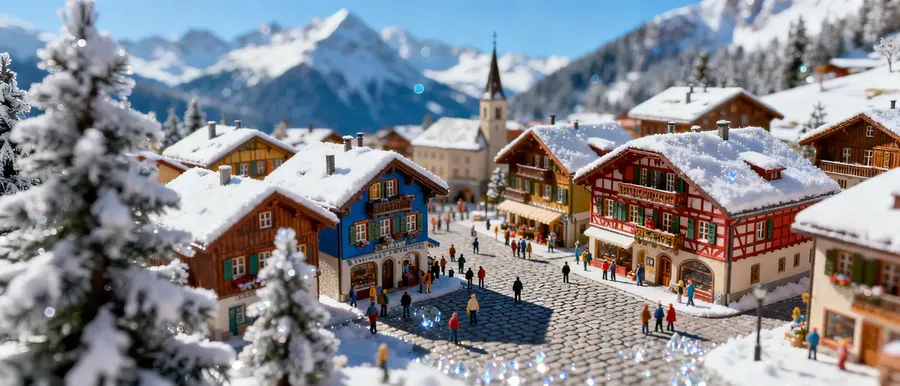
Conçu pour l'édition et la génération photoréalistes
Des modèles choisis pour s'adapter à l'esthétique photographique. Vérifie la peau, l'éclairage, les matériaux et les détails fins en taille réelle avant la livraison au client.
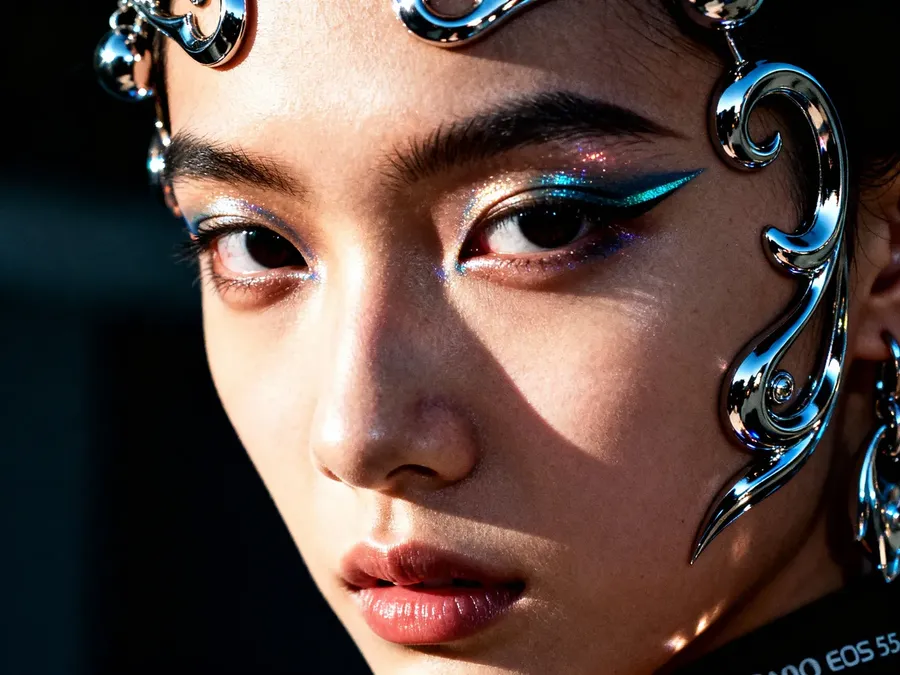
Plus de livrables à partir du même shooting
Plus de variations, plus de formats, plus de concepts, sans réserver de temps de studio supplémentaire.
-900x900.webp)
Les premières retouches en une seule ligne
Photobombers, reflets, objets indésirables, éclairage plat. Les petits problèmes qui impliquent normalement d'ouvrir Photoshop se règlent souvent avec un seul prompt, suivi d'une vérification.
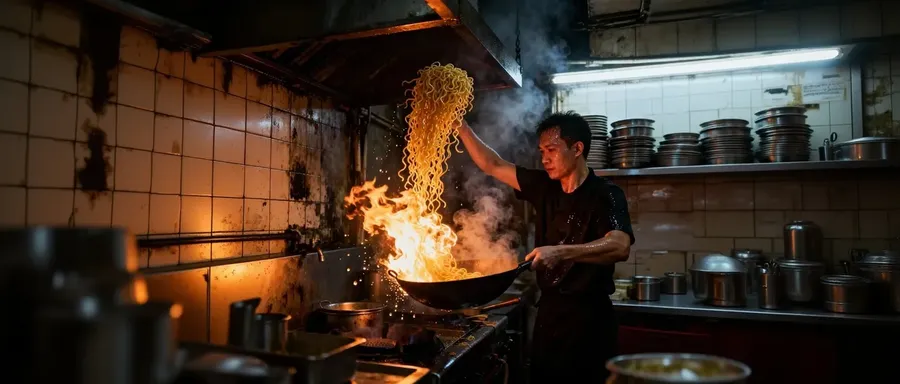
Retouche générative ou retouche traditionnelle ?
Les deux ont leur place dans un flux de travail photographique. La retouche générative sert à la vitesse, aux variantes et à l'idéation. La retouche traditionnelle sert à un travail précis, reproductible et calibré. Savoir de laquelle un projet a besoin constitue l'essentiel de la compétence.
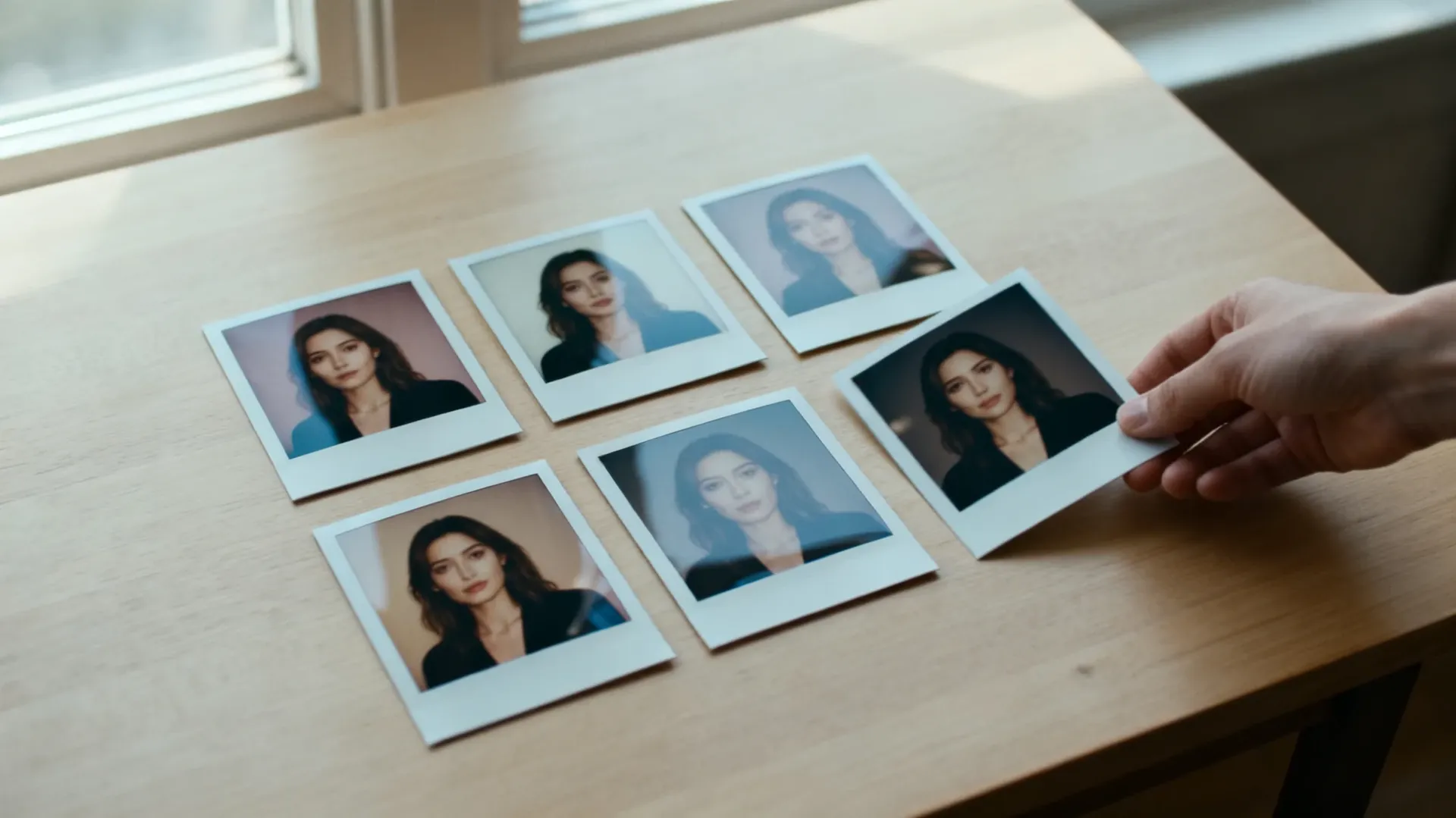
Retouche générative (getimg.ai)
Variantes rapides et idéation
Génère plusieurs directions à partir d'une image en quelques minutes, puis choisis celle qui vaut la peine d'être finalisée.
Remplacement de scène, de style et de lumière
Change un lieu, une tenue, une saison ou une direction d'éclairage sans refaire de shooting.
Instructions en langage naturel, résultat variable
Tu décris le changement et le modèle l'interprète. Deux exécutions du même prompt ne correspondront pas au pixel près.

Retouche traditionnelle (Lightroom, Capture One, Photoshop)
- Développement RAW à partir des données du capteur
- Couleur calibrée et reproductible
- Corrections d'objectif et de perspective
- Balance des blancs précise
- Corrections tonales déterministes
- Masques et sélections exacts
- Contrôle au niveau du pixel
- Gestion du catalogue et des versions
- Retouche master finale
- Épreuvage écran (soft proofing) pour l'impression
Trois étapes, d'une photo existante à une version modifiée par l'IA
Pas de calques, pas de masques, pas de presets à gérer. Ton fichier source reste intact : chaque modification revient sous la forme d'une nouvelle version.
1. Importe ta photo
Glisse un portrait, un packshot, une photo de mariage ou de voyage dans la boîte de prompt. Formats web standards : JPEG, PNG et WebP. Les fichiers Camera RAW doivent d'abord être exportés.
2. Décris la modification en langage clair
Écris-le de la manière dont tu brieferais un retoucheur. "Supprime le photobomber." "Passe ça en golden hour." "Change le style de la tenue pour le soir."
3. Vérifie, affine, exporte
Génère jusqu'à 16 variations et compare-les côte à côte. Affine la plus convaincante avec un autre prompt court, puis exporte en pleine résolution et agrandis si la livraison l'exige.
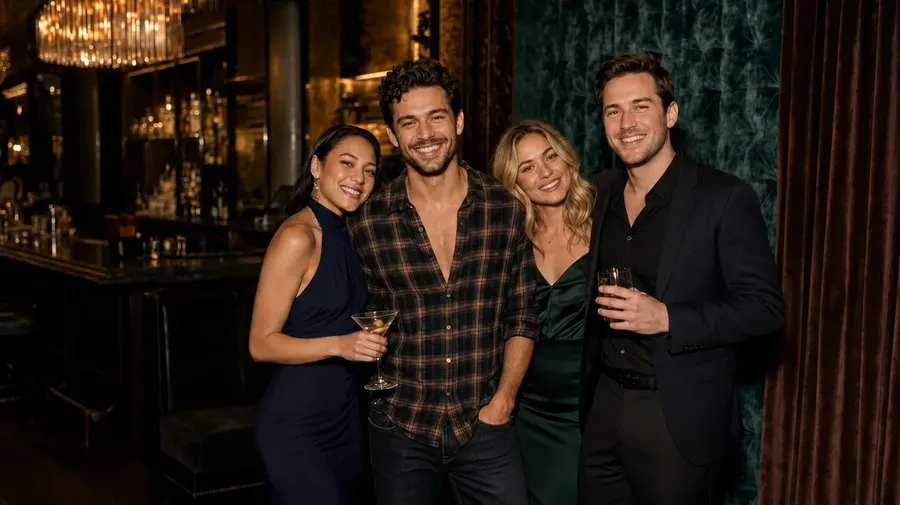
Nous avons testé la retouche par l'IA sur cinq vrais problèmes de photographie
Cinq tâches que les photographes se voient vraiment demander, exécutées dans getimg.ai avec un seul prompt chacune. Chaque résultat ci-dessous est la première sortie, pas la meilleure sur dix. Fais glisser chaque curseur pour comparer, et lis ce qui a changé sans qu'on l'ait demandé.
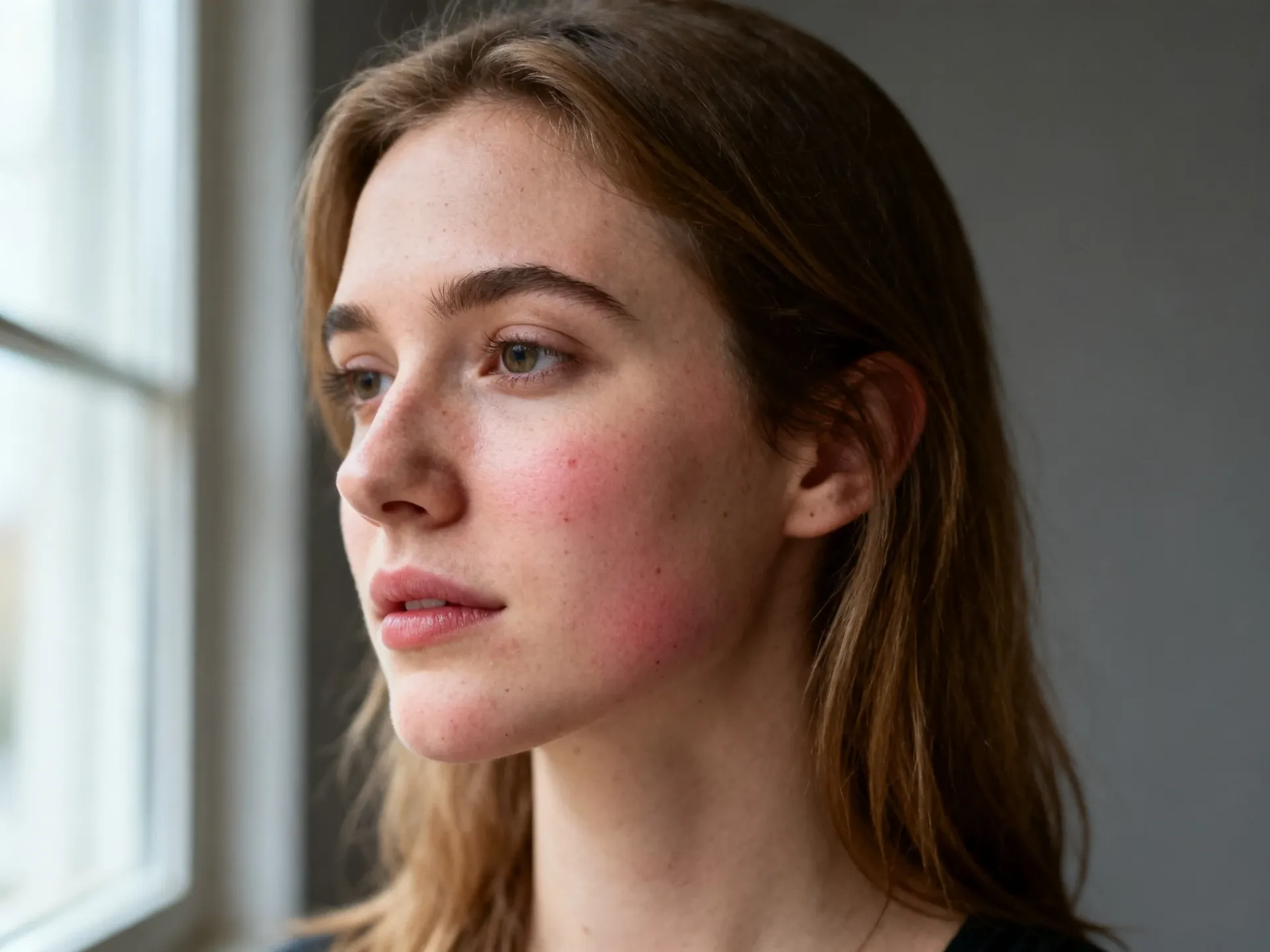
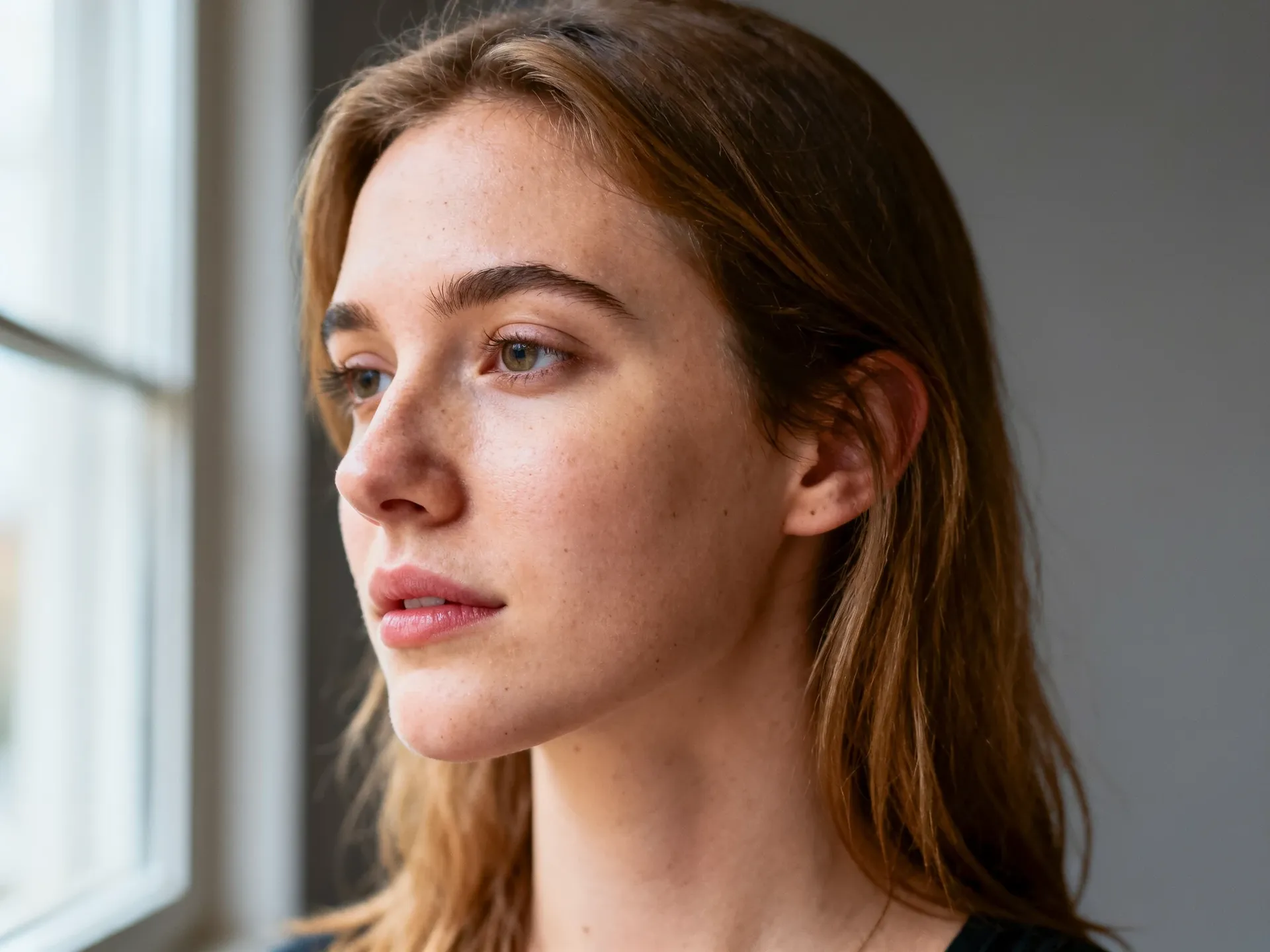
Portrait : nettoyage subtil des imperfections
Prompt : réduis les rougeurs et efface les petites imperfections tout en gardant les pores, les taches de rousseur et la texture. Modèle : FLUX 3. Résultat : les imperfections et les rougeurs ont disparu, les pores et les taches de rousseur sont intacts. Ce qui a changé de façon inattendue : la racine des cheveux et les mèches rebelles ont été redessinées, l'oreille est placée différemment, et le recadrage s'est légèrement resserré.
Mariage : supprimer un photobomber
Prompt : supprime l'homme au t-shirt orange et reconstruis le mur et le pavage derrière lui. Modèle : Nano Banana 2.1. Résultat : une suppression propre, y compris son ombre portée. Ce qui a changé de façon inattendue : le motif du pavage a été régénéré, les fleurs de la jardinière ont rétréci, et les visages du couple ont été recalculés, leur identité doit donc être vérifiée de près.
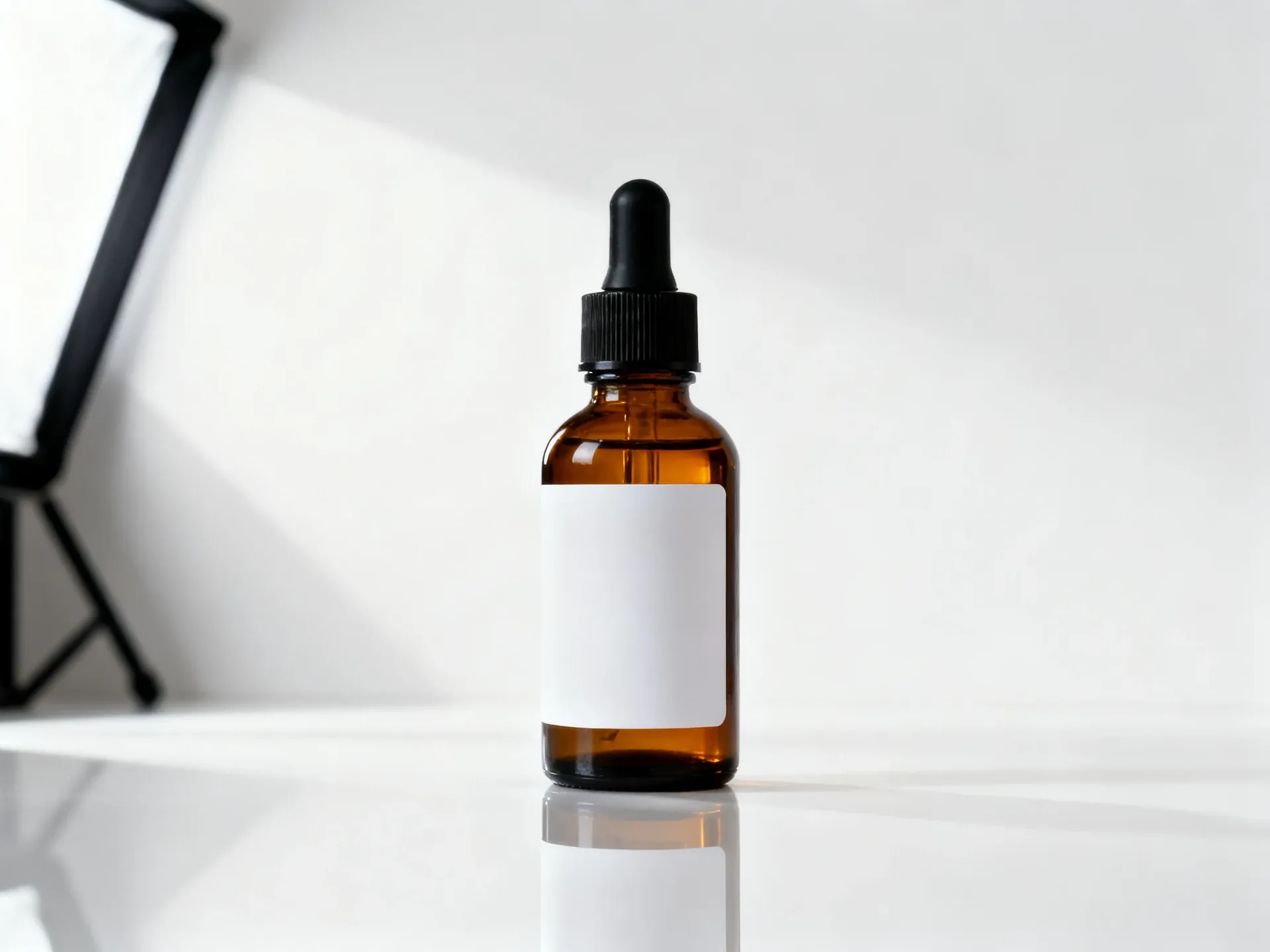
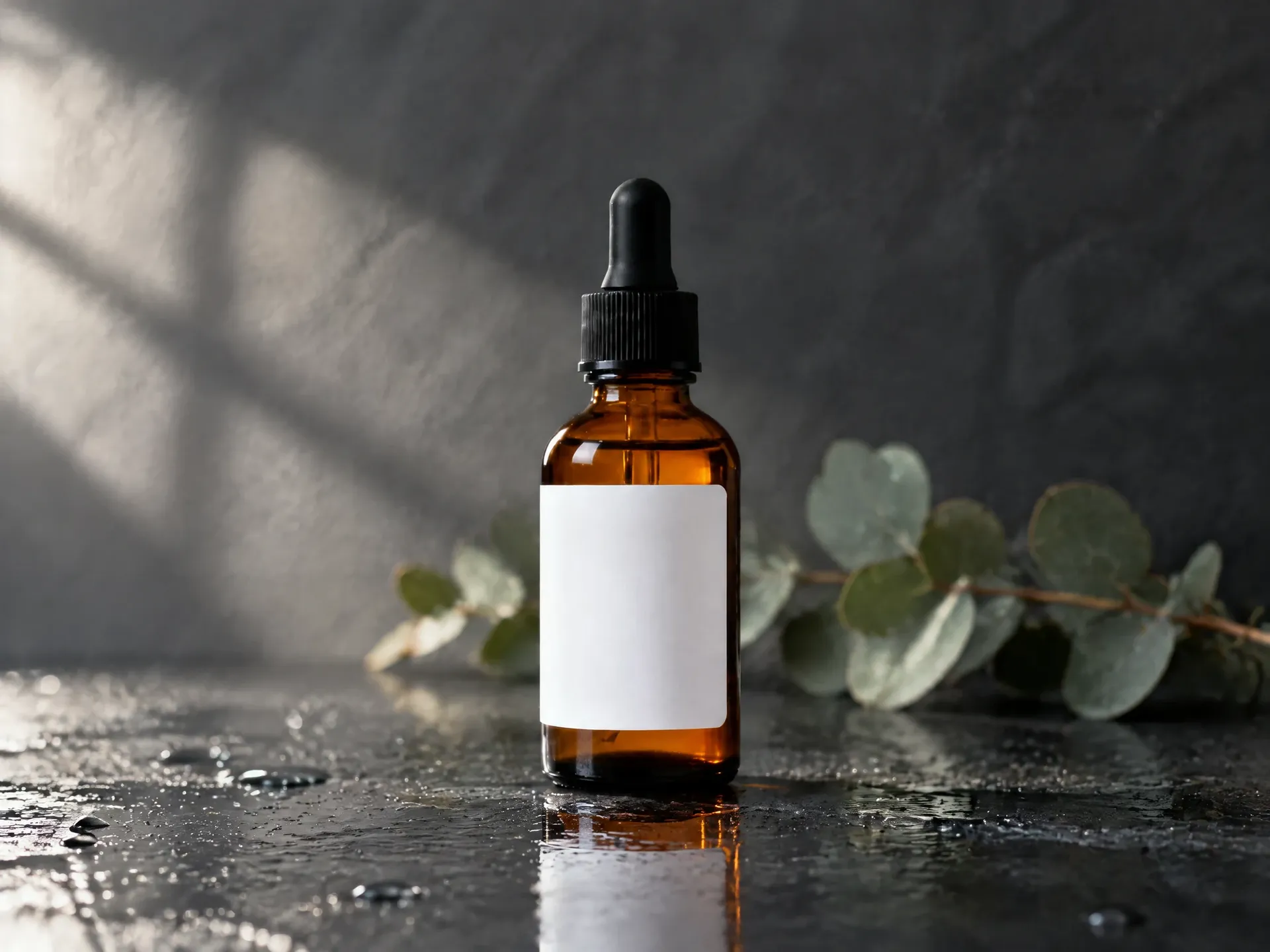
Produit : remplacer l'arrière-plan
Prompt : garde la bouteille exactement dans la même position et à la même échelle, change uniquement la surface et l'arrière-plan pour de l'ardoise mouillée à la douce lumière du jour. Modèle : GPT Image 2.5 Flare. Résultat : la position, l'échelle et le cadrage ont été maintenus, donc l'avant et l'après s'alignent. Ce qui a changé de façon inattendue : l'étiquette a légèrement grandi, la poire du compte-gouttes est un peu plus longue et le verre paraît plus sombre. Une photo de catalogue nécessiterait donc toujours une vérification avec le vrai produit.
Voyage : changer l'heure de la journée
Prompt : passe d'un midi nuageux à l'heure bleue avec les lumières allumées. Modèle : Nano Banana 2. Résultat : une lumière d'heure bleue et une lueur des fenêtres convaincantes. Ce qui a changé de façon inattendue : le cadrage s'est élargi, la paroi rocheuse a été redessinée, des guirlandes lumineuses sont apparues le long du port, et plusieurs dispositions de fenêtres ont changé.
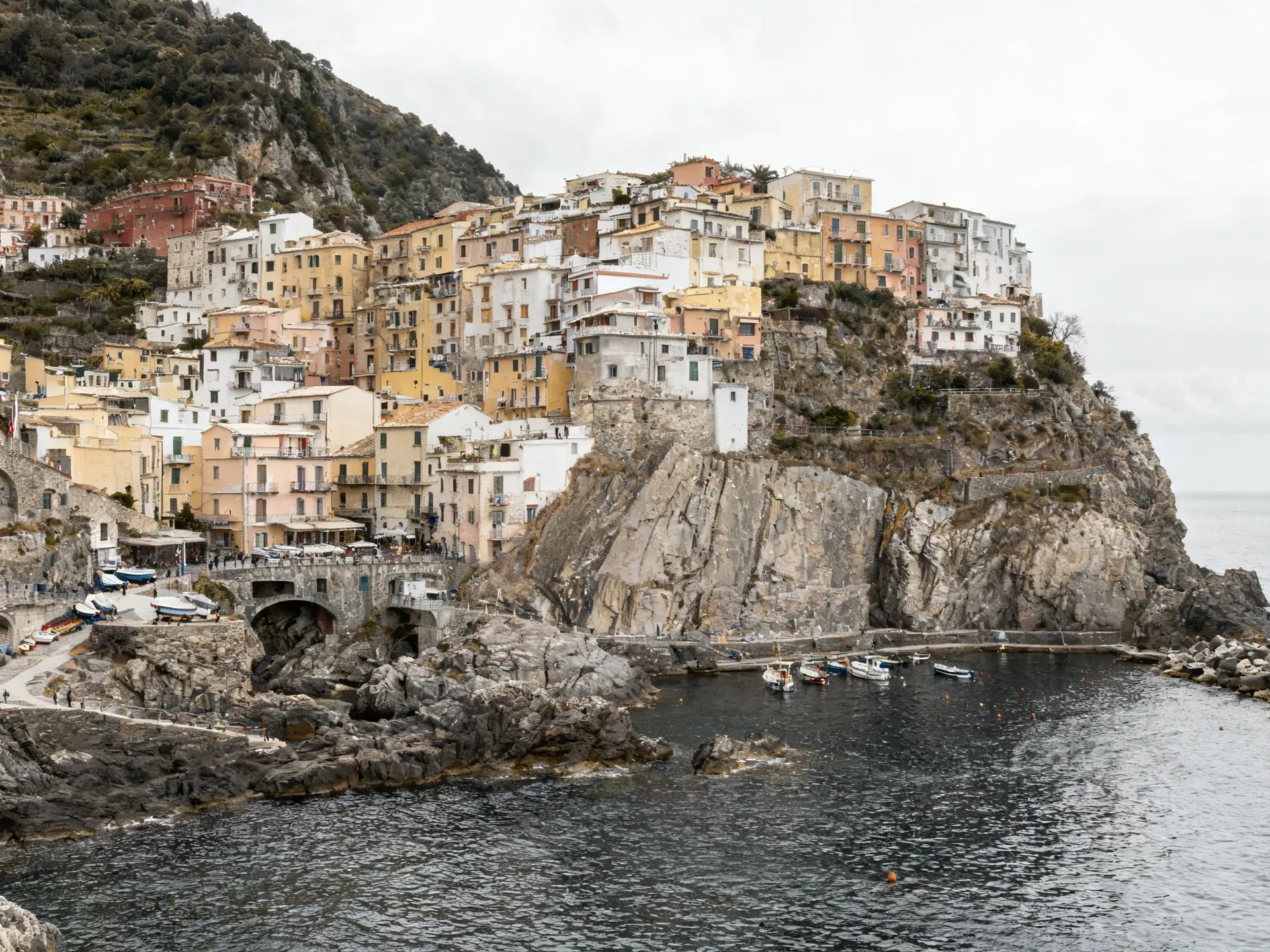
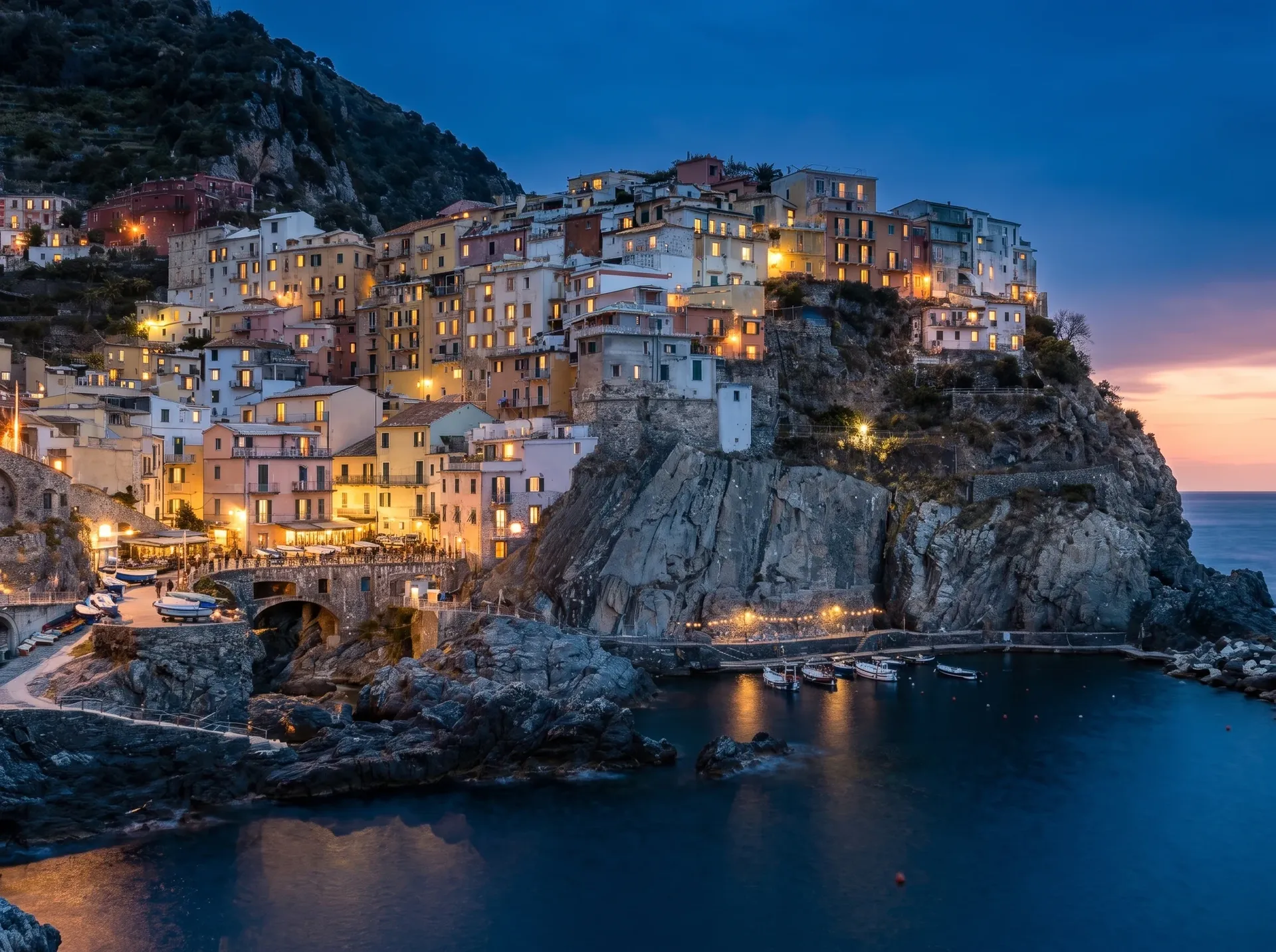
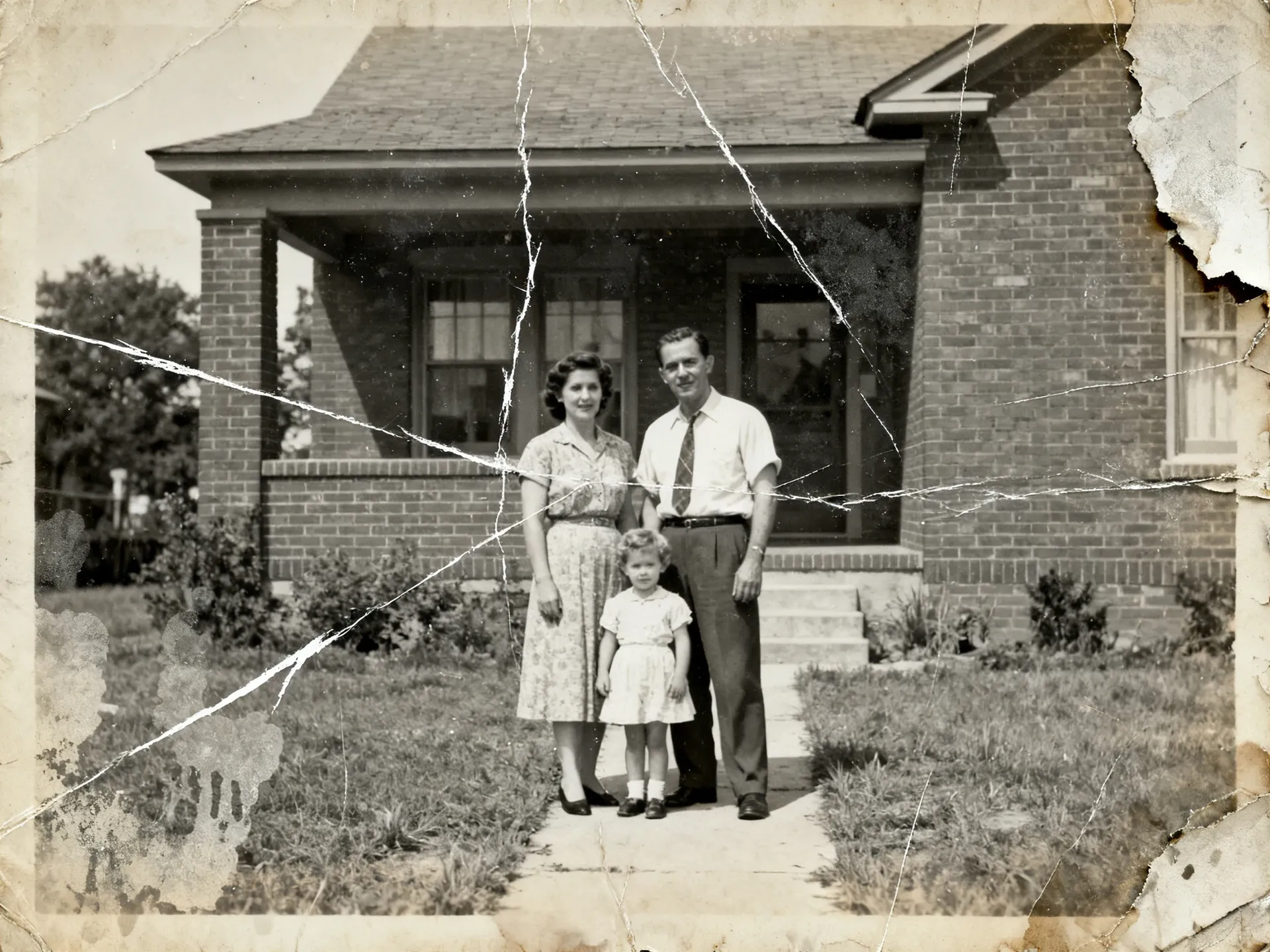
Photo ancienne : restauration
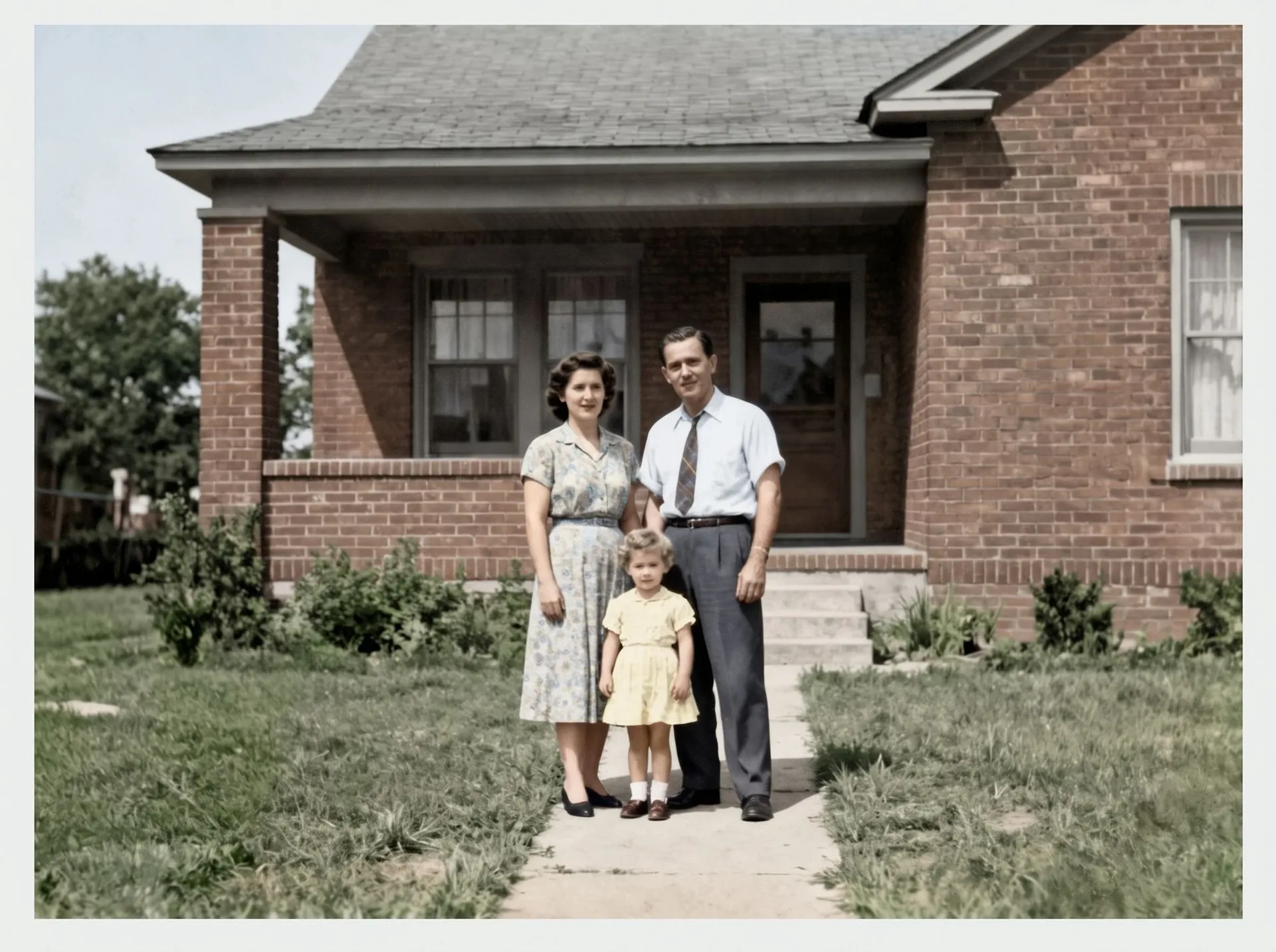
Prompt : restaure et colorise, en utilisant l'Action de restauration de photo. Résultat : les plis, les rayures, les taches et le coin déchiré ont disparu, avec des couleurs plausibles sur la peau, les vêtements et le jardin. Ce qui a changé de façon inattendue : les visages étaient flous sur l'original, donc les yeux, les bouches, les cheveux et le motif de la cravate sont des reconstructions du modèle. Considère cela comme une interprétation, pas comme une récupération.
Ce que nous avons vérifié dans chaque test
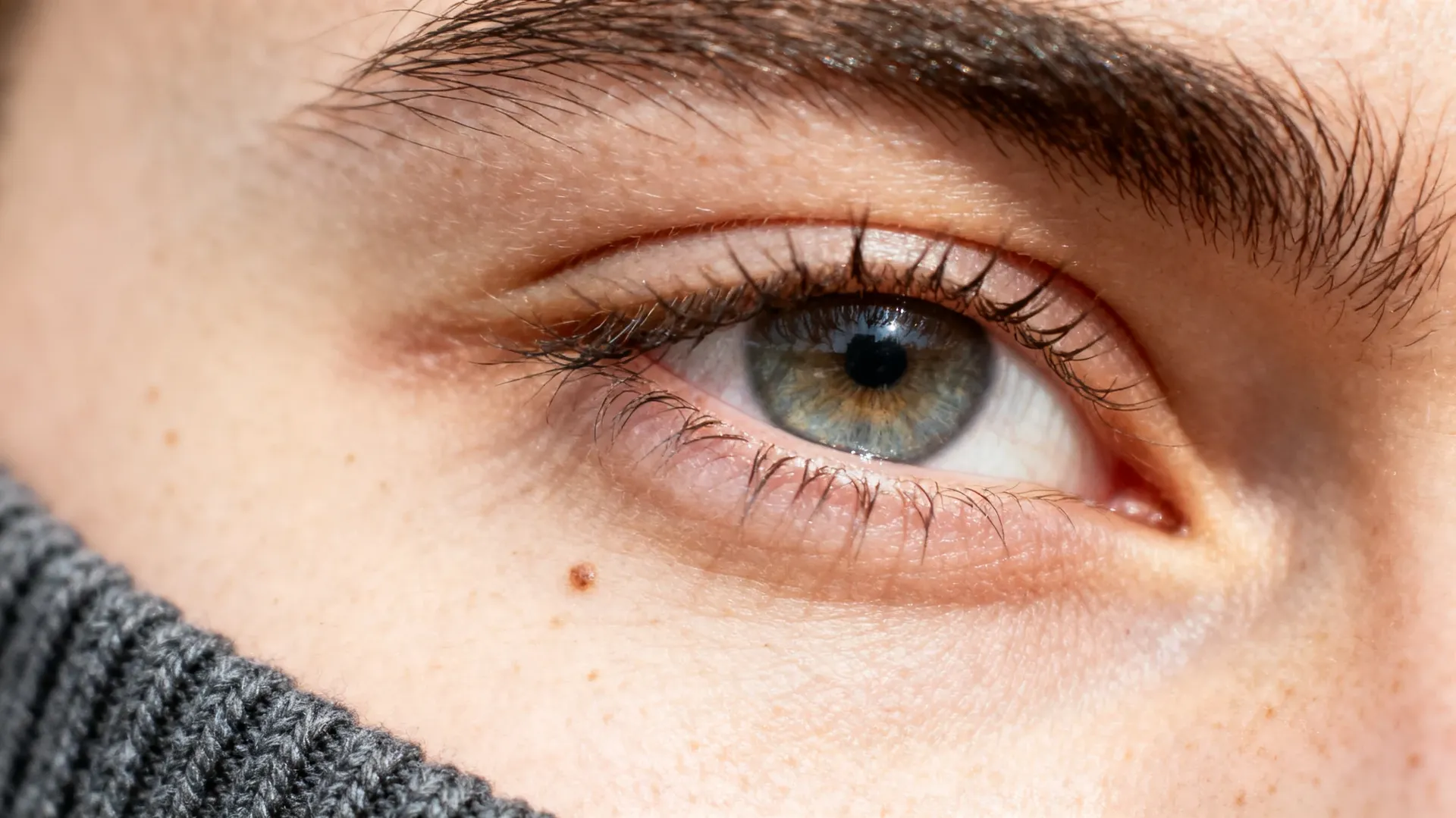
Chaque résultat a été examiné à 100 % : texture de la peau et forme du visage, bords des mains et des vêtements, géométrie du produit et étiquettes, arrière-plans reconstruits, et tout texte présent dans le cadre. Cette vérification est l'étape que tu ne peux pas zapper avant la livraison au client.
Quel modèle d'image les photographes devraient-ils utiliser ?
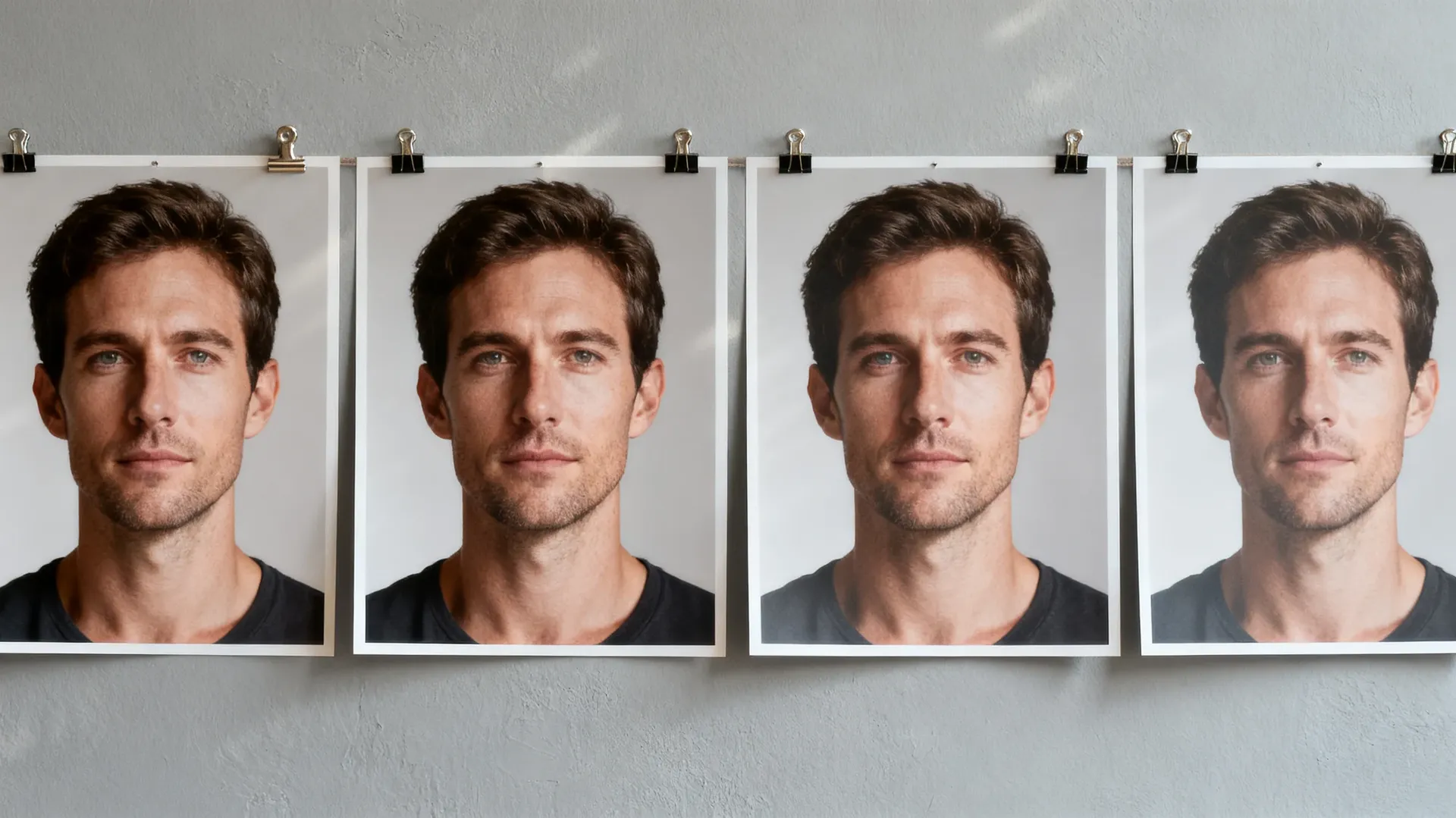
Le mode Auto est une option par défaut judicieuse : il sélectionne un modèle en fonction de ton prompt. Quand tu veux garder le contrôle, voici les choix que nos propres tests ci-dessus ont mis en évidence. Passe la même image dans deux ou trois modèles avant de valider le travail d'un client, car la bonne réponse change à chaque mise à jour d'un modèle.
Essaie ces prompts de retouche photo
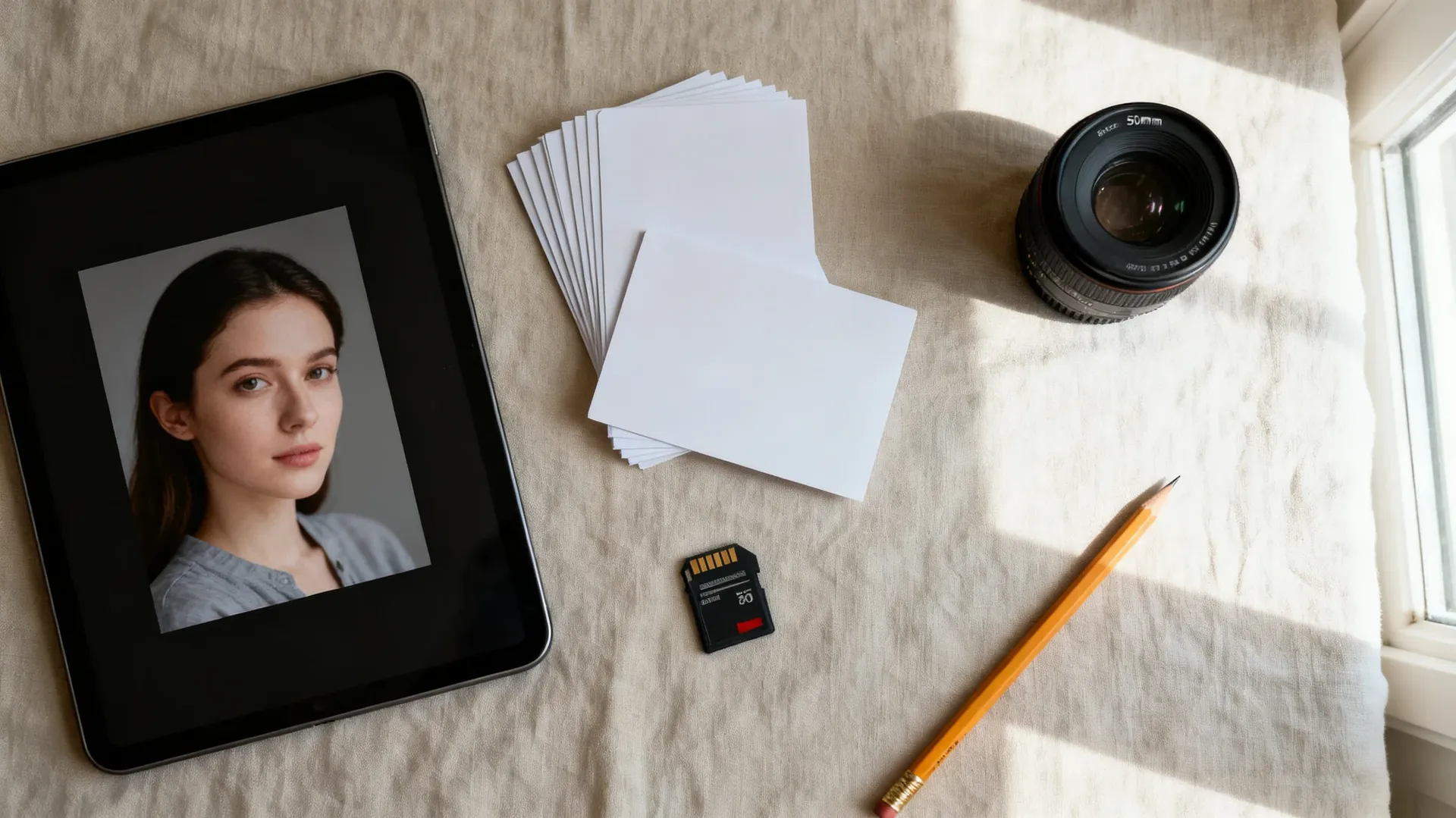
Six instructions qui fonctionnent sur une vraie image. Copies-en une, joins ta photo et change les noms. Pour la liste complète, ouvre le Guide des prompts d'IA pour la photographie.
Une mise en garde utile à connaître : une instruction comme "garde le sujet inchangé" indique au modèle ce qu'il doit prioriser. Ce n'est pas une garantie. Vérifie l'identité, le texte, la géométrie du produit et les détails fins après chaque retouche générative.
Tu ne travailles pas seul ?
Partage un espace de travail avec ton second photographe, ton retoucheur ou ton studio manager. Tout le monde voit les mêmes générations, Elements et dossiers.
Créer un portrait en mouvement subtil
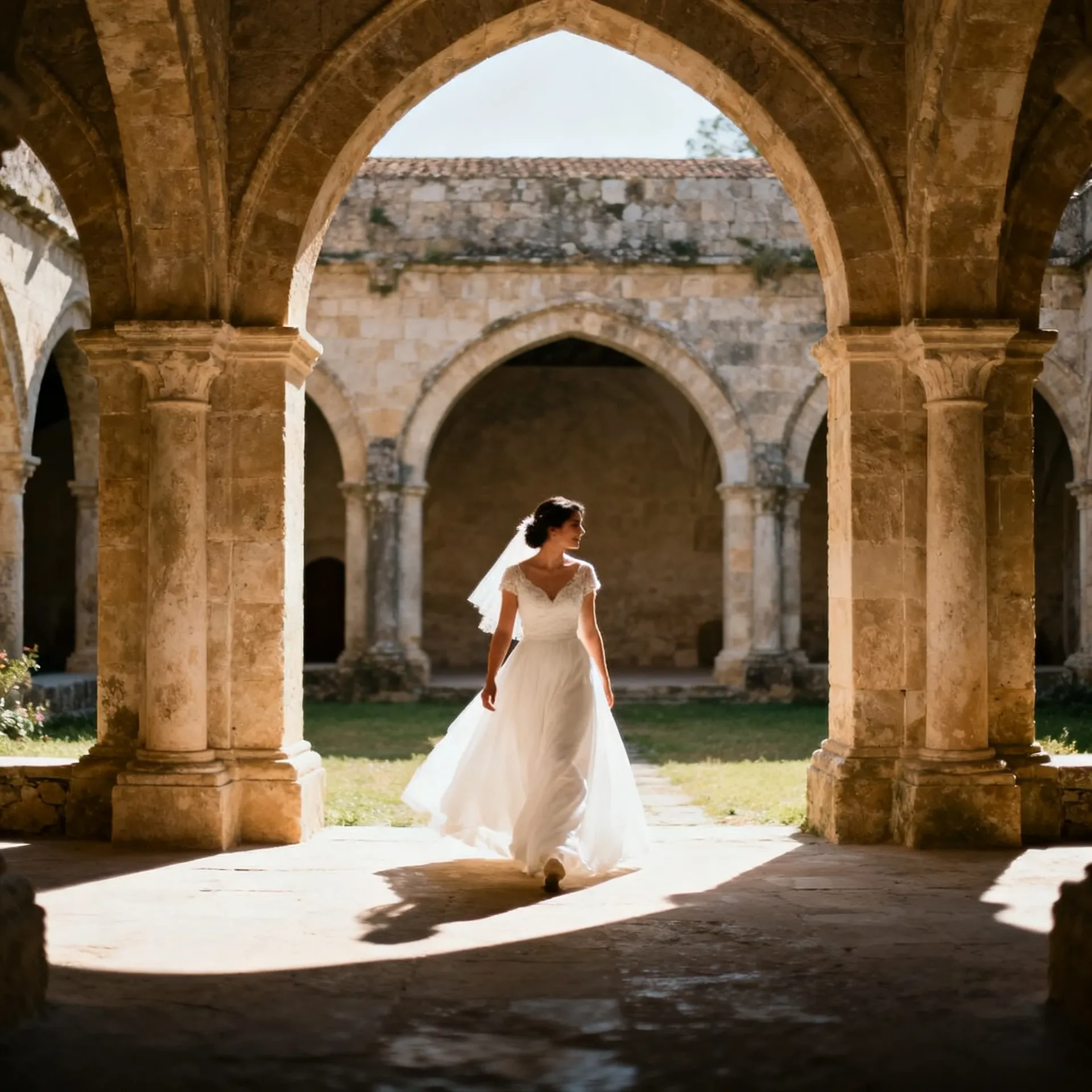
Une image fixe sélectionnée peut devenir un court clip : un lent mouvement de caméra vers l'avant, des cheveux bougeant dans le vent, un tissu qui se déplace, un changement de lumière ambiante dans le cadre. Garde un mouvement discret et on aura toujours l'impression de voir ta photographie. Utile pour les reels, les aperçus clients et les intros de galeries.
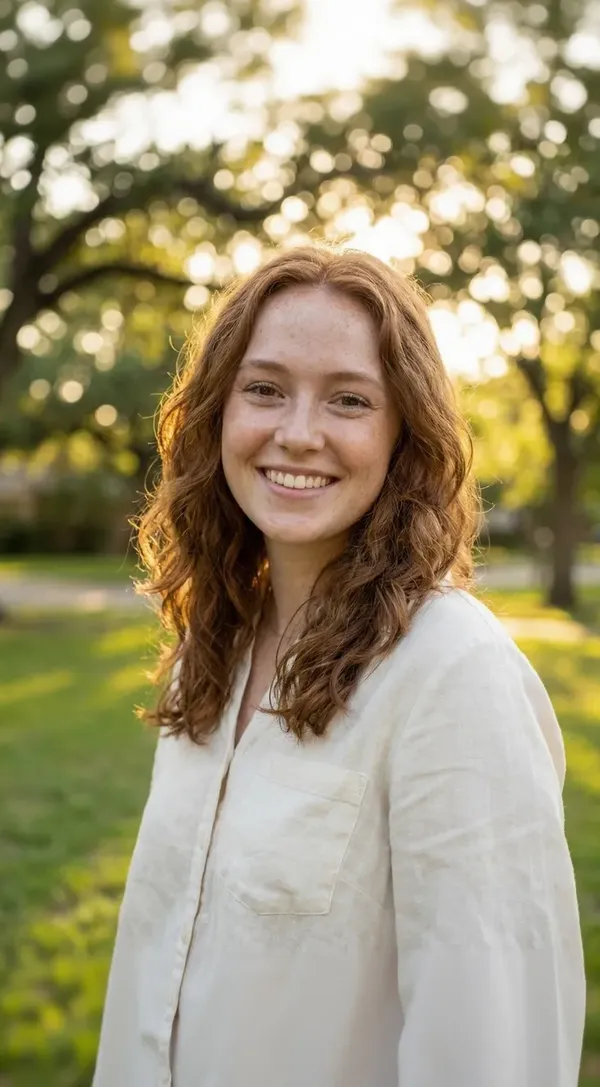
Décliner une photo en de nouveaux livrables
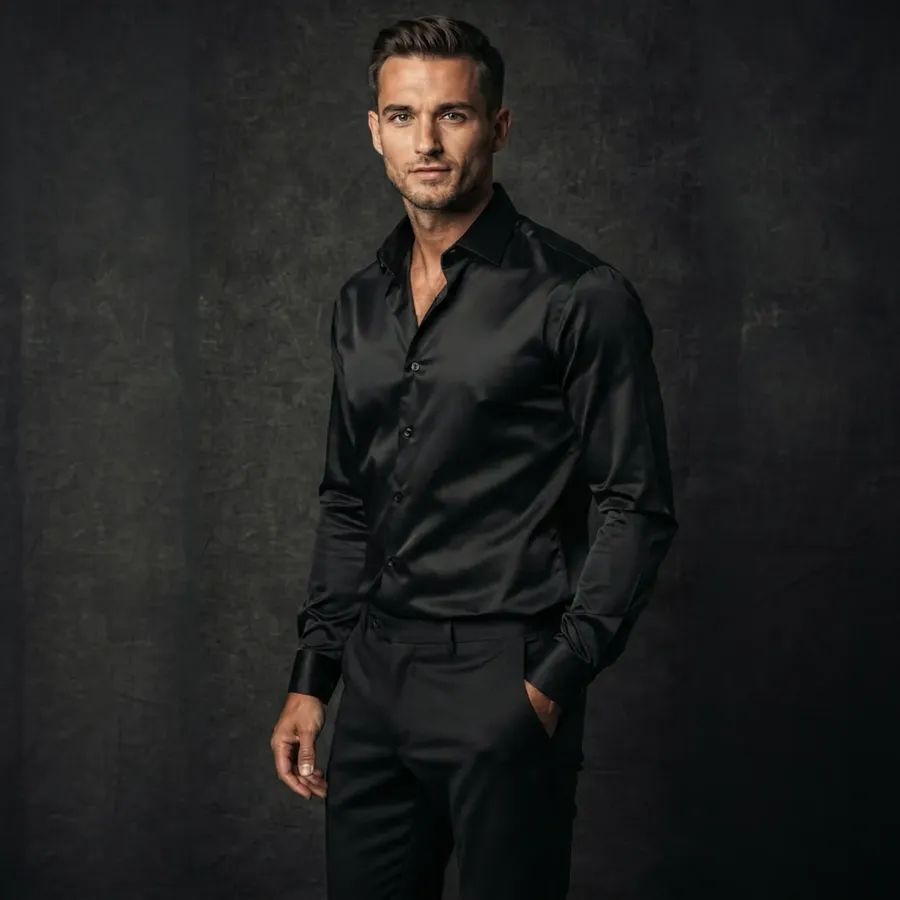
Un shooting se termine rarement par une seule image. Les clients veulent une image phare, quelques recadrages, quelque chose pour les réseaux sociaux, parfois une ambiance différente. Génère des variations à partir de la photo que tu as déjà livrée au lieu de refaire des retouches ou de réserver une autre séance.
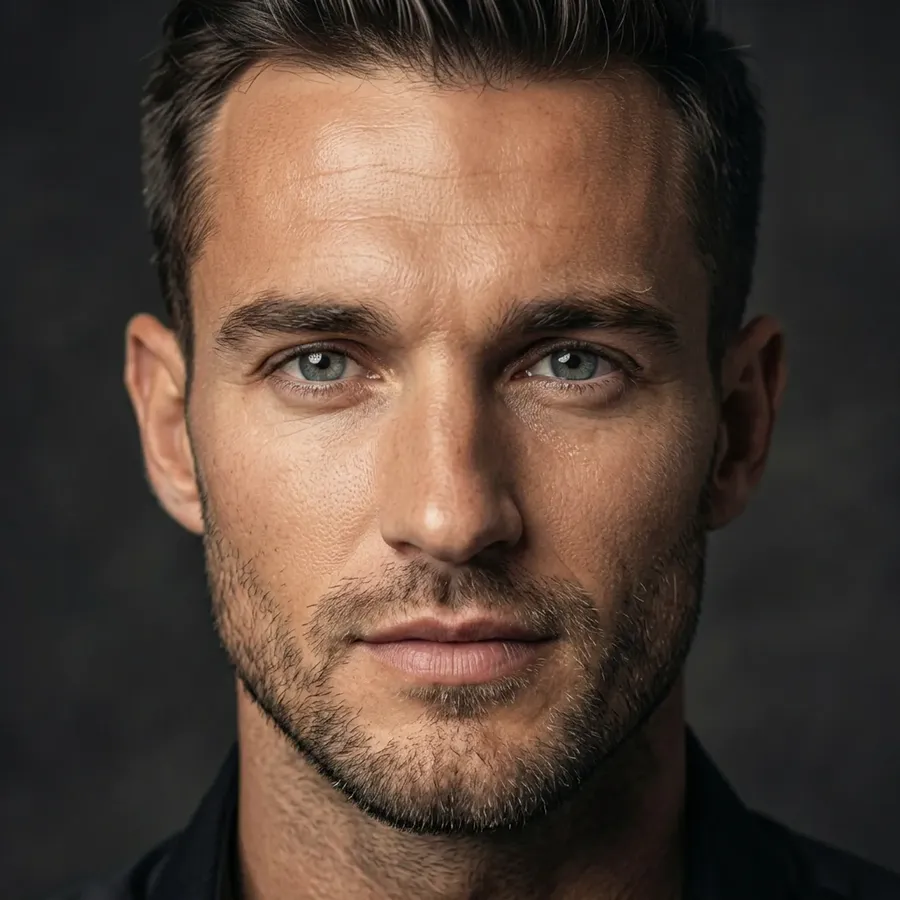
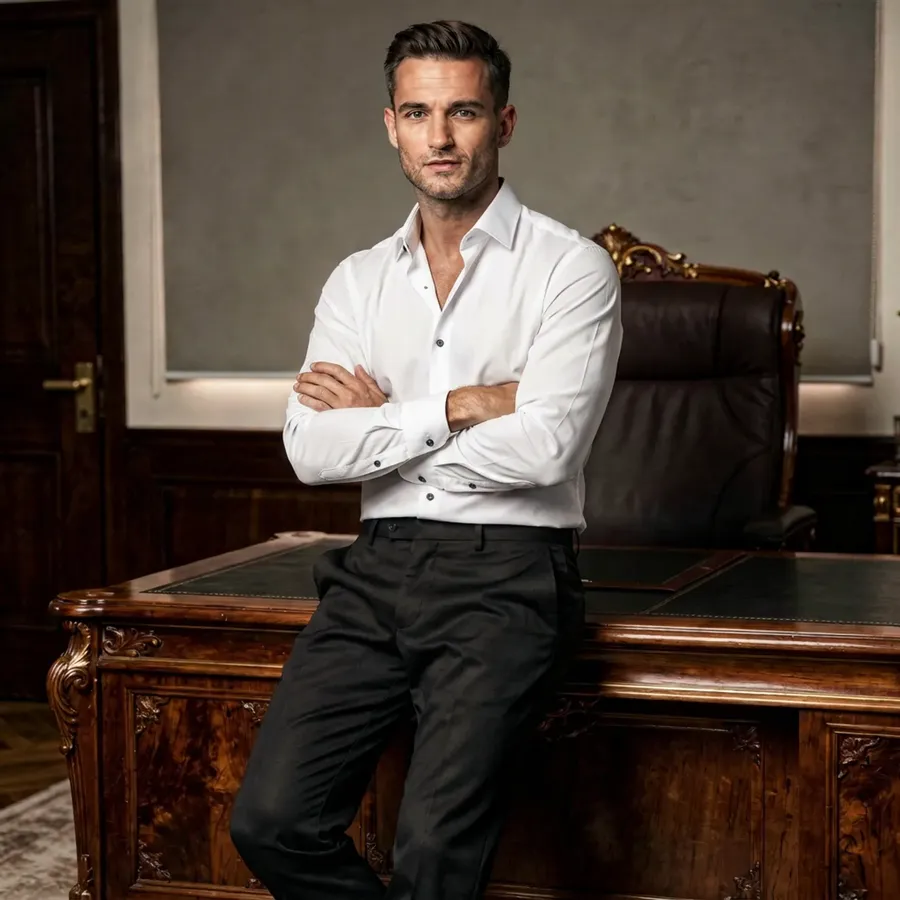
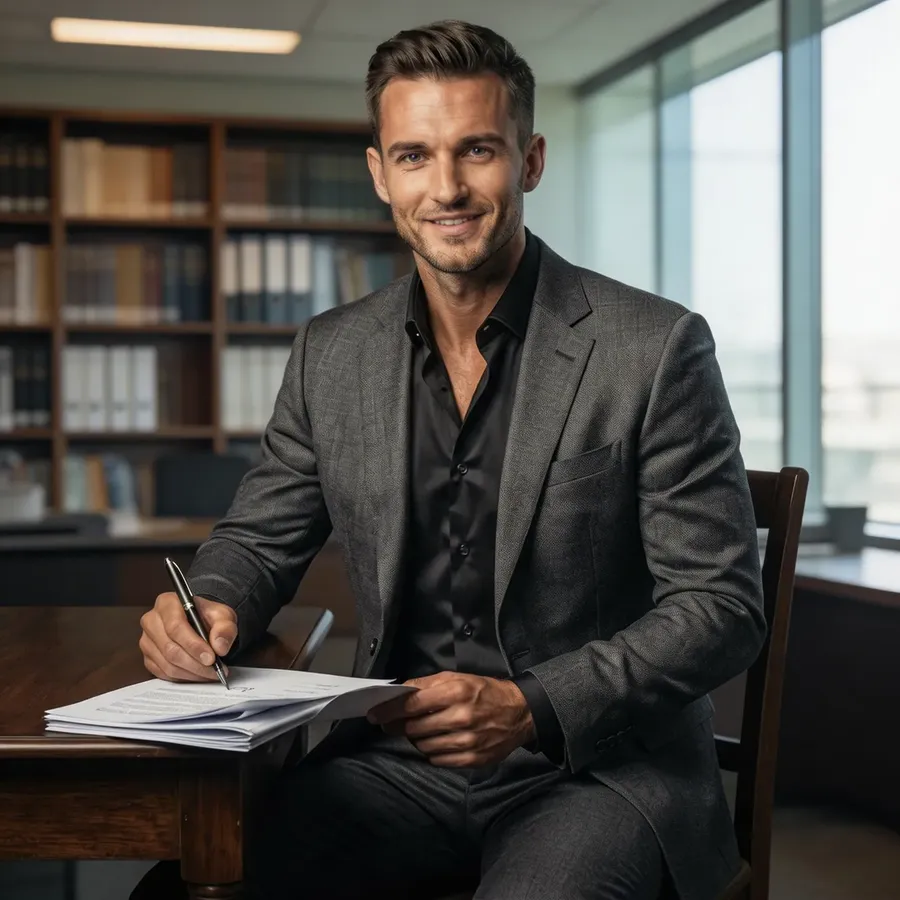
Restaurer, améliorer et redimensionner ce que tu as déjà photographié
La partie la plus calme du travail : des fichiers plus anciens, des tirages plus grands, plus de formats. Chacun génère un nouveau fichier et laisse ta source intacte.
Ajouter une voix off et de la musique aux livrables vidéo
Récapitulatifs en diaporama, vidéos de moments forts, montages des coulisses. Écris le script, choisis une voix, décris l'ambiance du morceau, et l'audio est généré dans le même espace de travail.
Wedding Reel Voiceover
Gallery Narration
Indie-Pop for Wedding Reels
Ambient Instrumental for Family Slideshows
À quoi cela ressemble sur différents shootings
L'IA ne remplace pas le shooting. Elle élargit ce que tu peux explorer ou livrer à partir des images que tu possèdes déjà.
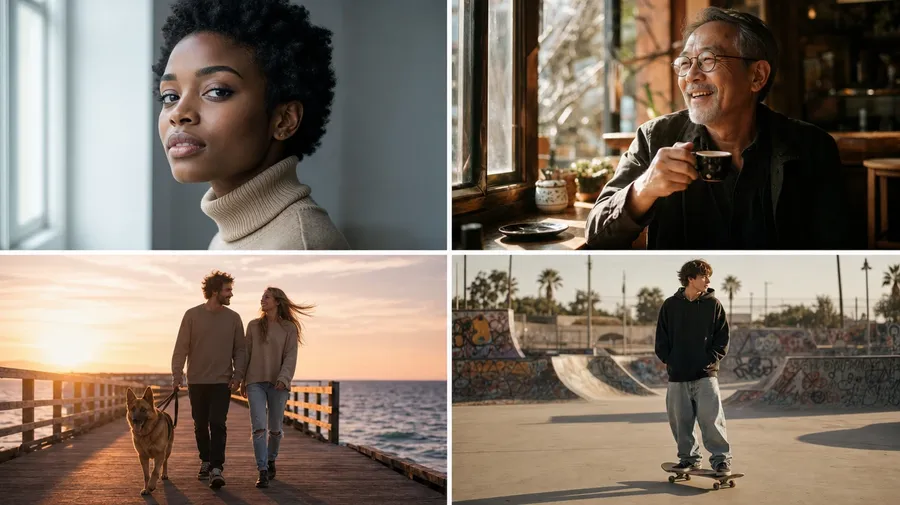
Réutilise ta direction visuelle sur plusieurs images
Sauvegarde les références vers lesquelles tu reviens sans cesse et appelle-les par leur nom.
Transforme les références récurrentes en Éléments (Elements) réutilisables
Enregistre des sujets, des produits, des références d'éclairage, des styles ou des directions de palette récurrents sous forme d'Elements (Éléments), puis tape @NomDeLElement dans n'importe quel prompt. Un Element peut être créé à partir de 20 photos maximum.
Garder un ensemble visuellement cohérent
Réutiliser les mêmes Elements sur des images liées peut aider une galerie, une campagne ou un portfolio à paraître plus cohérent. Cela guide la direction au lieu de la figer, donc la correspondance finale des couleurs doit tout de même être vérifiée sur l'ensemble livré. Les Elements fonctionnent pour la génération d'images, pas pour la vidéo.
Foire aux questions
Les imports se font dans les formats d'image web standards : JPEG, PNG et WebP. Les fichiers Camera RAW tels que CR3, NEF, ARW, RAF et DNG ne sont pas acceptés en entrée directe. Exporte d'abord un JPEG depuis Lightroom, Capture One ou ton convertisseur habituel, puis importe ce fichier. Tout ce qui se trouve sur cette page suppose que tu travailles à partir d'une image exportée, et non à partir du RAW lui-même.
Non. Le développement RAW s'applique aux données d'image capturées par ton capteur : balance des blancs, exposition, courbes de tonalité, corrections d'objectif et couleurs calibrées, le tout de manière déterministe et reproductible. La retouche générative interprète une image existante et génère de nouveaux pixels pour les parties que tu as demandé à modifier. Les deux sont complémentaires. getimg.ai ne remplace pas un flux de travail de développement RAW et ne prétend pas le faire.
Ce n'est pas garanti. Pour une retouche ciblée, le modèle peut souvent préserver une grande partie du sujet et de la composition d'origine, mais les détails générés peuvent varier : détails du visage, cheveux, doigts, bijoux, tissu, reflets, bords et géométrie. Les images de référence et une instruction claire aident à le guider. Vérifie de près les détails du visage sensibles à l'identité chaque fois que des yeux, des expressions, des dents ou des cheveux sont générés, et vérifie-les en taille réelle avant la livraison.
Pas au sens où l'entend un développeur de fichiers RAW. Si une haute lumière est réellement brûlée, l'information ne se trouve pas dans le fichier et rien ne peut la récupérer à partir des données du capteur. Ce que l'IA peut faire, c'est nettoyer les hautes lumières gênantes et reconstruire des détails visuellement plausibles là où l'information source est limitée. Ce résultat est une nouvelle interprétation de la zone, et non des données récupérées, alors considère-le comme une solution créative plutôt que comme une correction.
Elle peut guider une direction visuelle similaire sur l'ensemble d'une série, et sauvegarder le look en tant qu'Element rend cela plus facile à répéter. Il ne s'agit pas d'un flux de travail avec des profils ou des presets calibrés : les résultats varient entre les images et entre les exécutions d'un même prompt. Pour une galerie livrée, vérifie l'ensemble et termine l'étalonnage dans tes outils habituels.
Elle peut créer des concepts. À partir d'une seule photo, le modèle ne connaît pas les faces invisibles d'un produit, les ports exacts, les étiquettes cachées ou la géométrie réelle, donc tout ce qu'il génère pour ces vues est une invention. Utilise des références de produits pour créer des concepts lifestyle, des compositions alternatives et de nouvelles directions de présentation. Pour des images de catalogue qui doivent correspondre exactement au produit physique, vérifie la géométrie, les étiquettes, les couleurs et les détails avec de vraies références de produit. Les flux de travail de produits plus poussés sont abordés sur L'IA pour l'e-commerce.
Oui. Décris qui doit disparaître et le modèle les supprime et reconstruit l'arrière-plan de manière générative derrière eux. Lors de notre propre test, il a également supprimé l'ombre portée de la personne sur le pavé. La zone reconstruite est constituée de nouveaux pixels, et non de pixels récupérés, alors vérifie la partie réparée, les mains à proximité et les bords des vêtements en taille réelle. Tu peux aussi éditer l'image à nouveau avec un deuxième prompt si la première reconstruction n'est pas assez propre.
Lors de nos propres tests, FLUX 3 a le mieux conservé la texture de la peau, les pores et les taches de rousseur lors d'un nettoyage subtil des imperfections, tout en redessinant la racine des cheveux et en resserrant légèrement le recadrage. Nano Banana 2.1 s'est révélé être le meilleur choix pour supprimer un élément d'une image et reconstruire l'arrière-plan derrière lui, bien qu'il ait recalculé les visages à proximité. Le mode Auto est un choix par défaut raisonnable, et passer la même image dans deux modèles avant un travail pour un client vaut bien d'y consacrer quelques minutes. Les classements des modèles évoluent au fur et à mesure que de nouvelles versions sortent, alors refais des tests plutôt que de te fier à une liste figée.
Nous n'avons pas encore effectué de test contrôlé à ce sujet, nous n'allons donc pas te donner de règle universelle. Dans la pratique : si la source est petite et floue, agrandir (upscaler) d'abord donne au modèle de retouche plus de détails pour travailler ; si la source est déjà grande, retouche d'abord et n'agrandis que les images que tu livres. Quoi qu'il en soit, compare le fichier agrandi avec la source en taille réelle, car les upscalers créatifs peuvent ajouter de la texture qui n'était pas dans l'original.
Passe plus de temps à shooter. Moins de temps à retoucher.
Gère tes projets de portrait, mariage, produit et voyage au même endroit. Nettoie, change de style, restaure, redimensionne et agrandis tes photos, puis crée les livrables supplémentaires à partir des images qui fonctionnent déjà.