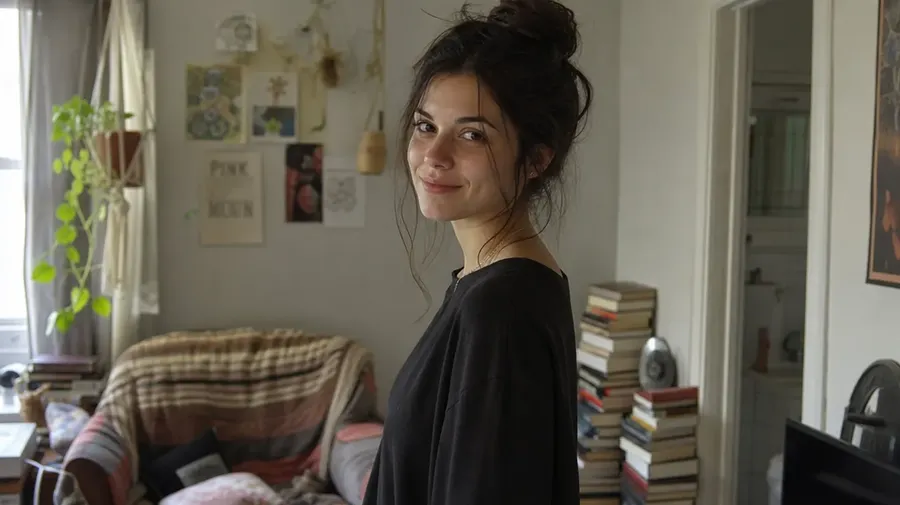
IA para Fotógrafos: Edita, retoca y Mejora fotos
Sube una foto y usa IA para eliminar distracciones, retocar retratos, reemplazar fondos, explorar cambios de iluminación y estilo, crear variaciones para clientes, cambiar el tamaño de los formatos y escalar las imágenes seleccionadas. Tu archivo original se queda donde está: cada edición vuelve como una versión separada.
Modelos de IA líderes en un solo flujo de trabajo de fotografía.
El modo automático selecciona un modelo según tu prompt. También puedes elegir un modelo específico tú mismo cuando quieras más control.


Lo que puedes hacer con una foto existente
Cuatro tipos de edición, un solo flujo de trabajo. Tres de ellos están a continuación: limpiar lo que distrae, hacer un cambio generativo, restaurar y mejorar. El cuarto, expandir una foto en nuevos entregables, tiene su propia sección más abajo. La diferencia importa: una limpieza mantiene la escena que fotografiaste, un cambio generativo crea una nueva interpretación de ella.
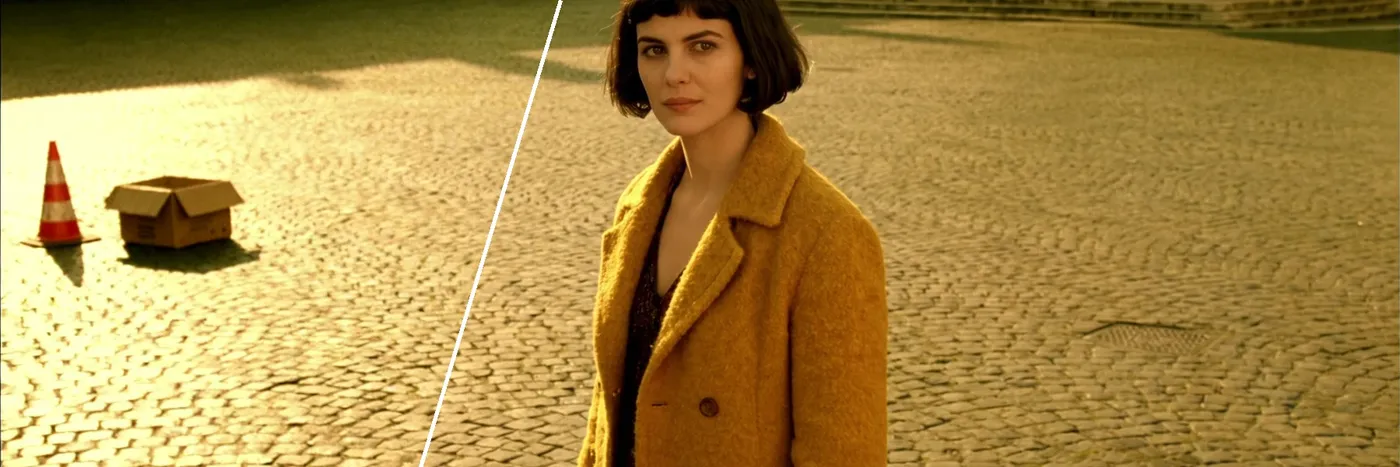
Limpieza: elimina distracciones
Elimina photobombers, cables, basureros, letreros o el desorden del fondo. El área detrás de ellos se reconstruye de forma generativa, así que revisa el parche reparado a tamaño completo.
-900x300.webp)
Limpieza: retoca piel y reflejos
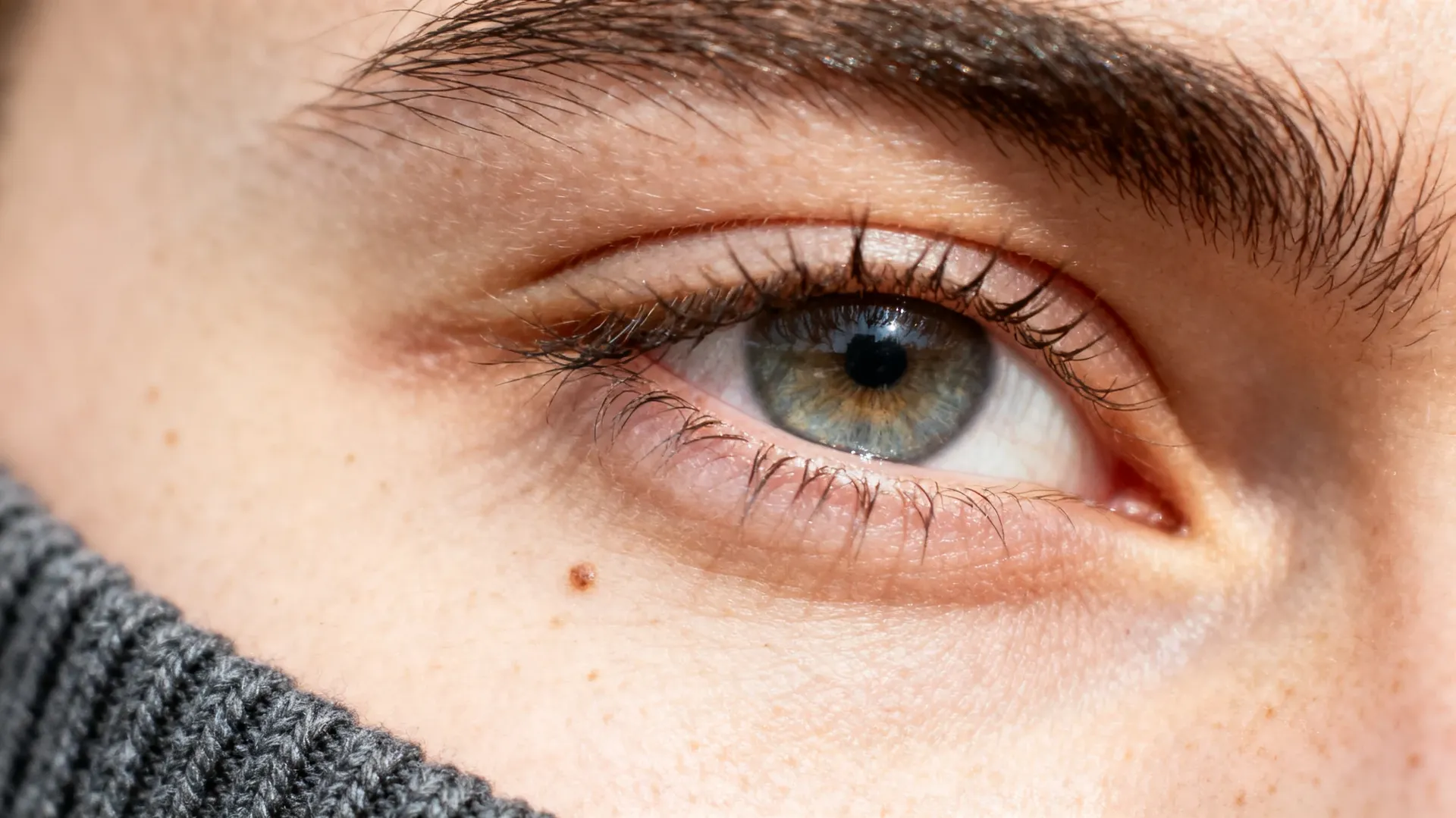
Reduce imperfecciones, enrojecimiento, cabellos sueltos y reflejos en las gafas mientras mantienes los poros y la textura real de la piel.
-900x300.webp)
Cambio generativo: reemplaza la ubicación
Mueve a un sujeto de un estudio a una playa, una azotea, un bosque o un interior, y pídele al modelo que iguale la dirección de la luz.
-900x300.webp)
Cambio generativo: cambia el estilo de cabello y vestuario
Prueba diferentes prendas, colores, peinados o accesorios como conceptos, sin tener que programar otra sesión de fotos.
-900x300.webp)
Cambio generativo: explora la iluminación
Convierte la luz plana en iluminación direccional, de hora dorada o dramática, y compara varias direcciones lado a lado.
-900x300.webp)
Cambio generativo: explora direcciones de gradación de color
Prueba looks cinematográficos, editoriales o de película en un fotograma para encontrar una dirección. La gradación final y repetible sigue perteneciendo a tus herramientas habituales.
-900x300.webp)
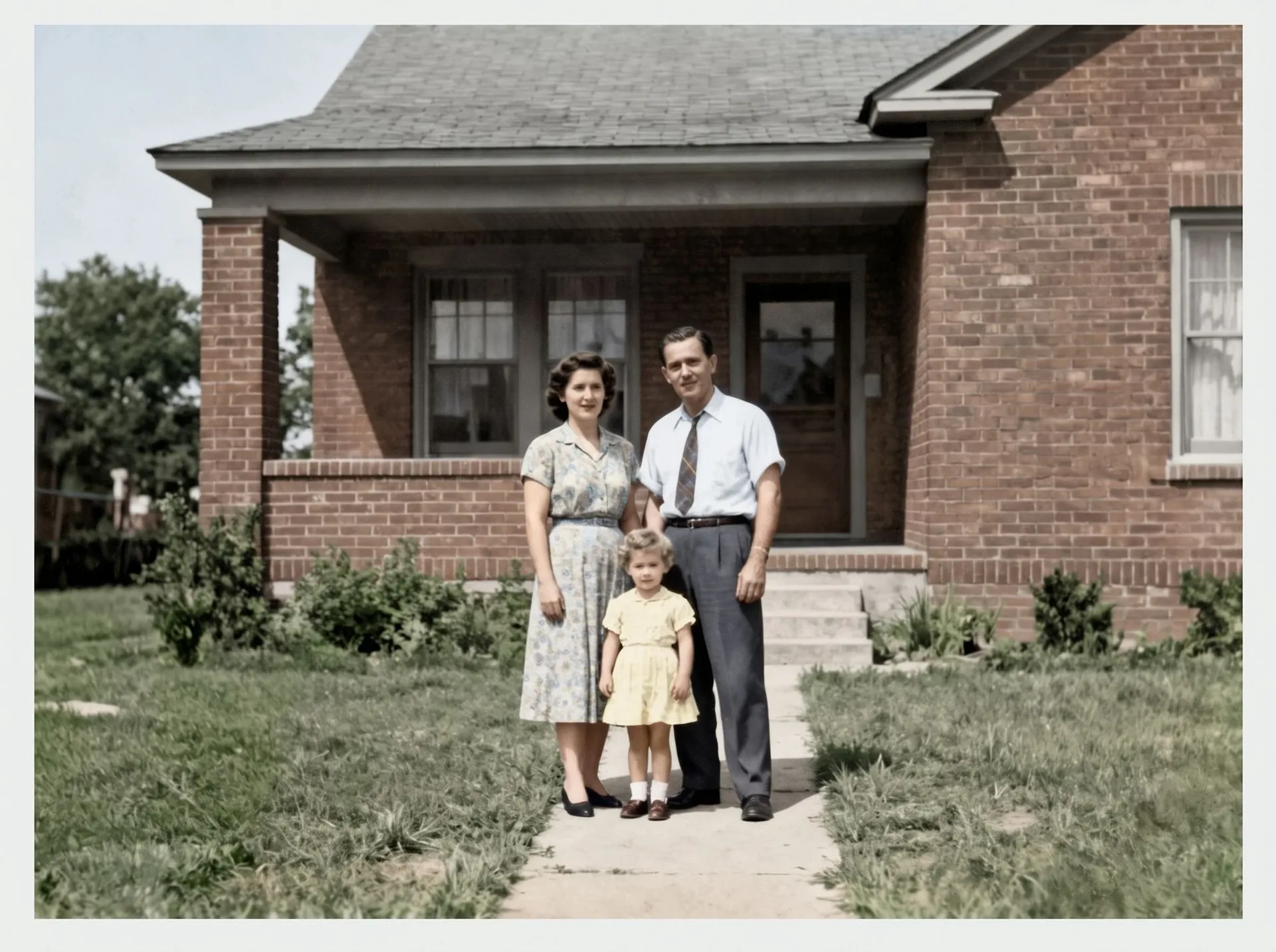
Restaura y mejora: repara fotos antiguas
Elimina rasguños, manchas y dobleces, y colorea impresiones en blanco y negro. Los detalles reconstruidos son una interpretación, no datos recuperados.
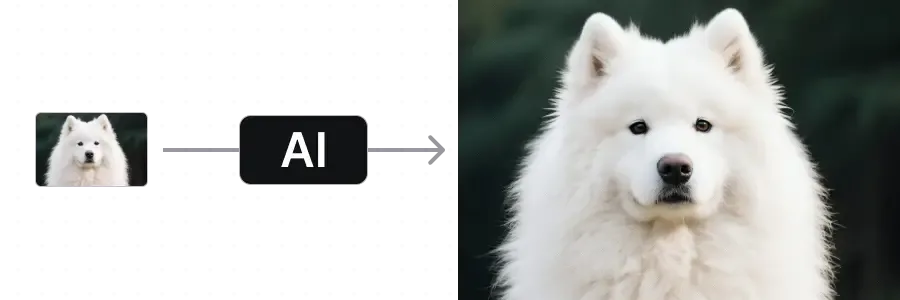
Restaura y mejora: escala para entregas más grandes
Aumenta la resolución para resultados más grandes. Los escaladores creativos añaden textura, así que compara con el original antes de entregar.
Creado para la forma en que los fotógrafos realmente trabajan
Las partes internas que hacen que editar se sienta menos como pelear con el software y más como darle instrucciones a un segundo par de manos.
El modo automático elige un modelo para ti
Retratos fotorrealistas, composiciones guiadas por referencias, escenas de estilo de vida. El modo automático selecciona un modelo que se adapta al prompt, y puedes anularlo siempre que desees uno en específico.
Modelos detrás de la edición

FLUX 3
Retratos fotorrealistas y piel natural

Nano Banana 2.1
Composiciones guiadas por referencias y ediciones específicas
Hasta 16 variaciones a la vez
Ejecuta un prompt y obtén una fila de opciones. Compara múltiples interpretaciones generadas de la misma dirección de edición lado a lado, y luego perfecciona la más sólida.
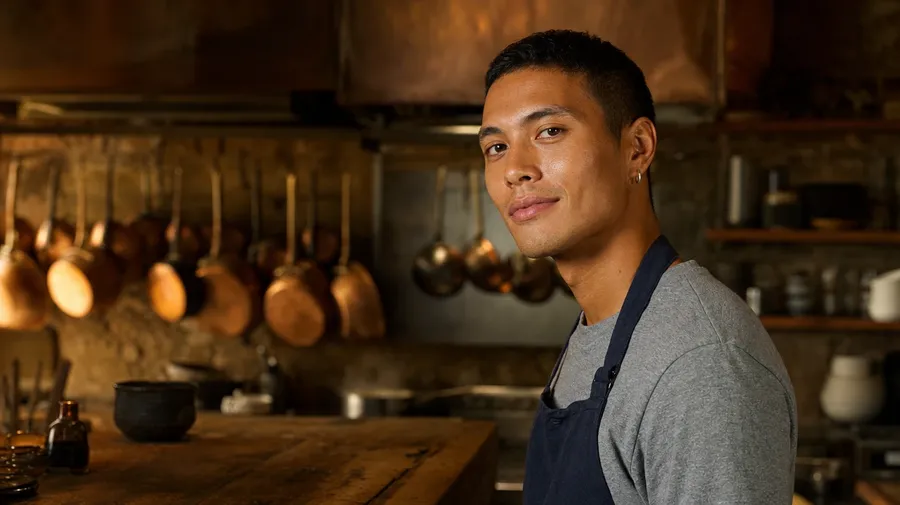
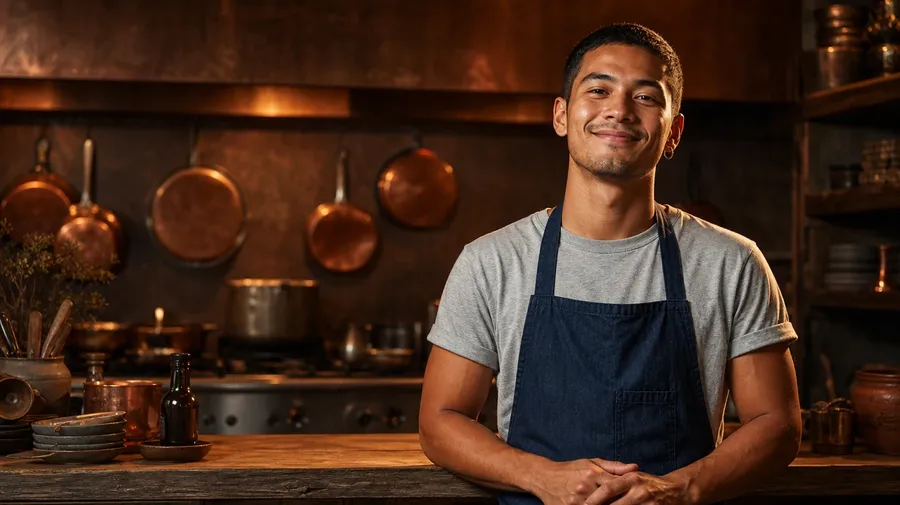
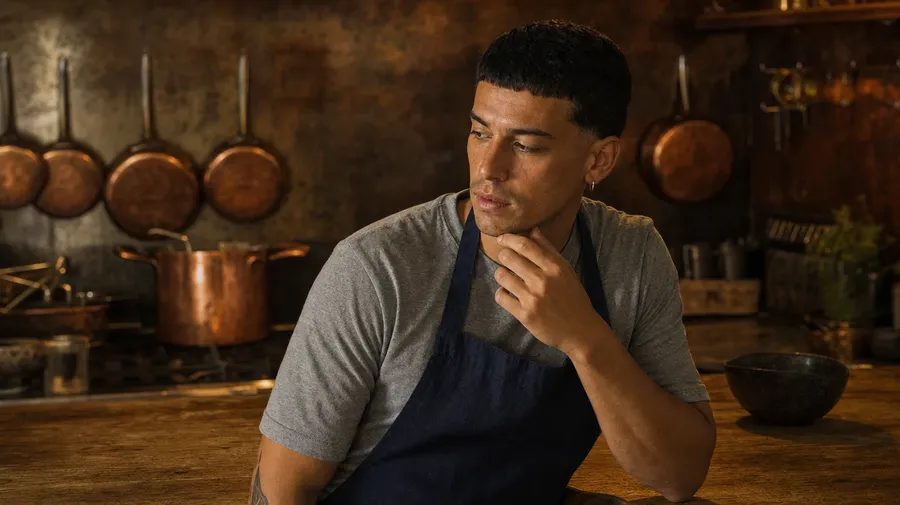
Guía con múltiples imágenes de referencia
Adjunta imágenes de referencia para guiar un rostro, una paleta, un vestuario o una ubicación. La cantidad que acepta un modelo varía, y las que reutilizas se pueden guardar como Elementos (Elements) y llamarlas por su nombre.
Sube una imagen
Edita
Descarga
Por qué los fotógrafos eligen getimg.ai
Algunas cosas que hacen que la edición sea más rápida y las revisiones de los clientes menos dolorosas.
Describe la edición en lenguaje sencillo
Sin sintaxis de prompts ni configuraciones de modelo que aprender. Escribe el cambio de la misma manera que se lo dirías a un retocador.
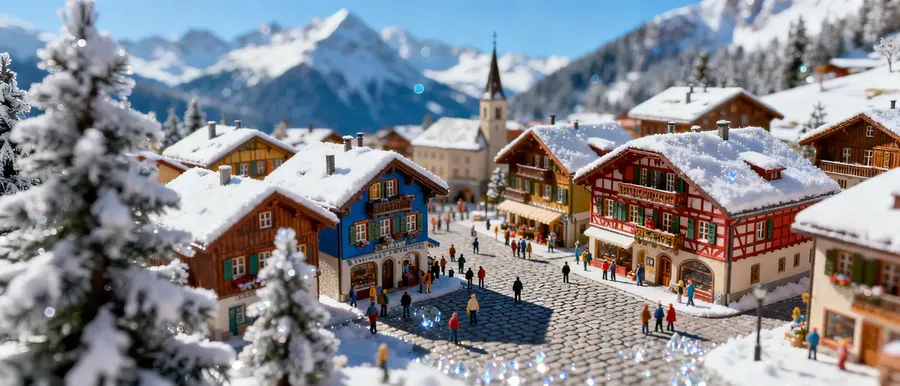
Diseñado para la edición y generación fotorrealista
Modelos elegidos para adaptarse a la estética fotográfica. Comprueba la piel, la iluminación, los materiales y los detalles finos a tamaño completo antes de la entrega al cliente.
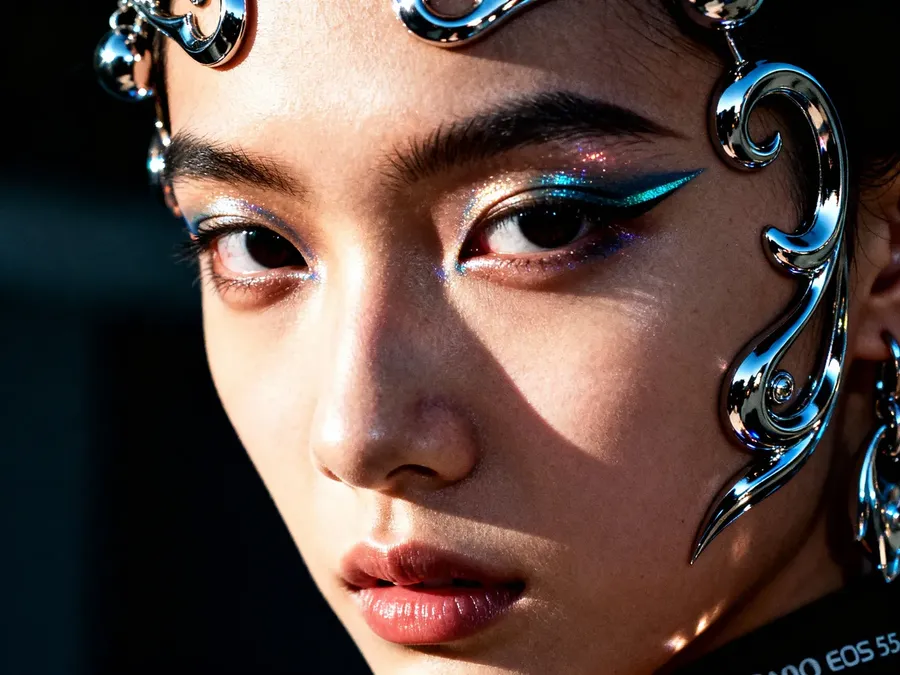
Más entregables de la misma sesión
Más variaciones, más formatos, más conceptos, sin reservar tiempo adicional en el estudio.
-900x900.webp)
Primeras ediciones en una sola línea
Photobombers, reflejos, objetos perdidos, iluminación plana. Los pequeños problemas que normalmente significan abrir Photoshop a menudo se resuelven con un solo prompt y una revisión.
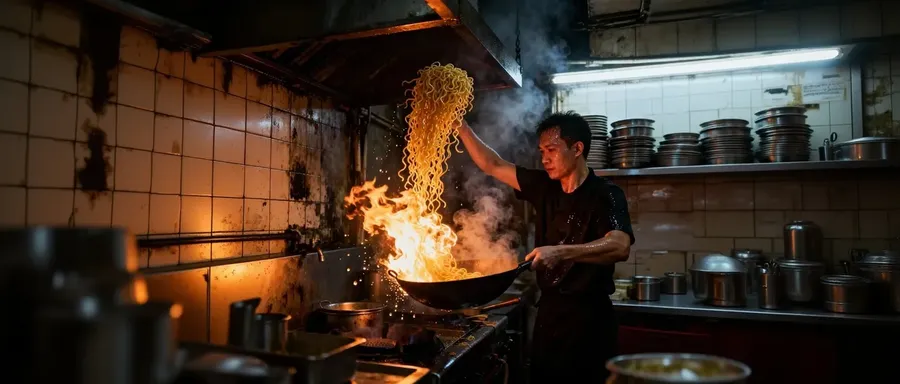
¿Edición generativa o retoque tradicional?
Ambos pertenecen a un flujo de trabajo de fotografía. La edición generativa es para velocidad, variantes e ideación. El retoque tradicional es para trabajos exactos, repetibles y calibrados. Saber cuál necesita cada trabajo es gran parte de la habilidad.
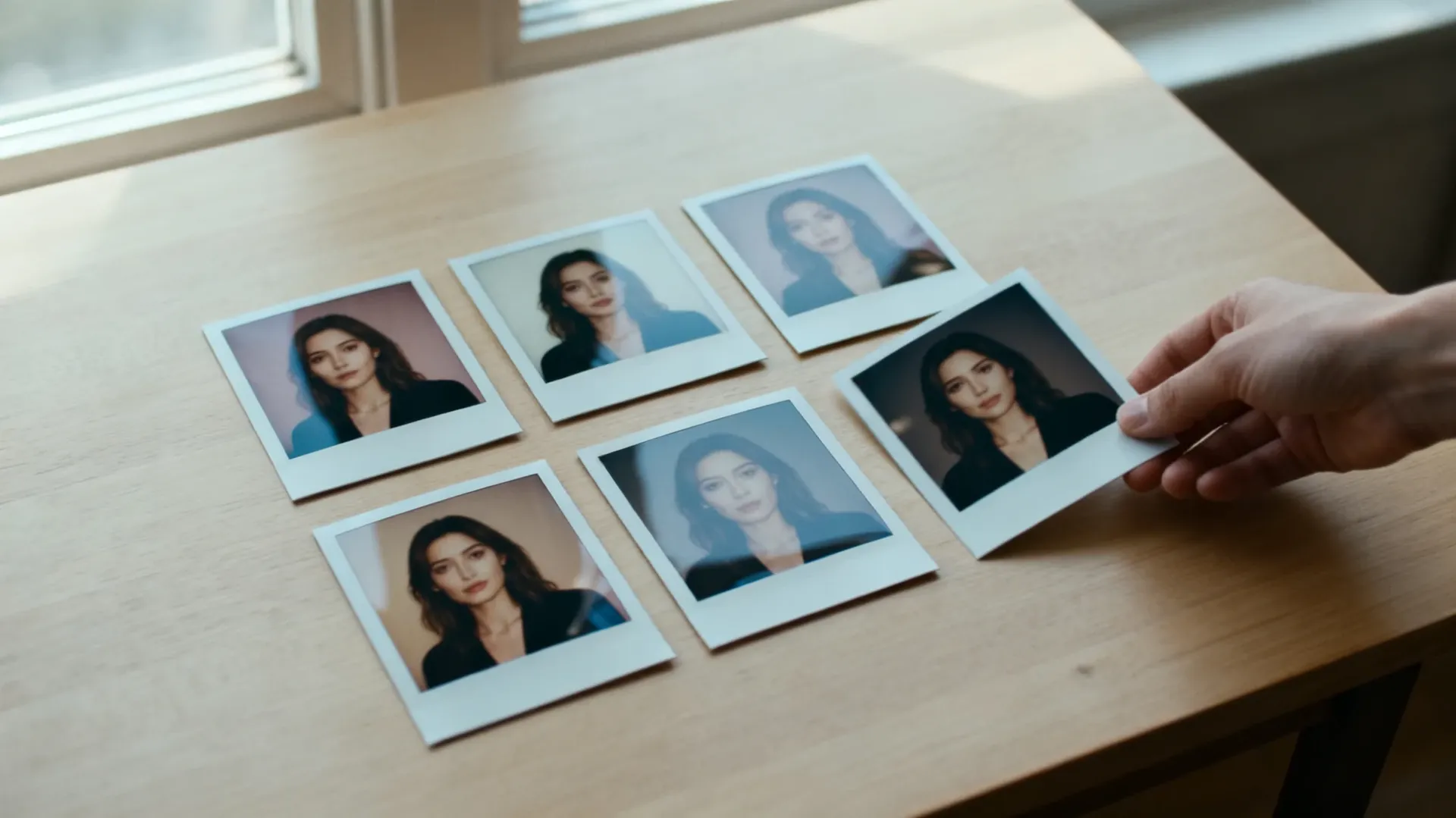
Edición generativa (getimg.ai)
Variantes rápidas e ideación
Genera varias direcciones desde un fotograma en minutos, luego elige la que vale la pena terminar.
Reemplazo de escena, estilo y luz
Cambia una ubicación, un vestuario, una temporada o una dirección de iluminación sin tener que volver a fotografiar.
Instrucciones en lenguaje natural, resultados variables
Tú describes el cambio y el modelo lo interpreta. Dos ejecuciones del mismo prompt no coincidirán píxel por píxel.

Retoque tradicional (Lightroom, Capture One, Photoshop)
- Revelado RAW a partir de datos del sensor
- Color calibrado y repetible
- Correcciones de lente y perspectiva
- Balance de blancos preciso
- Correcciones tonales deterministas
- Máscaras y selecciones exactas
- Control a nivel de píxel
- Gestión de catálogos y versiones
- Retoque maestro final
- Prueba en pantalla (soft proofing) para impresión
Tres pasos desde una foto existente a una versión editada con IA
Sin capas, sin máscaras, sin ajustes preestablecidos (presets) que gestionar. Tu archivo de origen permanece intacto: cada edición vuelve como una nueva versión.
1. Sube tu foto
Suelta un retrato, una foto de producto (packshot), una foto de boda o una foto de viaje en el cuadro del prompt. Formatos web estándar: JPEG, PNG y WebP. Los archivos RAW de la cámara deben exportarse primero.
2. Describe el cambio en lenguaje sencillo
Escríbelo de la manera en que darías instrucciones a un retocador. "Elimina al photobomber." "Haz que sea la hora dorada." "Cambia el estilo del traje para la noche."
3. Revisa, perfecciona, exporta
Genera hasta 16 variaciones y compáralas lado a lado. Perfecciona la más sólida con otro prompt corto, luego exporta a resolución completa y escala si la entrega lo requiere.
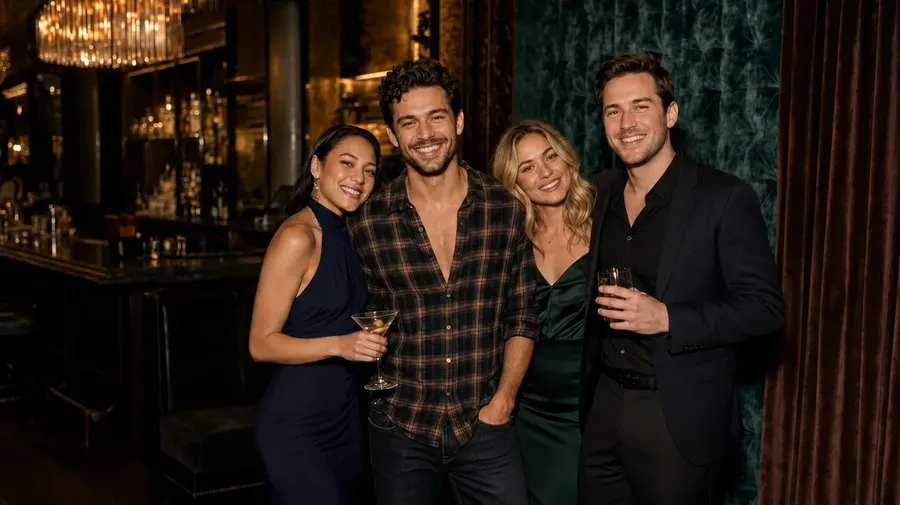
Probamos la edición con IA en cinco problemas fotográficos reales
Cinco trabajos que a los fotógrafos realmente les piden, ejecutados dentro de getimg.ai con un prompt cada uno. Cada resultado a continuación es la primera salida, no la mejor de diez. Arrastra cada control deslizante para comparar y lee qué cambió que no pedimos.
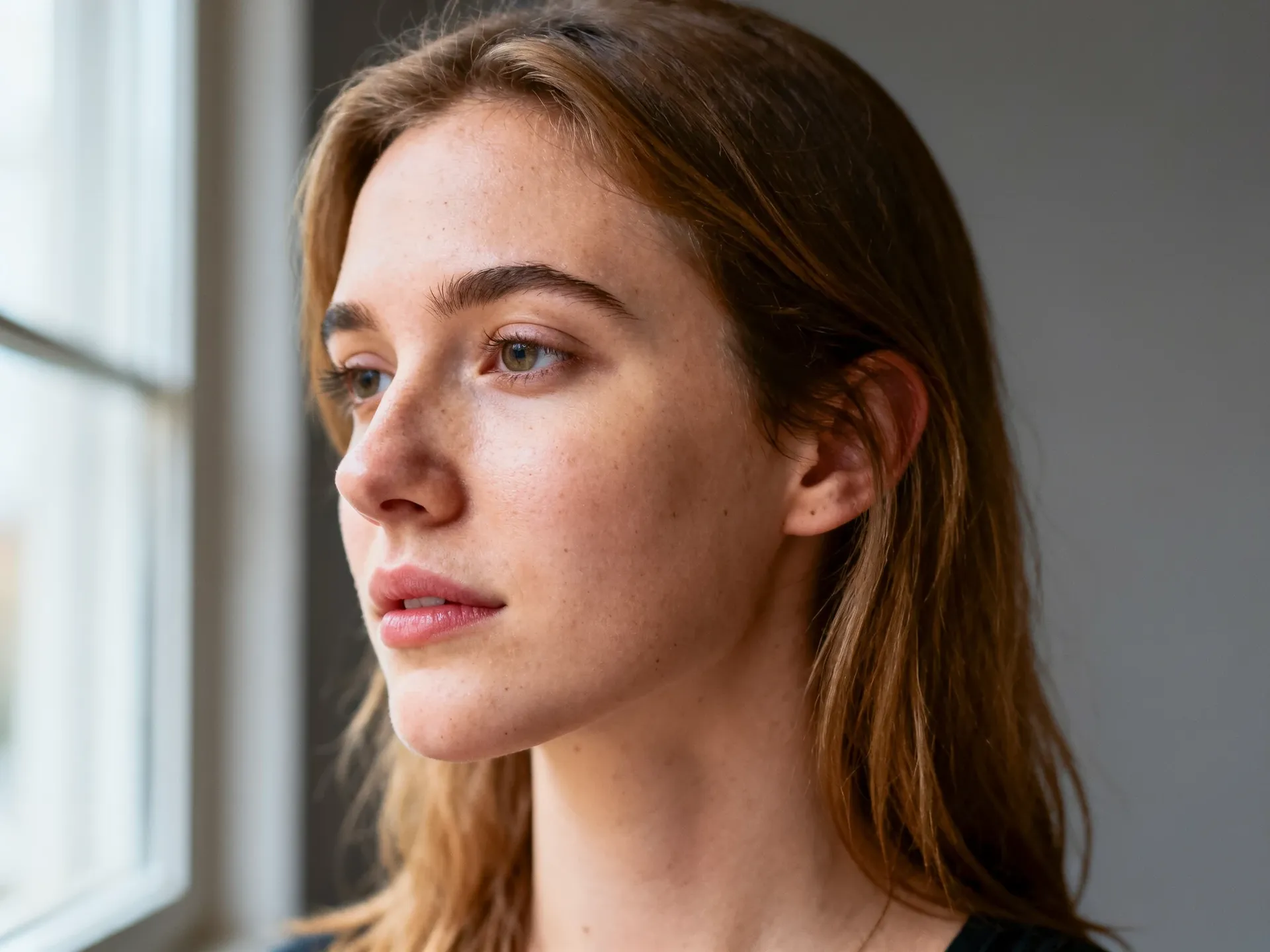
Retrato: limpieza sutil de imperfecciones
Prompt: reduce el enrojecimiento y elimina las pequeñas imperfecciones manteniendo los poros, pecas y textura. Modelo: FLUX 3. Resultado: las imperfecciones y el enrojecimiento desaparecieron, los poros y las pecas están intactos. Qué cambió inesperadamente: la línea del cabello y los cabellos sueltos se redibujaron, la oreja se asienta de manera diferente y el encuadre se ajustó un poco.
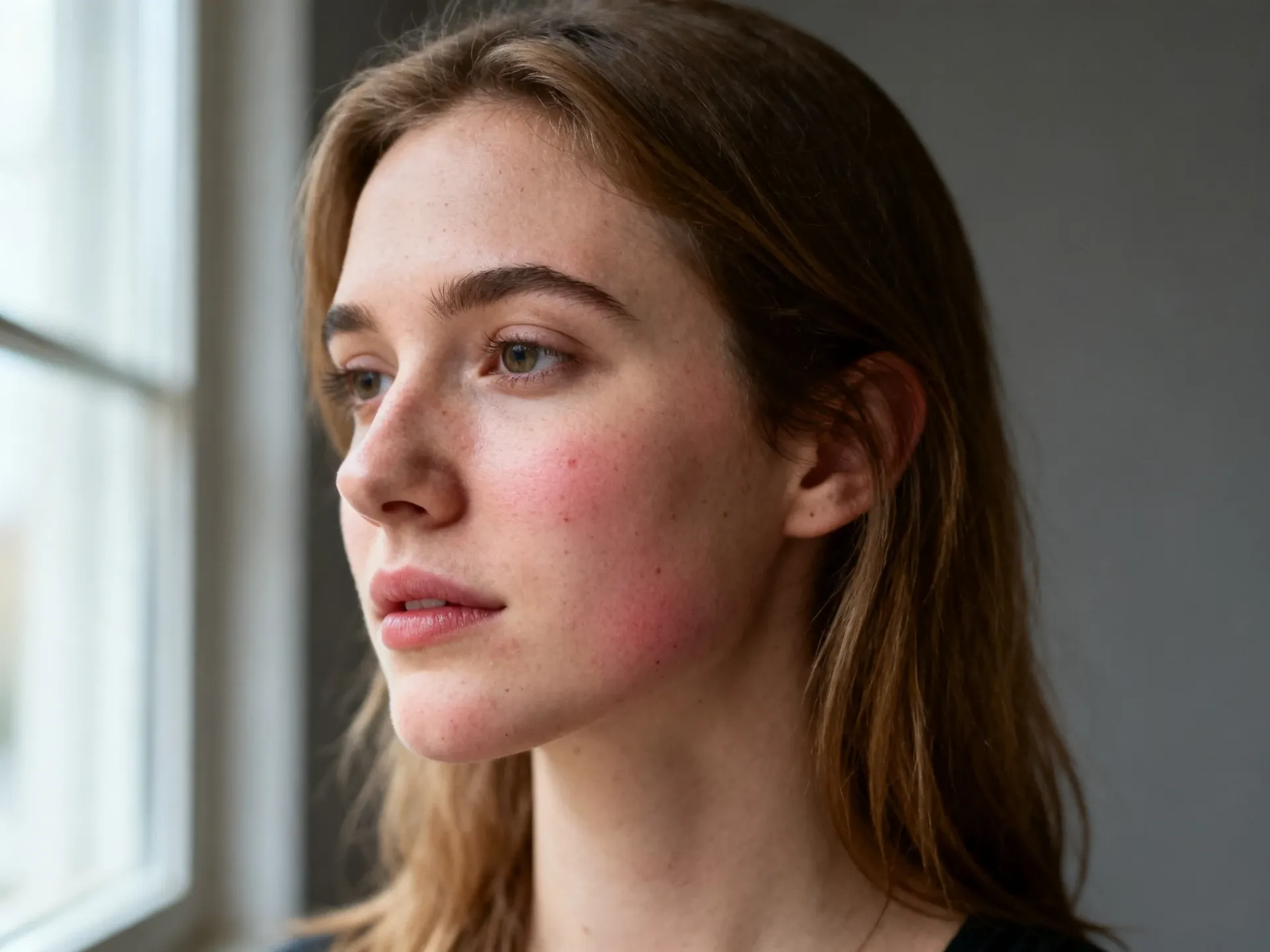
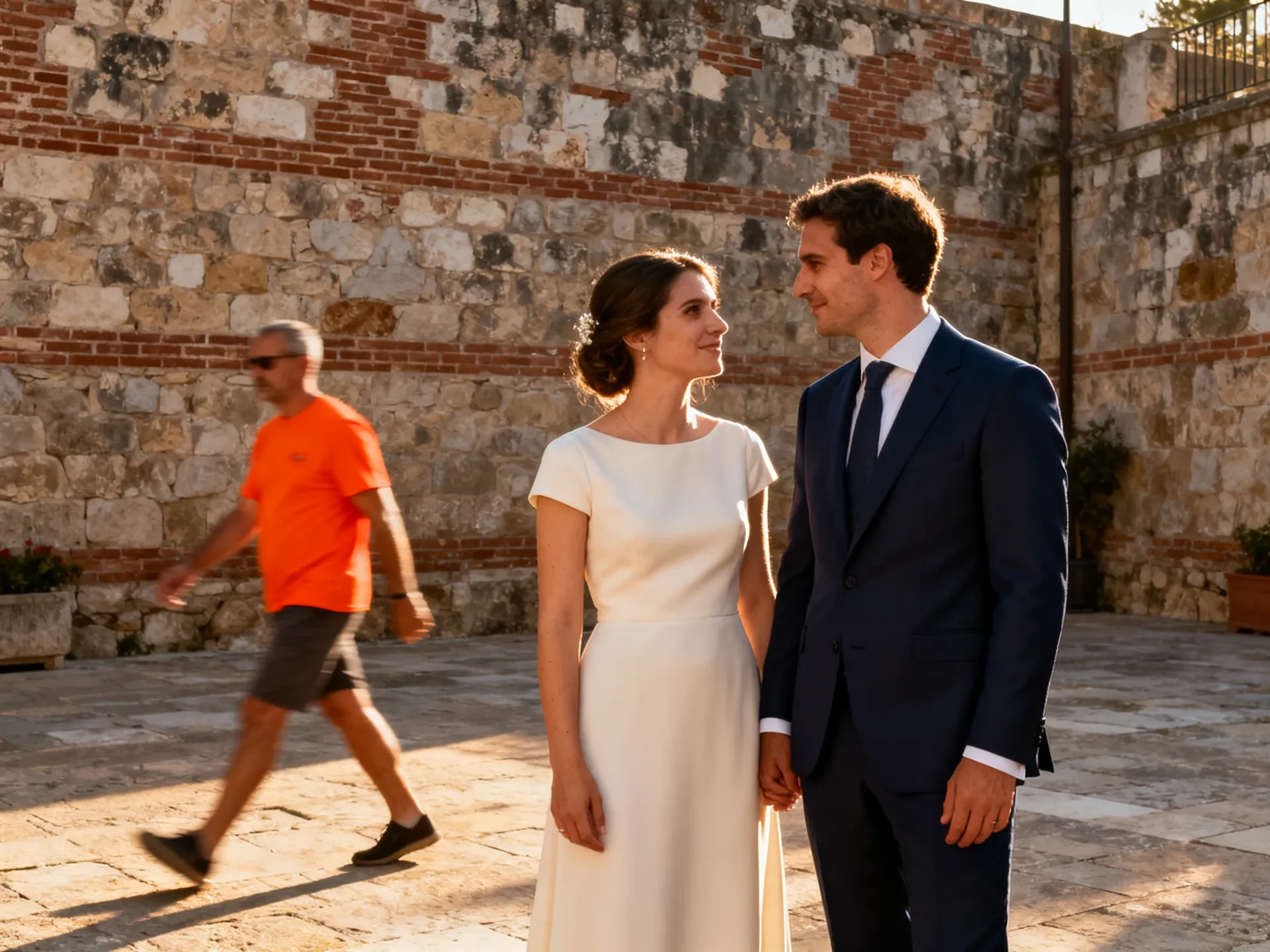
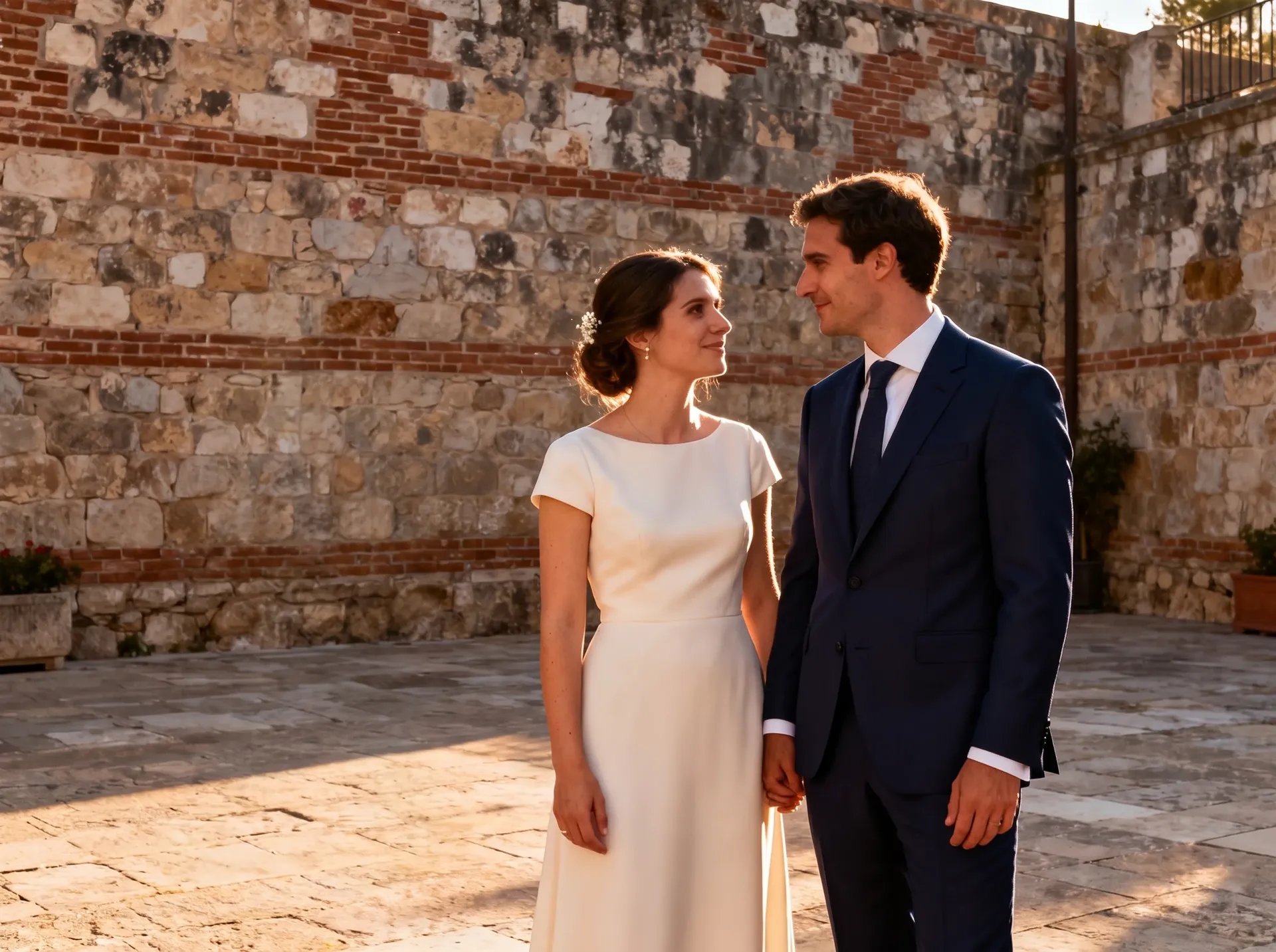
Boda: elimina a un photobomber
Prompt: elimina al hombre de la camiseta naranja y reconstruye la pared y el pavimento detrás de él. Modelo: Nano Banana 2.1. Resultado: una eliminación limpia, incluida su sombra proyectada. Qué cambió inesperadamente: se regeneró el patrón del pavimento, las flores de la maceta se encogieron y las caras de la pareja se volvieron a renderizar, por lo que la identidad requiere una revisión atenta.
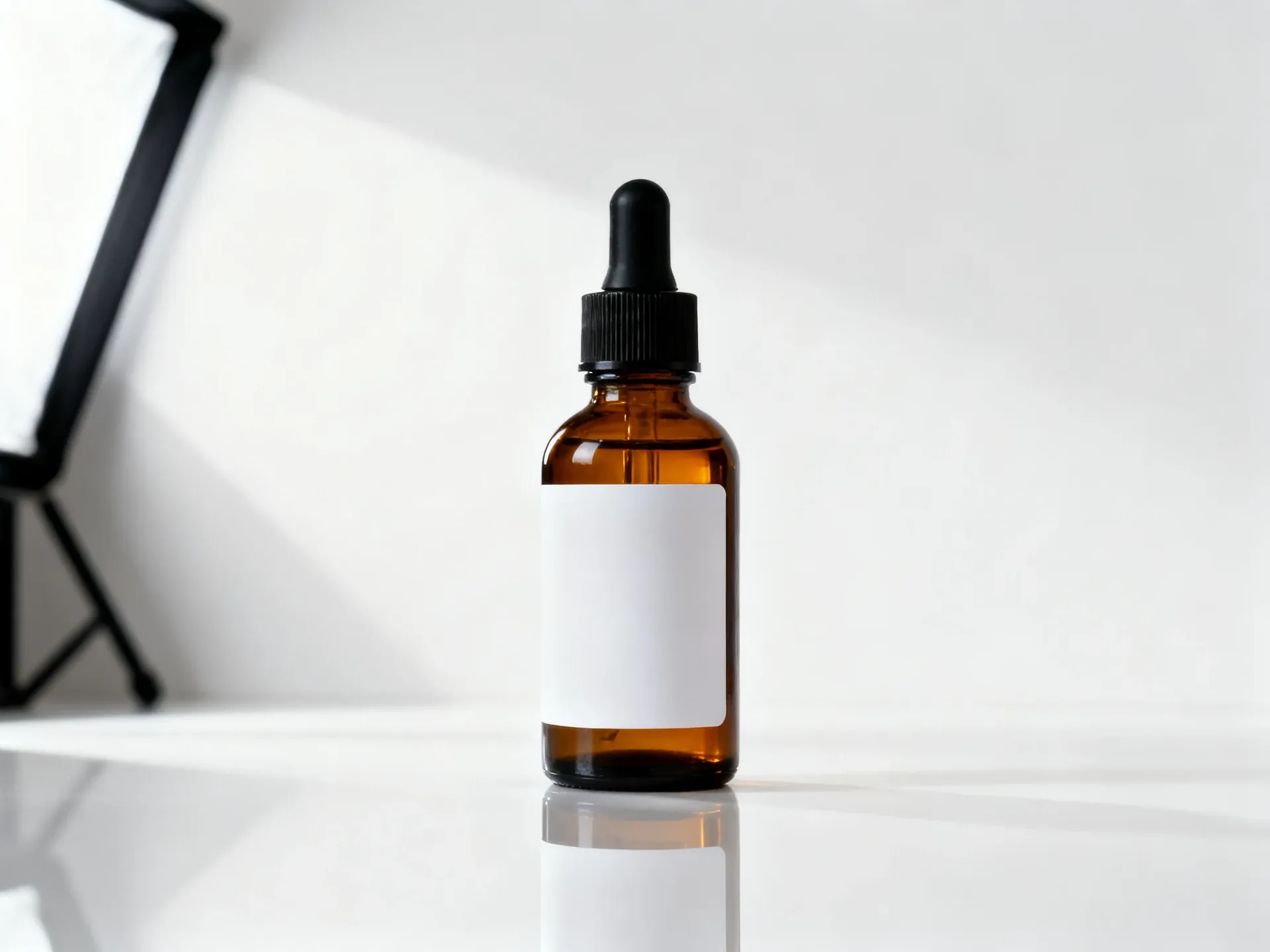
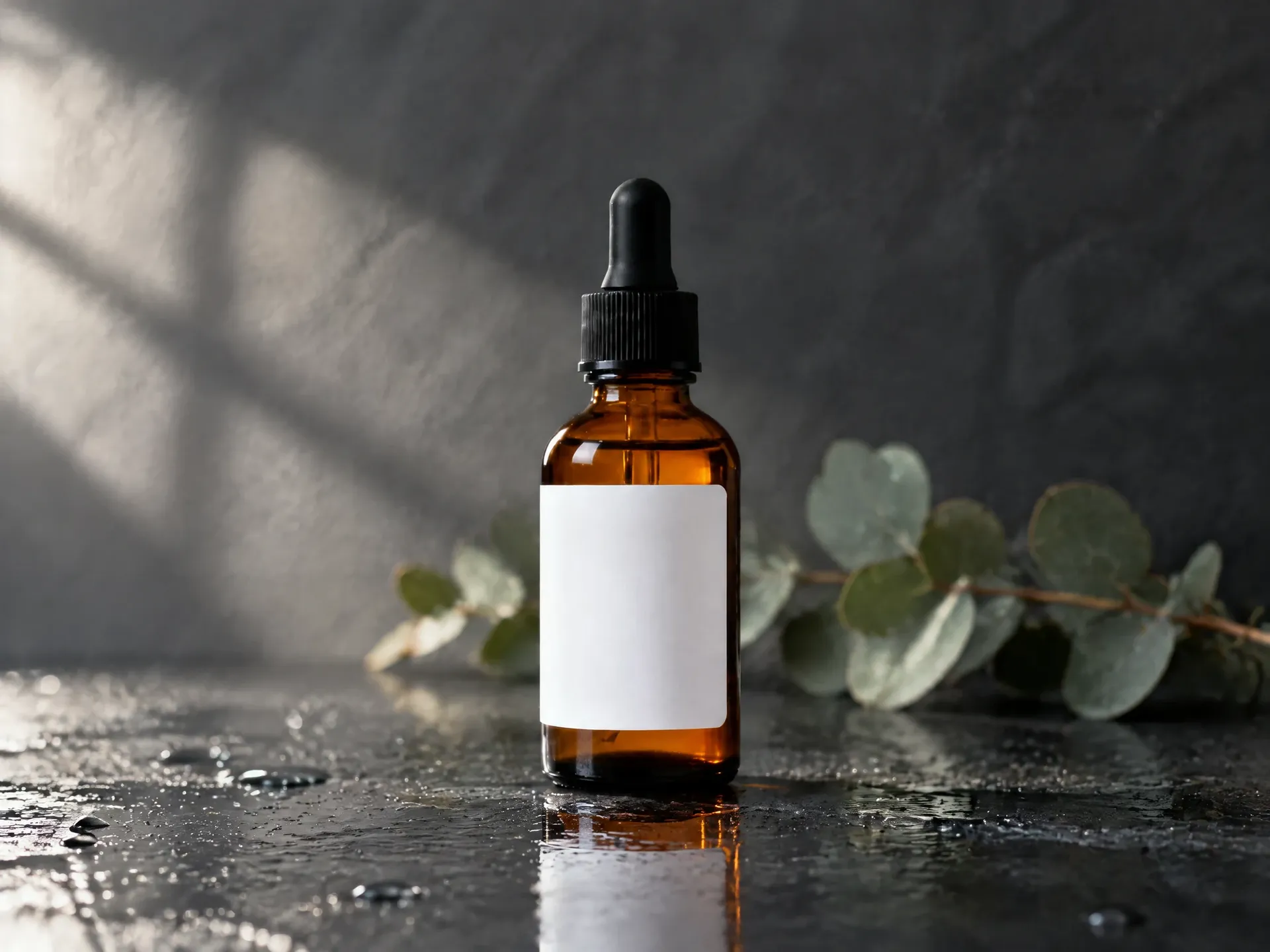
Producto: reemplaza el fondo
Prompt: mantén la botella en exactamente la misma posición y escala, cambia solo la superficie y el fondo a pizarra mojada a la luz suave del día. Modelo: GPT Image 2.5 Flare. Resultado: se mantuvieron la posición, la escala y el encuadre, por lo que el antes y el después se alinean. Qué cambió inesperadamente: la etiqueta se volvió un poco más alta, el bulbo del gotero es un poco más largo y el vidrio se ve más oscuro, por lo que una foto de catálogo aún necesitaría verificarse frente al producto real.
Viaje: cambia la hora del día
Prompt: pasa esto de un mediodía nublado a la hora azul con las luces encendidas. Modelo: Nano Banana 2. Resultado: luz convincente de la hora azul y resplandor en las ventanas. Qué cambió inesperadamente: el encuadre se amplió, la pared de roca se redibujó, aparecieron luces de cadena a lo largo del puerto y varias distribuciones de ventanas cambiaron.
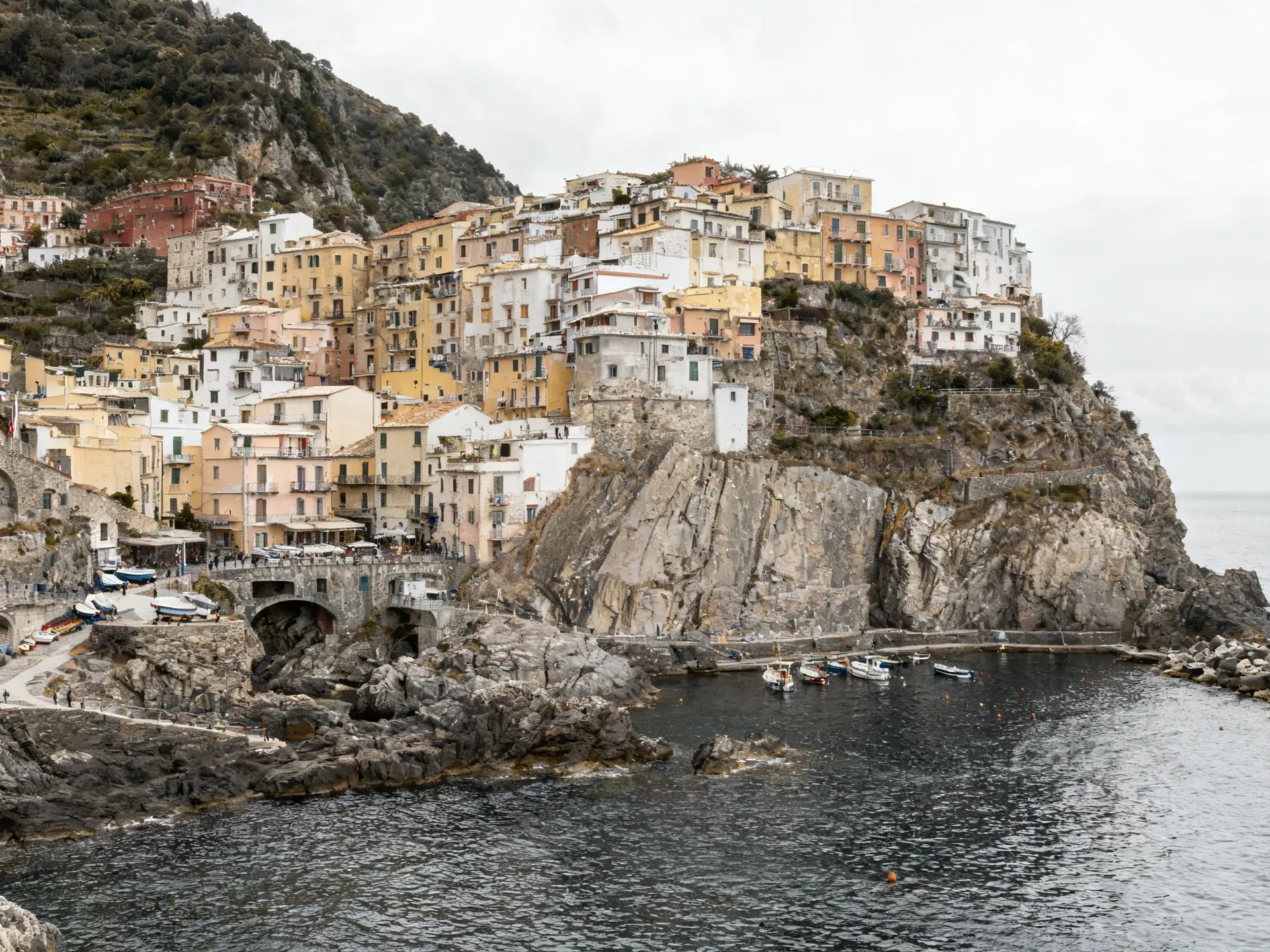
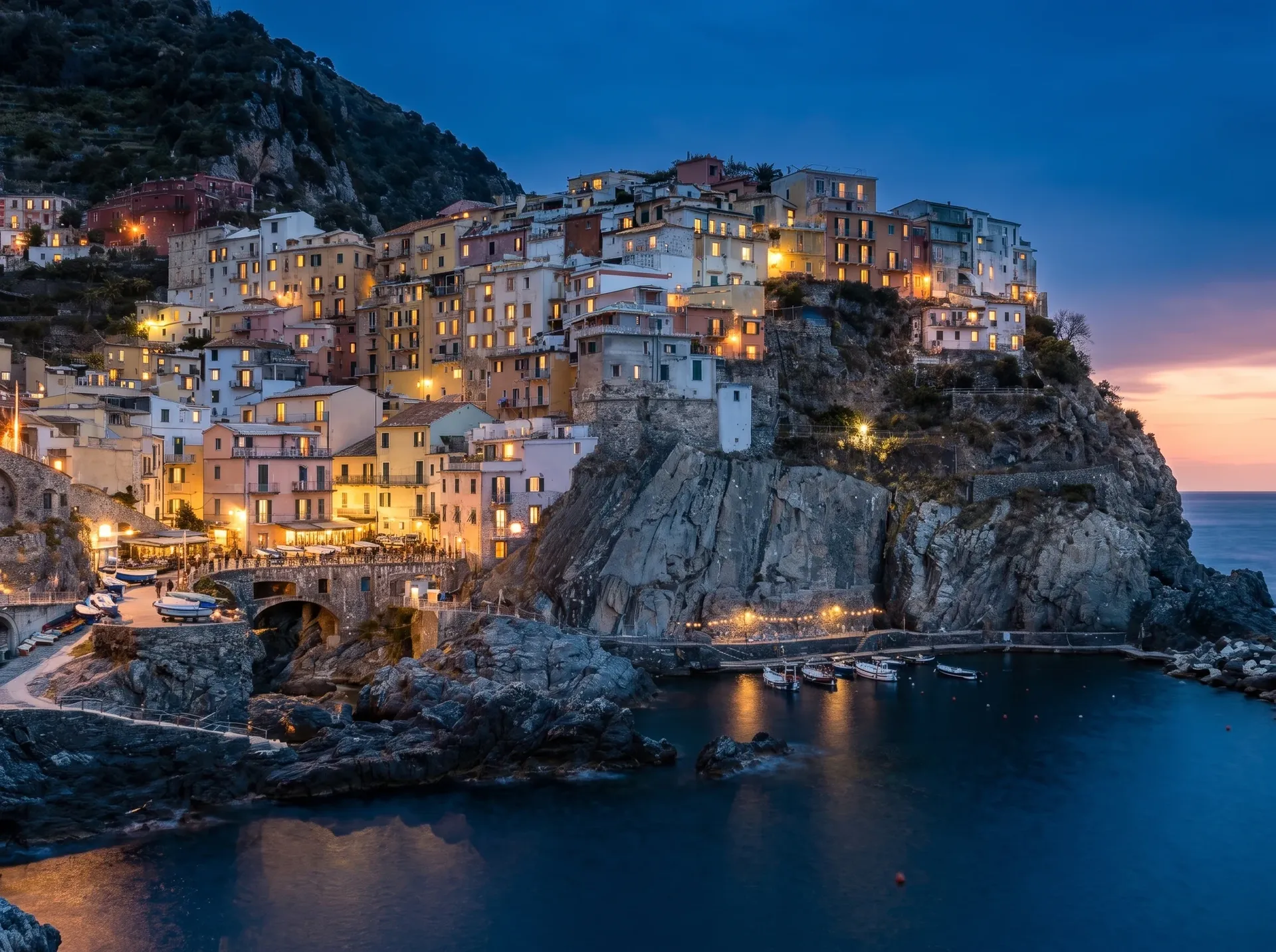
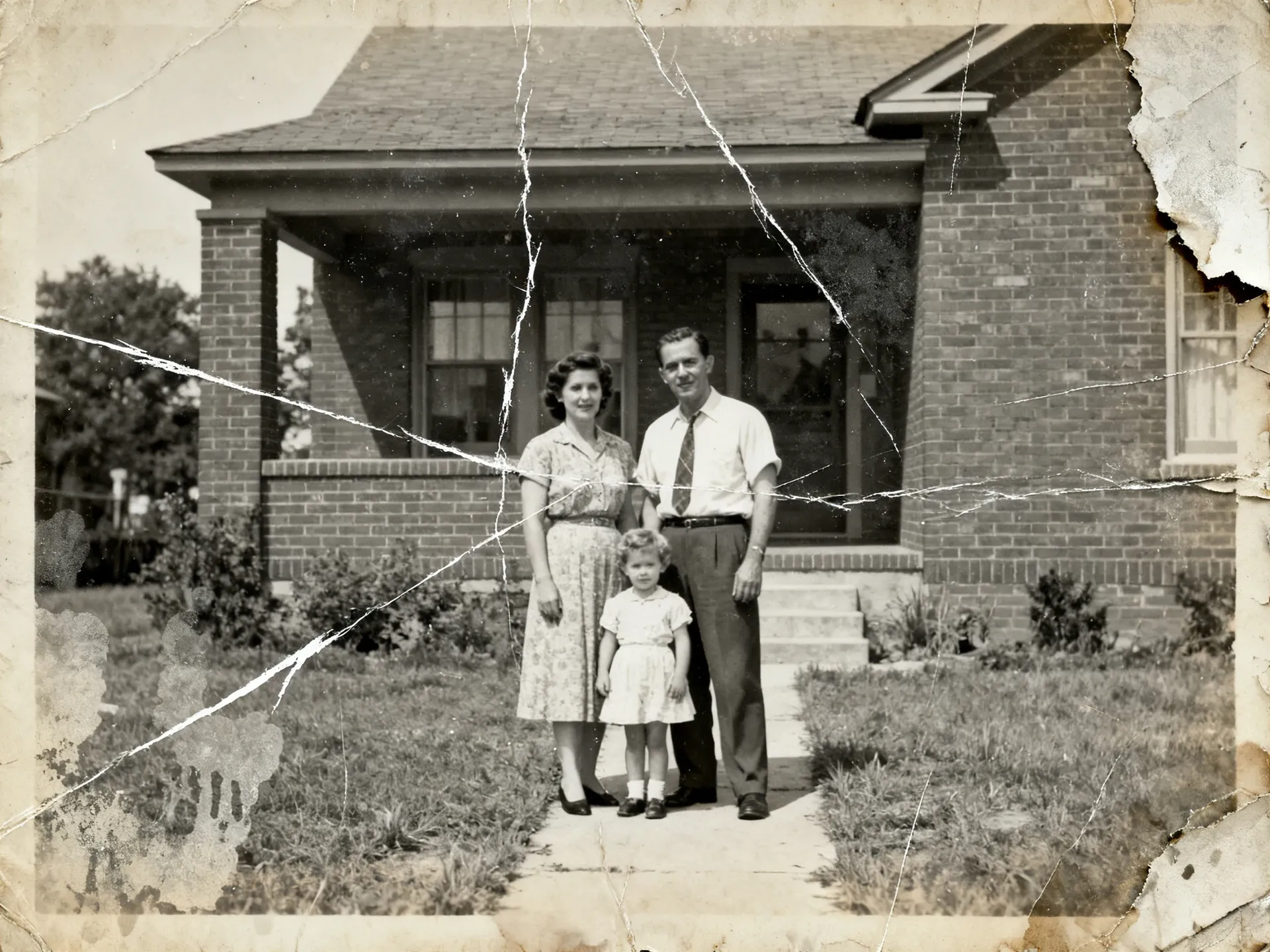
Foto antigua: restauración
Prompt: restaura y colorea, usando la Acción (Action) de restauración de fotos. Resultado: los dobleces, rasguños, manchas y la esquina rota desaparecieron, con colores plausibles en la piel, la ropa y el jardín. Qué cambió inesperadamente: los rostros eran suaves en la original, por lo que los ojos, las bocas, el cabello y el patrón de la corbata son una reconstrucción del modelo. Trátalo como una interpretación, no como una recuperación.
Lo que comprobamos en cada prueba
Cada resultado se revisó al cien por ciento: textura de la piel y forma de la cara, manos y bordes de la ropa, geometría del producto y etiquetas, fondos reconstruidos y cualquier texto en el fotograma. Esa revisión es la parte que no puedes saltarte antes de la entrega al cliente.
¿Qué modelo de imagen deberían usar los fotógrafos?
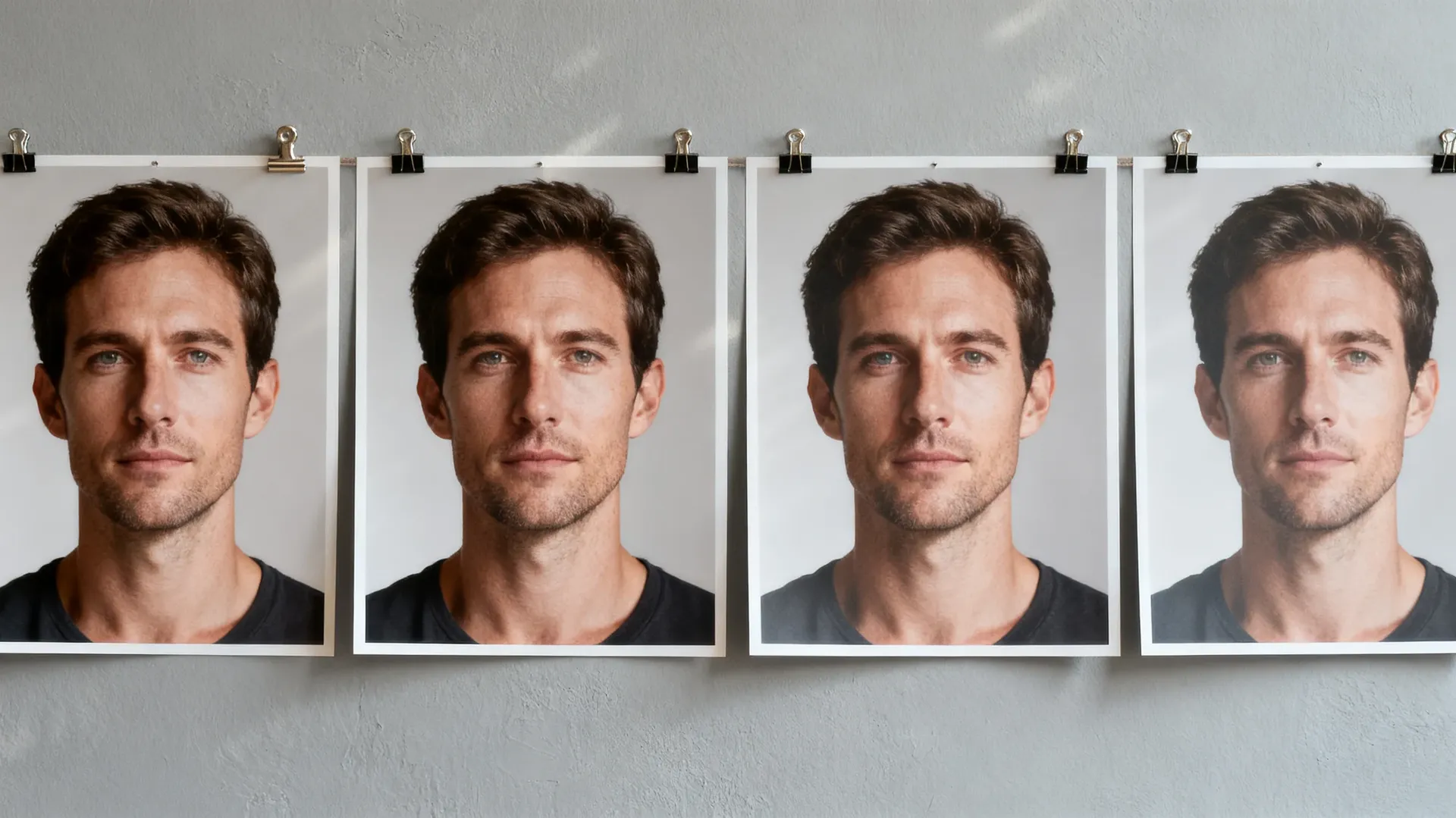
El modo automático es una opción predeterminada sensata: selecciona un modelo basado en tu prompt. Cuando quieras control, estas son las opciones que nuestras propias pruebas anteriores señalaron. Pasa el mismo fotograma por dos o tres modelos antes de comprometerte con un trabajo de cliente, porque la respuesta correcta cambia cada vez que se actualiza un modelo.
Prueba estos prompts de edición de fotografía
Seis instrucciones que funcionan en un fotograma real. Copia uno, adjunta tu foto y cambia los sustantivos. Para el conjunto completo, abre el Libro de prompts de fotografía con IA.
Una advertencia que vale la pena conocer: una instrucción como "mantén el sujeto sin cambios" le dice al modelo a qué dar prioridad. No es una garantía. Revisa la identidad, el texto, la geometría del producto y los detalles finos después de cada edición generativa.
¿No trabajas solo?
Comparte un espacio de trabajo con tu segundo fotógrafo, retocador o gerente de estudio. Todos ven las mismas generaciones, Elementos (Elements) y carpetas.
Crea un retrato en movimiento sutil
Una foto seleccionada puede convertirse en un clip corto: un empuje lento de la cámara, el cabello moviéndose con la brisa, la tela cambiando, un cambio de luz ambiental en todo el fotograma. Mantén el movimiento pequeño y seguirá viéndose como tu fotografía. Útil para reels, vistas previas de clientes e introducciones de galerías.
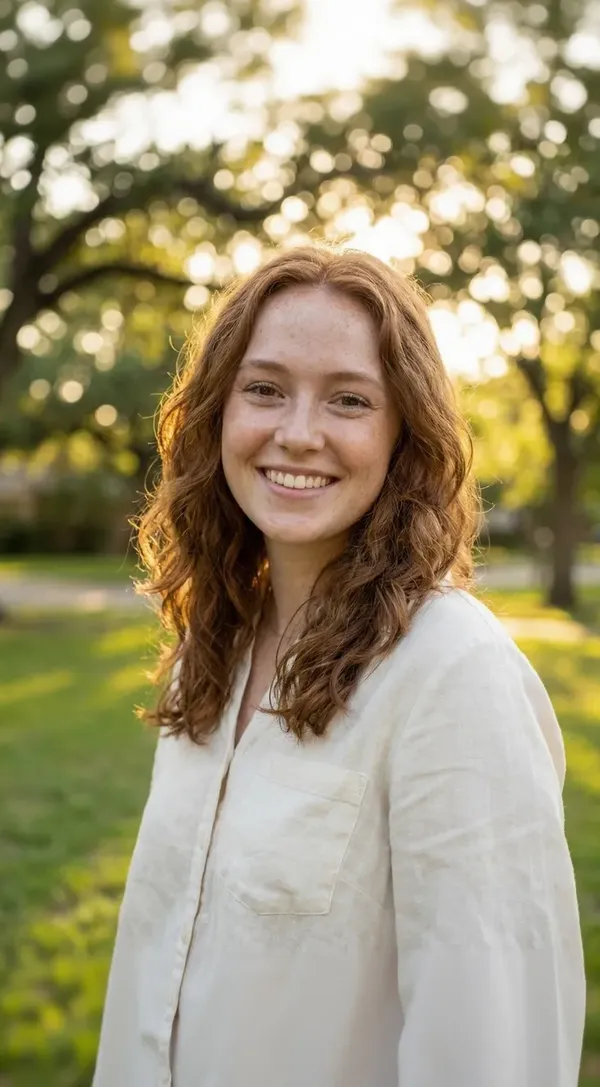
Expande una foto a nuevos entregables
Una sesión rara vez termina como una sola imagen. Los clientes quieren una foto principal (hero), algunos recortes, algo para las redes sociales, a veces un ambiente diferente. Genera variaciones a partir de la foto que ya entregaste en lugar de reconstruir ediciones o reservar otra sesión.
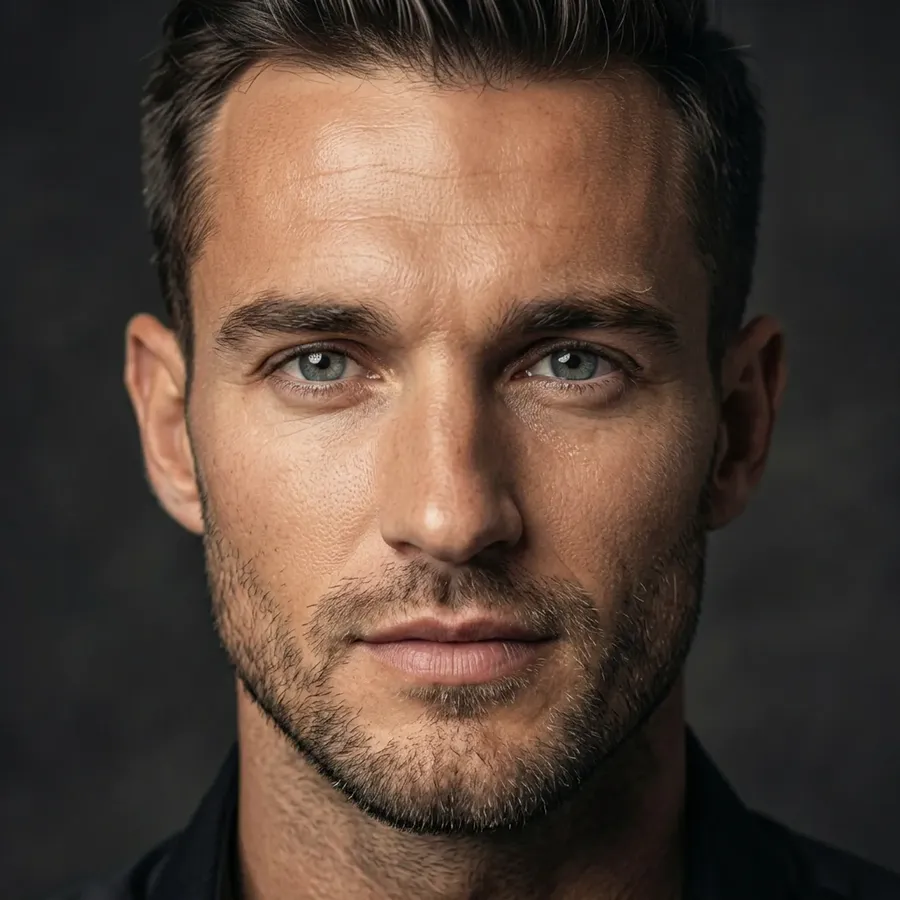
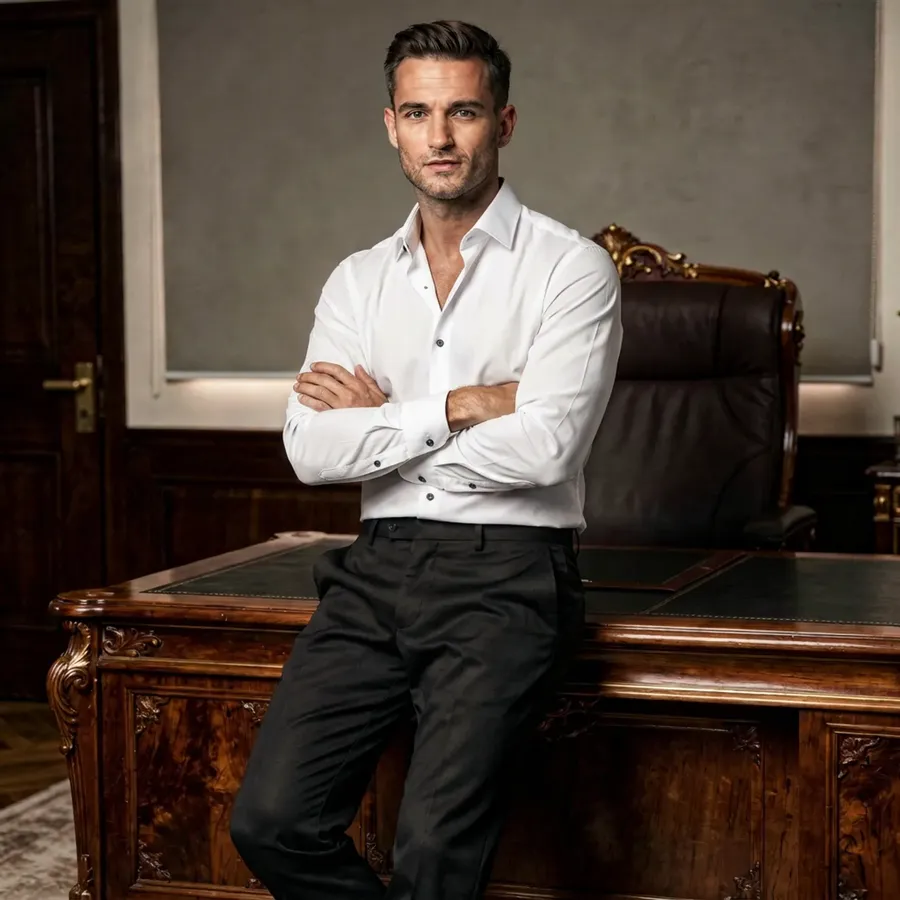
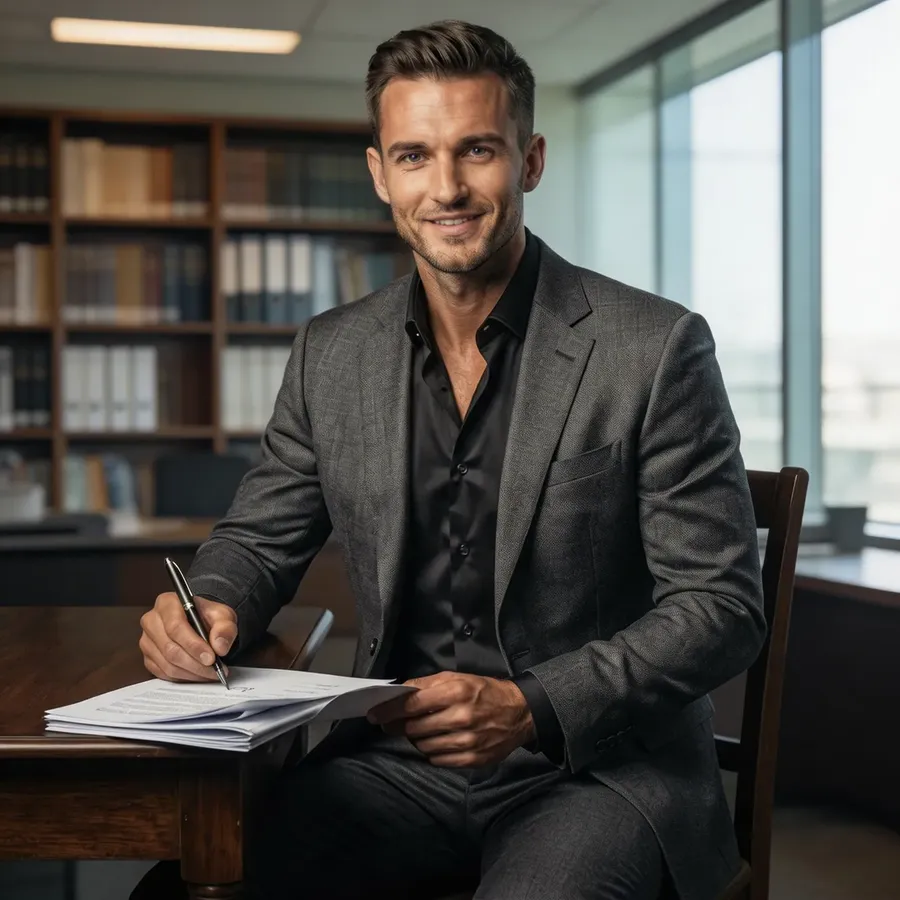
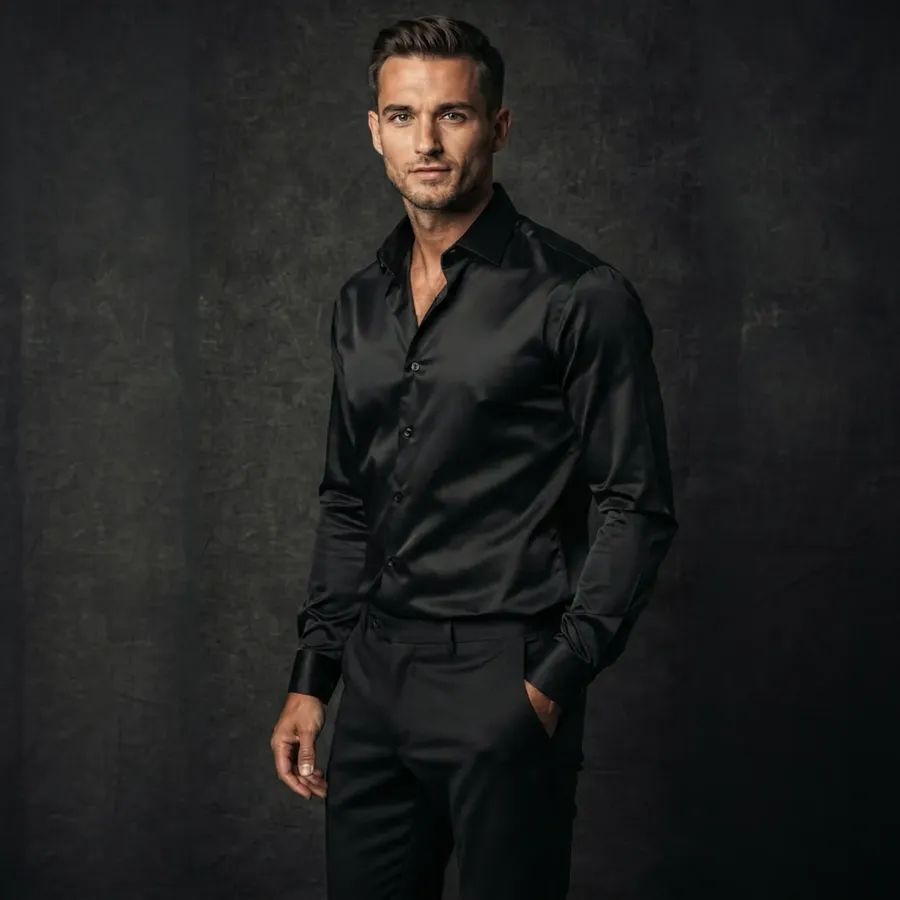
Restaura, mejora y cambia el tamaño de lo que ya has fotografiado
La mitad más tranquila del trabajo: archivos más antiguos, impresiones más grandes, más formatos. Cada uno produce un nuevo archivo y deja tu original intacto.
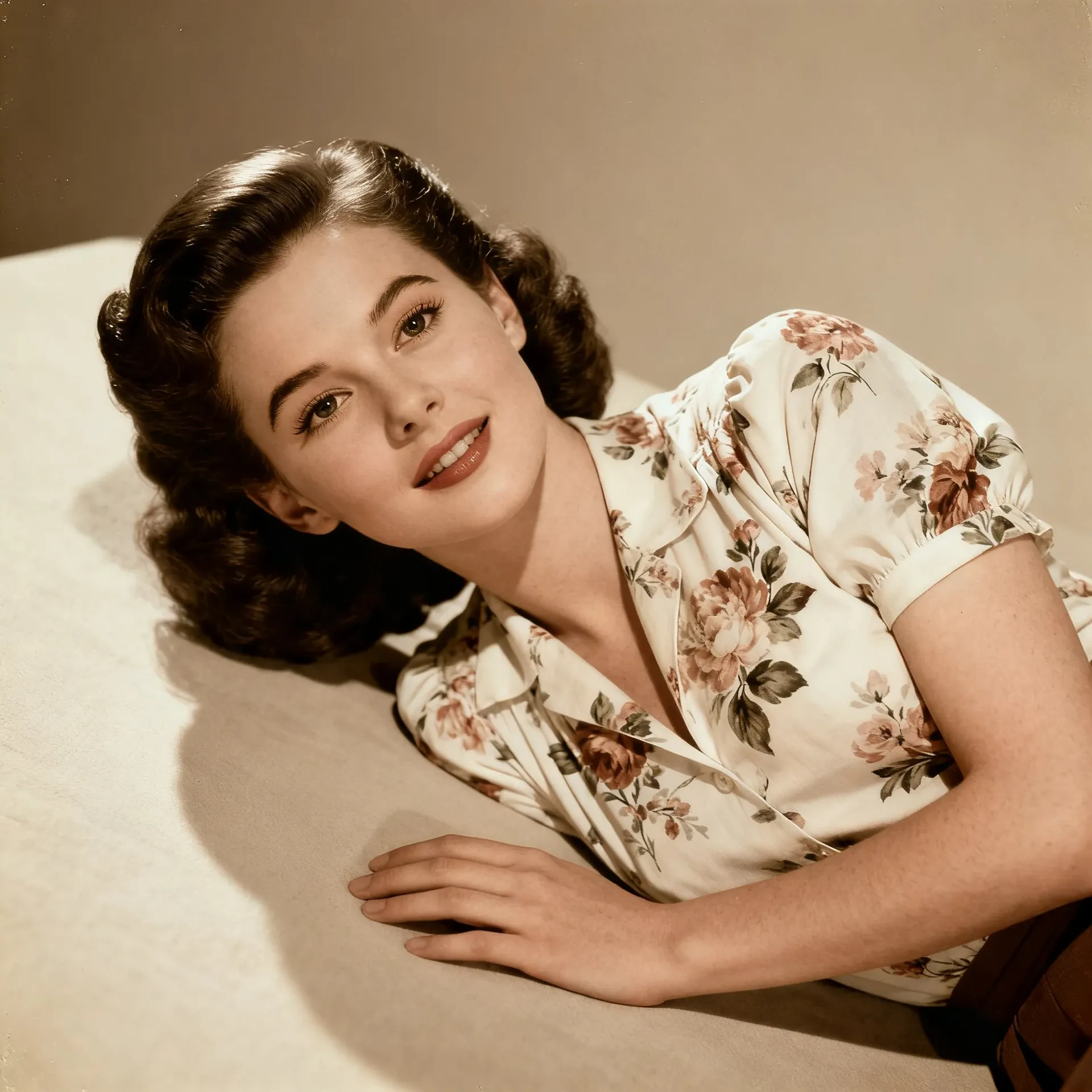
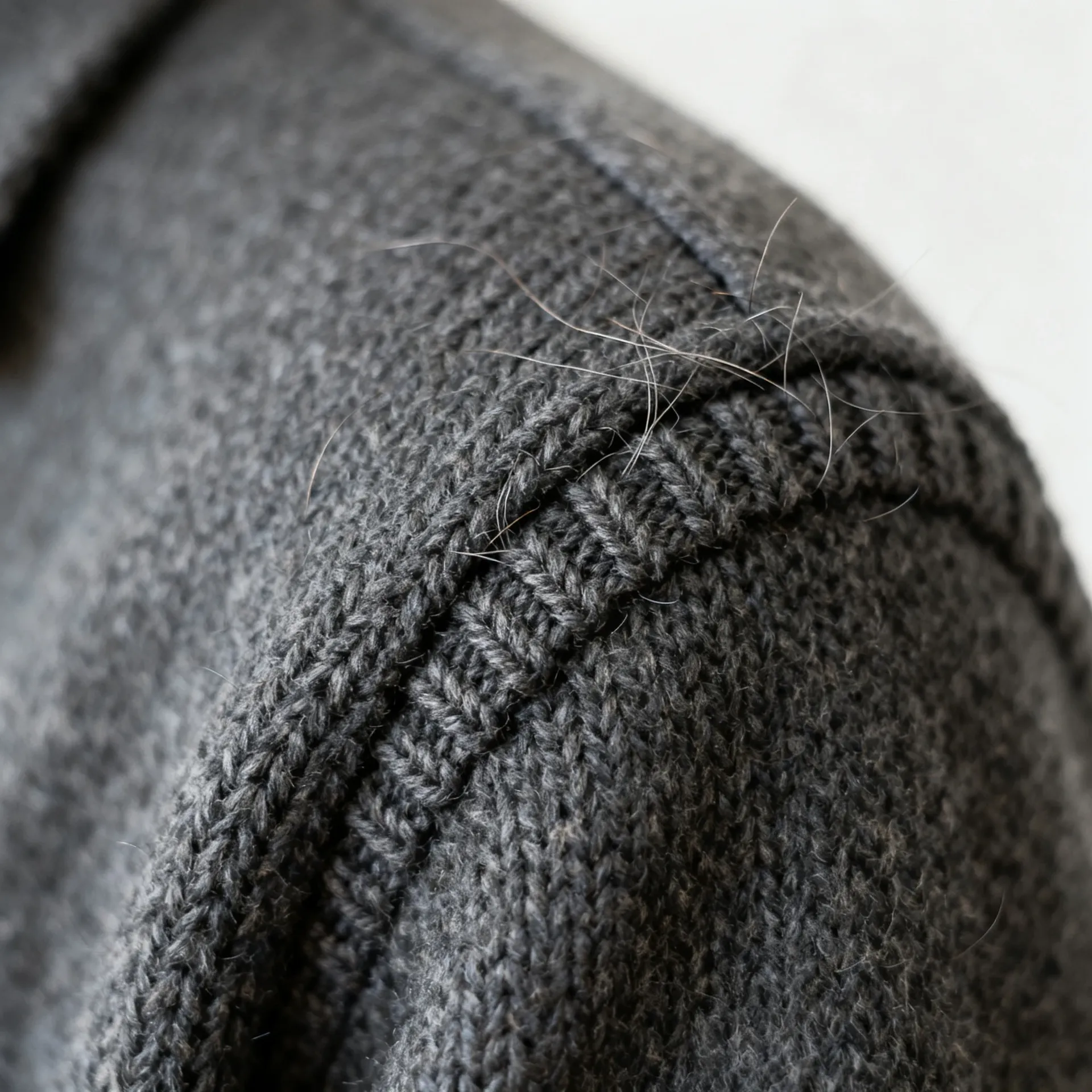
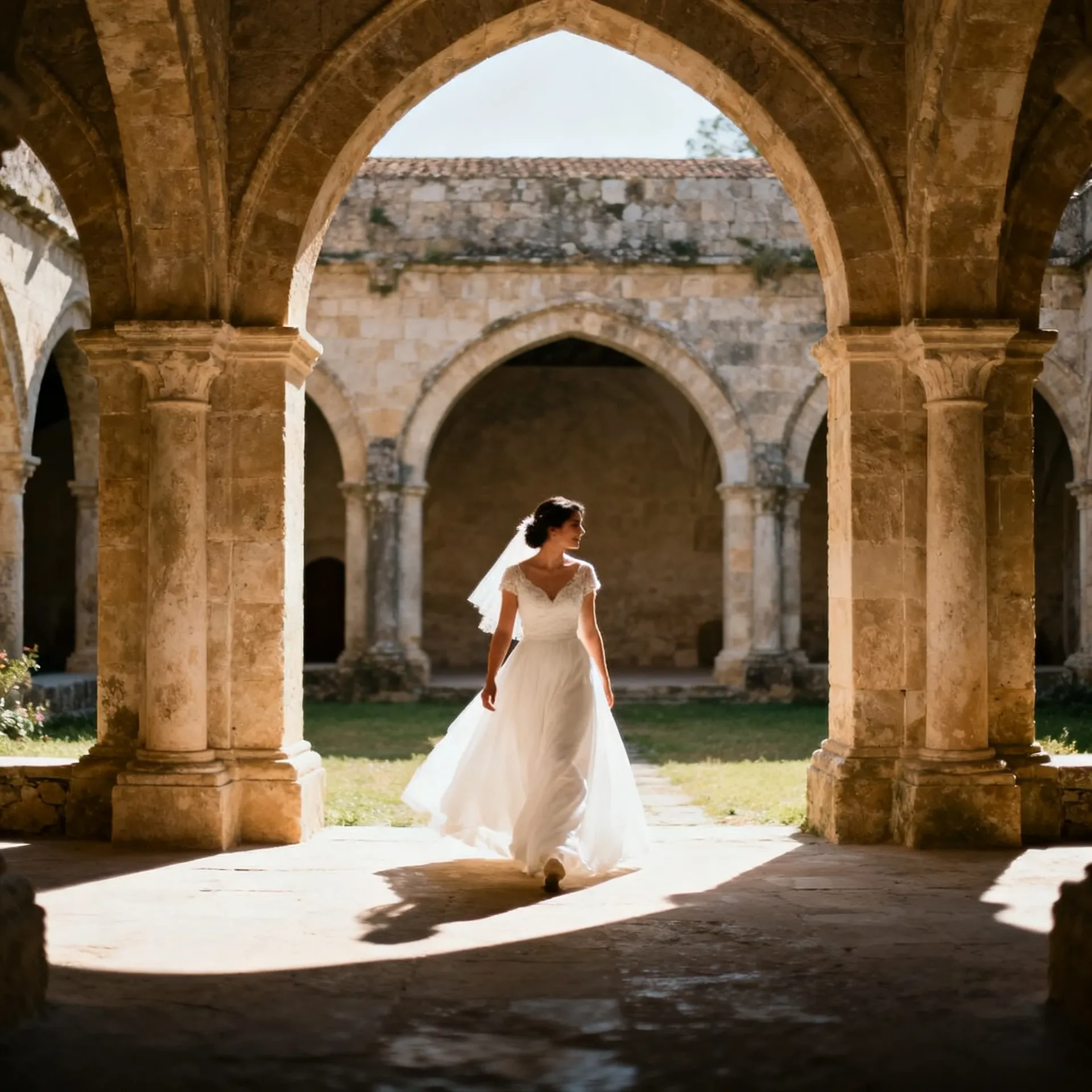
Añade voz en off y música a los entregables de video
Resúmenes en diapositivas, reels de momentos destacados, cortes detrás de escena. Escribe el guion, elige una voz, describe el ambiente de la pista, y el audio se genera en el mismo espacio de trabajo.
Wedding Reel Voiceover
Gallery Narration
Indie-Pop for Wedding Reels
Ambient Instrumental for Family Slideshows
Cómo se ve esto en diferentes sesiones de fotos
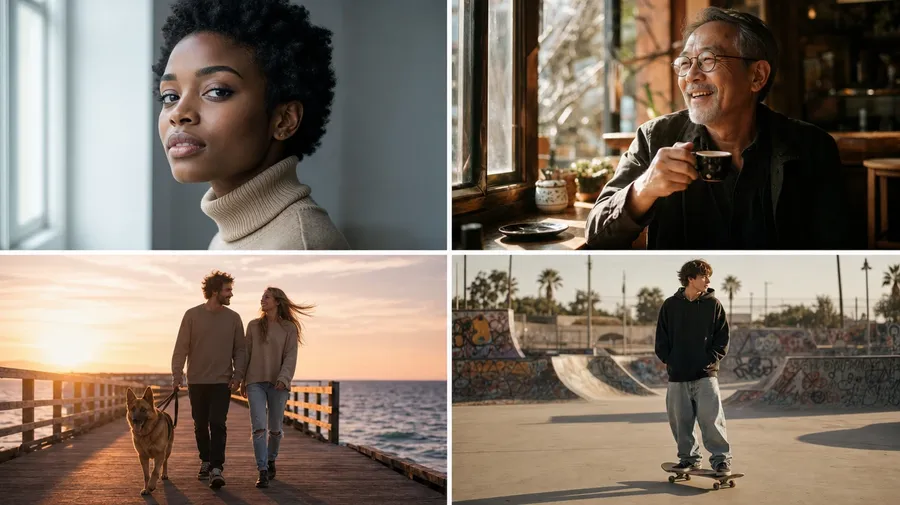
La IA no reemplaza la sesión de fotos. Expande lo que puedes explorar o entregar de los fotogramas que ya tienes.
Reutiliza tu dirección visual en todas las imágenes
Guarda las referencias a las que siempre vuelves y llámalas por su nombre.
Convierte las referencias recurrentes en Elementos (Elements) reutilizables
Guarda sujetos recurrentes, productos, referencias de iluminación, estilos o direcciones de paleta como Elementos, luego escribe @NombreDelElemento en cualquier prompt. Un Elemento se puede construir a partir de hasta 20 fotos.
Mantén un conjunto visualmente alineado
Reutilizar los mismos Elementos en imágenes relacionadas puede ayudar a que una galería, campaña o portafolio se sienta más consistente. Guía la dirección en lugar de bloquearla, por lo que la coincidencia de color final aún debe revisarse en el conjunto entregado. Los Elementos funcionan para la generación de imágenes, no para el video.
Preguntas frecuentes
Las subidas son en formatos de imagen web estándar: JPEG, PNG y WebP. Los archivos RAW de cámara como CR3, NEF, ARW, RAF y DNG no se aceptan como entrada directa. Exporta primero un JPEG desde Lightroom, Capture One o tu conversor habitual, y luego trae ese archivo. Todo en esta página asume que estás trabajando con un fotograma exportado, no desde el propio RAW.
No. El revelado RAW trabaja sobre los datos de imagen que capturó tu sensor: balance de blancos, exposición, curvas de tono, correcciones de lente y color calibrado, todo determinista y repetible. La edición generativa interpreta una imagen existente y genera nuevos píxeles para las partes que pediste cambiar. Ambos son complementarios. getimg.ai no reemplaza un flujo de trabajo de revelado RAW, ni pretende serlo.
No está garantizado. Para una edición específica, a menudo el modelo puede preservar gran parte del sujeto y la composición original, pero los detalles generados pueden variar: detalles de la cara, cabello, dedos, joyas, tela, reflejos, bordes y geometría. Las imágenes de referencia y una instrucción clara ayudan a guiarlo. Revisa atentamente los detalles faciales sensibles a la identidad siempre que se generen ojos, expresiones, dientes o cabello, y compruébalos a tamaño completo antes de la entrega.
No en el sentido en que lo hace un revelador RAW. Si una luz alta está realmente quemada, la información no está en el archivo y nada puede recuperarla de los datos del sensor. Lo que puede hacer la IA es limpiar las luces altas que distraen y reconstruir detalles visualmente plausibles donde la información de origen es limitada. Ese resultado es una nueva interpretación del área, no datos recuperados, así que trátalo como un arreglo creativo en lugar de una corrección.
Puede guiar una dirección visual similar a través de un conjunto, y guardar el look como un Elemento hace que sea más fácil de repetir. No es un flujo de trabajo de perfil o preset calibrado: los resultados varían entre imágenes y entre ejecuciones del mismo prompt. Para una galería entregada, revisa el conjunto junto y termina la gradación en tus herramientas habituales.
Puede crear conceptos. Desde una sola foto, el modelo no conoce los lados invisibles de un producto, los puertos exactos, las etiquetas ocultas o la geometría real, por lo que cualquier cosa que genere para esas vistas es una invención. Usa referencias de productos para crear conceptos de estilo de vida, composiciones alternativas y nuevas direcciones de presentación. Para imágenes de catálogo que deben coincidir exactamente con el producto físico, verifica la geometría, las etiquetas, los colores y los detalles frente a referencias de productos reales. Los flujos de trabajo de productos más profundos se cubren en IA para Comercio Electrónico.
Sí. Describe quién debe irse y el modelo los eliminará y reconstruirá de forma generativa el fondo detrás de ellos. En nuestra propia prueba también eliminó la sombra proyectada de la persona en el pavimento. El área reconstruida son píxeles nuevos, no recuperados, así que revisa el parche reparado, las manos cercanas y los bordes de la ropa a tamaño completo. También puedes editar el fotograma de nuevo con un segundo prompt si la primera reconstrucción no es lo suficientemente limpia.
En nuestras propias pruebas, FLUX 3 mantuvo mejor la textura de la piel, los poros y las pecas en una limpieza sutil de imperfecciones, al tiempo que redibujó la línea del cabello y ajustó ligeramente el encuadre. Nano Banana 2.1 fue la opción más fuerte para eliminar algo de un fotograma y reconstruir el fondo detrás, aunque volvió a renderizar las caras cercanas. El modo automático es una opción predeterminada razonable, y pasar el mismo fotograma por dos modelos antes de un trabajo de cliente vale esos pocos minutos de tiempo. Las clasificaciones de los modelos cambian a medida que se lanzan nuevas versiones, así que vuelve a probar en lugar de confiar en una lista fija.
Aún no hemos realizado una prueba controlada sobre esto, así que no te daremos una regla universal. En la práctica: si el original es pequeño y suave, escalar primero le da al modelo de edición más detalles con los que trabajar; si el original ya es grande, retoca primero y escala solo los fotogramas que vayas a entregar. De cualquier manera, compara el archivo escalado con el original a tamaño completo, porque los escaladores creativos pueden añadir textura que no estaba en el original.
Pasa más tiempo fotografiando. Menos tiempo editando.
Ejecuta trabajos de retratos, bodas, productos y viajes en un solo lugar. Limpia, cambia el estilo, restaura, cambia el tamaño y escala tus fotos, y luego construye los entregables adicionales a partir de los fotogramas que ya funcionan.