AI dla fotografów: edytuj, retuszuj i ulepszaj zdjęcia
Prześlij zdjęcie i użyj AI, aby usunąć rozpraszające elementy, wyretuszować portrety, zmienić tła, sprawdzić inne oświetlenie i stylizacje, stworzyć warianty dla klientów, zmienić formaty i zwiększyć rozdzielczość wybranych obrazów (upscale). Twój oryginalny plik zostaje na swoim miejscu: każda edycja jest zapisywana jako osobna wersja.
Wiodące modele AI w jednym procesie obróbki fotograficznej.
Tryb Auto wybiera model na podstawie Twojego promptu. Możesz również samodzielnie wybrać konkretny model, gdy potrzebujesz większej kontroli.


Co możesz zrobić z istniejącym zdjęciem
Cztery rodzaje edycji w jednym procesie roboczym. Trzy z nich znajdziesz poniżej: usuń to, co rozprasza uwagę, wprowadź zmianę generatywną, odnów i ulepsz. Czwarty, czyli rozszerzenie jednego zdjęcia o nowe materiały dla klienta, ma własną sekcję nieco niżej. Różnica jest istotna: czyszczenie (cleanup) zachowuje sfotografowaną przez Ciebie scenę, z kolei zmiana generatywna tworzy jej nową interpretację.
Czyszczenie: usuń rozpraszające elementy
Usuwaj mistrzów drugiego planu, kable, kosze na śmieci, szyldy lub bałagan w tle. Obszar za nimi jest odbudowywany generatywnie, dlatego sprawdzaj naprawiony fragment w pełnym rozmiarze.
-900x300.webp)
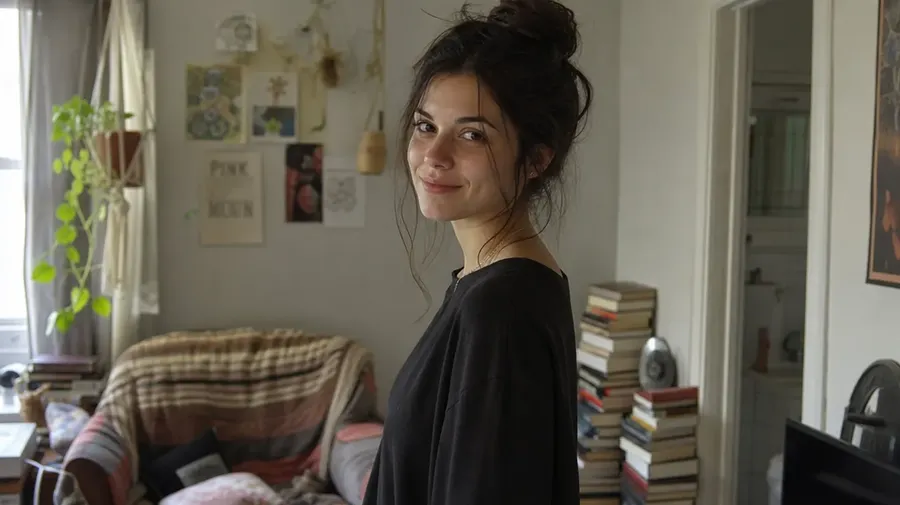
Czyszczenie: retuszuj skórę i odblaski
Zredukuj niedoskonałości, zaczerwienienia, odstające włosy i odblaski na okularach, zachowując pory i naturalną teksturę skóry.
-900x300.webp)
Zmiana generatywna: zmień lokalizację
Przenieś obiekt ze studia na plażę, dach, do lasu lub wnętrza i poproś model o dopasowanie kierunku światła.
-900x300.webp)
Zmiana generatywna: zmień fryzurę i garderobę
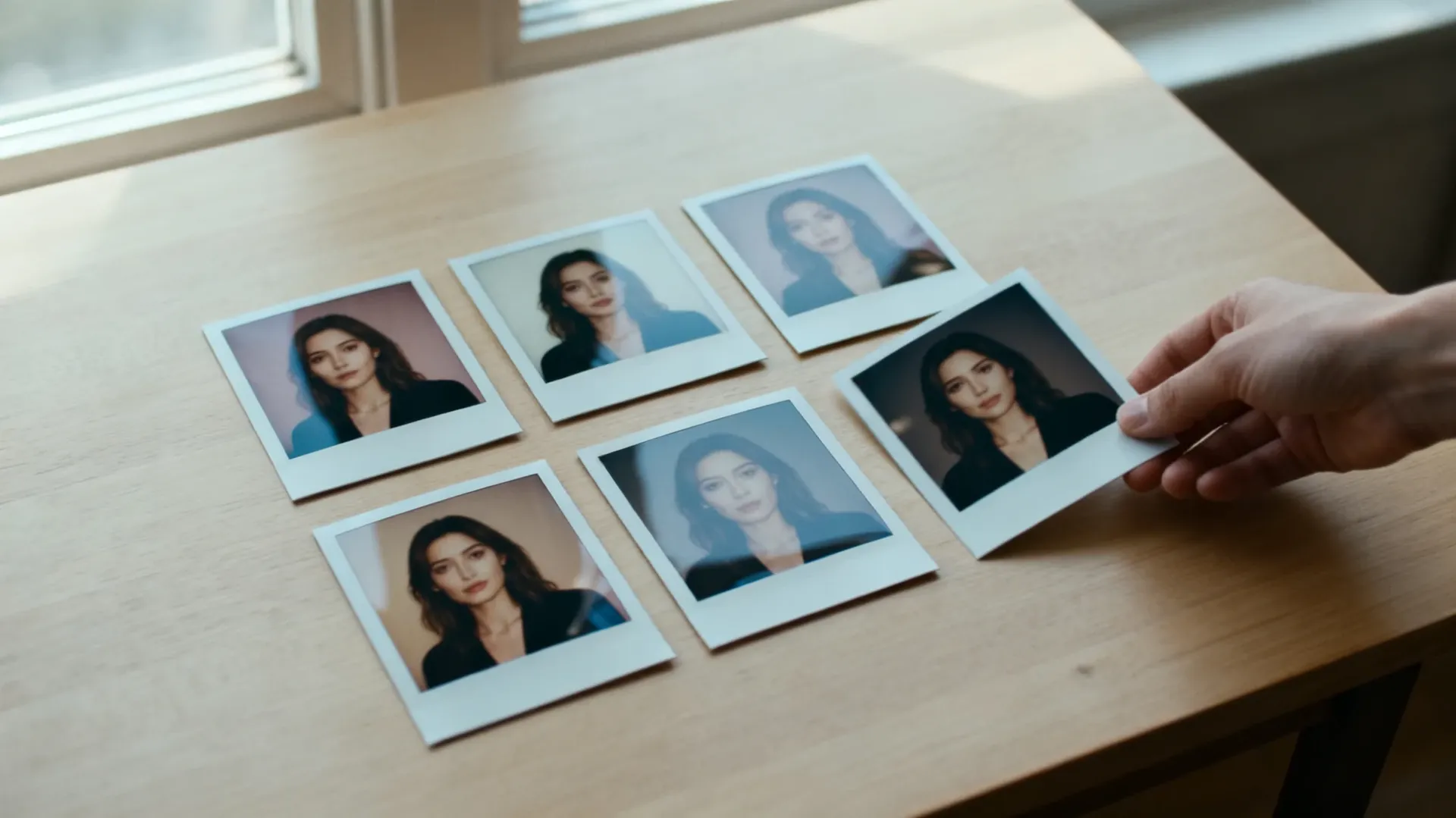
Sprawdź w ramach koncepcji różne ubrania, kolory, fryzury lub akcesoria, bez konieczności umawiania ponownej sesji.
-900x300.webp)
Zmiana generatywna: wypróbuj różne oświetlenie
Zmień płaskie światło na kierunkowe, oświetlenie złotej godziny lub dramatyczne i porównaj kilka opcji obok siebie.
-900x300.webp)
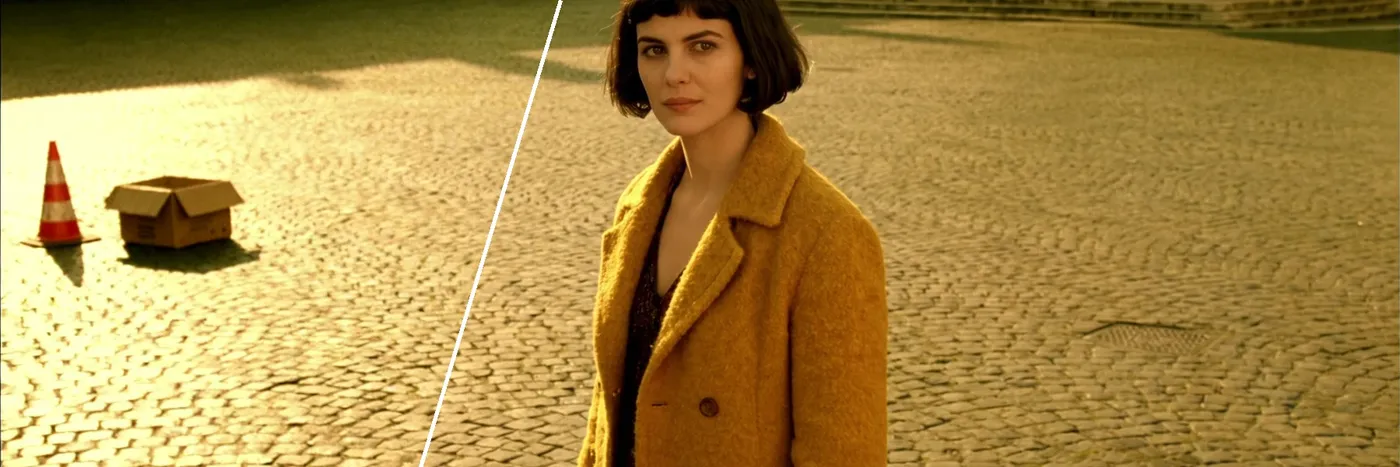
Zmiana generatywna: wypróbuj różne kierunki korekcji barwnej
Wypróbuj na kadrze filmowe lub edytorialowe filtry, aby znaleźć odpowiedni kierunek. Ostateczny, w pełni powtarzalny color grading nadal należy wykonać w Twoich standardowych narzędziach.
-900x300.webp)
Odnawianie i ulepszanie: napraw stare zdjęcia
Usuń rysy, plamy i zagniecenia oraz pokoloruj czarno-białe odbitki. Zrekonstruowane detale są interpretacją, a nie odzyskanymi danymi.
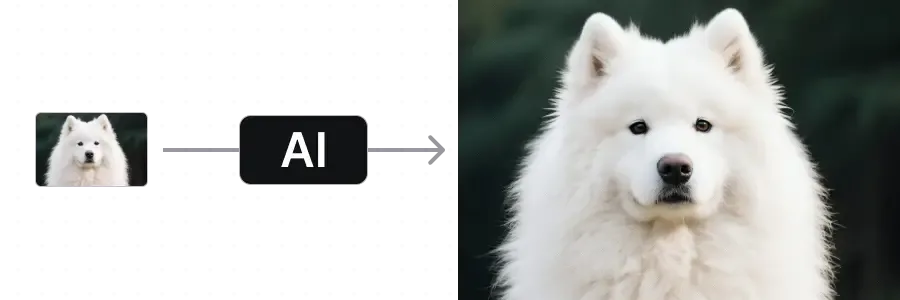
Odnawianie i ulepszanie: zwiększ rozdzielczość (upscale) do większych formatów
Zwiększ rozdzielczość dla większych formatów docelowych. Narzędzia do kreatywnego powiększania dodają teksturę, więc porównaj wynik ze źródłem, zanim przekażesz go klientowi.
Stworzone z myślą o tym, jak naprawdę pracują fotografowie
Elementy kryjące się pod maską, które sprawiają, że edycja mniej przypomina walkę z oprogramowaniem, a bardziej przekazywanie instrukcji asystentowi.
Tryb Auto wybiera dla Ciebie odpowiedni model
Fotorealistyczne portrety, kompozycje bazujące na referencjach, sceny lifestyle'owe. Tryb Auto wybiera model, który pasuje do Twojego promptu, ale możesz to zmienić, kiedy tylko chcesz użyć konkretnego modelu.
Modele stojące za edycją

FLUX 3
Fotorealistyczne portrety i naturalna skóra

Nano Banana 2.1
Kompozycje bazujące na referencjach i edycje ukierunkowane
Nawet do 16 wariantów jednocześnie
Uruchom jeden prompt i uzyskaj wiele opcji do wyboru. Porównuj obok siebie wygenerowane interpretacje tego samego polecenia, a następnie dopracuj tę najlepszą.
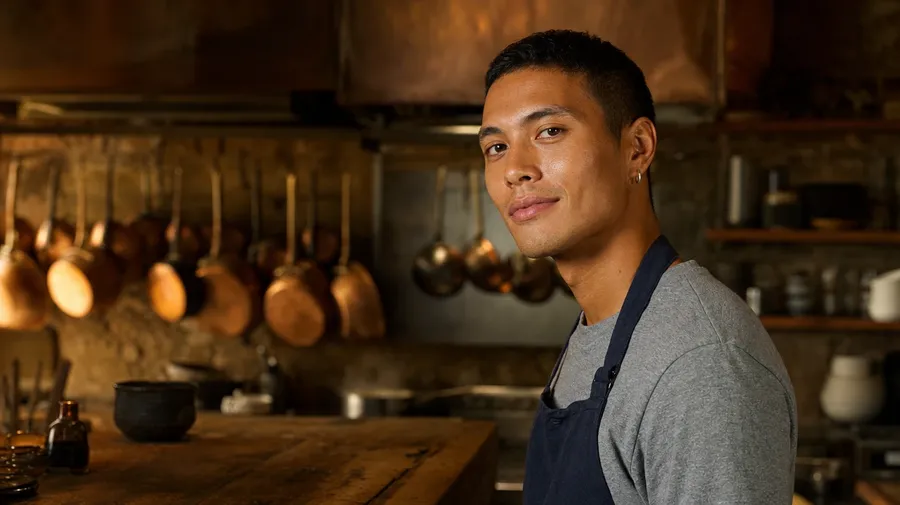
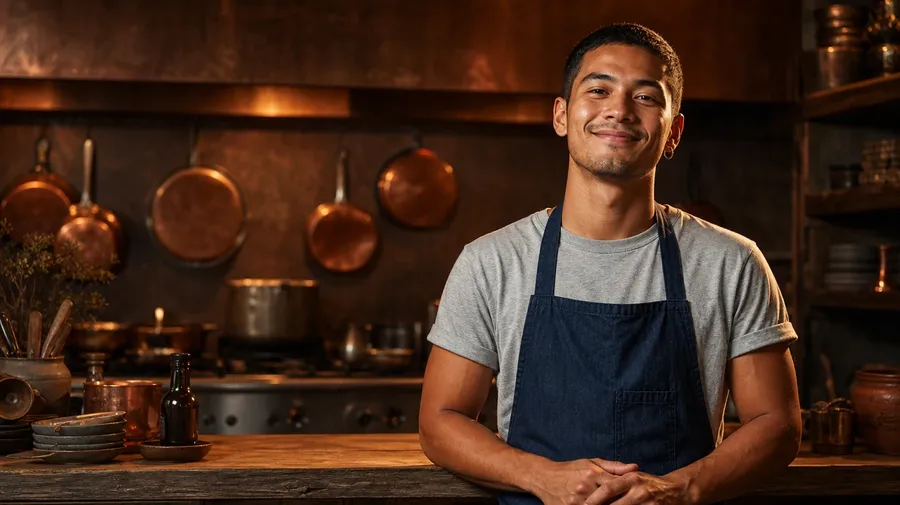
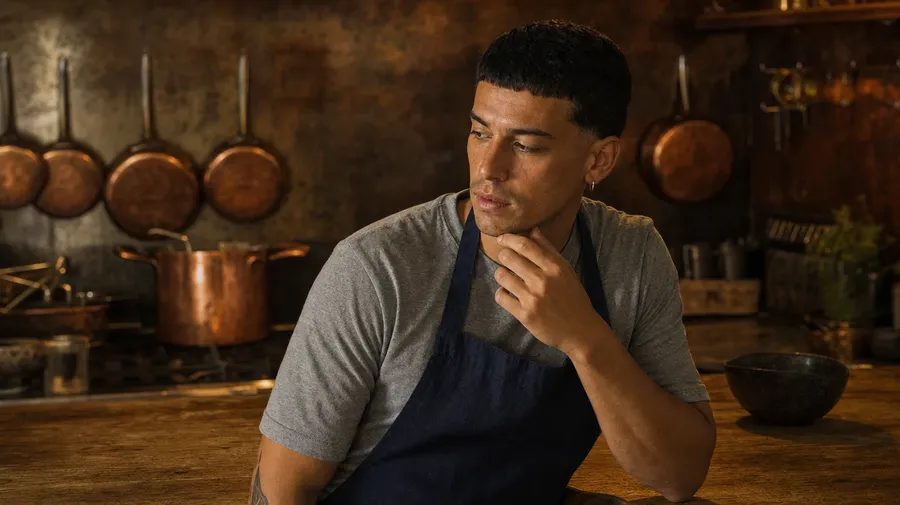
Naprowadzaj model za pomocą wielu zdjęć referencyjnych
Dołącz zdjęcia referencyjne, aby ukierunkować model na konkretną twarz, paletę, garderobę lub lokalizację. Liczba obsługiwanych referencji zależy od modelu, a te, których używasz regularnie, możesz zapisać jako Elementy (Elements) i wywoływać po nazwie.
Prześlij zdjęcie
Edytuj
Pobierz
Dlaczego fotografowie wybierają getimg.ai
Kilka rzeczy, które przyspieszają edycję i sprawiają, że poprawki od klientów są mniej bolesne.
Opisz edycję zwykłym językiem
Bez konieczności uczenia się składni promptów i ustawień modeli. Opisz zmianę dokładnie tak, jak powiedziałbyś to retuszerowi.
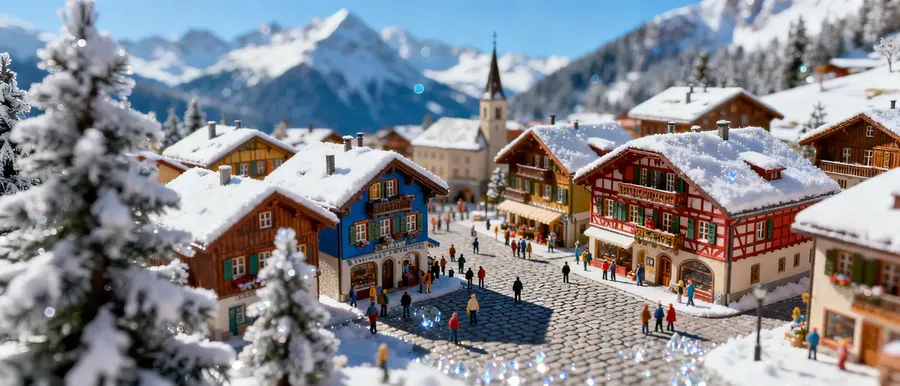
Zaprojektowane z myślą o fotorealistycznej edycji i generowaniu
Modele dobrane tak, by pasowały do estetyki fotograficznej. Przed przekazaniem gotowych zdjęć klientowi, sprawdź skórę, oświetlenie, materiały i drobne detale w pełnym rozmiarze.
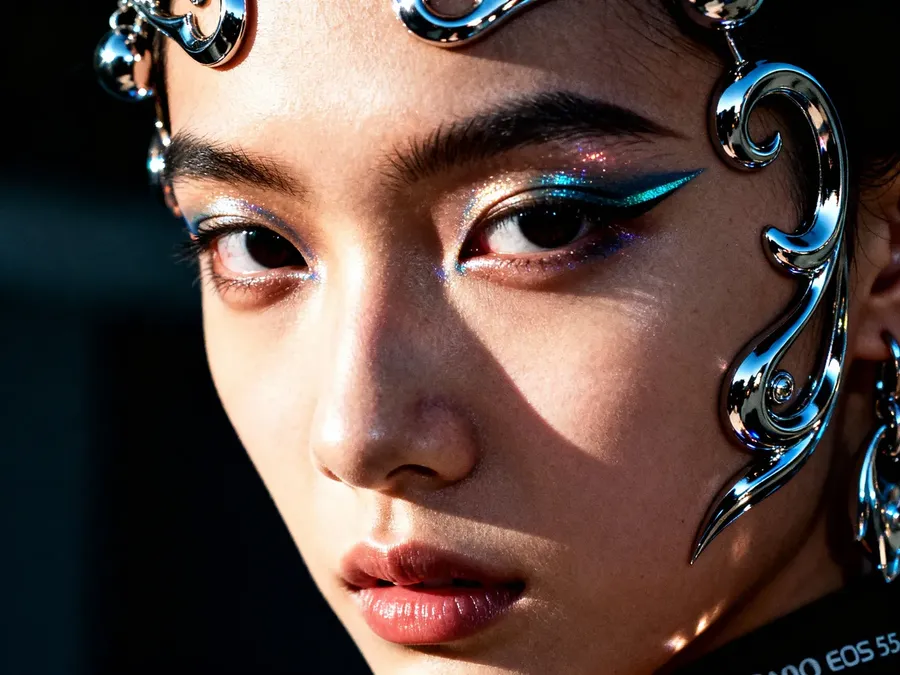
Więcej materiałów z tej samej sesji
Więcej wariantów, więcej formatów, więcej koncepcji, bez konieczności rezerwacji dodatkowego czasu w studiu.
-900x900.webp)
Pierwsze szlify w jednej linijce
Mistrzowie drugiego planu, odblaski, przypadkowe obiekty, płaskie światło. Drobne problemy, które zazwyczaj wymagałyby otwarcia Photoshopa, to często kwestia wpisania jednego promptu, a potem oceny efektów.
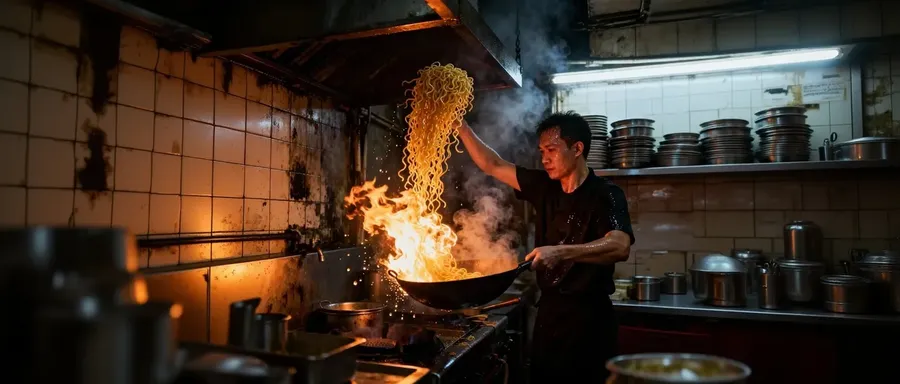
Edycja generatywna czy tradycyjny retusz?
Oba mają swoje miejsce w pracy fotografa. Edycja generatywna służy do szybkiego tworzenia wariantów i wymyślania koncepcji. Tradycyjny retusz jest dla precyzyjnej, powtarzalnej i skalibrowanej pracy. Świadomość, czego wymaga dane zlecenie, to najważniejsza umiejętność.
Edycja generatywna (getimg.ai)
Szybkie warianty i koncepcje
Wygeneruj w kilka minut kilka kierunków z jednego kadru, a potem wybierz ten, który warto dokończyć.
Zastępowanie sceny, stylizacji i światła
Zmień lokalizację, garderobę, porę roku lub kierunek światła bez konieczności powtarzania sesji.
Instrukcje w języku naturalnym, różne warianty wyniku
Ty opisujesz zmianę, a model ją interpretuje. Dwa uruchomienia tego samego promptu nigdy nie wygenerują identycznego układu pikseli.

Tradycyjny retusz (Lightroom, Capture One, Photoshop)
- Wywoływanie RAW z danych matrycy
- Skalibrowane, powtarzalne kolory
- Korekcja obiektywu i perspektywy
- Precyzyjny balans bieli
- Deterministyczna korekcja tonalna
- Precyzyjne maski i zaznaczenia
- Kontrola na poziomie pojedynczych pikselów
- Zarządzanie katalogami i wersjami
- Ostateczny retusz końcowy
- Soft proofing pod wydruk
Trzy kroki od istniejącego zdjęcia do wersji po edycji AI
Żadnych warstw, masek ani presetów do zarządzania. Twój plik źródłowy pozostaje nietknięty: każda edycja wraca jako nowa wersja.
1. Prześlij swoje zdjęcie
Upuść portret, packshot, zdjęcie ślubne lub podróżnicze do pola promptu. Standardowe formaty internetowe to JPEG, PNG i WebP. Pliki RAW z aparatu muszą najpierw zostać wyeksportowane.
2. Opisz zmianę zwykłym językiem
Napisz to tak, jak przekazałbyś to retuszerowi. "Usuń osobę w tle." "Zrób z tego złotą godzinę." "Zmień ten strój na wieczorowy."
3. Przejrzyj, dopracuj, wyeksportuj
Wygeneruj do 16 wariantów i porównuj je obok siebie. Dopracuj ten najlepszy za pomocą kolejnego krótkiego promptu, a następnie wyeksportuj w pełnej rozdzielczości i powiększ go (upscale), jeśli wymaga tego format docelowy.
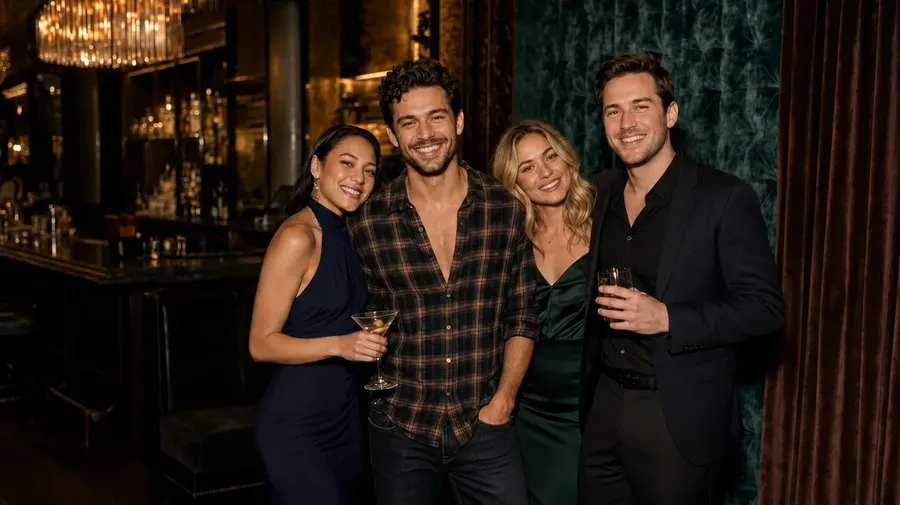
Przetestowaliśmy edycję AI na pięciu rzeczywistych problemach fotograficznych
Pięć zadań, o które fotografowie są proszeni w rzeczywistości, zrealizowanych w getimg.ai za pomocą zaledwie jednego promptu na każde. Każdy wynik poniżej to pierwszy wygenerowany obraz, a nie najlepszy z dziesięciu. Przeciągnij każdy suwak, aby porównać efekty, i przeczytaj o nieoczekiwanych zmianach, o które nie prosiliśmy.
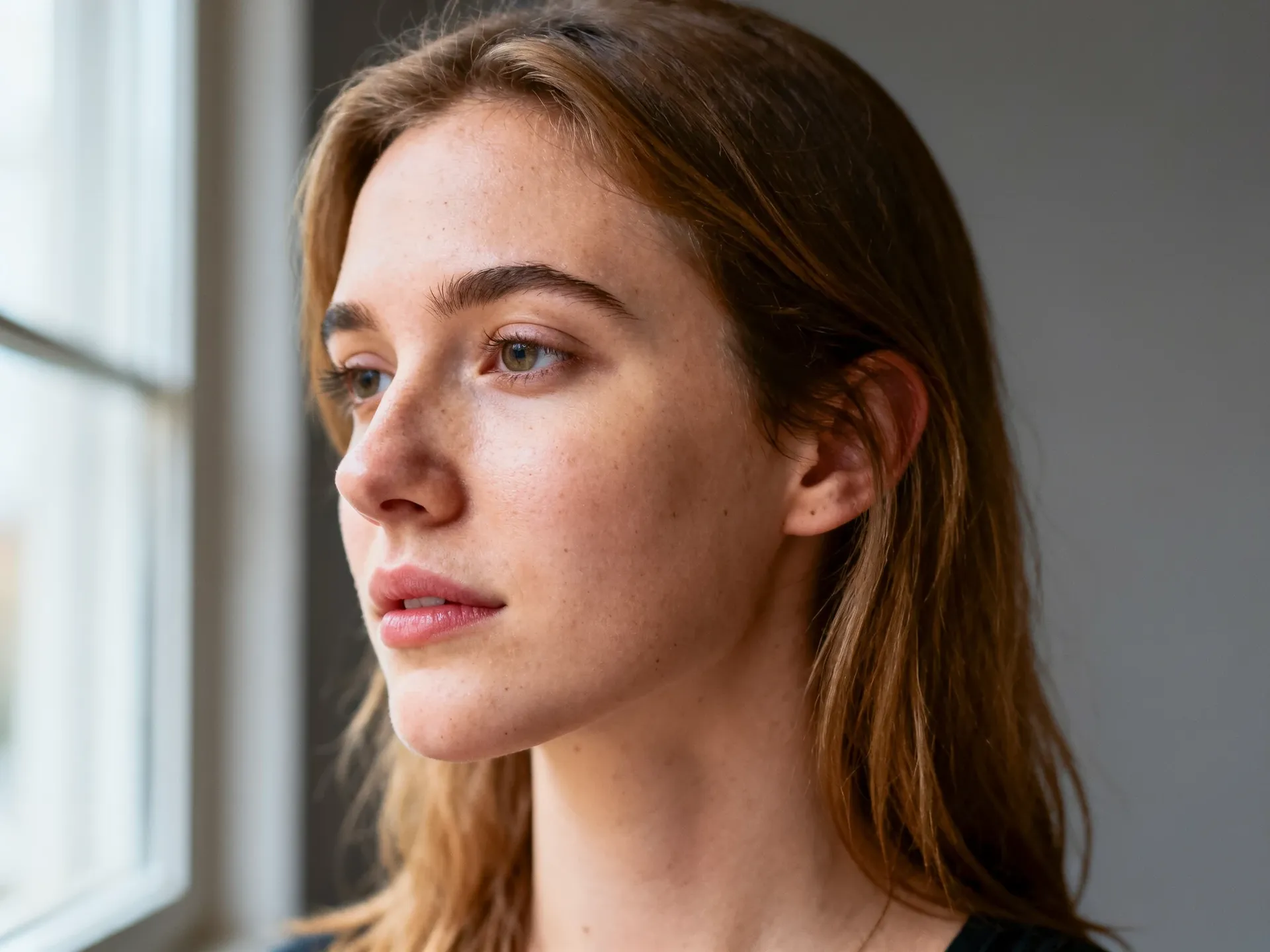
Portret: subtelne usuwanie niedoskonałości
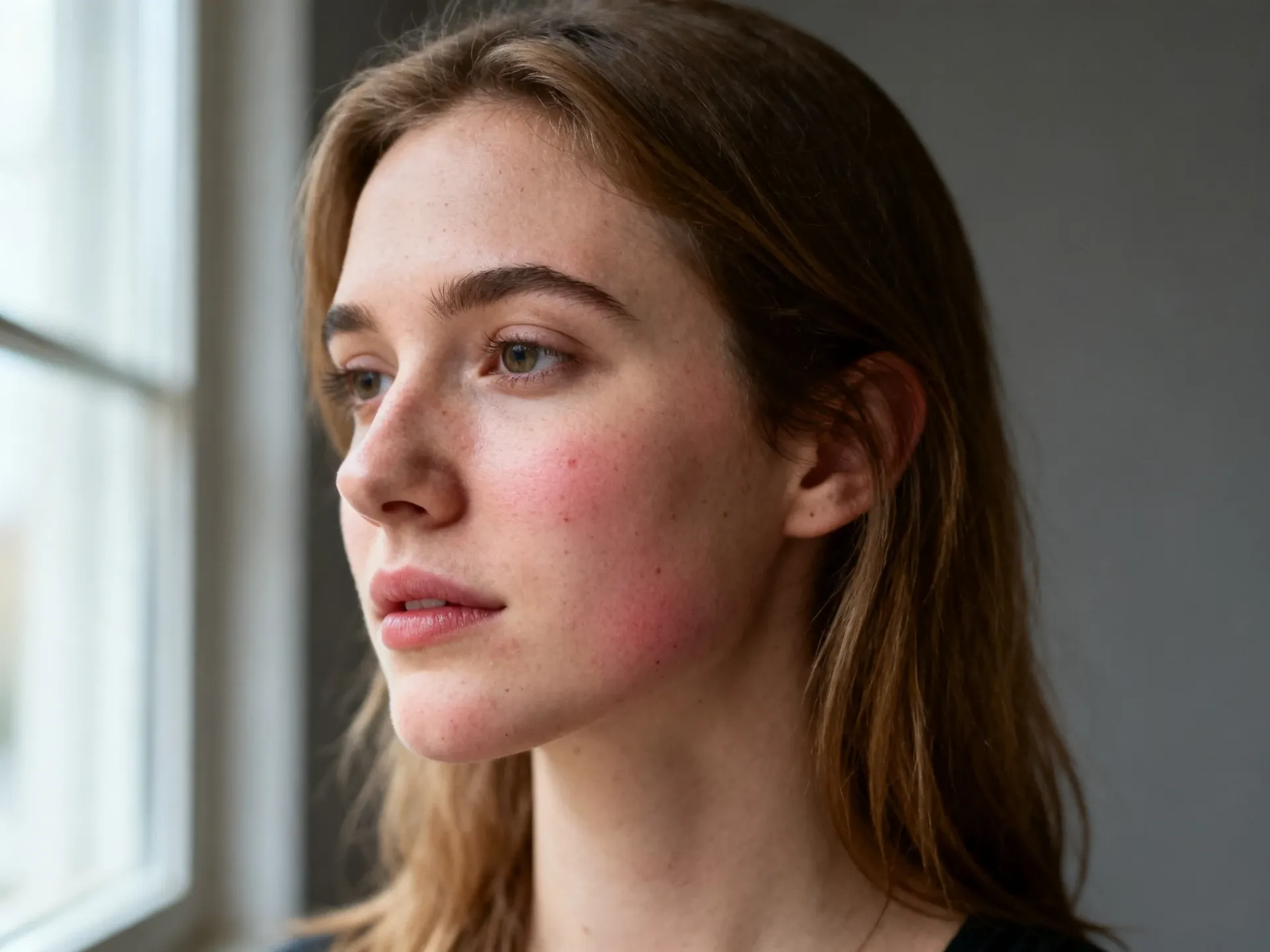
Prompt: zredukuj zaczerwienienia i usuń drobne niedoskonałości, zachowując pory, piegi i teksturę. Model: FLUX 3. Wynik: niedoskonałości i zaczerwienienia zniknęły, pory i piegi nienaruszone. Co zmieniło się nieoczekiwanie: linia włosów i niesforne kosmyki zostały narysowane od nowa, ucho ułożyło się inaczej, a kadr został lekko zacieśniony.
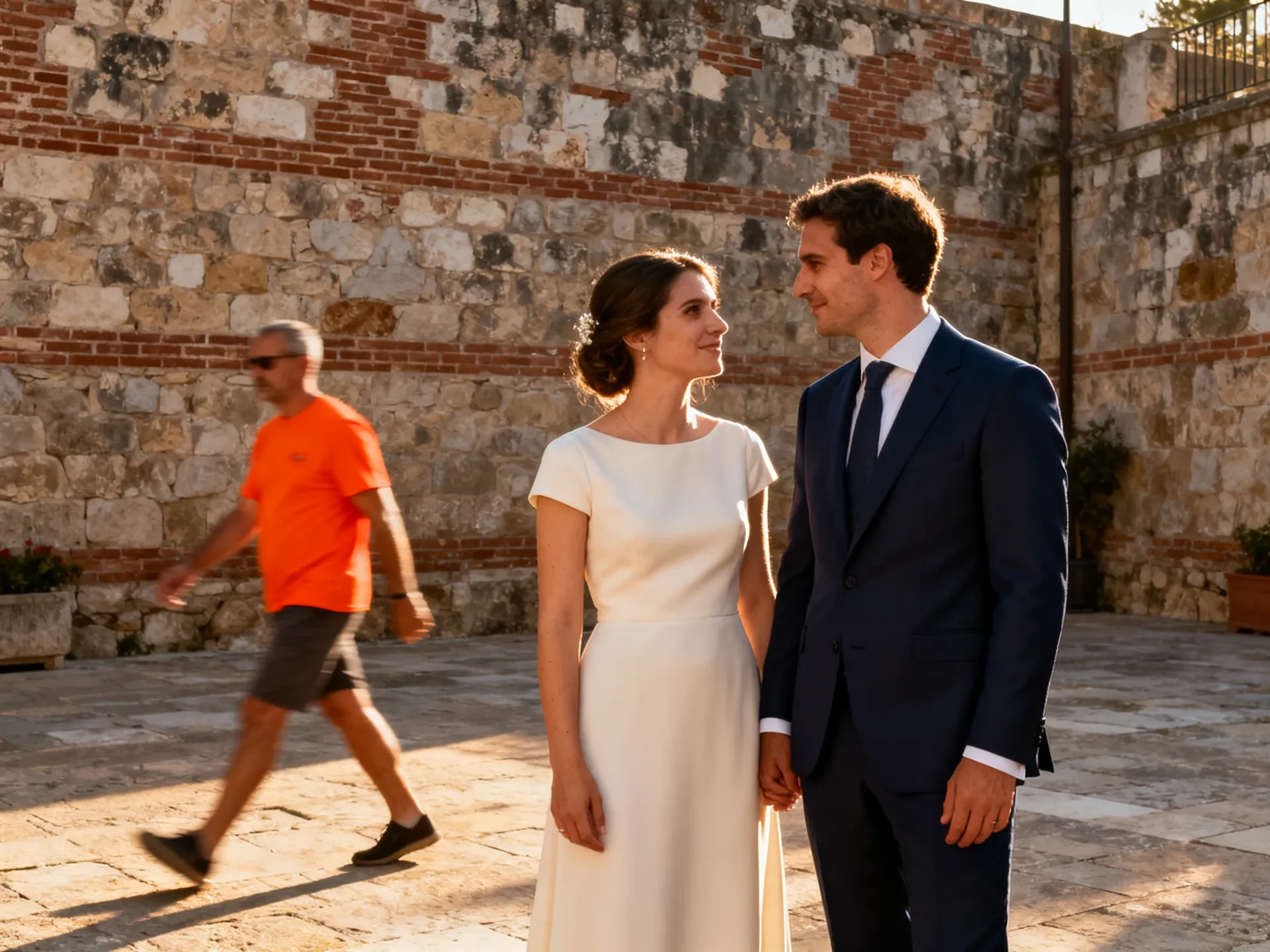
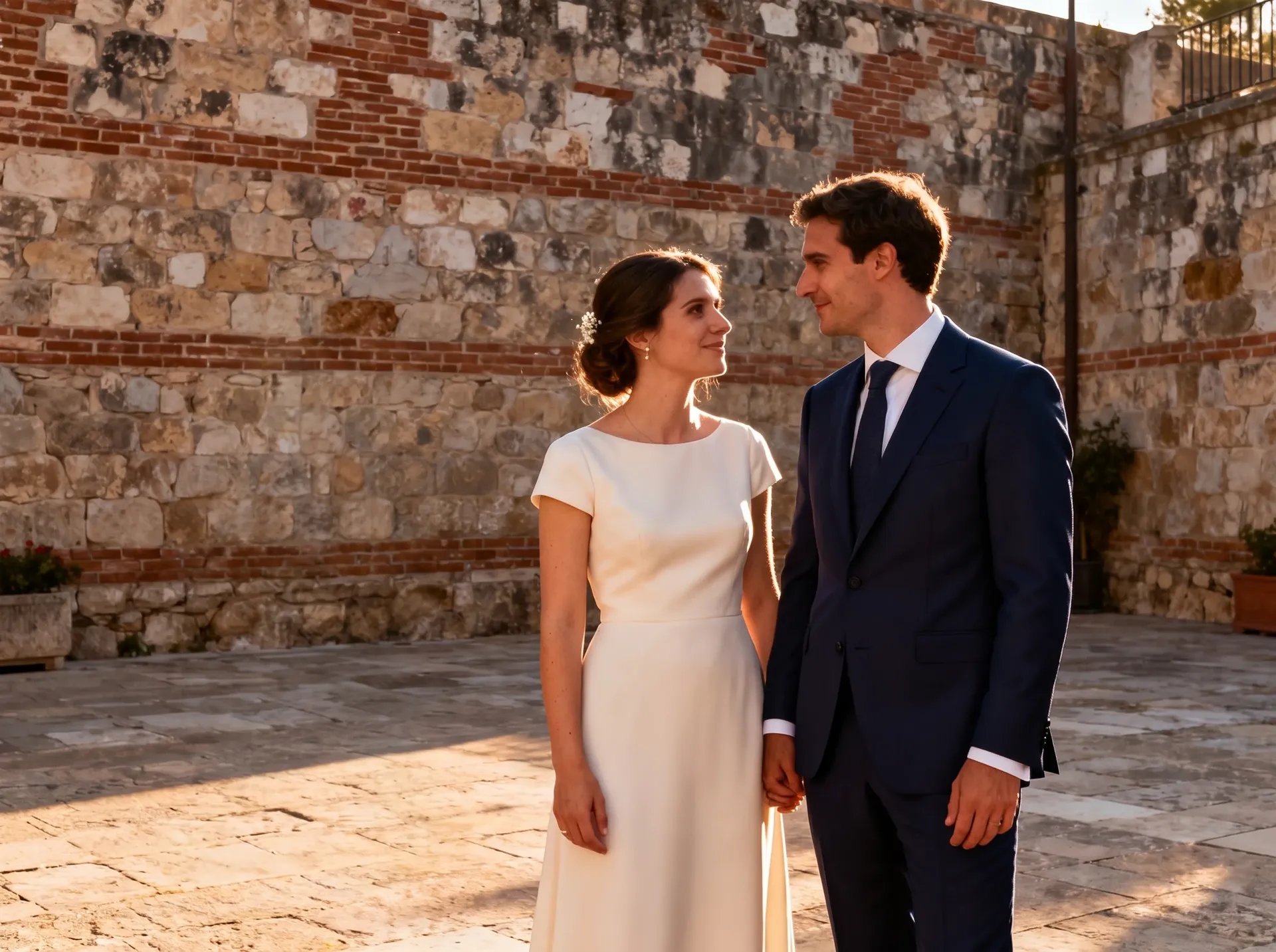
Ślub: usunięcie mistrza drugiego planu
Prompt: usuń mężczyznę w pomarańczowej koszulce i odbuduj ścianę oraz chodnik za nim. Model: Nano Banana 2.1. Wynik: czyste usunięcie, włącznie z rzucanym przez niego cieniem. Co zmieniło się nieoczekiwanie: wzór chodnika wygenerował się od nowa, kwiaty w donicy zmalały, a twarze pary zostały przerysowane, dlatego trzeba się im uważnie przyjrzeć.
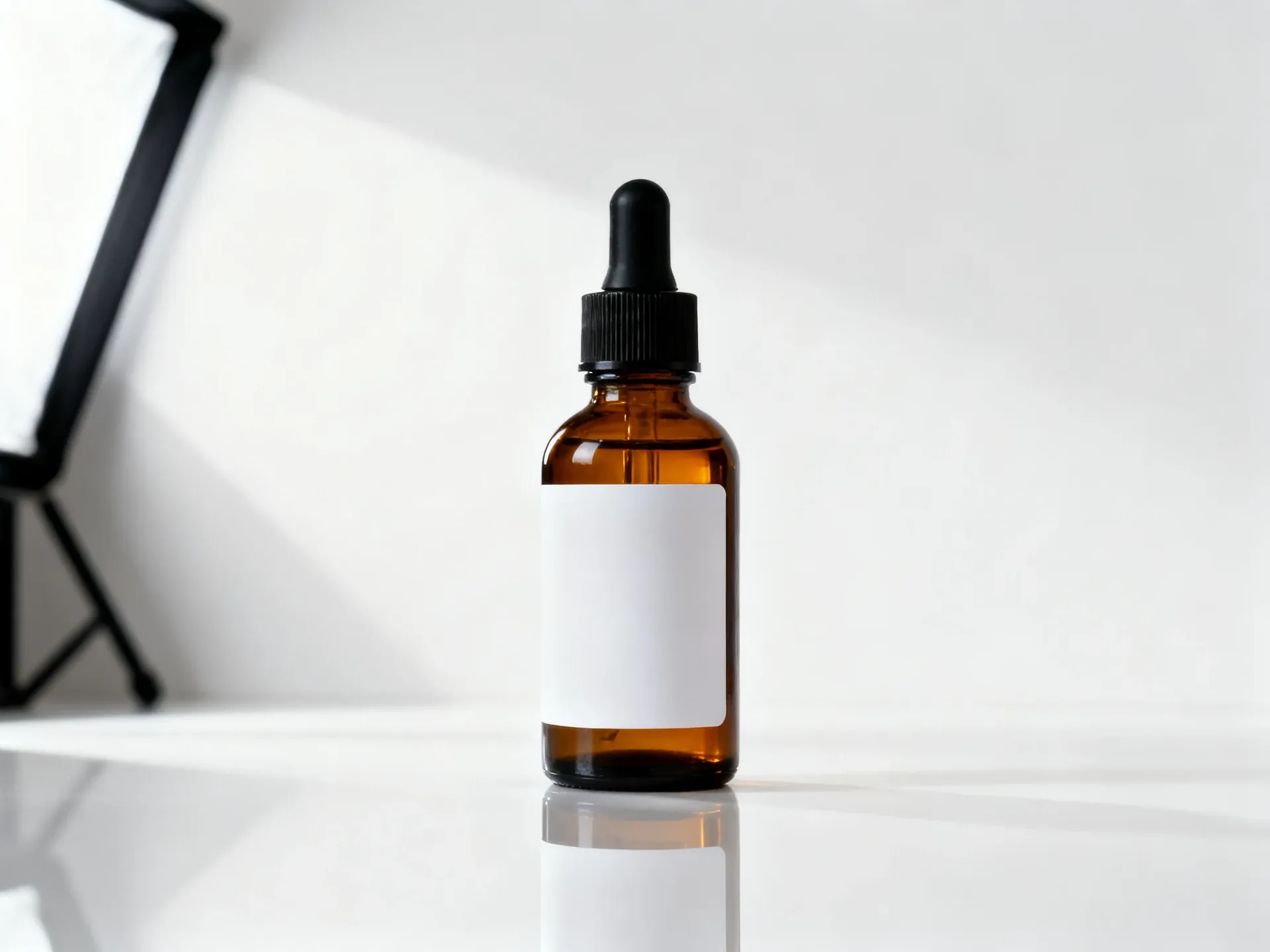
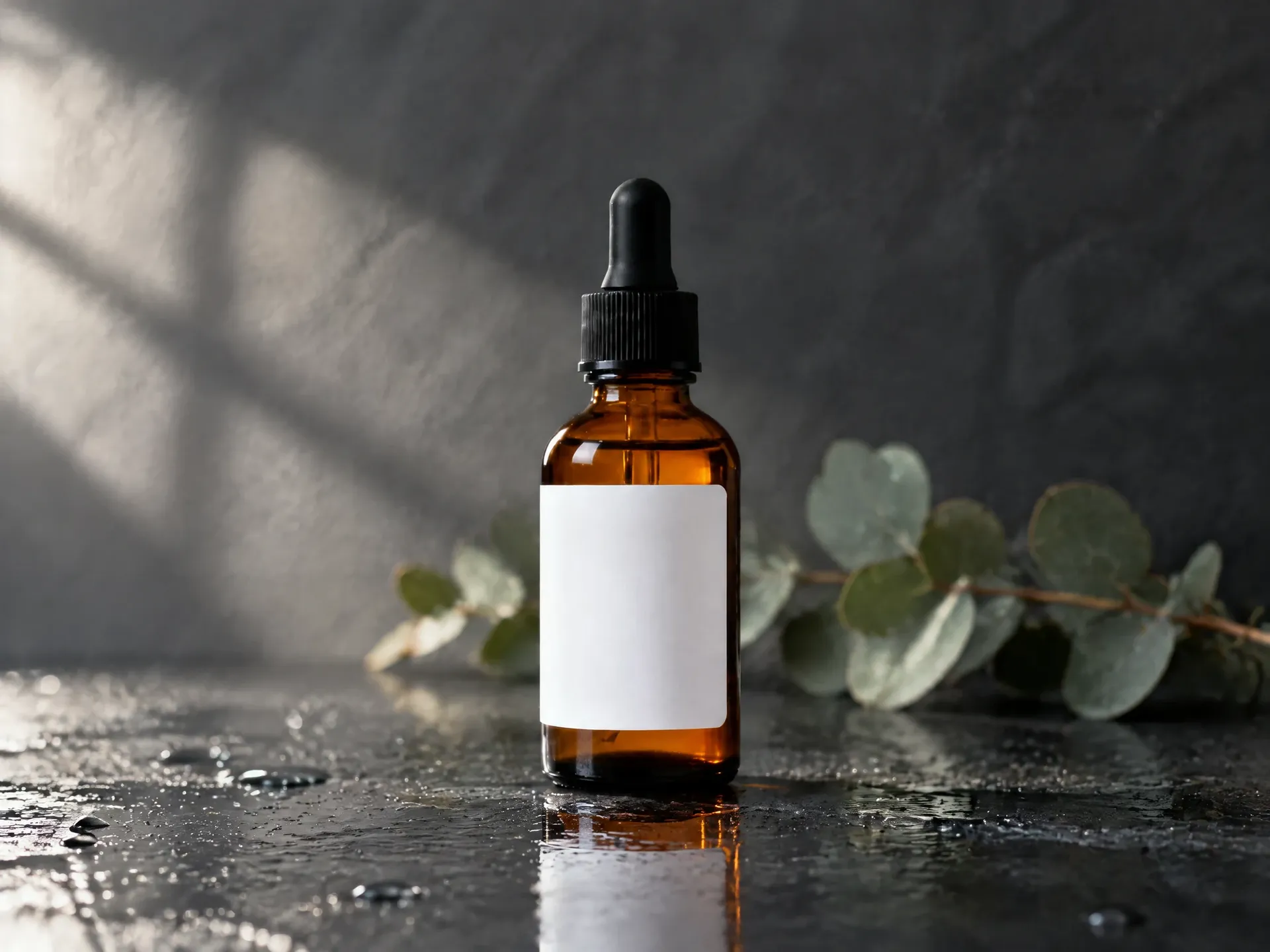
Produkt: podmiana tła
Prompt: pozostaw butelkę w dokładnie tej samej pozycji i skali, zmień jedynie powierzchnię i tło na mokry łupek w miękkim świetle dziennym. Model: GPT Image 2.5 Flare. Wynik: pozycja, skala i kadr zostały zachowane, więc ujęcia przed i po idealnie do siebie pasują. Co zmieniło się nieoczekiwanie: etykieta nieco się wydłużyła, gruszka wkraplacza jest odrobinę dłuższa, a szkło wydaje się ciemniejsze, więc zdjęcie katalogowe nadal wymagałoby weryfikacji z prawdziwym produktem.
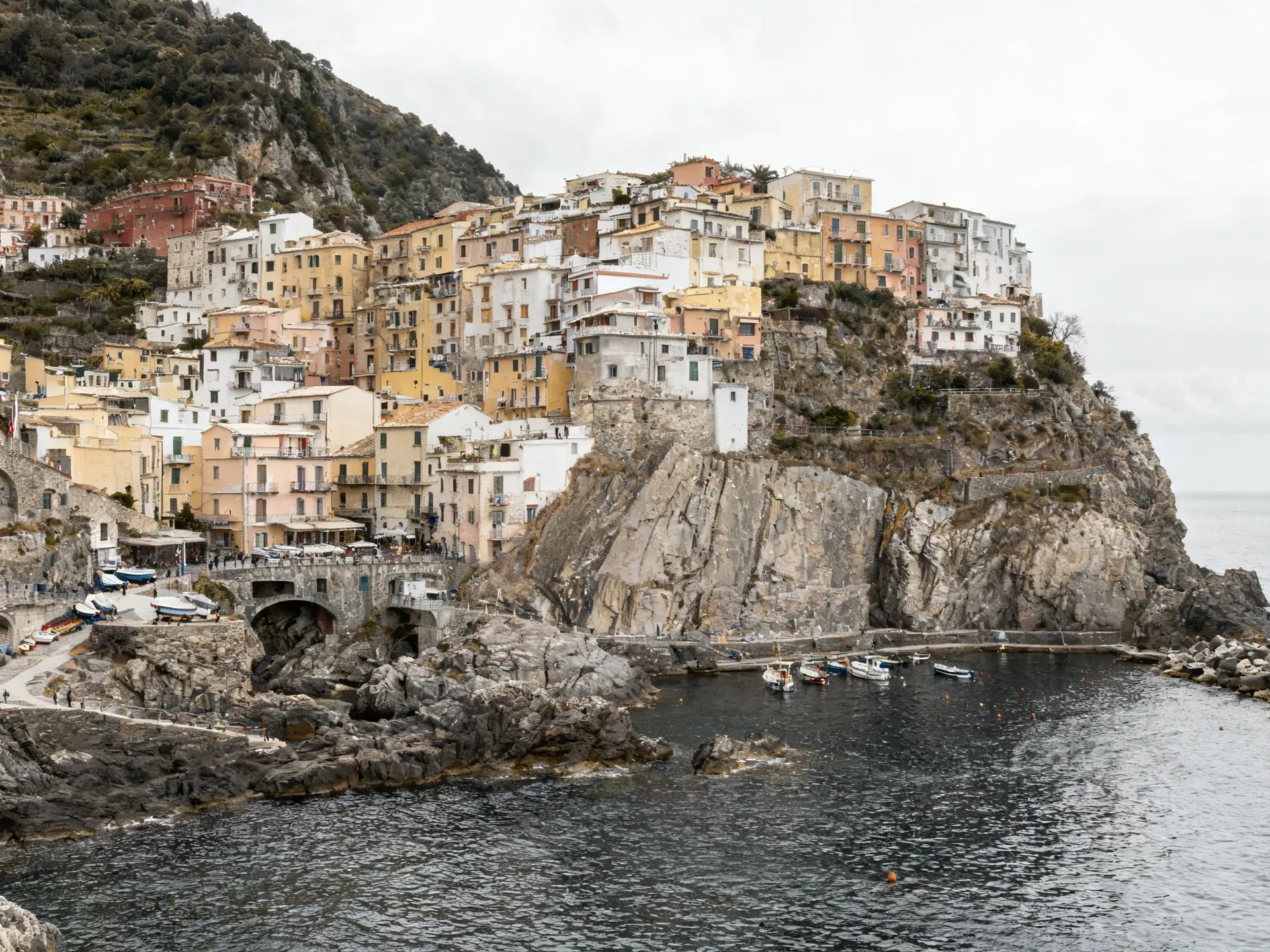
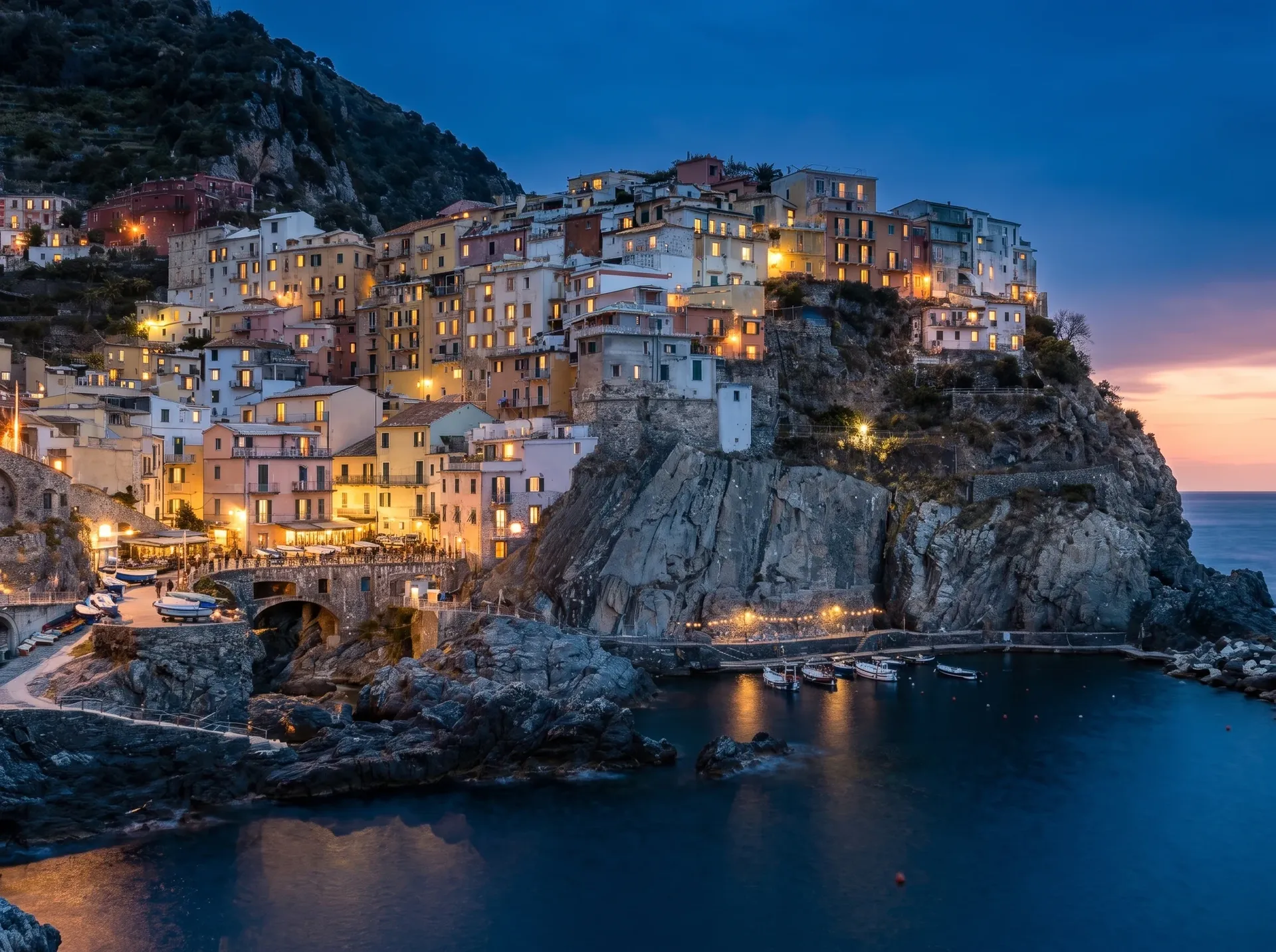
Podróże: zmiana pory dnia
Prompt: zmień to z pochmurnego południa w niebieską godzinę z zapalonymi światłami. Model: Nano Banana 2. Wynik: przekonujące światło niebieskiej godziny i blask z okien. Co zmieniło się nieoczekiwanie: poszerzył się kadr, skały zostały narysowane od nowa, wzdłuż portu pojawiły się girlandy świetlne, a układ kilku okien uległ zmianie.
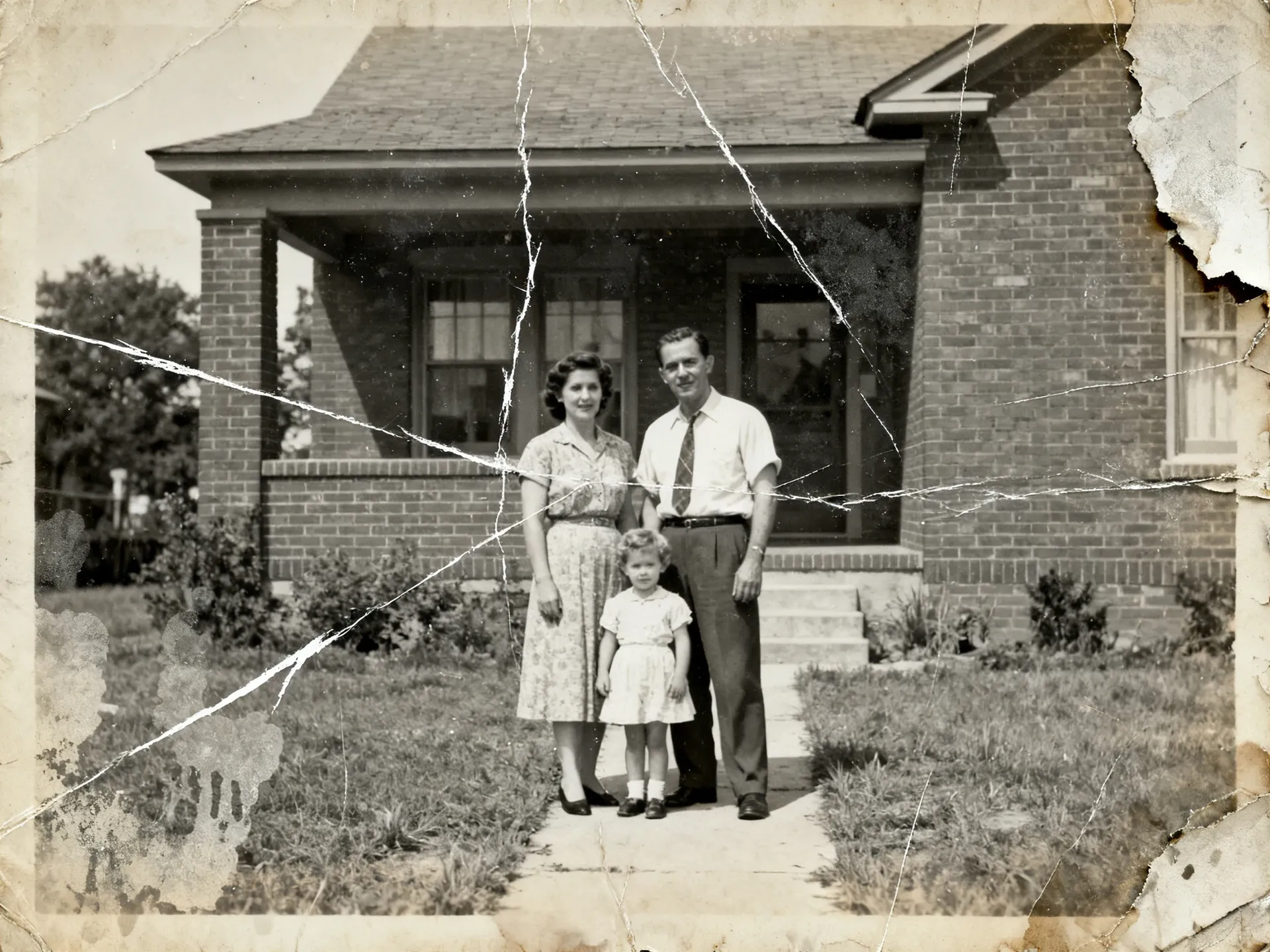
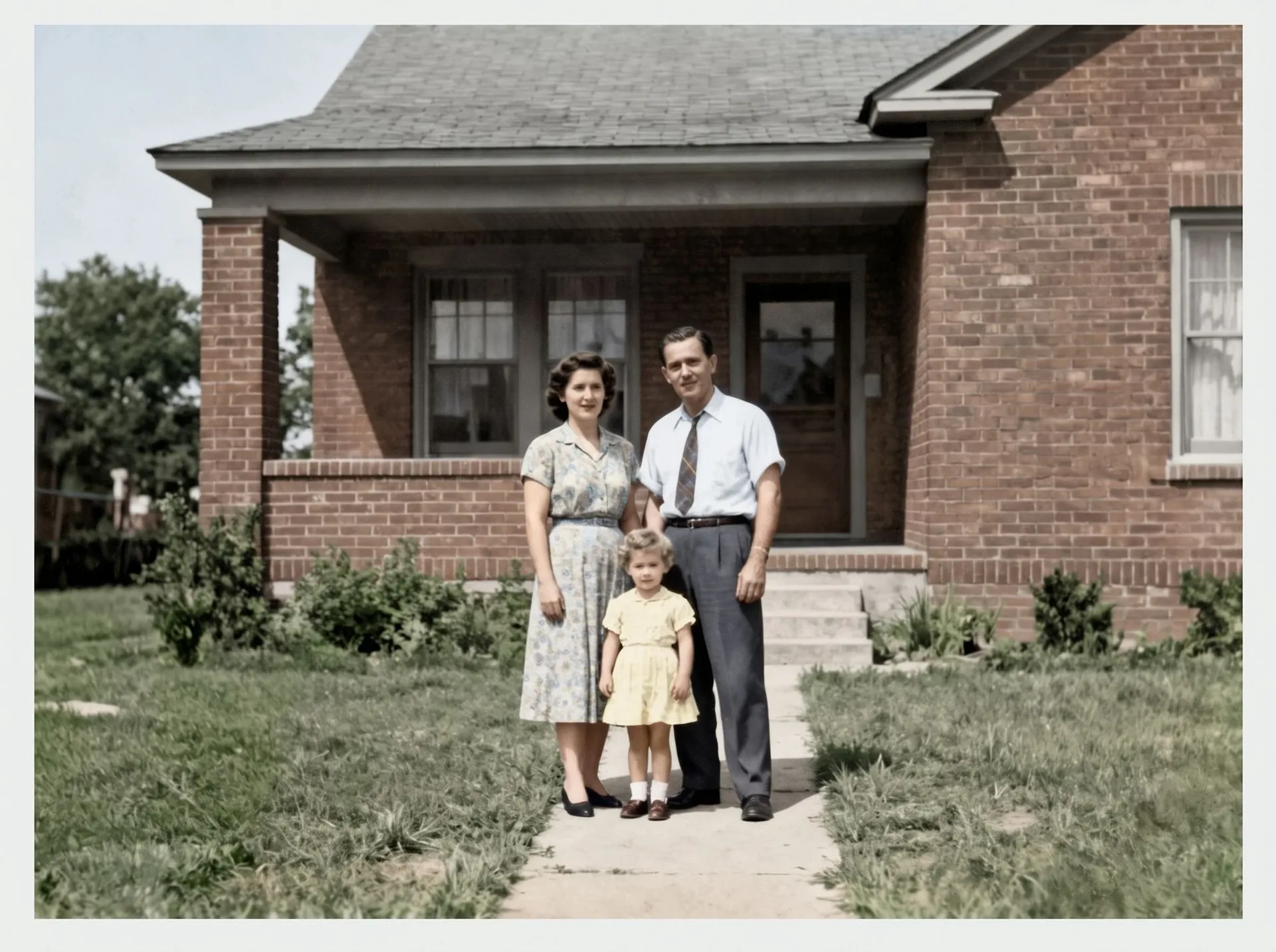
Stare zdjęcie: renowacja
Prompt: odnów i pokoloruj, używając Akcji renowacji zdjęć (Photo restoration Action). Wynik: zagniecenia, zarysowania, plamy i naderwany róg zniknęły, a skóra, ubranie i ogród zyskały wiarygodne kolory. Co zmieniło się nieoczekiwanie: w oryginale twarze były nieostre, więc oczy, usta, włosy i wzór na krawacie to autorska rekonstrukcja przez model. Traktuj to jako interpretację, a nie przywrócenie oryginalnych szczegółów.
Co sprawdzaliśmy w każdym teście
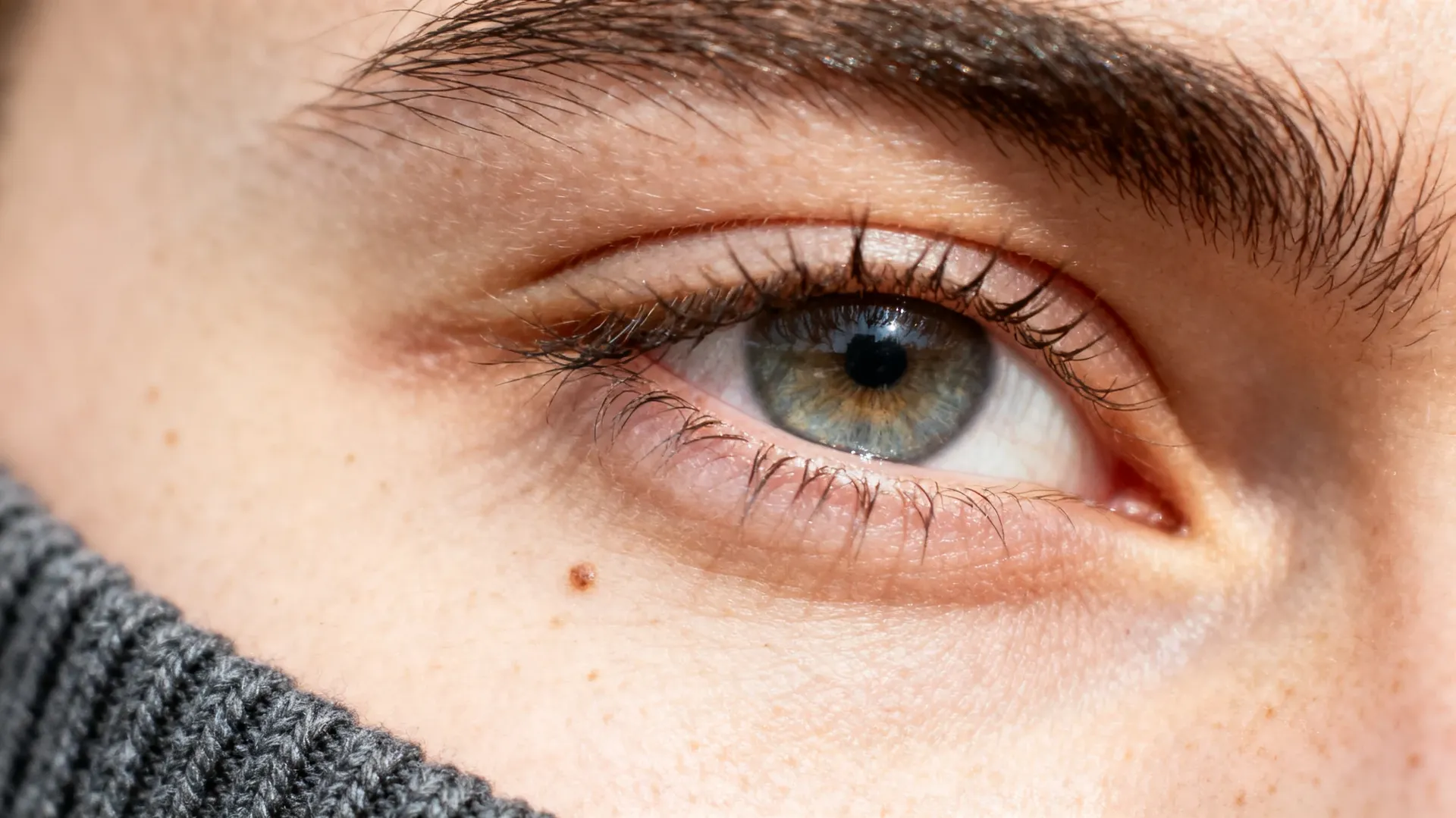
Każdy wynik weryfikowaliśmy na stukrotnym powiększeniu: teksturę skóry i kształt twarzy, dłonie i krawędzie ubrań, geometrię i etykiety produktów, odbudowane tła i ewentualny tekst w kadrze. Tego etapu weryfikacji absolutnie nie możesz pominąć przed oddaniem materiału klientowi.
Z jakiego modelu generowania obrazów powinni korzystać fotografowie?
Tryb Auto to rozsądne ustawienie domyślne: wybiera model na podstawie Twojego promptu. Kiedy zależy Ci na kontroli, skorzystaj z naszych sugestii opartych na powyższych testach. Przed sfinalizowaniem zlecenia przepuść ten sam kadr przez dwa lub trzy modele, ponieważ najlepsze rozwiązanie ulega zmianie wraz z każdą aktualizacją modelu.
Wypróbuj te prompty do edycji zdjęć
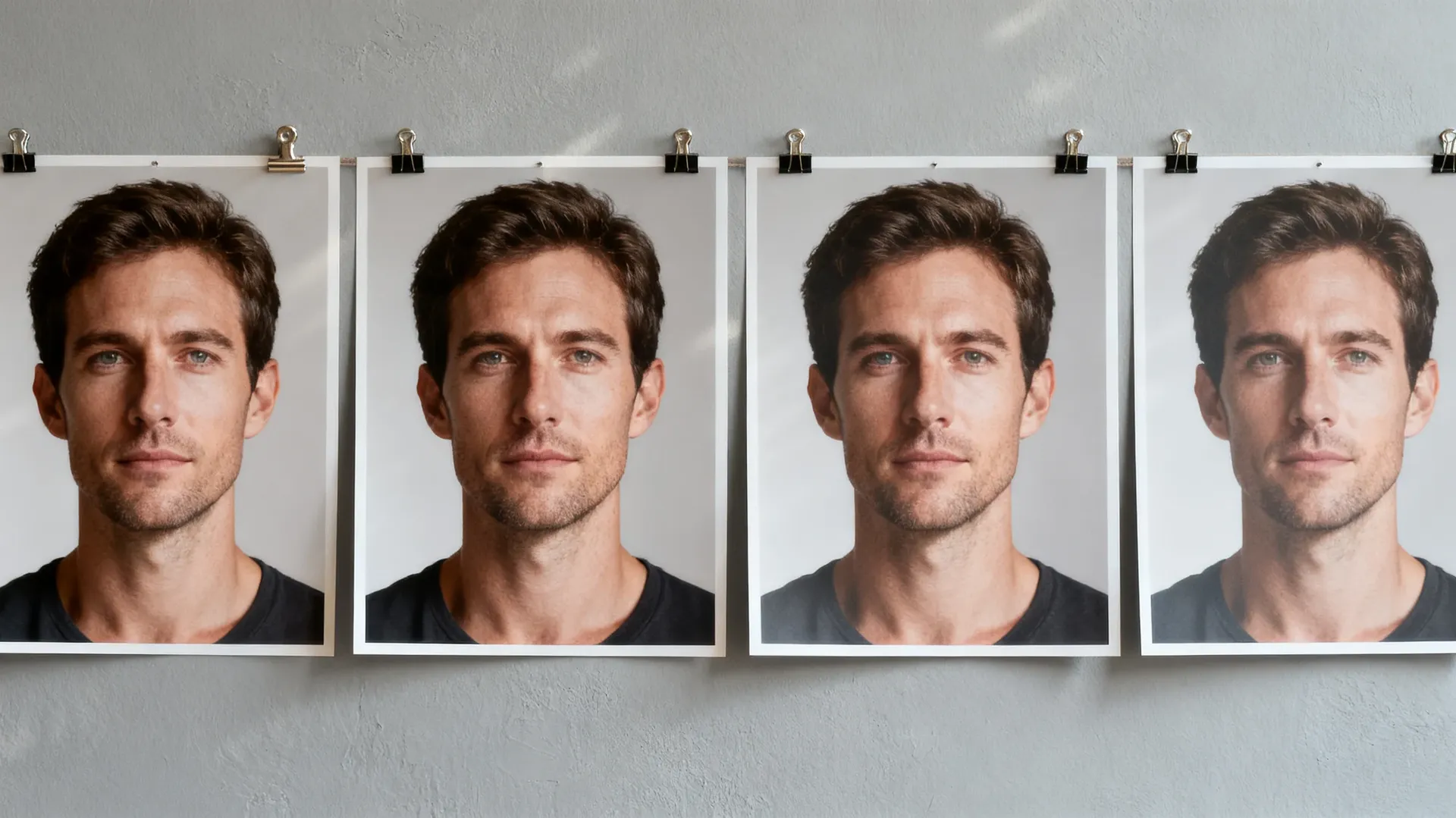
Sześć instrukcji, które sprawdzają się na prawdziwym kadrze. Skopiuj jedną z nich, dołącz zdjęcie i podmień rzeczowniki. Pełen zestaw znajdziesz otwierając Księgę promptów AI dla fotografów.
Jedna uwaga, o której warto pamiętać: instrukcja w stylu "pozostaw obiekt bez zmian" jedynie podpowiada modelowi, co jest priorytetem. To nie jest żadna gwarancja. Zawsze po każdej edycji generatywnej weryfikuj tożsamość postaci, teksty, geometrię produktu i drobne detale.
Nie pracujesz w pojedynkę?
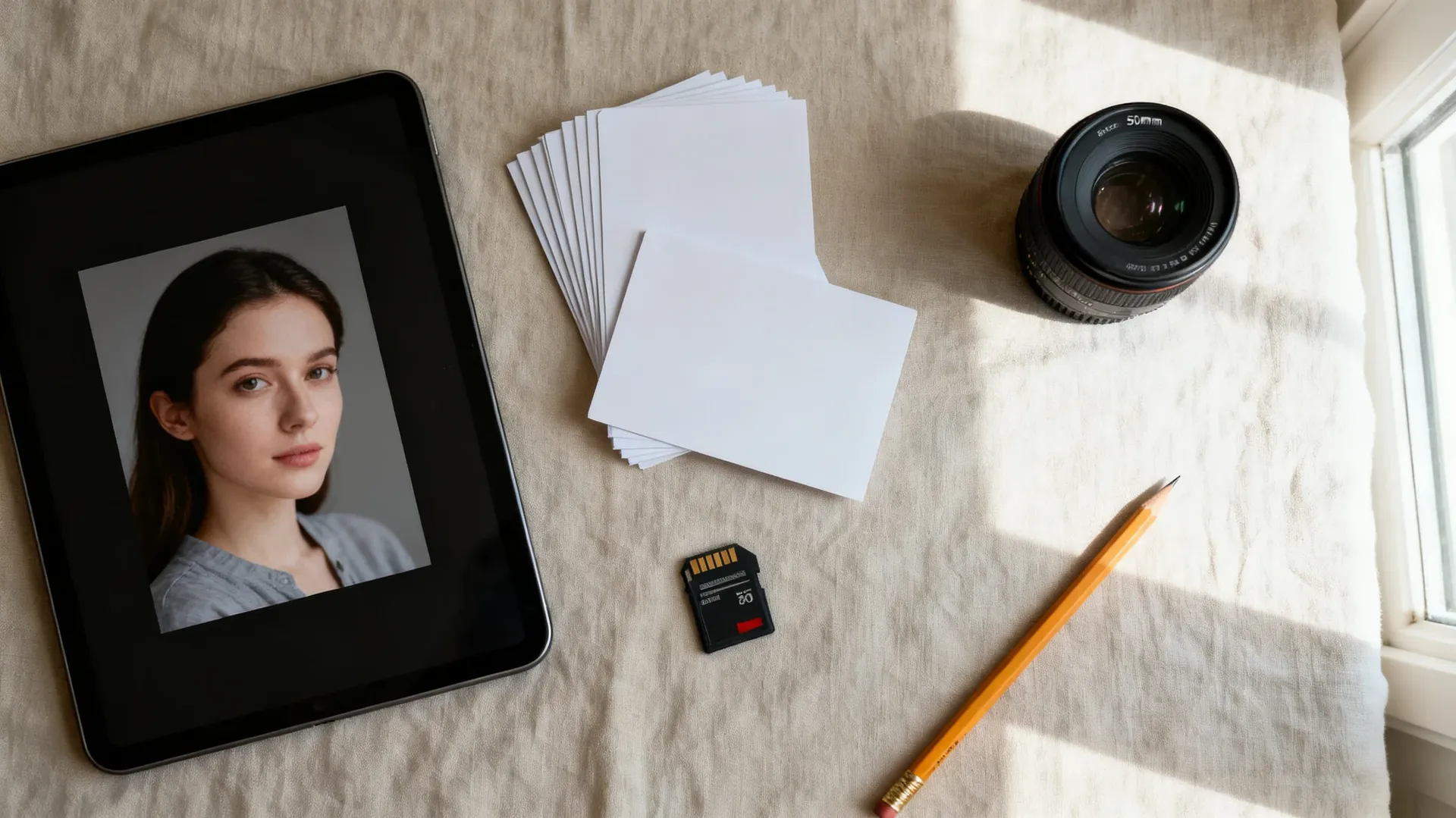
Współdziel jeden obszar roboczy ze swoim drugim fotografem, retuszerem czy managerem studia. Wszyscy widzą te same generacje, Elementy (Elements) i foldery.
Stwórz subtelny, ruchomy portret
Wybrane zdjęcie może stać się krótkim klipem wideo: powolny najazd kamery, włosy powiewające na wietrze, układający się materiał czy zmiana oświetlenia otoczenia w kadrze. Utrzymuj minimalny ruch, a efekt nadal będzie odbierany jako Twoja fotografia. To świetne rozwiązanie do rolek, zapowiedzi dla klientów i wstępów do galerii.
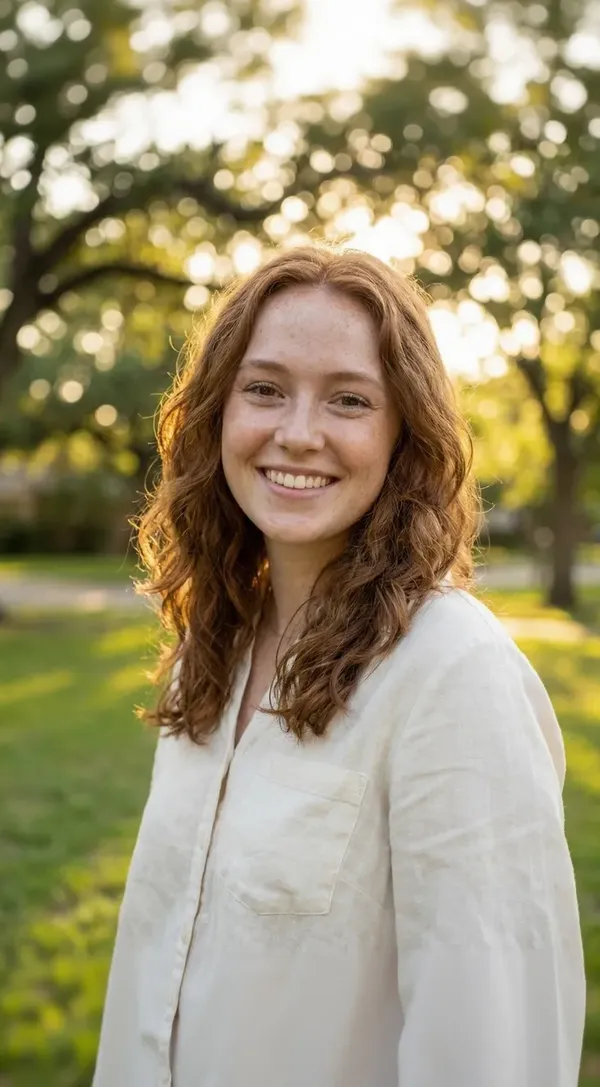
Rozszerz jedno zdjęcie o nowe materiały
Sesja rzadko kończy się na jednym zdjęciu. Klienci chcą mieć zdjęcie główne (hero shot), kilka wariantów kadrowania, coś do mediów społecznościowych, a czasem materiały w innym klimacie. Generuj warianty ze zdjęcia, które już dostarczyłeś, zamiast edytować od nowa i organizować kolejną sesję.
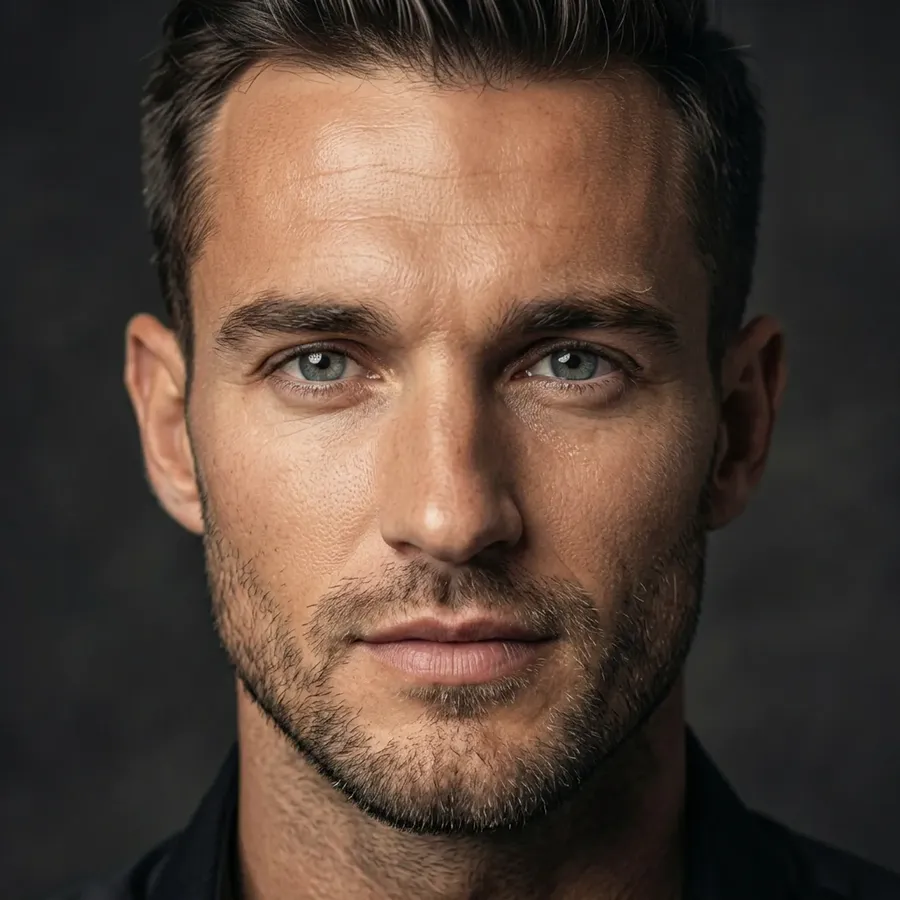
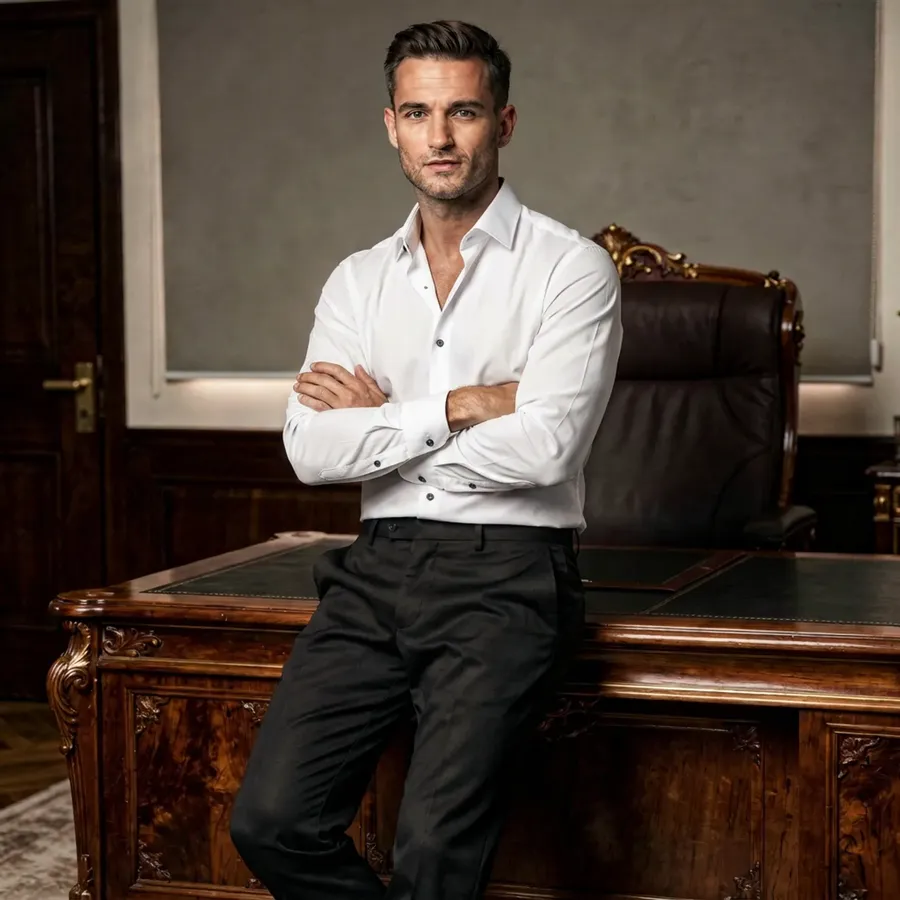
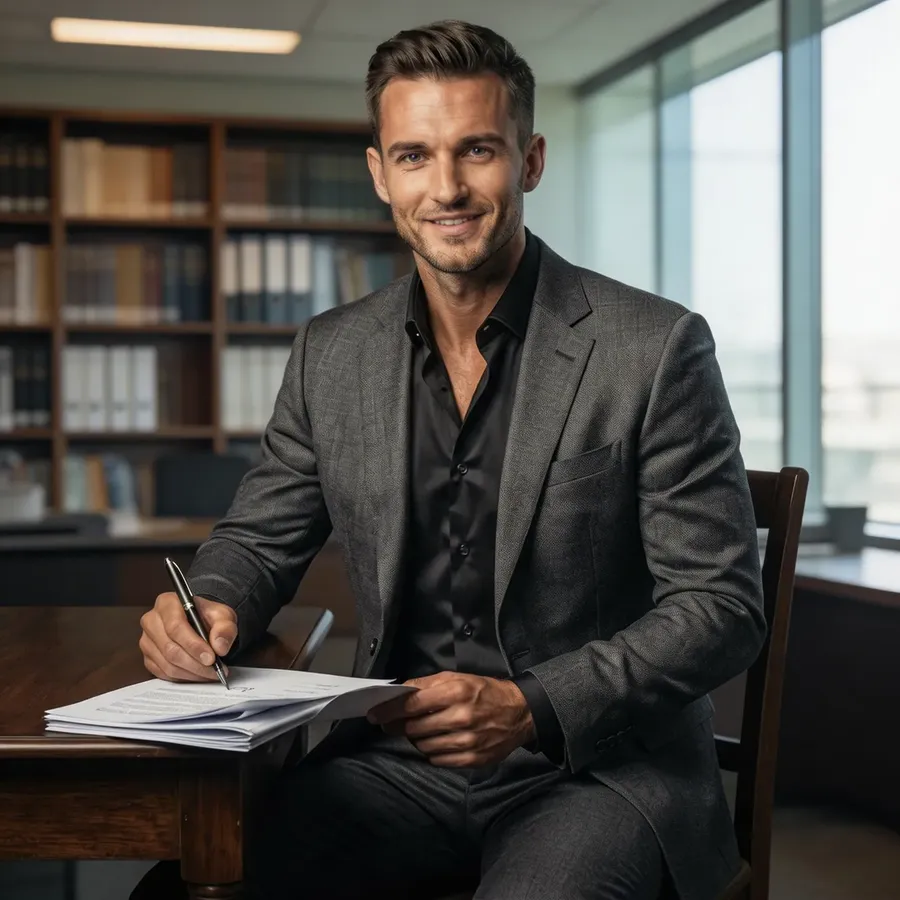
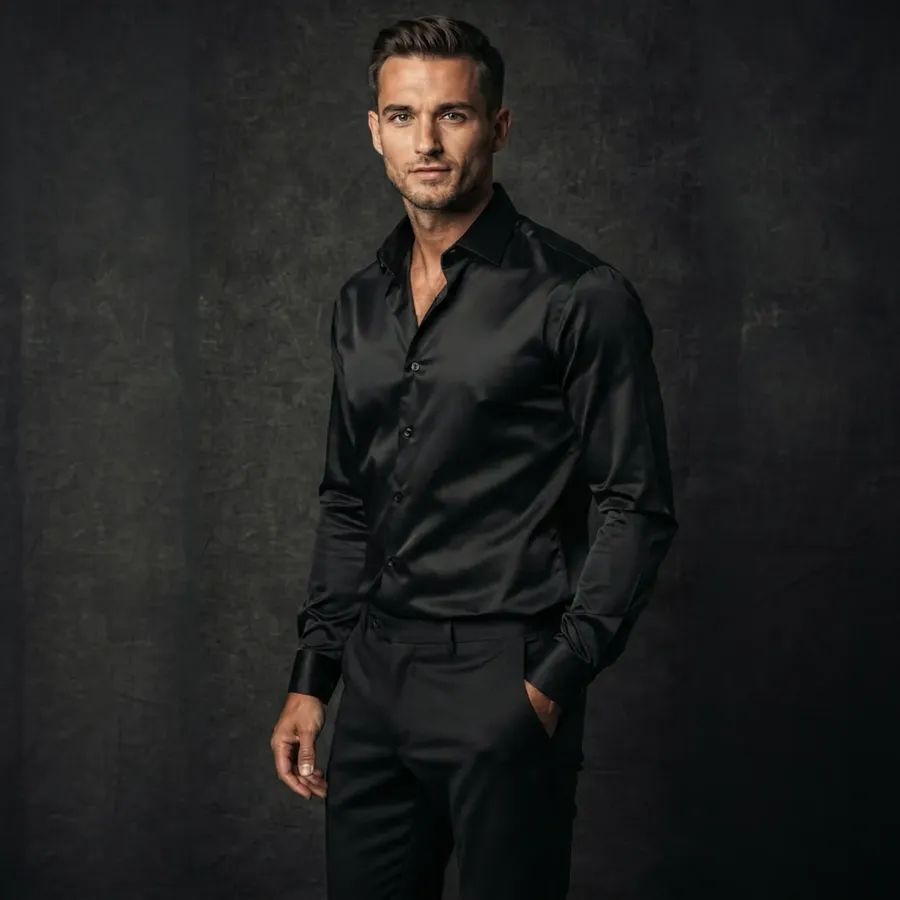
Odnawiaj, ulepszaj i zmieniaj rozmiar tego, co już sfotografowałeś
Spokojniejsza część pracy: starsze pliki, większe wydruki, więcej formatów. Każde z tych działań tworzy nowy plik i pozostawia Twój oryginał nietknięty.
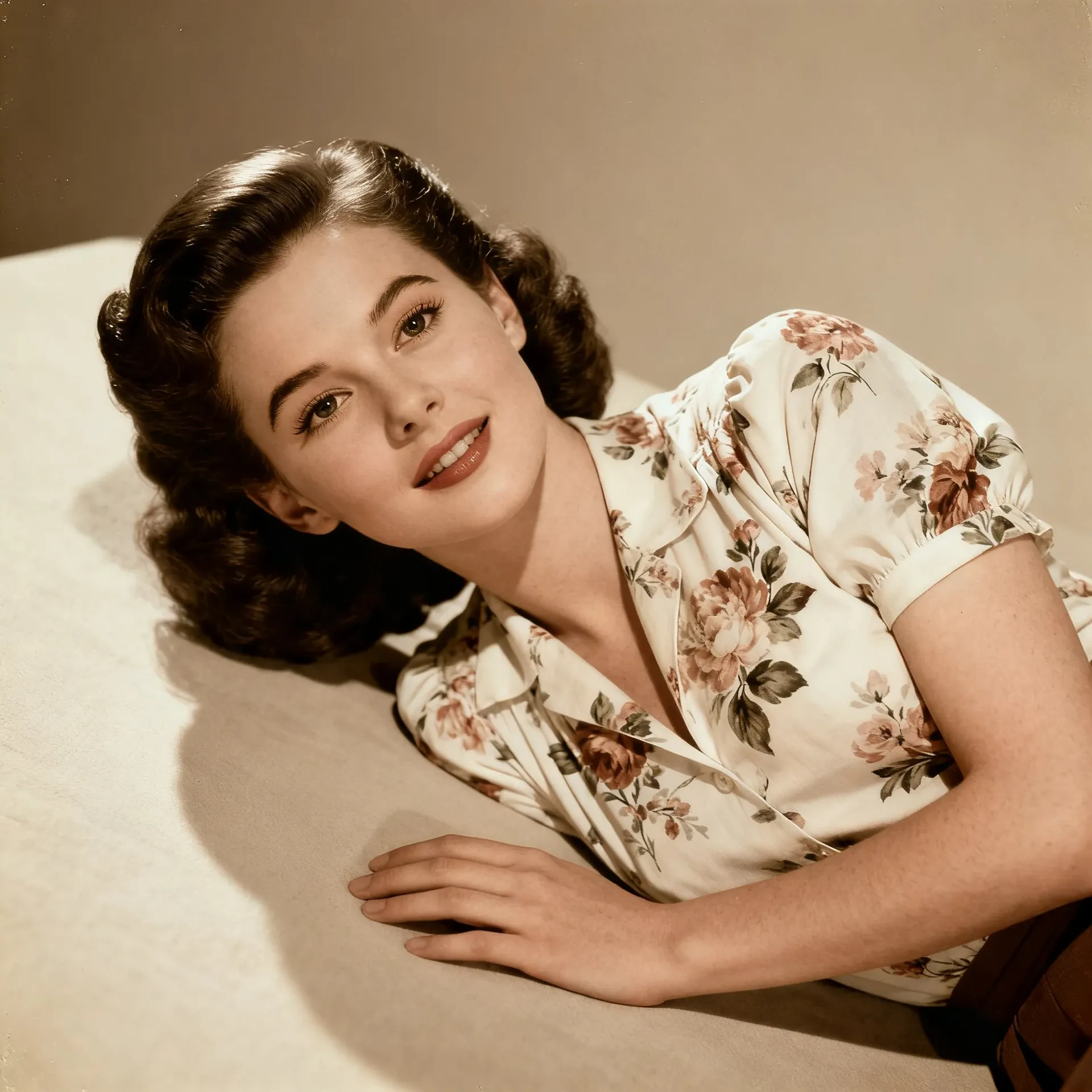
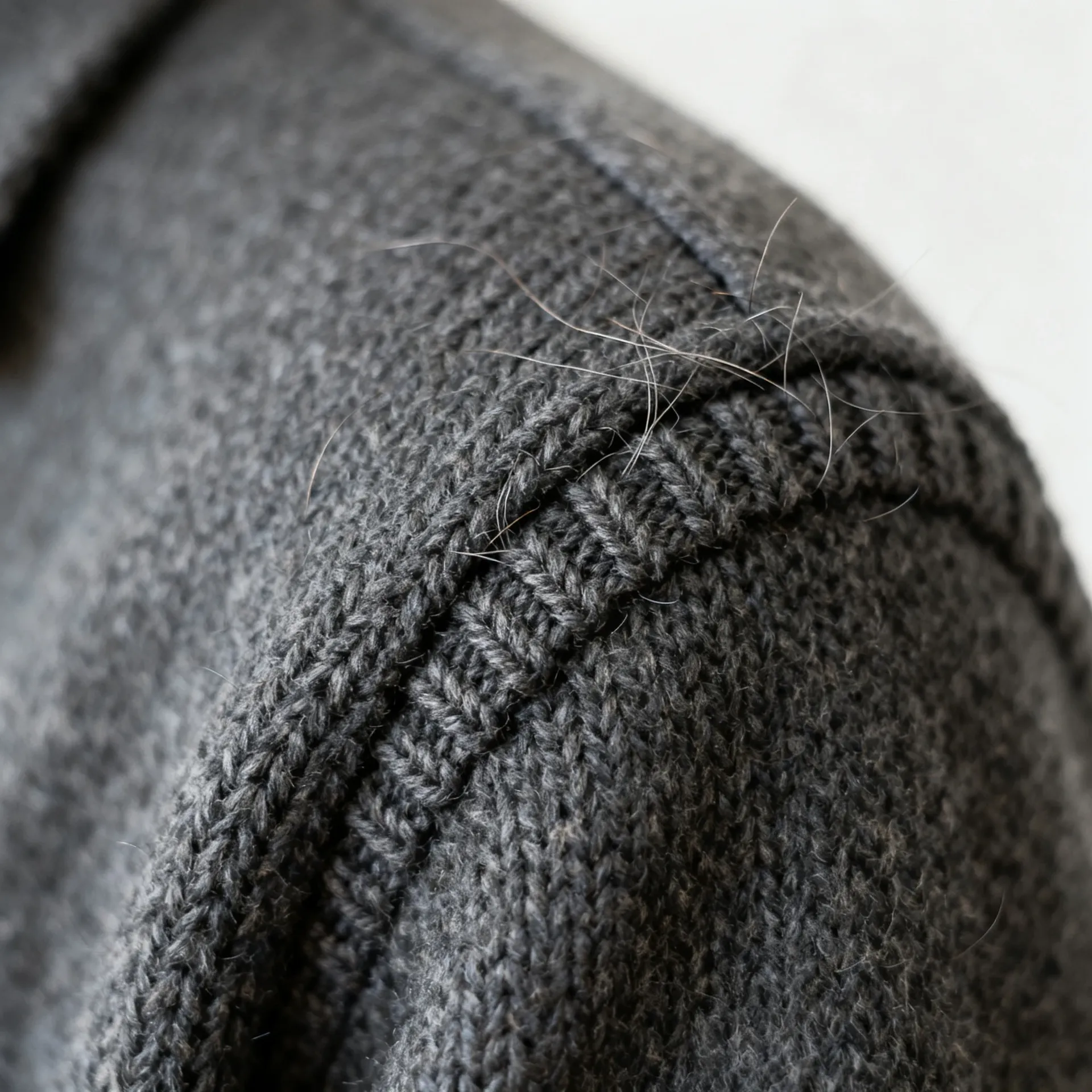
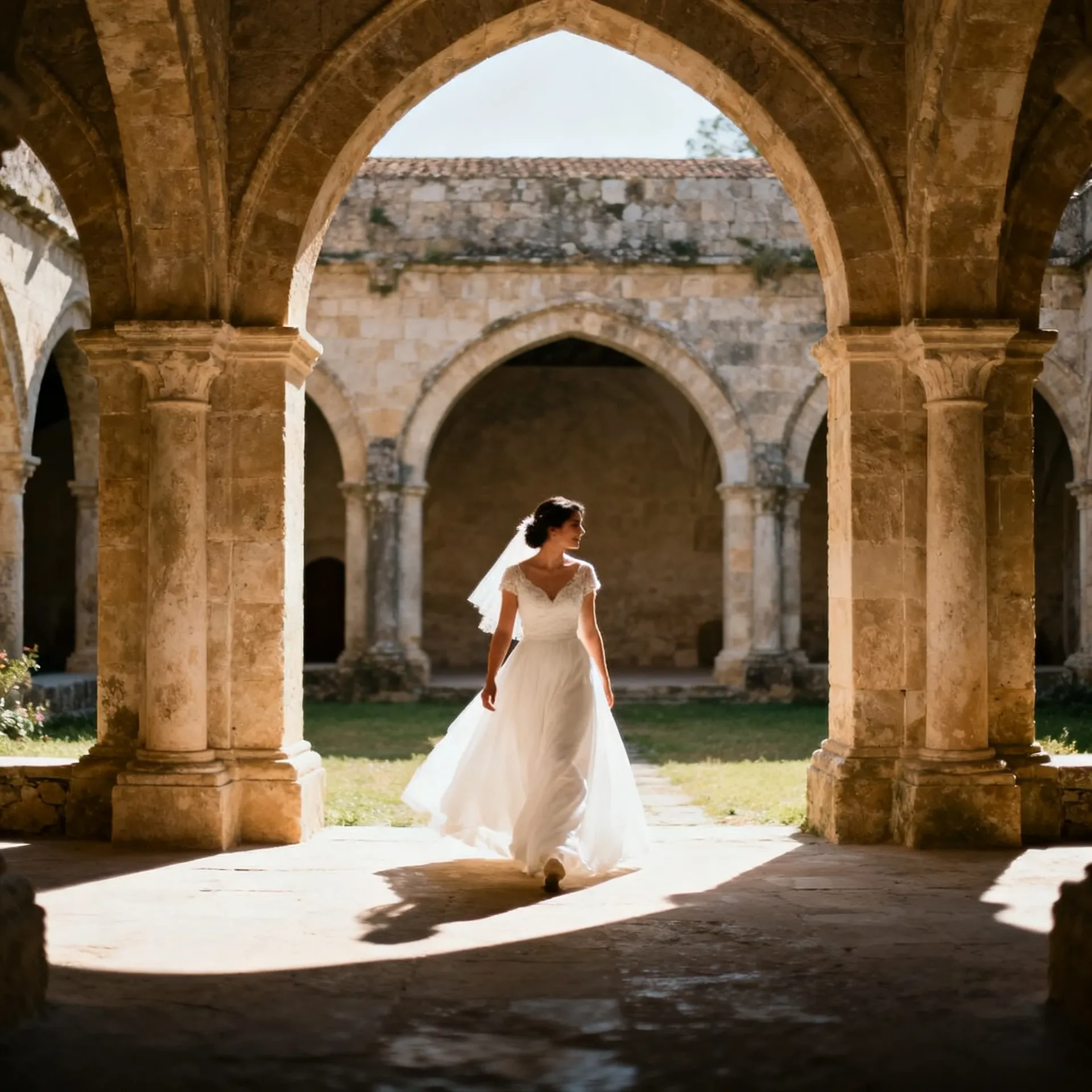
Dodaj lektora i muzykę do dostarczanych materiałów wideo
Pokazy slajdów, kompilacje najważniejszych momentów, nagrania zza kulis. Napisz scenariusz, wybierz głos, opisz klimat utworu muzycznego, a audio zostanie wygenerowane w tym samym obszarze roboczym.
Wedding Reel Voiceover
Gallery Narration
Indie-Pop for Wedding Reels
Ambient Instrumental for Family Slideshows
Jak to wygląda w przypadku różnych sesji
AI nie zastąpi sesji. Rozszerza za to możliwości Twoich poszukiwań i to, co możesz dostarczyć klientowi z kadrów, które już masz.
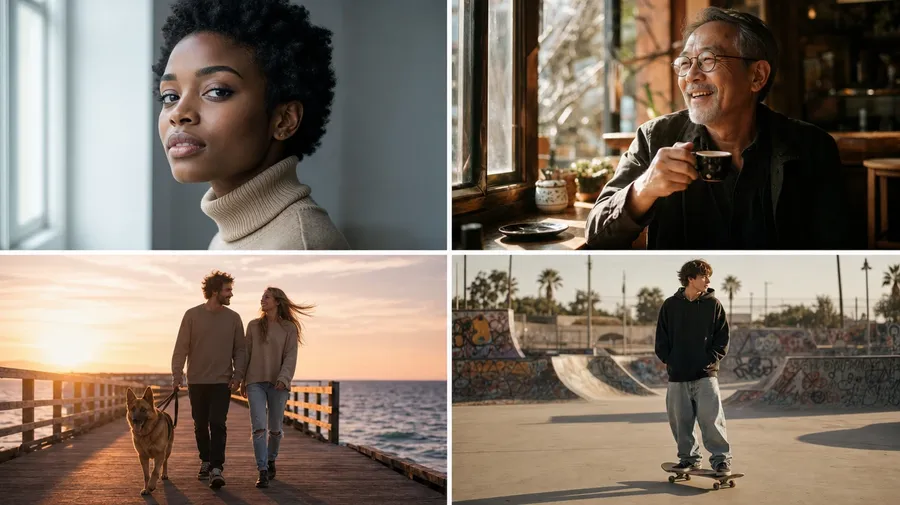
Stosuj ponownie ten sam kierunek wizualny na wielu zdjęciach
Zapisuj referencje, do których stale wracasz, i wywołuj je po nazwie.
Zamieniaj powtarzające się referencje na Elementy (Elements) wielokrotnego użytku
Zapisuj powtarzające się obiekty, produkty, referencje dotyczące oświetlenia, style czy zestawy kolorów jako Elementy, a następnie wpisuj @NazwaElementu w dowolnym prompcie. Pojedynczy Element może bazować nawet na 20 zdjęciach.
Utrzymaj spójność wizualną całej serii
Ponowne używanie tych samych Elementów w powiązanych ze sobą zdjęciach sprawia, że galeria, kampania lub portfolio wydają się bardziej spójne. Narzędzie bardziej nadaje pewien kierunek, niż blokuje ostateczny kształt obrazu, dlatego na koniec i tak warto sprawdzić dopasowanie kolorów całego dostarczanego zestawu. Elementy (Elements) działają przy generowaniu obrazów, nie wideo.
Często zadawane pytania
Przesyłane pliki to standardowe formaty internetowe: JPEG, PNG i WebP. Pliki RAW z aparatów, takie jak CR3, NEF, ARW, RAF czy DNG, nie są obsługiwane. Zanim je prześlesz, najpierw wyeksportuj plik JPEG z Lightrooma, Capture One lub swojego konwertera. Wszystko na tej stronie zakłada, że pracujesz na wyeksportowanym kadrze, a nie na pierwotnym pliku RAW.
Nie. Wywoływanie RAW polega na obróbce danych zarejestrowanych przez matrycę: to balans bieli, ekspozycja, krzywe tonalne, korekcja obiektywu i spójne kolory – procesy powtarzalne i deterministyczne. Edycja generatywna interpretuje istniejące zdjęcie i generuje nowe piksele w miejscach, które kazałeś zmienić. Te dwie rzeczy świetnie się uzupełniają. getimg.ai nie zastępuje procesu wywoływania plików RAW i nigdy nie twierdziliśmy, że jest inaczej.
Nie ma takiej gwarancji. Podczas celowanej edycji model może zachować dużą część pierwotnego obiektu i kompozycję, ale generowane detale mogą się różnić: szczegóły twarzy, włosy, palce, biżuteria, tkaniny, odbicia, krawędzie czy geometria. Zdjęcia referencyjne i jasne instrukcje na pewno ułatwią naprowadzenie modelu. Uważnie weryfikuj detale twarzy w pełnym powiększeniu zawsze wtedy, gdy generowane są oczy, wyrazy twarzy, zęby lub włosy, i zrób to zanim oddasz gotowy materiał klientowi.
Nie w tym sensie, w jakim robią to programy wywołujące pliki RAW. Jeżeli światło jest obiektywnie przepalone, plik nie zawiera informacji o detalach i w żaden sposób nie da się ich odzyskać z matrycy. To, co może zrobić AI, to usunąć rozpraszające prześwietlenia i zrekonstruować w ich miejscu bardzo wiarygodne wizualnie szczegóły. Otrzymany wynik jest jednak nową interpretacją tego obszaru, a nie odzyskaniem pierwotnych danych. Traktuj to rozwiązanie zatem jako ulepszenie kreatywne, a nie zwykłą korektę.
Może wyznaczyć podobny kierunek wizualny w całej serii, a zapisanie go jako Elementu (Element) ułatwia powtarzalność. Nie jest to jednak skalibrowany preset ani profil: wyniki różnią się na poszczególnych zdjęciach i przy kolejnych użyciach tego samego promptu. W przypadku kompletnej galerii dla klienta, przejrzyj serię i wykończ jej finalny wygląd w swoich standardowych programach graficznych.
Potrafi wygenerować koncepcje. Bazując na jednym zdjęciu model nie wie, jak wyglądają niewidoczne strony produktu, porty, ukryte etykiety ani jego rzeczywista geometria, stąd w takich sytuacjach wygenerowane efekty opiera na własnej wyobraźni. Posługuj się zdjęciami referencyjnymi, by opracowywać koncepcje lifestyle'owe, inne kompozycje i zupełnie nowe formy prezentacji. W przypadku zdjęć katalogowych, które muszą dokładnie odpowiadać fizycznemu obiektowi, weryfikuj na bieżąco geometrię, etykiety, kolory i inne istotne szczegóły z pierwowzorem. Bardziej zaawansowane możliwości obróbki produktów opisano na stronie AI dla E-Commerce.
Tak. Opisz, kogo chcesz usunąć, a model usunie te osoby i generatywnie odbuduje znajdujące się za nimi tło. W naszym własnym teście algorytm usunął również padający na chodnik cień tej osoby. Odbudowany obszar to w 100% nowe piksele, nie te przywrócone z oryginału. Pamiętaj więc, by w pełnym rozmiarze skontrolować naprawiony fragment, pobliskie dłonie i krawędzie ubrań. Możesz też ponownie edytować kadr przy użyciu drugiego promptu, jeśli pierwsza rekonstrukcja nie jest wystarczająco czysta.
Z naszych testów wynika, że podczas subtelnego czyszczenia niedoskonałości FLUX 3 najlepiej zachował teksturę skóry, pory i piegi, mimo że przerysowywał od nowa linię włosów i nieznacznie zawężał kadr. Nano Banana 2.1 sprawdzał się lepiej w usuwaniu z kadru niepożądanych obiektów i obudowywaniu tła tuż za nimi, aczkolwiek zdarzało mu się re-renderować znajdujące się w pobliżu twarze. Tryb Auto jest rozsądnym ustawieniem domyślnym. Z kolei przed zakończeniem prac dla klienta polecamy spędzić te parę minut więcej i przepuścić to samo zdjęcie przez dwa różne modele. Pamiętaj też, że rankingi modeli mogą diametralnie się zmieniać, gdy na rynek wchodzą ich kolejne wersje. Ponownie je testuj, zamiast bazować na nieaktualnej liście.
Do tej pory nie wykonaliśmy pełnego zestawu kontrolowanych testów na ten temat, dlatego też nie mamy na to uniwersalnej reguły. W praktyce: jeżeli plik źródłowy jest mniejszych rozmiarów i nieostry (miękki), wcześniejszy upscale da modelowi retuszującemu dużo więcej szczegółów. Jeśli z kolei źródło jest wystarczająco duże, lepiej wyretuszuj je od razu i powiększ docelowo tylko kadry przeznaczone do ostatecznej wysyłki. Niezależnie od obranego kierunku, zawsze porównuj powiększony plik ze źródłem w pełnym rozmiarze, w dużej mierze z racji faktu, iż kreatywny upscaler notorycznie wzbogaca finalny obrazek o teksturę, jakiej w oryginalnym kadrze wcale nie było.
Spędzaj więcej czasu na robieniu zdjęć. Mniej czasu na obróbce.
Obrabiaj zlecenia portretowe, ślubne, produktowe i podróżnicze w jednym miejscu. Czyść, zmieniaj styl, odnawiaj, kadruj i powiększaj (upscale) zdjęcia, a w następnym kroku z udanych ujęć przygotowuj klientom dodatkowe formaty z tej samej sesji.