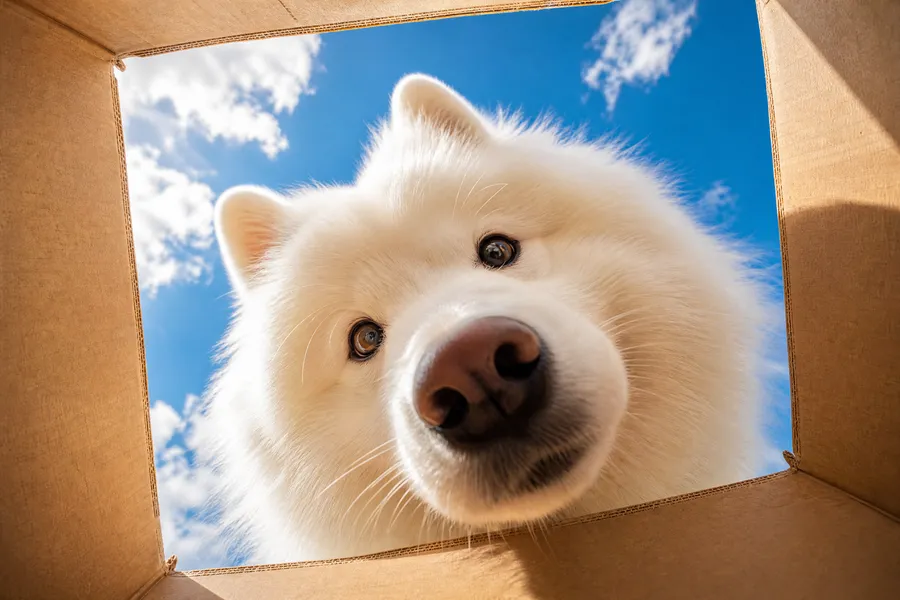
AI動画生成:テキストや画像から動画を作成
テキストプロンプトから生成したり、画像から始めたりできます。主要な動画モデルを1か所で利用可能。自分でモデルを選ぶか、「Auto」にプロンプトや設定に合ったものを任せることもできます。
主要なAI動画モデルを1つのワークスペースで
「Auto」がプロンプトと設定に基づいて適切なモデルを選択します。自分で選ぶことも可能です。


実際の業務におけるAI動画の活用シーン
プレビズやBロールから、プロダクトやSNS用のカットまで。スピードが最も重視される制作部分のクリップを生成します。
AI動画が適している場合
AI動画は、コンセプト作成、カバレッジ(素材集め)、バリエーションの作成に強みがあります。すべての撮影に取って代わるわけではありません。それぞれの役割がおおよそどこにあるのかをご紹介します。
AI動画が適している領域
迅速なコンセプト作成
アイデアが出たその日のうちに、予算を投じる前に方向性を画面上で確認できます。
プレビズ(事前視覚化)
ショット、フレーミング、ペース配分を構築し、クルーが計画を読むのではなく「見る」ことができるようにします。
Bロールとカットアウェイ
セカンドユニットのスケジュールを組むことなく、編集に必要なつなぎのショットを生成します。
プロダクトクリエイティブ
ランディングページ、広告、店頭スクリーン用に、パックショットやプロダクトのディテールをアニメーション化します。
SNS用バリエーション
同じアイデアで複数のバージョンを切り出し、どのフックが注目を集めるかを確認します。
動く絵コンテ
絵コンテを動くパネルに変え、タイミングやトランジションを早い段階でレビューできるようにします。
-1400x539.webp)
従来の映像制作が依然として適している場合
- 実際のイベントのリアルタイム撮影
- 本物の顧客や従業員のインタビュー
- 実際の製品がどのように動作するかの正確な提示
- 実在の人物や場所のドキュメンタリー映像
- 契約タレントやブランドの顔を起用した撮影
- 検証可能で、撮影された証拠が必要な主張
- 複雑な実写、スタント、特撮
- 映像の出所が重要視されるすべてのもの
あらゆるモデルを試して、その場で切り替え。
1つのワークスペース内で異なる動画モデルを比較し、ショットに最も適した結果を選択しましょう。
シネマティックなショットにはVeoを、リファレンスベースのクリップにはGemini Omni Flashを。どちらもネイティブオーディオを生成します。
どのAI動画モデルを使うべきか?
リーダーボードではなく、ショットに必要なものから始めましょう。以下のグループ分けは、各モデルが実際にサポートしているクリップ長、入力、オーディオ、解像度に基づいています。モデルの可用性は新しいバージョンがリリースされるたびに変わるため、アプリ内のモデル選択ツールを最新リストとして扱ってください。
ネイティブオーディオ
映像とともに生成されるダイアログ、効果音、音楽。オーディオのサポートはプラットフォーム全体ではなく、モデルごとに異なります。
ネイティブオーディオ対応モデル
FLUX 3、Wan 2.5、Wan 2.6、Wan 3.0、HappyHorse 1および1.1、Seedance 2.5、Seedance 2.0、2.0 Fastおよび2.0 Mini、Seedance 1.5 Pro、Google Veo 3.1、Gemini Omni FlashおよびOmni Flash 1.1、Kling O3、Kling 3.0 Proおよび3.0 Turbo、Kling 2.6 Pro、MiniMax H3およびH3 Max、Grok Imagine、Grok Imagine Video 1.5。
無音モデル
Seedance 1.0 Lite、1.0 Proおよび1.0 Pro Fast、Kling O1、Kling 2.5 Pro Turbo、Minimax 2 Pro。自分でクリップに音を付ける予定の場合は、これらのいずれかを選択してください。
商用動画向け
クリップがクライアント、顧客、有料キャンペーンに展開される際に重要となる3つのこと。
有料プランでの商用利用権
有料プランには、利用規約に基づき、生成したものの商用利用権が含まれます。ただし、サードパーティの知的財産権、アップロードしたリファレンス素材、モデル固有の制限は引き続き適用されます。
キャンペーンのビジュアルを一貫させるためのリファレンス活用
対応モデルでは、リファレンス画像がキャラクター、プロダクト、設定、または開始フレームのガイドとして役立ちます。これにより、認識可能なビジュアルの方向性をクリップ間で維持しやすくなります。
バッチ処理を実行し、カットを比較する
プランに応じて、一度に最大4つの動画バリエーションを生成できます。広告のカットを並べて比較し、1つずつ再生成するのではなく、うまく機能するものを残しましょう。
数分で生成とイテレーションを行う
ほとんどのクリップは数分で完成しますが、生成時間はモデル、選択した長さや解像度、キューの混雑状況によって異なります。通常、最初の方向性を試している間に次の方向性を試すのに十分な速さであり、これは単一のレンダリング時間よりも重要です。
手持ちのシェイキーカメラで、宮殿の豪華な広間を歩くクレオパトラを追従。至る所に黄金とシルクがあり、背景では2人の召使いが忙しそうに動いている。彼女はバルコニーから見えるナイル川をカメラに示す。ダイアログ(温かく、遊び心があり、少し生意気な感じで):「私の質素な住まいへようこそ。ここは、ローマを…そしてマルクス・アントニウスを…翻弄するための計画を練る場所よ」。
テキストから動画へ
フレームがまだ存在しない場合はテキストから始める
シーンを説明すると、モデルがゼロからそれを構築します。ルックを模索している場合、被写体や環境を創り出す場合、または反応を見るためにいくつかの方向性を生成する場合は、テキストから動画への生成(Text to Video)が適切なエントリーポイントです。
AI Video Generatorで得られるもの
クリップが実際にどのようにまとまるかを形作る4つの要素。
日数ではなく、数分で
プロンプトを書き、長さとアスペクト比を設定して生成。最初のクリップをレンダリングしている間に、2つ目のクリップをキューに入れます。
出力を比較してショットを洗練させる
最初の出力は出発点です。バリエーションを生成し、モデルを切り替え、プロンプトを調整し、ショットが決まるまでリファレンスやフレーム制御を追加します。
すべてのモデルを1つのサブスクリプションで
「Auto」がプロンプトと設定に合ったモデルを選択するか、自分で選ぶことができます。アプリを行き来したり、別々のサブスクリプションを契約したりする必要はありません。
フレームを制御する
最初と最後のフレーム、アスペクト比、長さ、解像度を設定します。対応しているモデルでは、リファレンス画像を追加できます。
画像から動画へ
最初のフレームが重要な場合は画像から始める
クリップの開始フレームをアップロードし、何が動くのかを説明します。被写体、プロダクト、または構図がすでに決まっており、ゼロから創り出すのではなくモーションが必要な場合は、画像から動画への生成(Image to Video)が適切なエントリーポイントです。
-900x1350.webp)
ネイティブオーディオ付きのAI動画を生成
対応モデルでは、音声を後から追加するのではなく、映像と一緒に生成します。オーディオのサポートは選択したモデルによって異なります。
ダイアログ
プロンプトにセリフを書くと、モデルがショット内でそれを演じます。スポークスパーソンのクリップ、解説動画、キャラクターのシーンに便利です。
効果音とアンビエンス
ルームトーン、足音、交通の音、天候。空間を説明すると、モデルがそこにふさわしい音を埋め込みます。
音楽とサウンドトラック
ムードやジャンルを指定すると、モデルがクリップに音楽を付けます。独立したトラックを作成する場合は、代わりに「Create music」を使用してください。
最初と最後のフレーム制御
クリップが始まるフレームと到達するフレームを設定します。モデルはこれら2つの視覚的なアンカー間のモーションを生成するため、トランジション、リビール(明かす演出)、および特定の構図で終わらせる必要があるショットに役立ちます。一部のモデルでサポートされているため、これを利用したシーケンスを計画する前に、モデル選択ツールで確認してください。
AI動画プロンプトの書き方
動画プロンプトには、被写体やスタイル以上の情報が必要です。モデルは、何が動くのか、カメラがどのように振る舞うのか、そしてそれらがどれくらいの速さで起こるのかを知る必要があります。
テキストから動画への生成(Text to Video)の場合は、「被写体 + アクション + 環境 + カメラ + 照明 + ペーシング + オーディオ」の順で組み立てます。
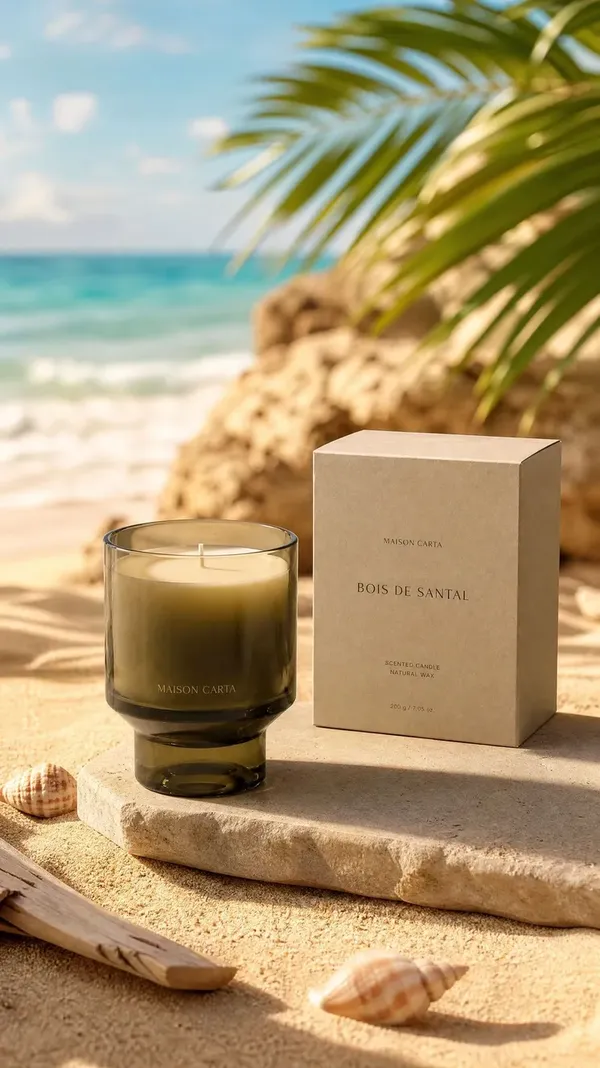
画像から動画への生成(Image to Video)の場合は、フレームがすでに最初の3つ(被写体、アクション、環境)の答えになっています。代わりに、「モーション + カメラ + 環境の何が変わるか + 何を安定させるべきか」を記述してください。「この画像をアニメーション化して」と書くのではなく、「ボトルを中央に保ち、ゆっくりと時計回りに周回、わずかな結露、ガラスの上を動く反射」と書きます。
濡れたスレートの表面の中央に置かれた、完全に無地でテキストも文字もラベルもない、マットブラックの香水瓶。ゆっくりとした時計回りのオービット、ガラスに結露の水滴、ボトルのむき出しの表面を滑る反射。ボトルは中央に配置され、ピントが合ったまま。ハードなスタジオキーライト、暗い背景。
AI動画プロンプトの例
8つのプロンプト、8種類の異なるモーションとカメラ指示。以下の各クリップは、一緒に表示されているプロンプトからgetimg.aiで生成されたものです。
その他のAI機能とモデルを見る
よくある質問
ブラウザでgetimg.aiを開き、コンテンツタイプをVideoに設定します。テキストから動画へ(Text to Video)の場合は、被写体、モーション、希望するカメラの動きを説明します。
「画像から動画へ(Image to Video)」を使用する場合は、クリップの開始フレームをアップロードし、何が動くか、カメラがどう動くか、そして何をそのまま維持するかを記述します。
生成する前に、アスペクト比、クリップの長さ、バリエーションの数を設定します。モデルを「Auto」のままにすると、プロンプトと設定に合ったものが選択されます。ネイティブオーディオ、4K出力、リファレンス画像、または長尺のクリップなど、特定の機能が必要な場合は、自分でモデルを選択してください。
SNSのコンテンツ、広告テスト、プロダクトやeコマース用クリップ、解説動画、プレビズ、絵コンテ、Bロール、アニメーション、コンセプトワークなどに利用できます。撮影に時間がかかりすぎたり、コストに見合わなかったりする制作部分で、チームに活用される傾向があります。
ネイティブオーディオ対応モデル(Google Veo 3.1やKling 3.0 Proなど)では、ダイアログ、音楽、環境音が映像と一緒に生成されるため、スポークスパーソンのクリップやキャラクターのシーンを1回の処理で作成できます。
ほとんどのモデルは、完成された編集物ではなく、個別のクリップやショットを生成します。ここで素材を生成し、普段お使いの編集環境でそれらを組み立ててください。
ほとんどのクリップは10分未満で準備が完了します。「テキストから動画へ(Text to Video)」を選択するか、最初のフレームをアップロードし、プロンプトを書いて生成します。正確な時間は、モデル、クリップの長さ、解像度、キューの混雑状況によって異なるため、固定の数字ではなく目安としてお考えください。
いいえ。生成はブラウザ上で行われるため、使い方を覚えるタイムラインも、インストールするソフトウェアもありません。編集スキルよりも、明確なプロンプトを書くことの方が重要です:被写体、モーション、カメラの動き、そしてペーシングを指定してください。後でクリップをつなぎ合わせる場合は、ご自身の使い慣れたエディターで行えます。
はい。アスペクト比は毎回の生成で設定できます。リール、TikTok、ショート動画には9:16、フィード投稿には1:1、YouTubeやランディングページには16:9を指定できます。利用可能な比率はモデルによって異なり、4:3、3:4、21:9を提供しているモデルもいくつかあります。
まず入力方法を確認しましょう:テキストから、最初のフレームから、最後のフレームから、そしてリファレンス画像から生成できるか?これらが、生成前にどれだけコントロールできるかを決定します。次に、モデルを選択できるか一つに固定されているか、ネイティブオーディオがサポートされているか、最大クリップ長、出力解像度、利用可能なアスペクト比、生成コストなど、実際の作業の妨げになる要素をチェックします。最後に、バリエーションの生成、モデルの切り替え、調整がどれだけ簡単にできるかを確認します。なぜなら、最初に出力されたものがそのまま完成品になることは滅多にないからです。
getimg.aiは、テキストや「画像から動画へ(Image to Video)」の入力、対応モデルでのリファレンス画像とフレーム制御、最新モデルの多くでのネイティブオーディオ、手動または自動のモデル選択をカバーしており、これらすべてを1つのサブスクリプションで利用できます。
オーディオのサポートはプラットフォーム全体ではなく、モデルごとに異なります。現在のモデルの中では、FLUX 3、Wan 2.5、Wan 2.6、Wan 3.0、HappyHorse 1および1.1、Seedance 2.5、Seedance 2.0、2.0 Fastおよび2.0 Mini、Seedance 1.5 Pro、Google Veo 3.1、Gemini Omni FlashおよびGemini Omni Flash 1.1、Kling O3、Kling 3.0 Proおよび3.0 Turbo、Kling 2.6 Pro、MiniMax H3およびH3 Max、Grok Imagine、Grok Imagine Video 1.5が映像と一緒に音声を生成します。
Seedance 1.0 Lite、1.0 Proおよび1.0 Pro Fast、Kling O1、Kling 2.5 Pro Turbo、Minimax 2 Proは無音クリップを生成します。モデルの可用性は新しいバージョンがリリースされるたびに変わるため、現在のリストについてはアプリ内のモデル選択ツールで確認してください。
有料プランには、当社の利用規約に基づき、生成した動画の商用利用権が含まれます。これにはクライアントワーク、ペイドメディア、SNSコンテンツ、プロダクトクリエイティブなどが含まれます。ただし、サードパーティの権利を無効にするものではありません。リファレンスとしてアップロードした素材、出力に表示される商標や肖像、および特定のモデルに付随する制限については、引き続きお客様が責任を負うものとします。
被写体、アクション、環境、カメラ、照明、ペーシング、オーディオの順に組み立てます。動画プロンプトは、単なる見た目だけでなく、動きを説明する必要があります。「シネマティックなファッションショット」とするよりも、「生地を揺らしながらカメラの方を向く、カメラは腰の高さで右に弧を描く」とした方が、モデルにより多くの手がかりを与えることができます。
画像から開始する場合、フレームがすでに被写体と環境の答えになっています。代わりに、モーション、カメラの動き、被写体の周りで何が変わるか、何を安定させるべきかを説明してください。
プロンプトからクリップまで、すべて1か所で
モデルを選ぶか、「Auto」に任せましょう。ツールを切り替えることなく、ショットを生成、比較、そして洗練させることができます。