Video to Video AI: 自分のクリップから新しい動画を作成
最大3つの動画クリップを添付し、画像と音声を追加して、作成したい動画について説明します。AIは映像からモーション、カメラの動き、タイミングを、画像からキャラクターや製品の見た目を、オーディオトラックからリズムを読み取り、新しいスタイル、世界観、またはキャラクターといったまったく新しいものを生成します。
最先端のAI動画モデルを搭載
APIキー不要、設定不要、ツールの切り替え不要で、クリップをリファレンスとして読み込む最先端の動画モデルを使って編集できます。


実際の動きから始めるVideo to Video AI
Text-to-Videoは、ものがどう動くべきかを推測する必要があります。クリップから始めることで、AIに従うべき動き、カメラの動き、タイミングが与えられるため、新しい動画は意図した通りに動きます。
動画を読み込むモデル
Video to Videoには、クリップをリファレンスとして扱えるモデルが必要です。ここにはその基準を満たすモデルのみが表示されるため、表示されるすべてのオプションで映像から作成できます。
動画を編集するモデル

Seedance 2.5
最大30秒のクリップをリファレンスとして使用でき、同じ編集内で画像や音声のリファレンスも追加できます。

MiniMax H3
最大15秒のクリップを編集し、最大2K解像度で出力します。
見せて指示する
スマホで動きを演じたり、おもちゃを撮影したり、古いテイクを再利用してみましょう。AIはそのモーションに従って、新しいショットを構築します。
元の動画
プロンプト
編集された動画
1つのクリップから広がる多様な世界
同じ歩く動作を、白黒のノワール調のストリート、絵の具で描かれた絵本、雪降る村に変えることができます。各バージョンは、元の動画の横に新しい動画として保存されます。
クリップ、画像、音声を1回の生成で組み合わせる
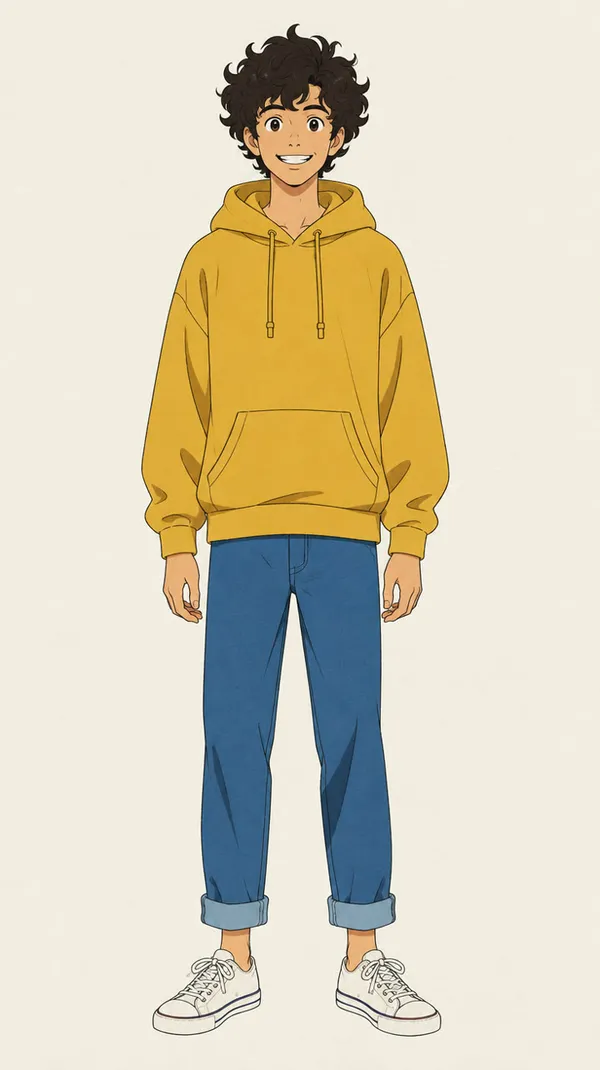
リファレンスは1つに限定されません。最大3つの動画クリップ、最大3つのオーディオトラック、そしてリファレンス画像を添付し、モーション用のクリップ、キャラクター用の写真、リズム用のトラックといった役割をそれぞれに割り当てます。たとえば、リビングルームでのダンス、手描きのキャラクターデザイン、ファンクのトラックを組み合わせることで、トラックをBGMにしてキャラクターが踊る1つの新しいアニメーション動画が完成します。クリップは合計で最大15秒、各トラックは最大15秒(一部のモデルでは最大30秒)まで対応しています。
動画を何に変換できるか
1つのソースクリップから、全く異なる方向性の作品を生み出すことができます。ここでは、ユーザーが最もよく使う5つの用途を紹介します。
映画製作者、クリエイター、ブランド向け
すでにあるクリップからプレビズ、ピッチ、キャンペーンを作成
大きなアイデアは通常、誰かに見せる前に撮影が必要です。しかし、粗いクリップと1つの文があれば、まずは視聴可能なバージョンを作成できます。
撮影前のテストショット
スタッフを予約する前に、友人とスマホでラフなバージョンを撮影し、それを撮影予定の見た目に変換してみましょう。
すでにお持ちの映像を再利用
古いテイク、Bロール、製品クリップは、新しいキャンペーン素材になり得ます。うまくいったモーションはそのままに、クリップに新しい設定、季節、またはスタイルを与えましょう。
バージョン間でモーションの一貫性を維持
1つのソースクリップからすべてのバージョンに同じタイミングとカメラの動きを与えることで、異なる市場やプラットフォーム向けのさまざまなカットも1つのキャンペーンのように感じられます。
Video to Video AIの使い方
手元のクリップから思い描いた動画を作成するための3つのステップ。
1. リファレンスを追加する
「動画を作成」を開き、作成した動画をクリックするか、クリップをアップロードします。結果をさらに細かく指定したい場合は、最大2つの追加クリップと、画像や音声を追加してください。
2. どのような動画にしたいかを説明する
「サバンナのシマウマ」や「月面の宇宙飛行士」のように、新しいスタイル、世界観、またはキャラクターを入力します。短いプロンプトでも機能しますが、詳細を追加することでより正確にコントロールできます。
3. モデルを選択して生成する
動画をリファレンスとしてサポートしている利用可能なモデルから選択し、生成します。結果は新しい動画として届き、ソースクリップは元のまま保持されます。
モーショントランスファー
自分の動きを新しいキャラクターに与える
自分自身、友人、または代役がアクションを行っている様子を録画します。次に、それを演じるべきキャラクターについて説明します。AIがクリップのポーズ、リズム、カメラに従って新しいキャラクターを構築するため、廊下でのダンスがアニメのレッサーパンダによるダンスに変わります。
モーショントランスファーは、明るく鮮明なパフォーマンスとシンプルな背景で最も効果を発揮します。クリップ内の動きが読み取りやすいほど、新しいキャラクターはより正確にそれに従います。
おすすめの用途:
- ソーシャルチャンネル向けのキャラクター動画
- マスコットやブランドキャラクターのアニメーション
- キャスティング前の代役を使ったプレビズ
- 実演された動きから構築されるゲームやピッチ用トレーラー。
シーンスワップ
動画全体を新しい世界に移動させる
歩く動作、カメラの動き、タイミングは維持しつつ、周囲のすべてを置き換えます。駐車場が混雑したスパイス市場に、廊下が森の小道に生まれ変わります。
ロケーションスカウトのように新しい場所を説明します。表面の質感、光、時間帯、背景を埋めるものなどです。AIはシーンを再構築し、被写体がその中を動き続けるようにします。
シーンスワップのおすすめの用途:
- 1つの製品や人物を複数の場所で紹介する
- 現地に行く前にロケーションをテストする
- 平凡な映像をストーリー性のあるシーンに変える
- 1つのクリップを異なる市場向けに適応させる。
フッテージアップグレード
粗い映像を洗練されたショットに変える
散らかったカウンターで撮影された手ブレのあるスマホ動画が、スタジオ照明とより良いセットを使ったきれいな製品ショットに変わります。仕上がりの見た目を説明すれば、AIがカメラの動きやアクションに従いながらシーンを再構築します。
フッテージアップグレードのおすすめの用途:
- スマホで撮影した製品動画
- メニューや広告用の飲食のクリップ
- 高級感が必要なソーシャルコンテンツ
- クライアントに見せたいラフなコンセプトクリップ。
結果は、元の復元ではなく強力な新しいバージョンとして扱ってください。クリップから生成されているため、公開前にラベルや小さなテキストなどの詳細を確認することをおすすめします。
試してみたいプロンプト例
クリップを何に変換したいかを、わかりやすい言葉で指定します。各タブには、1つのプロンプトとソースから作成された動画が表示されます。それをコピーして詳細を変更し、ご自身のクリップで実行してみてください。
その他のAI動画ツールを探索する
よくある質問
Video to Video AIは、既存の動画から新しい動画を生成する技術です。クリップがモーション、カメラの動き、タイミングをガイドし、プロンプトが変更内容を決定します。この機能は、1つのクリップを複数の投稿に変換するソーシャルメディアチームや、キャンペーンの見た目をテストするマーケター、そして動画シリーズにおいて一貫したキャラクターを構築するクリエイターなどに人気があります。
編集やアニメーションのスキルは不要です。動きを撮影し、結果を1つの文で説明できれば、新しい動画を作成できます。
Text to Videoは、あなたの言葉から動きを作り出します。一方、Video to Videoはクリップから動きを取得するため、結果は撮影した動き、ペース、カメラの動きにより忠実に従います。撮影するものがない場合はText to Videoを、特定の動き方が重要な場合はVideo to Videoを使用してください。
どちらも同じ「動画を作成」ツールで行えるため、テキストからクリップを生成し、それをVideo to Videoのソースとして使用することも可能です。
1回の生成につき、最大3つの動画クリップと最大3つのオーディオトラック、さらにリファレンス画像(枚数はモデルに依存)を組み合わせることができます。クリップの長さは合計で最大15秒、各トラックは最大15秒(一部のモデルでは最大30秒)です。モーション用のクリップ、カメラの動きやスタイル用の別のクリップ、キャラクターの見た目用の写真、タイミング用のトラックなど、役割ごとに組み合わせてください。
はい。スマホやカメラからのクリップ、他のAIツールで作成した動画、またはgetimg.aiで生成したクリップをアップロードできます。ご自身が所有しているか、使用する権利を持っている映像を使用してください。
結果は新しい動画として出力されます。ソースクリップはライブラリにそのまま残るため、同じ映像からさまざまな方向性の動画を生成して比較することができます。
はい。まず、例えばAIキャラクタージェネレーターを使ってキャラクターをデザインします。次に、その画像をクリップと一緒に添付し、置き換えについて説明します。AIはキャラクターの見た目にその画像を、動きにクリップを使用するため、デザインしたキャラクターで同じパフォーマンスを得ることができます。
あなたのクリップにはモーションがあります。それに新しい世界を与えましょう。
クリップ、画像、音声を組み合わせ、どのような動画にしたいかを説明し、それらすべてにガイドされた新しい動画を作成します。オリジナルのファイルは元のまま保持されるため、次から次へとさまざまな方向性を試すことができます。