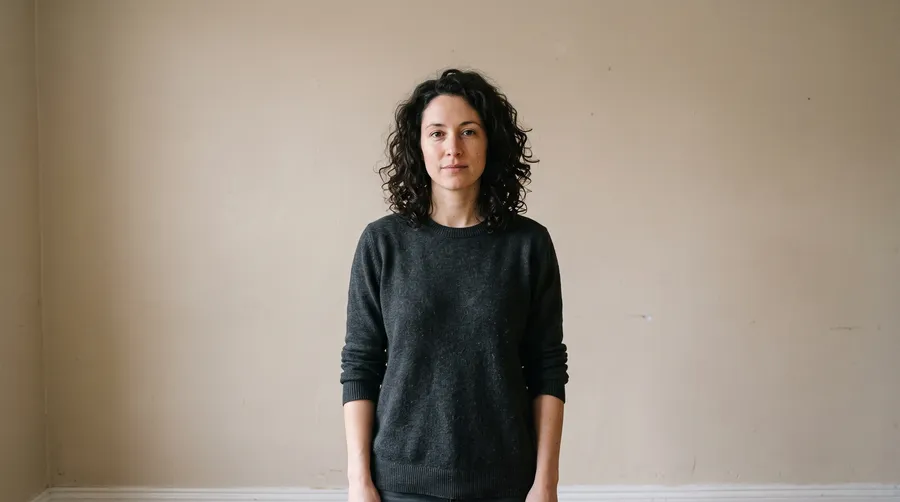
AI背景変更ツール:写真の背景を置き換える オンライン
写真をアップロードして、変更したい背景を説明してください。手動で被写体を切り抜くことなく、シンプルな背景をスタジオ、屋外、室内、ブランドの雰囲気に合わせた環境、または単色に変更できます。


シンプルなプロンプトで背景を置き換える
写真を追加して、被写体の後ろに欲しい風景を説明し、生成します。マスクを描く必要も、事前に切り抜く段階もありません。背景の置き換えは、元の写真を使いワンパスで行われます。
この4枚はすべて同じ元の写真から作られています。白のスタジオ背景、モダンなオフィスのロビー、日の当たるキッチンカウンター、ゴールデンアワーの通りです。1枚の写真から、4枚の別々の画像が生成されます。
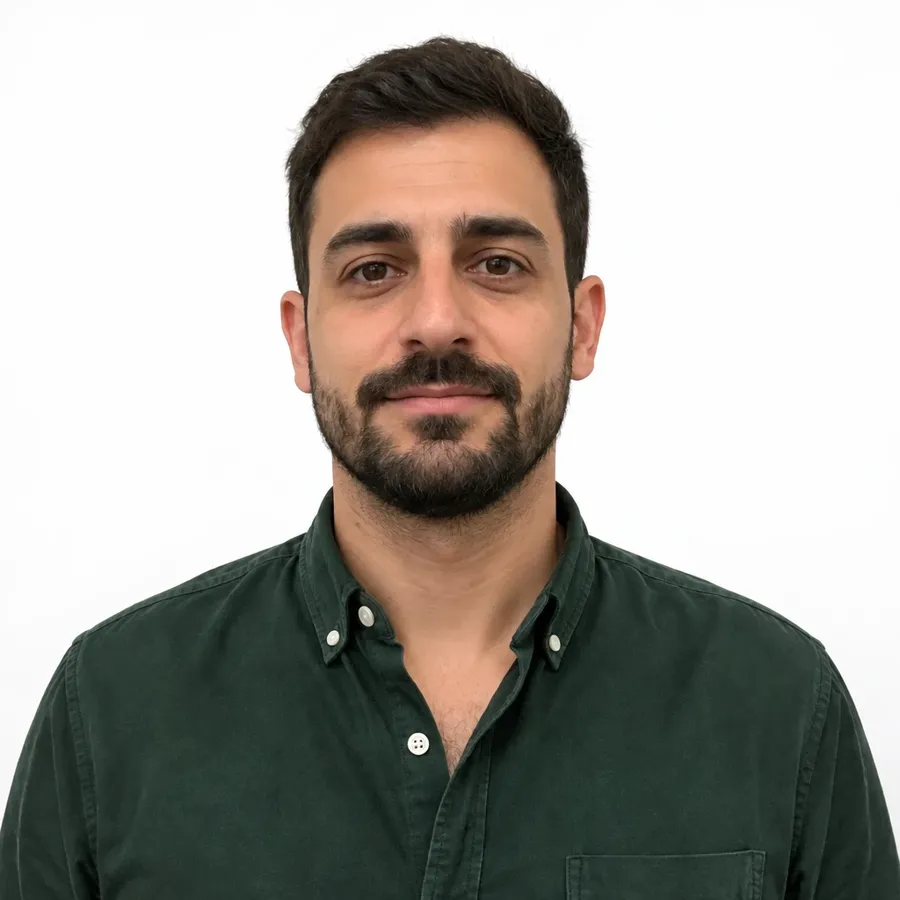
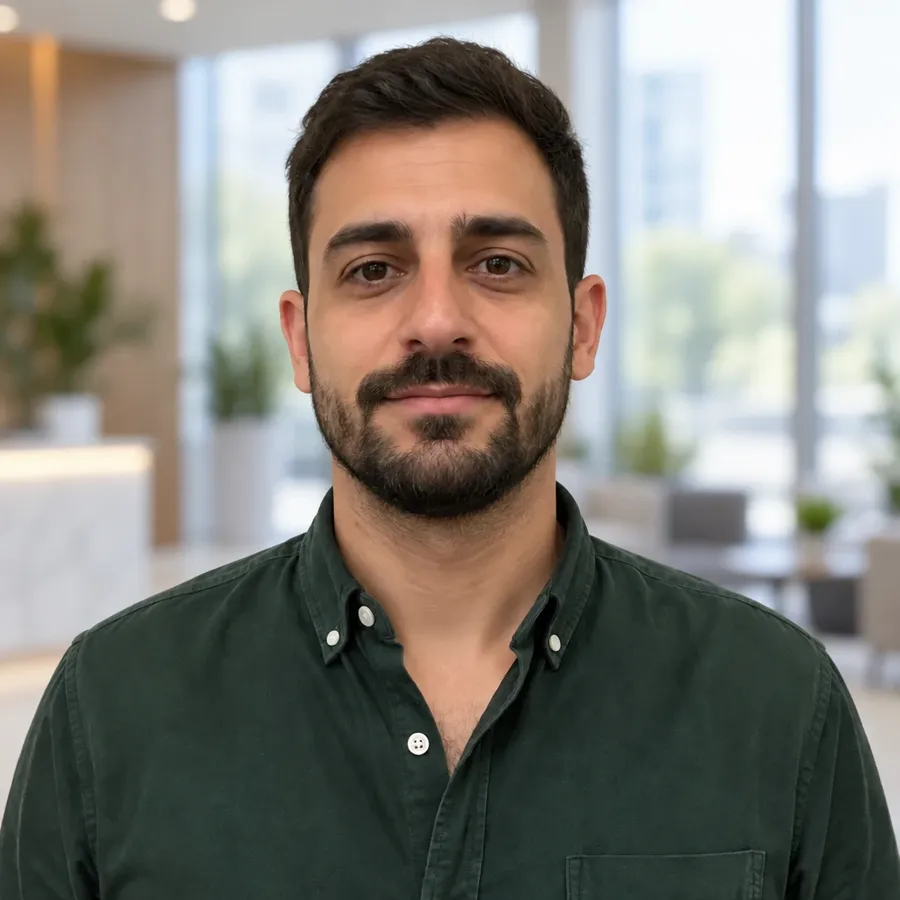
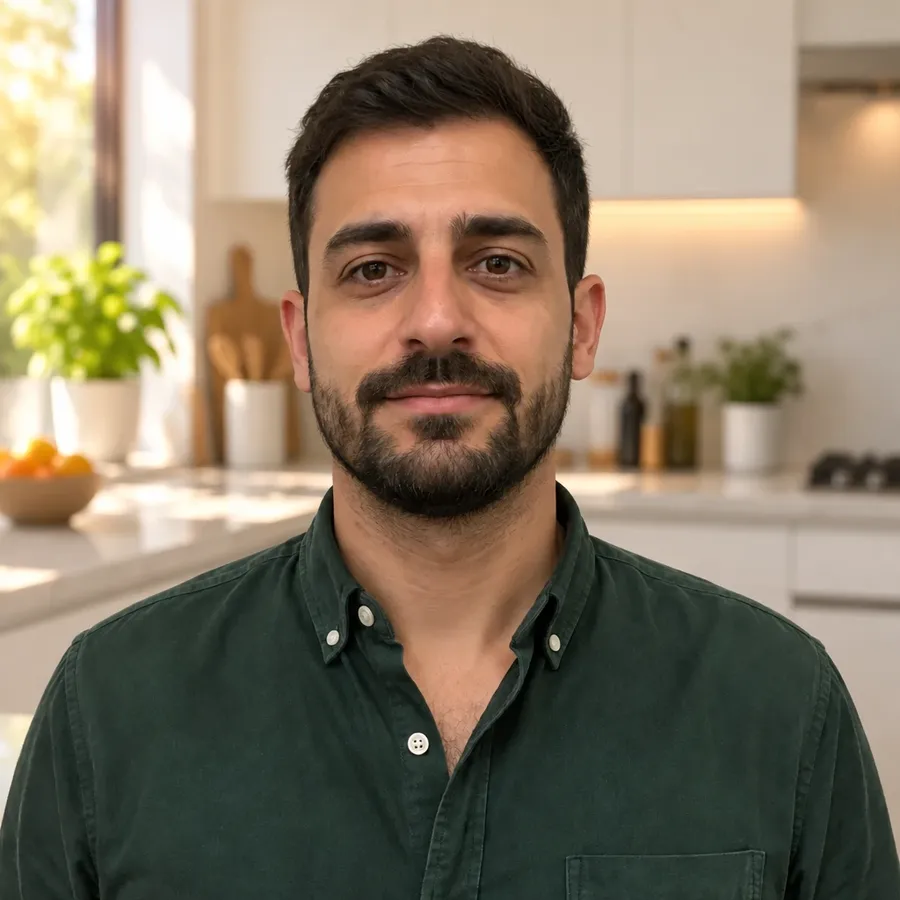
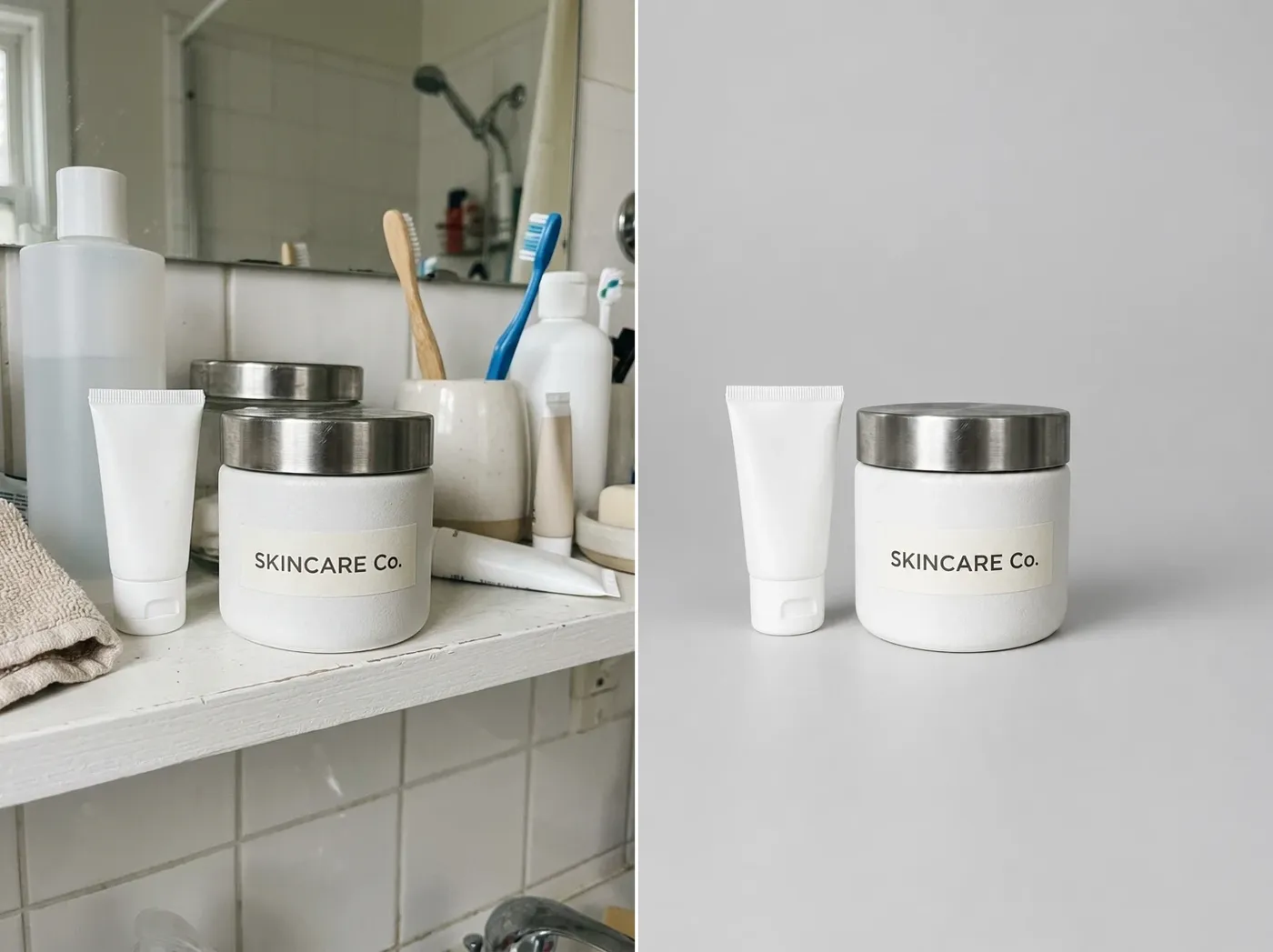
商品写真の背景を変更
1つの商品写真から4つの方向性へ。背景の状況を説明すると、商品はフレーム内に留まったまま、周囲の風景だけが変わります。パッケージ、ロゴ、形状、またはラベルのテキストを正確に保つ必要がある場合は、公開する前に生成された画像と元の画像を比較してください。
クリーンなスタジオ
「商品を、柔らかく拡散した影のある明るいグレーのスタジオの表面に配置する。」 商品単体でフレームを成立させる必要がある、商品一覧やスペックページ向けのニュートラルな選択肢です。
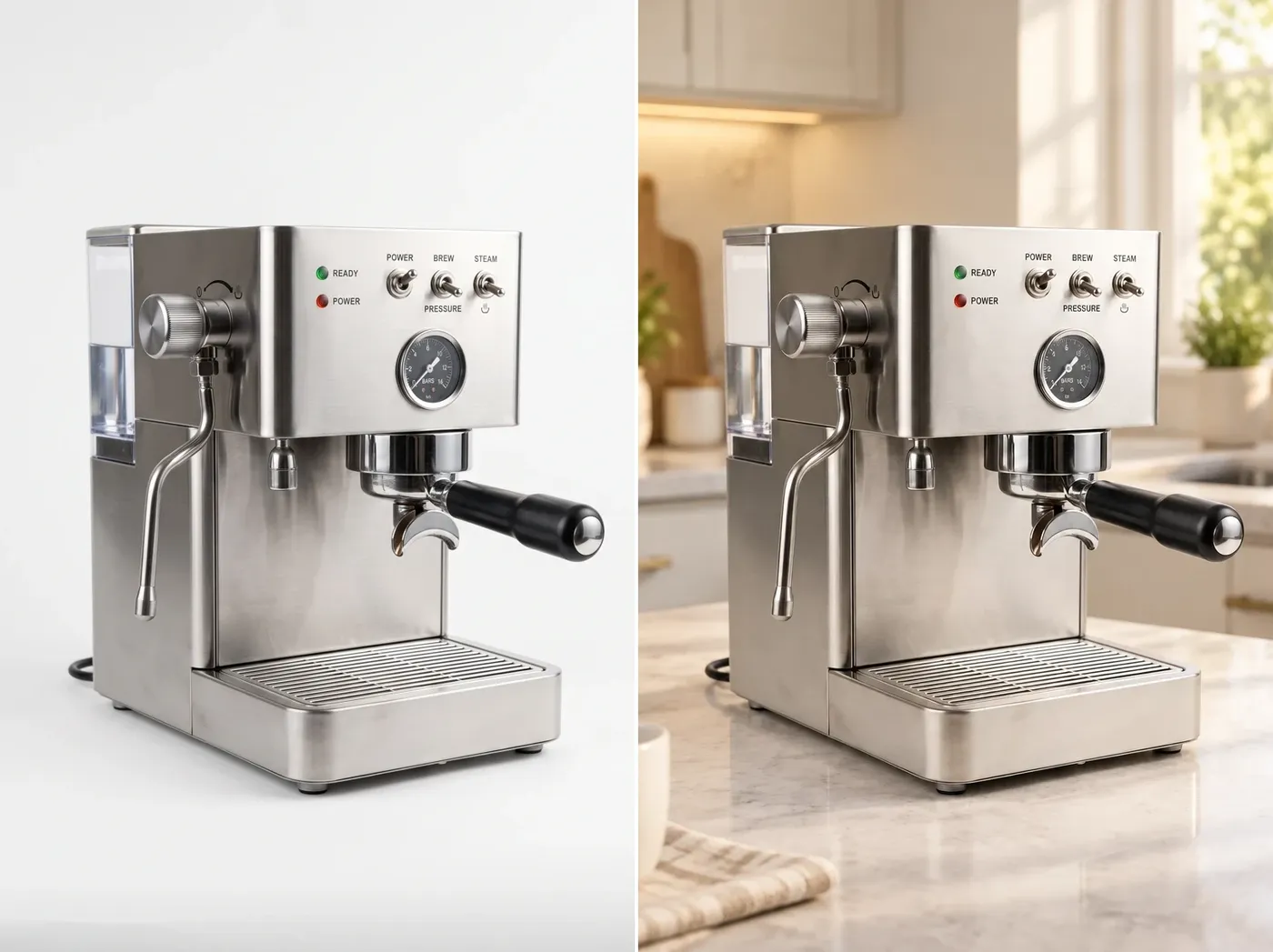
ライフスタイル
「コーヒーメーカーを、朝の光が差し込む温かみのあるモダンなキッチンカウンターに配置する。」 コンテキストが販売を促進します。お客様が実際に使用する場所に商品が置かれます。
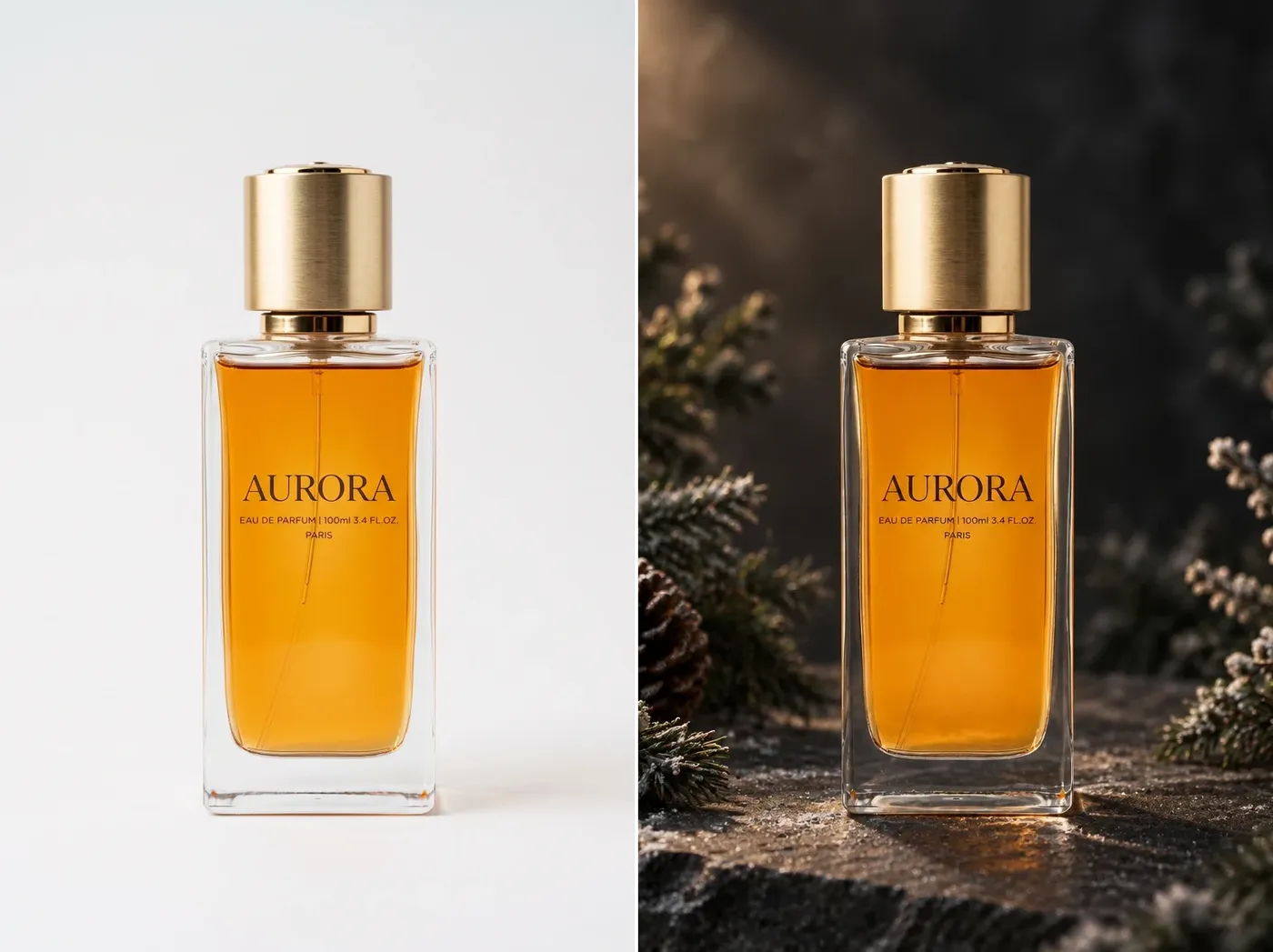
シーズナル
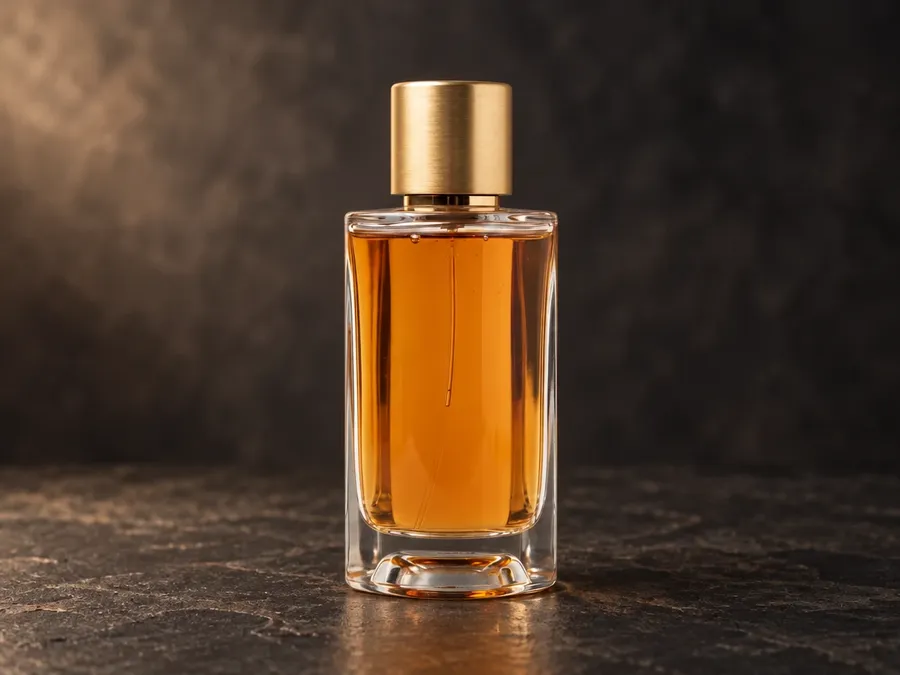
「香水のボトルを、控えめな冬の緑に囲まれた暗い石の上に配置する。」 同じヒーローショットを、季節のために撮り直すのではなく、季節に合わせて模様替えします。
ブランドキャンペーン
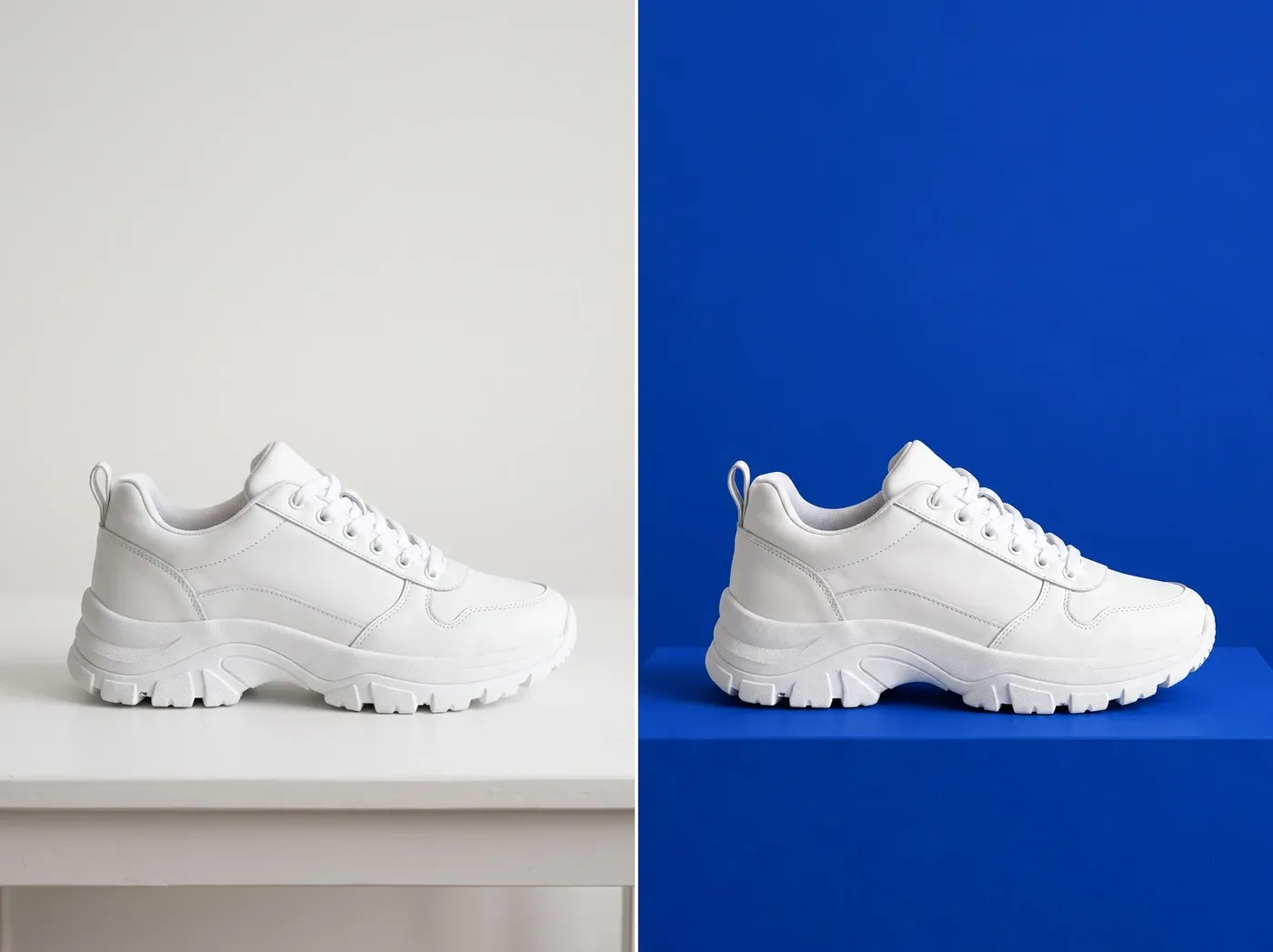
「スニーカーを、ミニマルなスタジオにあるコバルトブルーの幾何学的な台座に配置する。」 1枚の商品写真から一連のキャンペーン用画像を作成し、色合いを統一します。
AIの背景置き換え vs 手動の合成
2つの異なる作業。プロンプトベースの置き換えは高速かつ生成的で、バリエーションを探るのに適しています。手動の合成はレイヤーとマスクをベースにしており、より決定的で、境界線やラベルを正確にする必要がある場合には今でも正しい選択です。
getimg.aiでのAI置き換え
写真を追加
「Create image」で画像をリファレンスとして添付するか、ギャラリーから開きます。
新しい風景を説明
被写体の後ろに欲しい環境、表面、照明、そして雰囲気を指定します。
新しいバージョンを生成
被写体の周りに風景が再構築され、別の画像として保存されます。
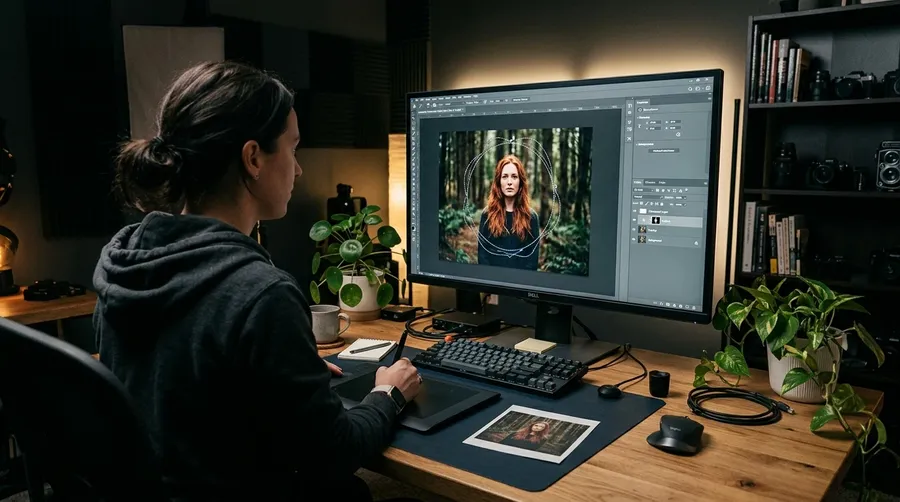
手動の合成
- フォトエディターでファイルを開く
- 手作業で被写体を切り抜く
- 髪の毛や細かいディテールの境界線を調整する
- 新しい背景素材を用意または撮影する
- 背景の遠近感を被写体に合わせる
- 光の方向と色温度を合わせる
- 接地する影や反射を描き込む
- 両方のレイヤーが馴染むようにカラーグレーディングを行う
- 新しい背景ごとに繰り返す
被写体を新しい風景に馴染ませる
被写体を新しい環境に馴染ませるため、モデルは周囲の照明、反射、影、環境の色を適応させることができます。このメカニズムは両刃の剣です。背景の置き換えは生成的な編集であるため、モデルが画像を新しい環境に適応させる際に、被写体に微妙な影響を与える可能性があります。製品のパッケージ、ロゴ、顔、そして正確さが求められる衣服については、公開する前に結果を元の画像と比較してください。
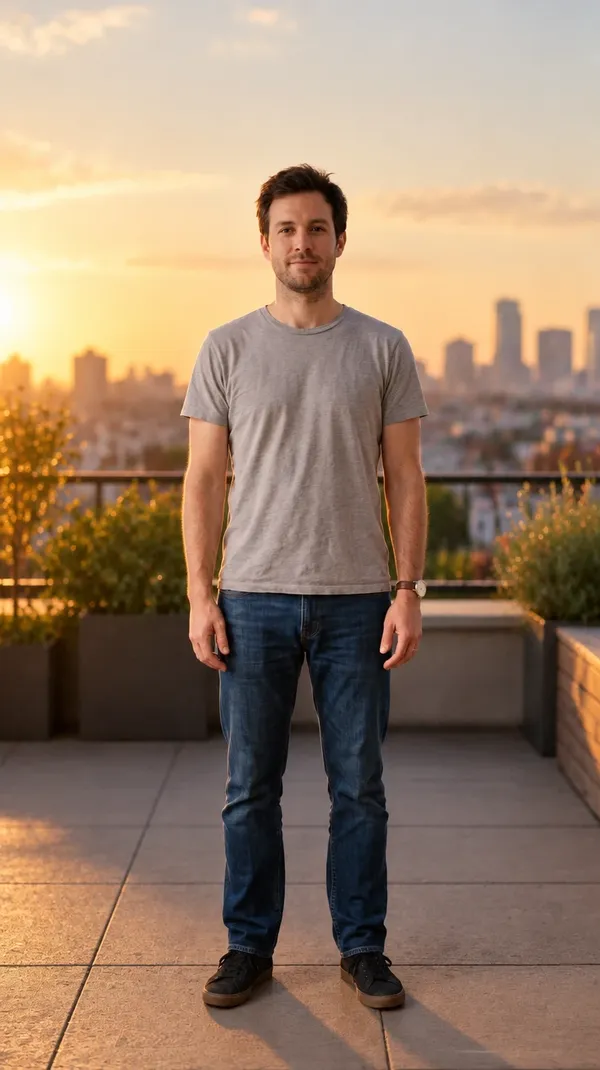
難しい被写体で背景変更をテストしました
6枚の元の写真を、それぞれgetimg.aiで新しい環境に移動させました。それぞれのスライダーをドラッグして、元の画像と置き換え後の画像を比較してください。細かい髪の境界線、ガラス、反射、印刷されたディテールなど、生成的編集の影響が最も出やすい被写体を選びました。
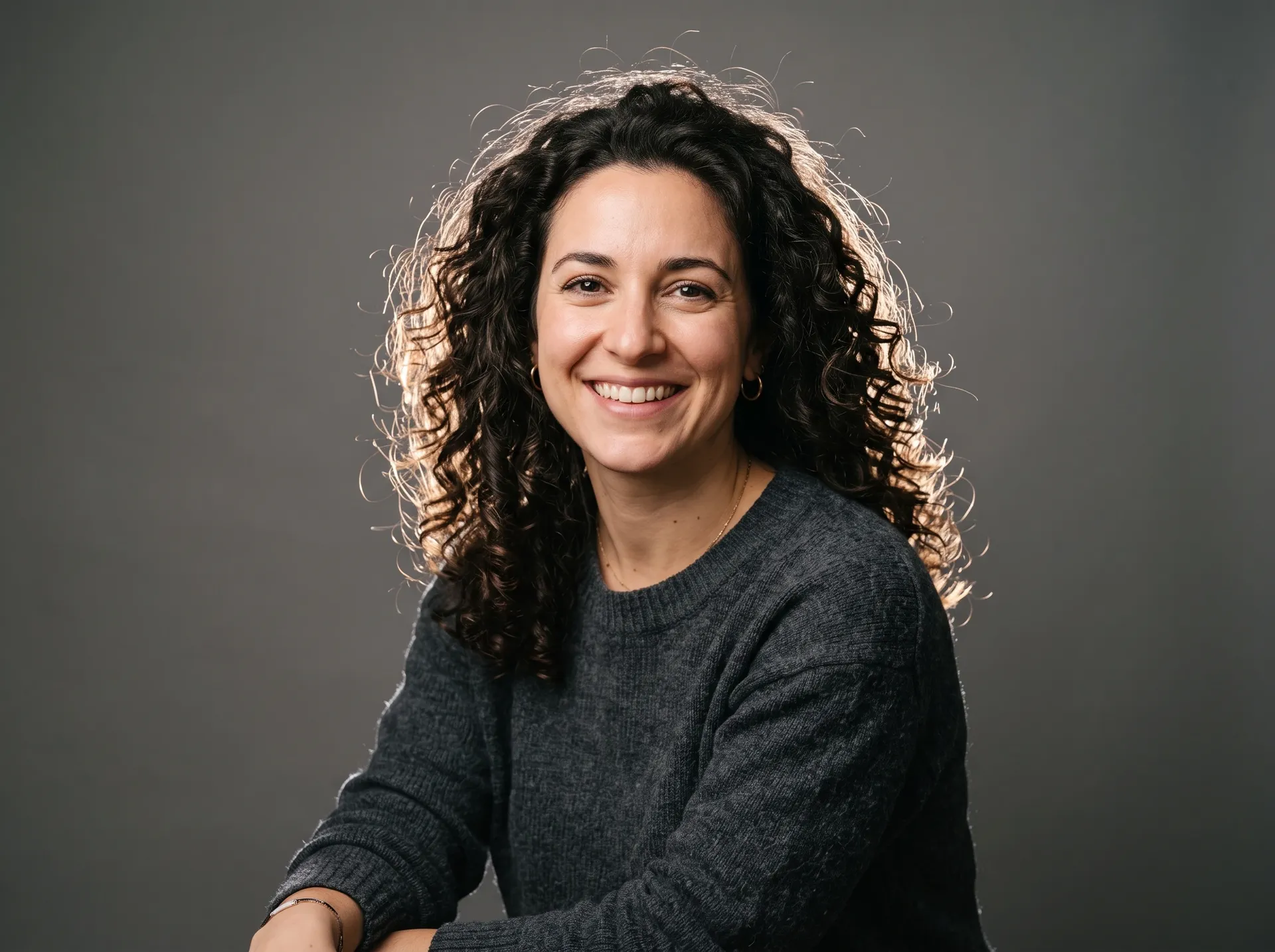
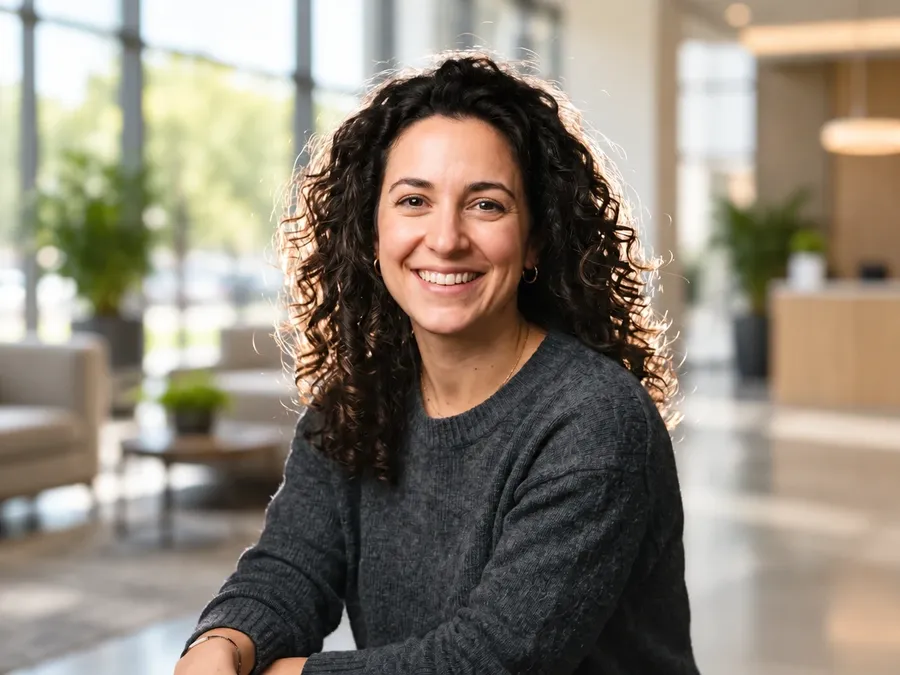
浮き毛のあるポートレート
モダンなオフィスのロビーに移動したスタジオポートレート。髪の境界線は明るい窓からの光に対しても維持され、顔もしっかりと認識できる状態を保ちました。頭頂部の髪束は新しい部屋の温かみのあるトーンを反映していますが、これは境界線のエラーではなく、照明が適応した結果です。
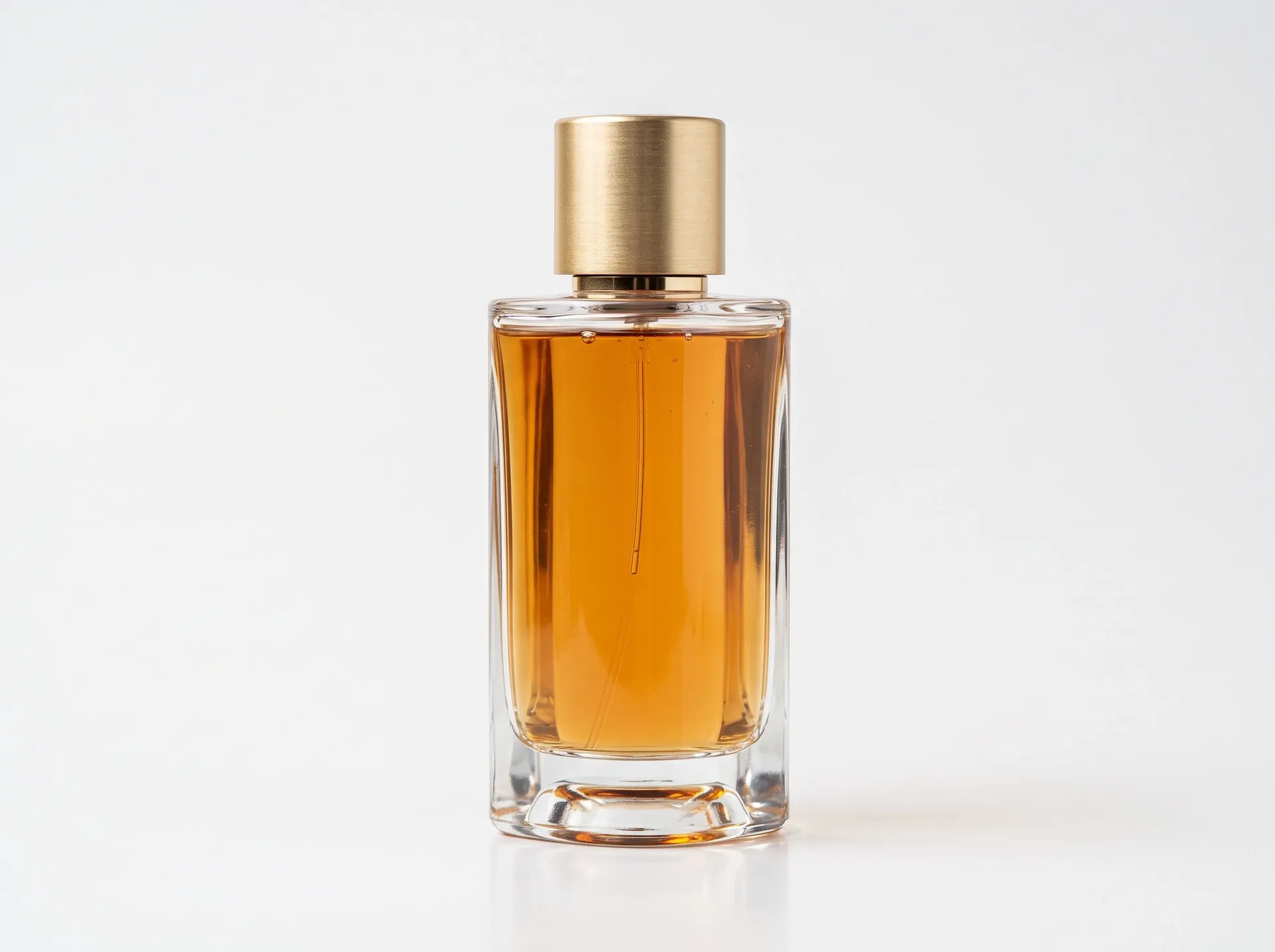
香水のボトル
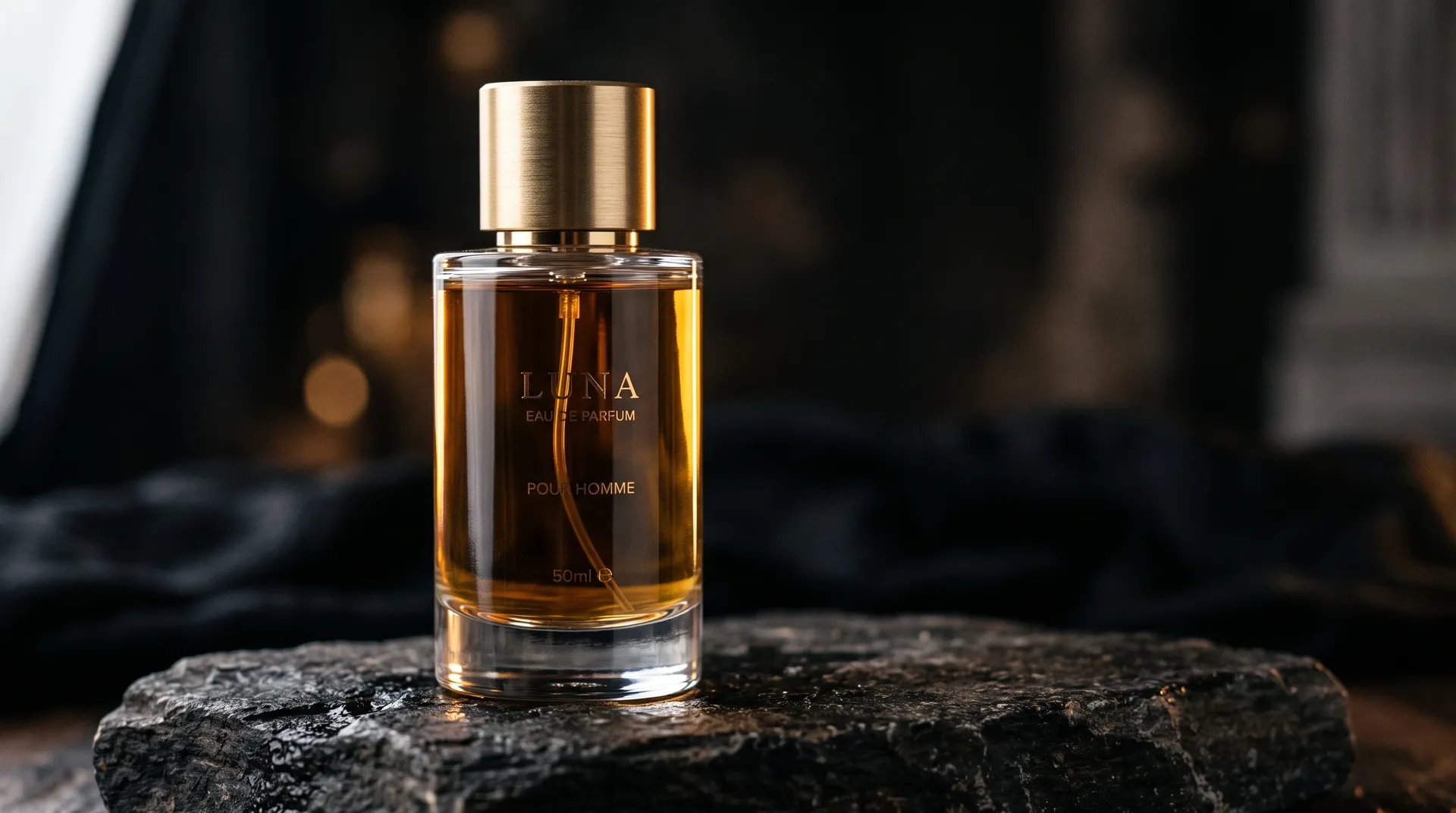
白のホリゾントから暗い石の上に移動したガラスのボトル。ボトルの下にある新しい反射が、結果の中で最も説得力のある部分です。モデルが風景に合わせたため液体の色がわずかに暗く見えます。そのため、実際の商品写真では元の画像と比較すべきポイントになります。
金属製のオブジェクト
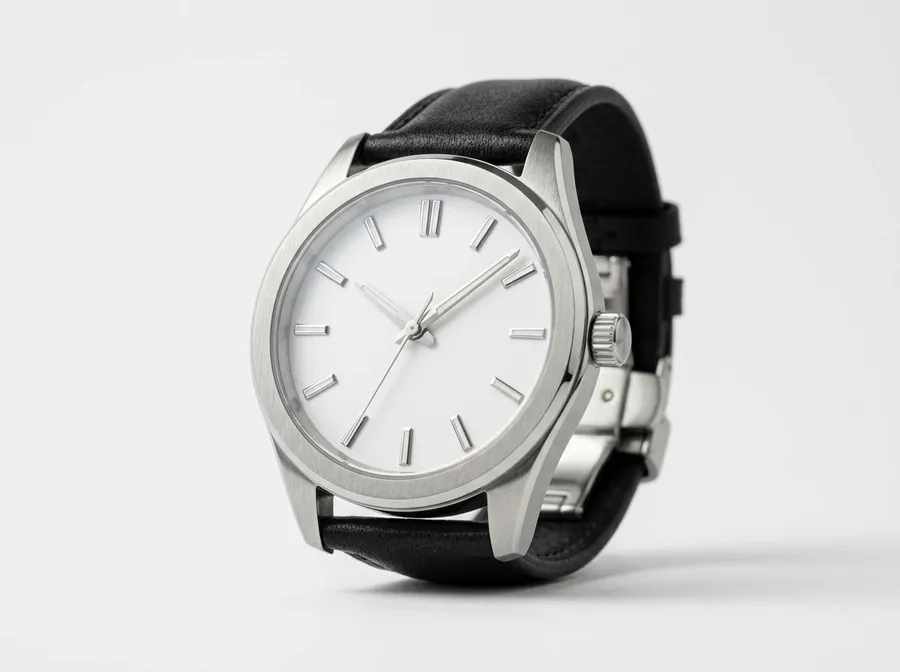
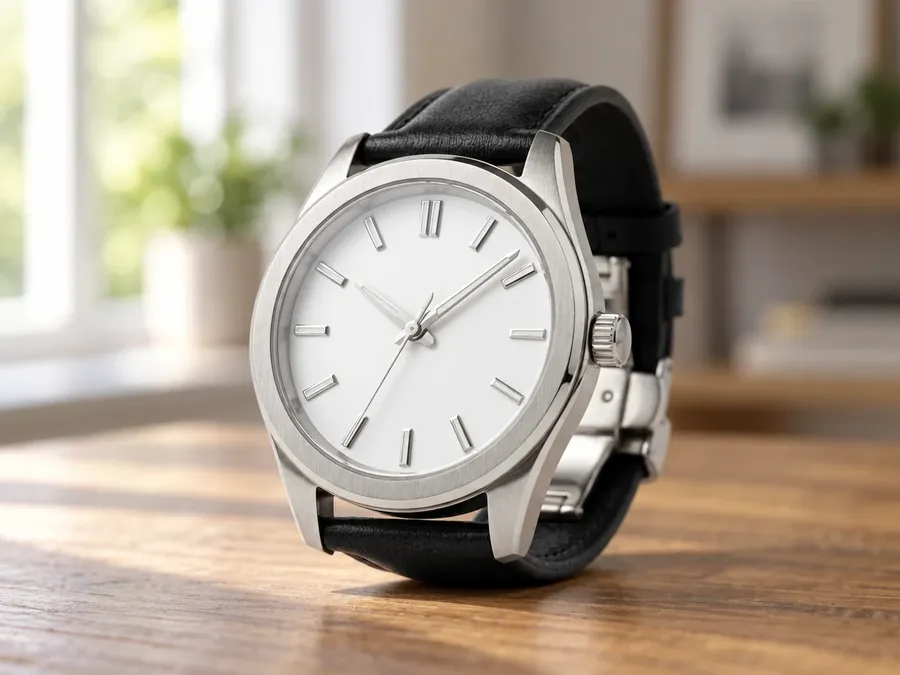
窓から光が差し込む室内に移動した、つや消しスチールの時計ケース。反射は新しい部屋に合わせて再構築されており、それによって風景に馴染んでいます。それは同時に、その反射がカメラで記録されたものとは異なることも意味しています。
背景の置き換えでチェックが必要な箇所
印刷されたディテール、低コントラスト、そして平面的なブランドマーク。同じテストセットからのさらに3つの結果です。
ラベルテキストのあるパッケージ
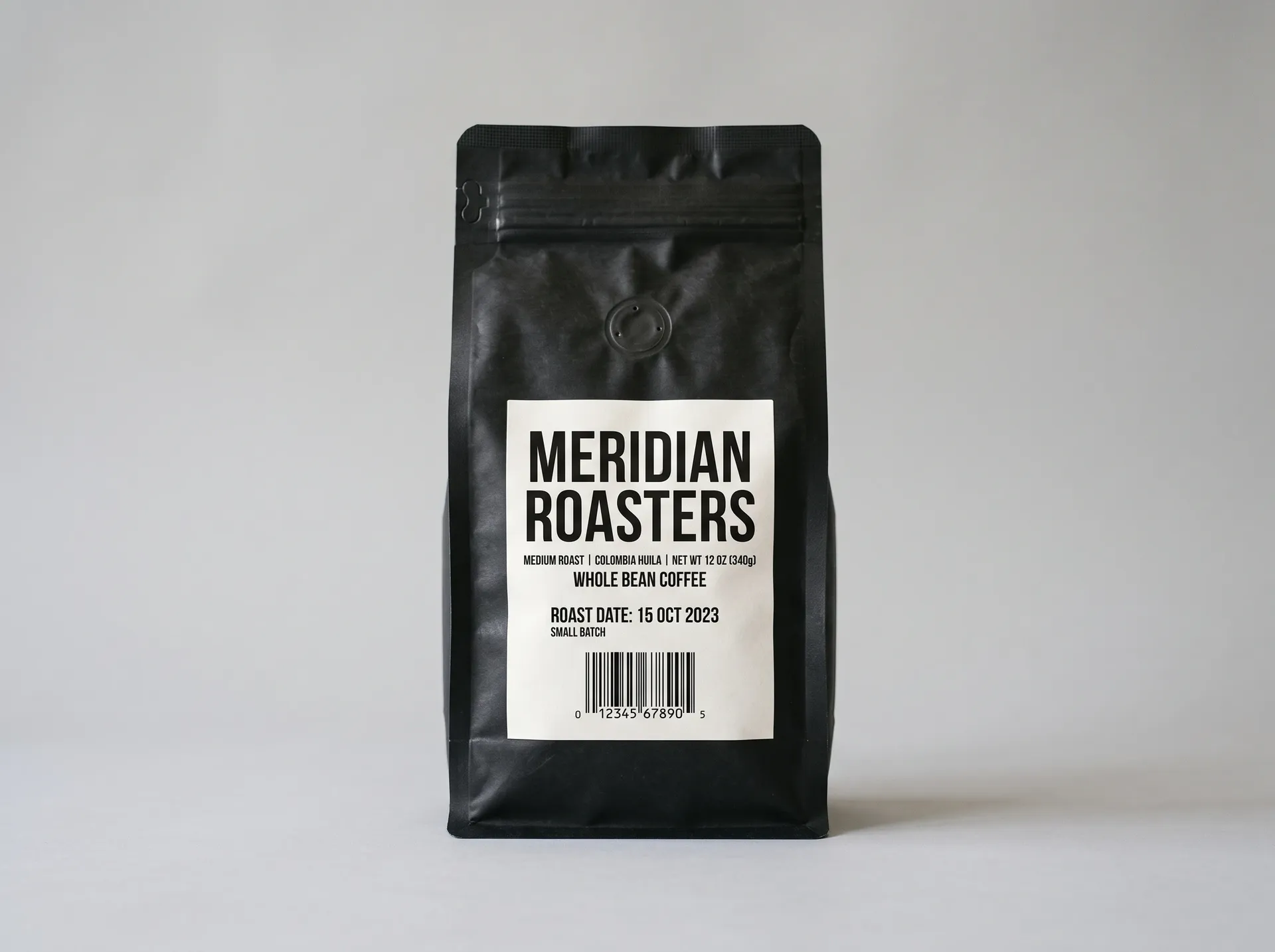
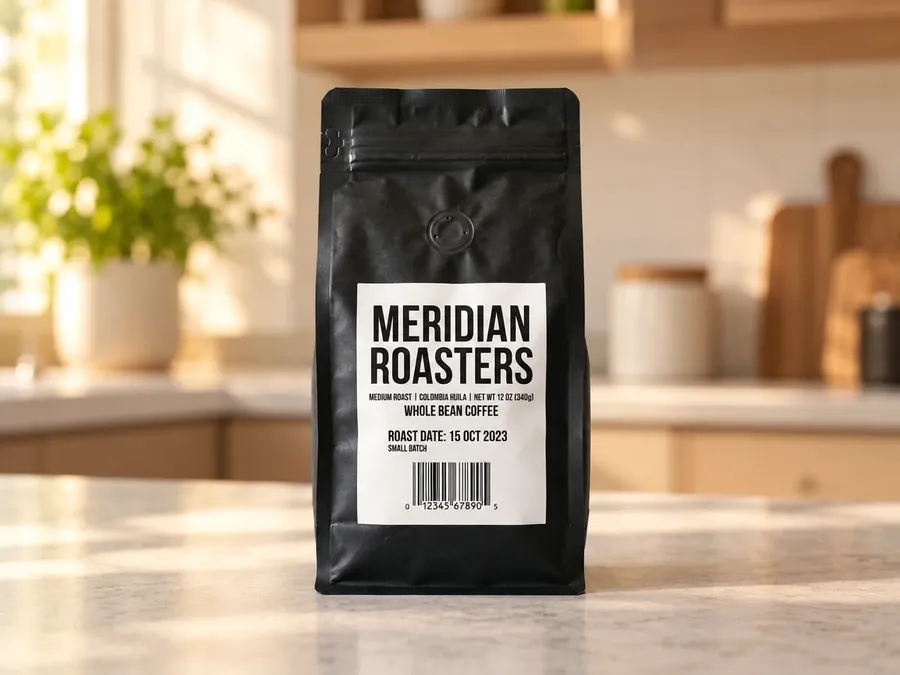
温かみのあるキッチンカウンターの上に移動したコーヒーバッグ。風景は説得力があり、大きなブランド名も読み取れる状態を維持しましたが、焙煎日が書かれた小さな行は元の画像よりも少しぼやけました。細かい文字が印刷されたパッケージは、出力結果と元の画像を並べて比較するべき最も明確なケースです。
白い商品、低コントラスト
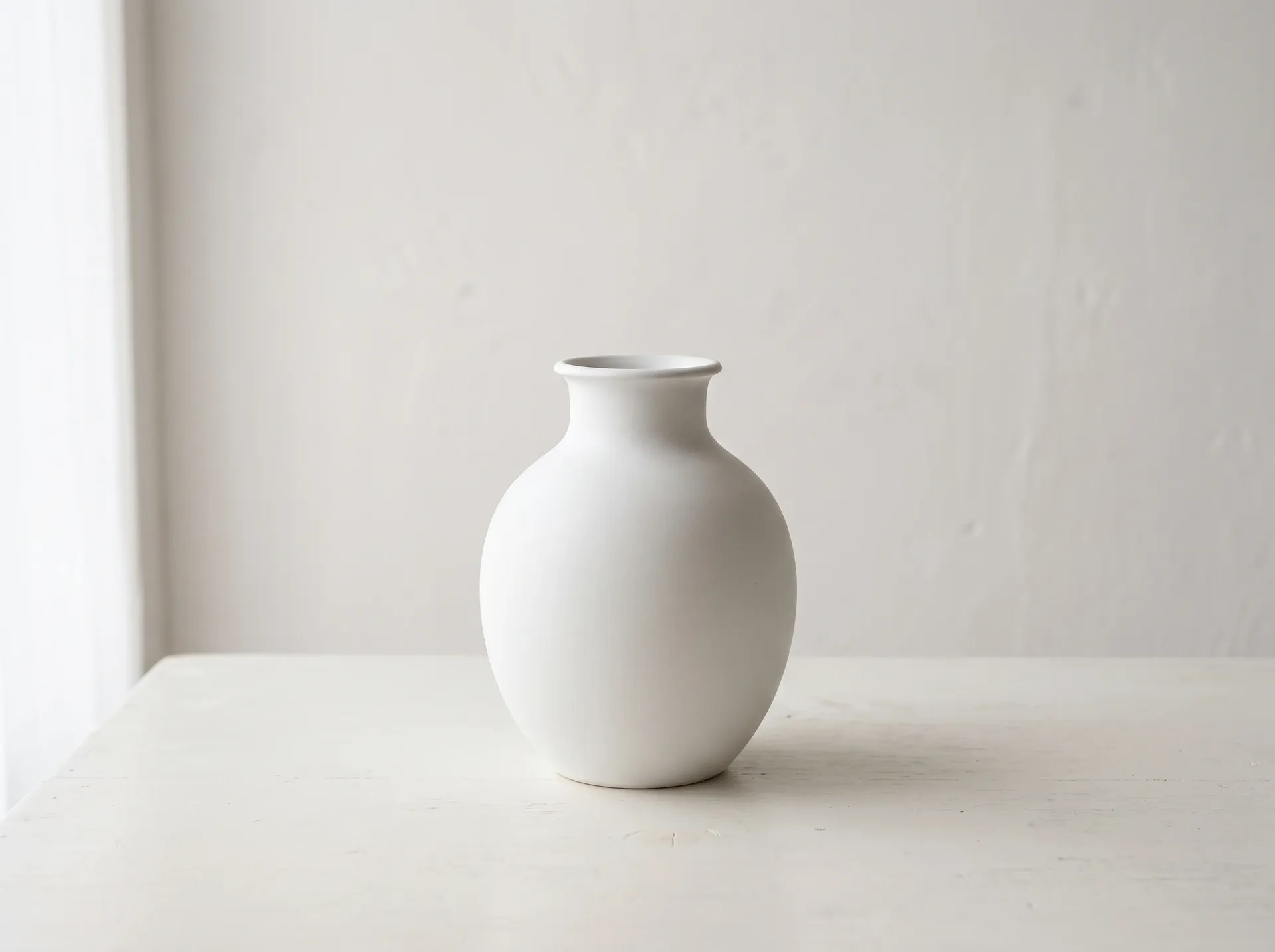
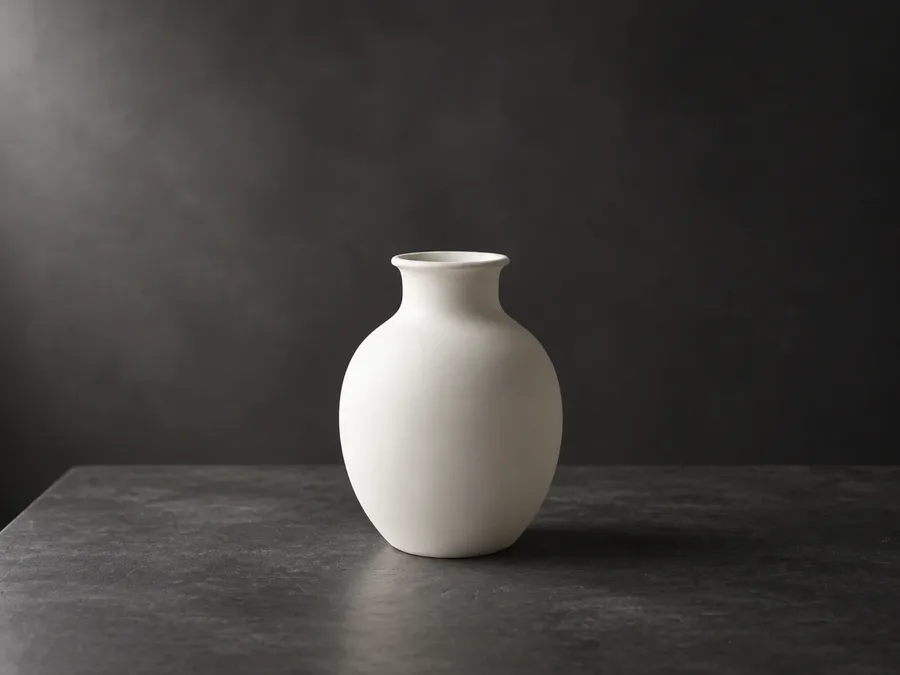
オフホワイトのテーブルで撮影され、暗いスタジオに移動した白い陶器の花瓶。縁を含め、シルエットはきれいに保たれました。元の画像の分離度が低くても編集が崩れることはありませんでしたが、花瓶は新しい背景からより冷たい色合いを帯びました。
表面の平面的なロゴ
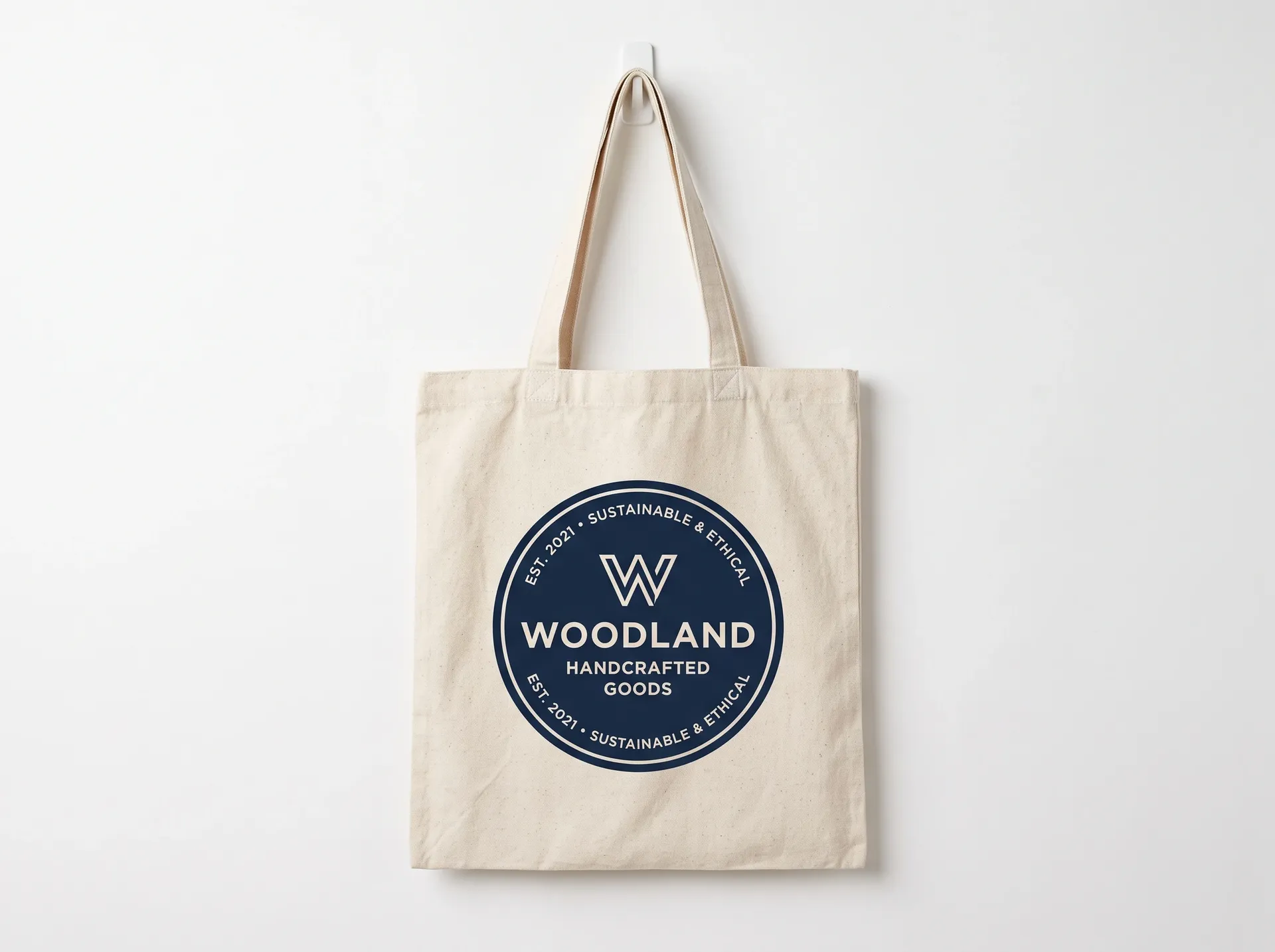
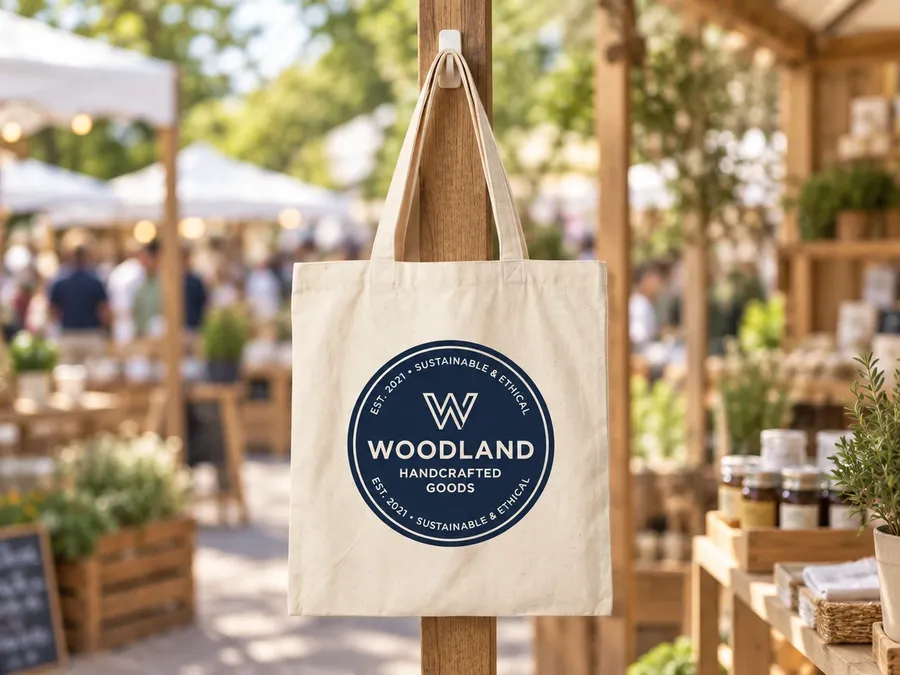
屋外のマーケットの風景に移動した、トートバッグに印刷されたロゴ。配置と遠近感は維持されました。マーク自体はわずかに再レンダリングされ、文字の間隔が元の画像よりも少し狭くなっています。これは、マークを正確に保つ必要がある場合には重要な点です。
1枚の写真、8つの背景
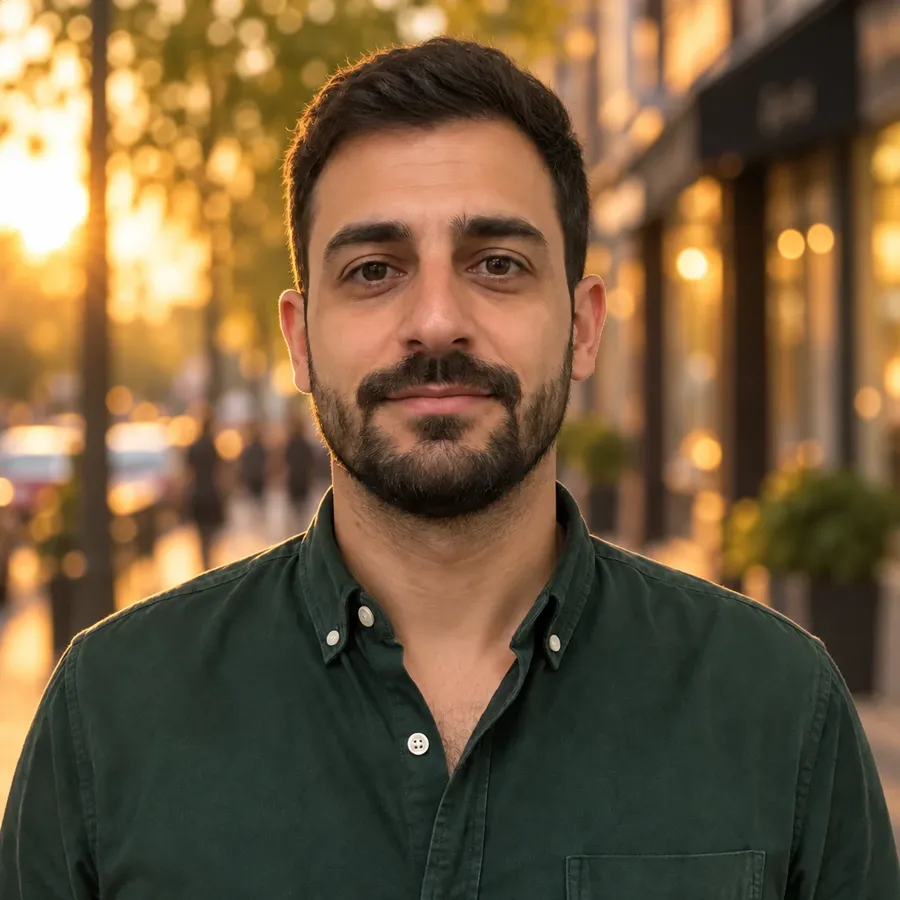
同じ元のポートレートを8つの異なるプロンプトで処理しました。それぞれの結果は別々の画像であり、元の画像はそのまま残ります。これは生成的な編集であるため、公開する前に被写体を元の画像と比較してください。
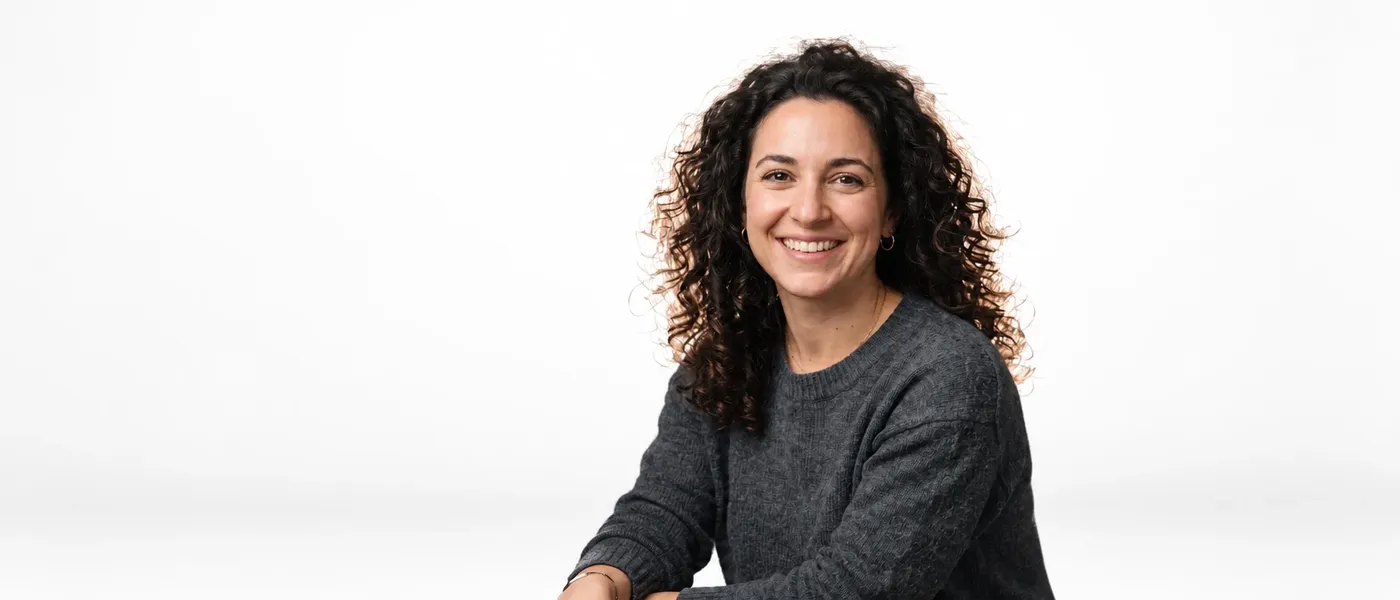
白のスタジオ
「背景をクリーンな白のスタジオホリゾント、柔らかく均一な照明、控えめな床の影に置き換える。」 被写体の下の接地の影は、新しい床に合わせて再構築されました。
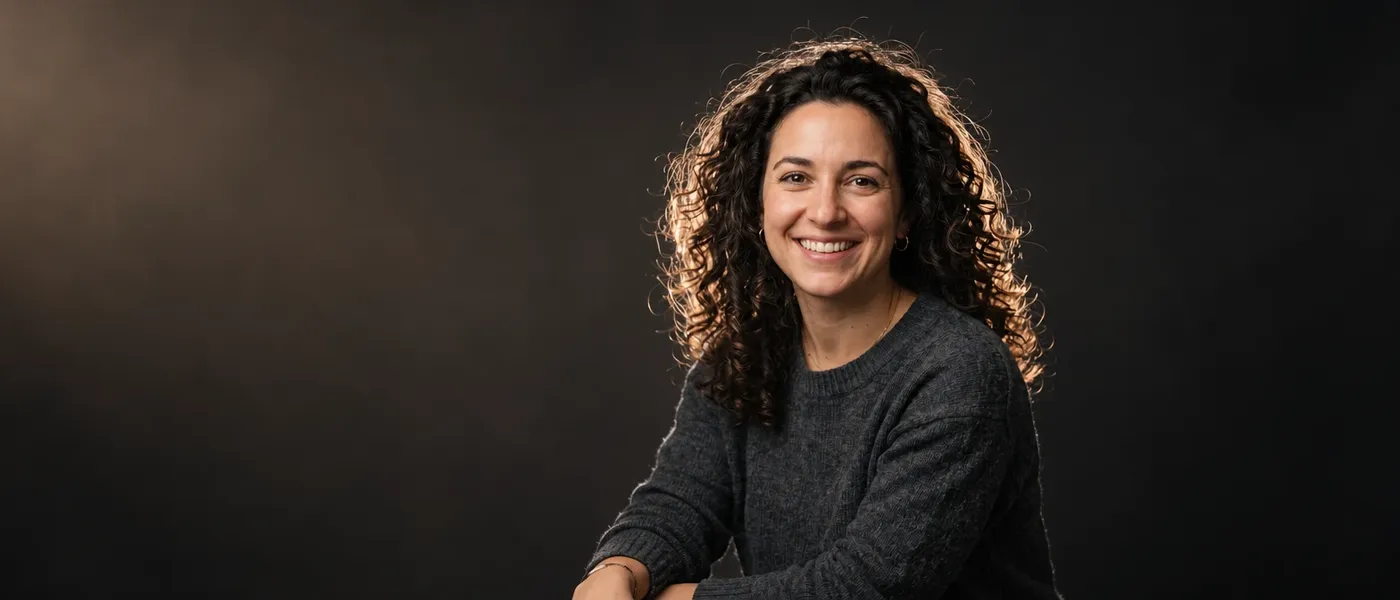
暗いスタジオ
「背景を高級感のある暗い写真スタジオ、左からのソフトボックス照明、控えめで温かみのあるリムライト、ぼやけた暗い背景に置き換える。」 肩のリムライトは新しく追加されたもので、被写体を暗い背景から際立たせるためのものです。
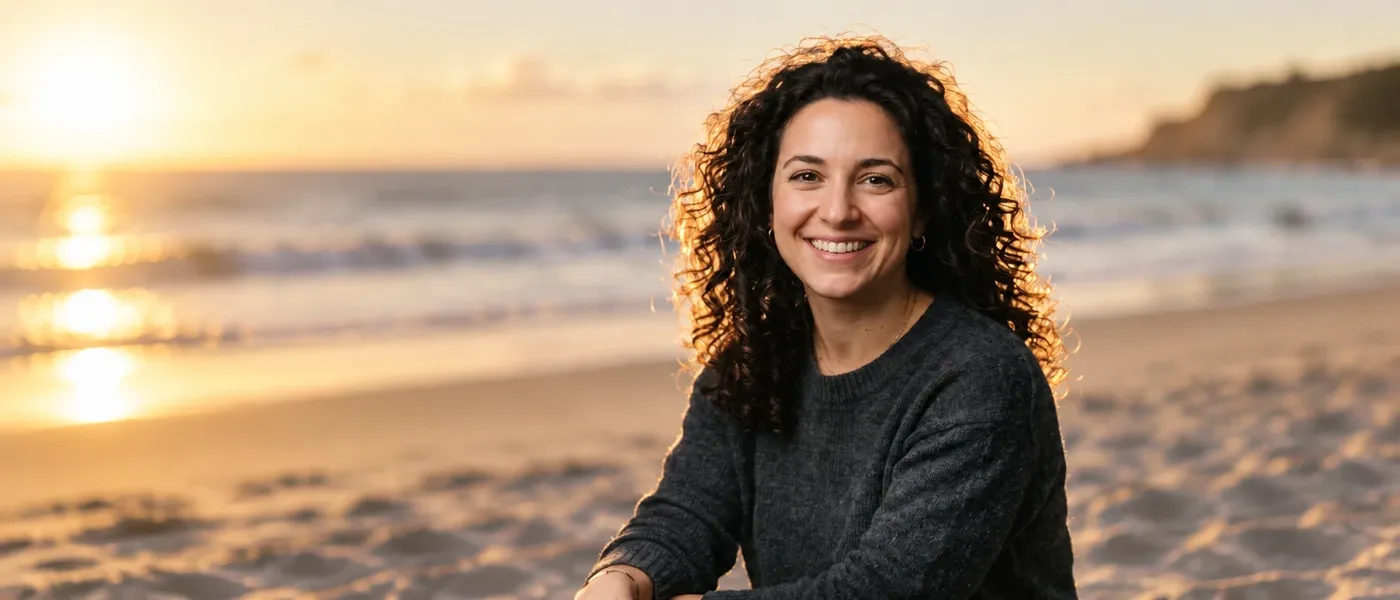
ビーチ
「被写体を午後遅くの日の当たるビーチ、柔らかい砂、ぼやけた海の地平線、温かみのある指向性のある光の中に配置する。」 低い位置にある太陽に合わせて肌のトーンが温かくなりました。これがこのセットの中で最も大きな被写体の変化です。
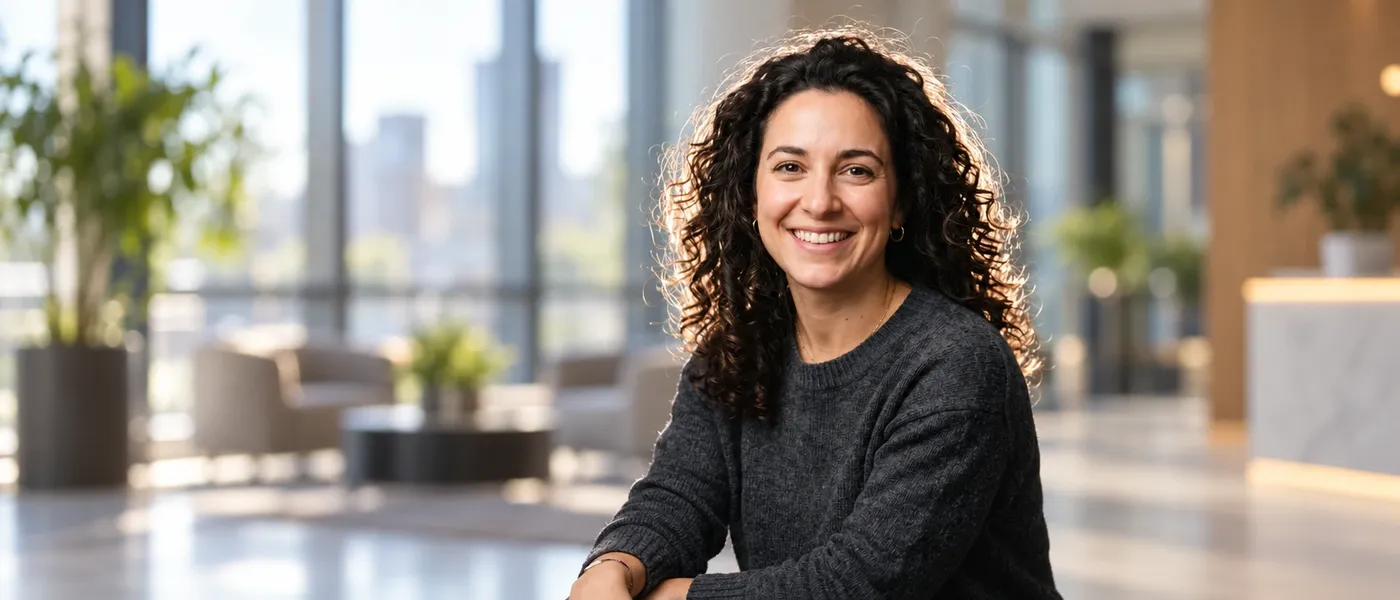
オフィス
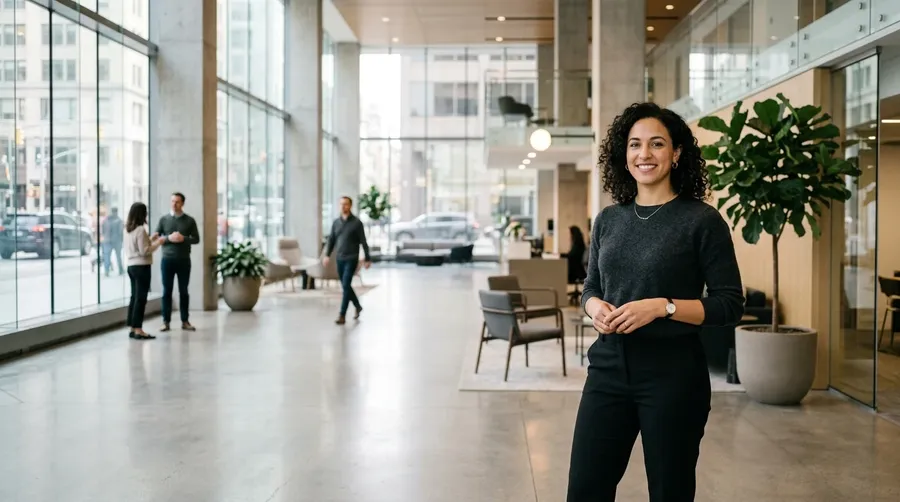
「被写体を大きな窓のあるモダンなオフィスのロビー、柔らかい自然光、浅い被写界深度、ニュートラルでプロフェッショナルな雰囲気に配置する。」 プロフィール写真やチームの紹介ページに最も役立つものです。
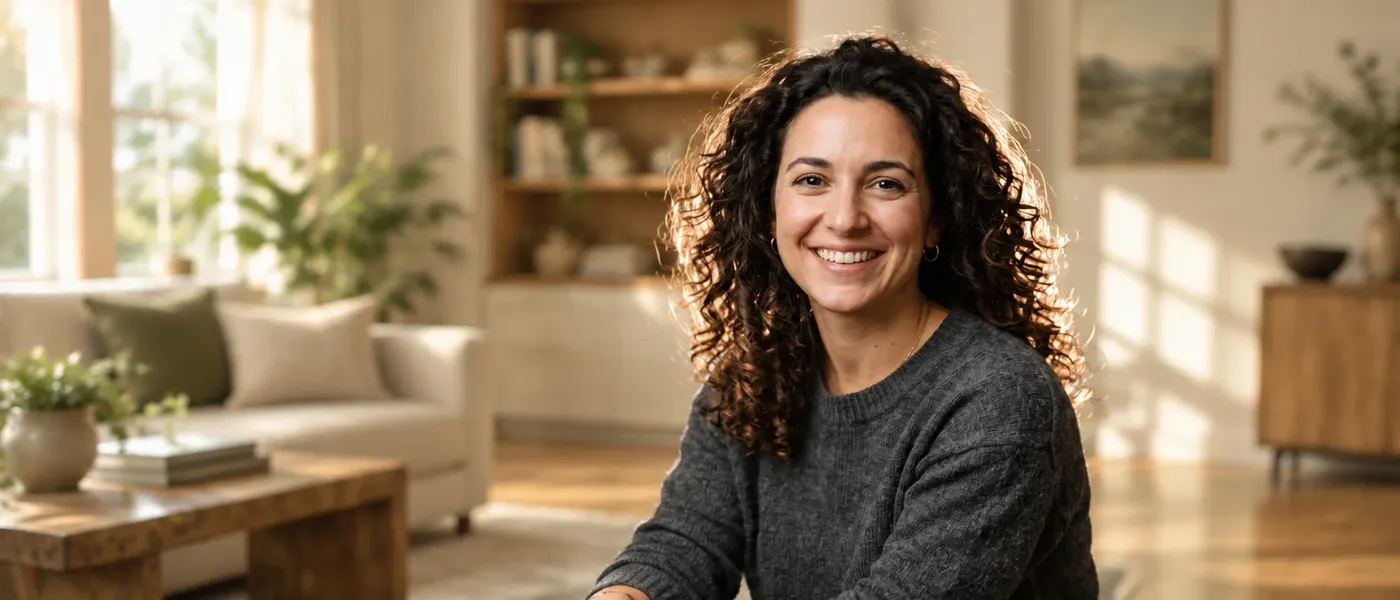
ライフスタイルインテリア
「被写体を温かみのあるモダンなリビングルーム、窓からの遅い朝の光、フローリング、柔らかくぼやけた背景に配置する。」 被写界深度により、被写体と競合することなく部屋の雰囲気を読み取ることができます。
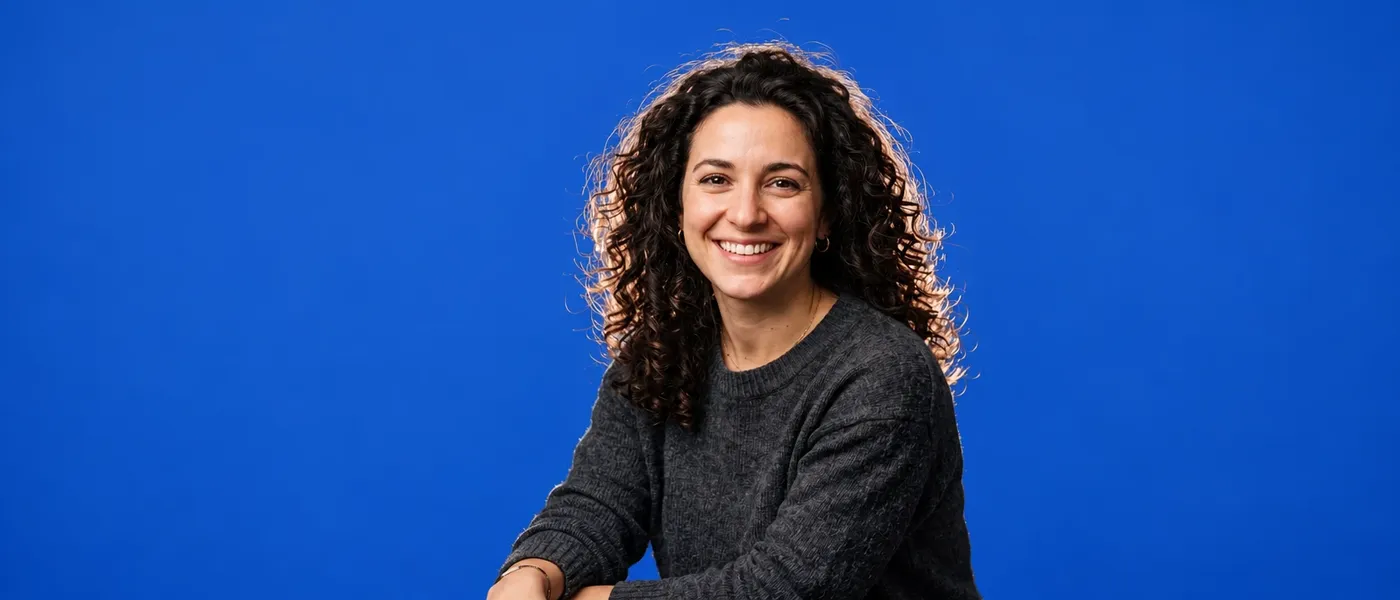
ブランドカラーの背景
「背景をフラットなコバルトブルーの背景、均一なスタジオ照明、最小限の影に置き換える。」 このセットの中で最もシンプルなプロンプトであり、編集前の元画像に最も近いものです。
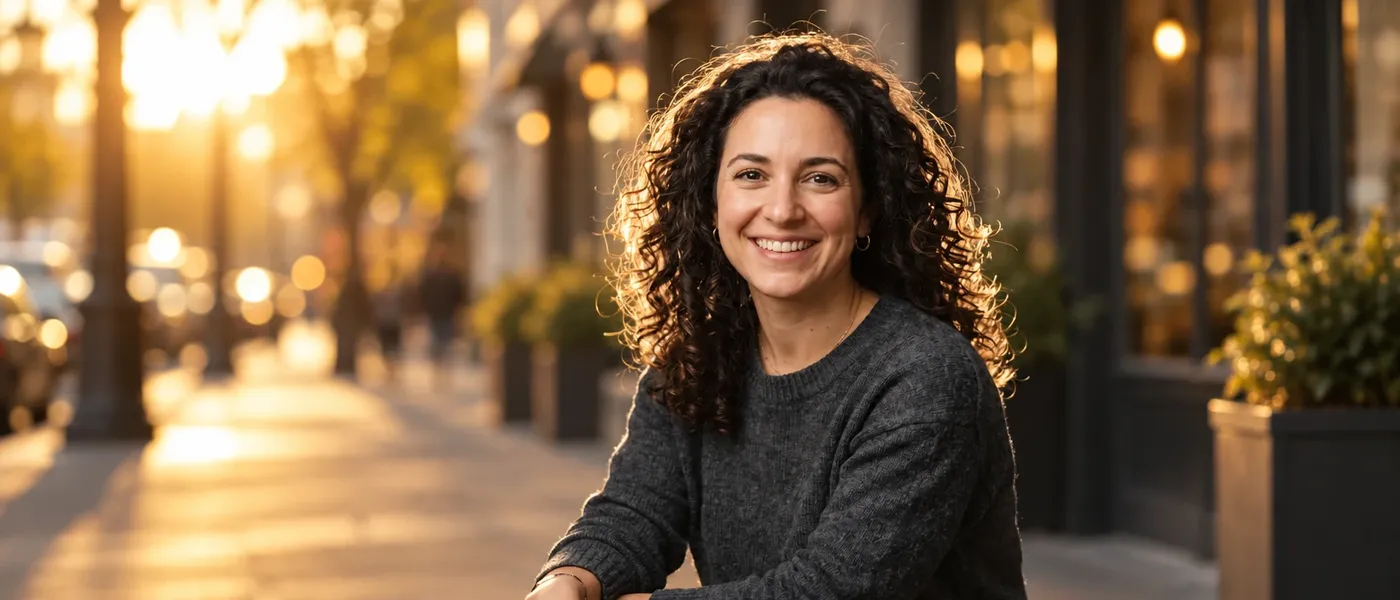
ゴールデンアワーの通り
「被写体をゴールデンアワーの街の通り、温かく低い太陽、ぼやけた店頭、浅い被写界深度に配置する。」 温かく低い太陽と通りの反射がどちらも彼女に当たっており、これは照明が風景に適応した結果です。
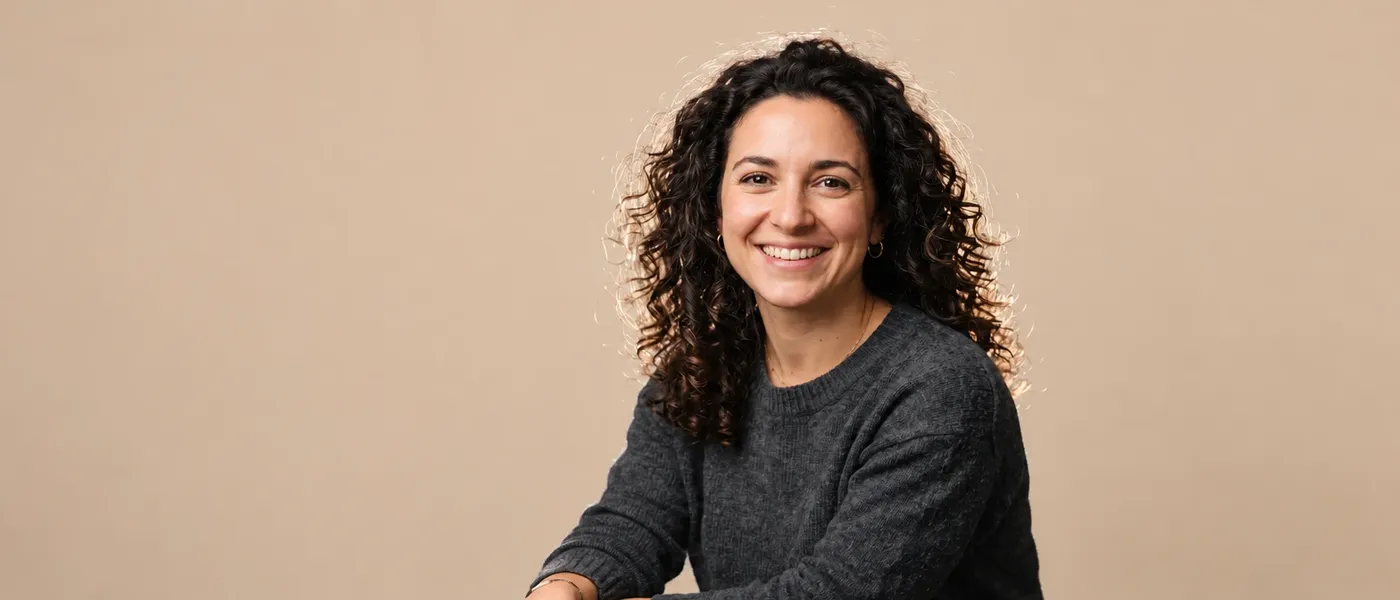
温かみのあるベージュの背景
「背景をフラットで温かみのあるベージュの背景、均一なスタジオ照明、最小限の影に置き換える。」 被写体が暗い色の服を着ている場合に、純白の代わりとなるより柔らかい選択肢です。
シンプルな色に変更、または全く新しい風景を構築
テキストでの説明を使用して、背景を単色、スタジオ環境、インテリア、屋外の設定、風景、またはスタイライズされたシーンに置き換えます。色は最もシンプルなケースであり、多くの場合最も役立ちます。「背景を純白に変更する」、「背景を真っ黒に変更する」、「背景を温かみのあるベージュに変更する」、「背景を温かみのあるテラコッタに変更する」。フラットな色だけでは物足りない場合、同じプロンプトボックスから完全な環境を構築できます。
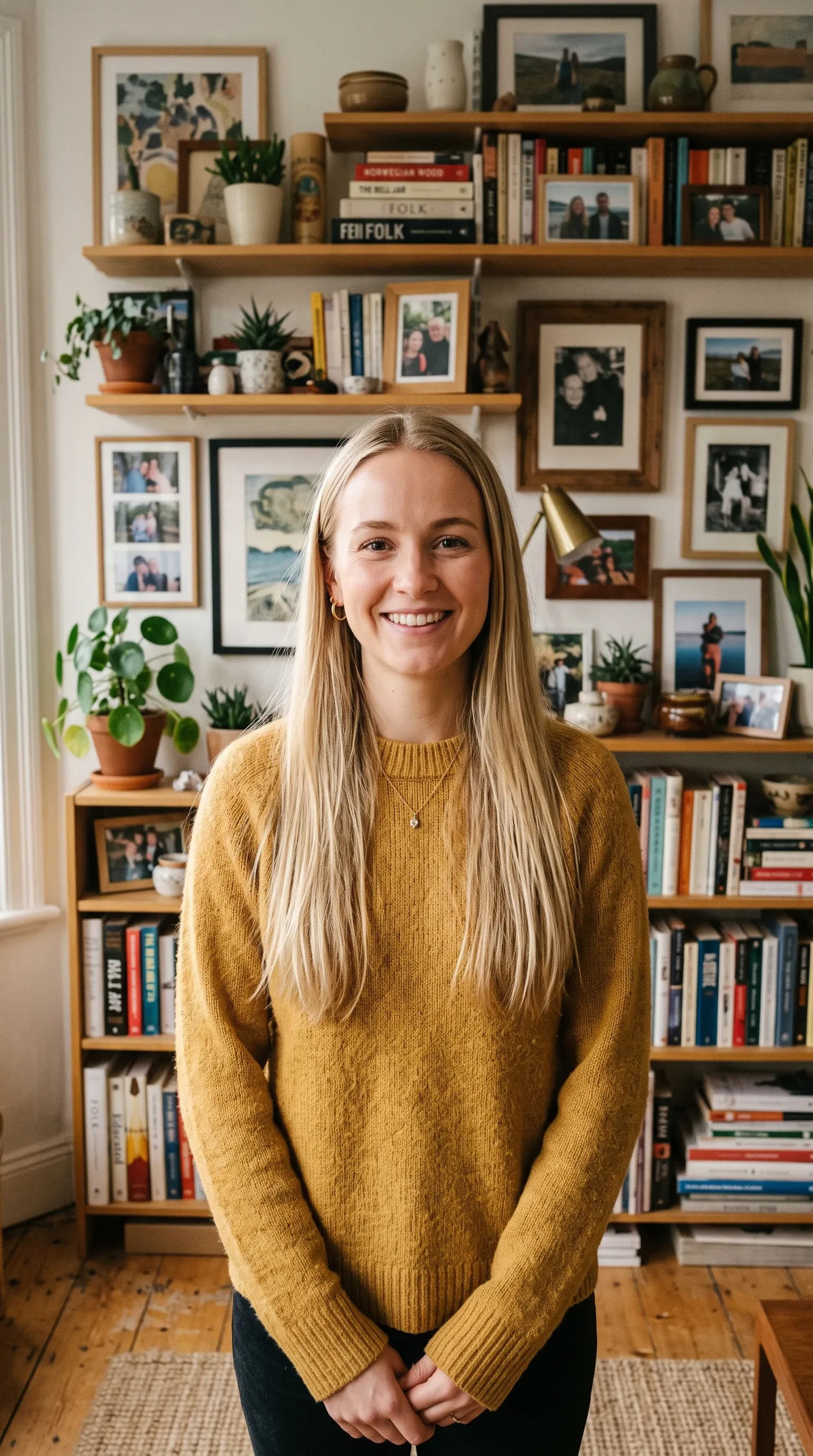
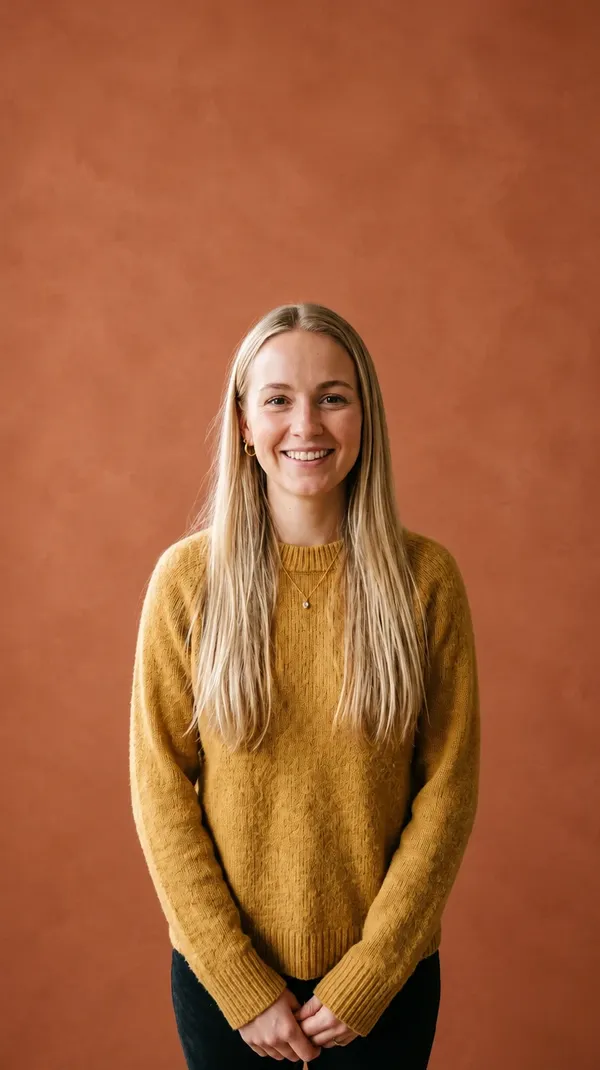
背景変更ツール vs 背景削除ツール
2つのツール、2つの出力。違いは、背景を置き換えるか、取り除くかです。背景を変更する前に背景を削除する必要はありません。置き換えは元の写真上でワンステップで行われます。
AIを使って背景を変更する方法
3つのステップ、ワンパス。切り抜きの段階もマスクもありません。
1. 画像を追加する
getimg.aiにログインする そして左側のサイドバーの「Image」グループから「Create image」を開きます。「Reference」をクリックし、デバイスから写真をアップロードするか、すでに生成した写真を選びます。
2. 新しい背景を説明する
被写体の後ろに欲しい設定を書きます。例えば「背景を明るい白のスタジオ背景に置き換える」などです。「change(変更する)」、「swap(交換する)」、「replace(置き換える)」、「place(配置する)」から始めることで、指示が明確になります。
3. 新しいバージョンを生成する
矢印を押します。被写体の周りに風景が再構築され、別の画像として保存されます。元の写真はギャラリーにそのまま残るため、必要になったときはいつでも同じ元の画像を使って別の背景を適用できます。
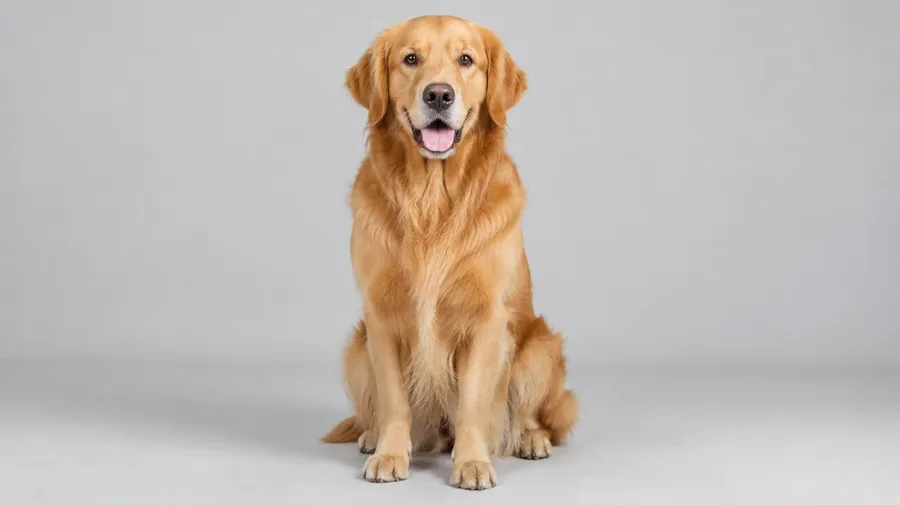
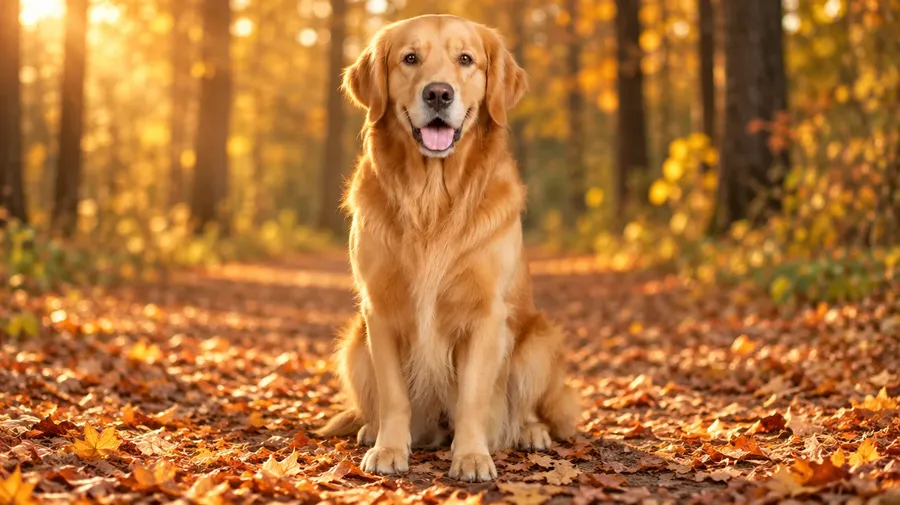
背景変更ツールの概要
何を入力し、何が出力され、元のファイルがどうなるか。
新しい背景のプロンプトのコツ
背景のプロンプトは、環境、表面、照明、深度、カメラのコンテキスト、雰囲気の6つの要素をカバーしている場合に最も効果的です。毎回6つすべてが必要なわけではありませんが、指定する要素が多いほど、モデルが推測する部分が減ります。完全な例:「背景を高級感のある暗い写真スタジオ、黒いトラバーチンの上に立つ商品、左からのソフトボックス照明、控えめで温かみのあるリムライト、ぼやけた暗い背景に置き換える。」
環境と表面
場所を指定し、次に被写体が立っている、または座っている場所を指定します。これは商品写真で最も重要です。なぜなら、オブジェクトは視覚的に何かの上の乗っている必要があるからです。「高級感のある暗い写真スタジオ、黒いトラバーチンの上に立つ商品。」
照明と深度
光がどこから来ているか、風景のどの程度にピントを合わせるかを指定します。「左からのソフトボックス照明、控えめで温かみのあるリムライト、ぼやけた暗い背景。」
カメラのコンテキストと雰囲気
元の写真のフレーミングに合わせ、表現したい雰囲気を指定します。「大きな窓のあるモダンなオフィスのロビー、柔らかい自然光、浅い被写界深度、ニュートラルでプロフェッショナルな雰囲気。」
新しい背景をより自然に見せる方法
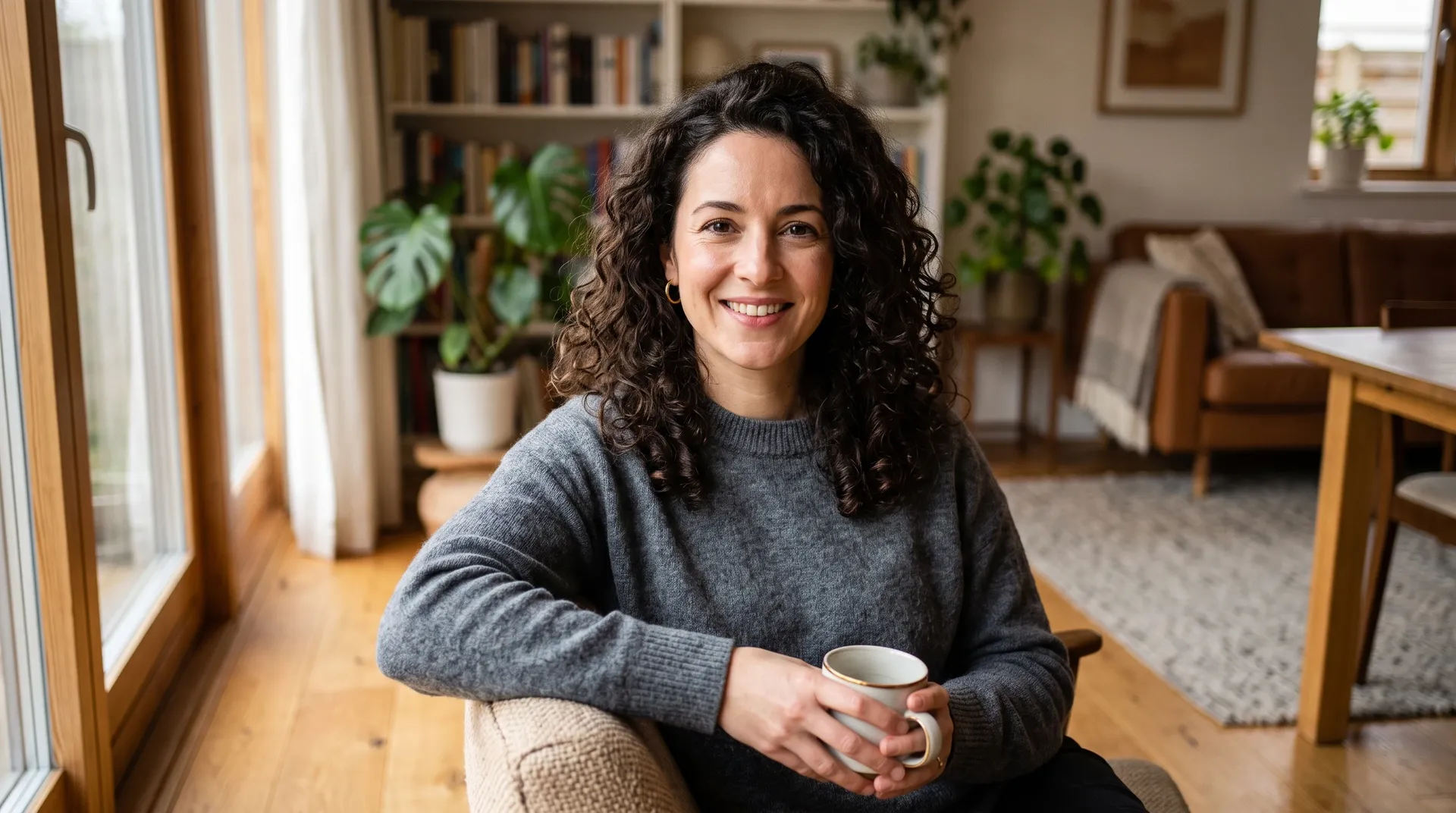
置き換えは生成的に行われるため、プロンプトが被写体と風景の調和をコントロールする鍵となります。以下の6つの習慣がその大部分を担います。
背景以外も変更する必要がありますか?
よくある質問
AI背景変更ツールは、写真の被写体の後ろにある環境を置き換えます。被写体を切り抜いて下に新しい背景を合成するのではなく、希望する設定を説明すると、モデルが被写体の周りに風景を再構築します。選択ツールというよりは背景ジェネレーターに近く、新しい風景は貼り付けられるのではなく、生成されます。
getimg.aiでは、これがワンパスで行われます。「Create image」で写真をリファレンスとして追加し、希望の背景を書いて生成します。マスクを描く必要も、切り抜きの段階もなく、元の写真はギャラリーに残ります。
左側のサイドバーの「Image」グループから「Create image」を開きます。「Reference」をクリックし、写真をアップロードするか、ギャラリーから1つ選択します。被写体の後ろにあるべきものを書き、例えば「背景を夕日のビーチに置き換える」などと入力して、矢印を押します。背景の置き換えはそのボックスで行えるプロンプト編集の1つであり、オブジェクトの削除や服装の変更など、より幅広い画像編集もカバーしています。
長さよりも動詞が重要です。「change(変更する)」、「swap(交換する)」、「replace(置き換える)」、「place(配置する)」から始め、環境、表面、光を説明します。結果は新しい画像として保存され、元の画像はギャラリーに残ります。
いいえ。最初に透過画像を作成する必要はありません。元の写真に対して新しい背景を説明すれば、ワンステップで置き換えが行われます。最初に背景を削除する価値があるのは、デザインツールで自分で合成するなど、別の理由で被写体を透過させたい場合のみです。
はい、そしてそれは最も一般的な用途の1つです。クリーンなスタジオの表面、ライフスタイルの設定、季節感のあるセット、またはフラットなブランドカラーなどを、すべて同じ商品写真から作成できます。これは生成的な編集であるため、公開する前に、パッケージ、ラベルテキスト、ロゴ、商品の形状など、正確に保つ必要があるディテールを確認してください。そのワークフローの詳細については、当社の Eコマース向けAIページ をご覧ください。
保証はできません。背景の置き換えは生成的な編集です。モデルが画像を新しい環境に適応させる際、被写体に微妙な影響を与える可能性があり、最も多いのは照明、反射、影、そして細かいディテールです。その適応こそが、結果が貼り付けたように見えるのを防いでいます。
これが、切り抜きを作成して被写体のピクセルをそのままにする背景削除ツールとの主な違いです。被写体を元の画像に完全に忠実に保つ必要がある場合は、出力結果と元の画像をフルサイズで比較するか、代わりに背景を削除して自分で合成してください。
はい。そして通常、これらが切り抜きではなく生成的編集を選ぶ最大の理由になります。髪の境界線をなぞる代わりに、モデルがその後ろの風景を再構築するため、手作業のマスクよりも細い髪の束や柔らかい境界線がうまくまとまる傾向があります。
ガラスと金属は異なる振る舞いをします。反射は新しい部屋に合わせて再構築され、それが結果を説得力のあるものにしています。同時に、それは反射がもはやカメラで記録されたものではないことも意味します。浮き毛のあるポートレート、香水のボトル、つや消しスチールの時計ケースでテストを行いました。その結果は上記のテストセクションにあります。
はい。フラットな色は最もシンプルなケースであり、多くの場合最も役立ちます。「背景を純白に変更する」、「背景を真っ黒に変更する」、「背景を温かみのあるベージュに変更する」、または「背景を温かみのあるテラコッタに変更する」と書きます。被写体はそのままの位置に留まり、背景だけが単色になります。これは、ほとんどの商品一覧やプロフィールの要件で求められるものです。
いいえ。編集するたびに新しい画像が作成され、元の画像はそのまま残ります。元の画像はギャラリーに残るため、元に戻したり、別のプロンプトで再度処理したり、両方のバージョンを並べて保持したりできます。
はい。同じ元の写真を新しいプロンプトで必要なだけ処理でき、生成されるたびに独自の画像として保存されます。1枚の商品写真が、何も撮り直すことなく、スタジオ用の画像、ライフスタイル用の画像、季節感のある画像、ブランドカラーの画像になります。
はい。ポートレートは最も一般的な元画像の1つです。デスクでの写真をスタジオの背景、オフィスのロビー、またはプロフィール写真用の単色背景に移動させます。フルサイズで確認すべきなのは髪の境界線です。背景の交換ではなく、完成されたプロフェッショナルなポートレートが必要な場合は、AI顔写真ジェネレーター から始めてください。
環境、表面、照明、深度、カメラのコンテキスト、そして雰囲気を指定します。毎回6つすべてが必要なわけではありません。商品の場合:「背景を高級感のある暗い写真スタジオ、黒いトラバーチンの上に立つ商品、左からのソフトボックス照明、控えめで温かみのあるリムライト、ぼやけた暗い背景に置き換える。」ポートレートの場合:「被写体を大きな窓のあるモダンなオフィスのロビー、柔らかい自然光、浅い被写界深度、ニュートラルでプロフェッショナルな雰囲気に配置する。」
背景変更ツールは既存の環境を置き換え、新しい背景を持つ画像を提供します。背景削除ツールは環境を取り除き、透過させます。変更ツールでは、プロンプトで新しい風景を説明します。削除ツールでは説明する新しい風景がないため、プロンプトは一切ありません。
背景を変更する前に背景を削除する必要はありません。置き換えは元の写真上でワンステップで行われます。被写体を分離して背景を後で決めたい場合や、同じ切り抜きをいくつかの異なる背景に配置する必要がある場合は、削除ツールを使用してください。
はい。ワークフロー全体がブラウザ上で実行されます。写真を追加し、新しい背景を説明して生成します。レイヤーもマスクもインストールするものもありません。結果は、すでに新しい背景が適用された完成済みの画像としてダウンロードされます。
はい。すべての有料プランには商業利用権が含まれており、getimg.aiの利用ポリシーに従います。プランは月額8ドルからです。
商用商品の作業において習慣づけるべきなのは、公開する前に出力結果を元の画像と比較することです。背景の置き換えは生成的な編集であるため、パッケージ、ラベルテキスト、ロゴ、商品の形状が確認すべきディテールとなります。
同じ写真。新しい設定。
画像を追加し、背景を説明して、元の画像をそのまま保持します。