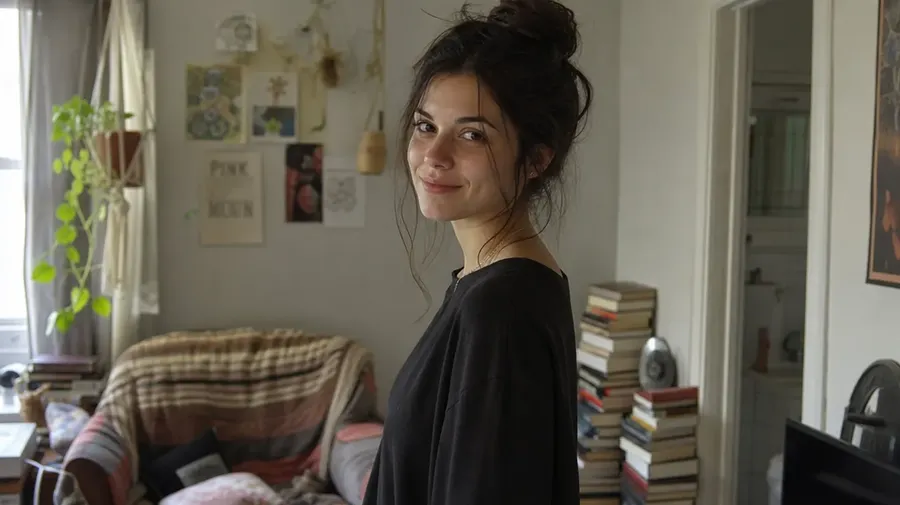
IA para Fotógrafos: Edite, Retoque e Aprimore Fotos
Faça o upload de uma foto e use a IA para remover distrações, retocar retratos, substituir fundos, explorar mudanças de iluminação e estilo, criar variações para clientes, redimensionar formatos e melhorar a resolução (upscale) de imagens selecionadas. O seu arquivo original permanece intacto: cada edição retorna como uma versão separada.
Os principais modelos de IA num único fluxo de trabalho de fotografia.
O modo Automático seleciona um modelo com base no seu prompt. Você também pode escolher um modelo específico quando quiser mais controle.


O Que Você Pode Fazer Com Uma Foto Existente
Quatro tipos de edição, um fluxo de trabalho. Três deles estão abaixo: limpar o que distrai, fazer uma mudança generativa, restaurar e aprimorar. O quarto, expandir uma foto para novos materiais de entrega, tem a sua própria seção mais abaixo. A diferença é importante: uma limpeza mantém a cena que você fotografou, uma mudança generativa cria uma nova interpretação dela.
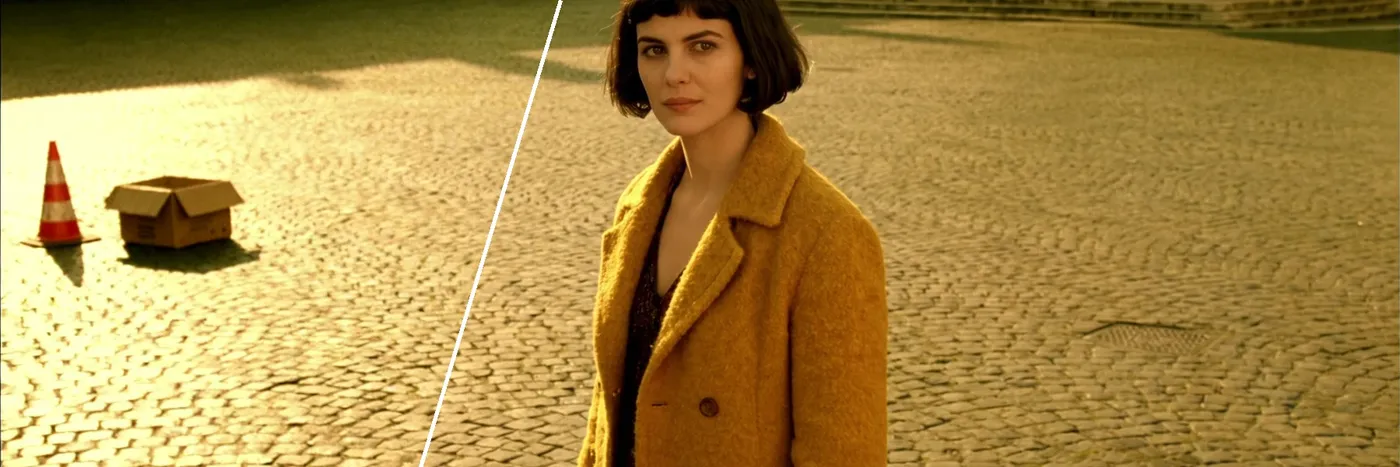
Limpeza: remova distrações
Exclua photobombers, cabos, lixeiras, sinalização ou desordem no fundo. A área atrás deles é reconstruída de forma generativa, por isso revise o trecho reparado em tamanho real.
-900x300.webp)
Limpeza: retoque de pele e reflexos
Reduza manchas, vermelhidão, fios de cabelo soltos e reflexos em óculos enquanto mantém os poros e a textura real da pele.
-900x300.webp)
Mudança generativa: substitua a localização
Mova um sujeito de um estúdio para uma praia, um terraço, uma floresta ou um ambiente interno, e peça ao modelo para combinar com a direção da luz.
-900x300.webp)
Mudança generativa: mude o estilo do cabelo e do guarda-roupa
Experimente diferentes roupas, cores, cortes de cabelo ou acessórios como conceitos, sem ter que agendar uma nova sessão de fotos.
-900x300.webp)
Mudança generativa: explore a iluminação
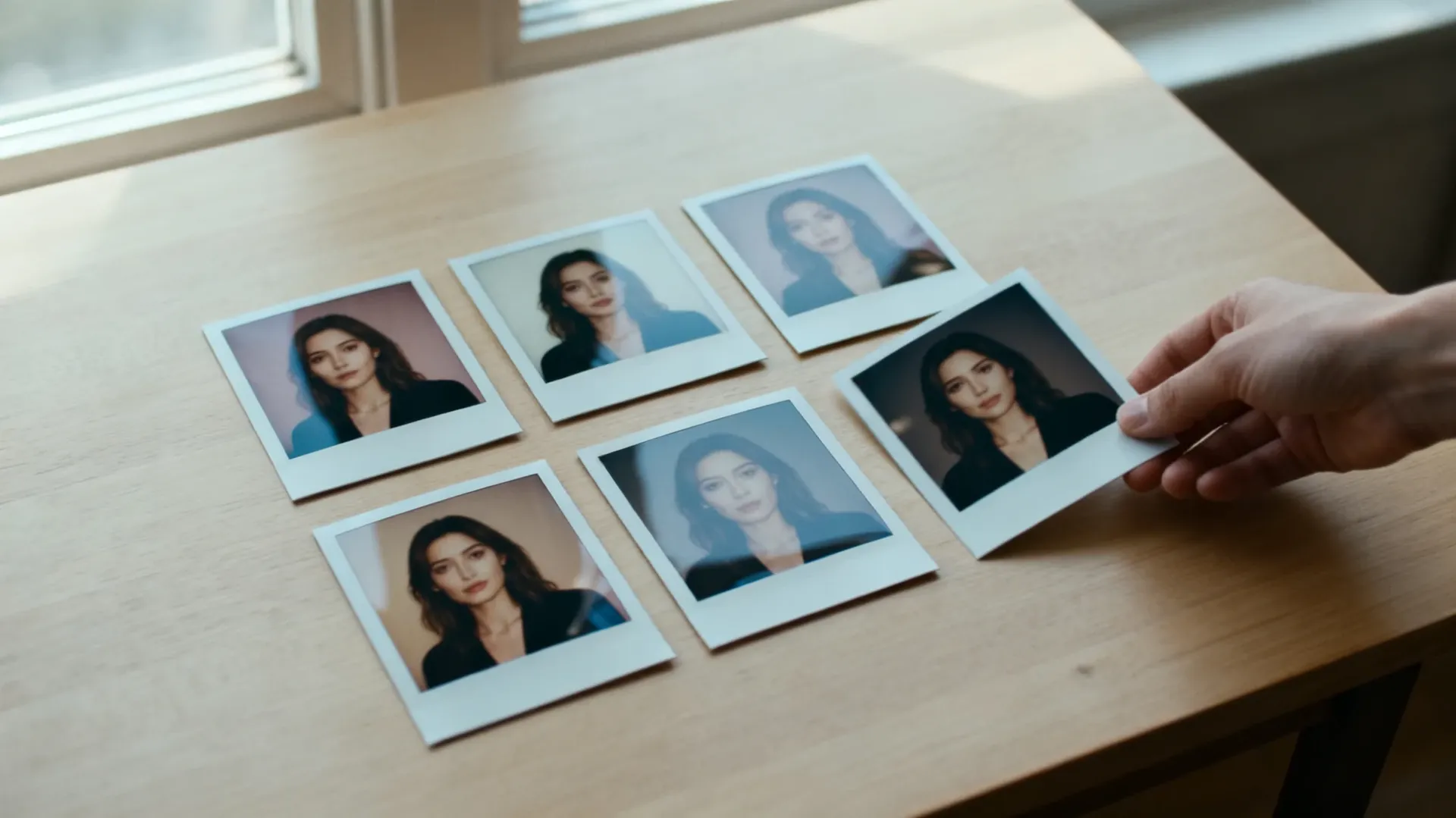
Transforme uma luz plana em iluminação direcional, de golden-hour ou dramática, e compare várias direções lado a lado.
-900x300.webp)
Mudança generativa: explore direções de color grading
Experimente visuais cinematográficos, editoriais ou de filme num frame para encontrar uma direção. O color grading final e repetível ainda pertence às suas ferramentas habituais.
-900x300.webp)
Restaure e aprimore: repare fotos antigas
Remova arranhões, manchas e vincos, e colora fotos impressas em preto e branco. Os detalhes reconstruídos são interpretações, não dados recuperados.
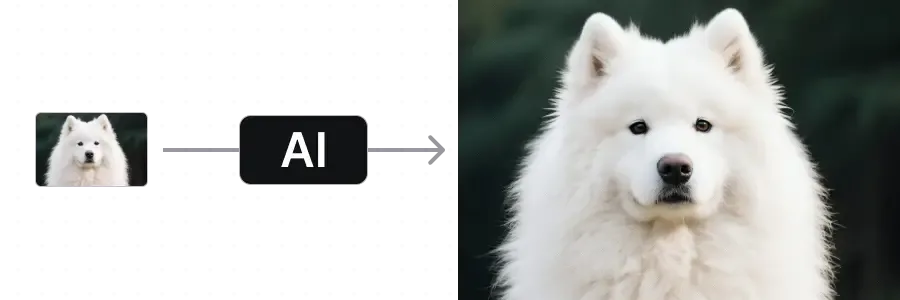
Restaure e aprimore: upscale para entregas maiores
Aumente a resolução para saídas maiores. Upscalers criativos adicionam textura, por isso compare com a fonte original antes de entregar.
Criado para a Forma como os Fotógrafos Realmente Trabalham
As partes por baixo do capô que fazem a edição parecer menos com lutar contra um software e mais com orientar um assistente.
O modo Automático escolhe um modelo para você
Retratos fotorrealistas, composições guiadas por referência, cenas de lifestyle. O modo Automático seleciona um modelo que se adapta ao prompt, e você pode alterá-lo sempre que quiser um específico.
Modelos por trás da edição

FLUX 3
Retratos fotorrealistas e pele natural

Nano Banana 2.1
Composições guiadas por referência e edições direcionadas
Até 16 variações de uma só vez
Execute um prompt e obtenha uma linha de opções. Compare várias interpretações geradas da mesma direção de edição lado a lado, e em seguida refine a melhor delas.
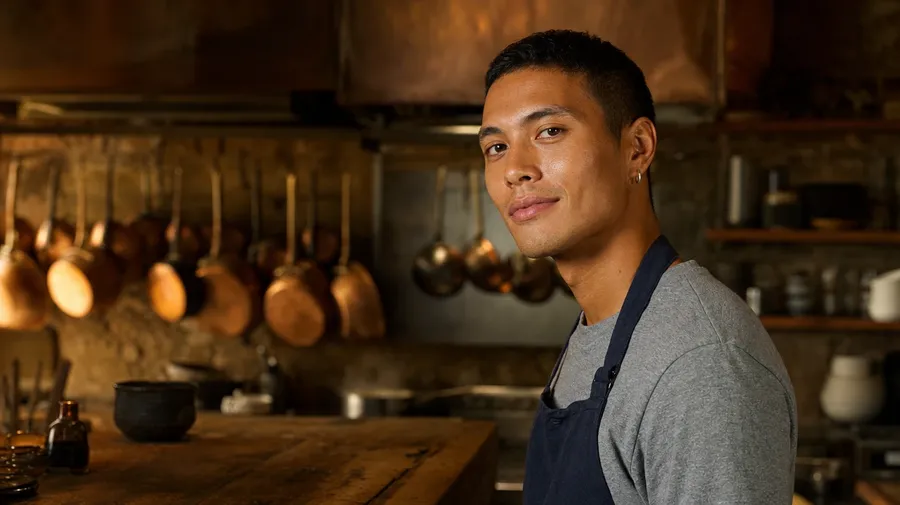
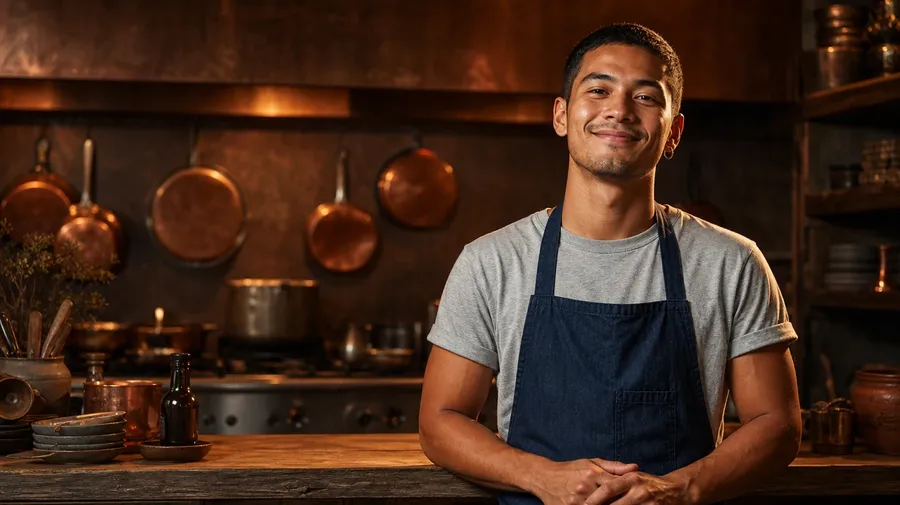
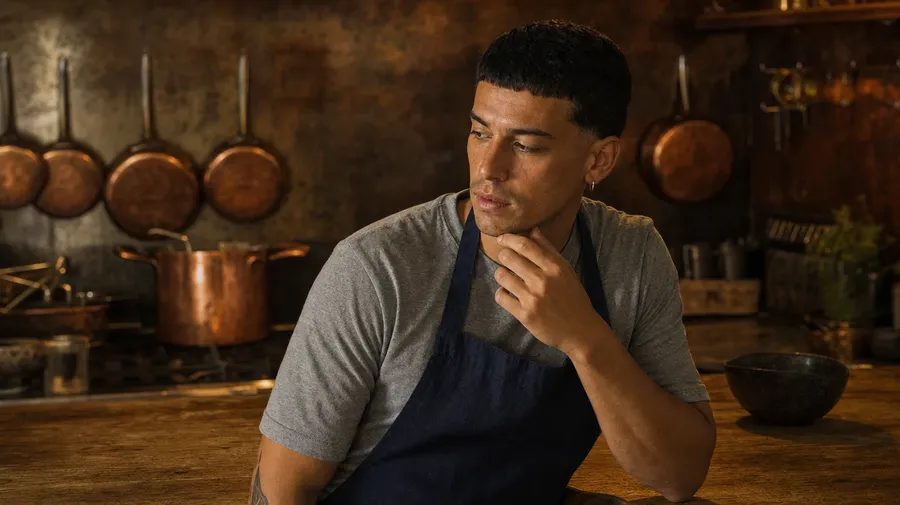
Guie com múltiplas imagens de referência
Anexe imagens de referência para guiar um rosto, uma paleta de cores, um guarda-roupa ou uma localização. A quantidade que um modelo aceita varia, e as que você reutiliza podem ser salvas como Elements e chamadas pelo nome.
Fazer upload de uma imagem
Editar
Download
Por que Fotógrafos Escolhem o getimg.ai
Algumas coisas que tornam a edição mais rápida e as revisões de clientes menos dolorosas.
Descreva a edição em linguagem simples
Nenhuma sintaxe de prompt e nenhuma configuração de modelo para aprender. Escreva a alteração da forma como você a diria a um retocador.
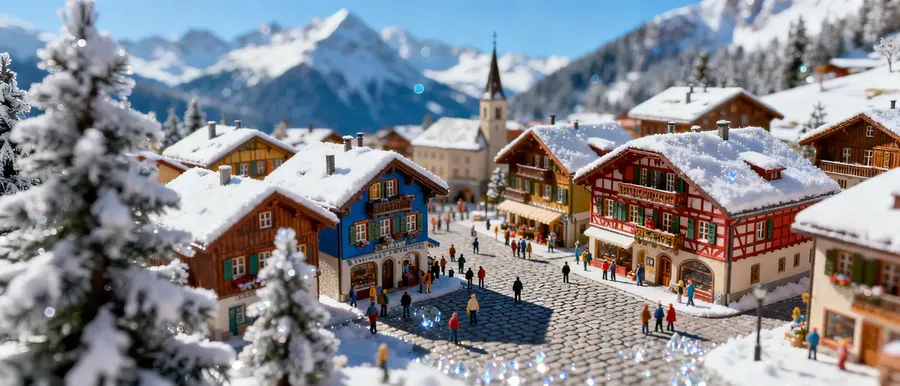
Construído para edição e geração fotorrealista
Modelos escolhidos para se adequarem à estética fotográfica. Verifique a pele, a iluminação, os materiais e os detalhes finos em tamanho real antes da entrega ao cliente.
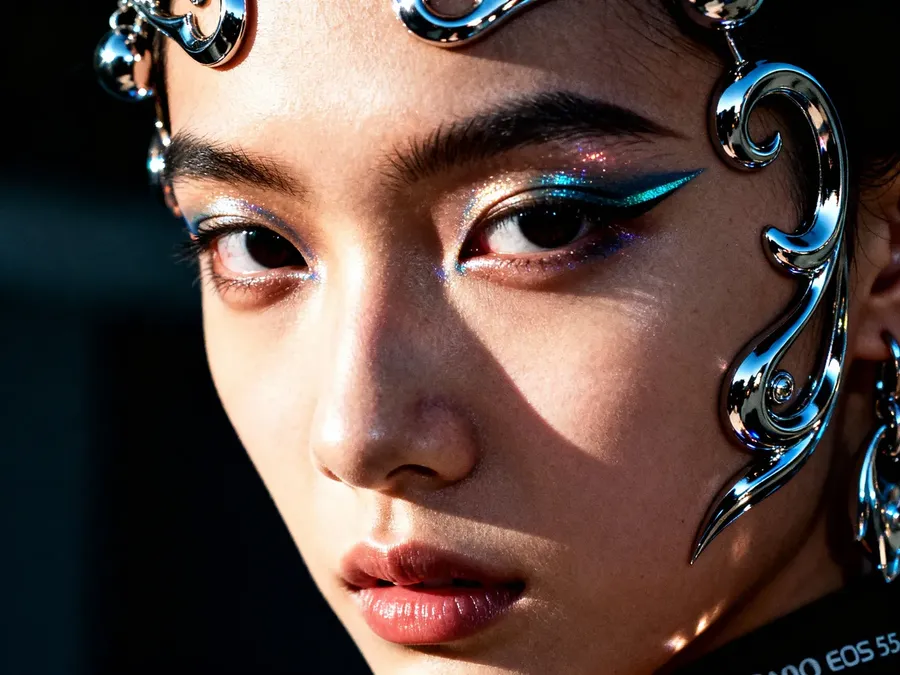
Mais materiais de entrega da mesma sessão de fotos
Mais variações, mais formatos, mais conceitos, sem agendar tempo extra de estúdio.
-900x900.webp)
Primeiras edições numa única linha
Photobombers, reflexos, objetos perdidos, iluminação plana. Os pequenos problemas que normalmente significam abrir o Photoshop são muitas vezes apenas um prompt, seguido de uma revisão.
Edição Generativa ou Retoque Tradicional?
Ambos pertencem a um fluxo de trabalho de fotografia. A edição generativa serve para velocidade, variantes e ideação. O retoque tradicional serve para um trabalho exato, repetível e calibrado. Saber qual deles um trabalho precisa é a maior parte da habilidade.
Edição generativa (getimg.ai)
Variantes rápidas e ideação
Gere várias direções a partir de um frame em minutos e, em seguida, escolha a que vale a pena finalizar.
Substituição de cena, estilo e luz
Troque uma localização, um guarda-roupa, uma estação do ano ou uma direção de iluminação sem ter que refazer a sessão de fotos.
Instruções em linguagem natural, saída variável
Você descreve a mudança e o modelo a interpreta. Duas execuções do mesmo prompt não corresponderão pixel por pixel.

Retoque tradicional (Lightroom, Capture One, Photoshop)
- Revelação de RAW a partir de dados do sensor
- Cor calibrada e repetível
- Correções de lente e perspectiva
- Balanço de branco preciso
- Correções tonais determinísticas
- Máscaras e seleções exatas
- Controle a nível de pixel
- Gerenciamento de catálogo e versões
- Retoque master final
- Soft proofing para impressão
Três Passos De Uma Foto Existente Para Uma Versão Editada Por IA
Sem camadas, sem máscaras, sem presets para gerenciar. O seu arquivo original permanece intacto: cada edição retorna como uma nova versão.
1. Faça o upload da sua foto
Arraste um retrato, um packshot, um frame de casamento ou uma foto de viagem para a caixa de prompt. Formatos padrão da web: JPEG, PNG e WebP. Arquivos Camera RAW precisam ser exportados primeiro.
2. Descreva a mudança em linguagem simples
Escreva da forma como você orientaria um retocador. "Remova o photobomber." "Deixe na golden hour." "Mude o estilo da roupa para a noite."
3. Revise, refine, exporte
Gere até 16 variações e compare-as lado a lado. Refine a melhor com outro prompt curto, depois exporte na resolução máxima e faça o upscale se a entrega precisar.
Testamos a Edição por IA em Cinco Problemas Reais de Fotografia
Cinco trabalhos que os fotógrafos realmente recebem, executados dentro do getimg.ai com um prompt cada. Cada resultado abaixo é a primeira saída, não uma seleção da melhor entre dez. Arraste cada slider para comparar e leia o que mudou que não pedimos.
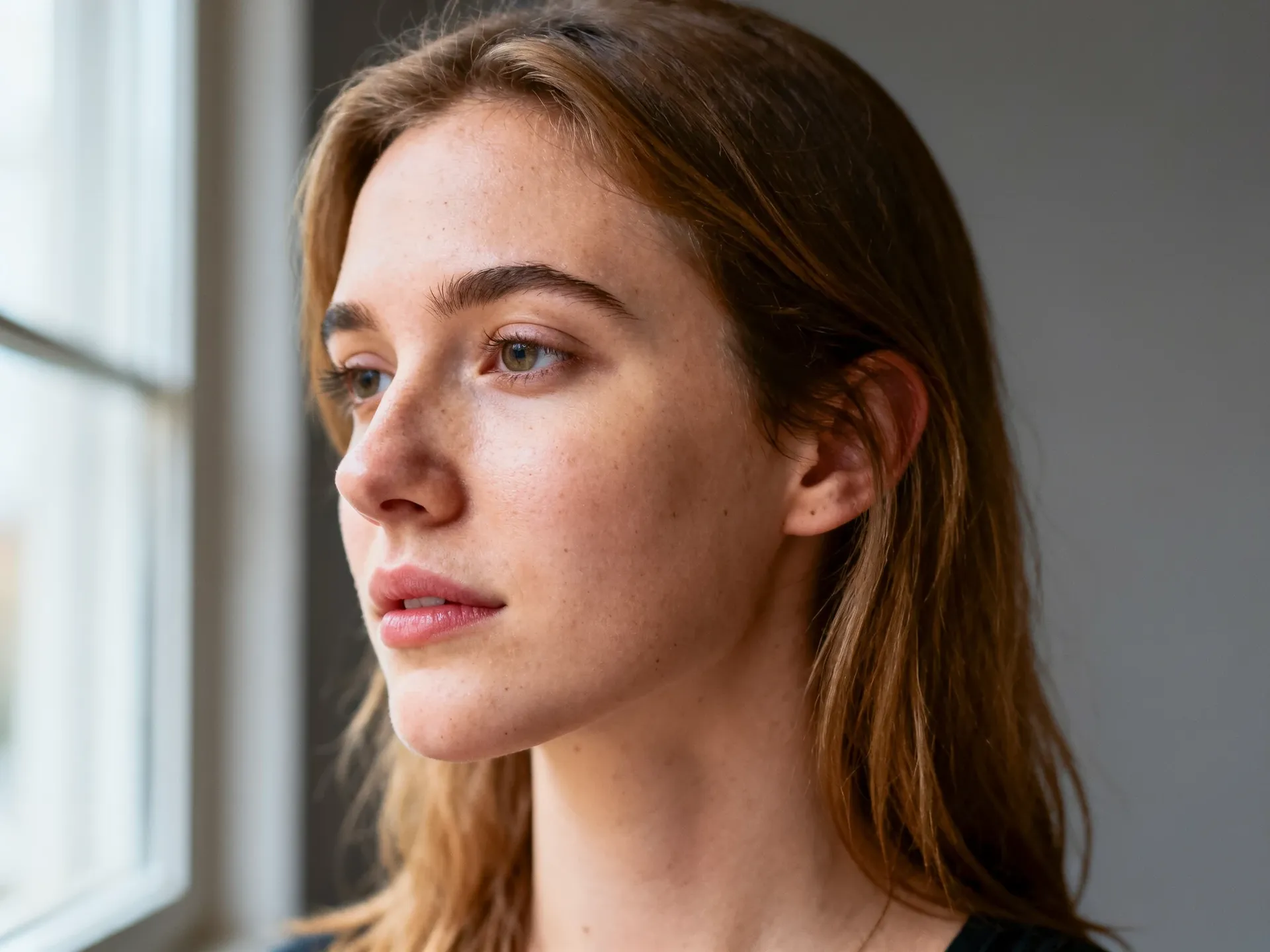
Retrato: limpeza sutil de manchas
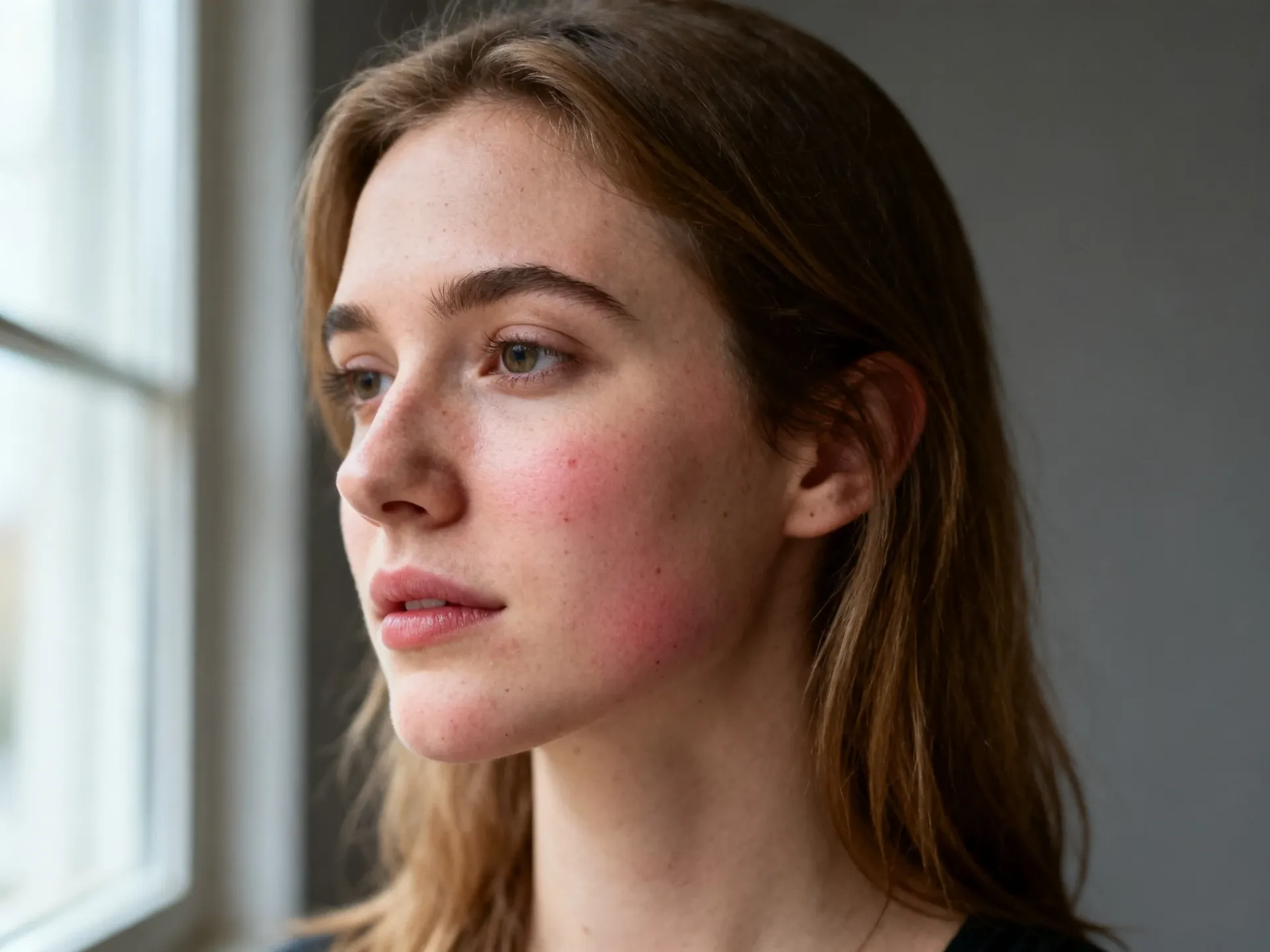
Prompt: reduza a vermelhidão e limpe as pequenas manchas enquanto mantém os poros, as sardas e a textura. Modelo: FLUX 3. Resultado: manchas e vermelhidão desapareceram, poros e sardas intactos. O que mudou inesperadamente: a linha do cabelo e os fios soltos foram redesenhados, a orelha está diferente e o recorte ficou ligeiramente mais apertado.
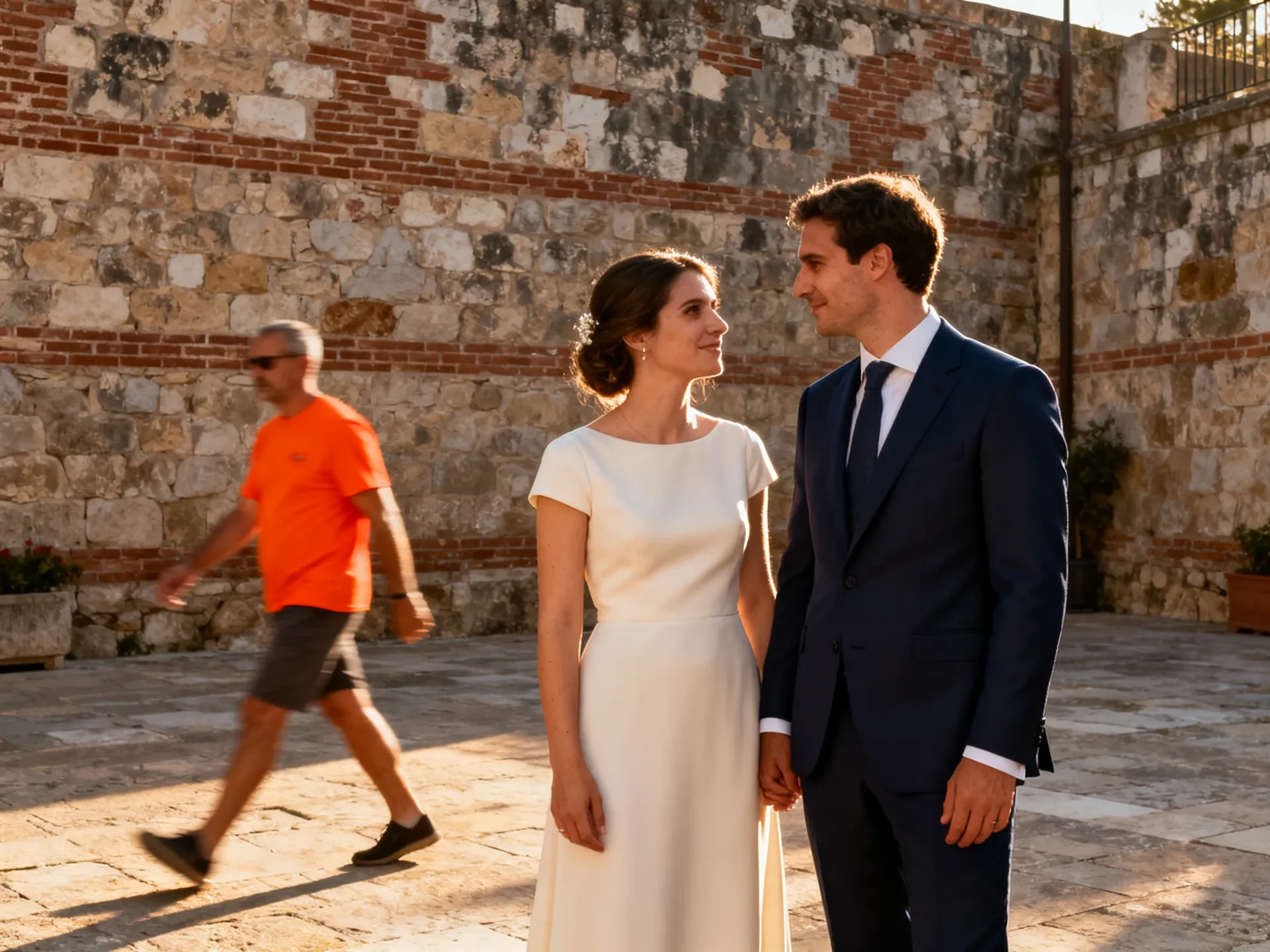
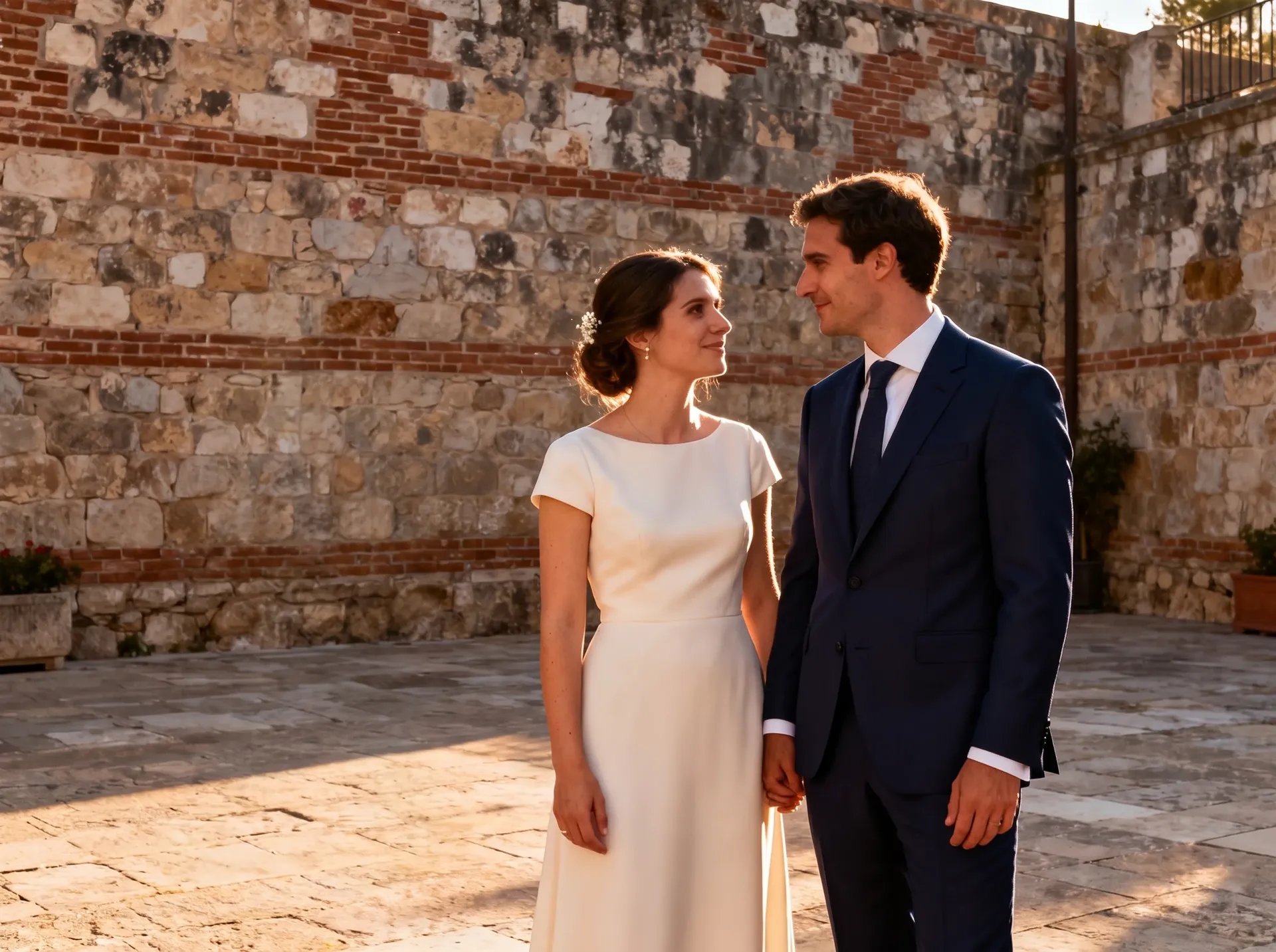
Casamento: remover um photobomber
Prompt: remova o homem de camiseta laranja e reconstrua a parede e o calçamento atrás dele. Modelo: Nano Banana 2.1. Resultado: uma remoção limpa, incluindo a sua sombra projetada. O que mudou inesperadamente: o padrão do calçamento foi regenerado, as flores do vaso encolheram e os rostos do casal foram renderizados novamente, por isso a identidade precisa de um olhar atento.
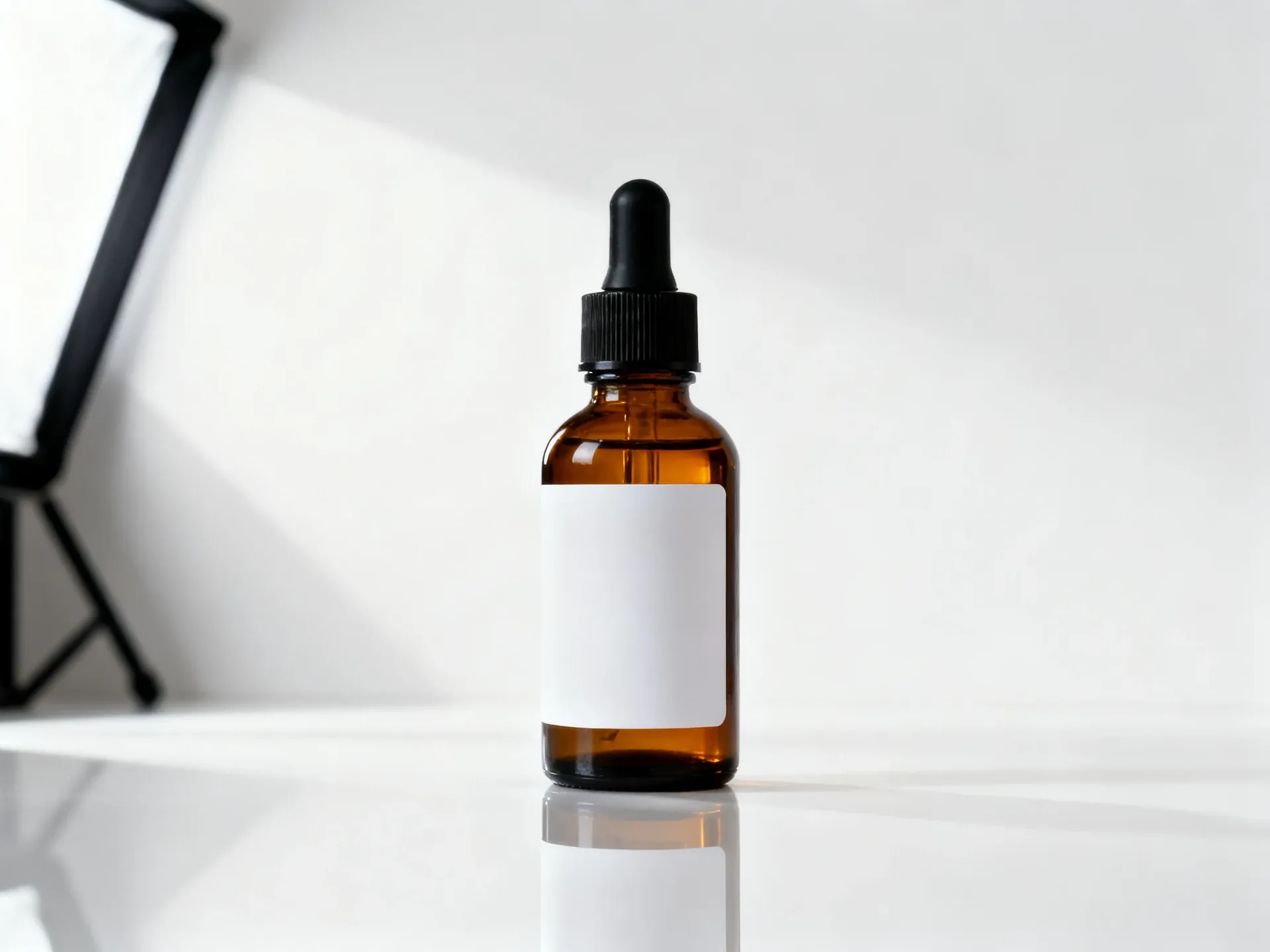
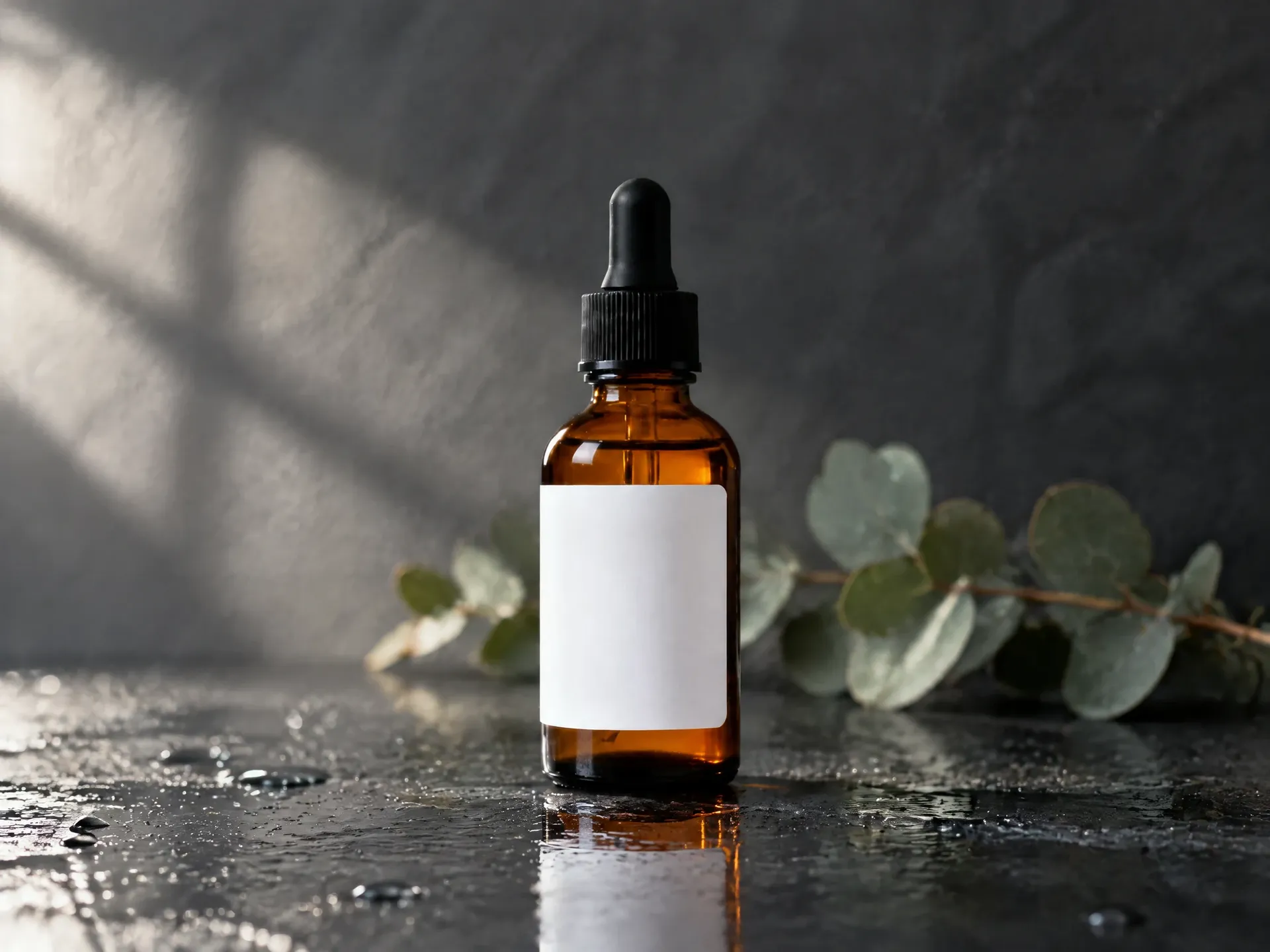
Produto: substituir o fundo
Prompt: mantenha a garrafa exatamente na mesma posição e escala, mude apenas a superfície e o fundo para ardósia molhada sob a luz suave do dia. Modelo: GPT Image 2.5 Flare. Resultado: posição, escala e enquadramento mantidos, por isso o antes e o depois alinham-se. O que mudou inesperadamente: o rótulo ficou um pouco mais alto, o bulbo do conta-gotas está um pouco mais longo e o vidro parece mais escuro, por isso uma foto de catálogo ainda precisaria de verificação com o produto real.
Viagem: mudar a hora do dia
Prompt: mude isto de um meio-dia nublado para a blue hour com as luzes acesas. Modelo: Nano Banana 2. Resultado: luz de blue hour e brilho de janela convincentes. O que mudou inesperadamente: o enquadramento alargou, a face da rocha foi redesenhada, luzes de cordão apareceram ao longo do porto e vários layouts de janela mudaram.
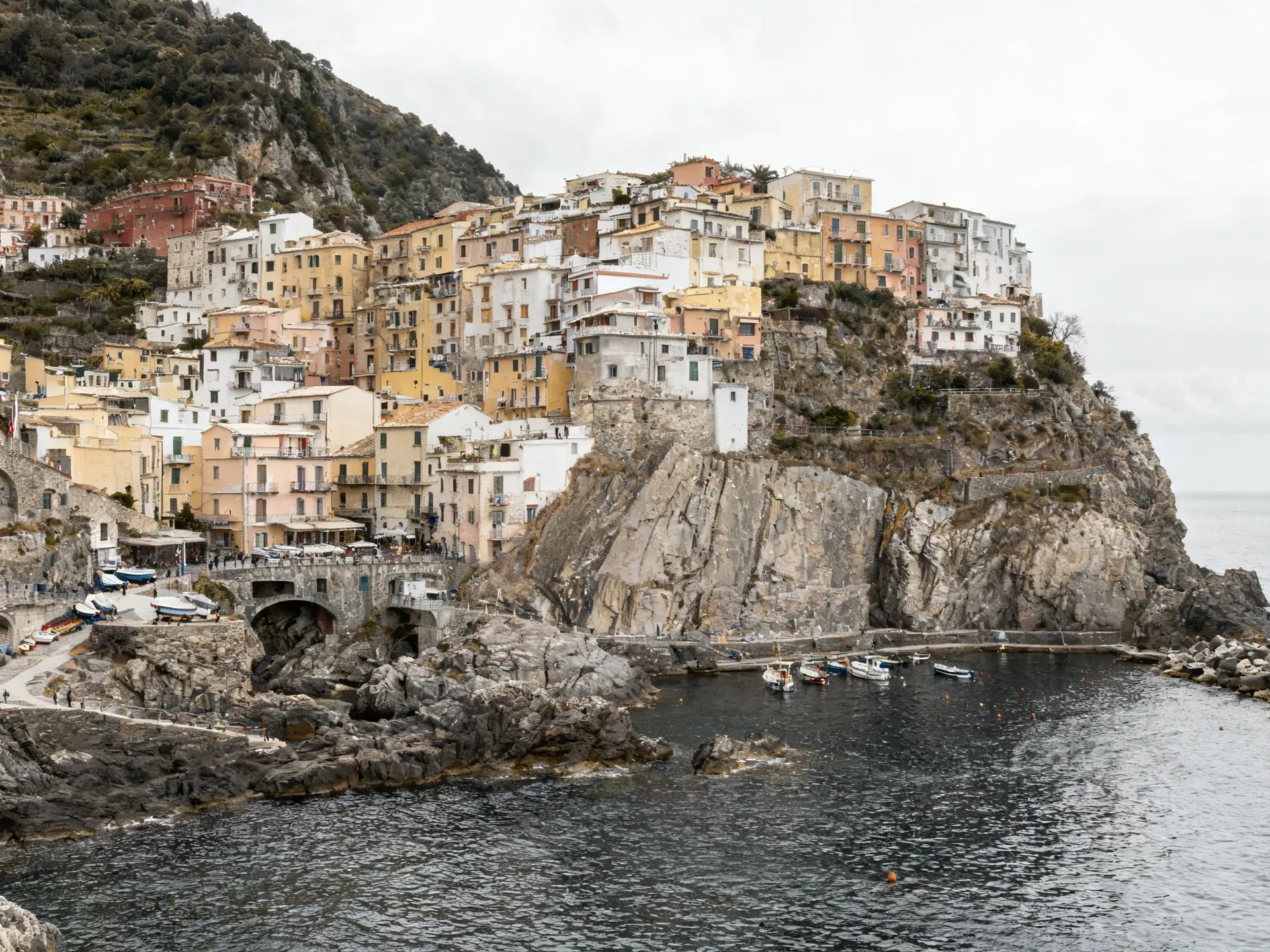
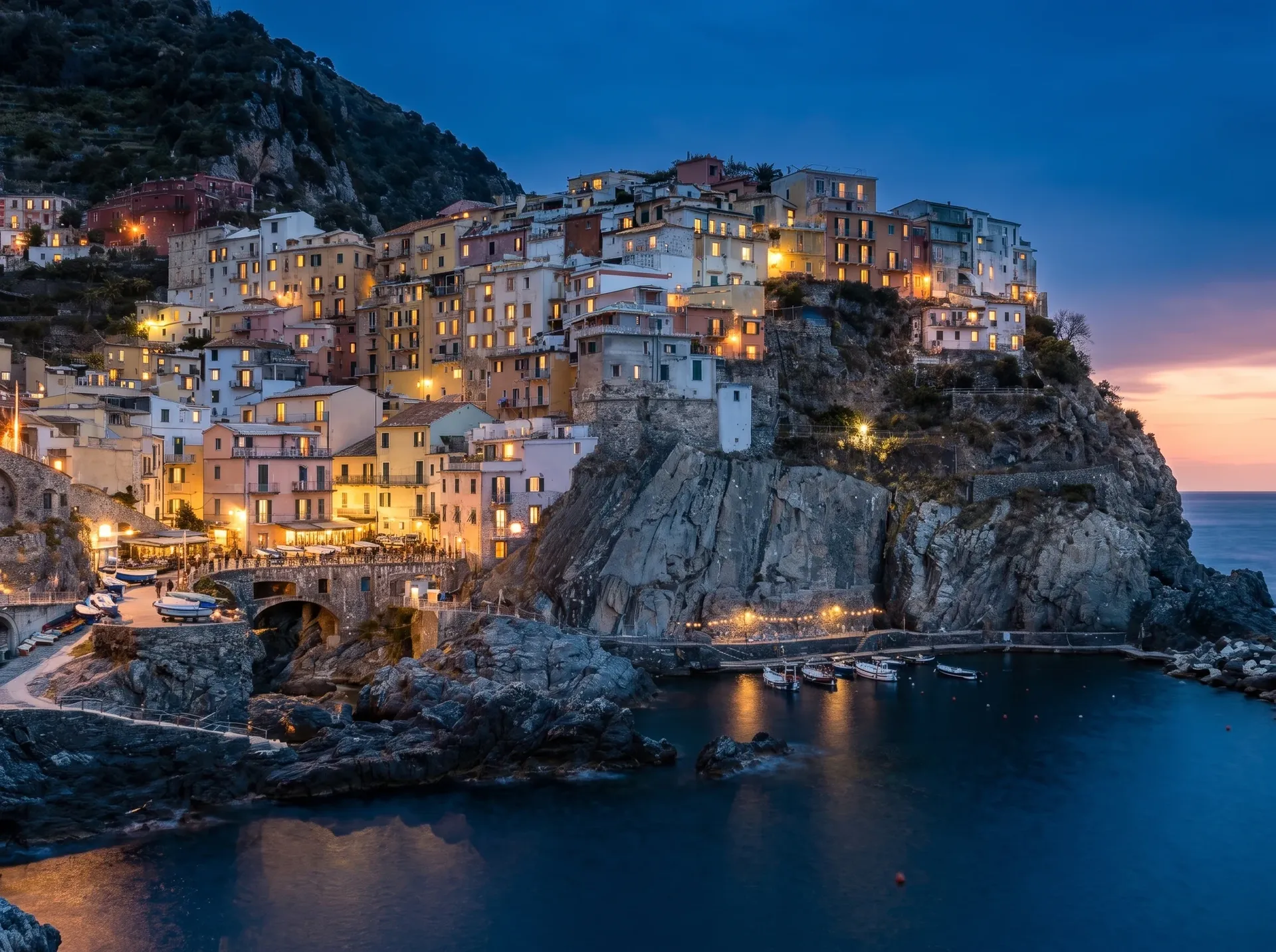
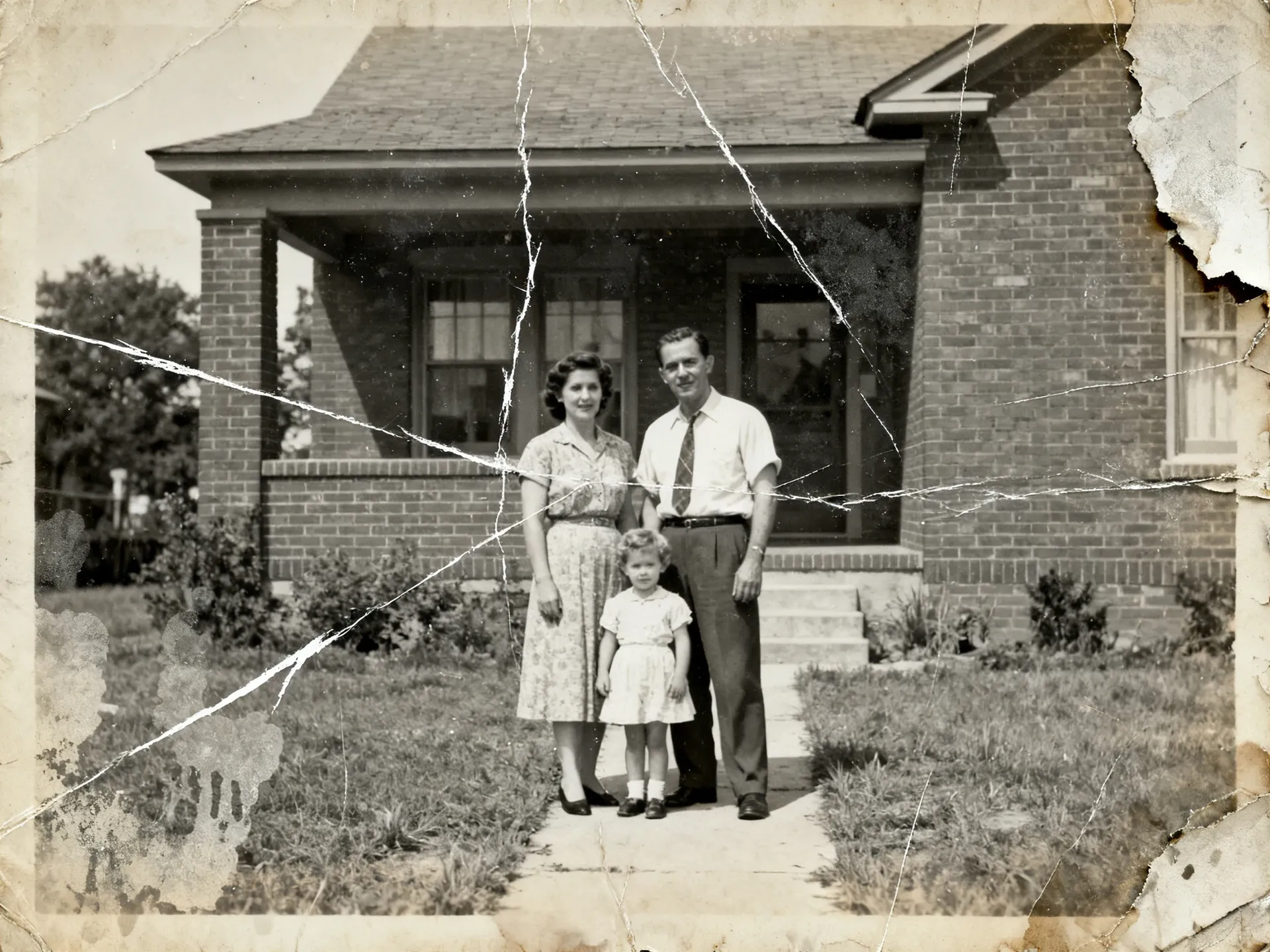
Foto antiga: restauração
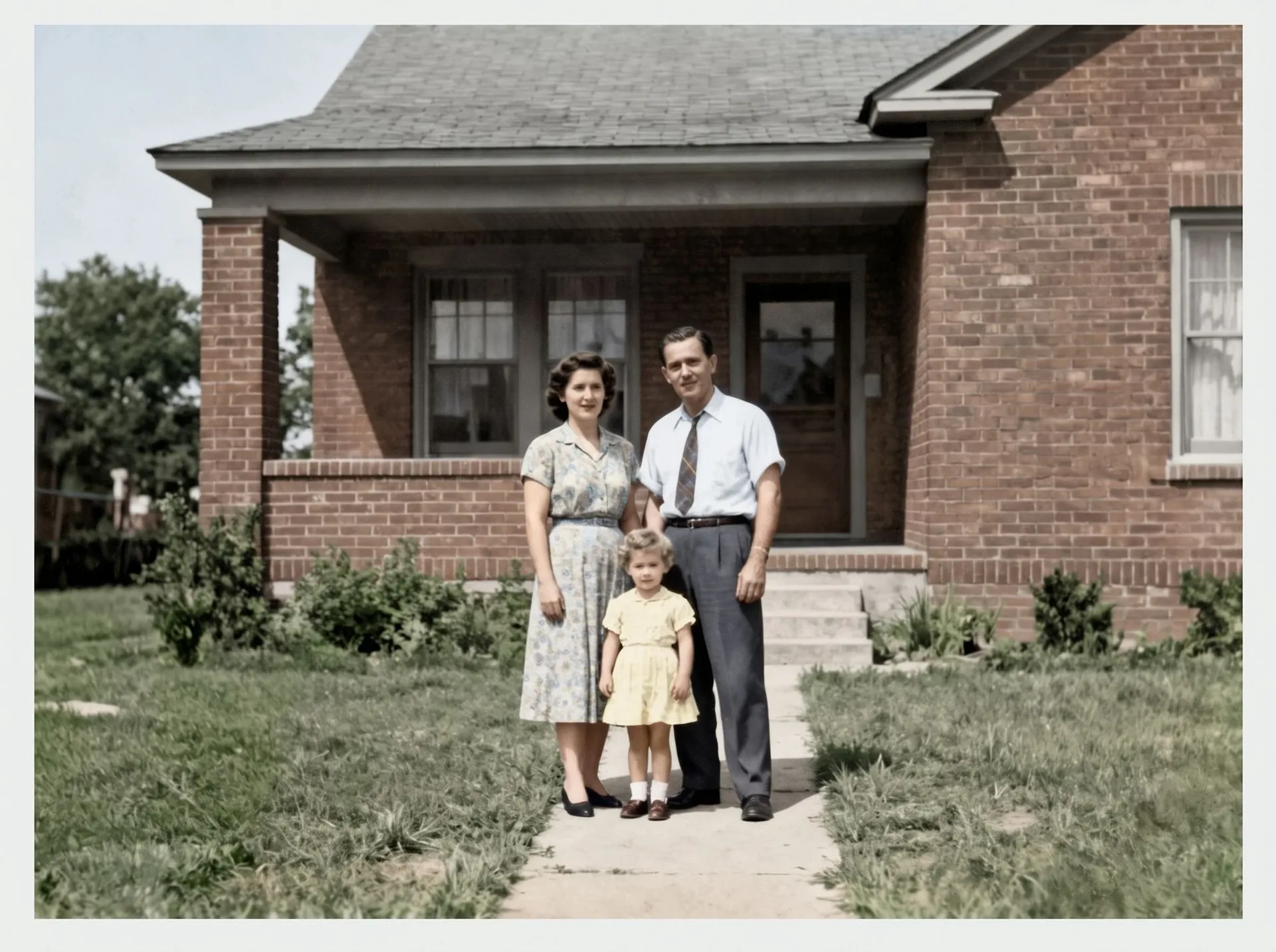
Prompt: restaure e colora, usando a Photo restoration Action. Resultado: vincos, arranhões, manchas e o canto rasgado desapareceram, com cores plausíveis na pele, roupas e jardim. O que mudou inesperadamente: os rostos estavam suaves no original, então os olhos, as bocas, o cabelo e o padrão da gravata são uma reconstrução do modelo. Trate como uma interpretação, não como uma recuperação.
O que verificamos em todos os testes
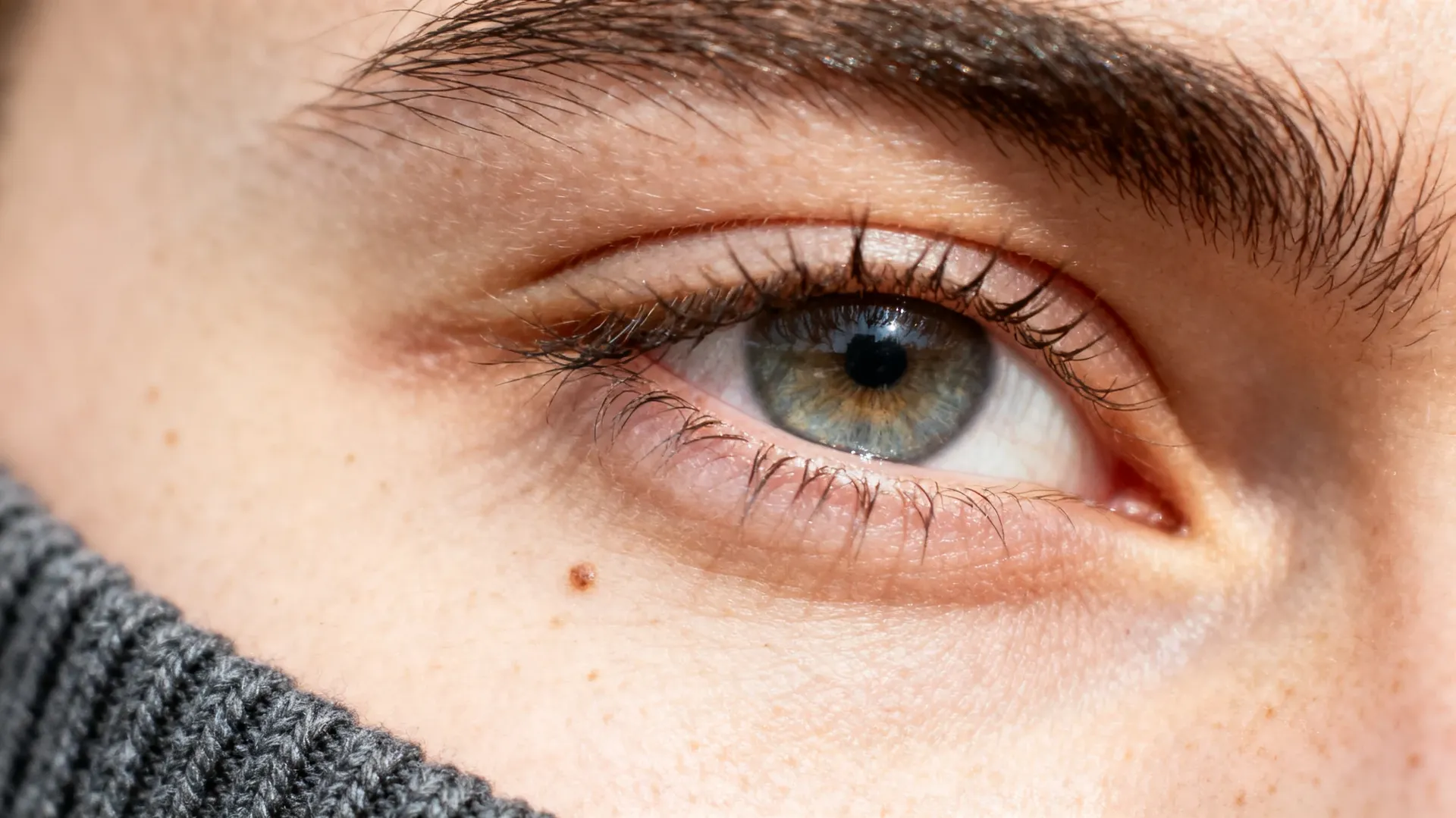
Cada resultado foi revisado a cem por cento: textura da pele e formato do rosto, mãos e bordas das roupas, geometria do produto e rótulos, fundos reconstruídos e qualquer texto no frame. Essa revisão é a parte que você não pode pular antes da entrega ao cliente.
Qual Modelo de Imagem os Fotógrafos Devem Usar?
O modo Automático é um padrão sensato: ele seleciona um modelo com base no seu prompt. Quando você quer controle, estas são as escolhas apontadas pelos nossos próprios testes acima. Passe o mesmo frame por dois ou três modelos antes de se comprometer com um trabalho de cliente, porque a resposta certa muda sempre que um modelo é atualizado.
Experimente Estes Prompts de Edição de Fotografia
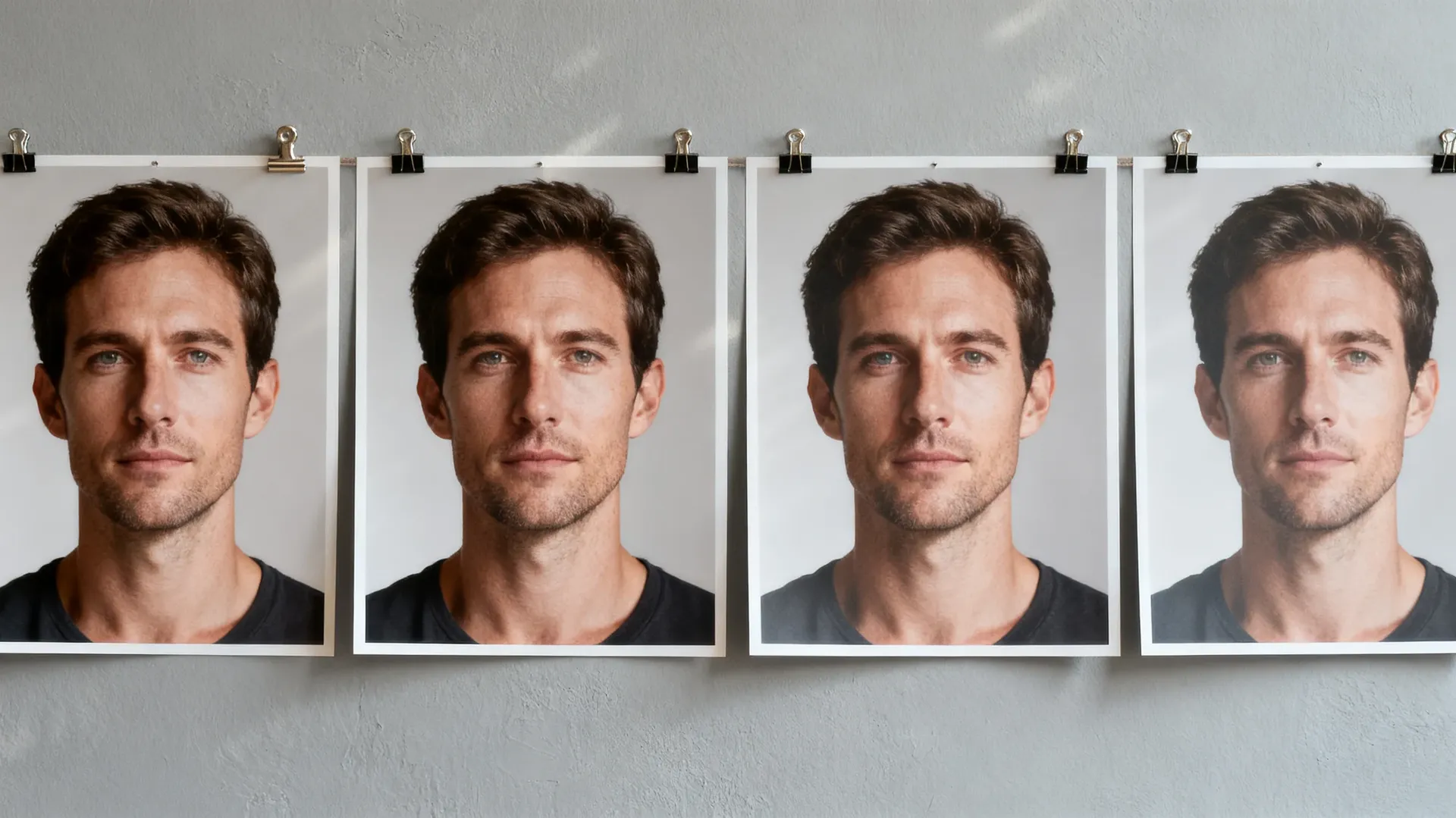
Seis instruções que funcionam num frame real. Copie uma, anexe a sua foto e mude os substantivos. Para ver o conjunto completo, abra o AI Photography Prompt Book.
Uma ressalva importante: uma instrução como "mantenha o sujeito inalterado" diz ao modelo o que priorizar. Não é uma garantia. Revise a identidade, o texto, a geometria do produto e os detalhes finos após cada edição generativa.
Não trabalha sozinho?
Compartilhe um único workspace com o seu segundo fotógrafo, retocador ou gerente de estúdio. Todos veem as mesmas gerações, Elements e pastas.
Criar um Retrato em Movimento Sutil
Uma foto (still) selecionada pode tornar-se num clipe curto: um movimento lento de câmera, cabelo a mover-se com a brisa, tecido a balançar, uma mudança de luz ambiente em todo o frame. Mantenha o movimento pequeno e ainda parecerá a sua fotografia. Útil para reels, prévias para clientes e aberturas de galeria.
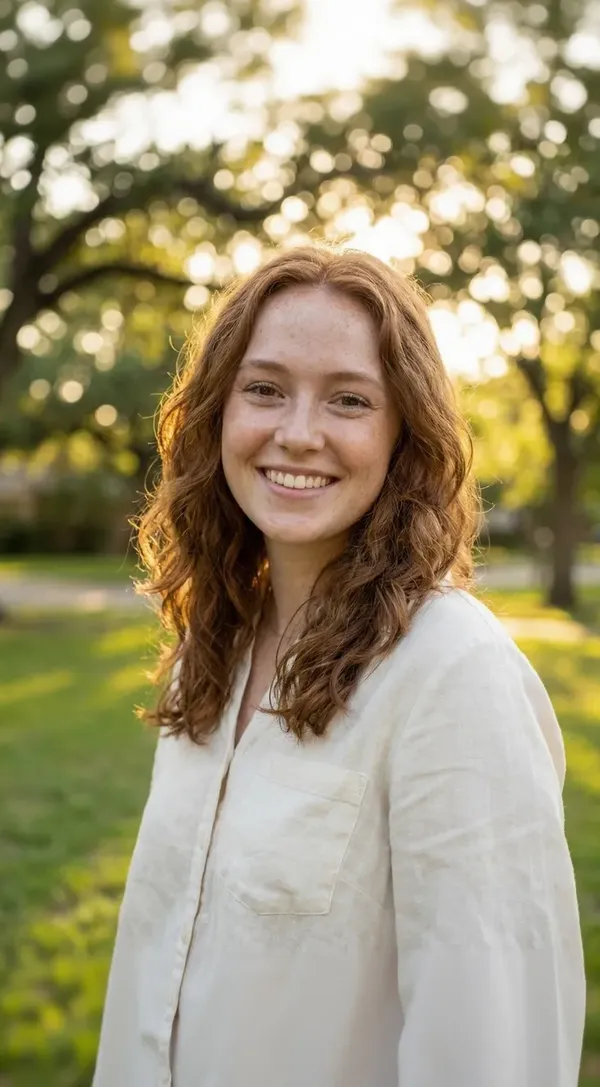
Expandir Uma Foto Para Novos Materiais de Entrega
Uma sessão raramente termina apenas com uma imagem. Os clientes querem um frame principal (hero), alguns recortes, algo para as redes sociais, às vezes um clima diferente. Gere variações a partir da foto que já entregou em vez de refazer edições ou agendar outra sessão.
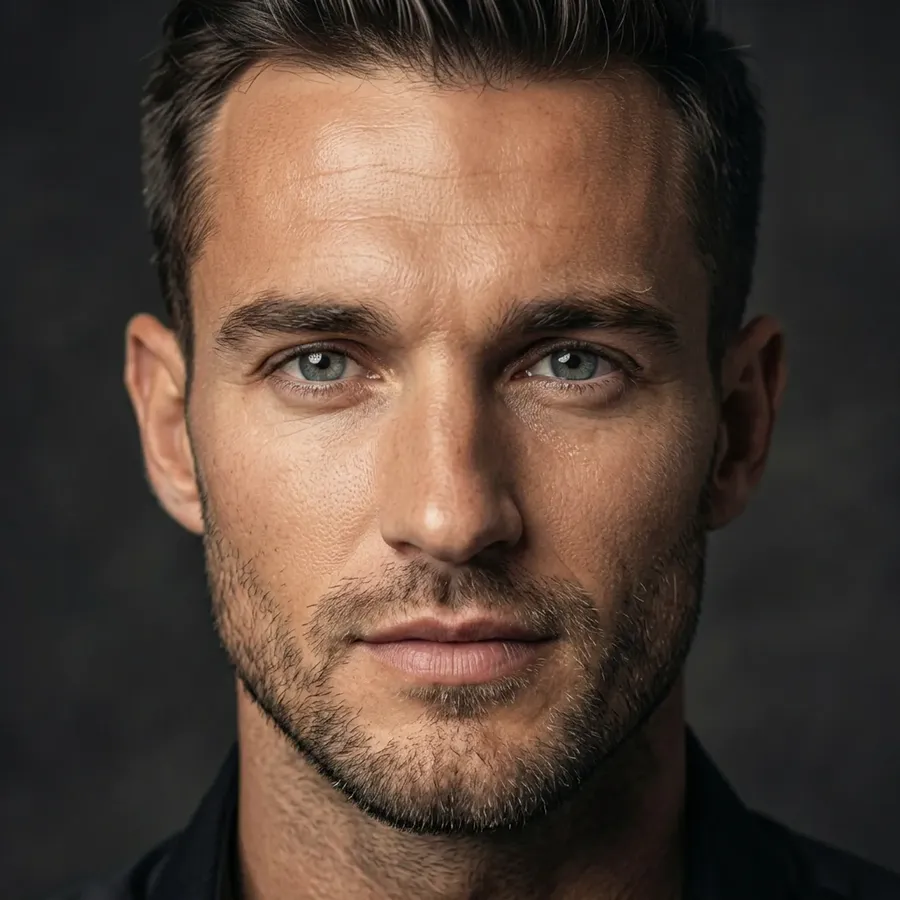
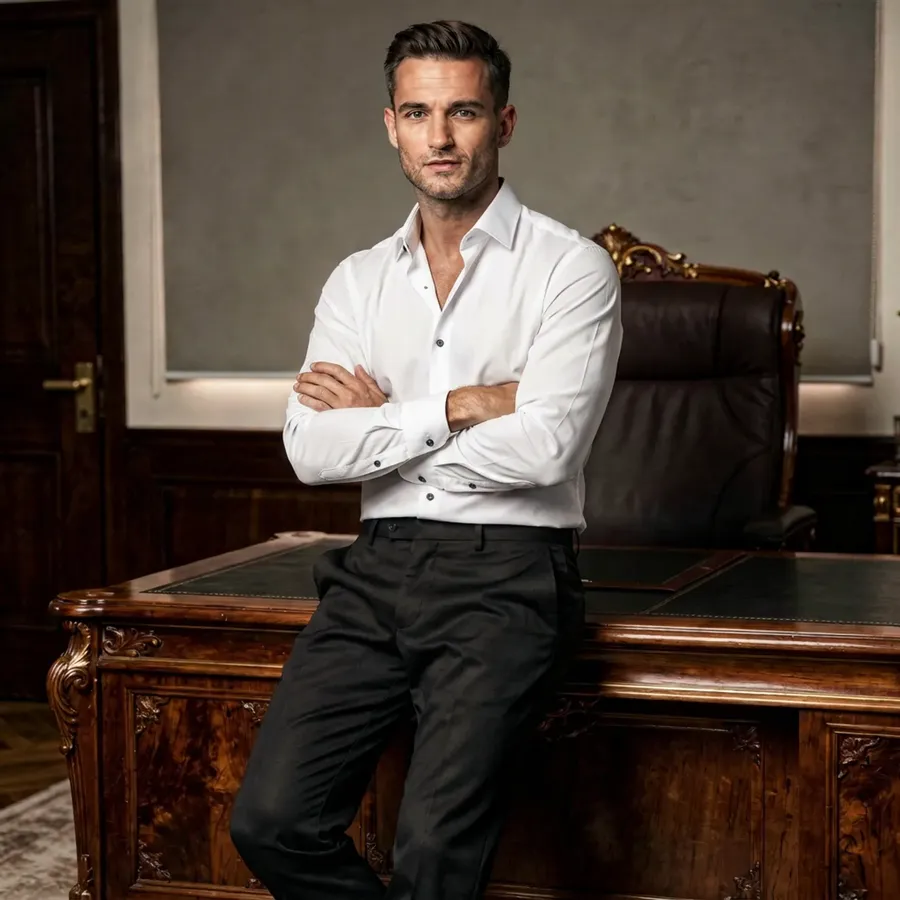
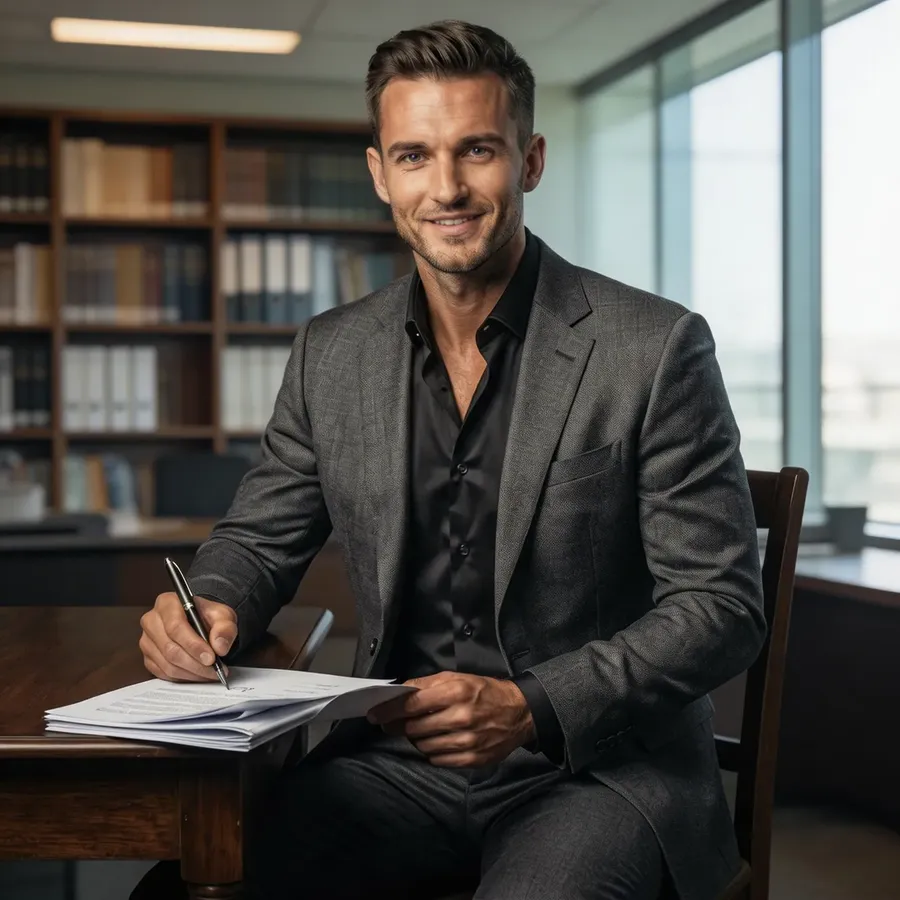
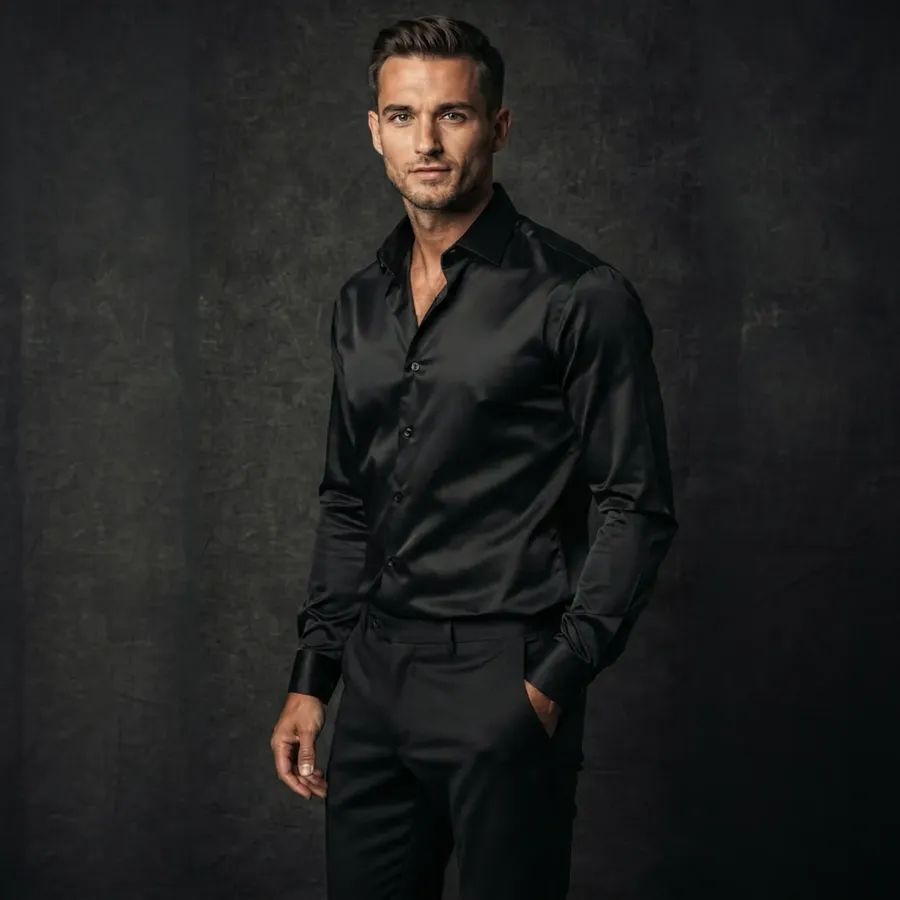
Restaure, Aprimore e Redimensione o Que Já Fotografou
A metade mais silenciosa do trabalho: arquivos mais antigos, impressões maiores, mais formatos. Cada um produz um novo arquivo e deixa a sua fonte intacta.
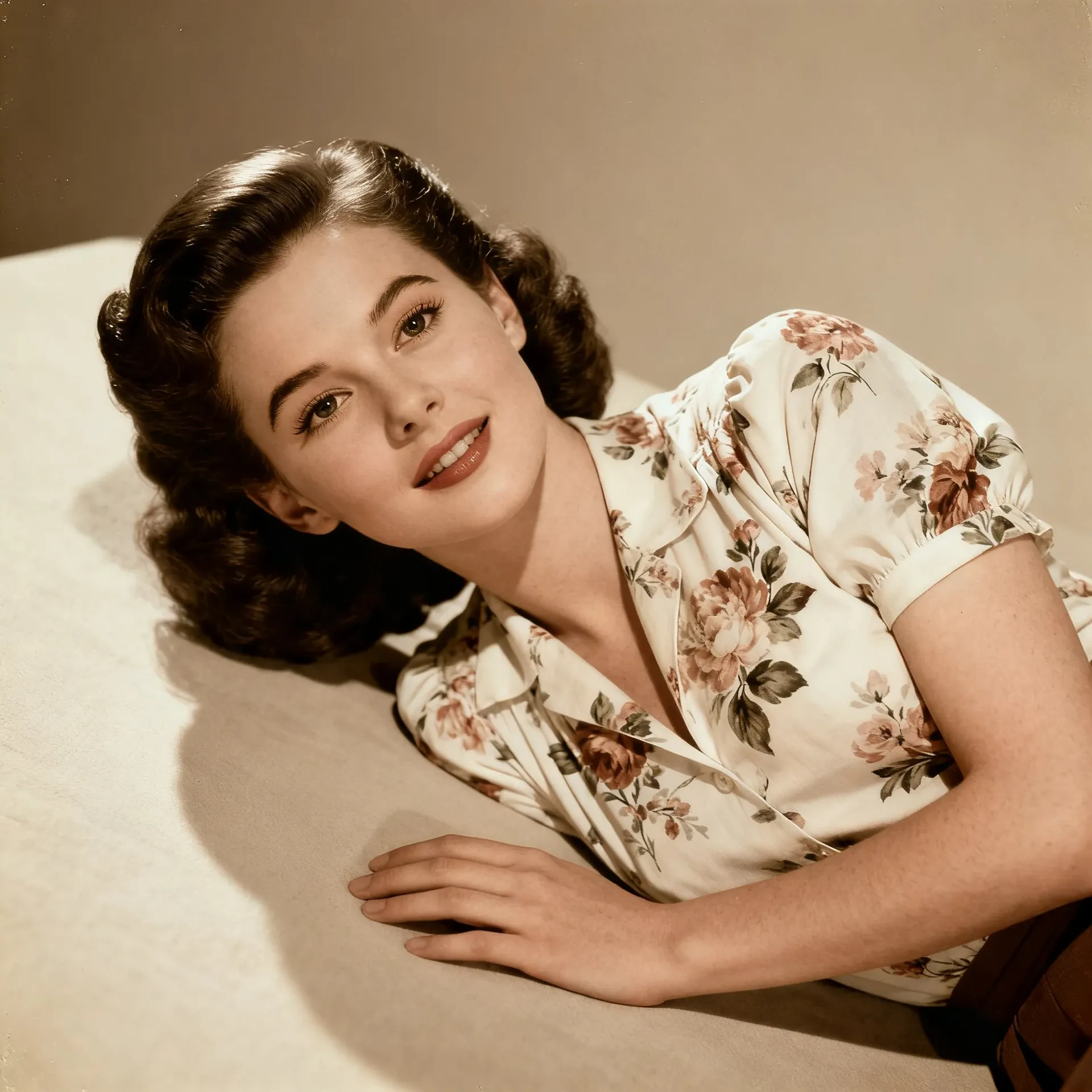
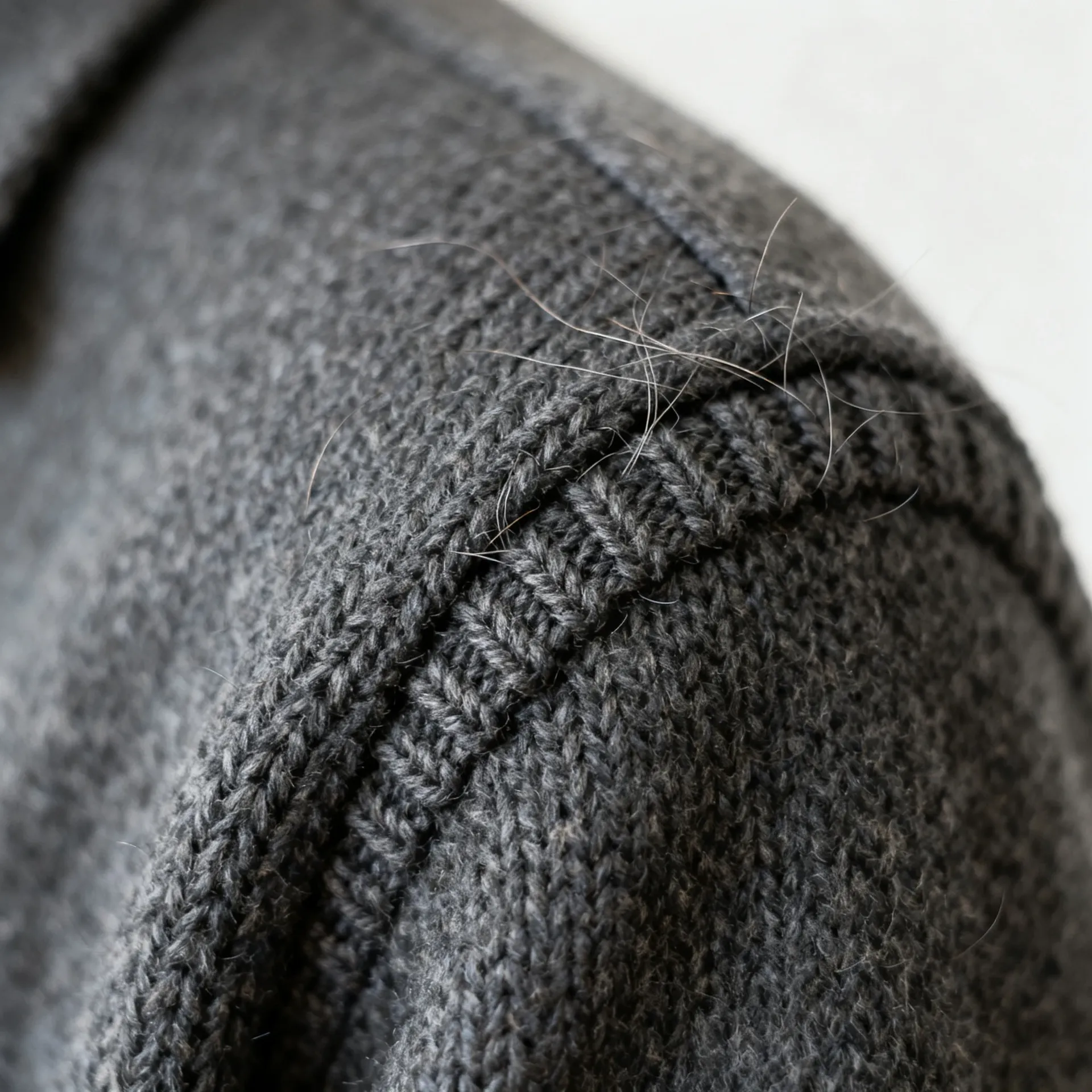
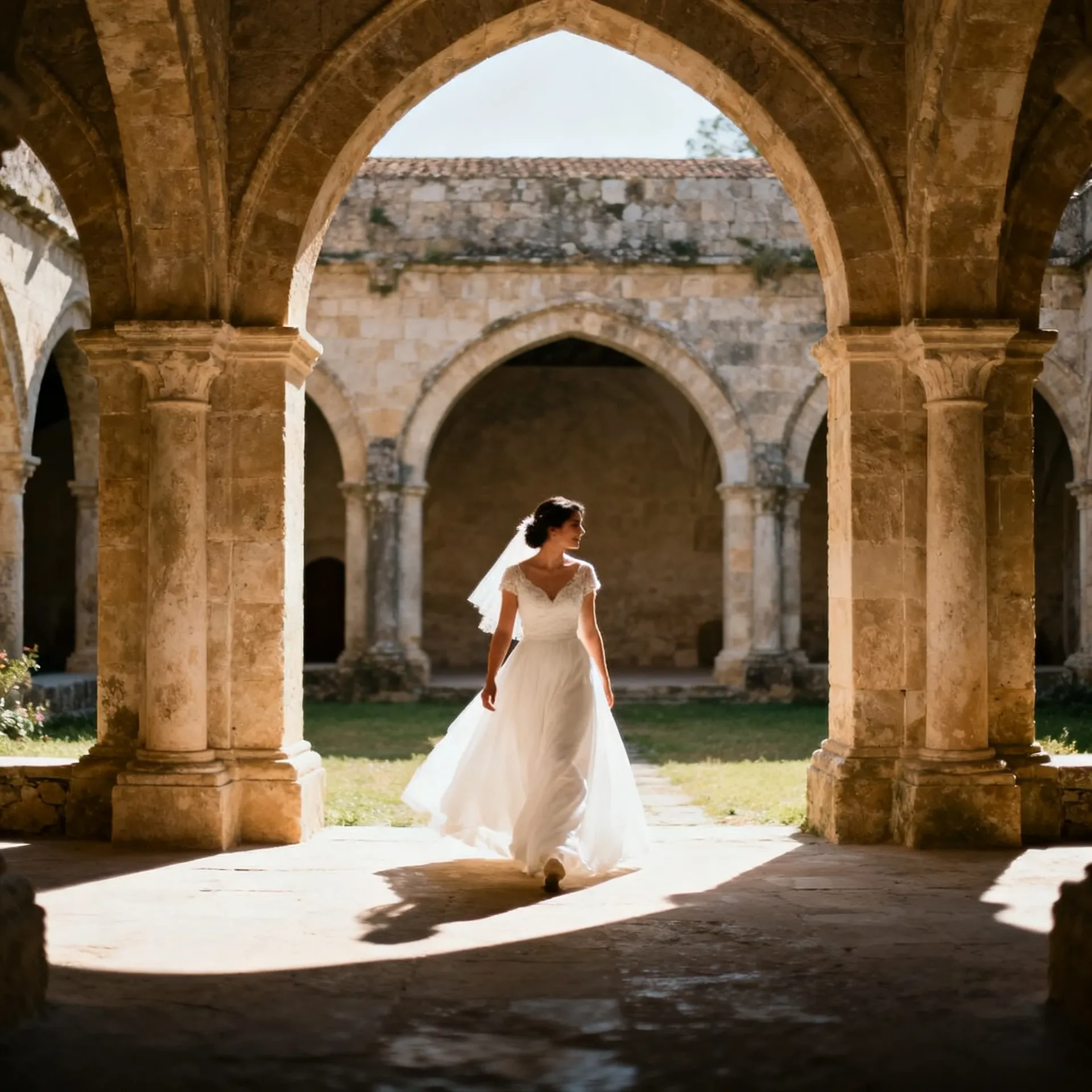
Adicionar Locução e Música aos Materiais de Vídeo
Resumos de apresentações (slideshows), reels de destaques, cortes de bastidores. Escreva o roteiro, escolha uma voz, descreva o clima da faixa, e o áudio é gerado no mesmo workspace.
Wedding Reel Voiceover
Gallery Narration
Indie-Pop for Wedding Reels
Ambient Instrumental for Family Slideshows
Como Isto Funciona Em Diferentes Sessões de Fotos
A IA não substitui a sessão de fotos. Ela expande o que você pode explorar ou entregar a partir dos frames que você já possui.
Reutilize a Sua Direção Visual em Múltiplas Imagens
Salve as referências às quais sempre volta e chame-as pelo nome.
Transforme referências recorrentes em Elements reutilizáveis
Salve sujeitos recorrentes, produtos, referências de iluminação, estilos ou direções de paleta como Elements, em seguida, digite @ElementName em qualquer prompt. Um Element pode ser construído a partir de até 20 fotos.
Mantenha um conjunto visualmente alinhado
Reutilizar os mesmos Elements em imagens relacionadas pode ajudar uma galeria, campanha ou portfólio a parecer mais consistente. Isso orienta a direção em vez de bloqueá-la, de forma que a correspondência final de cores ainda deve ser revisada no conjunto entregue. O Elements funciona para geração de imagens, não de vídeos.
Perguntas Frequentes
Os uploads são formatos de imagem padrão da web: JPEG, PNG e WebP. Arquivos Camera RAW, como CR3, NEF, ARW, RAF e DNG, não são aceitos como entrada direta. Exporte um JPEG do Lightroom, Capture One ou do seu conversor habitual primeiro e, em seguida, traga esse arquivo. Tudo nesta página assume que você está a trabalhar a partir de um frame exportado, não a partir do RAW em si.
Não. A revelação de RAW funciona nos dados da imagem que o seu sensor capturou: balanço de branco, exposição, curvas de tons, correções de lente e cores calibradas, tudo determinístico e repetível. A edição generativa interpreta uma imagem existente e gera novos pixels para as partes que você pediu para alterar. As duas coisas são complementares. O getimg.ai não é um substituto para um fluxo de trabalho de revelação RAW e não afirma ser um.
Não é garantido. Para uma edição direcionada, o modelo pode muitas vezes preservar grande parte do sujeito e da composição original, mas os detalhes gerados podem variar: detalhes do rosto, cabelo, dedos, joias, tecido, reflexos, bordas e geometria. Imagens de referência e instruções claras ajudam a orientá-lo. Revise minuciosamente os detalhes faciais sensíveis à identidade sempre que olhos, expressões, dentes ou cabelos estiverem a ser gerados, e verifique-os em tamanho real antes da entrega.
Não no sentido que um conversor de RAW entende. Se um highlight está genuinamente estourado, a informação não está no arquivo e nada pode recuperá-la dos dados do sensor. O que a IA pode fazer é limpar os highlights que distraem e reconstruir detalhes visualmente plausíveis onde as informações de origem são limitadas. Esse resultado é uma nova interpretação da área, não dados recuperados, então trate-o como uma solução criativa em vez de uma correção.
Pode orientar uma direção visual semelhante em todo um conjunto, e salvar o visual como um Element torna isso mais fácil de repetir. Não é um fluxo de trabalho calibrado de preset ou perfil: os resultados variam entre imagens e entre execuções do mesmo prompt. Para uma galeria a ser entregue, revise o conjunto por completo e finalize o color grading nas suas ferramentas habituais.
Pode criar conceitos. A partir de uma única foto, o modelo não conhece os lados invisíveis de um produto, as portas exatas, os rótulos ocultos ou a geometria real, de forma que tudo o que gera para essas vistas é invenção. Use referências de produtos para criar conceitos de lifestyle, composições alternativas e novas direções de apresentação. Para imagens de catálogo que têm que corresponder exatamente ao produto físico, verifique a geometria, rótulos, cores e detalhes com referências reais do produto. Fluxos de trabalho de produtos mais profundos são abordados em IA para E-Commerce.
Sim. Descreva quem deve sair e o modelo as remove e reconstrói de forma generativa o fundo atrás delas. No nosso próprio teste, também removeu a sombra projetada da pessoa do calçamento. A área reconstruída são novos pixels, não recuperados, então verifique o trecho reparado, as mãos próximas e as bordas da roupa em tamanho real. Você também pode editar o frame novamente com um segundo prompt se a primeira reconstrução não for limpa o suficiente.
Nos nossos próprios testes, o FLUX 3 manteve melhor a textura da pele, poros e sardas numa limpeza sutil de manchas, enquanto redesenhava a linha do cabelo e apertava ligeiramente o recorte. O Nano Banana 2.1 foi a escolha mais forte para remover algo de um frame e reconstruir o fundo atrás dele, embora tenha renderizado novamente rostos próximos. O modo Automático é um padrão razoável, e passar o mesmo frame por dois modelos antes de um trabalho para cliente vale os poucos minutos. O ranking de modelos muda à medida que novas versões são lançadas, então teste novamente em vez de confiar numa lista fixa.
Ainda não realizamos um teste controlado sobre isso, por isso não vamos lhe dar uma regra universal. Na prática: se a fonte original for pequena e sem nitidez, fazer o upscale primeiro dá ao modelo de edição mais detalhes para trabalhar; se a fonte já for grande, retoque primeiro e faça o upscale apenas dos frames que você vai entregar. De qualquer forma, compare o arquivo com o upscale com a fonte original em tamanho real, porque os upscalers criativos podem adicionar textura que não estava no original.
Passe mais tempo a fotografar. Menos tempo na edição.
Faça trabalhos de retrato, casamento, produto e viagens num só lugar. Limpe, altere o estilo, restaure, redimensione e faça o upscale das suas fotos e, em seguida, crie os materiais extras a partir dos frames que já funcionam.