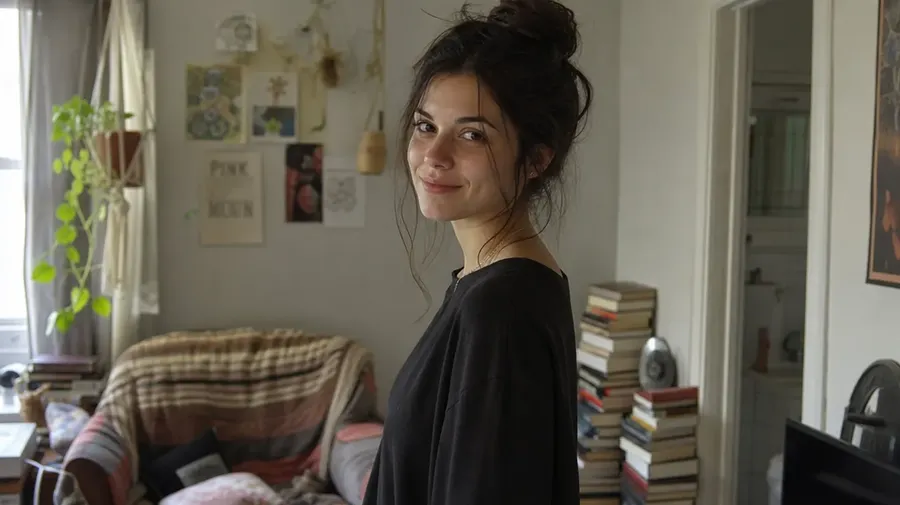
L'IA per i Fotografi: Modifica, Ritocca e Migliora le Foto
Carica una foto e usa l'IA per rimuovere distrazioni, ritoccare ritratti, sostituire sfondi, esplorare modifiche di illuminazione e stile, creare varianti per i clienti, ridimensionare formati ed effettuare l'upscaling delle immagini selezionate. Il tuo file originale resta dov'è: ogni modifica viene restituita come una versione separata.
I migliori modelli IA in un unico flusso di lavoro fotografico.
La modalità Automatica seleziona un modello in base al tuo prompt. Puoi anche scegliere tu stesso un modello specifico quando desideri un maggiore controllo.


Cosa puoi fare con una foto esistente
Quattro tipi di modifiche, un unico flusso di lavoro. Tre di queste sono qui sotto: ripulisci ciò che distrae, apporta una modifica generativa, restaura e migliora. La quarta, espandere una singola foto in nuovi output, ha una sezione dedicata più in basso. La differenza è importante: una pulizia mantiene la scena che hai scattato, una modifica generativa ne crea una nuova interpretazione.
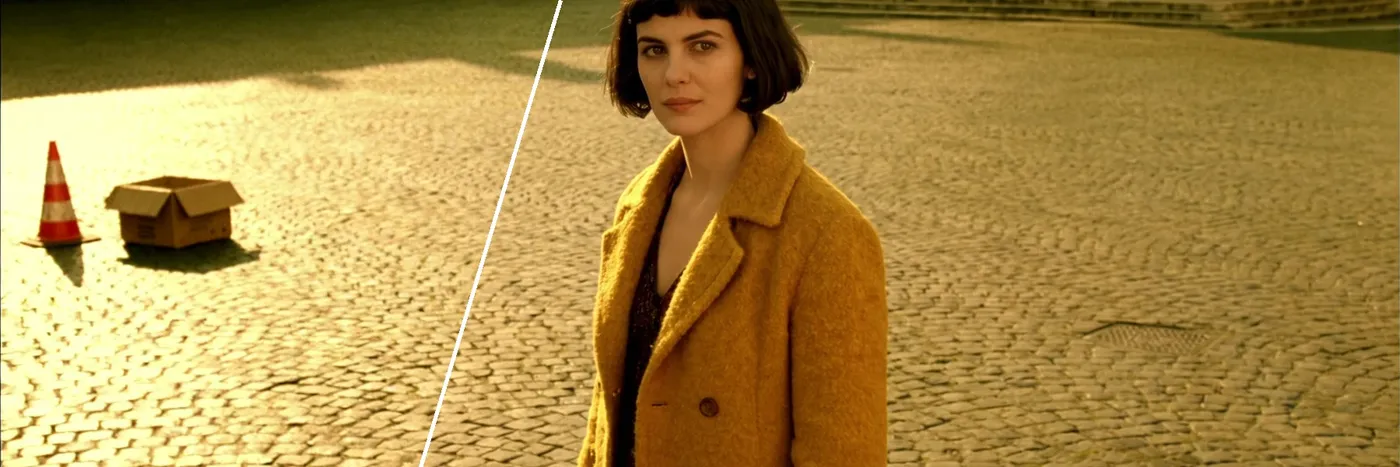
Pulizia: rimuovi le distrazioni
Elimina photobomber, cavi, cestini, cartelli o il disordine sullo sfondo. L'area dietro di essi viene ricostruita in modo generativo, quindi controlla la porzione riparata a grandezza naturale.
-900x300.webp)
Pulizia: ritocca la pelle e i riflessi
Riduci imperfezioni, rossori, capelli ribelli e riflessi sugli occhiali mantenendo i pori e la texture reale della pelle.
-900x300.webp)
Modifica generativa: sostituisci la location
Sposta un soggetto da uno studio a una spiaggia, un tetto, una foresta o un interno, e chiedi al modello di adattare la direzione della luce.
-900x300.webp)
Modifica generativa: cambia stile ai capelli e al guardaroba
Prova vestiti, colori, acconciature o accessori diversi come concept, senza prenotare un nuovo scatto.
-900x300.webp)
Modifica generativa: esplora l'illuminazione
Trasforma una luce piatta in un'illuminazione direzionale, da golden hour o drammatica, e confronta diverse direzioni fianco a fianco.
-900x300.webp)
Modifica generativa: esplora direzioni di color grading
Prova look cinematografici, editoriali o su pellicola su un fotogramma per trovare una direzione. Il color grading finale e ripetibile spetta comunque ai tuoi strumenti abituali.
-900x300.webp)
Restaura e migliora: ripara vecchie foto
Rimuovi graffi, macchie e pieghe, e colora le stampe in bianco e nero. I dettagli ricostruiti sono un'interpretazione, non dati recuperati.
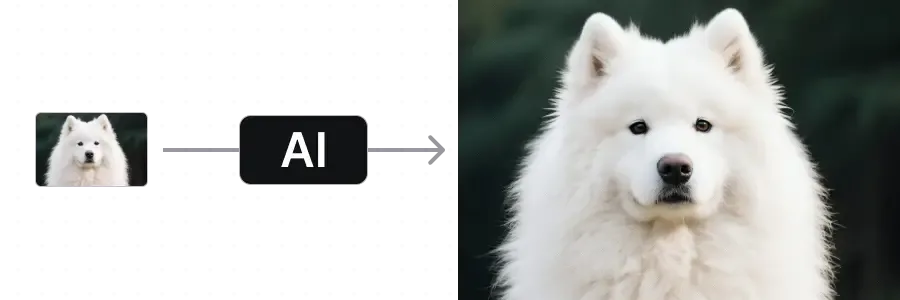
Restaura e migliora: fai l'upscaling per consegne in formati più grandi
Aumenta la risoluzione per output più grandi. Gli upscaler creativi aggiungono texture, quindi confronta il risultato con la sorgente prima della consegna.
Creato per il modo in cui lavorano davvero i fotografi
Le funzionalità sotto il cofano che fanno sembrare la modifica meno come una lotta contro il software e più come dare istruzioni a un assistente.
La modalità Automatica sceglie un modello per te
Ritratti fotorealistici, compositing basati su reference, scene di lifestyle. La modalità Automatica seleziona un modello adatto al tuo prompt, e puoi ignorarla ogni volta che ne desideri uno specifico.
I modelli dietro la modifica

FLUX 3
Ritratti fotorealistici e pelle naturale

Nano Banana 2.1
Compositing basati su reference e modifiche mirate
Fino a 16 varianti contemporaneamente
Lancia un prompt e ottieni una serie di opzioni. Confronta fianco a fianco le diverse interpretazioni generate per la stessa direzione di modifica, quindi perfeziona la migliore.
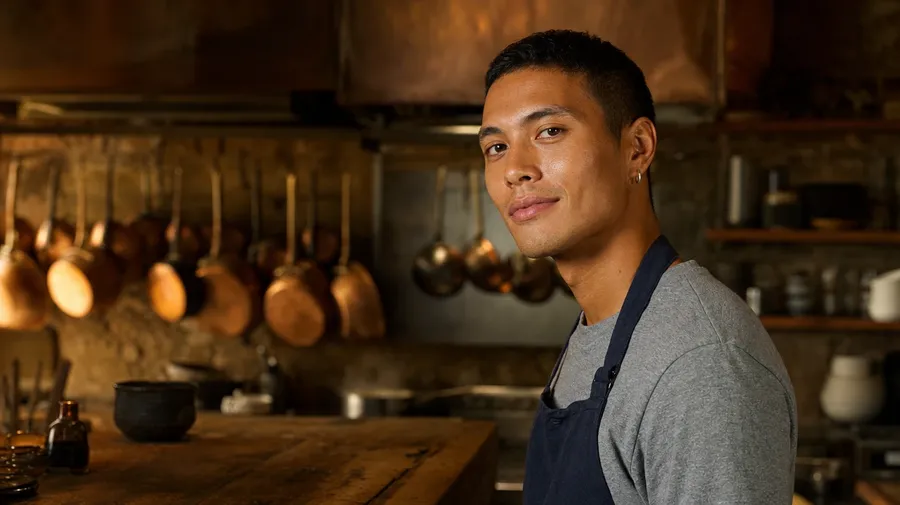
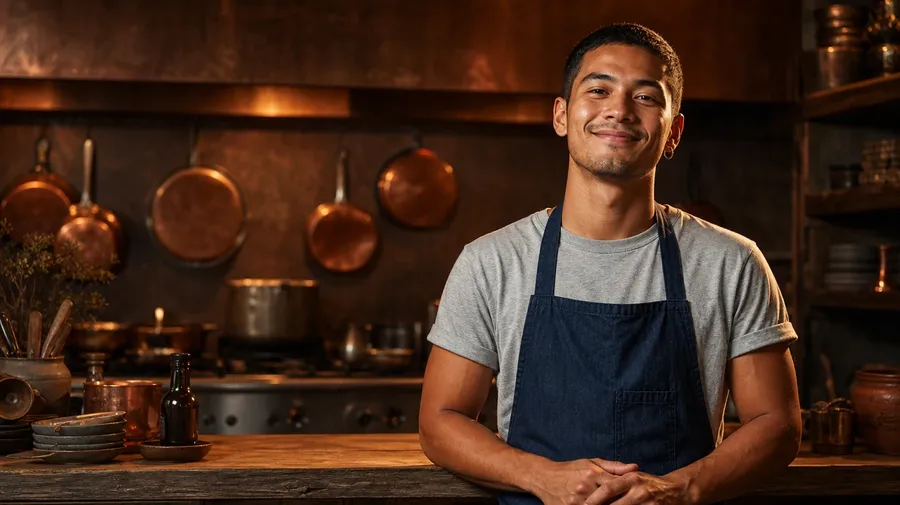
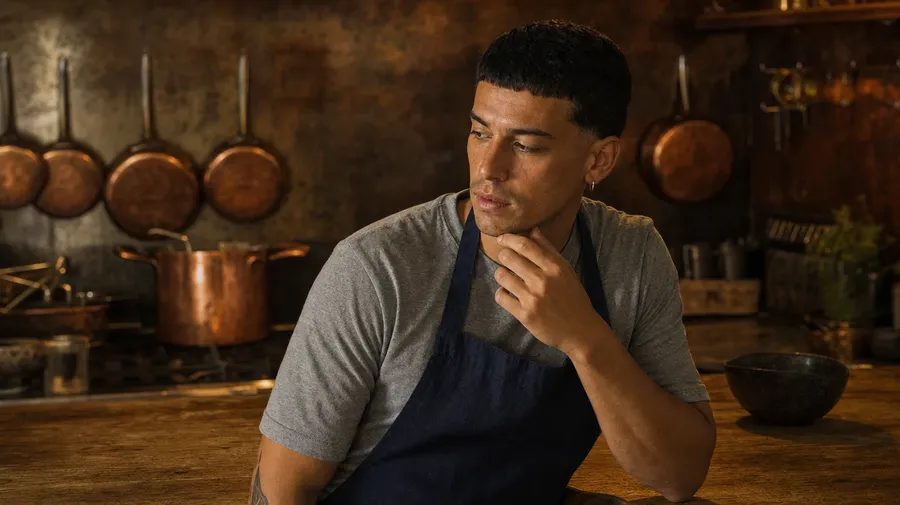
Guida con più immagini di riferimento
Allega immagini di riferimento per guidare un volto, una palette, un guardaroba o una location. La quantità che un modello può accettare varia, e quelle che riutilizzi possono essere salvate come Elements e richiamate per nome.
Carica un'immagine
Modifica
Scarica
Perché i fotografi scelgono getimg.ai
Alcune cose che rendono le modifiche più veloci e le revisioni con i clienti meno dolorose.
Descrivi la modifica in un linguaggio semplice
Nessuna sintassi per i prompt o impostazioni del modello da imparare. Scrivi la modifica nello stesso modo in cui lo diresti a un fotoritoccatore.
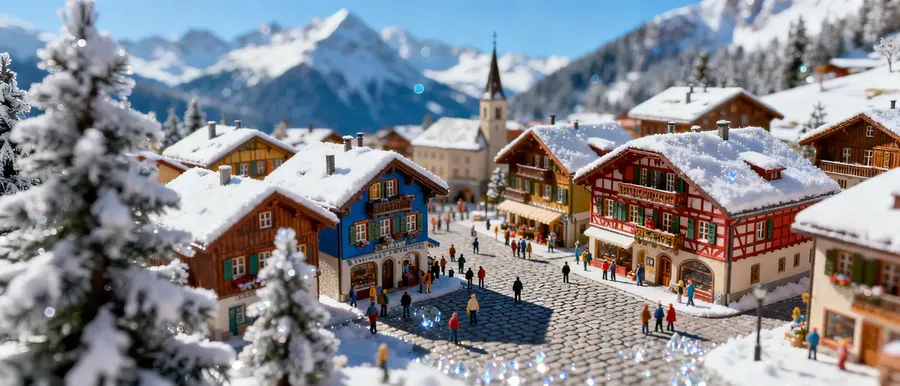
Creato per la modifica e la generazione fotorealistica
Modelli scelti per adattarsi all'estetica fotografica. Controlla pelle, illuminazione, materiali e i piccoli dettagli a grandezza naturale prima di consegnare al cliente.
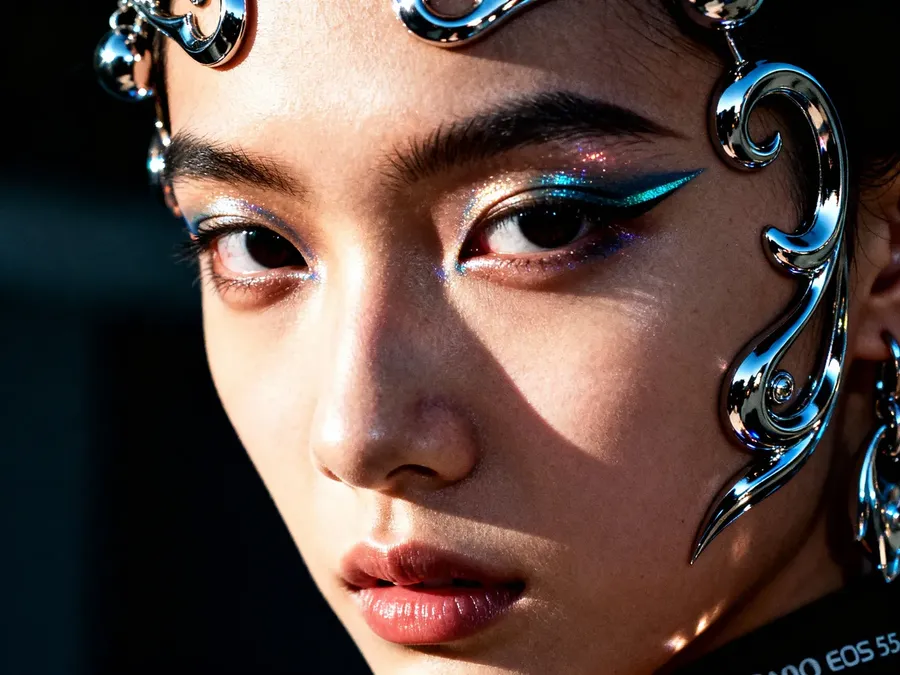
Più output dallo stesso servizio fotografico
Più varianti, più formati, più concept, senza prenotare tempo extra in studio.
-900x900.webp)
Prime modifiche in una singola riga
Photobomber, riflessi, oggetti di disturbo, illuminazione piatta. I piccoli problemi che normalmente richiedono di aprire Photoshop spesso si risolvono con un solo prompt, seguito da una revisione.
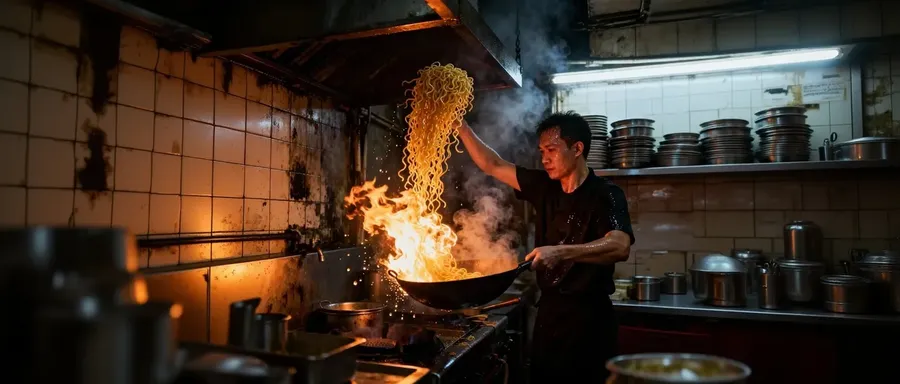
Modifica generativa o ritocco tradizionale?
Entrambi fanno parte del flusso di lavoro fotografico. La modifica generativa serve per la velocità, le varianti e l'ideazione. Il ritocco tradizionale è per lavori esatti, ripetibili e calibrati. Capire di quale dei due ha bisogno un lavoro rappresenta gran parte dell'abilità.
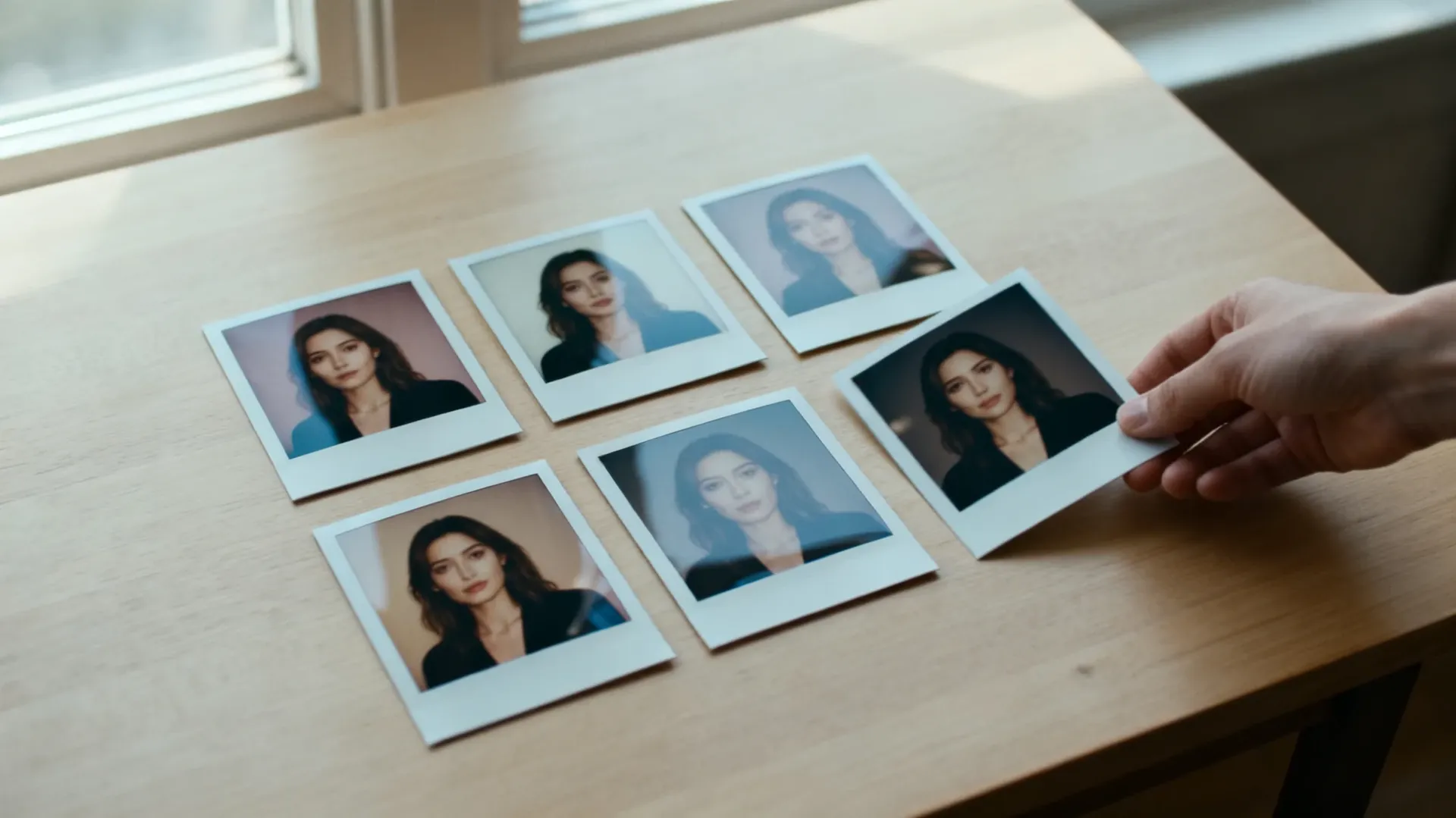
Modifica generativa (getimg.ai)
Varianti veloci e ideazione
Genera diverse direzioni da un fotogramma in pochi minuti, quindi scegli quella che vale la pena completare.
Sostituzione di scena, stile e luce
Cambia una location, un guardaroba, una stagione o la direzione dell'illuminazione senza rifare il servizio.
Istruzioni in linguaggio naturale, output variabile
Tu descrivi la modifica e il modello la interpreta. Due esecuzioni dello stesso prompt non corrisponderanno pixel per pixel.

Ritocco tradizionale (Lightroom, Capture One, Photoshop)
- Sviluppo RAW dai dati del sensore
- Colore calibrato e ripetibile
- Correzioni dell'obiettivo e della prospettiva
- Bilanciamento del bianco preciso
- Correzioni tonali deterministiche
- Maschere e selezioni esatte
- Controllo a livello di pixel
- Gestione del catalogo e delle versioni
- Ritocco finale del master
- Soft proofing per la stampa
Tre passaggi da una foto esistente a una versione modificata dall'IA
Nessun livello, nessuna maschera, nessun preset da gestire. Il tuo file di origine rimane intatto: ogni modifica viene restituita come una nuova versione.
1. Carica la tua foto
Trascina un ritratto, un packshot, un fotogramma di un matrimonio o una foto di viaggio nel box del prompt. Formati web standard: JPEG, PNG e WebP. I file RAW della fotocamera devono prima essere esportati.
2. Descrivi la modifica in un linguaggio semplice
Scrivila nello stesso modo in cui daresti istruzioni a un fotoritoccatore. "Rimuovi il photobomber." "Trasforma in golden hour." "Cambia lo stile dell'outfit per la sera."
3. Rivedi, perfeziona, esporta
Genera fino a 16 varianti e confrontale fianco a fianco. Perfeziona la migliore con un altro breve prompt, quindi esportala alla massima risoluzione e fai l'upscaling se la consegna lo richiede.
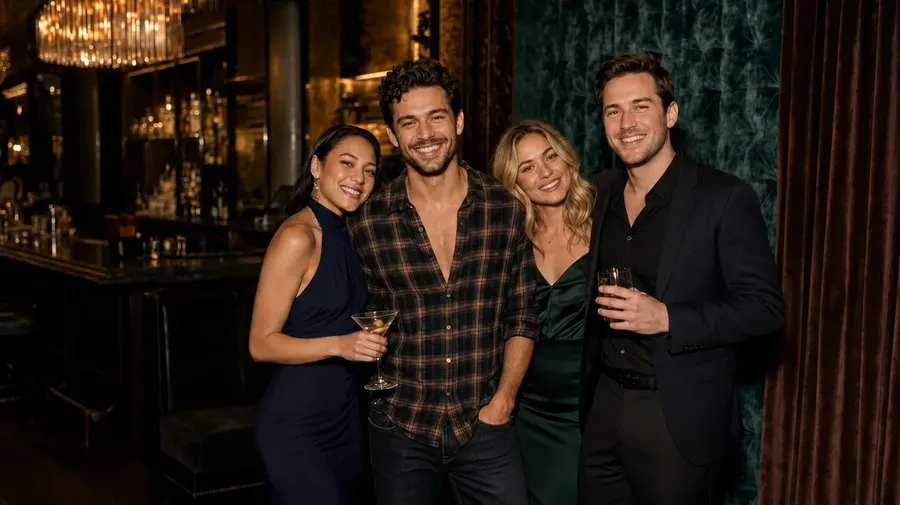
Abbiamo testato l'editing con l'IA su cinque problemi fotografici reali
Cinque lavori che vengono effettivamente richiesti ai fotografi, eseguiti all'interno di getimg.ai con un solo prompt ciascuno. Ogni risultato qui sotto è il primo output, non il migliore su dieci. Trascina ogni slider per confrontare i risultati, e leggi cosa è cambiato che non avevamo chiesto.
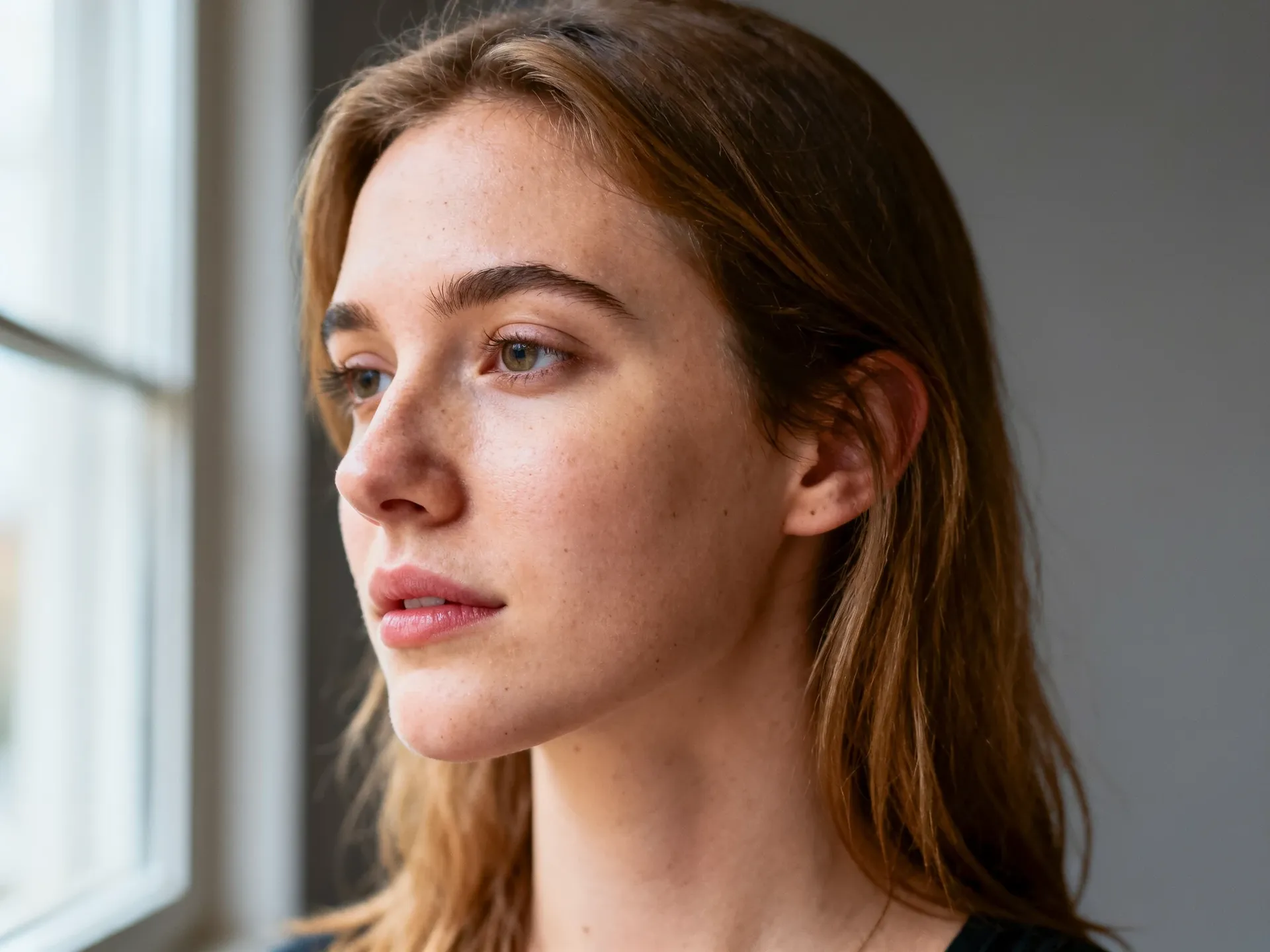
Ritratto: pulizia delicata delle imperfezioni
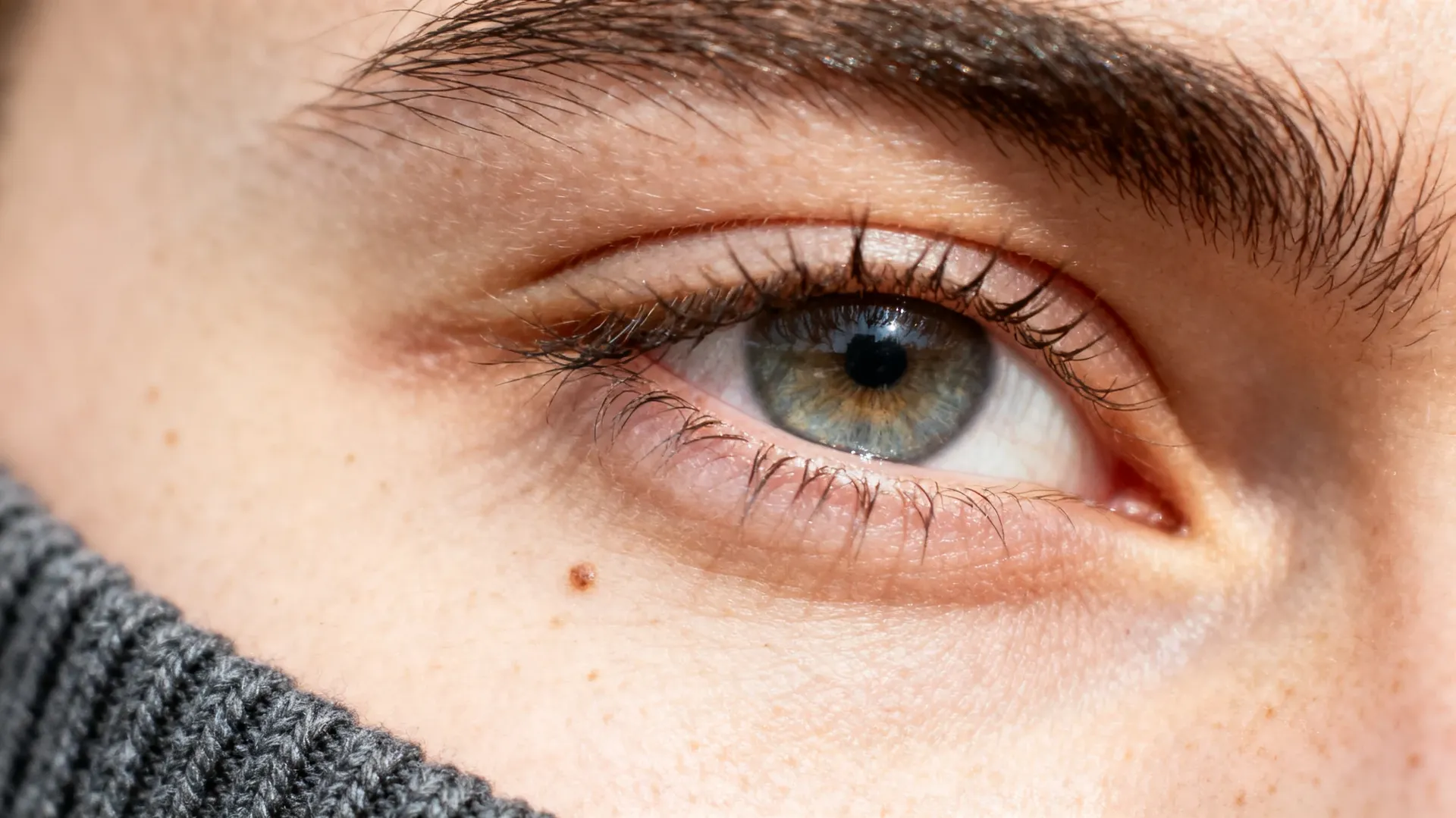
Prompt: riduci il rossore ed elimina le piccole imperfezioni mantenendo pori, lentiggini e texture. Modello: FLUX 3. Risultato: imperfezioni e rossore scomparsi, pori e lentiggini intatti. Cosa è cambiato inaspettatamente: l'attaccatura dei capelli e i capelli ribelli sono stati ridisegnati, l'orecchio ha una posizione diversa e il ritaglio è stato leggermente ristretto.
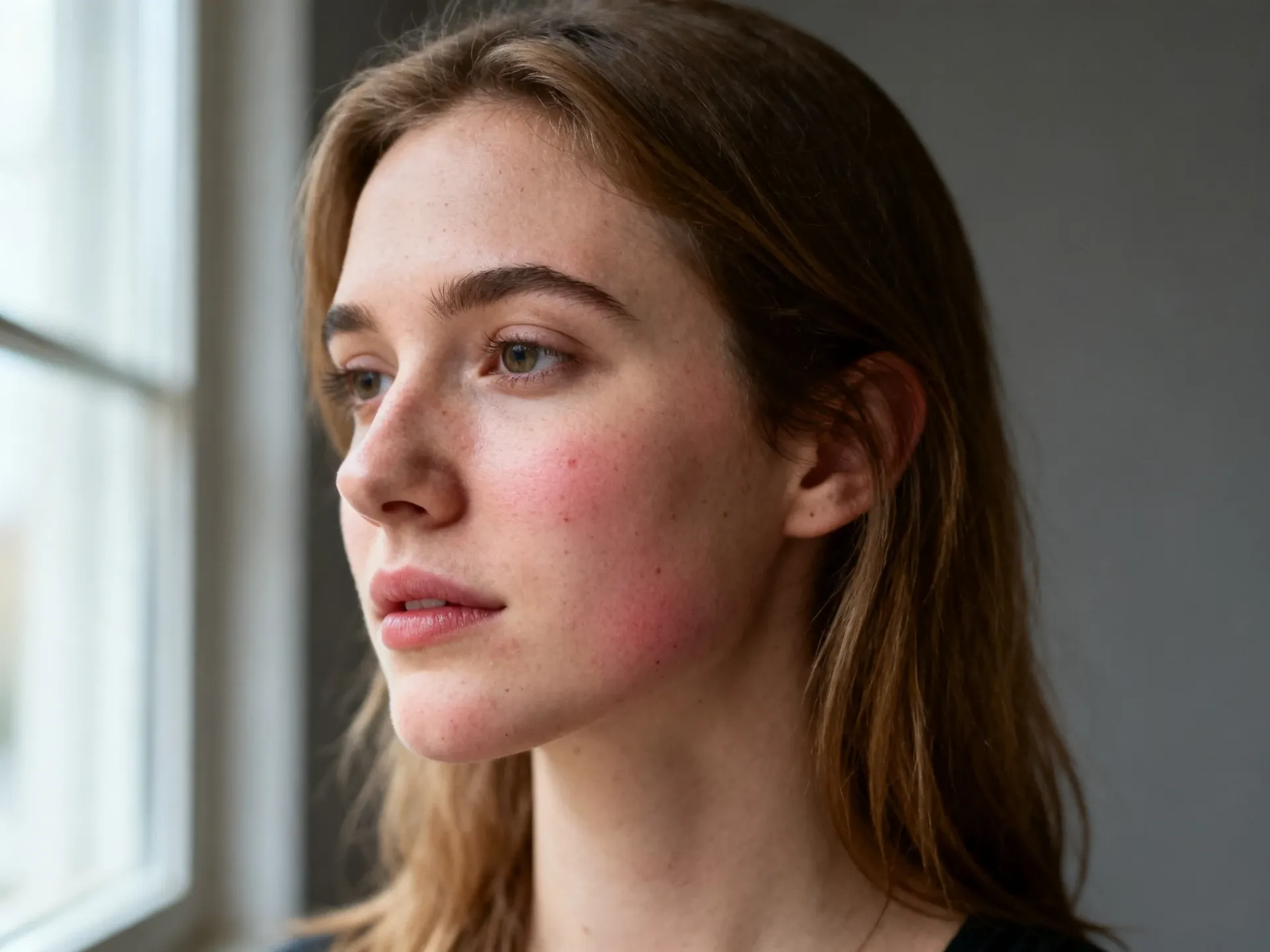
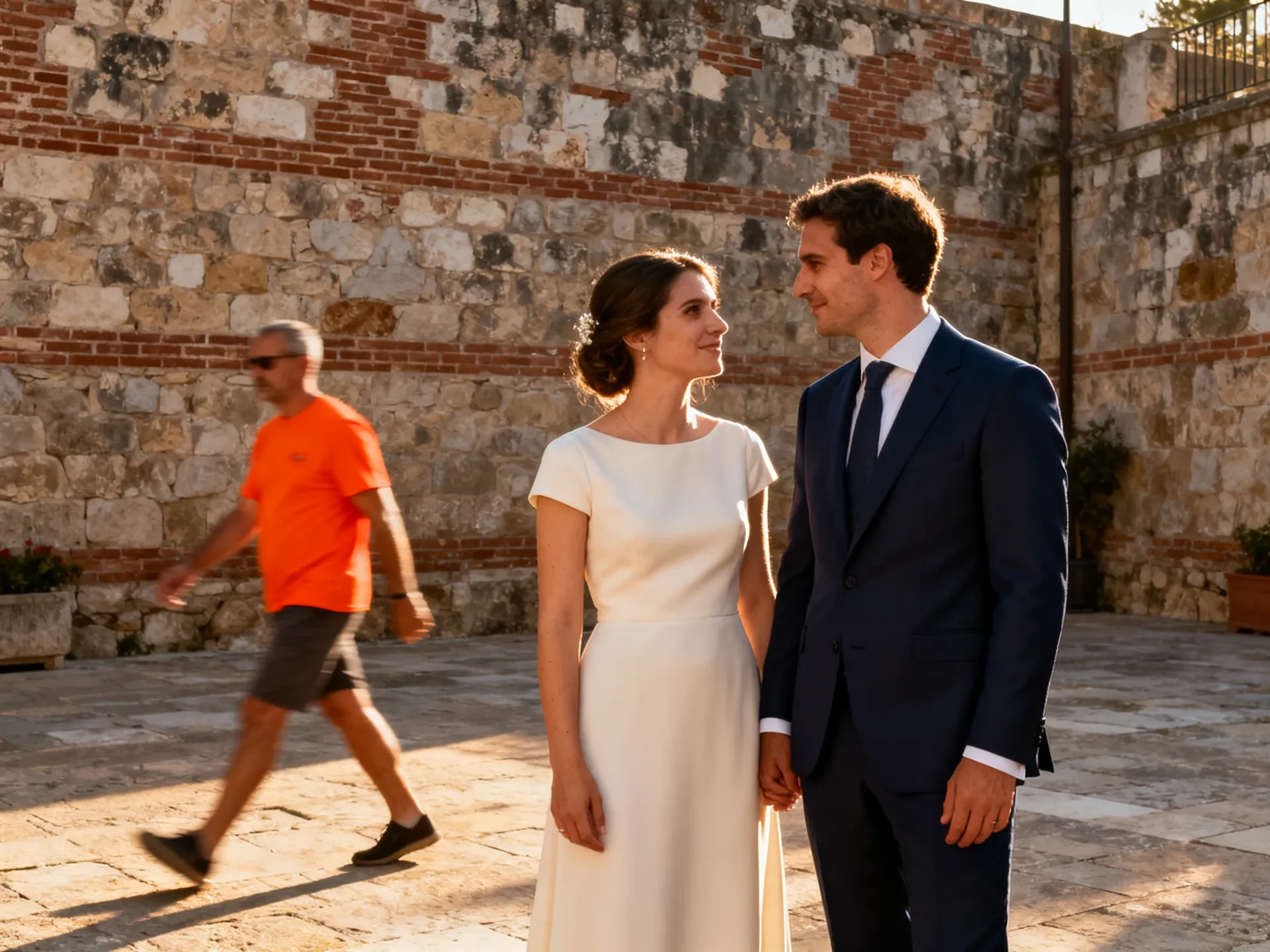
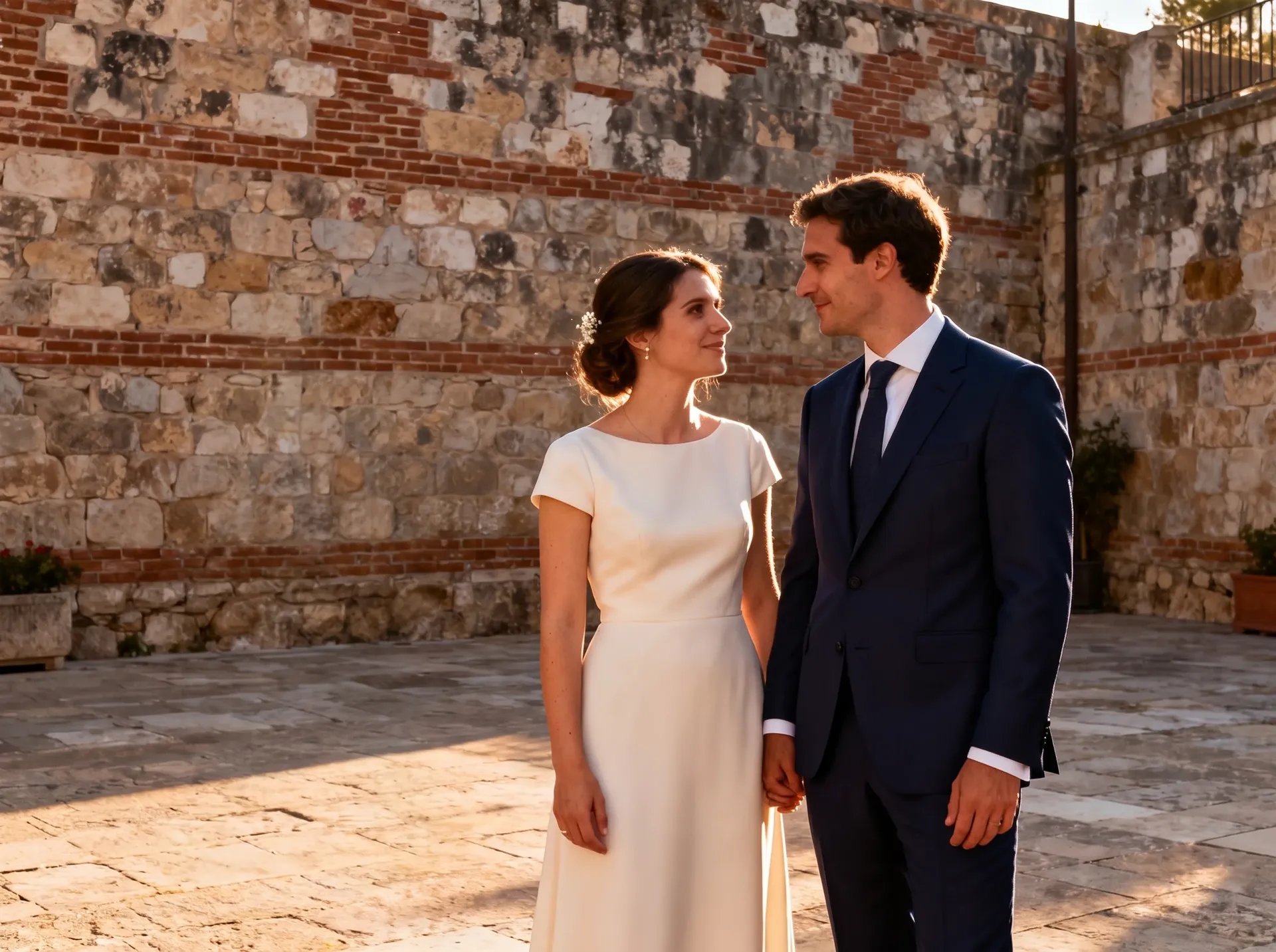
Matrimonio: rimuovi un photobomber
Prompt: rimuovi l'uomo con la maglietta arancione e ricostruisci il muro e la pavimentazione dietro di lui. Modello: Nano Banana 2.1. Risultato: una rimozione pulita, inclusa la sua ombra proiettata. Cosa è cambiato inaspettatamente: il motivo della pavimentazione è stato rigenerato, i fiori della fioriera si sono rimpiccioliti e i volti della coppia sono stati renderizzati di nuovo, quindi l'identità richiede un'attenta revisione.
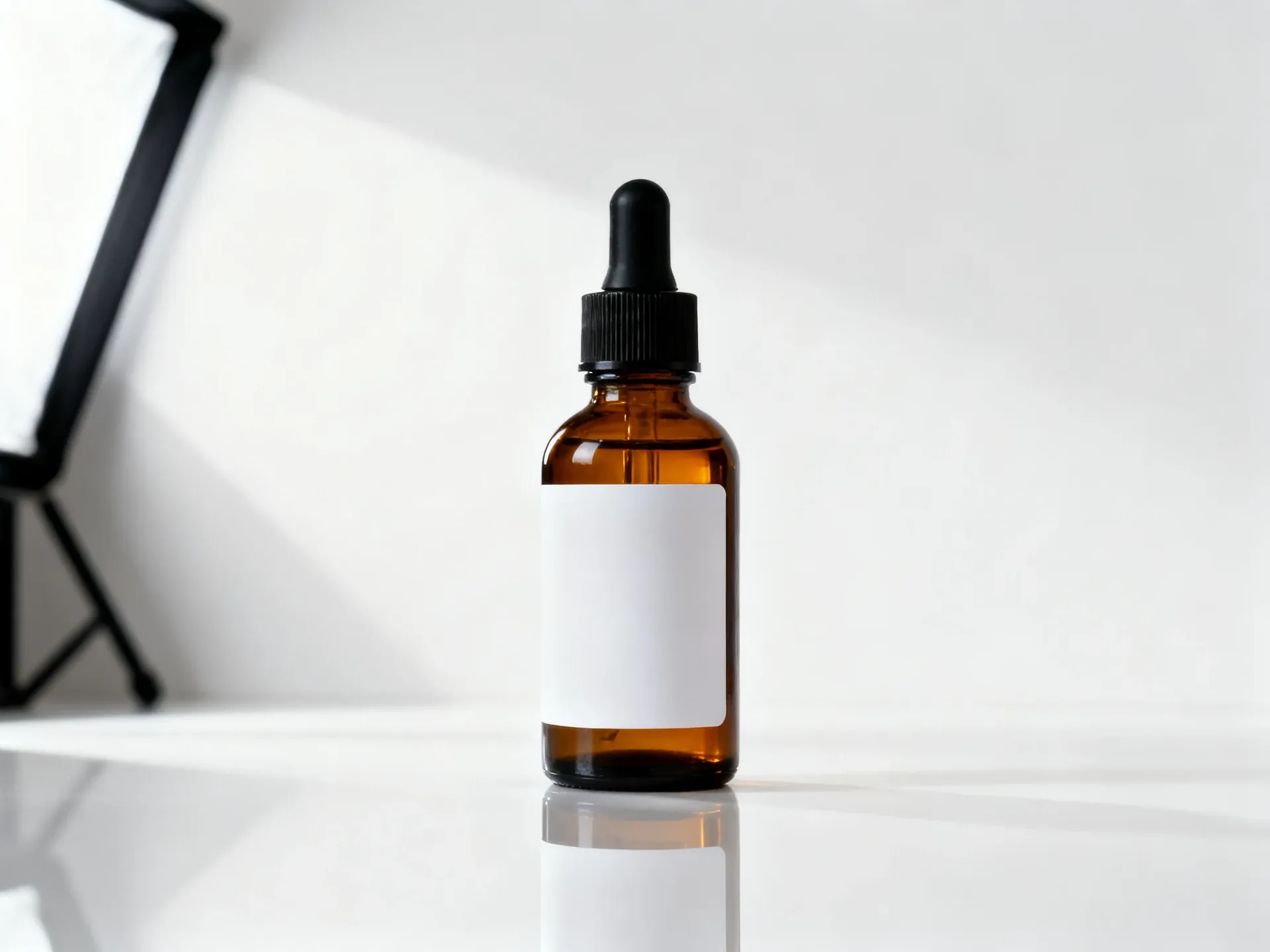
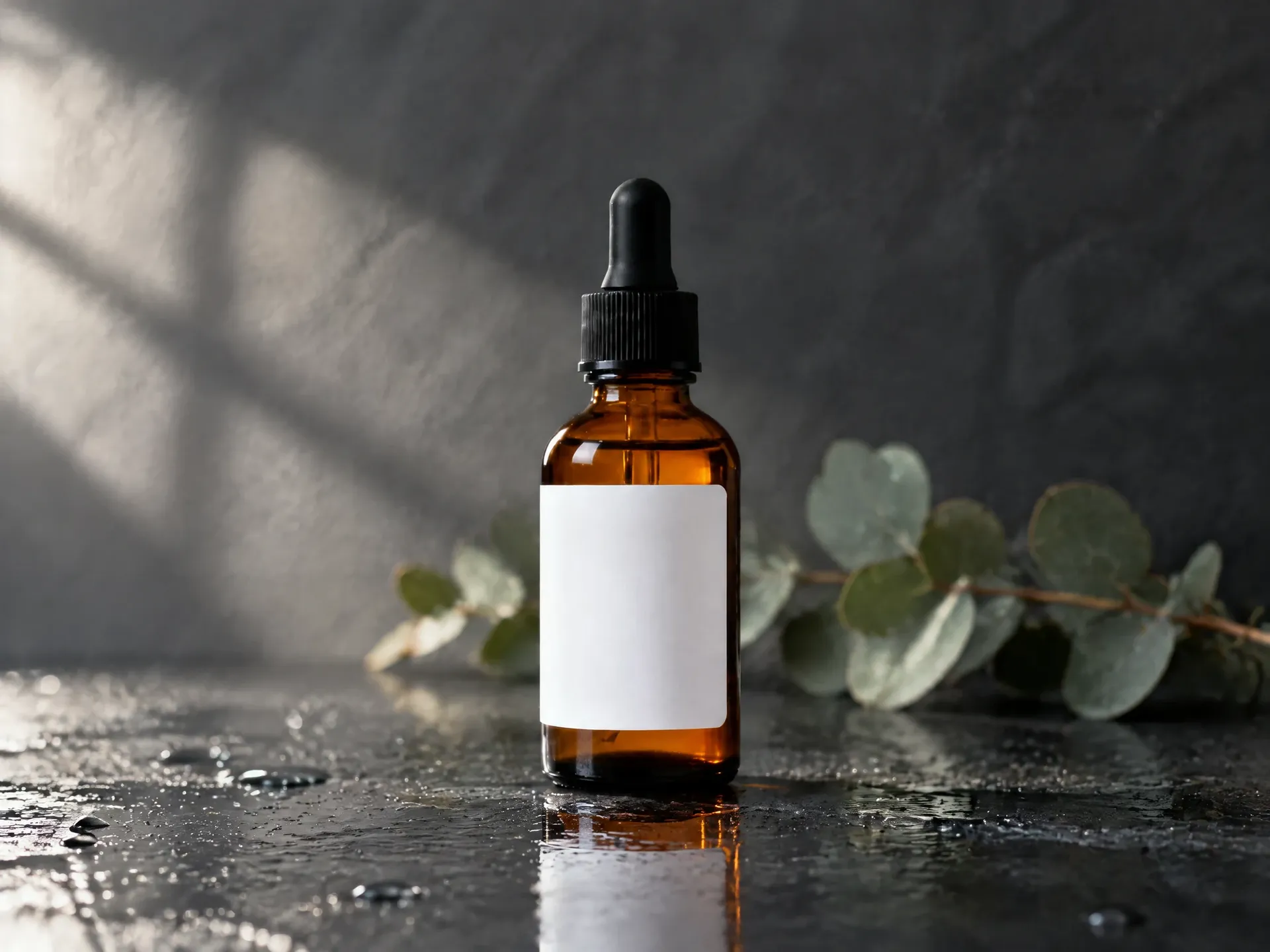
Prodotto: sostituisci lo sfondo
Prompt: mantieni la bottiglia esattamente nella stessa posizione e scala, cambia solo la superficie e lo sfondo con dell'ardesia bagnata sotto una morbida luce diurna. Modello: GPT Image 2.5 Flare. Risultato: posizione, scala e inquadratura mantenute, quindi il prima e il dopo combaciano. Cosa è cambiato inaspettatamente: l'etichetta è diventata leggermente più alta, la pompetta del contagocce è un po' più lunga e il vetro risulta più scuro, quindi uno scatto da catalogo richiederebbe comunque una verifica rispetto al prodotto reale.
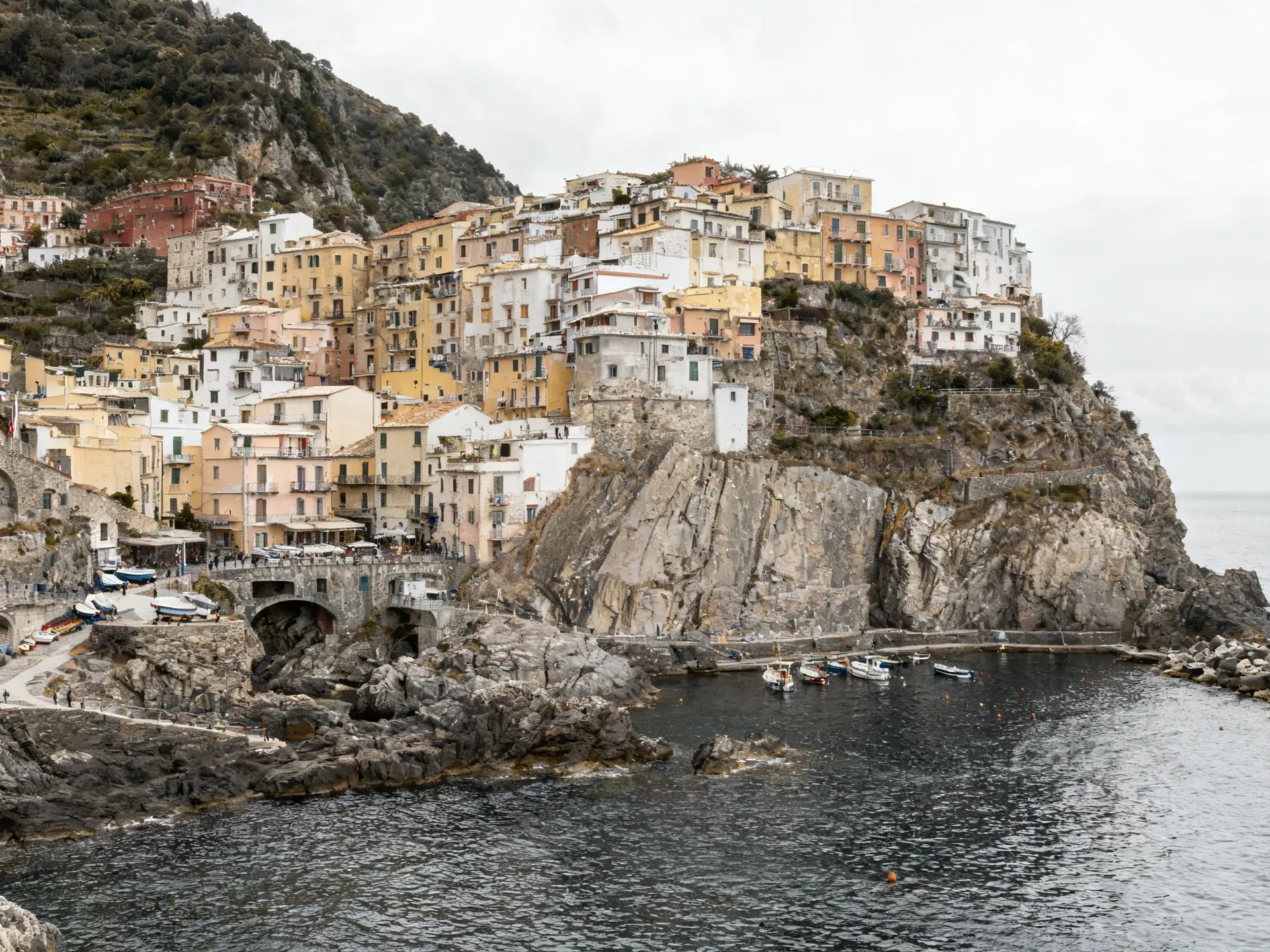
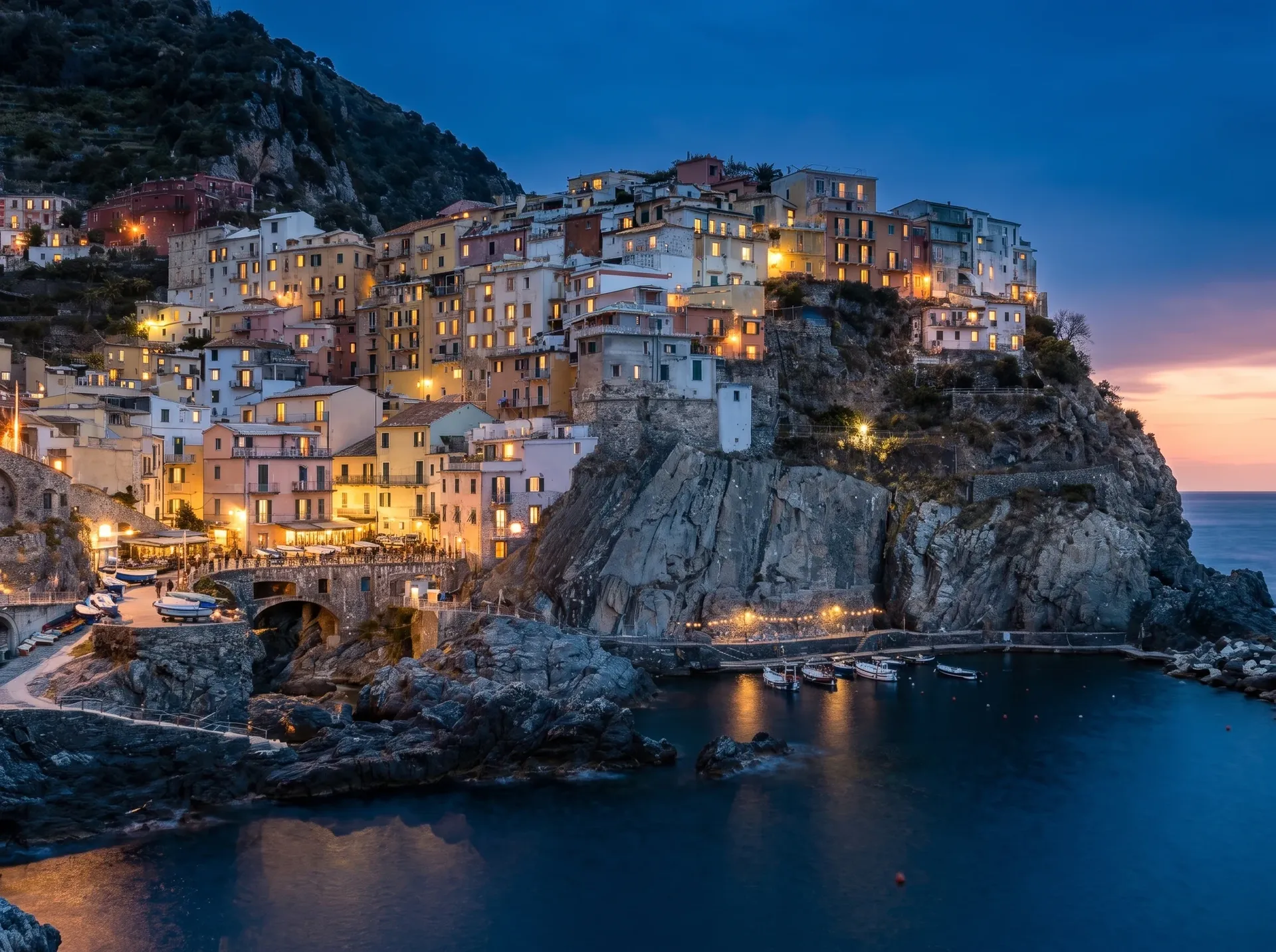
Viaggio: cambia il momento della giornata
Prompt: passa da un mezzogiorno nuvoloso all'ora blu con le luci accese. Modello: Nano Banana 2. Risultato: luce dell'ora blu e bagliore delle finestre convincenti. Cosa è cambiato inaspettatamente: l'inquadratura si è allargata, la parete rocciosa è stata ridisegnata, sono apparse luci a filo lungo il porto e diverse disposizioni delle finestre sono cambiate.
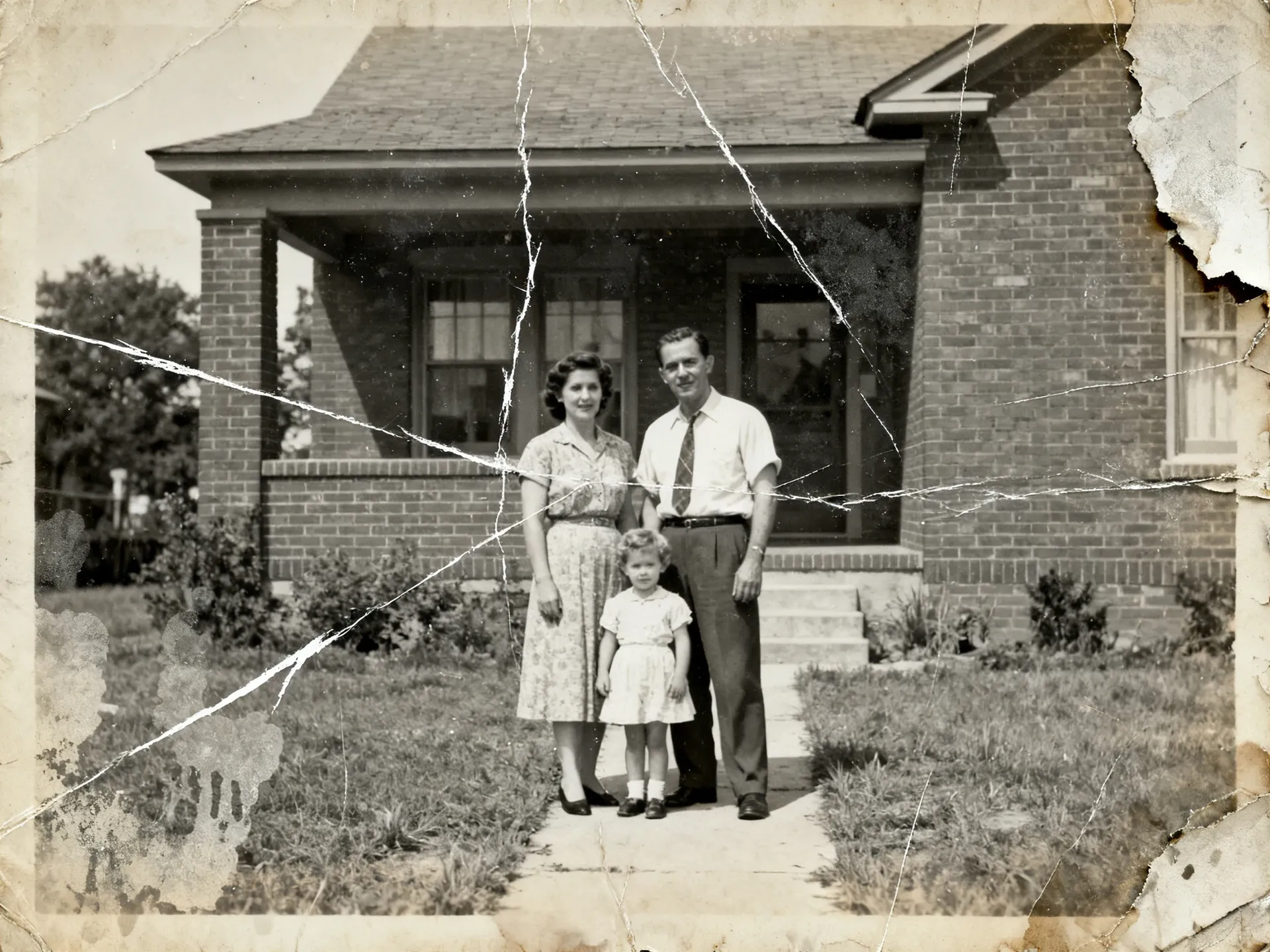
Vecchia foto: restauro
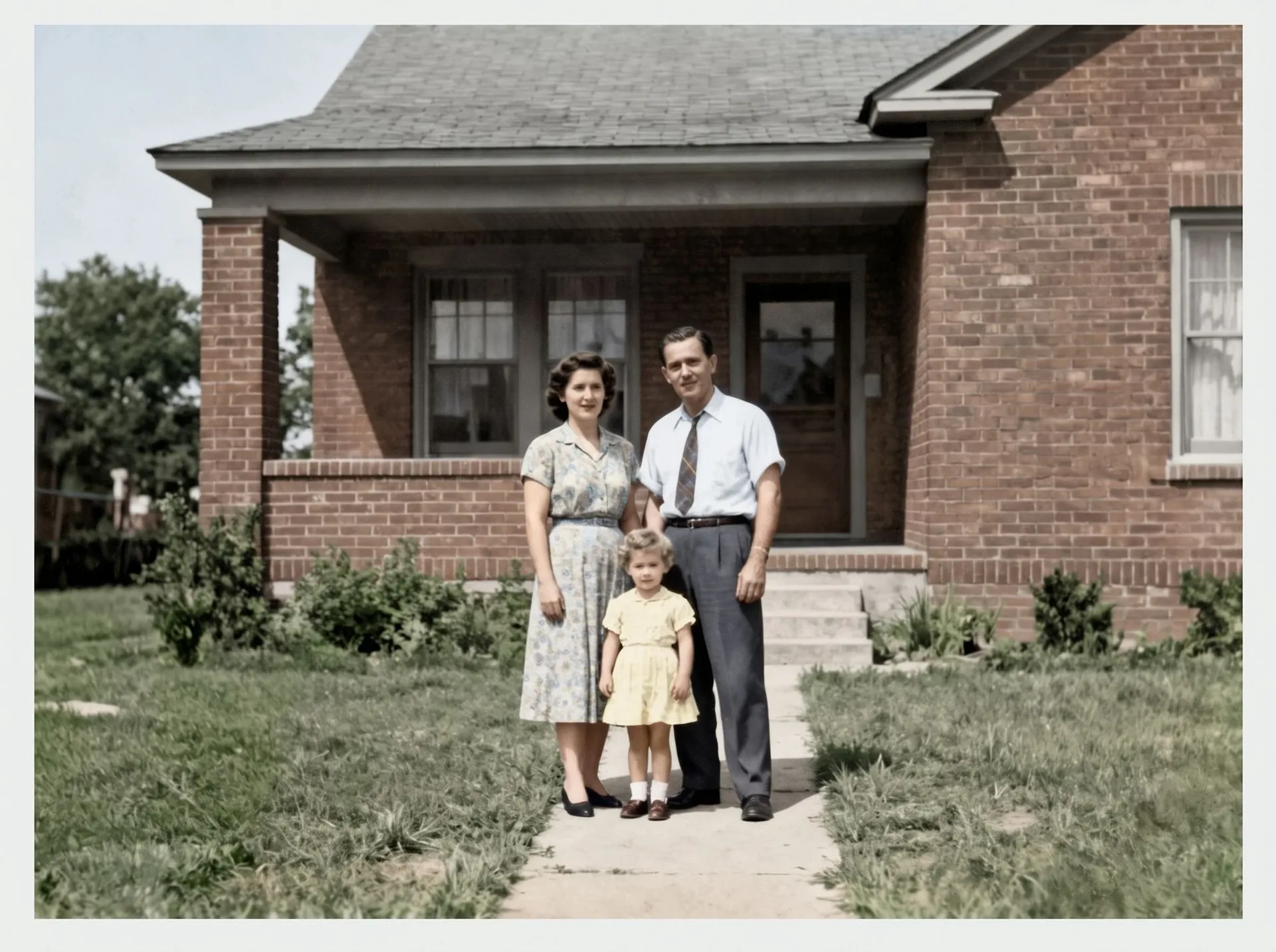
Prompt: restaura e colora, usando l'azione di Restauro foto. Risultato: pieghe, graffi, macchie e l'angolo strappato sono spariti, con colori plausibili su pelle, vestiti e giardino. Cosa è cambiato inaspettatamente: i volti erano poco nitidi nell'originale, quindi occhi, bocche, capelli e il motivo della cravatta sono una ricostruzione del modello. Considerala come un'interpretazione, non un recupero.
Cosa abbiamo verificato in ogni test
Ogni risultato è stato revisionato al cento per cento: texture della pelle e forma del viso, mani e bordi dei vestiti, geometria e le etichette del prodotto, sfondi ricostruiti e qualsiasi testo nell'inquadratura. Questa revisione è la parte che non puoi saltare prima della consegna al cliente.
Quale modello di immagini dovrebbero usare i fotografi?
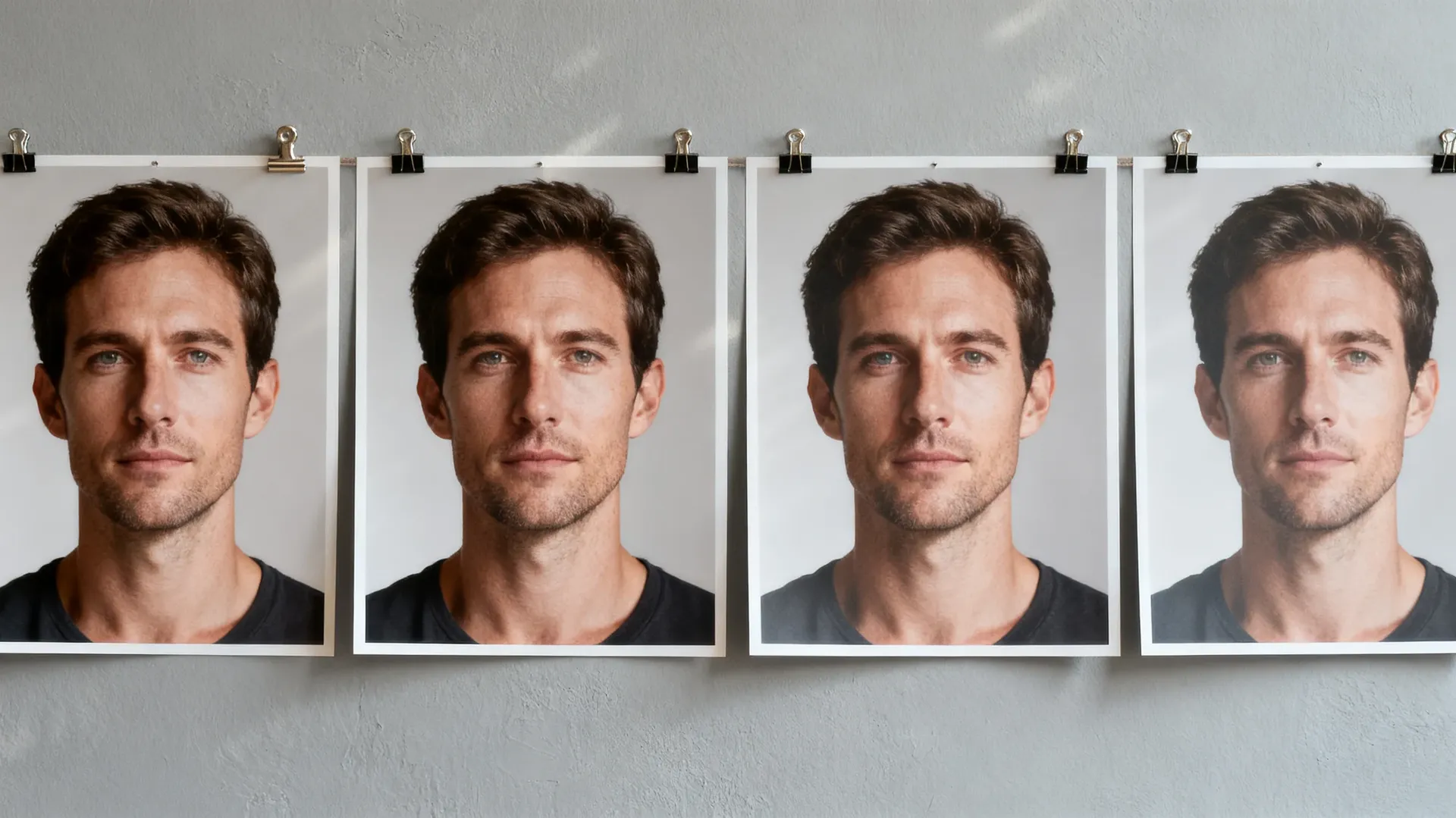
La modalità Automatica è un'impostazione predefinita sensata: seleziona un modello in base al tuo prompt. Quando vuoi avere il controllo, queste sono le scelte suggerite dai nostri test precedenti. Passa lo stesso fotogramma attraverso due o tre modelli prima di confermare un lavoro per un cliente, perché la risposta giusta cambia ogni volta che un modello si aggiorna.
Prova questi prompt di modifica fotografica
Sei istruzioni che funzionano su un vero fotogramma. Copiane una, allega la tua foto e cambia i sostantivi. Per il set completo, apri il Prompt Book di Fotografia IA.
Un'avvertenza che vale la pena conoscere: un'istruzione come "mantieni inalterato il soggetto" dice al modello a cosa dare priorità. Non è una garanzia. Controlla l'identità, il testo, la geometria del prodotto e i minimi dettagli dopo ogni modifica generativa.
Non lavori da solo?
Condividi uno spazio di lavoro con il tuo secondo fotografo, fotoritoccatore o studio manager. Tutti vedono le stesse generazioni, Elements e cartelle.
Crea un ritratto in leggero movimento
Un fermo immagine selezionato può diventare una breve clip: un lento avvicinamento della fotocamera, capelli che si muovono al vento, tessuti che si spostano, un cambiamento di luce ambientale attraverso l'inquadratura. Mantieni il movimento ridotto in modo che venga ancora percepito come la tua fotografia. Utile per reel, anteprime per i clienti ed elementi di apertura per le gallerie.
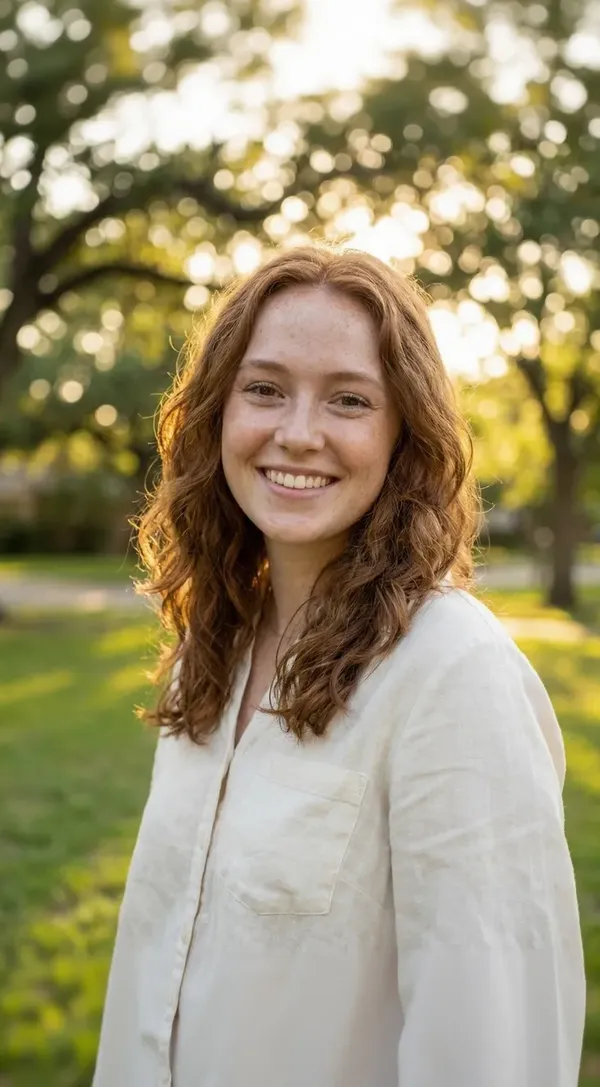
Espandi una singola foto in nuovi output
Un servizio fotografico raramente termina con un'unica immagine. I clienti vogliono uno scatto principale, alcuni ritagli, qualcosa per i social, a volte un'atmosfera diversa. Genera varianti dalla foto che hai già consegnato invece di rifare le modifiche o prenotare un'altra sessione.
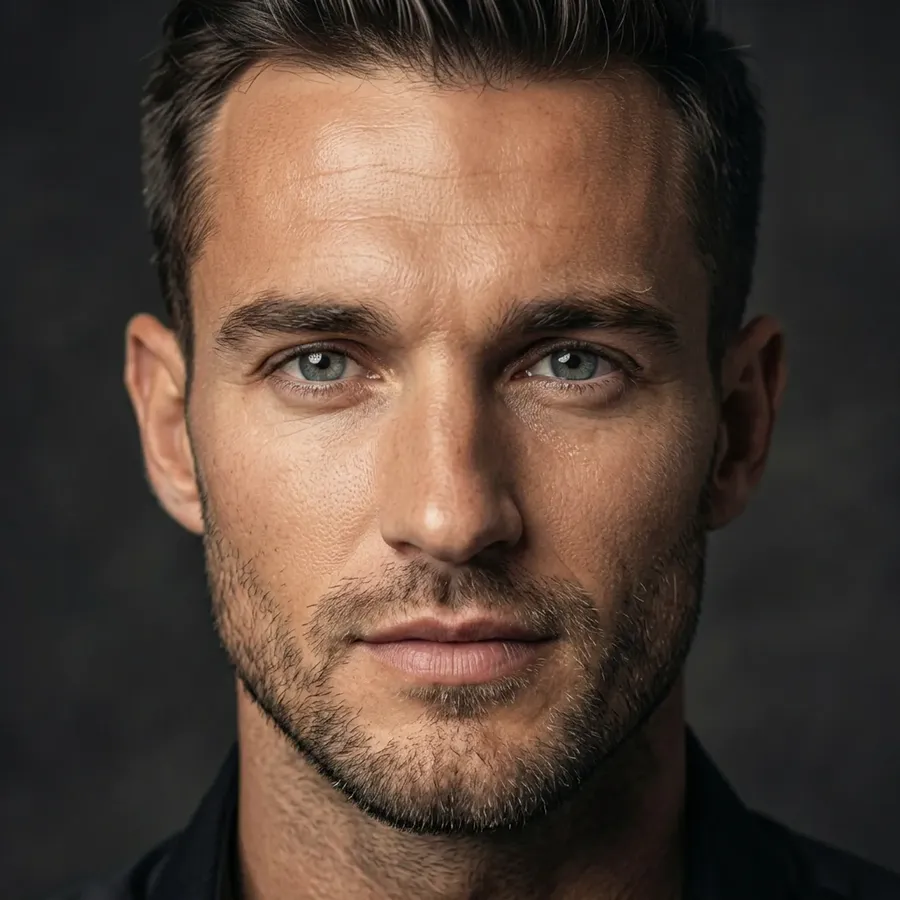
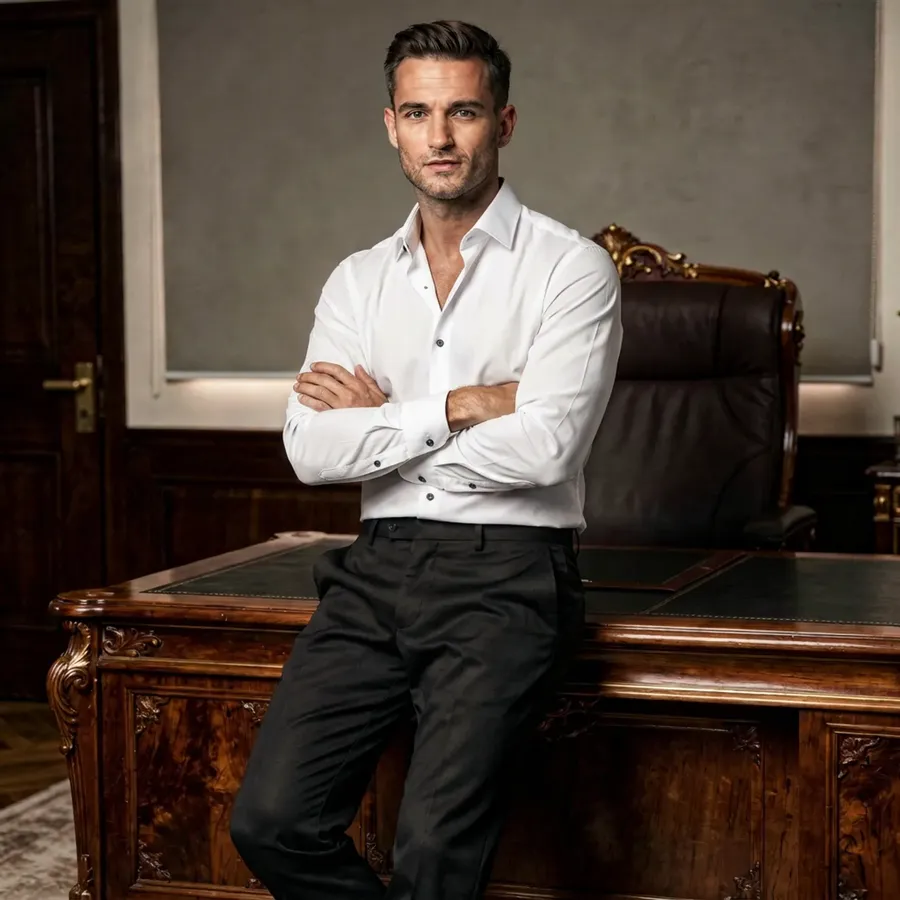
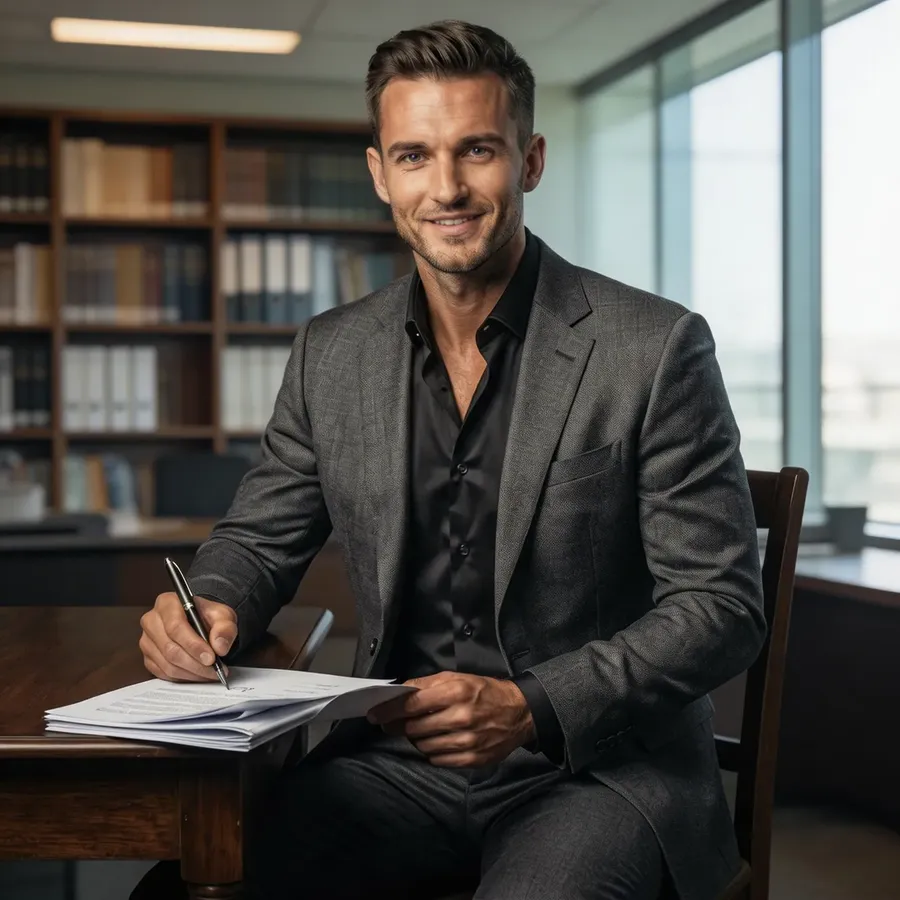
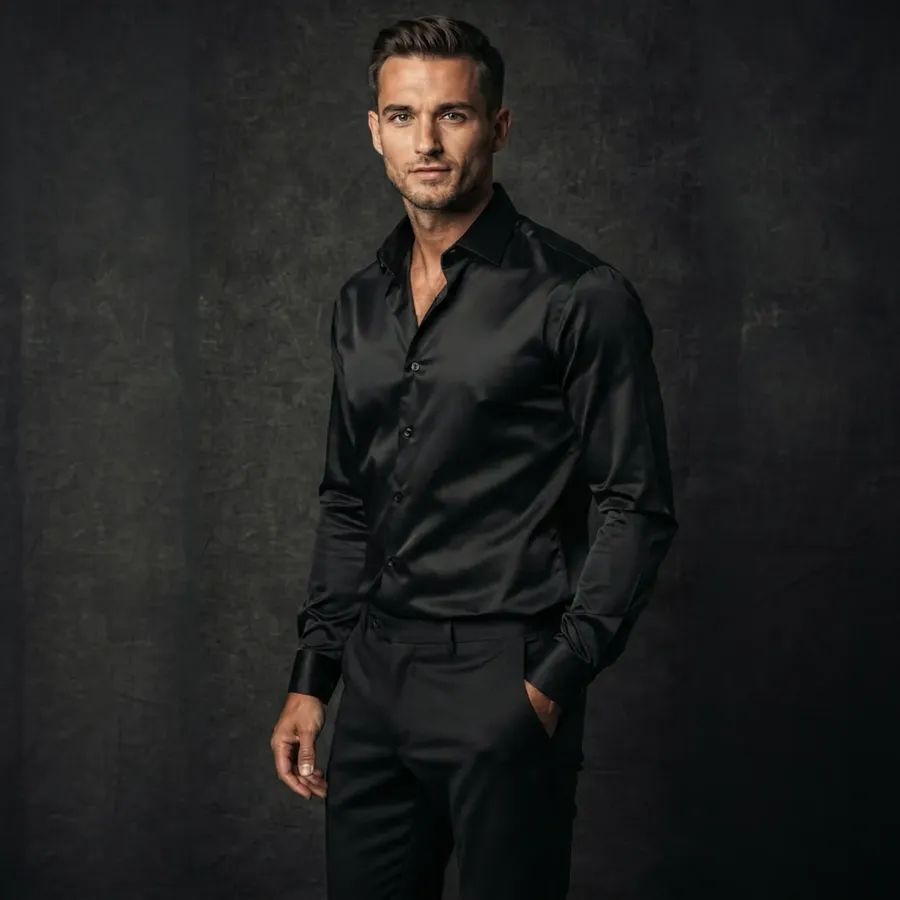
Restaura, migliora e ridimensiona ciò che hai già scattato
La metà più tranquilla del lavoro: file più vecchi, stampe più grandi, più formati. Ognuna produce un nuovo file e lascia intatta la sorgente.
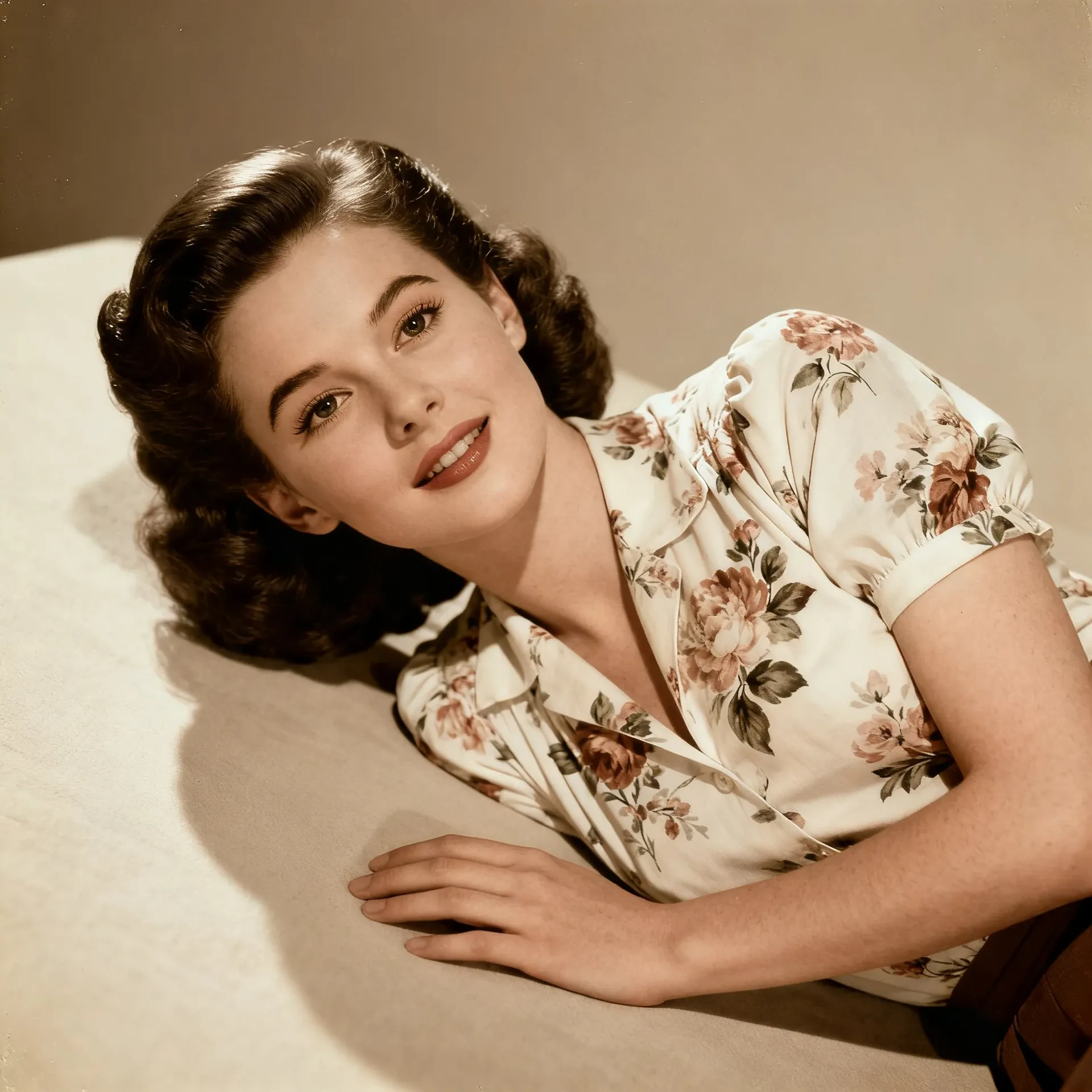
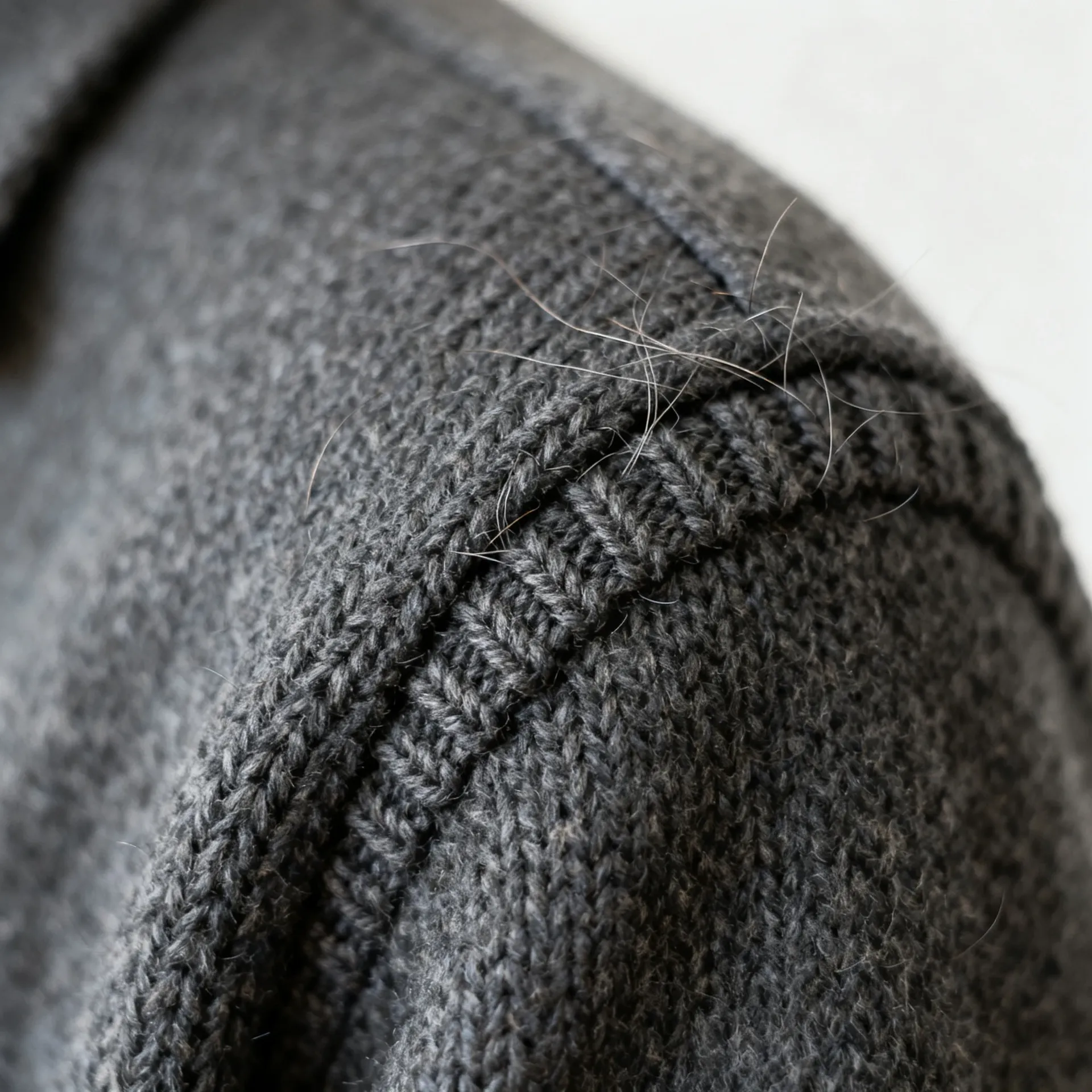
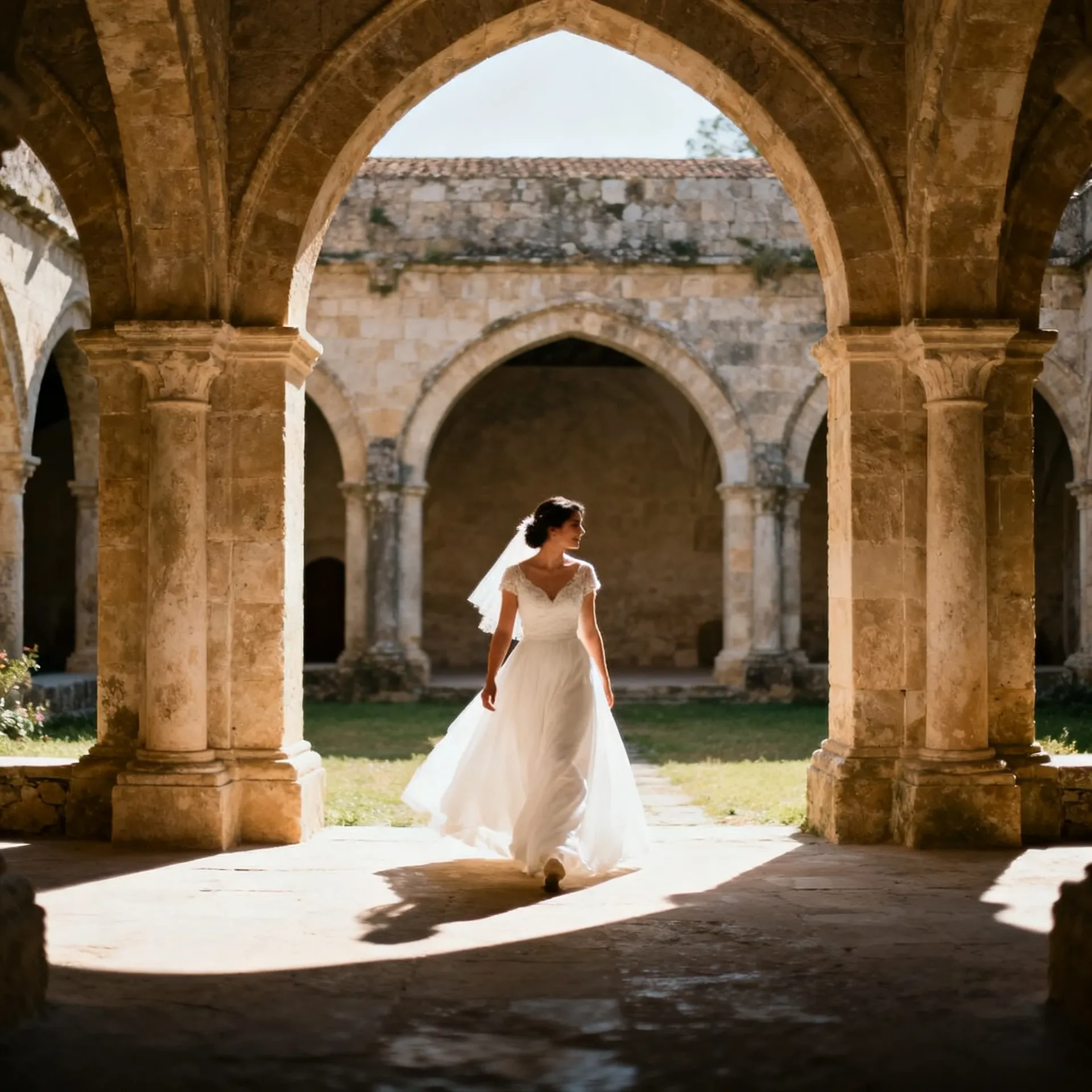
Aggiungi voce fuori campo e musica agli output video
Riepiloghi in slideshow, reel dei momenti salienti, tagli dietro le quinte. Scrivi il copione, scegli una voce, descrivi l'atmosfera della traccia e l'audio viene generato nello stesso spazio di lavoro.
Wedding Reel Voiceover
Gallery Narration
Indie-Pop for Wedding Reels
Ambient Instrumental for Family Slideshows
Come si presenta in vari tipi di servizi fotografici
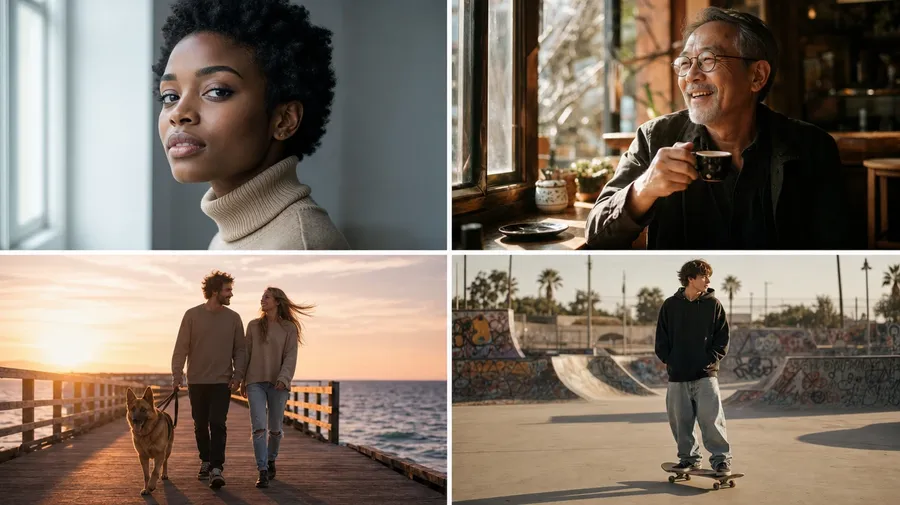
L'IA non sostituisce il servizio fotografico. Espande ciò che puoi esplorare o consegnare a partire dai fotogrammi che hai già.
Riutilizza la tua direzione visiva su più immagini
Salva i riferimenti su cui torni di continuo e richiamali per nome.
Trasforma i riferimenti ricorrenti in Elements riutilizzabili
Salva soggetti, prodotti, riferimenti di illuminazione, stili o direzioni di palette ricorrenti come Elements, quindi digita @NomeElemento in qualsiasi prompt. Un Elemento può essere creato da un massimo di 20 foto.
Mantieni un set allineato visivamente
Riutilizzare gli stessi Elements su immagini correlate può aiutare a far percepire una galleria, una campagna o un portfolio in modo più coerente. Guida la direzione piuttosto che bloccarla, quindi la corrispondenza finale dei colori dovrebbe essere comunque verificata sull'intero set da consegnare. Gli Elements funzionano per la generazione di immagini, non per i video.
Domande frequenti
Gli upload sono formati immagine web standard: JPEG, PNG e WebP. I file RAW della fotocamera come CR3, NEF, ARW, RAF e DNG non sono accettati come input diretto. Esporta prima un JPEG da Lightroom, Capture One o dal tuo convertitore abituale, poi importa quel file. Tutto ciò che trovi in questa pagina presuppone che tu stia lavorando da un fotogramma esportato, non dal file RAW stesso.
No. Lo sviluppo RAW lavora sui dati dell'immagine catturati dal tuo sensore: bilanciamento del bianco, esposizione, curve di tono, correzioni dell'obiettivo e colore calibrato, tutto in modo deterministico e ripetibile. La modifica generativa interpreta un'immagine esistente e genera nuovi pixel per le parti che hai chiesto di cambiare. I due processi sono complementari. getimg.ai non sostituisce un flusso di lavoro di sviluppo RAW, e non pretende di esserlo.
Non è garantito. Per una modifica mirata il modello può spesso preservare gran parte del soggetto e della composizione originali, ma i dettagli generati possono variare: dettagli del viso, capelli, dita, gioielli, tessuti, riflessi, bordi e geometria. Le immagini di riferimento e istruzioni chiare aiutano a indirizzarlo. Esamina attentamente i dettagli del viso sensibili per l'identità ogni volta che vengono generati occhi, espressioni, denti o capelli, e controllali a grandezza naturale prima della consegna.
Non nel senso inteso da chi sviluppa file RAW. Se un'altaluce è veramente bruciata, le informazioni non si trovano nel file e nulla può recuperarle dai dati del sensore. Ciò che l'IA può fare è ripulire i riflessi di luce che distraggono e ricostruire dettagli visivamente plausibili laddove le informazioni di base sono limitate. Questo risultato è una nuova interpretazione dell'area, non un dato recuperato, quindi consideralo come una soluzione creativa piuttosto che come una correzione.
Può guidare una direzione visiva simile attraverso un set, e salvare il look come Elemento rende più facile la sua ripetizione. Non è un flusso di lavoro con preset o profili calibrati: i risultati variano tra le immagini e tra esecuzioni dello stesso prompt. Per una galleria da consegnare, revisiona il set nel suo complesso e completa il color grading nei tuoi strumenti abituali.
Può creare dei concept. Da una singola foto, il modello non conosce i lati invisibili di un prodotto, le porte esatte, le etichette nascoste o la sua geometria reale, quindi tutto ciò che genera per quelle viste è un'invenzione. Usa i riferimenti del prodotto per creare concept di lifestyle, composizioni alternative e nuove direzioni di presentazione. Per le immagini di catalogo che devono corrispondere esattamente al prodotto fisico, verifica la geometria, le etichette, i colori e i dettagli rispetto ai riferimenti del prodotto reale. Flussi di lavoro più approfonditi per i prodotti sono trattati in L'IA per l'E-Commerce.
Sì. Descrivi chi deve andarsene e il modello lo rimuove e ricostruisce in modo generativo lo sfondo dietro di lui. Nel nostro test ha anche rimosso l'ombra proiettata dalla persona sulla pavimentazione. L'area ricostruita è formata da nuovi pixel, non recuperati, quindi controlla la porzione riparata, le mani vicine e i bordi dei vestiti a grandezza naturale. Puoi anche modificare il fotogramma di nuovo con un secondo prompt se la prima ricostruzione non è abbastanza pulita.
Nei nostri test, FLUX 3 ha mantenuto al meglio la texture della pelle, i pori e le lentiggini durante una pulizia delicata delle imperfezioni, ridisegnando allo stesso tempo l'attaccatura dei capelli e restringendo leggermente l'inquadratura. Nano Banana 2.1 è stata la scelta più forte per rimuovere qualcosa da un fotogramma e ricostruire lo sfondo dietro di esso, sebbene abbia renderizzato nuovamente i volti vicini. La modalità Automatica è un'opzione predefinita ragionevole, e passare lo stesso fotogramma attraverso due modelli prima di un lavoro per un cliente vale quei pochi minuti di tempo. Le classifiche dei modelli cambiano non appena vengono rilasciate nuove versioni, quindi effettua dei nuovi test invece di affidarti a una lista fissa.
Non abbiamo ancora condotto un test controllato su questo aspetto, quindi non ti daremo una regola universale. Nella pratica: se la sorgente è piccola e poco nitida, fare l'upscaling per primo offre al modello di modifica più dettagli su cui lavorare; se la sorgente è già grande, ritocca prima e fai l'upscaling solo dei fotogrammi che stai consegnando. In ogni caso, confronta il file upscalato con la sorgente a grandezza naturale, perché gli upscaler creativi possono aggiungere texture che non c'erano nell'originale.
Passa più tempo a scattare. Meno tempo a modificare.
Gestisci lavori di ritratti, matrimoni, prodotti e viaggi in un unico posto. Ripulisci, cambia lo stile, restaura, ridimensiona ed esegui l'upscaling delle tue foto, quindi crea gli output extra dai fotogrammi che già funzionano.