KI-Hintergrundentferner: Bildhintergründe entfernen Online
Kein Maskieren, keine manuelle Auswahl nötig. Zieh dein Bild hinein, klick einmal und lade ein sauberes, transparentes PNG herunter – bereit für Produkt-Listings, Anzeigen und Social-Media-Posts.
Hintergrundentfernung + Bilderstellung, -bearbeitung und -größenänderung
Alles an einem Ort, basierend auf führenden KI-Bildmodellen.


Hintergründe im Batch entfernen
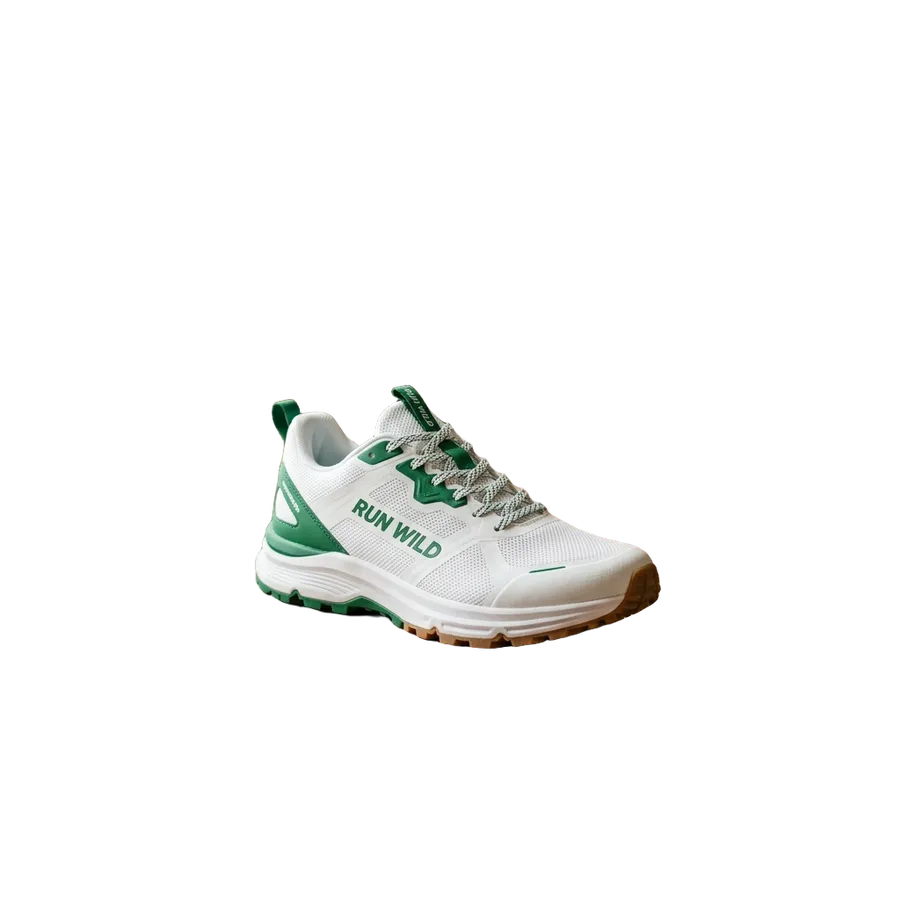
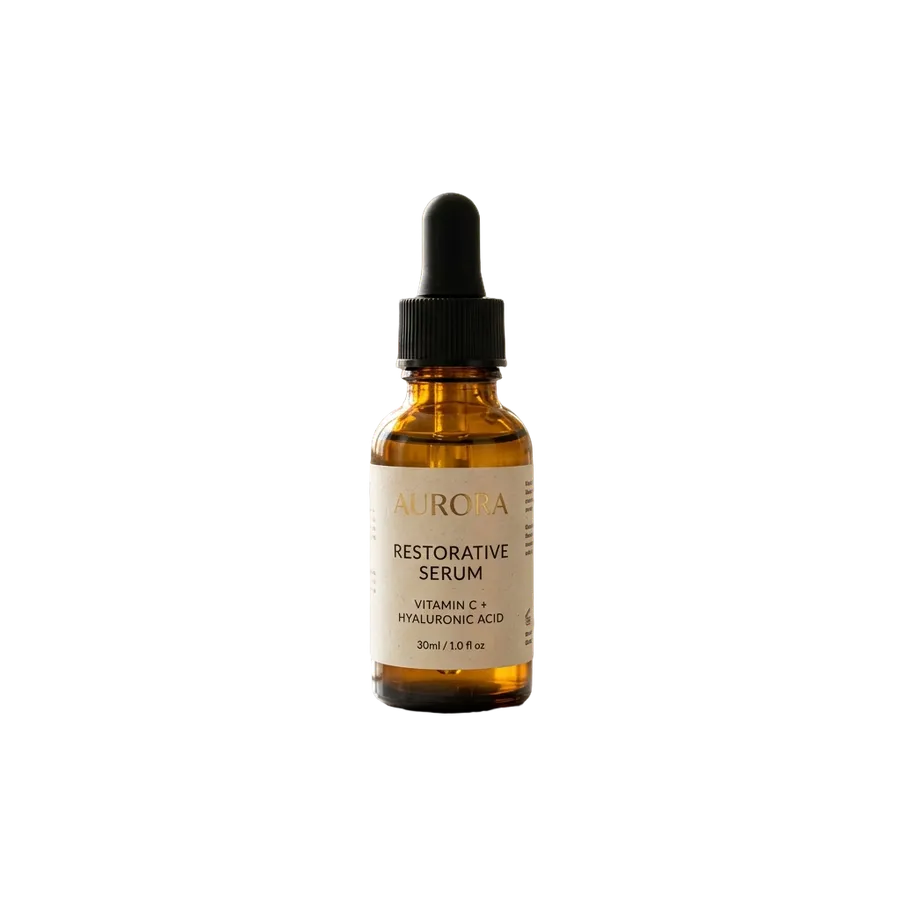
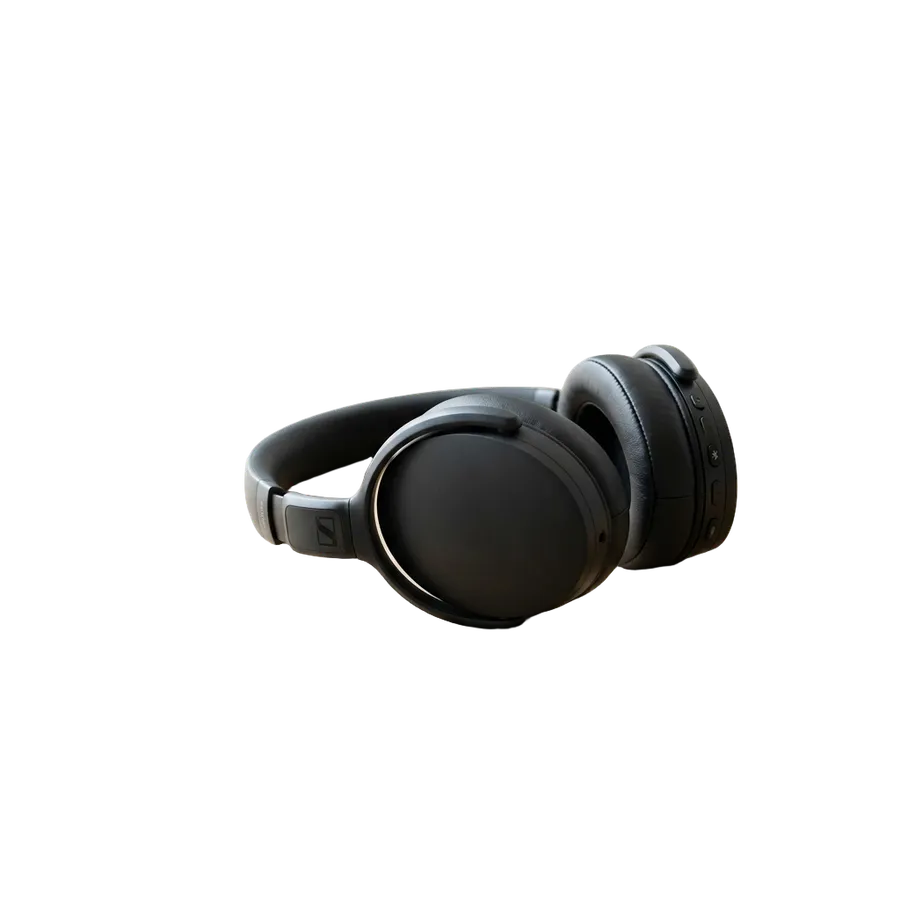
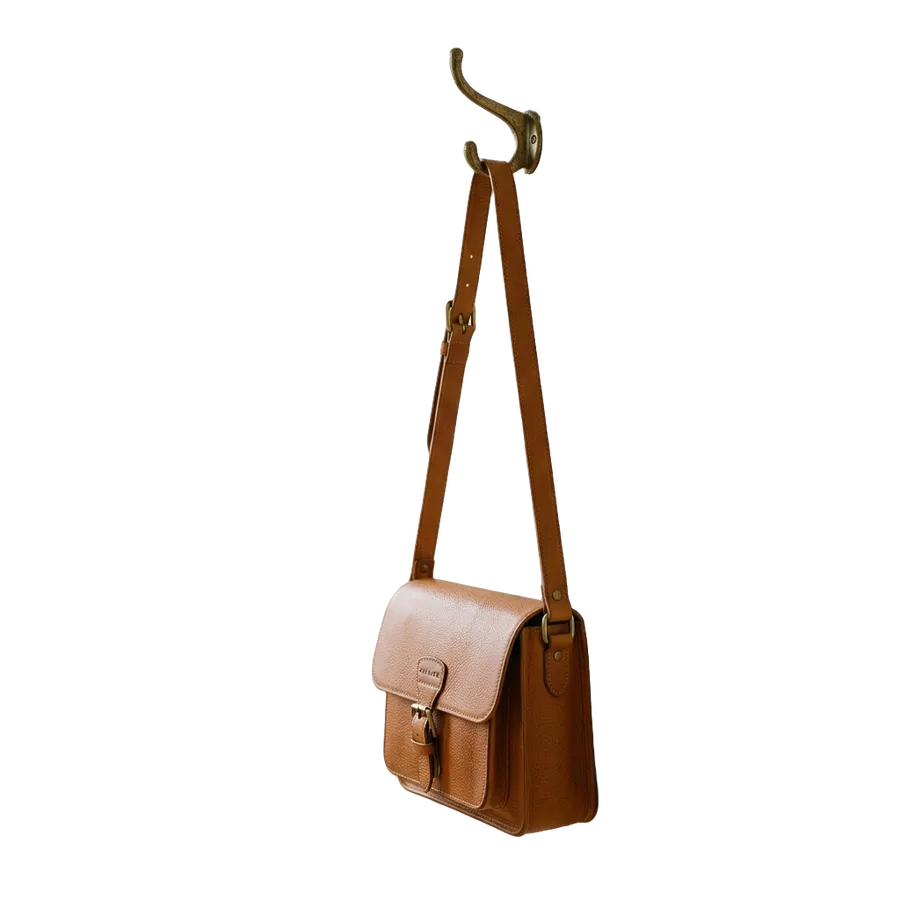
Ein einzelnes Selfie braucht keine Batch-Verarbeitung. Ein Produktkatalog schon. Zieh bis zu 50 Fotos auf einmal hinein und jedes kommt als eigenes transparentes PNG zurück. So erledigst du neue SKUs in einem Durchgang, anstatt einen Nachmittag damit zu verbringen, Dateien einzeln zu öffnen.
Diese vier fingen als gewöhnliche Fotos an: ein Sneaker auf einer Werkbank, eine Serumflasche auf einem Badezimmerregal, Kopfhörer auf einem Sofa, eine Tasche an einer Ziegelwand. Vier verschiedene Hintergründe, ein Durchgang, vier transparente PNGs.
Produktfoto-Hintergründe entfernen
Dasselbe transparente PNG erledigt vier verschiedene Jobs, sobald der Hintergrund weg ist.
Marktplatz-Listings
Stelle das Produkt frei und platziere es dann auf dem Hintergrund, den der Marktplatz verlangt. Ein einziges Ausgangsfoto deckt die Regeln aller Kanäle ab.
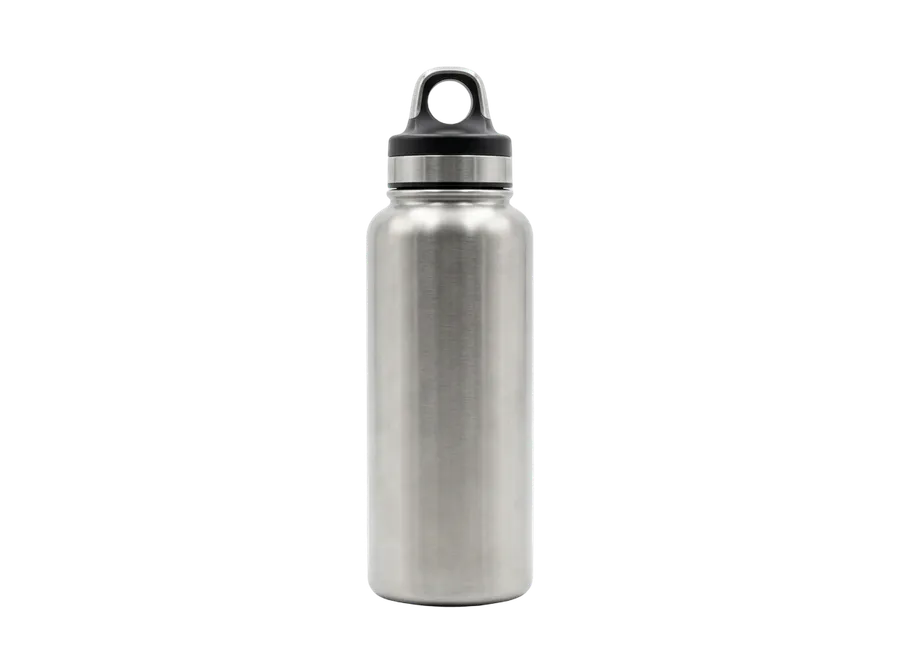
Kataloge
Lass ein komplettes Set von SKUs in einem Batch durchlaufen, damit der Katalog wie aus einem Guss wirkt – selbst wenn die Fotos im Abstand von Wochen aufgenommen wurden.
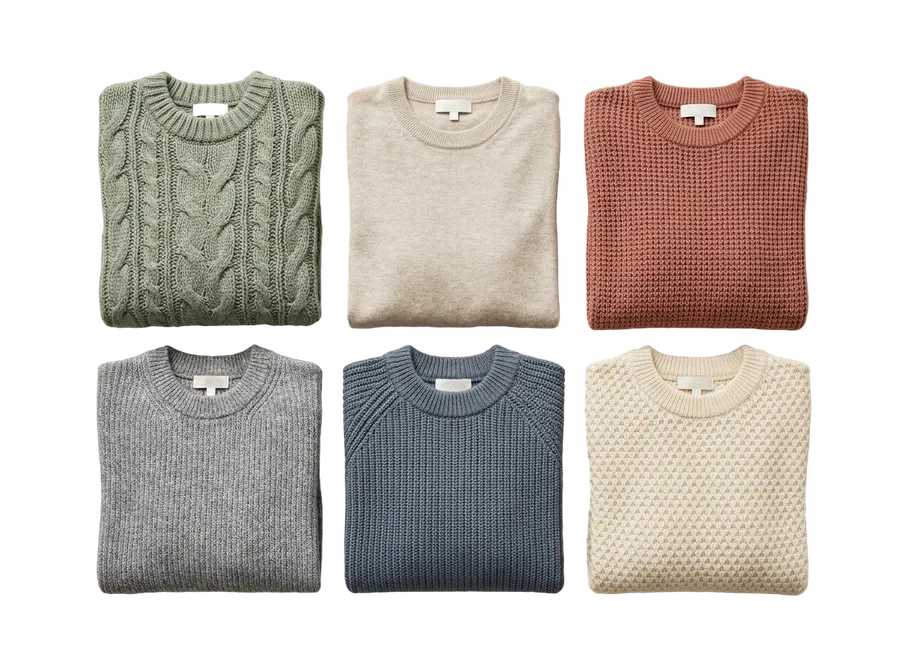
Anzeigen
Ein Freisteller füttert mehrere Creatives. Das Produkt bleibt unverändert, während sich Layout, Text und Hintergrund darum herum ändern.
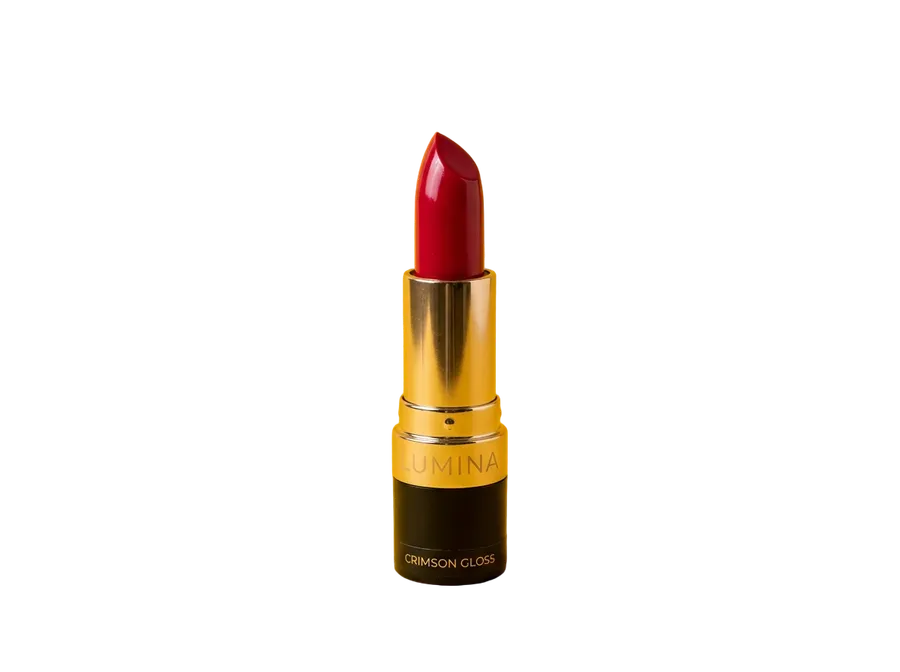
KI-Produktszenen
Entferne die alte Umgebung und beschreibe dann eine neue. Das Produkt behält seine Form und Labels, während die Szene drum herum neu aufgebaut wird.
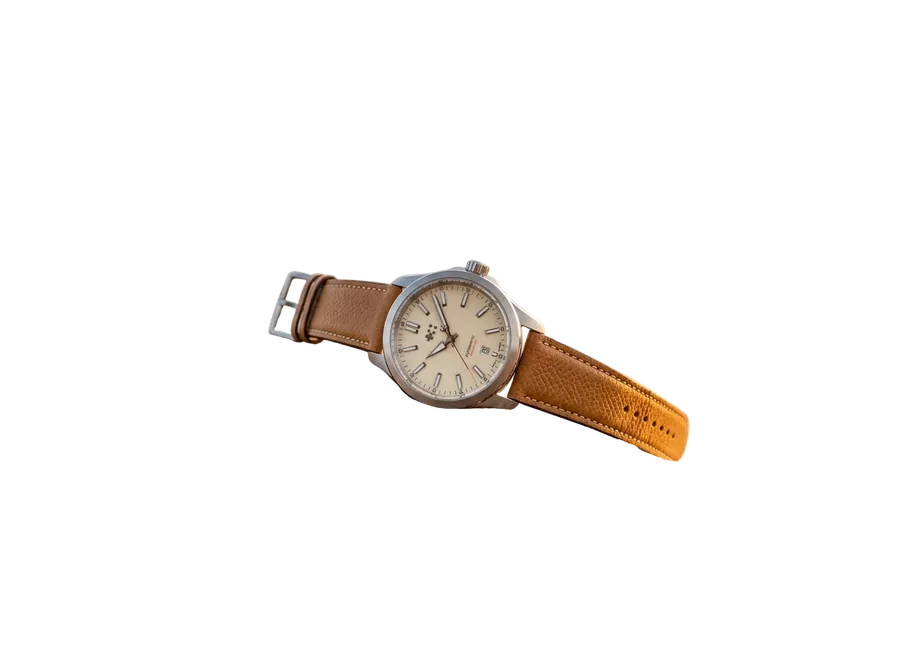
Automatische Hintergrundentfernung vs. manuelles Maskieren
Zwei verschiedene Aufgaben. Die eine ist schnell und über ein komplettes Set hinweg wiederholbar. Die andere gibt dir Bild-für-Bild-Kontrolle, wenn eine Kante wirklich exakt sein muss.
-1920x983.webp)
Automatische Entfernung auf getimg.ai
Öffne Remove background
Wähle Remove background aus der Gruppe Image in der linken Seitenleiste.
Füge deine Bilder hinzu
Zieh ein Foto oder ein Set hinein, oder wähle sie aus deiner Galerie.
Lade die PNGs herunter
Die KI erkennt das Motiv auf jedem Bild und liefert in Sekundenschnelle transparente PNGs zurück.

Manuelles Maskieren
- Öffne die Datei in einem Bildbearbeitungsprogramm
- Dupliziere die Ebene, die du freistellen willst
- Wähle ein Auswahl- oder Zeichenstift-Werkzeug
- Umfahre das Motiv von Hand
- Verfeinere die Kante bei Haaren und Fell
- Male die Maske dort zurück, wo sie gerissen ist
- Prüfe die Kante auf einem neuen Hintergrund
- Exportiere als transparentes PNG
- Wiederhole das für jedes weitere Bild
Saubere Freisteller, selbst an feinen Kanten
Der Remover ist so konzipiert, dass er mit Haaren, Fell, weichen Stoffen, Schatten und teilweise transparenten Bereichen umgehen kann, anstatt bei einer simplen Kontur aufzuhören. Wie weit er kommt, hängt vom Ausgangsbild ab – bei komplizierten Kanten lohnt es sich also, das Ergebnis in Originalgröße anzusehen, bevor du es veröffentlichst.
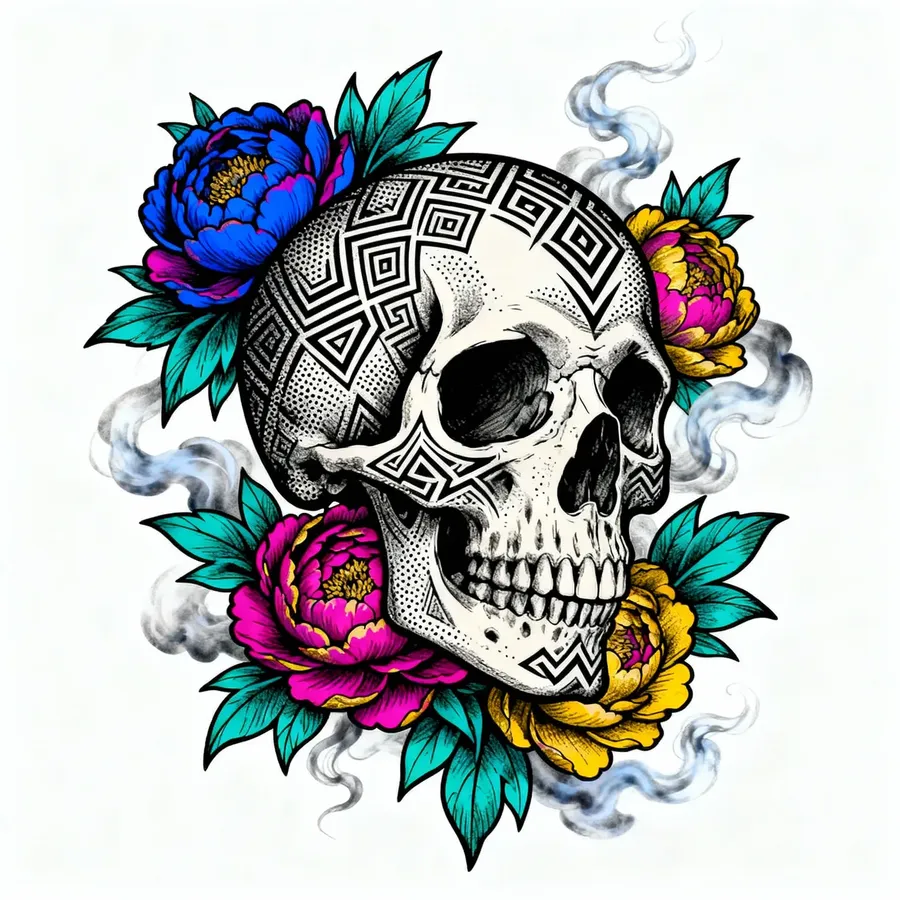
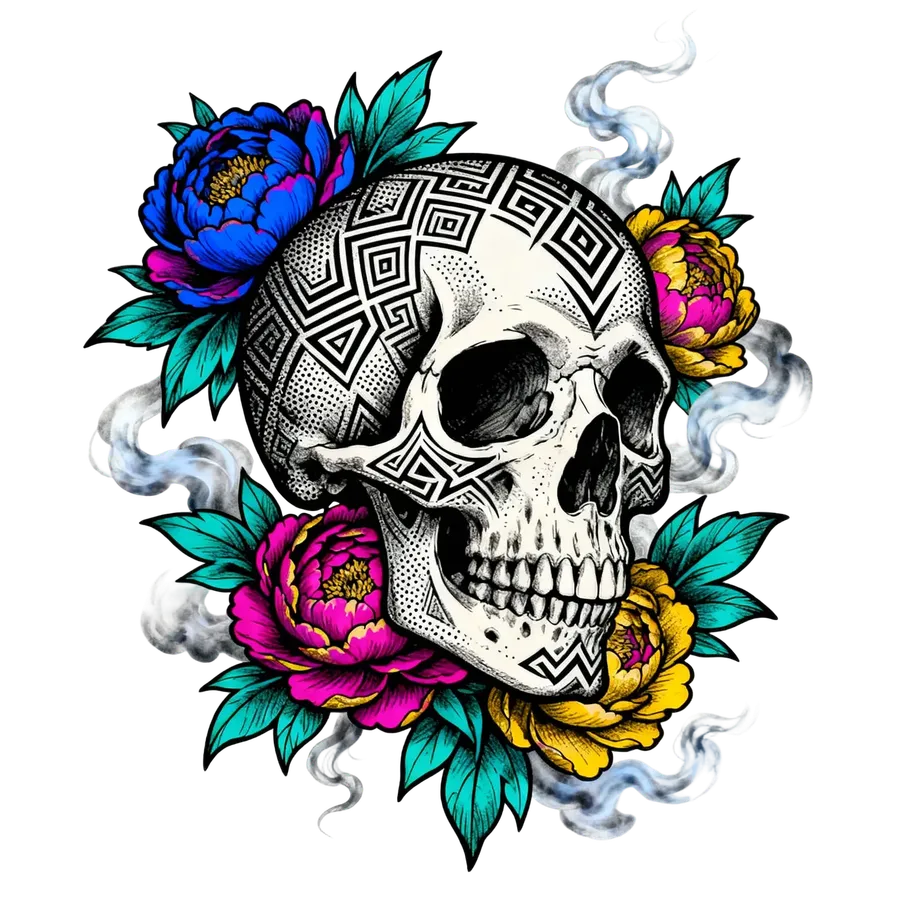
Wir haben die Hintergrundentfernung an schwierigen Bildern getestet
Sechs Härtefälle, generiert und freigestellt auf getimg.ai. Zieh den Slider bei jedem, um zu sehen, was das Modell behalten und was es verloren hat. Wir haben diese Fälle ausgewählt, weil Hintergrundentfernung genau hier meistens ihre Grenzen aufzeigt.
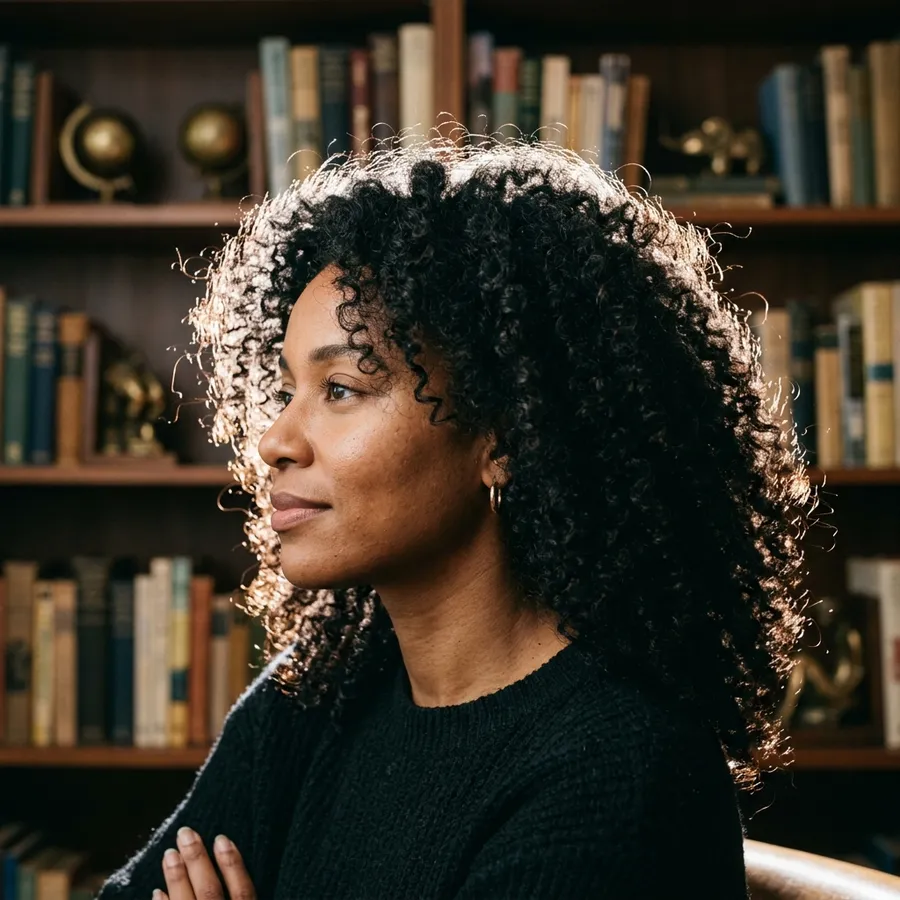
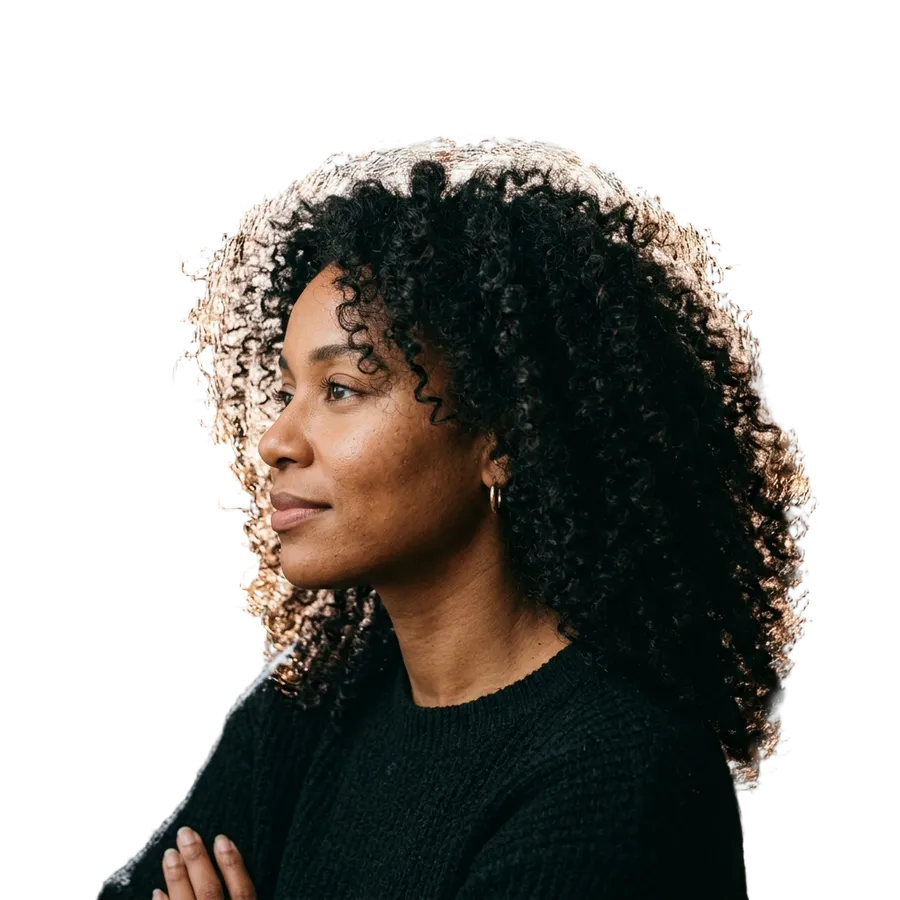
Lockige Haare mit Gegenlicht
Ein von hinten beleuchteter Afro vor einem unordentlichen Bücherregal. Die einzelnen fliegenden Haare blieben erhalten und das Bücherregal ist verschwunden, ohne einen weißen Heiligenschein um die Silhouette. Das war das sauberste Ergebnis im Test.
Langes Fell
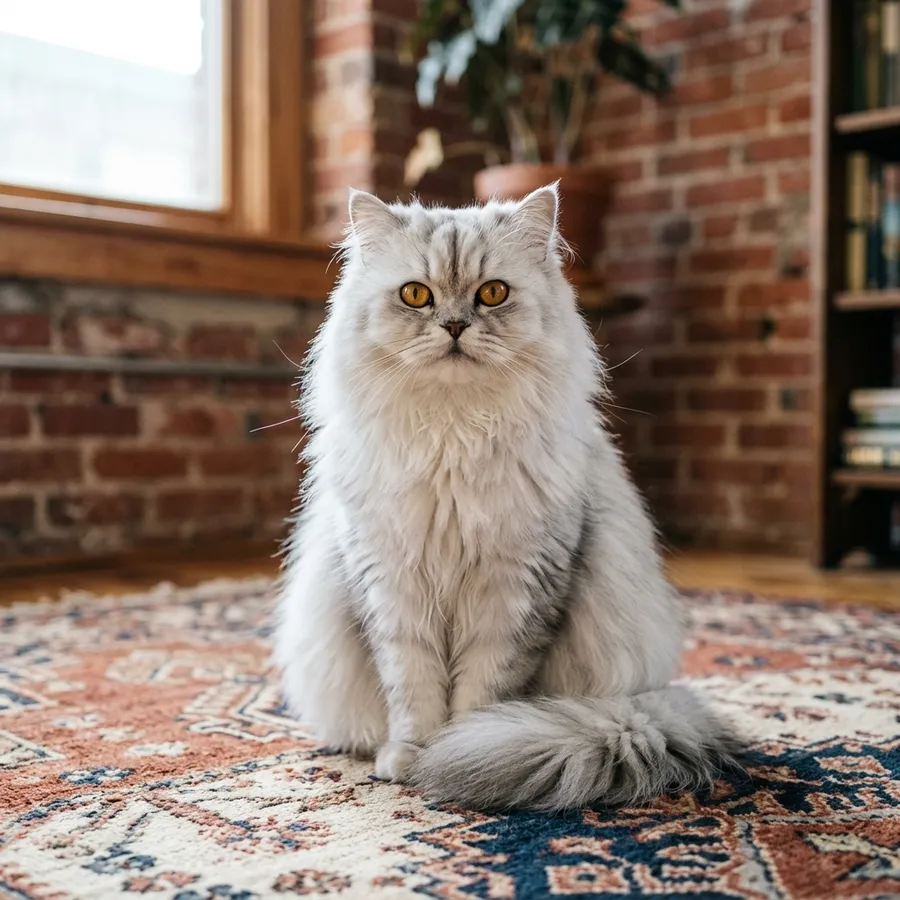
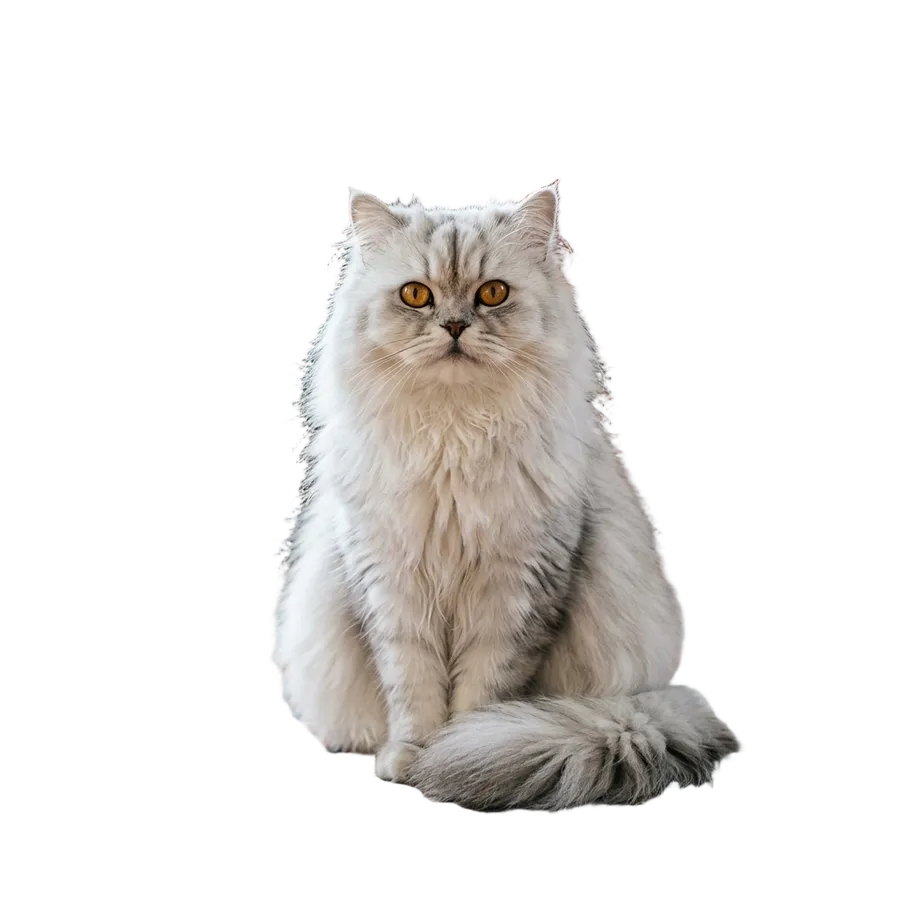
Eine langhaarige Katze auf einem gemusterten Teppich. Die Silhouette stimmt und der Teppich ist komplett weg, aber am Übergang zwischen Fell und dem schattigen Ziegelstein ist ein leichter dunkler Rand geblieben. Behebbar, aber du solltest es vor dem Veröffentlichen überprüfen.
Glas und Flüssigkeit
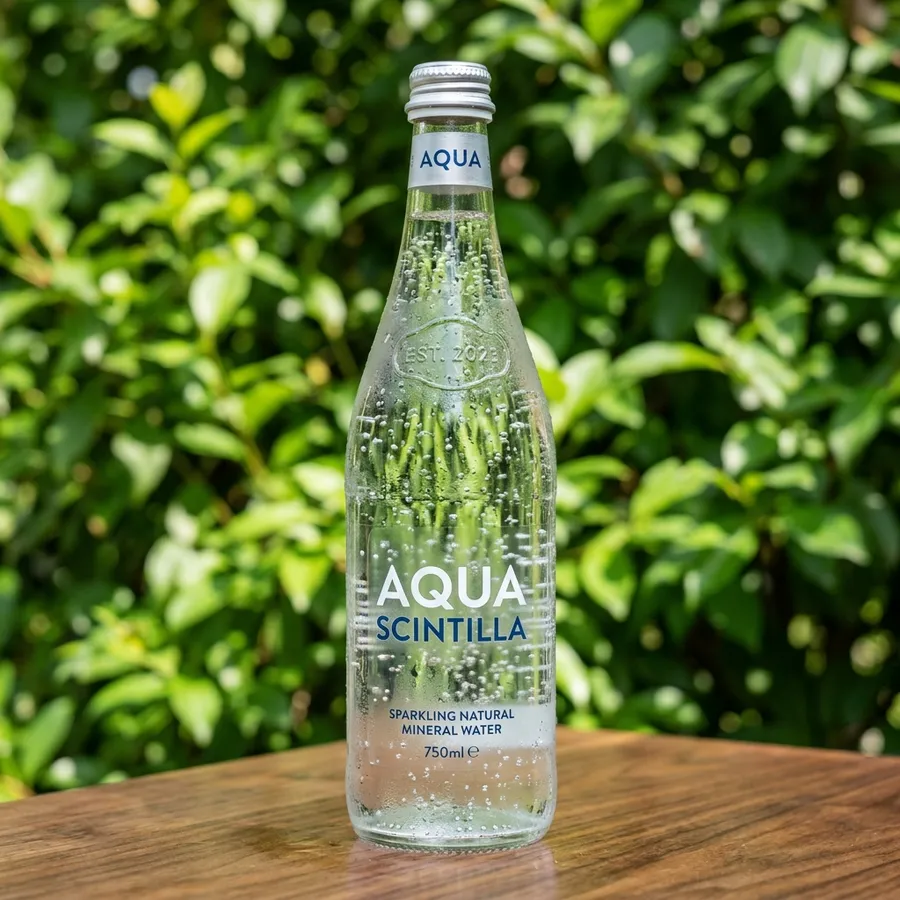
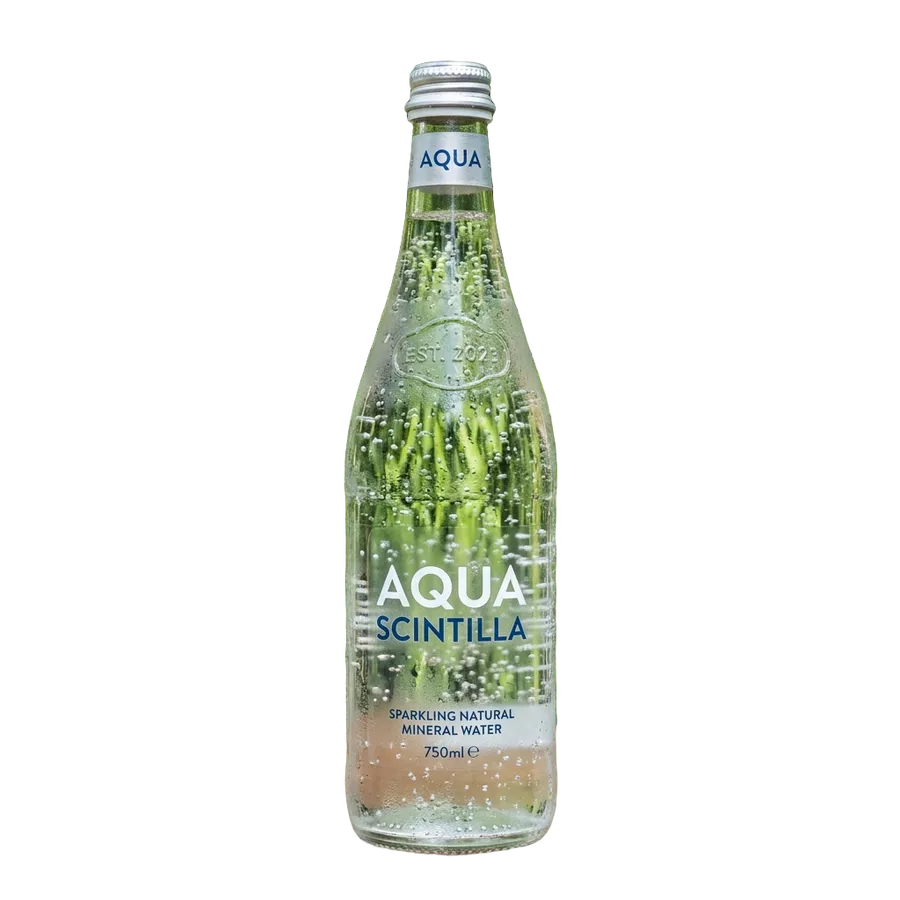
Eine Sprudelflasche, aufgenommen vor Blättern. Die Flasche wurde exakt freigestellt, aber die Blätter dahinter blieben durch das Glas sichtbar. Transparente Objekte bringen ihren ursprünglichen Hintergrund mit – das ist das ehrliche Limit jedes Segmentierungsmodells.
Wo Hintergrundentfernung unberechenbar wird
Halbtransparenter Stoff, kaum Kontrast und ein dunkler Aufdruck auf einem dunklen Produkt. Drei weitere Ergebnisse aus demselben Test-Set.
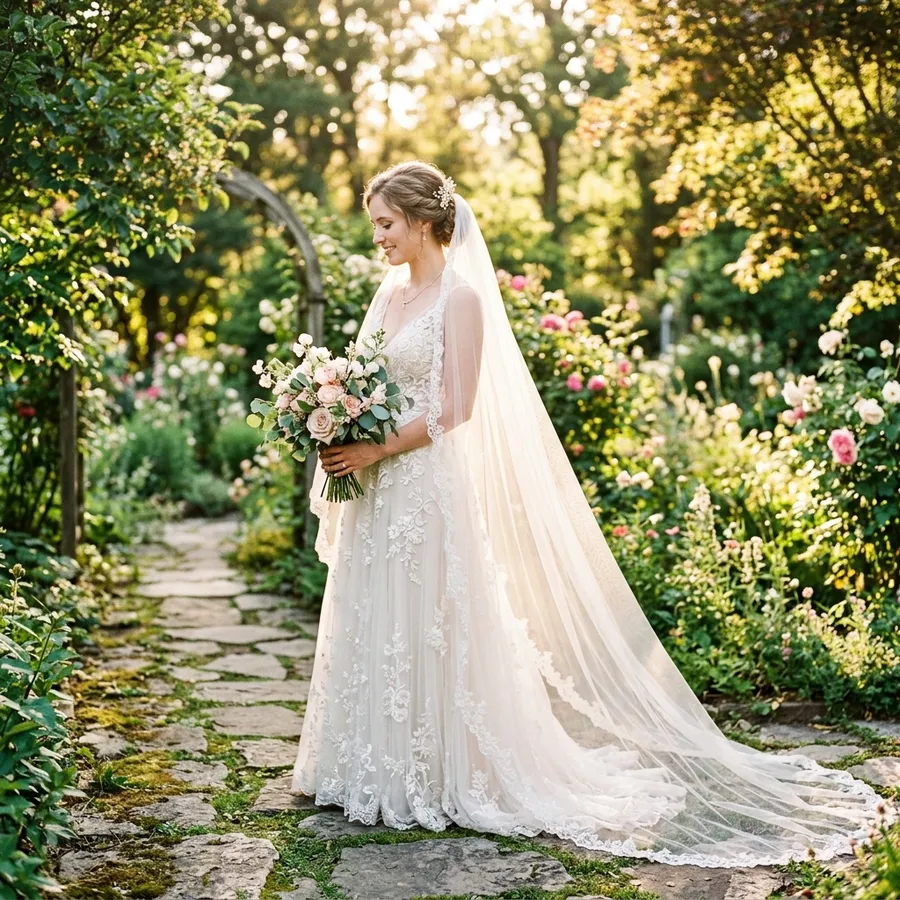
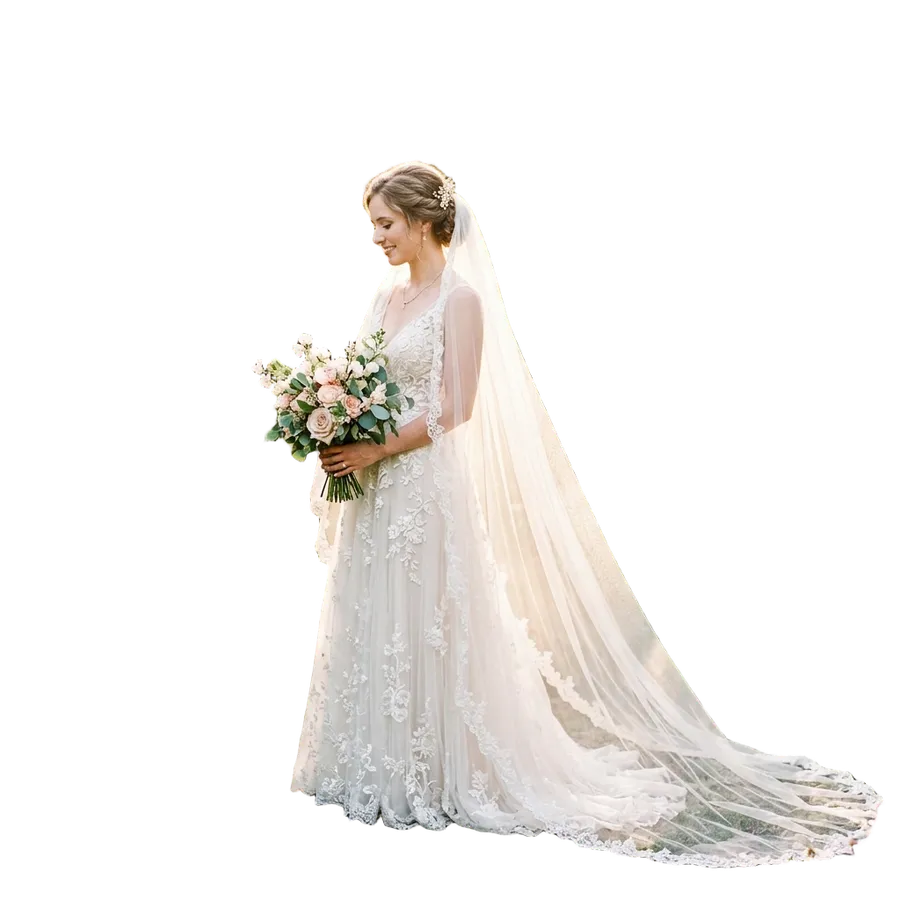
Tüll und Netzstoff
Ein Brautschleier über einem Garten. Der Schleier hat seine Halbtransparenz behalten, anstatt zu einer rein weißen Fläche zu verschmelzen – was der schwierige Teil ist. Eine schwache Tönung des Grüns hängt noch im Netz der Schleppe.
Wenig Kontrast
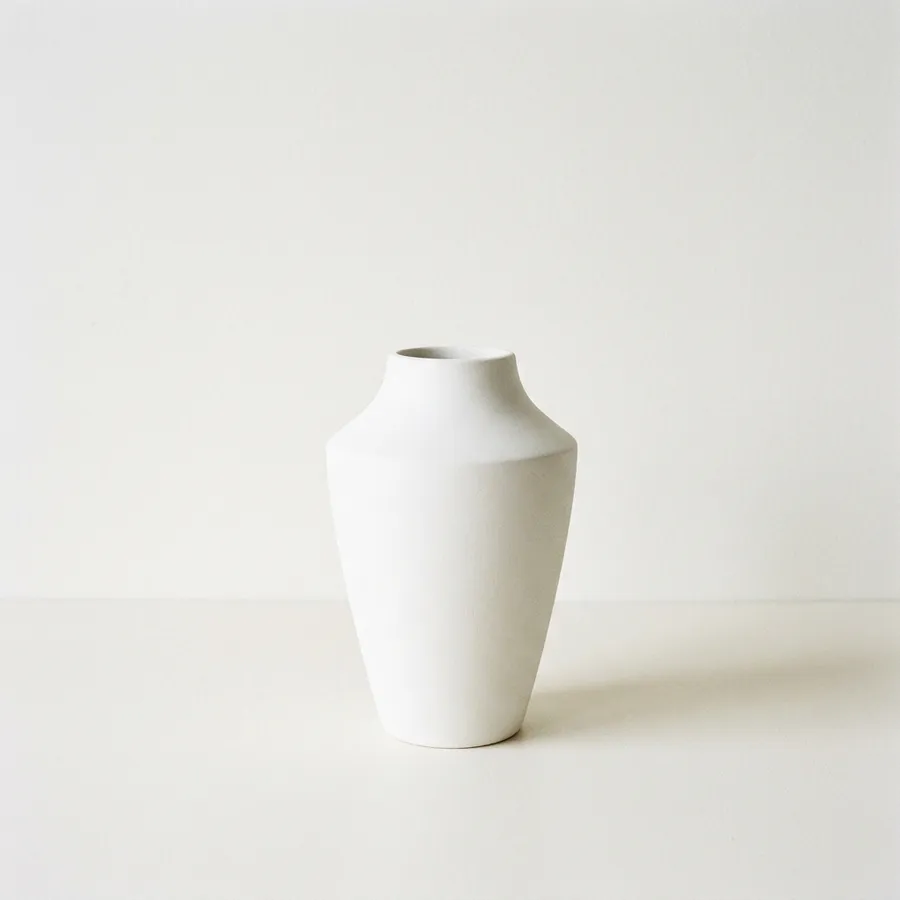
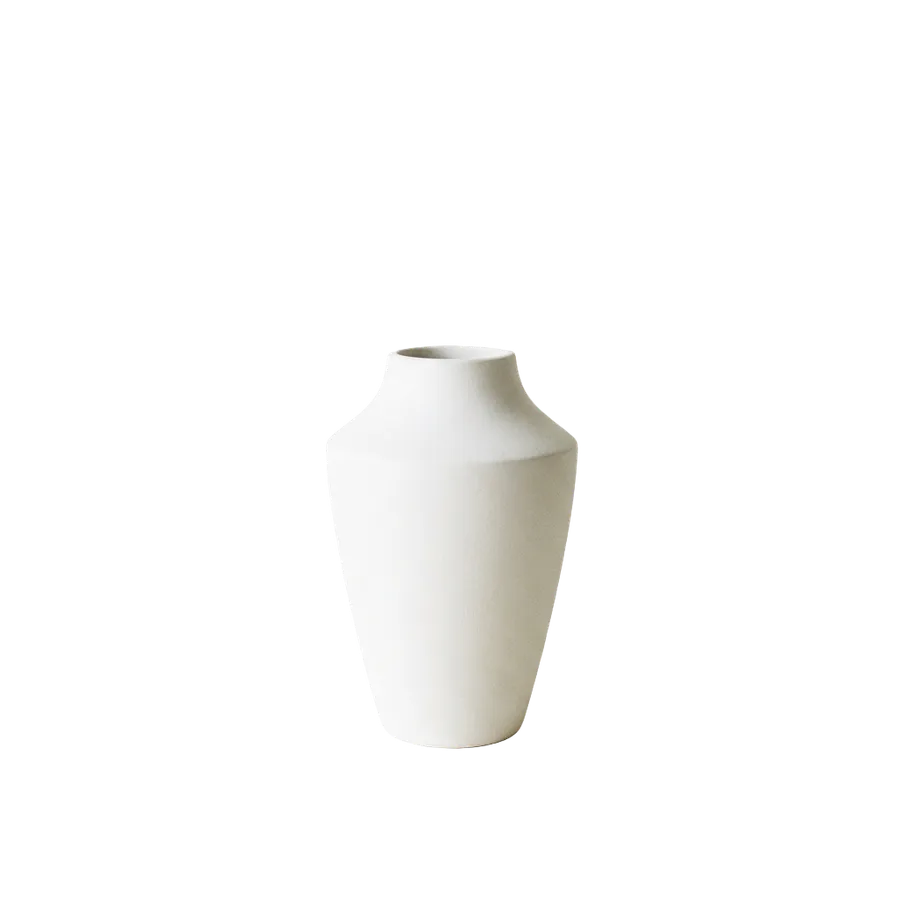
Eine weiße Vase auf einem cremefarbenen Tisch vor einer cremefarbenen Wand, mit kaum einer tonalen Trennung irgendwo im Bild. Der Freisteller kam sauber zurück, mit intakter Wölbung der Schulter und der Randöffnung. Geringer Kontrast ist schwierig, bedeutet aber nicht automatisch einen Fehlschlag.
Produkt-Typografie
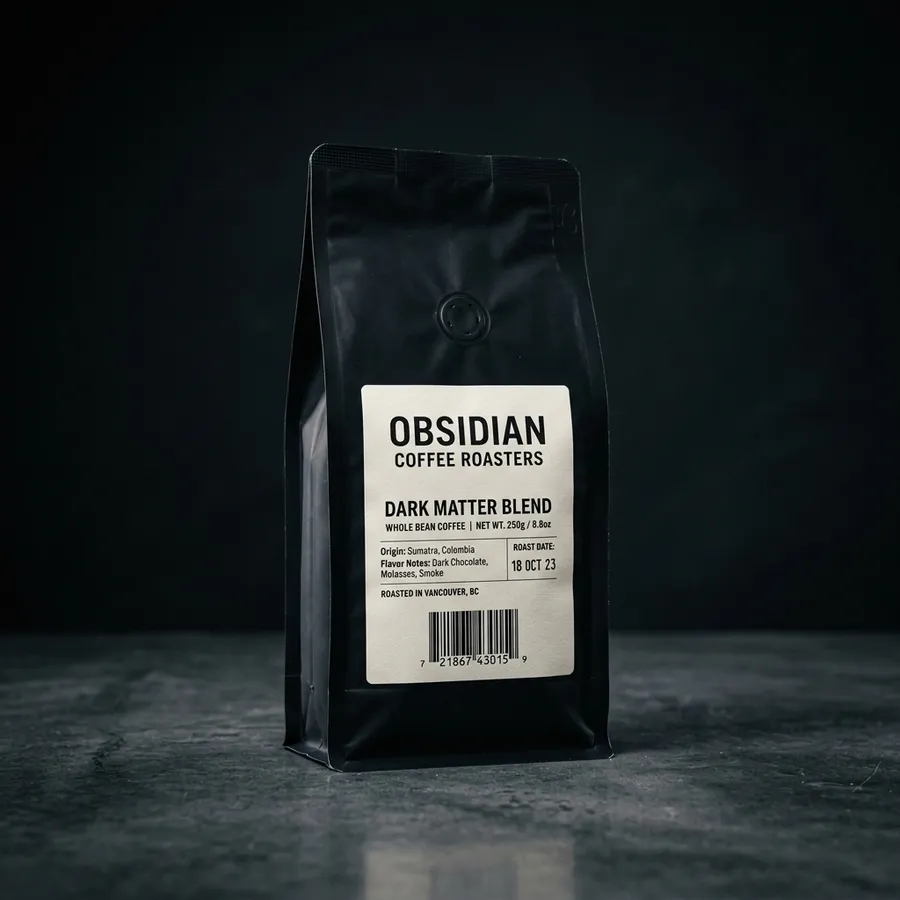
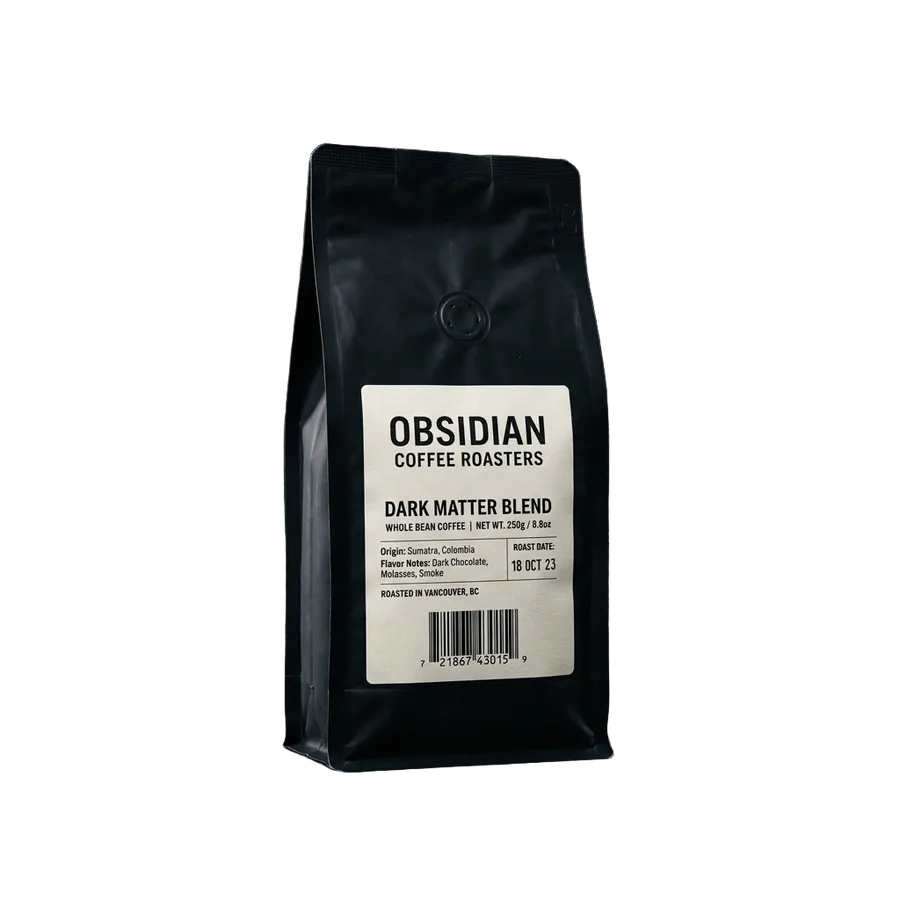
Ein mattschwarzer Kaffeebeutel auf fast schwarzem Beton, mit aufgedrucktem Etikett, Röstdatum und Barcode. Dunkel auf Dunkel ist eine wirklich harte Trennung, doch das Kleingedruckte und der Barcode blieben alle lesbar.
Hintergründe entfernen. Details behalten.
Ein sauberes transparentes PNG passt überall. Für diese Aufgaben wird es am häufigsten verwendet.
-1-1920x960.webp)
Produktfotos
Stelle Produkte aus unruhigen Fotos frei und platziere sie auf sauberen Listing-Seiten. Kanten, Texturen und Etikettenaufdrucke bleiben auf dem Freisteller erhalten, sodass ein ganzer Katalog konsistent wirken kann.
-1-1920x960.webp)
Porträts
Mach aus jedem Foto einen sauberen Porträt-Freisteller für LinkedIn-Profile, Team-Seiten, Speaker-Bios, Firmen-Websites und Profilgrafiken.
-1-1920x960.webp)
Logos
Löse ein Logo oder eine Grafik, für die du die Rechte hast, von einem farbigen Hintergrund und nutze es als transparentes PNG für all deine Materialien wieder.
-1-1920x960.webp)
Sticker
Entferne den Hintergrund von Sticker-Artworks, bevor sie in Messaging-Apps, Social-Posts oder in die Produktion gehen, damit nur das Design übertragen wird.
-1-1920x960.webp)
Merchandise
Bereite Grafiken für T-Shirts, Tassen und Stoffbeutel vor. Wenn der Hintergrund weg ist, sitzt dein Design sauber auf jeder Produktfarbe.
-1-1920x960.webp)
Grafiken, Icons und Printables
Interface-Icons, Tattoo-Artworks, Buttons und Pins brauchen alle dasselbe: das Motiv auf Transparenz, mit Kanten, die scharf genug sind, um auch klein gedruckt zu wirken.
Nicht nur für weiße Hintergründe
Ein schlichter weißer Hintergrund ist der einfache Fall: Motiv und Hintergrund haben farblich nichts miteinander zu tun. Es wird schwieriger, wenn sie sich eine Farbe teilen, wenn die Schatten stark sind, der Hintergrund ein Muster hat oder die Beleuchtung ungleichmäßig ist. getimg.ai ist darauf ausgelegt, Vordergrunddetails wie Produktkanten, Texturen und Etiketten zu erhalten, sodass der Freisteller immer richtig wirkt, egal wo du ihn platzierst.
Background Remover vs. Background Changer
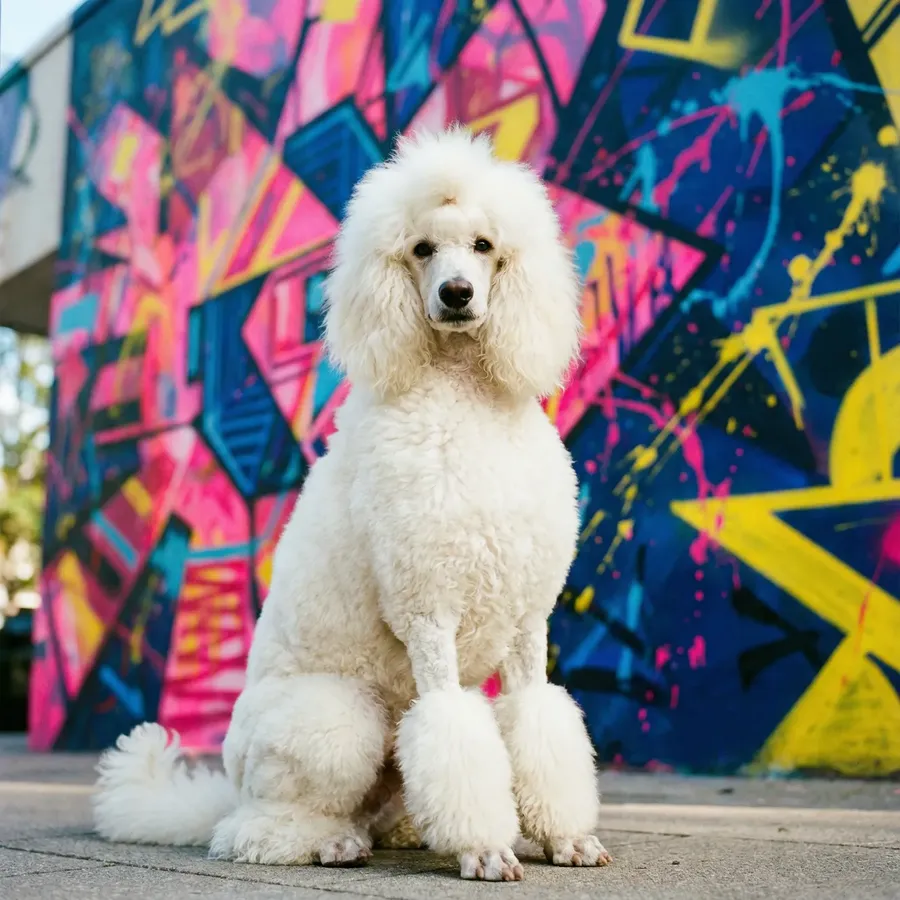
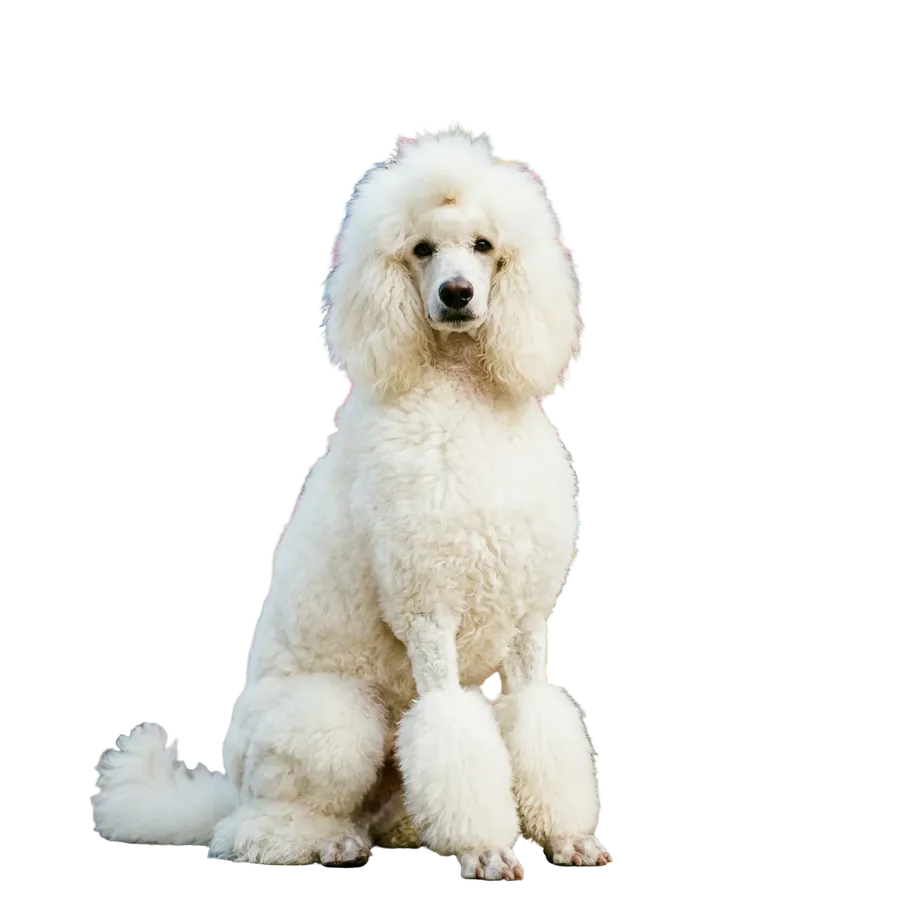
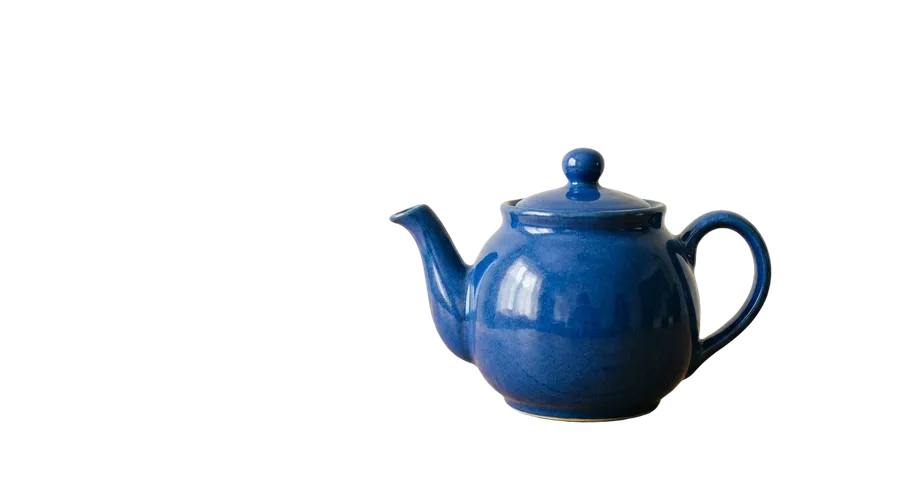
Zwei Tools, zwei Ergebnisse. Der Unterschied liegt darin, ob der Hintergrund entfernt oder ersetzt werden soll. Hier ist dieselbe Teekanne durch beide gejagt.
So entfernst du Hintergründe mit getimg.ai
Vom Upload zum transparenten PNG in unter einer Minute. Hier ist der gesamte Ablauf.
1. Öffne Remove background
Logge dich bei getimg.ai ein und wähle Remove background aus der Gruppe Image in der linken Seitenleiste. Die Seite behält eine Galerie von allem, was du freigestellt hast, oberhalb der Steuerelemente, sodass frühere Ergebnisse griffbereit bleiben.
2. Füge deine Bilder hinzu
Zieh Dateien in die Box unten oder wähle Fotos aus deiner Galerie – auch Bilder, die du auf getimg.ai generiert hast. Ein einzelnes Foto oder ein ganzer Batch funktionieren problemlos, und deine Originale werden niemals überschrieben.
3. Lade dein transparentes PNG herunter
Klick einmal. Die KI findet das Motiv, entfernt alles drum herum und liefert ein transparentes PNG zum Herunterladen. Von dort wandert es direkt in dein Listing, Pitch Deck oder deine Design-Datei.


Background Remover Spezifikationen
Was reingeht, was rauskommt und was mit deiner Quelldatei passiert.
Entferne ihn hier. Stell es hier fertig.
Ein transparentes PNG ist meistens Schritt eins eines größeren Jobs. Ein reiner Background Remover gibt dir die Datei und macht dort Schluss. Hier ist der nächste Schritt nur einen Klick entfernt, auf demselben Bild, im selben Arbeitsbereich.
Setze eine neue Szene dahinter
Beschreibe das gewünschte Setting und die KI baut den Hintergrund um dein Motiv herum neu auf – vom schlichten Studio-Grau bis zur Straße in der Golden Hour.
Für den Druck hochskalieren
Bring deinen Freisteller je nach Upscaler auf 2K, 4K oder bis zu 16K, damit Verpackungen und Poster auch in Originalgröße scharf bleiben.
Größenanpassung für jeden Kanal
Nutze Smart Resize oder Outpainting, um den Freisteller oder die fertige Komposition an quadratische, vertikale und breite Formate anzupassen.
Für bessere Ergebnisse bei der Hintergrundentfernung
Segmentierung arbeitet mit dem, was in den Pixeln steckt. Diese sechs Gewohnheiten geben ihr mehr zum Arbeiten.
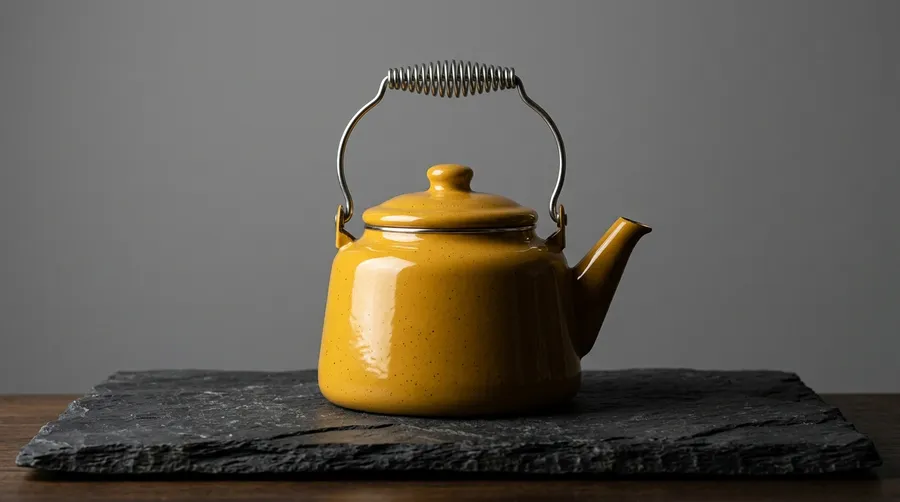
Was die Leute tun, nachdem sie einen Hintergrund entfernt haben
Häufig gestellte Fragen
Die KI-Hintergrundentfernung trennt das Hauptmotiv eines Bildes von allem, was sich dahinter befindet. Anstatt Kanten nachzuziehen, Auswahlen zu verfeinern und übrig gebliebene Pixel von Hand zu bereinigen, erkennt das Modell, was bleiben soll, und wirft den Rest weg. Das ist besonders wichtig bei detaillierten Bildern wie KI-generierten Tattoo-Designs, Porträts, Logos, Produktfotos und Icons, wo das manuelle Entfernen am längsten dauert und trotzdem oft sichtbar bleibt.
Mit getimg.ai entfernst du einen Hintergrund mit einem Klick und erhältst in Sekunden ein brauchbares Ergebnis. Der Output ist ein PNG, bei dem das Motiv intakt bleibt und der Hintergrund transparent wird. Weiße Hintergründe sind der häufigste Fall, aber derselbe Workflow funktioniert auch bei farbigen Hintergründen, Mustern und unruhigen Szenen mit Schatten oder ungleichmäßiger Beleuchtung.
Öffne Remove background in der Gruppe Image der linken Seitenleiste. Zieh dein Bild in die Box unten oder wähle eines aus, das du bereits generiert oder hochgeladen hast, und klick einmal. Es gibt kein Maskieren und nichts zum Nachziehen. Der Ablauf ist derselbe, egal ob du ein Produkt, ein Porträt oder Sticker.
Sekunden später hast du das Motiv auf einem transparenten Hintergrund. Lade es als PNG herunter und verwende es direkt für Produktseiten, Anzeigen, Logos, Profilbilder oder jedes Design, das ohne Hintergrund auskommen muss.
Ein transparentes PNG. Es ist das Standardformat für freigestellte Bilder, weil es einen Alphakanal hat und Details scharf hält. Die Datei funktioniert in Design-Tools, auf Websites, in Produkt-Listings, Präsentationen und Druckmaterialien.
Ja, das ist einer der häufigsten Anwendungsfälle. Der Remover ist darauf ausgelegt, Vordergrunddetails wie Produktkanten, Texturen und Etiketten zu erhalten, während der Hintergrund verschwindet. So wirkt eine Reihe von Aufnahmen, die an verschiedenen Tagen gemacht wurden, über deinen Shop, deine Anzeigen und deine Katalogseiten hinweg trotzdem konsistent. Mehr zu diesem Workflow findest du auf unserer Seite für KI im E-Commerce.
Meistens ja, mit der ehrlichen Einschränkung, dass dies der härteste Teil des Jobs ist. Der Remover ist darauf ausgelegt, mit feinen Kanten wie Haaren, Fell und weichen Stoffen umzugehen, statt einfach eine harte Kontur um sie herum zu schneiden. Glas, Rauch, geringer Kontrast und partielle Transparenz liefern schwankendere Ergebnisse.
Wir haben unser eigenes Test-Set durchlaufen lassen. Bei lockigem Haar mit Gegenlicht blieben die einzelnen Strähnen erhalten; bei einer langhaarigen Katze blieb ein schwacher dunkler Rand an einer Kante. Beide Ergebnisse sind im Testbereich oben als Vorher-Nachher-Slider zu sehen, sodass du die Kantenqualität selbst beurteilen kannst.
Es funktioniert, aber erwarte hier mehr Variation als irgendwo sonst. Bei Glas, Flüssigkeit, Rauch oder halbdurchsichtigen Stoffen belegen Vordergrund und Hintergrund dieselben Pixel. Es gibt also keine saubere Linie für die Segmentierung, der sie folgen könnte, und das Modell muss raten, wie viel von dem, was du siehst, zum Motiv gehört.
In unserem eigenen Test wurde eine Sprudelflasche vor Blättern sauber freigestellt zurückgegeben, aber die Blätter dahinter waren durch das Glas hindurch immer noch sichtbar. Es ist wichtig, das zu wissen, bevor du einen Glas-Freisteller auf einen neuen Hintergrund ziehst: Eventuell musst du das Innere des Objekts bereinigen oder es vor einem einfacheren Hintergrund neu fotografieren.
Der Remover liefert Transparenz, was der weitaus flexiblere Ausgangspunkt ist: Ein transparentes PNG kann auf Weiß, Schwarz oder jeder anderen Farbe platziert werden, in jedem Tool, aus dem du veröffentlichst, und du kannst es dir später immer noch anders überlegen. Wenn du stattdessen einen bestimmten Hintergrund direkt in der Datei haben willst, beschreibe ihn im Background Changer und die Szene wird hinter deinem Motiv neu aufgebaut.
Nein. Jedes Freistellen erzeugt eine neue Datei und lässt deine Quelle unangetastet. Du kannst es also jederzeit neu ausführen, ein anderes Quellfoto ausprobieren oder zum Original zurückkehren.
Ja. Remove background akzeptiert Batches: Zieh bis zu 50 Fotos auf einmal hinein und jedes kommt als eigenes transparentes PNG zurück. Für einen Produktkatalog macht das den Unterschied zwischen einem einzigen Durchgang und einem Nachmittag, an dem du Dateien einzeln öffnest.
Ja, solange es sich um ein Logo oder eine Grafik handelt, für die du die Nutzungsrechte hast. Es ist am nützlichsten, wenn die einzige Kopie, die du hast, auf einem farbigen Hintergrund sitzt oder sich in einem Screenshot befindet. Wenn du stattdessen ein komplett neues Logo brauchst, starte mit dem KI-Logo-Generator.
Nein. Die Hintergrundentfernung liefert dir ein transparentes Raster-PNG, keine bearbeitbaren Vektorpfade. Das Logo hat einen transparenten Hintergrund und sitzt sauber auf jeder Farbe, aber es besteht immer noch aus Pixeln: Es gibt keine separaten Formen zum Umfärben und keinen Pfad, der sich ohne Qualitätsverlust vergrößern lässt. Für eine echte Vektorgrafik musst du es in einer Vektor-Software nachzeichnen.
Der Background Remover verwandelt den bestehenden Hintergrund in Transparenz und gibt dir ein PNG, komplett ohne Prompt. Der Background Changer tauscht den bestehenden Hintergrund gegen einen neuen aus: Du beschreibst, was sich hinter dem Motiv befinden soll, und die Szene wird drum herum neu aufgebaut.
Nutze den Remover, wenn du das Motiv freigestellt auf Transparenz haben willst und die Hintergrund-Entscheidung später treffen möchtest. Nutze den Changer, wenn du bereits weißt, was sich hinter dem Motiv befinden soll. Bei vielen Jobs wird beides nacheinander ausgeführt: Das Produkt einmal freistellen und es dann in so viele Szenen setzen, wie die Kampagne erfordert.
Ja, und das ist normalerweise der nächste Schritt. Sobald das Motiv freigestellt ist, kannst du es in jedem Design-Tool auf eine flache Farbe setzen oder eine neue Szene beschreiben und diese um den Freisteller herum generieren lassen. Dieselbe Datei kann dann für den Druck hochskaliert oder auf quadratische, vertikale und breite Formate zugeschnitten werden, ohne den Arbeitsbereich zu verlassen.
Drei Dinge, die ein reiner Background Remover normalerweise nicht vereint: Ein-Klick-Entfernung ohne Maskieren, Batch-Input, der für ganze Kataloge ausreicht, und der Rest des Jobs, der direkt im selben Arbeitsbereich wartet.
Das Entfernen selbst kostet nur einen Klick. Was den Workflow verändert, ist alles, was daneben sitzt: Batch-Input für ganze Kataloge sowie Hintergrund-Austausch, Upscaling und Größenanpassung an derselben Datei, im selben Arbeitsbereich, ohne in ein anderes Tool exportieren zu müssen.
Hochladen. Einmal klicken. Weiter geht's.
Dein nächstes Produktfoto, Porträt oder Logo-Freisteller ist nur Sekunden entfernt.