Narzędzie AI do usuwania tła: Usuń tło ze zdjęcia Online
Bez maskowania, bez konieczności ręcznego zaznaczania. Upuść obraz, kliknij raz i pobierz czysty, przezroczysty plik PNG gotowy do użycia w ofertach produktowych, reklamach i mediach społecznościowych.
Usuwanie tła + tworzenie, edycja i zmiana rozmiaru obrazów
Wszystko w jednym miejscu, dzięki wiodącym modelom AI do generowania obrazów.


Usuwaj tła hurtowo
Jedno selfie nie potrzebuje przetwarzania wsadowego. Ale katalog produktów już tak. Upuść do 50 zdjęć naraz, a każde z nich wróci jako osobny przezroczysty plik PNG. Dzięki temu wypuszczenie nowych SKU to jeden szybki proces zamiast popołudnia spędzonego na otwieraniu plików jeden po drugim.
Te cztery zdjęcia zaczynały jako zwykłe fotografie: trampki na stole warsztatowym, butelka serum na łazienkowej półce, słuchawki na kanapie, torba na ceglanym murze. Cztery różne tła, jeden proces, cztery przezroczyste pliki PNG.
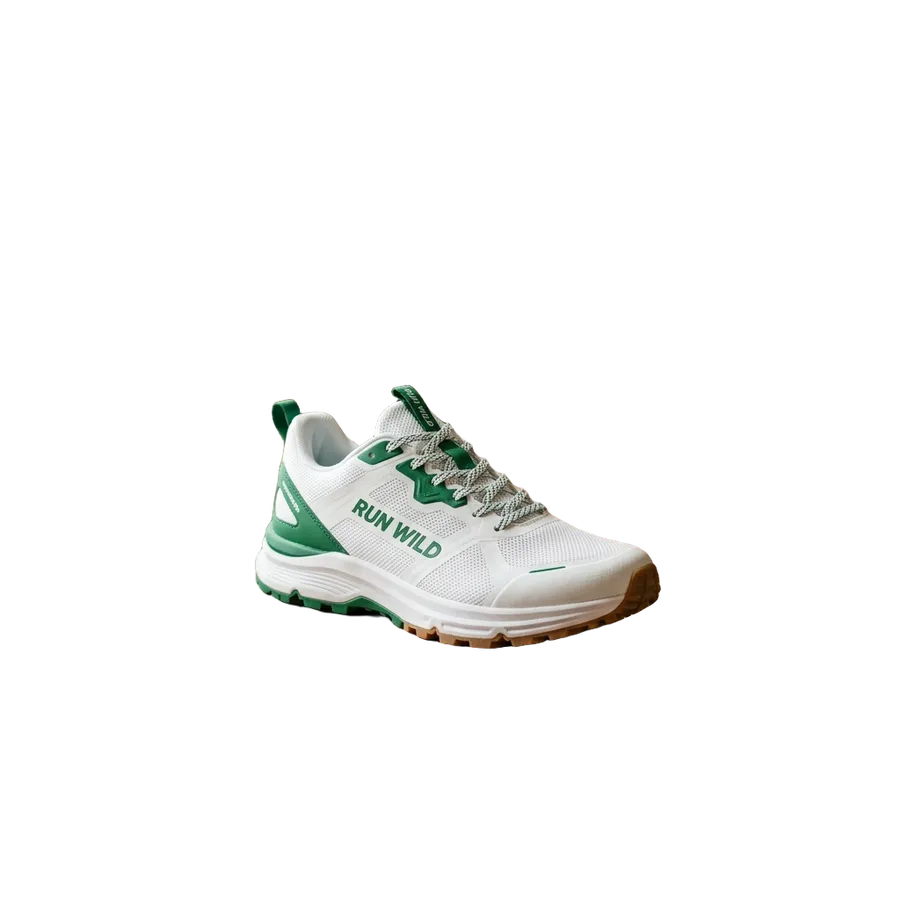
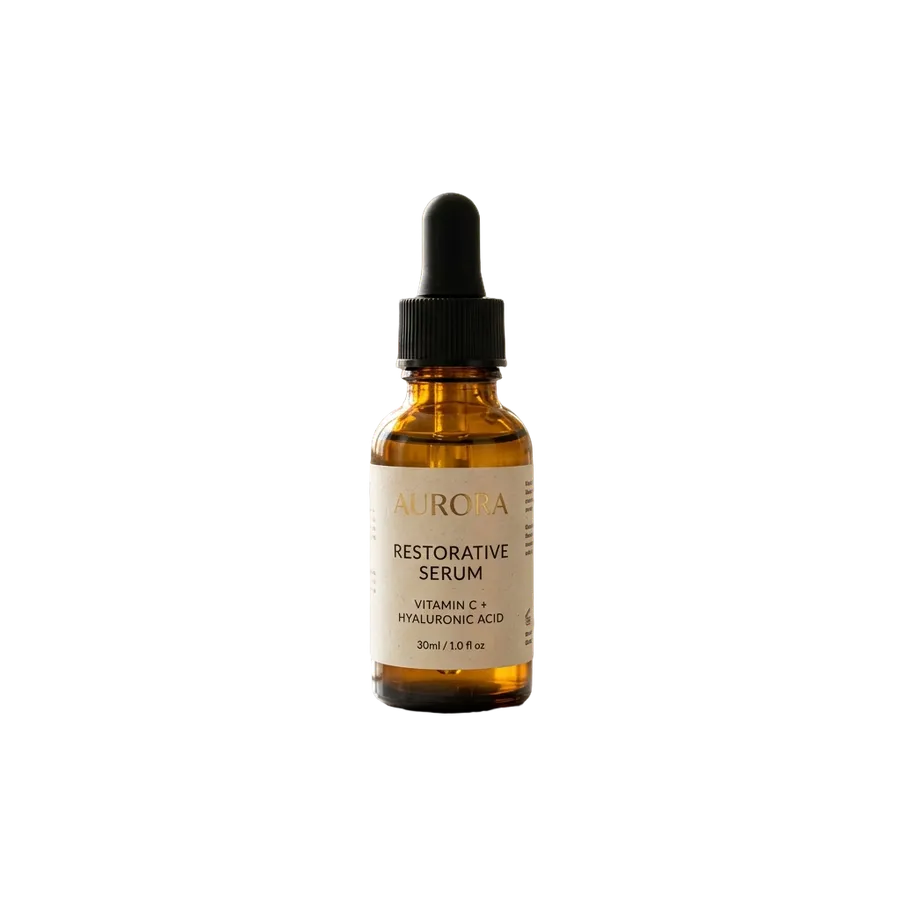
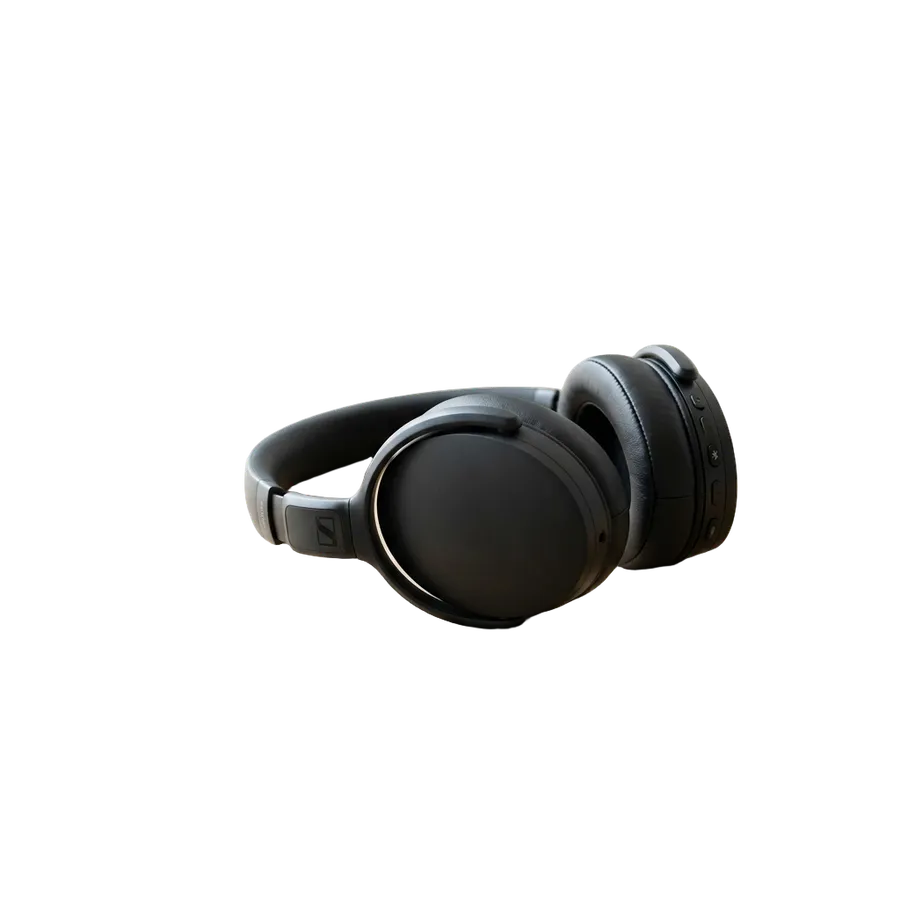
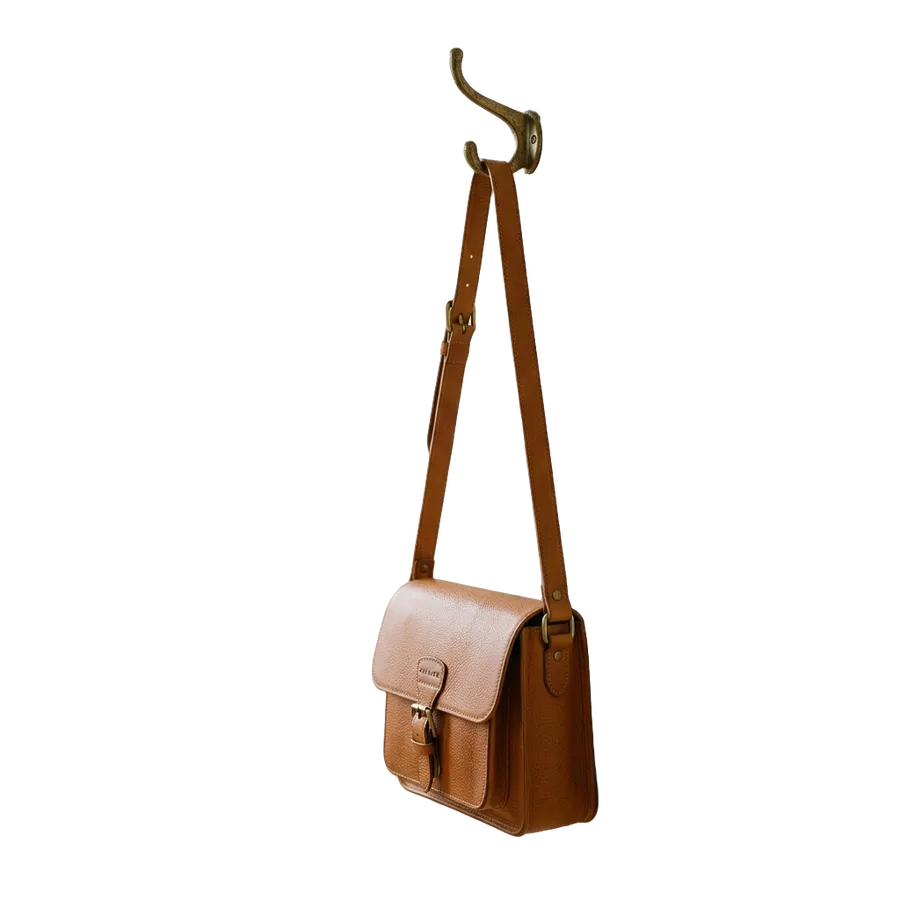
Usuwaj tła ze zdjęć produktowych
Ten sam przezroczysty plik PNG wykonuje cztery różne zadania, gdy tylko tło zniknie.
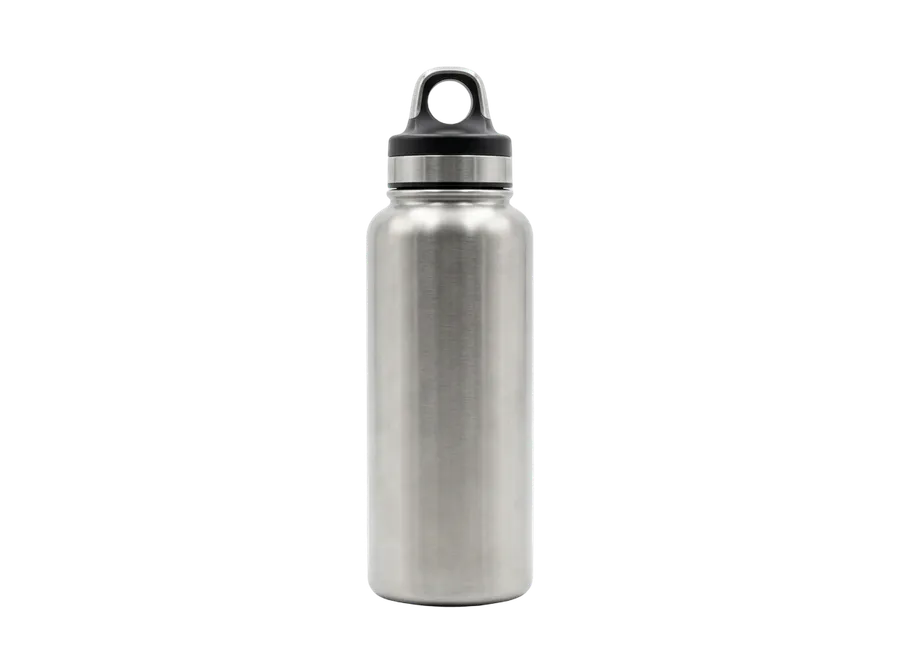
Oferty na marketplace
Wytnij produkt, a następnie nałóż go na takie tło, jakiego wymaga marketplace. Jedno zdjęcie źródłowe spełnia zasady każdego z kanałów sprzedaży.
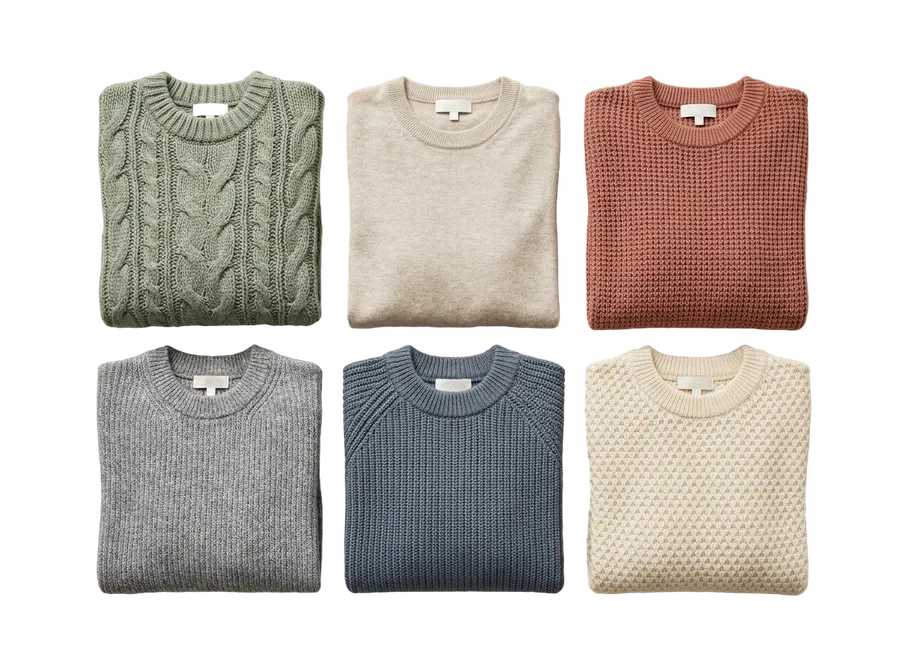
Katalogi
Przepuść cały zestaw SKU w jednej partii, aby katalog wyglądał jak spójna sesja zdjęciowa, nawet jeśli zdjęcia były robione w odstępie kilku tygodni.
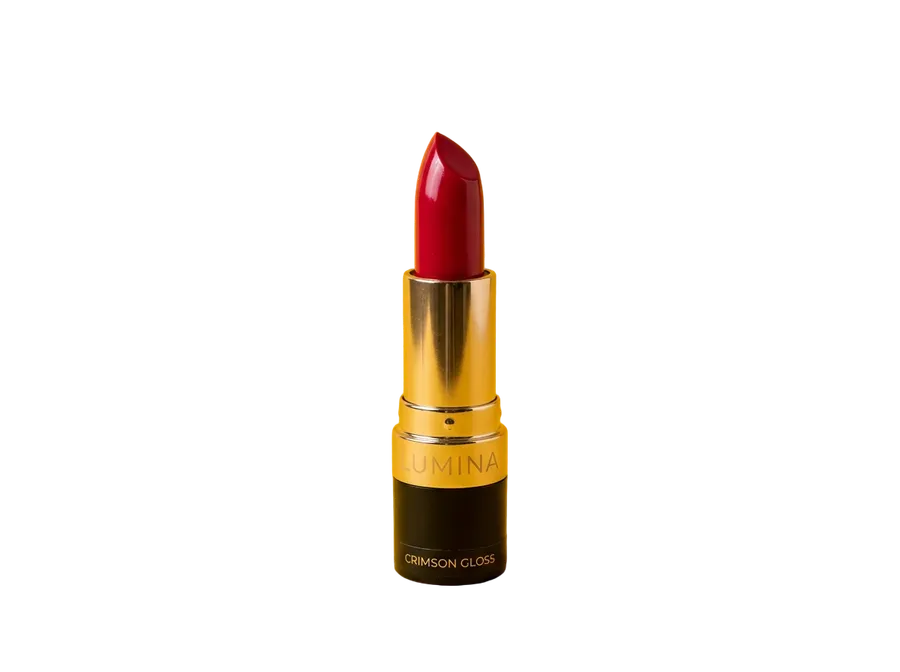
Reklamy
Jedno wycięcie zaspokaja potrzeby kilku kreacji. Produkt pozostaje niezmieniony, podczas gdy układ, teksty i tło wokół niego ulegają zmianie.
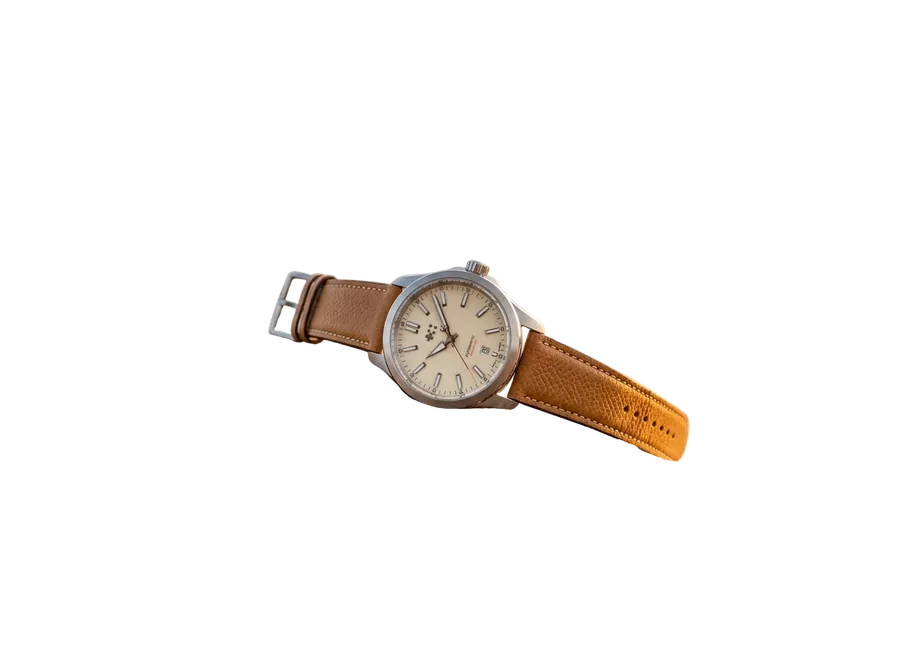
Sceny produktowe AI
Usuń stare otoczenie, a następnie opisz nowe. Produkt zachowuje swój kształt i etykiety, podczas gdy scena jest budowana wokół niego na nowo.
Automatyczne usuwanie tła a ręczne maskowanie
Dwa różne zadania. Pierwsze jest szybkie i powtarzalne dla całego zestawu. Drugie daje Ci pełną kontrolę krok po kroku, gdy krawędź naprawdę musi być idealna.
-1920x983.webp)
Automatyczne usuwanie na getimg.ai
Otwórz Remove background
Wybierz Remove background z grupy Image na lewym pasku bocznym.
Dodaj swoje zdjęcia
Upuść jedno zdjęcie lub zestaw, albo wybierz je ze swojej galerii.
Pobierz pliki PNG
Sztuczna inteligencja wykrywa obiekt na każdym zdjęciu i w kilka sekund zwraca przezroczyste pliki PNG.

Ręczne maskowanie
- Otwórz plik w edytorze zdjęć
- Zduplikuj warstwę, którą wycinasz
- Wybierz narzędzie do zaznaczania lub pióro
- Ręcznie obrysuj obiekt
- Popraw krawędź na włosach i futrze
- Zamaluj maskę tam, gdzie się zepsuła
- Sprawdź krawędź na nowym tle
- Wyeksportuj jako przezroczysty plik PNG
- Powtórz dla każdego pozostałego zdjęcia
Czyste wycięcia, nawet przy szczegółowych krawędziach
Narzędzie zostało zaprojektowane tak, aby radzić sobie z włosami, futrem, miękkim materiałem, cieniami i półprzezroczystymi obszarami, zamiast zatrzymywać się na prostym konturze. Efekt końcowy zależy od obrazu źródłowego, dlatego przy skomplikowanych krawędziach warto sprawdzić wynik w pełnym rozmiarze przed jego publikacją.
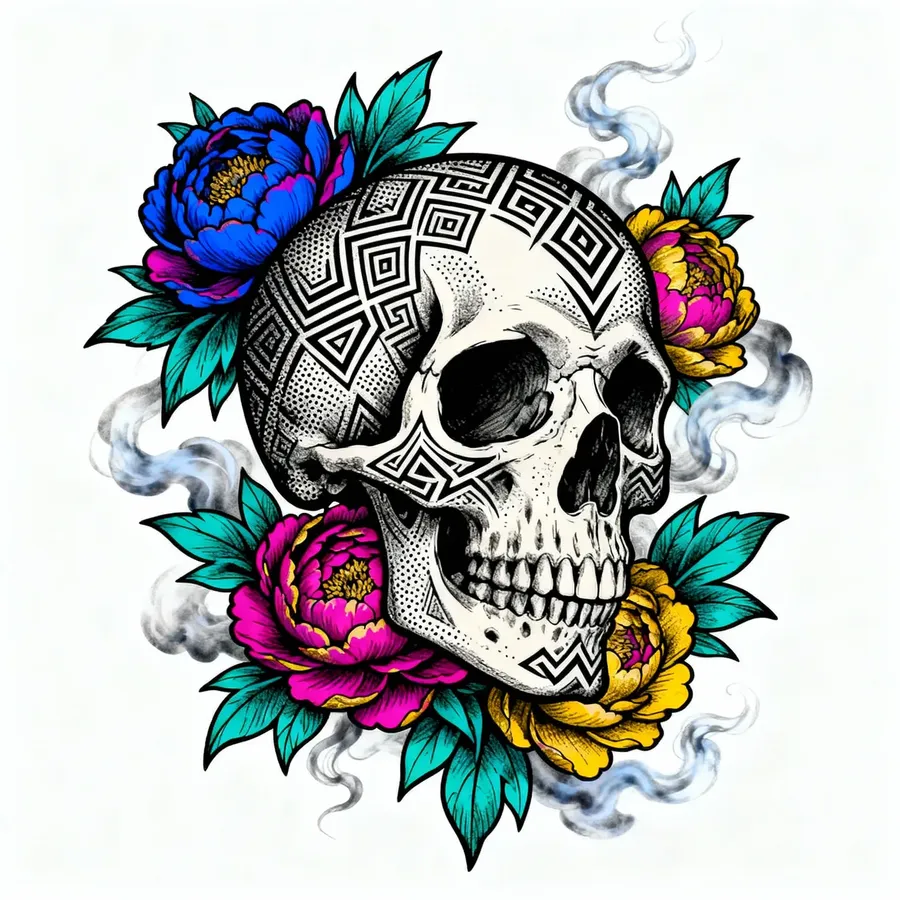
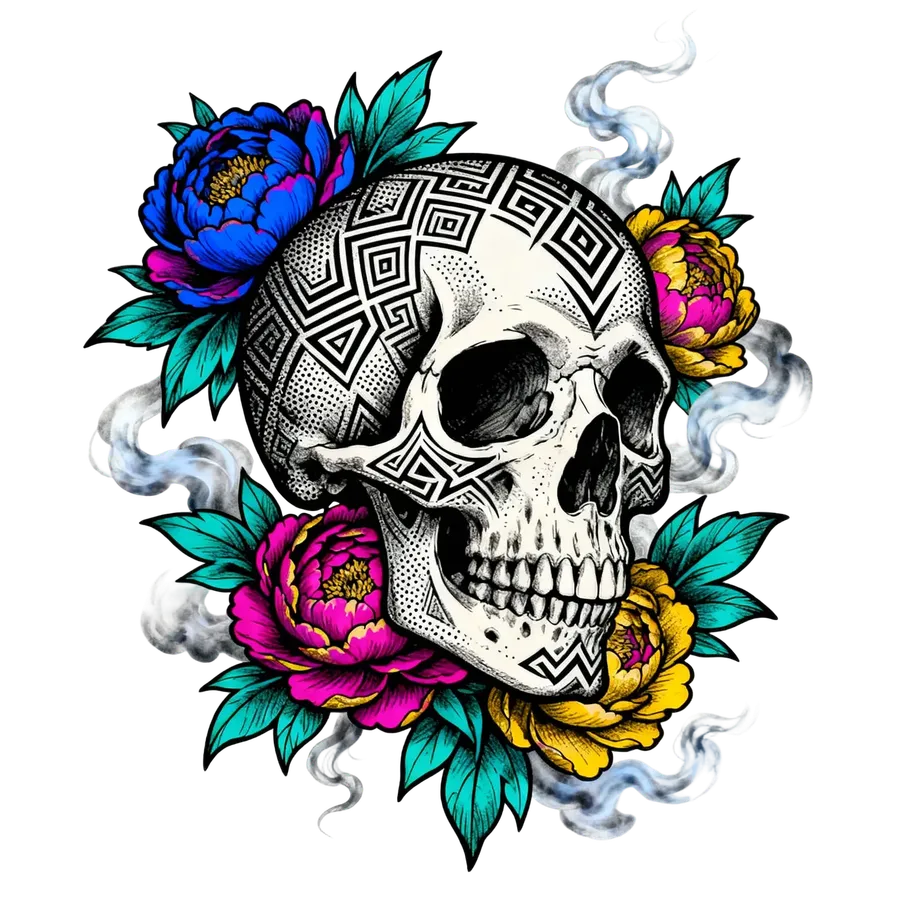
Przetestowaliśmy usuwanie tła na trudnych zdjęciach
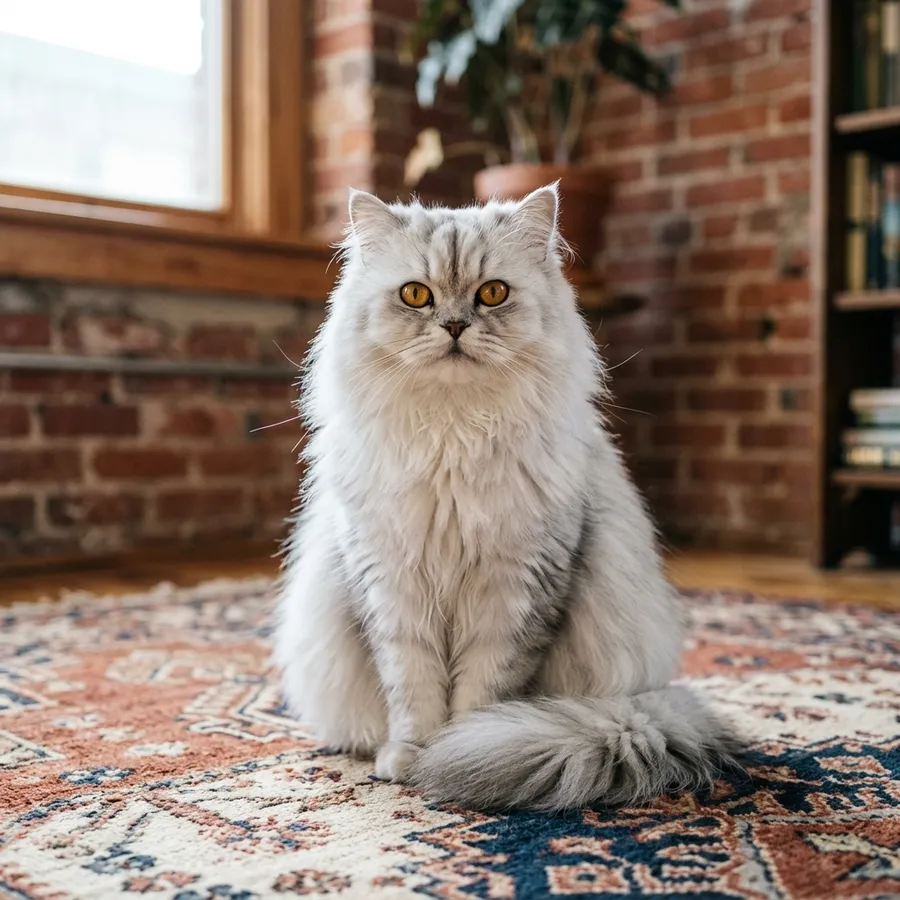
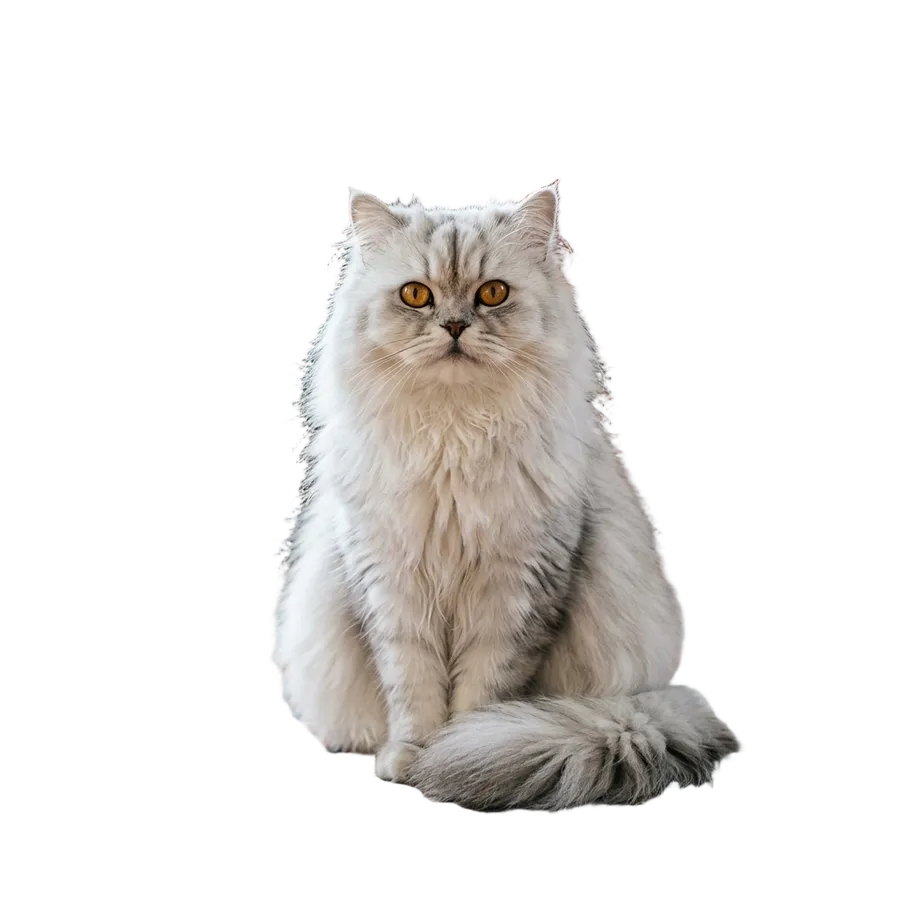
Sześć skrajnych przypadków, wygenerowanych i wyciętych na getimg.ai. Przeciągnij suwak na każdym z nich, aby zobaczyć, co model zachował, a co usunął. Wybraliśmy je, ponieważ to właśnie w tych sytuacjach usuwanie tła zazwyczaj obnaża swoje ograniczenia.
Kręcone włosy pod światło
Afro z oświetleniem konturowym na tle zagraconego regału. Pojedyncze, odstające kosmyki przetrwały, a regał zniknął – bez białej poświaty wokół sylwetki. To był najczystszy wynik w zestawieniu.


Długie futro
Długowłosy kot na wzorzystym dywanie. Sylwetka jest prawidłowa, a dywan całkowicie zniknął, jednak wzdłuż krawędzi, gdzie futro stykało się z zacienioną cegłą, pozostała delikatna ciemna obwódka. Jest to łatwe do naprawienia, ale warto to wyłapać przed publikacją.
Szkło i ciecz
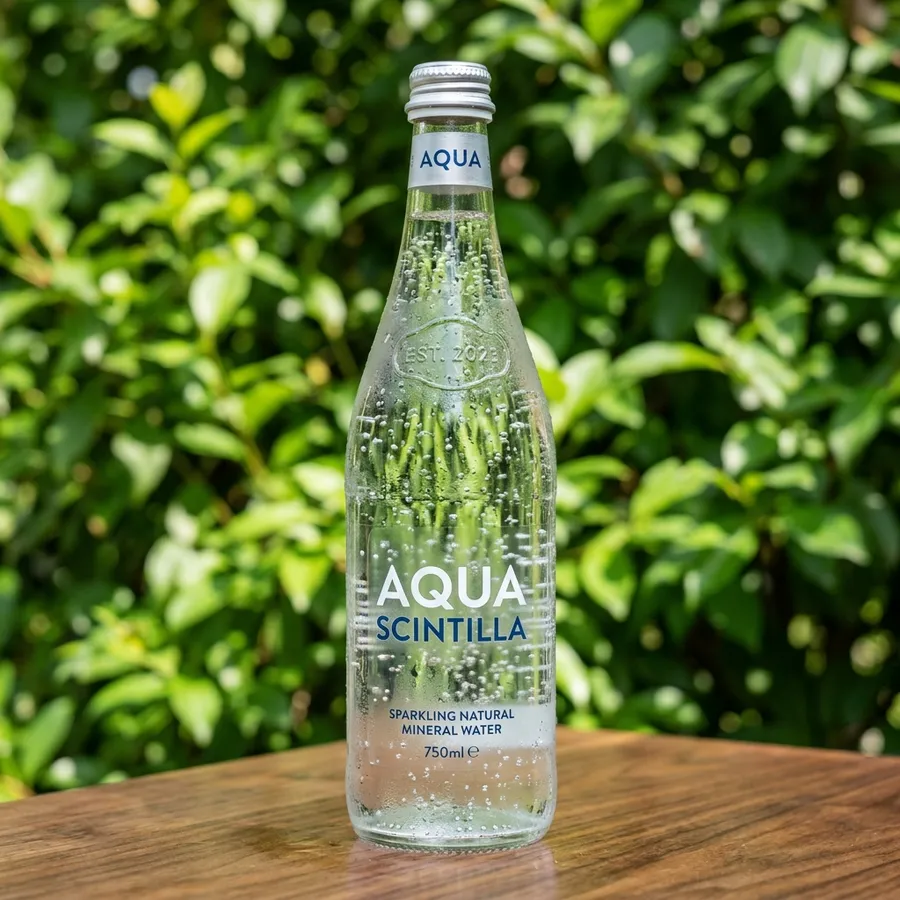
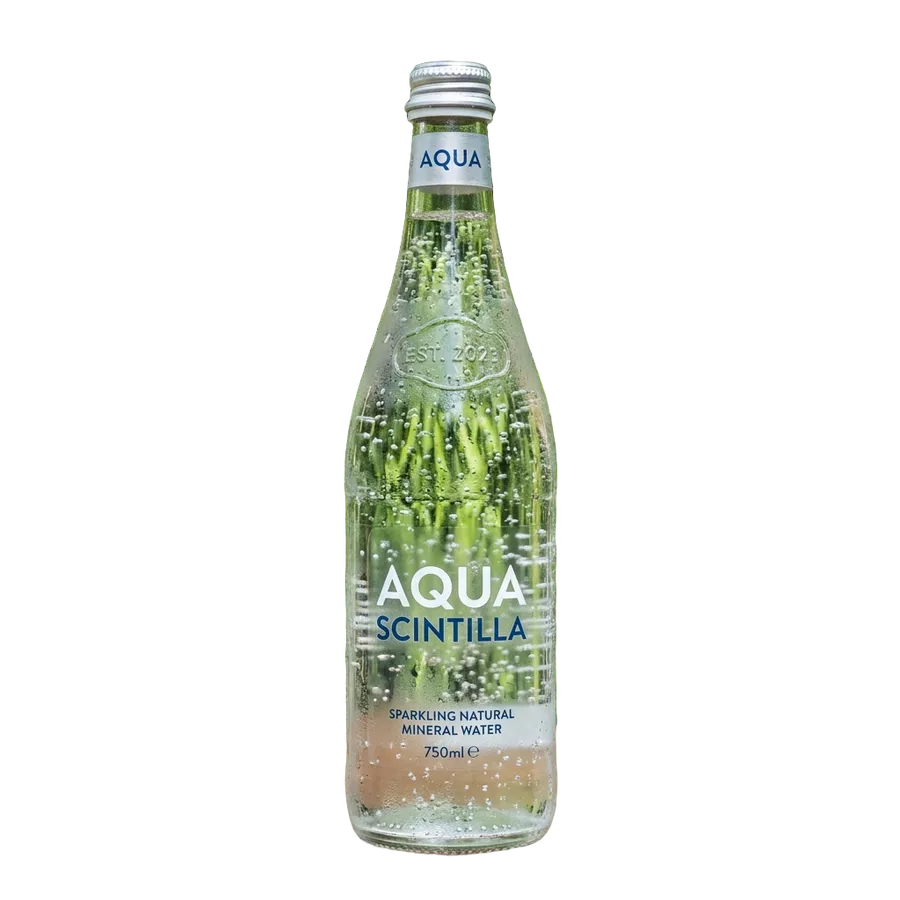
Butelka wody gazowanej na tle liści. Butelka została wycięta bardzo precyzyjnie, ale liście znajdujące się za nią pozostały widoczne przez szkło. Przezroczyste obiekty przenoszą ze sobą swoje oryginalne tło, co stanowi naturalne ograniczenie każdego modelu do segmentacji.
Gdzie usuwanie tła staje się nieprzewidywalne
Półprzezroczysty materiał, niemal zerowy kontrast i ciemny nadruk na ciemnym produkcie. Trzy kolejne wyniki z tego samego zestawu testowego.
Tiul i siateczka
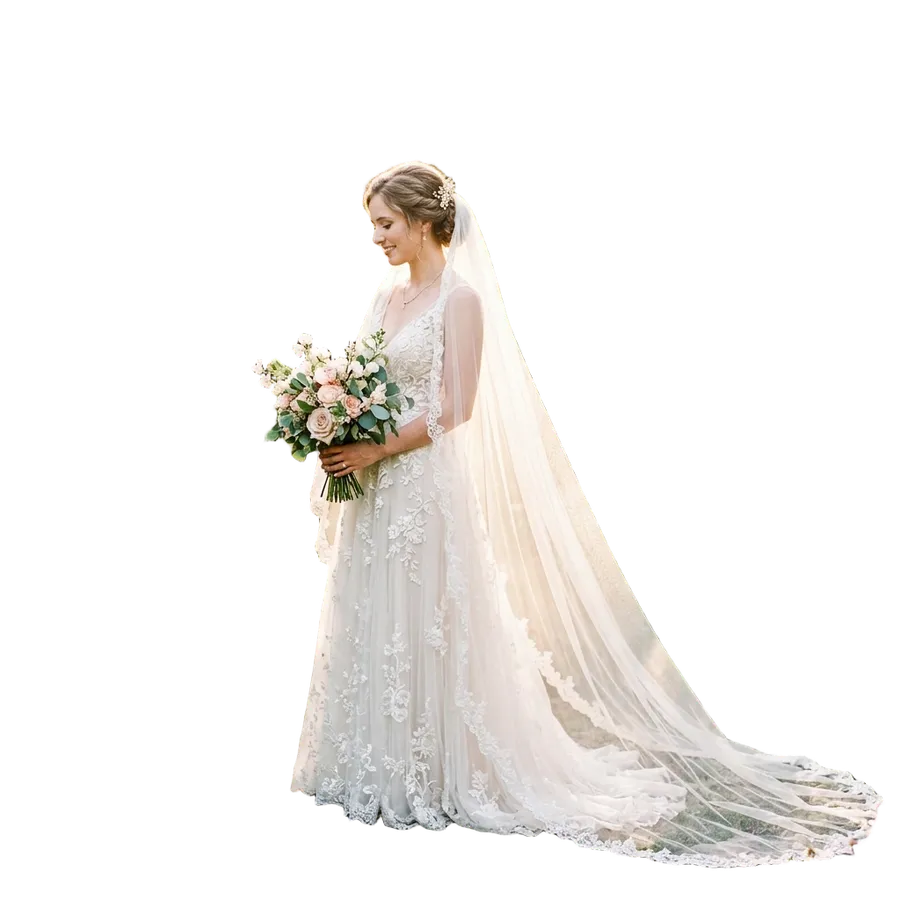
Welon ślubny na tle ogrodu. Welon zachował swoją półprzezroczystość, zamiast spłaszczyć się do jednolitej białej plamy, co jest bardzo trudnym zadaniem. W siateczce trenu wciąż widać delikatny odcień zieleni.

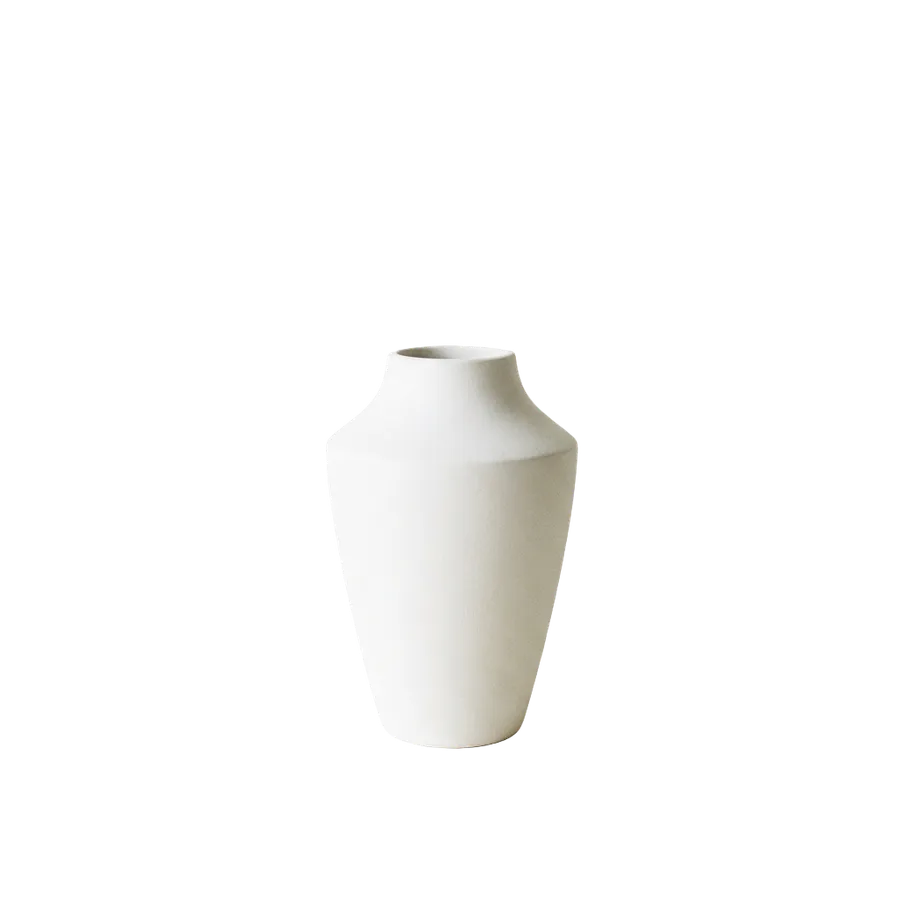
Niski kontrast
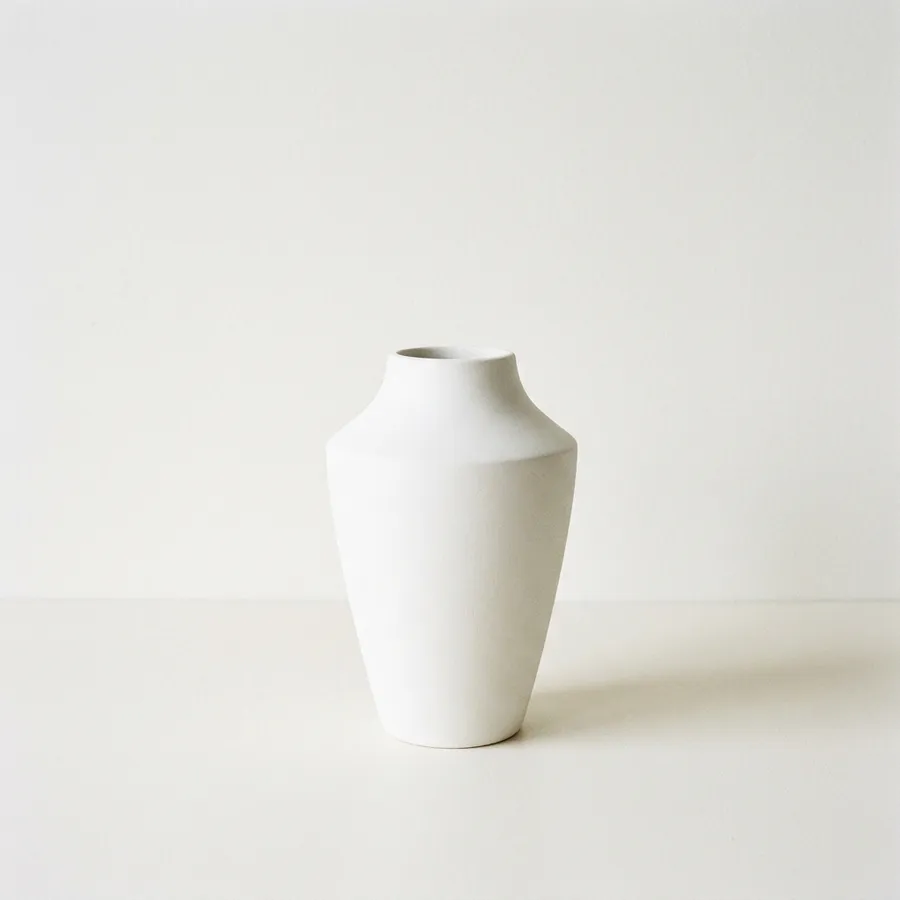
Biały wazon na białawym stole na tle białawej ściany, z niemal zerową separacją tonalną w kadrze. Wycięcie wyszło czysto – krzywizna ramienia i krawędź otworu pozostały nienaruszone. Niski kontrast jest trudny, ale nie musi automatycznie oznaczać porażki.
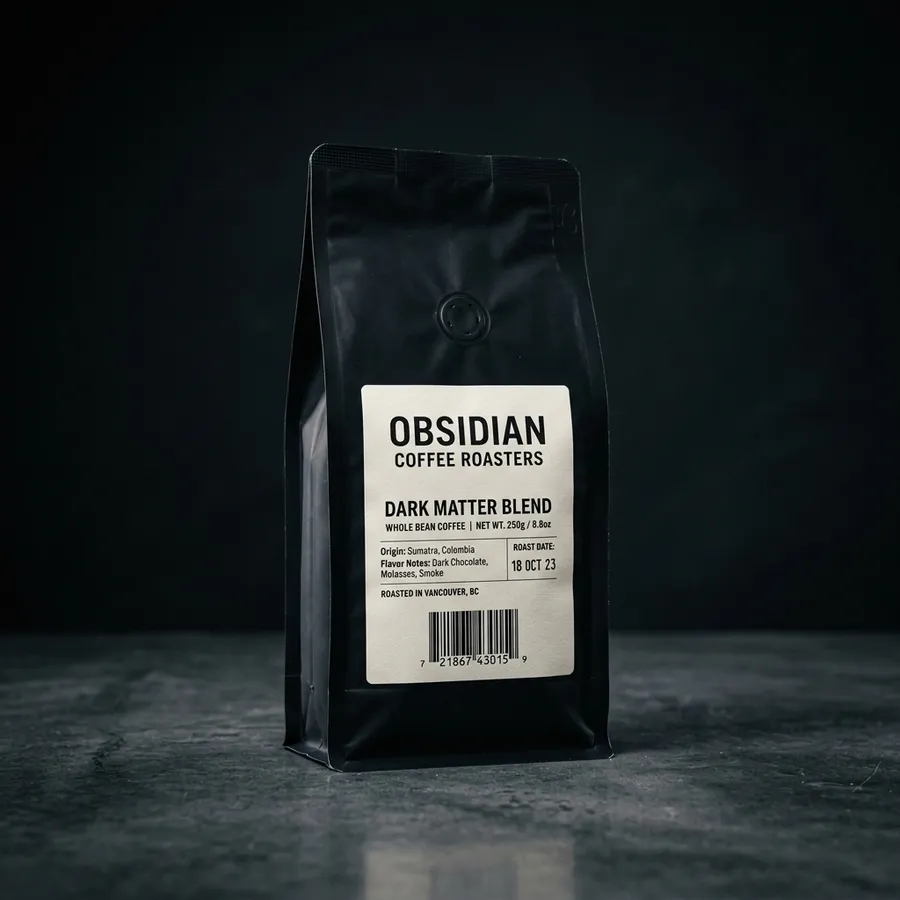
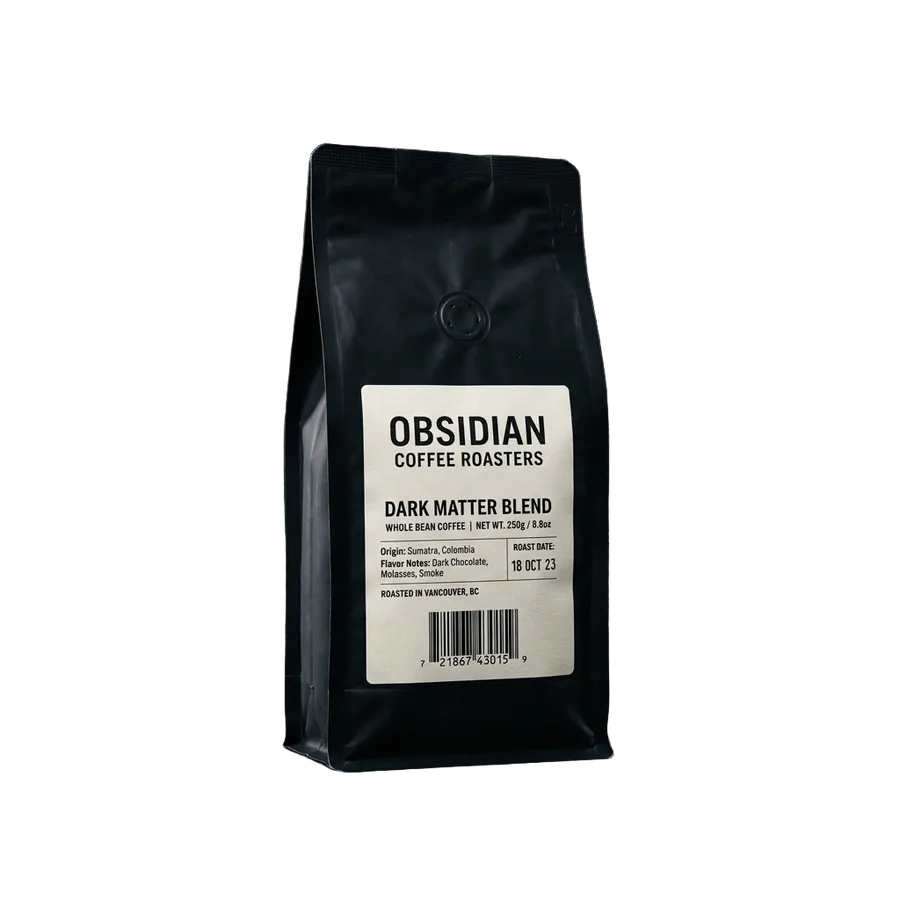
Typografia na produkcie
Matowa, czarna torebka kawy na prawie czarnym betonie, z wydrukowaną etykietą, datą palenia i kodem kreskowym. Ciemne na ciemnym to naprawdę wyzwanie, a jednak drobny druk i kod kreskowy pozostały w pełni czytelne.
Usuń tło. Zachowaj detale.
Czysty, przezroczysty plik PNG pasuje wszędzie. Oto zadania, do których ludzie wykorzystują go najczęściej.
-1-1920x960.webp)
Zdjęcia produktowe
Wycinaj produkty z zagraconych zdjęć i wrzucaj je na czyste strony ofert. Krawędzie, tekstury i druk etykiet pozostają widoczne na wycięciu, dzięki czemu cały katalog będzie wyglądał spójnie.
-1-1920x960.webp)
Portrety
Zamień dowolne zdjęcie w czysto wycięty portret idealny na profil LinkedIn, stronę zespołu, biogram prelegenta, witrynę firmową lub grafiki profilowe.
-1-1920x960.webp)
Logotypy
Wyodrębnij logo lub grafikę, do której posiadasz prawa, z kolorowego tła i używaj ich swobodnie we wszystkich swoich materiałach jako przezroczysty plik PNG.
-1-1920x960.webp)
Naklejki
Usuń tło z projektów naklejek, zanim trafią one do komunikatorów, postów w social mediach lub do produkcji, tak aby wysyłać sam wzór.
-1-1920x960.webp)
Odzież i gadżety
Przygotuj grafiki na koszulki, kubki i torby materiałowe. Pozbawiony tła projekt idealnie wkomponuje się w dowolny kolor produktu.
-1-1920x960.webp)
Grafiki, ikony i materiały do druku
Ikony interfejsu, wzory tatuaży, przyciski i przypinki potrzebują dokładnie tego samego: obiektu na przezroczystym tle, z na tyle ostrymi krawędziami, by przetrwały druk w małym formacie.
Nie tylko dla białych teł
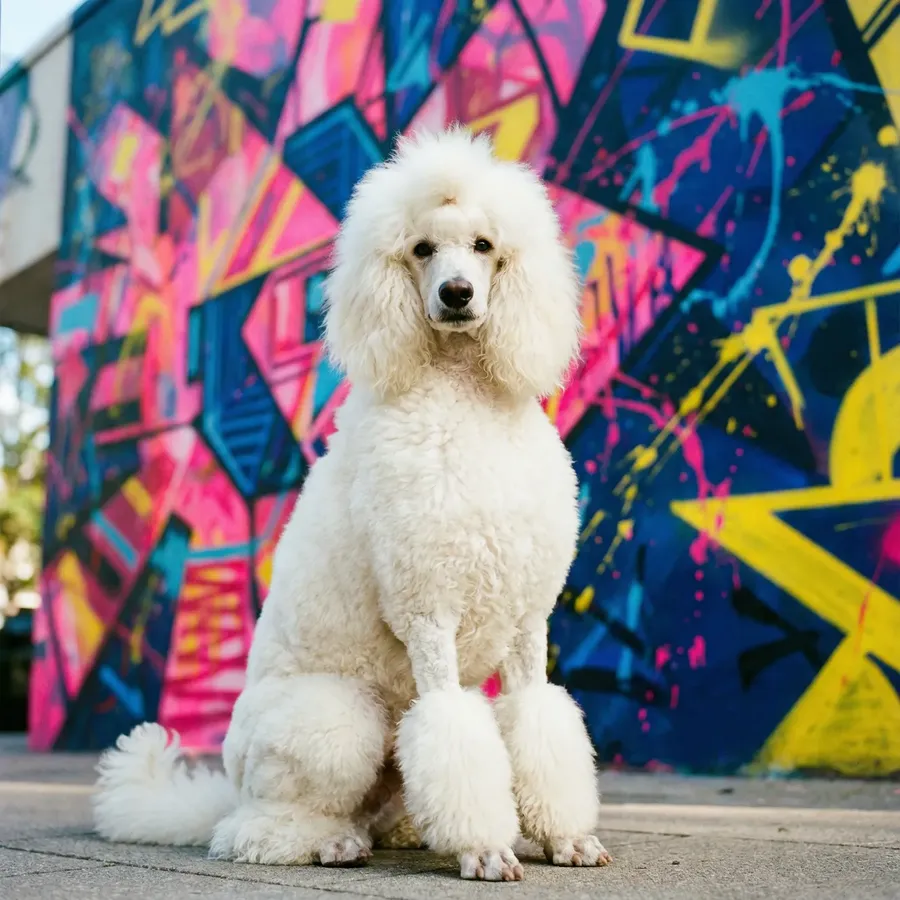
Zwykłe, białe tło to najprostszy przypadek: obiekt i tło znacznie różnią się od siebie w tonacji. Zadanie staje się trudniejsze, gdy współdzielą kolor, gdy cienie są mocne, gdy tło ma wzór lub oświetlenie jest nierównomierne. getimg.ai został zaprojektowany tak, aby chronić szczegóły pierwszego planu, takie jak krawędzie produktu, tekstury i etykiety, dzięki czemu wycięty obiekt zawsze wygląda naturalnie.
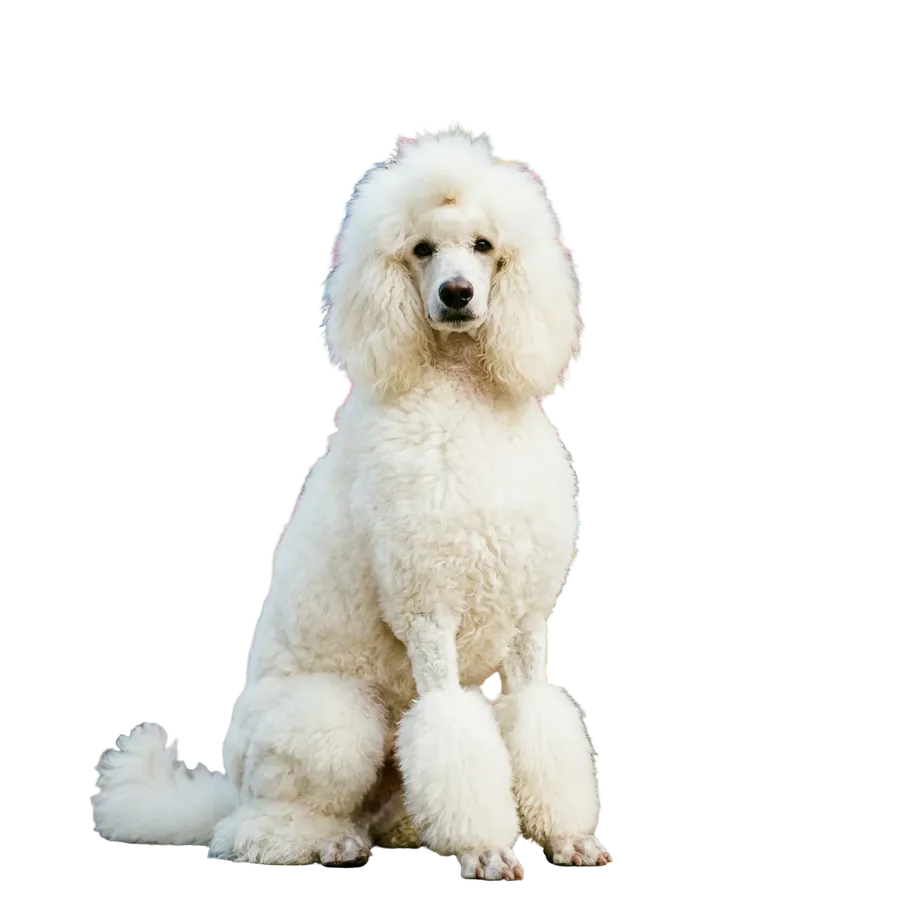
Background Remover a Background Changer
Dwa narzędzia, dwa efekty. Różnica polega na tym, czy chcesz usunąć tło, czy je zastąpić. Oto ten sam czajniczek w obu narzędziach.
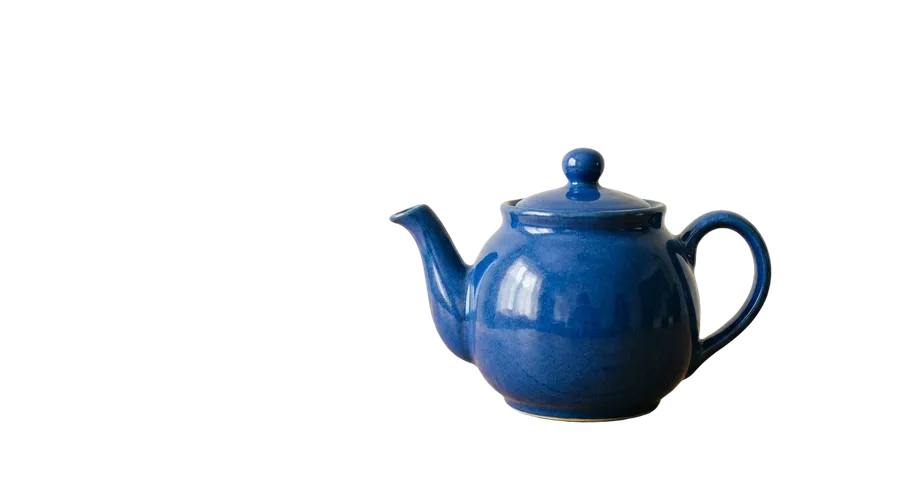
Jak usunąć tło za pomocą getimg.ai
Od przesłania pliku do przezroczystego PNG w niecałą minutę. Oto cały proces.
1. Otwórz Remove background
Zaloguj się na getimg.ai i wybierz Remove background z grupy Image na lewym pasku bocznym. Strona przechowuje galerię wszystkich wyciętych do tej pory obrazów nad panelem sterowania, dzięki czemu wcześniejsze wyniki są zawsze pod ręką.
2. Dodaj swoje zdjęcia
Upuść pliki w polu na dole lub wybierz zdjęcia ze swojej galerii, wliczając w to obrazy wygenerowane na getimg.ai. Możesz przesłać jedno zdjęcie lub całą partię, a Twoje oryginalne pliki nigdy nie zostaną nadpisane.
3. Pobierz przezroczysty plik PNG
Kliknij raz. Sztuczna inteligencja znajduje obiekt, usuwa wszystko, co znajduje się wokół niego i zwraca przezroczysty plik PNG gotowy do pobrania. Stąd może trafić prosto do Twojej oferty, prezentacji lub pliku graficznego.


Specyfikacja Background Remover
Co wchodzi, co wychodzi i co dzieje się z Twoim plikiem źródłowym.
Usuń to tutaj. Dokończ tutaj.
Przezroczysty plik PNG to z reguły pierwszy krok znacznie szerszego zadania. Zwykłe narzędzie do usuwania tła przekazuje Ci plik i na tym poprzestaje. Tutaj kolejny krok dzieli Cię o jedno kliknięcie – wszystko na tym samym obrazie i w tej samej przestrzeni roboczej.
Umieść w nowej scenerii
Opisz wymaganą otoczkę, a AI wygeneruje tło wokół obiektu – od szarego studia fotograficznego po słoneczną, złotą godzinę na ulicy miasta.
Zwiększ rozdzielczość do druku
Zwiększ rozmiar wycięcia do 2K, 4K lub nawet 16K w zależności od upscalera, tak by opakowania czy plakaty zawsze były ostre po ich wydrukowaniu.
Dostosuj rozmiar pod dany kanał
Użyj narzędzia Smart Resize lub Outpainting, aby odpowiednio dopasować wycięty obiekt lub gotową kompozycję do formatu kwadratowego, pionowego lub panoramicznego.
Aby uzyskać lepsze efekty usuwania tła
Segmentacja opiera się na tym, co widoczne jest na pikselach. Opanowanie tych sześciu nawyków sprawi, że wycięcia będą jeszcze lepsze.
Narzędzia wykorzystywane po usunięciu tła
Często zadawane pytania
Usuwanie tła za pomocą AI polega na odseparowaniu głównego obiektu na zdjęciu od otaczającego go tła. Zamiast obrysowywania krawędzi, dopracowywania zaznaczeń czy czyszczenia resztek pikseli w sposób manualny, to właśnie model samodzielnie ocenia element przeznaczony do zachowania i tym samym pozbywa się tła. Ma to niezwykłe znaczenie na zdjęciach zawierających detale, takich jak wygenerowane przez AI projekty tatuaży, portrety, logotypy, zdjęcia produktowe i ikony, gdzie ręczne usuwanie zajmuje najwięcej czasu, a i tak bywa widoczne.
Dzięki getimg.ai jesteś w stanie usunąć tło za pomocą jednego kliknięcia w kilkanaście sekund. Gotowym wygenerowanym plikiem jest PNG o przezroczystym tle z zachowanym obiektem. Mimo że usunięcie tła wykorzystywane jest zazwyczaj w przypadku białego koloru z tyłu obiektu, sam proces zadziała również z wzorzystymi scenografiami o rozmaitym cieniu czy braku oświetlenia.
Otwórz narzędzie Remove background w grupie Image na lewym pasku bocznym. Upuść zdjęcie w polu na dole lub wybierz to, które już wygenerowałeś lub przesłałeś, a następnie kliknij raz. Nie ma tu żadnego maskowania ani ręcznego obrysowywania. Proces wygląda tak samo, niezależnie od tego, czy wycinasz produkt, portret, czy naklejki.
Kilka sekund później otrzymujesz obiekt na przezroczystym tle. Pobierz go jako PNG i użyj od razu na stronach produktowych, w reklamach, logotypach, zdjęciach profilowych lub w dowolnym projekcie, który wymaga pozbycia się tła.
Przezroczysty PNG. Jest to standardowy format dla obrazów bez tła, ponieważ obsługuje kanał alfa i zachowuje wszystkie szczegóły. Plik ten idealnie nadaje się do stosowania w rozmaitych narzędziach, na witrynach, w listingu produktów oraz innych materiałach drukowanych.
Tak, i jest to jedno z najczęstszych zastosowań. Narzędzie zostało zaprojektowane tak, by zachowywać szczegóły pierwszego planu – krawędzie produktu, tekstury i etykiety – podczas gdy tło znika. Dzięki temu zestaw zdjęć zrobionych w różne dni będzie wyglądał spójnie w Twoim sklepie, w reklamach czy na stronach katalogu. Więcej informacji o tym procesie znajdziesz na naszej stronie AI dla e-commerce.
W większości tak, choć z uczciwym zastrzeżeniem, że jest to najtrudniejsza część zadania. Narzędzie jest zaprojektowane z myślą o radzeniu sobie z drobnymi krawędziami, takimi jak włosy, futro czy miękkie materiały, zamiast tylko wycinać twardy kontur wokół nich. Szkło, dym, niski kontrast i częściowa przezroczystość mogą dawać bardziej zróżnicowane efekty.
Przepuściliśmy przez nie nasz własny zestaw testowy. Przy kręconych włosach oświetlonych od tyłu poszczególne kosmyki przetrwały; u długowłosego kota na jednej z krawędzi pozostała lekka, ciemna obwódka. Oba wyniki znajdziesz w sekcji testowej powyżej, w formie suwaków „przed i po”, by móc samodzielnie ocenić jakość krawędzi.
Działa, ale spodziewaj się tutaj większej zmienności niż w innych przypadkach. W przypadku szkła, cieczy, dymu czy półprzezroczystego materiału pierwszy plan i tło zajmują te same piksele, nie ma więc wyraźnej linii dla segmentacji, a model musi zgadywać, jaka część tego, co widzisz, należy do obiektu.
W naszym teście, butelka z wodą gazowaną na tle liści została wycięta bardzo czysto, ale liście znajdujące się za nią wciąż były widoczne przez szkło. Warto o tym pamiętać przed nałożeniem wyciętego ze szkła elementu na nowe tło: konieczne może okazać się wyczyszczenie wnętrza obiektu lub zrobienie mu zdjęcia na prostszym tle.
Narzędzie do usuwania tła w wyniku daje przezroczystość, co jest dużo bardziej elastycznym punktem wyjścia: przezroczysty PNG możesz umieścić na białym, czarnym lub dowolnym innym kolorze w każdym narzędziu, z którego publikujesz, a w razie potrzeby zmienić zdanie. Jeśli jednak wolisz, aby konkretne tło było „wypalone” w pliku, opisz je w narzędziu Background Changer, a scena zostanie wygenerowana za Twoim obiektem.
Nie. Każde usunięcie tła generuje nowy plik i pozostawia Twój oryginał w nienaruszonym stanie, dzięki czemu w dowolnym momencie możesz ponowić proces, wypróbować inne zdjęcie źródłowe lub powrócić do pierwowzoru.
Tak. Remove background obsługuje przetwarzanie wsadowe: wrzuć do 50 zdjęć jednocześnie, a każde z nich wróci jako osobny plik PNG z przezroczystym tłem. W przypadku katalogów produktowych oznacza to różnicę między jednym szybkim procesem a całym popołudniem spędzonym na otwieraniu każdego pliku z osobna.
Tak, pod warunkiem, że jest to logo lub grafika, do której używania masz prawa. Funkcja ta sprawdza się najlepiej, gdy jedyna wersja, jaką posiadasz, widnieje na kolorowym tle lub pochodzi ze zrzutu ekranu. Jeżeli jednak potrzebujesz stworzyć znak od podstaw, zacznij od narzędzia AI Logo Generator.
Nie. Narzędzie usuwające tło generuje rastrowy, przezroczysty plik PNG, a nie edytowalne ścieżki wektorowe. Znak będzie posiadał przezroczyste tło i idealnie dopasuje się do dowolnego koloru, ale to wciąż są tylko piksele: brak tu odrębnych kształtów do pokolorowania czy ścieżek, które da się bezstratnie skalować. Aby uzyskać prawdziwy wektor, musisz zwektoryzować lub przerysować grafikę w odpowiednim programie wektorowym.
Background Remover zamienia obecne tło na przezroczystość i daje Ci w efekcie plik PNG, bez użycia żadnego promptu. Z kolei Background Changer zmienia istniejące tło na całkowicie nowe: opisujesz, co powinno znaleźć się za obiektem, a scena zostaje wokół niego zbudowana na nowo.
Używaj narzędzia Remover, gdy zależy Ci na przezroczystym tle, a decyzję o nim wolisz podjąć później. Używaj narzędzia Changer, gdy wiesz już, co powinno znaleźć się za obiektem. W wielu projektach korzysta się z nich sekwencyjnie: wycinasz produkt raz, a następnie umieszczasz go w tylu scenach, ilu wymaga kampania.
Tak, to zazwyczaj kolejny naturalny krok. Kiedy obiekt znajdzie się na przezroczystym tle, możesz umieścić go na płaskim kolorze w dowolnym programie graficznym lub opisać nową scenę i wygenerować ją dookoła wycięcia. Temu samemu plikowi możesz też zwiększyć rozdzielczość do druku lub dostosować format na kwadratowy, pionowy bądź szeroki, bez opuszczania przestrzeni roboczej.
Trzy elementy, których często próżno szukać w dedykowanych narzędziach do wycinania tła: usuwanie jednym kliknięciem bez maskowania, tryb wsadowy radzący sobie z całymi katalogami i możliwość ukończenia reszty zadań w tym samym środowisku pracy.
Samo usuwanie wymaga tylko jednego kliknięcia. To, co rewolucjonizuje proces tworzenia, to cała reszta: wprowadzanie wsadowe dla całych katalogów, zmiana tła, zwiększanie rozdzielczości (upscaling) i modyfikowanie rozmiaru tego samego pliku, w tej samej przestrzeni roboczej i bez eksportowania pliku do kolejnego narzędzia.
Prześlij. Kliknij raz. Gotowe.
Twoje kolejne wycięte zdjęcie produktu, portret lub logo jest na wyciągnięcie ręki – dzieli Cię od tego ledwie kilka sekund.