Removedor de Fundo com IA: Remova Fundos de Imagens Online
Sem máscaras, sem necessidade de seleção manual. Arraste a sua imagem, clique uma vez e faça o download de um PNG transparente limpo e pronto para listagens de produtos, anúncios e publicações nas redes sociais.
Remoção de fundo + criação, edição e redimensionamento de imagens
Tudo em um só lugar, nos principais modelos de imagens de IA.


Remova fundos em lote
Uma selfie não precisa de processamento em lote. Um catálogo de produtos, sim. Arraste até 50 fotos de uma vez e cada uma volta como seu próprio PNG transparente, para que um lançamento de novos SKUs seja feito de uma só vez, em vez de passar uma tarde abrindo arquivos um por um.
Estas quatro começaram como fotos comuns: um tênis em uma bancada de trabalho, um frasco de sérum em uma prateleira de banheiro, fones de ouvido em um sofá, uma bolsa em uma parede de tijolos. Quatro cenários diferentes, uma passagem, quatro PNGs transparentes.
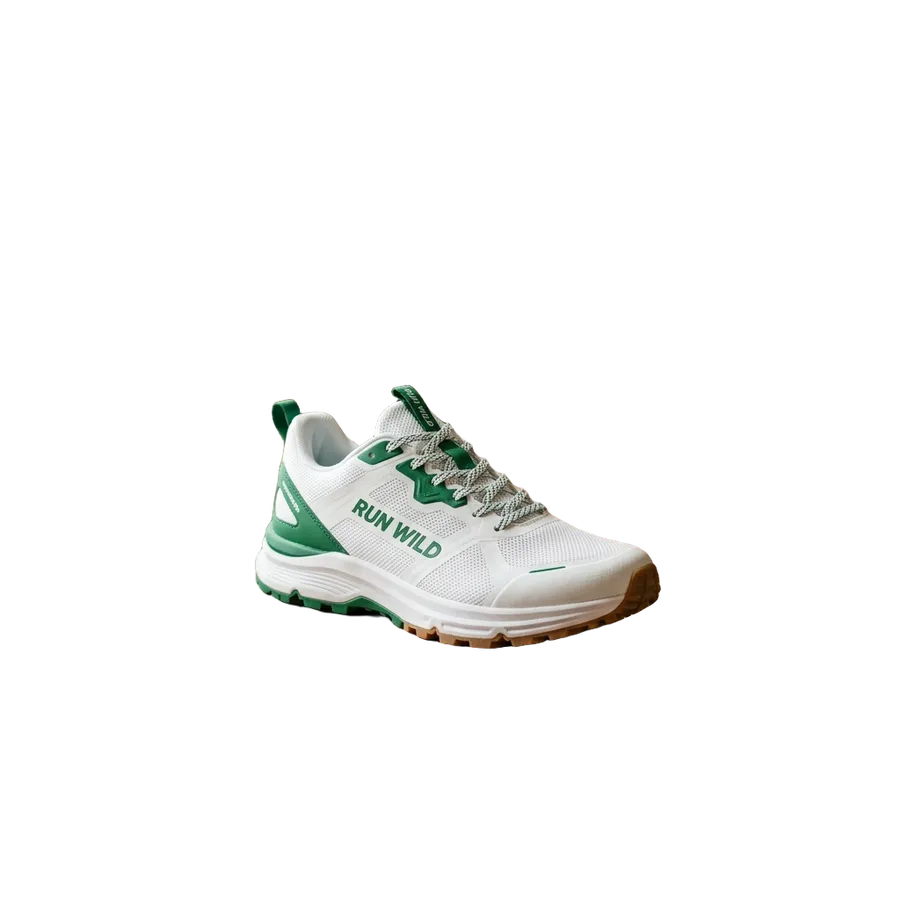
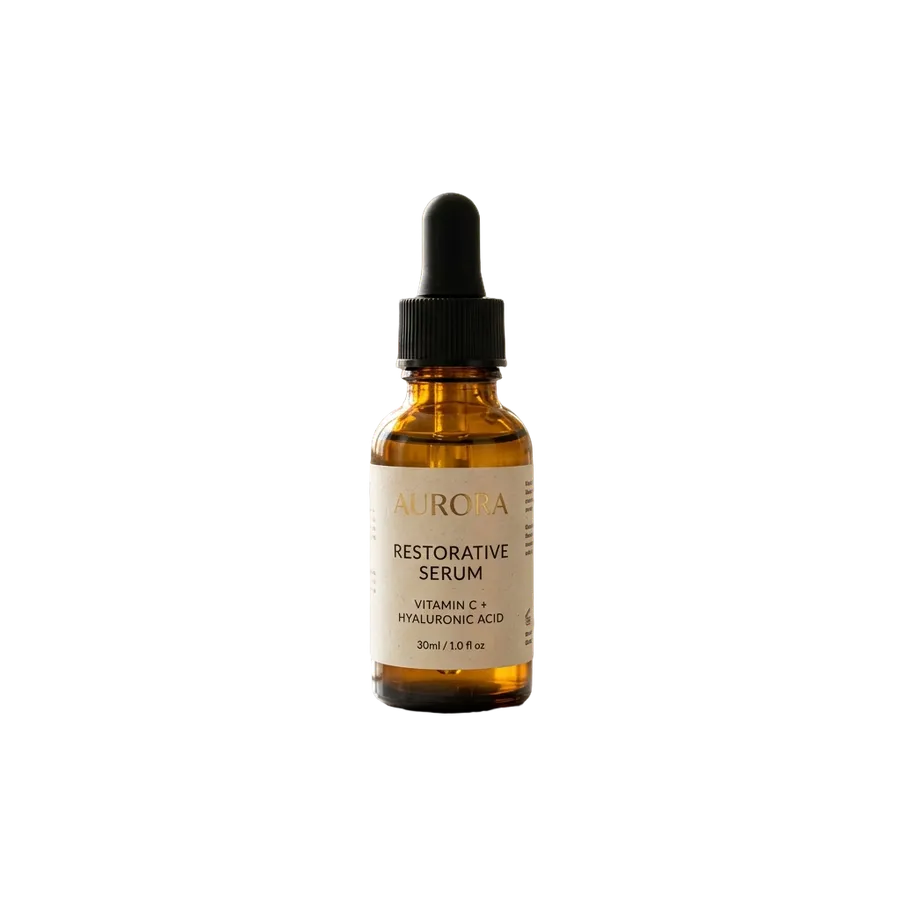
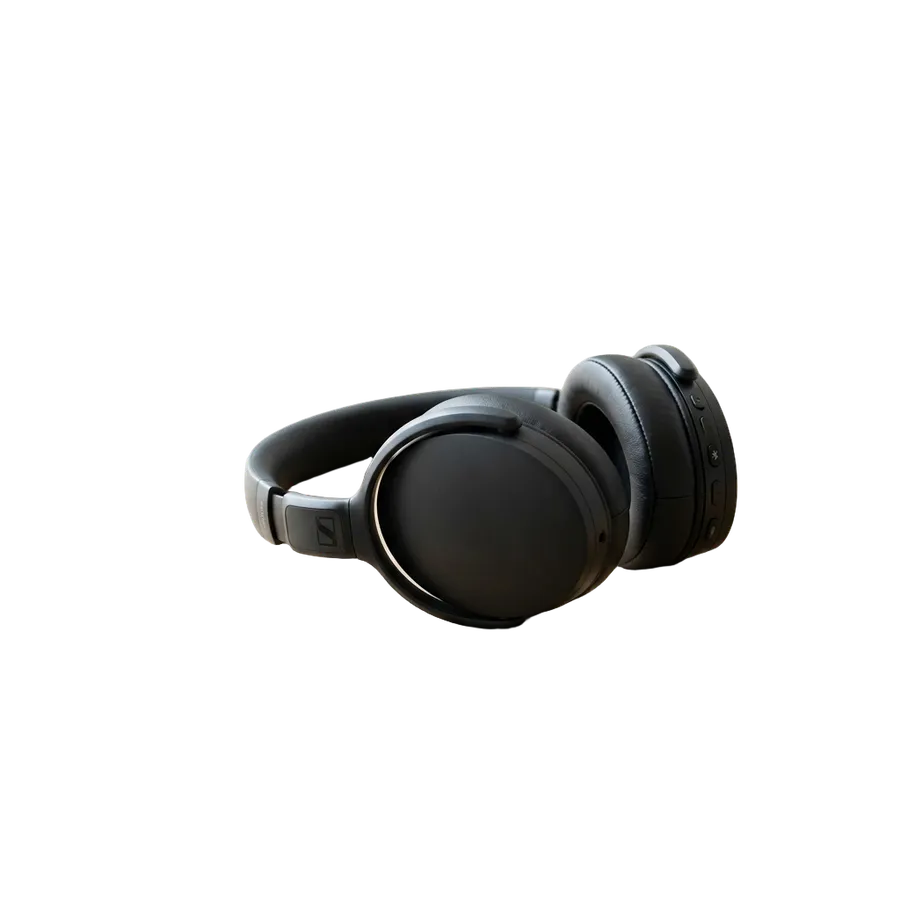
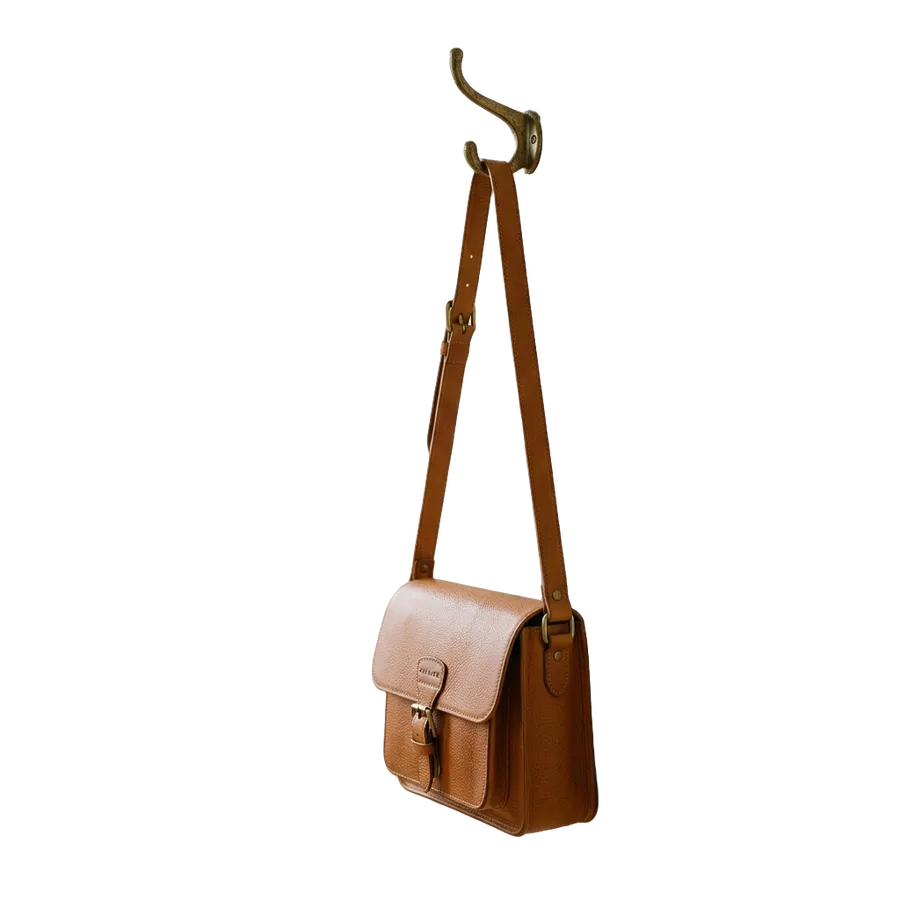
Remova fundos de fotos de produtos
O mesmo PNG transparente faz quatro trabalhos diferentes assim que o cenário desaparece.
Listagens em marketplaces
Recorte o produto, depois coloque-o no cenário que o marketplace pedir. Uma foto de origem cobre as regras de todos os canais.
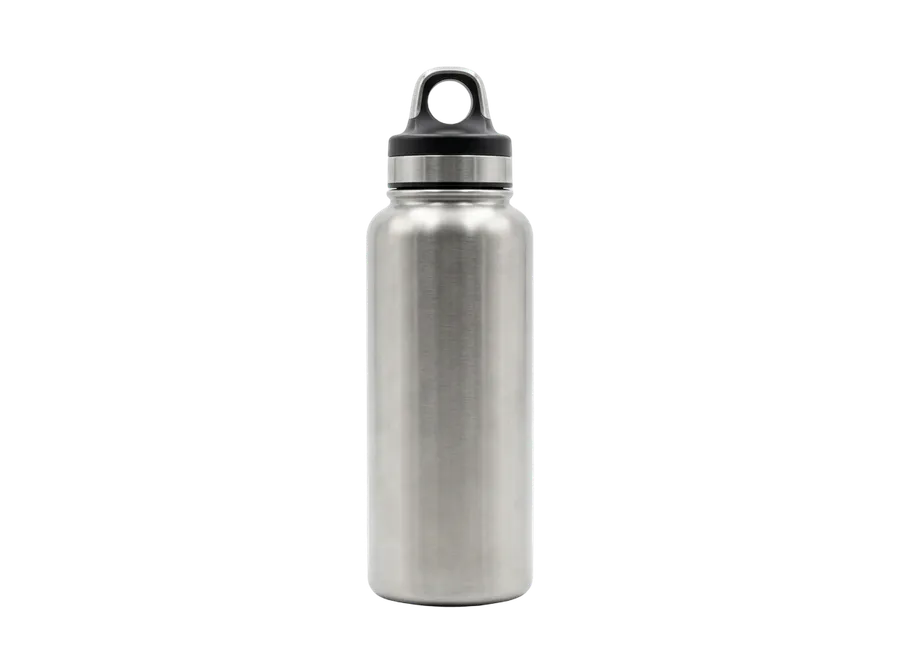
Catálogos
Processe um conjunto inteiro de SKUs em um único lote para que o catálogo pareça ter sido feito em uma única sessão de fotos, mesmo quando as fotos foram tiradas com semanas de diferença.
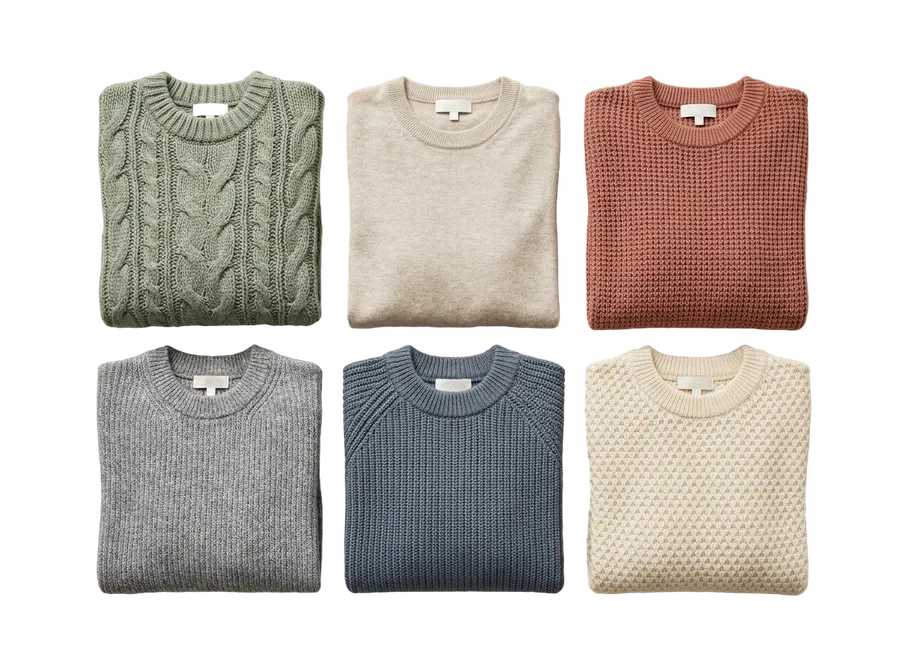
Anúncios
Um recorte alimenta vários criativos. O produto permanece fixo enquanto o layout, o texto e o fundo mudam ao seu redor.
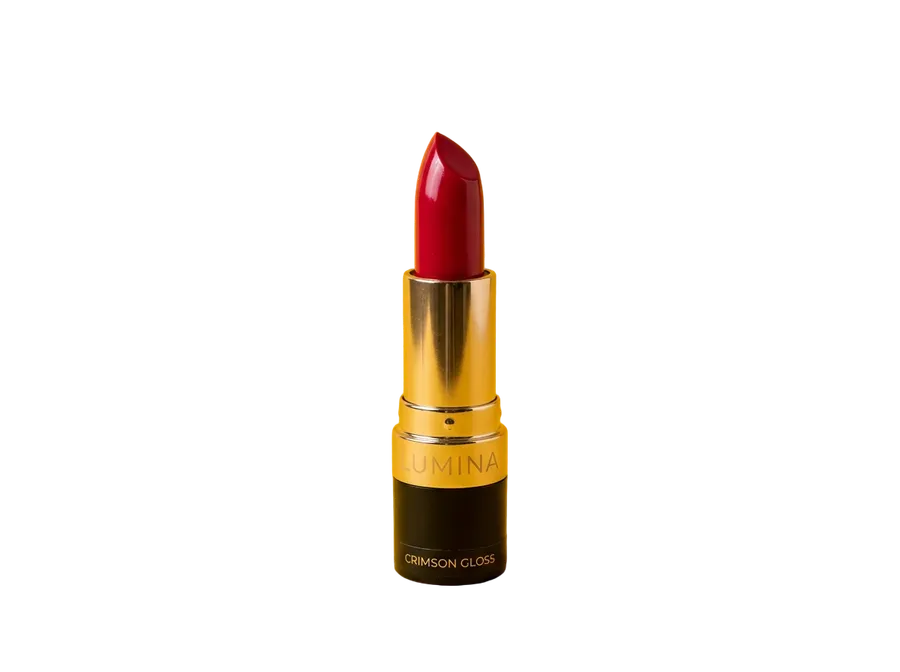
Cenas de produtos com IA
Retire o ambiente antigo e depois descreva um novo. O produto mantém a sua forma e rótulos enquanto a cena é reconstruída à sua volta.
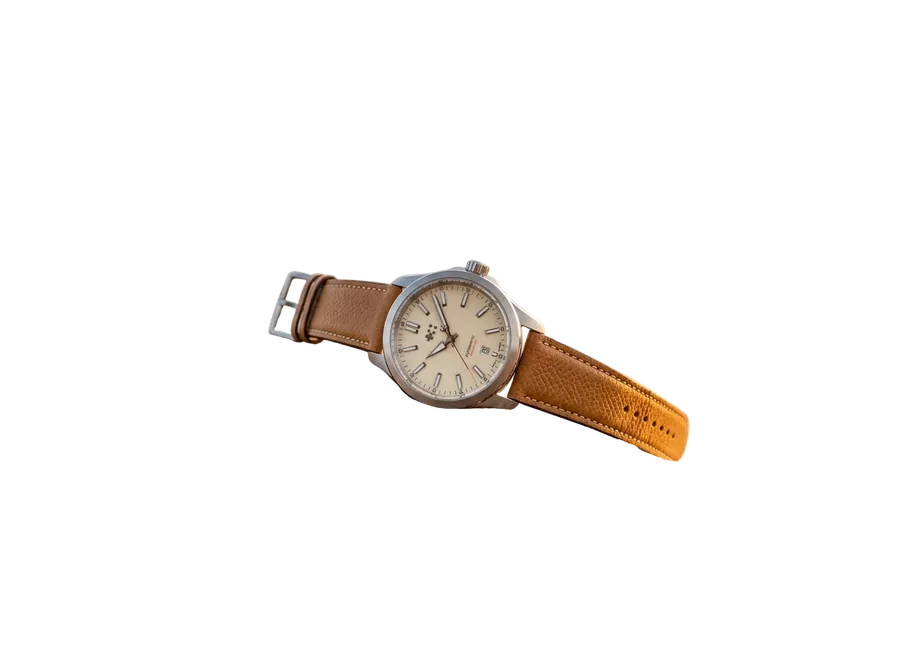
Remoção automática de fundo vs mascaramento manual
Dois trabalhos diferentes. Um é rápido e repetível em todo um conjunto. O outro oferece a você um controle quadro a quadro quando uma borda realmente tem de ser exata.
-1920x983.webp)
Remoção automática no getimg.ai
Abra Remover fundo
Escolha Remover fundo no grupo Imagem na barra lateral esquerda.
Adicione as suas imagens
Arraste uma foto ou um conjunto, ou escolha-as da sua galeria.
Faça o download dos PNGs
A IA detecta o assunto em cada imagem e retorna PNGs transparentes em segundos.

Mascaramento manual
- Abra o arquivo em um editor de fotos
- Duplique a camada que você está cortando
- Escolha uma ferramenta de seleção ou caneta
- Contorne o assunto à mão
- Refine as bordas no cabelo e pelo
- Pinte a máscara de volta onde ela falhou
- Verifique a borda contra um novo fundo
- Exporte como um PNG transparente
- Repita para todas as imagens restantes
Recortes limpos, mesmo em bordas detalhadas
O removedor foi projetado para lidar com cabelos, pelos, tecidos macios, sombras e áreas parcialmente transparentes, em vez de parar num simples contorno. O seu alcance depende da imagem de origem, portanto, em bordas complicadas, vale a pena abrir o resultado em tamanho real antes de publicá-lo.
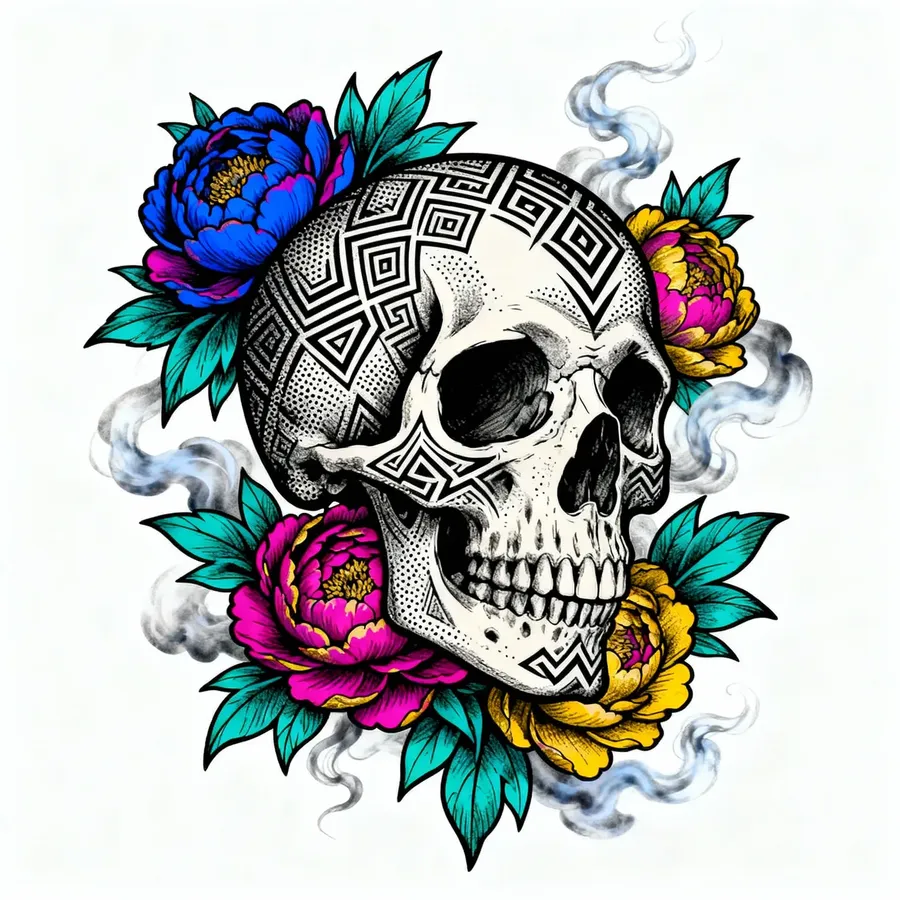
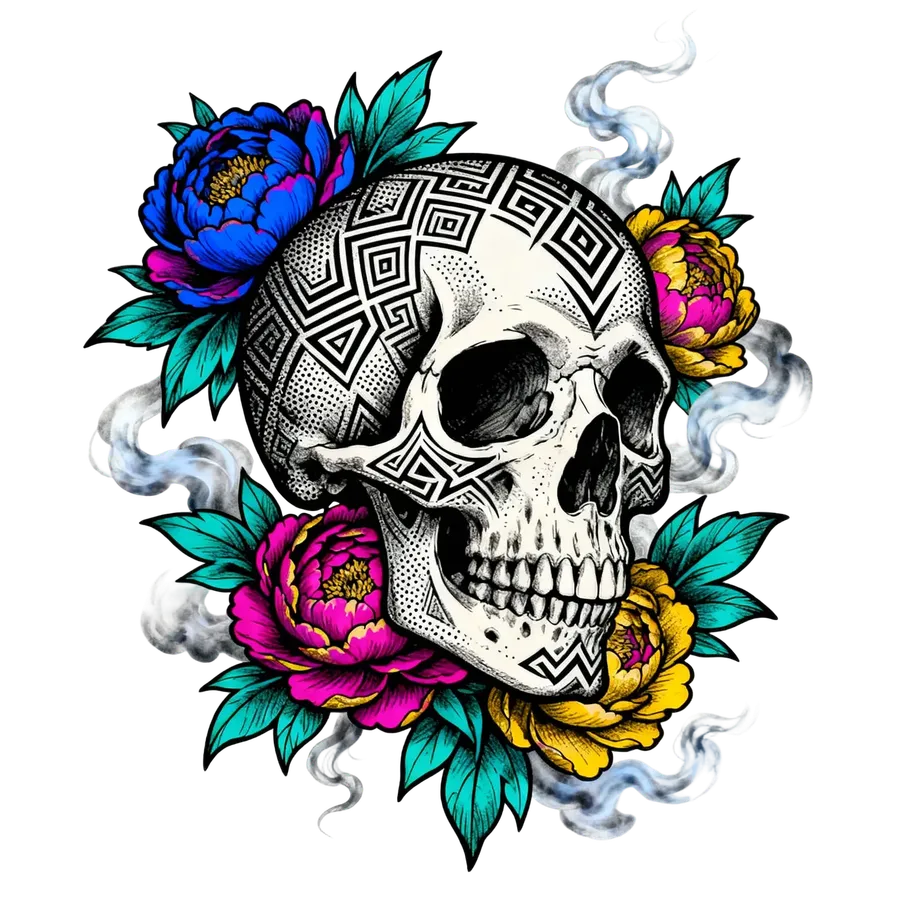
Testamos a remoção de fundo em imagens difíceis
Seis casos extremos, gerados e recortados no getimg.ai. Arraste o controle deslizante em cada um para ver o que o modelo manteve e o que perdeu. Escolhemos estes porque são os casos em que a remoção de fundo geralmente mostra seus limites.
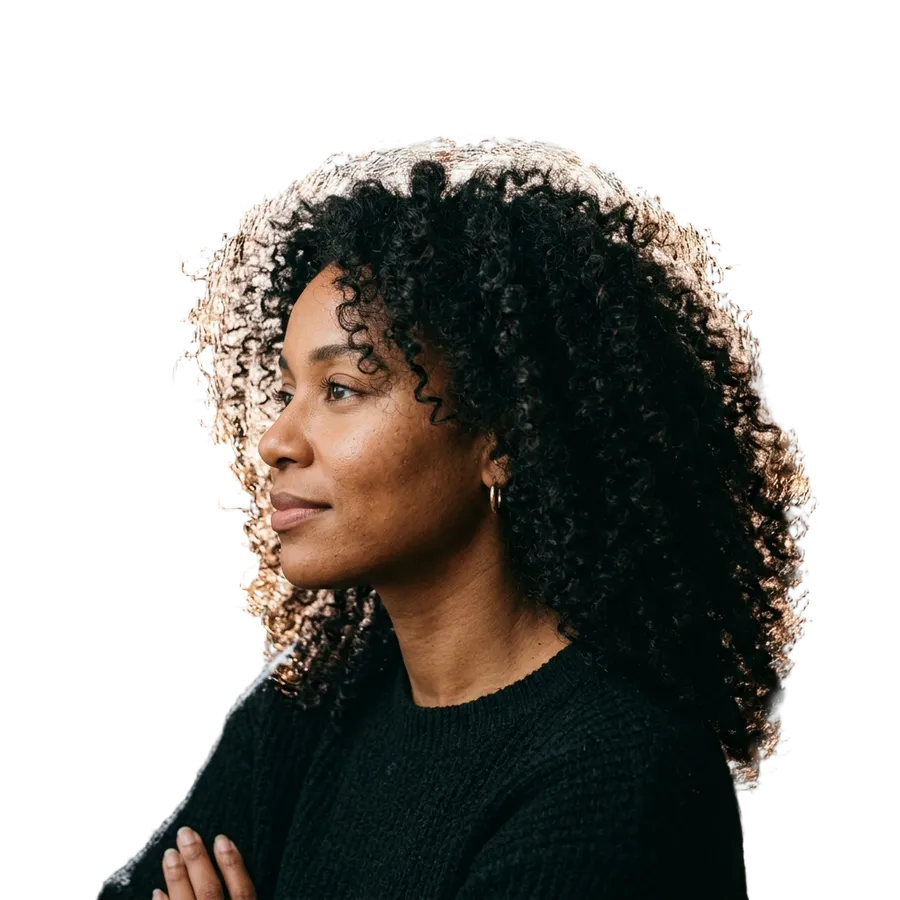
Cabelo cacheado retroiluminado
Um cabelo afro iluminado nas bordas contra uma estante bagunçada. Os fios soltos individuais sobreviveram e a estante desapareceu, sem nenhum halo branco ao redor da silhueta. Este foi o resultado mais limpo do conjunto.

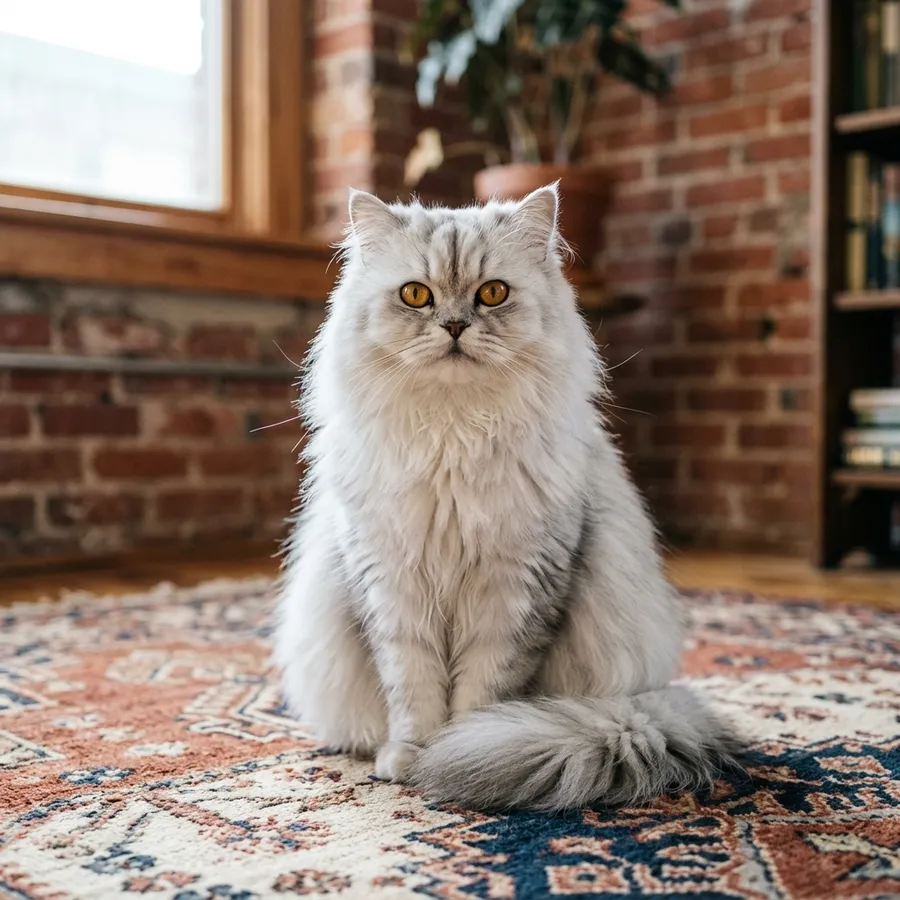
Pelo longo
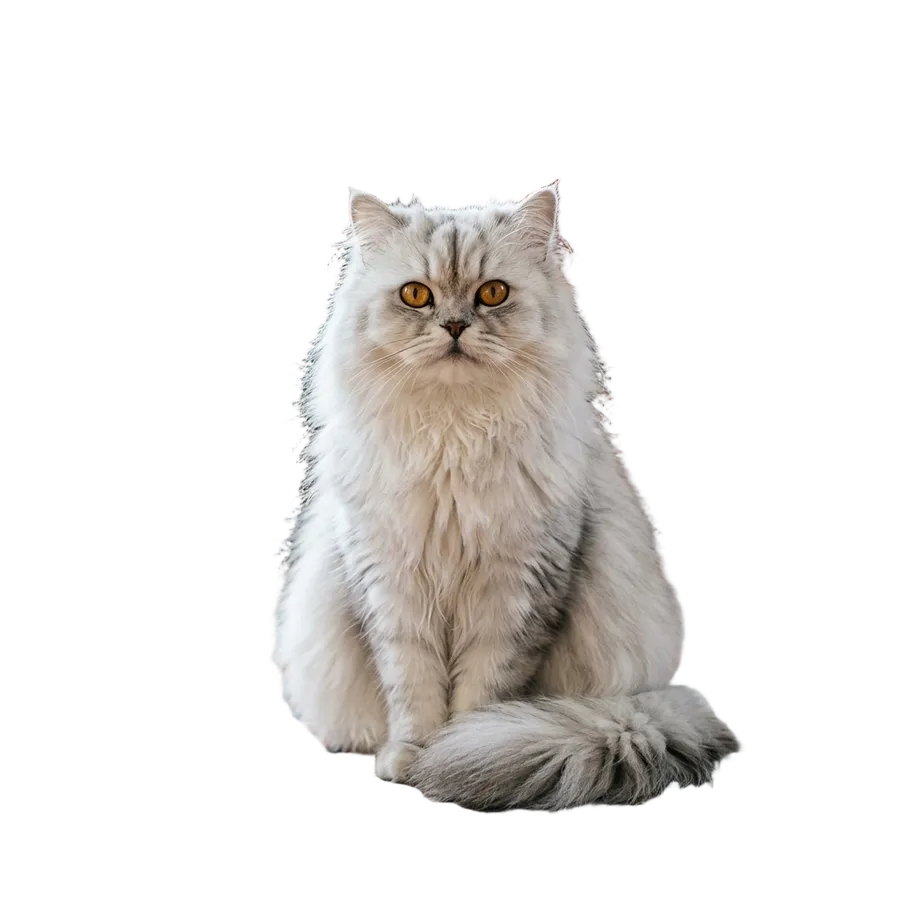
Um gato de pelo longo em um tapete estampado. A silhueta está correta e o tapete desapareceu totalmente, mas uma leve franja escura permaneceu ao longo da borda onde o pelo encontrava o tijolo sombreado. Pode ser consertado, mas você gostaria de perceber isso antes de publicar.
Vidro e líquido
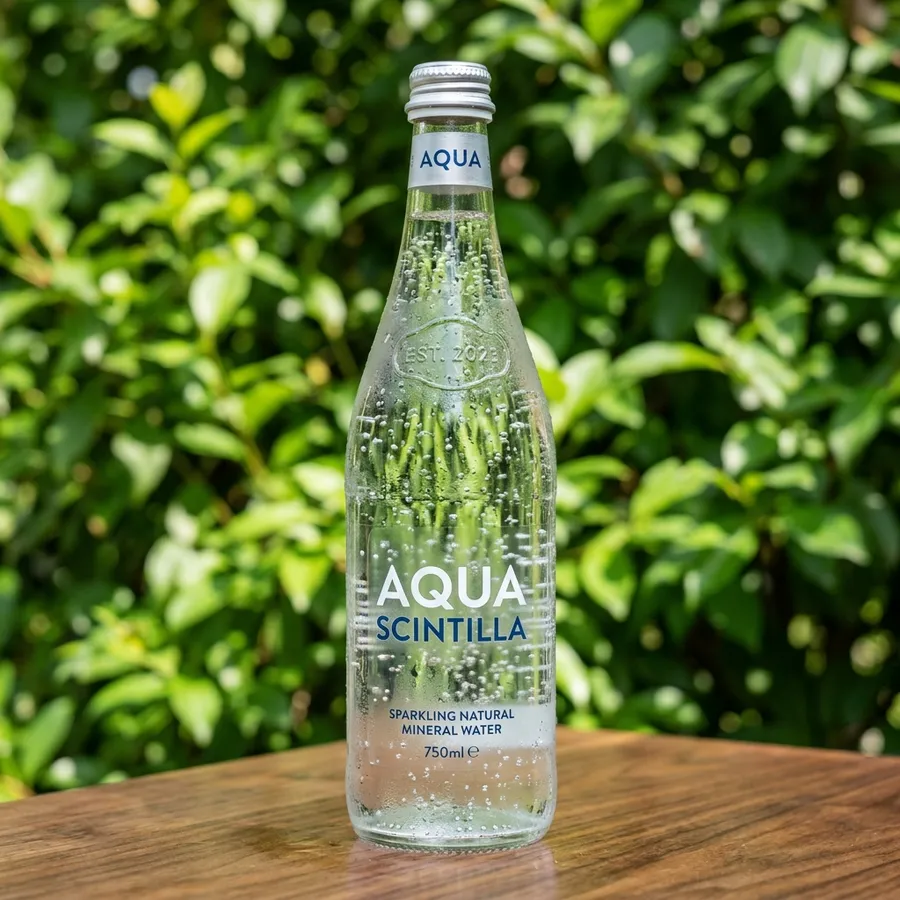
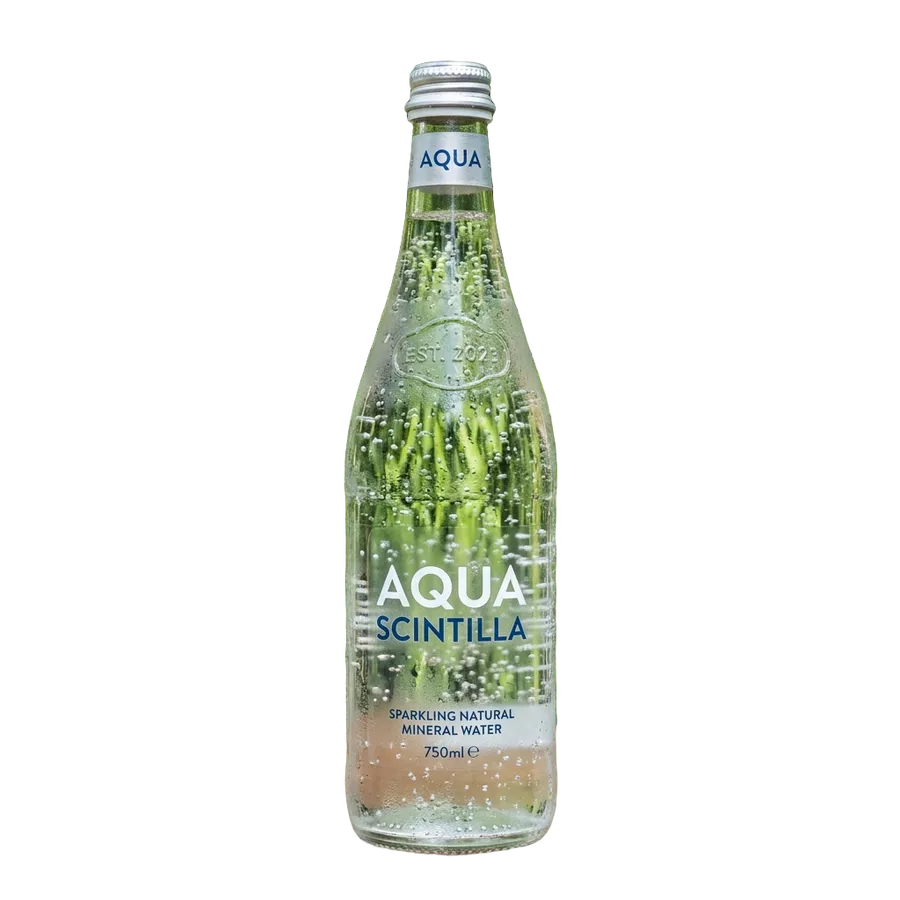
Uma garrafa de água com gás fotografada contra folhagens. A garrafa foi recortada com precisão, mas as folhas atrás dela permaneceram visíveis através do vidro. Objetos transparentes carregam o seu fundo original com eles, o que é o limite honesto de qualquer modelo de segmentação.
Onde a remoção de fundo se torna imprevisível
Tecido semitransparente, contraste quase zero e estampa escura num produto escuro. Mais três resultados do mesmo conjunto de testes.
Tule e malha
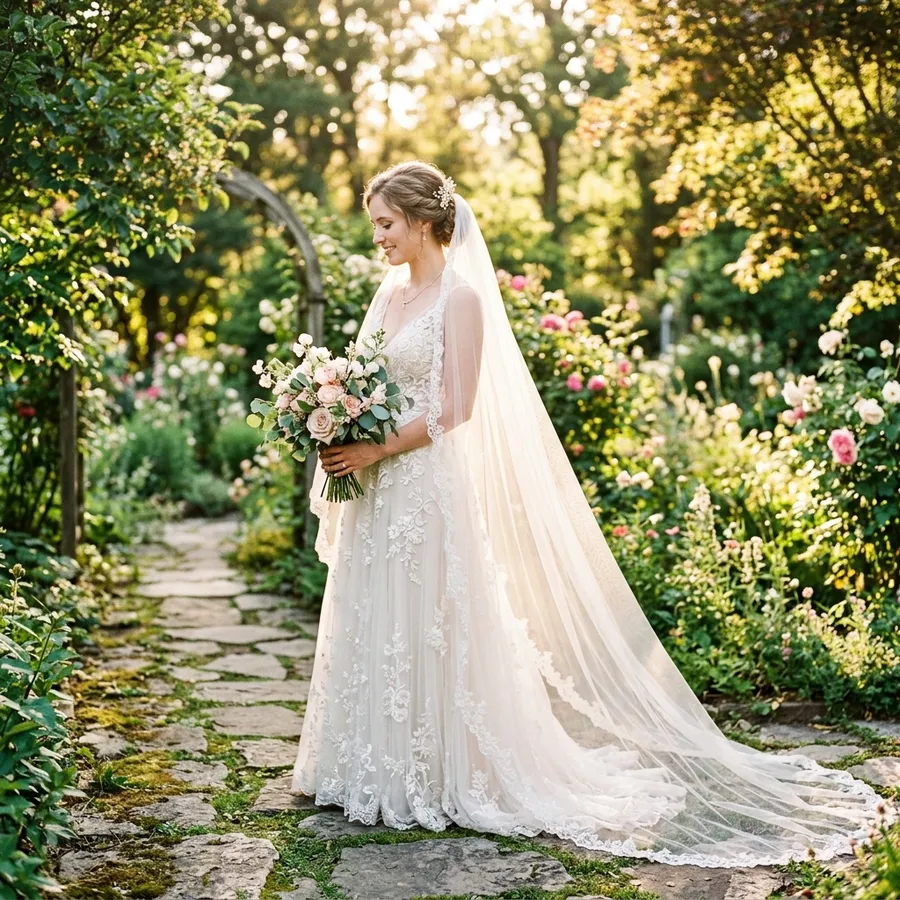
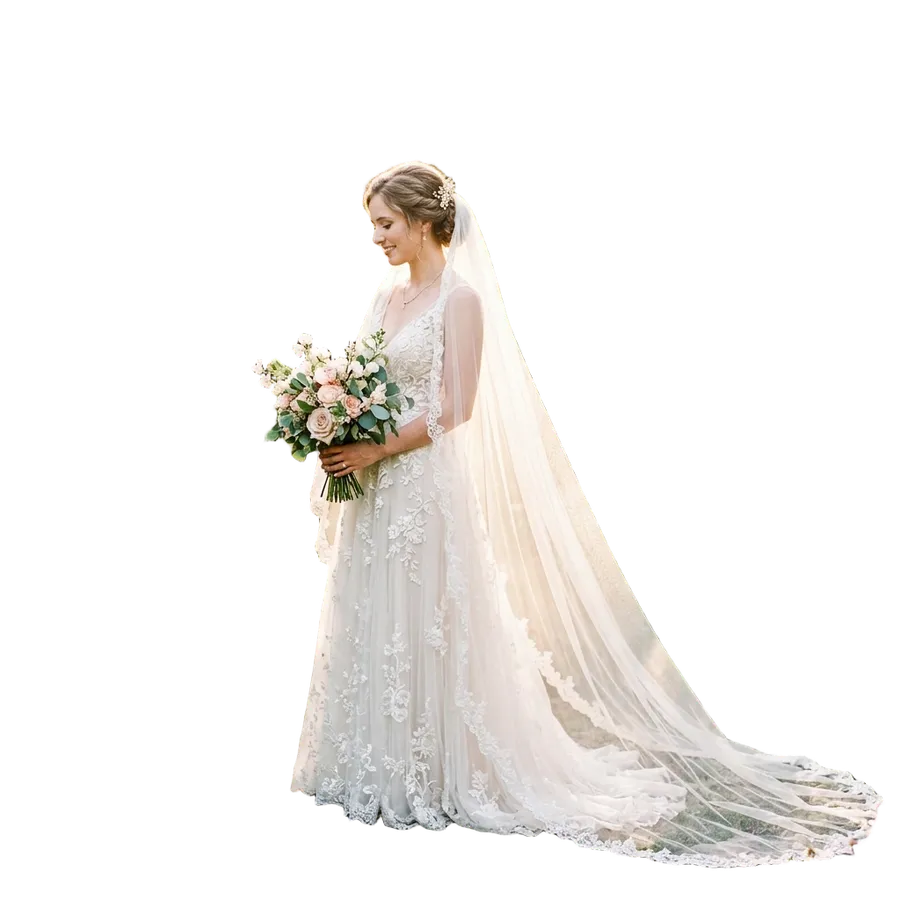
Um véu de noiva sobre um jardim. O véu manteve a sua semitransparência em vez de se achatar em uma forma branca sólida, o que é a parte difícil. Uma leve coloração da vegetação ainda está presente na malha da cauda.
Baixo contraste
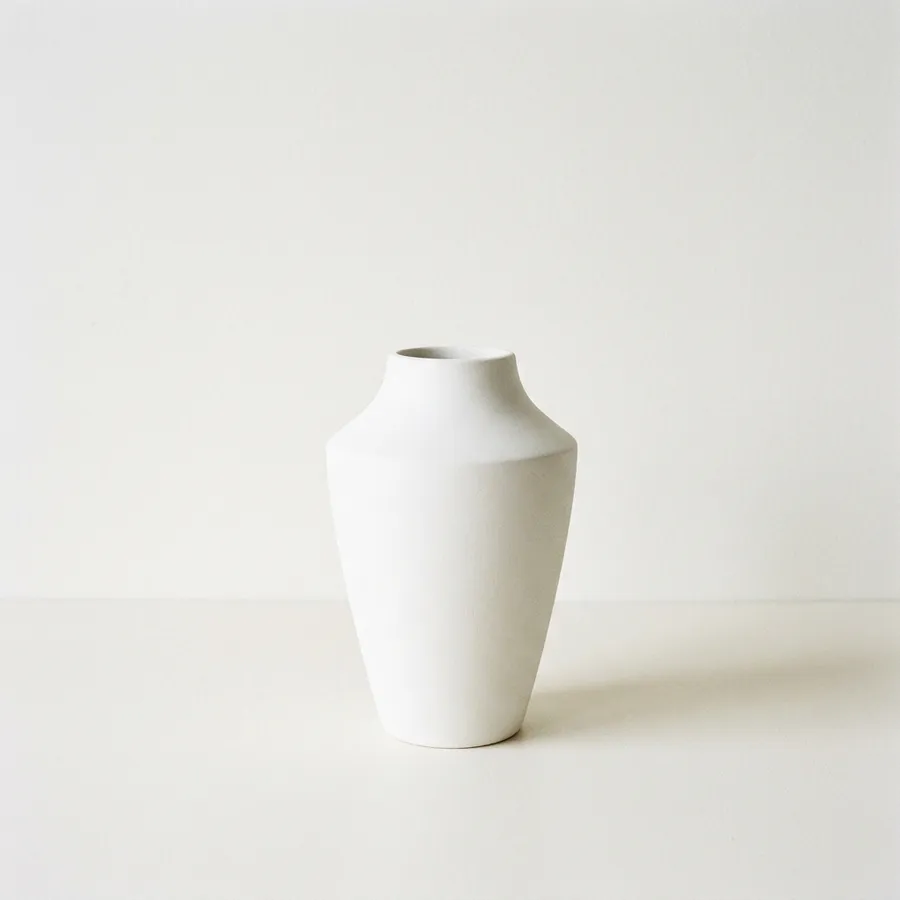
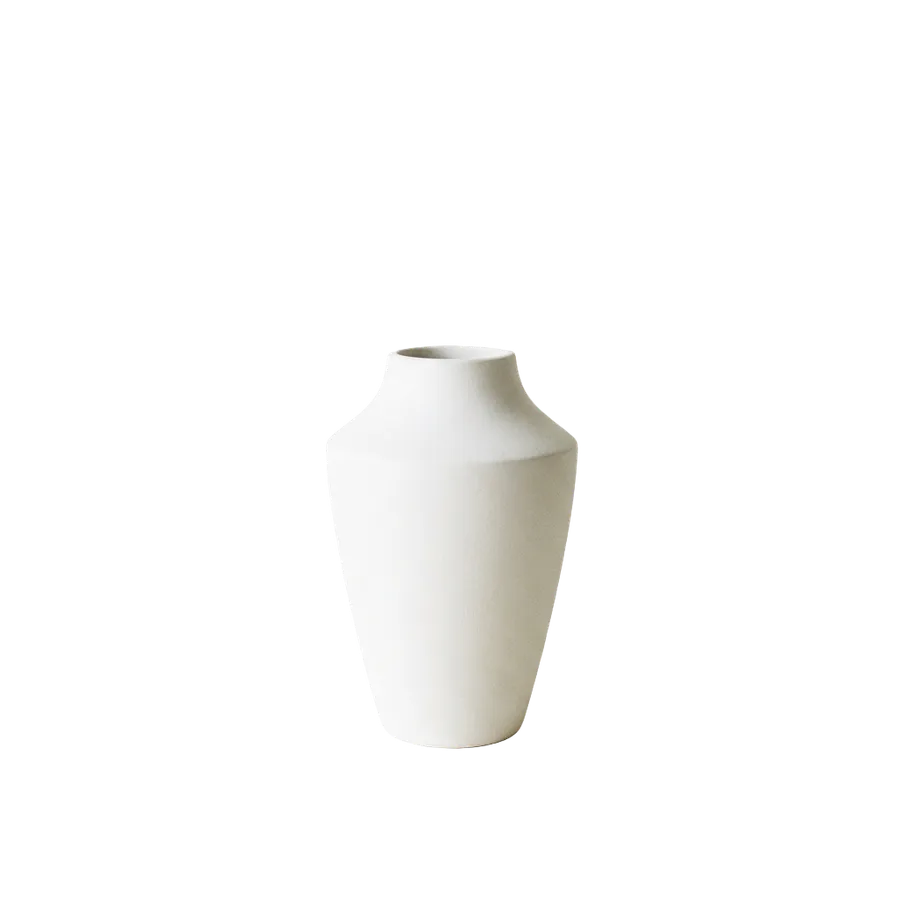
Um vaso branco em uma mesa quase branca contra uma parede quase branca, com quase nenhuma separação de tons em qualquer lugar do enquadramento. O recorte voltou limpo, com a curva do ombro e a borda da abertura ambas intactas. Baixo contraste é difícil, mas não é automaticamente uma falha.
Tipografia de produto
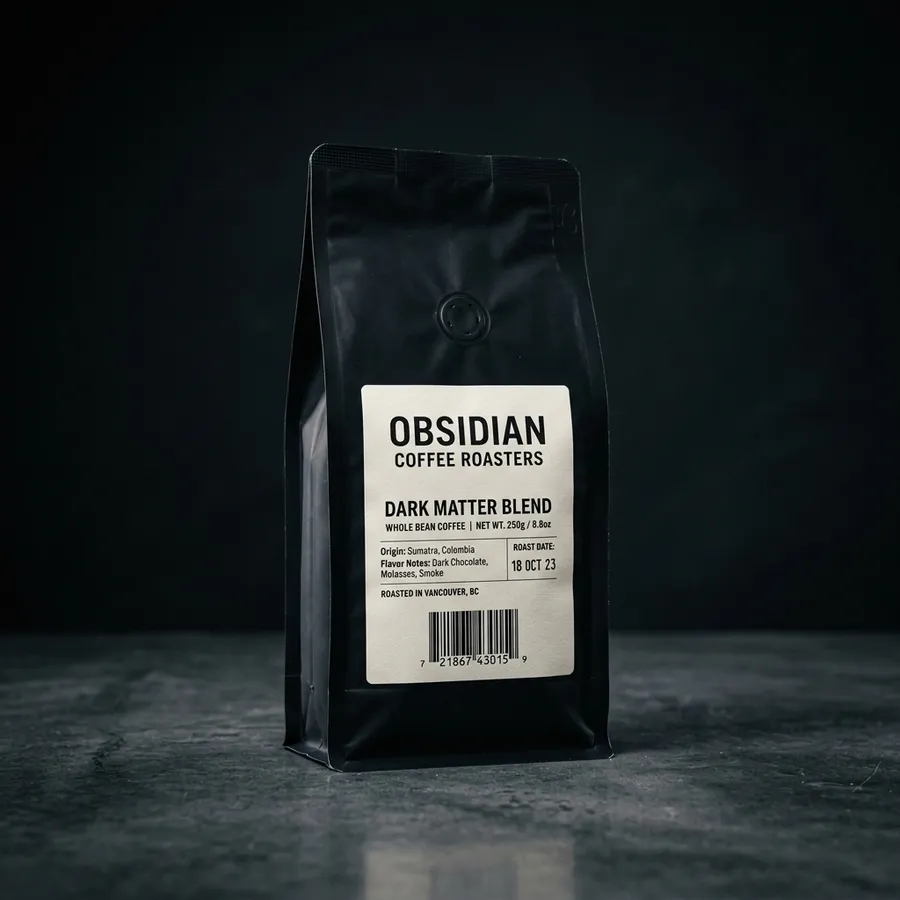
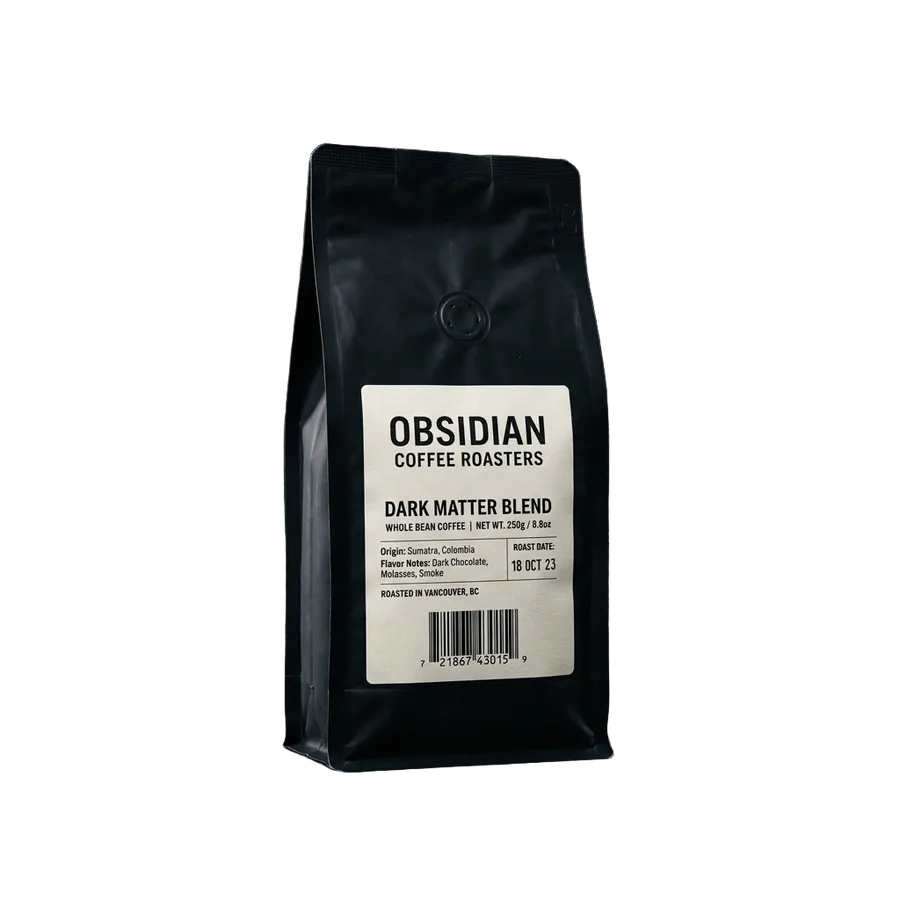
Um pacote de café preto fosco em concreto quase preto, com um rótulo impresso, data de torra e código de barras. Escuro sobre escuro é uma separação genuinamente difícil, e as letras pequenas e o código de barras ficaram todos legíveis.
Remova fundos. Mantenha os detalhes.
Um PNG transparente limpo cabe em qualquer lugar. Estes são os trabalhos para os quais as pessoas mais o utilizam.
-1-1920x960.webp)
Fotos de produtos
Recorte produtos de fotos bagunçadas e coloque-os em páginas de listagem limpas. Bordas, texturas e impressão de rótulos permanecem no recorte, para que todo um catálogo possa parecer consistente.
-1-1920x960.webp)
Retratos
Transforme qualquer foto em um recorte de retrato limpo para perfis do LinkedIn, páginas de equipe, biografias de palestrantes, sites de empresas e gráficos de perfil.
-1-1920x960.webp)
Logotipos
Remova um logotipo ou gráfico, do qual você tenha os direitos de uso, de um fundo colorido, e reutilize-o em seus materiais como um PNG transparente.
-1-1920x960.webp)
Adesivos
Retire o fundo da arte do adesivo antes de enviá-lo para aplicativos de mensagens, postagens em redes sociais ou produção, para que apenas o design seja enviado.
-1-1920x960.webp)
Mercadorias
Prepare gráficos para camisetas, canecas e sacolas ecobags. Sem o fundo, o seu design se adapta de forma limpa a qualquer cor de produto.
-1-1920x960.webp)
Gráficos, ícones e imprimíveis
Ícones de interface, arte de tatuagem, botões e pins precisam da mesma coisa: o assunto em transparência, com bordas nítidas o suficiente para sobreviver à impressão em tamanho pequeno.
Não apenas para fundos brancos
Um fundo branco liso é o caso fácil: o assunto e o fundo não estão próximos um do outro em tom. Torna-se mais difícil quando eles compartilham uma cor, quando as sombras são fortes, quando o fundo tem um padrão ou quando a iluminação é irregular. O getimg.ai foi projetado para preservar os detalhes do primeiro plano, como bordas de produtos, texturas e rótulos, para que o recorte ainda seja lido corretamente onde quer que você o coloque.
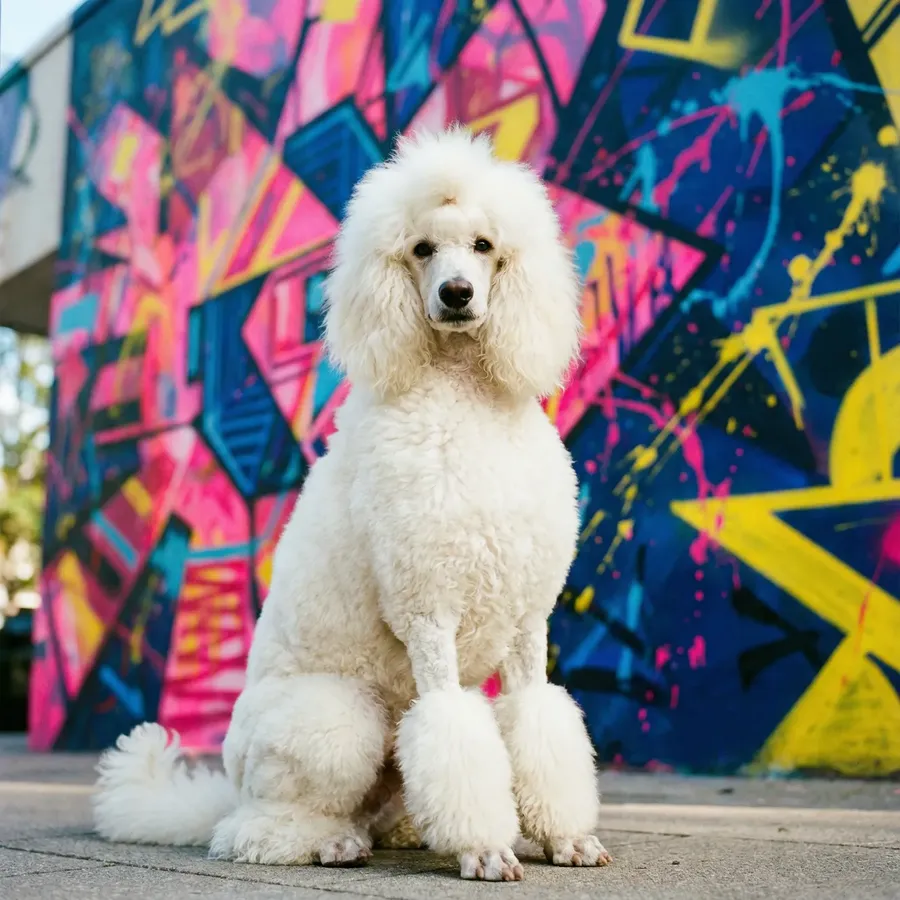
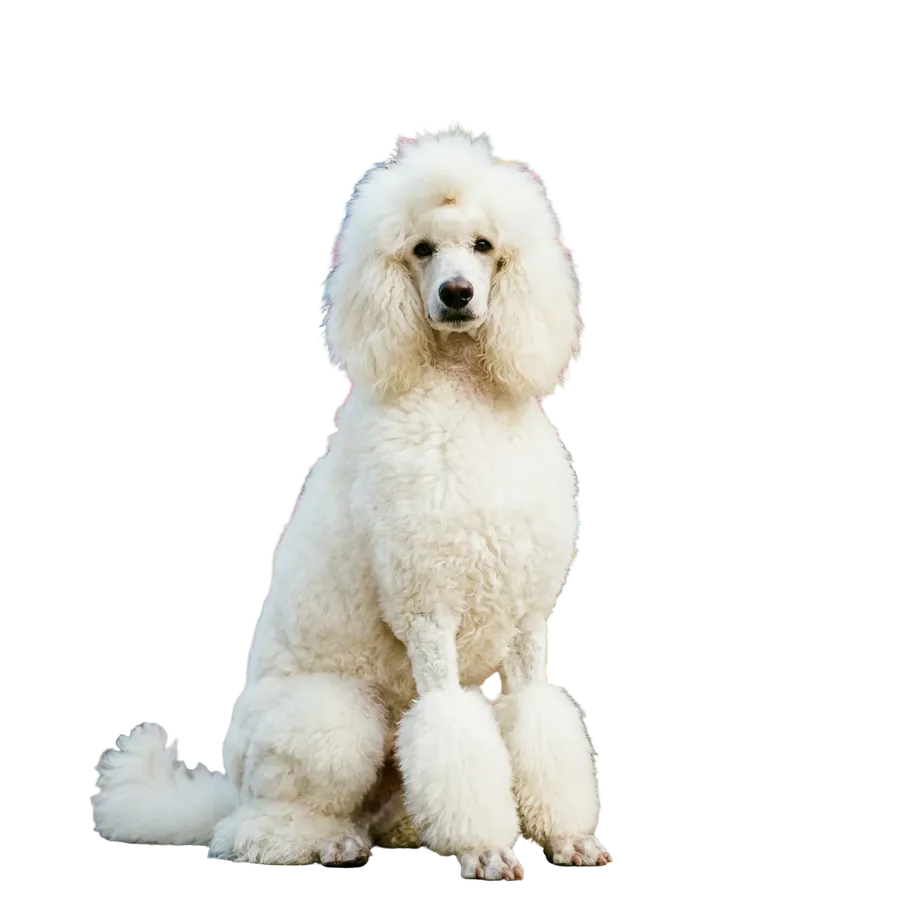
Removedor de Fundo vs Alterador de Fundo
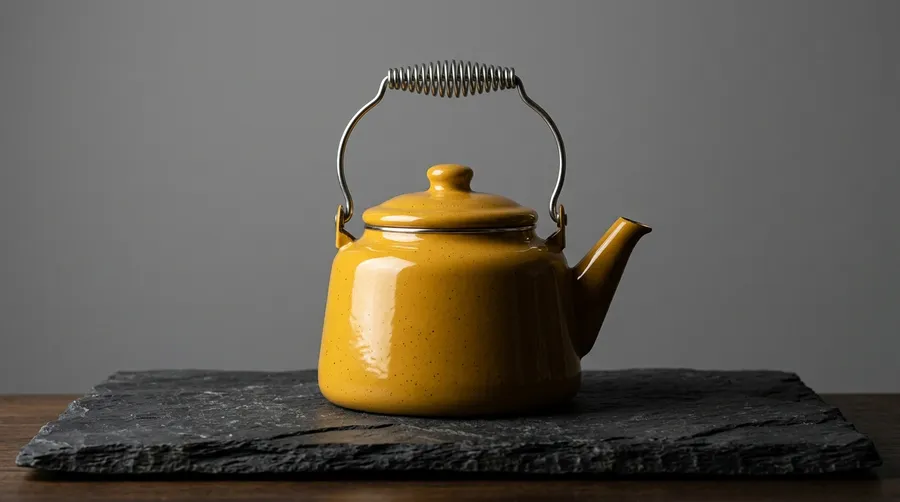
Duas ferramentas, dois resultados. A diferença é se você quer que o fundo desapareça ou seja substituído. Aqui está o mesmo bule através de cada uma delas.
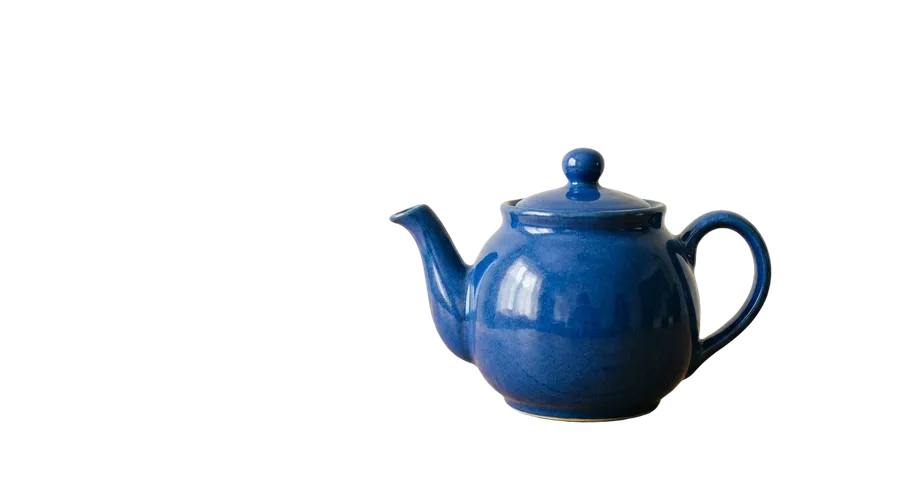
Como remover fundos com o getimg.ai
Do upload ao PNG transparente em menos de um minuto. Aqui está todo o fluxo.
1. Abra Remover fundo
Faça login no getimg.ai e escolha Remover fundo no grupo Imagem na barra lateral esquerda. A página mantém uma galeria de tudo o que você recortou acima dos controles, para que resultados anteriores permaneçam ao seu alcance.
2. Adicione as suas imagens
Arraste os arquivos para a caixa na parte inferior, ou escolha fotos da sua galeria, incluindo imagens que você gerou no getimg.ai. Uma única foto ou um lote inteiro funcionam, e os seus originais nunca são substituídos.
3. Faça o download do seu PNG transparente
Clique uma vez. A IA encontra o assunto, remove tudo ao seu redor e retorna um PNG transparente pronto para download. A partir daí, ele vai direto para a sua listagem, apresentação ou arquivo de design.


Especificações do Removedor de Fundo
O que entra, o que sai e o que acontece com o seu arquivo de origem.
Remova aqui. Termine aqui.
Um PNG transparente geralmente é o primeiro passo de um trabalho maior. Um removedor de fundo dedicado entrega-lhe o arquivo e para por aí. Aqui, o próximo passo está a um clique de distância, na mesma imagem, no mesmo espaço de trabalho.
Coloque uma nova cena atrás dele
Descreva o cenário que deseja e a IA reconstrói o fundo ao redor do seu assunto, de um cinza de estúdio simples a uma rua na hora dourada.
Aumente a resolução para impressão
Eleve o seu recorte para 2K, 4K ou até 16K dependendo do upscaler, para que embalagens e pôsteres permaneçam nítidos em tamanho real.
Redimensione para todos os canais
Use Redimensionamento Inteligente ou Outpainting para adaptar o recorte ou a composição finalizada para formatos quadrados, verticais e amplos.
Para melhores resultados na remoção de fundo
A segmentação trabalha a partir do que está nos pixels. Estes seis hábitos dão a ela mais material com que trabalhar.
Para onde as pessoas vão depois de remover um fundo
Perguntas Frequentes
A remoção de fundo com IA separa o assunto principal de uma imagem de tudo o que está por trás dele. Em vez de contornar bordas, refinar seleções e limpar pixels restantes à mão, o modelo detecta o que deve ficar e descarta o resto. Isso importa mais em imagens detalhadas como designs de tatuagem gerados por IA, retratos, logotipos, fotos de produtos e ícones, onde a remoção manual leva mais tempo e ainda tende a ficar evidente.
Com o getimg.ai, você remove um fundo com um clique e obtém um resultado utilizável em segundos. A saída é um PNG onde o assunto permanece intacto e o fundo se torna transparente. Cenários brancos são o caso mais comum, mas o mesmo fluxo funciona em cenários coloridos, padrões e cenas mais movimentadas com sombras ou iluminação irregular.
Abra Remover fundo no grupo Imagem na barra lateral esquerda. Arraste a sua imagem para a caixa na parte inferior, ou escolha uma que já tenha gerado ou feito upload, e clique uma vez. Não há mascaramento e nada para contornar. O fluxo é o mesmo quer você esteja recortando um produto, um retrato ou adesivos.
Segundos depois você tem o assunto em um fundo transparente. Faça o download como um PNG e use-o imediatamente para páginas de produtos, anúncios, logotipos, fotos de perfil ou qualquer design que precise que o cenário desapareça.
Um PNG transparente. É o formato padrão para imagens sem fundo porque carrega um canal alfa e mantém os detalhes nítidos. O arquivo funciona em ferramentas de design, sites, listagens de produtos, apresentações e materiais de impressão.
Sim, e é um dos usos mais comuns. O removedor foi projetado para preservar detalhes do primeiro plano, como bordas de produtos, texturas e rótulos enquanto o cenário desaparece, para que um conjunto de fotos tiradas em dias diferentes ainda possa parecer consistente em sua loja, anúncios e páginas de catálogo. Há mais sobre esse fluxo de trabalho em nossa página de IA para e-commerce.
Na maioria das vezes sim, com a ressalva honesta de que esta é a parte mais difícil do trabalho. O removedor foi projetado para lidar com bordas finas como cabelo, pelo e tecido macio, em vez de cortar um contorno duro ao redor deles. Vidro, fumaça, baixo contraste e transparência parcial dão resultados mais variáveis.
Executamos o nosso próprio conjunto de testes através dele. Em cabelos cacheados retroiluminados, os fios individuais sobreviveram; num gato de pelo longo, uma leve franja escura permaneceu ao longo de uma borda. Ambos os resultados estão na seção de testes acima, como controles deslizantes de antes e depois, para que você mesmo possa julgar a qualidade da borda.
Funciona, mas espere mais variação aqui do que em qualquer outro lugar. Com vidro, líquido, fumaça ou tecido translúcido, o primeiro plano e o fundo ocupam os mesmos pixels, portanto não há uma linha limpa para a segmentação seguir e o modelo tem que adivinhar o quanto do que você vê pertence ao assunto.
Em nosso próprio teste, uma garrafa de água com gás fotografada contra folhagens voltou recortada de forma limpa, mas as folhas atrás dela ainda estavam visíveis através do vidro. Vale a pena saber disso antes de colocar um recorte de vidro sobre um novo fundo: você pode precisar limpar o interior do objeto ou fotografá-lo novamente contra um cenário mais simples.
O removedor produz transparência, que é o ponto de partida mais flexível: um PNG transparente pode ser colocado no branco, no preto ou em qualquer outra cor em qualquer ferramenta da qual você publique, e você pode mudar de ideia mais tarde. Se preferir um cenário específico embutido no arquivo, descreva-o no Alterador de Fundo e a cena será reconstruída atrás do seu assunto.
Não. Cada remoção produz um novo arquivo e deixa a sua fonte intocada, para que você possa executá-la novamente, tentar uma foto de origem diferente ou voltar à original a qualquer momento.
Sim. O Remover fundo aceita lotes: arraste até 50 fotos de uma vez e cada uma volta como seu próprio PNG transparente. Para um catálogo de produtos, essa é a diferença entre uma passagem e uma tarde abrindo arquivos um por um.
Sim, desde que seja um logotipo ou gráfico do qual você tenha os direitos de uso. É mais útil quando a única cópia que você tem está em um fundo colorido ou dentro de uma captura de tela. Se, em vez disso, precisar de uma marca do zero, comece com o Gerador de Logotipos com IA.
Não. A remoção de fundo dá a você um PNG rasterizado transparente, não caminhos vetoriais editáveis. A marca terá um cenário transparente e se assentará de forma limpa em qualquer cor, mas ainda são pixels: não há formas separadas para recolorir e nenhum caminho que seja ampliado sem perda de qualidade. Para um vetor verdadeiro, você precisa traçá-lo ou redesenhá-lo em um software de vetor.
O Removedor de Fundo leva o fundo existente para a transparência e entrega-lhe um PNG, sem nenhum prompt envolvido. O Alterador de Fundo leva o fundo existente para um novo: você descreve o que deve ficar atrás do assunto e a cena é reconstruída ao seu redor.
Use o removedor quando quiser o assunto na transparência e que a decisão sobre o fundo seja tomada mais tarde. Use o alterador quando já souber o que deve estar atrás do assunto. Muitos trabalhos executam ambos em ordem: recorte o produto uma vez e, em seguida, coloque-o em tantas cenas quantas a campanha precisar.
Sim, e esse é o próximo passo habitual. Quando o assunto estiver em transparência, você pode colocá-lo numa cor sólida em qualquer ferramenta de design ou descrever uma nova cena e tê-la gerada ao redor do recorte. O mesmo arquivo pode então ter sua resolução aumentada para impressão ou redimensionado para formatos quadrados, verticais e amplos, sem sair do espaço de trabalho.
Três coisas que um removedor de propósito único geralmente não combina: remoção com um clique sem mascaramento, entrada em lote dimensionada para catálogos inteiros e o resto do trabalho esperando no mesmo espaço de trabalho.
A remoção em si é feita com um clique. O que muda o fluxo de trabalho é tudo o que fica ao lado dele: entrada em lote para catálogos inteiros e substituição de fundo, aumento de resolução e redimensionamento no mesmo arquivo, no mesmo espaço de trabalho, sem precisar exportar para outra ferramenta.
Faça o upload. Clique uma vez. Siga em frente.
Sua próxima foto de produto, retrato ou recorte de logotipo está a segundos de distância.