AI Achtergrondverwijderaar: Verwijder Afbeeldingsachtergronden Online
Geen maskering, geen handmatige selectie nodig. Sleep je afbeelding erin, klik één keer en download een strakke transparante PNG, klaar voor productvermeldingen, advertenties en social posts.
Achtergrondverwijdering + afbeeldingen maken, bewerken en formaat wijzigen
Alles op één plek, met toonaangevende AI-afbeeldingsmodellen.


Verwijder achtergronden in batches
Eén selfie heeft geen batchverwerking nodig. Een productcatalogus wel. Sleep er tot 50 foto's tegelijk in en ze komen allemaal terug als hun eigen transparante PNG, zodat een drop van nieuwe SKU's in één keer klaar is in plaats van een middag lang bestanden één voor één openen.
Deze vier begonnen als gewone foto's: een sneaker op een werkbank, een flesje serum op een badkamerplank, een koptelefoon op een bank, een tas aan een bakstenen muur. Vier verschillende achtergronden, één handeling, vier transparante PNG's.
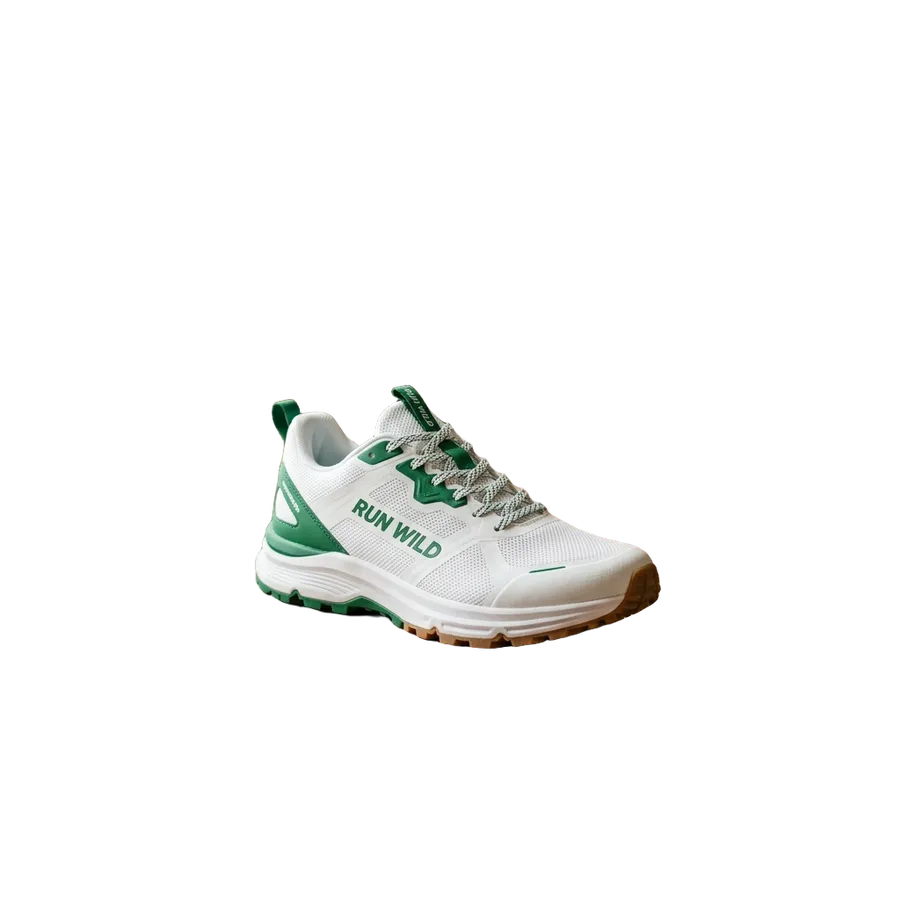
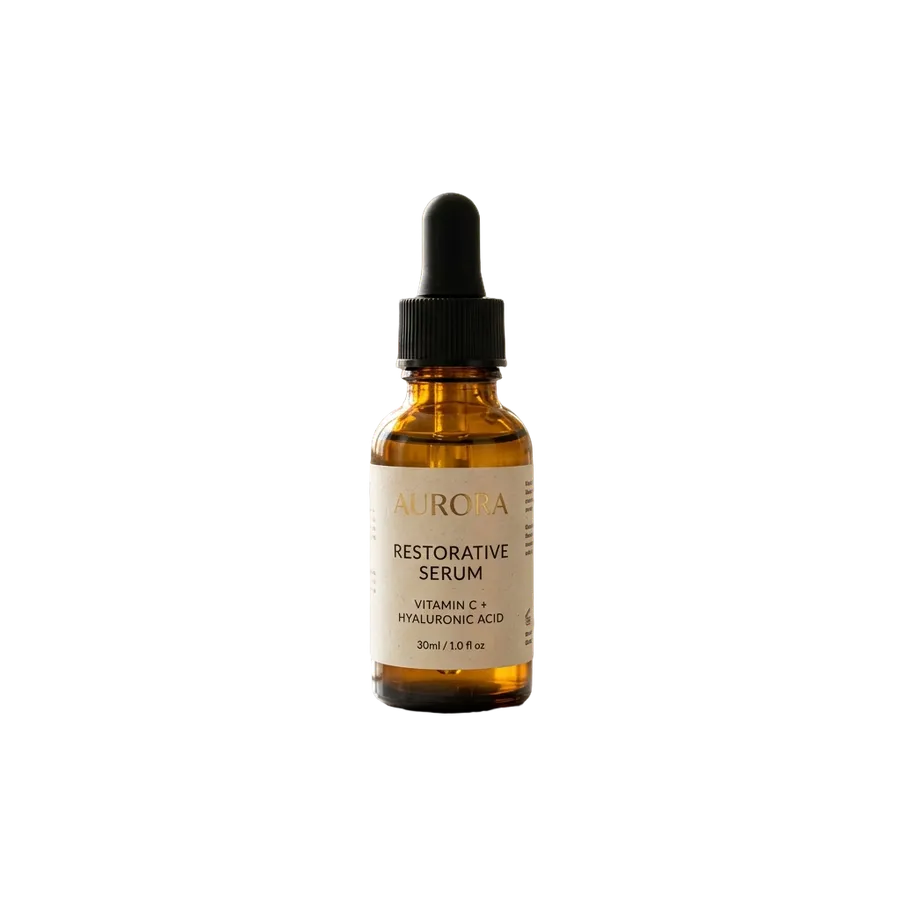
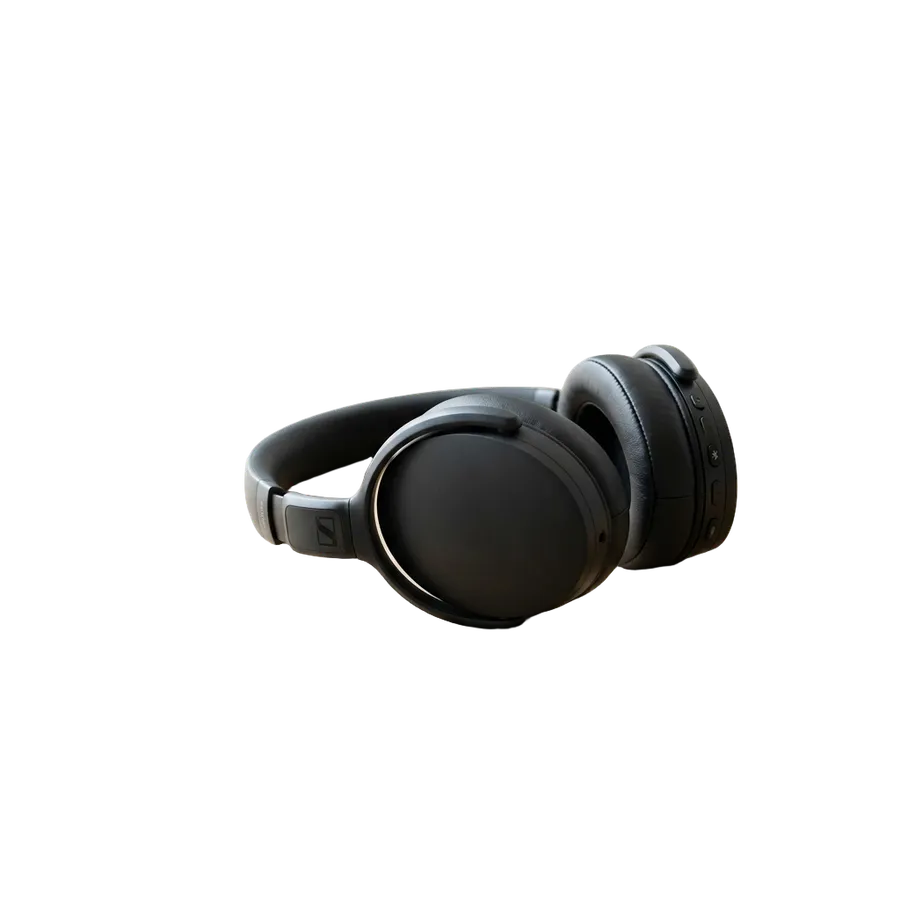
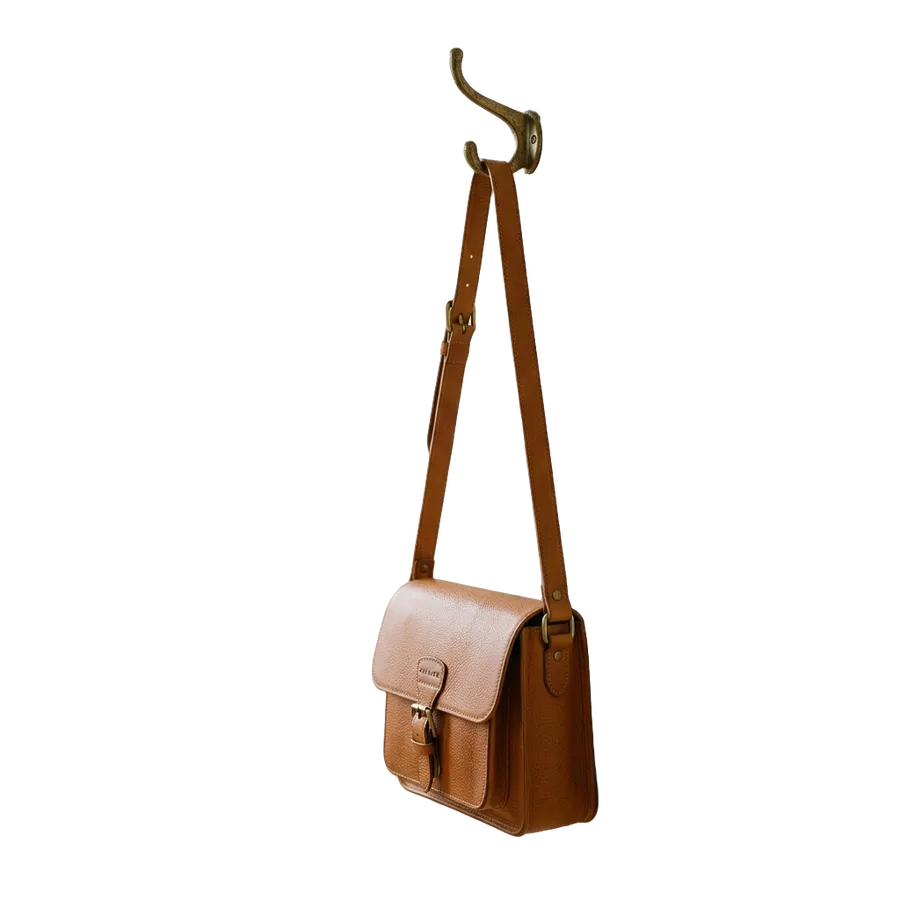
Verwijder achtergronden van productfoto's
Dezelfde transparante PNG doet vier verschillende taken zodra de achtergrond weg is.
Marktplaatsvermeldingen
Snijd het product uit en plaats het op de achtergrond die de marktplaats vereist. Eén bronfoto dekt de regels van elk kanaal.
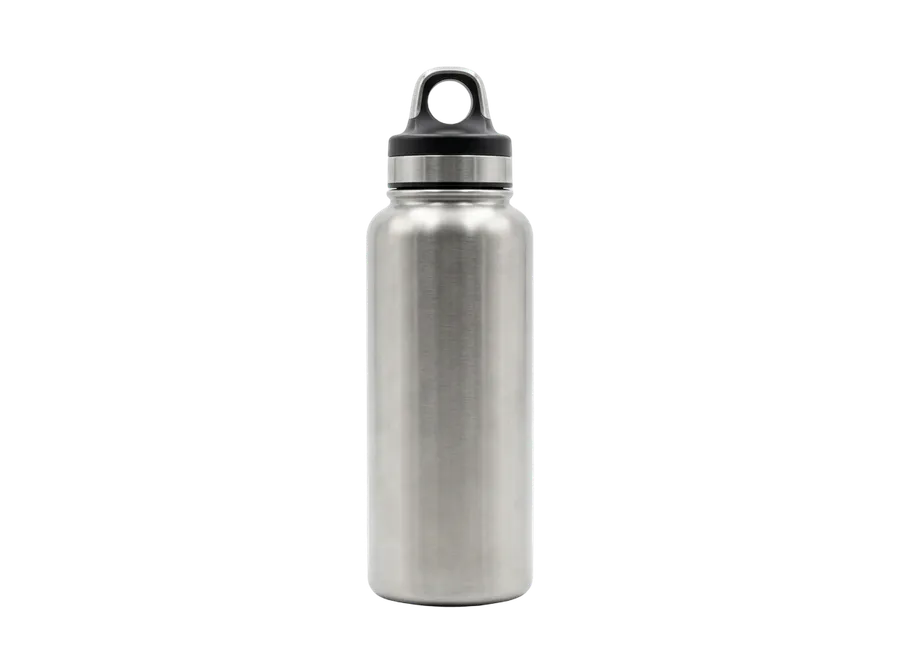
Catalogi
Verwerk een hele set SKU's in één batch, zodat de catalogus als één fotoshoot aanvoelt, zelfs als de foto's weken na elkaar zijn genomen.
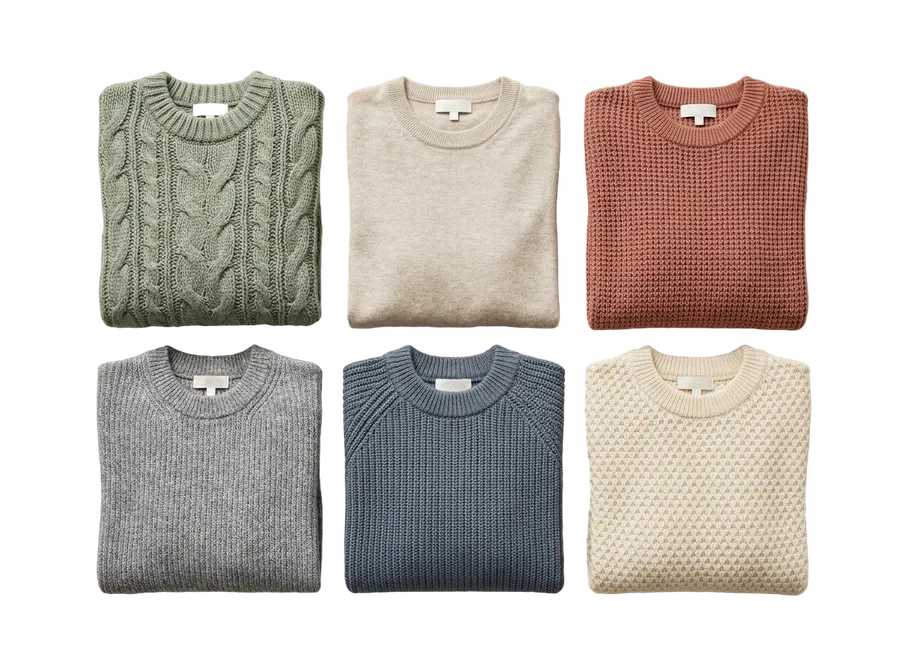
Advertenties
Eén uitsnede voedt verschillende uitingen. Het product blijft staan terwijl de lay-out, tekst en achtergrond eromheen veranderen.
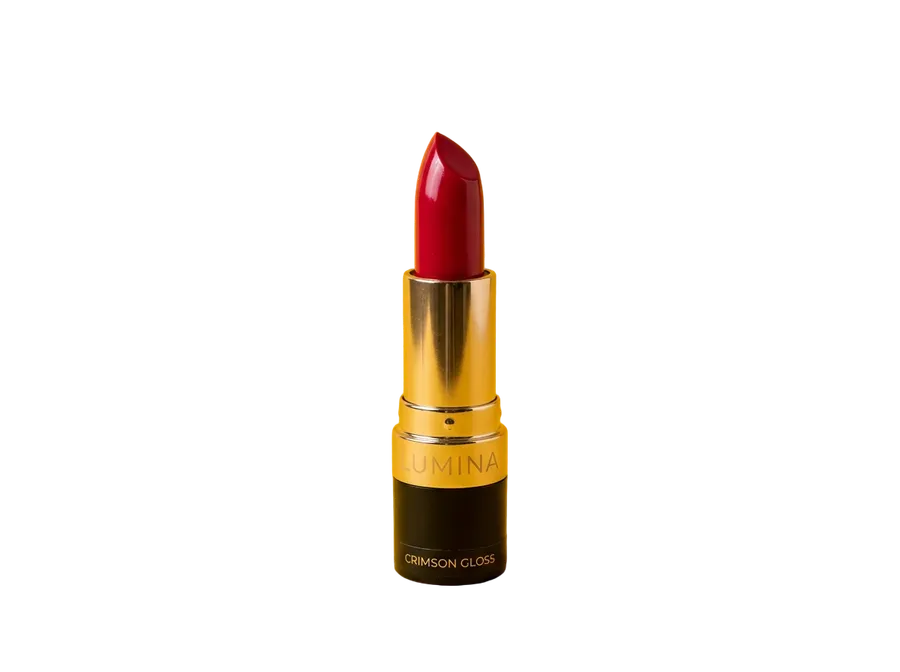
AI-productscènes
Strip de oude omgeving en beschrijf vervolgens een nieuwe. Het product behoudt zijn vorm en labels terwijl de scène eromheen opnieuw wordt opgebouwd.
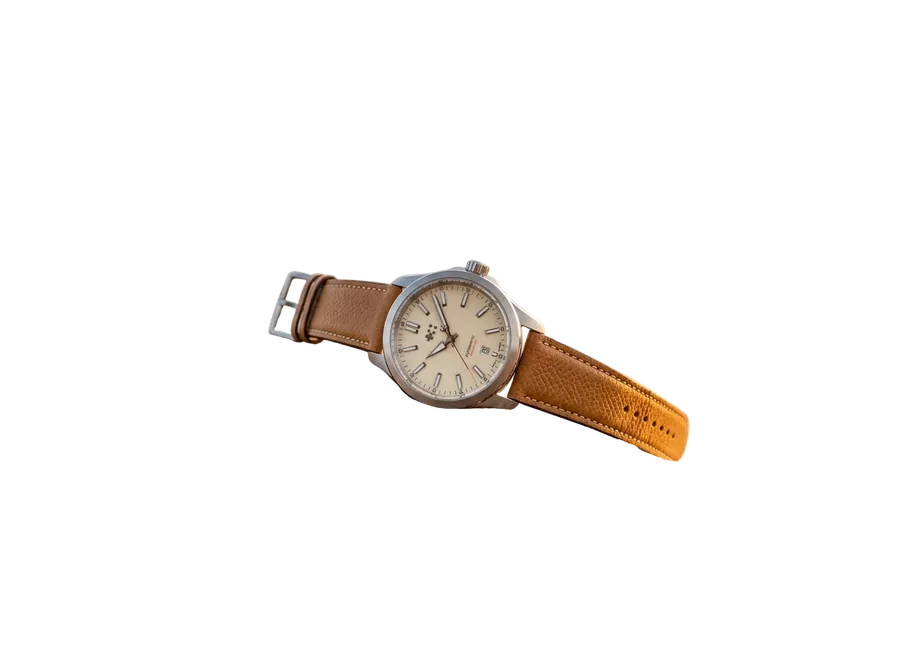
Automatische achtergrondverwijdering vs. handmatige maskering
Twee verschillende taken. De één is snel en herhaalbaar voor een hele set. De ander geeft je frame-voor-frame controle wanneer een rand echt exact moet zijn.
-1920x983.webp)
Automatische verwijdering op getimg.ai
Open Achtergrond verwijderen
Kies Achtergrond verwijderen uit de Afbeeldingsgroep in de linkerzijbalk.
Voeg je afbeeldingen toe
Sleep één foto of een set erin, of kies ze uit je galerij.
Download de PNG's
De AI detecteert het onderwerp in elke afbeelding en levert binnen enkele seconden transparante PNG's op.

Handmatige maskering
- Open het bestand in een foto-editor
- Dupliceer de laag die je gaat uitsnijden
- Kies een selectie- of pengereedschap
- Trek het onderwerp met de hand over
- Verfijn de rand bij haar en vacht
- Schilder het masker terug waar het ontbrak
- Controleer de rand tegen een nieuwe achtergrond
- Exporteer als een transparante PNG
- Herhaal voor elke resterende afbeelding
Strakke uitsneden, zelfs bij gedetailleerde randen
De verwijderaar is ontworpen om haar, vacht, zachte stof, schaduwen en deels transparante gebieden aan te pakken in plaats van te stoppen bij een simpele omlijning. Hoe ver dit gaat hangt af van de bronafbeelding, dus bij ingewikkelde randen is het de moeite waard om het resultaat op ware grootte te openen voordat je het publiceert.
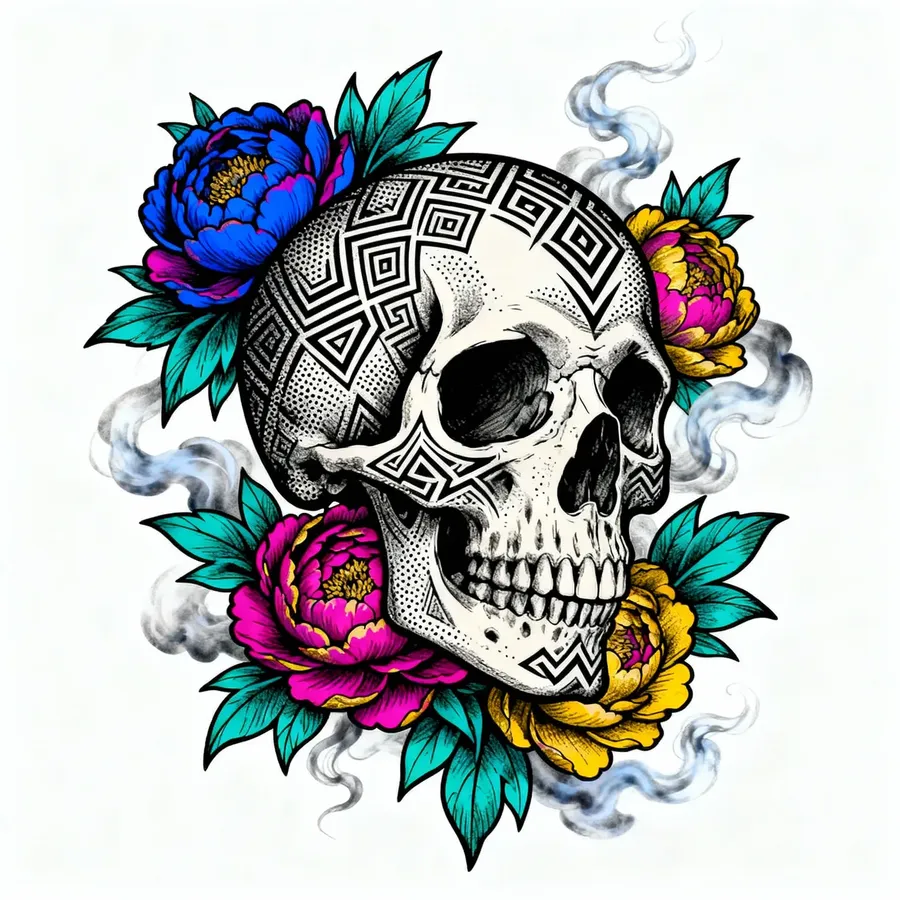
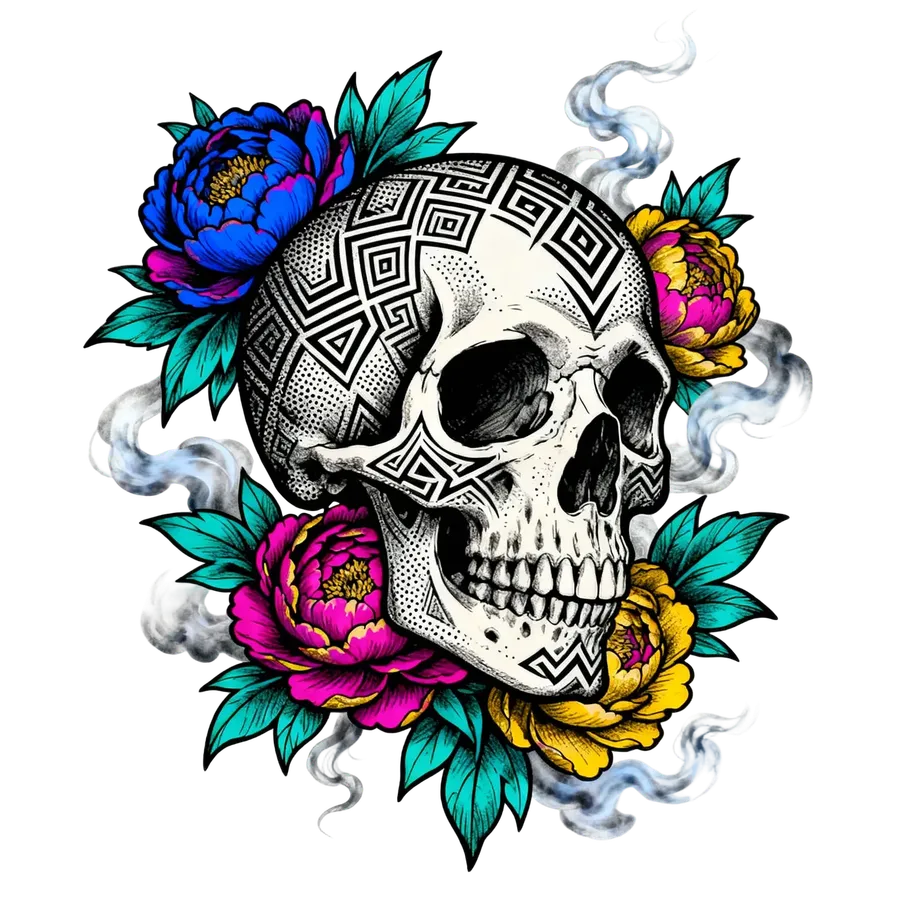
We hebben achtergrondverwijdering getest op lastige afbeeldingen
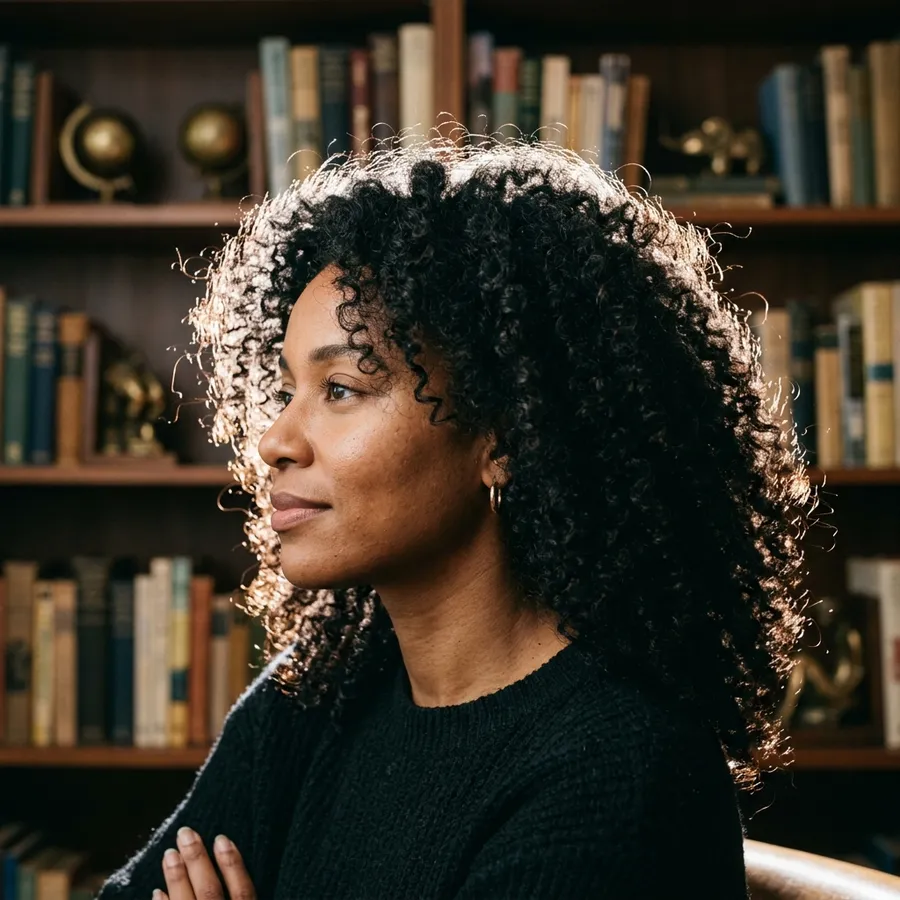
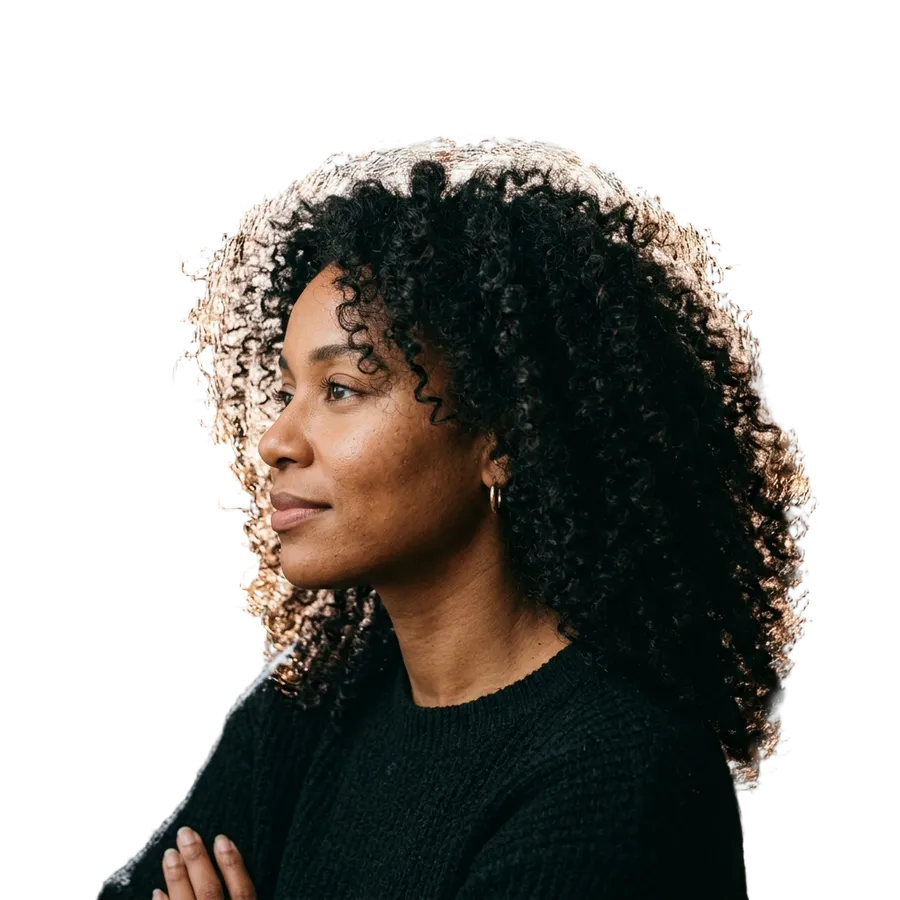
Zes randgevallen, gegenereerd en uitgesneden op getimg.ai. Sleep de schuifregelaar op elke afbeelding om te zien wat het model heeft behouden en wat het heeft verwijderd. We hebben deze gekozen omdat dit de gevallen zijn waarbij achtergrondverwijdering doorgaans tegen zijn grenzen aanloopt.
Krullend haar met tegenlicht
Een afro met strijklicht tegen een rommelige boekenplank. De individuele losse plukjes hebben het overleefd en de boekenplank is verdwenen, zonder witte waas rond het silhouet. Dit was het strakste resultaat uit de set.
Lange vacht
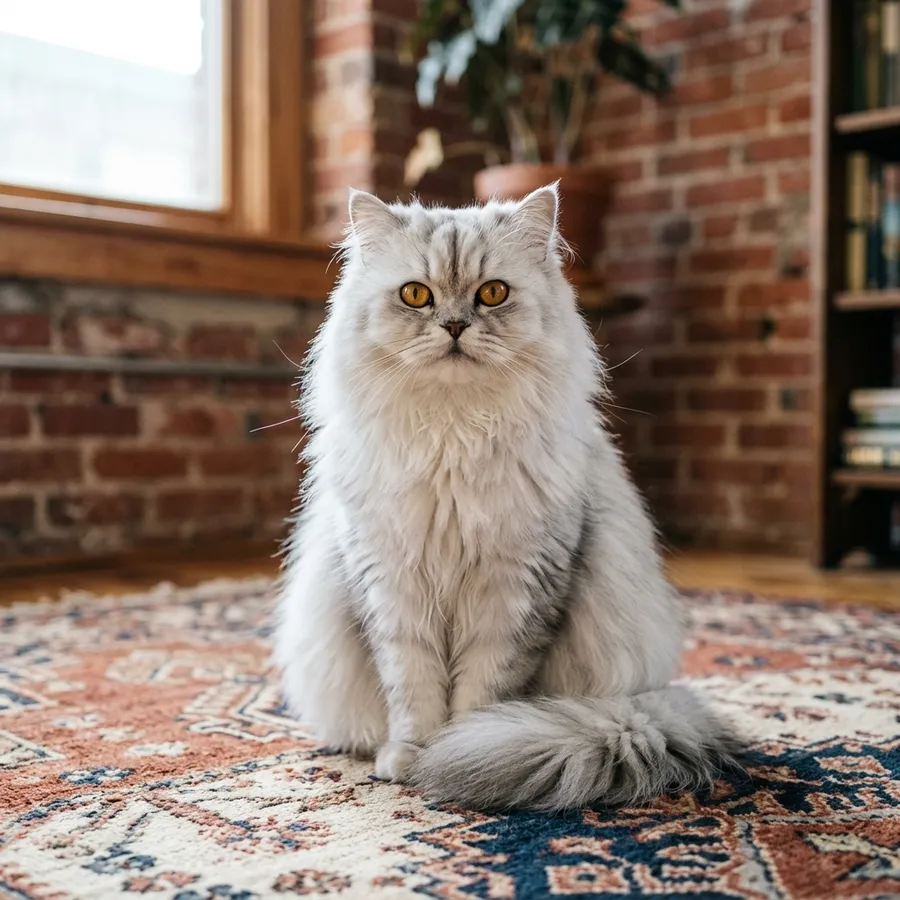
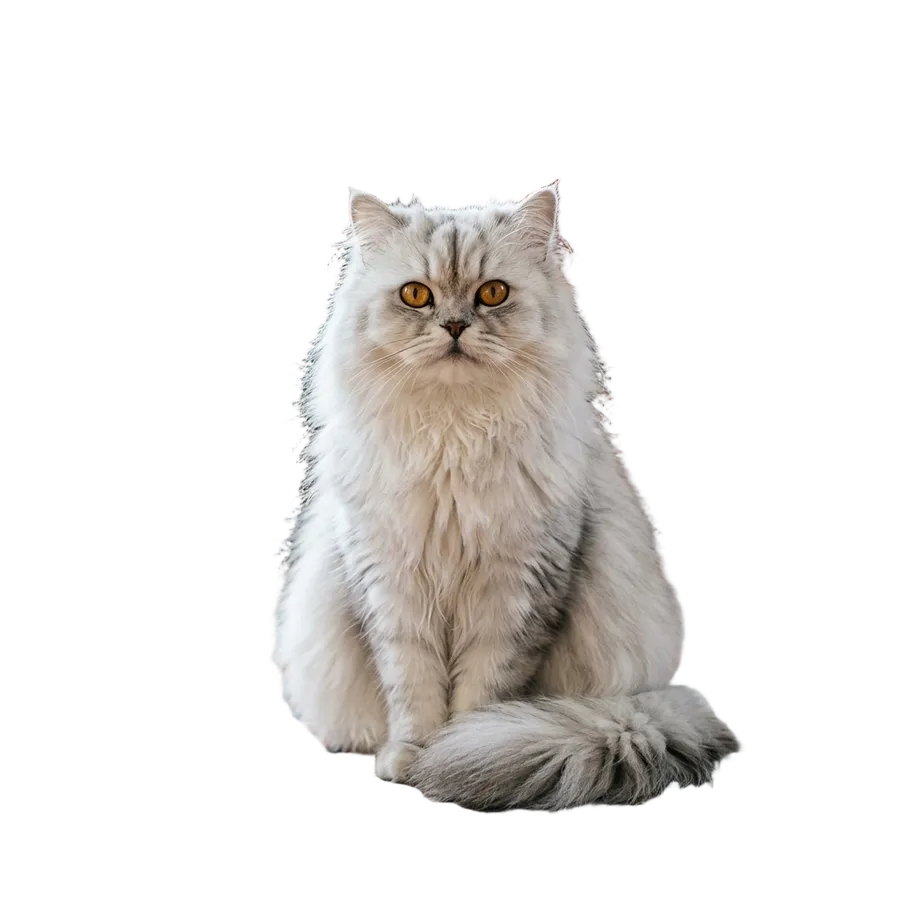
Een langharige kat op een vloerkleed met patroon. Het silhouet klopt en het kleed is volledig verdwenen, maar er bleef een vage donkere rand achter op de plek waar de vacht de beschaduwde baksteen raakte. Te repareren, maar je wilt dit wel ontdekken voordat je publiceert.
Glas en vloeistof
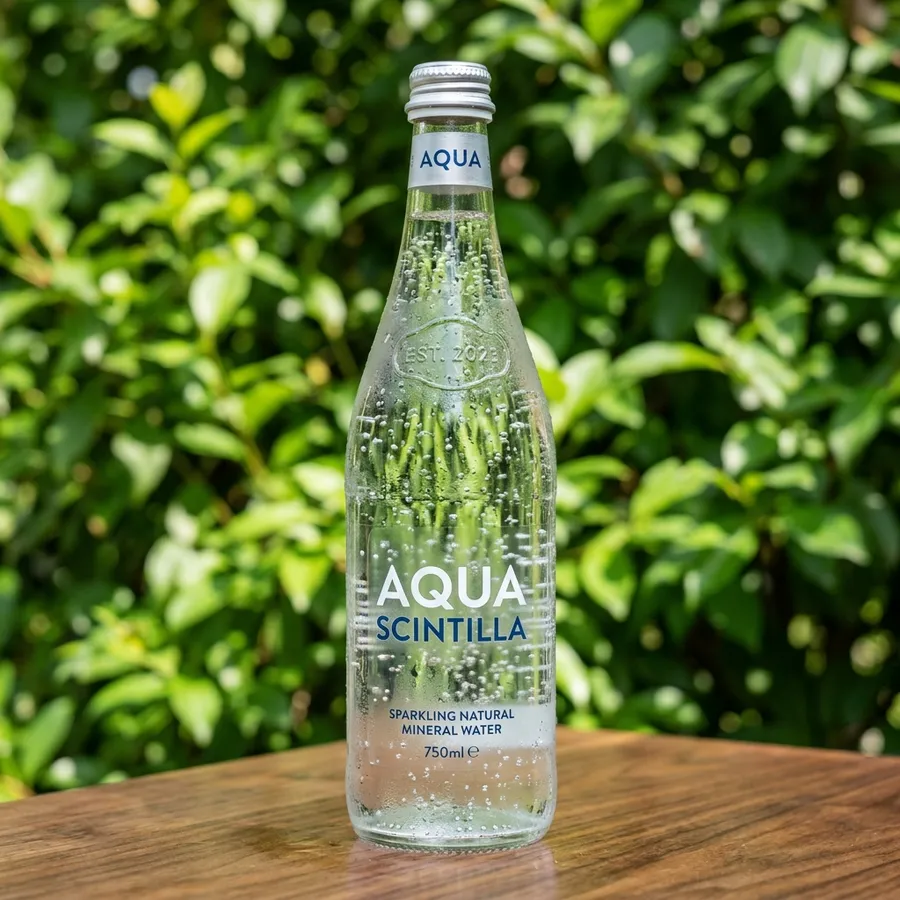
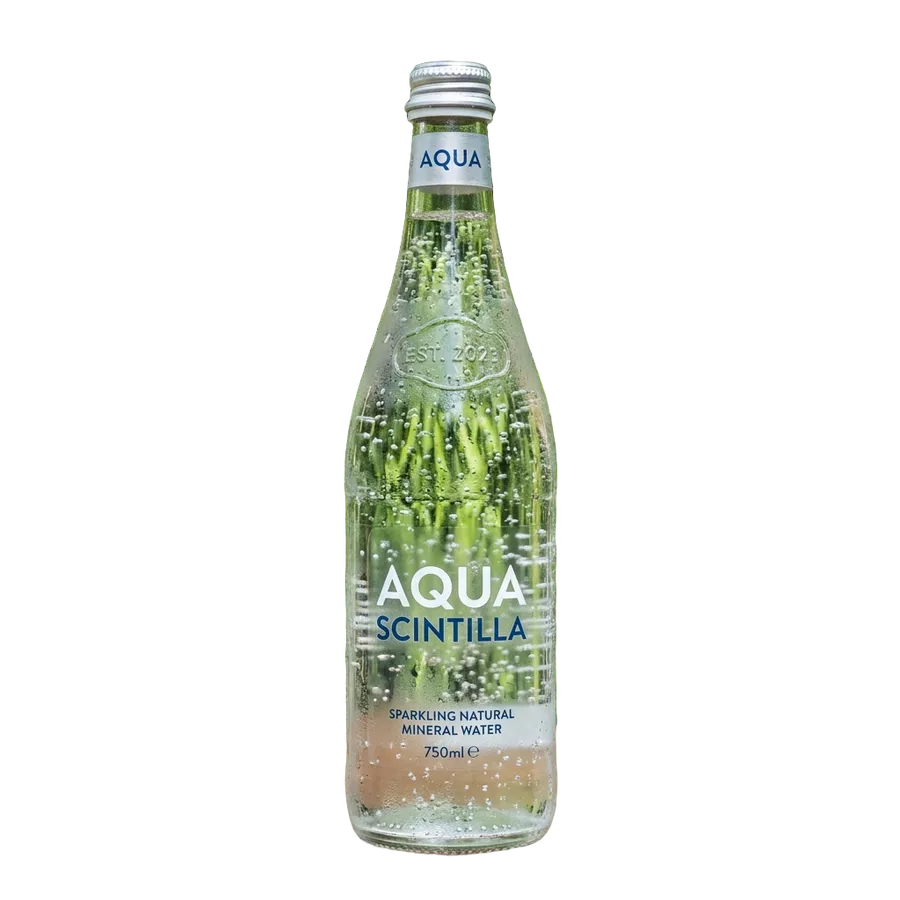
Een fles bruiswater gefotografeerd tegen bladeren. De fles is nauwkeurig uitgesneden, maar de bladeren erachter bleven zichtbaar door het glas. Transparante objecten dragen hun originele achtergrond met zich mee, wat de eerlijke limiet is van elk segmentatiemodel.
Waar achtergrondverwijdering onvoorspelbaar wordt
Semi-transparante stof, bijna geen contrast, en donkere print op een donker product. Nog drie resultaten uit dezelfde testset.
Tule en gaas
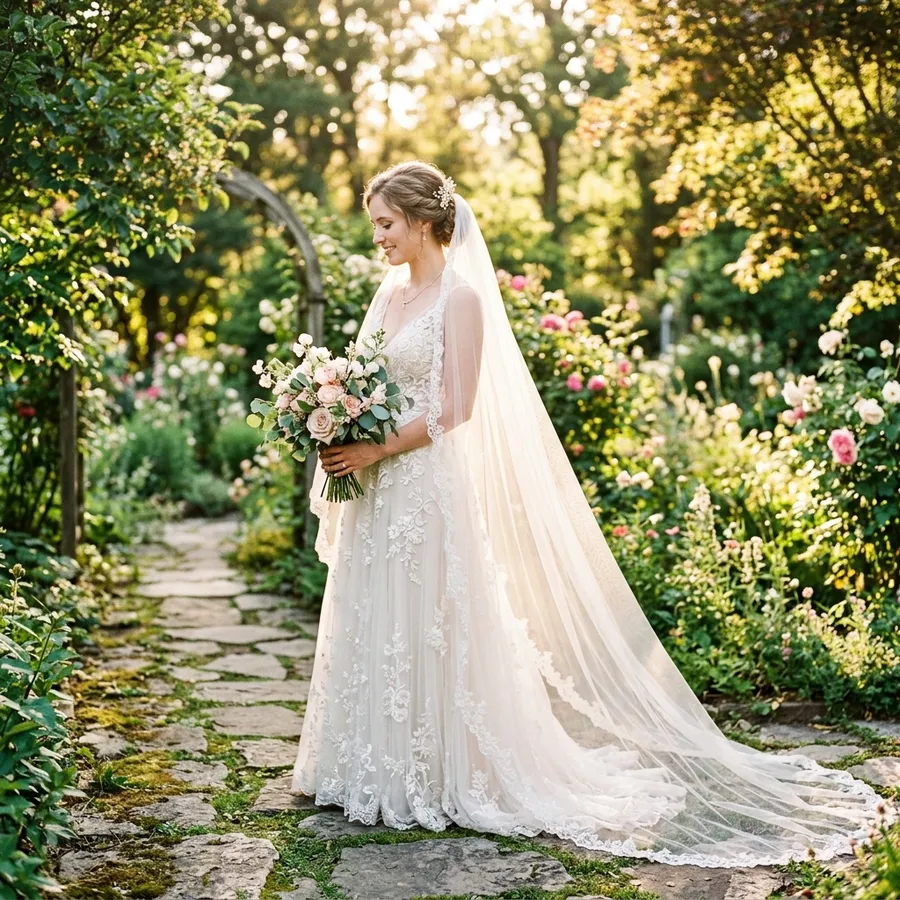
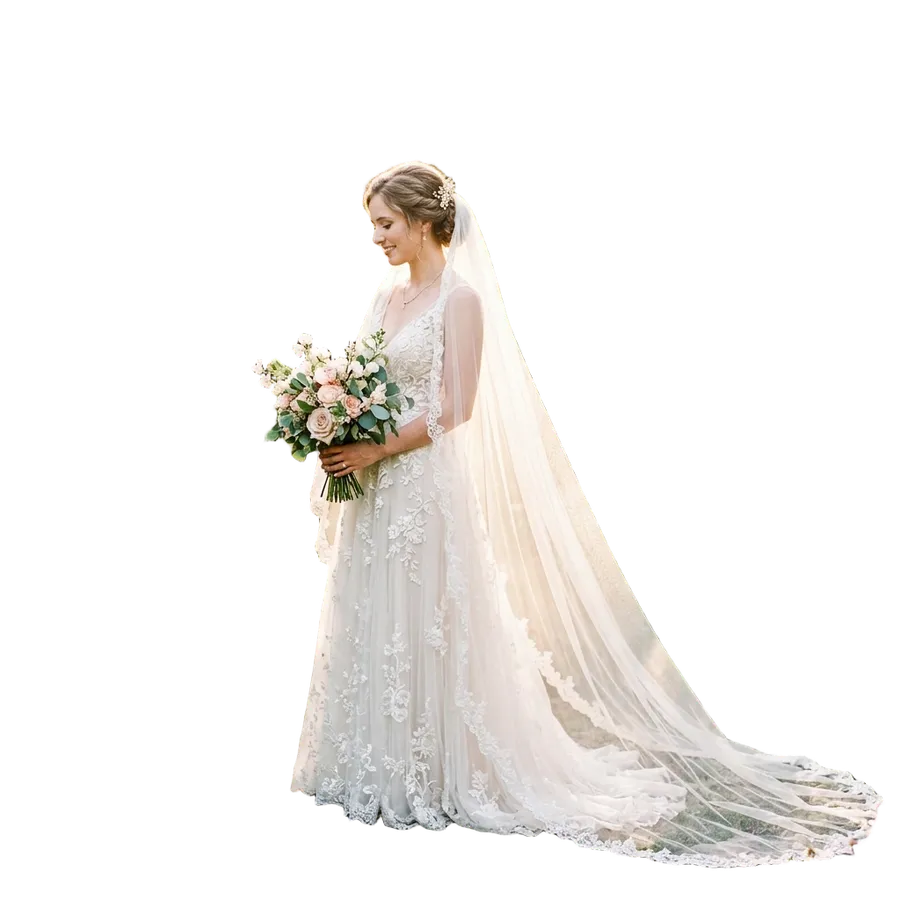
Een bruidssluier boven een tuin. De sluier behield zijn semi-transparantie in plaats van te worden platgeslagen tot een effen witte vorm, wat het lastige gedeelte is. Er zit nog steeds een lichte tint van het groen in het gaas van de sleep.
Laag contrast
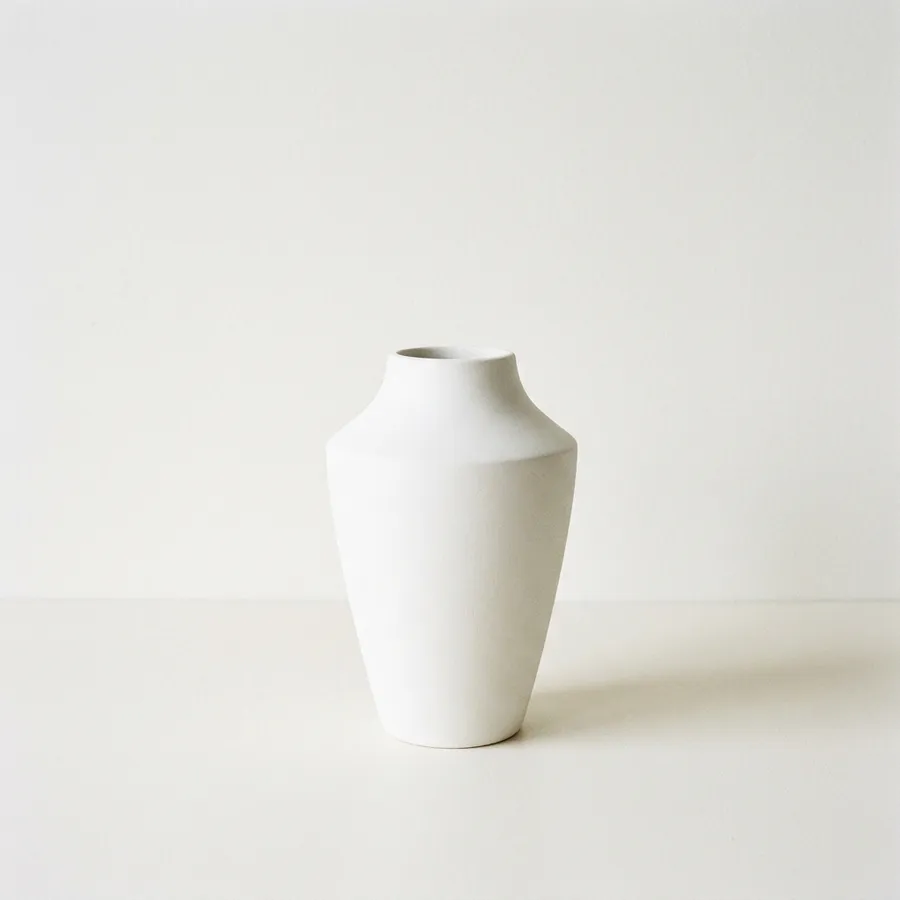
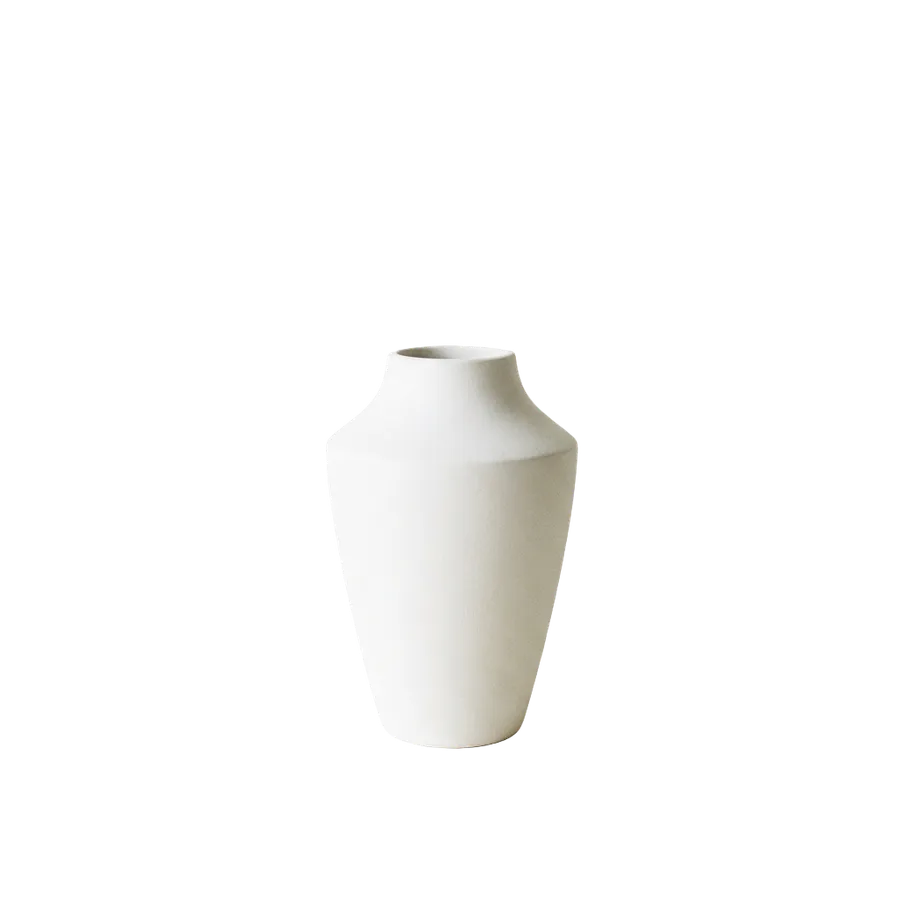
Een witte vaas op een gebroken witte tafel tegen een gebroken witte muur, met nauwelijks enig toonverschil in het hele kader. De uitsnede kwam strak terug, waarbij de ronding van de schouder en de rand van de opening beide intact waren. Laag contrast is lastig, maar het betekent niet automatisch een mislukking.
Producttypografie
Een matzwarte koffiezak op bijna zwart beton, met een geprint label, branddatum en barcode. Donker op donker is oprecht een lastige scheiding, maar de kleine lettertjes en de barcode kwamen allemaal leesbaar door.
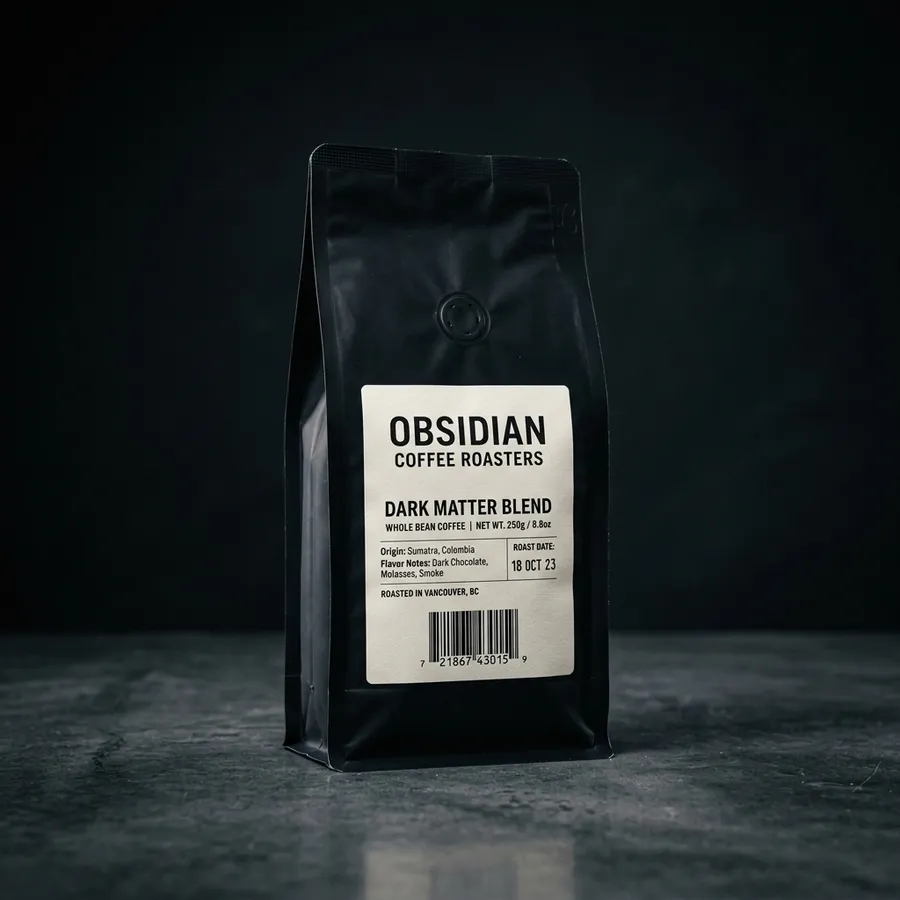
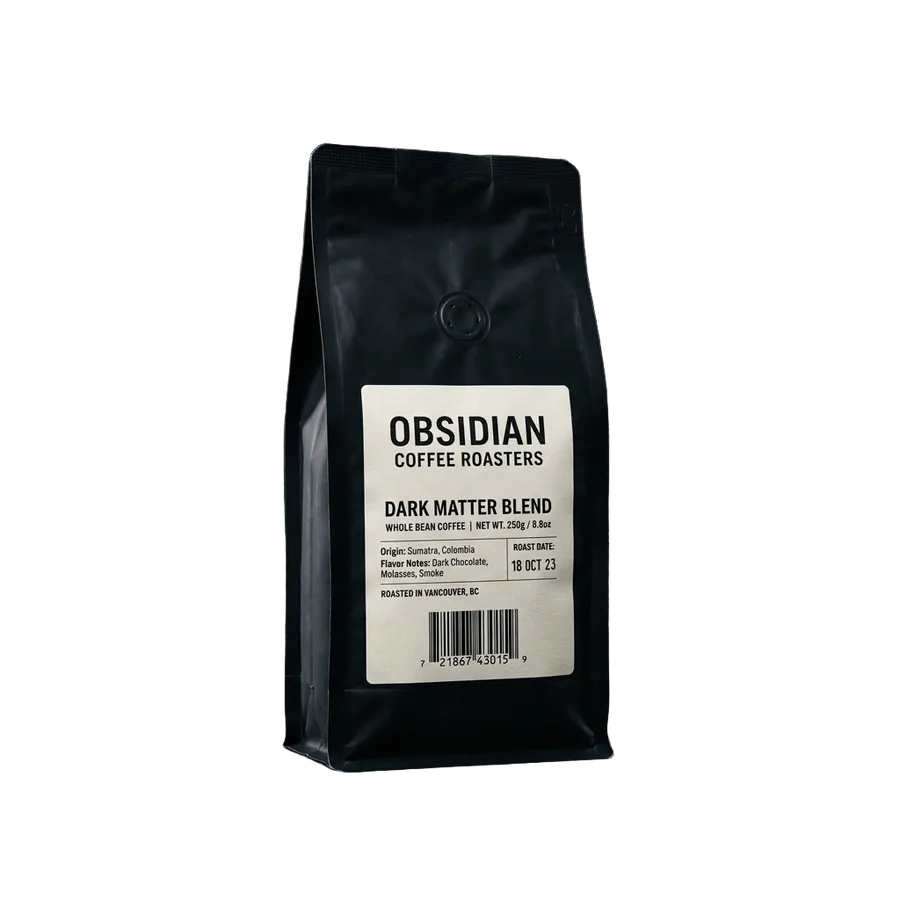
Verwijder achtergronden. Behoud de details.
Een strakke transparante PNG past overal. Dit zijn de taken waarvoor mensen hem het meest gebruiken.
-1-1920x960.webp)
Productfoto's
Snijd producten uit rommelige foto's en plaats ze op strakke advertentiepagina's. Randen, texturen en de print van labels blijven behouden in de uitsnede, zodat een hele catalogus er consistent uit kan zien.
-1-1920x960.webp)
Portretten
Verander elke foto in een strak uitgesneden portret voor LinkedIn-profielen, teampagina's, sprekersbiografieën, bedrijfswebsites en profielafbeeldingen.
-1-1920x960.webp)
Logo's
Haal een logo of graphic waarvoor je de rechten hebt los van een gekleurde achtergrond en hergebruik het in al je materialen als transparante PNG.
-1-1920x960.webp)
Stickers
Strip de achtergrond van stickerkunst voordat deze naar berichtenapps, social posts of de productie gaat, zodat alleen het ontwerp wordt verzonden.
-1-1920x960.webp)
Merchandise
Bereid graphics voor op t-shirts, mokken en draagtassen. Omdat de achtergrond weg is, past je ontwerp strak op elke productkleur.
-1-1920x960.webp)
Graphics, iconen en printables
Interface-iconen, tattoo-art, buttons en pins hebben allemaal hetzelfde nodig: het onderwerp op een transparante achtergrond, met randen die scherp genoeg zijn om klein printen te overleven.
Niet alleen voor witte achtergronden
Een effen witte achtergrond is makkelijk: het onderwerp en de achtergrond komen qua toon niet bij elkaar in de buurt. Het wordt lastiger wanneer ze een kleur delen, wanneer schaduwen sterk zijn, wanneer de achtergrond een patroon heeft of wanneer de belichting ongelijkmatig is. getimg.ai is ontworpen om voorgronddetails te behouden, zoals productranden, texturen en labels, zodat de uitsnede er nog steeds correct uitziet, waar je hem ook plaatst.
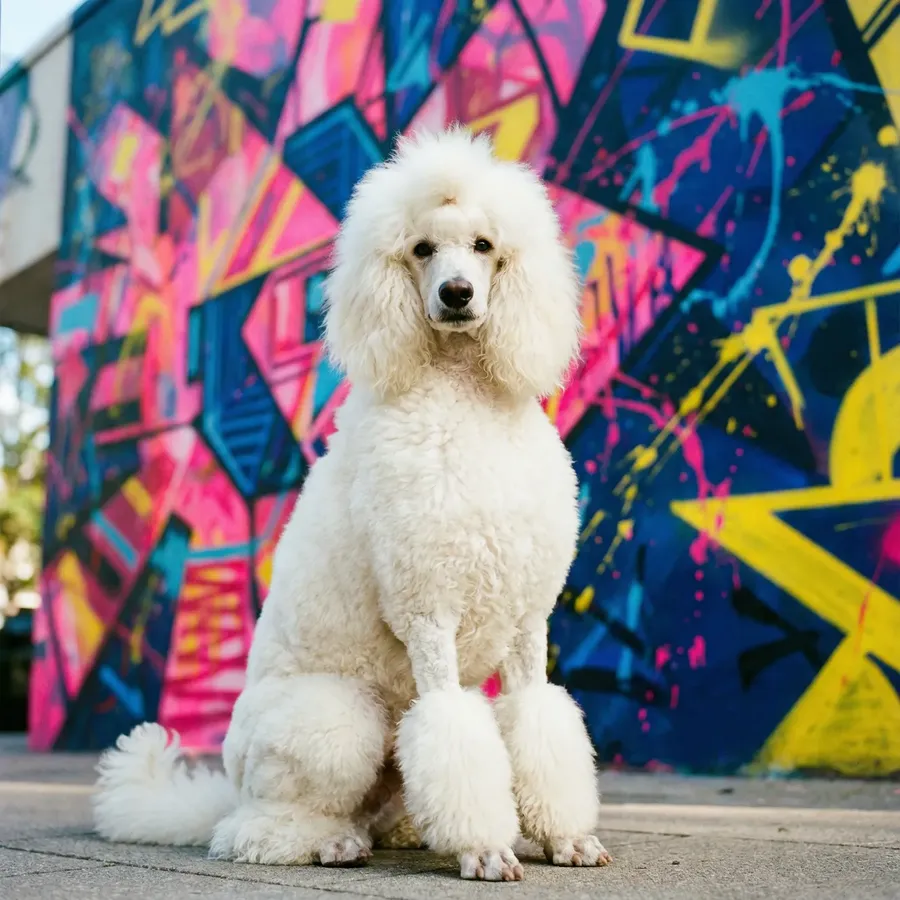
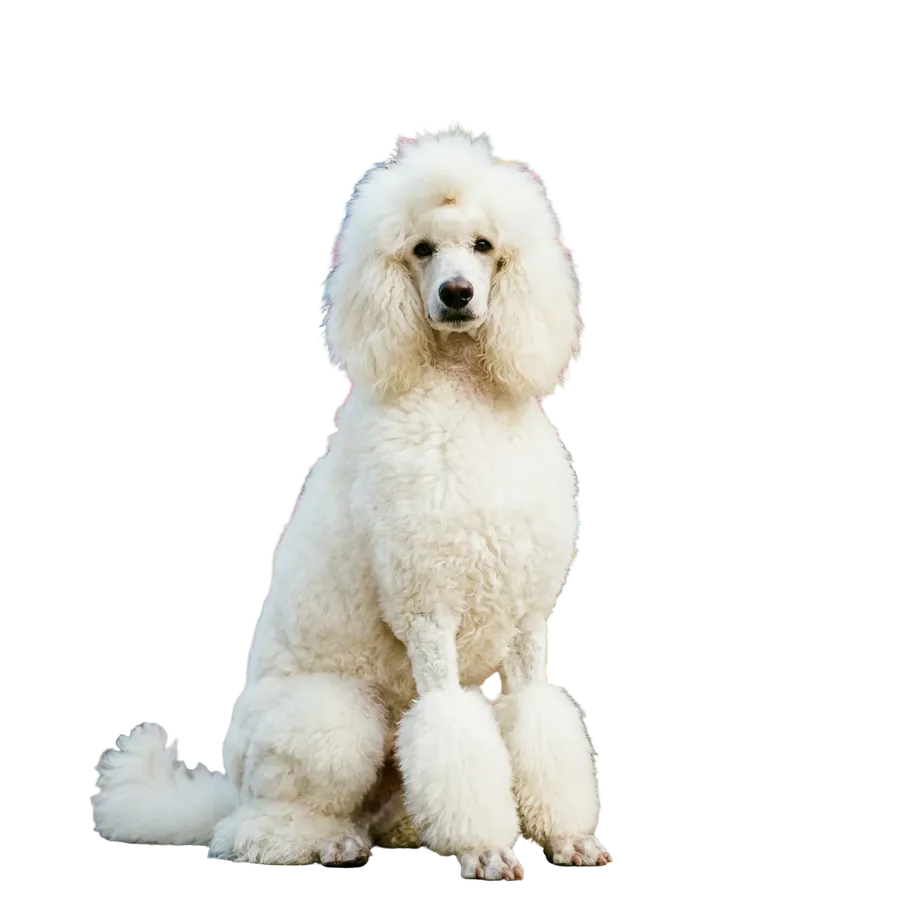
Achtergrondverwijderaar vs. Achtergrondvervanger
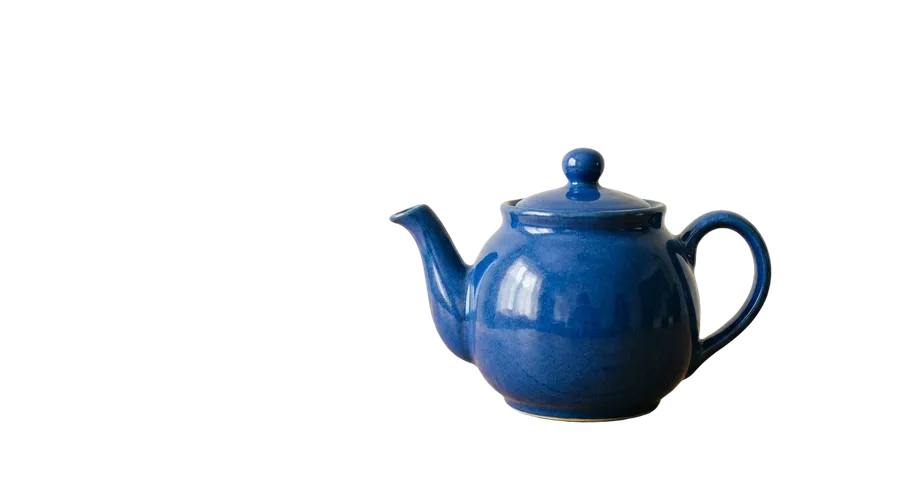
Twee tools, twee outputs. Het verschil is of je wilt dat de achtergrond verdwijnt of wordt vervangen. Hier is dezelfde theepot door elk van beide gehaald.
Hoe achtergronden te verwijderen met getimg.ai
Van upload naar transparante PNG in minder dan een minuut. Hier is de hele flow.
1. Open Achtergrond verwijderen
Log in op getimg.ai en kies Achtergrond verwijderen uit de Afbeeldingsgroep in de linkerzijbalk. De pagina bewaart een galerij van alles wat je hebt uitgesneden boven de bedieningselementen, zodat eerdere resultaten binnen handbereik blijven.
2. Voeg je afbeeldingen toe
Sleep bestanden in het vak onderaan, of kies foto's uit je galerij, inclusief afbeeldingen die je op getimg.ai hebt gegenereerd. Eén enkele foto of een hele batch werkt, en je originelen worden nooit overschreven.
3. Download je transparante PNG
Klik één keer. De AI vindt het onderwerp, verwijdert alles eromheen en geeft een transparante PNG terug, klaar om te downloaden. Vanaf daar sleep je het direct in je vermelding, pitchdeck of ontwerpbestand.


Achtergrondverwijderaar specificaties
Wat erin gaat, wat eruit komt, en wat er met je bronbestand gebeurt.
Verwijder het hier. Rond het hier af.
Een transparante PNG is meestal stap één van een grotere klus. Een standaard achtergrondverwijderaar geeft je het bestand en stopt daar. Hier is de volgende stap slechts één klik verwijderd, op dezelfde afbeelding, in dezelfde werkruimte.
Zet er een nieuwe scène achter
Beschrijf de gewenste setting en de AI bouwt de achtergrond rond je onderwerp opnieuw op, van standaard studiogrijs tot een straat tijdens het gouden uur.
Schaal het op voor print
Vergroot je uitsnede naar 2K, 4K of tot 16K afhankelijk van de upscaler, zodat verpakkingen en posters scherp blijven op volledige grootte.
Wijzig het formaat voor elk kanaal
Gebruik Smart Resize of Outpainting om de uitsnede of de voltooide compositie aan te passen voor vierkante, verticale en brede formaten.
Voor betere resultaten bij het verwijderen van achtergronden
Segmentatie werkt op basis van wat er in de pixels zit. Deze zes gewoonten geven het meer om mee te werken.
Waar mensen heen gaan na het verwijderen van een achtergrond
Veelgestelde Vragen
AI-achtergrondverwijdering scheidt het hoofdonderwerp van een afbeelding van alles erachter. In plaats van randen over te trekken, selecties te verfijnen en overgebleven pixels met de hand op te schonen, detecteert het model wat moet blijven en laat de rest weg. Dat is vooral belangrijk bij gedetailleerde afbeeldingen zoals AI-gegenereerde tattoo-ontwerpen, portretten, logo's, productfoto's en iconen, waarbij handmatig verwijderen de meeste tijd kost en nog steeds vaak zichtbaar is.
Met getimg.ai verwijder je een achtergrond in één klik en krijg je binnen enkele seconden een bruikbaar resultaat. De output is een PNG waarbij het onderwerp intact blijft en de achtergrond transparant wordt. Witte achtergronden komen het meest voor, maar dezelfde flow werkt ook bij gekleurde achtergronden, patronen en drukkere scènes met schaduwen of ongelijkmatige belichting.
Open Achtergrond verwijderen in de Afbeeldingsgroep van de linkerzijbalk. Sleep je afbeelding in het vak onderaan, of kies er een die je al hebt gegenereerd of geüpload, en klik één keer. Er is geen maskering en niets om over te trekken. De flow is hetzelfde of je nu een product, een portret of stickers.
Seconden later heb je het onderwerp op een transparante achtergrond. Download het als PNG en gebruik het direct voor productpagina's, advertenties, logo's, profielfoto's of elk ontwerp waarbij de achtergrond weg moet zijn.
Een transparante PNG. Het is het standaardformaat voor afbeeldingen zonder achtergrond omdat het een alfakanaal bevat en details scherp houdt. Het bestand werkt in ontwerptools, websites, productvermeldingen, presentaties en printmaterialen.
Ja, en dit is een van de meest voorkomende toepassingen. De verwijderaar is ontworpen om voorgronddetails zoals productranden, texturen en labels te behouden terwijl de achtergrond verdwijnt, zodat een reeks foto's die op verschillende dagen zijn genomen toch consistent kan ogen in je winkel, advertenties en cataloguspagina's. Er is meer over die workflow op onze AI voor e-commerce-pagina.
Grotendeels wel, met de eerlijke kanttekening dat dit het lastigste deel van de klus is. De verwijderaar is ontworpen om fijne randen zoals haar, vacht en zachte stof te verwerken in plaats van een harde omlijning eromheen uit te snijden. Glas, rook, laag contrast en gedeeltelijke transparantie geven meer variabele resultaten.
We hebben onze eigen testset erdoorheen gehaald. Bij krullend haar met tegenlicht overleefden de individuele lokken; bij een langharige kat bleef er een vage donkere rand langs één kant achter. Beide resultaten staan in het testgedeelte hierboven als voor-en-na-schuifregelaars, zodat je de kwaliteit van de randen zelf kunt beoordelen.
Het werkt, maar verwacht hier meer variatie dan waar dan ook. Bij glas, vloeistof, rook of doorschijnende stof bezetten de voorgrond en de achtergrond dezelfde pixels, dus is er geen strakke lijn voor segmentatie om te volgen en moet het model raden hoeveel van wat je ziet bij het onderwerp hoort.
In onze eigen test kwam een fles bruiswater gefotografeerd tegen bladeren er strak uitgesneden uit, maar de bladeren erachter waren nog steeds zichtbaar door het glas. Dat is goed om te weten voordat je een uitsnede van glas op een nieuwe achtergrond plaatst: mogelijk moet je de binnenkant van het object opschonen, of het opnieuw fotograferen tegen een eenvoudigere achtergrond.
De verwijderaar levert transparantie op, wat het meest flexibele startpunt is: een transparante PNG kan op wit, zwart of elke andere kleur staan in de tool waarmee je publiceert, en je kunt je later nog bedenken. Als je in plaats daarvan wilt dat een specifieke achtergrond in het bestand wordt vastgelegd, beschrijf deze dan in Achtergrondvervanger en de scène wordt achter je onderwerp opnieuw opgebouwd.
Nee. Elke verwijdering levert een nieuw bestand op en laat je bron intact, dus je kunt het opnieuw uitvoeren, een andere bronfoto proberen of op elk moment teruggaan naar het origineel.
Ja. Achtergrond verwijderen accepteert batches: sleep er tot 50 foto's tegelijk in en elke foto komt terug als zijn eigen transparante PNG. Voor een productcatalogus is dat het verschil tussen in één keer klaar zijn of een hele middag bestanden één voor één openen.
Ja, zolang het een logo of graphic is waarvoor je de rechten hebt om te gebruiken. Het is het nuttigst wanneer de enige kopie die je hebt op een gekleurde achtergrond of in een screenshot staat. Als je in plaats daarvan een merk vanaf nul nodig hebt, begin dan met de AI Logo Generator.
Nee. Achtergrondverwijdering levert een transparante raster-PNG op, geen bewerkbare vectorpaden. Het merk krijgt een transparante achtergrond en past strak op elke kleur, maar het blijven pixels: er zijn geen afzonderlijke vormen om opnieuw in te kleuren en geen pad dat zonder kwaliteitsverlies kan worden opgeschaald. Voor een echte vector moet je het overtrekken of opnieuw tekenen in vectorsoftware.
De Achtergrondverwijderaar verandert de bestaande achtergrond in transparantie en geeft je een PNG, zonder dat er een prompt nodig is. De Achtergrondvervanger vervangt de bestaande achtergrond door een nieuwe: je beschrijft wat er achter het onderwerp moet komen en de scène wordt eromheen opgebouwd.
Gebruik de verwijderaar wanneer je het onderwerp op een transparante achtergrond wilt en de beslissing over de achtergrond later wilt nemen. Gebruik de vervanger als je al weet wat er achter het onderwerp moet komen. Bij veel klussen worden beide in volgorde uitgevoerd: snijd het product één keer uit en plaats het vervolgens in zoveel scènes als de campagne vereist.
Ja, en dat is de gebruikelijke volgende stap. Zodra het onderwerp op transparant staat, kun je het in een ontwerptool op een vlakke kleur plaatsen, of een nieuwe scène beschrijven en deze rond de uitsnede laten genereren. Hetzelfde bestand kan vervolgens worden opgeschaald voor print of worden verkleind naar vierkante, verticale en brede formaten zonder de werkruimte te verlaten.
Drie dingen die een eenvoudige verwijderaar doorgaans niet combineert: verwijdering in één klik zonder maskering, batchinvoer op schaal van hele catalogi en de rest van het werk dat wacht in dezelfde werkruimte.
De verwijdering zelf is één klik. Wat de workflow verandert, is alles wat ernaast zit: batchinvoer voor hele catalogi en achtergrondvervanging, opschaling en het wijzigen van het formaat op hetzelfde bestand, in dezelfde werkruimte, zonder naar een andere tool te exporteren.
Upload het. Klik één keer. Ga verder.
Je volgende productfoto, portret of logouitsnede is slechts enkele seconden verwijderd.