Rimuovi sfondo IA: rimuovi gli sfondi dalle immagini Online
Nessuna mascheratura, nessuna selezione manuale richiesta. Trascina la tua immagine, fai un solo clic e scarica un PNG trasparente e pulito, pronto per inserzioni di prodotti, annunci e post social.
Rimozione dello sfondo + creazione, modifica e ridimensionamento delle immagini
Tutto in un unico posto, sui migliori modelli di intelligenza artificiale per immagini.


Rimuovi gli sfondi in batch
Un selfie non richiede l'elaborazione in batch. Un catalogo di prodotti sì. Trascina fino a 50 foto alla volta e ognuna ti verrà restituita come un singolo PNG trasparente: così il lancio di nuovi SKU richiede un solo passaggio, invece di un intero pomeriggio passato ad aprire i file uno alla volta.
Queste quattro sono nate come foto normali: una sneaker su un banco da lavoro, una boccetta di siero sulla mensola del bagno, delle cuffie su un divano, una borsa su un muro di mattoni. Quattro sfondi diversi, un unico passaggio, quattro PNG trasparenti.
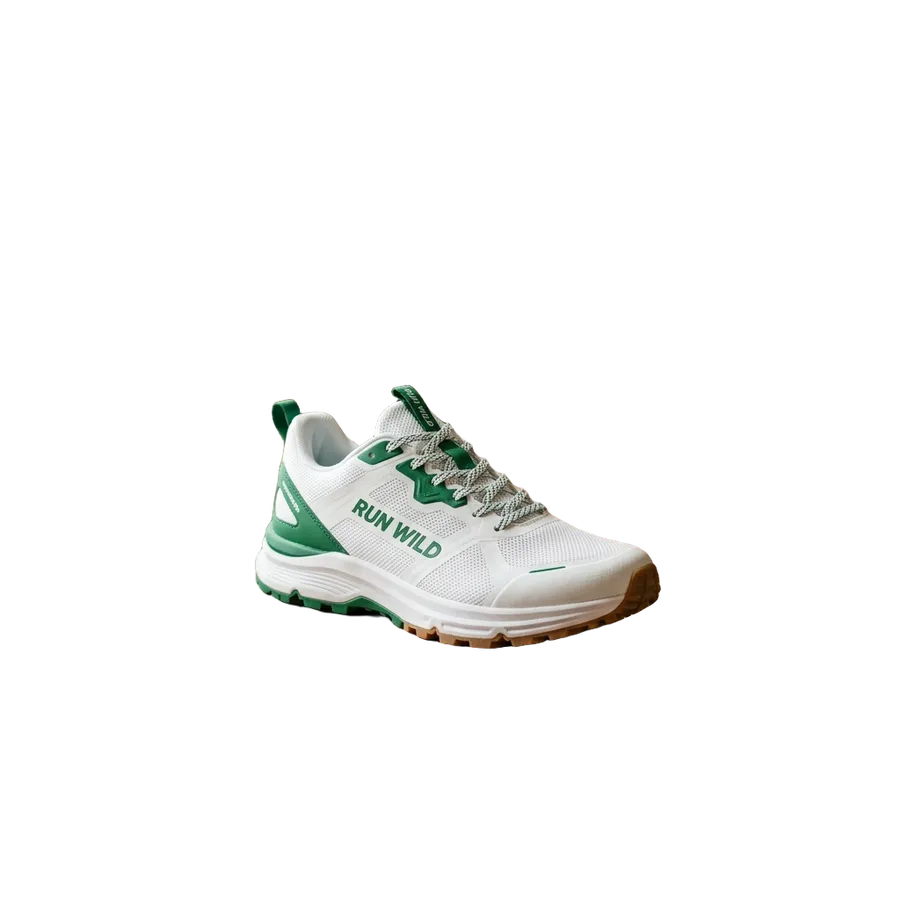
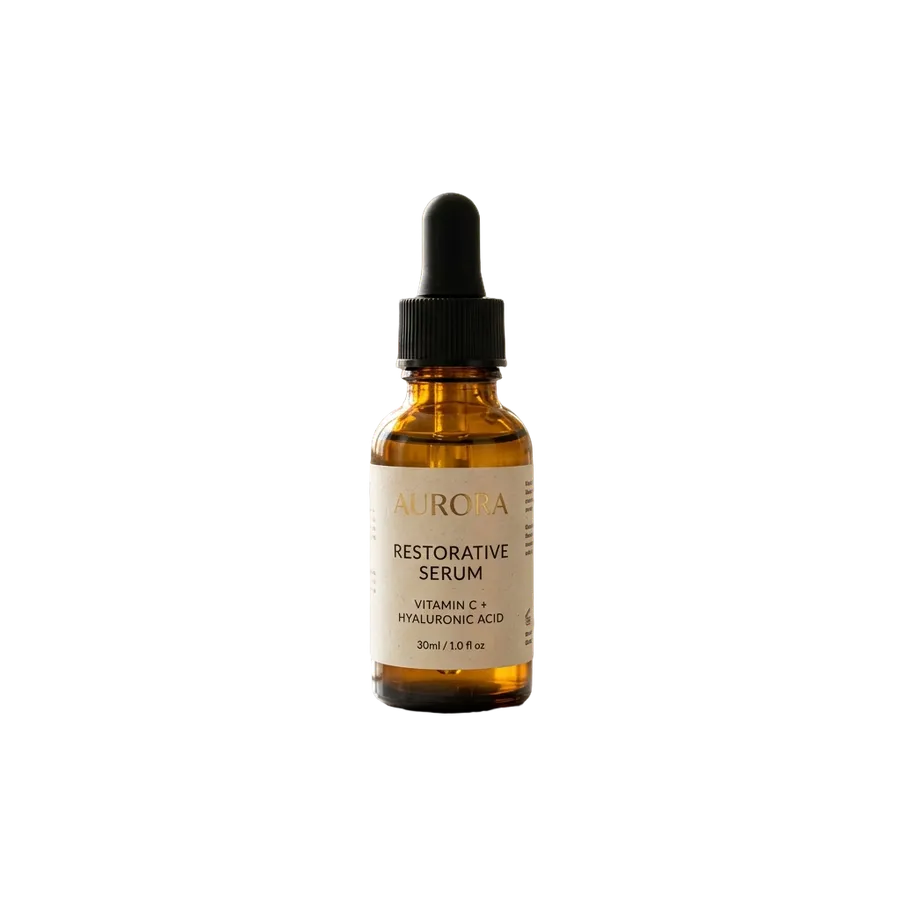
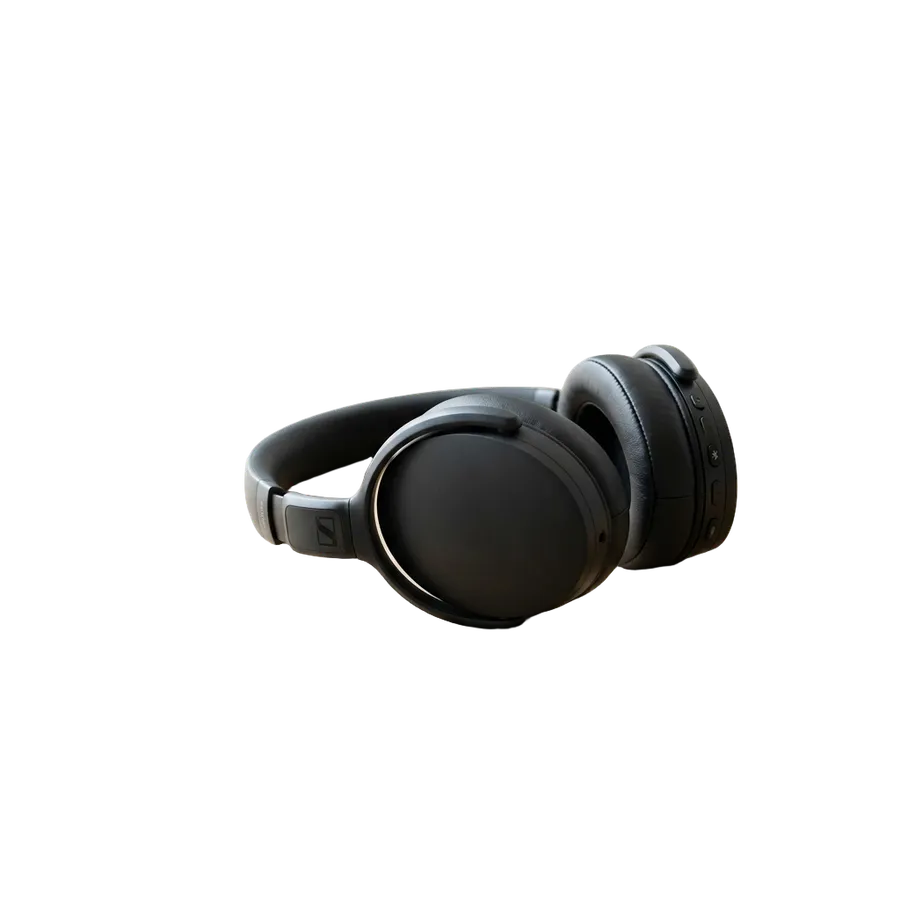
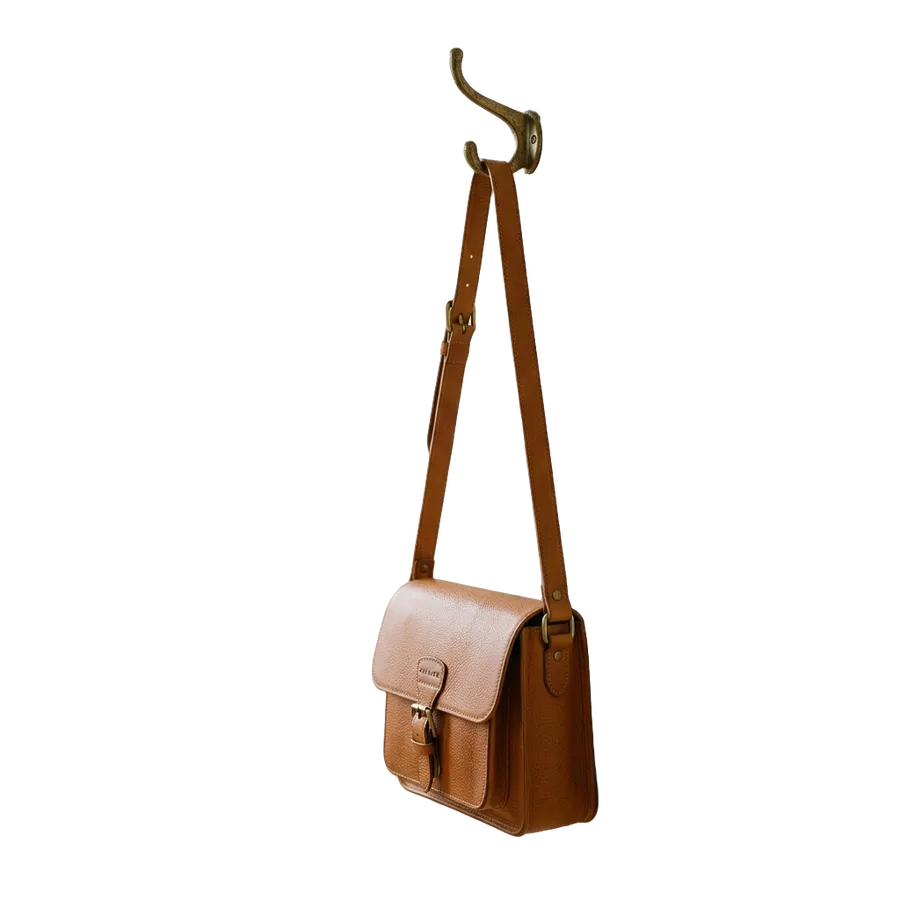
Rimuovi gli sfondi dalle foto dei prodotti
Lo stesso PNG trasparente svolge quattro lavori diversi una volta rimosso lo sfondo.
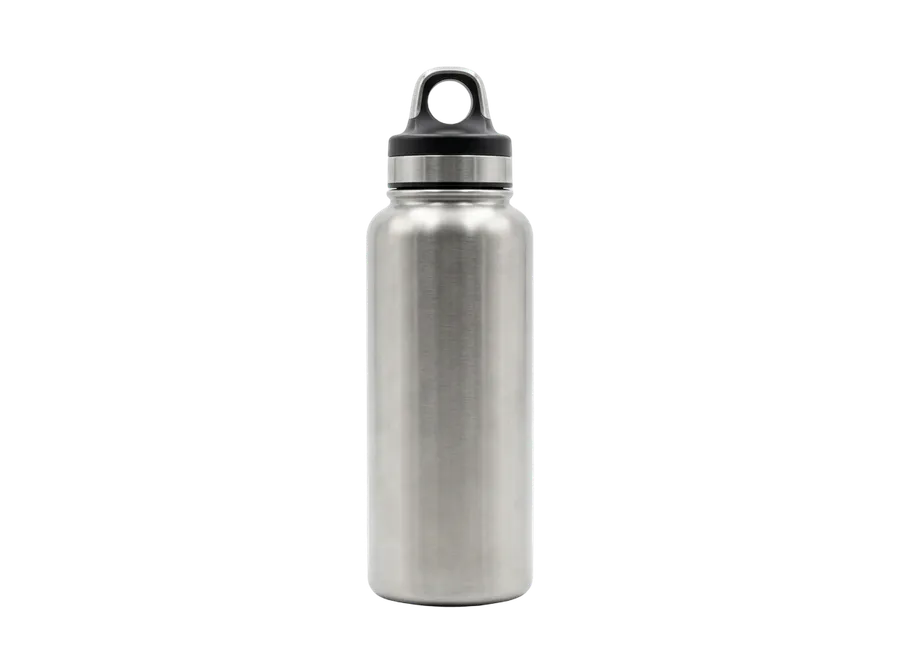
Inserzioni sui marketplace
Scontorna il prodotto, poi posizionalo su qualsiasi sfondo richiesto dal marketplace. Una sola foto originale copre le regole di ogni canale.
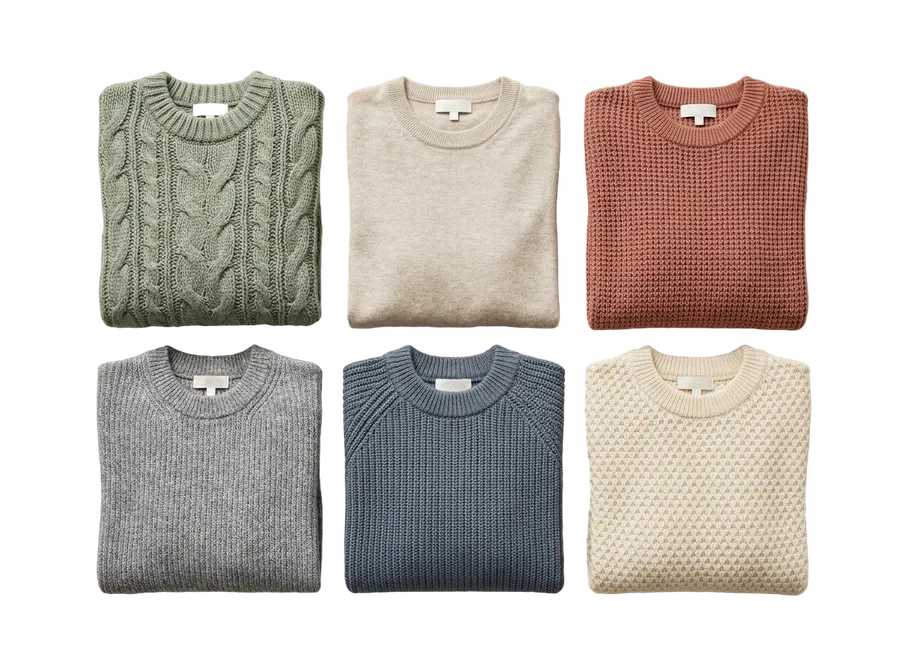
Cataloghi
Elabora un intero set di SKU in un solo batch, in modo che il catalogo sembri un unico servizio fotografico, anche se le foto sono state scattate a settimane di distanza.
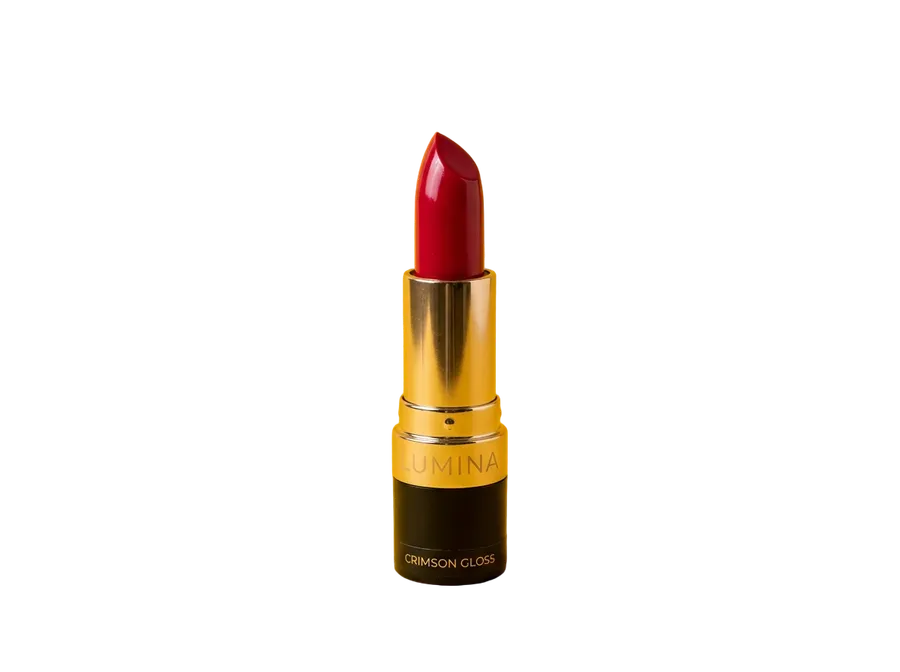
Annunci
Un solo ritaglio alimenta diverse creatività. Il prodotto rimane fisso, mentre il layout, il testo e lo sfondo cambiano attorno ad esso.
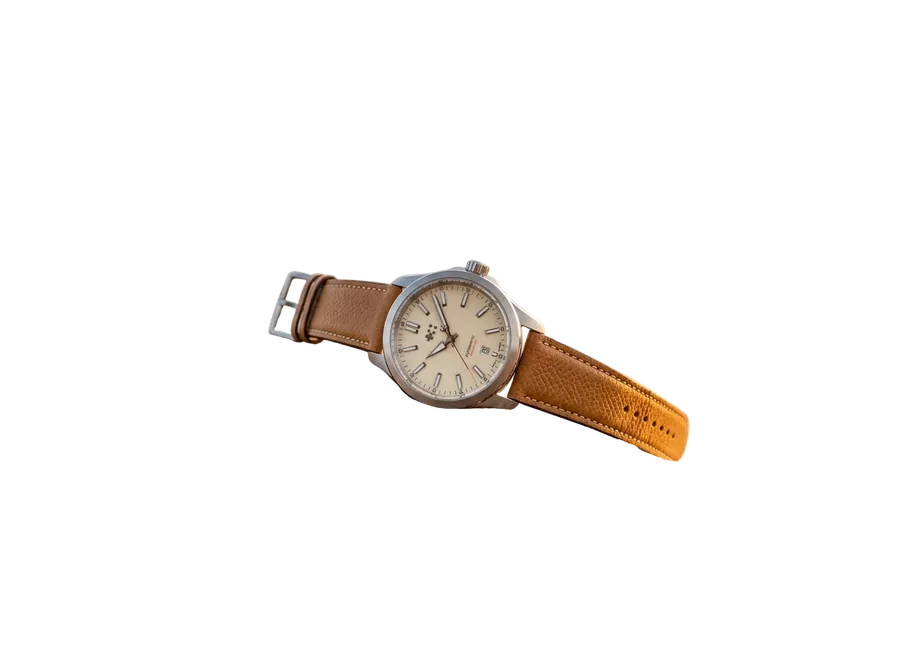
Scene di prodotto IA
Elimina il vecchio ambiente, poi descrivine uno nuovo. Il prodotto mantiene la sua forma e le sue etichette mentre la scena viene ricostruita tutto intorno.
Rimozione automatica dello sfondo vs mascheratura manuale
Due lavori diversi. Uno è veloce e ripetibile su un intero set. L'altro ti dà il controllo su ogni singolo dettaglio quando un bordo deve essere davvero esatto.
-1920x983.webp)
Rimozione automatica su getimg.ai
Apri Rimuovi sfondo
Scegli Rimuovi sfondo dal gruppo Immagini nella barra laterale sinistra.
Aggiungi le tue immagini
Trascina una foto o un set, oppure sceglile dalla tua galleria.
Scarica i PNG
L'IA rileva il soggetto in ogni immagine e ti restituisce dei PNG trasparenti in pochi secondi.

Mascheratura manuale
- Apri il file in un editor di foto
- Duplica il livello che stai ritagliando
- Scegli uno strumento di selezione o penna
- Traccia il soggetto a mano
- Perfeziona il bordo su capelli e peli
- Ridipingi la maschera dove si è interrotta
- Controlla il bordo su un nuovo sfondo
- Esporta come PNG trasparente
- Ripeti per ogni immagine rimanente
Ritagli netti, anche sui bordi dettagliati
Lo strumento è progettato per gestire capelli, peli, tessuti morbidi, ombre e aree parzialmente trasparenti, invece di fermarsi a un semplice contorno. Il risultato finale dipende dall'immagine originale, quindi sui bordi complessi vale la pena aprire il risultato a grandezza naturale prima di pubblicarlo.
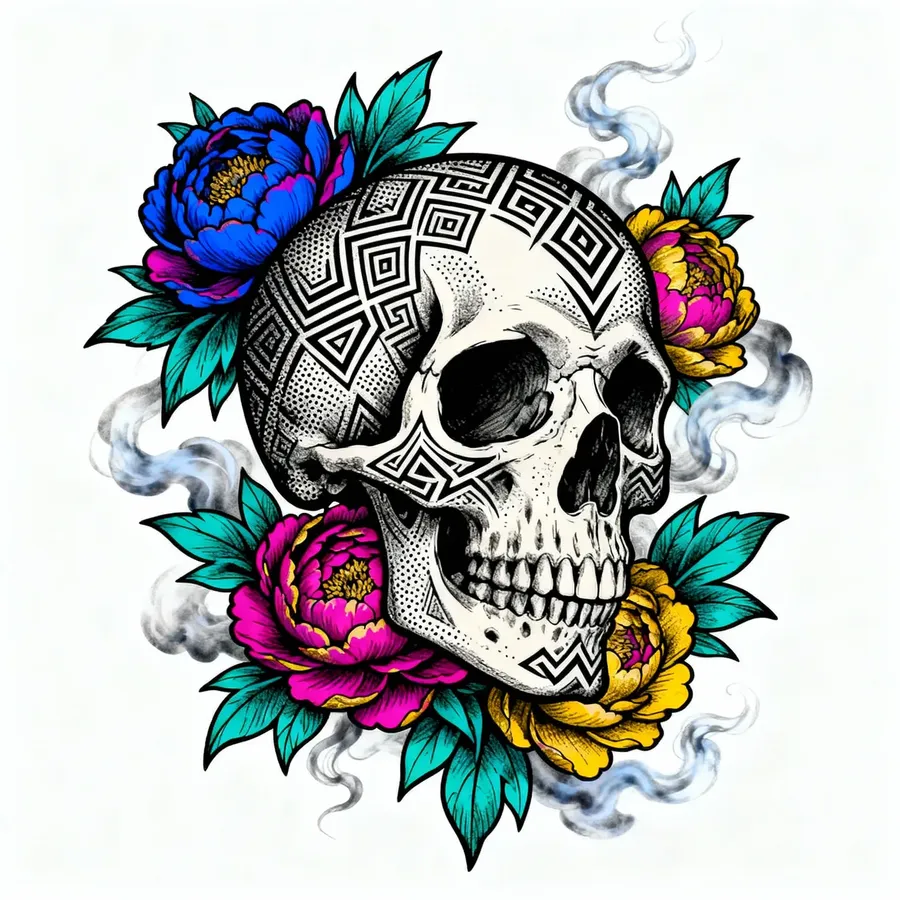
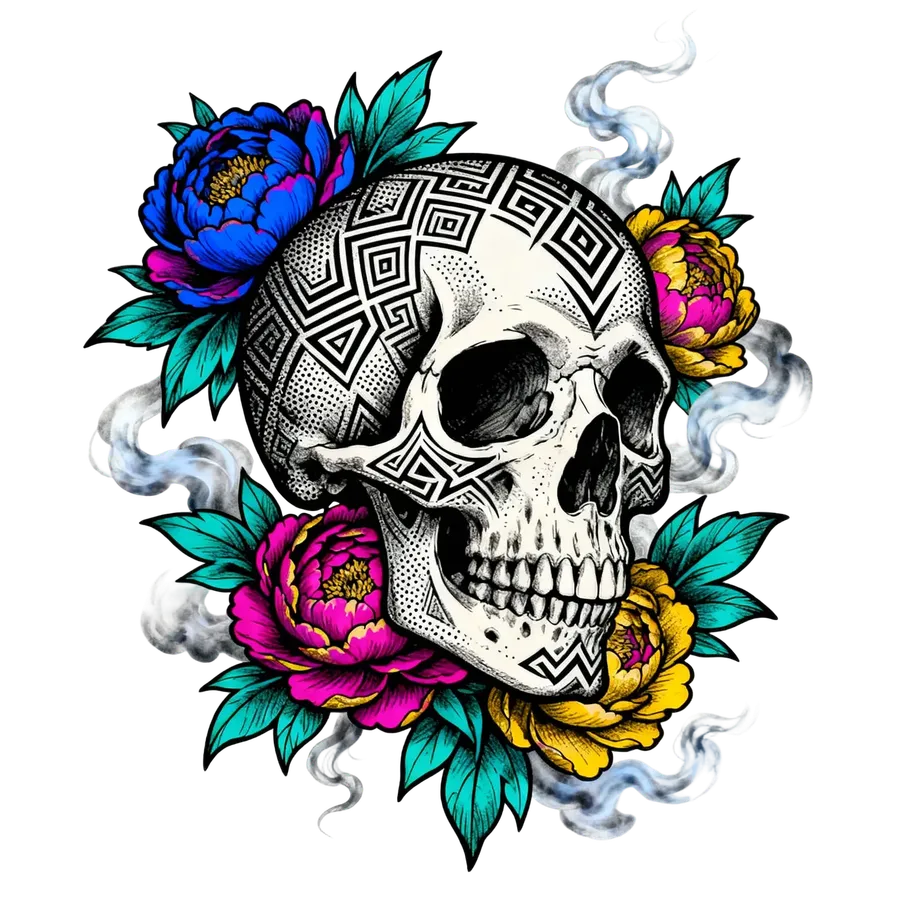
Abbiamo testato la rimozione dello sfondo su immagini difficili
Sei casi limite, generati e scontornati su getimg.ai. Trascina lo slider su ognuno per vedere cosa il modello ha mantenuto e cosa ha perso. Abbiamo scelto questi casi perché sono quelli in cui la rimozione dello sfondo mostra solitamente i suoi limiti.
Capelli ricci in controluce
Una chioma afro con luce di contorno contro una libreria disordinata. Le singole ciocche ribelli sono sopravvissute e la libreria è scomparsa, senza alcun alone bianco intorno alla silhouette. Questo è stato il risultato più pulito dell'intero set.


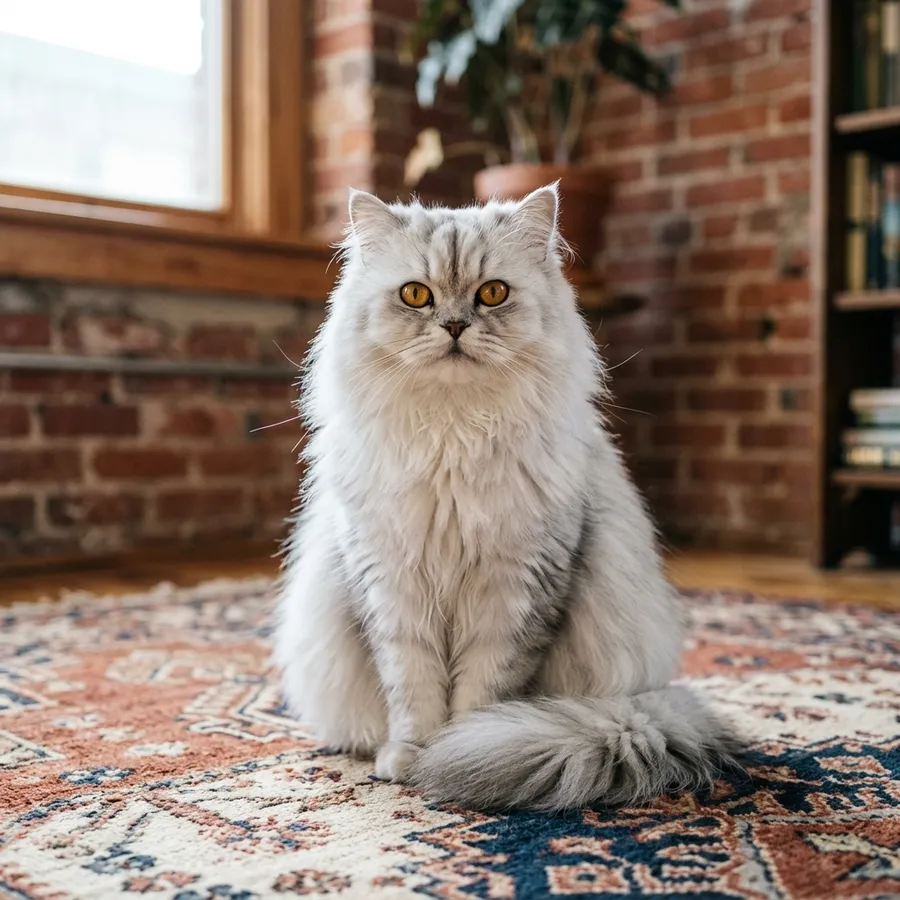
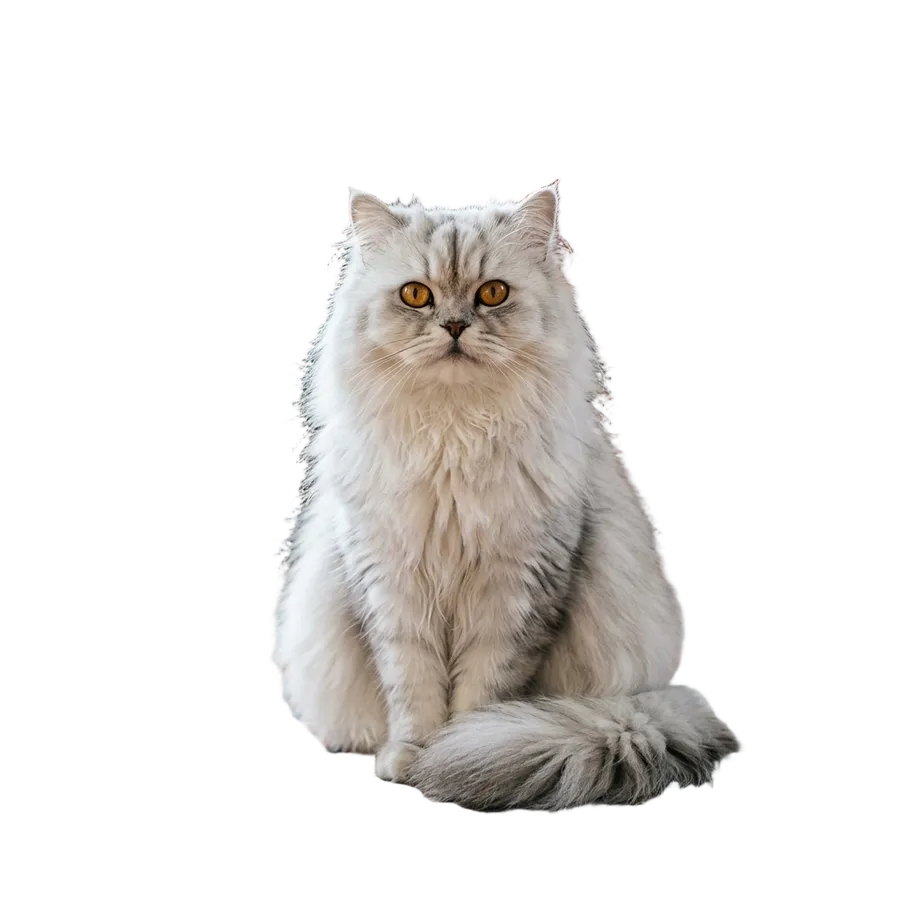
Pelo lungo
Un gatto a pelo lungo su un tappeto a motivi. La silhouette è corretta e il tappeto è completamente scomparso, ma una leggera frangia scura è rimasta lungo il bordo dove il pelo incontrava il mattone in ombra. Risolvibile, ma è un dettaglio che vorresti correggere prima di pubblicare.
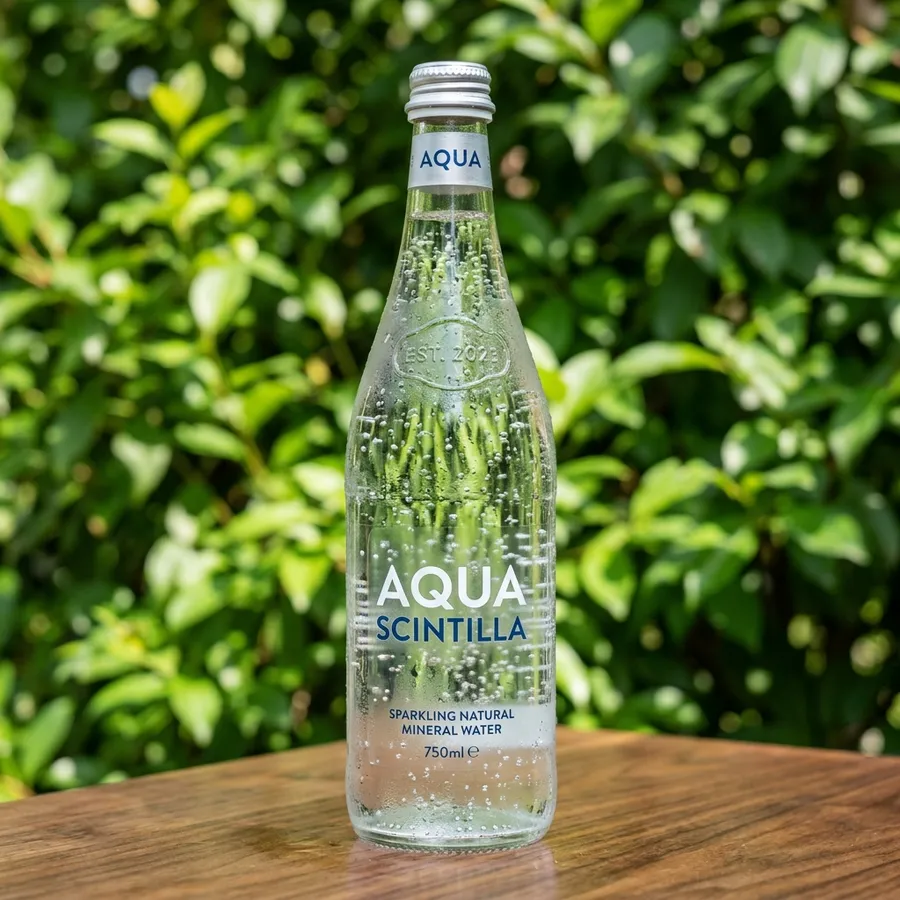
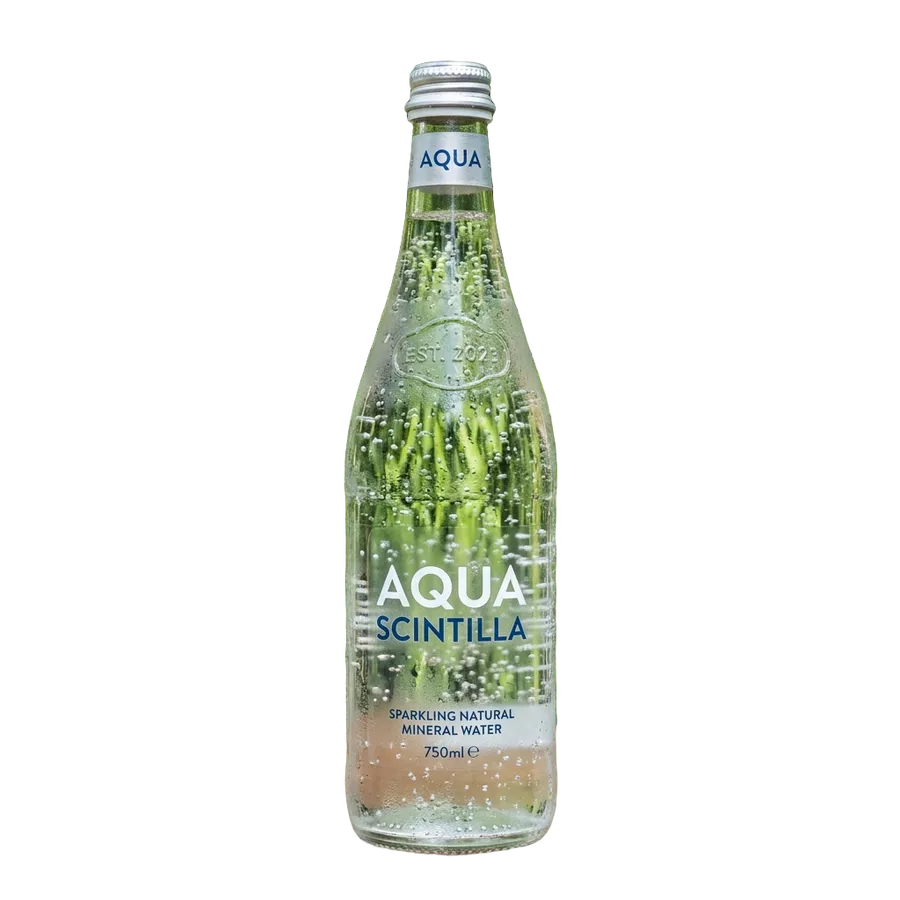
Vetro e liquidi
Una bottiglia d'acqua frizzante fotografata contro del fogliame. La bottiglia è stata ritagliata in modo accurato, ma le foglie dietro di essa sono rimaste visibili attraverso il vetro. Gli oggetti trasparenti portano con sé il loro sfondo originale: questo è il limite fisiologico di qualsiasi modello di segmentazione.
Quando la rimozione dello sfondo diventa imprevedibile
Tessuto semitrasparente, contrasto quasi nullo e stampa scura su un prodotto scuro. Altri tre risultati tratti dallo stesso set di test.
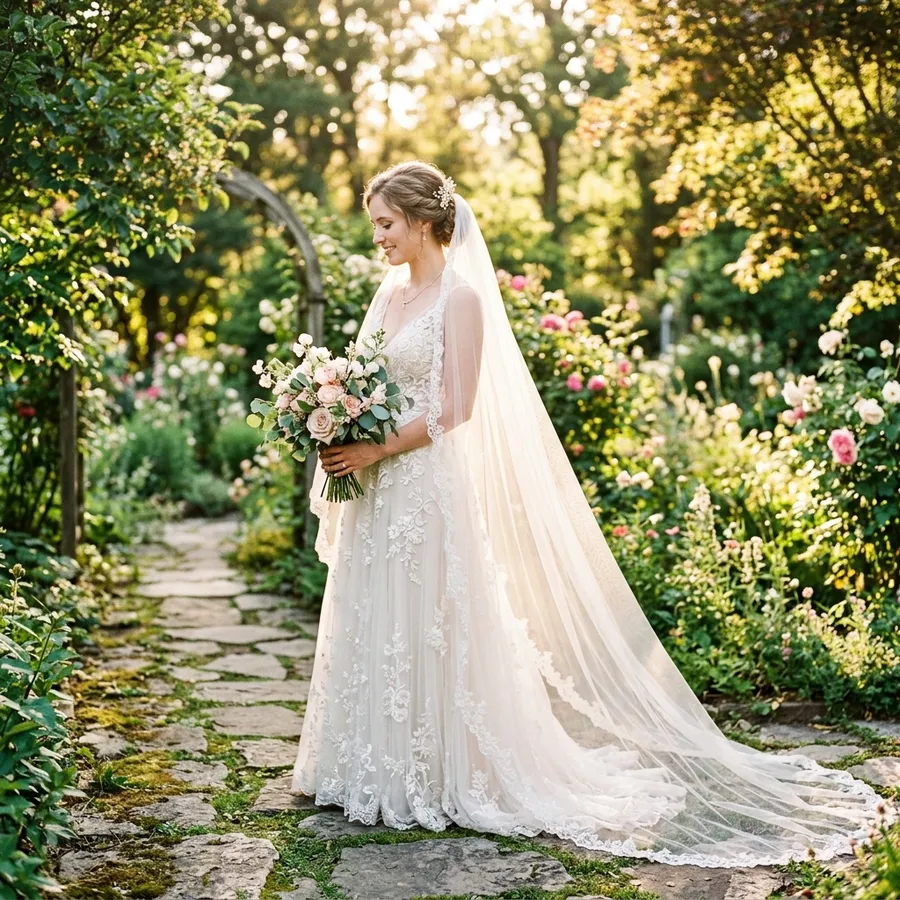
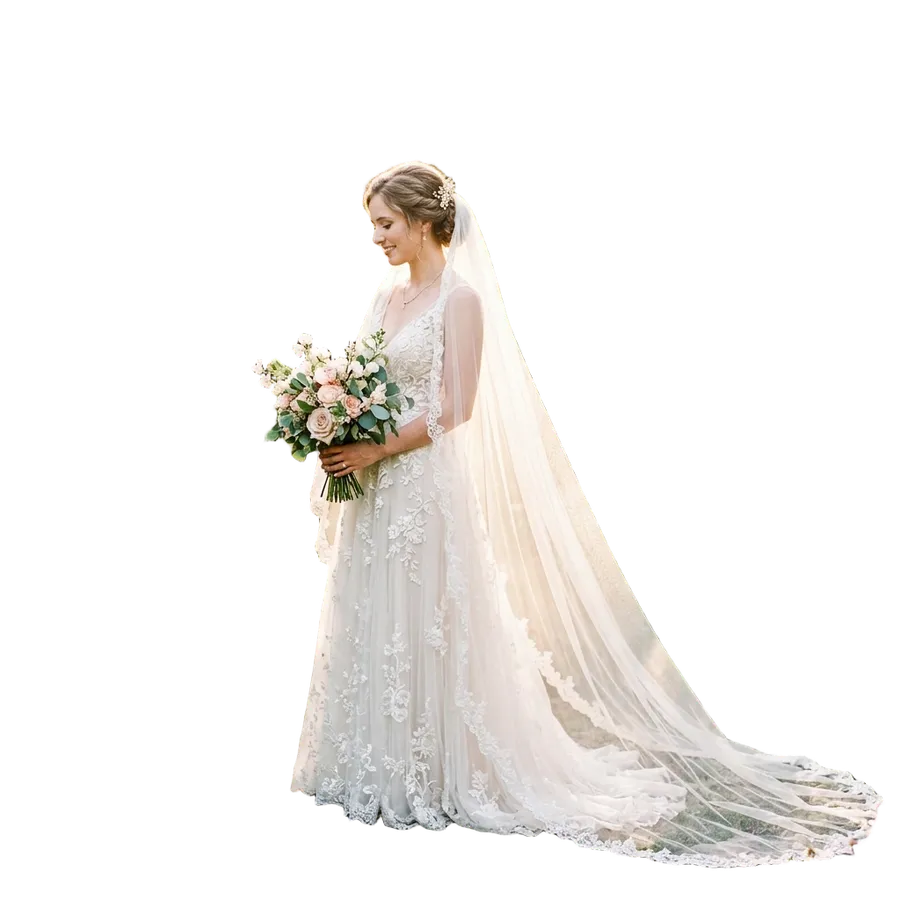
Tulle e retina
Un velo da sposa sopra un giardino. Il velo ha mantenuto la sua semitrasparenza invece di appiattirsi in una forma bianca solida, che è la parte difficile. Una leggera sfumatura della vegetazione è ancora presente nella trama dello strascico.
Basso contrasto
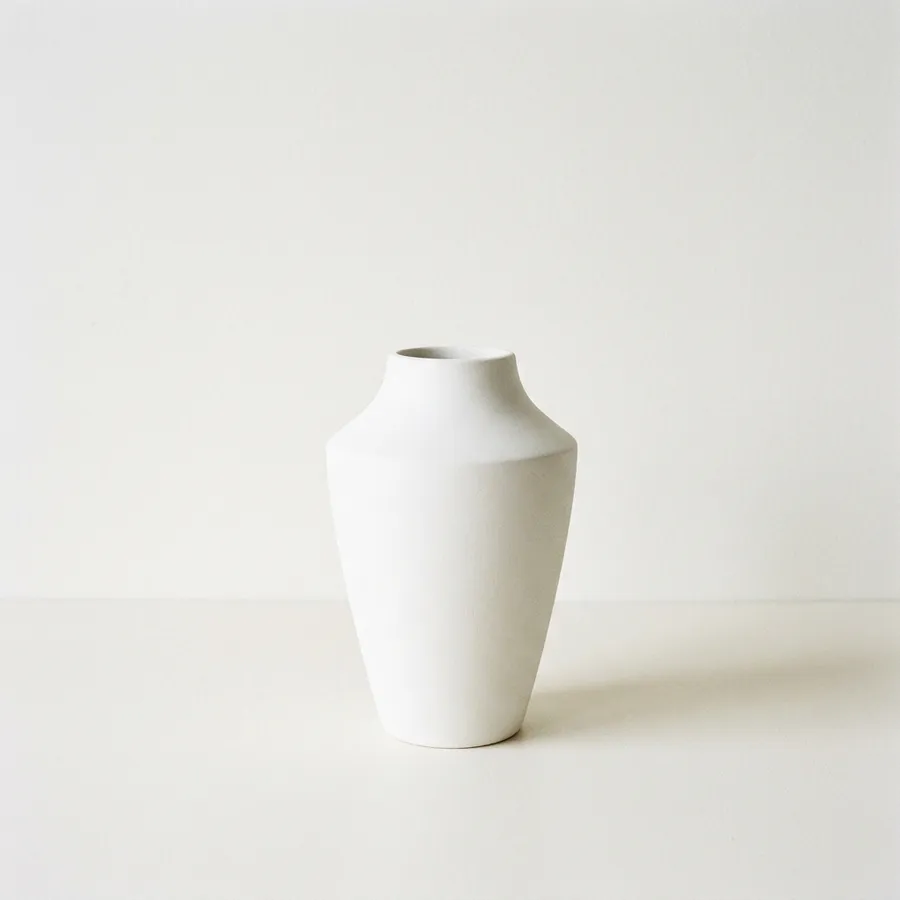
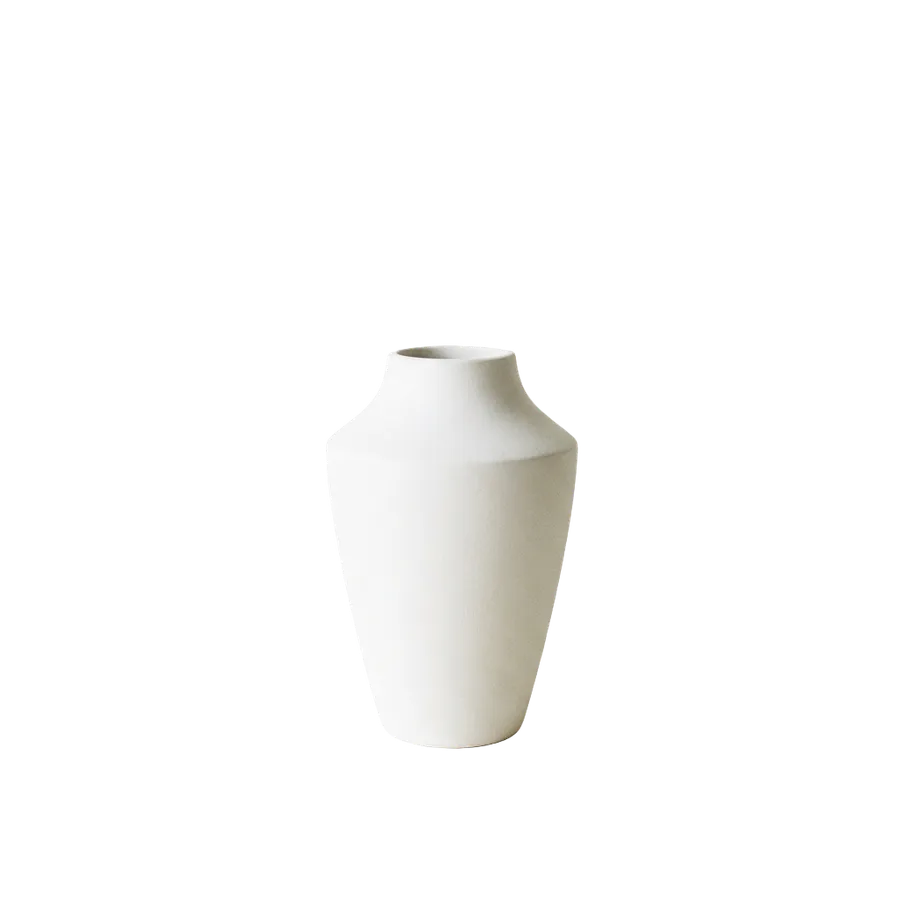
Un vaso bianco su un tavolo bianco sporco contro un muro bianco sporco, con una separazione tonale quasi inesistente in tutta l'inquadratura. Il ritaglio è risultato pulito, con la curva della spalla e il bordo dell'apertura entrambi intatti. Il basso contrasto è un ostacolo, ma non si traduce automaticamente in un fallimento.
Tipografia del prodotto
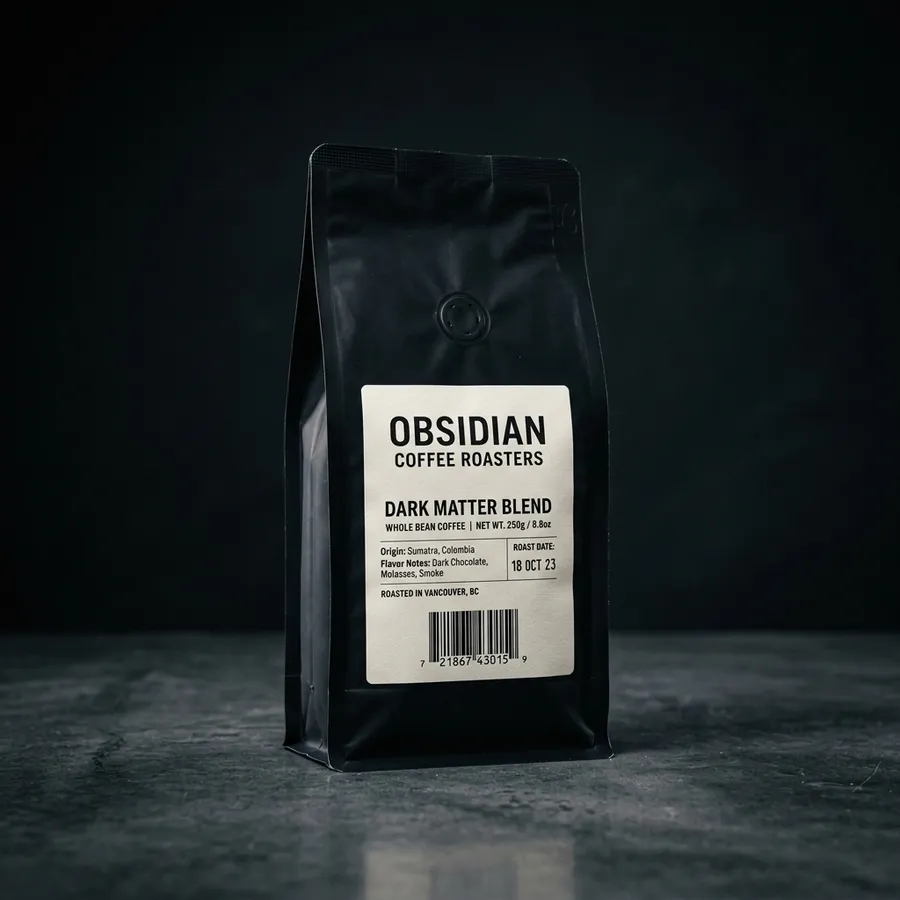
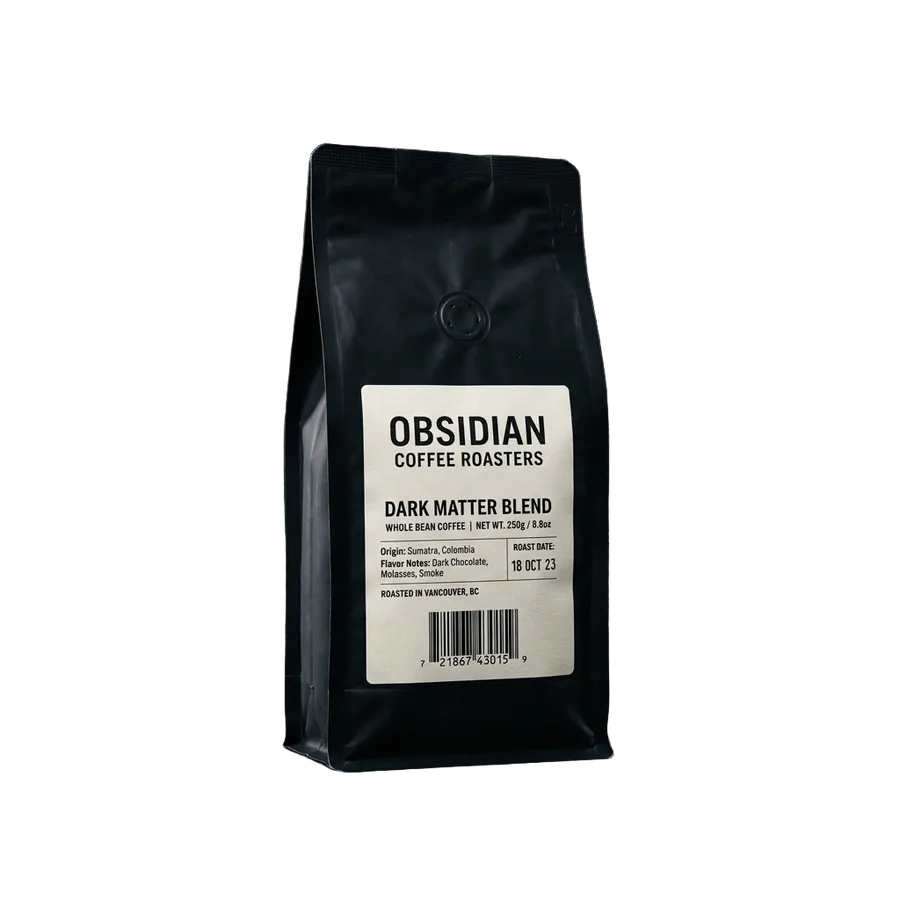
Una busta di caffè nero opaco su un cemento quasi nero, con un'etichetta stampata, la data di tostatura e un codice a barre. Scuro su scuro è una separazione davvero difficile, eppure le scritte in piccolo e il codice a barre sono risultati del tutto leggibili.
Rimuovi gli sfondi. Mantieni i dettagli.
Un PNG trasparente e pulito si adatta ovunque. Ecco i lavori per cui le persone lo usano di più.
-1-1920x960.webp)
Foto dei prodotti
Scontorna i prodotti da foto disordinate e inseriscili su pagine di inserzioni pulite. Bordi, texture e scritte delle etichette rimangono intatti nel ritaglio, in modo che un intero catalogo risulti coerente.
-1-1920x960.webp)
Ritratti
Trasforma qualsiasi foto in un ritratto ritagliato in modo netto per i profili LinkedIn, le pagine del team, le bio dei relatori, i siti web aziendali e le grafiche del profilo.
-1-1920x960.webp)
Loghi
Estrai un logo o una grafica di cui possiedi i diritti da uno sfondo colorato e riutilizzalo nei tuoi materiali come PNG trasparente.
-1-1920x960.webp)
Sticker
Elimina lo sfondo dalle grafiche degli sticker prima di inviarli ad app di messaggistica, post social o in produzione, in modo da esportare solo il design.
-1-1920x960.webp)
Merchandise
Prepara le grafiche per magliette, tazze e tote bag. Senza lo sfondo, il tuo design si adatta perfettamente a qualsiasi colore del prodotto.
-1-1920x960.webp)
Grafiche, icone e stampabili
Icone di interfaccia, disegni per tatuaggi, bottoni e spillette hanno tutti bisogno della stessa cosa: il soggetto su sfondo trasparente, con bordi abbastanza nitidi da sopravvivere alla stampa in piccolo formato.
Non solo per gli sfondi bianchi
Uno sfondo bianco a tinta unita è il caso più semplice: il soggetto e lo sfondo hanno toni completamente diversi. Diventa più difficile quando condividono un colore, quando le ombre sono nette, quando lo sfondo presenta un motivo o quando l'illuminazione non è uniforme. getimg.ai è progettato per preservare i dettagli in primo piano, come i bordi del prodotto, le texture e le etichette, così il ritaglio risulta sempre corretto, ovunque tu lo posizioni.
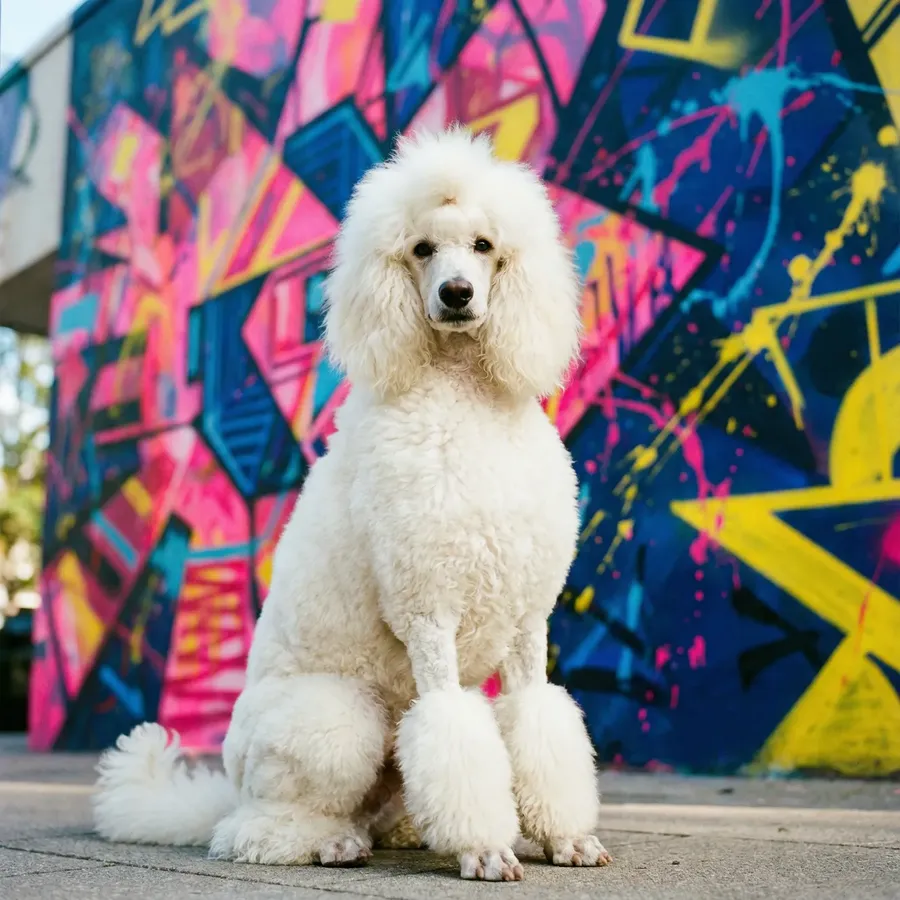
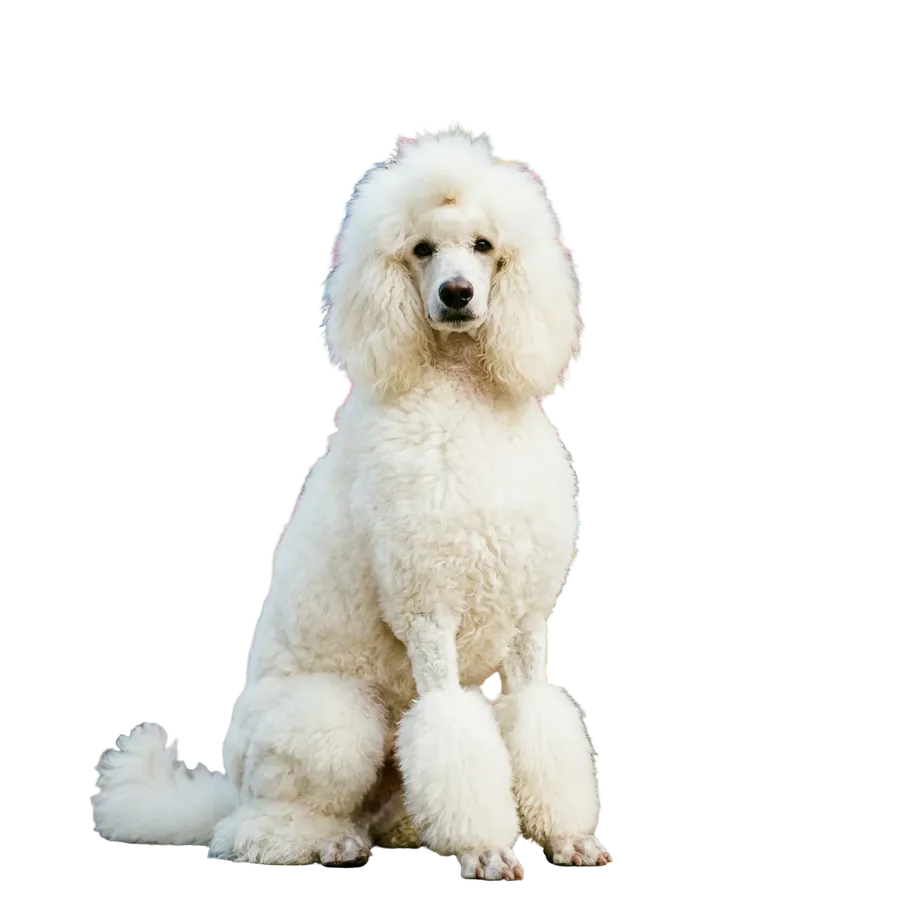
Rimuovi sfondo vs Cambia sfondo
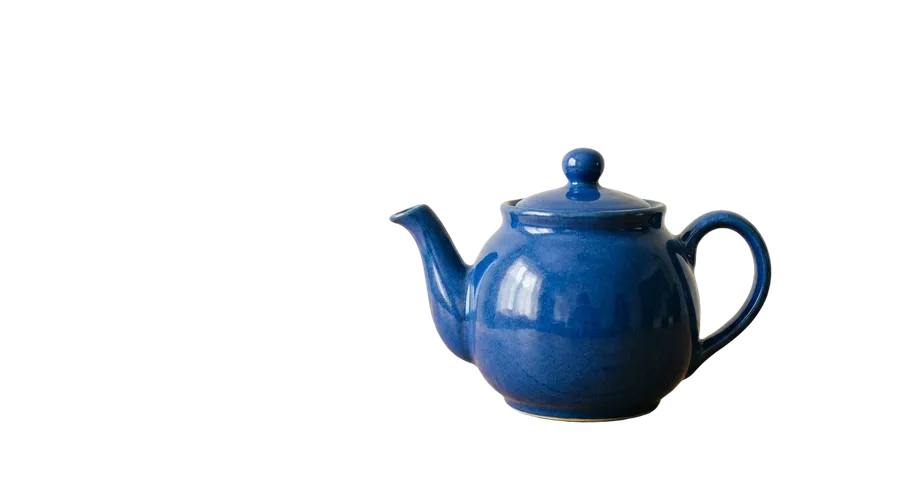
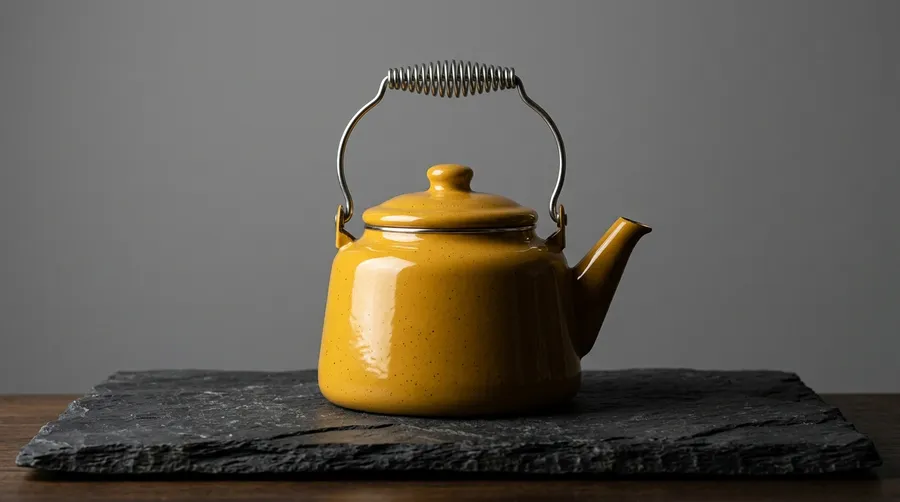
Due strumenti, due risultati. La differenza sta nel voler eliminare lo sfondo o sostituirlo. Ecco la stessa teiera passata attraverso entrambi.
Come rimuovere gli sfondi con getimg.ai
Dal caricamento al PNG trasparente in meno di un minuto. Ecco l'intero processo.
1. Apri Rimuovi sfondo
Accedi a getimg.ai e scegli Rimuovi sfondo dal gruppo Immagini nella barra laterale sinistra. La pagina conserva una galleria di tutti i tuoi ritagli sopra i comandi, in modo che i risultati precedenti restino a portata di mano.
2. Aggiungi le tue immagini
Trascina i file nel riquadro in basso, oppure scegli le foto dalla tua galleria, incluse le immagini che hai generato su getimg.ai. Funziona sia con una singola foto che con un intero batch, e i tuoi originali non vengono mai sovrascritti.
3. Scarica il tuo PNG trasparente
Fai un solo clic. L'IA trova il soggetto, rimuove tutto ciò che lo circonda e restituisce un PNG trasparente pronto per il download. Da lì può essere inserito direttamente nella tua inserzione, nella presentazione o nel file di design.


Specifiche di Rimuovi sfondo
Cosa entra, cosa esce e cosa succede al tuo file originale.
Rimuovilo qui. Completalo qui.
Un PNG trasparente è di solito il primo passo di un lavoro più grande. Uno strumento per rimuovere lo sfondo dedicato ti consegna il file e si ferma lì. Qui il passo successivo è a un solo clic di distanza, sulla stessa immagine, nel medesimo spazio di lavoro.
Metti una nuova scena dietro di esso
Descrivi l'ambientazione che desideri e l'IA ricostruirà lo sfondo attorno al tuo soggetto, da un semplice grigio da studio a una strada durante la golden hour.
Esegui l'upscaling per la stampa
Porta il tuo ritaglio in 2K, 4K o fino a 16K a seconda dell'upscaler, in modo che packaging e poster rimangano nitidi a grandezza naturale.
Ridimensionalo per ogni canale
Usa il Ridimensionamento intelligente o l'Outpainting per adattare il ritaglio o la composizione finita a formati quadrati, verticali e orizzontali.
Per ottenere risultati di rimozione dello sfondo migliori
La segmentazione lavora sulla base di ciò che si trova nei pixel. Queste sei abitudini le daranno più elementi su cui lavorare.
I prossimi passi dopo aver rimosso uno sfondo
Domande frequenti
La rimozione dello sfondo con IA separa il soggetto principale di un'immagine da tutto ciò che si trova dietro di esso. Invece di tracciare i bordi, perfezionare le selezioni e ripulire a mano i pixel residui, il modello rileva ciò che deve rimanere ed elimina il resto. Questo aspetto è fondamentale per le immagini dettagliate come i design di tatuaggi generati dall'IA, i ritratti, i loghi, le foto di prodotti e le icone, per i quali la rimozione manuale richiede più tempo e tende comunque a notarsi.
Con getimg.ai puoi rimuovere uno sfondo in un solo clic e ottenere un risultato pronto all'uso in pochi secondi. L'output è un PNG in cui il soggetto rimane intatto e lo sfondo diventa trasparente. Gli sfondi bianchi rappresentano il caso più comune, ma lo stesso processo funziona su sfondi colorati, pattern e scene più caotiche con ombre o un'illuminazione non uniforme.
Apri Rimuovi sfondo nel gruppo Immagini della barra laterale sinistra. Trascina la tua immagine nel riquadro in basso, o scegline una che hai già generato o caricato, e fai un solo clic. Non ci sono mascherature e non c'è nulla da tracciare. Il processo è lo stesso, sia che tu stia scontornando un prodotto, un ritratto o degli sticker.
Pochi secondi dopo avrai il soggetto su uno sfondo trasparente. Scaricalo come PNG e usalo subito per le pagine dei prodotti, gli annunci, i loghi, le immagini del profilo o per qualsiasi design che richieda l'eliminazione dello sfondo.
Un PNG trasparente. È il formato standard per le immagini senza sfondo, perché supporta il canale alfa e mantiene nitidi i dettagli. Questo file funziona perfettamente in strumenti di design, siti web, inserzioni di prodotti, presentazioni e materiali per la stampa.
Sì, ed è uno degli utilizzi più comuni. Lo strumento di rimozione è progettato per preservare i dettagli in primo piano, come i bordi dei prodotti, le texture e le etichette, eliminando allo stesso tempo lo sfondo. In questo modo, un set di scatti realizzati in giorni diversi manterrà un aspetto coerente in tutto il tuo store, negli annunci e nelle pagine del catalogo. Trovi maggiori informazioni su questo flusso di lavoro sulla nostra pagina dell'IA per l'e-commerce.
Generalmente sì, con la sincera precisazione che si tratta della parte più difficile del lavoro. Lo strumento di rimozione è progettato per gestire bordi sottili come capelli, peli e tessuti morbidi, invece di eseguire un taglio netto attorno a essi. Vetro, fumo, basso contrasto e trasparenza parziale offrono invece dei risultati più variabili.
Lo abbiamo messo alla prova con un nostro set di test. Sui capelli ricci in controluce, le singole ciocche sono sopravvissute; su un gatto a pelo lungo, è rimasta una leggera sfumatura scura lungo uno dei bordi. Entrambi i risultati sono disponibili nella sezione di test qui sopra, tramite slider che mostrano il prima e il dopo, così potrai giudicare tu stesso la qualità dei bordi.
Funziona, ma devi aspettarti una maggiore variabilità rispetto agli altri casi. Con vetro, liquidi, fumo o tessuti traslucidi, il primo piano e lo sfondo occupano gli stessi pixel, quindi non c'è una linea netta che la segmentazione possa seguire e il modello deve indovinare quanta parte di ciò che vedi appartenga al soggetto.
Nel nostro test, una bottiglia d'acqua frizzante fotografata contro del fogliame è risultata ritagliata in modo netto, ma le foglie dietro di essa sono rimaste visibili attraverso il vetro. È una cosa da sapere prima di posizionare il ritaglio in vetro su un nuovo sfondo: potresti dover ripulire l'interno dell'oggetto, o fotografarlo nuovamente contro uno sfondo più semplice.
Lo strumento per la rimozione fornisce un output trasparente, che è il punto di partenza più flessibile: un PNG trasparente può essere sovrapposto al bianco, al nero o a qualsiasi altro colore, indipendentemente dallo strumento da cui andrai a pubblicare, dandoti la possibilità di cambiare idea in un secondo momento. Se invece desideri integrare uno sfondo specifico all'interno del file, descrivilo in Cambia sfondo e la scena verrà ricostruita dietro al tuo soggetto.
No. Ogni rimozione produce un nuovo file e lascia intatto il tuo originale, in modo da permetterti di ripetere l'operazione, provare una foto di partenza diversa o tornare all'originale in qualsiasi momento.
Sì. Rimuovi sfondo accetta i batch: puoi trascinare fino a 50 foto alla volta e ognuna di esse verrà restituita come un singolo PNG trasparente. Per un catalogo di prodotti, questa è la differenza tra un unico passaggio e un intero pomeriggio passato ad aprire i file uno ad uno.
Sì, a patto che si tratti di un logo o di una grafica di cui possiedi i diritti d'uso. È estremamente utile quando l'unica copia in tuo possesso si trova su uno sfondo colorato o all'interno di uno screenshot. Se invece hai bisogno di un simbolo da zero, inizia con il Generatore di loghi IA.
No. La rimozione dello sfondo fornisce un PNG raster trasparente, non dei tracciati vettoriali modificabili. Il simbolo avrà uno sfondo trasparente e si adatterà perfettamente a qualsiasi colore, ma sarà sempre composto da pixel: non ci sono forme separate da ricolorare, né tracciati in grado di essere ingranditi senza perdere in qualità. Per un vero file vettoriale, dovrai tracciarlo o ridisegnarlo in un software vettoriale.
Rimuovi sfondo trasforma lo sfondo esistente in trasparenza e ti consegna un file PNG, senza l'uso di alcun prompt. Cambia sfondo sostituisce lo sfondo esistente con uno nuovo: descrivi cosa dovrebbe esserci dietro al soggetto e la scena verrà ricostruita intorno a esso.
Usa lo strumento di rimozione quando vuoi che il soggetto sia su sfondo trasparente e desideri decidere lo sfondo in un secondo momento. Usa lo strumento di cambio sfondo quando sai già cosa dovrebbe esserci dietro al soggetto. In molti lavori si eseguono entrambe le operazioni in sequenza: si ritaglia il prodotto una prima volta, poi lo si inserisce in tutte le scene richieste dalla campagna.
Sì, e di solito è il passaggio successivo. Una volta che il soggetto è su sfondo trasparente, puoi posizionarlo su un colore a tinta unita in qualsiasi strumento di design, o descrivere una nuova scena e farla generare attorno al tuo ritaglio. Lo stesso file può quindi essere upscalato per la stampa o ridimensionato nei formati quadrato, verticale e orizzontale senza mai lasciare lo spazio di lavoro.
Tre aspetti che uno strumento di rimozione tradizionale di solito non è in grado di combinare: la rimozione con un solo clic senza mascheratura, l'inserimento in batch adatto per interi cataloghi e la possibilità di proseguire con il resto del lavoro nello stesso identico spazio.
La rimozione in sé richiede un solo clic. Ciò che cambia davvero il flusso di lavoro è tutto quello che c'è attorno: l'inserimento in batch per interi cataloghi e la sostituzione dello sfondo, l'upscaling e il ridimensionamento dello stesso file, sempre all'interno dello stesso spazio di lavoro, senza dover esportare il tutto su un altro strumento.
Carica l'immagine. Fai un clic. Vai avanti.
Il tuo prossimo scatto di prodotto, ritratto o ritaglio di un logo è a pochi secondi da te.