Eliminador de fondos con IA: Elimina fondos de imágenes Online
No requiere creación de máscaras ni selección manual. Suelta tu imagen, haz clic una vez y descarga un PNG transparente y limpio, listo para catálogos de productos, anuncios y publicaciones en redes sociales.
Eliminación de fondos + creación, edición y redimensionamiento de imágenes
Todo en un solo lugar, con los principales modelos de imagen por IA.


Elimina fondos por lotes
Un selfi no necesita procesamiento por lotes. Un catálogo de productos sí. Suelta hasta 50 fotos a la vez y cada una se devuelve como su propio PNG transparente, por lo que el lanzamiento de nuevos SKU se hace en una sola pasada en lugar de pasar una tarde abriendo archivos uno por uno.
Estas cuatro empezaron como fotos normales: una zapatilla en un banco de trabajo, un bote de sérum en el estante de un baño, unos auriculares en un sofá, un bolso en una pared de ladrillos. Cuatro fondos diferentes, una sola pasada, cuatro PNG transparentes.
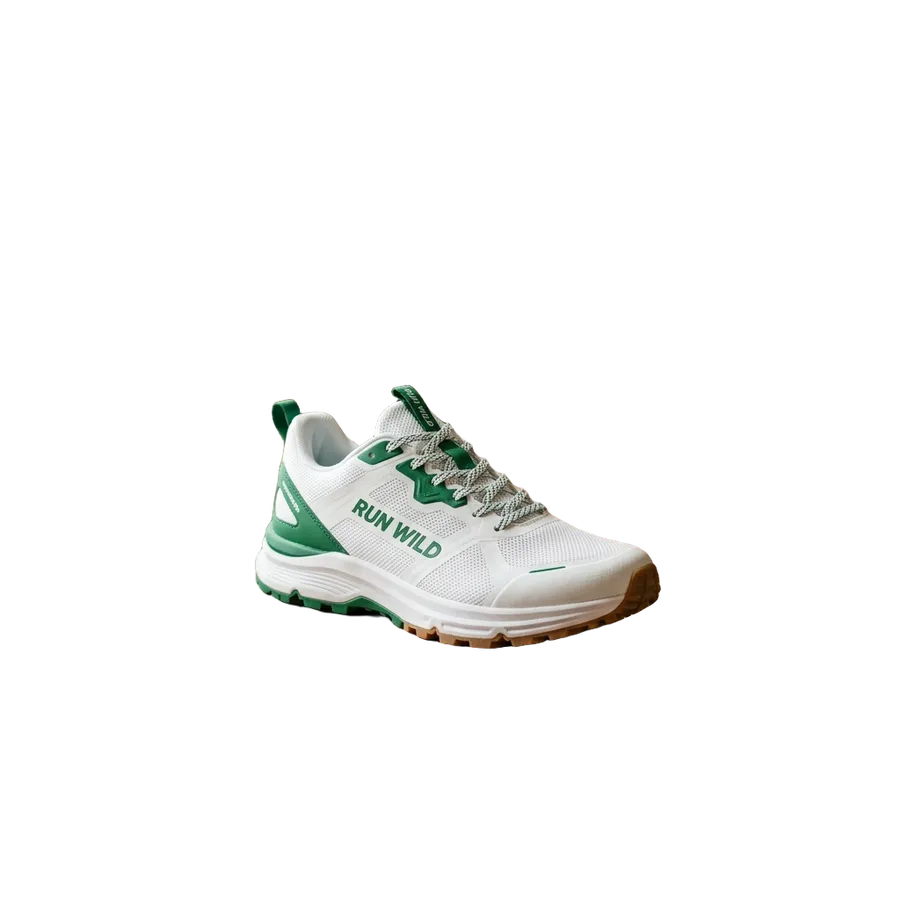
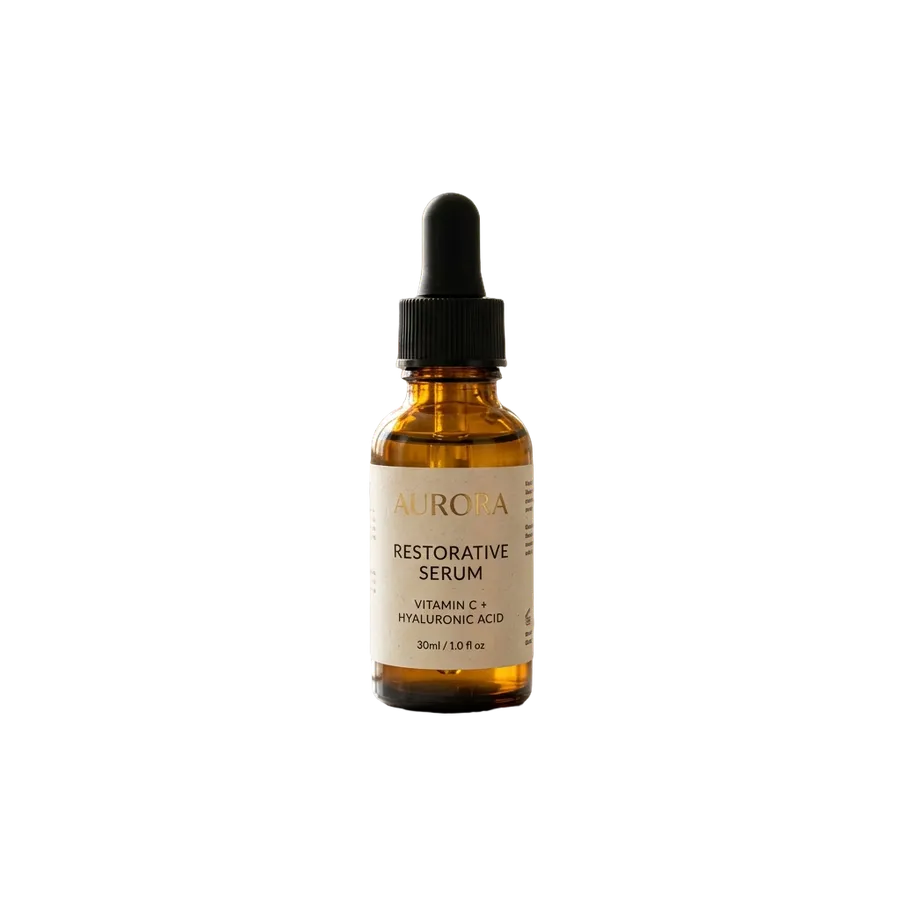
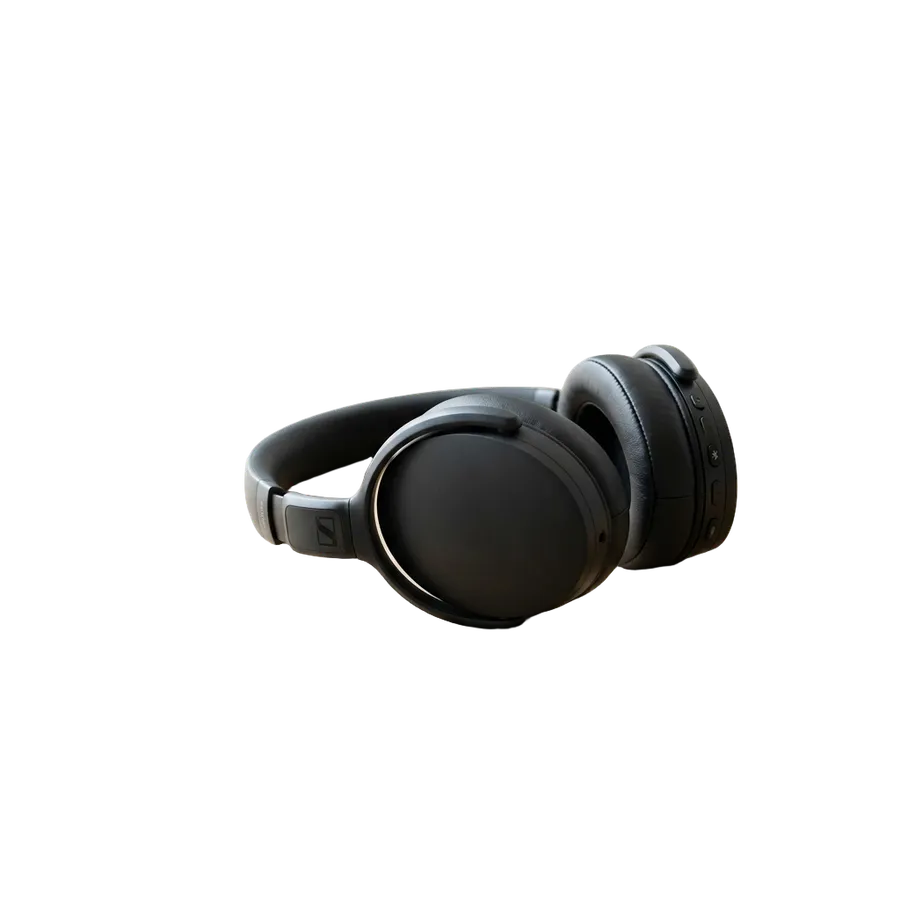
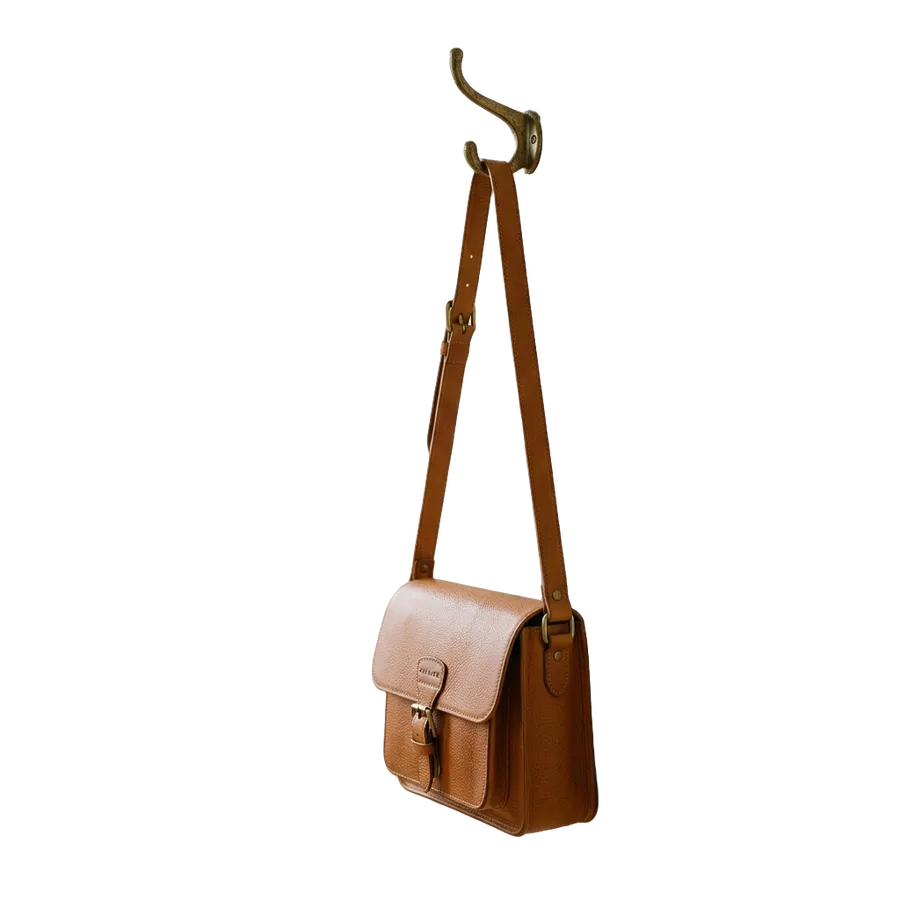
Elimina los fondos de fotos de productos
El mismo PNG transparente sirve para cuatro trabajos diferentes una vez que el fondo desaparece.
Listados de marketplace
Recorta el producto y luego ponlo en cualquier fondo que pida el marketplace. Una foto de origen cubre las reglas de cada canal.
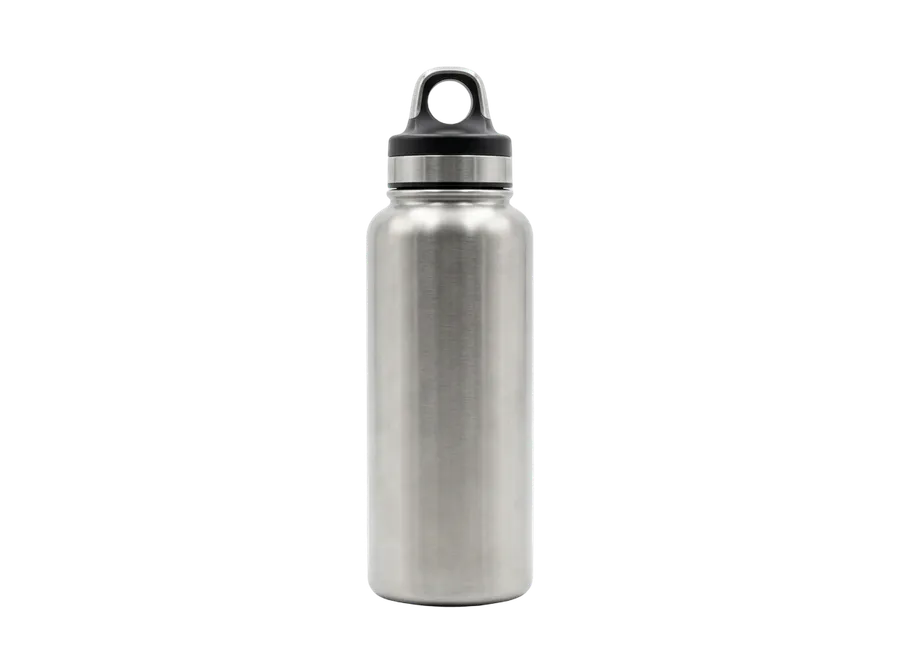
Catálogos
Procesa todo un conjunto de SKU en un solo lote para que el catálogo parezca de una misma sesión, incluso si las fotos se tomaron con semanas de diferencia.
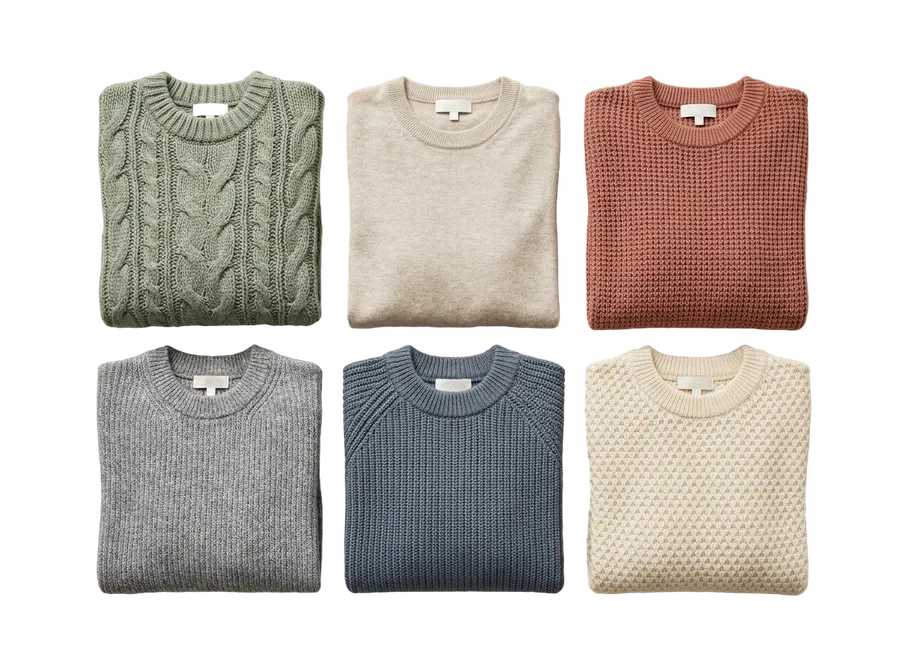
Anuncios
Un recorte alimenta varias creatividades. El producto se mantiene fijo mientras el diseño, el texto y el fondo cambian a su alrededor.
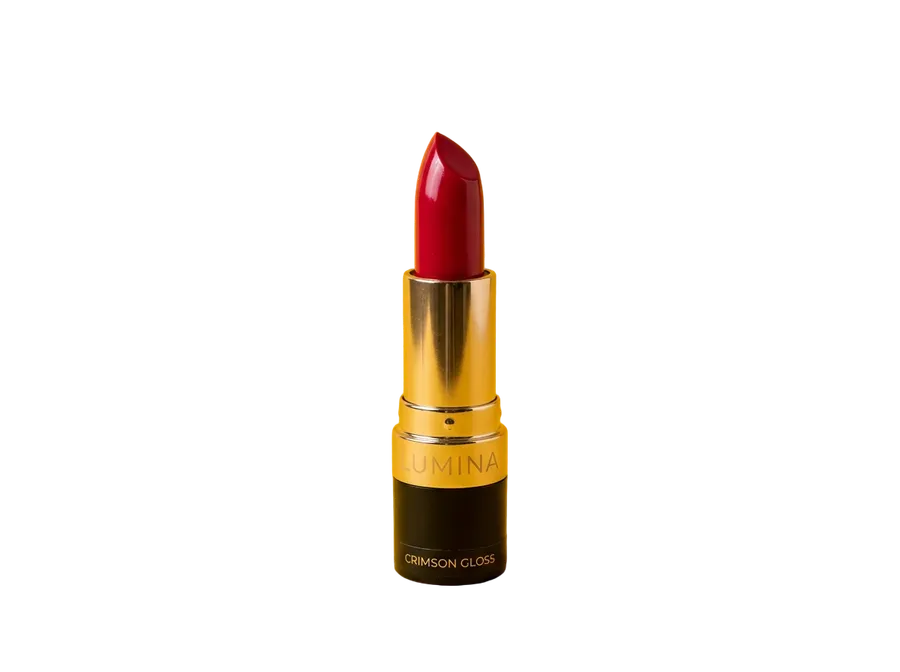
Escenas de productos con IA
Elimina el entorno antiguo y luego describe uno nuevo. El producto mantiene su forma y sus etiquetas mientras la escena se reconstruye a su alrededor.
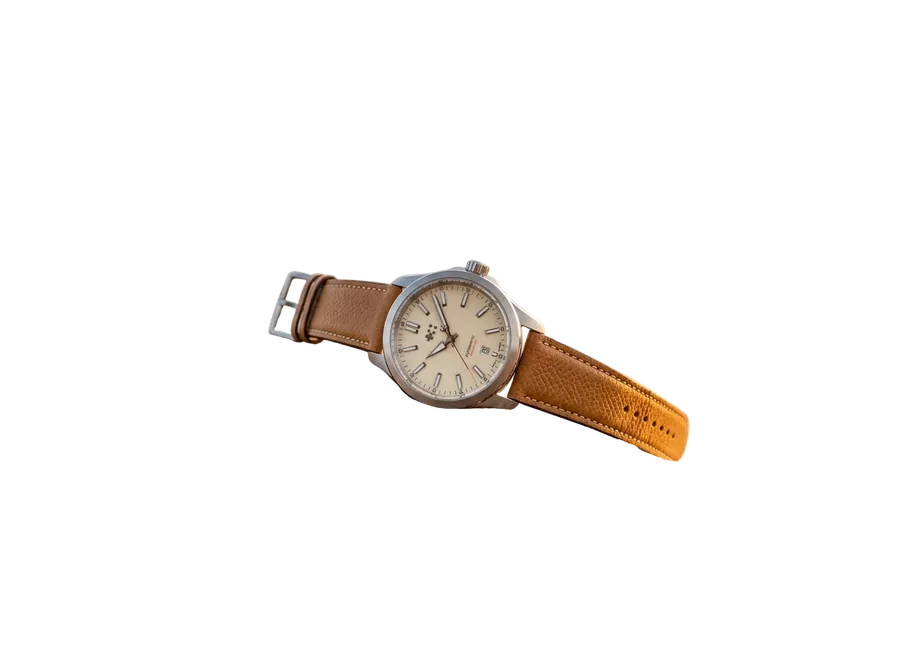
Eliminación automática de fondos vs. creación manual de máscaras
Dos trabajos diferentes. Uno es rápido y repetible en todo un conjunto. El otro te da un control minucioso cuando un borde realmente tiene que ser exacto.
-1920x983.webp)
Eliminación automática en getimg.ai
Abre Eliminar fondo
Elige Eliminar fondo (Remove background) en el grupo Imagen de la barra lateral izquierda.
Añade tus imágenes
Suelta una foto o un conjunto, o elígelas de tu galería.
Descarga los PNG
La IA detecta el sujeto en cada imagen y devuelve PNG transparentes en segundos.

Creación manual de máscaras
- Abre el archivo en un editor de fotos
- Duplica la capa que estás recortando
- Elige una herramienta de selección o pluma
- Traza el sujeto a mano
- Perfecciona el borde en el pelo y el pelaje
- Vuelve a pintar la máscara donde se haya roto
- Comprueba el borde frente a un fondo nuevo
- Exporta como un PNG transparente
- Repite para cada imagen restante
Recortes limpios, incluso en bordes detallados
El eliminador está diseñado para manejar pelo, pelaje, telas suaves, sombras y áreas parcialmente transparentes en lugar de detenerse en un simple contorno. Hasta dónde llega depende de la imagen original, por lo que en bordes complicados vale la pena abrir el resultado a tamaño completo antes de publicarlo.

Hemos probado la eliminación de fondos en imágenes difíciles
Seis casos extremos, generados y recortados en getimg.ai. Arrastra el control deslizante en cada uno para ver qué mantuvo el modelo y qué perdió. Los elegimos porque son los casos en los que la eliminación de fondos suele mostrar sus límites.
Pelo rizado a contraluz
Un afro con luz de recorte contra una estantería recargada. Los mechones sueltos individuales sobrevivieron y la estantería desapareció, sin ningún halo blanco alrededor de la silueta. Este fue el resultado más limpio del conjunto.


Pelaje largo
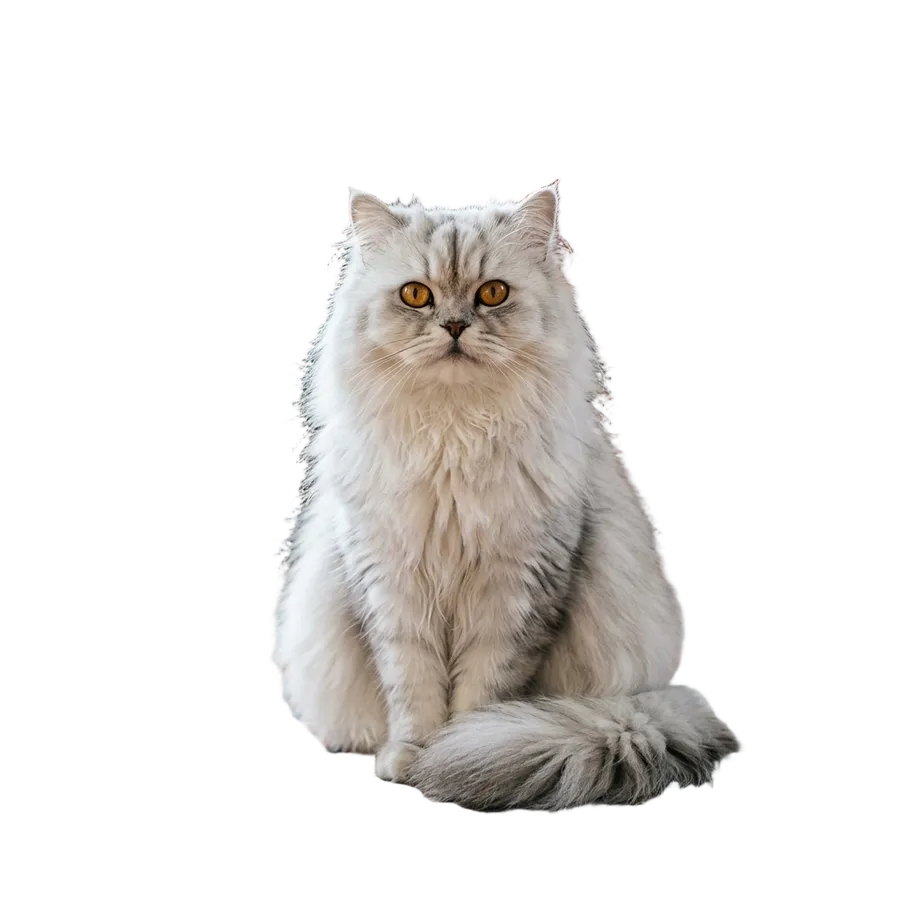
Un gato de pelo largo en una alfombra estampada. La silueta es correcta y la alfombra ha desaparecido por completo, pero quedó un tenue halo oscuro a lo largo del borde donde el pelaje se encontraba con el ladrillo ensombrecido. Se puede arreglar, pero querrás detectarlo antes de publicarlo.

Cristal y líquido
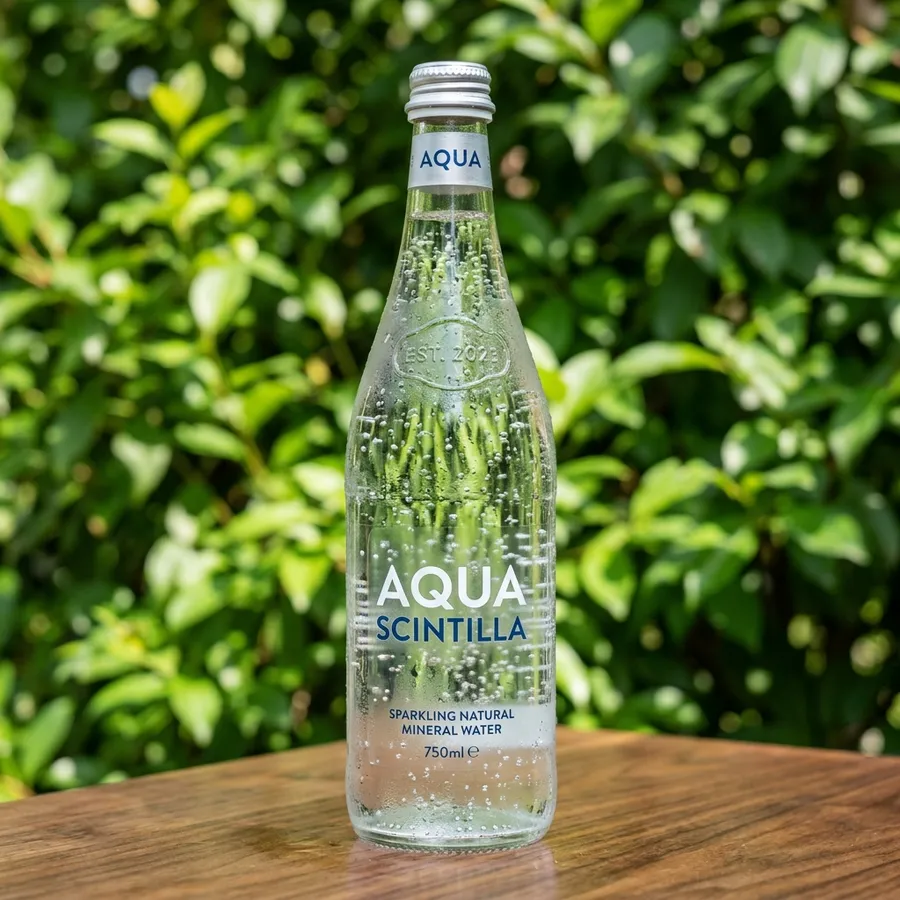
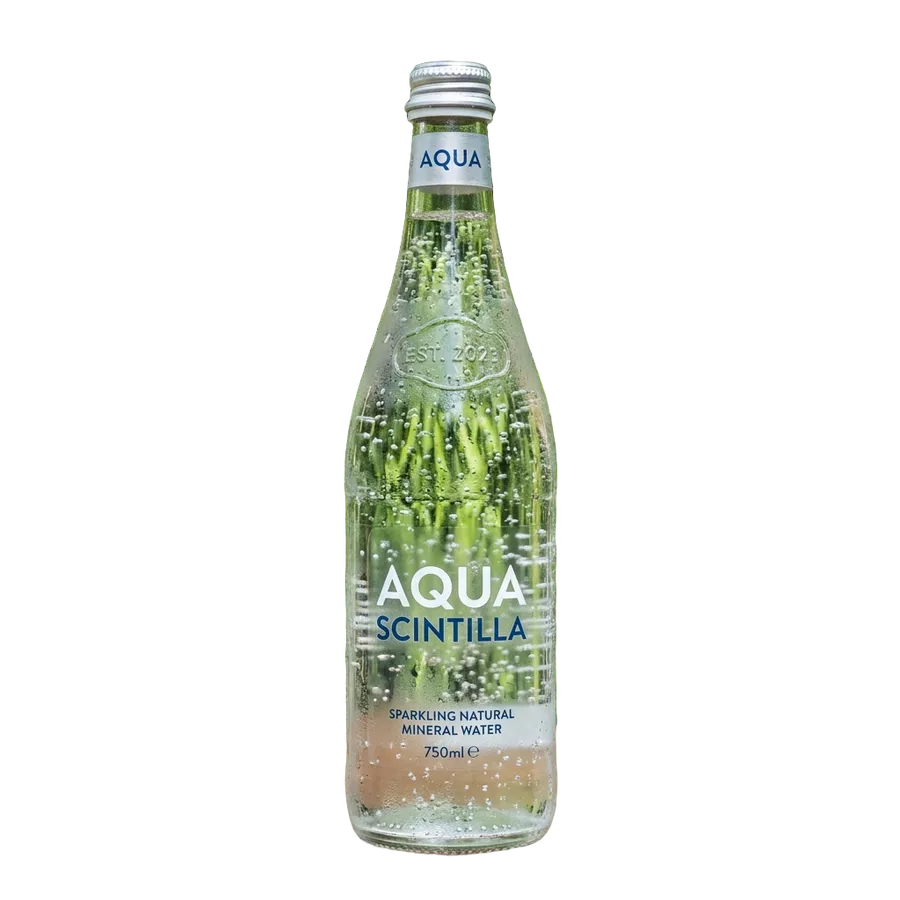
Una botella de agua con gas fotografiada contra el follaje. La botella se recortó con precisión, pero las hojas detrás de ella siguieron siendo visibles a través del cristal. Los objetos transparentes llevan consigo su fondo original, lo cual es el límite real de cualquier modelo de segmentación.
Donde la eliminación de fondos se vuelve impredecible
Tela semitransparente, contraste casi nulo y estampado oscuro en un producto oscuro. Otros tres resultados del mismo conjunto de pruebas.
Tul y malla
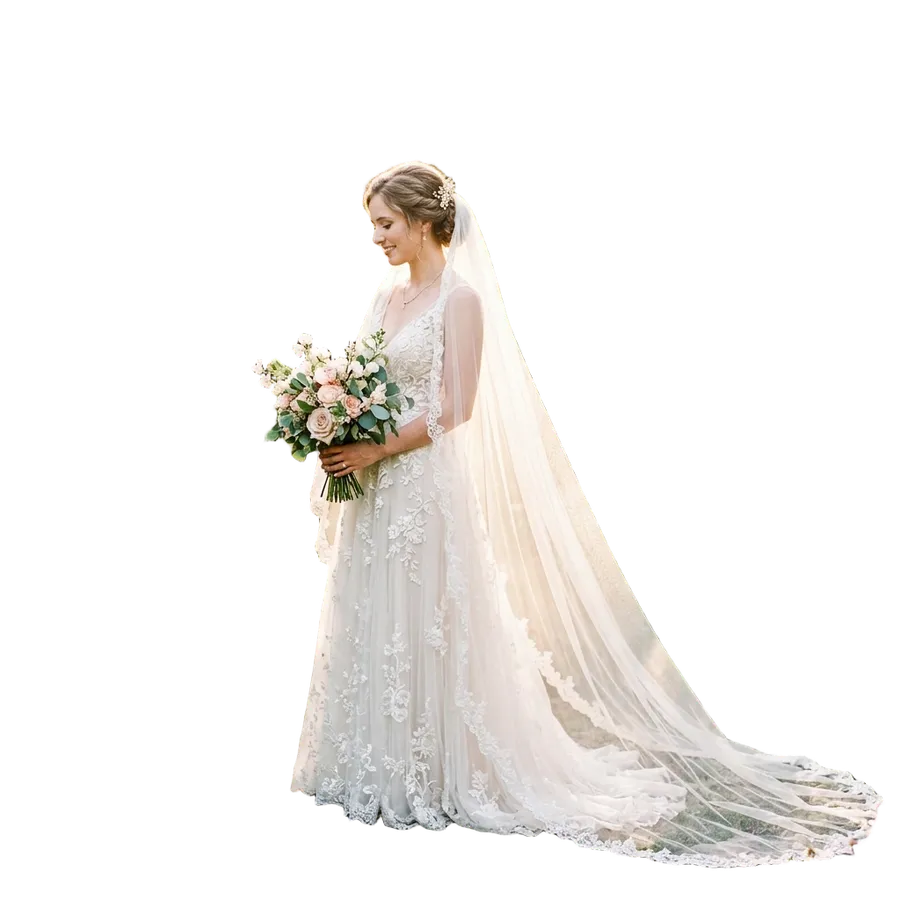
Un velo de novia sobre un jardín. El velo mantuvo su semitransparencia en lugar de aplanarse en una forma blanca sólida, que es la parte difícil. Un tenue tinte de la vegetación todavía se aprecia en la malla de la cola.

Bajo contraste
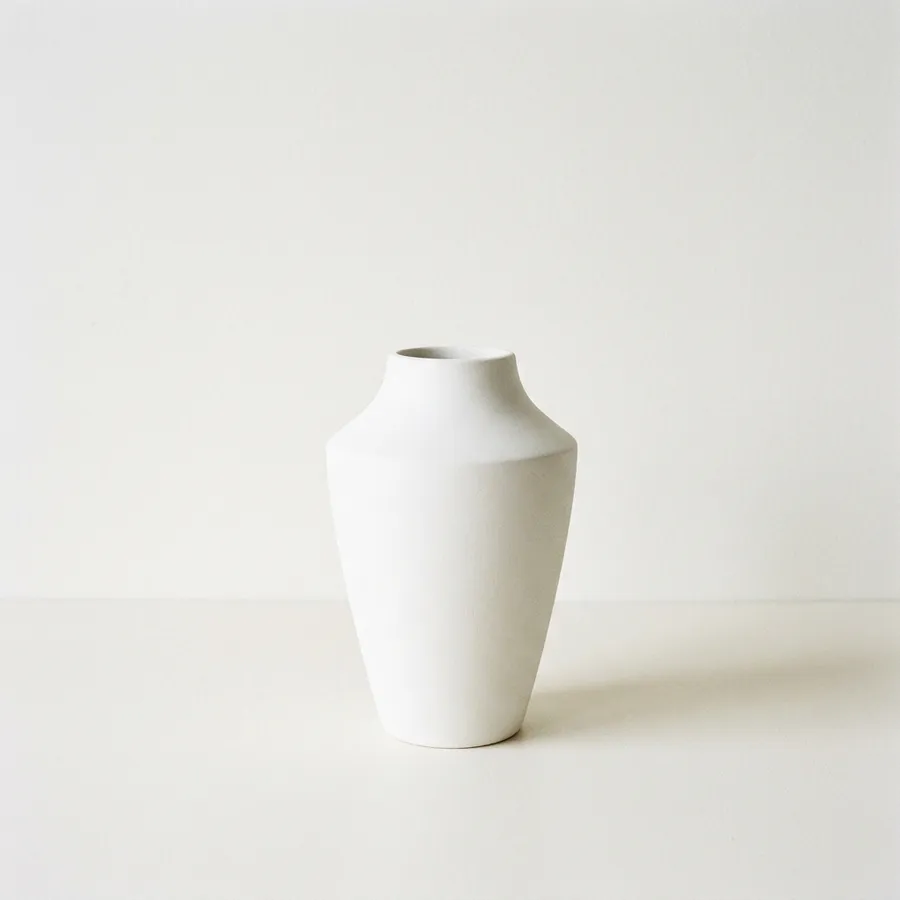
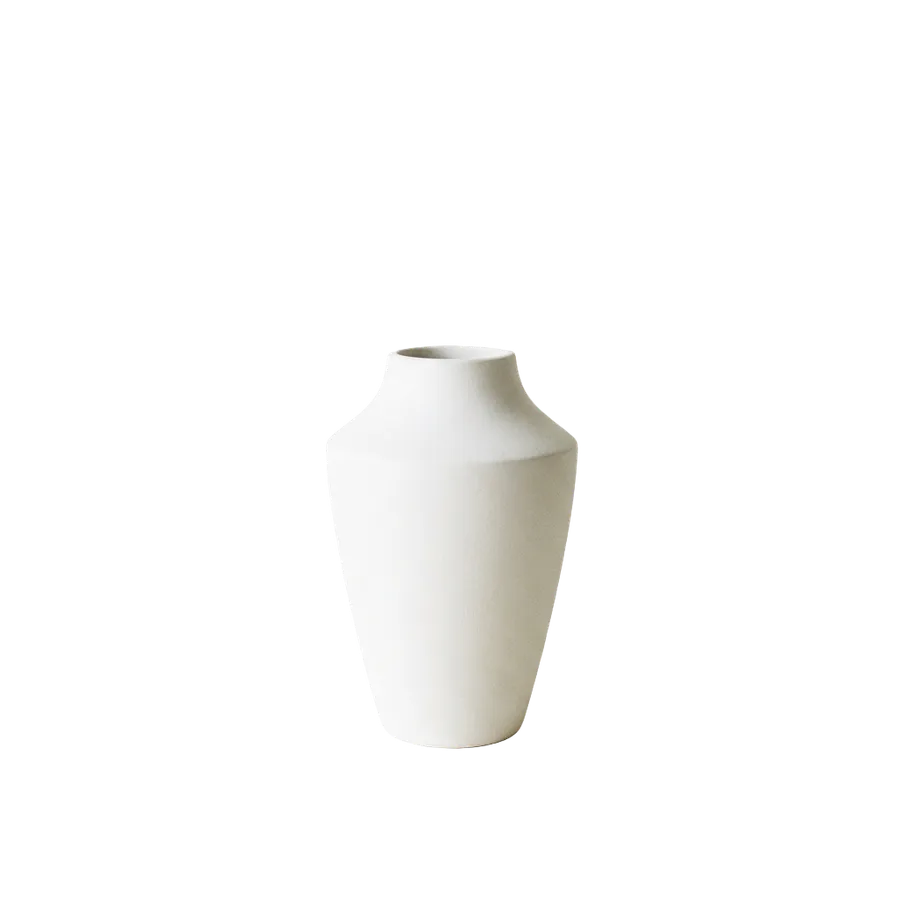
Un jarrón blanco sobre una mesa blanco roto contra una pared blanco roto, casi sin separación tonal en todo el encuadre. El recorte quedó limpio, con la curva del hombro y el borde de la abertura intactos. El bajo contraste es difícil, pero no es automáticamente un fracaso.
Tipografía del producto
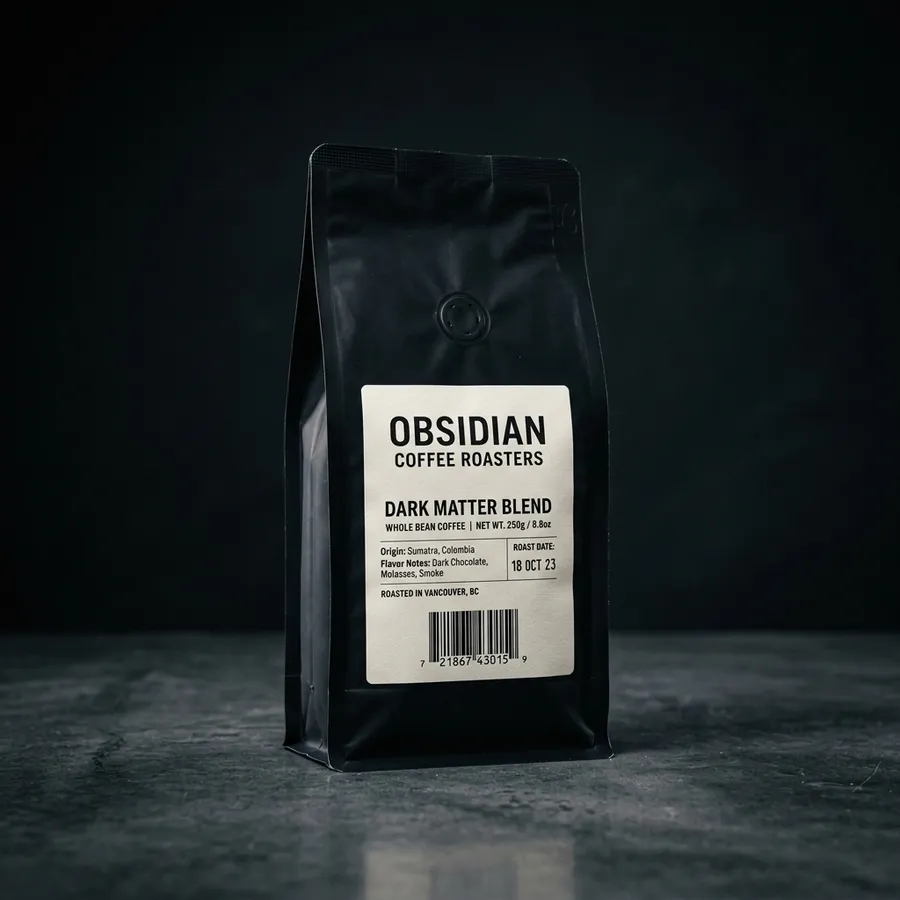
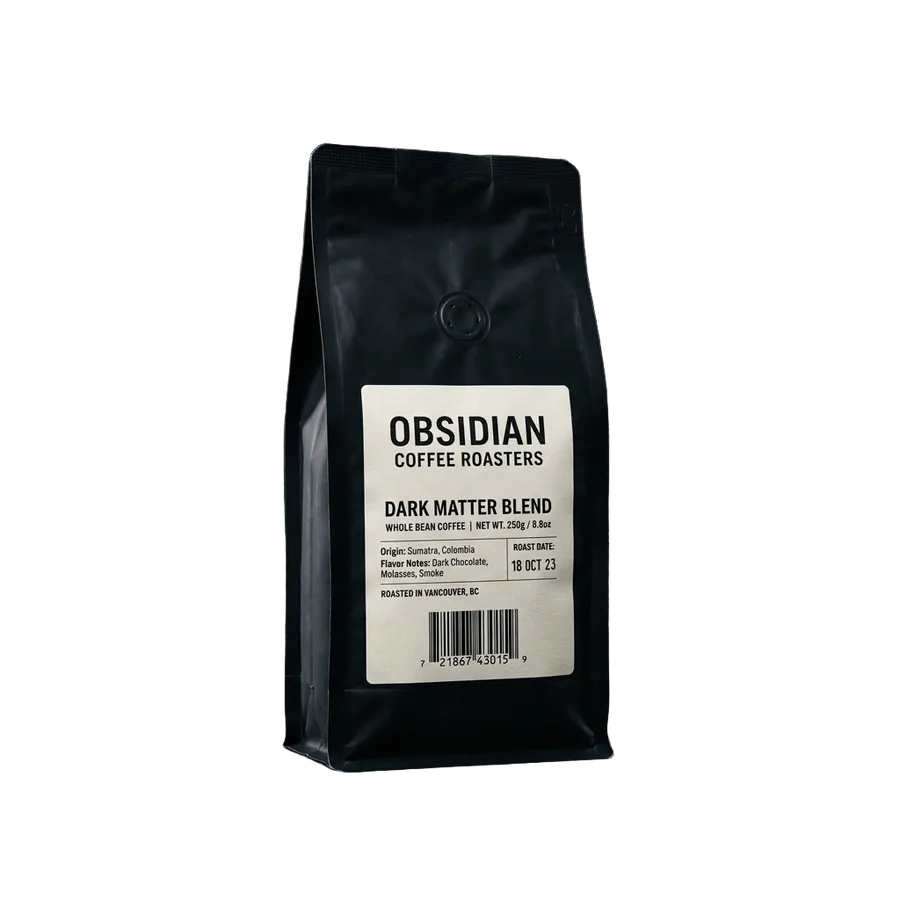
Una bolsa de café negro mate sobre concreto casi negro, con una etiqueta impresa, fecha de tueste y código de barras. Oscuro sobre oscuro es una separación genuinamente difícil, y la letra pequeña y el código de barras resultaron legibles.
Elimina fondos. Mantén los detalles.
Un PNG transparente y limpio encaja en cualquier lugar. Estos son los trabajos para los que más se utiliza.
-1-1920x960.webp)
Fotos de productos
Recorta productos de fotos recargadas y ponlos en páginas de listados limpias. Los bordes, texturas y la impresión de etiquetas se mantienen en el recorte, por lo que todo un catálogo puede lucir uniforme.
-1-1920x960.webp)
Retratos
Convierte cualquier foto en un recorte de retrato limpio para perfiles de LinkedIn, páginas de equipo, biografías de ponentes, sitios web de empresas y gráficos de perfil.
-1-1920x960.webp)
Logotipos
Separa un logotipo o gráfico que tengas derecho a usar de un fondo de color, y reutilízalo en tus materiales como un PNG transparente.
-1-1920x960.webp)
Stickers
Elimina el fondo de tus diseños de stickers antes de que vayan a aplicaciones de mensajería, publicaciones en redes sociales o a producción, para enviar solo el diseño.
-1-1920x960.webp)
Merchandising
Prepara gráficos para camisetas, tazas y bolsas de tela. Al quitar el fondo, tu diseño se asienta limpiamente en cualquier color de producto.
-1-1920x960.webp)
Gráficos, iconos e imprimibles
Los iconos de interfaz, diseños de tatuajes, botones y pines necesitan lo mismo: el sujeto sobre fondo transparente, con bordes lo suficientemente nítidos como para sobrevivir a una impresión pequeña.
No solo para fondos blancos
Un fondo blanco liso es el caso fácil: el sujeto y el fondo no se parecen en nada en cuanto a tono. Se vuelve más difícil cuando comparten un color, cuando las sombras son fuertes, cuando el fondo tiene un patrón o cuando la iluminación es desigual. getimg.ai está diseñado para conservar los detalles del primer plano, como los bordes, texturas y etiquetas del producto, por lo que el recorte se sigue interpretando correctamente donde sea que lo coloques.
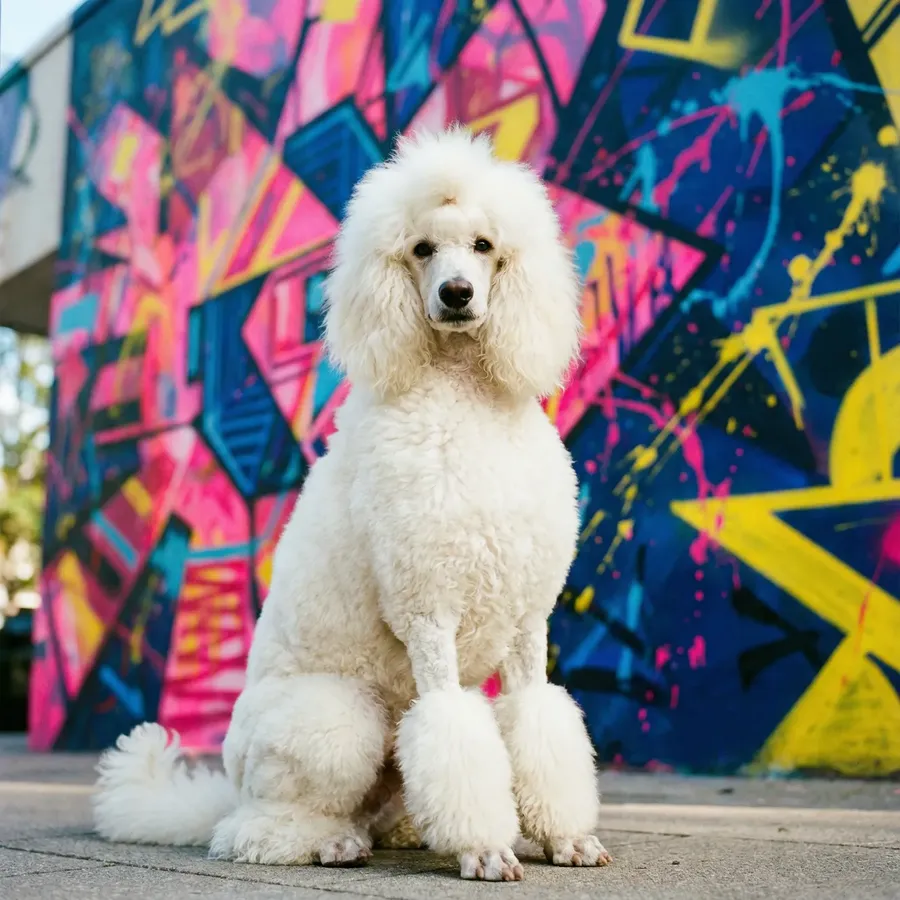
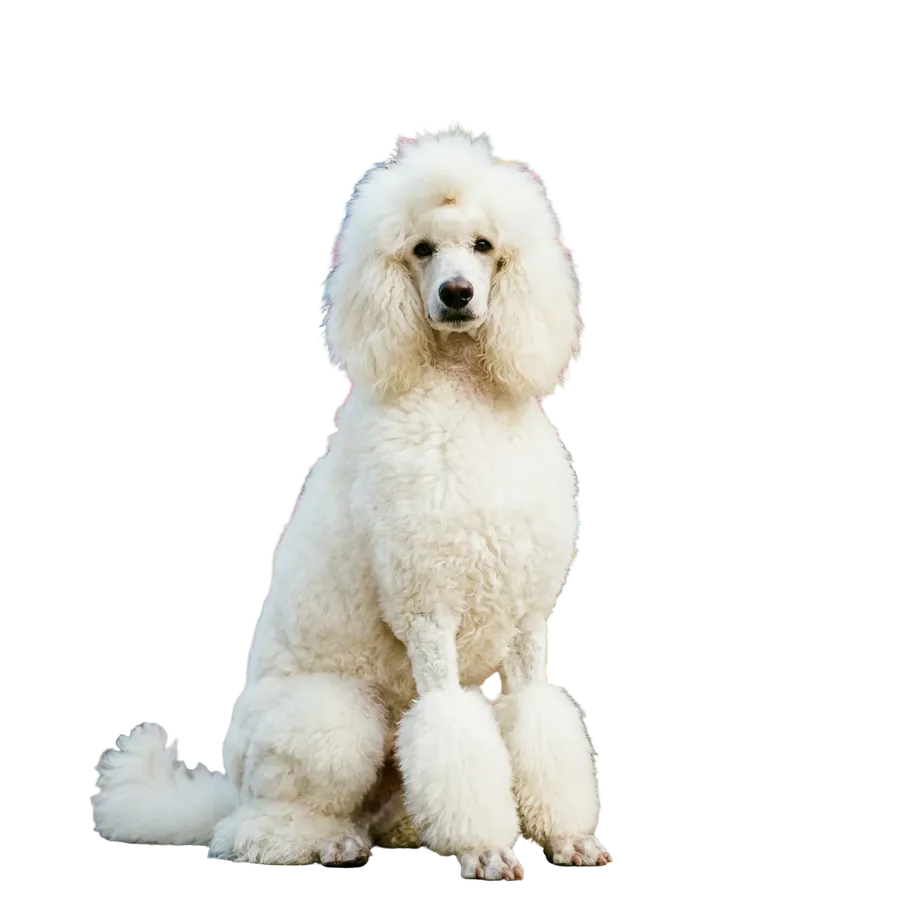
Eliminador de fondos vs. Cambiador de fondos
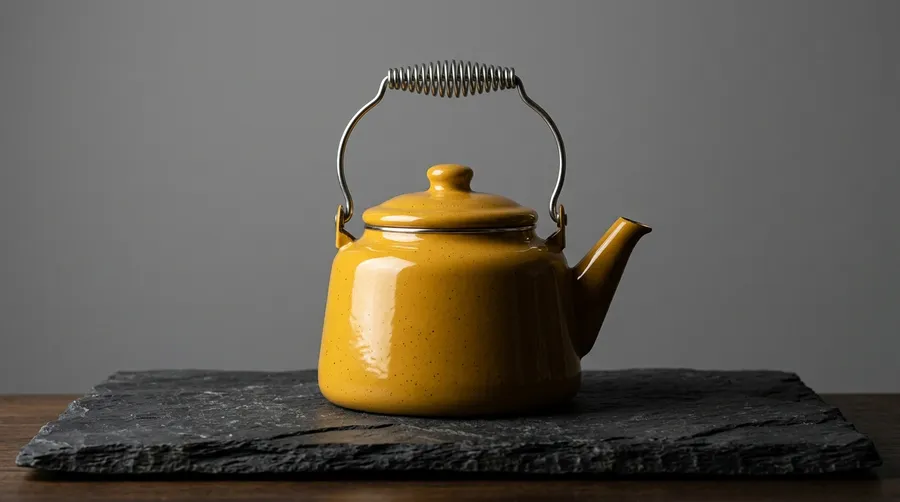
Dos herramientas, dos resultados. La diferencia radica en si quieres que el fondo desaparezca o sea reemplazado. Aquí tienes la misma tetera procesada por cada una de ellas.
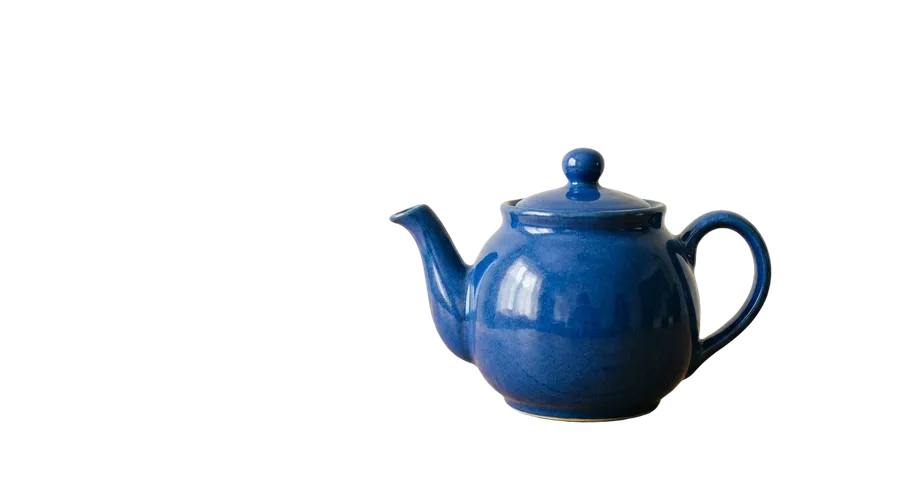
Cómo eliminar fondos con getimg.ai
De la subida a un PNG transparente en menos de un minuto. Aquí tienes todo el flujo.
1. Abre Eliminar fondo
Inicia sesión en getimg.ai y elige Eliminar fondo en el grupo Imagen de la barra lateral izquierda. La página mantiene una galería de todo lo que has recortado por encima de los controles, para que los resultados anteriores se mantengan a mano.
2. Añade tus imágenes
Suelta los archivos en la caja de la parte inferior, o elige fotos de tu galería, incluidas las imágenes que generaste en getimg.ai. Funciona tanto para una sola foto como para un lote completo, y tus originales nunca se sobrescriben.
3. Descarga tu PNG transparente
Haz clic una vez. La IA encuentra el sujeto, elimina todo a su alrededor y devuelve un PNG transparente listo para descargar. Desde ahí, encaja directamente en tu listado, presentación o archivo de diseño.


Especificaciones del Eliminador de fondos
Lo que entra, lo que sale y lo que le pasa a tu archivo original.
Elimínalo aquí. Termínalo aquí.
Un PNG transparente suele ser el primer paso de un trabajo más grande. Un eliminador de fondos dedicado te entrega el archivo y se detiene ahí. Aquí, el siguiente paso está a un clic de distancia, en la misma imagen, en el mismo espacio de trabajo.
Pon una nueva escena detrás
Describe el escenario que quieres y la IA reconstruye el fondo alrededor de tu sujeto, desde un gris de estudio liso hasta una calle en la hora dorada.
Aumenta su resolución para imprimir
Lleva tu recorte a 2K, 4K o hasta 16K dependiendo del escalador (upscaler), para que los envases y pósteres se mantengan nítidos a tamaño completo.
Redimensiónalo para cada canal
Usa Redimensionamiento inteligente (Smart Resize) o Expansión de imagen (Outpainting) para adaptar el recorte o la composición final a formatos cuadrados, verticales y panorámicos.
Para obtener mejores resultados en la eliminación de fondos
La segmentación funciona a partir de lo que hay en los píxeles. Estos seis hábitos le dan más elementos con los que trabajar.
A dónde va la gente después de eliminar un fondo
Preguntas frecuentes
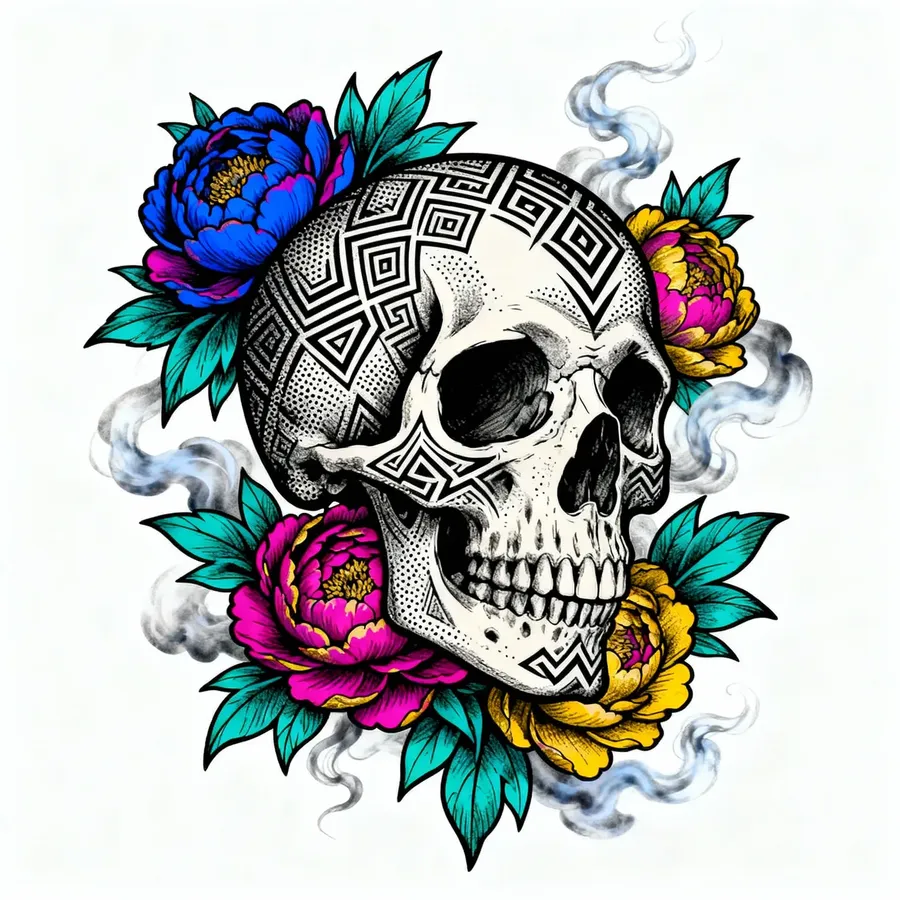
La eliminación de fondos con IA separa el sujeto principal de una imagen de todo lo que hay detrás. En lugar de trazar bordes, refinar selecciones y limpiar los píxeles sobrantes a mano, el modelo detecta qué debe quedarse y elimina el resto. Eso importa más en imágenes detalladas como diseños de tatuajes generados por IA, retratos, logotipos, fotos de productos e iconos, donde la eliminación manual toma más tiempo y aun así tiende a notarse.
Con getimg.ai eliminas un fondo en un clic y obtienes un resultado utilizable en segundos. El resultado es un PNG donde el sujeto se mantiene intacto y el fondo se vuelve transparente. Los fondos blancos son el caso más común, pero el mismo proceso funciona en fondos de colores, patrones y escenas más recargadas con sombras o iluminación desigual.
Abre Eliminar fondo en el grupo Imagen de la barra lateral izquierda. Suelta tu imagen en la caja de la parte inferior, o elige una que ya hayas generado o subido, y haz clic una vez. No hay creación de máscaras ni nada que trazar. El flujo es el mismo ya sea que estés recortando un producto, un retrato o stickers.
Segundos después tienes al sujeto sobre un fondo transparente. Descárgalo como PNG y úsalo de inmediato para páginas de productos, anuncios, logotipos, fotos de perfil o cualquier diseño que necesite que el fondo desaparezca.
Un PNG transparente. Es el formato estándar para imágenes sin fondo porque contiene un canal alfa y mantiene los detalles nítidos. El archivo funciona en herramientas de diseño, sitios web, listados de productos, presentaciones y materiales impresos.
Sí, y es uno de los usos más comunes. El eliminador está diseñado para conservar detalles del primer plano, como los bordes, texturas y etiquetas del producto mientras el fondo desaparece, por lo que un conjunto de fotos tomadas en días diferentes puede seguir luciendo uniforme en toda tu tienda, anuncios y páginas del catálogo. Tienes más información sobre ese flujo de trabajo en nuestra página de IA para comercio electrónico.
En su mayoría sí, con la sincera advertencia de que esta es la parte más difícil del trabajo. El eliminador está diseñado para manejar bordes finos como pelo, pelaje y telas suaves en lugar de cortar un contorno duro alrededor de ellos. El cristal, el humo, el bajo contraste y la transparencia parcial dan resultados más variables.
Hicimos pasar nuestro propio conjunto de pruebas por él. En el pelo rizado a contraluz, los mechones individuales sobrevivieron; en un gato de pelo largo, quedó un tenue halo oscuro a lo largo de un borde. Ambos resultados están en la sección de pruebas de arriba, como controles deslizantes de antes y después, para que puedas juzgar la calidad del borde por ti mismo.
Funciona, pero espera más variación aquí que en cualquier otra cosa. Con cristal, líquido, humo o telas translúcidas, el primer plano y el fondo ocupan los mismos píxeles, por lo que no hay una línea limpia que la segmentación pueda seguir y el modelo tiene que adivinar cuánto de lo que ves pertenece al sujeto.
En nuestra propia prueba, una botella de agua con gas fotografiada contra el follaje resultó limpiamente recortada, pero las hojas detrás de ella seguían siendo visibles a través del cristal. Vale la pena saberlo antes de colocar un recorte de cristal en un fondo nuevo: es posible que necesites limpiar el interior del objeto o volver a fotografiarlo con un fondo más sencillo.
El eliminador produce transparencia, que es el punto de partida más flexible: un PNG transparente se puede situar sobre blanco, negro o cualquier otro color en la herramienta desde la que publiques, y puedes cambiar de opinión más tarde. Si prefieres un fondo específico integrado en el archivo, descríbelo en el Cambiador de fondos y la escena se reconstruirá detrás de tu sujeto.
No. Cada eliminación produce un archivo nuevo y deja tu origen intacto, por lo que puedes volver a procesarlo, probar con una foto original diferente o volver al original en cualquier momento.
Sí. Eliminar fondo acepta lotes: suelta hasta 50 fotos a la vez y cada una vuelve como su propio PNG transparente. Para un catálogo de productos, esa es la diferencia entre una sola pasada y una tarde de abrir archivos uno por uno.
Sí, siempre y cuando sea un logotipo o gráfico que tengas derecho a usar. Es más útil cuando la única copia que tienes está en un fondo de color o dentro de una captura de pantalla. Si lo que necesitas es una marca desde cero, empieza con el Generador de logotipos con IA.
No. La eliminación de fondos te da un PNG de trama (rasterizado) transparente, no trazados vectoriales editables. La marca tendrá un fondo transparente y se asentará limpiamente en cualquier color, pero siguen siendo píxeles: no hay formas separadas para cambiar de color ni ningún trazado que se pueda ampliar sin pérdida de calidad. Para un vector real necesitas trazarlo o volver a dibujarlo en un software vectorial.
El Eliminador de fondos lleva el fondo existente a la transparencia y te entrega un PNG, sin que intervenga ningún prompt (indicación). El Cambiador de fondos lleva el fondo existente a uno nuevo: describes qué debería haber detrás del sujeto y la escena se reconstruye a su alrededor.
Usa el eliminador cuando quieras al sujeto en transparencia y decidir sobre el fondo más tarde. Usa el cambiador cuando ya sepas lo que debe estar detrás del sujeto. Muchos trabajos ejecutan ambos en orden: recortar el producto una vez y luego colocarlo en tantas escenas como requiera la campaña.
Sí, y ese es el siguiente paso habitual. Una vez que el sujeto está en transparencia, puedes colocarlo sobre un color liso en cualquier herramienta de diseño, o describir una nueva escena y hacer que se genere alrededor del recorte. El mismo archivo puede luego escalarse para impresión o redimensionarse para formatos cuadrados, verticales y panorámicos sin salir del espacio de trabajo.
Tres cosas que un eliminador de un solo uso no suele combinar: eliminación en un solo clic sin enmascaramiento, entrada por lotes del tamaño de catálogos completos y el resto del trabajo esperando en el mismo espacio de trabajo.
La eliminación en sí es de un solo clic. Lo que cambia el flujo de trabajo es todo lo que hay al lado: entrada por lotes para catálogos completos, y reemplazo de fondo, escalado y redimensionamiento en el mismo archivo, en el mismo espacio de trabajo, sin necesidad de exportar a otra herramienta.
Súbelo. Haz clic una vez. Sigue adelante.
Tu próxima foto de producto, retrato o recorte de logotipo está a segundos de distancia.