Suppresseur d'arrière-plan IA : supprime les arrière-plans d'images En ligne
Pas de détourage ni de sélection manuelle nécessaires. Dépose ton image, clique une fois et télécharge un PNG transparent net, prêt pour les fiches produits, les publicités et les publications sur les réseaux sociaux.
Suppression d'arrière-plan + création, retouche et redimensionnement d'images
Tout au même endroit, sur les meilleurs modèles d'IA d'imagerie.


Supprime les arrière-plans par lots
Un simple selfie n'a pas besoin de traitement par lots. Un catalogue de produits, si. Dépose jusqu'à 50 photos à la fois et chacune te revient sous forme de PNG transparent individuel. Ainsi, l'ajout de nouveaux SKU se fait en une seule fois au lieu de passer l'après-midi à ouvrir les fichiers un par un.
Ces quatre images ont commencé comme des photos ordinaires : une basket sur un établi, un flacon de sérum sur une étagère de salle de bain, un casque sur un canapé, un sac sur un mur de briques. Quatre décors différents, un seul passage, quatre PNG transparents.
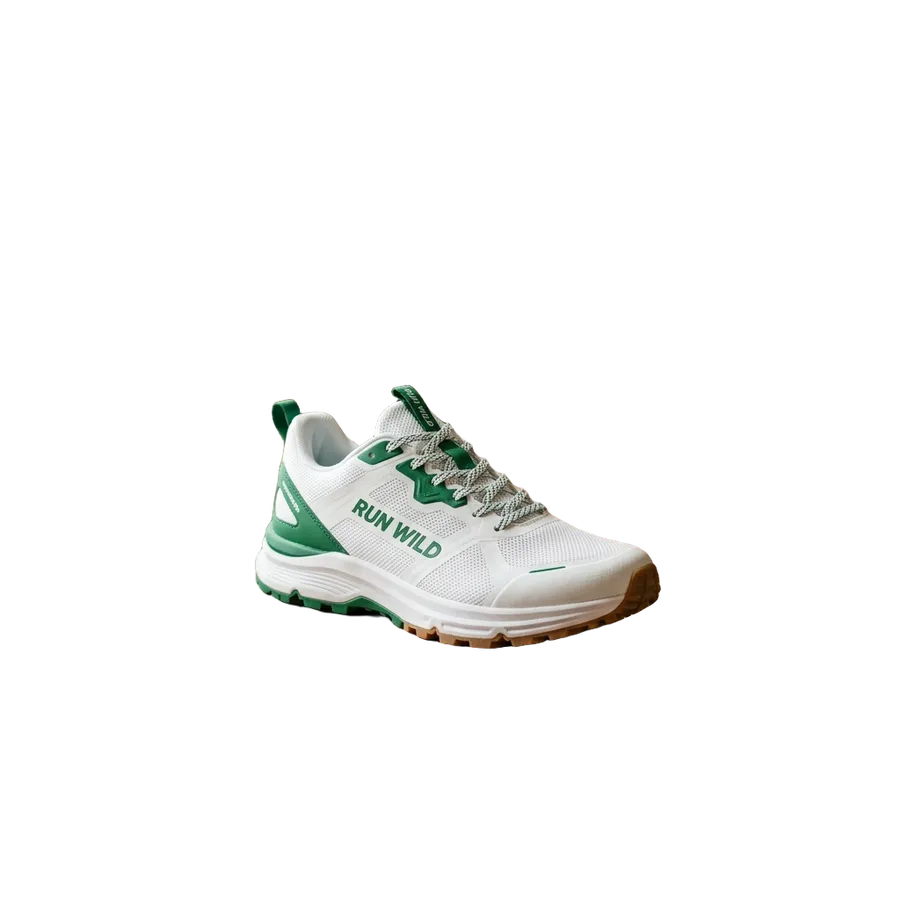
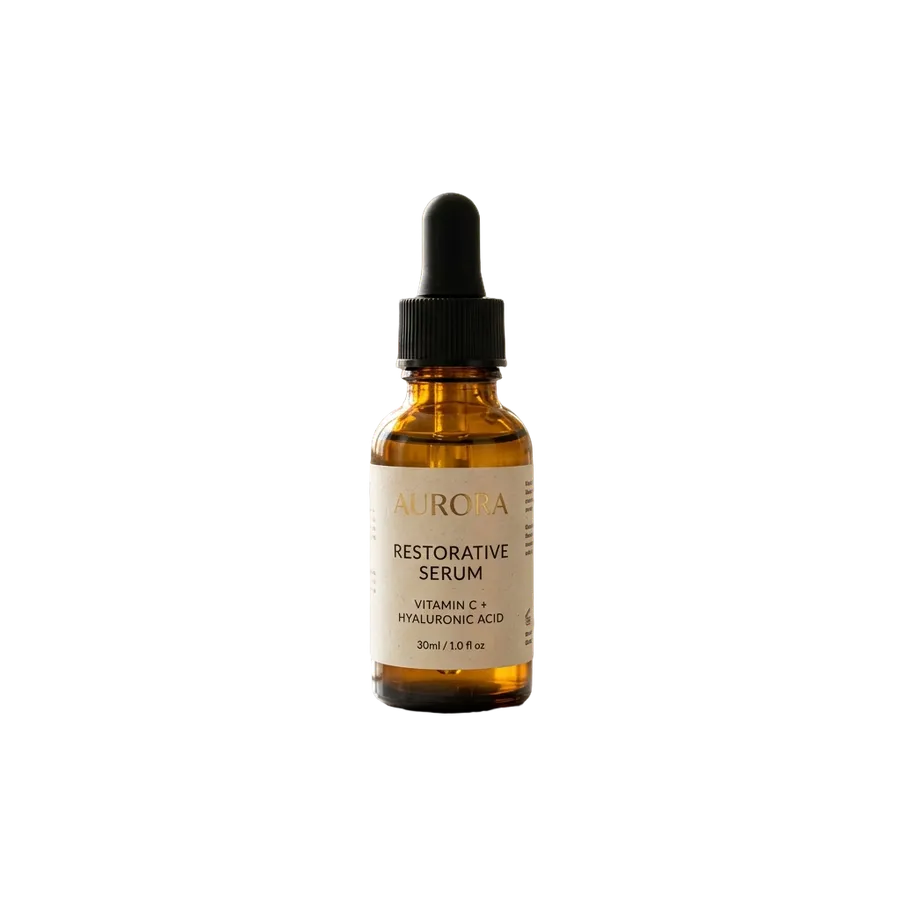
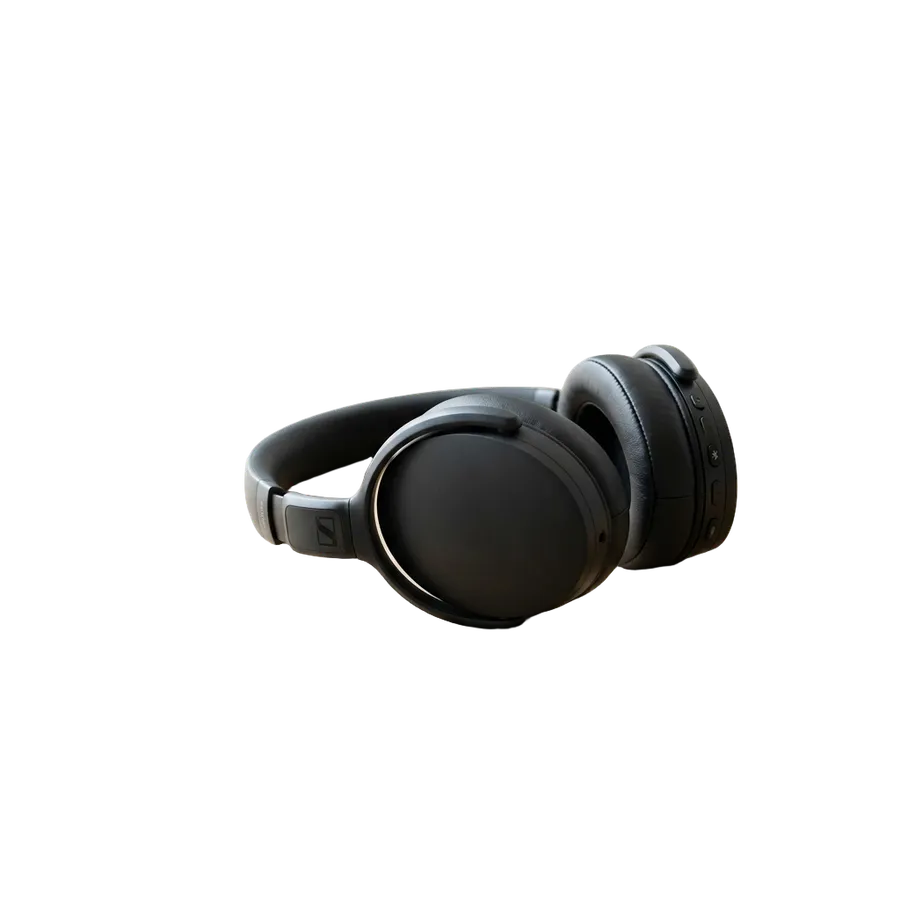
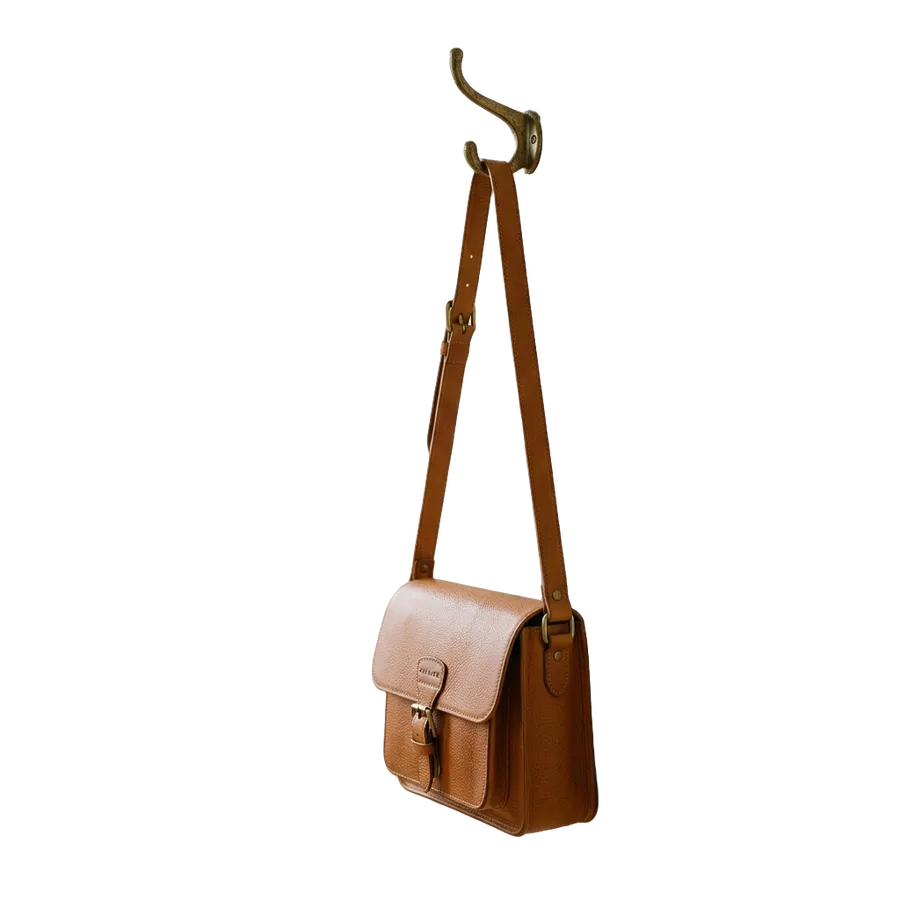
Supprime l'arrière-plan des photos de produits
Le même PNG transparent remplit quatre fonctions différentes une fois le décor supprimé.
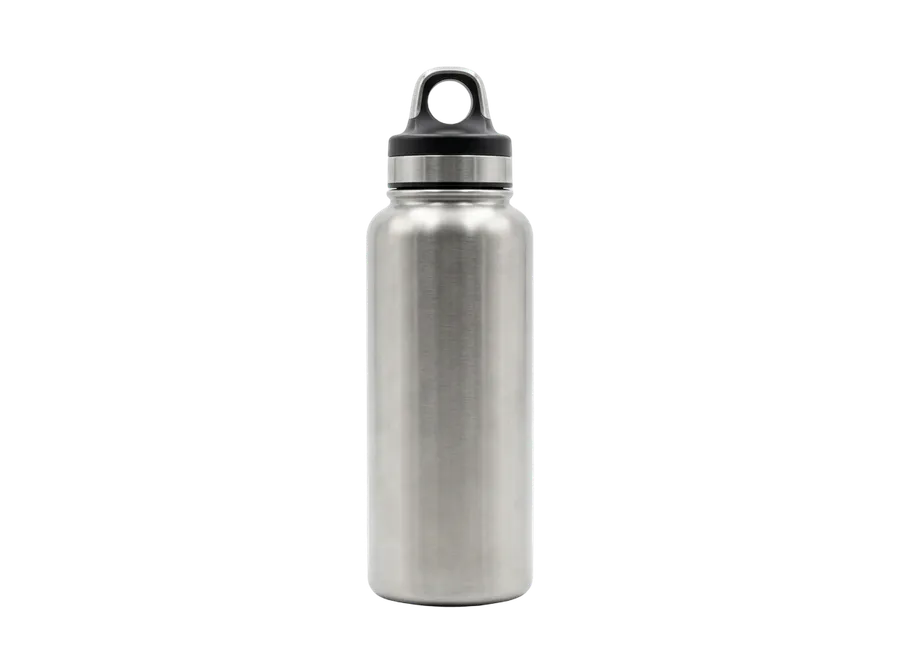
Fiches sur les marketplaces
Détoure le produit, puis place-le sur le décor exigé par la marketplace. Une seule photo source couvre les règles de tous les canaux.
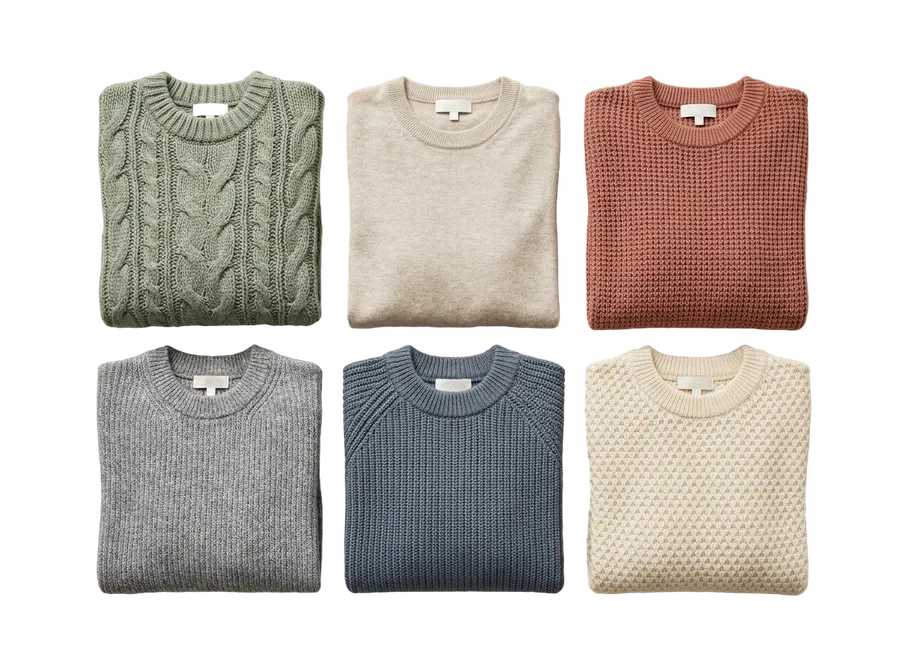
Catalogues
Traite toute une série de SKU en un seul lot pour que le catalogue donne l'impression d'un shooting unique, même si les photos ont été prises à des semaines d'intervalle.
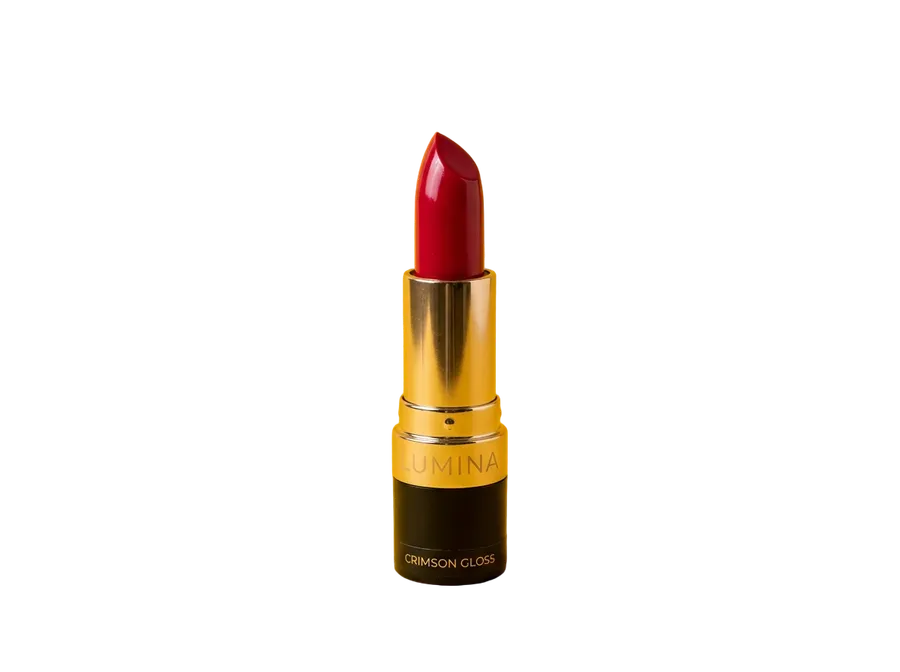
Publicités
Un seul détourage alimente plusieurs créations. Le produit reste fixe pendant que la mise en page, le texte et l'arrière-plan changent autour de lui.
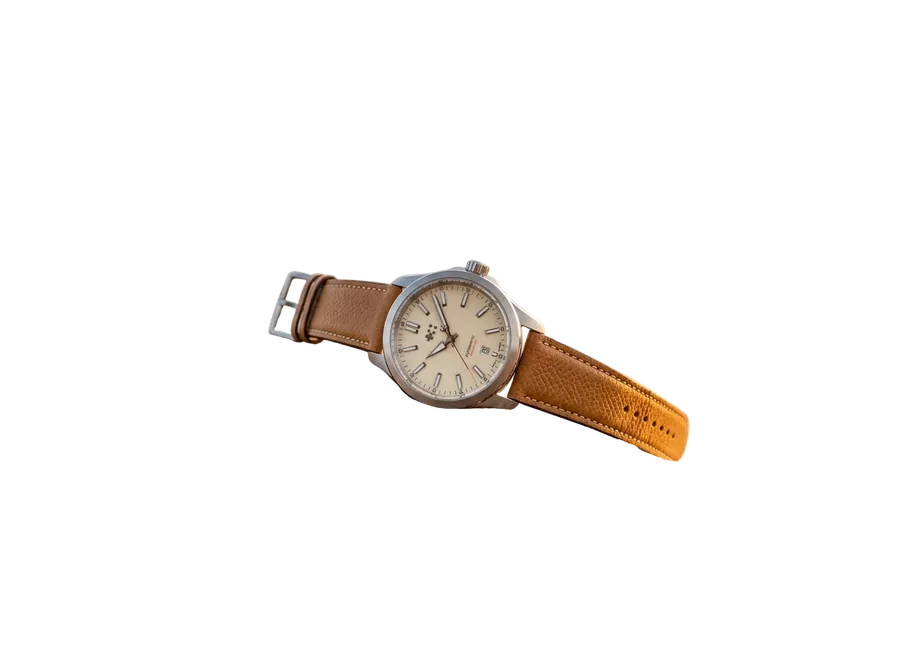
Mises en scène de produits par IA
Supprime l'ancien environnement, puis décris-en un nouveau. Le produit conserve sa forme et ses étiquettes pendant que la scène se reconstruit autour de lui.
Suppression d'arrière-plan automatique vs détourage manuel
Deux tâches différentes. L'une est rapide et répétable sur tout un ensemble. L'autre t'offre un contrôle précis lorsque les contours doivent être absolument parfaits.
-1920x983.webp)
Suppression automatique sur getimg.ai
Ouvre Supprimer l'arrière-plan
Choisis Supprimer l'arrière-plan dans le groupe Image de la barre latérale gauche.
Ajoute tes images
Dépose une photo ou un ensemble, ou choisis-les dans ta galerie.
Télécharge les PNG
L'IA détecte le sujet dans chaque image et renvoie des PNG transparents en quelques secondes.

Détourage manuel
- Ouvre le fichier dans un éditeur de photos
- Duplique le calque que tu découpes
- Choisis un outil de sélection ou de plume
- Trace le sujet à la main
- Affine les contours sur les cheveux et les poils
- Repeins le masque là où il s'est rompu
- Vérifie le contour sur un nouvel arrière-plan
- Exporte en tant que PNG transparent
- Répète l'opération pour chaque image restante
Des détourages nets, même sur les contours détaillés
L'outil de suppression est conçu pour gérer les cheveux, les poils, les tissus souples, les ombres et les zones partiellement transparentes plutôt que de s'arrêter à un simple contour. Son efficacité dépend de l'image source, il vaut donc la peine d'ouvrir le résultat en taille réelle pour les contours complexes avant de le publier.
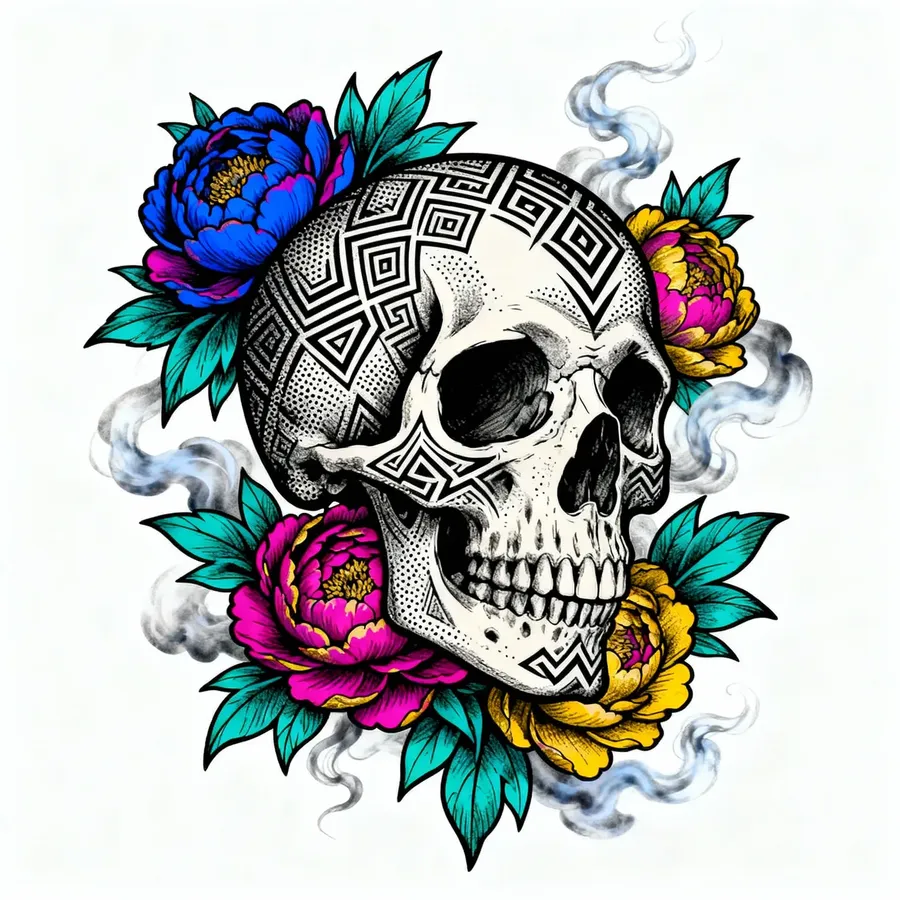
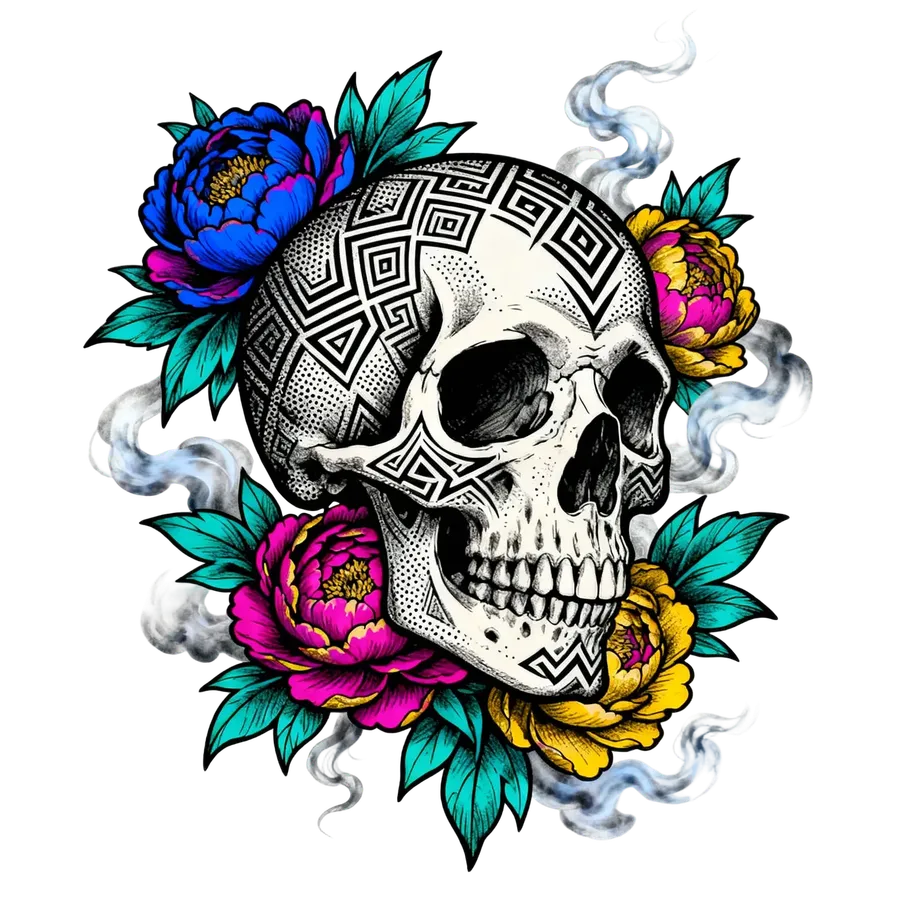
Nous avons testé la suppression d'arrière-plan sur des images difficiles
Six cas extrêmes, générés et détourés sur getimg.ai. Fais glisser le curseur sur chacun d'eux pour voir ce que le modèle a conservé et ce qu'il a perdu. Nous les avons choisis car ce sont généralement les cas où la suppression d'arrière-plan montre ses limites.
Cheveux bouclés en contre-jour
Une coupe afro éclairée par l'arrière devant une bibliothèque encombrée. Les petites mèches rebelles ont survécu et la bibliothèque a disparu, sans aucun halo blanc autour de la silhouette. C'était le résultat le plus net de la série.


Poils longs
Un chat à poils longs sur un tapis à motifs. La silhouette est correcte et le tapis a totalement disparu, mais une légère frange sombre est restée sur le bord où les poils rencontrent la brique ombragée. C'est réparable, mais mieux vaut le corriger avant de publier.
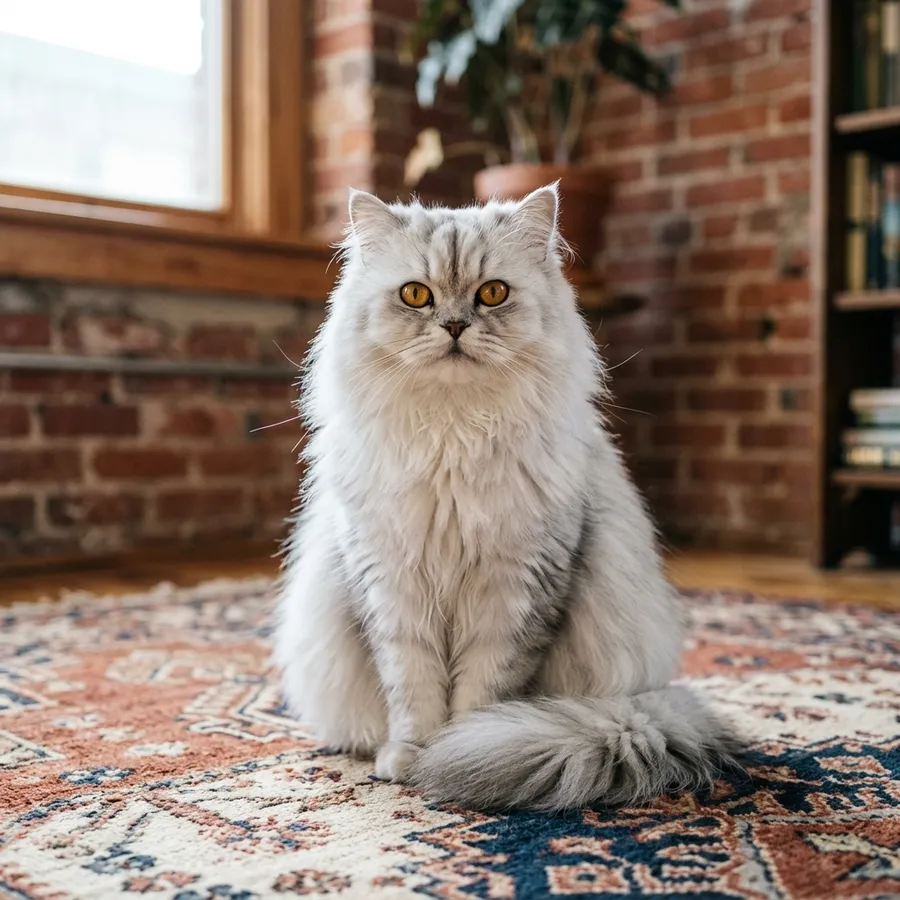
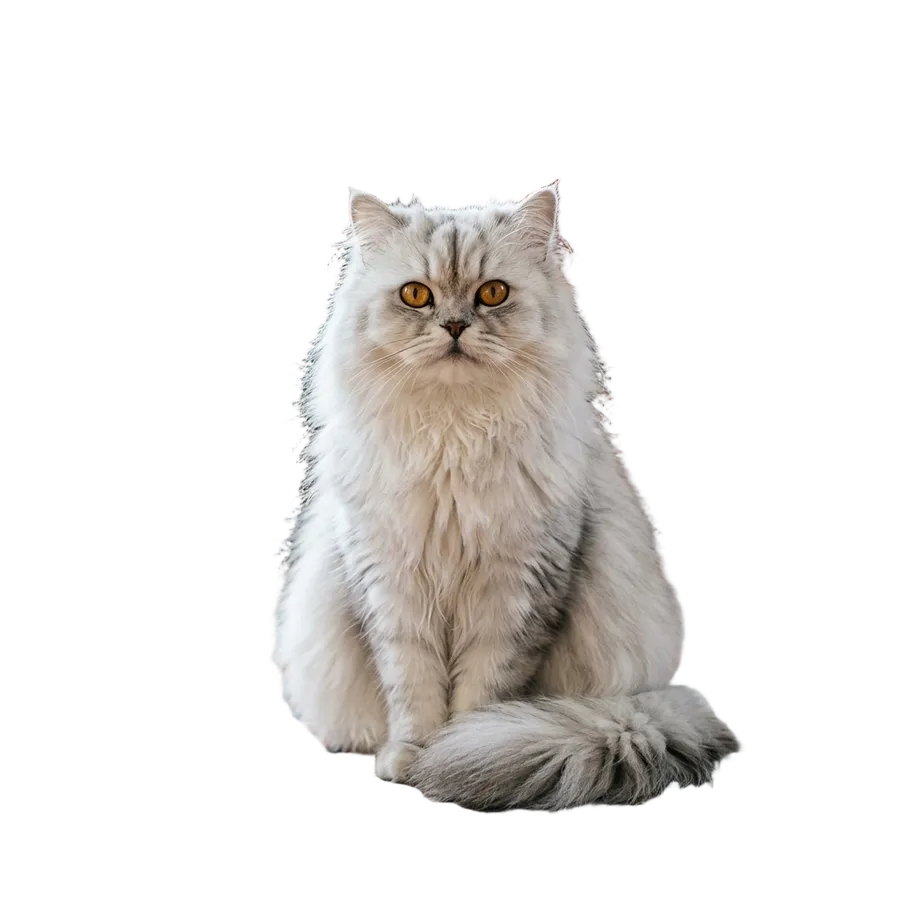
Verre et liquide
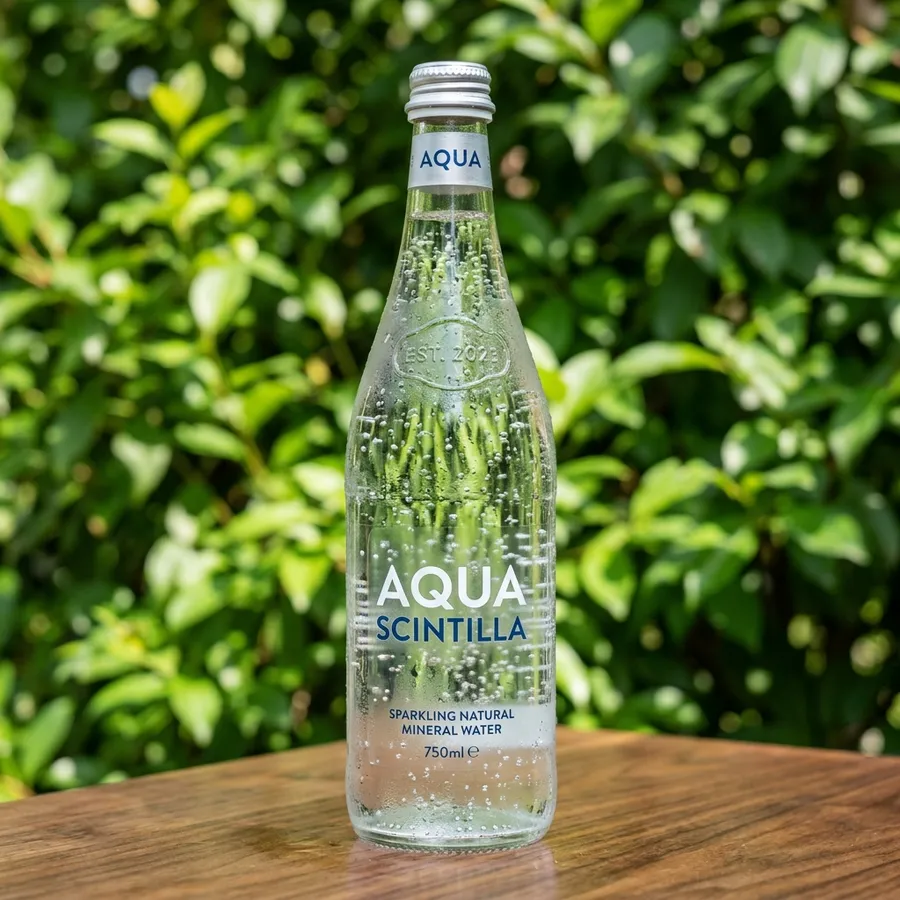
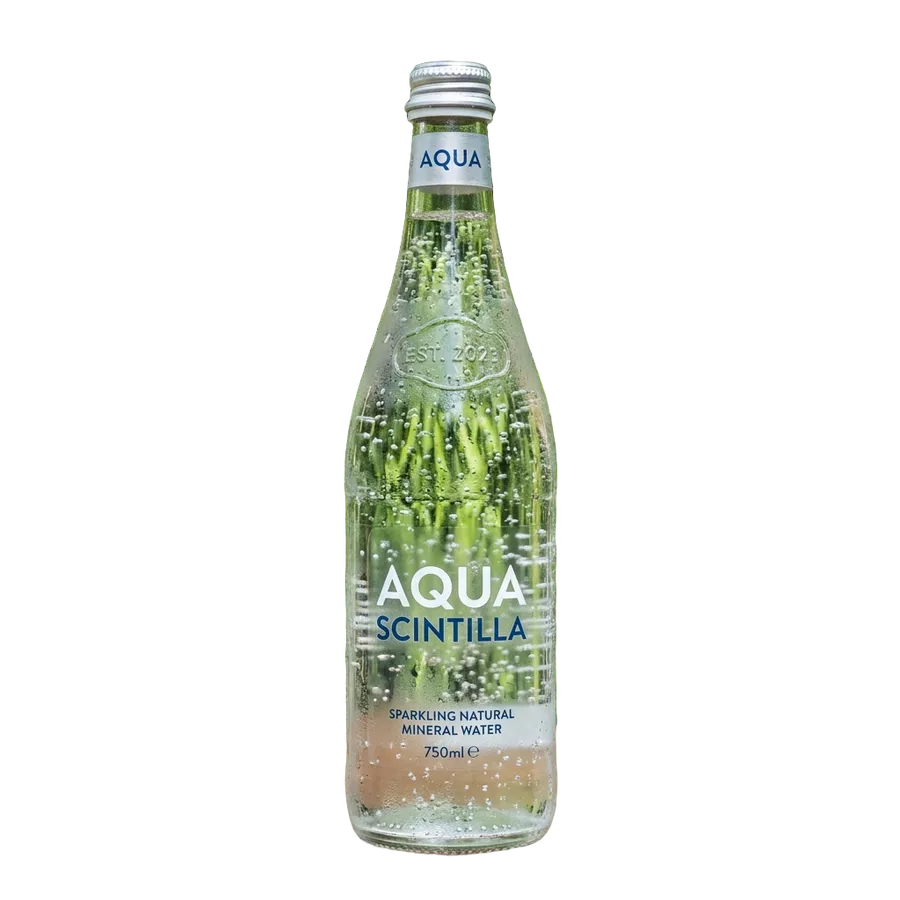
Une bouteille d'eau gazeuse photographiée devant un feuillage. La bouteille a été détourée avec précision, mais les feuilles derrière elle sont restées visibles à travers le verre. Les objets transparents emportent leur arrière-plan d'origine avec eux, ce qui est la véritable limite de tout modèle de segmentation.
Quand la suppression d'arrière-plan devient imprévisible
Tissu semi-transparent, contraste quasi nul et impression sombre sur un produit sombre. Trois autres résultats de la même série de tests.
Tulle et résille
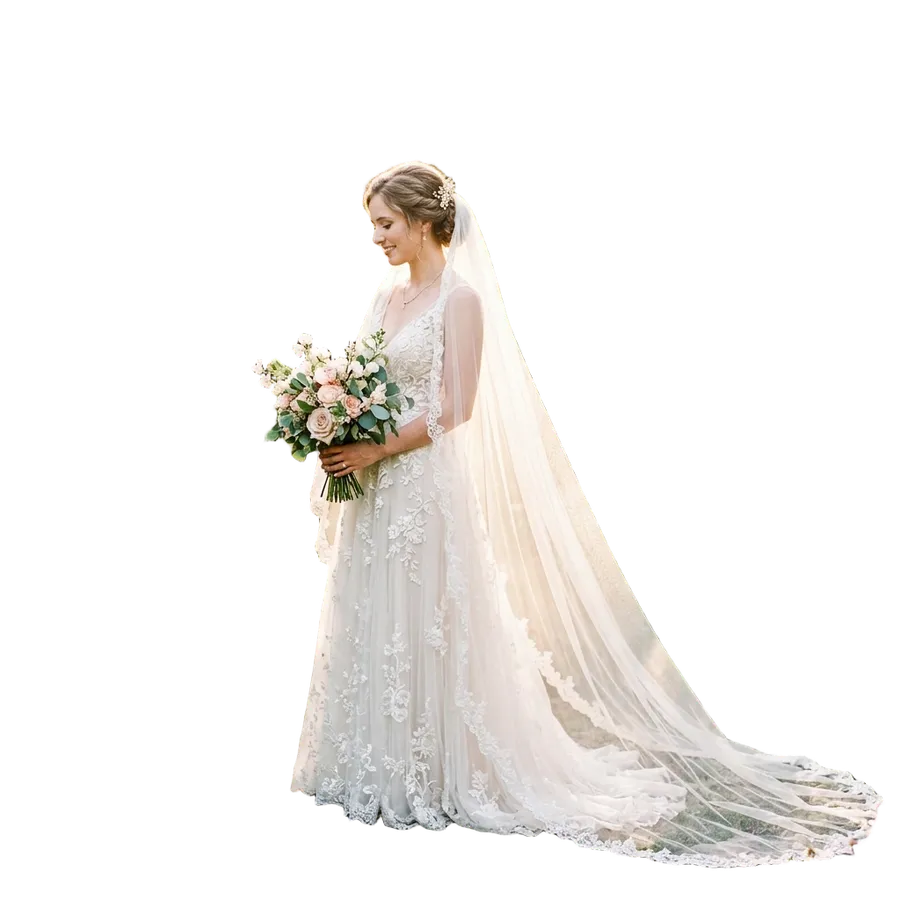
Un voile de mariée au-dessus d'un jardin. Le voile a conservé sa semi-transparence au lieu de s'aplatir en une forme blanche unie, ce qui est la partie difficile. Une légère teinte de la verdure persiste dans les mailles de la traîne.

Faible contraste
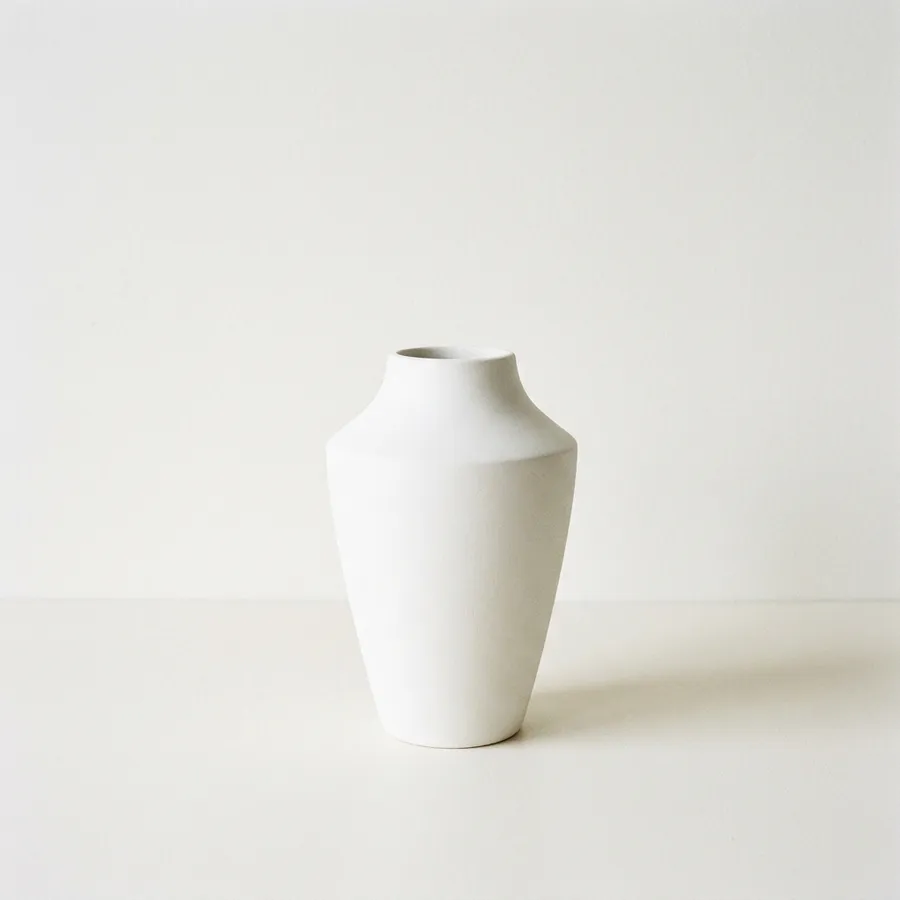
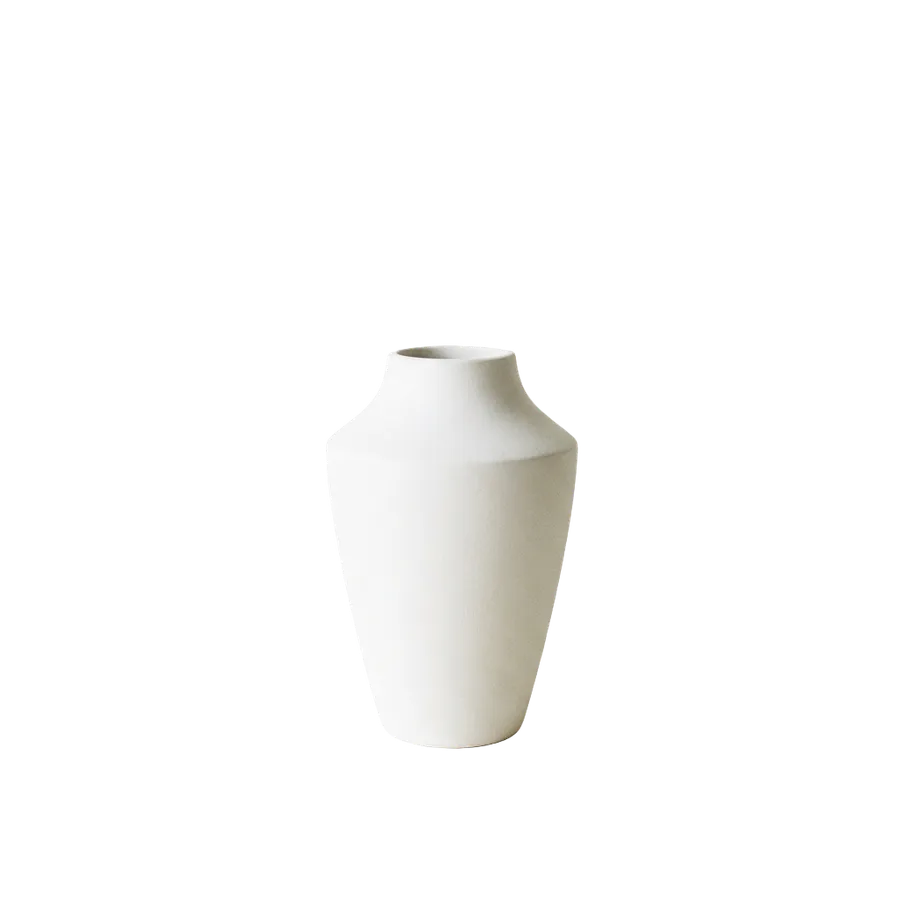
Un vase blanc sur une table blanc cassé devant un mur blanc cassé, sans presque aucune séparation tonale dans le cadre. Le détourage est ressorti propre, avec la courbe de l'épaulement et le rebord de l'ouverture intacts. Un faible contraste est difficile à gérer, mais ce n'est pas automatiquement un échec.
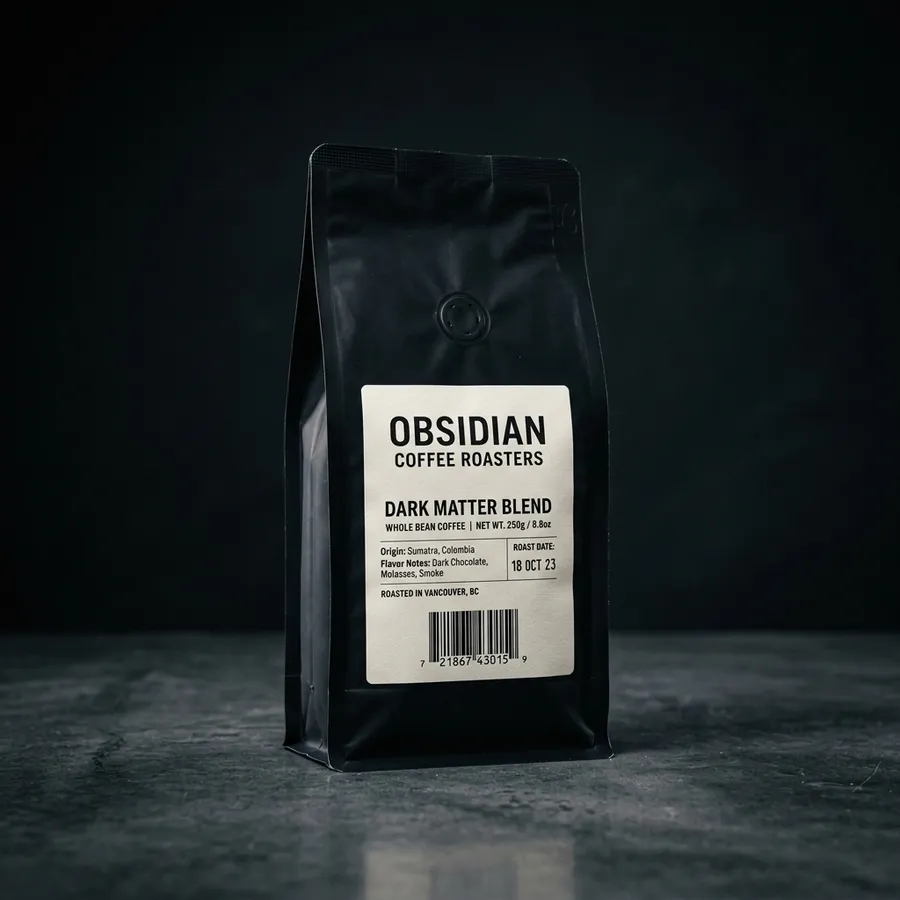
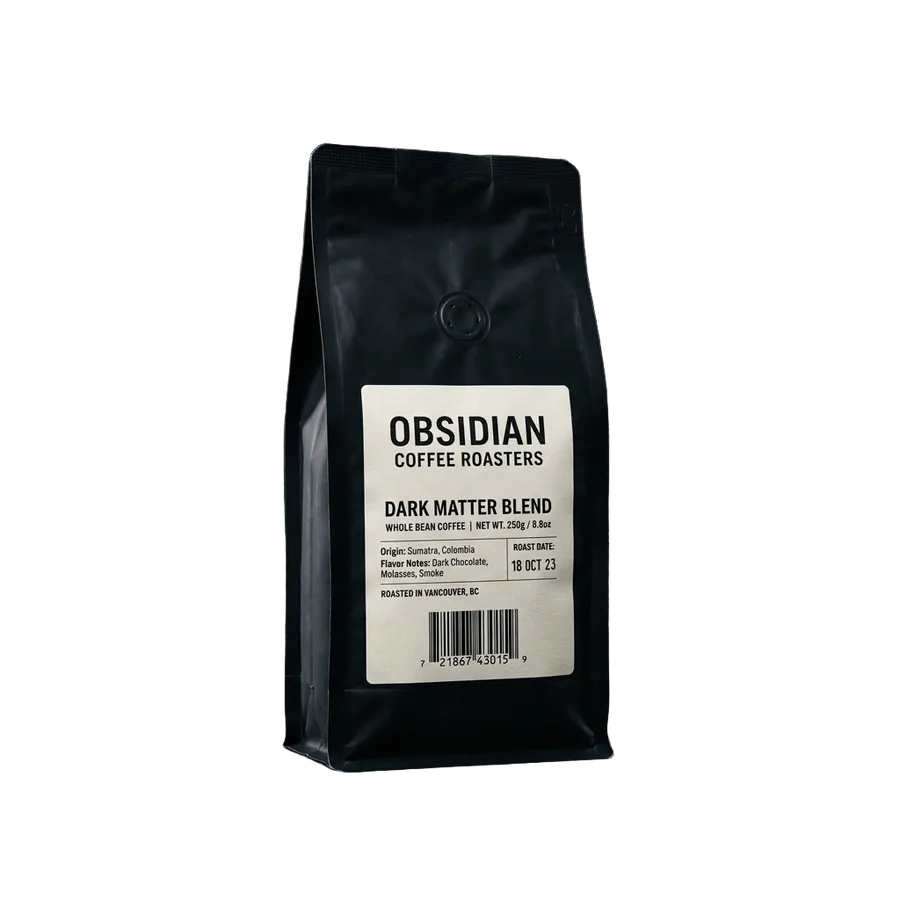
Typographie de produit
Un sachet de café noir mat sur du béton presque noir, avec une étiquette imprimée, la date de torréfaction et un code-barres. Le noir sur noir est une séparation vraiment difficile, et les petits caractères ainsi que le code-barres sont tous restés lisibles.
Supprime les arrière-plans. Garde les détails.
Un PNG transparent et net s'intègre partout. Voici les usages pour lesquels on l'utilise le plus.
-1-1920x960.webp)
Photos de produits
Détoure les produits à partir de photos encombrées et place-les sur des pages de présentation épurées. Les contours, les textures et l'impression des étiquettes ressortent sur le détourage, pour que tout le catalogue ait l'air cohérent.
-1-1920x960.webp)
Portraits
Transforme n'importe quelle photo en un portrait détouré net pour les profils LinkedIn, les pages d'équipe, les biographies d'intervenants, les sites web d'entreprise et les visuels de profil.
-1-1920x960.webp)
Logos
Détoure un logo ou un graphique dont tu possèdes les droits d'un arrière-plan coloré, et réutilise-le sur tous tes supports en tant que PNG transparent.
-1-1920x960.webp)
Stickers
Supprime l'arrière-plan de tes designs de stickers avant de les envoyer sur des applications de messagerie, des publications sur les réseaux sociaux ou en production, pour que seul le motif soit exporté.
-1-1920x960.webp)
Produits dérivés
Prépare des visuels pour des t-shirts, des mugs et des tote bags. Sans arrière-plan, ton design se pose parfaitement sur n'importe quelle couleur de produit.
-1-1920x960.webp)
Graphiques, icônes et imprimables
Les icônes d'interface, les dessins de tatouage, les badges et les pin's ont tous besoin de la même chose : le sujet sur fond transparent, avec des contours assez nets pour survivre à une impression en petit format.
Pas seulement pour les arrière-plans blancs
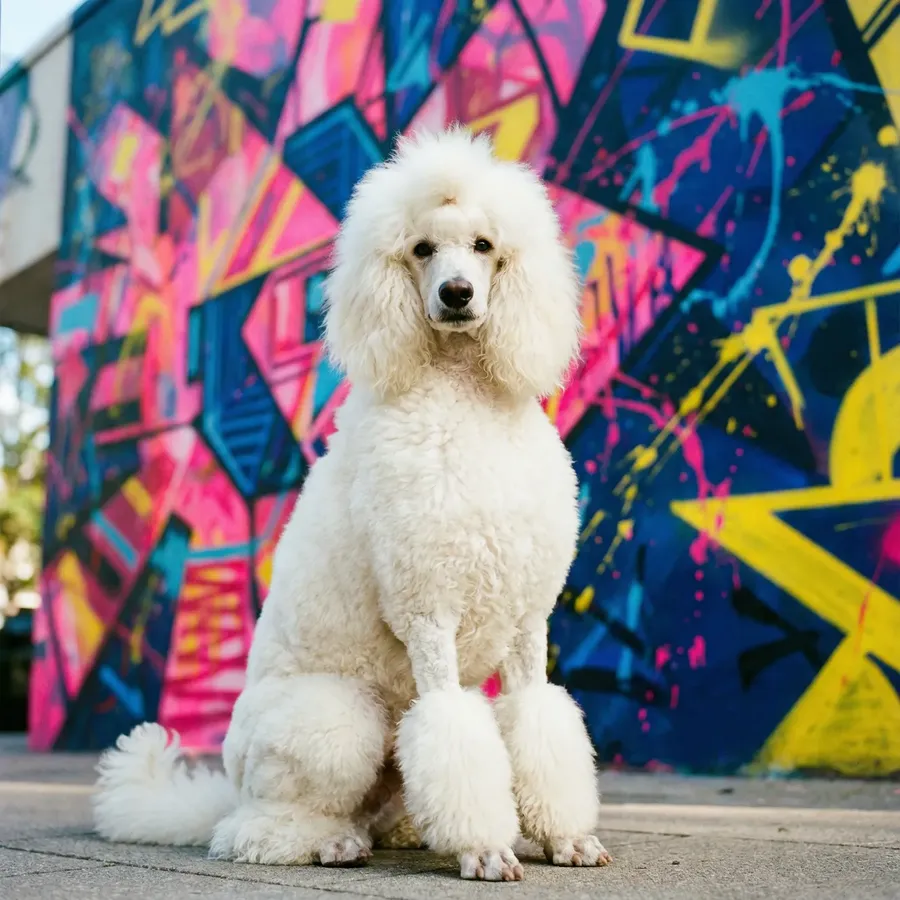
Un fond blanc uni est le cas facile : le sujet et l'arrière-plan n'ont rien en commun au niveau des tons. Cela se complique lorsqu'ils partagent une couleur, que les ombres sont fortes, que le décor comporte un motif ou que l'éclairage est irrégulier. getimg.ai est conçu pour préserver les détails du premier plan comme les contours des produits, les textures et les étiquettes, pour que le détourage reste lisible peu importe où tu le places.
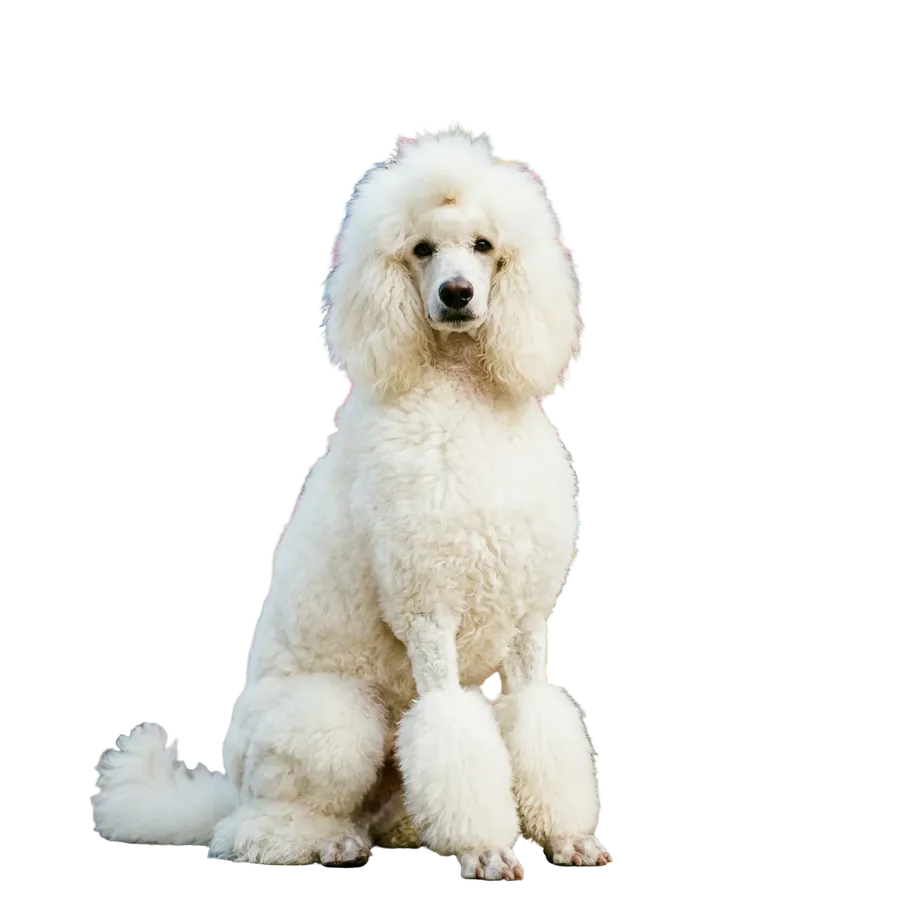
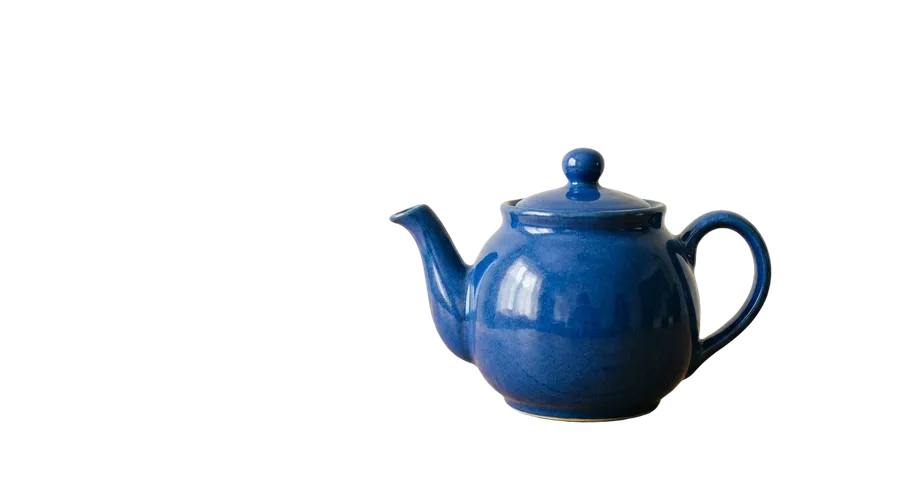
Suppresseur d'arrière-plan vs Modificateur d'arrière-plan
Deux outils, deux résultats. La différence réside dans le fait de vouloir faire disparaître ou remplacer l'arrière-plan. Voici la même théière passée dans chacun d'eux.
Comment supprimer les arrière-plans avec getimg.ai
Du téléchargement au PNG transparent en moins d'une minute. Voici tout le processus.
1. Ouvre Supprimer l'arrière-plan
Connecte-toi à getimg.ai et choisis Supprimer l'arrière-plan dans le groupe Image de la barre latérale gauche. La page conserve une galerie de tout ce que tu as détouré au-dessus des commandes, pour que les résultats précédents restent à portée de main.
2. Ajoute tes images
Dépose les fichiers dans la zone en bas, ou choisis des photos dans ta galerie, y compris les images que tu as générées sur getimg.ai. Une seule photo ou tout un lot fonctionne, et tes originaux ne sont jamais écrasés.
3. Télécharge ton PNG transparent
Clique une fois. L'IA trouve le sujet, supprime tout ce qu'il y a autour et renvoie un PNG transparent prêt à être téléchargé. De là, il s'intègre directement dans ta fiche produit, ton pitch deck ou ton fichier de design.


Caractéristiques du suppresseur d'arrière-plan
Ce qui entre, ce qui sort et ce qu'il advient de ton fichier source.
Supprime-le ici. Finalise-le ici.
Un PNG transparent est généralement la première étape d'un travail plus vaste. Un outil de suppression d'arrière-plan classique te remet le fichier et s'arrête là. Ici, l'étape suivante est à portée de clic, sur la même image, dans le même espace de travail.
Place une nouvelle scène derrière
Décris le décor que tu souhaites et l'IA reconstruit l'arrière-plan autour de ton sujet, du gris studio uni à une rue à l'heure dorée.
Agrandis-le pour l'impression
Pousse ton détourage jusqu'en 2K, 4K ou même 16K selon l'agrandisseur (upscaler), pour que les emballages et les affiches restent nets en taille réelle.
Redimensionne-le pour chaque canal
Utilise le redimensionnement intelligent ou l'Outpainting pour adapter le détourage ou la composition finale aux formats carrés, verticaux et larges.
Pour de meilleurs résultats de suppression d'arrière-plan
La segmentation fonctionne à partir du contenu des pixels. Ces six habitudes lui donnent plus d'éléments sur lesquels travailler.
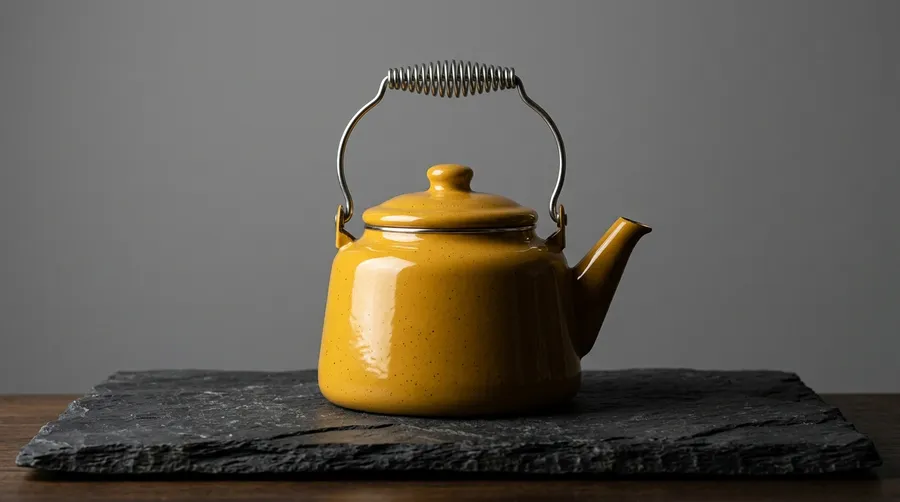
Où vont les utilisateurs après avoir supprimé un arrière-plan
Foire Aux Questions
La suppression d'arrière-plan par IA sépare le sujet principal d'une image de tout ce qui se trouve derrière lui. Au lieu de tracer des contours, d'affiner des sélections et de nettoyer les pixels restants à la main, le modèle détecte ce qui doit rester et supprime le reste. C'est particulièrement important sur des images détaillées comme les motifs de tatouage générés par l'IA, les portraits, les logos, les photos de produits et les icônes, où la suppression manuelle prend le plus de temps et a tendance à se voir.
Avec getimg.ai, tu supprimes un arrière-plan en un seul clic et obtiens un résultat utilisable en quelques secondes. La sortie est un PNG où le sujet reste intact et l'arrière-plan devient transparent. Les décors blancs sont les plus courants, mais le même processus fonctionne sur des fonds colorés, des motifs et des scènes plus chargées avec des ombres ou un éclairage irrégulier.
Ouvre Supprimer l'arrière-plan dans le groupe Image de la barre latérale gauche. Dépose ton image dans la zone en bas, ou choisis-en une que tu as déjà générée ou téléchargée, et clique une fois. Il n'y a pas de détourage ni rien à tracer. Le processus est le même, que tu détoures un produit, un portrait ou des stickers.
Quelques secondes plus tard, tu as le sujet sur un fond transparent. Télécharge-le en PNG et utilise-le immédiatement pour des pages produits, des publicités, des logos, des photos de profil, ou tout design nécessitant de masquer l'arrière-plan.
Un PNG transparent. C'est le format standard pour les images sans arrière-plan car il contient une couche alpha et garde les détails nets. Le fichier fonctionne dans les outils de design, les sites web, les fiches produits, les présentations et les supports imprimés.
Oui, et c'est l'une des utilisations les plus courantes. L'outil de suppression est conçu pour préserver les détails du premier plan comme les contours des produits, les textures et les étiquettes pendant que le décor disparaît, de sorte qu'une série de clichés pris à des jours différents puisse paraître cohérente sur ta boutique, tes publicités et tes pages de catalogue. Tu trouveras plus d'informations sur ce workflow sur notre page IA pour l'e-commerce.
La plupart du temps oui, en gardant à l'esprit que c'est la partie la plus difficile du travail. L'outil de suppression est conçu pour gérer les contours fins comme les cheveux, les poils et les tissus souples plutôt que de tracer un contour dur autour. Le verre, la fumée, un faible contraste et une transparence partielle donnent des résultats plus variables.
Nous avons testé notre propre série d'images dessus. Sur des cheveux bouclés en contre-jour, chaque mèche a survécu ; sur un chat à poils longs, une légère frange sombre est restée sur un bord. Ces deux résultats se trouvent dans la section de test ci-dessus, avec des curseurs avant/après, pour que tu puisses juger par toi-même de la qualité des contours.
Ça fonctionne, mais attends-toi à plus de variations ici que nulle part ailleurs. Avec le verre, le liquide, la fumée ou les tissus translucides, le premier plan et l'arrière-plan occupent les mêmes pixels, il n'y a donc pas de ligne nette à suivre pour la segmentation et le modèle doit deviner quelle partie de ce que tu vois appartient au sujet.
Dans notre propre test, une bouteille d'eau gazeuse photographiée sur fond de feuillage est ressortie proprement détourée, mais les feuilles derrière elle étaient toujours visibles à travers le verre. C'est bon à savoir avant de déposer un objet en verre détouré sur un nouvel arrière-plan : il te faudra peut-être nettoyer l'intérieur de l'objet ou le reprendre en photo sur un fond plus simple.
L'outil de suppression produit de la transparence, ce qui est le point de départ le plus flexible : un PNG transparent peut être placé sur du blanc, du noir ou n'importe quelle autre couleur dans n'importe quel outil que tu utilises, et tu peux changer d'avis plus tard. Si tu préfères qu'un décor spécifique soit directement intégré dans le fichier, décris-le dans le Modificateur d'arrière-plan et la scène sera reconstruite derrière ton sujet.
Non. Chaque suppression produit un nouveau fichier et laisse ta source intacte, tu peux donc relancer le processus, essayer une autre photo source ou revenir à l'original à tout moment.
Oui. Supprimer l'arrière-plan accepte les lots : dépose jusqu'à 50 photos à la fois et chacune te revient sous forme de PNG transparent individuel. Pour un catalogue de produits, c'est la différence entre une seule opération et un après-midi passé à ouvrir les fichiers un par un.
Oui, tant qu'il s'agit d'un logo ou d'un graphique dont tu as les droits d'utilisation. C'est particulièrement utile lorsque la seule copie que tu possèdes se trouve sur un fond coloré ou dans une capture d'écran. Si tu as besoin d'une marque créée de toutes pièces, commence par le Générateur de logos IA.
Non. La suppression d'arrière-plan te donne un PNG matriciel transparent, et non des tracés vectoriels modifiables. La marque aura un fond transparent et se posera proprement sur n'importe quelle couleur, mais ce sont toujours des pixels : il n'y a pas de formes séparées à recolorer ni de tracé qui s'agrandit sans perte de qualité. Pour un véritable vecteur, tu dois le tracer ou le redessiner dans un logiciel vectoriel.
Le Suppresseur d'arrière-plan transforme l'arrière-plan existant en transparence et te donne un PNG, sans aucun prompt. Le Modificateur d'arrière-plan remplace l'arrière-plan existant par un nouveau : tu décris ce qui doit se trouver derrière le sujet et la scène est reconstruite autour de lui.
Utilise l'outil de suppression quand tu veux le sujet sur fond transparent pour décider de l'arrière-plan plus tard. Utilise le modificateur quand tu sais déjà ce qui doit se trouver derrière le sujet. De nombreuses tâches combinent les deux dans l'ordre : on détoure le produit une fois, puis on le place dans autant de scènes que nécessaire pour la campagne.
Oui, et c'est généralement l'étape suivante. Une fois le sujet sur fond transparent, tu peux le placer sur un aplat de couleur dans n'importe quel outil de design, ou décrire une nouvelle scène et la faire générer autour du détourage. Le même fichier peut ensuite être agrandi pour l'impression ou redimensionné aux formats carré, vertical et large sans quitter l'espace de travail.
Trois choses qu'un outil de suppression à usage unique ne combine généralement pas : la suppression en un clic sans détourage manuel, l'import par lots taillé pour des catalogues entiers, et la suite du travail disponible dans le même espace.
La suppression en elle-même se fait en un clic. Ce qui change le workflow, c'est tout ce qu'il y a à côté : l'import par lots pour des catalogues complets, et le remplacement d'arrière-plan, l'agrandissement et le redimensionnement sur le même fichier, dans le même espace de travail, sans avoir à exporter vers un autre outil.
Télécharge. Clique une fois. Passe à la suite.
Le détourage de ta prochaine photo de produit, de ton portrait ou de ton logo est prêt en quelques secondes.