Generator wideo AI: Twórz wideo z tekstu lub obrazów
Generuj z promptu tekstowego lub zacznij od obrazu. Pracuj z wiodącymi modelami wideo w jednym miejscu: wybierz model samodzielnie lub pozwól, by Auto dopasowało go do Twojego promptu i ustawień.
Wiodące modele wideo AI w jednej przestrzeni roboczej
Auto wybiera odpowiedni model na podstawie Twojego promptu i ustawień. Możesz też wybrać go samodzielnie.


Gdzie wideo AI sprawdza się w prawdziwej pracy
Od prewizualizacji i przebitek (B-roll) po montaże produktowe i na social media. Generuj klipy do tych etapów produkcji, gdzie szybkość ma największe znaczenie.
Kiedy wideo AI ma sens
Wideo AI świetnie sprawdza się w przypadku tworzenia koncepcji, dodatkowych ujęć i wariacji. Nie zastępuje każdego planu zdjęciowego. Oto w przybliżeniu sytuacje, w których każde z rozwiązań ma rację bytu.
Gdzie wideo AI się sprawdza
Szybkie koncepcje
Przenieś kierunek kreatywny na ekran tego samego dnia, w którym się pojawił, zanim ktokolwiek zaangażuje w to budżet.
Prewizualizacja
Zaplanuj ujęcia, kadrowanie i tempo, aby ekipa mogła obejrzeć plan, zamiast go czytać.
B-roll i przebitki
Wygeneruj ujęcia łączące, których potrzebuje montaż, bez harmonogramowania drugiej ekipy zdjęciowej.
Kreacje produktowe
Animuj packshoty i detale produktów na landing page'e, do reklam i na ekrany w sklepach.
Wariacje na social media
Zmontuj kilka wersji tego samego pomysłu i sprawdź, który hook przykuwa uwagę.
Ruchome storyboardy
Zmień storyboard w ruchome panele, aby można było wcześnie ocenić timing i przejścia.
-1400x539.webp)
Kiedy tradycyjna produkcja nadal ma sens
- Relacjonowanie prawdziwego wydarzenia na żywo
- Autentyczne referencje klientów lub pracowników
- Pokazanie dokładnie tego, jak zachowuje się fizyczny produkt
- Materiały dokumentalne przedstawiające prawdziwych ludzi i miejsca
- Zdjęcia oparte na licencjonowanych osobach lub twarzach marki
- Twierdzenia wymagające weryfikowalnych, sfilmowanych dowodów
- Złożone ujęcia live-action, sceny kaskaderskie i efekty praktyczne
- Wszystko, gdzie znaczenie ma pochodzenie materiału filmowego
Wypróbuj dowolny model. Przełączaj w locie.
Porównaj różne modele wideo w jednej przestrzeni roboczej i wybierz wynik, który najlepiej pasuje do ujęcia.
Veo do ujęć kinowych, Gemini Omni Flash do klipów opartych na referencjach. Oba generują natywny dźwięk.
Google Veo 3.1
8-sekundowe klipy w 1080p w formacie 16:9 lub 9:16, z natywnym dźwiękiem. Przyjmuje obrazy referencyjne oraz pierwszą i ostatnią klatkę.
Gemini Omni Flash
5 s lub 10 s w 720p w formacie 16:9 lub 9:16, z obrazami referencyjnymi, kontrolą pierwszej klatki i natywnym dźwiękiem.
Gemini Omni Flash 1.1
Klipy 4-10 s od 360p aż do 4K, z obrazami referencyjnymi, pierwszą i ostatnią klatką oraz natywnym dźwiękiem.
Który model wideo AI wybrać?
Zacznij od tego, czego wymaga ujęcie, a nie od rankingów. Poniższe grupy opierają się na tym, co dany model faktycznie obsługuje: długość klipu, dane wejściowe, dźwięk i rozdzielczość. Dostępność modeli zmienia się wraz z pojawianiem się nowych wersji, więc traktuj selektor modeli w aplikacji jako aktualną listę.
Natywny dźwięk
Dialogi, efekty i muzyka generowane wraz z obrazem. Obsługa dźwięku zależy od modelu, nie jest dostępna dla całej platformy.
Modele z natywnym dźwiękiem
FLUX 3, Wan 2.5, Wan 2.6, Wan 3.0, HappyHorse 1 i 1.1, Seedance 2.5, Seedance 2.0, 2.0 Fast i 2.0 Mini, Seedance 1.5 Pro, Google Veo 3.1, Gemini Omni Flash i Omni Flash 1.1, Kling O3, Kling 3.0 Pro i 3.0 Turbo, Kling 2.6 Pro, MiniMax H3 i H3 Max, Grok Imagine oraz Grok Imagine Video 1.5.
Modele bez dźwięku
Seedance 1.0 Lite, 1.0 Pro i 1.0 Pro Fast, Kling O1, Kling 2.5 Pro Turbo oraz Minimax 2 Pro. Wybierz jeden z nich, jeśli planujesz samodzielnie udźwiękowić klip.
Stworzone dla wideo komercyjnego
Trzy rzeczy, które mają znaczenie, gdy Twoje klipy zaczną trafiać do klientów, konsumentów i płatnych kampanii.
Prawa do użytku komercyjnego w płatnych planach
Płatne plany obejmują prawa do komercyjnego wykorzystania tego, co wygenerujesz, zgodnie z naszym regulaminem. Własność intelektualna osób trzecich, przesyłane materiały referencyjne oraz ograniczenia specyficzne dla danego modelu nadal obowiązują.
Używaj referencji dla bardziej spójnej oprawy wizualnej kampanii
W obsługiwanych modelach obrazy referencyjne pomagają ukierunkować postać, produkt, scenografię lub klatkę otwierającą. Ułatwiają utrzymanie rozpoznawalnego kierunku wizualnego w wielu klipach.
Uruchom paczkę, porównaj ujęcia
Wygeneruj do 4 wariacji wideo naraz, w zależności od Twojego planu. Zestaw ze sobą zmontowane ujęcia reklamowe i zatrzymaj to, które działa, zamiast generować je pojedczęco.
Generuj i iteruj w kilka minut
Większość klipów jest gotowa w kilka minut, choć czas generowania zależy od modelu, wybranej długości i rozdzielczości oraz obciążenia kolejki. To zazwyczaj wystarczająco szybko, by wypróbować drugi kierunek, gdy pierwszy jest nadal otwarty, co ma większe znaczenie niż czas pojedynczego renderowania.
Z ręki, drżąca kamera, podążająca za Kleopatrą idącą przez pełne przepychu komnaty swojego pałacu. Wszędzie złoto i jedwab, w tle uwija się dwóch służących. Pokazuje do kamery Nil widoczny z balkonu. Dialog (ciepły, żartobliwy, trochę zadziorny): „Witajcie w moich skromnych progach. To tutaj knuję, jak utrzymać Rzym... i Marka Antoniusza... w niepewności”.
Tekst na wideo
Zacznij od tekstu, gdy kadr jeszcze nie istnieje
Opisz scenę, a model zbuduje ją od zera. Funkcja Text to Video to odpowiedni punkt wyjścia, gdy szukasz odpowiedniego wyglądu, wymyślasz temat lub otoczenie, albo generujesz kilka kierunków do wyboru.
Co zyskujesz dzięki Generatorowi wideo
Cztery rzeczy, które kształtują sposób, w jaki powstaje klip.
Minuty, nie dni
Napisz prompt, ustaw długość i proporcje obrazu, generuj. Dodaj drugi klip do kolejki, podczas gdy pierwszy wciąż się renderuje.
Porównuj wyniki i dopracowuj ujęcie
Pierwszy wynik to punkt wyjścia. Generuj wariacje, zmieniaj modele, modyfikuj prompt i dodawaj referencje lub kontrolę klatek, aż ujęcie będzie idealne.
Wszystkie modele, jedna subskrypcja
Auto dopasowuje model do Twojego promptu i ustawień, lub wybierasz go sam. Bez skakania po aplikacjach, bez osobnych subskrypcji.
Kontroluj kadr
Ustaw pierwszą i ostatnią klatkę, proporcje obrazu, długość oraz rozdzielczość. Dodaj obrazy referencyjne w modelach, które to obsługują.
Obraz na wideo
Zacznij od obrazu, gdy liczy się pierwsza klatka
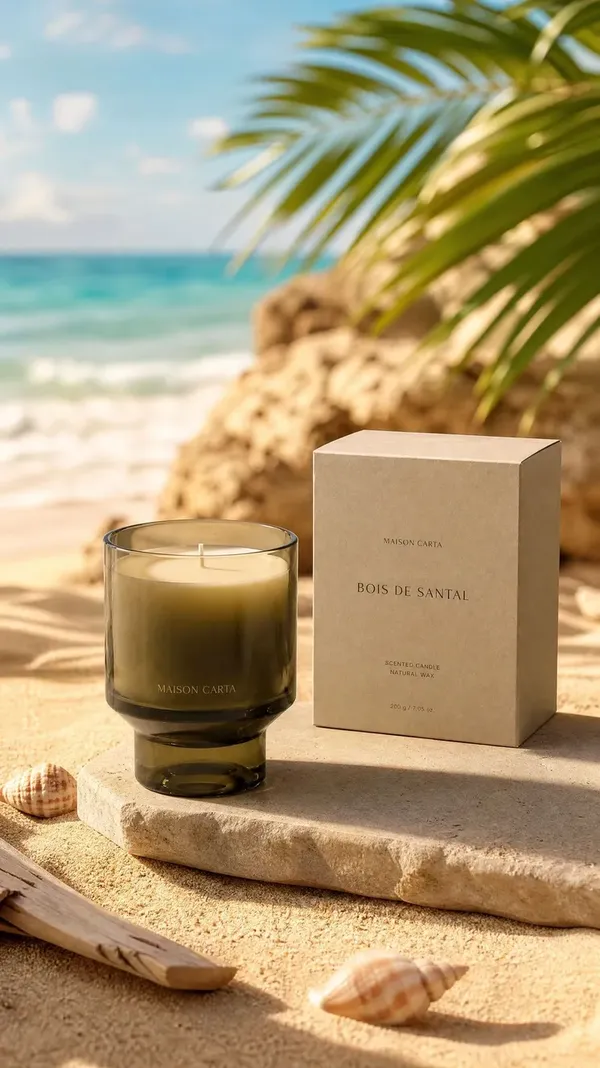
Prześlij klatkę, od której klip powinien się rozpocząć, a następnie opisz to, co ma się ruszać. Obraz na wideo to odpowiedni punkt wyjścia, gdy obiekt, produkt lub kompozycja zostały już wybrane i potrzebujesz ruchu, a nie wymyślania od nowa.
-900x1350.webp)
Generuj wideo AI z natywnym dźwiękiem
W obsługiwanych modelach dźwięk jest generowany wraz z obrazem, a nie dodawany później. Obsługa dźwięku zależy od wybranego modelu.
Dialogi
Napisz kwestię w prompcie, a model odtworzy ją w ujęciu. Przydatne do klipów z prezenterami, wideo typu explainer i scen z postaciami.
Efekty dźwiękowe i dźwięki otoczenia
Szum pomieszczenia, kroki, ruch uliczny, pogoda. Opisz przestrzeń, a model wypełni ją dźwiękiem, który do niej należy.
Muzyka i ścieżka dźwiękowa
Poproś o określony nastrój lub gatunek, a model skomponuje muzykę do klipu. Dla samodzielnego utworu użyj opcji Create music.
Kontrola pierwszej i ostatniej klatki
Ustaw klatkę, na której klip się otwiera, i klatkę, na której ląduje. Model generuje ruch pomiędzy tymi dwoma punktami zaczepienia, co jest przydatne do przejść, odsłonięć i ujęć, które muszą kończyć się na określonej kompozycji. Obsługiwane przez wybrane modele, więc zanim zaplanujesz wokół tego sekwencję, sprawdź selektor modeli.
Jak napisać prompt do wideo AI
Prompt wideo potrzebuje czegoś więcej niż tylko tematu i stylu. Model musi wiedzieć, co się porusza, jak zachowuje się kamera i jak szybko to wszystko się dzieje.
Dla tekstu na wideo, zastosuj wzór: obiekt + akcja + otoczenie + kamera + oświetlenie + tempo + dźwięk.
W przypadku obrazu na wideo, klatka odpowiada już na pierwsze trzy elementy. Zamiast tego opisz: ruch + kamera + to, co zmienia się w otoczeniu + to, co ma pozostać stałe. Zamiast „zanimuj ten obraz”, napisz „butelka na środku, powolna orbita zgodnie z ruchem wskazówek zegara, delikatna kondensacja, refleksy przesuwające się po szkle”.
Matowa czarna butelka perfum, całkowicie bez brandingu, bez tekstu, liter ani etykiety, na środku mokrej, łupkowej powierzchni. Powolna orbita zgodnie z ruchem wskazówek zegara, kropelki pary wodnej na szkle, refleksy przesuwające się po czystej powierzchni butelki. Butelka pozostaje na środku i w pełnej ostrości. Twarde studyjne światło kluczowe, ciemne tło.
Przykłady promptów do wideo AI
Osiem promptów, osiem różnych rodzajów ruchu i kierunku kamery. Każdy klip poniżej został wygenerowany na getimg.ai na podstawie pokazanego przy nim promptu.
Zobacz więcej funkcji i modeli AI
Najczęściej zadawane pytania
Otwórz getimg.ai w przeglądarce i ustaw typ treści na Wideo. W przypadku zmiany tekstu na wideo (Text to Video) opisz obiekt, ruch i pożądany ruch kamery.
W przypadku opcji Obraz na wideo, prześlij klatkę, od której klip powinien się rozpocząć, a następnie opisz, co ma się poruszać, co robi kamera i co ma pozostać bez zmian.
Przed rozpoczęciem generowania ustaw proporcje obrazu, długość klipu i liczbę wariacji. Pozostawienie modelu na Auto dopasuje go do Twojego promptu i ustawień. Wybierz model samodzielnie, gdy potrzebujesz konkretnej funkcji, takiej jak natywny dźwięk, eksport do 4K, obrazy referencyjne lub dłuższy klip.
Treści na social media, testy reklam, klipy produktowe i e-commerce, wideo typu explainer, prewizualizacje, storyboardy, przebitki (B-roll), animacje i prace koncepcyjne. Zespoły często sięgają po nie w tych częściach produkcji, gdzie tradycyjne zdjęcia są zbyt powolne lub zbyt drogie, by to uzasadnić.
W modelach obsługujących natywny dźwięk, w tym Google Veo 3.1 oraz Kling 3.0 Pro, dialogi, muzyka i dźwięki otoczenia są generowane razem z obrazem, dzięki czemu klip z prezenterem czy scena z postaciami mogą powstać za jednym zamachem.
Większość modeli generuje pojedyncze klipy lub ujęcia, a nie gotowy montaż. Wygeneruj tu poszczególne fragmenty, a następnie złóż je w programie, w którym normalnie montujesz.
Większość klipów jest gotowa w niecałe 10 minut. Wybierz Tekst na wideo lub prześlij pierwszą klatkę, napisz prompt i generuj. Dokładny czas zależy od modelu, długości klipu, rozdzielczości oraz obciążenia kolejki, dlatego traktuj to jako przedział, a nie stałą liczbę.
Nie. Generowanie odbywa się w przeglądarce, więc nie musisz uczyć się obsługi osi czasu (timeline) ani instalować żadnego oprogramowania. Napisanie jasnego promptu ma tu większe znaczenie niż umiejętności montażowe: nazwij obiekt, ruch, ruch kamery i tempo. Jeśli potem chcesz zmontować klipy razem, nadal robisz to we własnym edytorze.
Tak. Proporcje obrazu to ustawienie dostępne przy każdym generowaniu: 9:16 dla Reels, TikToków i Shortsów, 1:1 dla postów w feedzie, 16:9 dla YouTube'a i na landing page'e. Dostępne proporcje różnią się w zależności od modelu, a kilka z nich oferuje również 4:3, 3:4 oraz 21:9.
Zacznij od danych wejściowych: czy możesz generować z tekstu, pierwszej klatki, ostatniej klatki i obrazów referencyjnych? To one decydują o tym, jak dużą masz kontrolę, zanim jeszcze cokolwiek wygenerujesz. Następnie sprawdź rzeczy, które blokują prawdziwą pracę, takie jak to, czy możesz wybrać model, czy jesteś zablokowany na jednym, czy natywny dźwięk jest obsługiwany, jaka jest maksymalna długość klipu, rozdzielczość wyjściowa, dostępne proporcje obrazu oraz jaki jest koszt generacji. Na koniec sprawdź, jak łatwo możesz generować wariacje, zmieniać modele i dopracowywać efekt, ponieważ pierwszy wynik rzadko jest tym ostatecznym.
getimg.ai obsługuje dane wejściowe z tekstu i opcję Obraz na wideo, obrazy referencyjne oraz kontrolę klatek w obsługiwanych modelach, natywny dźwięk w większości obecnych modeli, a także ręczny lub automatyczny wybór modelu – wszystko to w ramach jednej subskrypcji.
Obsługa dźwięku zależy od modelu, nie dotyczy całej platformy. Wśród obecnych modeli, FLUX 3, Wan 2.5, Wan 2.6, Wan 3.0, HappyHorse 1 i 1.1, Seedance 2.5, Seedance 2.0, 2.0 Fast i 2.0 Mini, Seedance 1.5 Pro, Google Veo 3.1, Gemini Omni Flash i Gemini Omni Flash 1.1, Kling O3, Kling 3.0 Pro i 3.0 Turbo, Kling 2.6 Pro, MiniMax H3 i H3 Max, Grok Imagine oraz Grok Imagine Video 1.5 generują dźwięk razem z obrazem.
Seedance 1.0 Lite, 1.0 Pro i 1.0 Pro Fast, Kling O1, Kling 2.5 Pro Turbo i Minimax 2 Pro generują nieme klipy. Dostępność modeli zmienia się wraz z pojawianiem się nowych wersji, więc aktualną listę sprawdzisz w selektorze modeli w aplikacji.
Płatne plany obejmują prawa do użytku komercyjnego wygenerowanych treści, zgodnie z naszym regulaminem. Obejmuje to pracę dla klientów, płatne media, treści na social media i kreacje produktowe. Nie znosi to jednak praw osób trzecich: pozostajesz odpowiedzialny za materiały przesyłane jako referencje, za wszelkie znaki towarowe lub wizerunki, które pojawiają się w wynikach, oraz za ograniczenia przypisane do konkretnych modeli.
Zacznij od zdefiniowania obiektu, akcji, środowiska, kamery, oświetlenia, tempa i dźwięku. Prompt wideo musi opisywać ruch, a nie tylko wygląd: „odwraca się w stronę kamery, podczas gdy materiał faluje, kamera zatacza łuk w prawo na wysokości talii” daje modelowi więcej wskazówek niż po prostu „kinowe ujęcie modowe”.
Kiedy zaczynasz od obrazu, klatka już odpowiada na pytanie o obiekt i otoczenie. Opisz zamiast tego ruch, zachowanie kamery, co zmienia się wokół obiektu oraz to, co powinno pozostać stabilne.
Od promptu do klipu w jednym miejscu
Wybierz model lub pozwól funkcji Auto zdecydować za Ciebie. Generuj, porównuj i udoskonalaj ujęcie bez zmieniania narzędzi.