Upscaler obrazów AI: Skaluj obrazy do 16K
Klasyczne i kreatywne upscalery, obok siebie
Zwiększ rozdzielczość obrazu za pomocą modeli AI zaprojektowanych, by wyostrzać istniejące detale lub kreatywnie odbudowywać teksturę w miarę powiększania obrazu. Wybierz podejście, które pasuje do Twojego źródła i końcowego zastosowania.
Access 48+ leading AI models. Pay for one subscription.


Którego upscalera powinienem użyć?
Każde skalowanie sprowadza się do jednego wyboru: pozostać blisko źródła czy odbudować to, czego źródło nie może pokazać. Klasyczne modele wyostrzają strukturę, która już tam jest. Modele kreatywne rekonstruują teksturę i detale w miarę powiększania się obrazu. Dopasuj model do zadania, a nie do największej liczby na stronie.
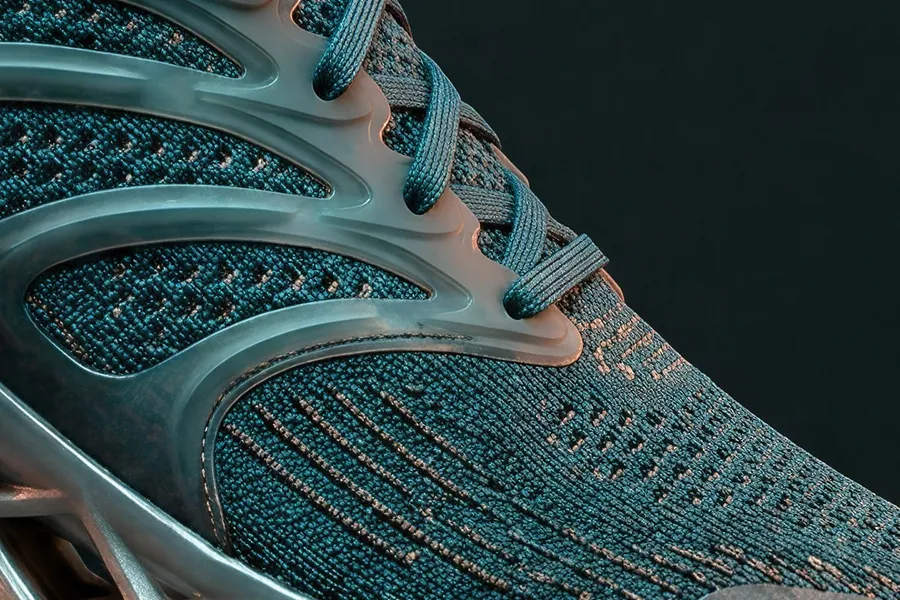
Poniżej: jeden kadr dzianiny 1024px, powiększony 4-krotnie przez klasyczny i kreatywny model. To samo źródło, ta sama rozdzielczość docelowa, dwie różne odpowiedzi na to, ile tekstury powinno się tam znaleźć.
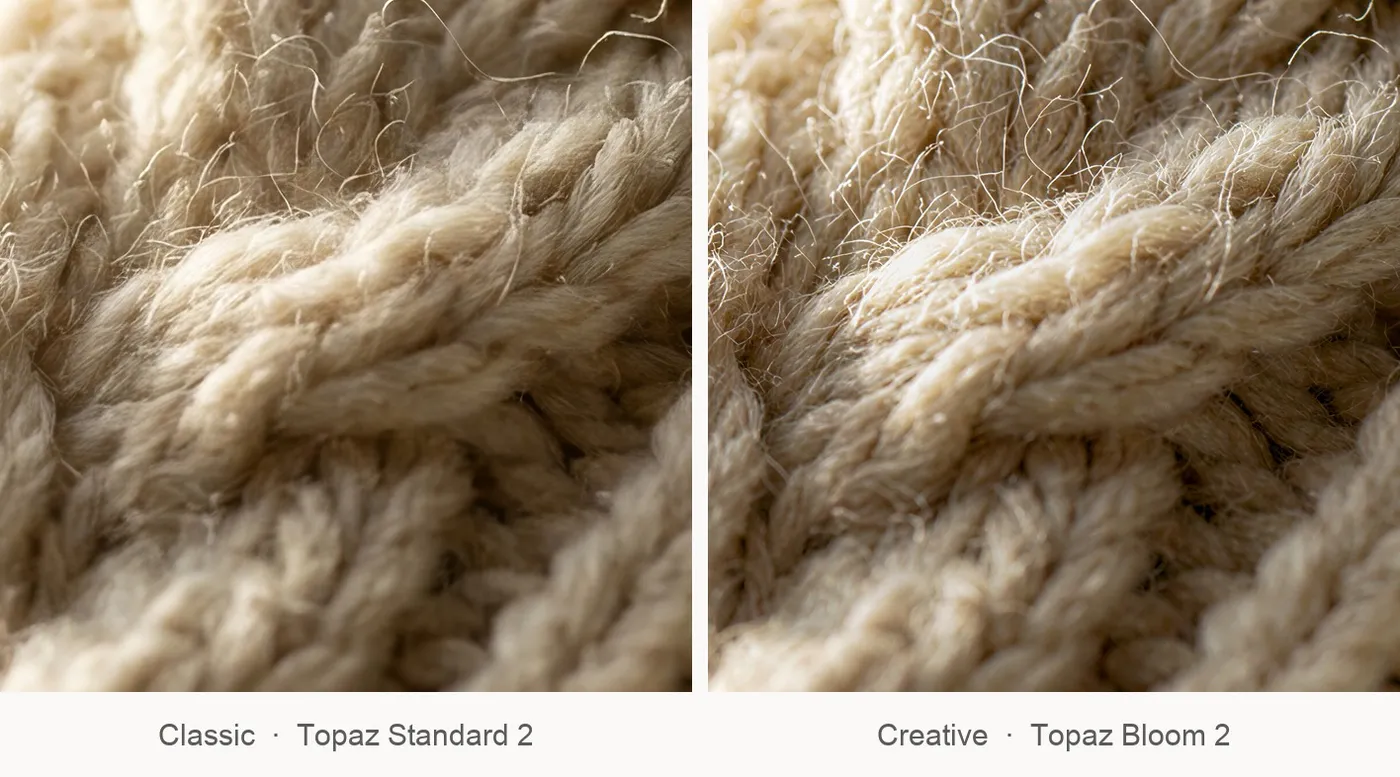
Pięć upscalerów i jak każdy z nich poradził sobie w naszych testach
Opisy twórców podpowiadają, do czego dany model służy. Poniższe notatki pochodzą z przepuszczenia przez wszystkie z nich tych samych sześciu obrazów w 4K. Pełne wyniki, z suwakami przed i po, znajdują się niżej na stronie.
Topaz Standard 2
Klasyczny. Rozdzielczości docelowe 1K, 4K, 8K i 16K.
Domyślny model ogólnego przeznaczenia – to po niego sięgnęlibyśmy przy czystej fotografii i zdjęciach produktowych. Pozostawił kod kreskowy na naszej testowej etykiecie nienaruszony. Na portrecie wygładził plamistą teksturę skóry ze źródła, a do płaskiego, dwukolorowego znaku słownego dodał delikatną poświatę i miękkie wytłoczenie wokół form liter. Wierny nie znaczy identyczny.
Upscaling AI to nie to samo co zmiana rozmiaru (resize)
Tradycyjny resampling szacuje nowe piksele na podstawie istniejącego obrazu. Upscaling AI używa wyuczonych modeli, by rekonstruować wyższą rozdzielczość i detale, podczas gdy modele kreatywne mogą nadawać obrazom nowe, interpretowane tekstury.
-1920x983.webp)
Skaluj obraz w getimg.ai
Otwórz Skaluj obraz
Znajdziesz to w sekcji Akcje na pasku bocznym.
Upuść plik źródłowy
Jeden plik lub cała paczka do 50 obrazów. Oryginały nigdy nie zostają nadpisane.
Wybierz model i cel
Klasyczny lub kreatywny, nawet do 16K w zależności od modelu. Kliknij generuj.

Tradycyjna zmiana rozmiaru
- Otwórz narzędzie do edycji
- Zaimportuj obraz
- Znajdź ustawienia rozmiaru
- Zwiększ szerokość i wysokość
- Wybierz metodę resamplingu
- Wypróbuj filtry wyostrzające
- Eksportuj nowy plik
- Przybliż i zauważ rozmycie
- Zmień rozmiar ponownie i powtórz
Dopasuj upscaler do obrazu źródłowego
Dokonuj wyboru na podstawie tego, co źródło wciąż zawiera i tego, do czego plik będzie następnie służył.
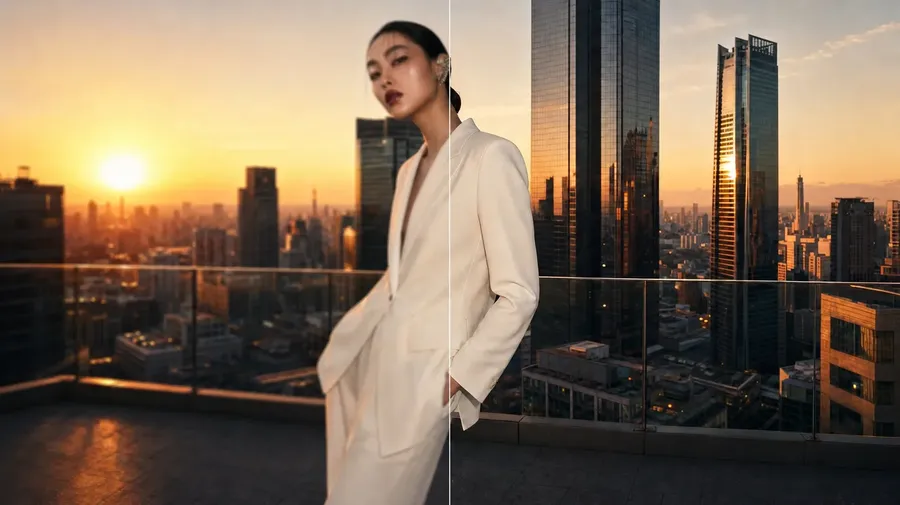
Klasyczny pozostaje wierny. Kreatywny odbudowuje.
Klasyczne upscalery zostały tak zaprojektowane, by trzymać się bliżej obrazu źródłowego, wyostrzając bieżącą strukturę i jednocześnie minimalizując kreatywną reinterpretację. Kreatywne upscalery w trakcie rozszerzania słabych rozdzielczości dorzucają dodatkową strukturę i potrafią wprowadzić nowe detale. Żaden z modeli nie jest w stanie odzyskać pikseli, których nie było w wyjściowym pliku: każde jedno powiększenie po prostu szacuje wrzucane tam od siebie dane. Różni je tak naprawdę poziom skali interpretacji obrazu z jaką będziesz mieć do czynienia, a to decyzja z którą lepiej zmierzyć się przed naciśnięciem generuj niż już po wszystkim.
-900x900.webp)
-900x900.webp)
Skaluj zdjęcia produktowe
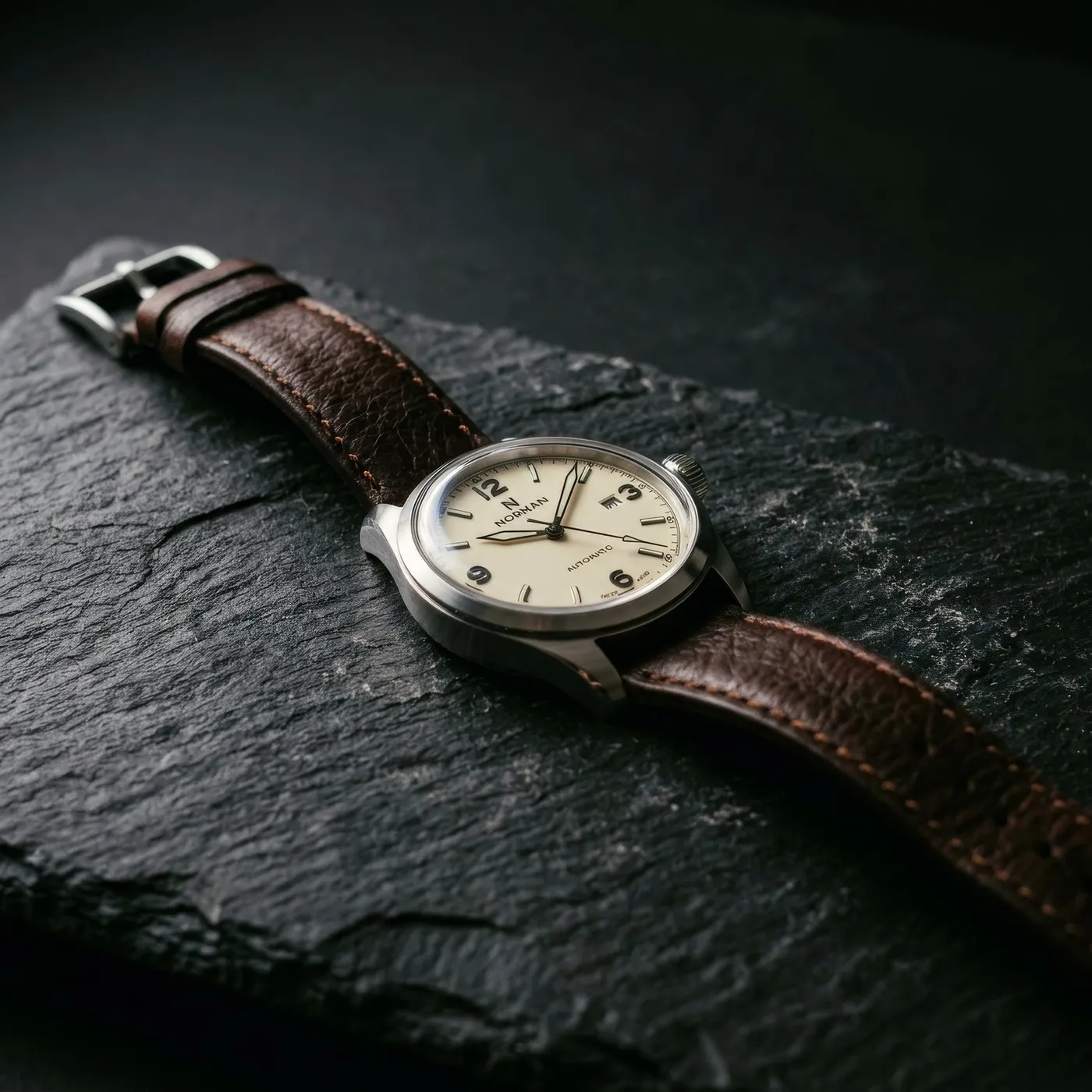
Zdjęcia na aukcjach, wykadrowane materiały do kampanii i duże grafiki ścienne – wszystko to pożera potężne ilości pikseli, których w wielu przypadkach produktowej bazy po prostu brakuje. Skalowanie AI dostarcza te parametry bez potrzeby wyciągania aparatu po raz kolejny.
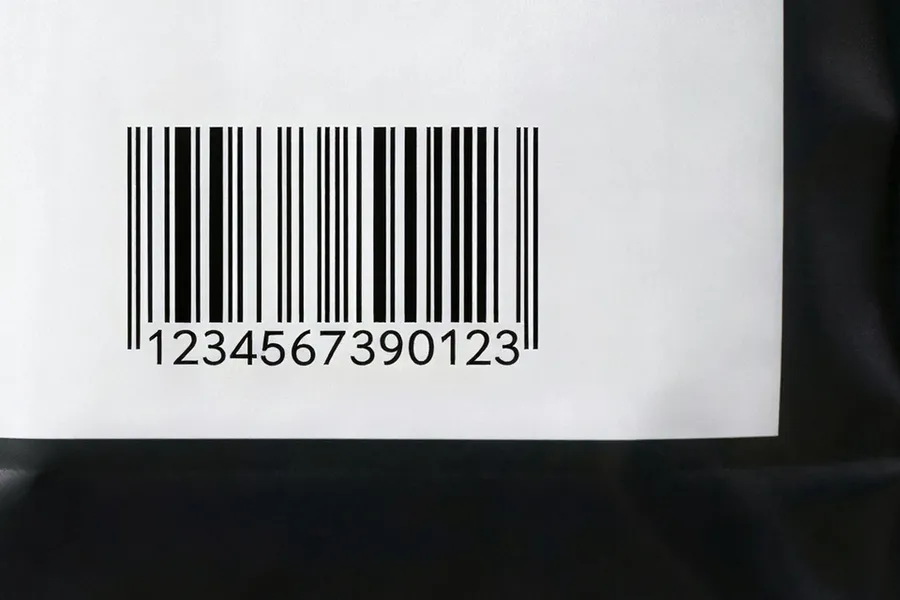
Praktyczna zasada: jeśli produkt na opakowaniu zawiera tekst czy markowe wstawki, na których nie możesz się przejechać, postaw na początku na wersję klasyczną i rzuć okiem na napis przed wypuszczeniem. Podczas naszych własnych prób upscaler z rzędu kreatywnych bezpardonowo zmienił cyfrę kodu na produkcie, podmieniając jednocześnie cały szablon ułożenia pionowych belek.
Skaluj obrazy wygenerowane przez AI
Wygenerowane pliki ładują z natywną dla danego silnika rozdzielczością. Opcja w sam raz żeby zdecydować o estetyce projektu ale stanowczo niewystarczająca kiedy docelowo ma z tego wejść poster na tablice, druk reklamowy, czy baner z pełną szerokością okna przeglądarki.
Generuj, typuj zwycięzcę, rzuć na upscaler i dokończ projekt w jednym tylko ekosystemie operacyjnym: oczyść obraz z tła, zmodyfikuj rozmiar pod inne kanały i media, a na sam koniec ożyw całość formą filmową. Plik w żadnym z momentów nie ląduje poza obszarem getimg.ai a generacja pozostaje w folderze twojej historii zapisanych wyników.
Przywróć ostrość na starych zdjęciach i obrazach w niskiej rozdzielczości
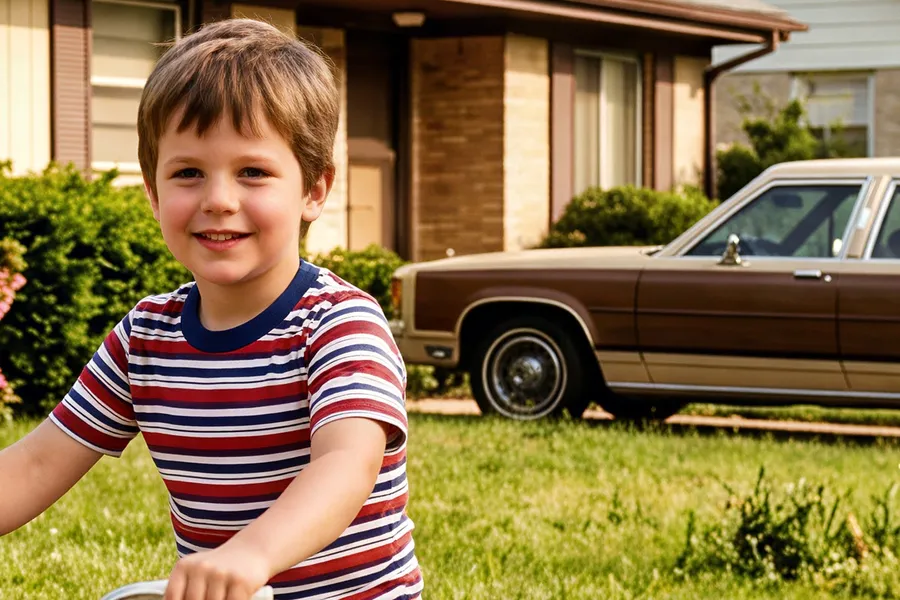
Stare skany, fotki ściągnięte z neta w słabej rozdzielczości i zrzuty ekranu z poprzedniej dekady potrafią niesamowicie dobrze zareagować na skalowanie. Model w klasycznej odsłonie odczuwalnie obetnie nieostrości i wady wyciągnięte z kompresji, kreatywny pójdzie za to jeszcze kawałek dalej, z miejsca układając niewyraźne luki których plik startowy już nigdy by nie przywołał.
Warto zresztą bardzo precyzyjnie wyjaśnić, co za tym idzie. W miejscach pozbawionych informacji docelowy plik zwrotny bazuje tylko i wyłącznie na nowej dedukcji silnika w oparciu o zebrane zasoby odzyskania nieobecnych dla startu elementów. Przepuściliśmy stary i spłowiały plik przez algorytm Wonder 3.5 Topazu w wyniku czego system uzupełnił dziury na kwiecistej bluzce formując tam świeżo namalowane ostre wzory. Różnica jest kolosalna i drastycznie podnosi walor foty, ale powiedzmy sobie to wprost: z pierwotną bluzką nie ma on już za wiele wspólnego.
Skaluj na potrzeby większych wydruków i wyświetlaczy
Dodatkowa garść pikseli to dopiero wstęp i wymóg startowy we wdrożeniu planu dla plakatów, okładek w prezentacjach i wielkoformatowych systemach grafiki we wdrożeniach drukarni. Nie oznacza to jednak wcale, że same cyferki od 4 czy 16K uratują na poczekaniu projekt rzucony na twardą realizację farb. Zapoznaj się z rzetelnym wyglądem obrazka przy zaplanowanych dla niego docelowych wymiarach z należytą specyfiką od razu pod sam wydruk.
Jak duże odbitki wyjdą poprawnie z zastosowanego upscalingu? Gabaryty podane w wartościach cyfrowych to tu dopiero ułamek całego rozstrzygnięcia. Obowiązkowe staje się też odpowiednie PPI, bezpośrednio powiązane w korelacji z oddaleniem odbiorcy - dla przykładu zwykły bilbord postawiony na otwartej drodze nie wymusi i w połowie takich wskaźników precyzji w odróżnieniu od małej i trzymanej prosto w dłoni wizytówki. Porachuj wiec wymiar szerokości wstawiony w program dzieląc na rekomendowany przed drukiem stan PPI a sam przeliczysz idealny fizyczny format do swoich dłoni.
Skaluj obrazy wsadowo
Złap i prześlij bez zawahania nawet 50 wybranych ujęć we wspólnym podglądzie, zgarniając po wygenerowaniu pełną kolekcję z dedykowanym zapisem rozdzielczości do każdego. Akcja dla jednego tylko ujęcia z boku brzmi po prostu jak czysta oszczędność. Skupiając w nim jednak foldery wyselekcjonowane od klienta kampanijnego czy pełnego archiwum obrazów w sieci uciekamy przed utratą calutkiego zmarnowanego i bezmyślnie po kolei odbębnionego wrzutem przez cały ten czas popołudnia.
Baza ujęć wprowadzonych ze sprzętu we wpisanej zakładce uniknie definitywnego naruszenia czy też nadpisu, dając tym samym w przypadku wyjścia awarii możliwość darmowego w obsłudze przełącznika powrotu dla opcji korekcji i pełnego odświeżenia powrotnego paska startu.
Przetestowaliśmy upscalery na tych samych obrazach
Wygenerowaliśmy na pulpicie sześć osobnych grafik startowych z opcjami formatu 1024x1024 powiększając poszczególnie je aż czterokrotnie ku granicy 4096x4096. Kadry pokazujące pełny profil z wybiegu a na drugim planie ofertę na sprzedażowy wpis przewinęły się tam we wszystkich stajniach silników dostępnych z panela narzędzi - warianty reszty pobrały wersję jednorazowego starcia między opcjami klasyczną oraz wiodącą z linii edycji na kreatywne zapędy w korekcji. Skorzystaj po prostu z kursora by móc przejrzeć wizualizację efektu, na której lewa perspektywa ukazuje klasyczny dla resampling podglądu z bliska na ramy poszerzenia po zrównaniu surowej matrycy na krawędzi wejścia przeciw ujęciu ze środka prosto dla wyjściowej fali trybu 4K.
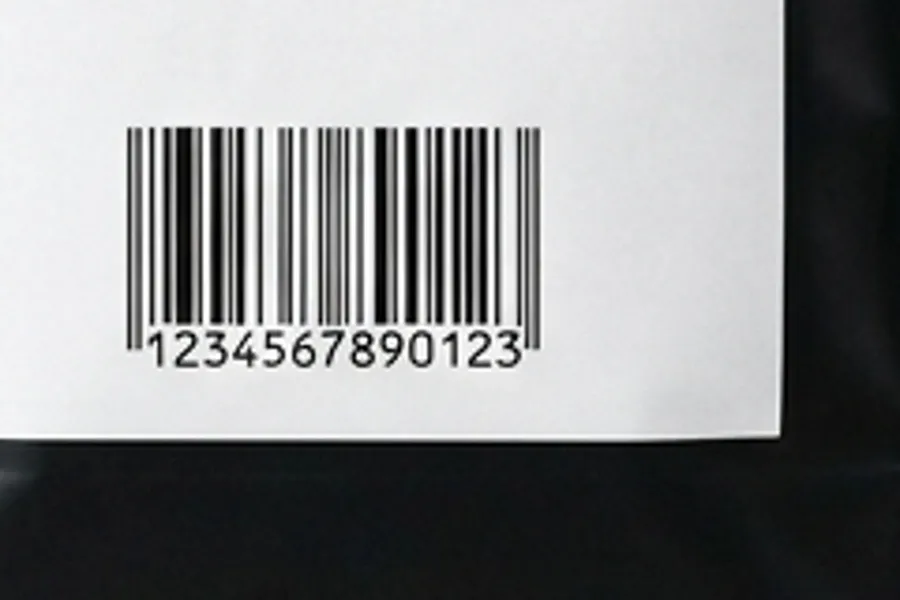
Etykieta i kod kreskowy produktu
Cyfry źródłowe: 1234567890123. Topaz Standard 2, SeedVR2, Topaz Wonder 3.5 i Crystal Upscaler zwróciły je w niezmienionej formie. Topaz Bloom 2 zwrócił 1234567390123 i jednocześnie zmienił wzór kresek. Pokazano tutaj: Topaz Bloom 2.
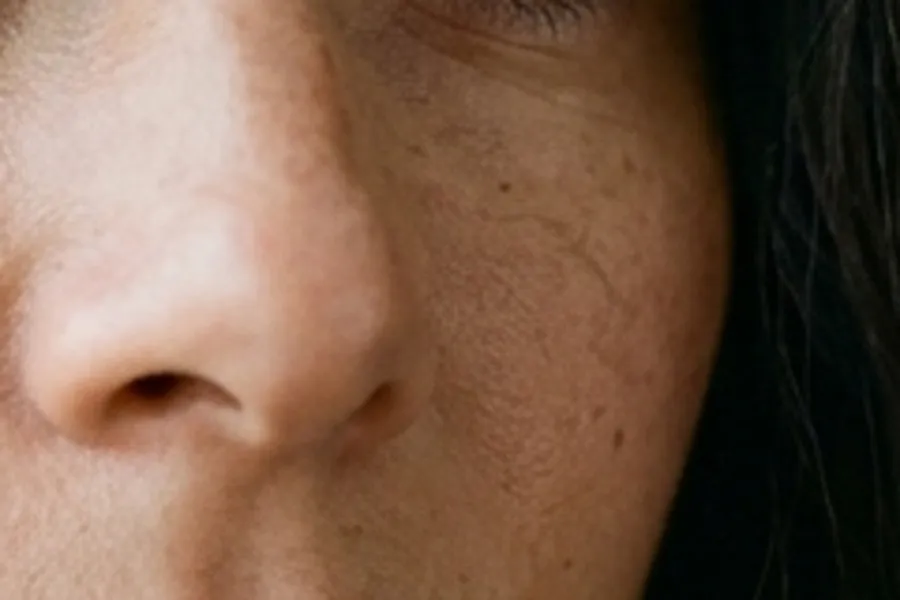
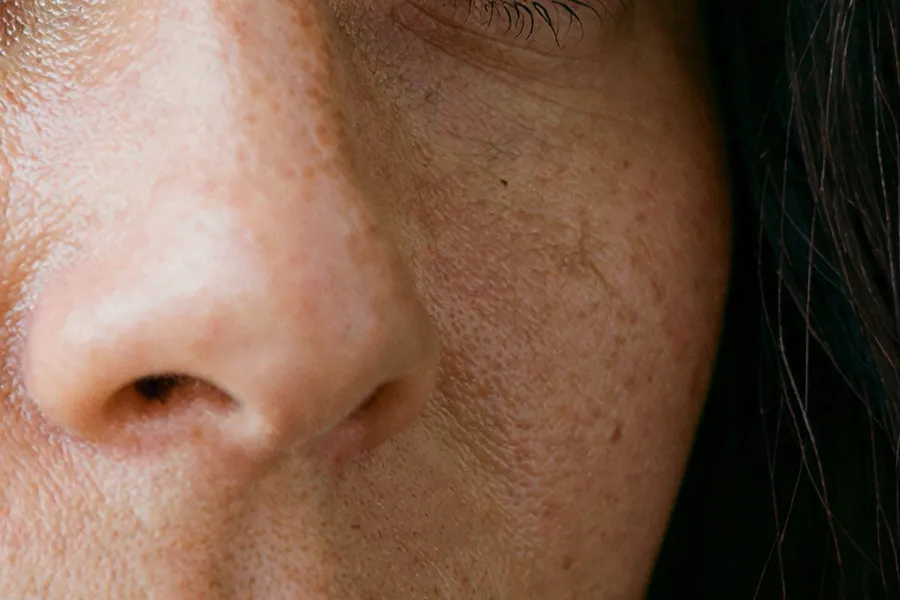
Skóra i włosy na portrecie
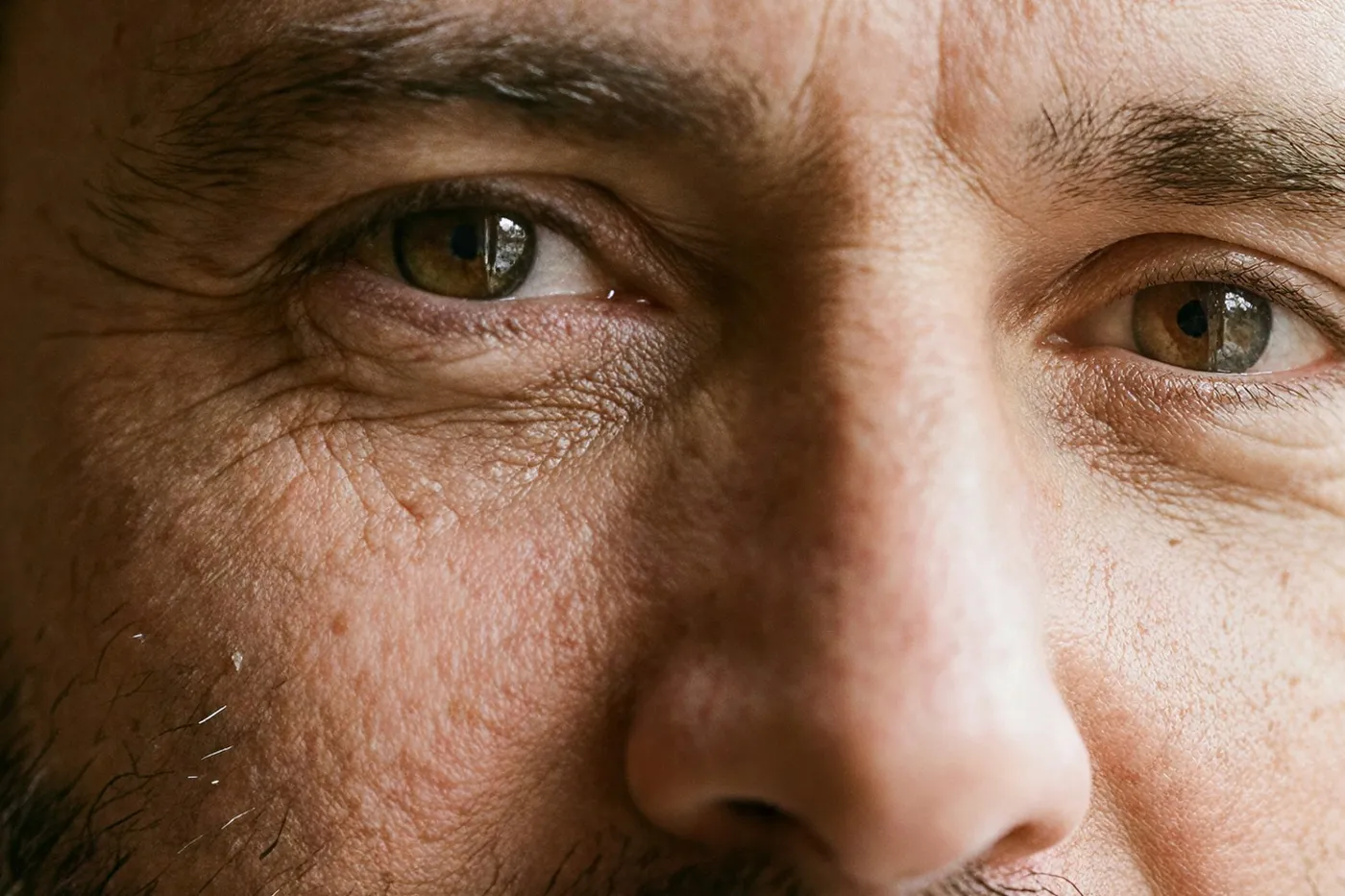
Topaz Bloom 2 dodał pory na nosie i pojedyncze włoski na policzkach, których nie dało się dostrzec nigdzie w źródłowym obrazie o rozmiarze 1024px. Prezentuje się to znakomicie na portretach, ale warto to wiedzieć przed użyciem go na twarzy, która musi odzwierciedlać prawdziwą osobę. Pokazano tutaj: Topaz Bloom 2.
Płaski wektorowy znak słowny
Przykład nieoczywisty. Topaz Standard 2, model klasyczny, dodał delikatne halo wzdłuż krawędzi liter oraz miękkie wytłoczenia w płaskich wypełnieniach, zamieniając dwukolorowy projekt w coś przypominającego wytłaczany szyld. Pokazano tutaj: Topaz Standard 2.


Gdzie kreatywne skalowanie zmienia obraz
Trzy kolejne wyniki z tego samego zestawu testowego. To przypadki, w których chodzi o rekonstrukcję i w których widać, w jakim stopniu efekt końcowy to wynik interpretacji.
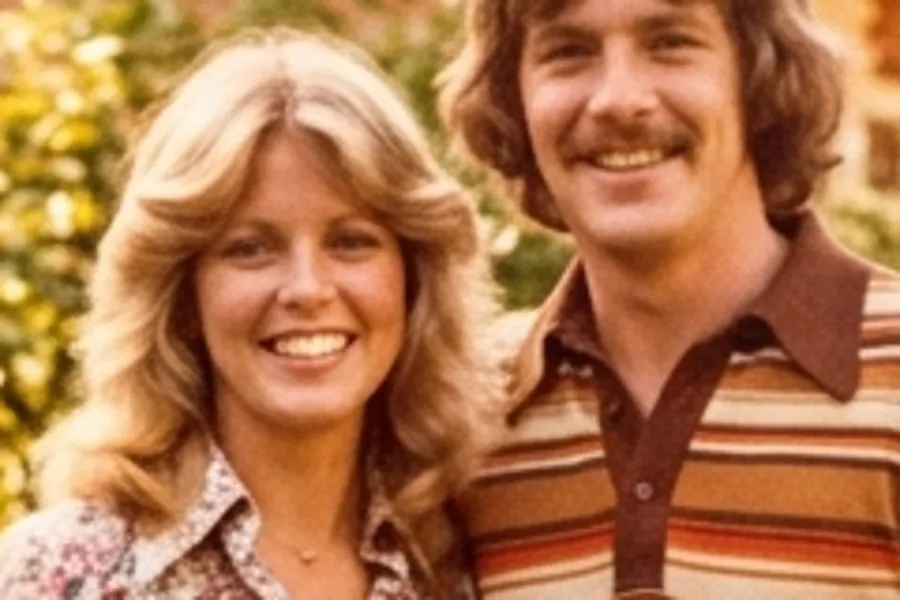
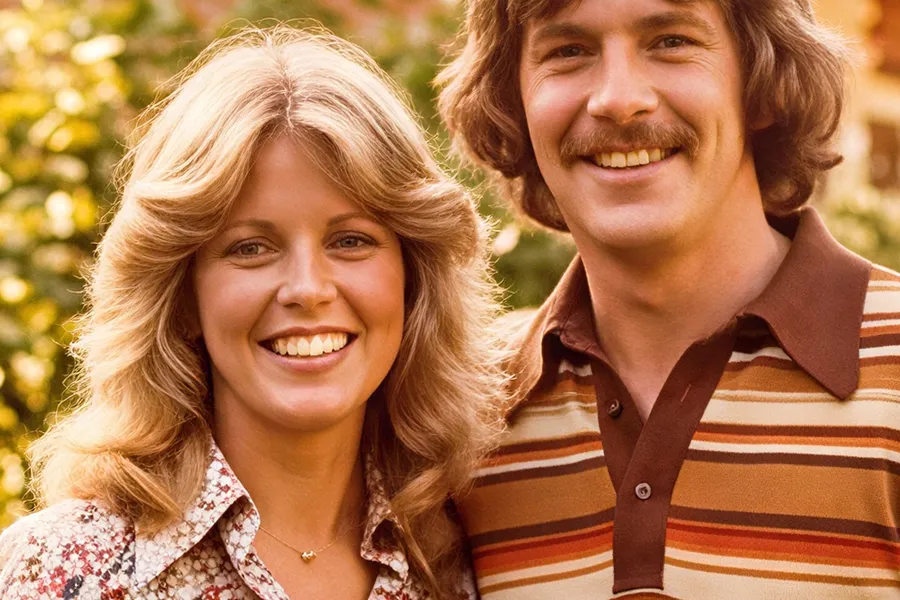
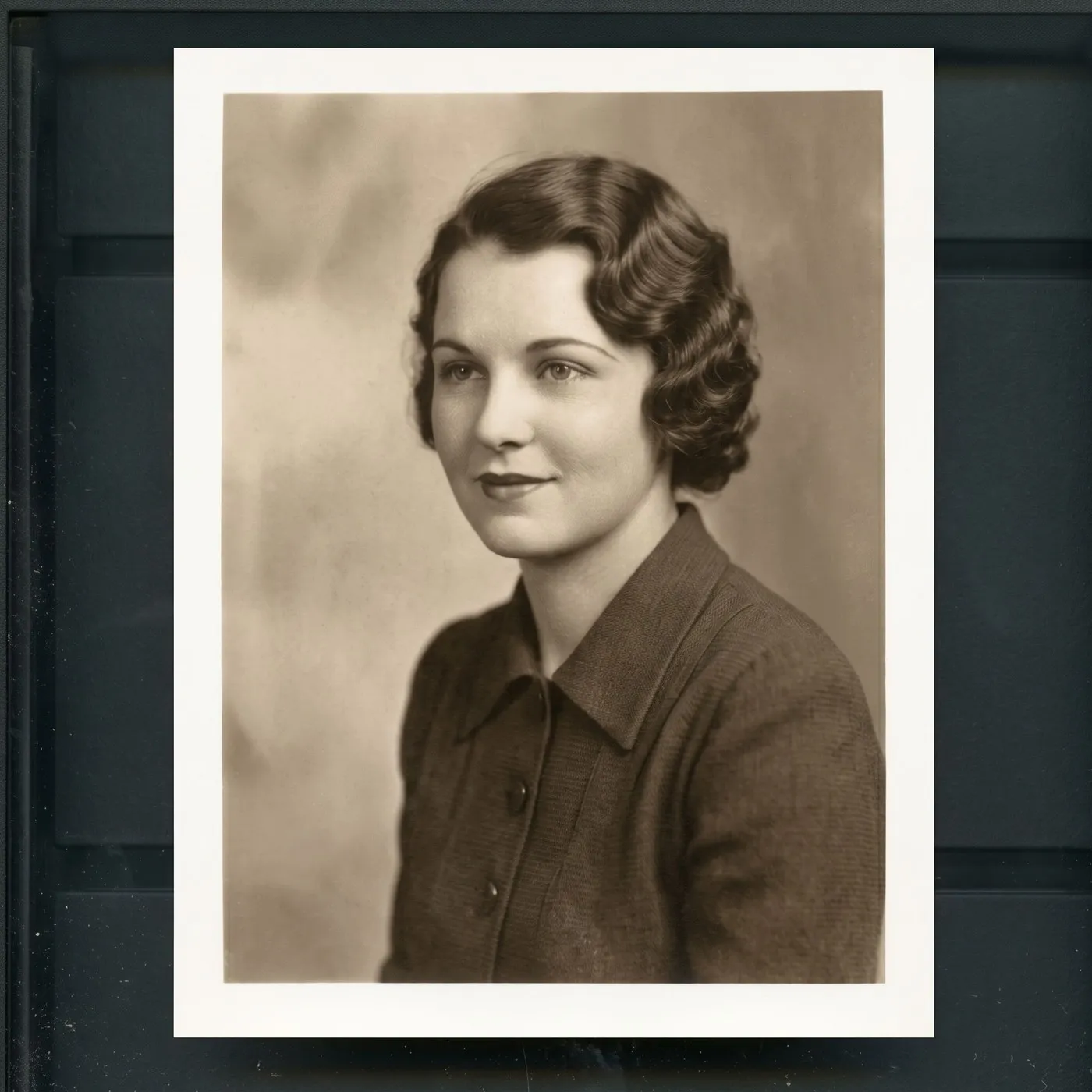
Wyblakłe zdjęcie z lat 70.
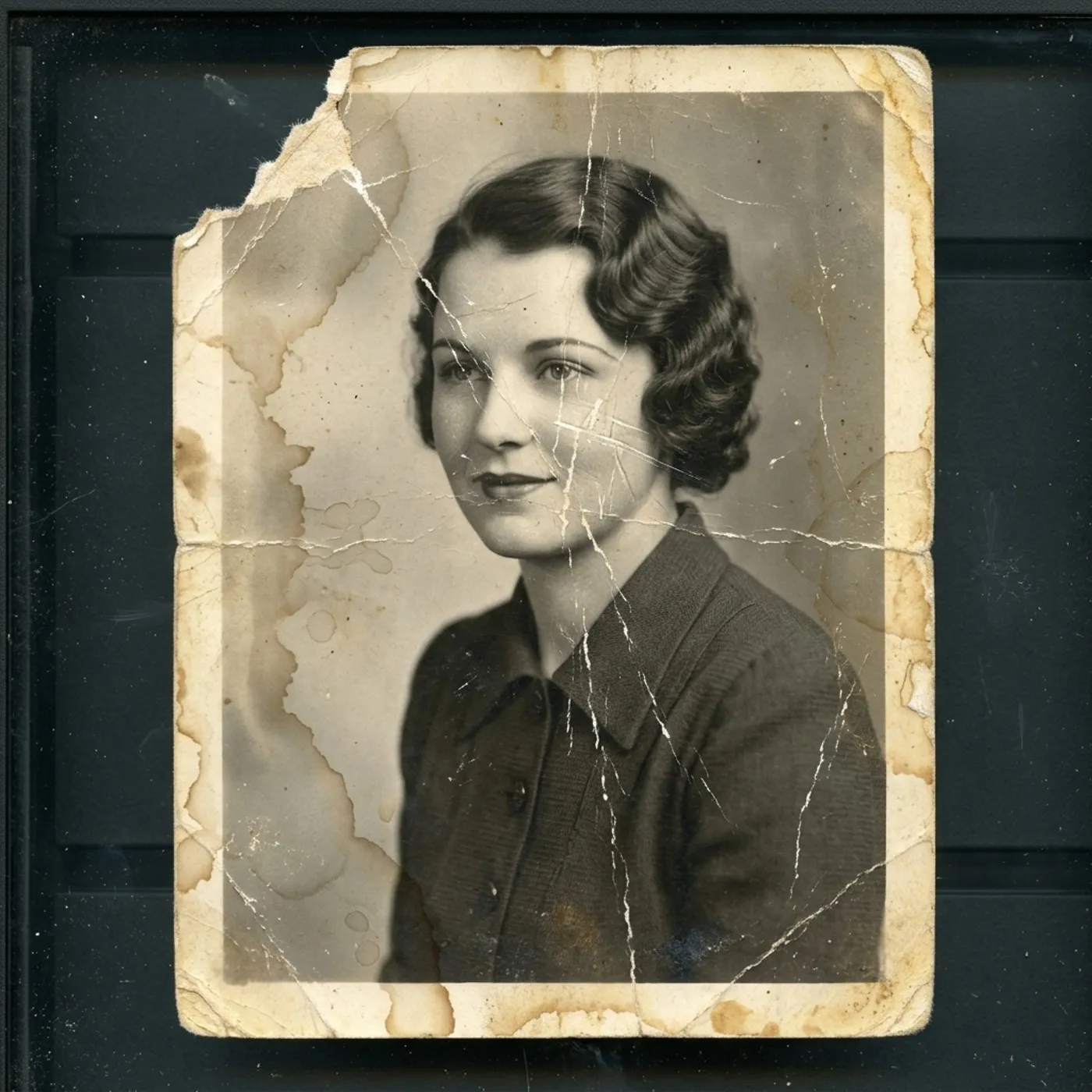
Topaz Wonder 3.5 odbudował kwiatowy nadruk na bluzce, pojedyncze kosmyki włosów, zęby i oczy. Efekt wyjściowy jest drastycznie lepszy od źródła, a wygenerowany wzór tkaniny nie jest wzorem z oryginalnego pliku. Z kolei SeedVR2 użyty na tym samym źródle pozostał blisko miękkiego oryginału.
Prace malarskie
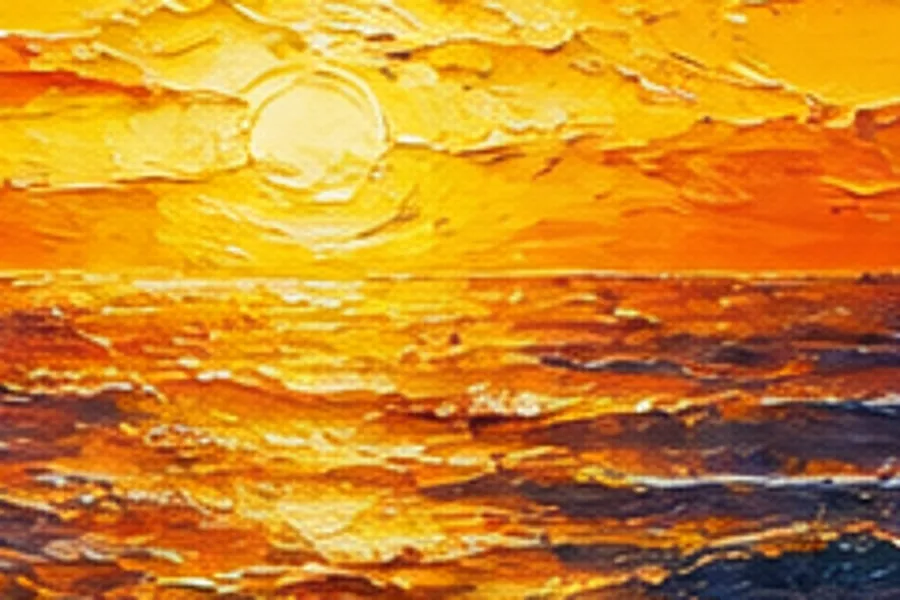
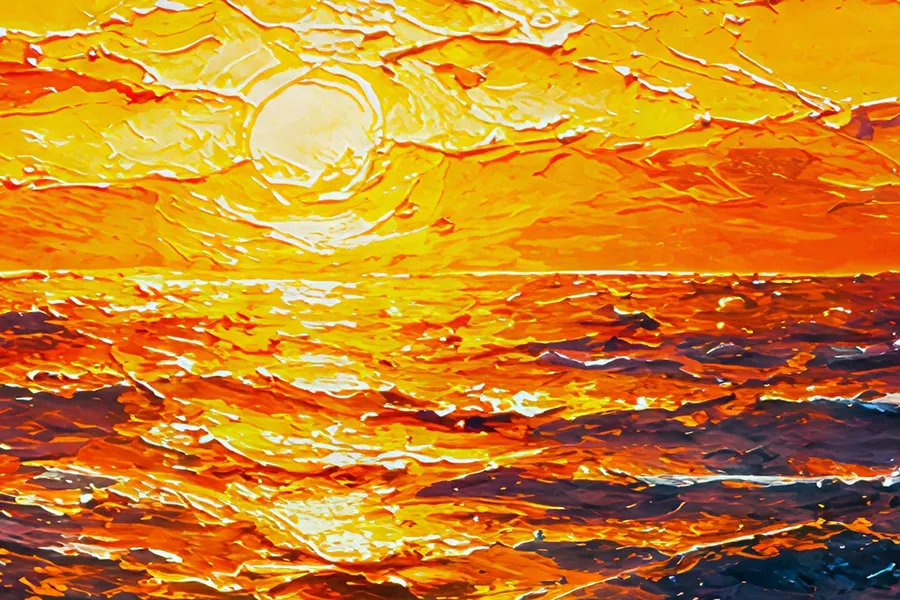
Topaz Bloom 2 zwiększył kontrast i nasycenie, a pociągnięcia pędzlem zamienił w wyraźne pasma impasto. Przy pracach artystycznych, gdzie dodany materiał nie jest ryzykiem a celem samym w sobie, był to najmocniejszy uzyskany przez nas wynik.
Line art anime
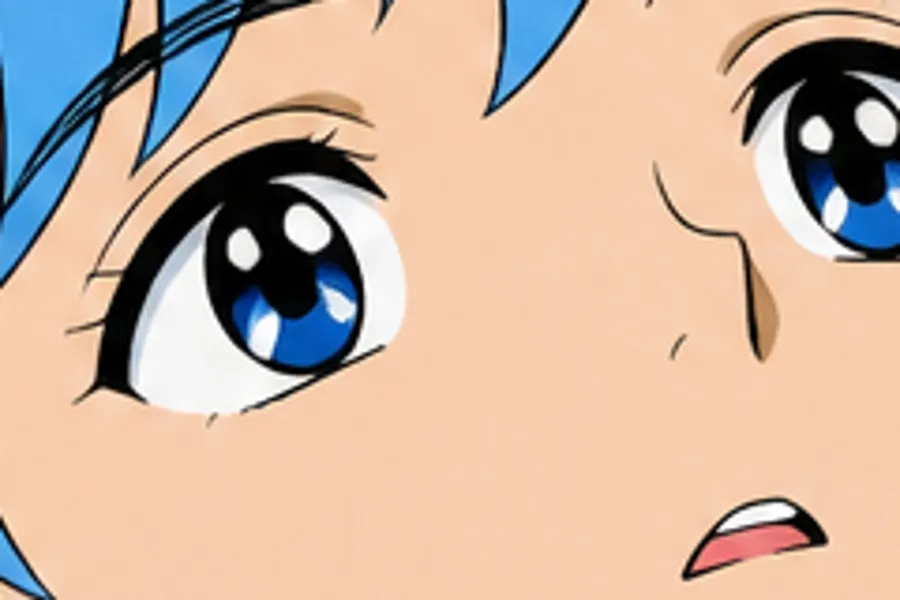
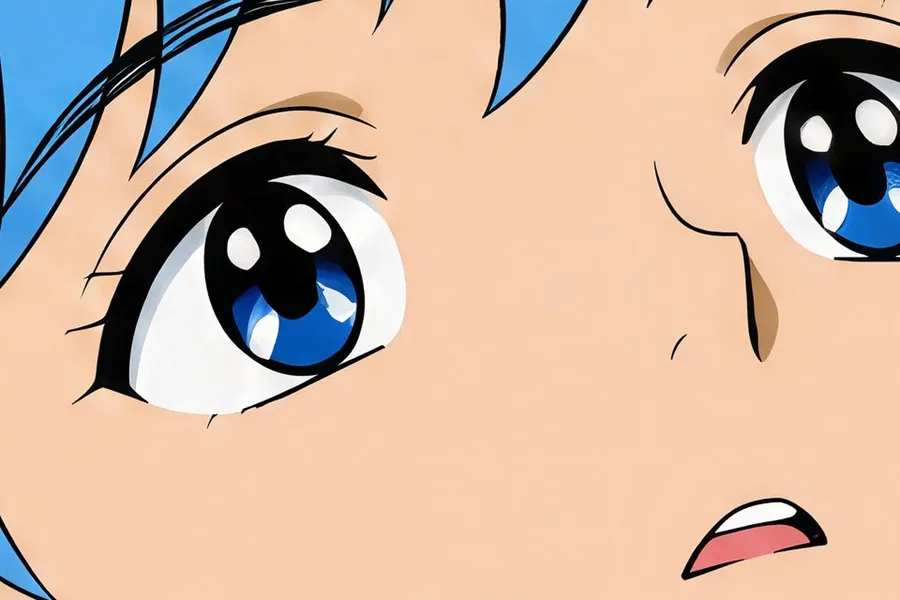
Crystal Upscaler zachował czyste kontury i płaskie kolory bez wprowadzania tekstur do cieniowania cel-shading. SeedVR2 dał na tej samej klatce wynik niemal identyczny. Line art okazał się najmniej sporną kategorią w całym zestawieniu.
Co warto sprawdzić po skalowaniu?
Każde skalowanie szacuje informacje. Pytanie brzmi, gdzie to szacowanie widać na obrazie, a odpowiedź jest z góry przewidywalna: wszędzie tam, gdzie ludzkie oko wie jak dokładnie ten detal ma prawo wyglądać i co może być odbierane naturalnie z profilu otoczenia. To sześć podstawowych obszarów które wypada skontrolować i przeglądać zanim nadejdzie sygnał od strony portali docelowych do akceptacji twojego wideo graficznego kontentu na wizji.
Skalowanie czy zmiana rozmiaru: czego potrzebujesz?
Te dwie funkcje są ciągle mylone, a pełnią zupełnie inne zadania. Jedna zmienia to, ile pikseli posiada obraz. Druga po prostu przesuwa, wydłuża i podmienia sam punkt na ramy z zachowaniem środka z perspektyw pliku okna dla proporcji widoku od wyjścia aparatu.
Upscaler
Zwiększa rozdzielczość i wymiary w pikselach, przy zachowaniu kompozycji. Źródło o rozdzielczości 1000x1000 po przeskalowaniu do 4K staje się obrazem 4096x4096. Kadrowanie, proporcje i główny obiekt pozostają bez zmian.
Użyj go, gdy plik jest zbyt mały jak na docelowe miejsce.
Pięć modeli, cele do 16K, wsady do 50 obrazów.
Skalowanie a Renowacja zdjęć
Kreatywny upscaler poprawia postrzeganą szczegółowość, co może sprawić, że stare zdjęcie wygląda na odrestaurowane. To jednak nie jest ta sama operacja. Skalowanie pracuje na rozdzielczości i detalach. Renowacja naprawia uszkodzenia i wypełnia brakujące obszary.
Jeśli zdjęcie ma rysy, rozdarcia, brakujące rogi, mocno wyblakłe kolory lub uszkodzoną twarz, to upscaler nie będzie właściwym krokiem na start. getimg.ai posiada dedykowaną akcję Renowacji Zdjęć specjalnie do tego celu, a naprawiony plik możesz później przeskalować.
Specyfikacja upscalera
Co akcja Skalowania obrazu przyjmuje i co oddaje.
Odkryj więcej narzędzi AI i przypadków użycia
Często zadawane pytania
Klasyczne upscalery, Topaz Standard 2 i SeedVR2, są zaprojektowane po to, by trzymać się bliżej obrazu źródłowego, wyostrzając to, co tam jest, przy minimalnej reinterpretacji. Kreatywne upscalery, Topaz Wonder 3.5, Topaz Bloom 2 i Crystal Upscaler, potrafią dodatkowo wprowadzić nową teksturę oraz zinterpretowane detale podczas powiększania źródeł o niskiej rozdzielczości.
Wybierz klasyczny, gdy źródło jest czyste i potrzebujesz po prostu większej wersji tego samego pliku. Wybierz kreatywny, gdy plik źródłowy jest mały, skompresowany lub zamazany, a na samym wyostrzaniu niewiele zyskasz.
Do pewnego stopnia, zawsze. Nawet najwierniejszy upscaler musi oszacować informacje niezbędne do zapełnienia większej siatki pikseli, bo takie piksele zwyczajnie nie istnieją w źródle. Nie odzyskuje on oryginalnych detali, lecz produkuje ich wiarygodną wersję.
To, ile zostanie wymyślone, to prawdziwa zmienna. Klasyczne modele utrzymują te szacunki blisko istniejących struktur. Kreatywne modele celowo dodają teksturę i detale. W naszym zestawie testowym jeden z kreatywnych modeli dodał na portrecie pory i mikrowłoski, których nie dało się wyłapać w źródle, i przepisał od nowa cyfrę na kodzie kreskowym produktu.
Każdy model osiąga do 4K. Topaz Standard 2, Topaz Wonder 3.5, Topaz Bloom 2 i Crystal Upscaler oferują też 8K i 16K. Crystal Upscaler i SeedVR2 umożliwiają skalowanie w 2K, przy czym SeedVR2 osiąga swoje maksimum przy 4K. Tytułem porównania: źródło o wymiarach 1000x1000 po przeskalowaniu do 4K zmienia się w rozdzielczość 4096x4096.
Nie. Maksymalny cel wcale nie gwarantuje automatycznie najlepszego wyniku. Jeśli źródło jest słabe, wyższy cel daje modelowi więcej pustych pikseli do wypełnienia, co może sprawić, że artefakty i zinterpretowane detale staną się bardziej rażące, a nie mniejsze.
Wybieraj rozdzielczość pod kątem końcowego użycia. Miniatura produktu, post do social mediów i wielkoformatowy wydruk mają diametralnie różne wymagania, i wybór najwyższej możliwej cyfry rzadko jest trafnym pomysłem przy tych dwóch pierwszych z wariantów narzutu widoku.
Może się tak zdarzyć, a to jest wręcz najważniejsza rzecz, o której nie możesz wprost zapomnieć w sekcji końcowej całego testu w galerii okna podglądu z bliska. W jednym z testów kreatywny upscaler swobodnie przebudował rzędy na kreskowym zapisie w produkcie testowym, podmieniając jednocześnie przy tym jedną z cyfr pośrodku, na inna widoczną chociaż z całkiem wyraźnym blaskiem pod napisem pod spodem. Zawsze otwieraj ostateczny wariant i wczytuj zawartość ujęcia przez obiektyw tuż przed rzuceniem go publicznie kiedy typografia na kadrze w ogóle pojawia się tu w tle dla widza.
Obie opcje się sprawdzą. Skalowanie w pierwszej kolejności da narzędziu usuwającemu więcej informacji na krawędzi do ogarnięcia ucięcia resztek koloru poza obszarem przedmiotu, ale konkretna kolejność operacji ostatecznie podyktowana będzie samym ujęciem wejścia pod warstwy obiektu i docelowym rezultatem który to wymusi przy tym zadaniu na koncie u dołu. Obie te funkcje masz na wyciągnięcie ręki w getimg.ai, więc przetestowanie ich we wskazanej chęci, rzuca Cię tylko w czas by włączyć go drugi raz.
Pięć upscalerów dostępnych pod jedną Akcją, z podziałem na te z rzędu klasycznych i kreatywnych, i docelowych formatów wymiarów narzucanych z rozdzielczości podbijających stawkę do 16K dla wsadów robionych po okrągłe rzędy zbiorowo z 50 obrazami. Prawdziwa korzyść pracy spiętej obok tego i to z tak dużym wpływem drzemie w tym ile operacji zrobisz i prześlesz dalej z zachowaniem pierwowzoru pomiędzy resizerem, wyciąganiem i usunięciem widoku ujęcia w tle, swobodnej i płynnej graficznej re-edycji czy z marszu startowej prostej w nowej iteracji z podanym pod ulepszenia w wyższej skali wzorem wejścia bez konieczności robienia najdrobniejszych przycisków od zgrań wyników eksportów po pliki odświeżanej przeglądarki z sieci.
Częściowo. Skalowanie redukuje zauważalną miękkość i może odbudować prawdopodobne detale, sprawiając, że miękkie zdjęcie wydaje się ostrzejsze. Nie cofa rozmycia w ruchu ani błędów ostrości, ponieważ w pliku nie ma informacji o tym, co faktycznie było ostre. Kreatywny model da Ci najbardziej użyteczny wynik, pod warunkiem, że potraktujesz go jako rekonstrukcję, a nie odzyskiwanie.
Wymiary w pikselach to tylko połowa odpowiedzi. Wymagane PPI zależy od końcowego fizycznego rozmiaru i odległości oglądania, a większe formaty oglądane z daleka potrzebują go mniej. Podziel szerokość w pikselach przez PPI określone przez drukarnię, aby uzyskać fizyczną szerokość, jaką możesz otrzymać.
Następnie sprawdź plik w tym rozmiarze. Jakość źródła, artefakty wprowadzone podczas skalowania oraz Twój profil barwny – to wszystko nadal ma znaczenie, a żaden z tych problemów nie rozwiąże się za sprawą samej większej liczby pikseli.
Tak, a line art okazał się najmniej sporną kategorią w naszym teście. Zarówno klasyczny, jak i kreatywny model zachowały czyste kontury i płaskie kolory na kadrze z anime. W przypadku prac malarskich model kreatywny dodał od siebie najwięcej, zamieniając pociągnięcia pędzlem w wyraźne wypukłości, co wygląda świetnie jako detal na obrazie, ale jako szum w czystym wektorowym projekcie.
Tak, to jedno z najczęstszych zastosowań. Jedynym haczykiem są opakowania: etykiety, wydrukowany tekst, kody kreskowe i dokładna geometria krawędzi to miejsca, gdzie reinterpretacja pojawia się w pierwszej kolejności. Zacznij od modelu klasycznego, a następnie przeczytaj etykietę w pełnym rozmiarze, zanim zdjęcie trafi do oferty.
Nie. Każde skalowanie tworzy nowy plik i pozostawia źródło nietkniętym, więc w każdej chwili możesz uruchomić je ponownie z innym modelem, ustawić inną rozdzielczość docelową lub wrócić do oryginału.
Wybierz model. Ustaw cel. Wyślij plik.
Twój kolejny upscaling to kwestia jednego przesłanego pliku.