Generator wideo AI Text to Video: Twórz wideo z promptów
Zamień prompt tekstowy na klip wideo AI. Wybierz model wideo samodzielnie lub użyj trybu Auto, kontroluj proporcje obrazu i czas trwania oraz generuj ruch, ruchy kamery i natywny dźwięk w obsługiwanych modelach.
Wiodące modele Text to Video w jednej przestrzeni roboczej
Auto wybierze odpowiedni dostępny model na podstawie twojego promptu i ustawień.


Czym jest Text to Video?
Generator Text to Video od getimg.ai zamienia napisany prompt w wygenerowany przez AI klip wideo. Wpisujesz opis sceny, wybierasz model wideo lub pozwalasz, by Auto wybrało go za ciebie, ustawiasz proporcje obrazu oraz długość klipu, a platforma zwraca klip, który możesz pobrać, wygenerować ponownie lub uruchomić na innym modelu.
Tekst jest tu głównym punktem wyjścia: bez nagrań, bez przesyłania plików, bez osi czasu. Jeśli masz już postać, produkt lub klatkę początkową, którą chcesz zanimować, zacznij od Image to Video.
Dlaczego zespoły kreatywne dostarczają wideo z getimg.ai
Zbudowane z myślą o pętli produkcyjnej. Przepływ pracy prowadzi cię od briefu do pierwszej układki bez konieczności korzystania z oprogramowania do montażu.
Brak wymaganego doświadczenia w montażu
Wpisz brief. Wybierz proporcje obrazu i długość. Odbierz klip. Przepływ pracy jest już gotowy. Bez osi czasu, grafów węzłów i konfigurowania stosu produkcyjnego.
Ulepszanie promptów, domyślnie włączone
Ulepszanie promptów rozbudowuje krótkie prompty w pełniejsze wskazówki sceniczne przed generowaniem, więc możesz napisać dwie linijki zamiast pełnej listy ujęć.
Uruchom jeden prompt w kilku modelach
Zachowaj ten sam prompt i zmieniaj modele, by zobaczyć, jak każdy z nich interpretuje ten sam brief. Przydatne do podejmowania decyzji, który model pasuje do ujęcia, zanim wygenerujesz całą serię.
Wystarczająco szybkie do iteracji
Stworzone dla zespołów, które dostarczają materiały codziennie. Zmień prompt, zmień model, wygeneruj ponownie. Pętla jest na tyle krótka, by utrzymać kreatywne tempo.
Jak profesjonaliści korzystają z Text to Video
Materiały kampanijne, narracyjne shorty, animacje produktów i formaty na social media, tworzone z promptu w jednej przestrzeni roboczej.
Gdzie sprawdzi się wideo oparte na promptach
Tradycyjna produkcja wciąż króluje w przypadku gotowego filmu. Text to Video przejmuje jednak etap poprzedzający: tworzenie koncepcji, prewizualizację i szybkie eksperymentowanie, gdy musisz zobaczyć ujęcie, zanim ktokolwiek zarezerwuje dzień zdjęciowy.
getimg.ai
Opisz ujęcie
Napisz, co znajduje się w kadrze, jak się porusza i jaki powinien być klimat. Krótkie prompty też się sprawdzają; funkcja ulepszania promptów rozbudowuje je w pełniejsze wskazówki sceniczne.
Wybierz model i ustawienia
Wybierz model lub pozwól na to Auto, następnie ustaw proporcje obrazu, długość klipu i audio, o ile dany model je obsługuje.
Generuj, porównuj, eksportuj
Twórz warianty obok siebie, zatrzymaj najlepsze ujęcie i wyeksportuj MP4 dla montażysty, do zestawu reklam czy na rolkę z prewizualizacjami.
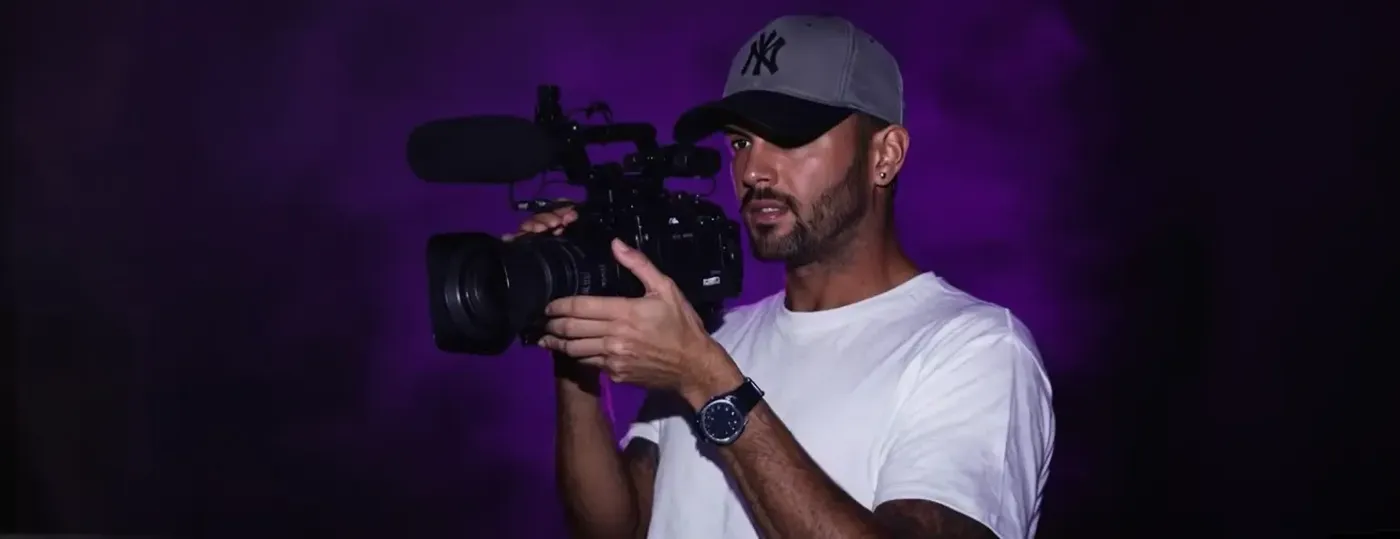
Tradycyjna produkcja wideo
- Zatwierdź koncepcję, scenariusz i referencje
- Zarezerwuj ekipę i obsadę
- Zarezerwuj sprzęt, oświetlenie i lokację
- Zaplanuj dni zdjęciowe
- Nagraj, uwzględniając duble i ryzyko pogodowe
- Montaż, korekcja barwna i miks
- Sprawdź i nanieś poprawki
- Dokrętki, jeśli zmieni się kierunek
- Dostarcz po kilku dniach lub tygodniach
Kiedy Text to Video to odpowiedni punkt startu
Wideo oparte na promptach jest najskuteczniejsze, zanim cokolwiek zostanie ostatecznie zatwierdzone: kiedy scena jeszcze nie istnieje, a ty musisz szybko zobaczyć kilka jej wersji.
Wiodące modele Text to Video w jednej przestrzeni roboczej
Dialogi, kontrola ruchu, dłuższe klipy, szybka iteracja: wybierz model, którego potrzebuje dane ujęcie, w ramach jednej subskrypcji. Ofertę modeli zmieniamy bardzo dynamicznie, więc traktuj Przewodnik po modelach wideo (Video Models Guide) jako aktualne źródło informacji na temat czasu trwania, proporcji obrazu i obsługi dźwięku.
Google Veo
Veo generuje obraz z dźwiękiem jednocześnie i wiernie podąża za wskazówkami dotyczącymi pracy kamery. Modele Omni Flash dodają natywny dźwięk przy szybszym czasie generowania i w szerszym zakresie rozdzielczości.
Google Veo 3.1
Generuje dialogi, muzykę i dźwięki otoczenia wraz z obrazem. 8-sekundowe klipy w 1080p w proporcjach 16:9 lub 9:16, ze wsparciem dla obrazu referencyjnego oraz sterowaniem na podstawie pierwszej i ostatniej klatki.
Gemini Omni Flash 1.1
Szybkie, multimodalne generowanie z natywnym dźwiękiem, interpolacją pierwszej i ostatniej klatki oraz sterowaniem wieloma referencjami. Od 4 do 10 sekund, od 360p aż do 4K, w 16:9 lub 9:16.
Gemini Omni Flash
Wcześniejsza wersja Omni Flash, również z natywnym dźwiękiem. 5- lub 10-sekundowe klipy w 720p w 16:9 lub 9:16, z obrazem referencyjnym i sterowaniem na podstawie pierwszej klatki.
Którego modelu Text to Video powinieneś użyć?
Wybierz to, czego potrzebuje dane ujęcie. Każda zakładka wymienia modele, które warto wypróbować w pierwszej kolejności, do czego się nadają, czy generują dźwięk razem z obrazem, jakie referencje akceptują i jak długi może być pojedynczy klip.
Dialogi i dźwięk
Wybierz model, który generuje dźwięk razem z obrazem, gdy ujęcie wymaga mowy, muzyki lub dźwięków otoczenia. Veo 3.1, FLUX 3 i Wan 3.0 również generują dźwięk, jeśli potrzebujesz innej długości klipu lub innego wyglądu.
Gemini Omni Flash 1.1
Dobre do: szybkich dialogów i dźwięków otoczenia z pełną kontrolą nad klatkami i referencjami. Dźwięk z obrazem: tak. Referencje: obraz referencyjny, pierwsza i ostatnia klatka. Długość klipu: 4 do 10 sekund, od 360p aż do 4K.
Seedance 2.5
Dobre do: dźwięku w długich ujęciach z jednej kamery i złożonych ruchów kamery. Dźwięk z obrazem: tak. Referencje: obraz referencyjny, pierwsza i ostatnia klatka. Długość klipu: do 30 sekund w sześciu wariantach proporcji obrazu.
Uruchomiliśmy ten sam prompt tekstowy na pięciu modelach wideo
Jeden prompt, pięć modeli, żadnych innych zmian: 16:9, osiem sekund, włączony dźwięk. Wybraliśmy brief, który testuje trudne elementy: osobę obracającą się w stronę kamery, zmieniające się co kilka klatek światło, lśniące detale na metalu i powolny ruch kamery. Przełączaj karty, by porównać efekty, zanim wybierzesz model dla własnego ujęcia.
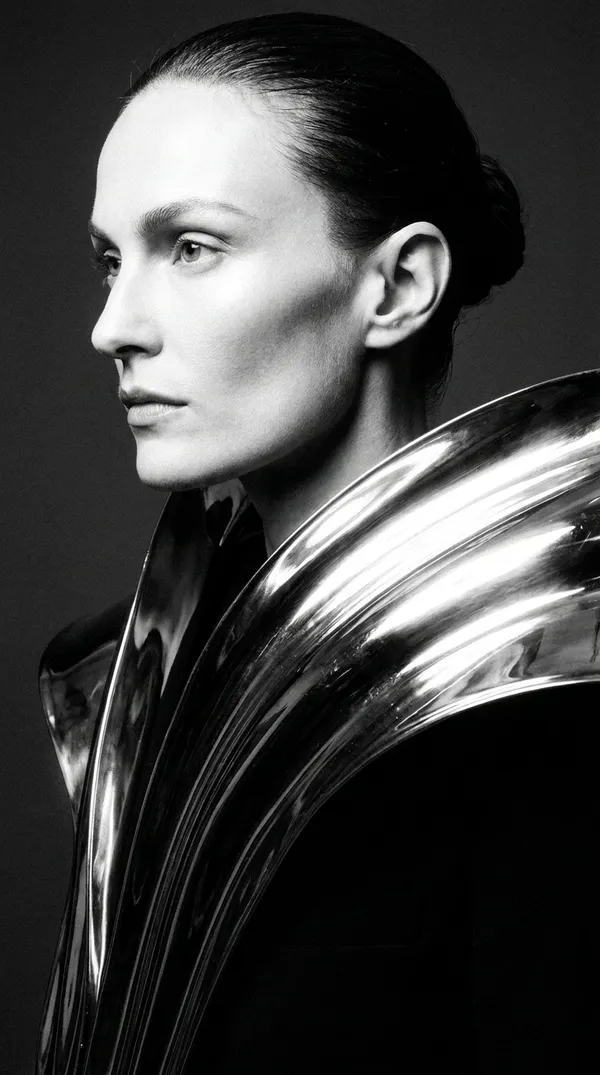
Prompt: Modelka w topie z chromowanych koralików i z klamrami do włosów w kształcie motyli odwraca się przodem do kamery w świetle błyskających fleszy aparatów paparazzich, slow motion, koraliki rozpraszają twarde, białe światło przy każdym błysku, głębokie czarne tło, kamera powoli przybliża się (push in), trzask migawek i cichy szum tłumu.
Przykłady promptów Text to Video
Osiem promptów, które możesz dostosować. Każdy z nich określa obiekt, akcję, ruch kamery i wskazówkę dotyczącą oświetlenia, co jest strukturą, na którą reaguje większość modeli Text to Video, a każdy z nich uczy innej funkcji kontrolnej.
Jak napisać prompt Text to Video
Prompt do wideo potrzebuje czegoś więcej niż tylko obiektu. „Kobieta w mieście” nie daje modelowi nic do animowania. Określ, co jest w kadrze, co się porusza, jak zachowuje się kamera i jak szybko rozwija się ujęcie. Uwzględnij te sześć elementów, a efekt znacznie lepiej dopasuje się do twojej wizji.
Wyniki nadal zależą od modelu i promptu. Złożone sceny, dokładna ciągłość między klipami lub bardzo specyficzny ruch często wymagają kilku generacji, aby uzyskać zamierzony efekt, więc nastaw się na iterację, zamiast oczekiwać, że pierwsze ujęcie będzie tym finalnym.
Zbuduj lepszy prompt, linijka po linijce
Ten sam model, te same ustawienia, cztery prompty. Każdy krok dodaje jeden rodzaj informacji, a wynik zmienia się wraz z nim.
1. Jedzie samochód
Obiekt i nic więcej. Model sam wybiera dla ciebie samochód, drogę, światło i kamerę.
2. Czerwony samochód sportowy jadący górską drogą
Dodaj detale obiektu i scenerię. Scena jest teraz twoja, ale ostateczny wygląd to wciąż wybór modelu.
3. ...na krętej górskiej drodze o zachodzie słońca
Dodaj porę dnia. Dwa słowa określają światło, kolor i klimat całego ujęcia.
4. ...plus kamera, światło, ruch i dźwięk
Niskie ujęcie śledzące z boku, ciepłe światło z tyłu przedzierające się przez drzewa, kurz za tylnymi kołami, stabilne szybkie tempo, ryk silnika i wiatr. Teraz ujęcie jest wyreżyserowane, a nie zgadywane.
Opisz, jak poruszają się rzeczy
Sam obiekt to za mało jak na wideo. Rozdziel trzy rodzaje ruchu w prompcie, a ujęcie stanie się znacznie łatwiejsze w odbiorze.
Zamiast „kobieta stojąca na polu”, napisz „kobieta stojąca na polu, wiatr porusza jej włosami i płaszczem, wysoka trawa powoli zgina się wokół niej”.
Kobieta stoi nieruchomo na polu z wysoką trawą, wiatr porusza jej włosami i płaszczem, trawa powoli faluje wokół niej, statyczny plan ogólny, miękkie światło pochmurnego dnia, powolne spokojne tempo
Język operatorski w promptach Text to Video
Nie musisz kończyć szkoły filmowej. Jedno pojęcie na pomysł wystarczy, by model ustawił kamerę i nią poruszał.
Kadrowanie
Ile sceny znajduje się w kadrze i jak blisko obiektu się znajdujesz.
Zbliżenie (Close-up)
Wypełnia kadr obiektem lub jednym jego detalem. Używaj go do twarzy, rąk, tekstur i detali produktów.
Plan średni (Medium shot)
Obiekt pokazany mniej więcej od pasa w górę, z widoczną częścią otoczenia. Domyślny wybór dla osób wykonujących jakąś czynność.
Plan ogólny (Wide shot)
Obiekt jest niewielki w obrębie widocznego otoczenia. Używaj go do ustalenia miejsca, zanim przytniesz bliżej.
Więcej powodów, dla których zespoły kreatywne wybierają getimg.ai do tworzenia wideo
To nie tylko sama biblioteka modeli: to także otaczający ją przepływ pracy.
Prawa do użytku komercyjnego w płatnych planach
Płatne plany obejmują prawa do komercyjnego wykorzystania wygenerowanych wideo, zgodnie z naszym regulaminem, warunkami poszczególnych modeli i obowiązującymi prawami stron trzecich. Brak ukrytych pakietów Enterprise i brak dodatkowych kroków licencyjnych przed pracą dla klienta.
Prompty w ponad 20 językach
Pisz prompty w ponad 20 obsługiwanych językach, w tym japońskim, hiszpańskim, francuskim, niemieckim i chińskim, bez przełączania interfejsów.
Generuj równolegle
Kolejkuj kilka klipów naraz: 2 w planie Entry, 4 w Core, 8 w Plus, 10 w Ultra. Kolejny klip zaczyna się generować, gdy poprzedni wciąż się renderuje, co jest bardzo pomocne podczas testowania wariantów.
Generuj koncepcje VFX i kreatywne ujęcia z tekstu
Eksploruj portale, zakłócenia (glitches), lewitację, cząsteczki i transformacje prosto z promptu. To szybki sposób na znalezienie pomysłu. O tym, czy ostateczne ujęcie wymaga kompozycji czy dodatkowego montażu, decydujesz po tym, jak zobaczysz je w ruchu.
Mężczyzna stoi samotnie na środku opuszczonej drogi o północy, wokół niego migoczą latarnie. Powolny najazd kamery (push-in) rejestruje jego pusty, nieodgadniony wyraz twarzy. Nagle mężczyzna zaczyna migotać — jak błąd w symulacji (glitch). Jego ciało lekko się zniekształca, pikselując na krawędziach. Migotanie nasila się, aż — bez ostrzeżenia — całkowicie znika, pozostawiając za sobą tylko pustą przestrzeń. Ostatni błysk szumu (static), zanim ekran robi się czarny [Najazd kamery / Push in]
Natywny dźwięk, generowany wraz z klipem
W obsługiwanych modelach dźwięk jest generowany razem z obrazem i dopasowany do ruchu w scenie. Opisz, co chcesz usłyszeć w prompcie, i sprawdź model, zanim na nim polegasz: obsługa audio zależy od modelu.
Buduj dłuższe sekwencje, klip po klipie
Długość klipu zależy od wybranego modelu. Obecne opcje obejmują od krótkich ujęć po dłuższe ujęcia jednokadrowe (single takes), więc sprawdź, co dziś obsługuje każdy z modeli w Przewodnik po modelach wideo (Video Models Guide). W przypadku czegokolwiek poza pojedynczym klipem wygeneruj serię, użyj sterowania pierwszą i ostatnią klatką, by utrzymać kierunek wizualny, a następnie złóż je w programie do edycji.
Potrzebujesz większej kontroli wizualnej?
Obie drogi produkują klip. Różnica polega na punkcie startowym. Po lewej stronie już istniejące zdjęcie. Po prawej, ten sam kadr wprawiony w ruch.
Text to Video to właściwy punkt startu, gdy scena jeszcze nie istnieje. Jeśli masz już konkretną postać, ujęcie produktu, kompozycję lub klatkę początkową, Image to Video jest zazwyczaj dużo lepszym wyborem.
Odkryj więcej funkcji AI
Często zadawane pytania
Text to Video AI zamienia napisany prompt w wygenerowany klip wideo. Opisujesz obiekt, akcję, kamerę i scenerię; model wykorzystuje ten opis, aby wygenerować pasującą do niego sekwencję klatek.
Na getimg.ai możesz generować wideo z tekstu przy pomocy modeli takich jak Google Veo 3.1, Kling 3.0 Pro, Seedance 2.5, FLUX 3, Wan 3.0, MiniMax H3 czy Grok Imagine, z poziomu jednej przestrzeni roboczej i w ramach jednej subskrypcji.
Otwórz getimg.ai w swojej przeglądarce, wejdź w Create video i napisz prompt. Opisz obiekt, to, co się porusza, kamerę i klimat.
Ustaw proporcje obrazu, długość klipu i liczbę wariantów, a następnie kliknij generuj. Klip renderuje się w tle, dzięki czemu możesz ustawić w kolejce kolejny lub kontynuować pracę, podczas gdy on się tworzy.
Nie ma jednego najlepszego modelu: wszystko zależy od ujęcia. Do dialogów i dźwięku z otoczenia zacznij od Veo 3.1 lub Kling 3.0 Pro. Dla dłuższych ujęć z jednej kamery zacznij od Seedance 2.5, Wan 3.0 lub FLUX 3. Do masowej produkcji na social media zacznij od Seedance 2.0 Fast. Do ruchu opartego na fizyce wypróbuj MiniMax H3.
Możesz generować i porównywać klipy bezpośrednio w swojej przeglądarce. Uruchom ten sam prompt na dwóch modelach, by zobaczyć różnice, lub pozwól, by Auto wybrało odpowiedni model na podstawie twojego promptu i ustawień.
Model Text to Video używa twojego promptu jako instrukcji do wygenerowania sekwencji klatek. Prompt może kontrolować obiekt, akcję, otoczenie, kamerę, oświetlenie, a w obsługiwanych modelach także audio.
Im bardziej precyzyjny opis, tym bardziej efekt podąża za tymi wytycznymi. Mimo to wyniki mogą różnić się w zależności od generacji, a skomplikowane interakcje fizyczne mogą wymagać iteracji, więc zaplanuj wygenerowanie kilku wariantów, zamiast zakładać, że pierwsze podejście będzie ostateczne.
Text to Video tworzy scenę od zera: jedynym wejściem jest twój prompt. Image to Video zaczyna się od obrazu, który już posiadasz, i po prostu go animuje.
Zacznij od tekstu, gdy scena jeszcze nie istnieje. Zacznij od obrazu, gdy masz już gotowy produkt, postać lub kompozycję, którą chcesz wprawić w ruch. Możesz je też połączyć, generując najpierw obraz, a potem wykorzystując go jako pierwszą klatkę wideo.
Większość klipów renderuje się w kilka minut, w zależności od modelu, długości klipu i rozdzielczości. Zmiana promptu, zmiana modelu lub ponowne uruchomienie tego samego briefu zajmuje mniej czasu niż pojedynczy render w tradycyjnym oprogramowaniu.
Proces generowania odbywa się w tle, dzięki czemu możesz pozostać w obszarze roboczym i zacząć pracować nad kolejnym klipem bez czekania.
Większość modeli wideo obsługuje formaty 16:9 i 9:16. Niektóre wspierają również 1:1, 4:3, 3:4 i 21:9. Dostępność formatów zależy od modelu, dlatego zawsze sprawdzaj szczegółowe informacje w karcie danego modelu.
Długość klipu również zależy od modelu, a dostępny przedział wciąż rośnie: obecne opcje sięgają od krótkich kilkusekundowych ujęć po dłuższe sceny (single takes). Zamiast polegać na szybko starzejących się liczbach, sprawdzaj aktualny czas trwania przypisany do każdego z modeli w Przewodniku po modelach wideo (Video Models Guide).
W obsługiwanych modelach – tak. Te modele generują dialogi, dźwięki otoczenia, efekty dźwiękowe i muzykę równolegle z obrazem. Modele bez wbudowanej obsługi audio dostarczają wyłącznie obraz, więc zanim uwzględnisz dźwięk w planach, upewnij się, że dany model go obsługuje.
Opisz dźwięk bezpośrednio w prompcie, zaraz po opisie wizualnym. W obsługiwanym modelu dźwięk powstaje razem z ruchem, dlatego nie wymaga oddzielnego etapu dodawania audio.
Płatne plany obejmują prawa do komercyjnego wykorzystania wygenerowanych wideo, zgodnie z naszym regulaminem, warunkami poszczególnych modeli i obowiązującymi prawami stron trzecich. Prawa te obejmują plany Entry, Core, Plus oraz Ultra i nie wymagają dodatkowego wykupywania licencji przed przystąpieniem do pracy dla klienta.
W modelach akceptujących obraz referencyjny możesz użyć go do ukierunkowania postaci, obiektu czy stylu wizualnego na przestrzeni wielu klipów. Pomaga to utrzymać odpowiedni wygląd, choć nie daje na to pełnej gwarancji.
Sterowanie pierwszą i ostatnią klatką jest obsługiwane w większości modeli wideo i daje klipowi wizualną kotwicę na początku lub na końcu, co poprawia ciągłość podczas montowania dłuższej sekwencji w edytorze. Generowane wideo wciąż może nieznacznie zmieniać formę (drift), więc przygotuj się na kilka prób, zanim osiągniesz idealną ciągłość.
Wyniki zależą od modelu i promptu. Złożone sceny, idealna ciągłość między klipami, dłonie i tekst w kadrze oraz jeden bardzo specyficzny ruch to zazwyczaj te elementy, w których wyjście mija się z briefem.
Praktyczny przepływ pracy polega na wygenerowaniu kilku wariantów, ich porównaniu i udoskonaleniu promptu. Pojedynczy klip jest również ograniczony przez maksymalny czas trwania wybranego modelu, więc dłuższe sekwencje montuje się z wielu generacji w programie edycyjnym.
Generuj więcej. Czekaj krócej.
Wpisz prompt. Wybierz model lub pozwól Auto na wybór. Iteruj w czasie, jaki zajęłoby jedno tradycyjne renderowanie.