Generator obrazów AI z tekstu: Twórz obrazy z promptów
Zamień prompt tekstowy na portrety, wizualizacje produktów, ilustracje, grafiki koncepcyjne i nie tylko. Użyj trybu Auto, aby wybrać odpowiedni model obrazu dla swojego promptu, lub wybierz model samodzielnie, gdy chcesz mieć większą kontrolę.
Wiodące modele Text-to-Image w jednym obszarze roboczym
Tryb Auto wybiera model dopasowany do twojego promptu lub możesz wybrać go samodzielnie.


Jak wygenerować obraz z tekstu
Cztery kroki, wszystkie oparte na tekście. Bez przesyłania, bez płótna, bez konfiguracji.
1. Napisz prompt
Otwórz Create image na getimg.ai i opisz to, czego chcesz, prostym językiem. Bez specjalnej składni. Uwzględnij temat, otoczenie, kompozycję, medium i światło, a pomiń te warstwy, na których ci po prostu nie zależy.
2. Wybierz Auto lub wskaż model
Tryb Auto wybiera model dopasowany do twojego promptu i doprecyzowuje za ciebie jego treść. Przełącz na tryb ręczny, gdy już wiesz, że zadanie wymaga konkretnych atutów, takich jak typografia lub określony wygląd oświetlenia.
3. Ustaw proporcje i rozmiar partii
Wybierz format, jaki ma mieć obraz, a następnie wybierz, ile wygenerować za jednym razem: 1, 2, 4, 8 lub 16. Więcej wariacji w pierwszej próbie to mniej zgadywania, czy problemem jest prompt, czy model.
4. Generuj, porównuj, dopracowuj
Często pierwsza partia zawiera już twój obraz. Wyeksportuj go w pełnej rozdzielczości i idź dalej. Jeśli tak nie jest, wybierz najbliższy wynik i zmień jedną rzecz: zacieśnienie kompozycji lub nazwanie światła zmienia wynik bardziej niż ponowne napisanie całego opisu.
Jak napisać prompt Text-to-Image
Większość promptów nie działa dobrze z tego samego powodu: nazywają temat i na tym poprzestają. Wszystko, co pominiesz, model wypełnia średnimi wartościami ze swoich danych treningowych. Przejdź przez te sześć warstw, dodaj szczegóły, które mają znaczenie dla twojego ujęcia, i pomiń te, na których ci po prostu nie zależy.
Zobacz, jak prompt staje się konkretny
Ten sam model, te same ustawienia, cztery prompty. Każdy krok dodaje jedną warstwę i nic więcej. To najszybszy sposób, aby zobaczyć, co model robi z częściami opisu, które pozostawisz puste.
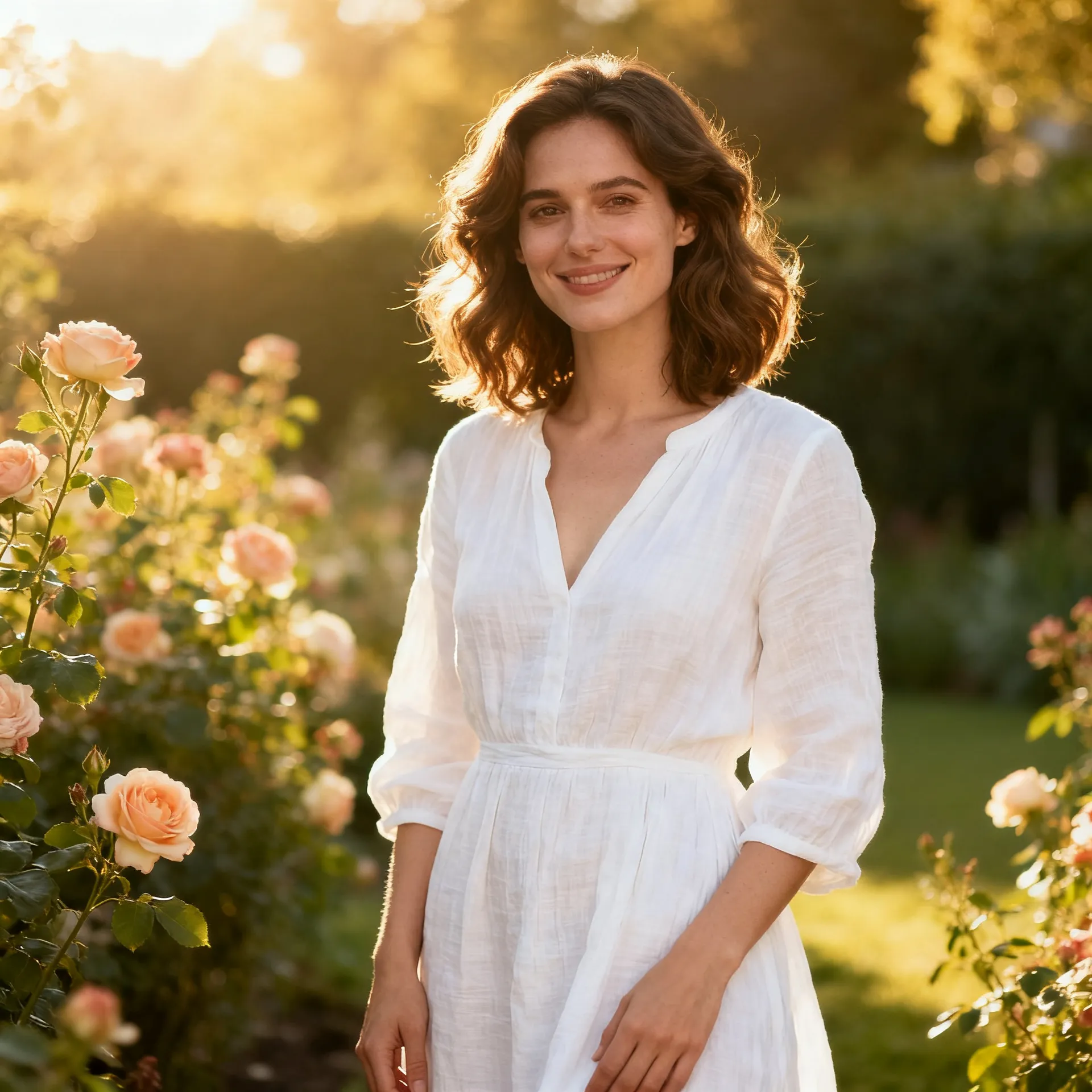
"Kobieta"
Dwa słowa. Model sam uzupełnia wiek, ubiór, scenerię, światło i kadrowanie na podstawie własnych średnich, zwracając całkiem niezłe zdjęcie kogoś, o kogo nie prosiłeś.
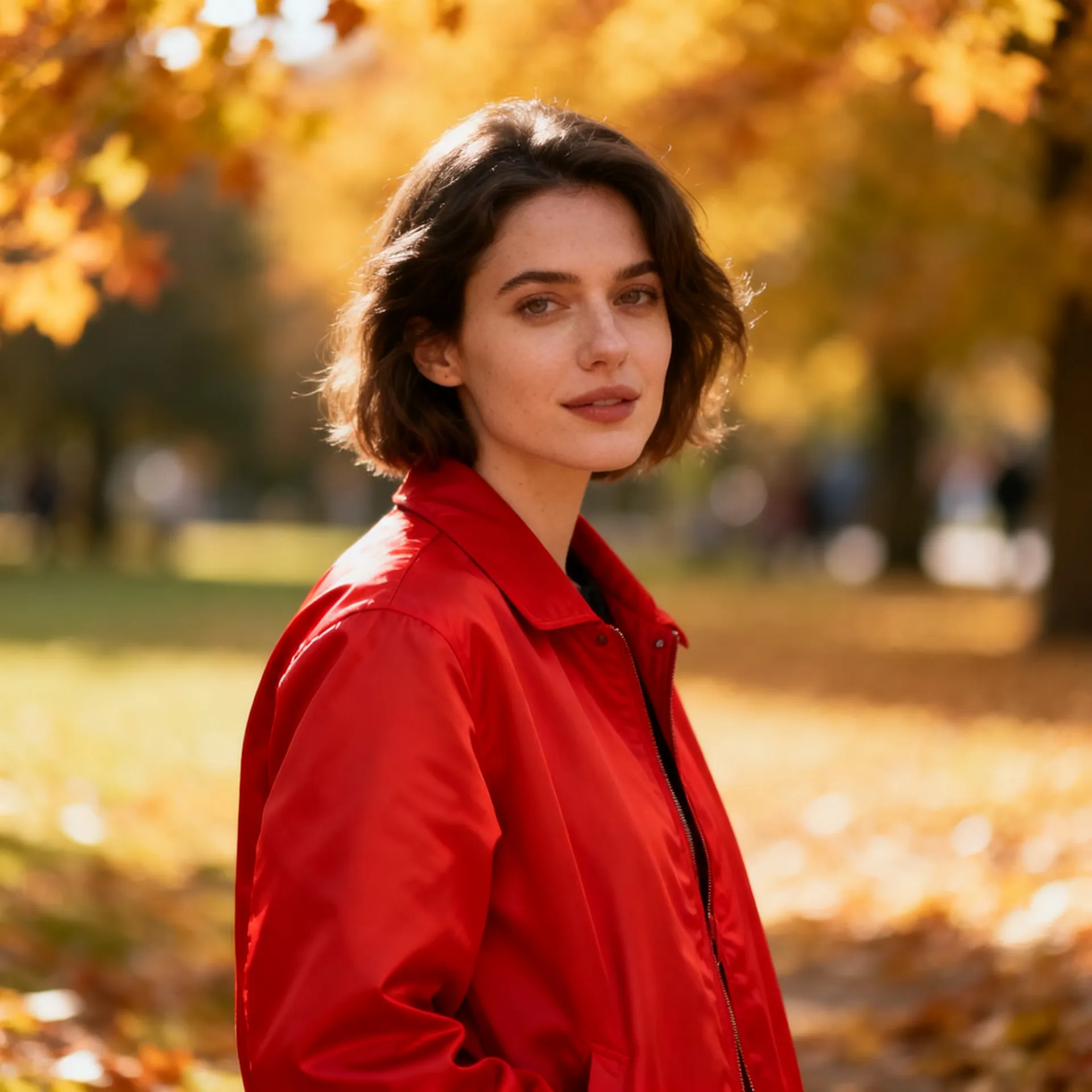
+ ubiór
"Kobieta w czerwonej kurtce." Jeden szczegół jest teraz twój. Wszystko inne pozostaje w gestii modelu, więc sam wybiera park, miękkie jesienne światło i pochlebny półpełny kadr.
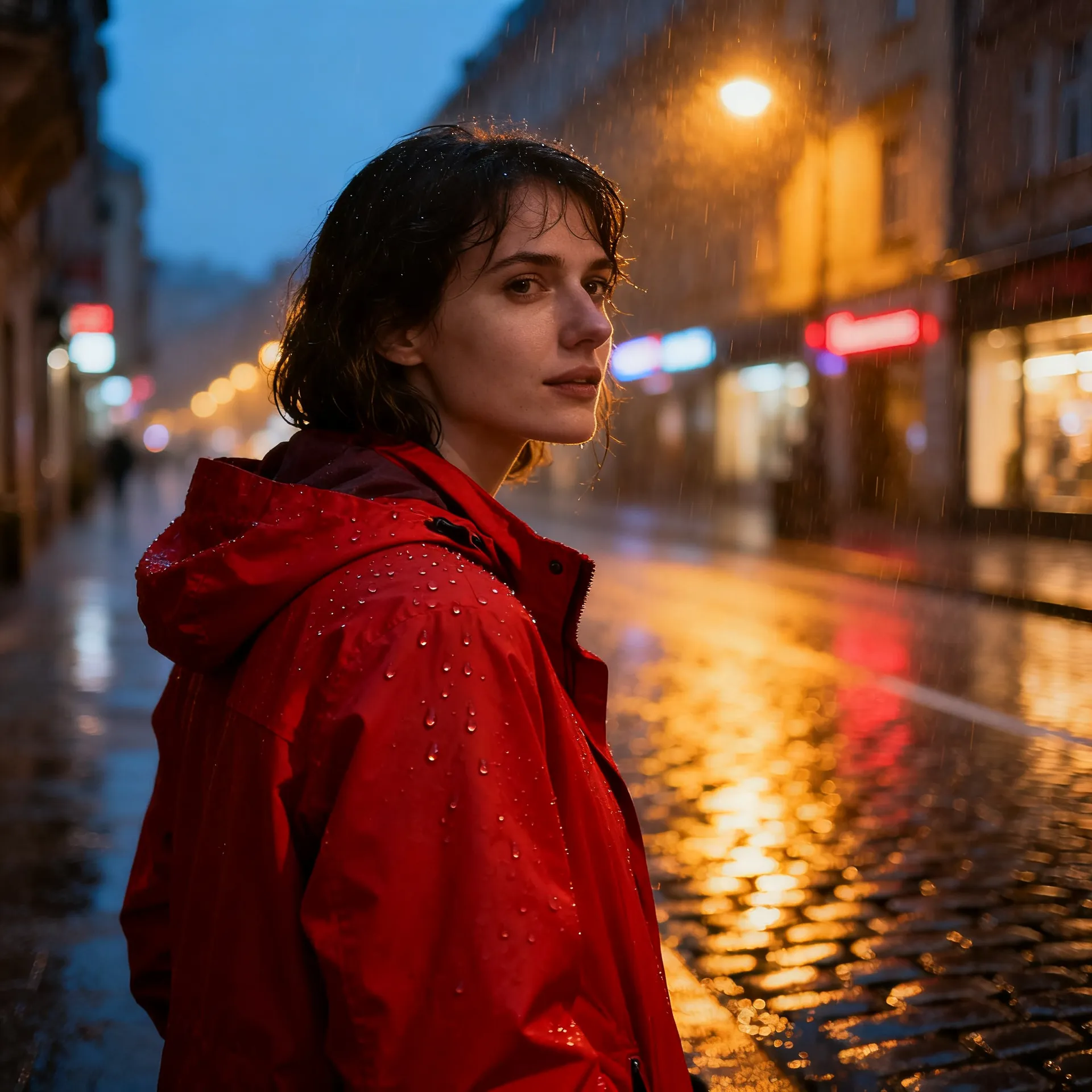
+ otoczenie
"...na zalanej deszczem miejskiej ulicy o zmierzchu." Sceneria zmienia jednocześnie paletę barw i porę dnia. Zwróć uwagę, że model wybrał też szeroki plan ogólny, bo nic mu nie powiedziało, jak blisko ma stanąć.
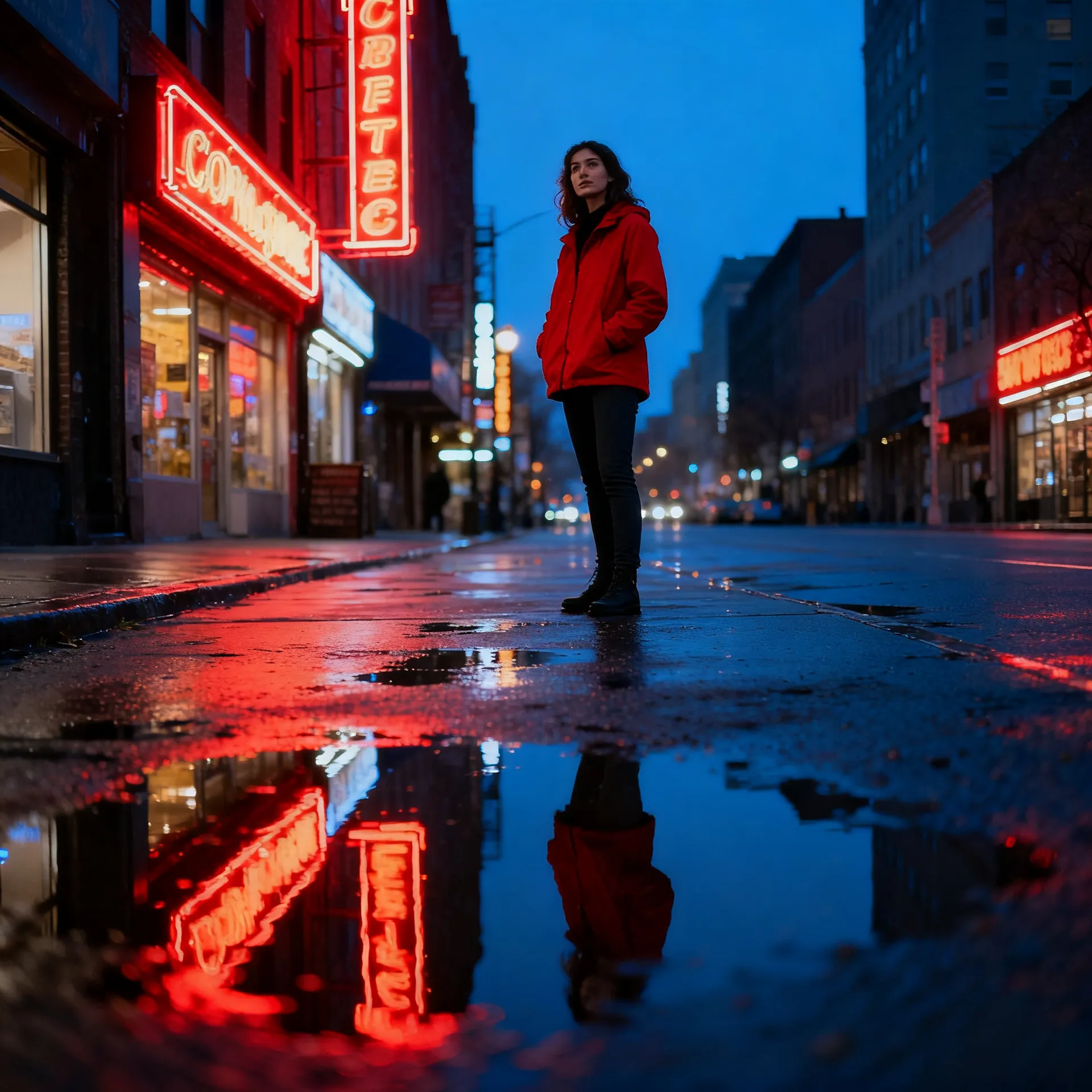
+ kompozycja, obiektyw, światło
"...plan średni, nieco poniżej poziomu oczu, 35mm, neonowe odbicia w kałużach, chłodne cienie na tle ciepłych świateł, ziarno filmu." Temat nie zmienił się od drugiego kroku. Obraz - tak.
Przykłady promptów Text-to-Image
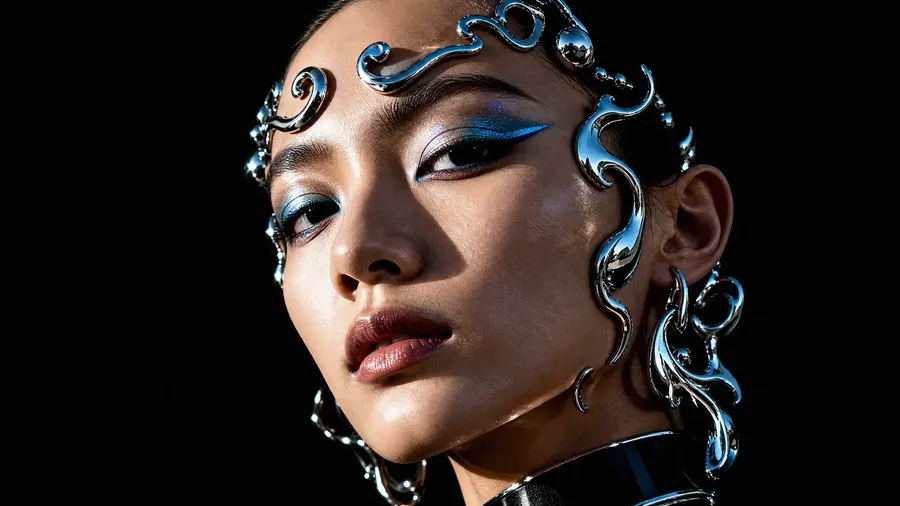
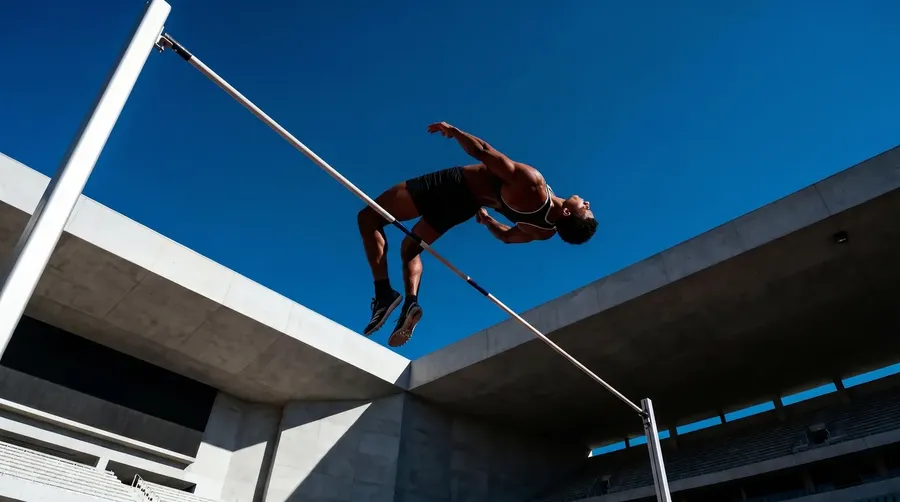
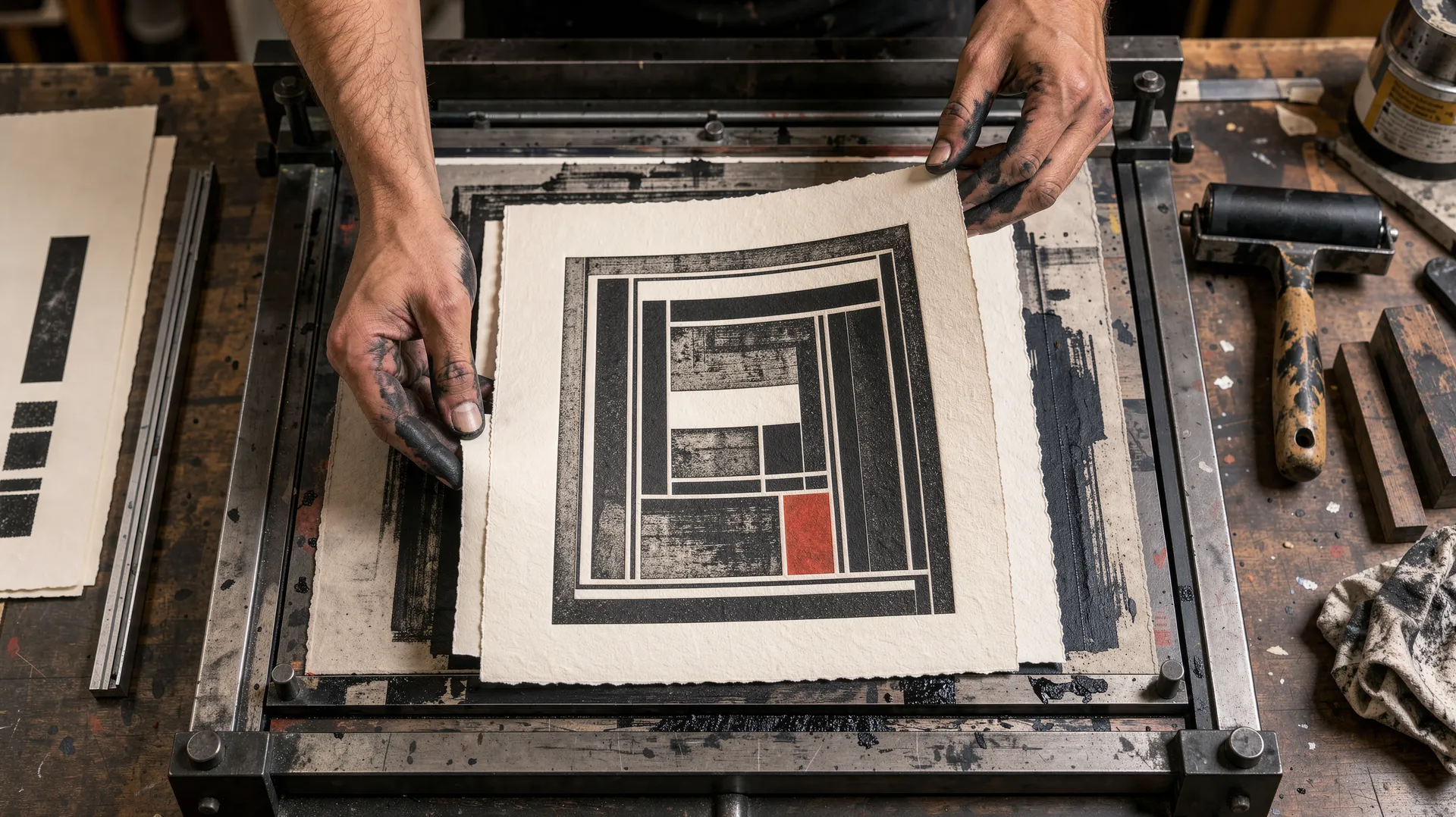
Osiem promptów, osiem gotowych obrazów, wszystkie wygenerowane na getimg.ai. Każdy prompt jest wypisany w całości, więc możesz wziąć tę strukturę i wstawić własny temat.
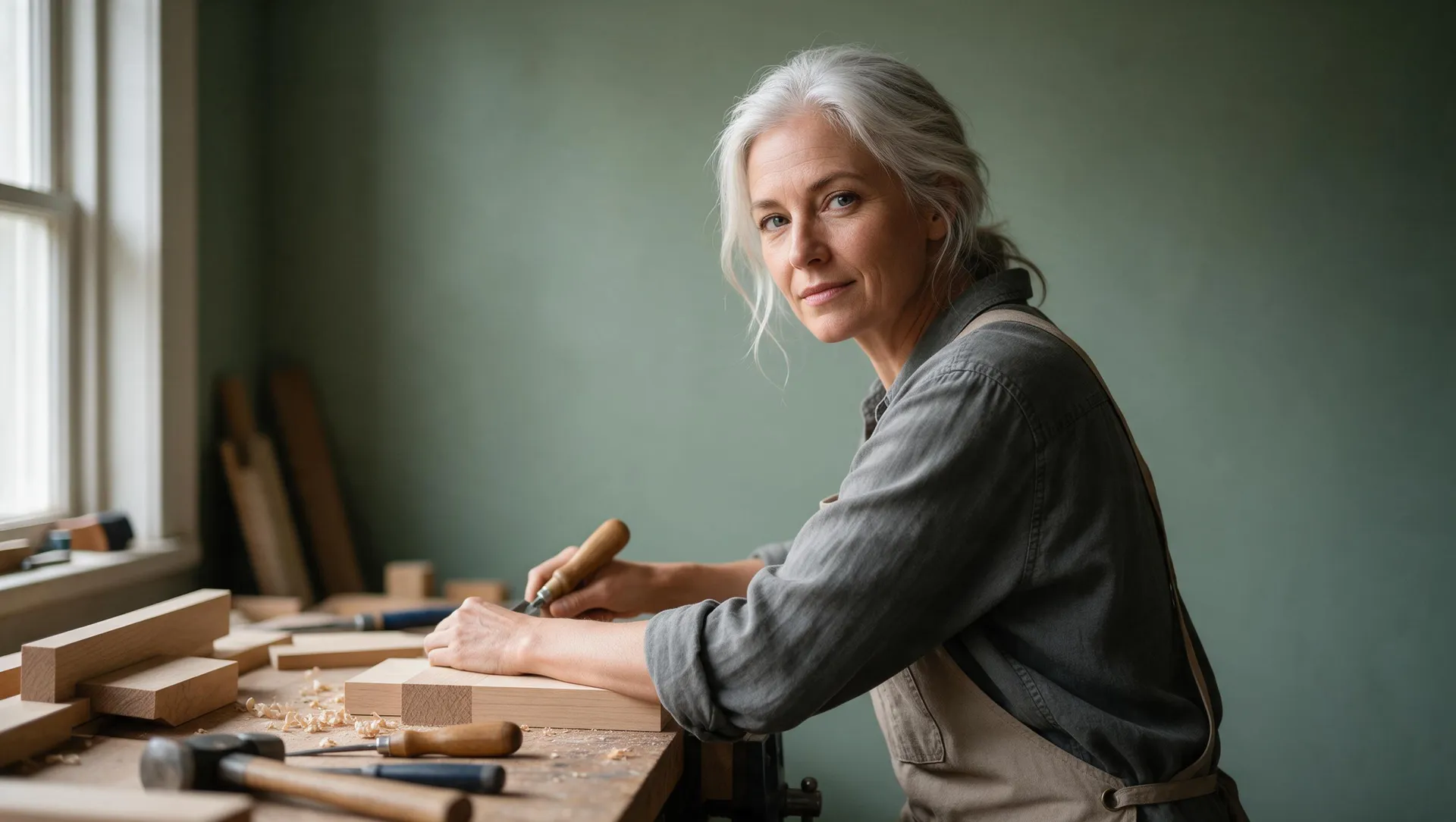
Jedno pole na prompt
Co możesz stworzyć z promptu tekstowego
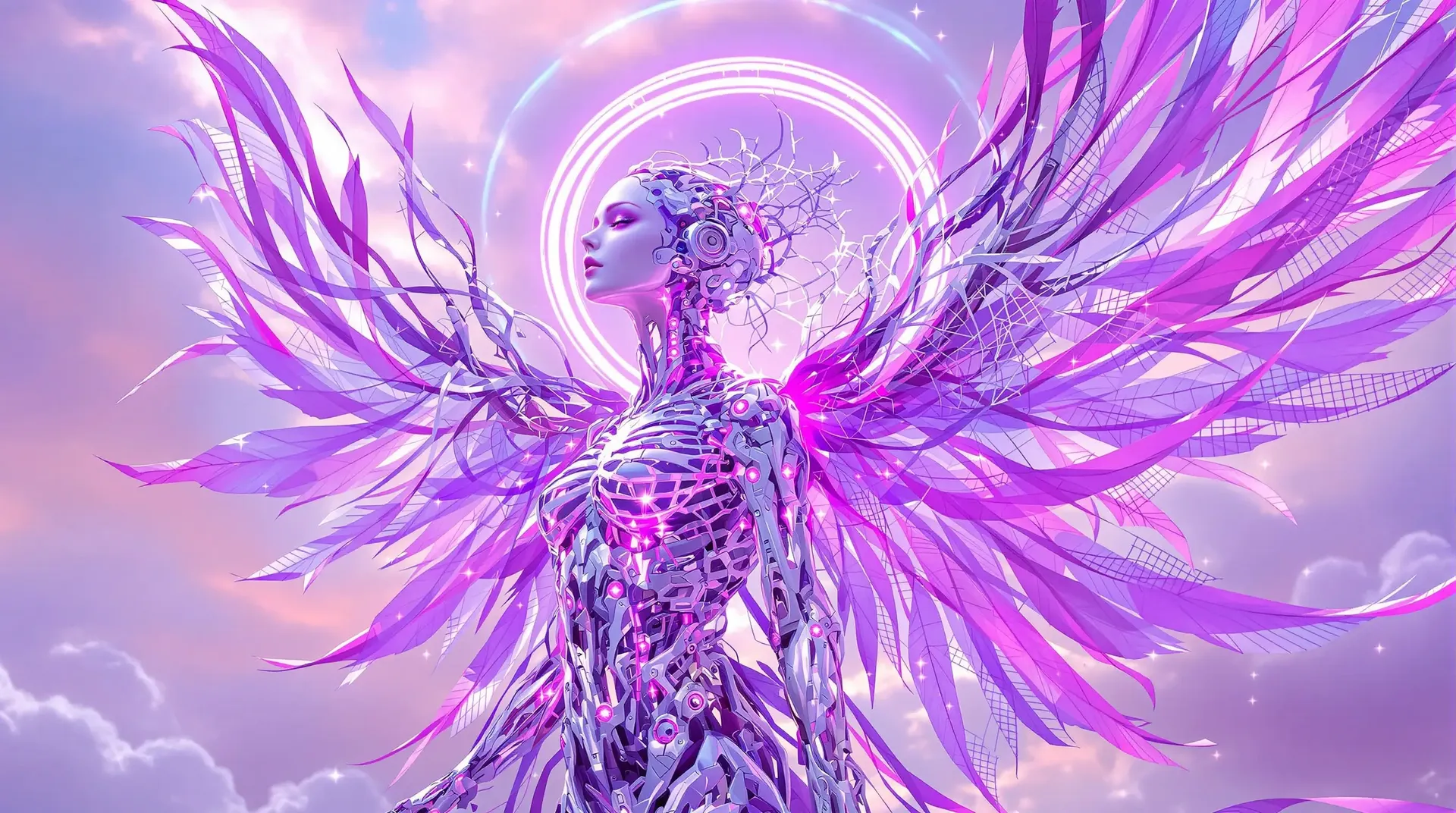
Sztuka AI
Zamień pisemny opis na oryginalne obrazy, sztukę cyfrową lub dzieła abstrakcyjne. Wskaż medium, paletę kolorów i pociągnięcia pędzla, a wynik będzie zgodny z wytycznymi, zamiast o nich zgadywać.
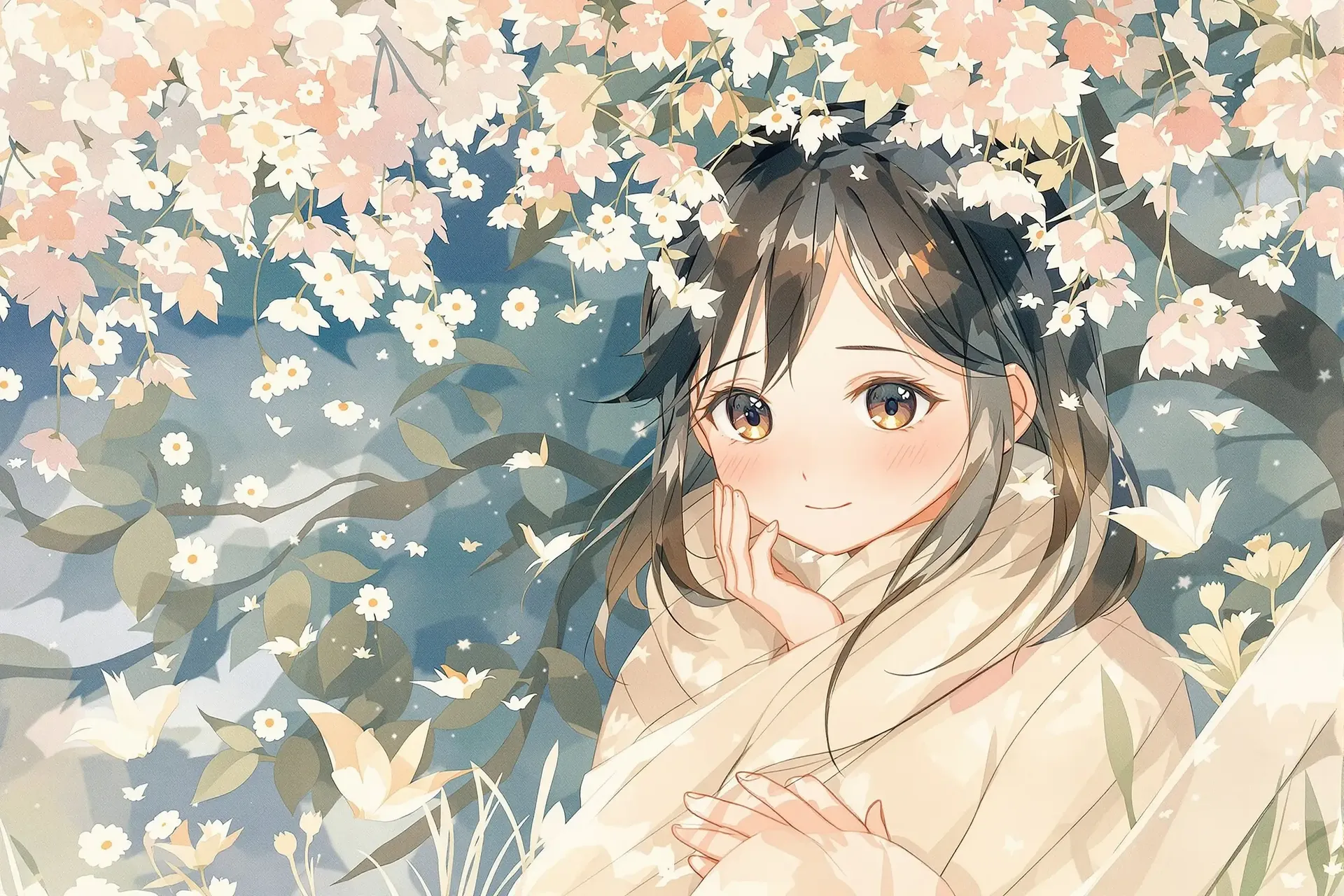
Sztuka Anime
Twórz oryginalne postacie anime, otoczenia i ilustrowane sceny w stylach od chibi po filmowe anime. Więcej na ten temat w naszym Generatorze sztuki Anime AI.
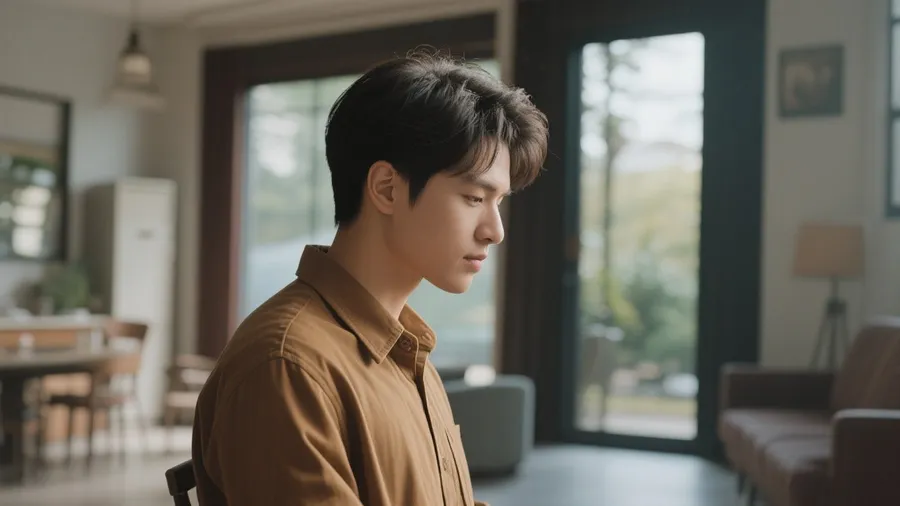
Zdjęcia w stylu stockowym
Generuj spersonalizowane obrazy w stylu stockowym dla celów marketingowych, na strony internetowe, do prezentacji i kreatywnych projektów. Opisz scenę, której faktycznie potrzebujesz, zamiast szukać takiej, która tylko by do niej pasowała.
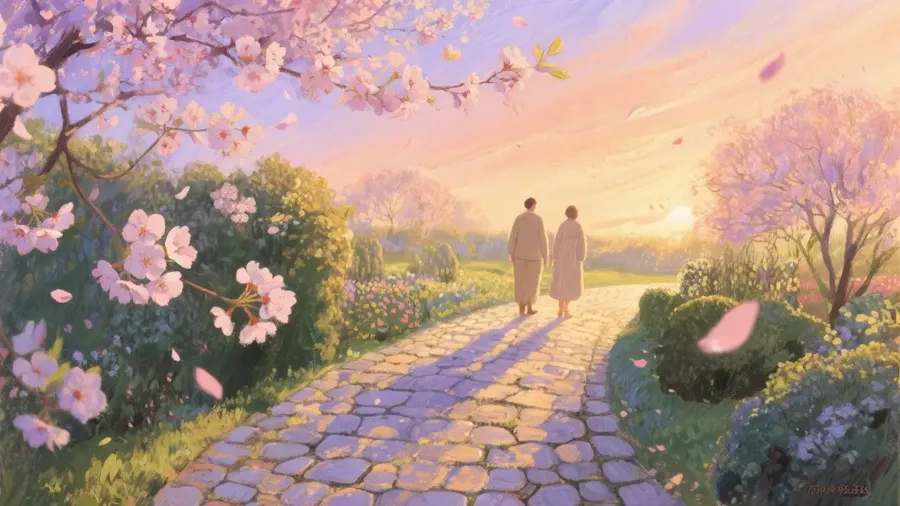
Tapety
Projektuj spersonalizowane tapety na swój telefon lub pulpit. Wygeneruj cokolwiek, od spokojnych krajobrazów po gęste futurystyczne krajobrazy miejskie, w proporcjach, których faktycznie potrzebuje twój ekran.
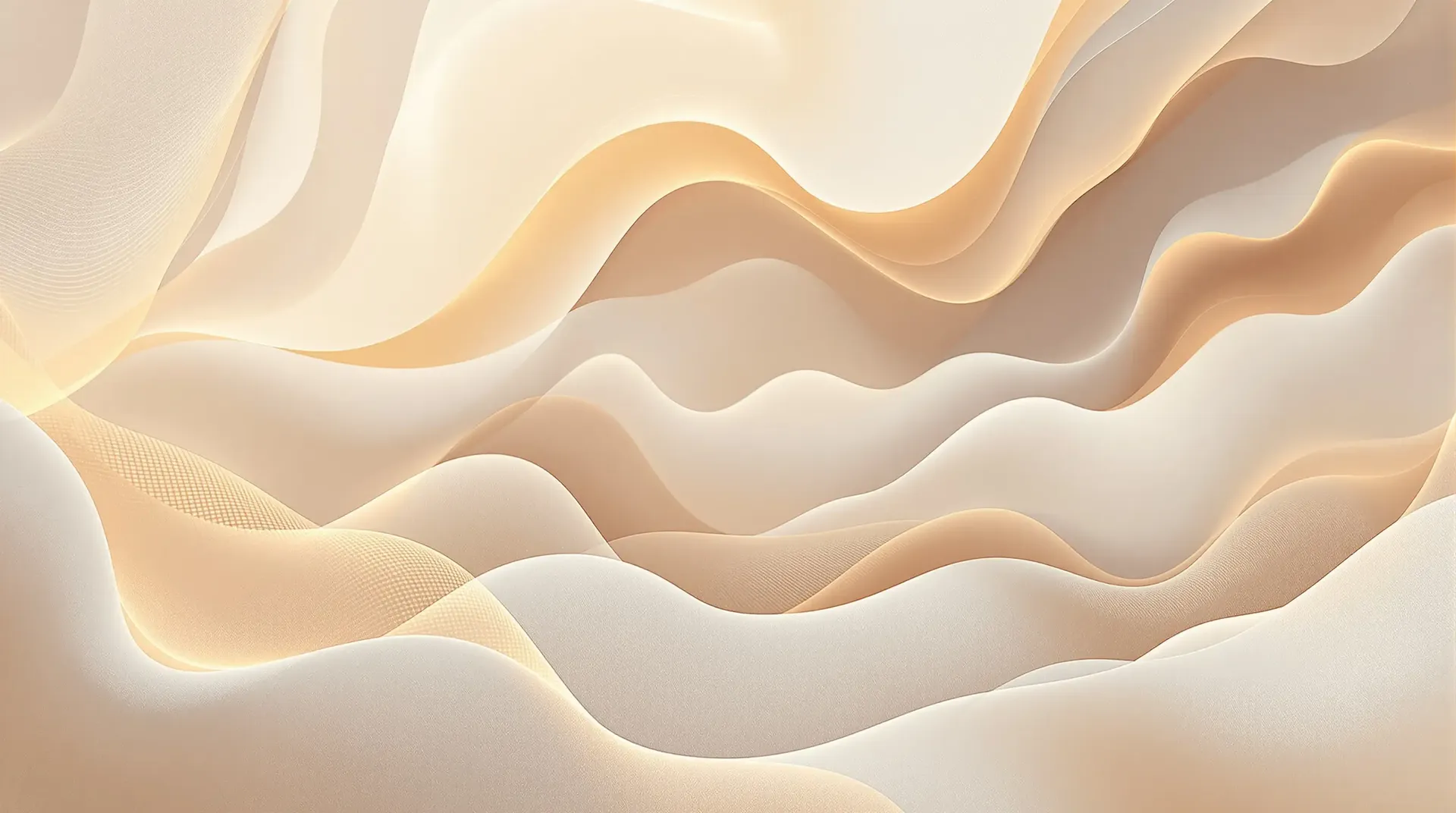
Obrazy na blogi i do artykułów
Ilustruj posty obrazami stworzonymi specjalnie pod tekst: obrazami nagłówkowymi, przerywnikami sekcji, ilustracjami koncepcyjnymi. Twórz koncepcje infografik i układy wizualne, a przed publikacją weryfikuj wszystkie wygenerowane teksty, liczby i informacje faktyczne.
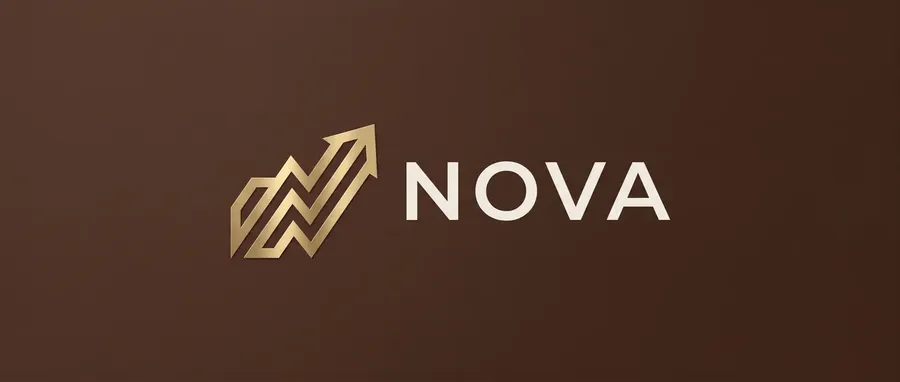
Koncepcje logo
Eksploruj kierunki symboli, warianty kolorystyczne i koncepcje znaków słownych (wordmark) dla marki. W kilka sekund wygeneruj mnóstwo opcji, a następnie, przed przejściem dalej z koncepcją, sprawdź typografię, podobieństwo do istniejących znaków i ogólne dopasowanie do marki.
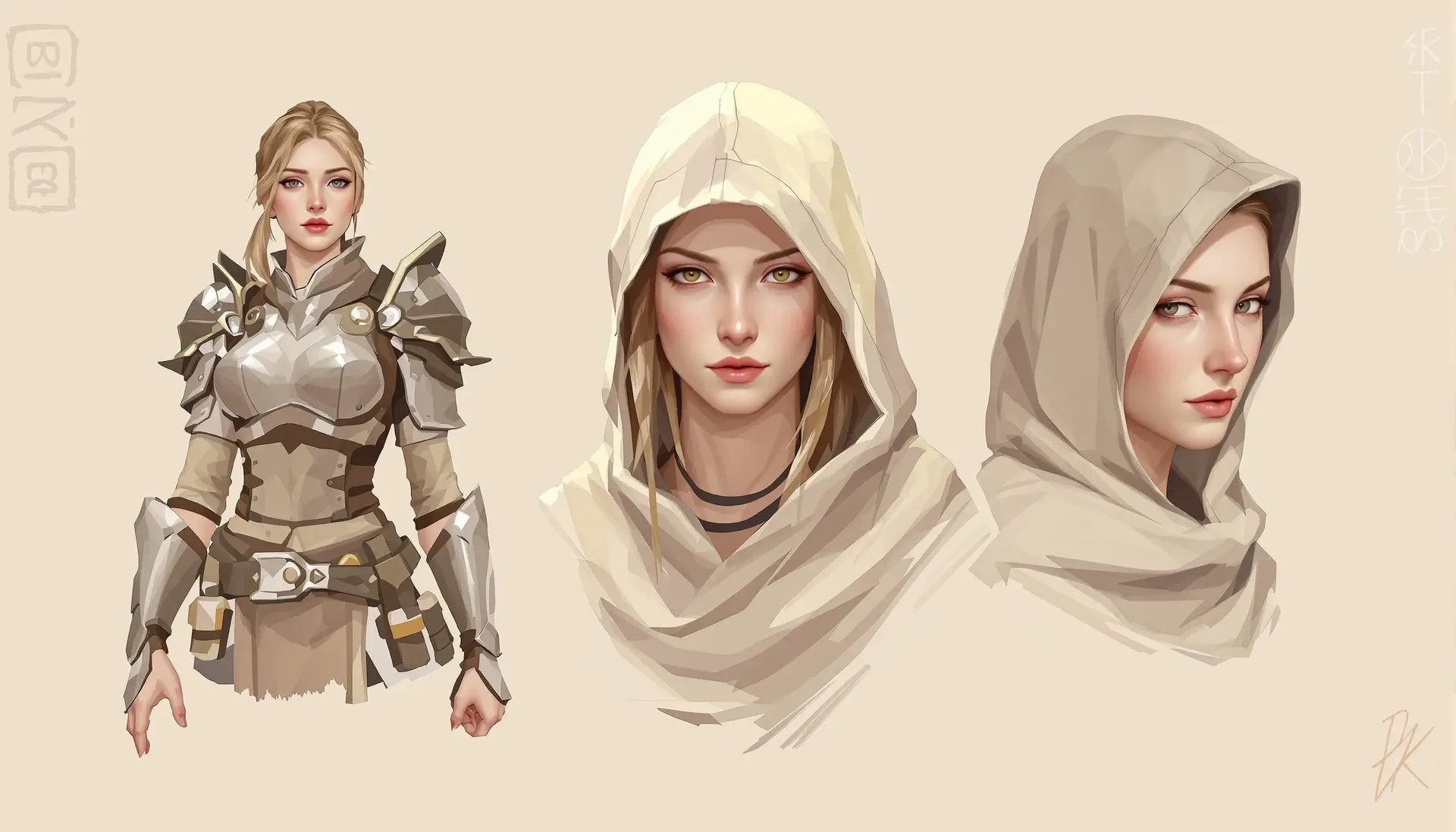
Projektowanie postaci
Twórz szczegółowe koncepcje postaci do powieści lub gry. Testuj stroje, wyrazy twarzy i pozy, a następnie zachowaj tę samą twarz w kolejnych generacjach, zapisując ją jako Element.
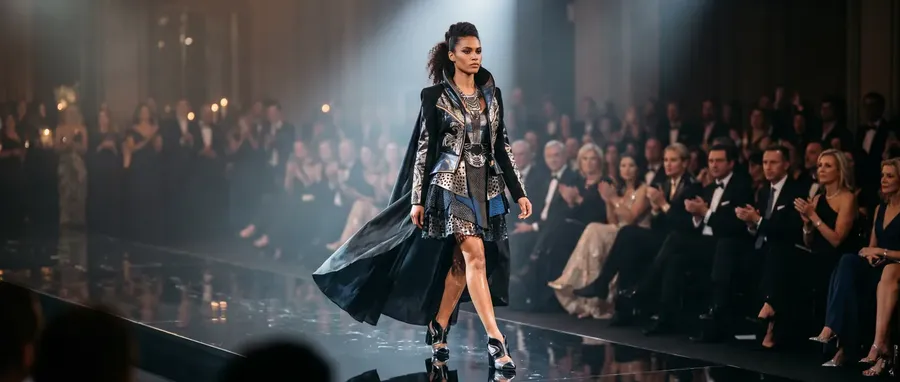
Moda
Wizualizuj nowe ubranie lub całą kolekcję. Testuj na ekranie schematy kolorów, wzory i sylwetki, zanim cokolwiek trafi do produkcji.
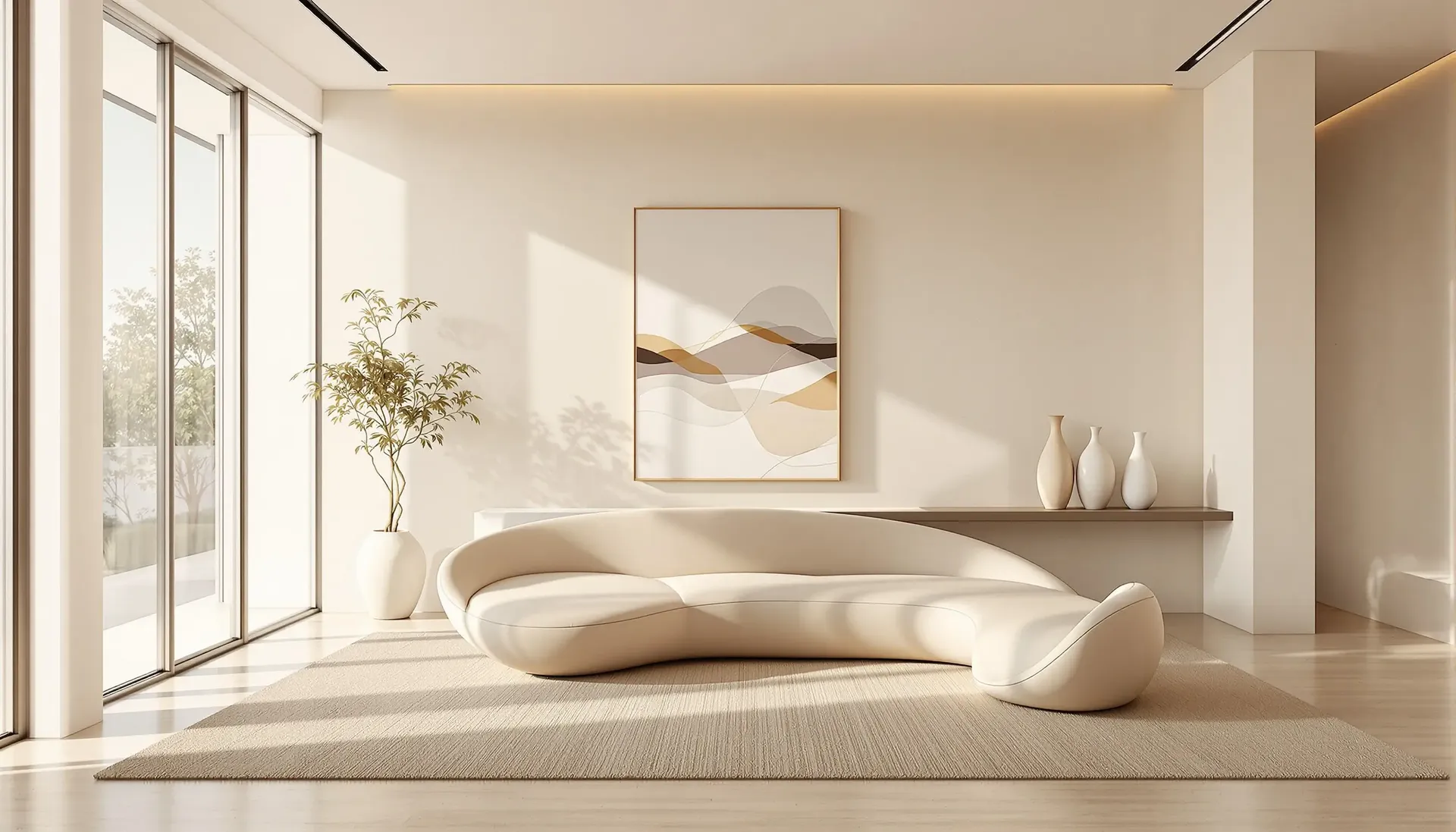
Projektowanie wnętrz
Planuj układy pomieszczeń lub sprawdzaj aranżacje mebli. Generuj realistyczne rendery wnętrz, aby pokazać je klientowi lub ustalić kierunek, zanim się na niego ostatecznie zdecydujesz.
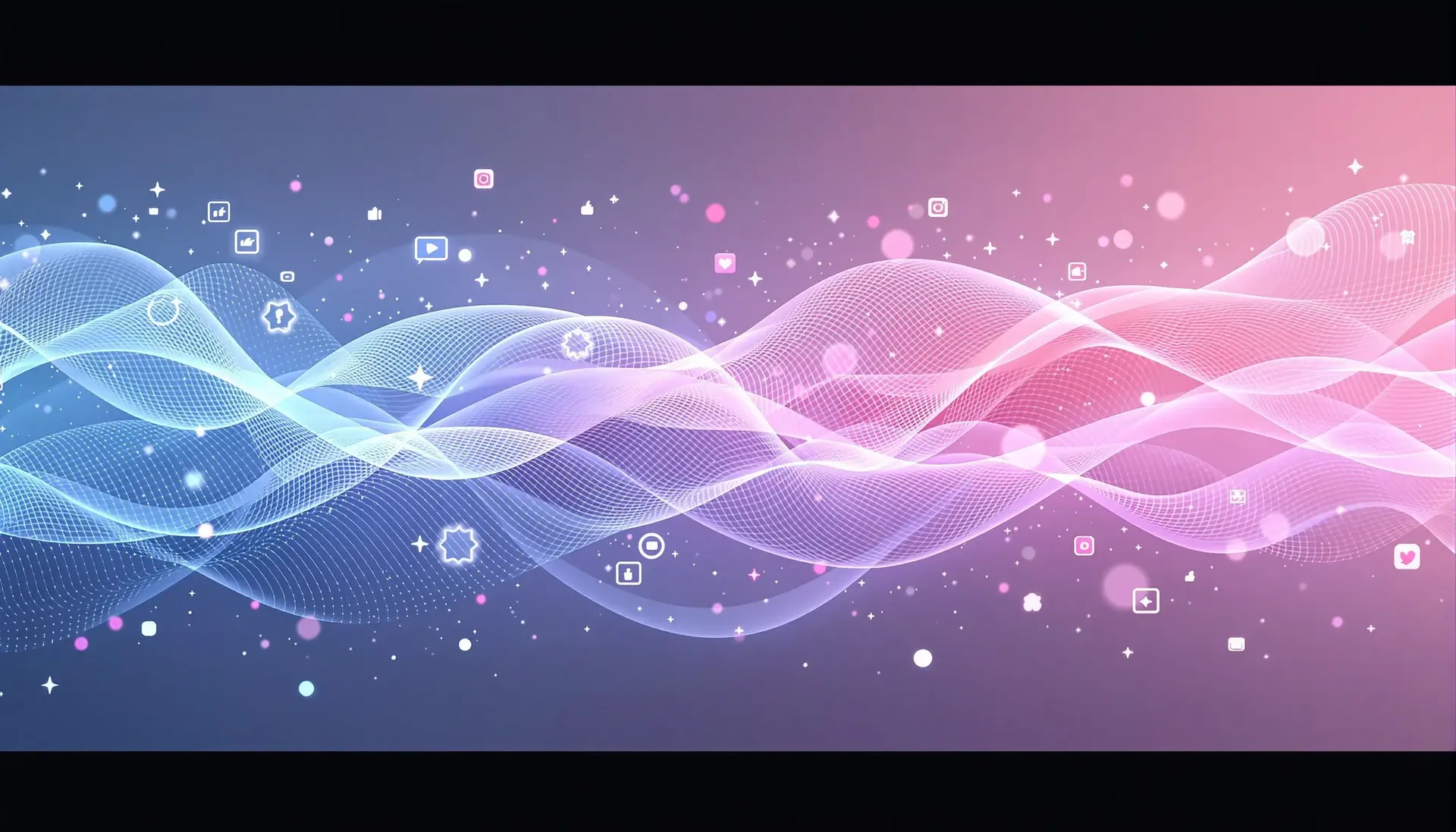
Materiały do mediów społecznościowych
Twórz posty na Instagram, Facebooka lub LinkedIna w odpowiednich proporcjach. Buduj zestawy tematyczne na święta, premiery produktów lub wydarzenia w firmie.
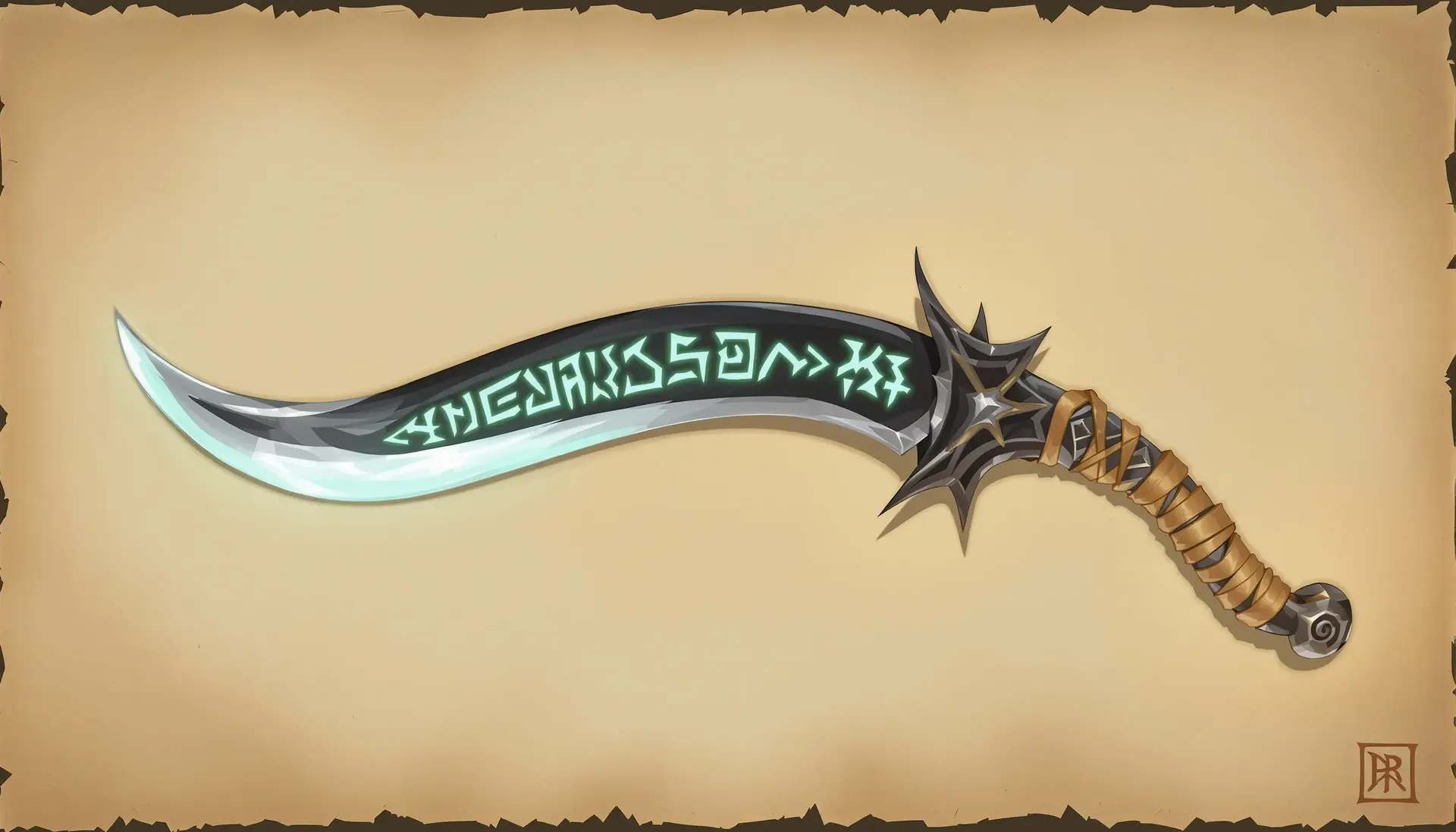
Zasoby do gier 2D
Generuj tła, ikony przedmiotów lub grafiki koncepcyjne do gry. Utrzymuj spójność wizualną zestawu poprzez ponowne użycie tego samego opisu stylu lub zapisanie go jako Element.
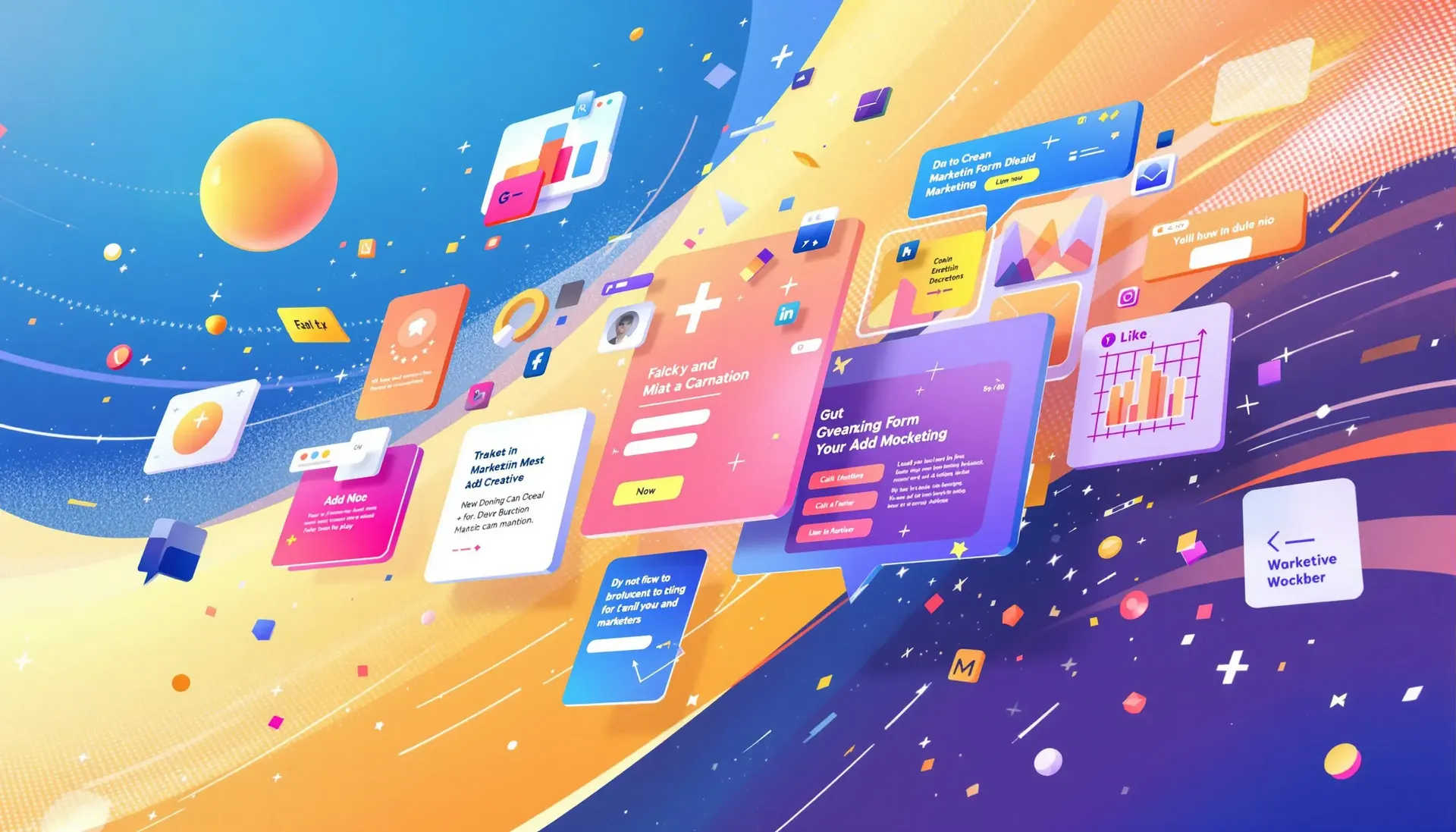
Marketing
Projektuj kreacje reklamowe, nagłówki e-maili lub materiały wizualne do kampanii. Szybko twórz warianty tej samej koncepcji, aby mieć coś rzeczywistego do zaprezentowania przed odbiorcami i przetestowania.
Dlaczego mój prompt nie zadziałał?
Pięć trybów awaryjnych obejmuje niemal każdą rozczarowującą generację. Każdy z nich ma określone rozwiązanie i żadne z nich to nie: 'bądź bardziej opisowy'.
Wynik jest zbyt sztampowy
Nic w prompcie nie powiedziało modelowi, gdzie ma stanąć, jak oświetlić scenę ani jakiego rodzaju jest to obraz, więc to uśrednił. Dodaj pominięte warstwy: otoczenie, kompozycję, oświetlenie, materiały i medium wizualne.
Medium ma zazwyczaj największy wpływ na efekt. 'Fotografia edytorialowa' i 'płaska ilustracja wektorowa' wskazują na zupełnie inne wyniki dla tego samego tematu.
Którego modelu Text-to-Image powinieneś użyć?
Tryb Auto zajmuje się wyborem modelu za ciebie i dla większości promptów jest to właściwa odpowiedź. Przełączaj na tryb ręczny, gdy już wiesz, czego wymaga dane zadanie. Oto jak do tego podchodzimy, w podziale na to, co próbujesz uzyskać ze swojego promptu.
Fotorealizm, portrety i produkty
Oceniaj to, jak model radzi sobie ze światłem i materiałem, a nie jego ogólną ostrość. Prawdziwym testem jest to, czy określone ustawienie oświetlenia, powiedzmy twarde światło kluczowe z prawego górnego rogu z miękkim wypełnieniem z lewej, faktycznie pojawia się na obrazie wyjściowym.
W naszym własnym teście pięciu modeli, FLUX 3 i Seedream 5.0 Pro najwierniej utrzymały podane oświetlenie, a FLUX 3 wyprodukował najdłuższy, najostrzejszy rzucany cień z całej piątki. To był jeden prompt jednego dnia, więc przeprowadź własną wersję testu, zanim przypiszesz model do sesji.
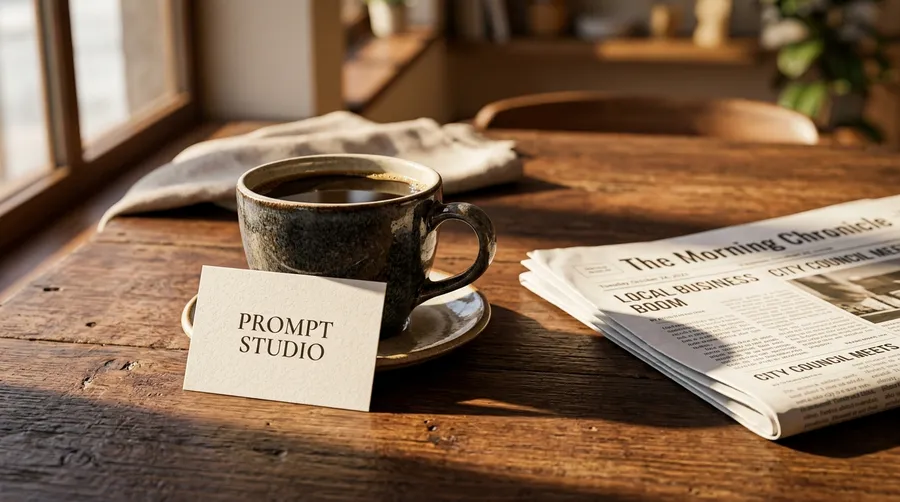
Przepuściliśmy ten sam prompt przez pięć modeli obrazów
Jeden prompt, pięć obecnych flagowych modeli, wyłączone ulepszanie promptu, te same proporcje i takie samo wyjście 1K. Poprosiliśmy o niski kąt ujęcia na trzy czwarte, twarde i ostre poranne światło, ciepłą bursztynowo-brązową paletę i małą kartę z napisem PROMPT STUDIO. Zrobiliśmy po jednym podejściu dla każdego, więc potraktuj to jako praktyczny przykład tego, jak różnie modele interpretują te same słowa, a nie jako twardy benchmark.
Prompt: Ceramiczna filiżanka kawy na ciemnym orzechowym stole obok złożonej gazety, niski kąt kamery na trzy czwarte, obiektyw 50mm, twarde poranne światło słoneczne wpadające z lewej strony i rzucające długi cień, ciepła bursztynowa i głęboko brązowa paleta, mała biała karta oparta o filiżankę z napisem PROMPT STUDIO, płytka głębia ostrości, edytorialowa fotografia kulinarna.
Co sprawia, że Text-to-Image sprawdza się w codziennej pracy
Trzy elementy platformy, które pojawiają się po pierwszej generacji, gdy zaczyna się prawdziwa praca.
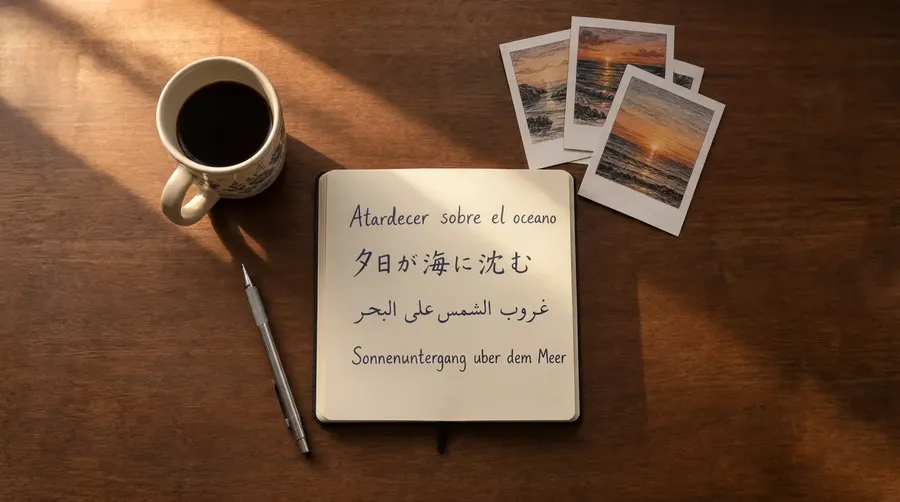
Pisz prompty we własnym języku
Pisz w dowolnym spośród ponad 20 języków, od hiszpańskiego przez japoński aż po arabski. Model obrazu naturalnie odczytuje twój opis, dzięki czemu zespoły na różnych rynkach nie muszą już najpierw tłumaczyć go na język angielski.
Wykorzystuj komercyjnie to, co stworzysz
Płatne plany obejmują prawa do komercyjnego wykorzystywania wygenerowanych treści, z zastrzeżeniem naszych warunków i odpowiednich praw podmiotów trzecich. Obejmuje to kampanie, materiały dla klientów, strony produktowe oraz gadżety.
Użytek komercyjny
Marketing
Reklamy, posty w mediach społecznościowych i wiele więcej.
E-commerce
Fotografia produktowa, zdjęcia lifestylowe.
Fotografia
Szybka edycja obrazów.
Zachowaj rozpoznawalność postaci i stylów
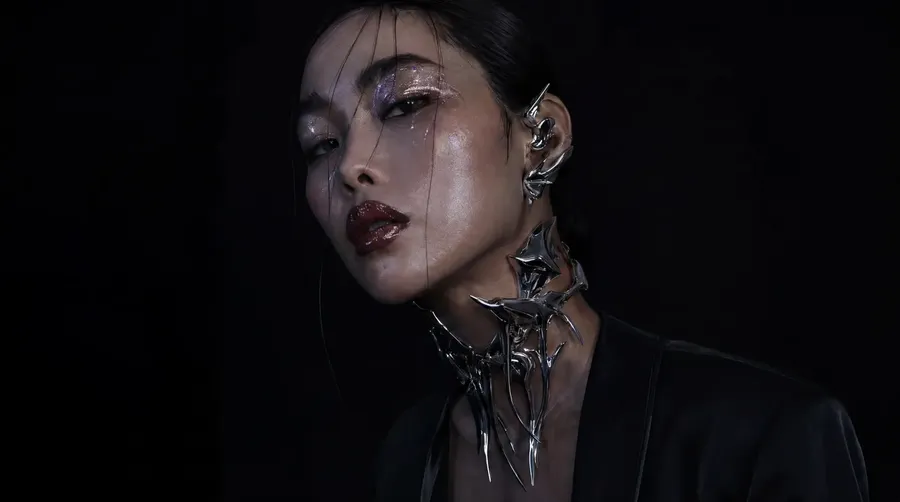
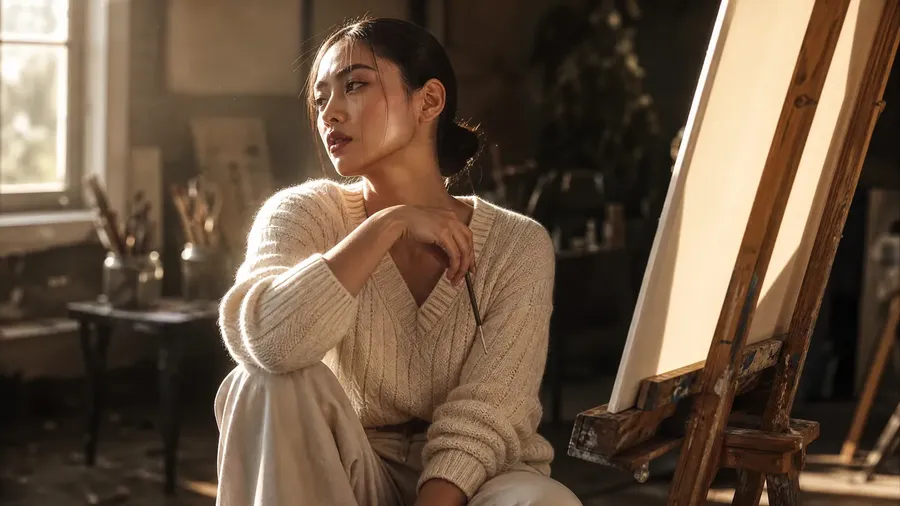
Zapisz twarz, produkt lub paletę barw jako Element, a następnie przywołaj go za pomocą @Name w dowolnym prompcie. Pomaga to zachować bardziej rozpoznawalny kierunek wizualny na przestrzeni wielu generacji.
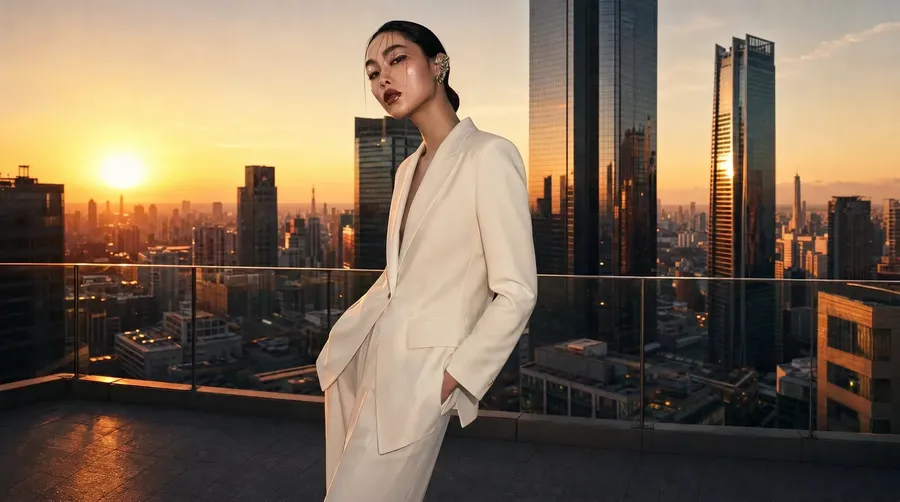
Generuj, porównuj, dopracowuj
Często pierwsza partia zawiera to, czego potrzebujesz. Gdy tak nie jest, ta pętla zamyka lukę i doprowadzi cię do celu o wiele szybciej niż zaczynanie wszystkiego od nowa.
Porównaj, a potem zmień jedną rzecz
Przeanalizuj partię, wybierz najbliższy wynik i dostosuj jedną warstwę: kompozycję, światło, medium. Dopracowywanie promptu, który prawie zadziałał, jest lepsze niż zaczynanie od nowa.
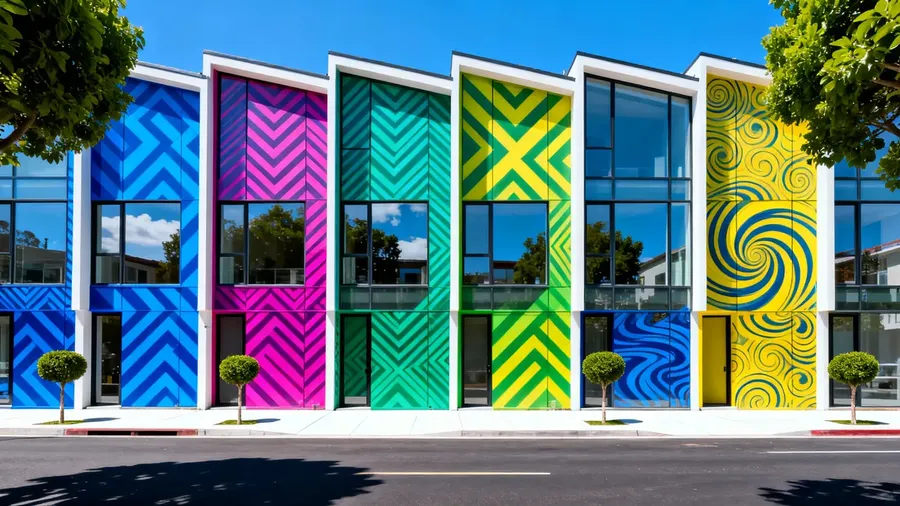
Generuj wiele kierunków w kilka sekund
Wygeneruj 1, 2, 4, 8 lub 16 obrazów z jednego promptu w ramach jednej partii. Więcej kierunków w pierwszym podejściu oznacza mniej rund do osiągnięcia ostatecznego obrazu.
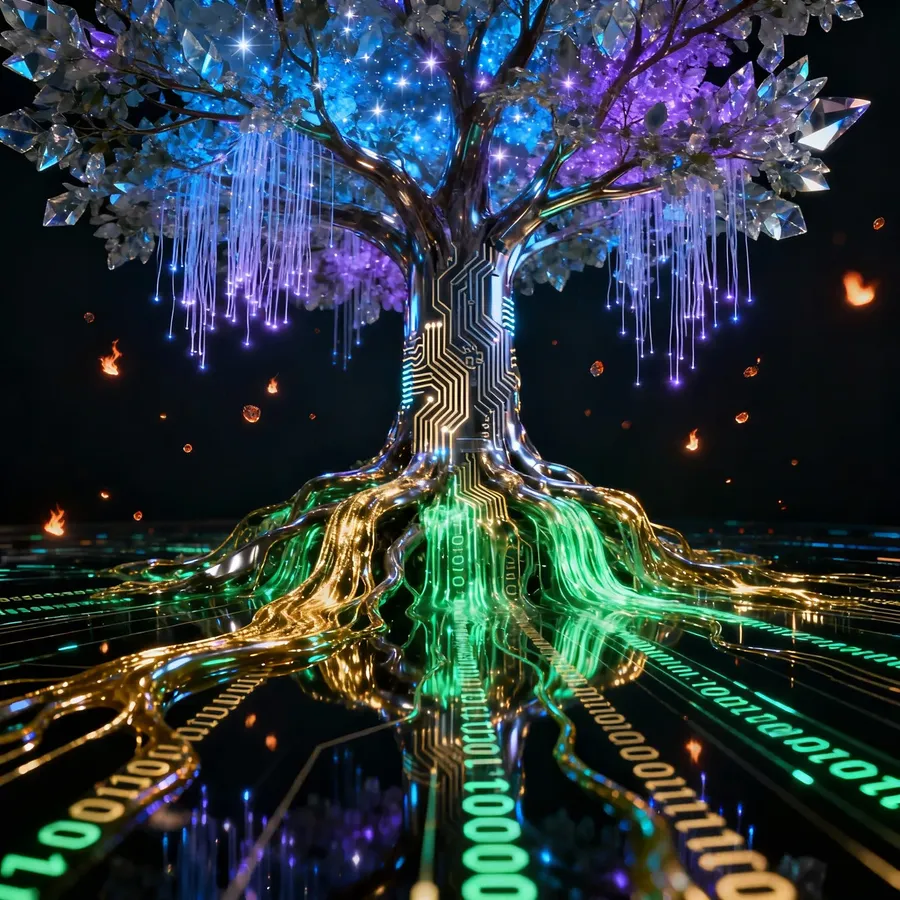
Wiodące modele obrazów w jednym obszarze roboczym
Użyj trybu Auto w celu automatycznego wyboru modelu lub wskaż go ręcznie, gdy chcesz porównać, jak różne modele odczytują ten sam prompt.
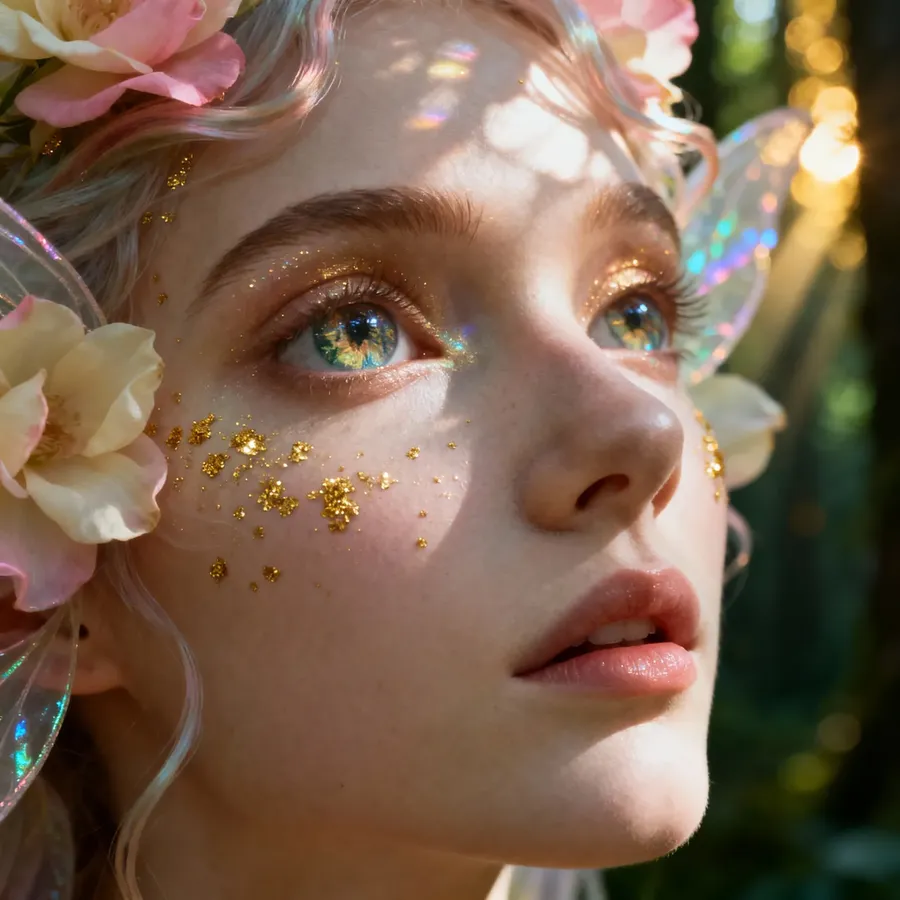
Stworzone dla każdego budżetu
Eksploruj dzięki szybkim, tanim modelom i oszczędzaj te droższe na ujęcia, których faktycznie zamierzasz użyć. Koszt kredytów różni się w zależności od modelu i rozdzielczości wyjściowej, więc szeroki proces testowania i wykonanie pojedynczego finałowego obrazu w wysokiej rozdzielczości mogą zmieścić się w tym samym budżecie.
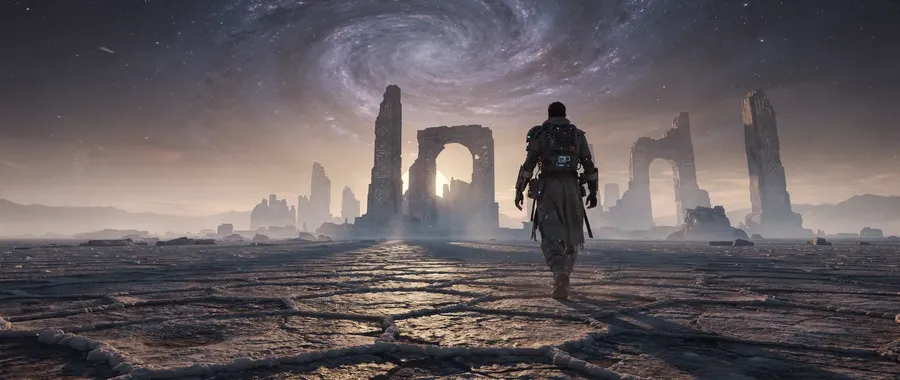
Kiedy Text-to-Image okazuje się przydatne
Text to image nie zastępuje ilustracji, projektowania czy profesjonalnej sesji zdjęciowej. Odgrywa swoją rolę na wcześniejszym etapie: we wczesnych fazach poszukiwania pomysłów, wizualnej eksploracji, rozwijaniu koncepcji, tworzeniu wariantów kampanii, umieszczaniu symboli zastępczych (placeholders) i przy prewizualizacjach, a także przy niestandardowych, jednorazowych materiałach. To właśnie w tych momentach koszty stworzenia materiałów graficznych w tradycyjny sposób to to, co powstrzymuje pomysł przed przetestowaniem.
-1920x983.webp)
getimg.ai
Otwórz Create image
Tryb Auto radzi sobie z wyborem modelu, więc nie musisz na początku niczego konfigurować.
Napisz prompt
Opisz temat, otoczenie, kompozycję, medium i oświetlenie prostym językiem.
Generuj i dopracowuj
Uruchom do 16 wariacji naraz, porównaj je i dostosuj prompt, aż trafisz na tę właściwą.

Ręczne produkowanie tego samego obrazu
- Określ koncepcję (brief) i naszkicuj kierunki
- Znajdź fotografie referencyjne lub wykup licencje na stocki
- Zarezerwuj ilustratora, projektanta lub sesję
- Zbuduj projekt w programie graficznym
- Ręcznie zarządzaj warstwami, maskami i typografią
- Czekaj na rundę feedbacku, a potem poprawiaj
- Eksportuj z użyciem każdego rozmiaru i formatu, jakiego wymaga twój kanał
- Powtarzaj cały proces od nowa dla każdego kolejnego wariantu
Poza promptem
Kiedy same słowa nie dają wystarczającej kontroli
Ulepszanie promptu w getimg.ai poszerza krótki opis o szczegóły, których oczekuje model obrazu, takie jak kierunek światła, obiektyw, materiały i paleta, dzięki czemu zdanie takie jak 'ujęcie z góry na wielowarstwową miskę śniadaniową' bardzo mocno przybliża nas już do finalnego obrazu.
Gdy potrzebujesz ściślejszej kontroli wizualnej niż ta, którą dają ci słowa, pójdź o krok dalej. W obsługiwanych modelach możesz dodawać obrazy referencyjne, aby pokierować tematem, kompozycją czy kierunkiem wizualnym. Limity referencji i obsługiwane role różnią się w zależności od modelu. Zapisuj powtarzające się twarze, produkty lub palety kolorów jako Element i odwołuj się do nich jako @Name, by pomóc w utrzymaniu bardziej rozpoznawalnego kierunku wizualnego.
A jeśli wolisz zacząć od obrazu, który już posiadasz, a nie od słów, to jest to Image to Image.
-600x1067.webp)
-600x1067.webp)
-600x1067.webp)
Powiązane narzędzia AI na getimg.ai
Często zadawane pytania
Text to image oznacza tworzenie obrazu poprzez napisanie jego opisu. Opisujesz temat, scenę lub styl, a model generujący obraz tworzy obraz odpowiadający twojemu opisowi. Bez rysowania, bez bibliotek ze zdjęciami stockowymi, bez żmudnej konfiguracji.
Projektanci, marketerzy i twórcy używają go do szybkiego uzyskiwania oryginalnych obrazów. Zamiast szukać czegoś, co prawie pasuje, opisz to, czego faktycznie potrzebujesz i wygeneruj to.
Modele obrazów są trenowane na bardzo dużych kolekcjach obrazów połączonych z podpisami. Z tego treningu uczą się statystycznych relacji między językiem a wzorcami wizualnymi: które słowa mają tendencję do współwystępowania z jakimi kształtami, kolorami, oświetleniem i kompozycją.
Gdy przesyłasz prompt, tekst jest kodowany i używany jako warunkowanie dla procesu generowania. Model zaczyna od szumu i krok po kroku przekształca go w obraz odpowiadający temu uwarunkowaniu. Żaden element modelu nie wie, czym jest zachód słońca, ale 'zachód słońca' niezawodnie kieruje wynik w stronę ciepłych tonów i niskiego, pochyłego światła, ponieważ tak właśnie wyglądało to powiązanie na etapie treningu.
To także powód, dla którego szczegółowe prompty sprawdzają się lepiej od tych ogólnikowych. Każdą warstwę, którą pominiesz, model wypełnia własnymi średnimi. Na getimg.ai tryb Auto zajmuje się wyborem modelu i doprecyzowuje treść, więc swój wysiłek możesz poświęcić na opisywanie obrazu, zamiast grzebać w ustawieniach.
Text to Image tworzy nowy obraz z pisemnego opisu. Zaczynasz od słów, a kończysz na obrazie.
Image to Image, które jest również dostępne w getimg.ai, zaczyna od obrazu, który już posiadasz. Dodajesz ten obraz i opisujesz, jak powinien się zmienić: jak ma wyglądać jego styl, tło, określony obiekt, nastrój.
Text to Image to właściwe narzędzie do tworzenia nowych pomysłów i eksploracji. Z kolei Image to Image to narzędzie do dopracowywania lub przekształcania czegoś, co już istnieje.
Zacznij od sprawdzania, jak dobrze model podąża za promptem. Przepaść między generatorem, który potrafi wyrenderować twój opis, a tym, który renderuje coś, co zaledwie do niego nawiązuje, to różnica między jednym a dziesięcioma generowaniami. Przetestuj to za pomocą promptu określającego kompozycję i oświetlenie, a nie tylko temat, i zobacz, ile z twojego pomysłu zostanie zachowane.
Następnie sprawdź ograniczenia praktyczne: do ilu modeli generowania obrazów masz dostęp z poziomu jednego konta, jakie proporcje i rozdzielczości wyjściowe są dostępne, jak model radzi sobie z tekstem wewnątrz obrazu, czy możesz dołączać obrazy referencyjne, jak szybko wraca partia materiałów i ile kosztuje każde generowanie.
Na koniec sprawdź, co się dzieje po pierwszym wyniku. Wygenerowanie kilku wariacji, zestawienie ich ze sobą, zmiana modelu i doprecyzowanie promptu jest ważniejsze niż sam pojedynczy wynik. Warto też sprawdzić zasięg stylów - od fotorealistycznych ujęć produktów po sztukę anime wygenerowaną przez AI, ponieważ model, który dobrze radzi sobie z jednym, nie zawsze sprawdzi się równie dobrze przy drugim.
Płatne plany obejmują prawa do komercyjnego wykorzystywania wygenerowanych treści, z zastrzeżeniem naszych warunków i odpowiednich praw podmiotów trzecich. Dotyczy to m.in. kampanii marketingowych, stron internetowych, mediów społecznościowych, prac dla klientów czy stron produktowych.
Realistyczne portrety, ujęcia produktowe, ilustracje, sztuka anime, sceny fantasy, sztuka koncepcyjna, koncepcje logo oraz rendery w stylu 3D - to wszystko leży w zasięgu pisemnego promptu.
W praktyce obejmuje to posty na kanałach społecznościowych, reklamy, zasoby do gier, okładki książek, prezentacje i wczesne koncepcje. To, jak blisko oczekiwań znajdzie się efekt, zależy w znacznie większym stopniu od tego, jak precyzyjnie go opiszesz, niż od samego tematu.
Text to Image to jeden rodzaj cyklu pracy: ty wpisujesz prompt, a w zamian dostajesz nowy obraz. Nic poza tym. To sprawia, że jest to właściwe narzędzie wtedy, gdy pożądany przez ciebie obiekt jeszcze nie istnieje, i przekazuje pełną kontrolę twojemu opisowi. Właśnie dlatego kompozycja, oświetlenie i medium powinny znaleźć się w prompcie, a nie w panelu ustawień.
Generator obrazów AI to szerszy zestaw narzędzi powiązanych z tym cyklem pracy. Obejmuje inne sposoby kierowania lub przekształcania obrazu w getimg.ai: naprowadzanie na konkretne wyniki za pomocą obrazów referencyjnych, ponowne używanie twarzy, produktu lub palety kolorów z użyciem Elementów, edytowanie obrazu, który już masz w posiadaniu i przekształcanie go w wideo. Większość osób używa obu. Zacznij od napisania promptu, a potem sięgnij po ten szerszy zestaw narzędzi - w momencie, w którym same słowa przestaną ci zapewniać odpowiednią kontrolę.
Podejdź do pracy, skupiając się na warstwach, a nie na dodawaniu przymiotników. Temat, akcja i poza, otoczenie, kompozycja i kadrowanie, medium wizualne, a następnie światło, kolor i nastrój. Prompt precyzujący plan, obiektyw i kierunek padania światła da ci dużo większą kontrolę niż ten, który prosi o coś pięknego czy pełnego detali.
Potem staraj się zmieniać tylko po jednej warstwie. Jeśli będziesz przepisywać cały prompt pomiędzy kolejnymi podejściami, niczego się nie dowiesz o tym, która część wpłynęła na twój wynik. Zacznij od prostego tematu, dodaj otoczenie, potem kompozycję i obiektyw, a następnie światło oraz paletę barw - po każdym z tych kroków przyglądaj się temu, co stworzyłeś. Cztery tego typu podejścia nauczą cię o modelu o wiele więcej niż czterdzieści losowych powtórzeń.
Napisz prompt. Odbierz obraz.
Opisz, czego chcesz, wybierz tryb Auto lub konkretny model i rozpocznij generowanie. Jeśli twoja pierwsza partia to nie to, o co ci chodziło, zmień jedną rzecz w prompcie i spróbuj ponownie.