Narzędzie AI do zmiany rozmiaru obrazu: Zmień proporcje obrazu za pomocą AI
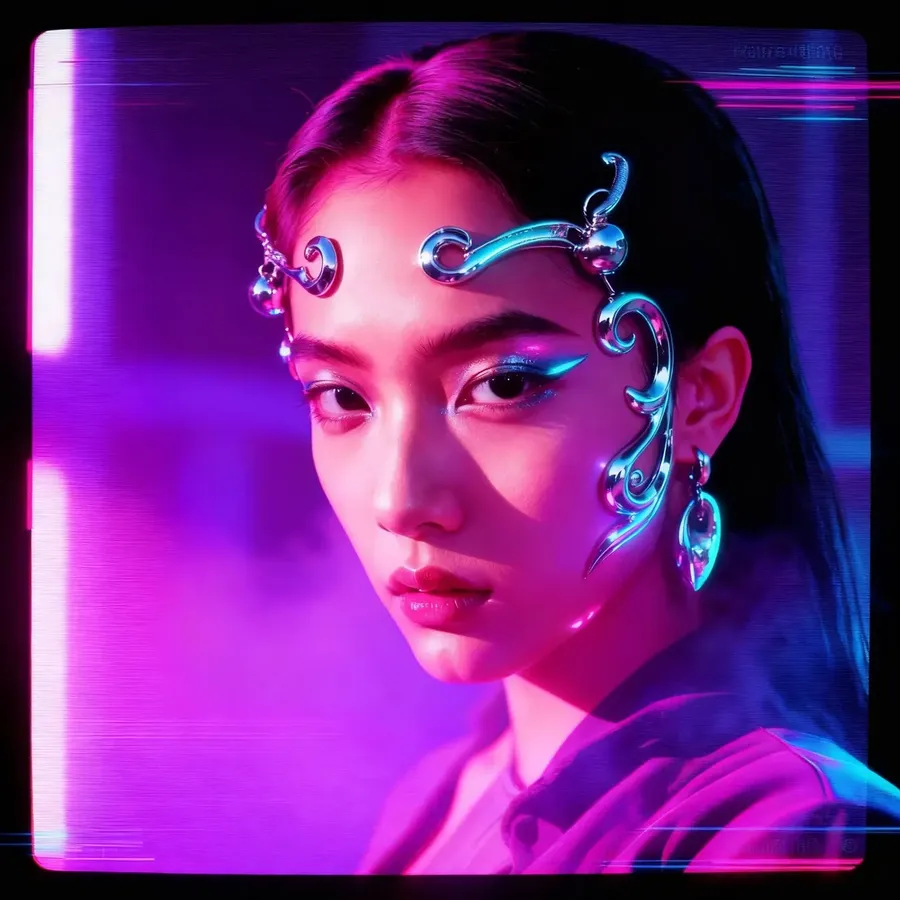
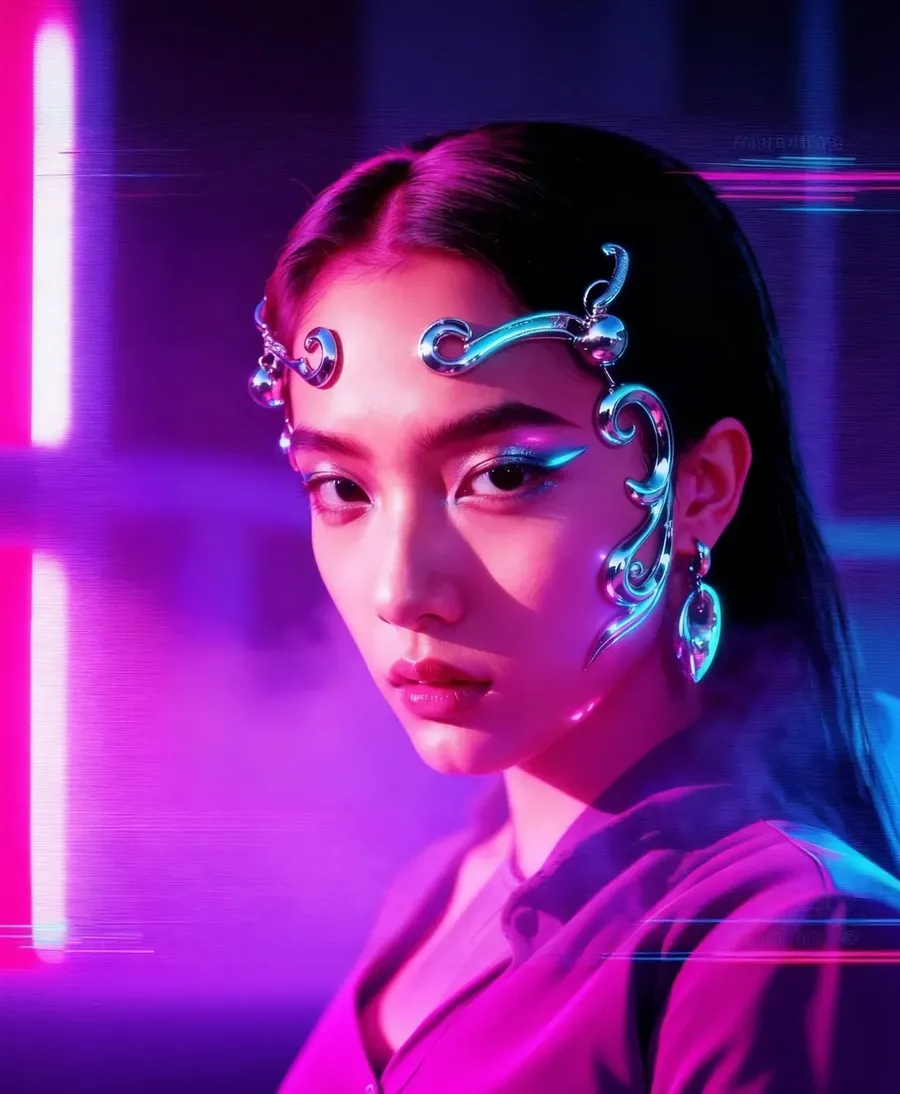
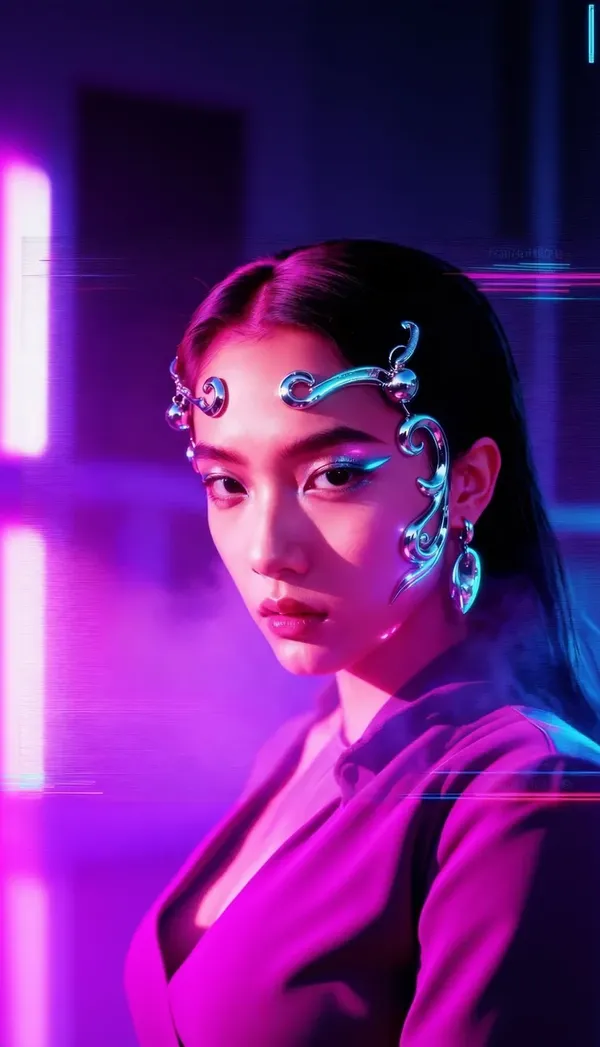
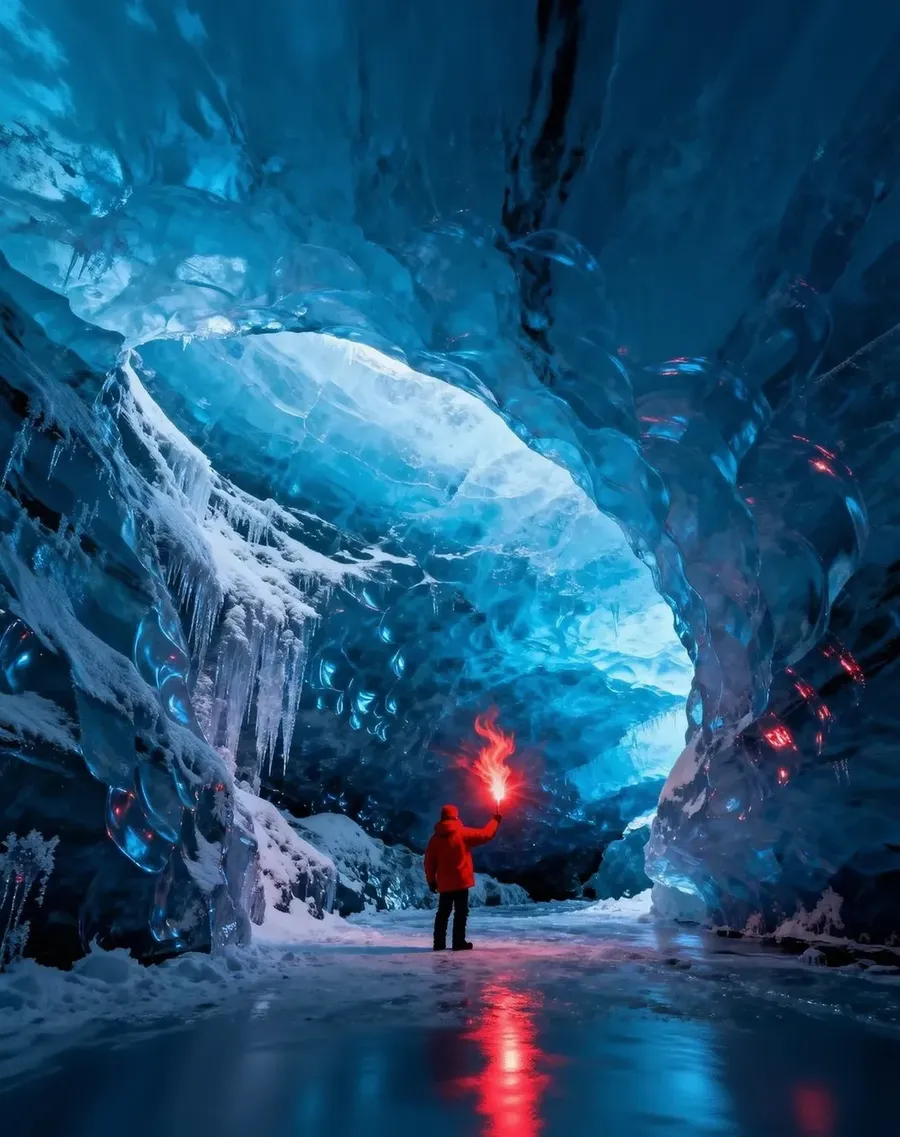
Dwa sposoby na uzyskanie nowego formatu. Smart Resize generuje kompozycję na nowo dla wybranych proporcji. Outpainting zachowuje oryginał i generuje tylko tło wokół niego. Dziesięć proporcji, bez ręcznego kadrowania.
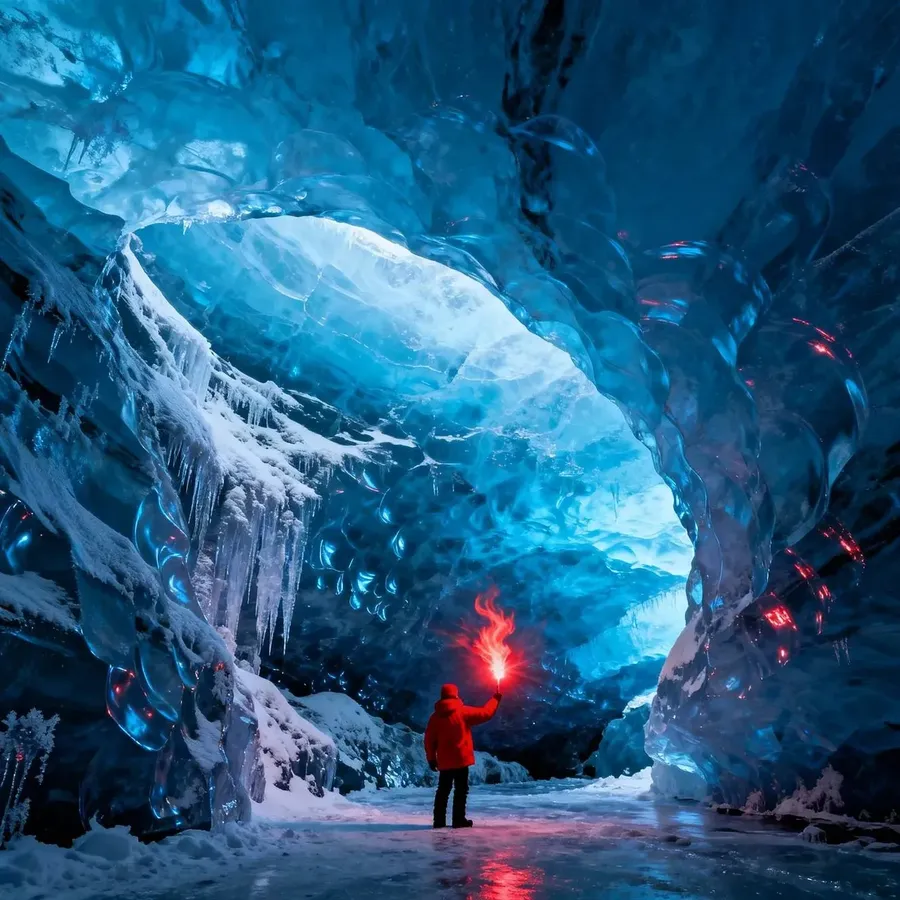
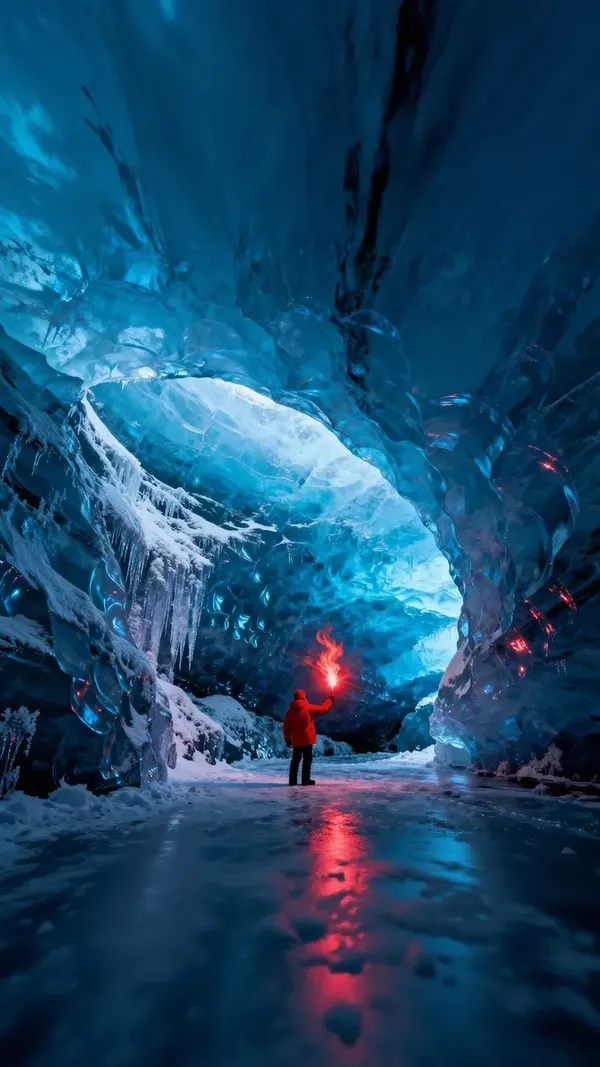
-900x900.webp)
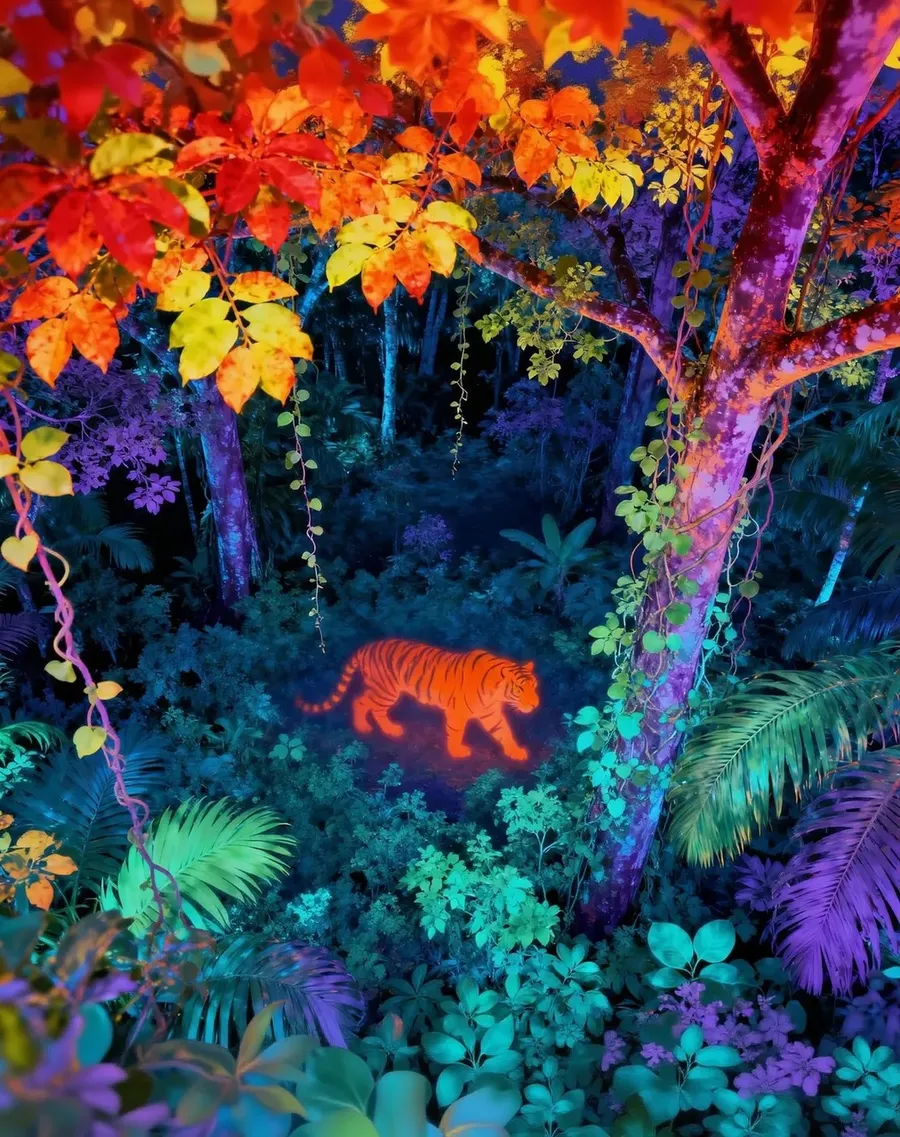
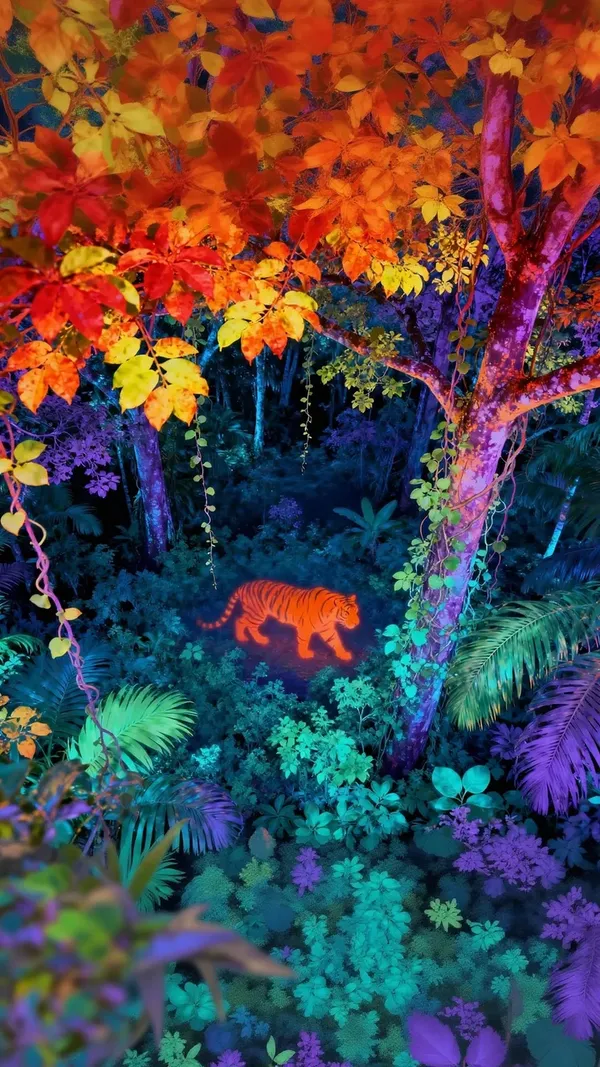
-900x900.webp)
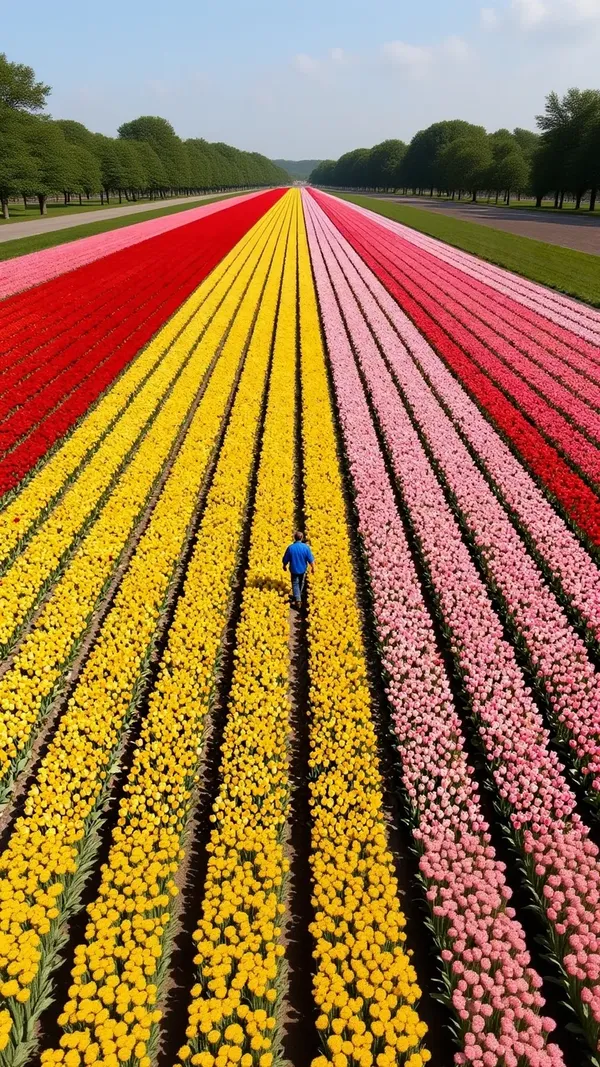
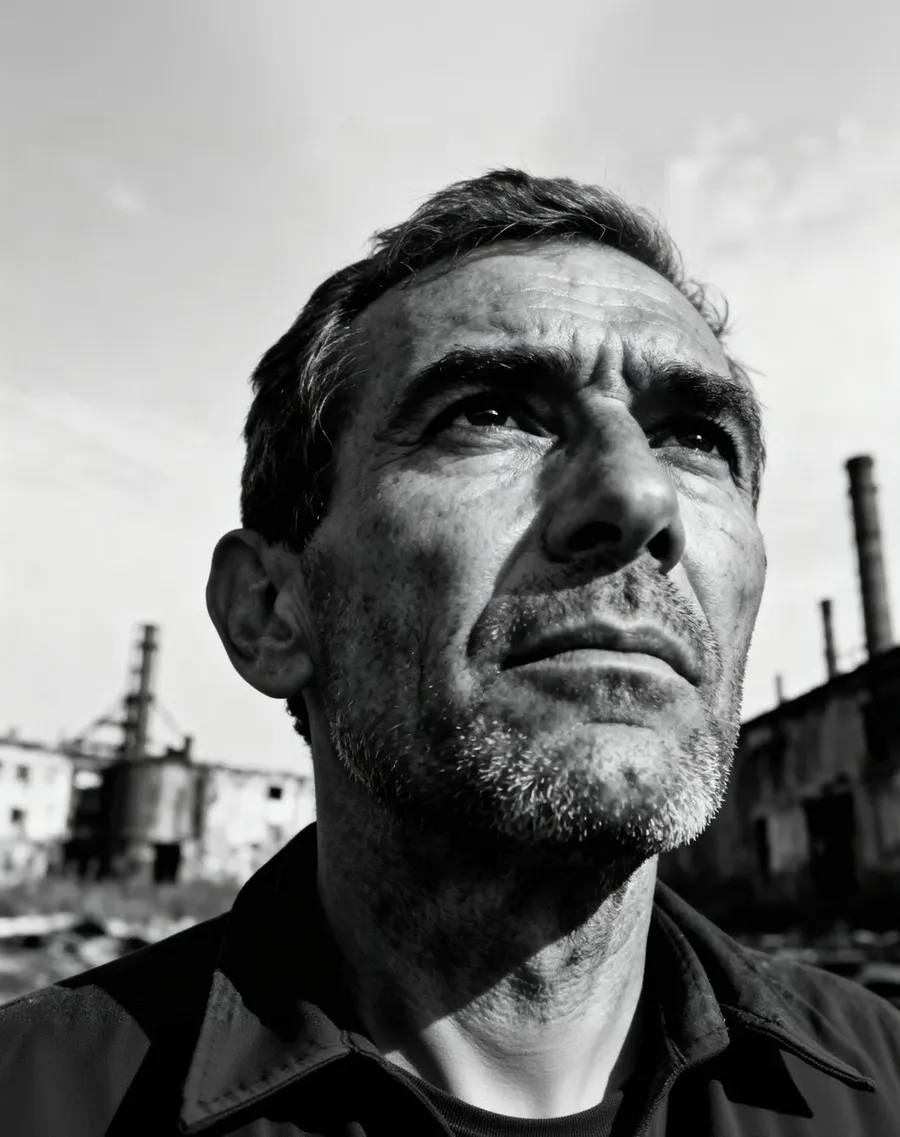
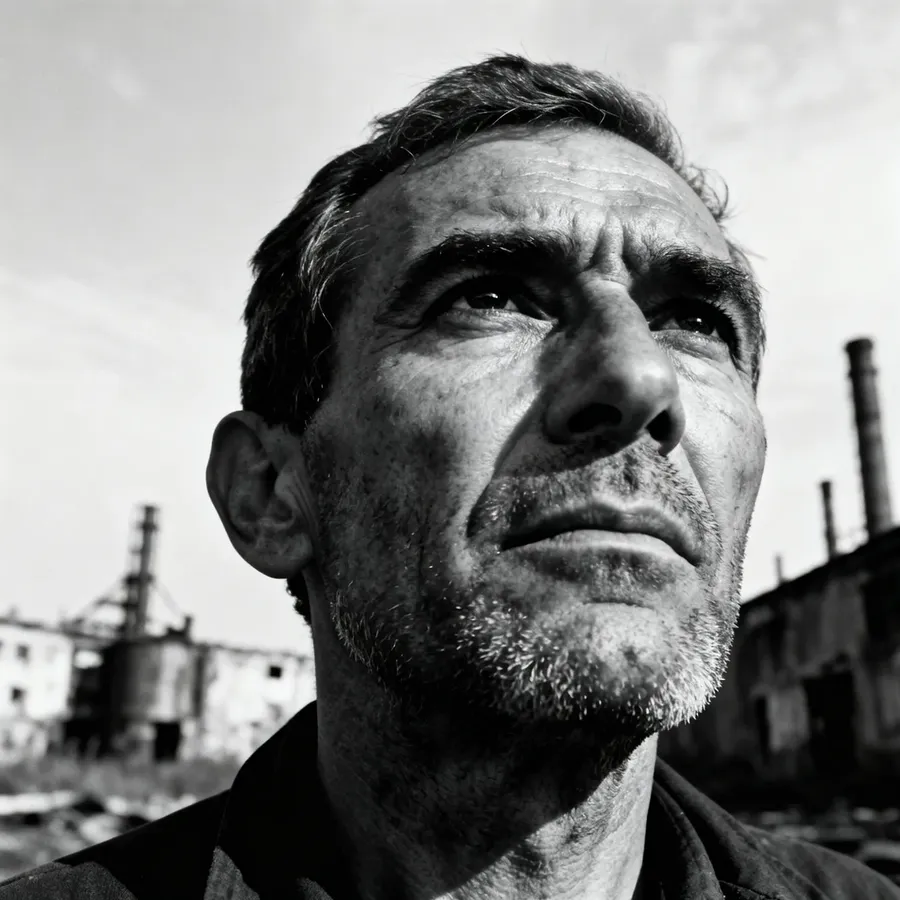
Więcej niż podstawowa zmiana rozmiaru obrazu
Klasyczne narzędzie do zmiany rozmiaru zmienia wymiary pikseli, które już masz. Kadrowanie, skalowanie, kompresja – gotowe. Wszystko, co znajduje się poza nowym kadrem, przepada na dobre.
To narzędzie działa inaczej. Podaj mu docelowe proporcje, a AI zbuduje obraz dla tego kształtu – poprzez ponowne wygenerowanie kompozycji lub wygenerowanie obszaru wokół oryginału. Twój główny motyw nie musi tracić krawędzi, aby dopasować się do nowego formatu.
Smart Resize vs Outpainting
Oba zmieniają proporcje. Rozwiązują jednak różne problemy, więc warto dokonać świadomego wyboru. To dwa osobne procesy robocze, a nie jeden przycisk.
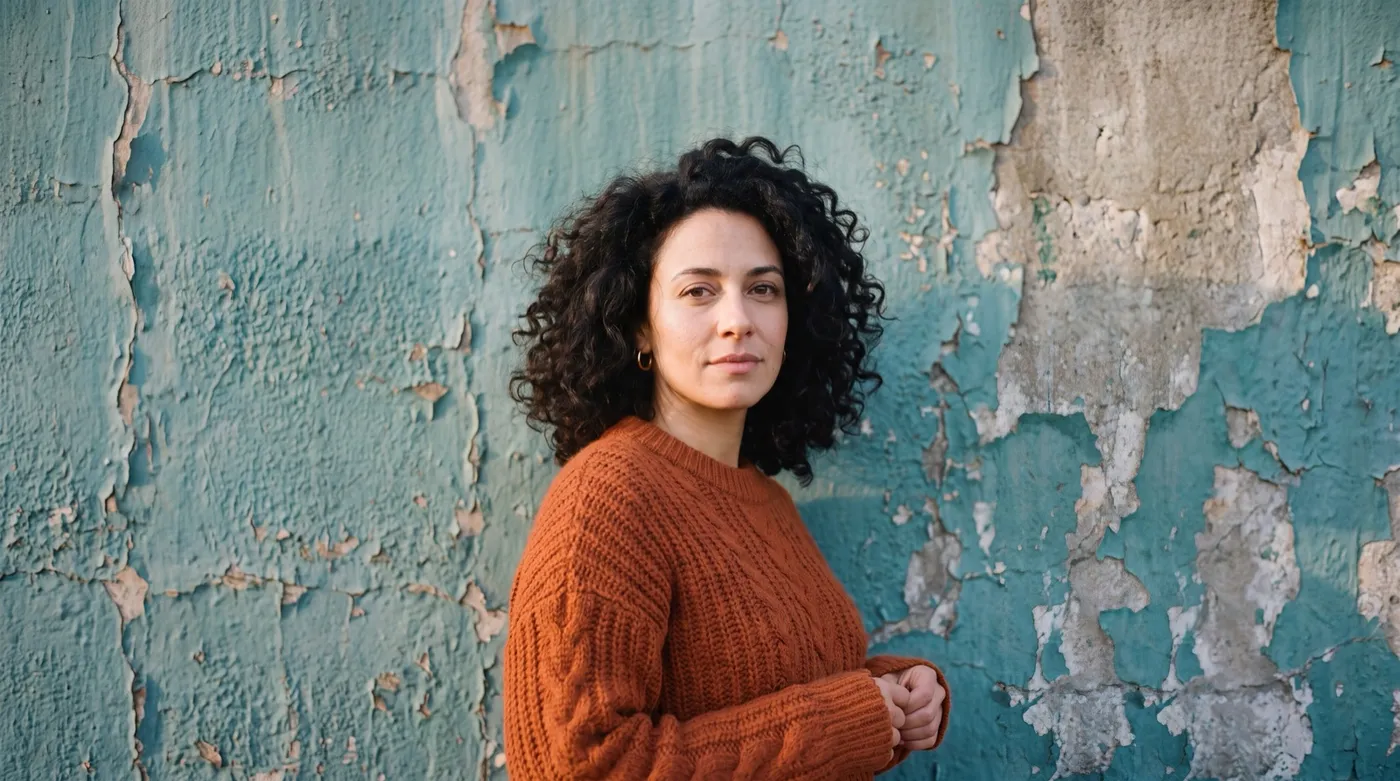
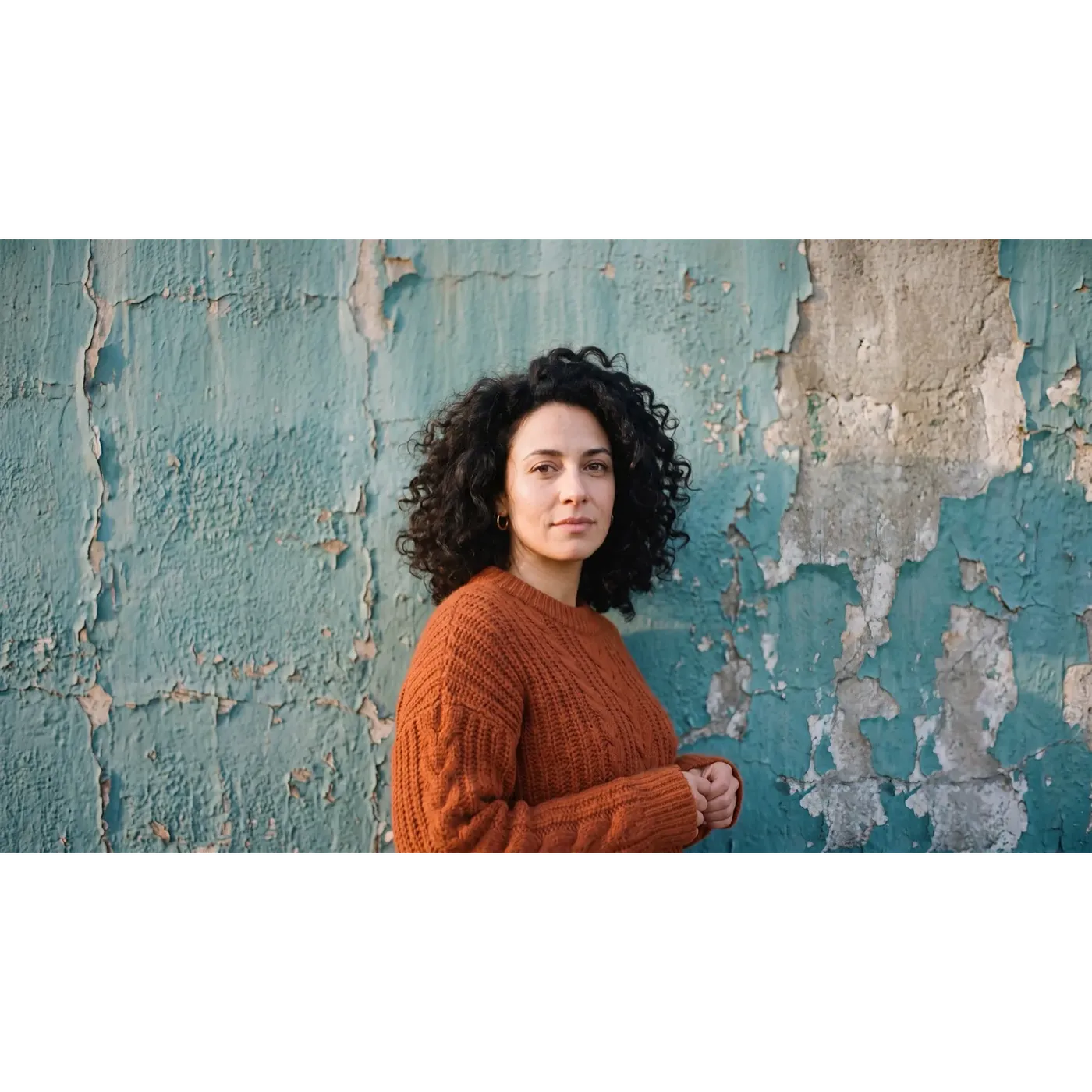
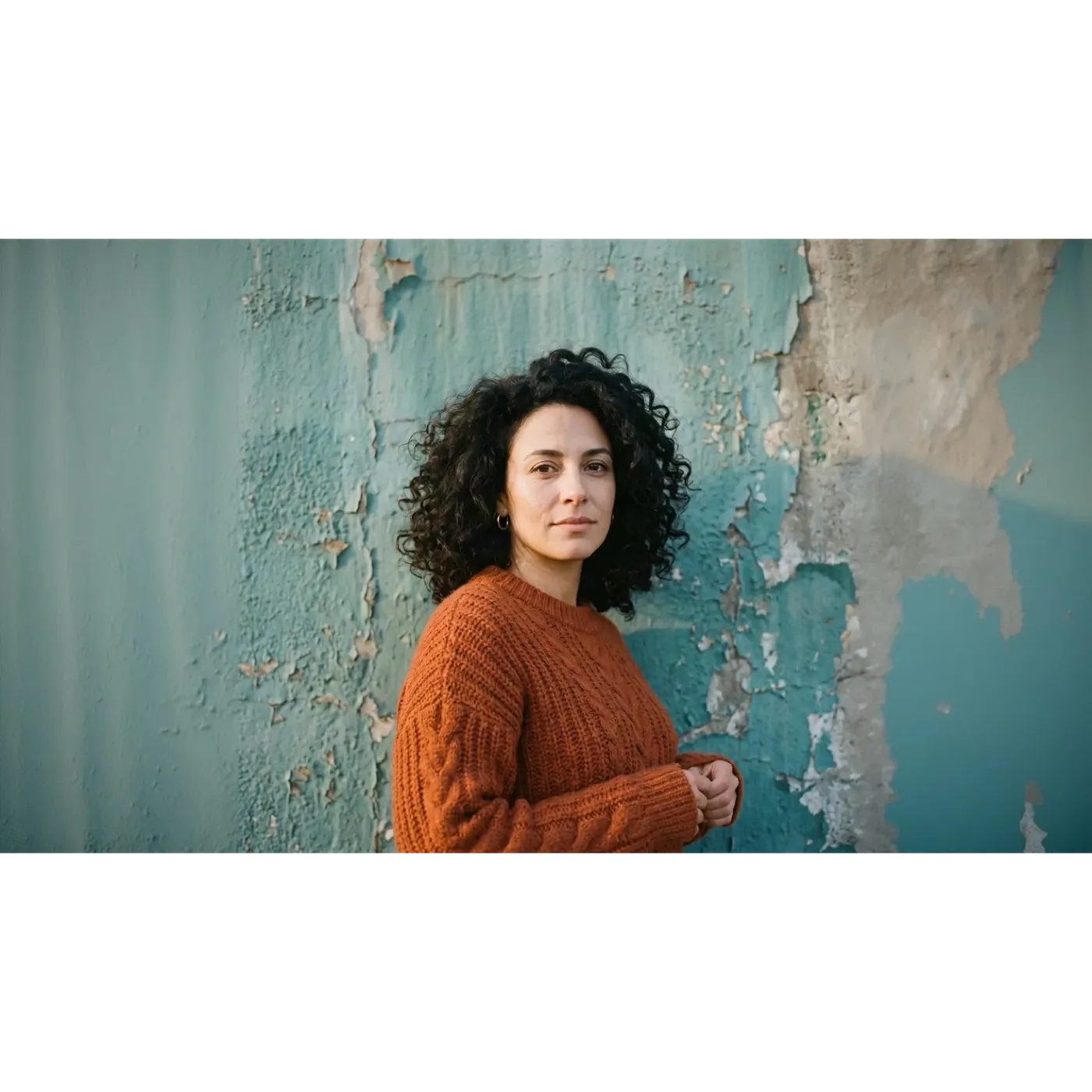
Ten sam obraz, te same proporcje: Smart Resize vs Outpainting
Jeden kwadratowy portret 1:1, jeden docelowy format 16:9, dwa tryby. Przeciągnij suwak, aby płynnie przełączać między dwoma wynikami, z których oba wygenerowano w getimg.ai.
Oba wypełniają ten sam kadr 16:9 i prawie nic w nich do siebie nie pasuje. Smart Resize zwrócił świeży render: łuszcząca się farba została odbudowana w innym wzorze, światło pada w kadrze inaczej, a twarz jest zbliżona do oryginału, choć nie identyczna. Outpainting zachował oryginalny kwadrat na środku nietknięty i wygenerował nową ścianę tylko po lewej i prawej stronie, dzięki czemu środek kadru nadal pasuje do przesłanego pliku.
Jeśli twarz, logo lub linijka tekstu muszą przetrwać zmianę rozmiaru, to właśnie ta różnica decyduje, który tryb wybierzesz.
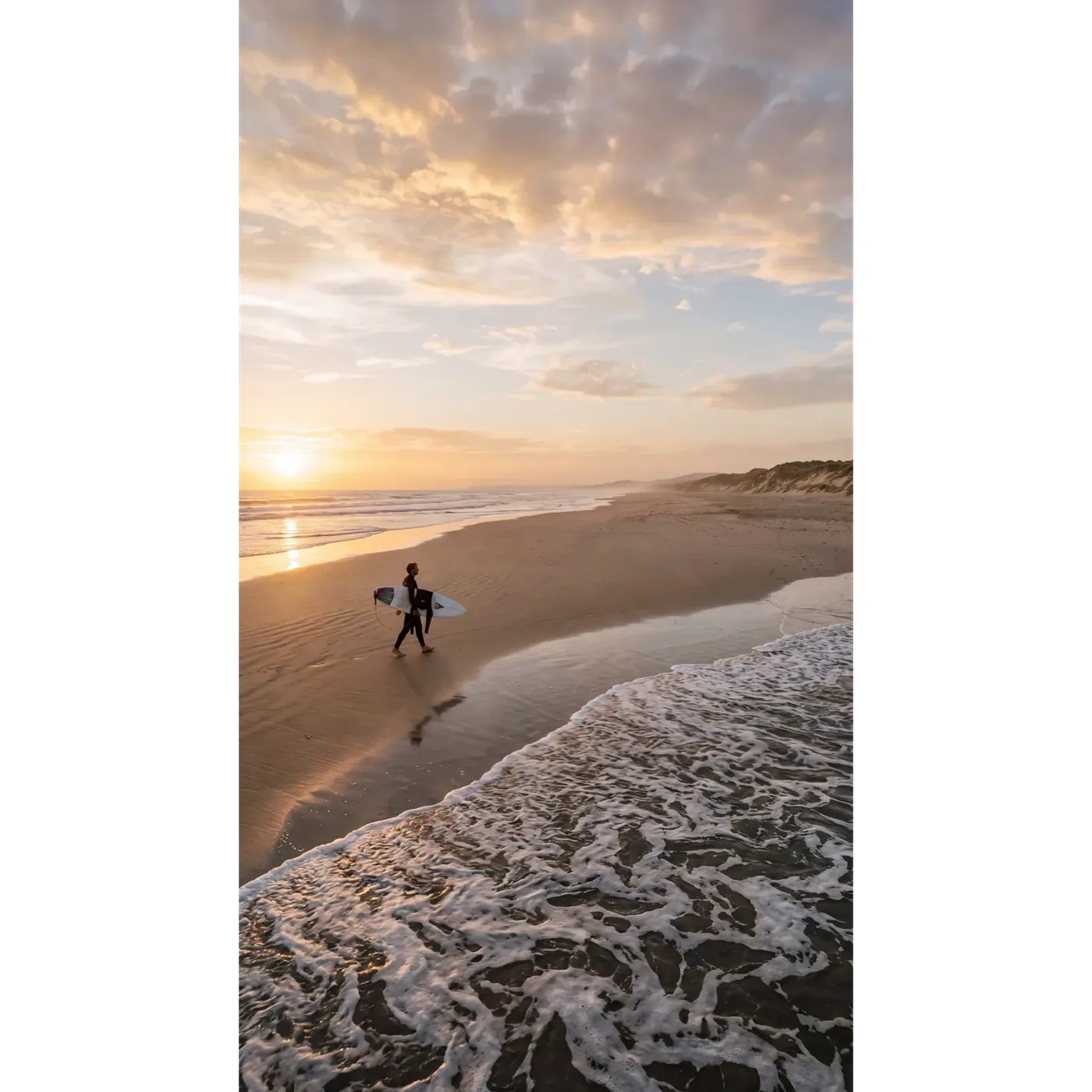
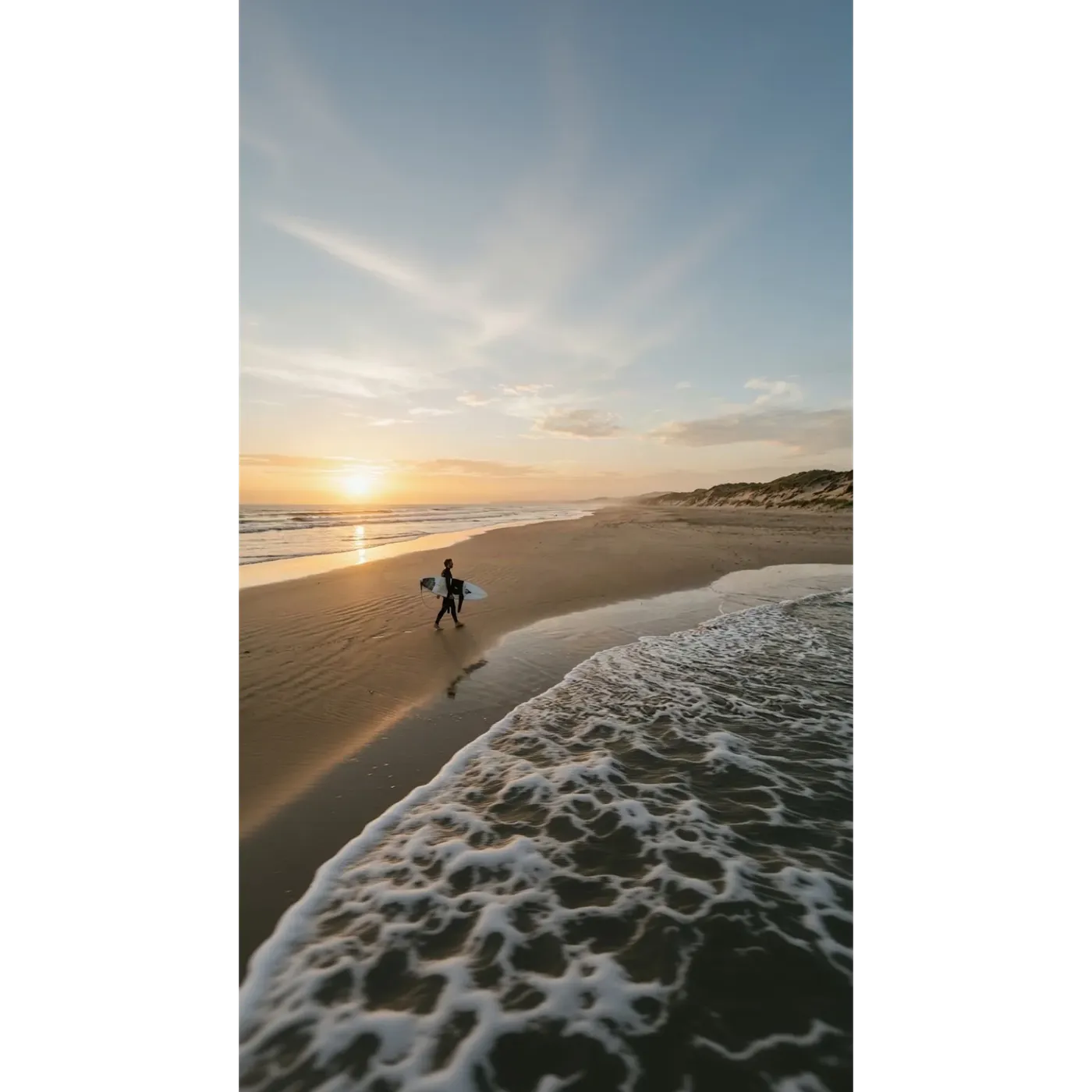
Ten sam test, ale odwrotnie: od 16:9 do 9:16
Tym razem źródłem jest szeroki kadr plaży 16:9, a celem pionowy format 9:16 dla Stories i Reels. Ten sam suwak, te same dwa tryby.
Smart Resize przebudował scenę dla wysokiego formatu, więc niebo, układ chmur i fale są zupełnie nowe. Outpainting zachował oryginalny pas plaży dokładnie tam, gdzie był, i wygenerował niebo nad nim oraz wodę poniżej.
Żadne z tych rozwiązań samo w sobie nie jest jedynym słusznym. Smart Resize daje Ci kompozycję stworzoną dla pionowego kadru. Outpainting daje Ci ujęcie, które już zatwierdziłeś, na wyższym tle.
Zmiana rozmiaru AI vs tradycyjne kadrowanie
Kadrowanie wykorzystuje zawsze tylko te piksele, które już masz. Zmiana rozmiaru AI potrafi zbudować to, czego potrzebuje nowy kadr. To inne kompromisy, a nie kwestia wygrany-przegrany.
Zmiana rozmiaru z getimg.ai
Otwórz Zmień rozmiar obrazu
Przejdź do Zmień rozmiar obrazu na pasku bocznym, a następnie upuść plik lub wybierz go z galerii. Możesz załadować kilka obrazów naraz.
Wybierz docelowe proporcje
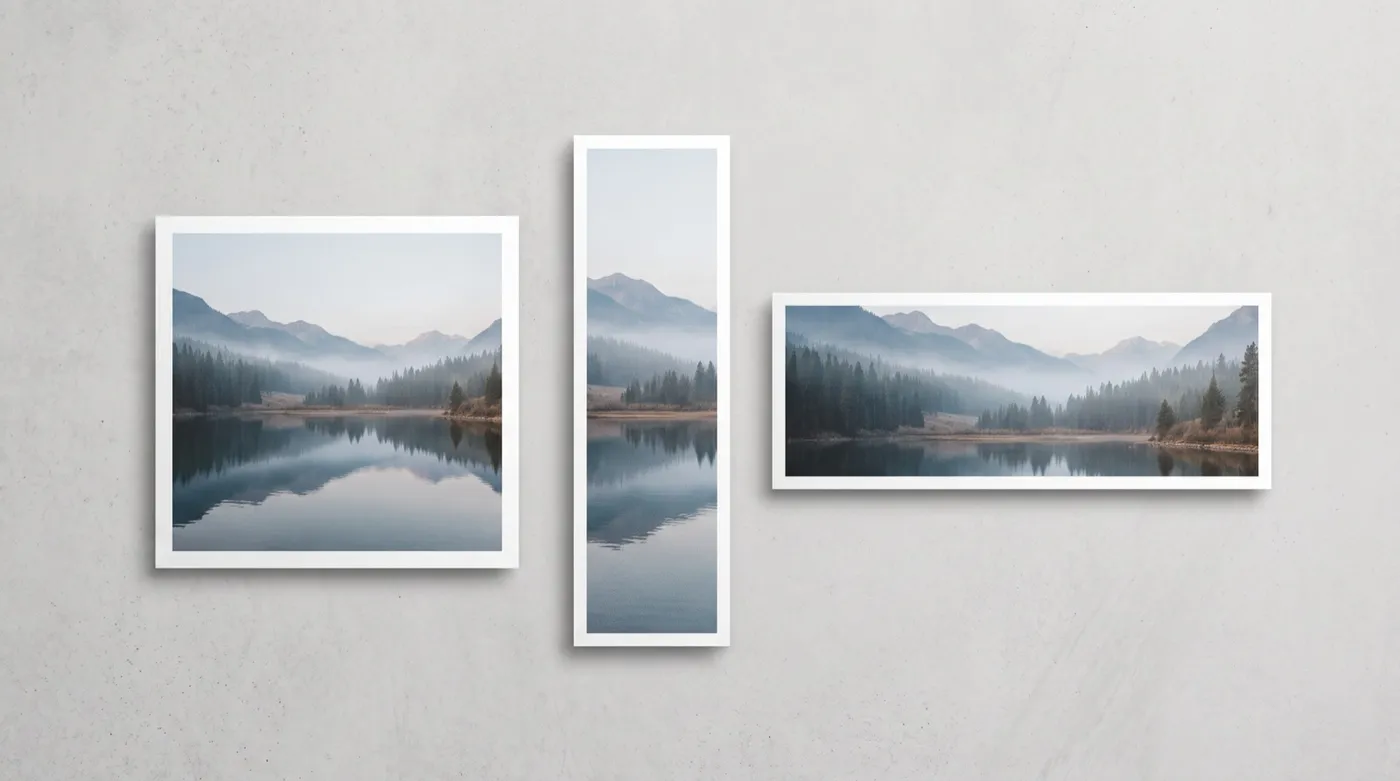
Wybieraj spośród 1:1, 4:5, 5:4, 3:4, 4:3, 2:3, 3:2, 16:9, 9:16 i 21:9.
Wybierz Smart Resize lub Outpainting
Smart Resize regeneruje kompozycję i dodaje przełącznik jakości 1K, 2K lub 4K. Outpainting zachowuje oryginał i rozszerza tło wokół niego.
Generuj
Twój oryginał nigdy nie zostanie nadpisany. Każde uruchomienie zapisuje nowy plik obok tego, od którego zacząłeś.

Ręczne kadrowanie
- Otwórz plik w Photoshopie, Figmie lub Canvie
- Przycinaj do każdych docelowych proporcji, jeden format naraz
- Zaakceptuj, że wszystko, co znajduje się poza nowym kadrem, zostaje wycięte
- Odbuduj brakujące tło za pomocą stempla lub wypełniania z uwzględnieniem zawartości
- Sprawdź ponownie główny punkt uwagi i umiejscowienie ewentualnego tekstu lub logo
- Wyeksportuj osobny plik dla każdego formatu
- Powtórz dla następnego obrazu
- Zaleta: pełna przewidywalność i nic w kadrze nie jest generowane
Zmiana rozmiaru vs Upscaling: To nie to samo
Te dwa pojęcia są nieustannie mylone, a to osobne narzędzia wykonujące zupełnie różne zadania.
Zmiana rozmiaru zmienia kształt obrazu: proporcje i to, co mieści się w kadrze. Zdjęcie 1:1 staje się relacją 9:16 lub banerem 16:9. Upscaling pozostawia kształt bez zmian i zwiększa rozdzielczość, więc ten sam kadr wraca z większą liczbą pikseli i szczegółów. Przejście od kwadratowego posta do relacji to zadanie dla narzędzia do zmiany rozmiaru. Potrzeba większego pliku w wyższej rozdzielczości z kadrem, który już masz, to zadanie dla Image Upscaler.
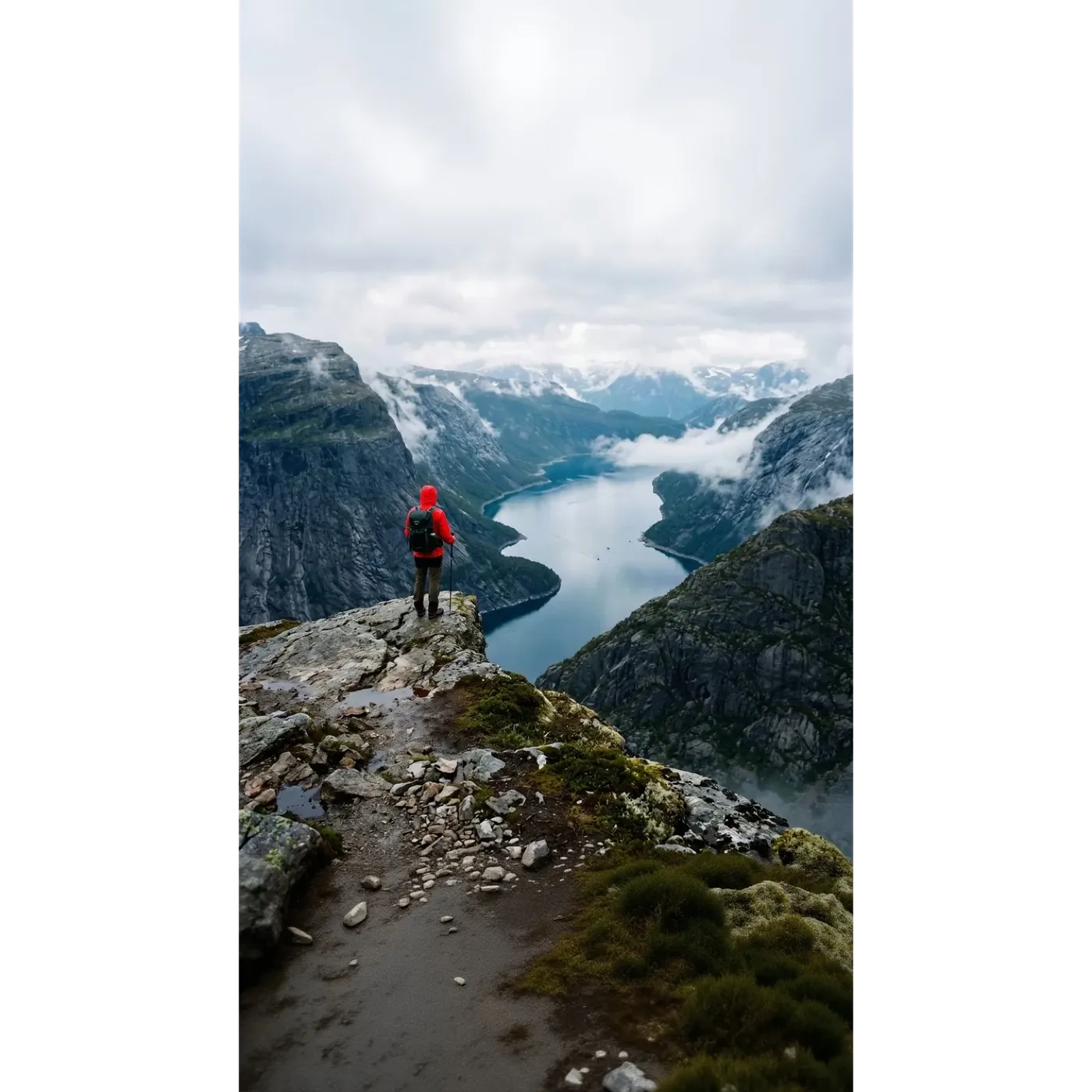
Dlaczego zespoły korzystają z narzędzia Resizer od getimg.ai
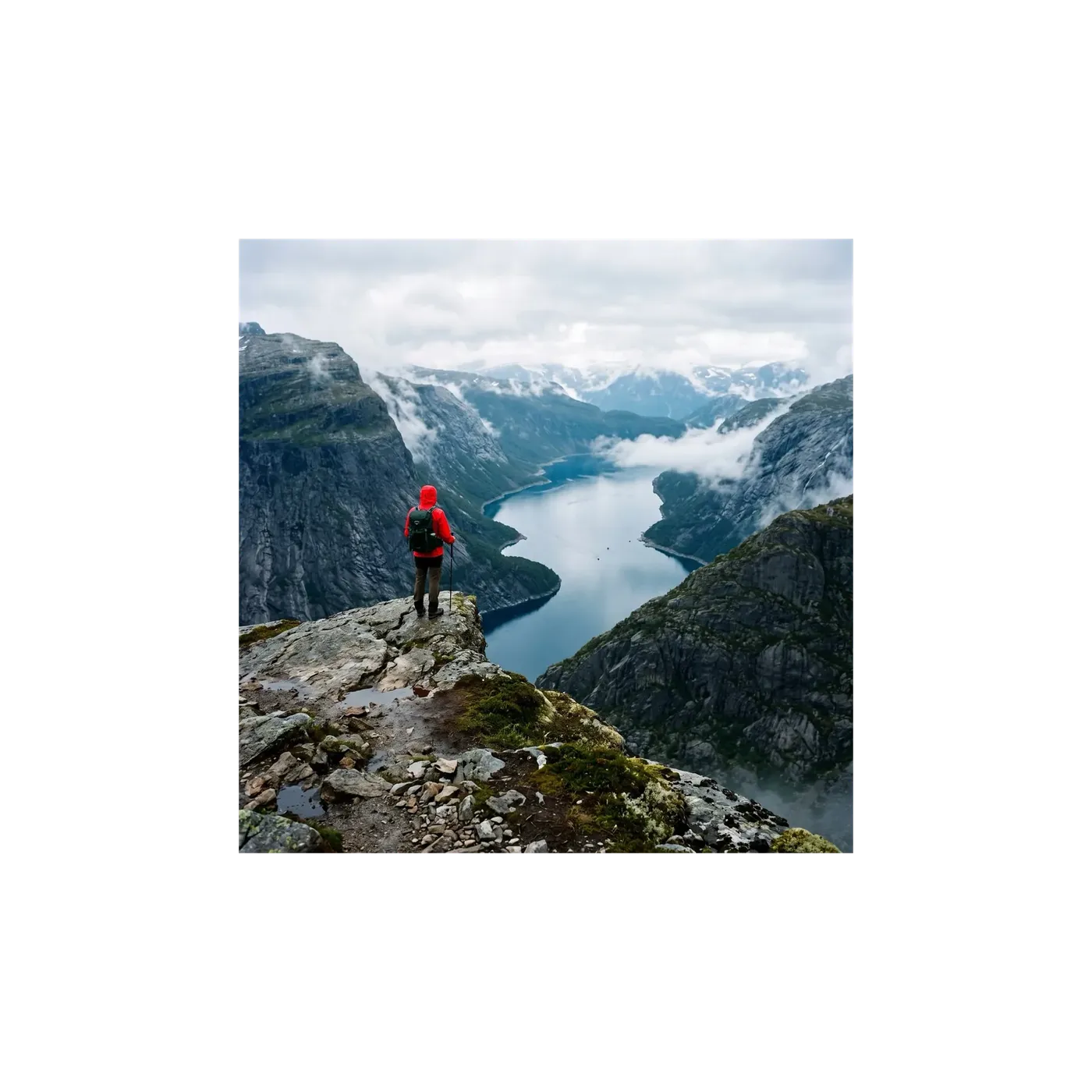
Jeden obraz źródłowy, każdy format, którego potrzebują Twoje kanały, bez ręcznego przebudowywania kadru.
Dwa tryby, jedno narzędzie
Smart Resize do kreatywnego przekadrowania, Outpainting, gdy oryginał musi pozostać nienaruszony. Przełączaj się między nimi na tym samym obrazie.
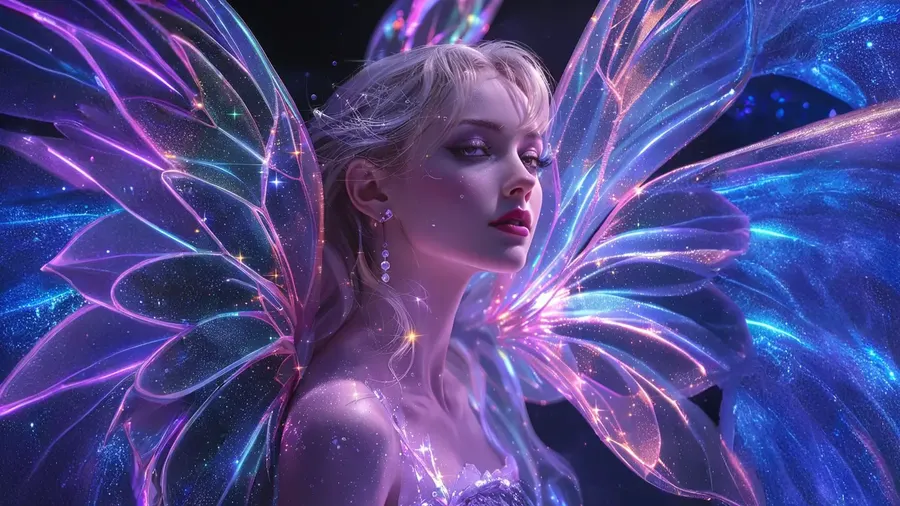
Generowane, a nie rozciągane
Nic nie jest ściśnięte ani zduplikowane. Outpainting generuje nowe tło wokół Twojego obrazu. Smart Resize buduje nową wersję stworzoną dla docelowego kształtu.
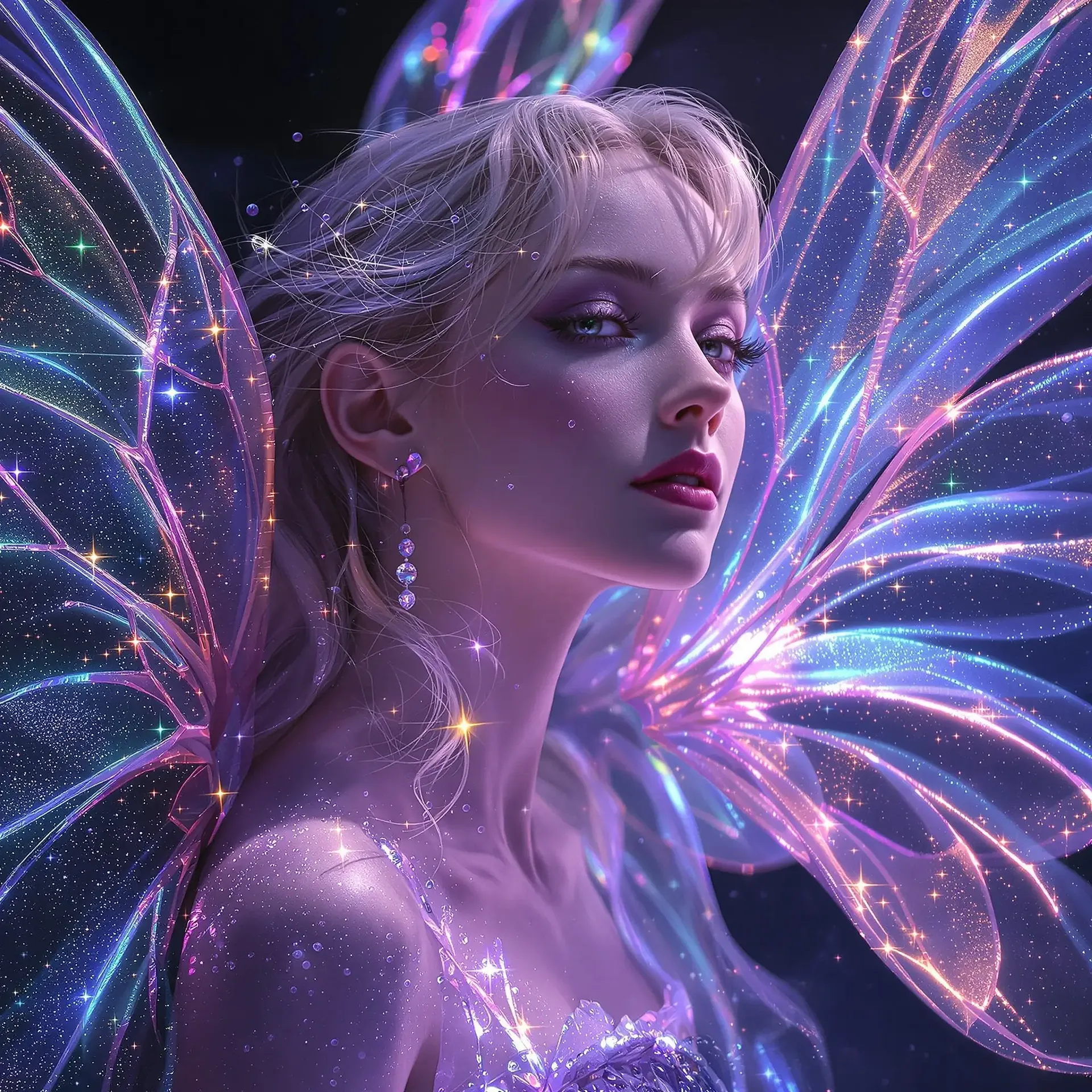
Wszystkie proporcje, jakich potrzebują Twoje kanały
1:1 i 4:5 do feedów, 9:16 do Stories, Reels i na TikToka, 16:9 na miniatury i banery, 21:9 do szerokich obrazów typu hero.
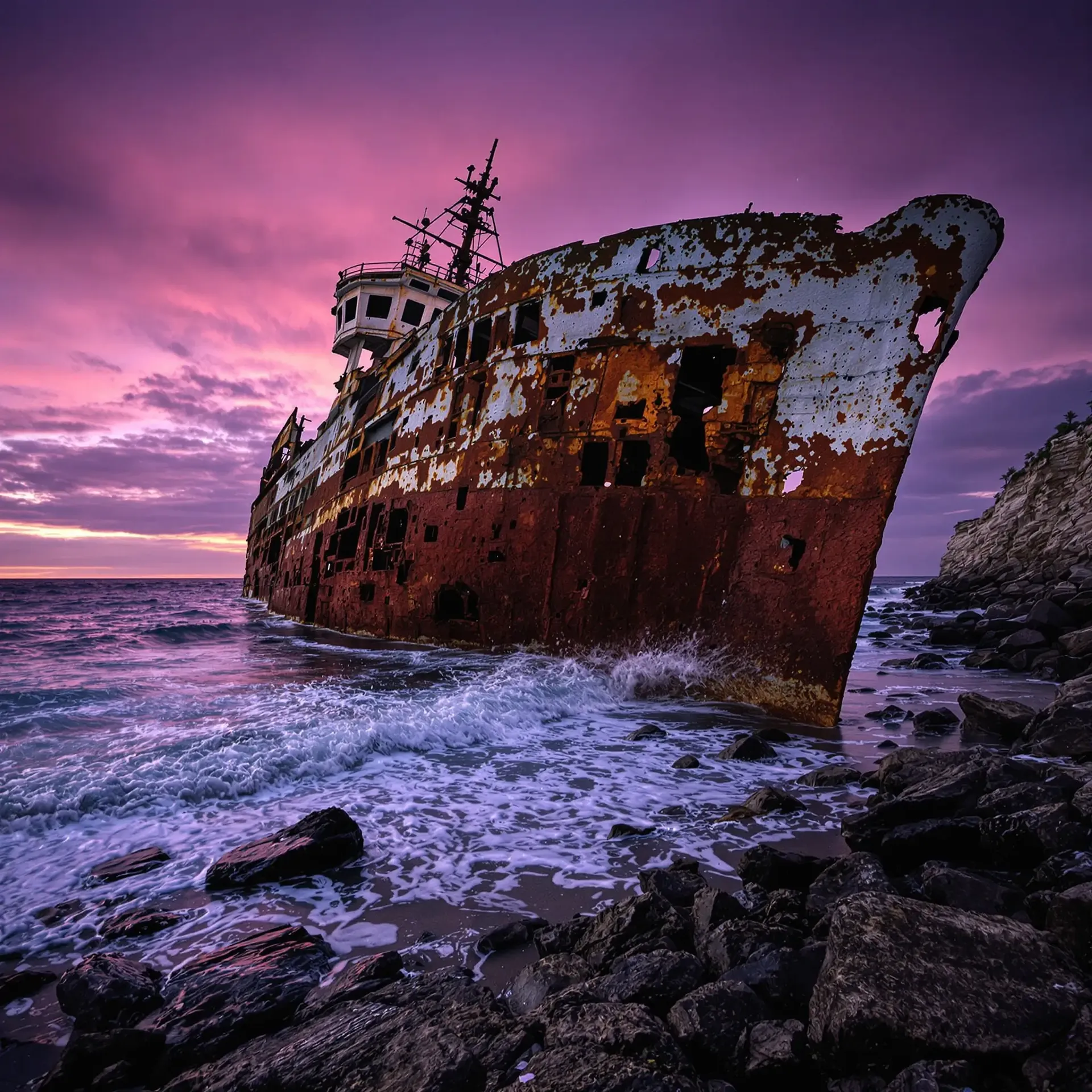
Przetwarzanie wsadowe, oryginały nietknięte
Upuść kilka obrazów naraz. Każde uruchomienie zapisuje nowy plik i pozostawia źródło dokładnie tam, gdzie było.
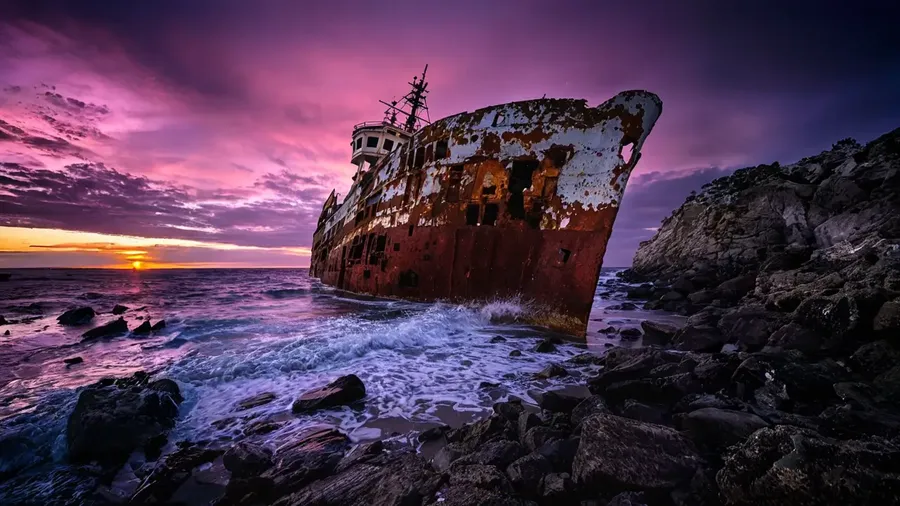
Zaprojektowane z myślą o czystym, wysokiej jakości przekadrowywaniu
Smart Resize renderuje świeżą wersję Twojego obrazu w wybranych proporcjach, dzięki czemu wynik ściśle podąża za oryginałem, zamiast kopiować go piksel po pikselu. Outpainting obiera odwrotną drogę i pozostawia oryginał nietknięty, generując tylko obszar wokół niego. Właśnie dlatego ten sam plik może wyglądać zupełnie inaczej w zależności od trybu i dlatego warto wybierać tryb świadomie.
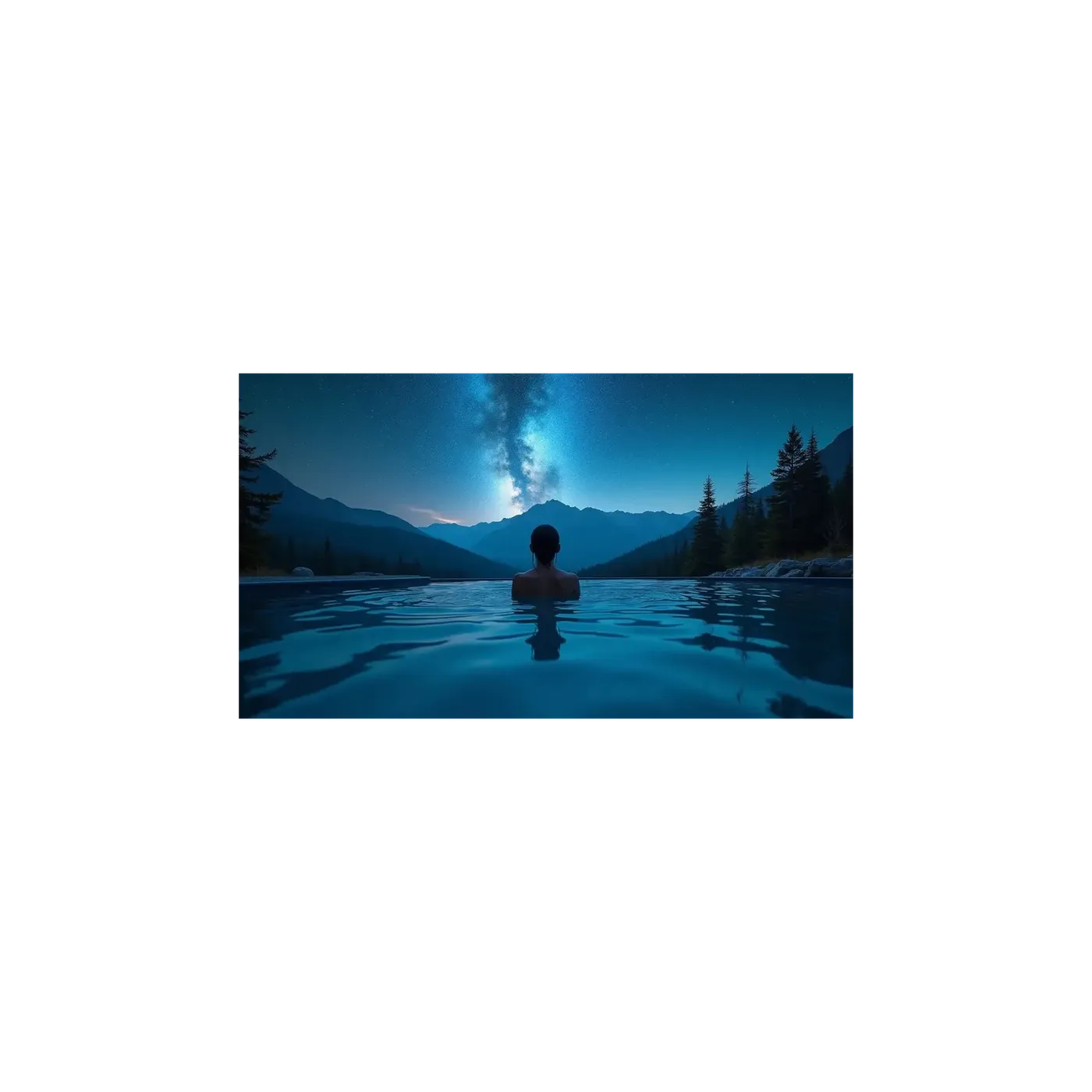
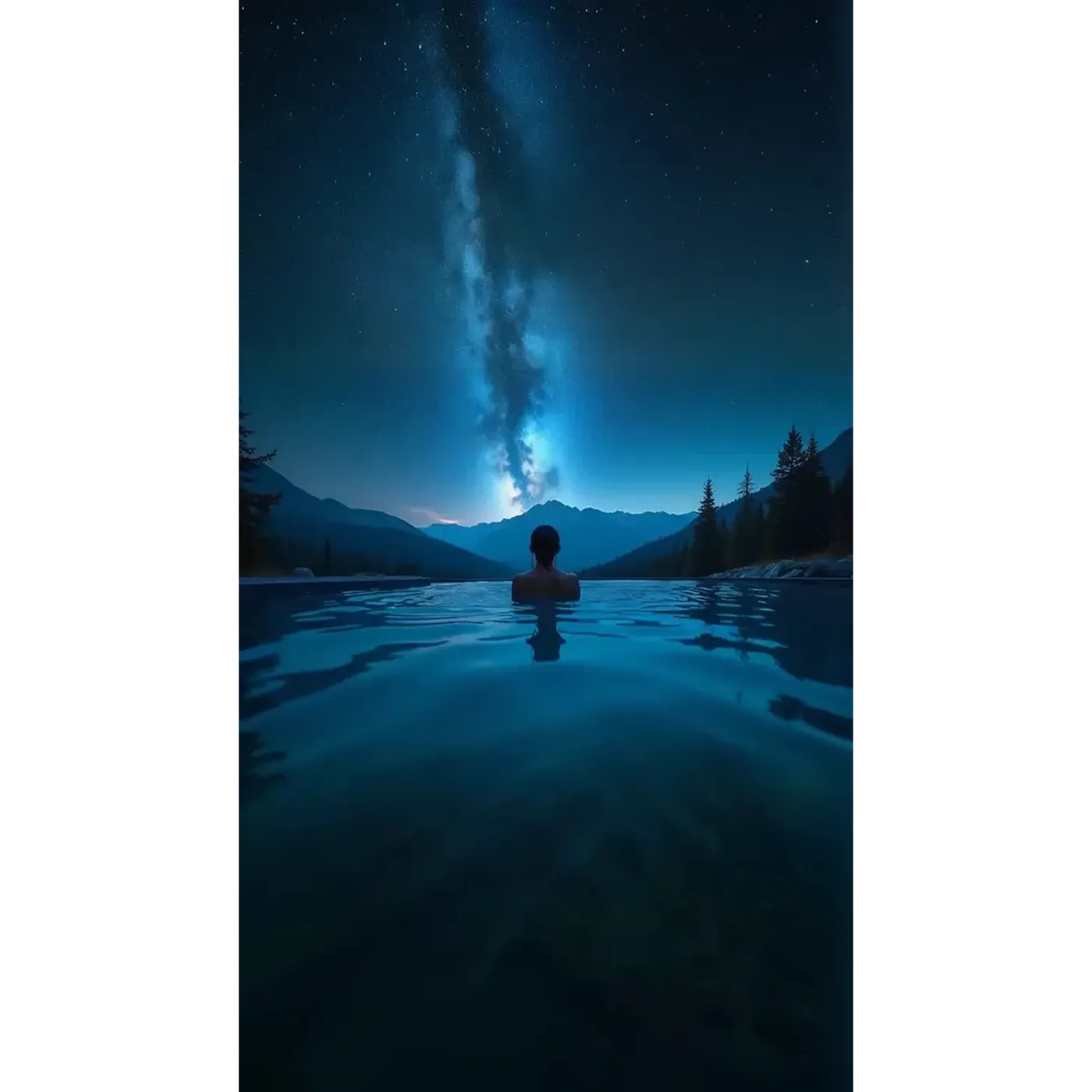
Proporcje dla każdej platformy
Smart Resize obsługuje dziesięć proporcji: 1:1, 4:5, 5:4, 3:4, 4:3, 2:3, 3:2, 16:9, 9:16 i 21:9. Outpainting wspiera tę samą listę, z wyjątkiem 5:4.
W praktyce przekłada się to na post na Instagramie 1:1 lub 4:5, relację lub Reels 9:16, TikToka 9:16, miniaturę na YouTube 16:9, baner na stronę internetową 16:9 lub 21:9 oraz plakat lub okładkę książki 2:3 lub 3:4. To proporcje, a nie stałe wymiary w pikselach, dzięki czemu Twoje materiały pozostają poprawne, gdy platforma zmieni swoją specyfikację.
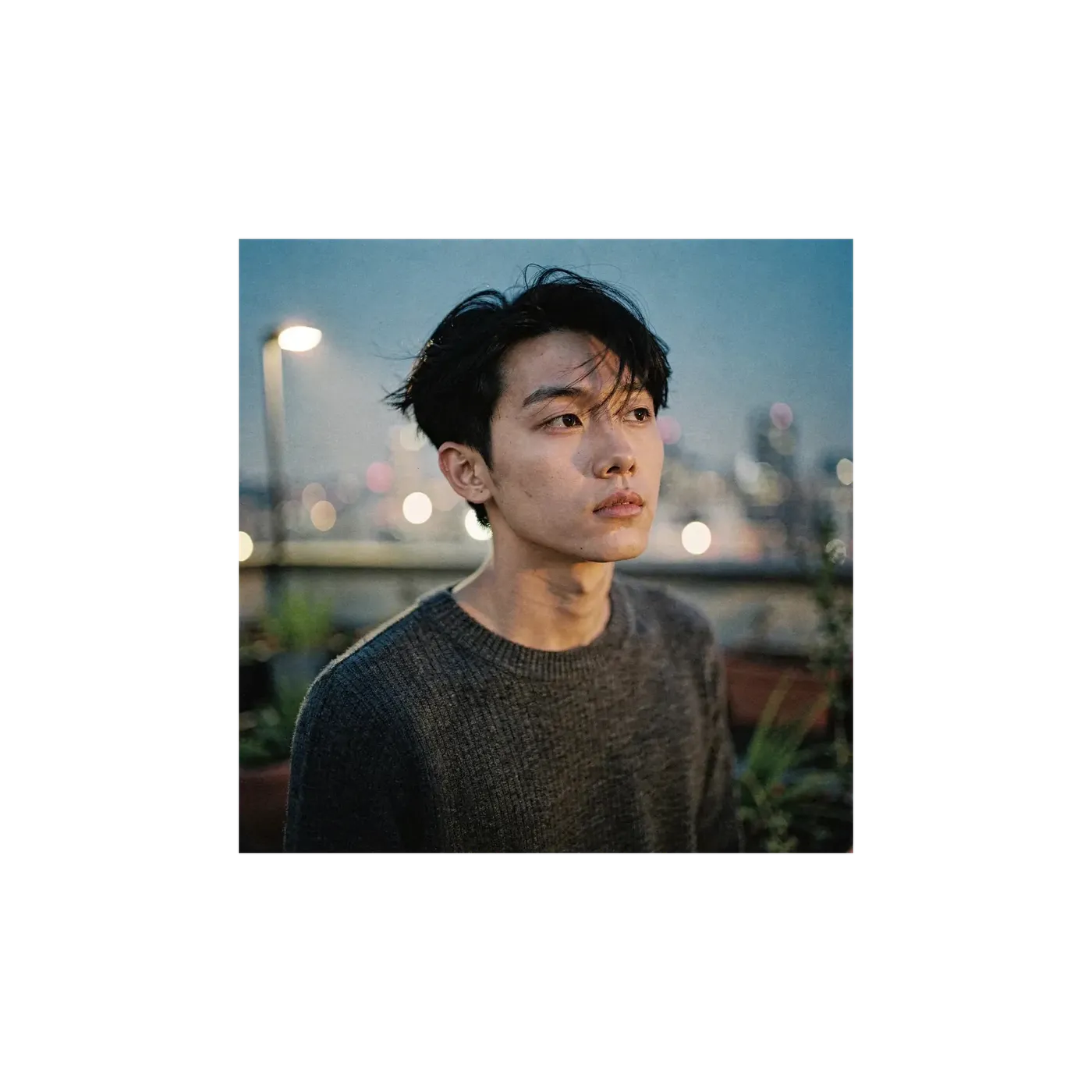
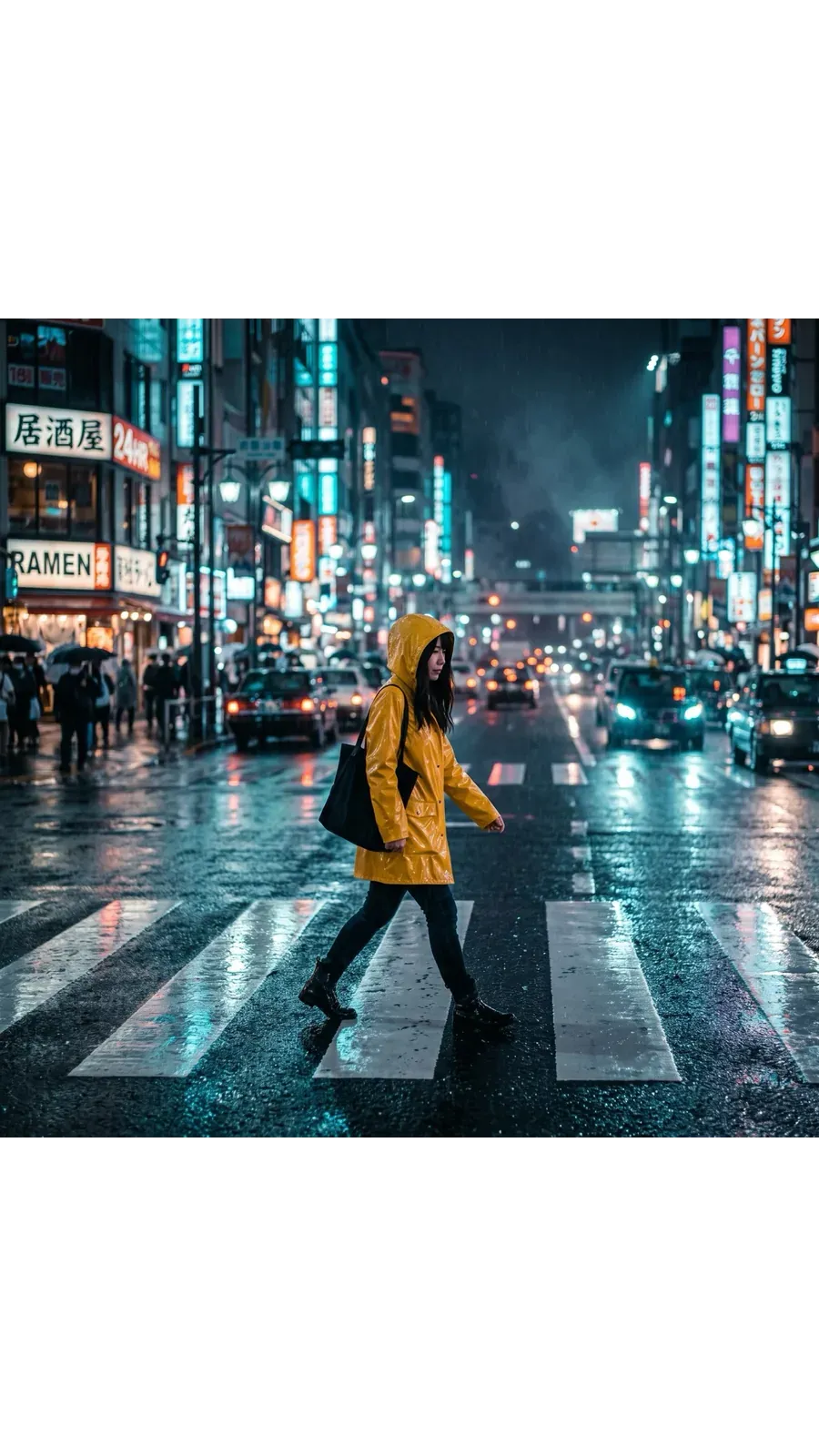
Jeden obraz źródłowy, każdy kanał
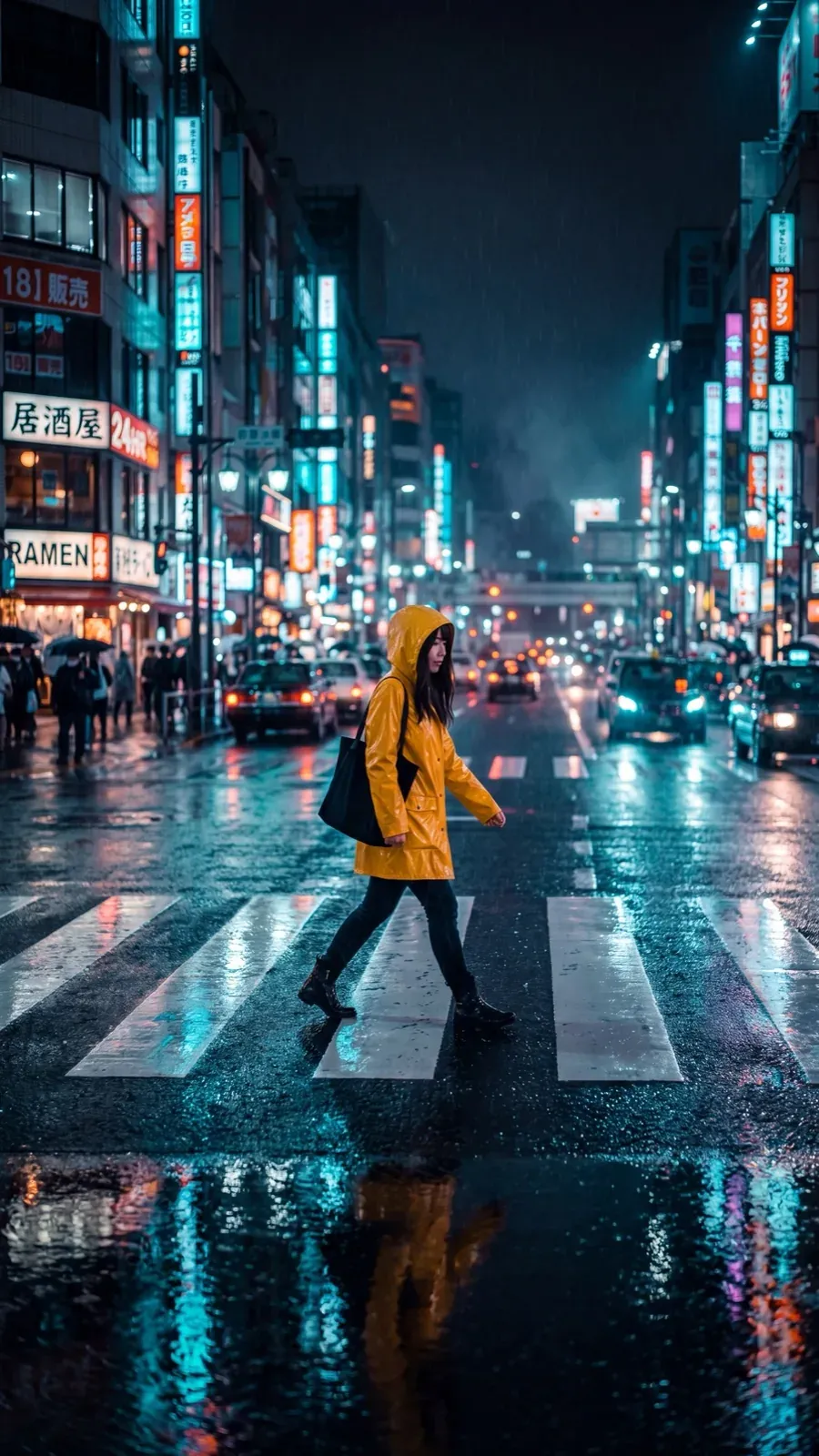
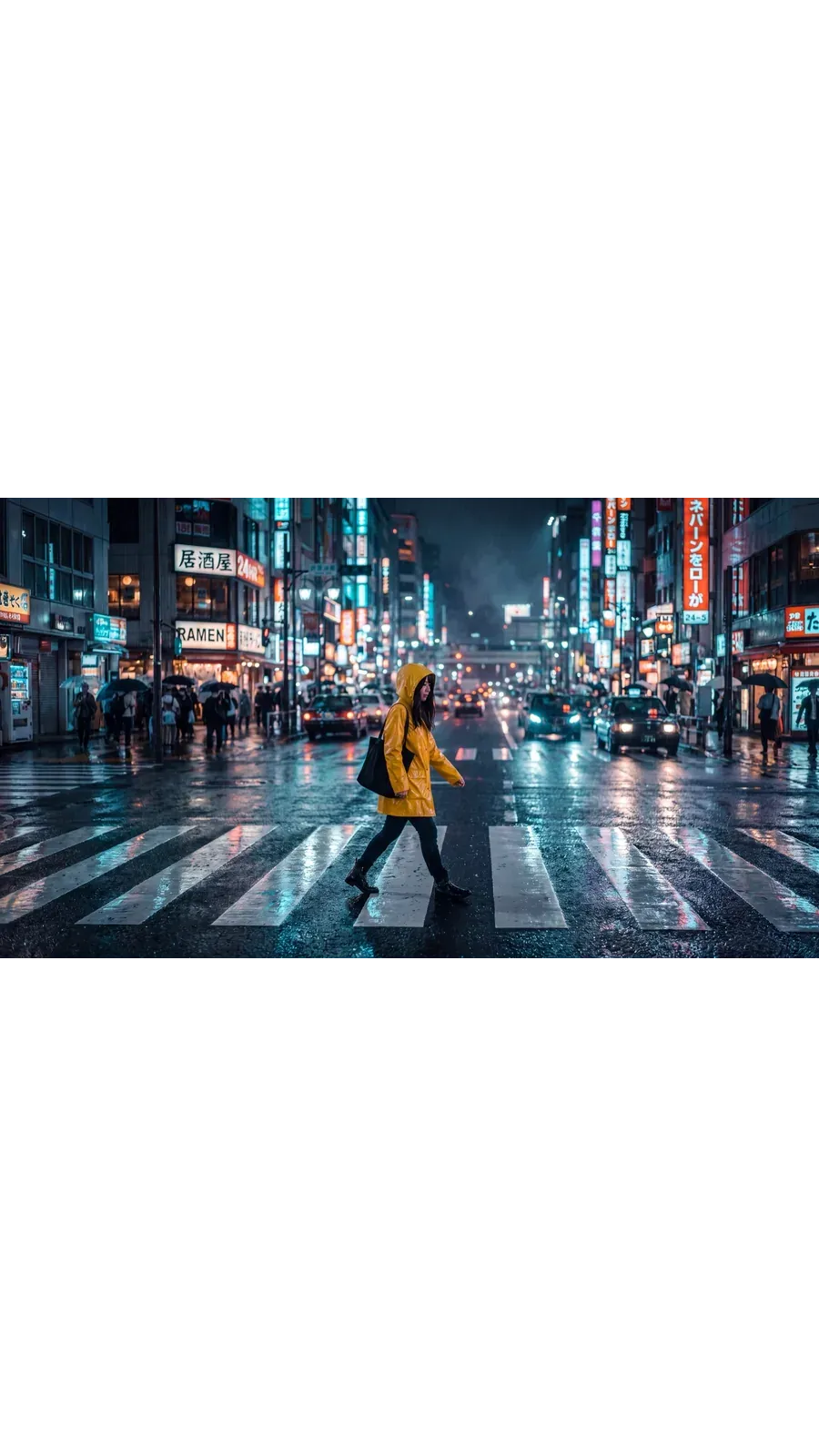
To samo nocne ujęcie ulicy ze zmienionym dwukrotnie rozmiarem. Nic nie zostało sfotografowane od nowa i nic nie zostało wykadrowane ręcznie.
1:1 do feedu
Kadr źródłowy. Kwadratowe posty na Instagrama, Facebooka i LinkedIna. Przełącz na 4:5, gdy chcesz uzyskać więcej wysokości w feedzie.
9:16 dla Stories i Reels
Smart Resize przebudował scenę na format pionowy. Ten sam główny motyw w kompozycji stworzonej na pełny ekran telefonu, a nie jako kadr wycięty z kwadratu.
16:9 na miniatury i banery
Szeroka wersja na miniatury na YouTube, banery na strony internetowe i nagłówki e-maili. Wybierz 21:9, gdy obraz hero musi być jeszcze szerszy.
Do czego zespoły faktycznie go używają
Sześć procesów roboczych, które pojawiają się w każdej kampanii, z których każdy zaczyna się od obrazu, który już istnieje.
Poznaj inne narzędzia i funkcje AI
Często zadawane pytania
Otwórz Zmień rozmiar obrazu na pasku bocznym getimg.ai, upuść plik lub wybierz go z galerii, wybierz docelowe proporcje, a następnie wskaż Smart Resize lub Outpainting i wygeneruj. Narzędzie działa w przeglądarce, więc kroki są identyczne na systemach Windows, macOS, iOS i Android.
Żaden z trybów nie kadruje w celu dopasowania. Outpainting zachowuje każdy piksel Twojego oryginału i generuje dodatkowe tło wokół niego. Smart Resize regeneruje obraz w nowych proporcjach, więc kompozycja jest budowana dla tego kształtu, a nie przycinana do niego.
Oba tryby działają na fotografiach, ilustracjach i realistycznych obrazach AI w równym stopniu. To, który tryb wybierzesz, ma większe znaczenie niż rodzaj obrazu, od którego zaczynasz.
To zależy od trybu. Outpainting skanuje krawędzie Twojego obrazu i kontynuuje scenę na zewnątrz, dopasowując oświetlenie i perspektywę już obecną w kadrze. Smart Resize w ogóle nie wypełnia luk: generuje nową wersję całego obrazu w docelowych proporcjach, więc elementy kompozycji mogą ulec przesunięciu.
Przekształcenie kwadratowego ujęcia plaży na panoramiczne za pomocą trybu Outpainting może na przykład powiększyć ocean, dodać więcej piasku lub wprowadzić elementy, których nie było w oryginale, takie jak dodatkowi plażowicze. To zachowanie generatywne działające zgodnie z przeznaczeniem, a nie błąd. Przejrzyj wygenerowane obszary przed publikacją, zwłaszcza gdy obraz zawiera ludzi, produkty, tekst lub cokolwiek opartego na faktach. To samo dotyczy sztuki AI jak i fotografii.
Fotografie, ilustracje, rendery, sztuka cyfrowa i pliki PNG, takie jak projekty tatuaży AI – wszystko to zadziała. Tryb, który wybierzesz, ma większe znaczenie niż typ pliku.
Smart Resize regeneruje cały obraz, co sprawia, że jest ryzykowny dla logo, opakowań, zrzutów ekranu UI, diagramów, projektów z dużą ilością tekstu i dokładnych etykiet produktów. W takich przypadkach użyj trybu Outpainting: oryginał pozostaje nietknięty, a generowany jest tylko otaczający obszar.
Kadrowanie wykorzystuje tylko te piksele, które już istnieją. Wybierasz okno wewnątrz kadru, a wszystko poza nim jest odrzucane. Jest to całkowicie przewidywalne, ale kosztuje Cię część obrazu. Zmiana rozmiaru AI może generować treści, których nie było w źródle: Outpainting generuje obszar wokół obrazu, a Smart Resize generuje jego nową wersję w docelowym kształcie. Zachowujesz całą scenę, a w zamian za to wyniki różnią się między kolejnymi uruchomieniami.
Użyj Outpainting zawsze, gdy liczą się dokładne szczegóły źródłowe. Logo, opakowania, projekty z dużą ilością tekstu, zrzuty ekranu UI, diagramy, etykiety produktów i rozpoznawalne twarze potrzebują oryginalnych pikseli, aby przetrwać, a Outpainting generuje wokół nich jedynie tło.
Użyj Smart Resize, jeśli akceptujesz zmianę części kompozycji i chcesz stworzyć kadr od nowa pod nowy format. To szybsza droga, gdy Twoim celem jest układ, który pasuje, a nie idealna kopia każdego piksela z tego, co przesłałeś.
Nie. Każde uruchomienie zapisuje nowy plik i pozostawia źródło dokładnie tam, gdzie było. Outpainting zatrzymuje Twoje oryginalne piksele wewnątrz nowego, większego kadru. Smart Resize tworzy osobną, nowo wygenerowaną wersję w docelowych proporcjach. W obu przypadkach przesłany przez Ciebie plik wciąż znajduje się w galerii bez zmian.
Zmiana rozmiaru zmienia proporcje: kształt kadru i to, co się w nim mieści. Upscaling zachowuje kształt i zwiększa rozdzielczość, więc ten sam kadr wraca z większą liczbą pikseli. Jeśli chcesz, aby kwadratowy obraz stał się relacją lub banerem, użyj narzędzia do zmiany rozmiaru. Jeśli potrzebujesz większego pliku w wyższej rozdzielczości z kadrem, który już masz, użyj Image Upscaler, który w niektórych modelach pozwala osiągnąć rozdzielczość 2K, 4K, a nawet 16K.
Smart Resize obsługuje ich dziesięć: 1:1, 4:5, 5:4, 3:4, 4:3, 2:3, 3:2, 16:9, 9:16 i 21:9. Outpainting wspiera tę samą listę z wyjątkiem 5:4. Smart Resize posiada również przełącznik jakości dla rozdzielczości wyjściowej 1K, 2K lub 4K; Outpainting bazuje na rozdzielczości, którą już ma Twój plik źródłowy.
Tak. Upuść lub zaznacz więcej niż jeden plik w narzędziu Zmień rozmiar obrazu, a cały zestaw zostanie przetworzony do wybranych proporcji. Każdy obraz tworzy swój własny nowy plik, a każdy oryginał zostaje zachowany w Twojej galerii.
Zmień proporcje. Zachowaj to, co ważne.
Wybierz docelowy format, zdecyduj się na Smart Resize lub Outpainting i wygeneruj. Twój oryginał pozostanie na swoim miejscu.