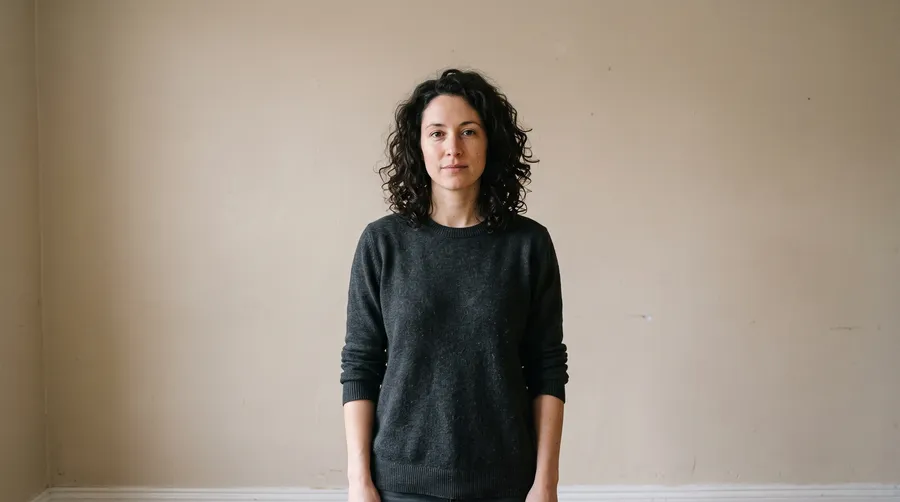
Narzędzie AI do zmiany tła: Zamień tła na zdjęciach Online
Prześlij zdjęcie i opisz otoczenie, które chcesz uzyskać. Zmień zwykłe tło na studio, scenę plenerową, wnętrze, środowisko marki lub prosty kolor, bez konieczności wcześniejszego ręcznego maskowania obiektu.
Wymiana tła + tworzenie, edycja i zmiana rozmiaru obrazu
Wszystko w jednym miejscu, na wiodących modelach sztucznej inteligencji.


Zamień tło za pomocą prostego promptu
Dodaj zdjęcie, opisz scenę, którą chcesz mieć za obiektem, i wygeneruj. Nie ma maski do rysowania ani etapu wycinania przed tym procesem. Wymiana przebiega w jednym kroku na oryginalnym zdjęciu.
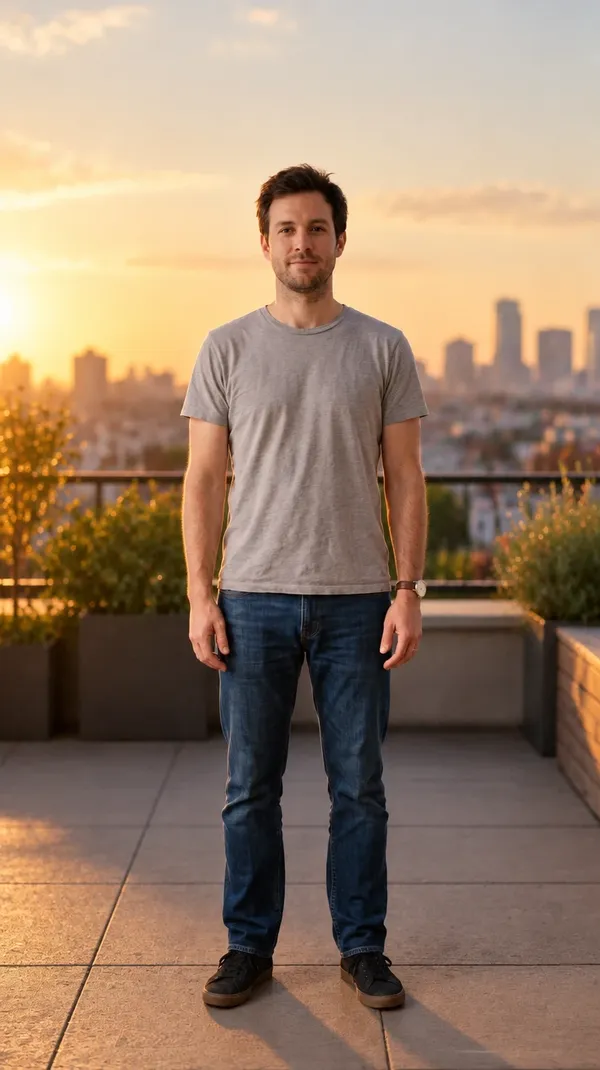
Te cztery powstały z tego samego zdjęcia źródłowego: białe tło studyjne, nowoczesny hol biurowy, zalany słońcem blat kuchenny i ulica podczas złotej godziny. Jedno zdjęcie na wejściu, cztery osobne obrazy na wyjściu.




Zmień tła zdjęć produktowych
Jedno ujęcie produktu, cztery kierunki. Opisz otoczenie, a produkt pozostanie w kadrze, podczas gdy scena wokół niego ulegnie zmianie. Jeśli opakowanie, logo, geometria lub tekst na etykiecie muszą pozostać nienaruszone, przed publikacją porównaj wynik z oryginałem.
Czyste studio
"Umieść produkt na jasnoszarej powierzchni studyjnej z miękkimi, rozproszonymi cieniami." Neutralna opcja dla ofert i stron ze specyfikacjami, gdzie produkt musi samodzielnie wypełniać kadr.
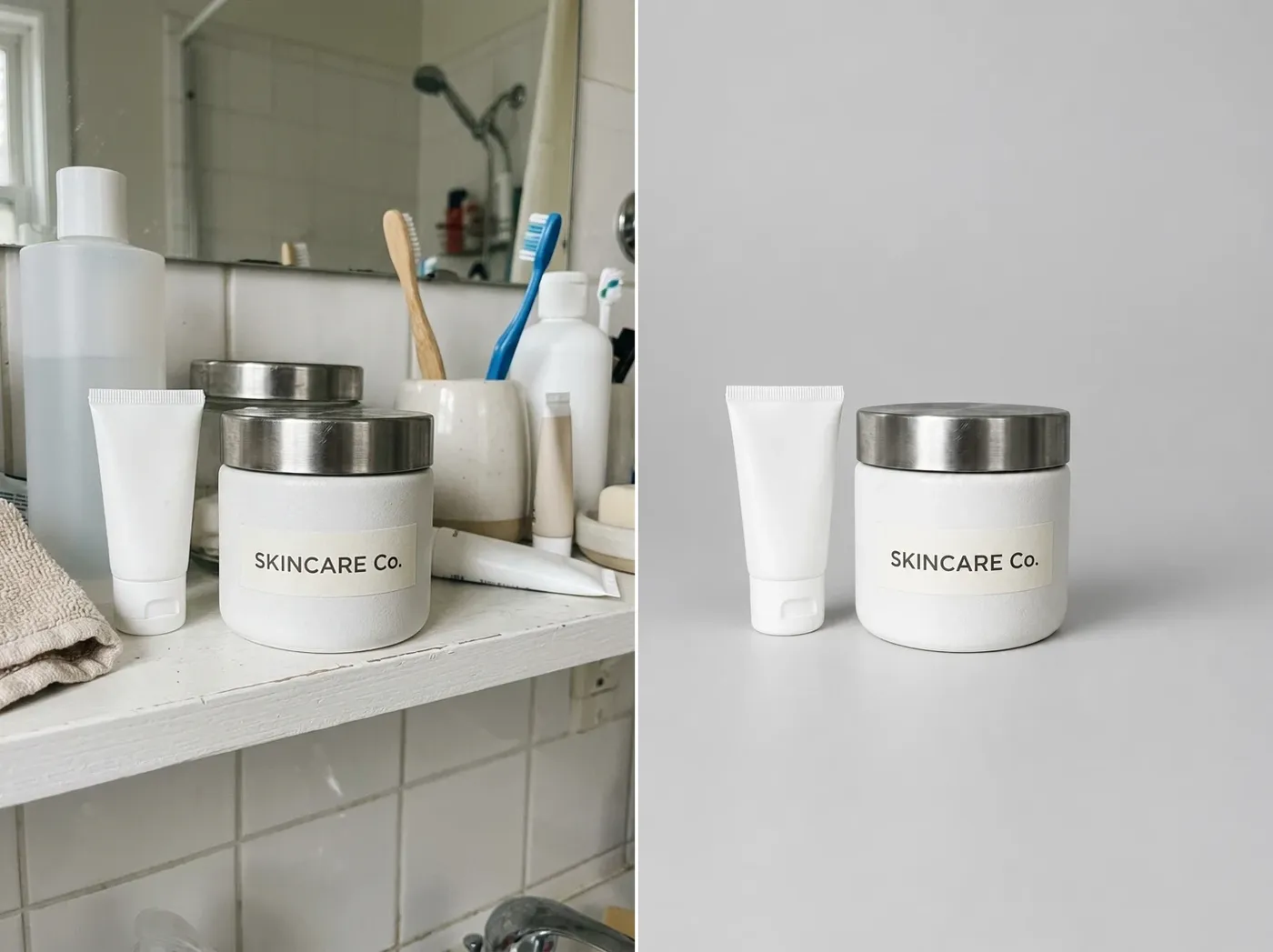
Lifestyle
"Umieść ekspres do kawy na ciepłym, nowoczesnym blacie kuchennym w porannym świetle." Kontekst sprzedaje: produkt znajduje się tam, gdzie klient faktycznie by go używał.
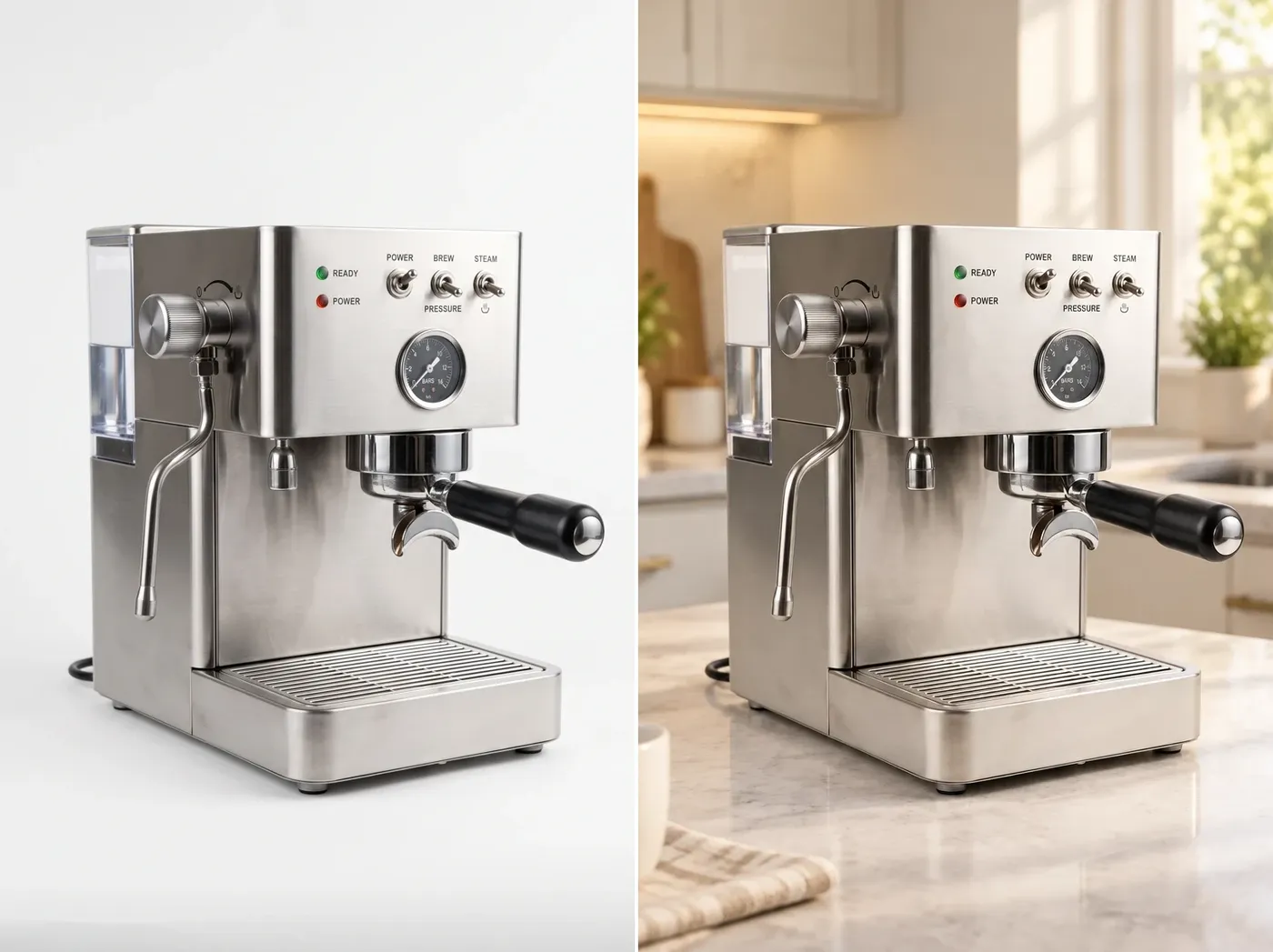
Sezonowe
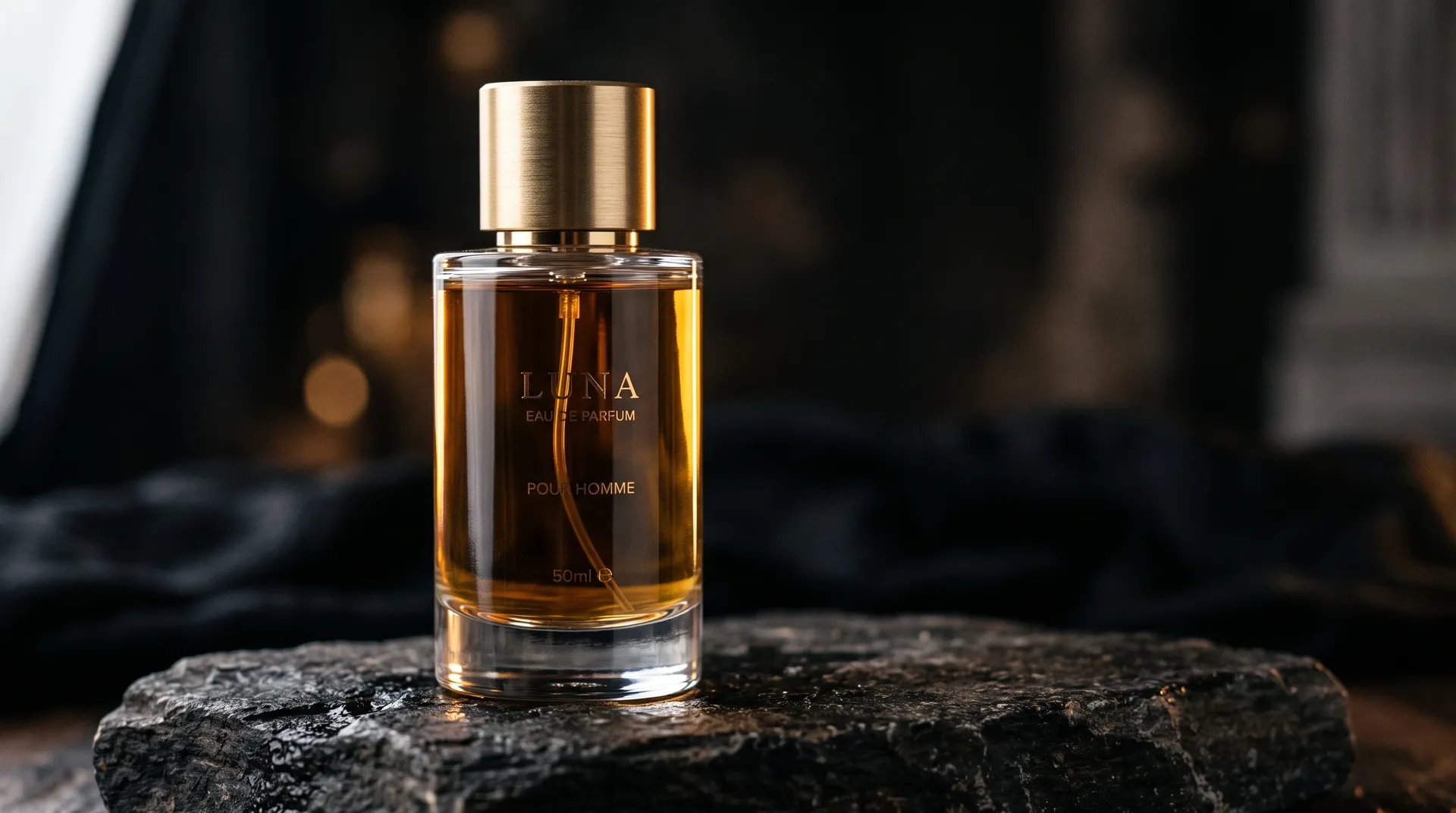
"Umieść butelkę perfum na ciemnym kamieniu w otoczeniu subtelnej zimowej zieleni." To samo główne ujęcie ubrane na nowo do sezonu zamiast fotografowania go od nowa.
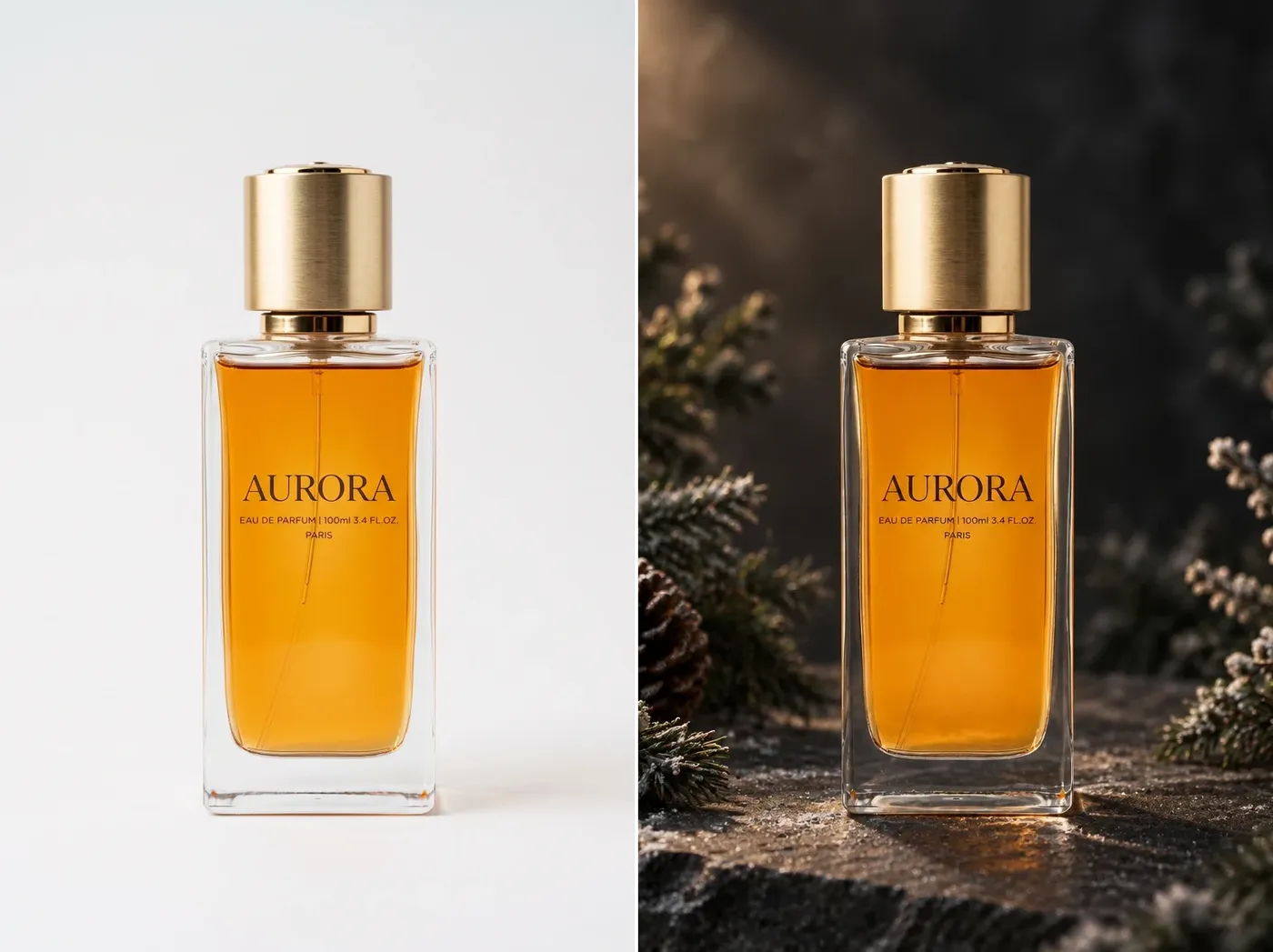
Kampania marki
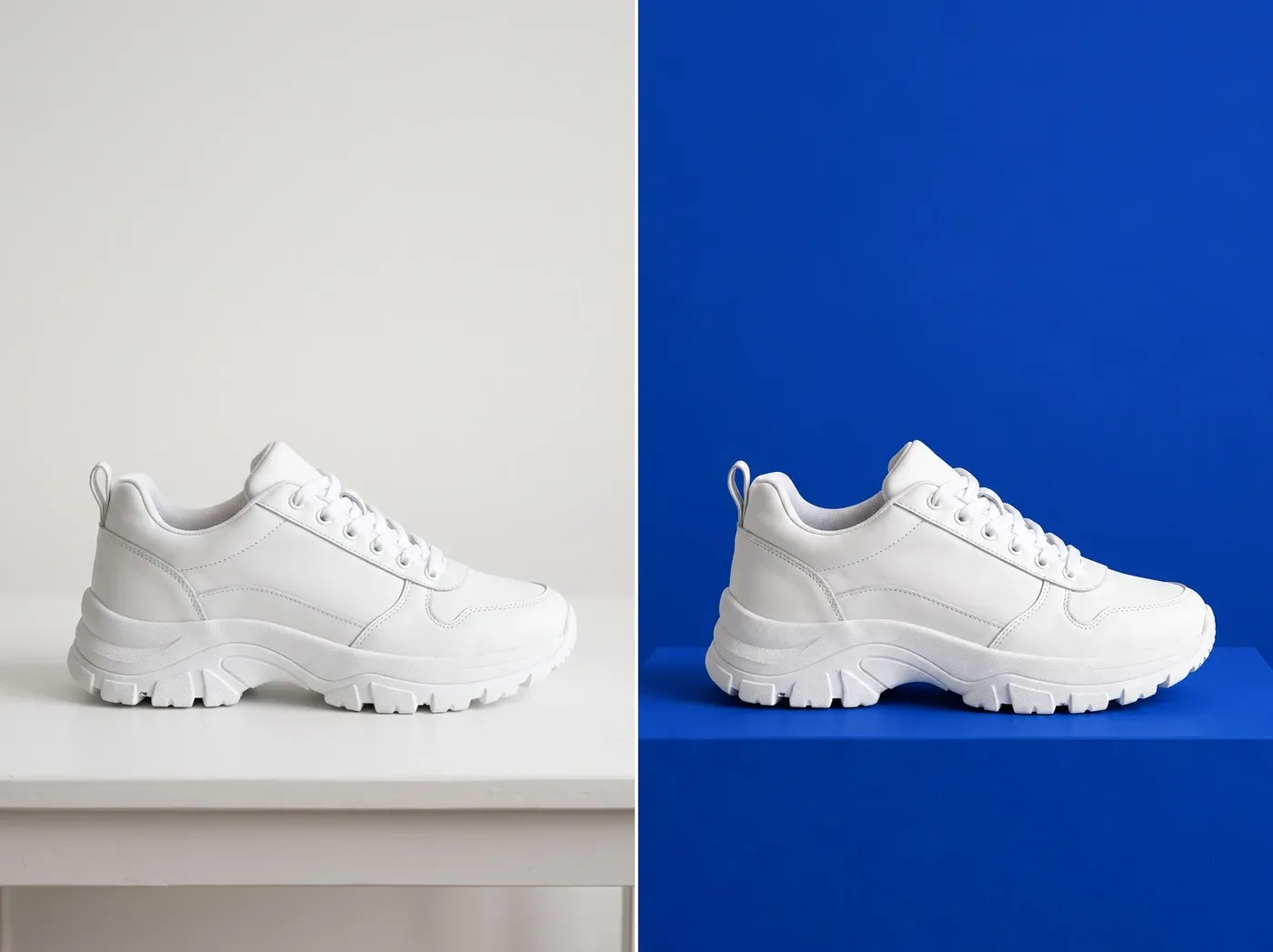
"Umieść buta na kobaltowym, geometrycznym cokole w minimalistycznym studiu." Zbuduj zestaw kadrów kampanii wokół jednego zdjęcia produktu i zachowaj spójną paletę kolorów.
Wymiana tła AI a ręczne komponowanie
Dwa różne zadania. Wymiana oparta na promptach jest szybka, generatywna i dobra do eksploracji wariantów. Ręczne komponowanie opiera się na warstwach i maskach, jest bardziej precyzyjne i nadal stanowi właściwy wybór, gdy krawędź lub etykieta muszą być idealne.
Wymiana AI na getimg.ai
Dodaj swoje zdjęcie
Dołącz obraz jako referencję w narzędziu Create image lub otwórz go ze swojej galerii.
Opisz nową scenę
Określ otoczenie, powierzchnię, oświetlenie i nastrój, które chcesz mieć za obiektem.
Wygeneruj nową wersję
Scena jest przebudowywana wokół obiektu i zapisywana jako osobny obraz.
Ręczne komponowanie
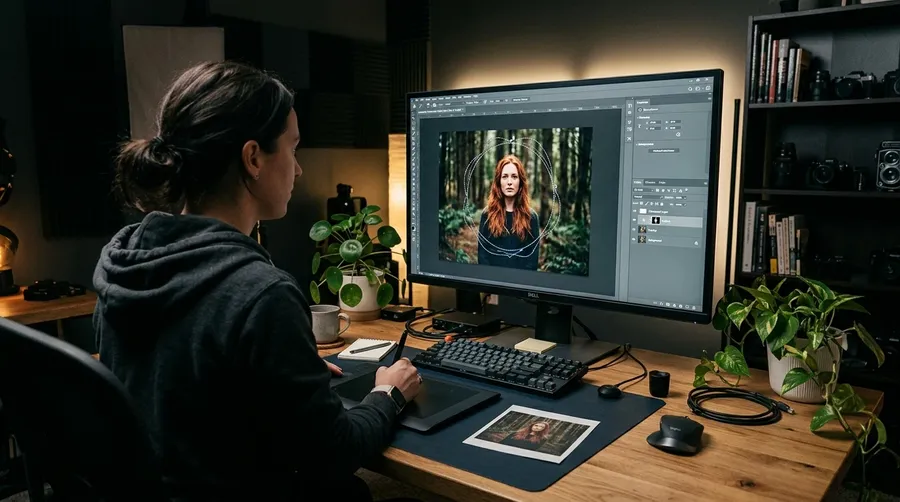
- Otwórz plik w edytorze zdjęć
- Ręcznie wytnij obiekt
- Dopracuj krawędzie na włosach i drobnych detalach
- Znajdź lub zrób zdjęcie nowego tła
- Dopasuj perspektywę tła do obiektu
- Dopasuj kierunek światła i temperaturę barwową
- Namaluj cienie kontaktowe i odbicia
- Wyrównaj kolory obu warstw, aby do siebie pasowały
- Powtórz dla każdego nowego tła
Wtop obiekt w nową scenę
Aby obiekt dobrze prezentował się w nowym otoczeniu, model potrafi dostosować otaczające go oświetlenie, odbicia, cienie i kolory środowiska. Ten mechanizm działa w obie strony. Wymiana tła jest edycją generatywną, więc obiekt może ulec subtelnym zmianom, gdy model dopasowuje obraz do nowego otoczenia. W przypadku opakowań produktów, logo, twarzy i dokładnych ubrań, przed publikacją porównaj wynik ze swoim oryginałem.
Przetestowaliśmy zmiany tła na trudnych obiektach
Sześć zdjęć źródłowych, z których każde przeniesiono do nowego otoczenia na getimg.ai. Przeciągnij suwak na każdym z nich, aby porównać oryginał z wymianą. Wybraliśmy obiekty, na których edycja generatywna jest najbardziej widoczna: cienkie krawędzie włosów, szkło, odbicia i wydrukowane detale.
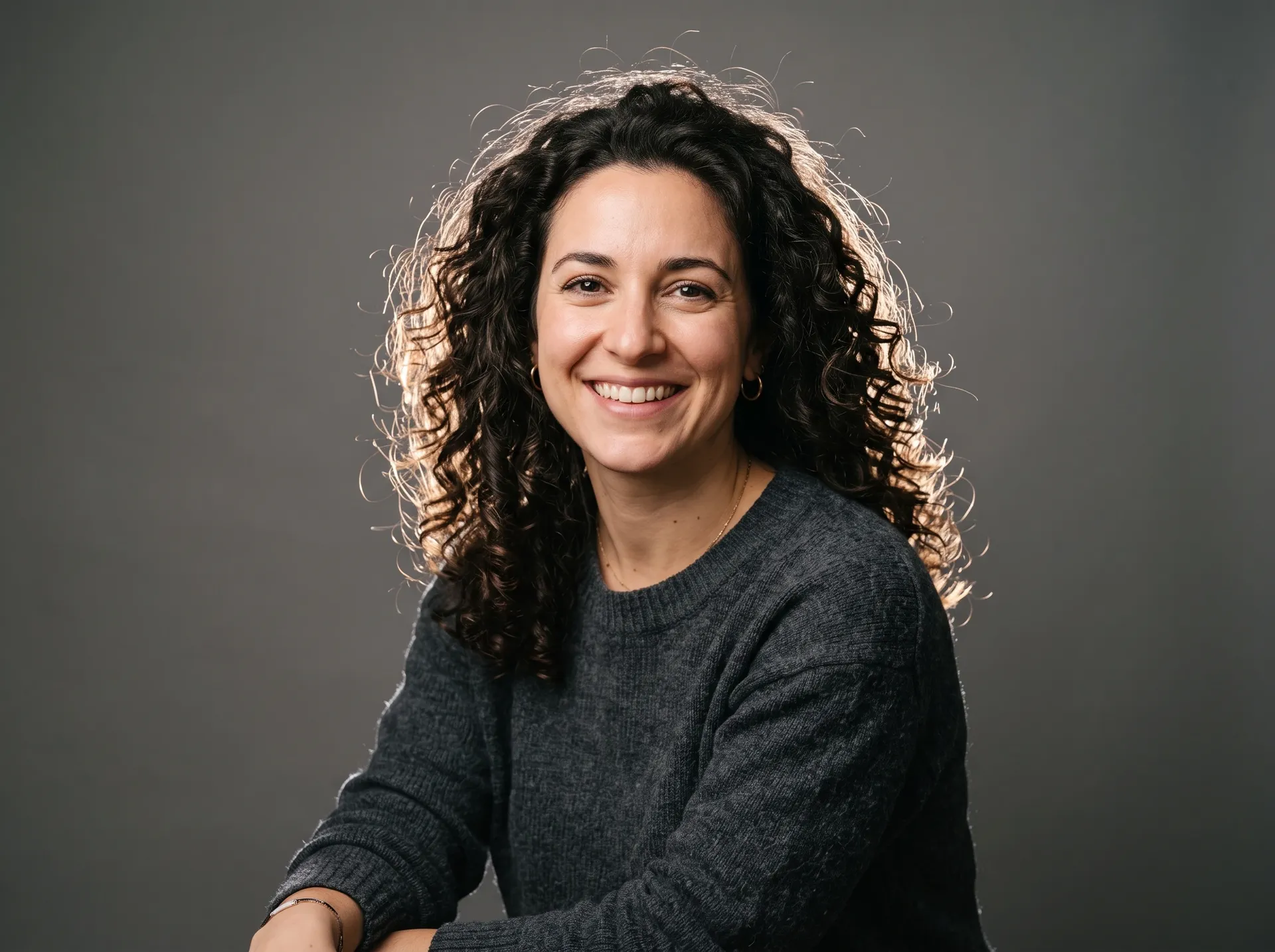
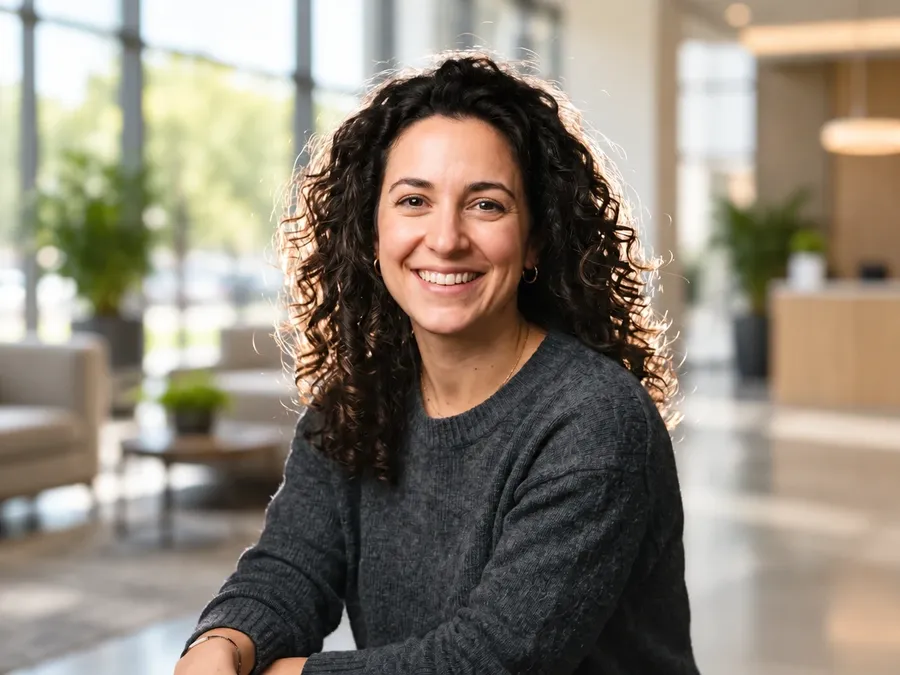
Portret z rozwianymi włosami
Portret studyjny przeniesiony do nowoczesnego holu biurowego. Krawędź włosów utrzymała się na tle jaśniejszego światła z okna, a twarz pozostała rozpoznawalna. Kosmyki na czubku głowy nabrały cieplejszego odcienia z nowego pomieszczenia, co jest adaptacją oświetlenia, a nie błędem krawędzi.
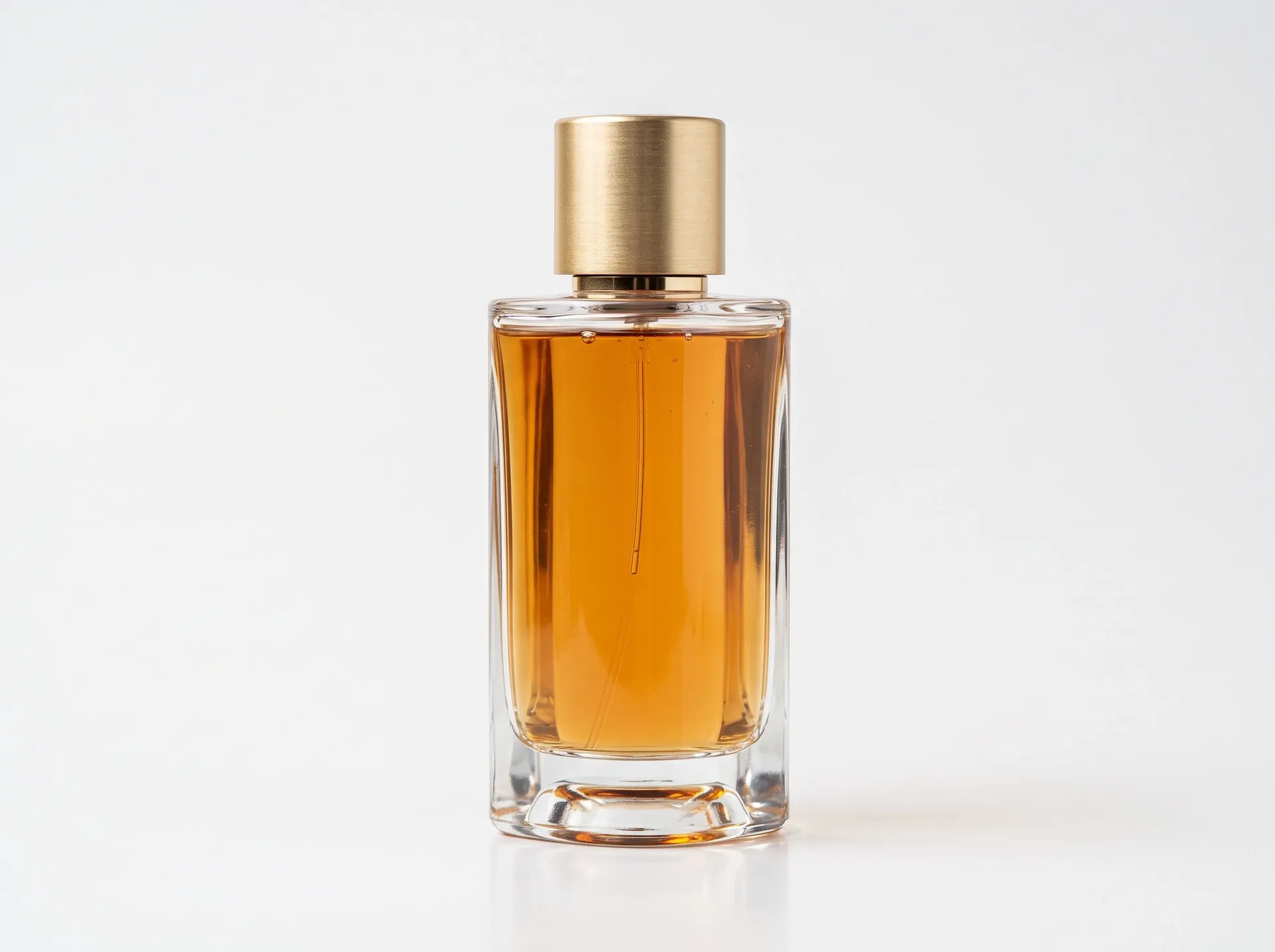
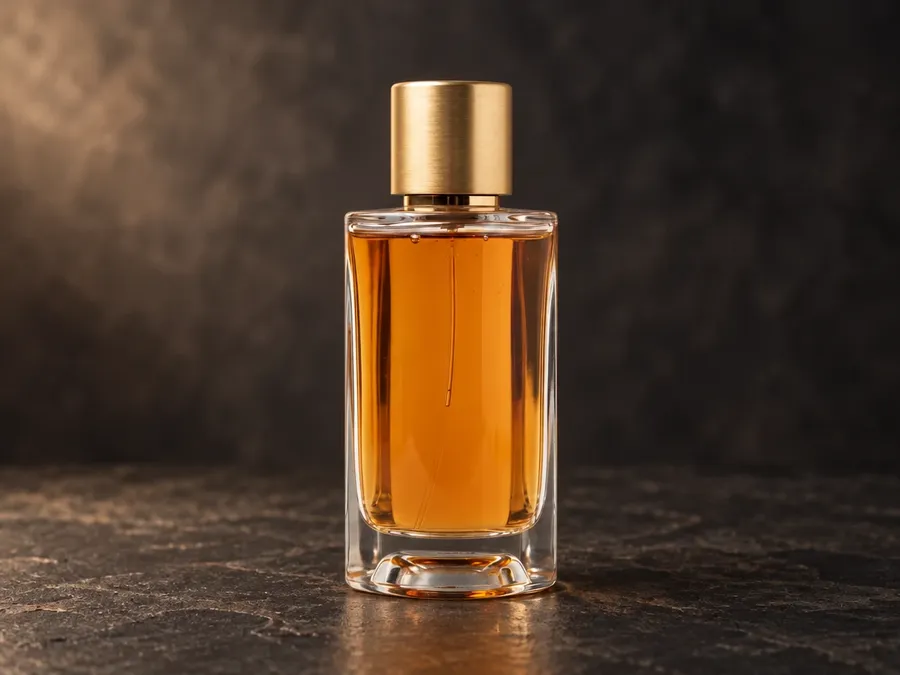
Butelka perfum
Szklana butelka przeniesiona z białego tła na ciemny kamień. Nowe odbicie pod butelką to najbardziej przekonująca część rezultatu. Płyn wydaje się nieco ciemniejszy, ponieważ model dopasował się do sceny, więc na prawdziwym ujęciu produktu warto porównać go z oryginałem.
Metalowy przedmiot
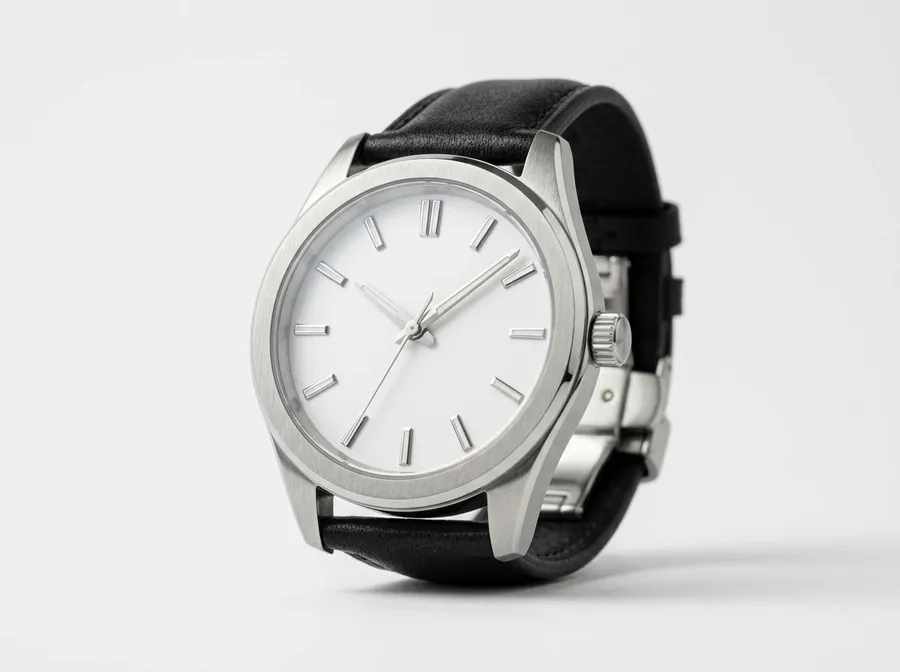
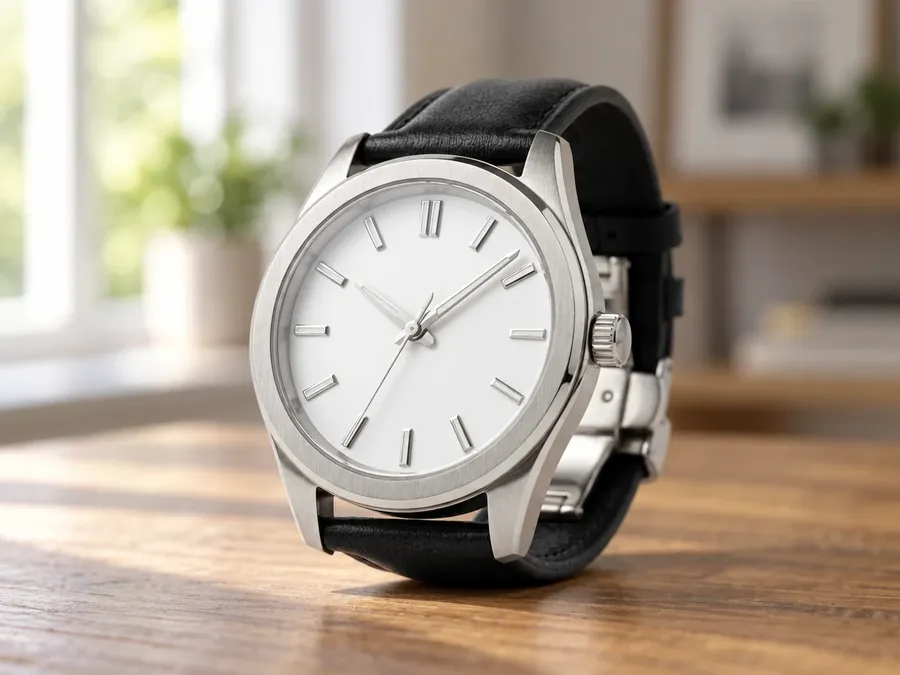
Koperta zegarka ze szczotkowanej stali przeniesiona do wnętrza oświetlonego przez okno. Odbicia są przebudowane tak, by pasowały do nowego pomieszczenia, co sprawia, że obiekt wpisuje się w scenę. Oznacza to również, że te odbicia nie są już tymi, które zarejestrował twój aparat.
Gdzie wymiana tła wymaga sprawdzenia
Wydrukowane detale, niski kontrast i płaskie znaki marki. Trzy kolejne wyniki z tego samego zestawu testowego.
Opakowanie z tekstem na etykiecie
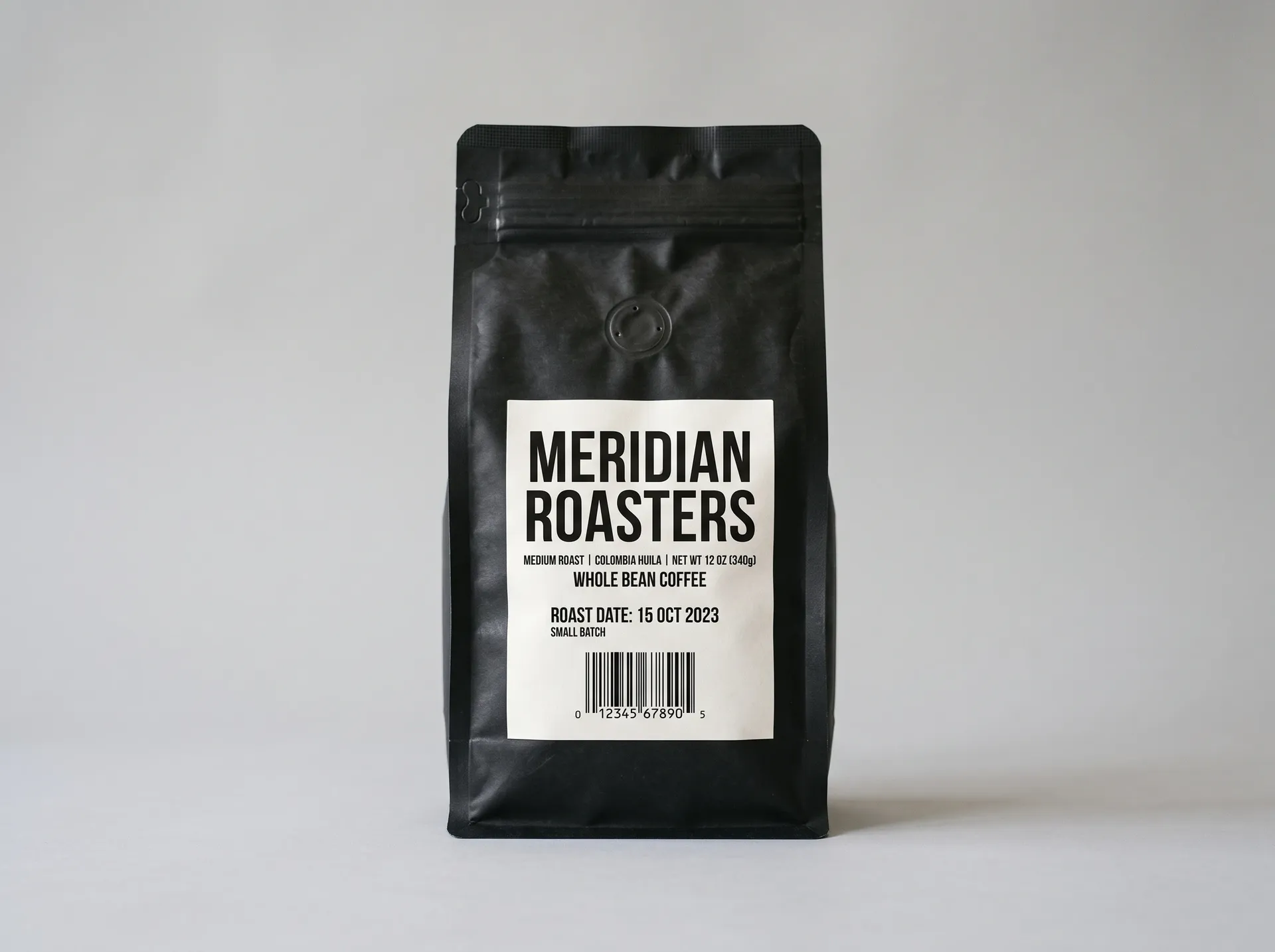
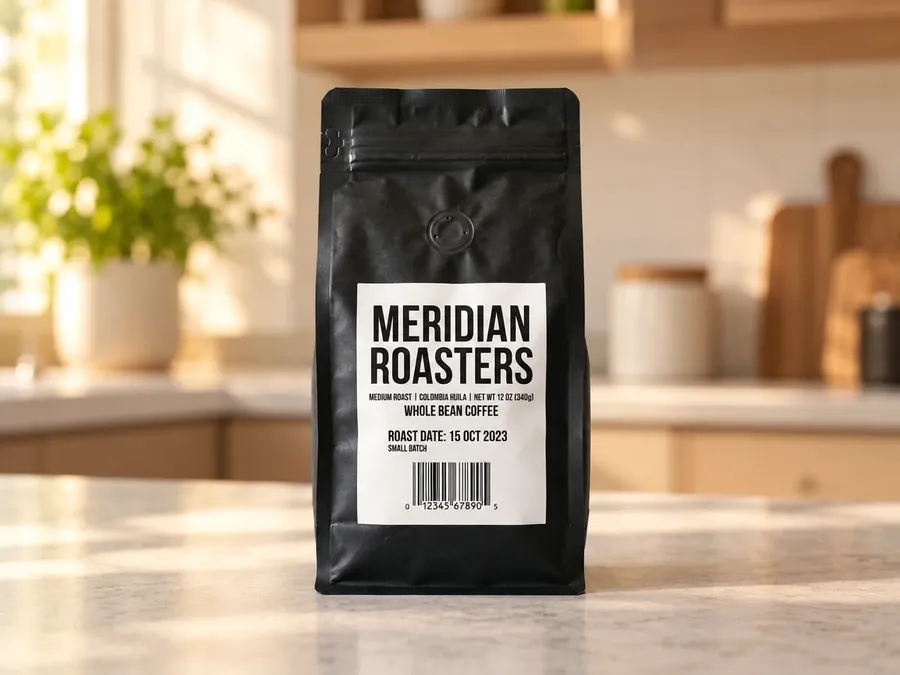
Torebka po kawie przeniesiona na ciepły blat kuchenny. Scena jest przekonująca, a duża nazwa marki pozostała czytelna, ale mała linia z datą palenia wyszła bardziej miękko niż w źródle. Opakowania z drobnym drukiem to najczęstszy powód do porównywania wyniku z oryginałem obok siebie.
Biały produkt, niski kontrast
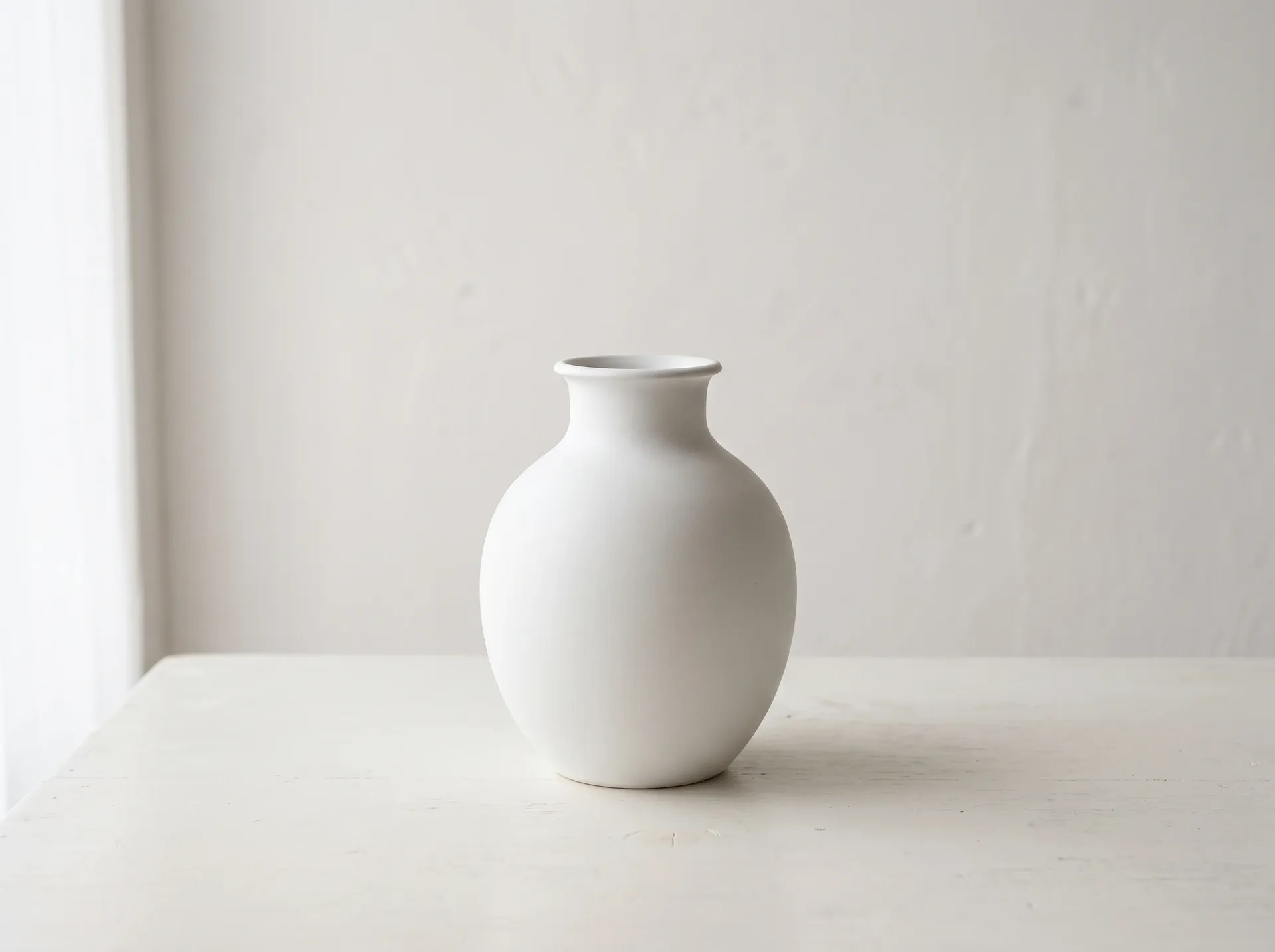
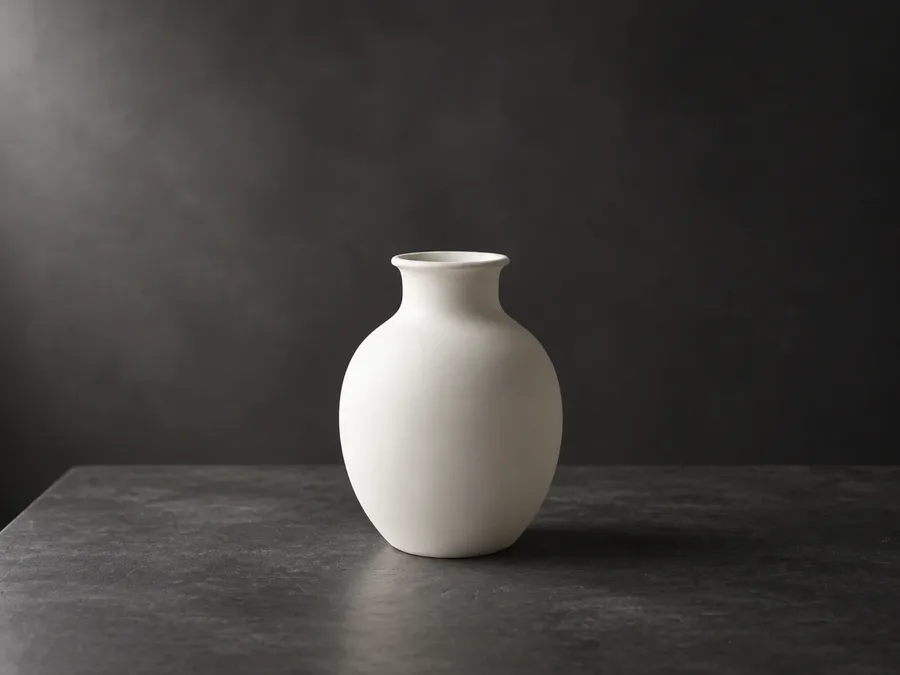
Biały wazon ceramiczny sfotografowany na złamanym białym stole, przeniesiony do ciemnego studia. Sylwetka przetrwała przeniesienie bez szwanku, włączając w to krawędź. Słaba separacja w źródle nie popsuła edycji, ale wazon nabrał chłodniejszego odcienia z nowego tła.
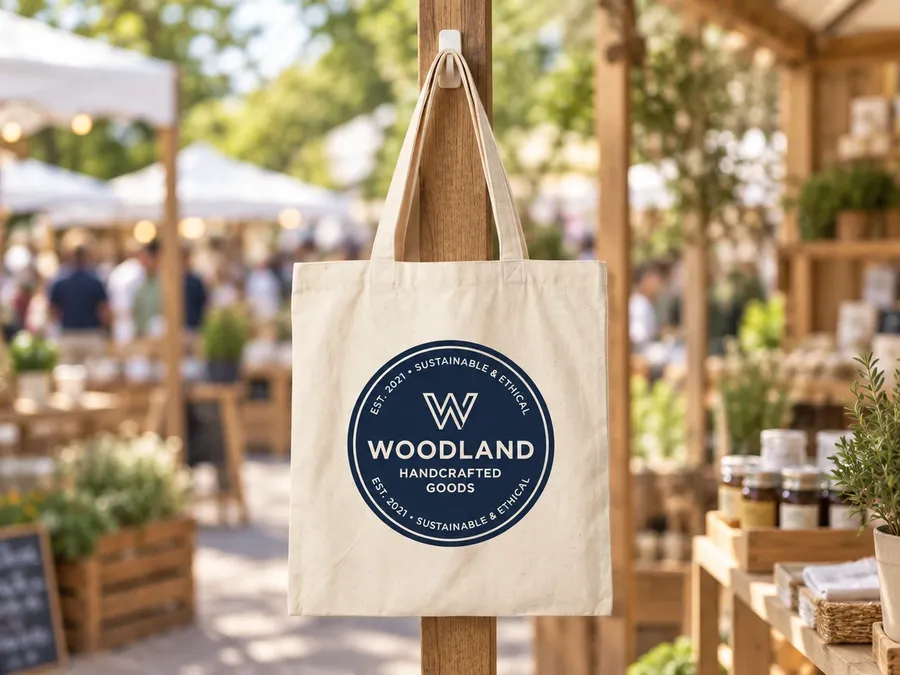
Płaskie logo na powierzchni
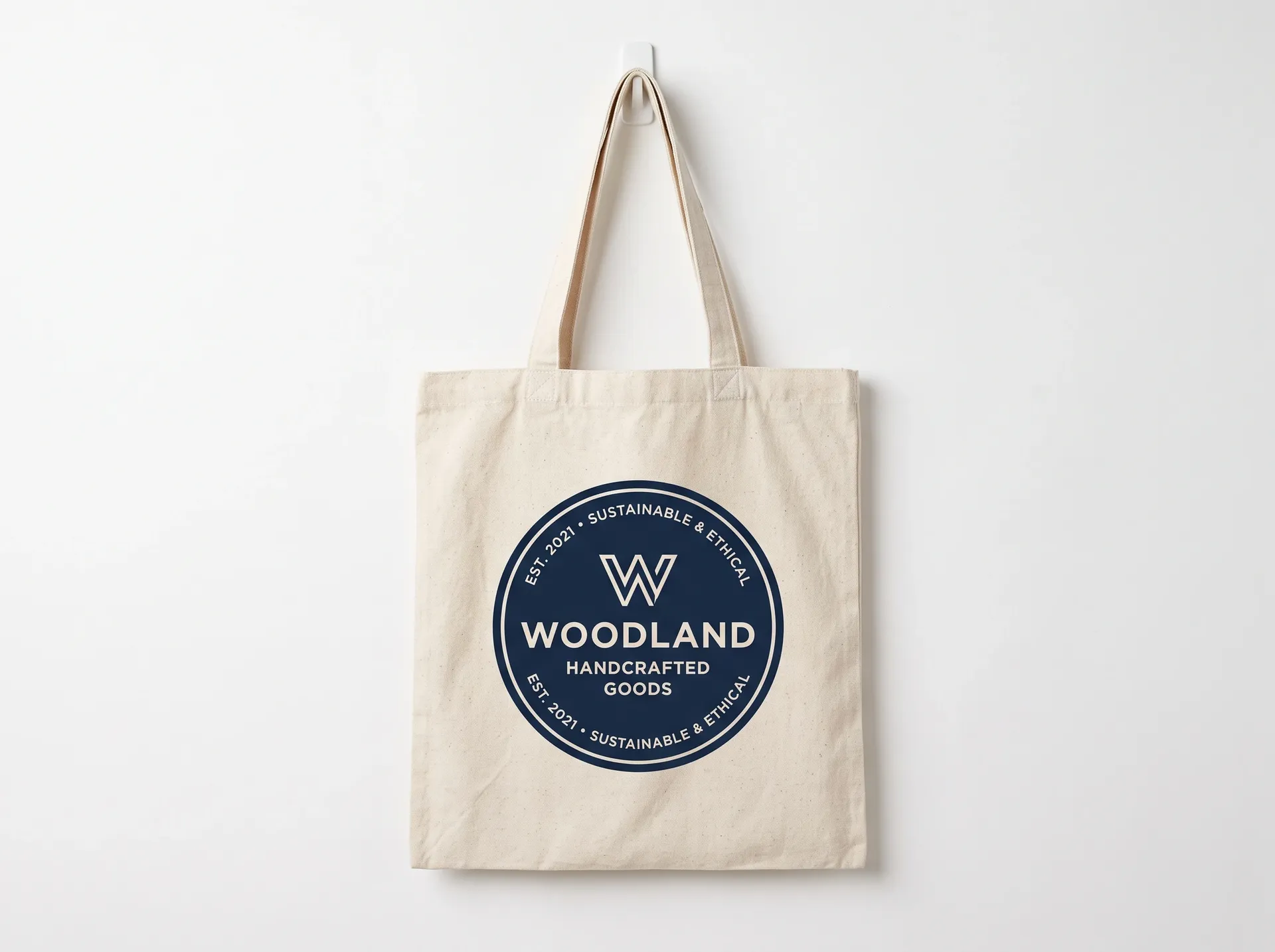
Wydrukowane logo na torbie materiałowej przeniesione na scenę targu na świeżym powietrzu. Położenie i perspektywa zostały zachowane. Sam znak wygenerował się na nowo, z odstępami między literami nieco węższymi niż w oryginale, co ma znaczenie, gdy znak musi być dokładny.
Jedno zdjęcie, osiem teł
Ten sam portret źródłowy przepuszczony przez osiem różnych promptów. Każdy wynik to osobny obraz, a oryginał pozostaje tam, gdzie był. Ponieważ jest to edycja generatywna, przed publikacją porównaj obiekt z oryginałem.
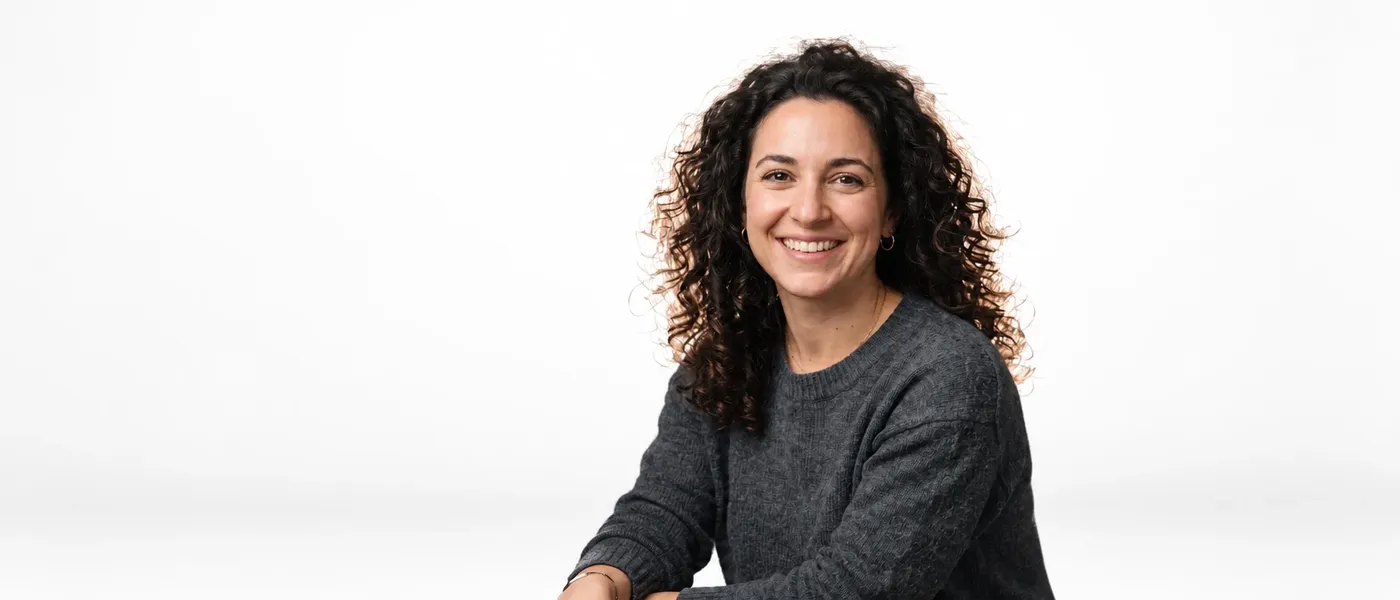
Białe studio
"Zamień tło na czyste białe tło studyjne, miękkie równomierne oświetlenie, subtelny cień na podłodze." Cień kontaktowy pod obiektem został przebudowany, aby pasował do nowej podłogi.
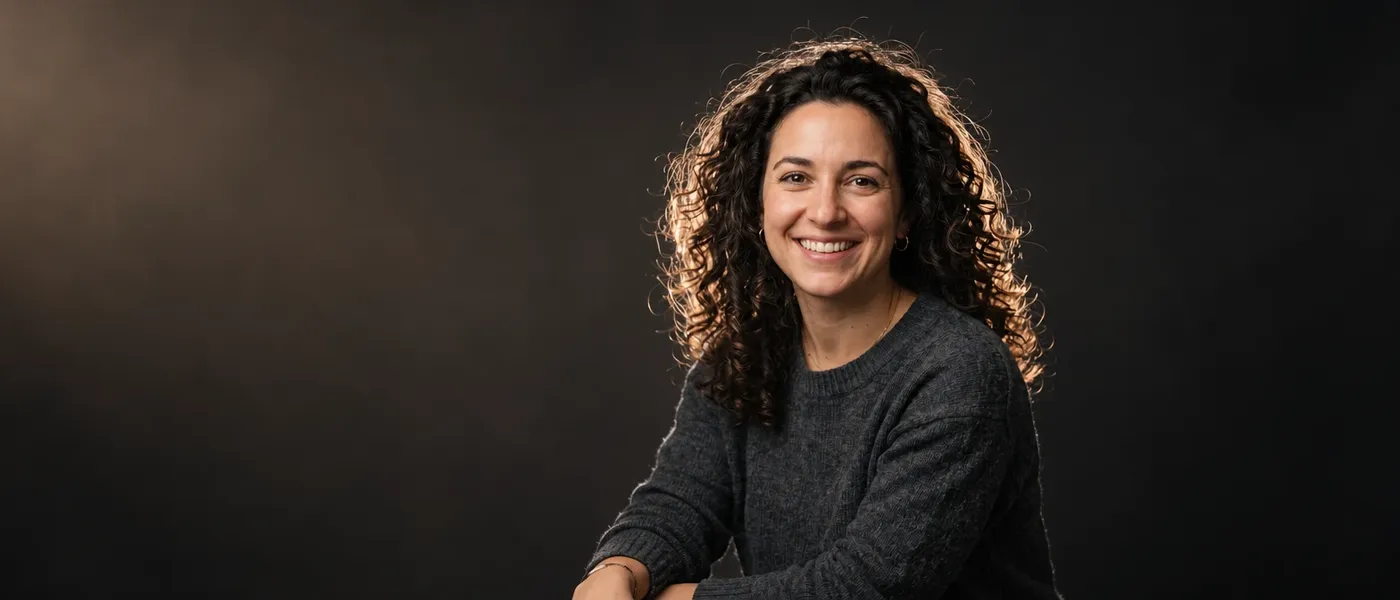
Ciemne studio
"Zamień tło na wysokiej klasy ciemne studio fotograficzne, oświetlenie typu softbox z lewej strony, subtelne ciepłe światło konturowe, rozmyte ciemne tło." Światło konturowe na ramieniu jest nowe, dodane w celu oddzielenia obiektu od ciemnego tła.
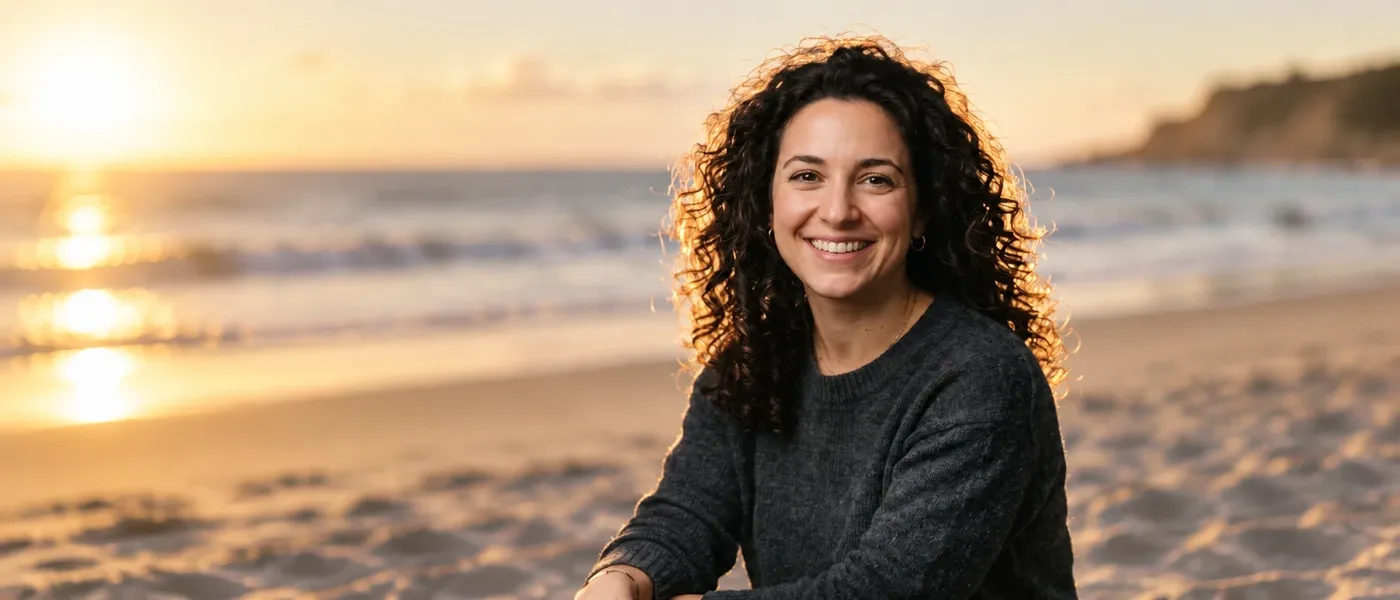
Plaża
"Umieść obiekt na zalanej słońcem plaży późnym popołudniem, miękki piasek, rozmyty horyzont oceanu, ciepłe światło kierunkowe." Odcienie skóry ociepliły się, by pasowały do niskiego słońca, co jest największą zmianą obiektu w tym zestawie.
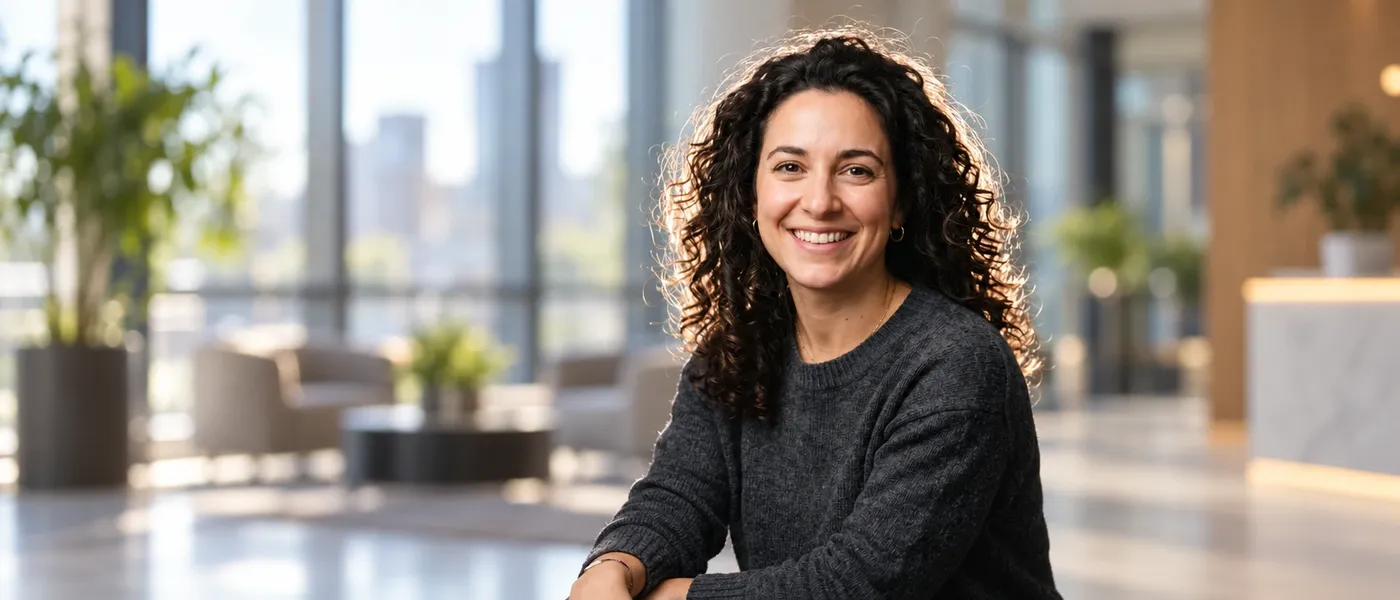
Biuro
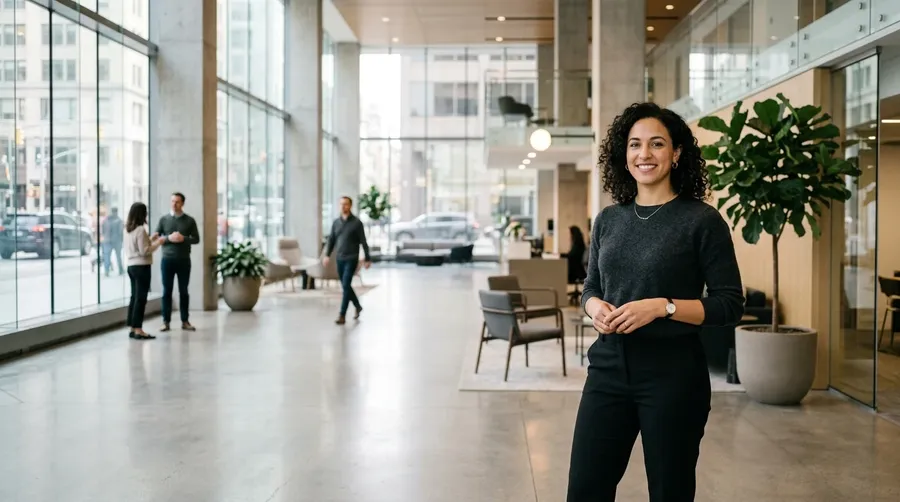
"Umieść obiekt w nowoczesnym holu biurowym z dużymi oknami, miękkie światło dzienne, płytka głębia ostrości, neutralna profesjonalna atmosfera." Najbardziej przydatne dla zdjęć profilowych i stron zespołu.
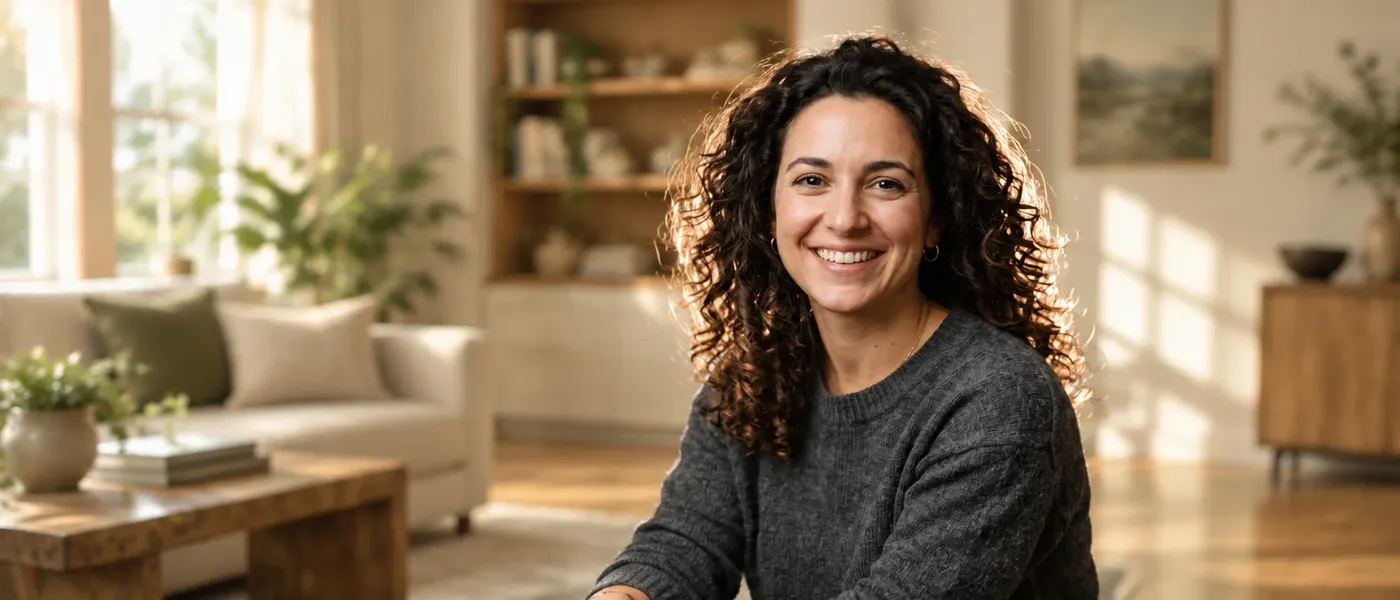
Wnętrze lifestyle
"Umieść obiekt w ciepłym, nowoczesnym salonie, późne poranne światło wpadające przez okno, drewniana podłoga, delikatnie rozmyte tło." Głębia ostrości utrzymuje czytelność pokoju, nie konkurując z obiektem.
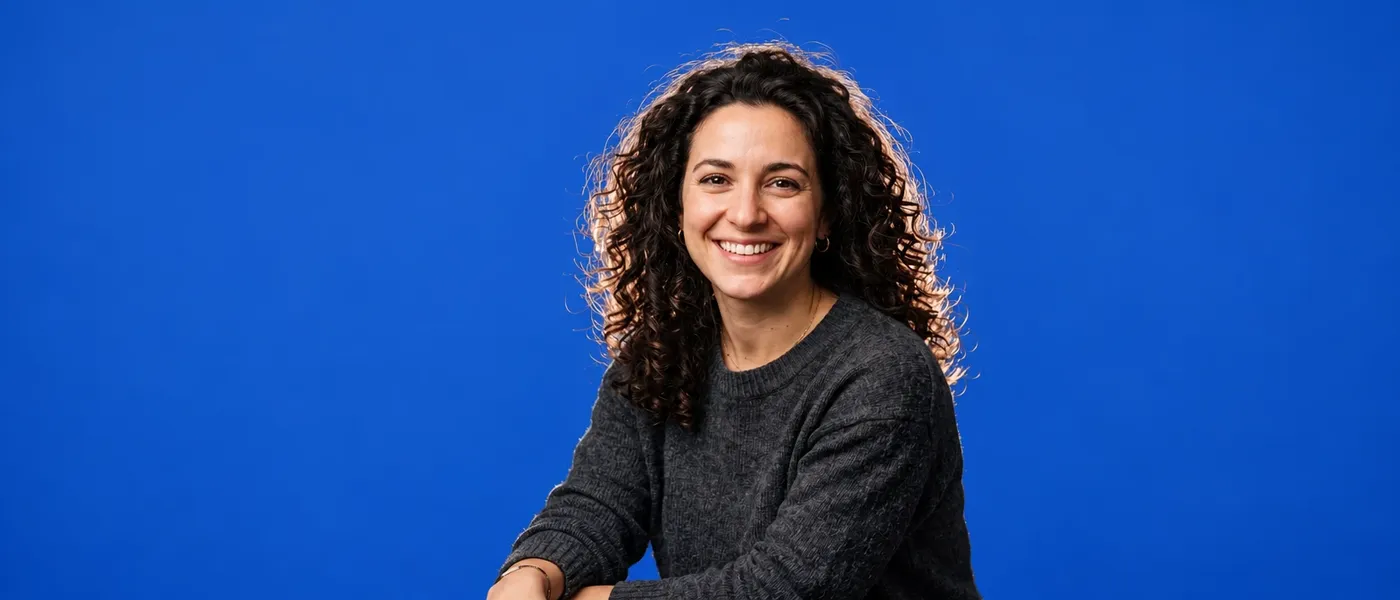
Tło w kolorach marki
"Zamień tło na płaskie kobaltowe tło, równomierne oświetlenie studyjne, minimalny cień." Najprostszy prompt w zestawie i najbardziej zbliżony do nieedytowanego źródła.
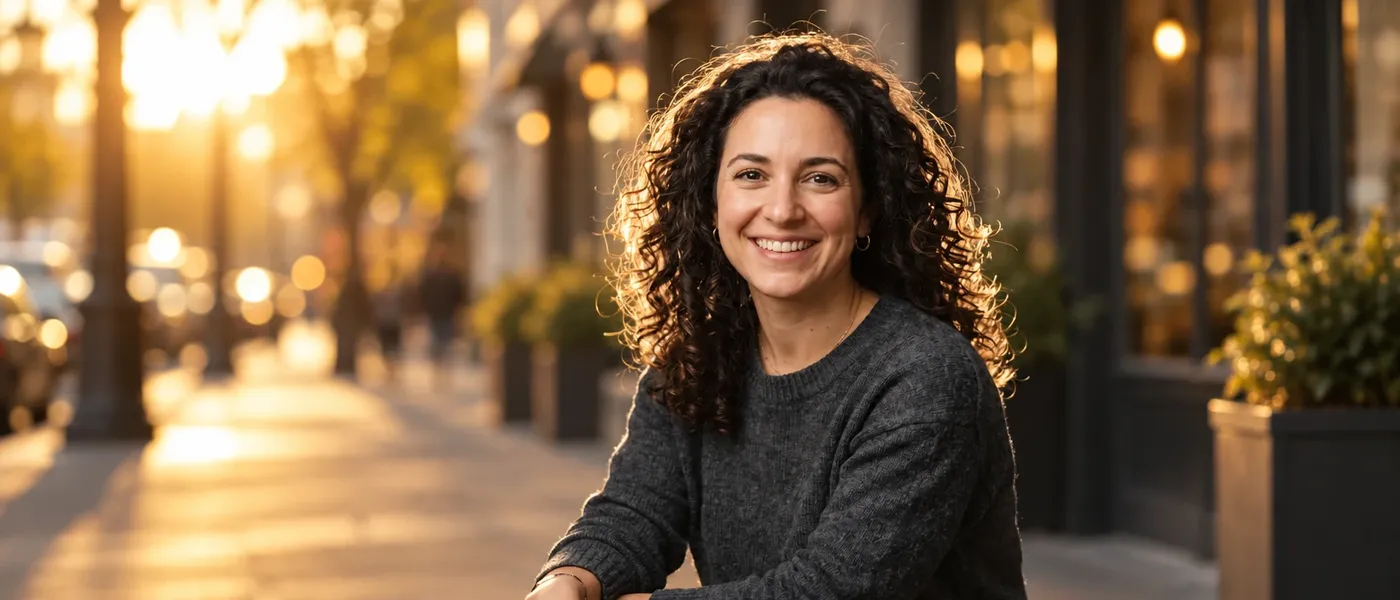
Ulica podczas złotej godziny
"Umieść obiekt na miejskiej ulicy podczas złotej godziny, ciepłe niskie słońce, rozmyte witryny sklepowe, płytka głębia ostrości." Ciepłe niskie słońce i odbicia ulicy padają na postać, co jest wynikiem dopasowania oświetlenia do sceny.
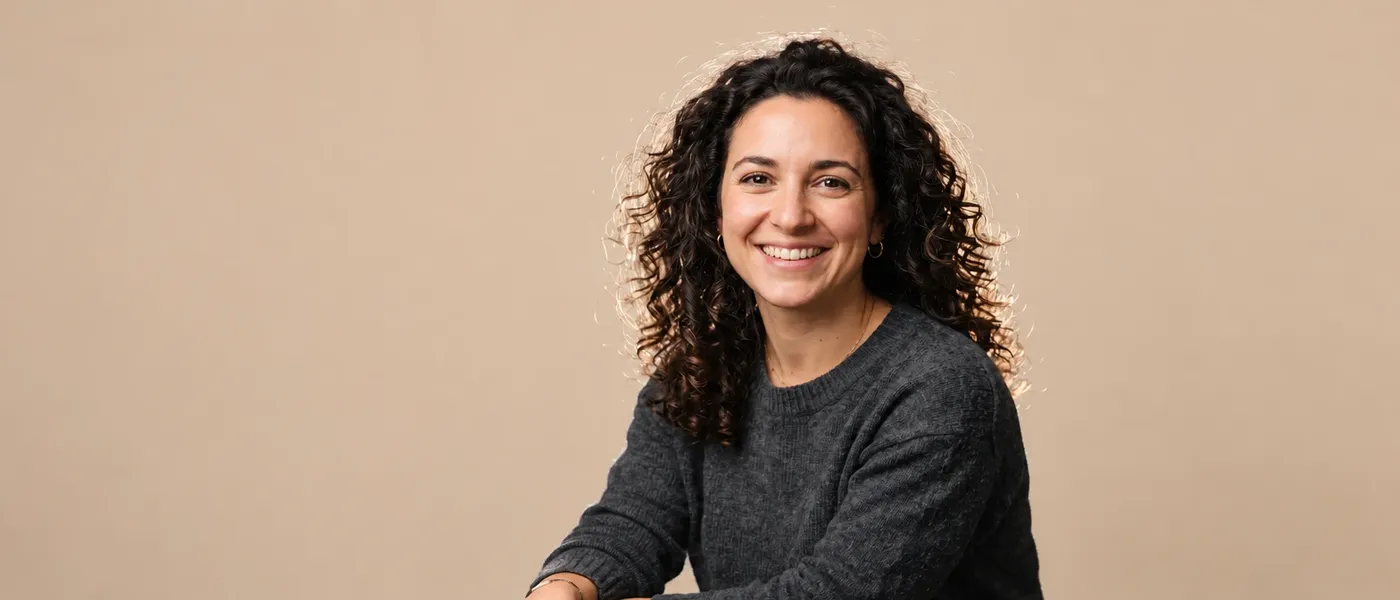
Ciepłe beżowe tło
"Zamień tło na płaskie, ciepłe beżowe tło, równomierne oświetlenie studyjne, minimalny cień." Miększa alternatywa dla czystej bieli, gdy obiekt ma na sobie coś ciemnego.
Zmień proste kolory lub zbuduj całe nowe sceny
Zamień tło na jednolity kolor, środowisko studyjne, wnętrze, otoczenie zewnętrzne, krajobraz lub stylizowaną scenę za pomocą opisu tekstowego. Kolor to najprostszy przypadek i często najbardziej przydatny: "zmień tło na czysto białe", "zmień tło na całkowicie czarne", "zmień tło na ciepły beżowy", "zmień tło na ciepłą terakotę". To samo pole na prompt buduje pełne środowisko, gdy płaski kolor to za mało.
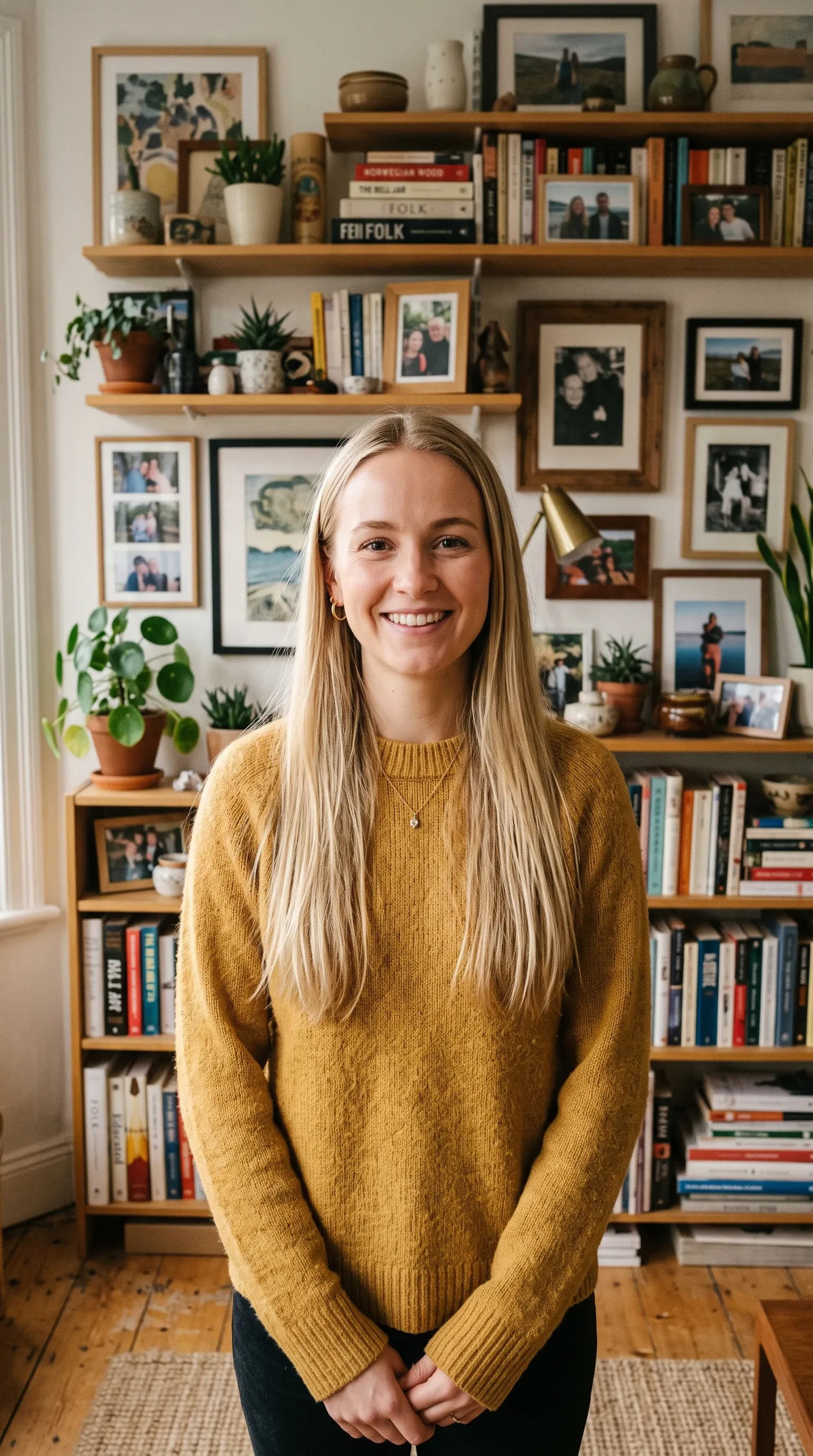
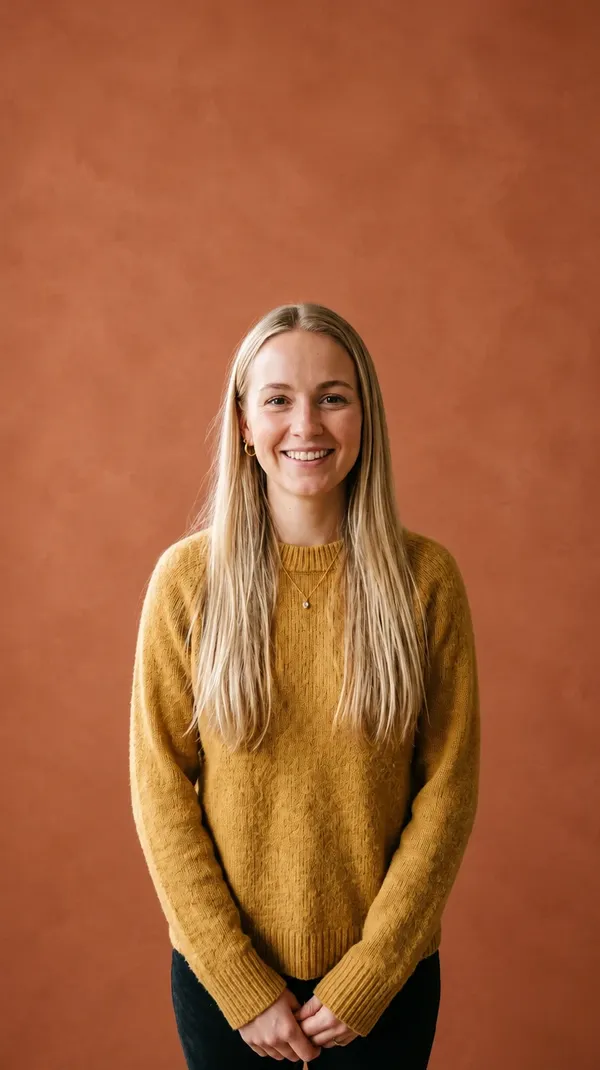
Background Changer a Background Remover
Dwa narzędzia, dwa wyniki. Różnica polega na tym, czy tło jest zastępowane, czy usuwane. Nie musisz usuwać tła przed jego zmianą: wymiana zachodzi w jednym kroku na oryginalnym zdjęciu.
Jak zmienić tło za pomocą AI
Trzy kroki, jeden przebieg. Bez etapu wycinania i bez maski.
1. Dodaj swoje zdjęcie
Zaloguj się do getimg.ai i otwórz Create image z grupy Image na lewym pasku bocznym. Kliknij Reference, a następnie prześlij zdjęcie ze swojego urządzenia lub wybierz jedno z już wygenerowanych.
2. Opisz nowe tło
Napisz, jakie otoczenie chcesz mieć za obiektem, na przykład "zamień tło na jasne białe tło studyjne". Zaczynanie od zmień, zamień, zastąp lub umieść sprawia, że instrukcja jest jednoznaczna.
3. Wygeneruj nową wersję
Naciśnij strzałkę. Scena zostanie przebudowana wokół obiektu i zapisana jako osobny obraz. Twoje oryginalne zdjęcie pozostanie nietknięte w galerii, więc to samo źródło może zostać przepuszczone przez kolejne tło, gdy tylko będziesz tego potrzebować.
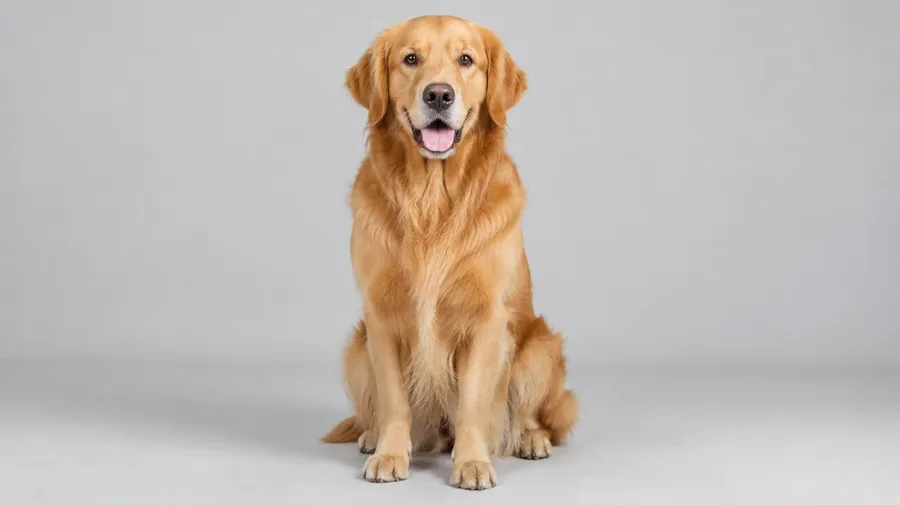
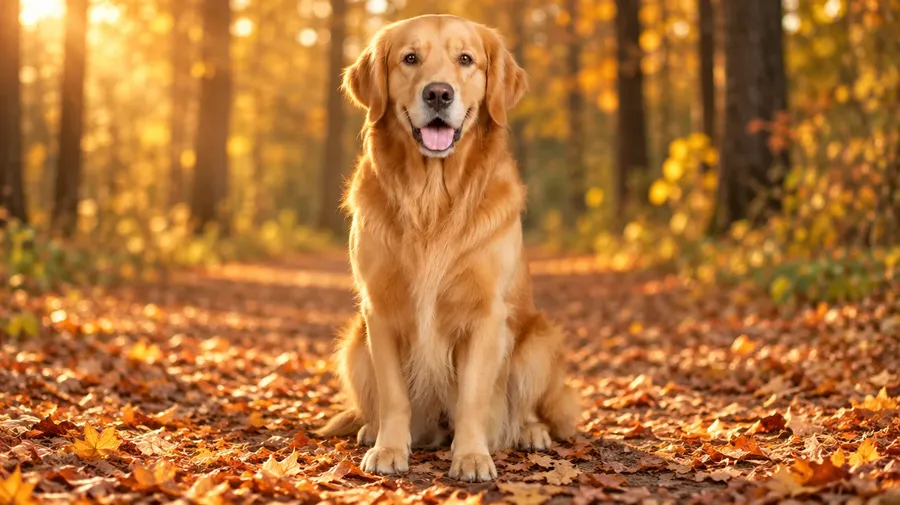
Background Changer w skrócie
Co wchodzi, co wychodzi i co dzieje się z plikiem źródłowym.
Jak napisać prompt dla nowego tła
Prompt do zmiany tła działa najlepiej, gdy obejmuje sześć elementów: środowisko, powierzchnię, oświetlenie, głębię, kontekst kamery i nastrój. Nie potrzebujesz wszystkich sześciu za każdym razem, ale im więcej z nich wymienisz, tym mniej model będzie musiał zgadywać. Pełny przykład: "Zamień tło na wysokiej klasy ciemne studio fotograficzne, produkt stojący na czarnym trawertynie, oświetlenie typu softbox z lewej strony, subtelne ciepłe światło konturowe, rozmyte ciemne tło."
Środowisko i powierzchnia
Nazwij miejsce, a następnie określ, na czym obiekt stoi lub siedzi. Ma to największe znaczenie w przypadku zdjęć produktów, ponieważ obiekt musi wizualnie na czymś spoczywać. "Wysokiej klasy ciemne studio fotograficzne, produkt stojący na czarnym trawertynie."
Oświetlenie i głębia
Powiedz, skąd pochodzi światło i jaka część sceny ma pozostać ostra. "Oświetlenie typu softbox z lewej strony, subtelne ciepłe światło konturowe, rozmyte ciemne tło."
Kontekst aparatu i nastrój
Dopasuj kadrowanie zdjęcia źródłowego i określ klimat, jaki chcesz uzyskać. "Nowoczesny hol biurowy z dużymi oknami, miękkie światło dzienne, płytka głębia ostrości, neutralna profesjonalna atmosfera."
Jak sprawić, by nowe tło wyglądało bardziej naturalnie
Wymiana jest generatywna, więc prompt to miejsce, w którym kontrolujesz, jak dobrze obiekt i scena do siebie pasują. Tych sześć nawyków robi większość pracy.
Potrzebujesz zmienić więcej niż tylko tło?
Często zadawane pytania
Narzędzie AI do zmiany tła zastępuje otoczenie za obiektem na zdjęciu. Zamiast wycinać obiekt i komponować pod nim nowe tło, opisujesz pożądane otoczenie, a model przebudowuje scenę wokół obiektu. Bliżej mu do generatora tła niż do narzędzia selekcji: nowa scena jest generowana, a nie wklejana.
Na getimg.ai dzieje się to w jednym przebiegu. Dodaj swoje zdjęcie jako referencję w narzędziu Create image, napisz, jakie tło chcesz uzyskać, i wygeneruj. Nie ma maski do rysowania, etapu wycinania, a twoje oryginalne zdjęcie pozostaje w galerii.
Otwórz Create image z grupy Image na lewym pasku bocznym. Kliknij Reference, a następnie prześlij swoje zdjęcie lub wybierz jedno z galerii. Napisz, co powinno znajdować się za obiektem, na przykład "zamień tło na plażę o zachodzie słońca" i naciśnij strzałkę. Wymiana tła to jeden z rodzajów edycji za pomocą promptu w tym polu, które obejmuje również szersze edycje obrazu, takie jak usunięcie obiektu lub zmiana stroju.
Czasowniki mają większe znaczenie niż długość. Zacznij od zmień, zamień, zastąp lub umieść, a następnie opisz otoczenie, powierzchnię i światło. Wynik zostanie zapisany jako nowy obraz, a twój oryginał pozostanie w galerii.
Nie. Nie musisz najpierw tworzyć przezroczystego obrazu. Opisz nowe tło na oryginalnym zdjęciu, a wymiana nastąpi w jednym kroku. Usuwanie tła na początku ma sens tylko wtedy, gdy chcesz umieścić obiekt na przezroczystości z innego powodu, na przykład w celu samodzielnego skomponowania go w narzędziu do projektowania.
Tak, i to jedno z najczęstszych zastosowań: czysta powierzchnia studyjna, sceneria lifestyle, zestaw sezonowy lub płaski kolor marki – wszystko z tego samego ujęcia produktu. Ponieważ jest to edycja generatywna, przed publikacją sprawdź szczegóły, które muszą pozostać dokładne, w tym opakowanie, tekst na etykiecie, logo i geometrię produktu. Więcej na temat tego procesu przeczytasz na naszej stronie o AI dla e-commerce.
Nie ma takiej gwarancji. Wymiana tła to edycja generatywna. Obiekt może ulec subtelnym zmianom, gdy model dopasowuje obraz do nowego otoczenia, najczęściej w zakresie oświetlenia, odbić, cieni i drobnych detali. Ta adaptacja sprawia, że rezultat nie wygląda na wklejony.
To główna różnica w stosunku do narzędzia Background Remover, które tworzy wycięcie i pozostawia piksele obiektu w spokoju. Jeśli obiekt musi pozostać idealnie wierny źródłu, porównaj wynik z oryginałem w pełnym rozmiarze lub zamiast tego usuń tło i skomponuj je samodzielnie.
Tak, i zazwyczaj stanowią one najsilniejszy argument za edycją generatywną zamiast wycinania. Zamiast obrysowywać krawędź włosów, model przebudowuje scenę za nimi, dzięki czemu cienkie pasma i miękkie krawędzie zazwyczaj trzymają się razem lepiej niż w przypadku ręcznie stworzonej maski.
Szkło i metal zachowują się inaczej. Odbicia są przebudowywane, aby dopasować się do nowego pomieszczenia, co czyni rezultat przekonującym, ale oznacza również, że nie są to już odbicia zarejestrowane przez aparat. Przepuściliśmy przez to narzędzie portret z rozwianymi włosami, butelkę perfum i kopertę zegarka ze szczotkowanej stali, a wyniki znajdują się w sekcji testowej powyżej.
Tak. Płaski kolor to najprostszy przypadek i często najbardziej przydatny. Napisz "zmień tło na czysto białe", "zmień tło na całkowicie czarne", "zmień tło na ciepły beżowy" lub "zmień tło na ciepłą terakotę". Obiekt pozostaje na miejscu, a tło staje się jednokolorowe, czego wymaga większość wytycznych dla ofert i profili.
Nie. Każda edycja tworzy nowy obraz i pozostawia źródło nietknięte. Oryginał pozostaje w twojej galerii, więc możesz do niego wrócić, przepuścić go ponownie z innym promptem lub zachować obie wersje obok siebie.
Tak. Przepuść to samo zdjęcie źródłowe przez nowy prompt tyle razy, ile potrzebujesz, a każda generacja zostanie zapisana jako osobny obraz. Jedno ujęcie produktu może stać się kadrem studyjnym, lifestylowym, sezonowym i w kolorze marki bez konieczności robienia jakichkolwiek nowych zdjęć.
Tak. Portrety to jedno z najczęstszych źródeł: zdjęcie przy biurku przeniesione na tło studyjne, do holu biurowego lub na jednolity kolor na zdjęcie profilowe. Krawędź włosów to rzecz, którą warto sprawdzić w pełnym rozmiarze. Jeśli zależy ci na gotowym, profesjonalnym portrecie, a nie tylko na zamianie tła, zamiast tego zacznij od narzędzia AI Headshot Generator.
Określ otoczenie, powierzchnię, oświetlenie, głębię, kontekst aparatu i nastrój. Nie potrzebujesz wszystkich sześciu za każdym razem. Dla produktu: "Zamień tło na wysokiej klasy ciemne studio fotograficzne, produkt stojący na czarnym trawertynie, oświetlenie typu softbox z lewej strony, subtelne ciepłe światło konturowe, rozmyte ciemne tło." Dla portretu: "Umieść obiekt w nowoczesnym holu biurowym z dużymi oknami, miękkie światło dzienne, płytka głębia ostrości, neutralna profesjonalna atmosfera."
Background Changer zastępuje istniejące otoczenie i daje ci obraz z nowym tłem. Background Remover usuwa otoczenie i daje ci przezroczystość. W zmieniaczu (Changerze) prompt opisuje nową scenę. W narzędziu do usuwania (Removerze) nie ma nowej sceny do opisania, więc w ogóle nie ma promptu.
Nie musisz usuwać tła przed jego zmianą. Wymiana zachodzi w jednym kroku na oryginalnym zdjęciu. Użyj narzędzia do usuwania tła, gdy chcesz wyizolować obiekt i podjąć decyzję o tle później, lub gdy to samo wycięcie ma zostać umieszczone na kilku różnych tłach.
Tak. Cały proces odbywa się w przeglądarce: dodajesz zdjęcie, opisujesz nowe tło, generujesz. Nie ma warstw, masek ani niczego do instalowania. Wynik pobierasz jako gotowy obraz z już nowym tłem.
Tak. Wszystkie płatne plany obejmują prawa do użytku komercyjnego, zgodnie z zasadami użytkowania getimg.ai. Plany zaczynają się od 8 USD miesięcznie.
W przypadku komercyjnych zdjęć produktów warto wyrobić sobie nawyk porównywania wyniku z oryginałem przed jego publikacją. Wymiana tła to edycja generatywna, więc opakowanie, tekst na etykiecie, logo i geometria produktu to szczegóły, które należy sprawdzić.
To samo zdjęcie. Nowa sceneria.
Dodaj swoje zdjęcie, opisz tło i zachowaj oryginał.