21のAI Actions:プロンプトを書かずに画像と動画を仕上げる
何度も繰り返すクリエイティブ作業のための、すぐに使えるツール。写真を追加し、わかりやすい選択肢からいくつか選んで生成するだけ。ヘッドショット、商品写真、バーチャルステージング、商品動画などに対応している。
Access 48+ leading AI models. Pay for one subscription.


どのActionも同じ3ステップ
すべてのActionは同じ流れで動く。ひとつ使えば、ほかの使い方もわかる。
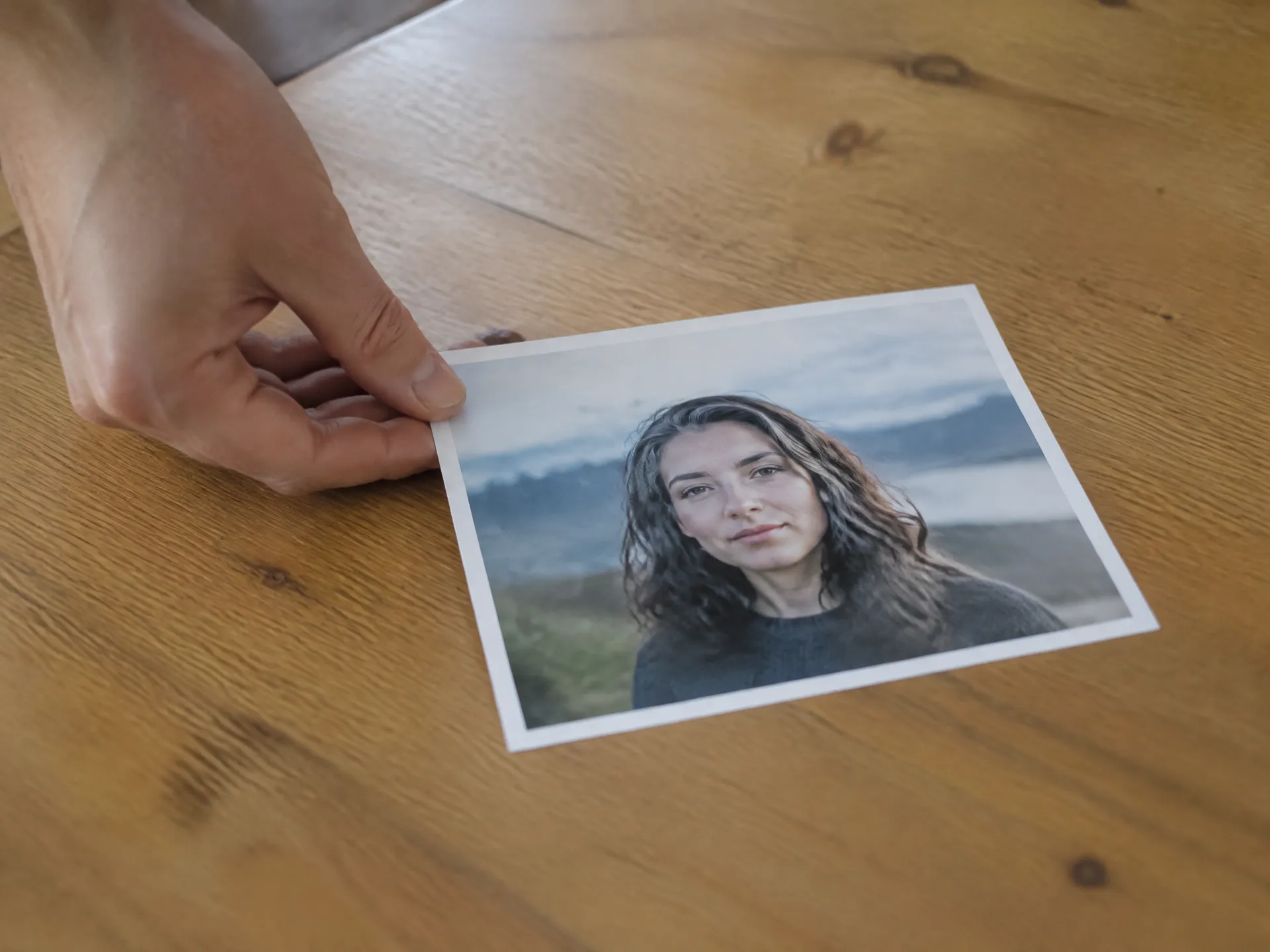
1. 写真を追加する
ポートレート、商品写真、部屋、完成した広告、または2枚の画像。各Actionが何を必要としているかを具体的に示してくれる。
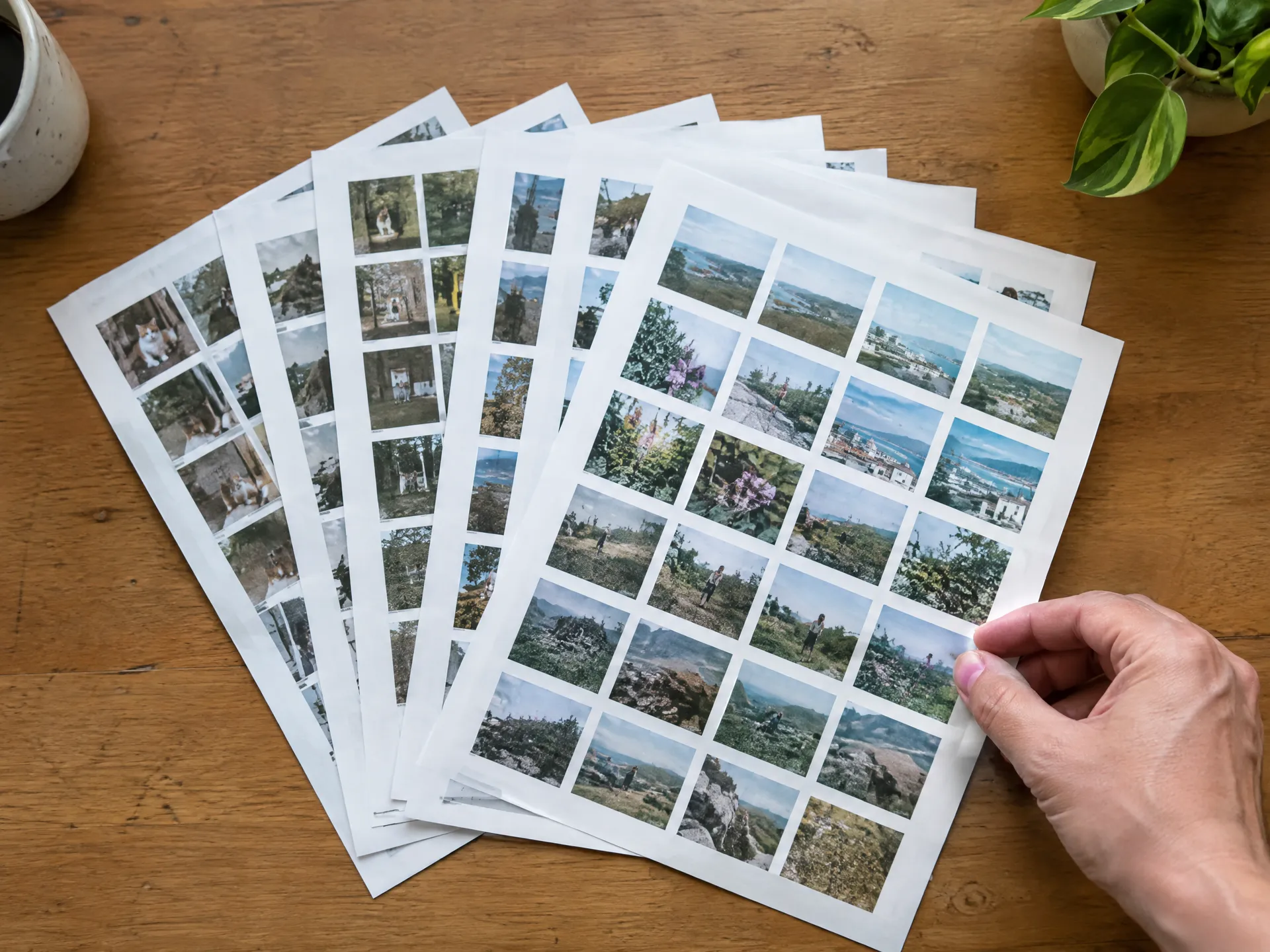
2. オプションを選ぶ
短いリストからスタイル、シーン、言語、カメラワークを選ぶ。Actionによっては、任意でメモを追加できる。
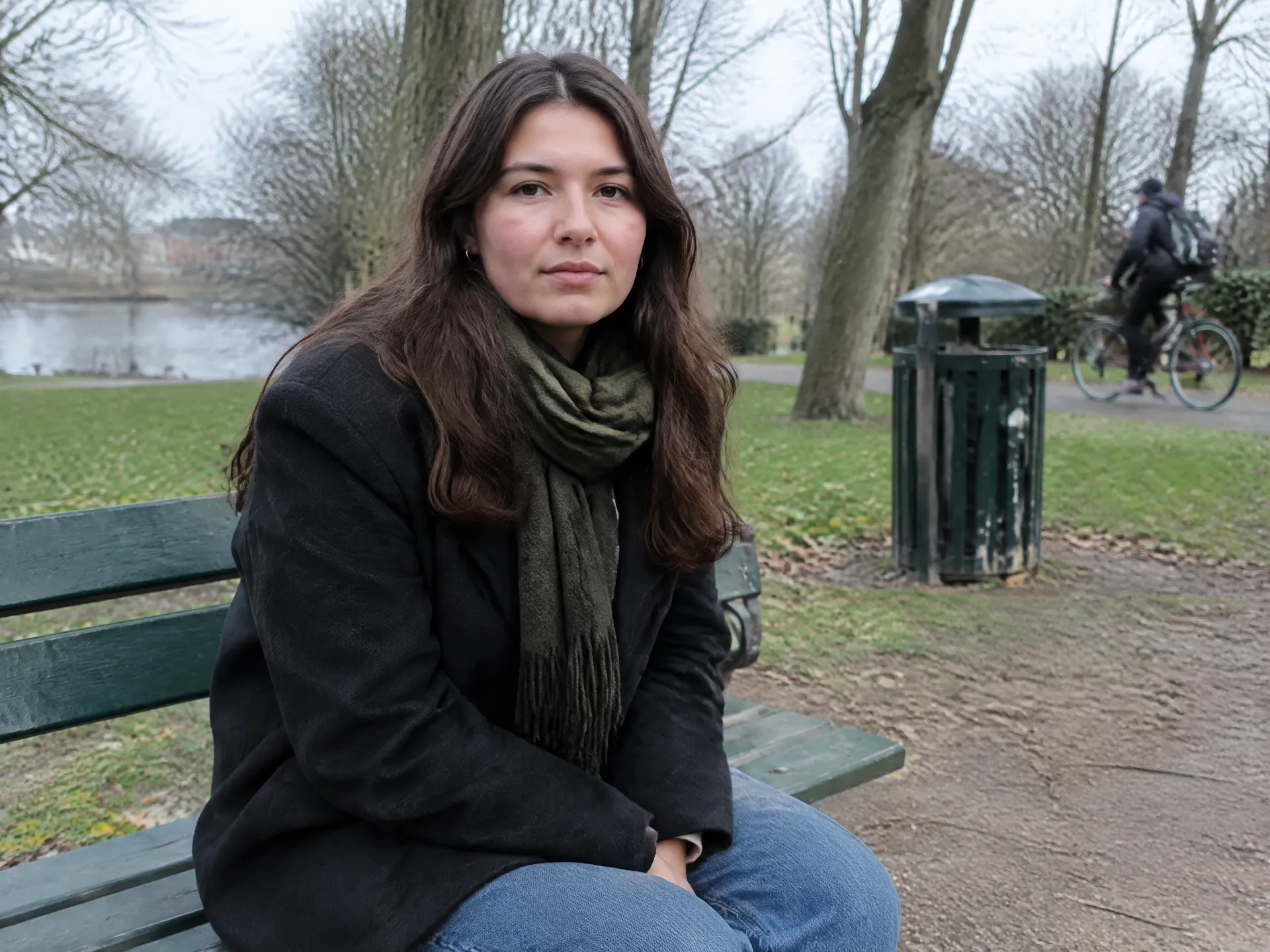
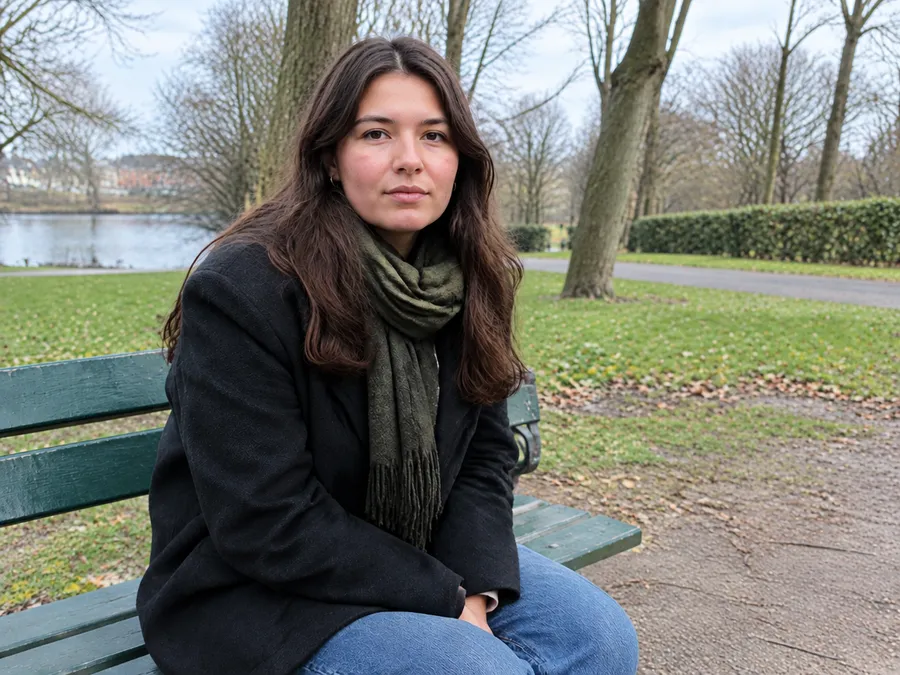
3. 生成する
指示文の作成もモデル選びもActionが担う。完成した画像や動画が手に入り、元の写真はそのまま残る。
すべてのActionを、やりたい作業ごとに整理
手持ちの写真を修正する、商品やマーケティング用のビジュアルをつくる、部屋をステージングする、静止画を動かす。
修正と仕上げ
手持ちの写真を修復し、光を変え、色を整える。
背景クリーンアップ
入力:消したい人や物が写った写真。結果:それらを取り除いた同じ写真、最大4K。
ライティング変更
入力:任意の写真。オプション:地球儀またはプリセットで指定する光の方向、色、強さ。結果:同じ写真に新しいライティング。
写真復元
入力:古い写真や傷んだ写真。オプション:復元のみ、または復元とカラー化。結果:修復されたコピー、最大4K。
空の置き換え
入力:空が写った屋外写真。オプション:澄んだ青空から星空まで12種類の空。結果:新しい空の下の同じ風景。
カラーグレーディング
入力:任意の写真。オプション:Portra 400やteal and orangeなど、23種類のフィルムルックとシネマルック。結果:グレーディング済みのコピー、最大4K。
ディテールズーム
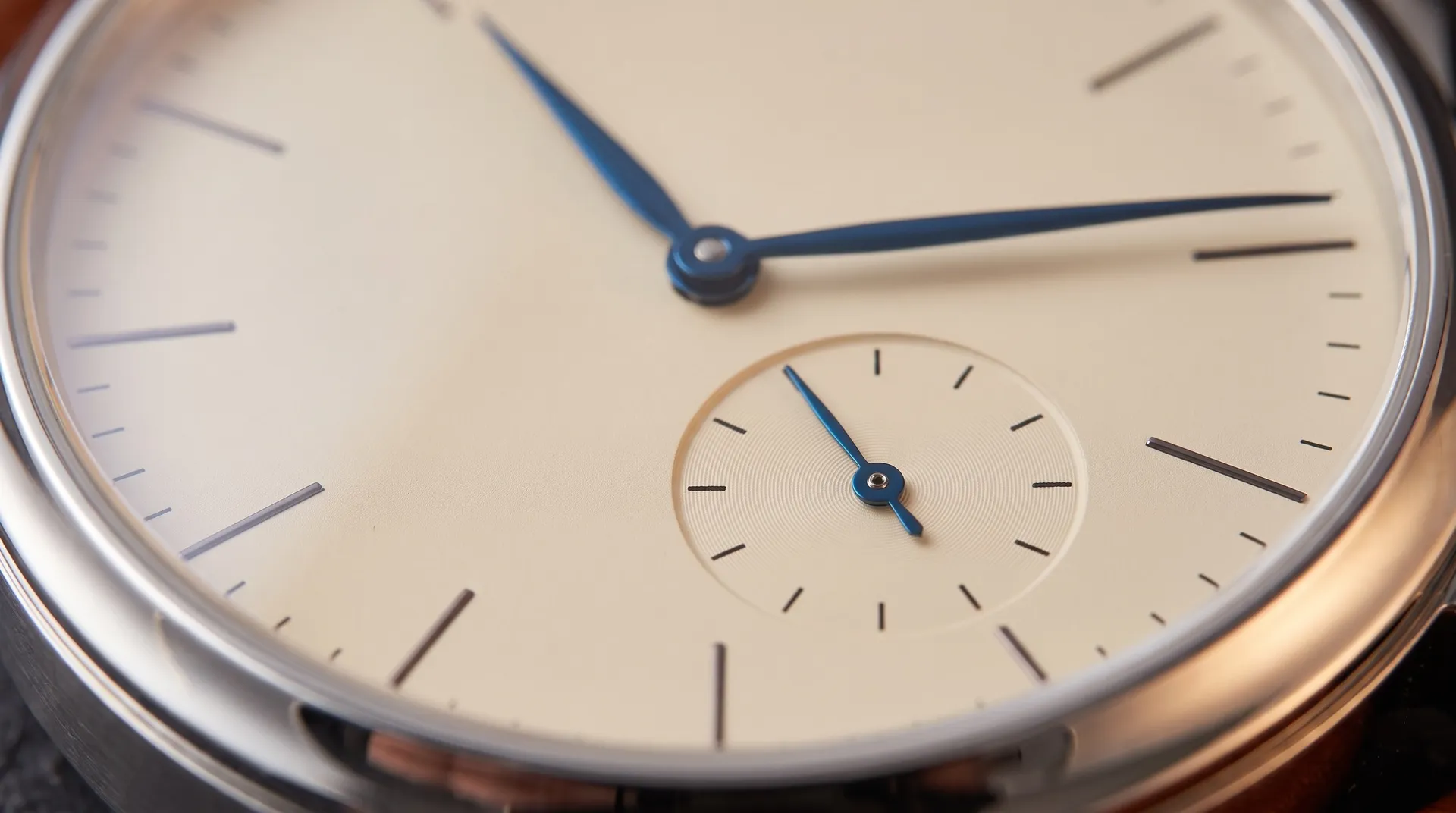
入力:商品、部屋、衣類の写真。オプション:4、6、8か所のディテール。結果:クローズアップのディテールショット一式。
1枚の写真から、ショップ用の商品写真を
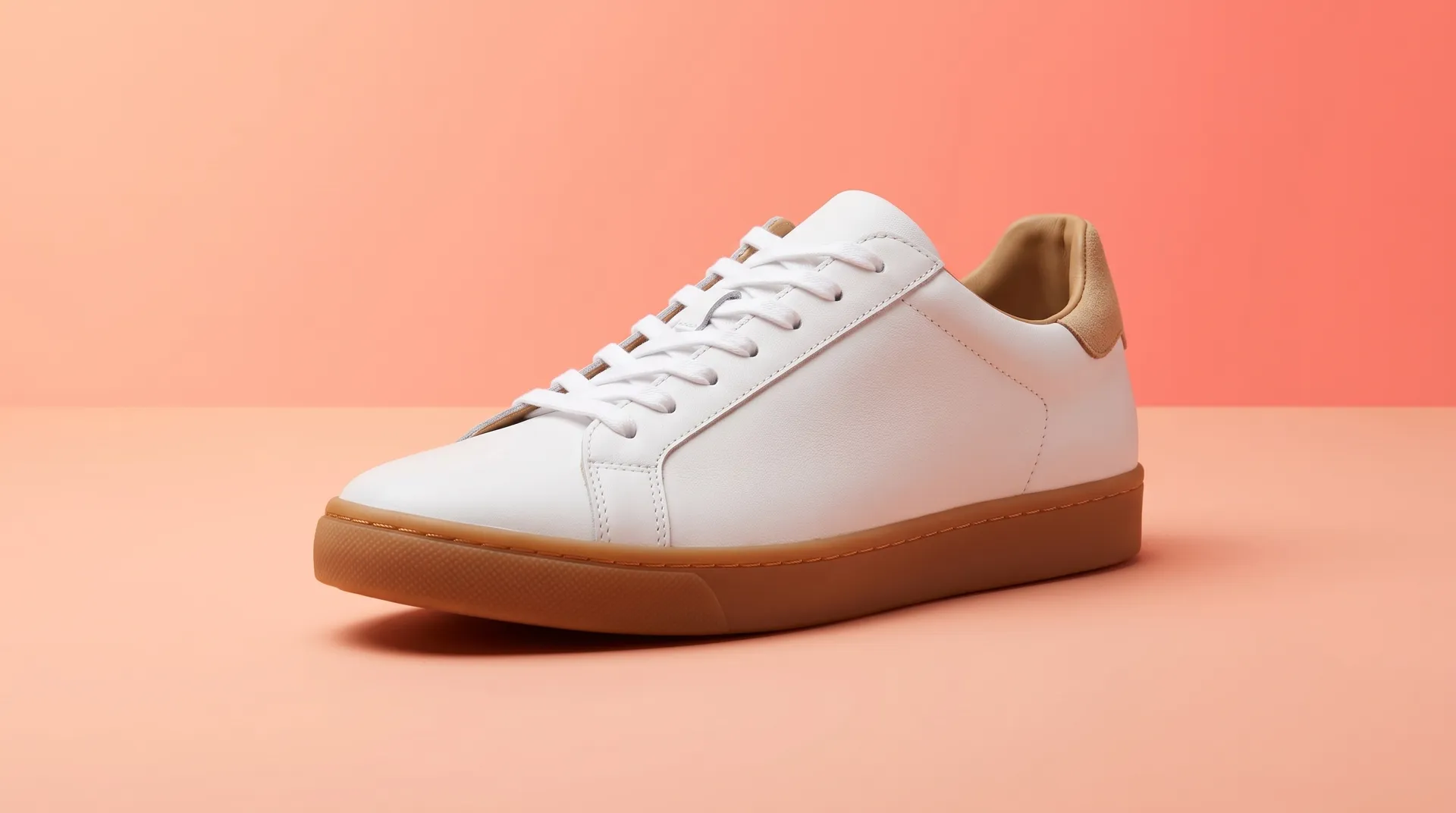
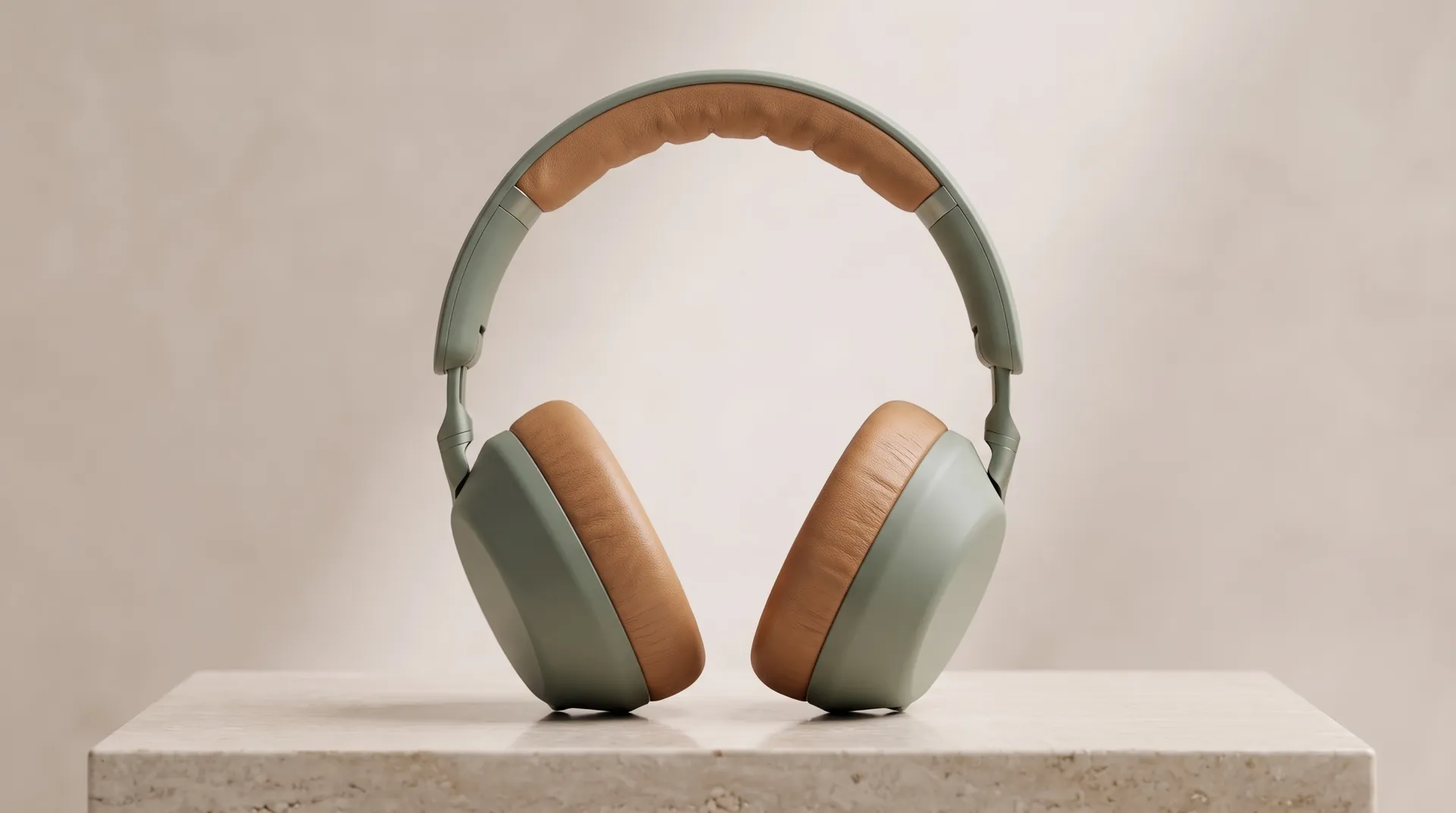
まずはスマホで撮った商品写真から。「商品写真」は、商品を大理石、リネン、台座、白背景のスタジオに配置し、最大4つのバリエーションをつくる。「全方位アングル」は同じ商品を4、8、12の視点から見せて商品ギャラリーを埋め、「ディテールズーム」は縫い目、質感、仕上げを4〜8枚のクローズアップで切り出す。
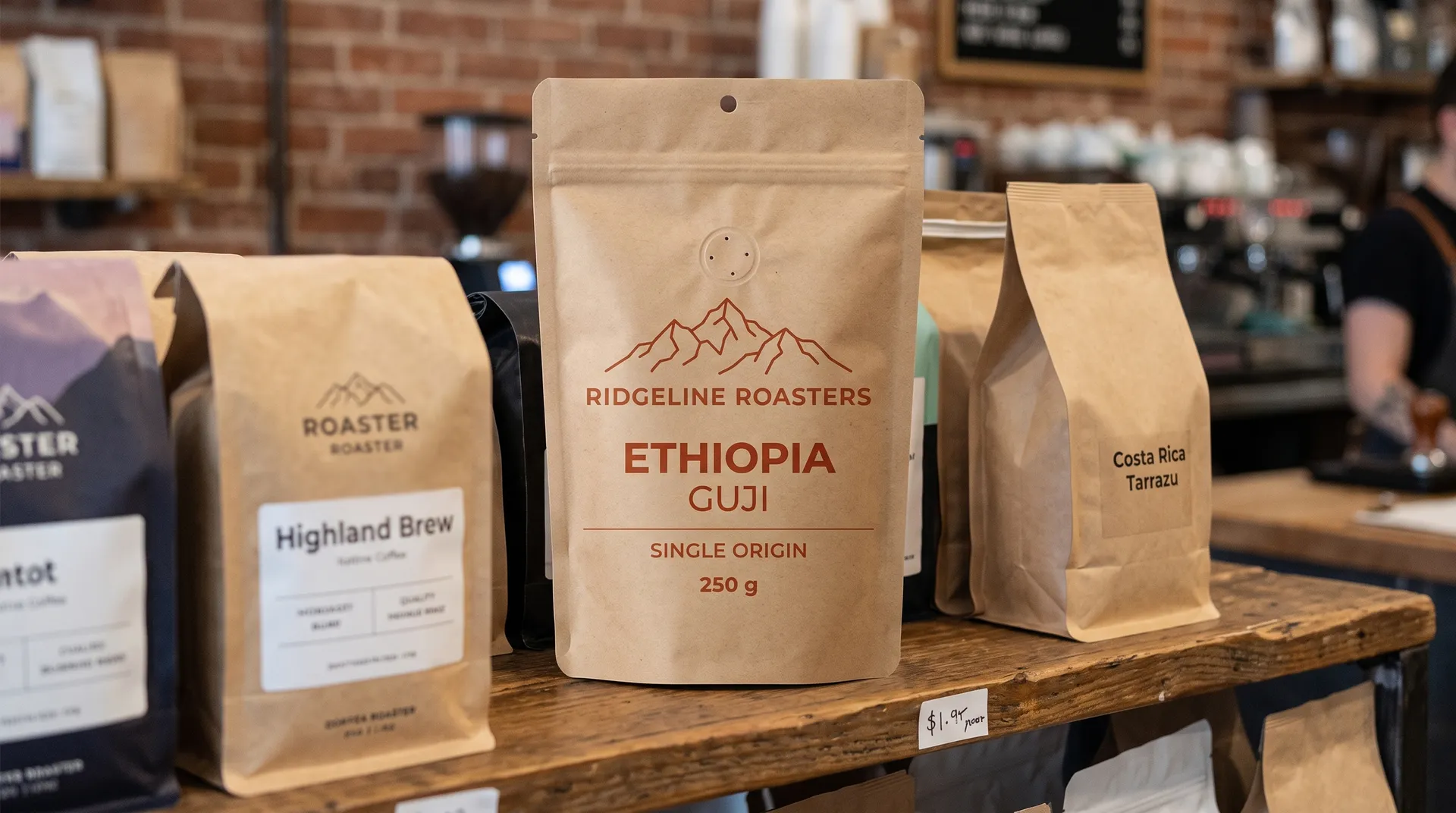
ラベルのアートワークが完成したら、「パッケージモックアップ」がそれをパウチ、缶、紙箱に巻きつける。「プロダクトオービット」は最大3枚の商品写真から、商品ページ向けのなめらかな360°動画をつくる。
空間の魅力が伝わる物件写真
不動産やインテリアの写真が撮影当日に完璧に撮れることはまずない。「背景クリーンアップ」はおもちゃ、ケーブル、散らかった物を片づける。「空の置き換え」はどんよりした空を澄んだ青空やゴールデンアワーに変え、「ライティング変更」は撮り直しなしで光の方向と色を変える。
空室や古びた部屋には、「バーチャルステージング」が9種類の家具スタイルから選んで何もない部屋に家具を配置し、「部屋のリスタイル」が家具のある部屋を12種類のインテリアスタイルで見せる。壁と窓の位置はそのままだ。
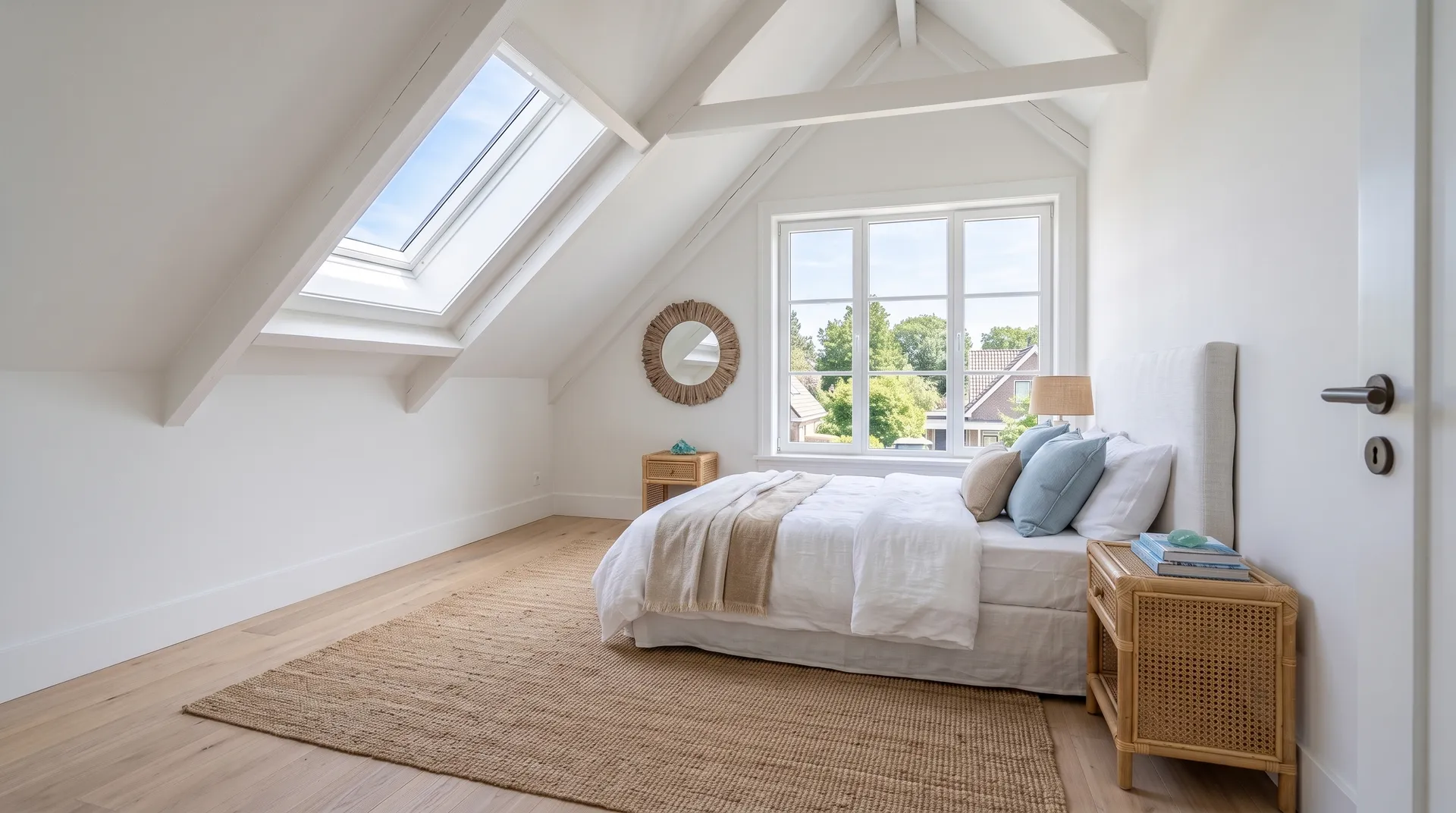
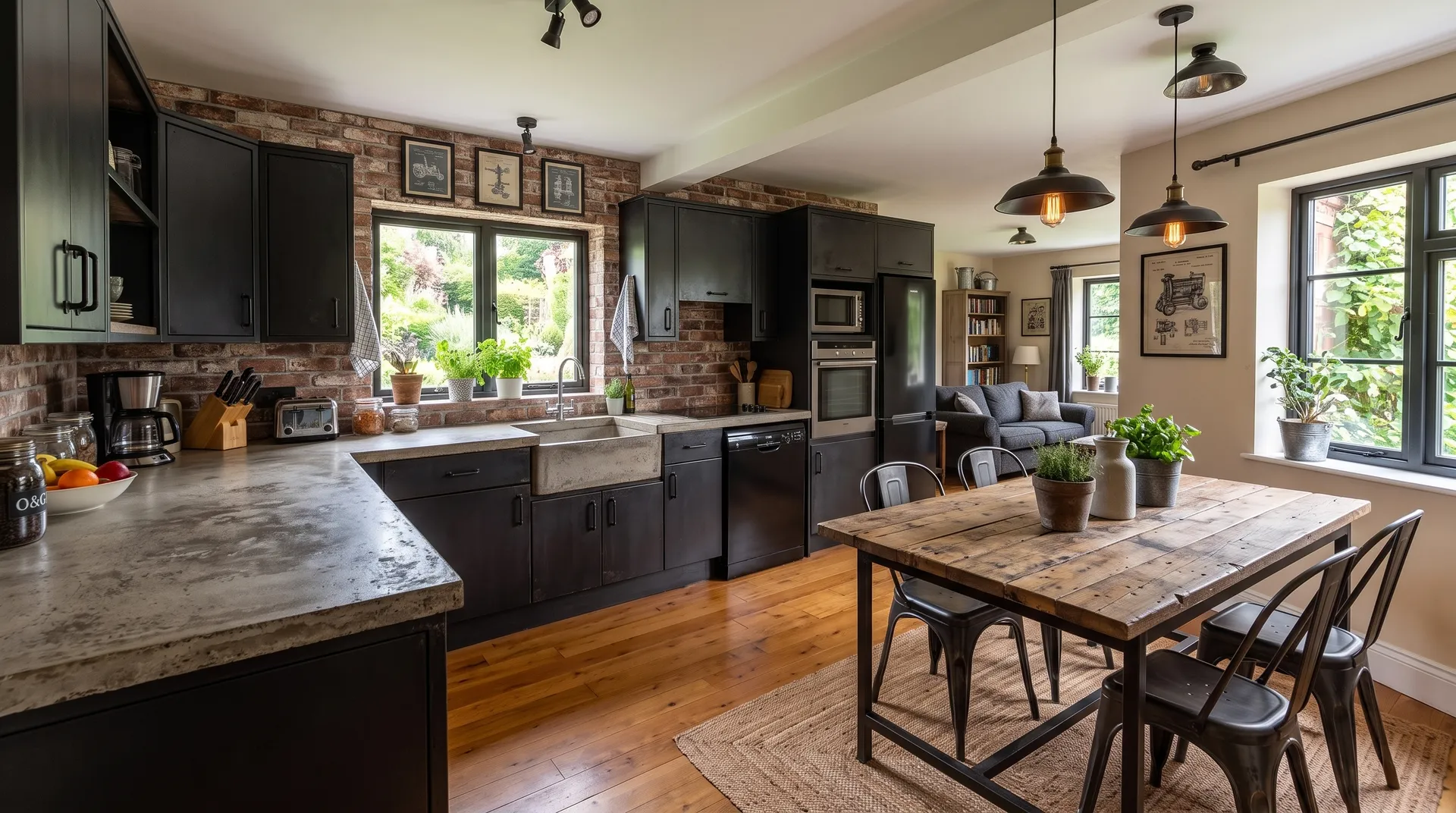
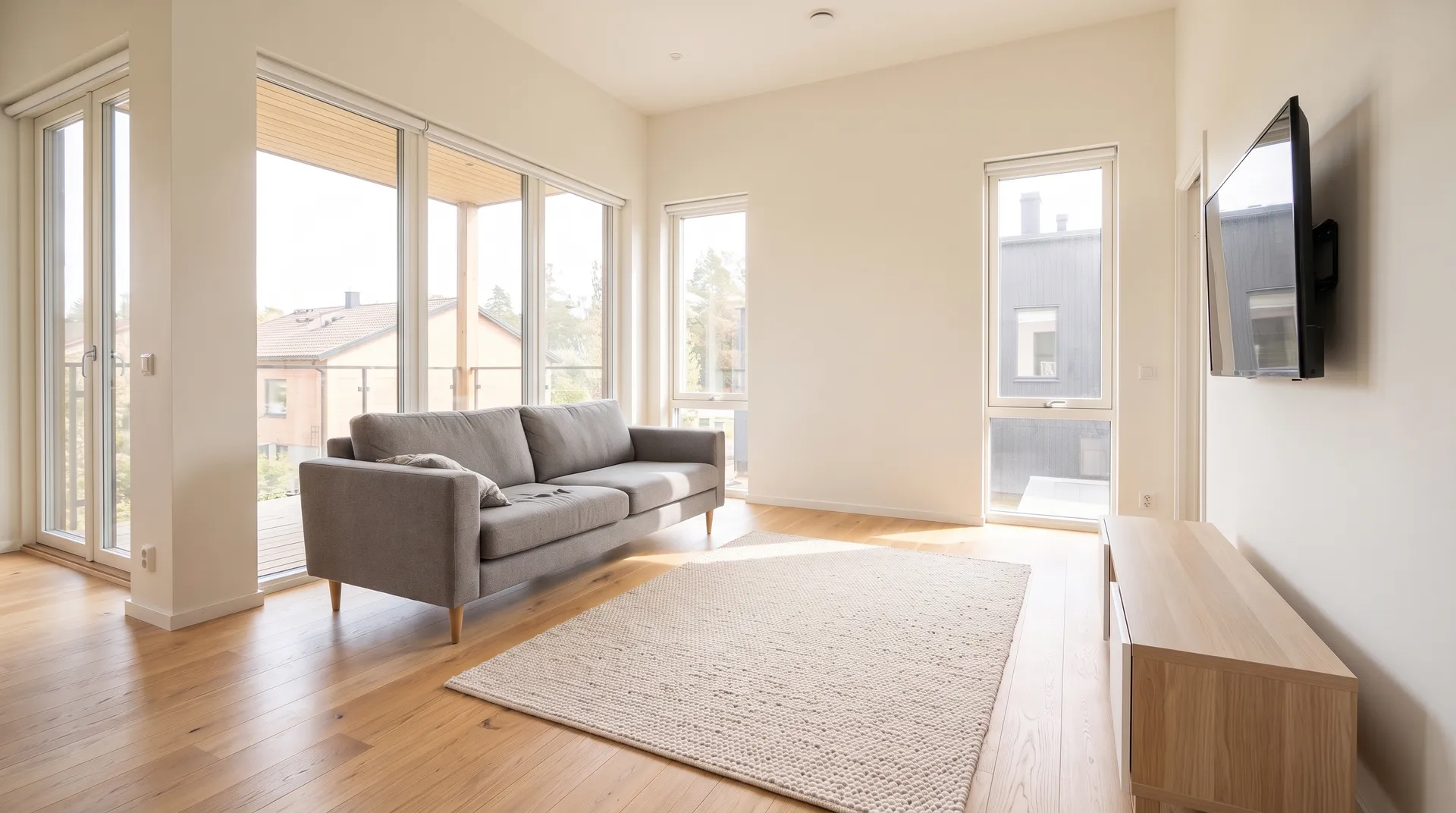
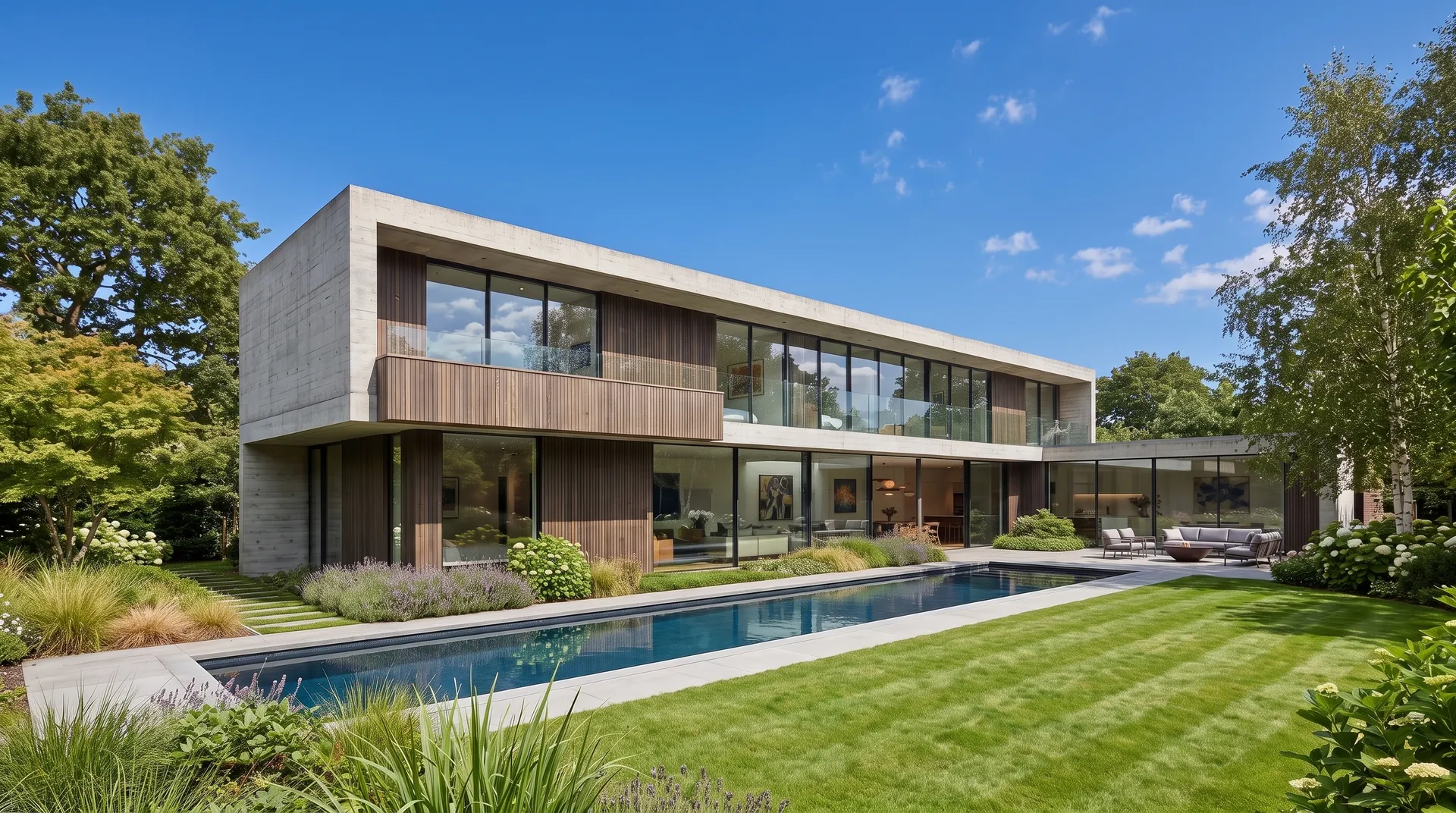
ひとつのキャンペーンを、すべての市場へ
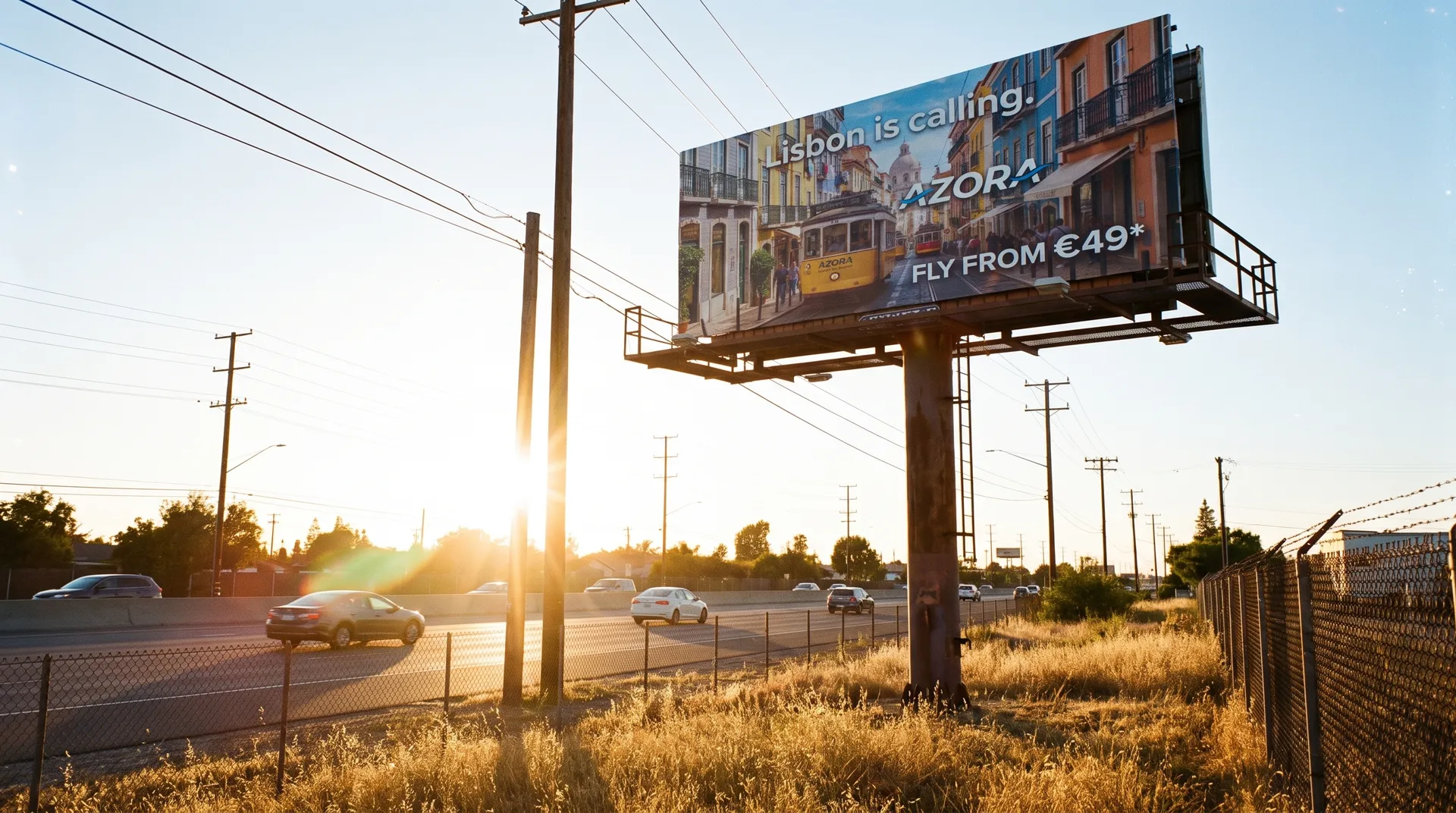
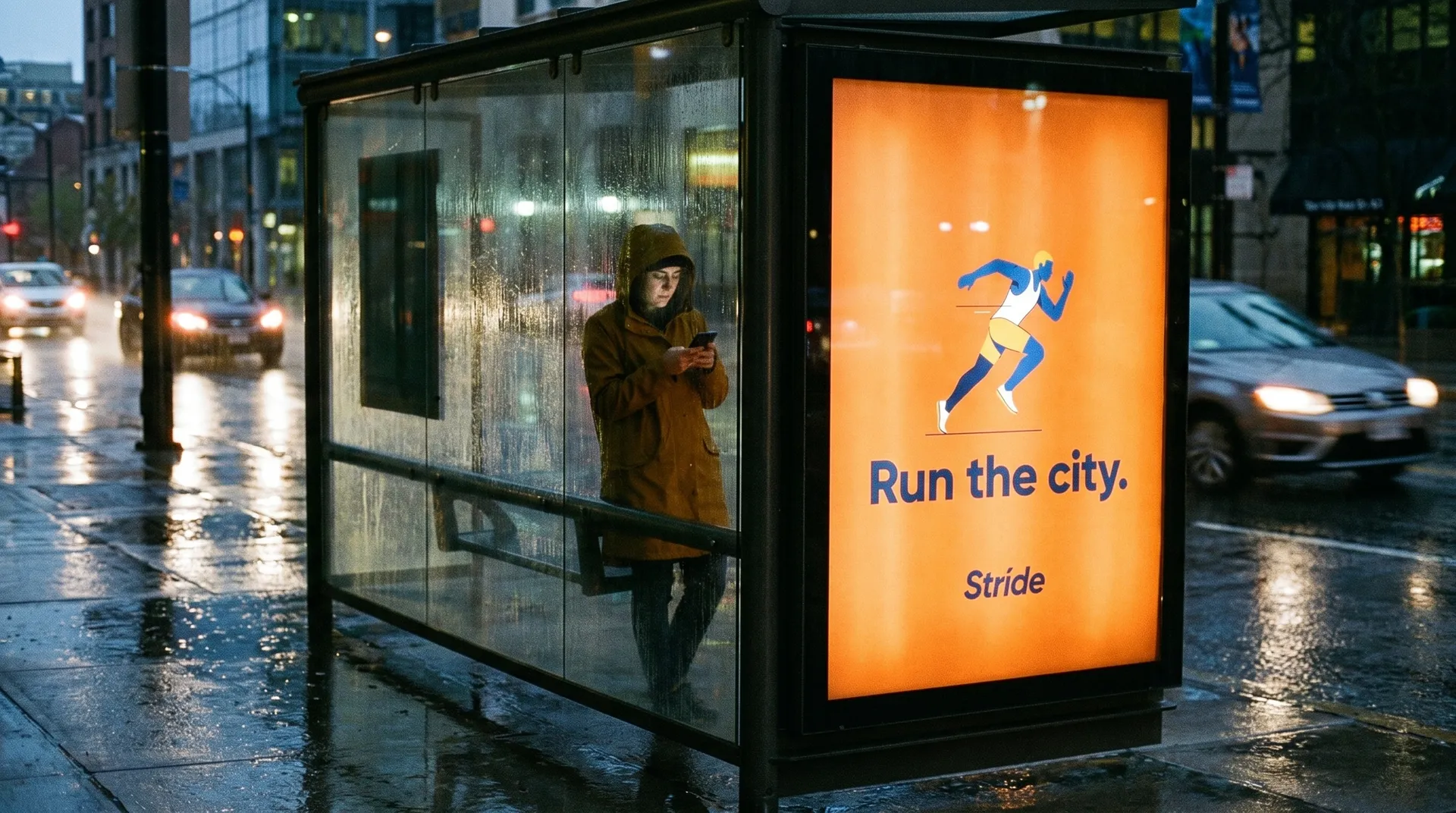
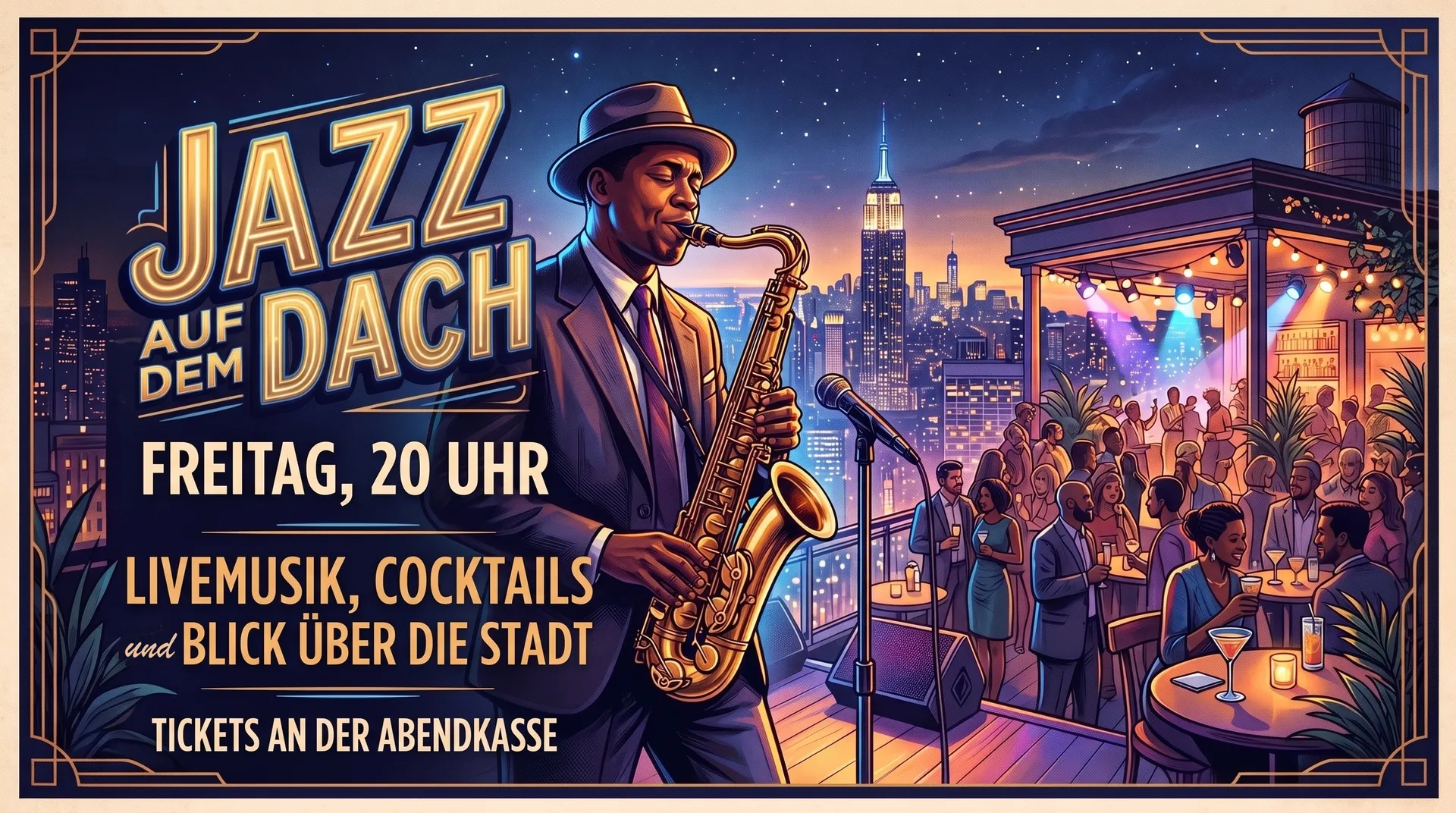
印刷に回す前に、完成した広告を実際の掲出場所に置いた状態でクライアントに見せよう。「広告モックアップ」は、ポスターやバナーをビルボード、バス停、地下鉄のホーム、そのほか13種類の場所に、昼または夜の設定で配置する。「画像翻訳」は、同じクリエイティブのテキストをスペイン語、日本語、ドイツ語、そのほか9言語に置き換えて返す。
「カラーグレーディング」はキャンペーン写真一式にPortra 400からCineStill 800Tまで、ひとつのフィルムルックをそろえて適用する。「UGC動画」は商品写真とプレゼンターの写真から、クリエイター風の動画広告をつくる。
撮影なしでポートレートとキャラクターを
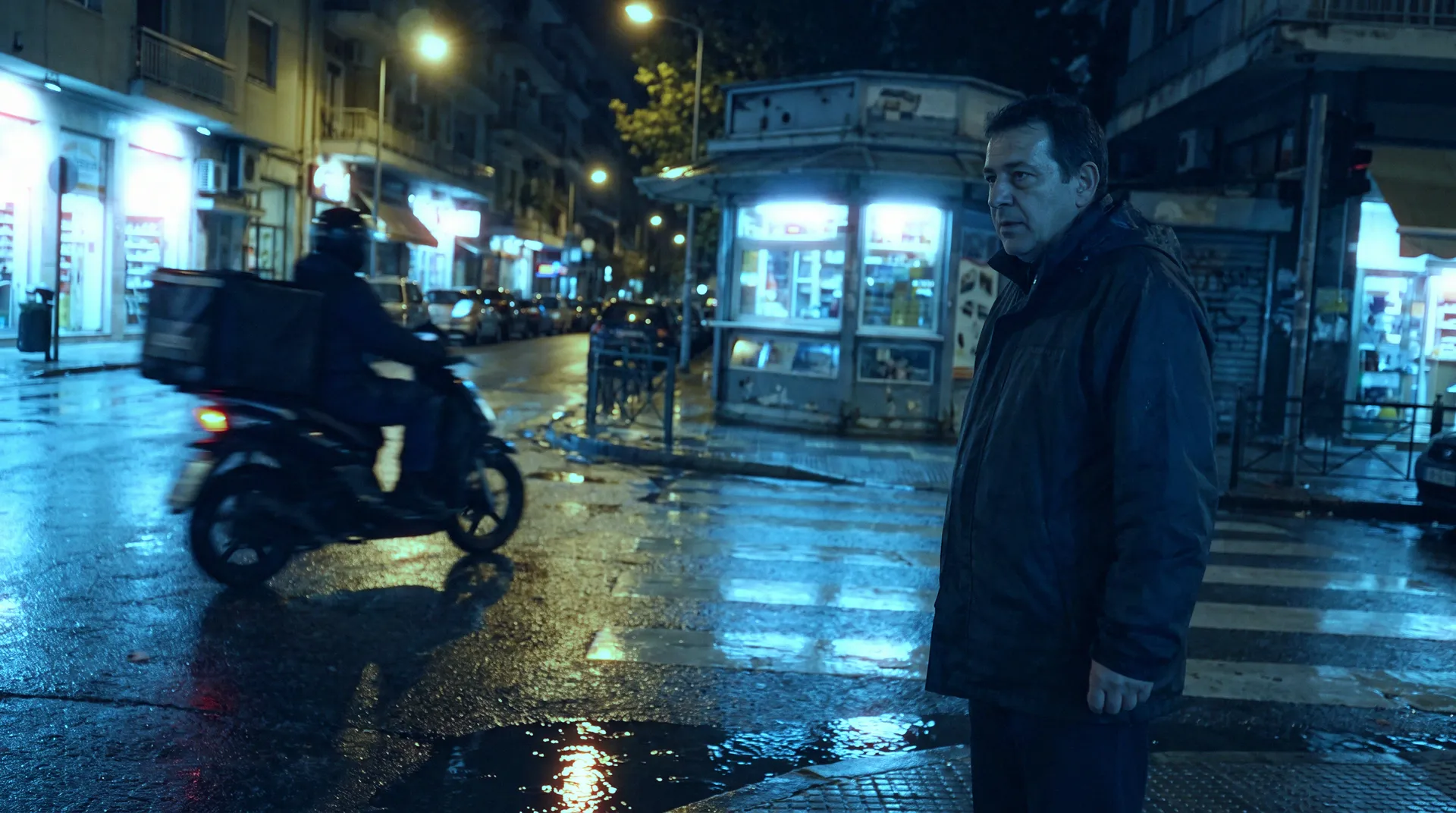
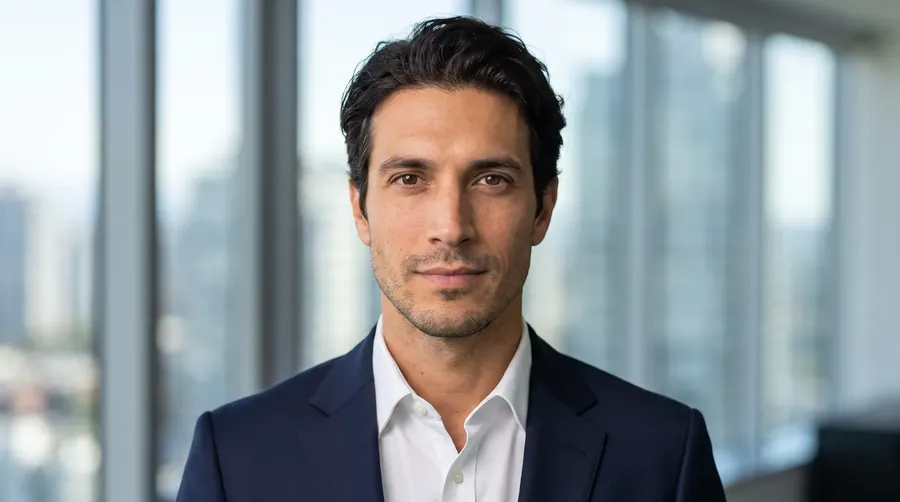
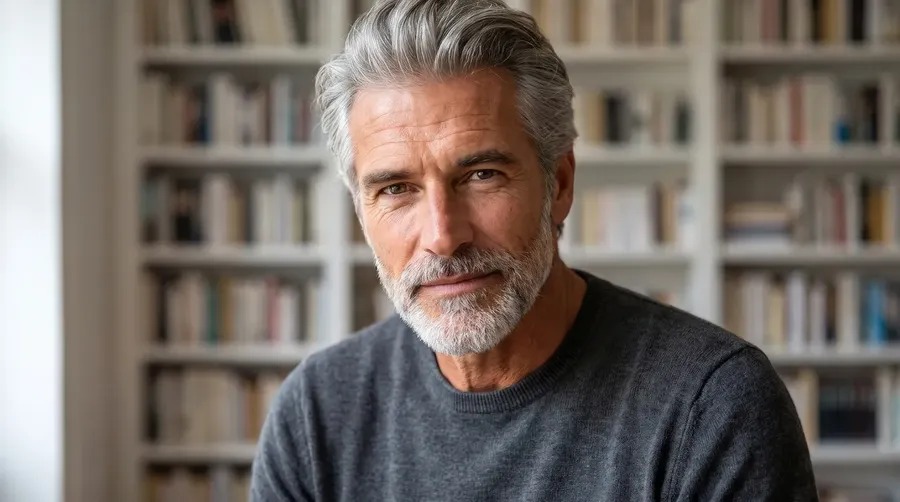
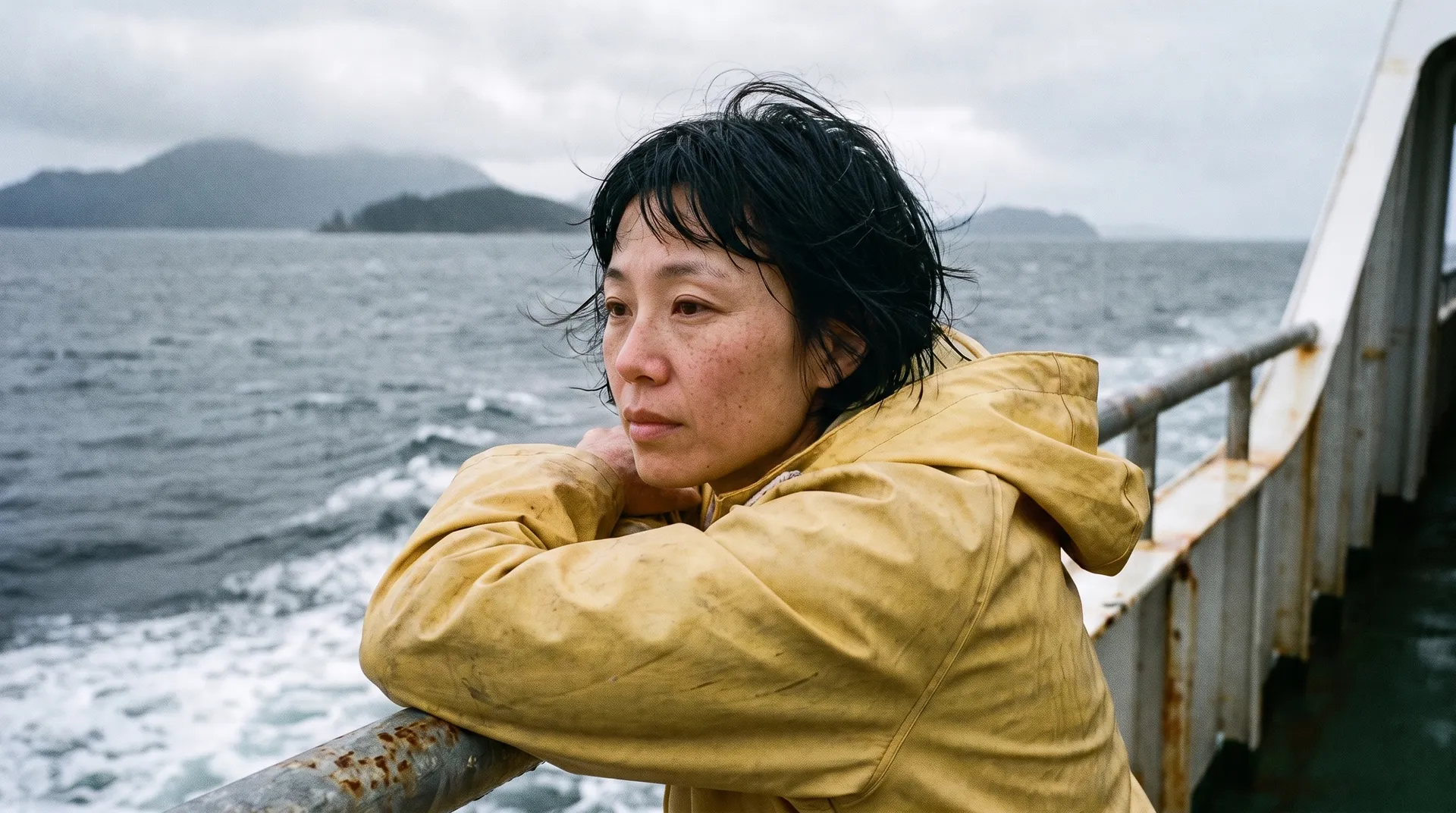
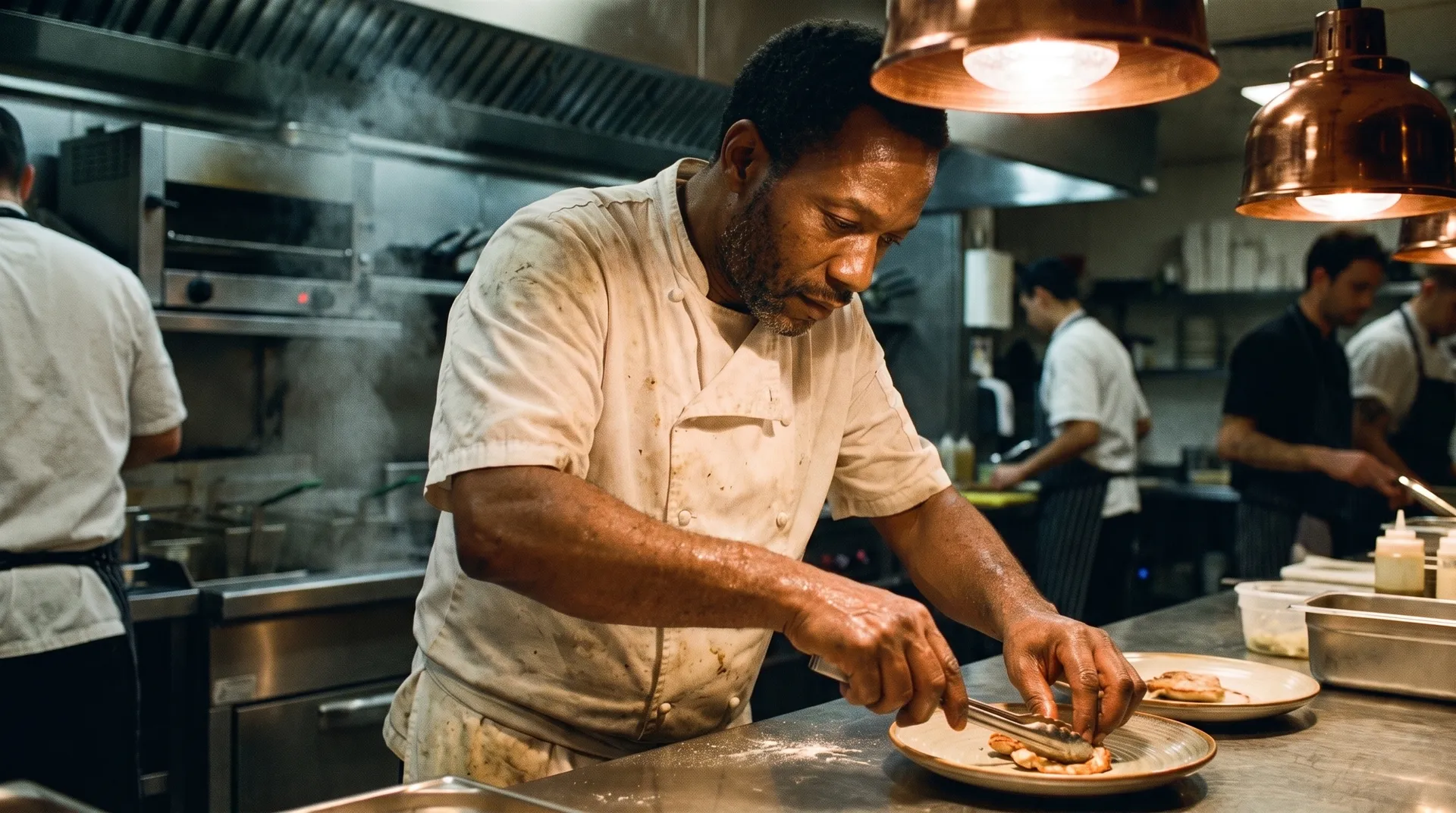
「ヘッドショット」は普段の写真をプロ品質のポートレートに変える。服装、背景、雰囲気はリストから選ぶだけ。「キャラクター入れ替え」は、ある写真の人物を別の写真のシーンに入れ、ポーズ、服装、背景をそのまま保つ。「写真復元」は古い写真や傷んだ写真を修復し、白黒写真のカラー化もできる。
まだ存在しない人物には、「キャラクタークリエイター」がルーツや髪型から服装、アートスタイルまで指定してオリジナルキャラクターをつくる。「ステッカーメーカー」は被写体を背景透過のステッカーにし、一度に最大6つのスタイルで出力する。
Actionを使うとき、プロンプトを書くとき
Actionsと各ジェネレーターは、アカウント、クレジット残高、モデルを共有している。違いは、結果をどこまで事前に決めておくかだ。
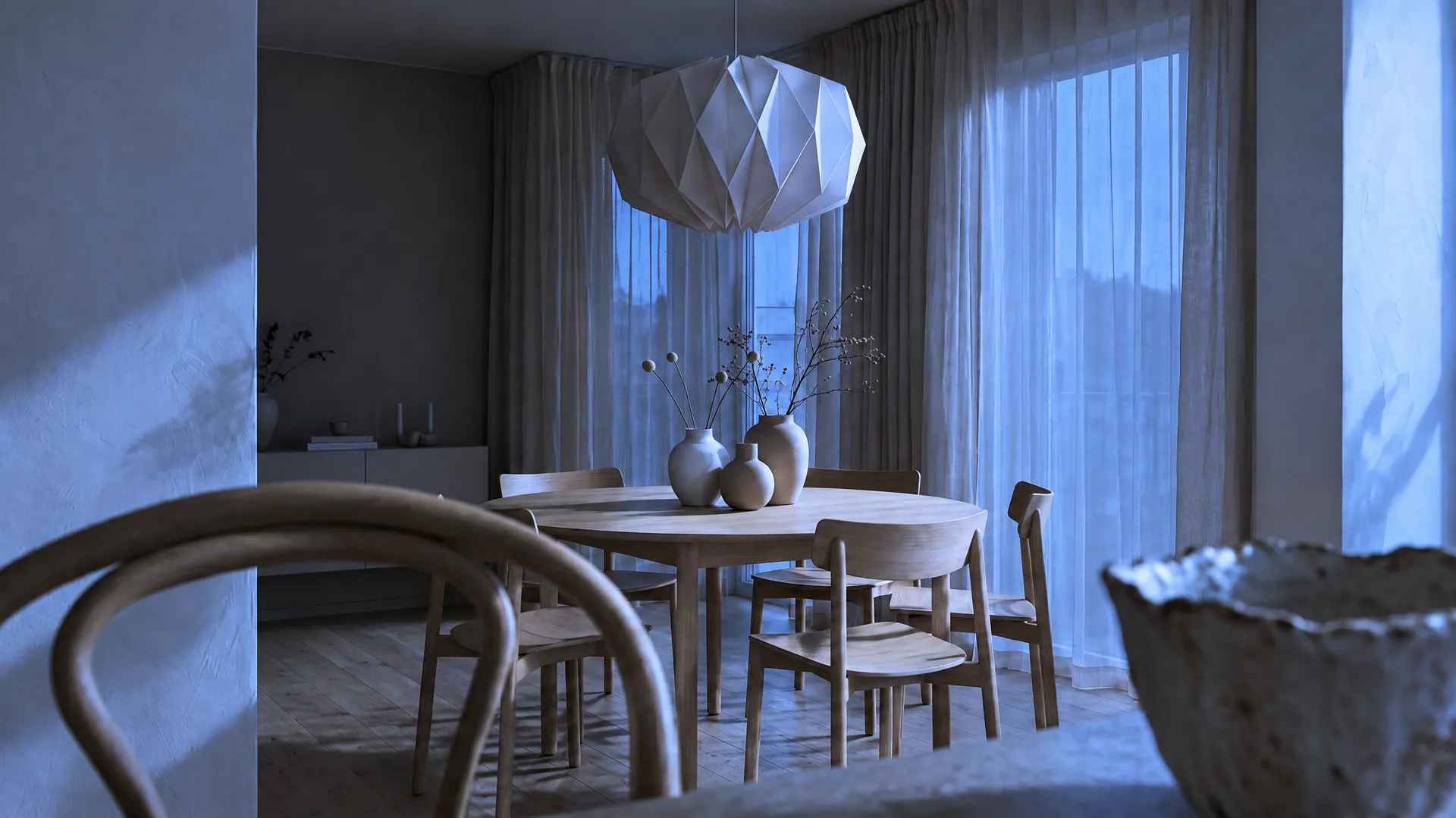
繰り返す作業ではプロンプトを省こう
Actionは、プロンプト、モデル選び、設定を、いくつかのわかりやすいオプションにまとめている。
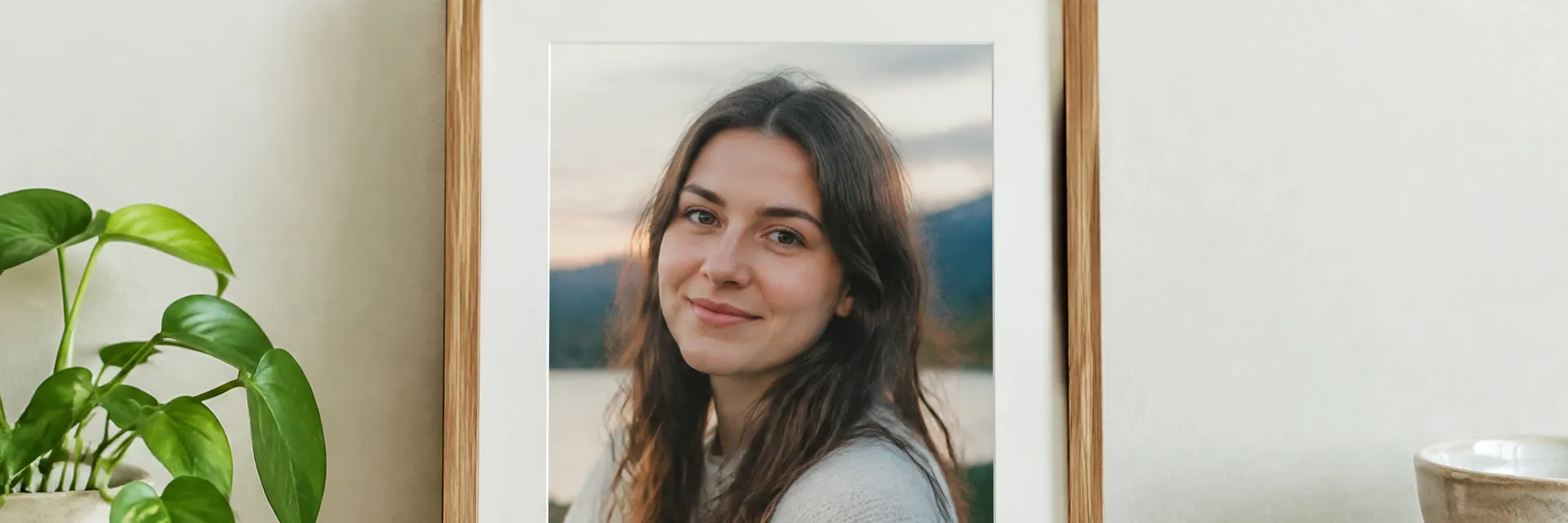
getimg.ai Actions
手持ちの素材を追加
写真、ポートレート、商品写真、部屋。
いくつかのオプションから選ぶ
スタイル、シーン、言語、カメラワークがリストで用意されている。
生成
モデルは自動で選ばれ、元の写真はそのまま残る。
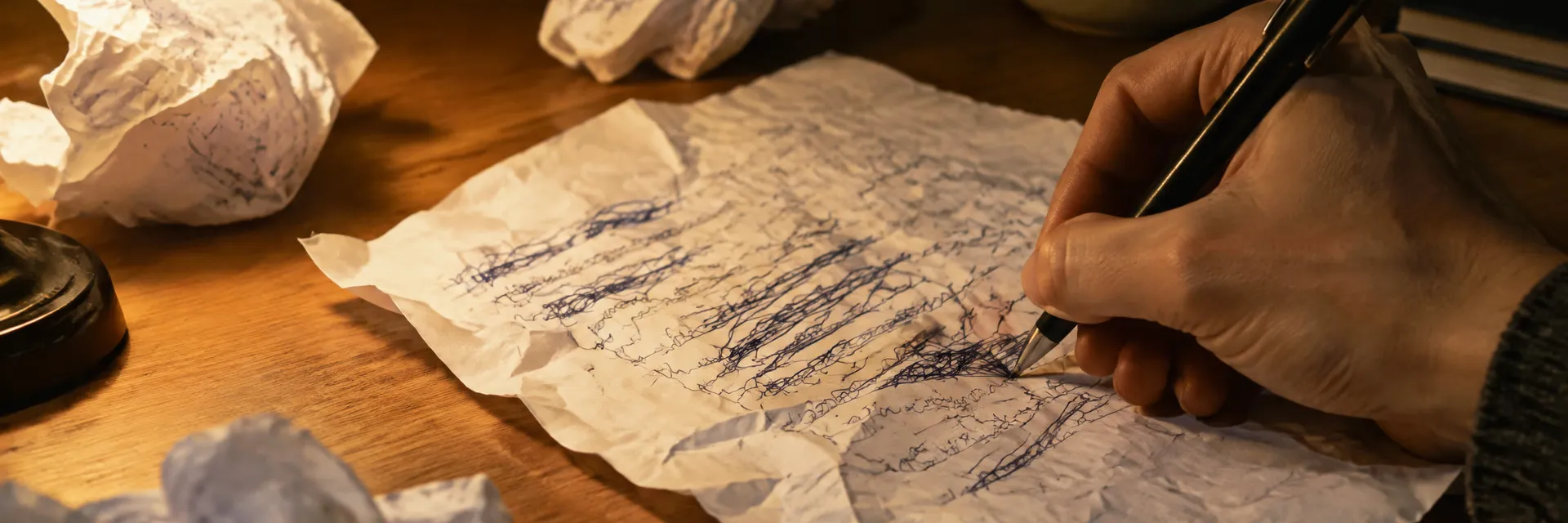
ゼロからプロンプトを書く場合
- ライティング、カメラワーク、クリーンアップのためにプロンプトを何度も書き直す
- どのモデルがその作業に最適かを調べる
- うまくいかなかった試行にクレジットを使う
- 新しい写真ごとに同じ設定を手作業で繰り返す
- 結果がずれたら最初からやり直す
どのActionでもより良い結果を出すコツ
結果の大部分は元の写真で決まる。次の習慣はすべてのActionで役立つ。
次の画像や動画まで、あといくつか選ぶだけ
写真を追加し、必要なものを選んで生成しよう。
すべてのActionを見る
よくある質問
Actionは、写真のライティング変更、空室のステージング、商品の360°動画化など、特定のクリエイティブ作業のための既製ツールだ。写真を追加し、いくつかのオプションから選んで生成する。プロンプトとモデル選びはActionが担う。
全部で21種類。ヘッドショットや空の置き換えからパッケージモックアップまで画像用が17種類、動画用がUGC動画、プロダクトオービット、ドリーズーム、画像トランジションの4種類だ。
必要ない。各Actionには指示があらかじめ組み込まれている。詳細を追加できる任意のテキスト欄を備えたものもあり、細かくコントロールしたいときはいつでもCreate imageやCreate videoで自分のプロンプトを書ける。
各Actionが、getimg.aiのライブラリからその作業に合ったモデルを選ぶ。自分でモデルを調べたり切り替えたりする必要はない。
Actionsは、getimg.aiのほかの機能と同じくクレジットを使う。消費量はAction、選んだ画質、バリエーションの数によって変わる。手早い1Kのテストは、4Kの最終版一式より少ないクレジットで済む。
変わらない。どのActionも新しい画像や動画をつくる。元のファイルはそのままライブラリに残る。
できる。すべての結果はライブラリに保存される。Create imageの参考画像にして細部を変えたり、別のActionにかけたり、Create videoの最初のフレームにしてアニメーション化したりできる。
できる。すべての有料プランで、当社の利用規約および適用される第三者の権利に従い、商用利用が可能だ。