画像トランジションジェネレーター:2枚の画像を1つのスムーズな動画に変換
クリップの始まりの画像と終わりの画像を追加し、モーフ、カメラトラベル、ズームスルー、スローディゾルブ、ウィップパン、またはフラッシュオブライトから選ぶだけで、2枚目の画像に着地する4〜8秒の動画が完成します。編集ソフトなしで、衣装の変更、ビフォーアフター、シーンの切り替えが可能です。
Access 48+ leading AI models. Pay for one subscription.


画像トランジション動画の作り方
必要なのは、2枚の画像と1つのトランジションを選ぶことだけ。
2枚の画像をアップロード
開始画像と終了画像。写真、レンダリング画像、AI生成画像のすべてに対応しています。
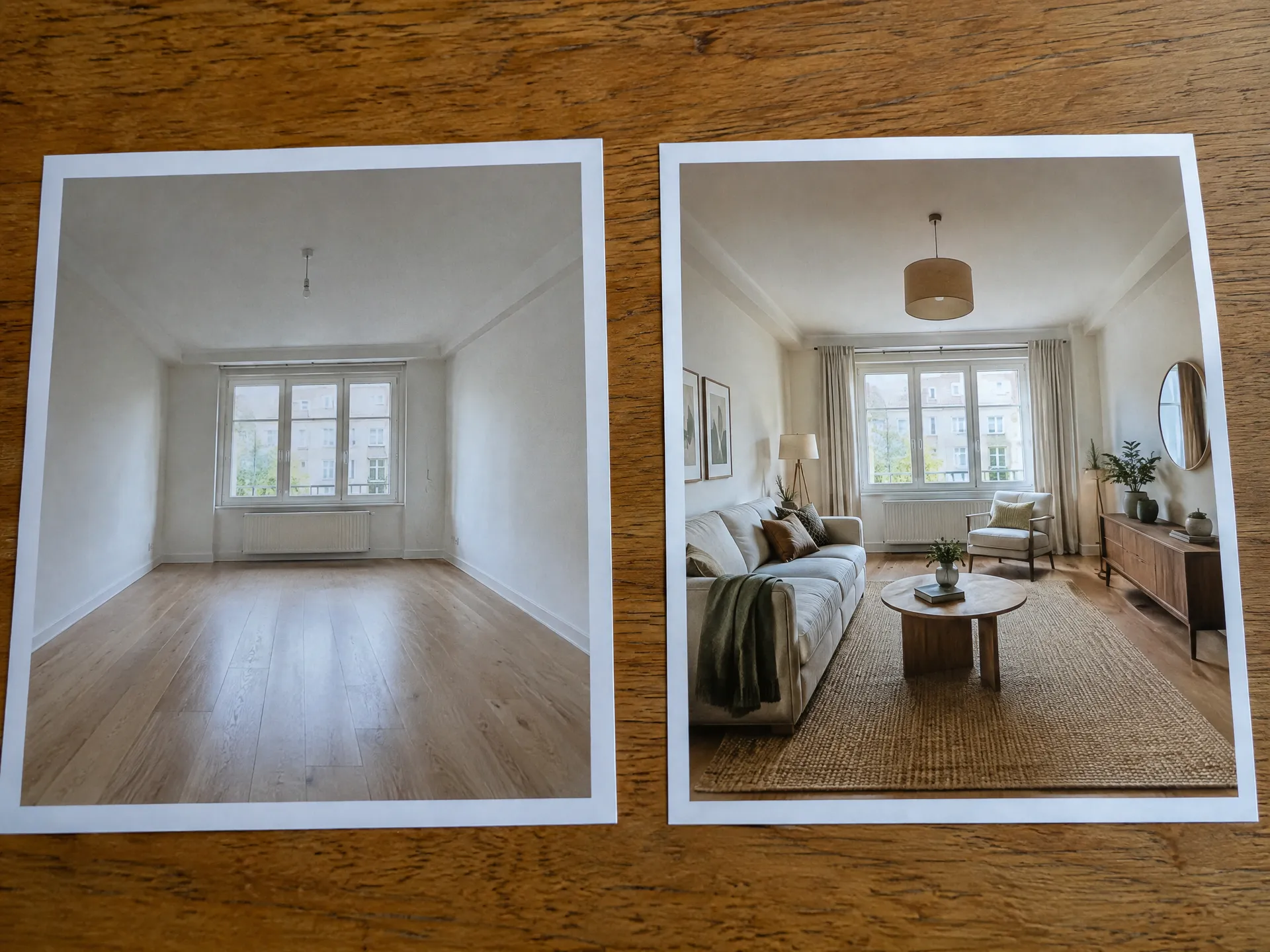
トランジションを選択
モーフ、カメラトラベル、ズームスルー、スローディゾルブ、ウィップパン、またはフラッシュオブライト。動画を公開する場所に合わせて、長さとアスペクト比を設定します。
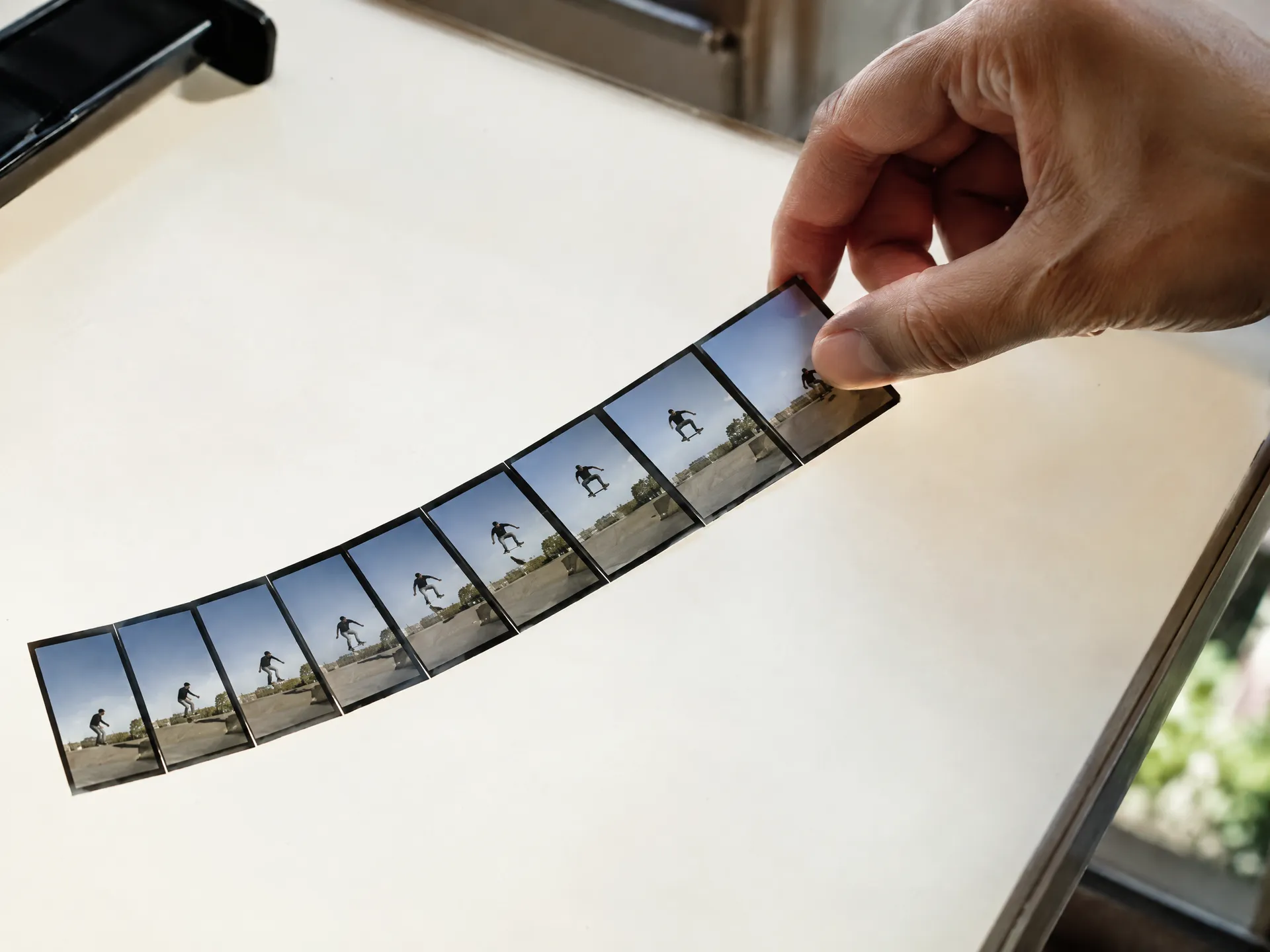
動画を生成
getimg.aiが1枚目の画像から2枚目の画像の間のすべてをアニメーション化し、あなたが選んだ画像に動画が着地します。
ウィップパンで目的地を切り替え
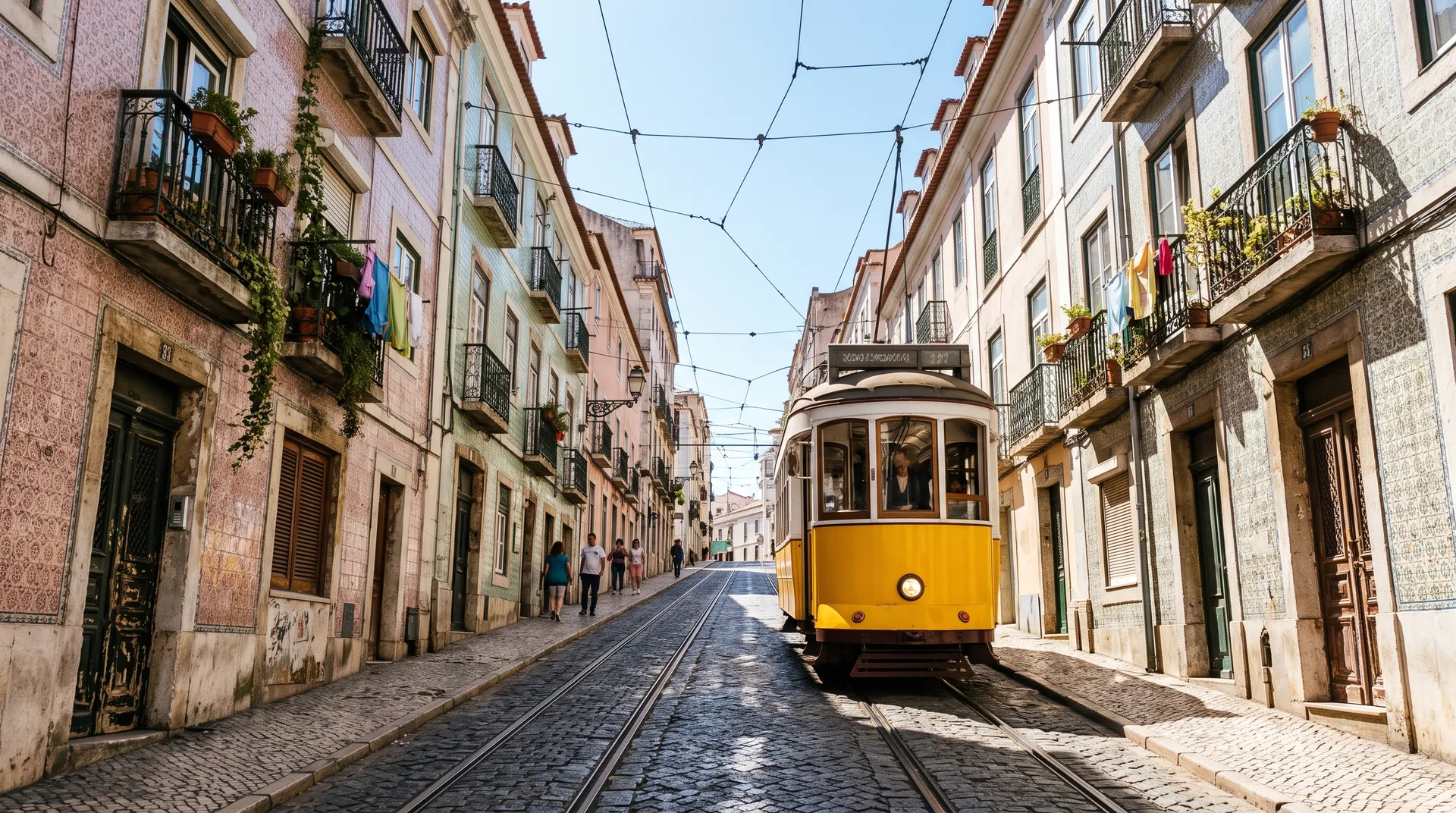
ウィップパンは、旅行クリエイターが場所をジャンプする際に使う、カメラを素早く振る手法です。ここでは、リスボンの通りを登るトラムがぼやけて画面から消え、アマルフィ海岸の陽光降り注ぐ路地に降り立ちます。2つの無関係な写真が、まるで1つのカメラの動きのような4秒間のクリップになります。
トラベルリール、目的地の広告、旅行の旅程の投稿などに活用し、複数のクリップをつなぎ合わせて旅行全体のストーリーを伝えることもできます。
2枚の写真からgetimg.aiの画像トランジションで作られたウィップパン。
朝から夕方まで同じ空間を見せる
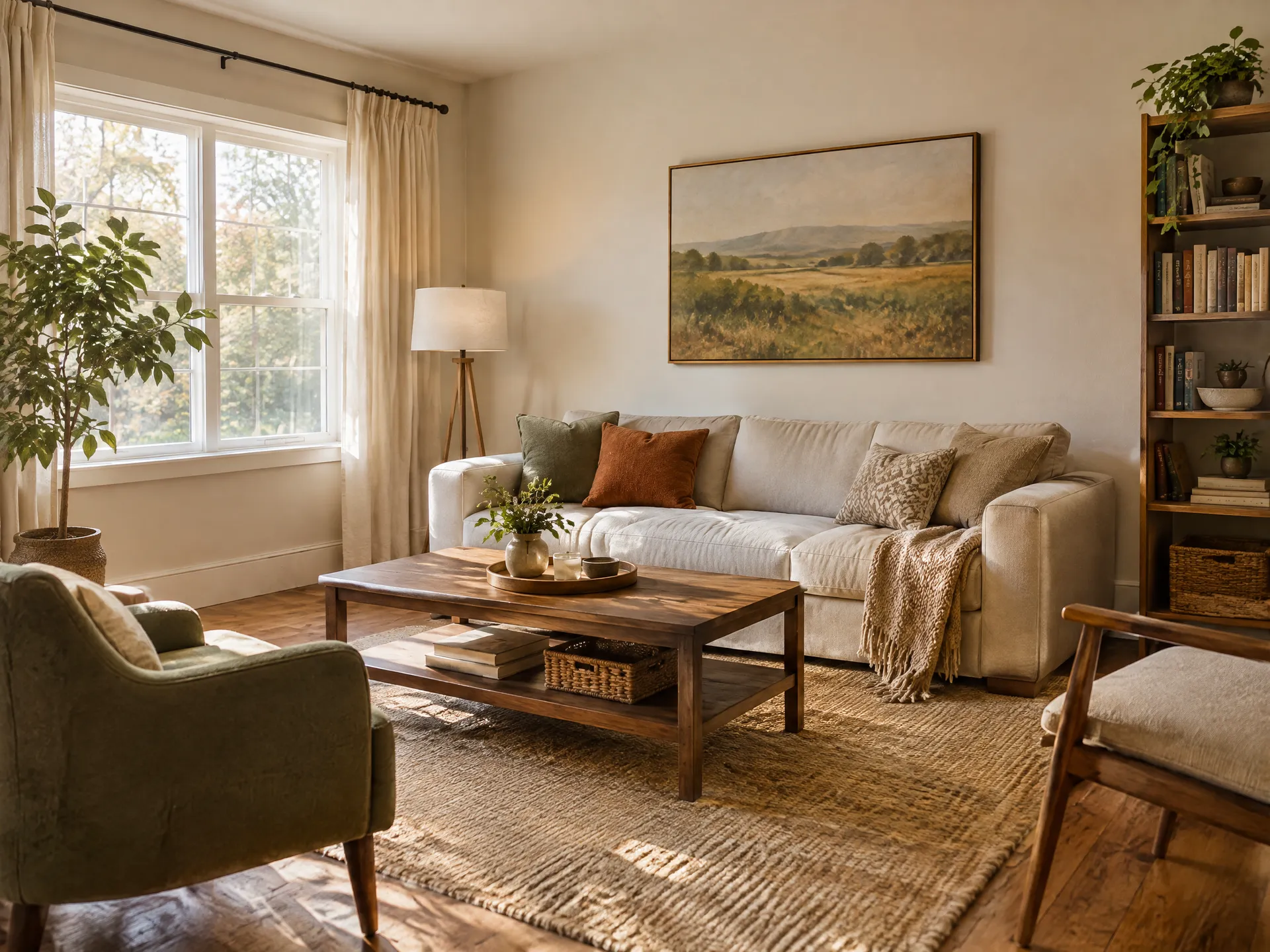
スローディゾルブは、同じフレーミングを共有する2枚の画像をブレンドし、その場で変化が起こるようにします。このリビングルームは、テキストフィールドでカメラを固定するよう指示することで、明るい冬の朝から、ランプが点灯したブルーアワーへと変化します。
不動産情報、インテリアのポートフォリオ、ホテルのマーケティングなど、時間帯によって部屋の雰囲気がどう変わるかを見せたい場合に最適です。
2枚の写真からgetimg.aiの画像トランジションで作られたスローディゾルブ。
クリエイターが画像トランジションで作るもの
スクロールの手を止めるのは変化の瞬間です。トランジションは、変化そのものを1本の動画にします。
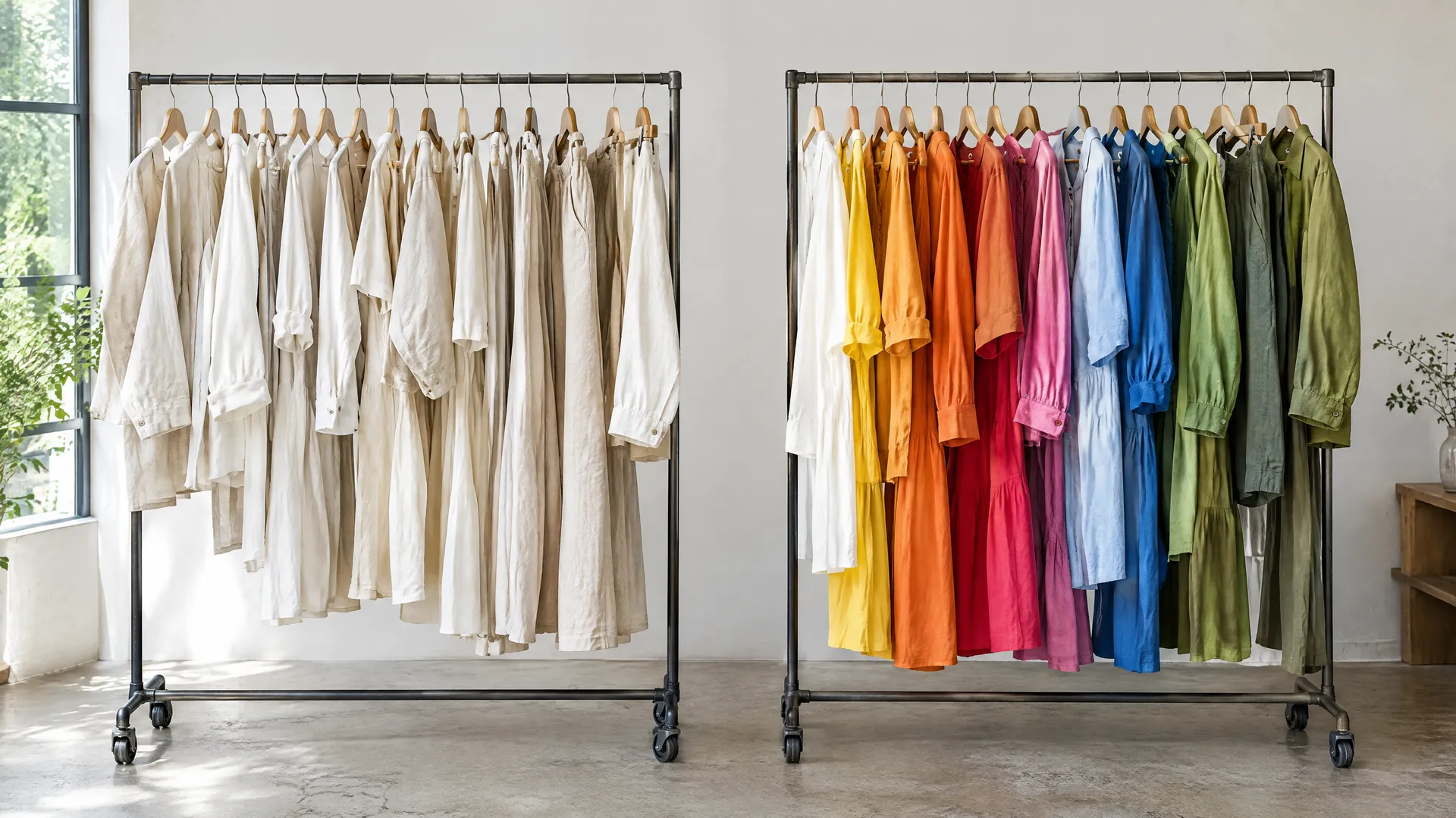
キーフレームはスキップ
getimg.ai
2枚の画像を追加
クリップの始まりと終わりの画像。
トランジションを選択
モーフ、カメラトラベル、ズームスルー、スローディゾルブ、ウィップパン、またはフラッシュオブライト。
クリップを取得
4、5、または8秒。最大1080p。
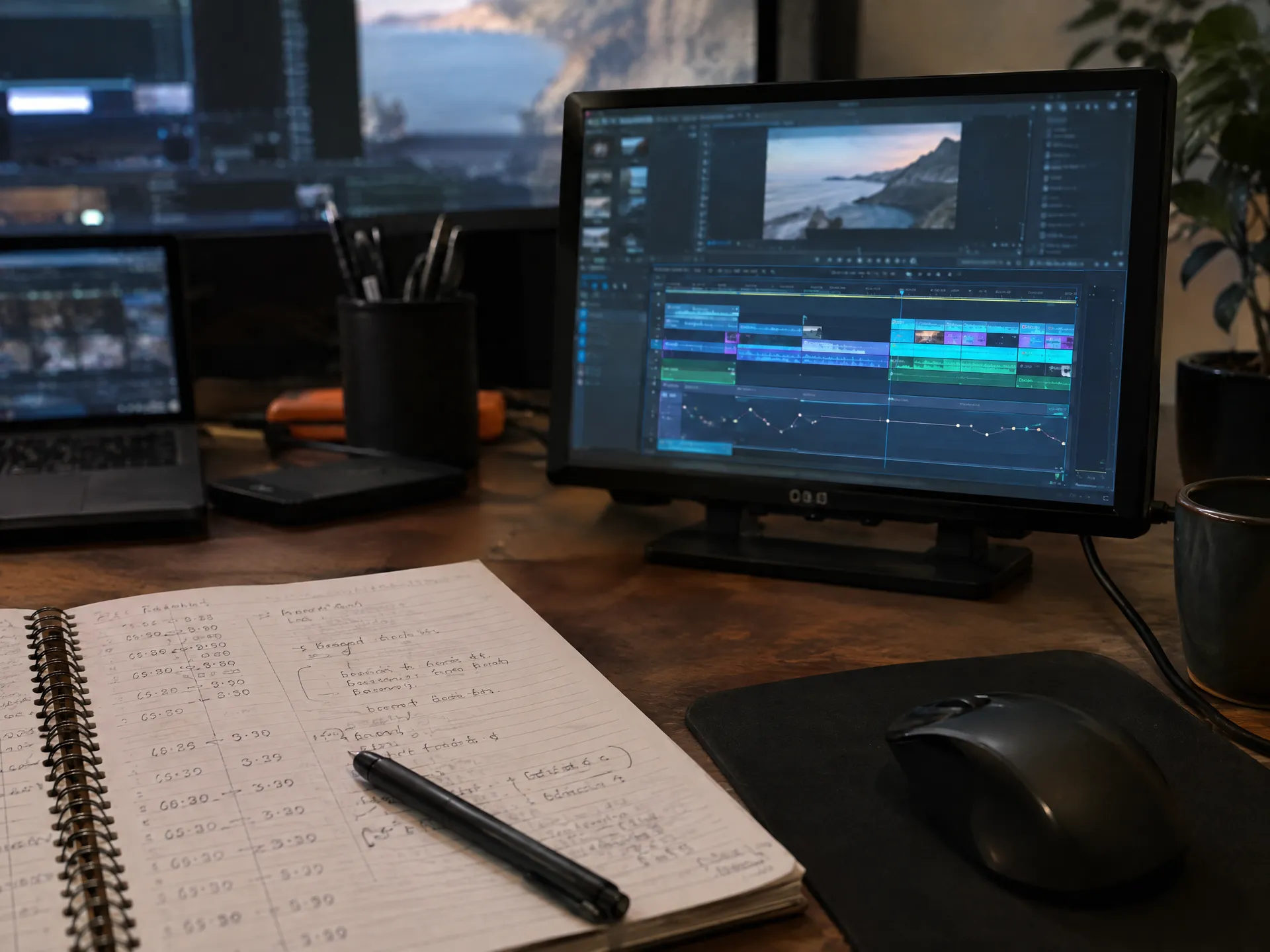
手作業でのトランジション編集
- 変更ごとにレイヤー、マスク、キーフレームを設定する
- テンプレートのクロスフェードやワイプを使って中間をごまかす
- 微調整のたびにレンダリングして再度エクスポートする
- 目視で最終画像に動きを合わせる
- 新しいフォーマットに合わせてその都度作り直す
よりスムーズなトランジションを実現
選んだ2枚の画像が結果のほとんどを決定します。以下のポイントを押さえることで、画像間の動きが意図的で自然に見えます。
よくある質問
2枚の画像の間に生成される短い動画です。あなたが最初と最後の画像を提供すると、AIがそれらをつなぐ動きを作り出します。
getimg.aiが、ある画像から始まり別の画像で終わることができる動画モデルを自動的に選択するため、ご自身で選ぶ必要はありません。
はい。縦型のプラットフォームには9:16を、YouTubeやウェブサイト、プレゼンテーションには16:9をお選びください。
いいえ。ただし、フレーミングが似ている方が結果はよりスムーズになります。無関係な画像間で大きく切り替える場合は、モーフよりもズームスルー、ウィップパン、またはフラッシュオブライトの方が適しています。
モーフ、カメラトラベル、ズームスルー、スローディゾルブ、ウィップパン、フラッシュオブライトです。
4、5、または8秒で、解像度は480p、720p、または1080pです。
「Create image」で1枚目の画像から2枚目の画像を生成または編集してください。例えば、夜の同じ部屋や、新しい衣装を着た同じ人物などです。これにより、両方の画像が同じフレーミングを共有し、最もスムーズなモーフやディゾルブが得られます。
はい。すべての有料プランに商用利用権が含まれています(当社の利用規約および適用される第三者の権利に従います)。プランは月額$8からご利用いただけます。
この画像からあの画像へ
2枚の画像を追加し、トランジションを選んでクリップを取得しましょう。