21 KI-Aktionen: Fertige Bilder und Videos ohne Prompt
Fertige Tools für kreative Aufgaben, die du immer wieder erledigst. Foto hinzufügen, aus wenigen klaren Optionen wählen und generieren. Business-Porträts, Produktfotos, virtuelles Homestaging, Produktvideos und mehr.
Zugang zu über 48 führenden KI-Modellen. Ein einziges Abo.


Drei Schritte, in jeder Aktion gleich
Jede Aktion folgt demselben Muster, also weißt du nach der ersten, wie alle anderen funktionieren.
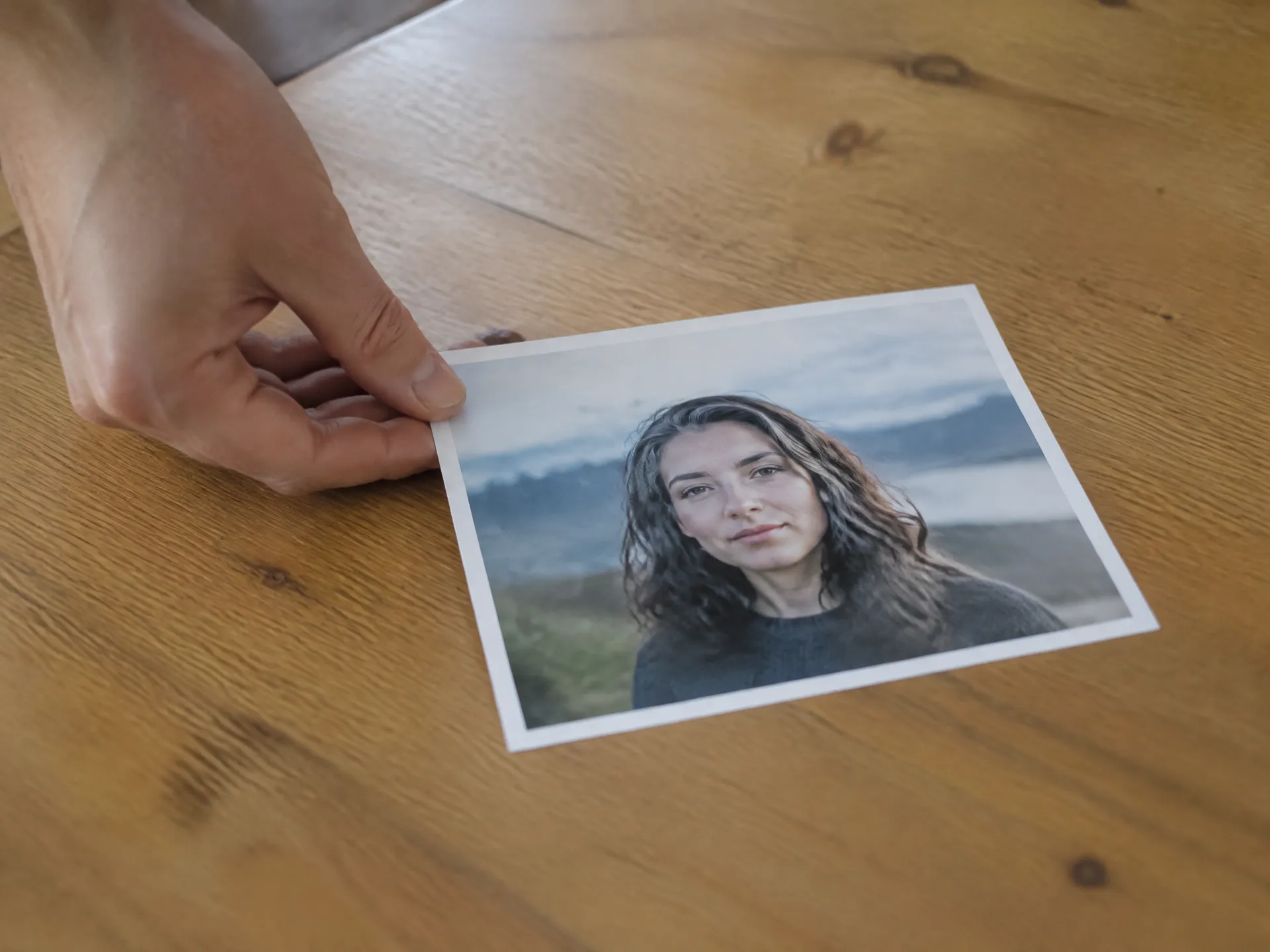
1. Füge dein Foto hinzu
Ein Porträt, ein Produktfoto, ein Raum, eine fertige Anzeige oder zwei Bilder. Jede Aktion sagt dir genau, was sie braucht.
2. Wähle die Optionen
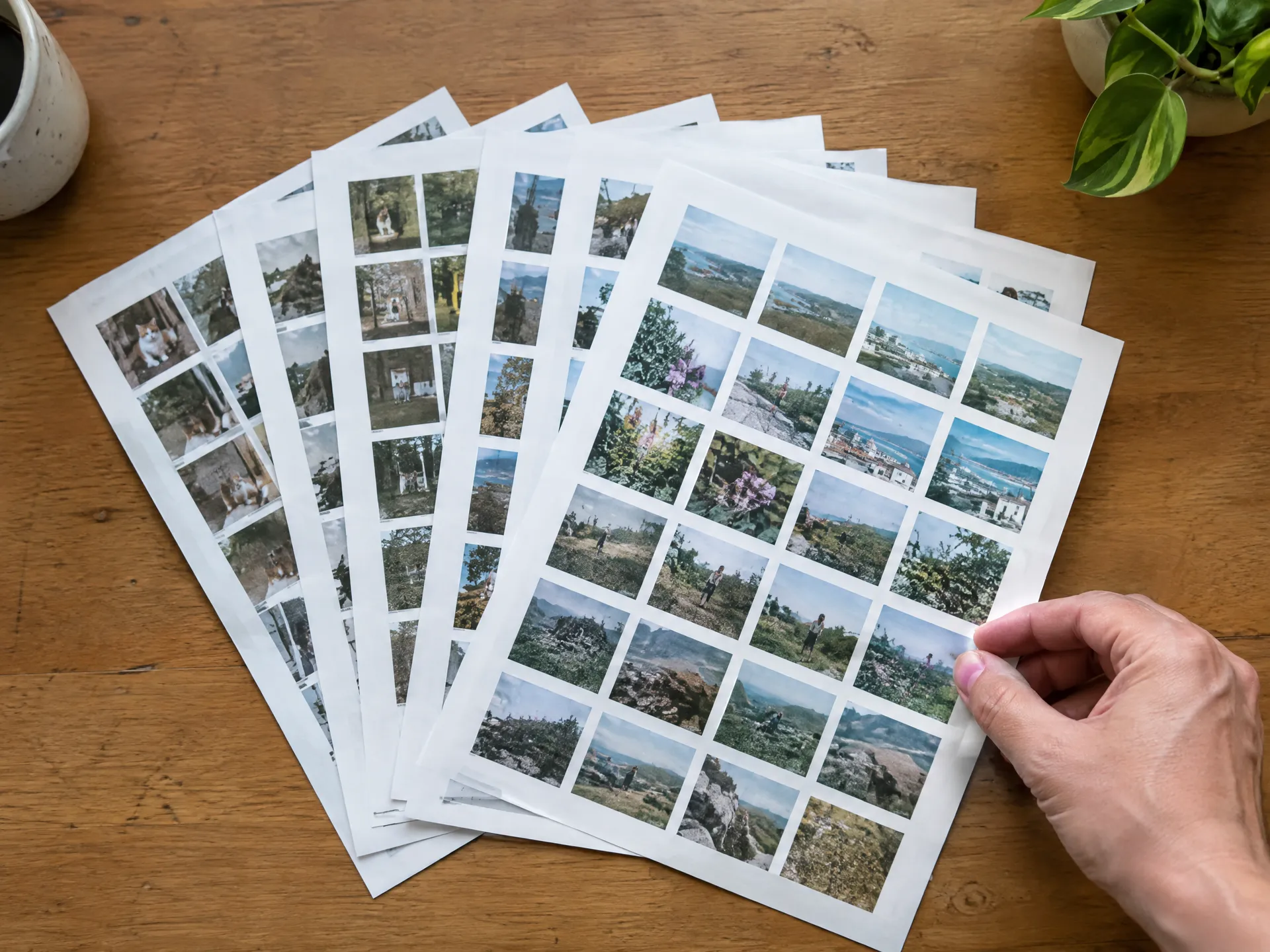
Wähle einen Stil, eine Szene, eine Sprache oder eine Kamerabewegung aus einer kurzen Liste. Manche Aktionen nehmen zusätzlich eine optionale Notiz an.
3. Generieren
Die Aktion schreibt die Anweisungen und wählt das Modell. Du bekommst ein fertiges Bild oder Video, und dein Original bleibt unverändert.
Alle Aktionen, sortiert nach der Aufgabe
Verbessere, was du schon hast, erstelle Produkt- und Marketingbilder, richte einen Raum ein oder bring ein Standbild in Bewegung.
Reparieren & verfeinern
Repariere, beleuchte und färbe die Fotos neu, die du schon hast.
Hintergrund aufräumen
Eingabe: ein Foto mit Personen oder Objekten, die weg sollen. Ergebnis: dieselbe Aufnahme ohne sie, in bis zu 4K.
Neu ausleuchten
Eingabe: ein beliebiges Foto. Optionen: Lichtrichtung auf einem Globus oder als Preset, Farbe und Intensität. Ergebnis: neues Licht in derselben Aufnahme.
Fotorestaurierung
Eingabe: ein altes oder beschädigtes Foto. Optionen: restaurieren oder restaurieren und kolorieren. Ergebnis: eine reparierte Kopie in bis zu 4K.
Himmel ersetzen
Eingabe: ein Außenfoto mit sichtbarem Himmel. Optionen: 12 Himmel, von klarem Blau bis Sternennacht. Ergebnis: dieselbe Szene unter einem neuen Himmel.
Color Grading
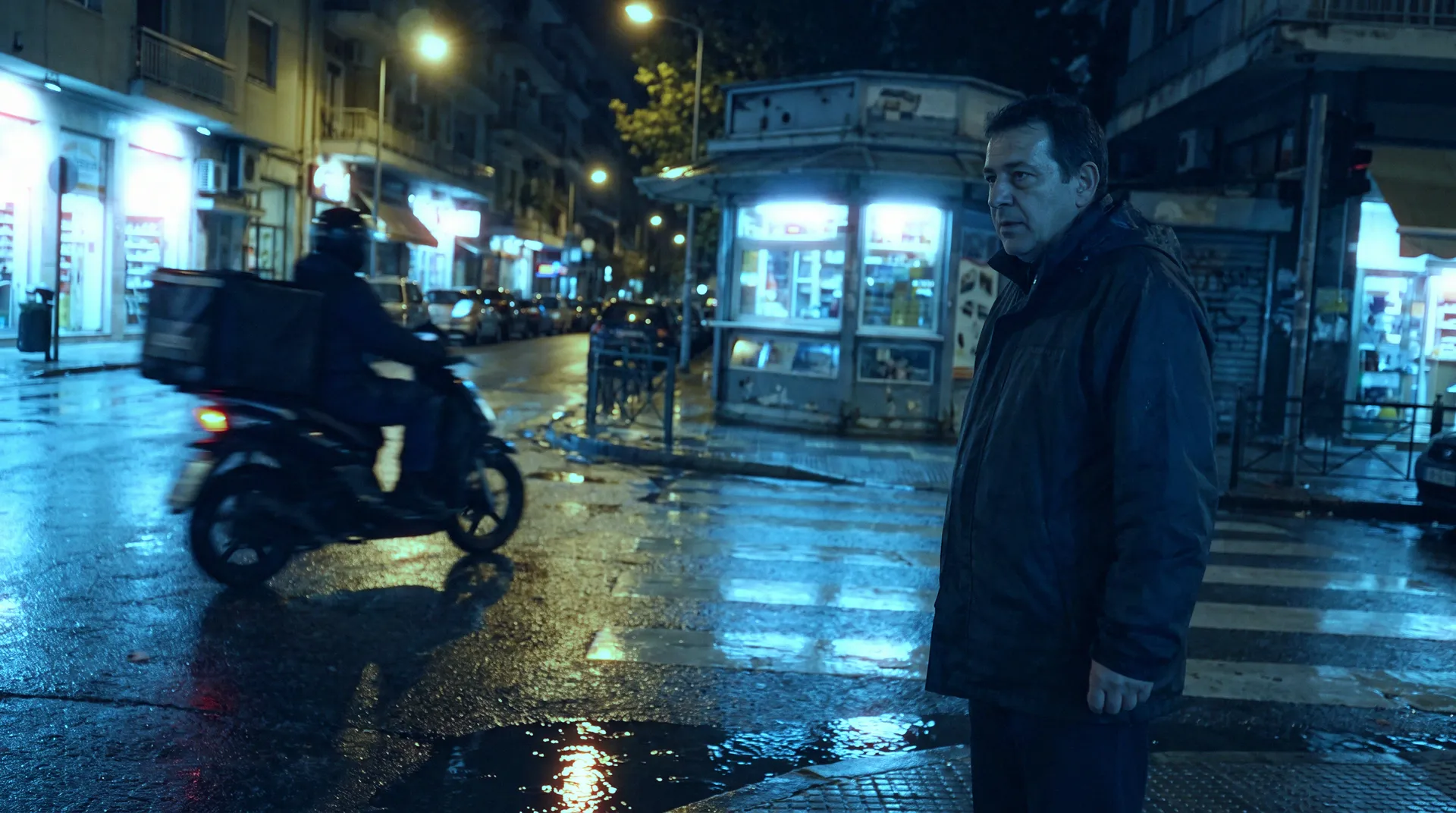
Eingabe: ein beliebiges Foto. Optionen: 23 Film- und Kinolooks wie Portra 400 und Teal and Orange. Ergebnis: eine gegradete Kopie in bis zu 4K.
Details heranholen
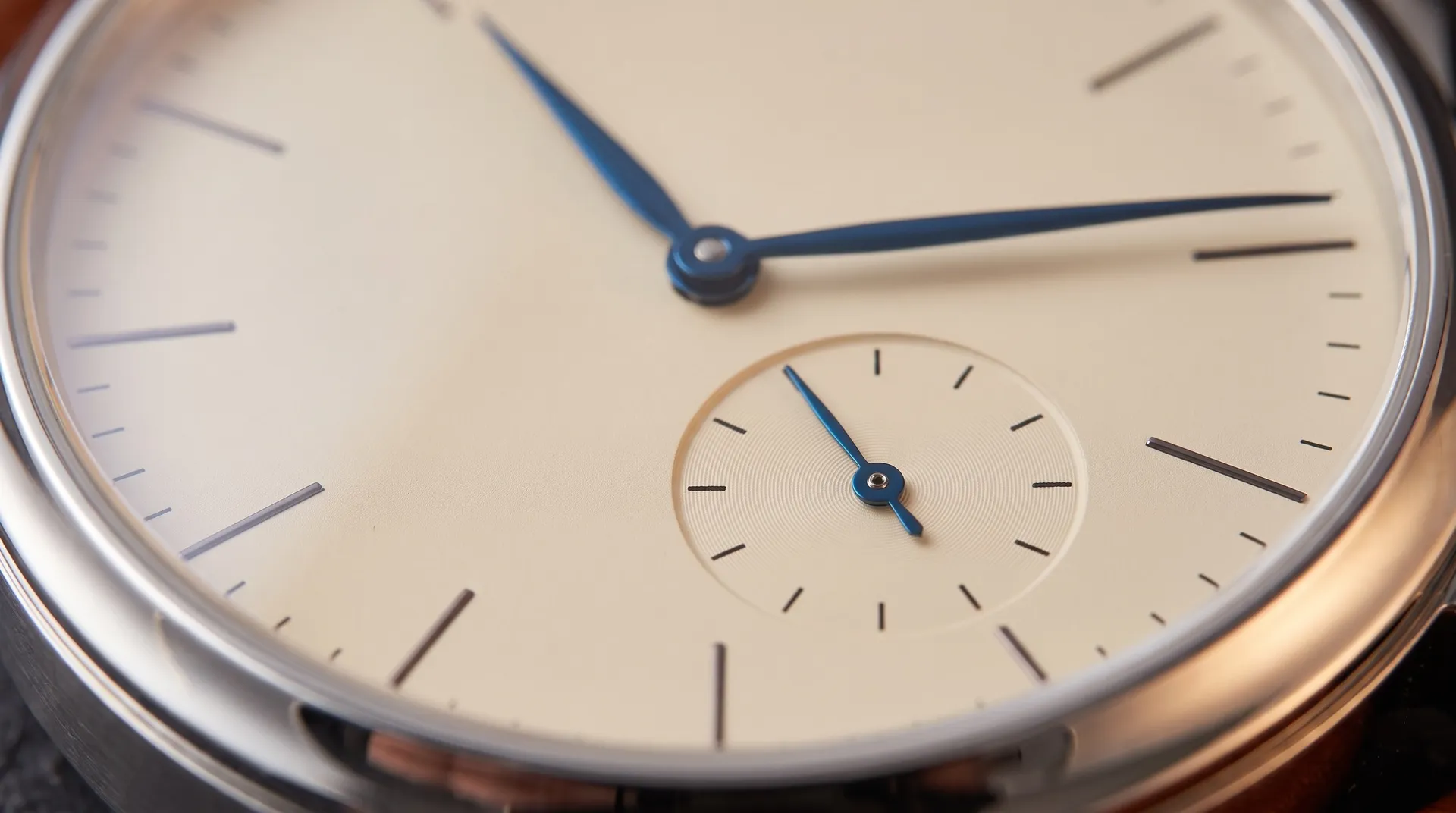
Eingabe: ein Foto von einem Produkt, Raum oder Kleidungsstück. Optionen: 4, 6 oder 8 Details. Ergebnis: eine Serie von Detail-Nahaufnahmen.
Produktfotos für deinen Shop, aus einem Bild
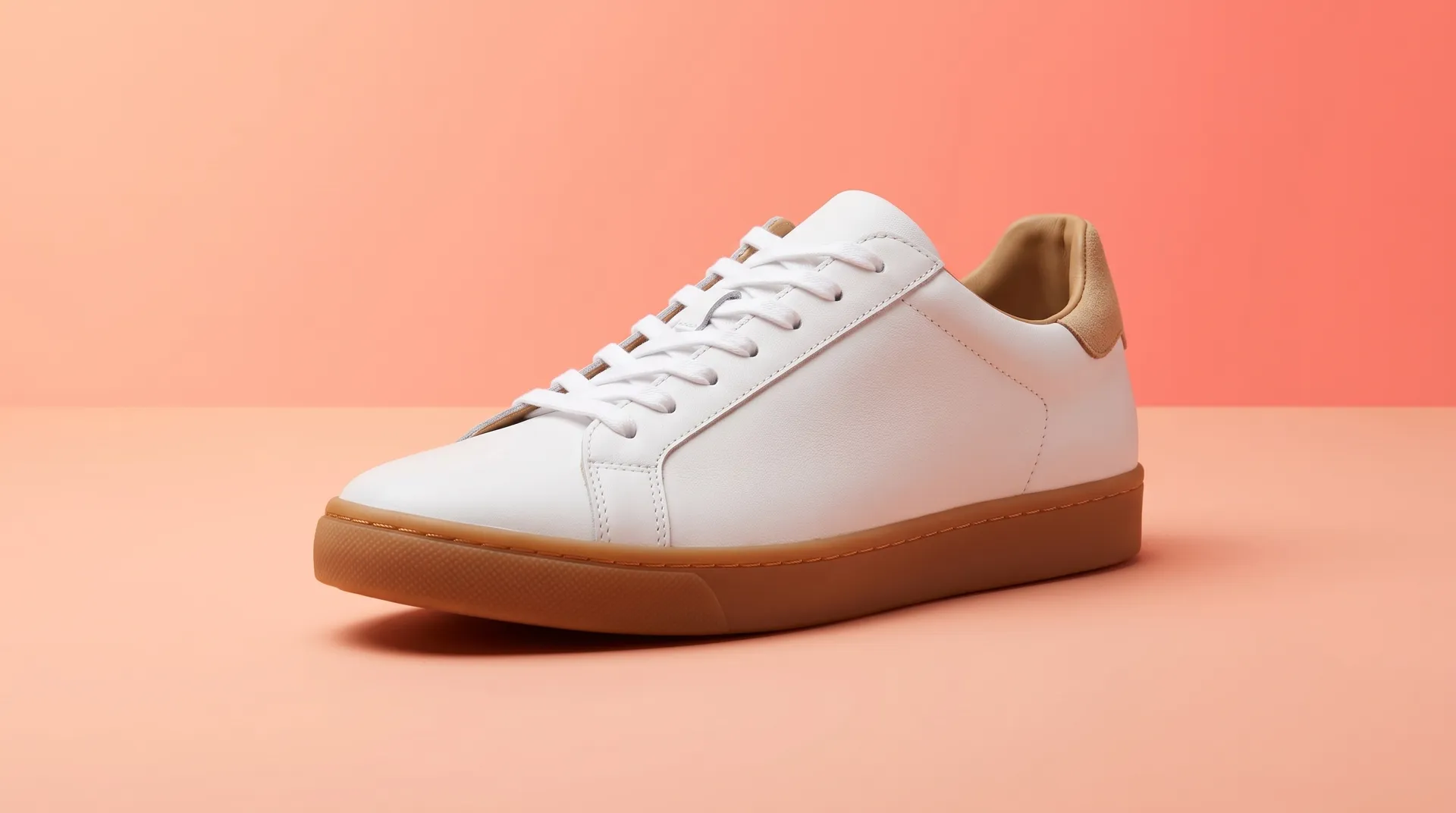
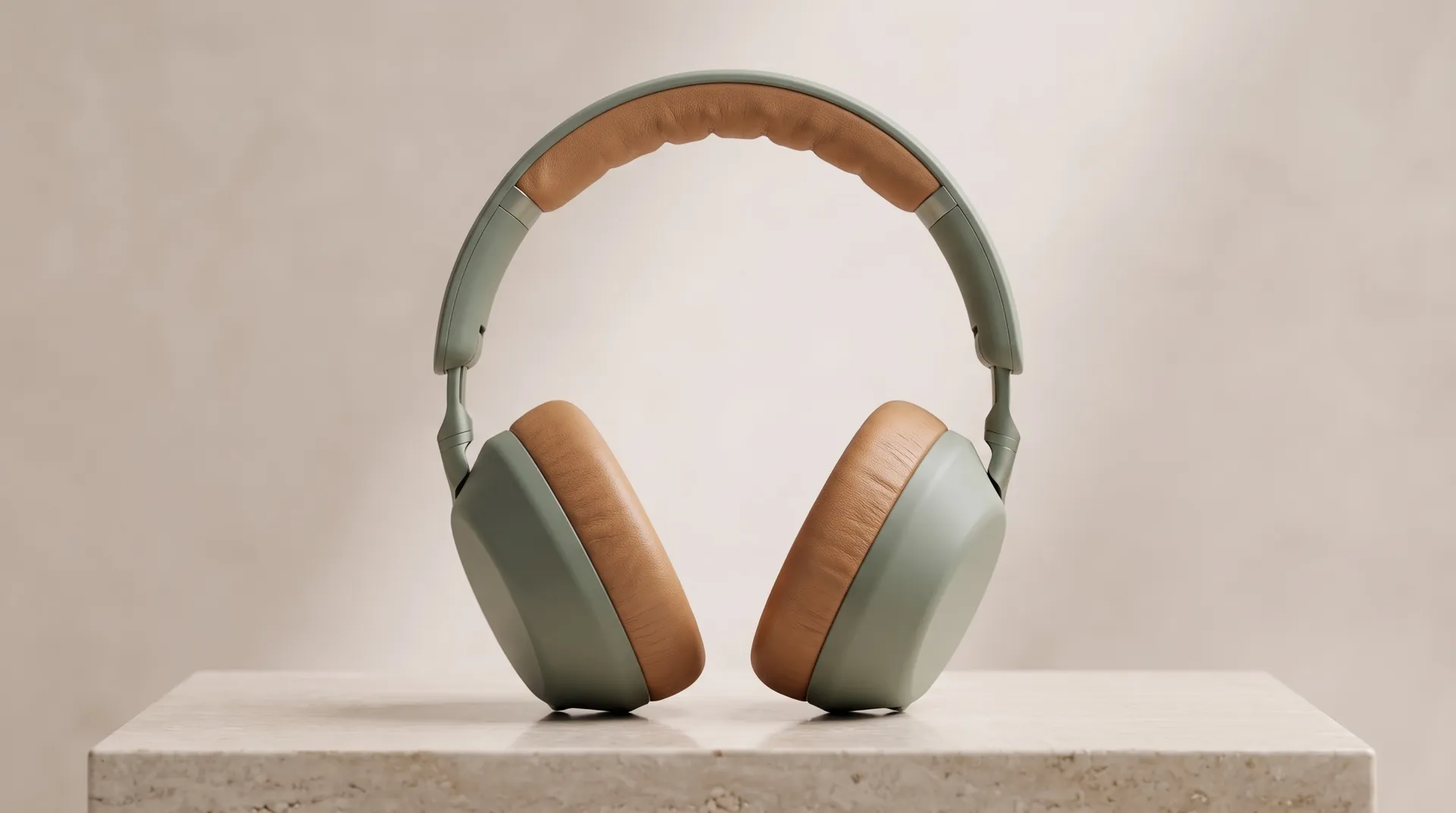
Starte mit einem Handyfoto des Produkts. „Produktfotos“ stellt es auf Marmor, Leinen, einen Sockel oder vor einen weißen Studiohintergrund, in bis zu vier Varianten. „Rundumansicht“ zeigt dasselbe Produkt aus 4, 8 oder 12 Perspektiven für eine komplette Galerie, und „Details heranholen“ liefert 4 bis 8 Nahaufnahmen von Nähten, Textur oder Oberfläche.
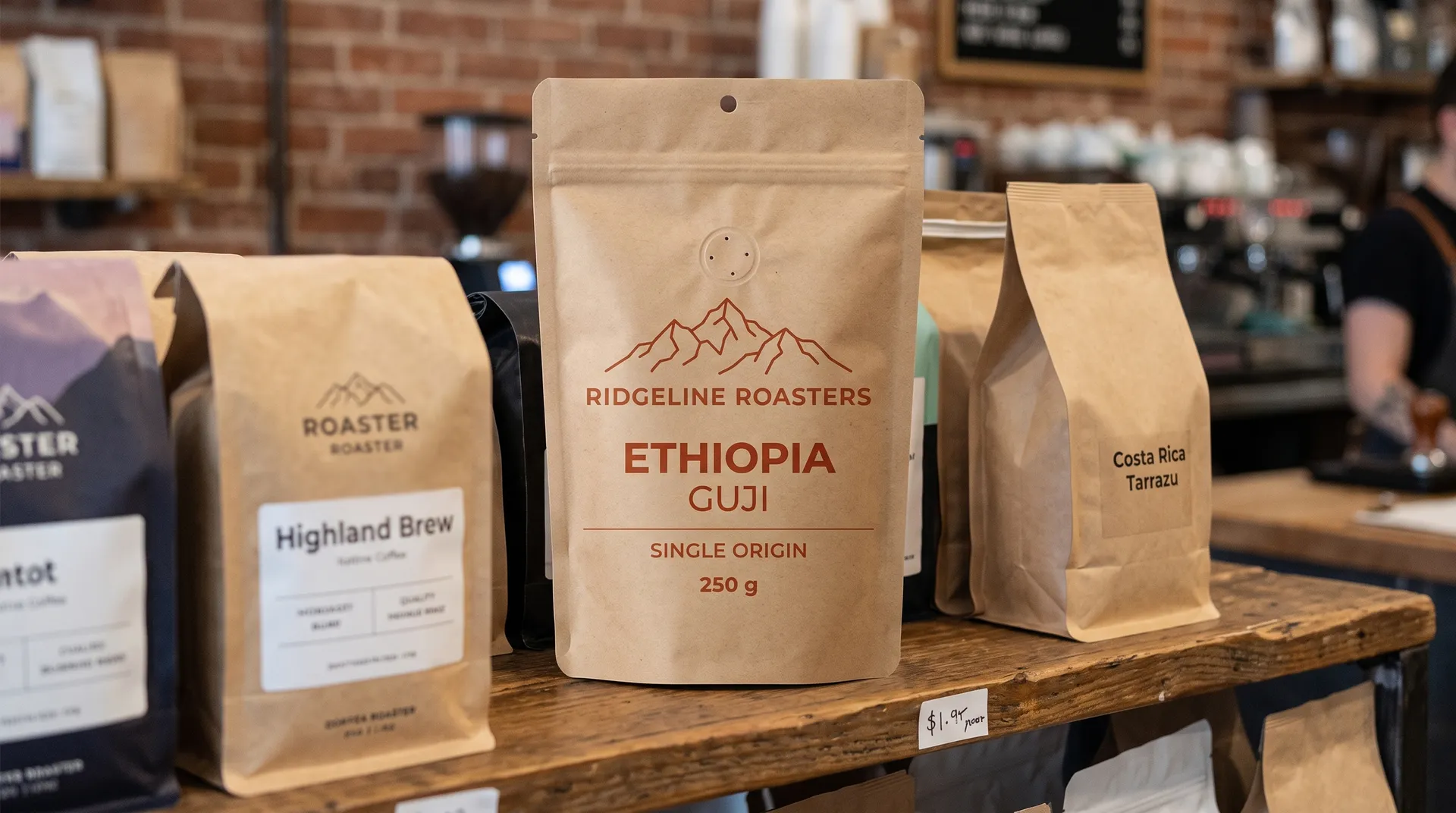
Sobald das Etikett fertig ist, legt „Verpackungs-Mockups“ es um einen Beutel, eine Dose oder einen Karton, und „Produkt-Orbit“ macht aus bis zu drei Produktfotos ein flüssiges 360°-Video für die Produktseite.
Exposéfotos, die den Raum verkaufen
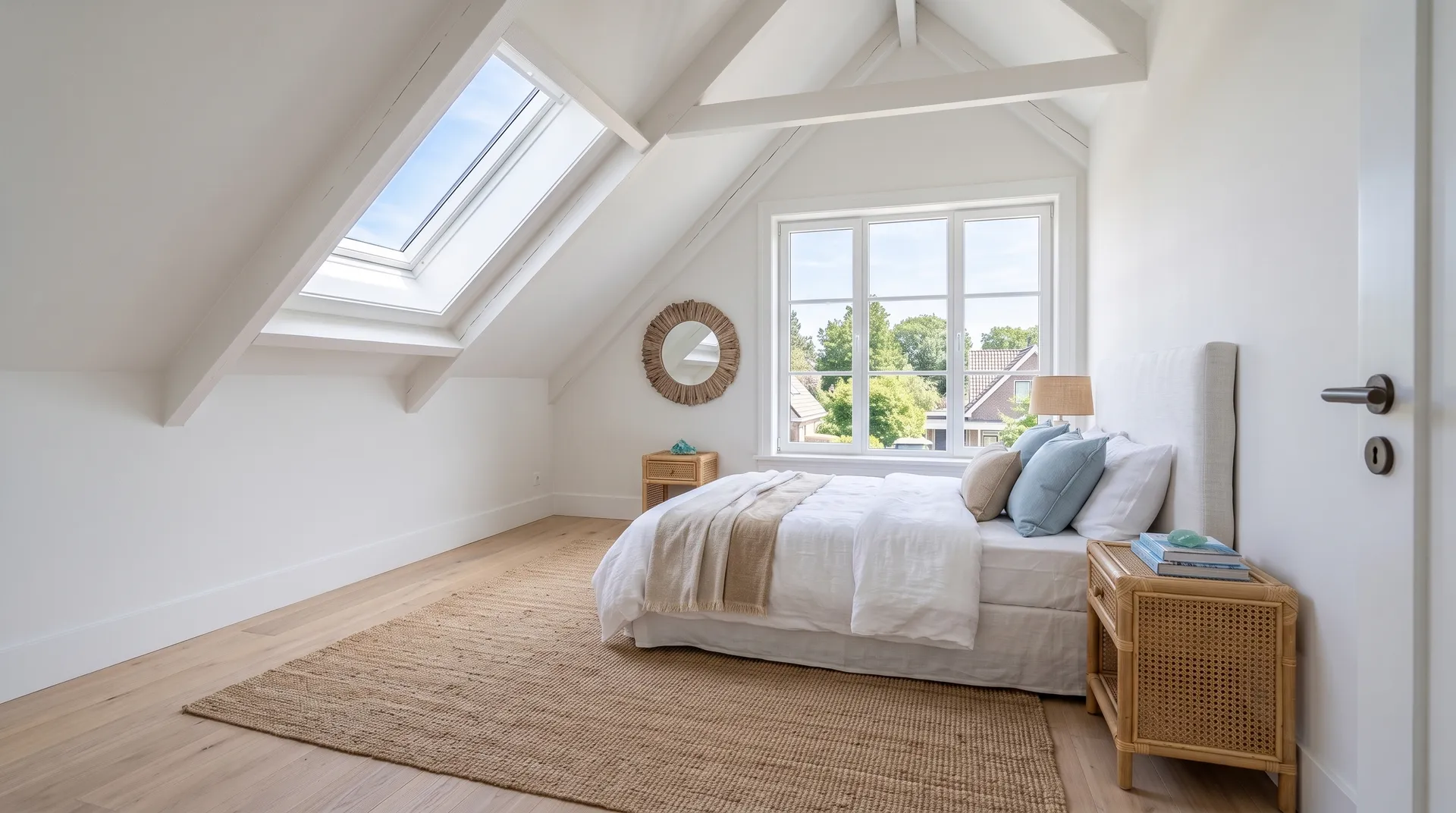
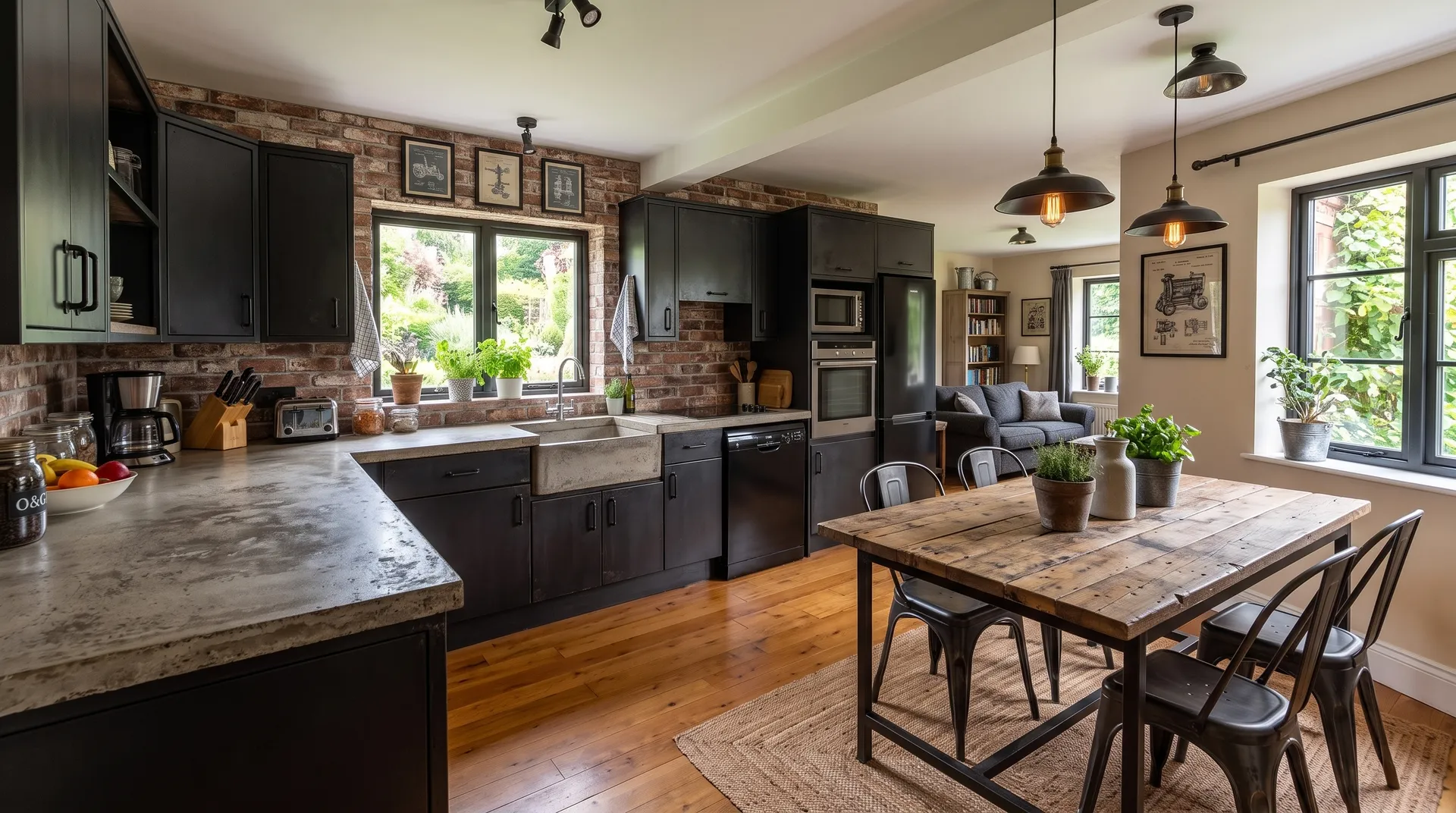
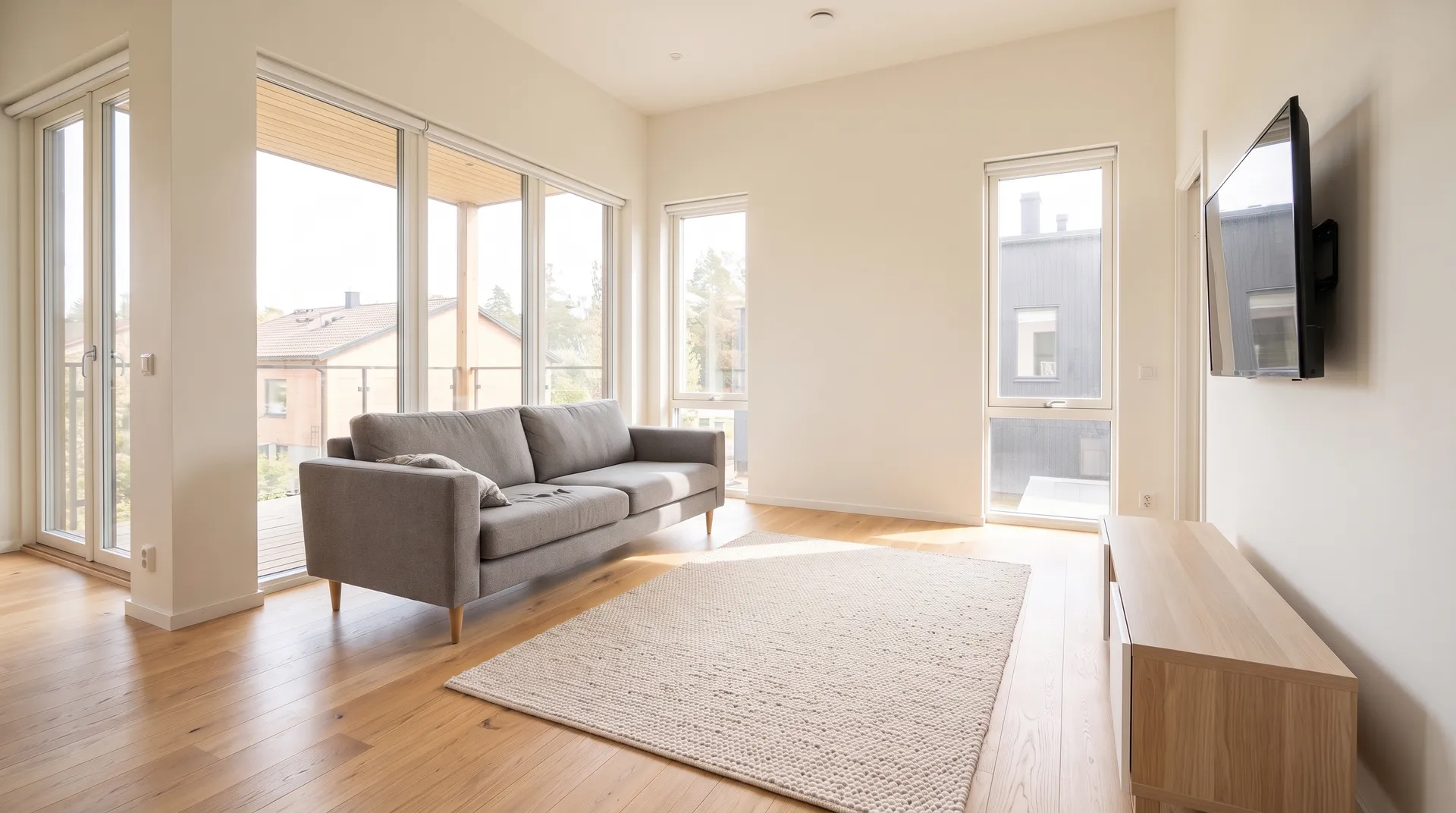
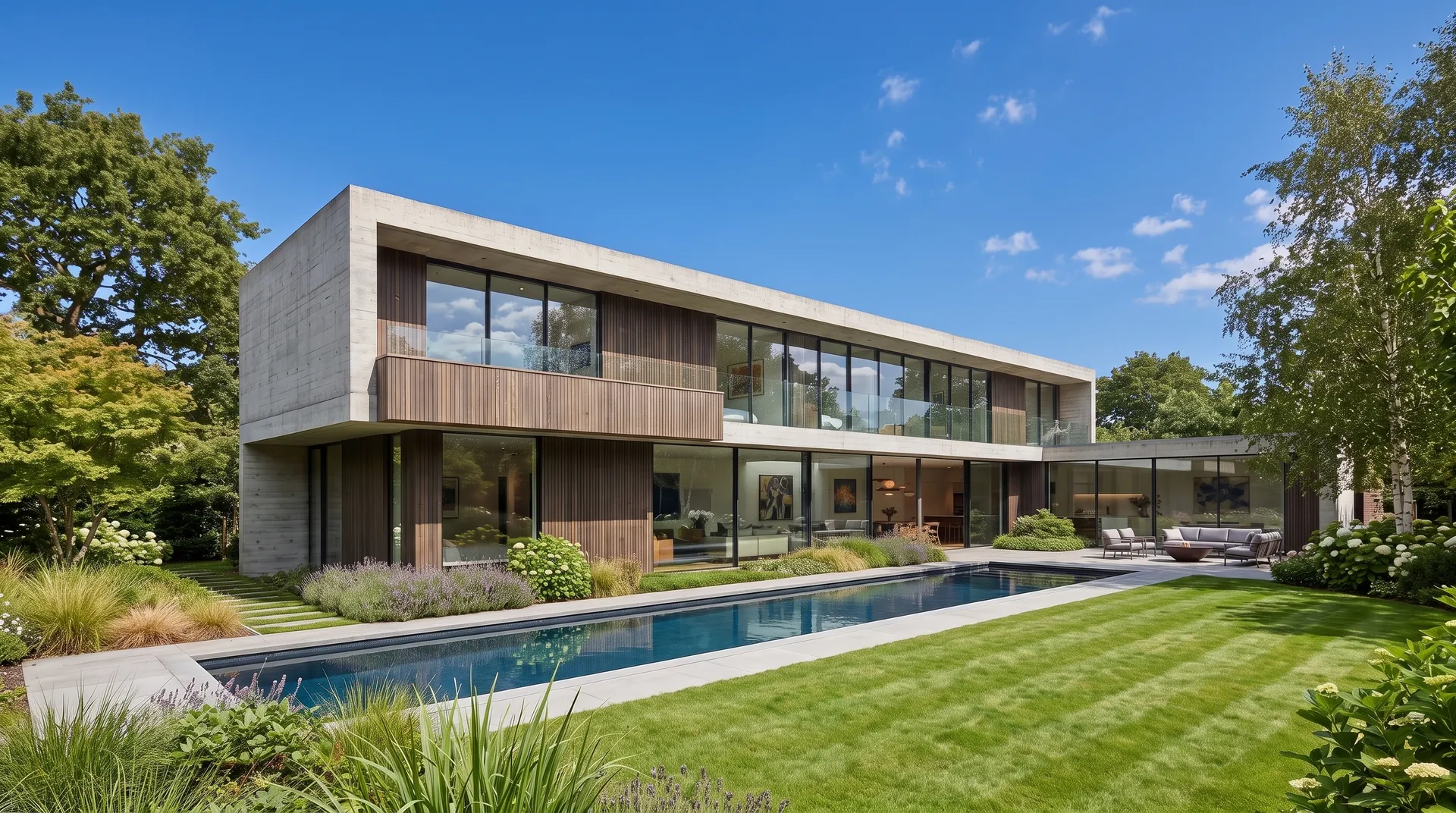
Immobilien- und Interieurfotos gelingen am Tag des Shootings selten perfekt. „Hintergrund aufräumen“ entfernt Spielzeug, Kabel und Unordnung. „Himmel ersetzen“ macht aus grauem Himmel klares Blau oder Goldene Stunde, und „Neu ausleuchten“ ändert Richtung und Farbe des Lichts ohne neues Shooting.
Leere oder veraltete Räume richtet „Virtuelles Homestaging“ in einem von 9 Möbelstilen ein, und „Raum umgestalten“ zeigt einen möblierten Raum in 12 Einrichtungsstilen, während Wände und Fenster bleiben, wo sie sind.
Eine Kampagne, bereit für jeden Markt
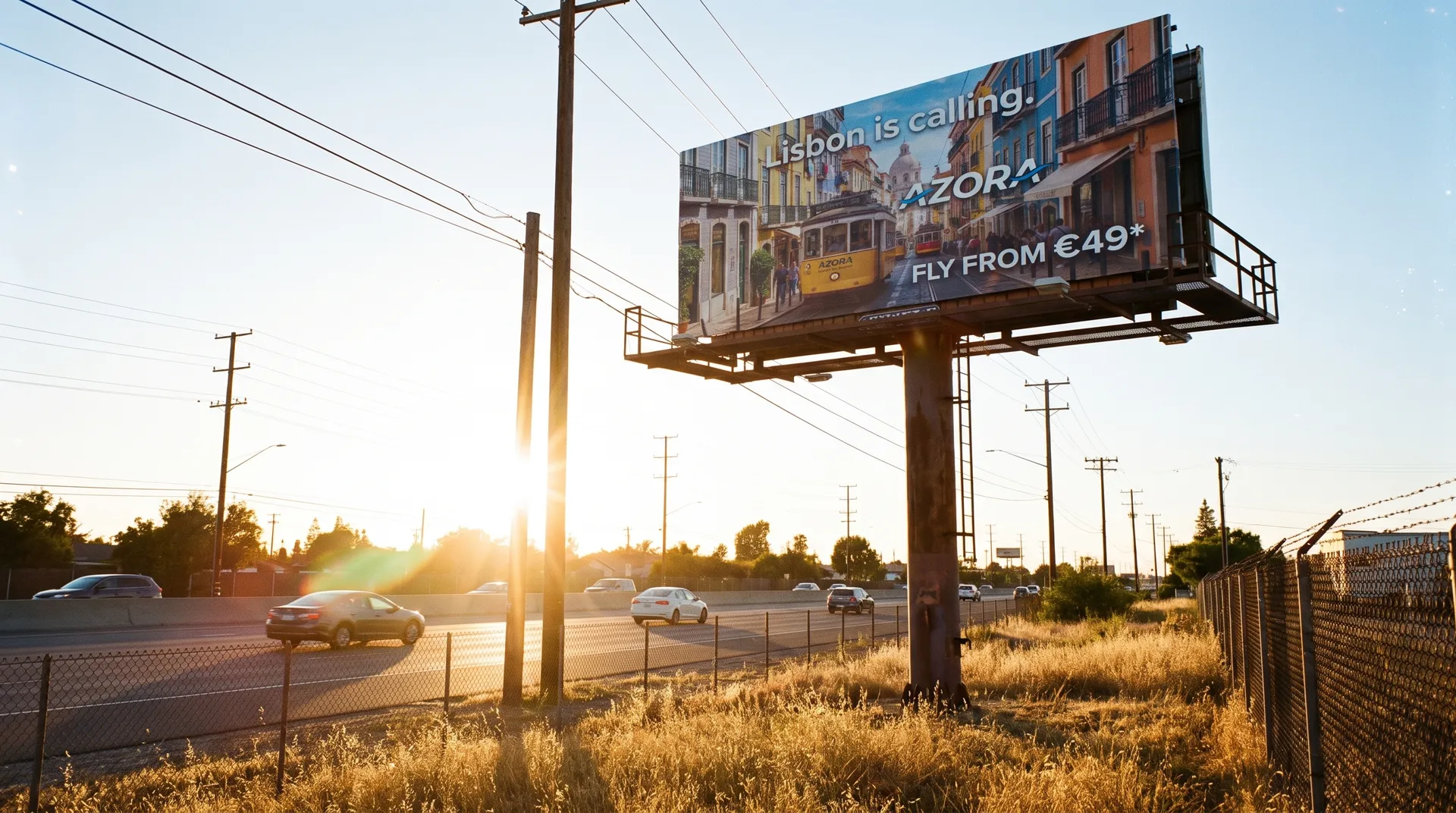
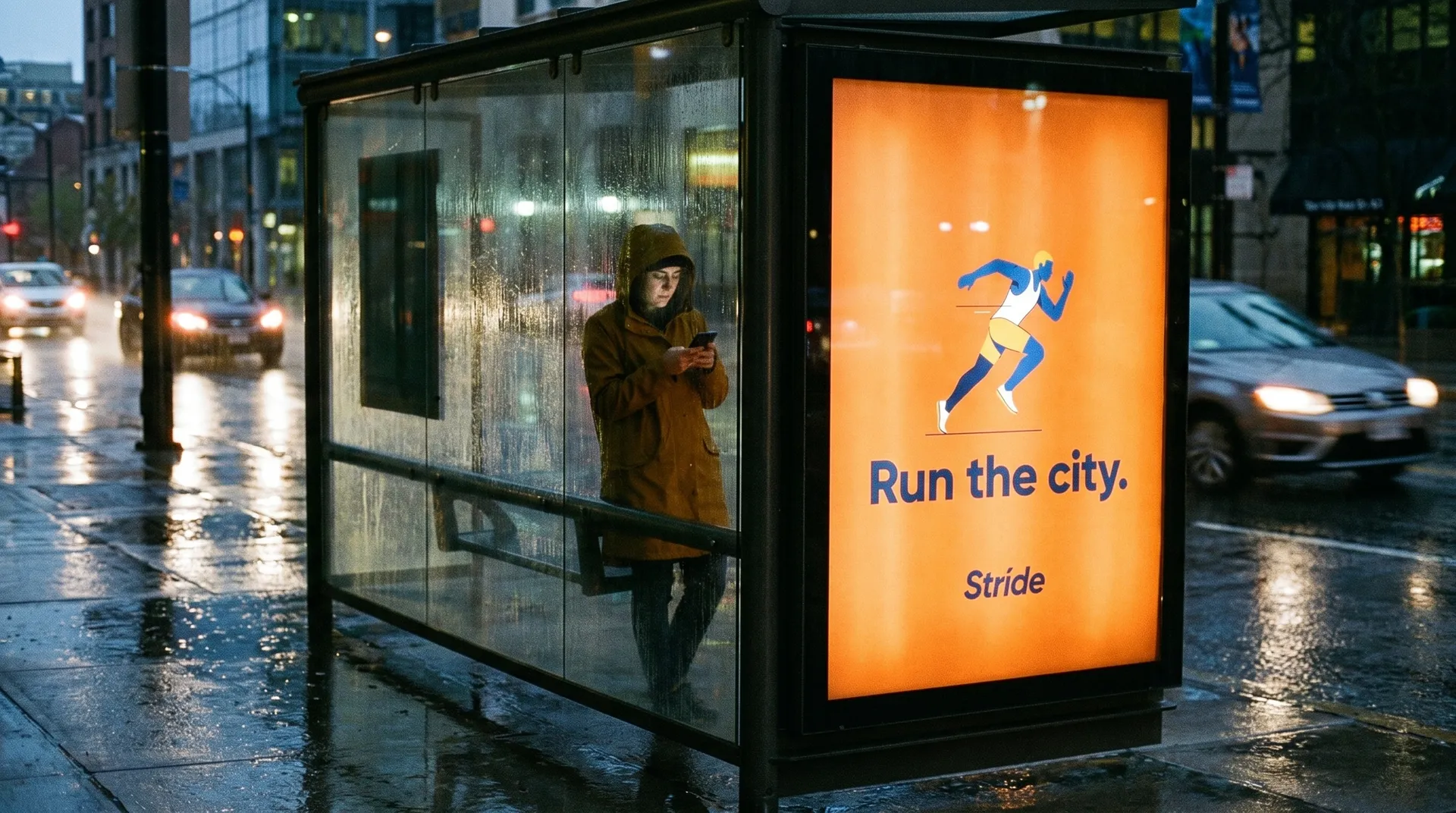
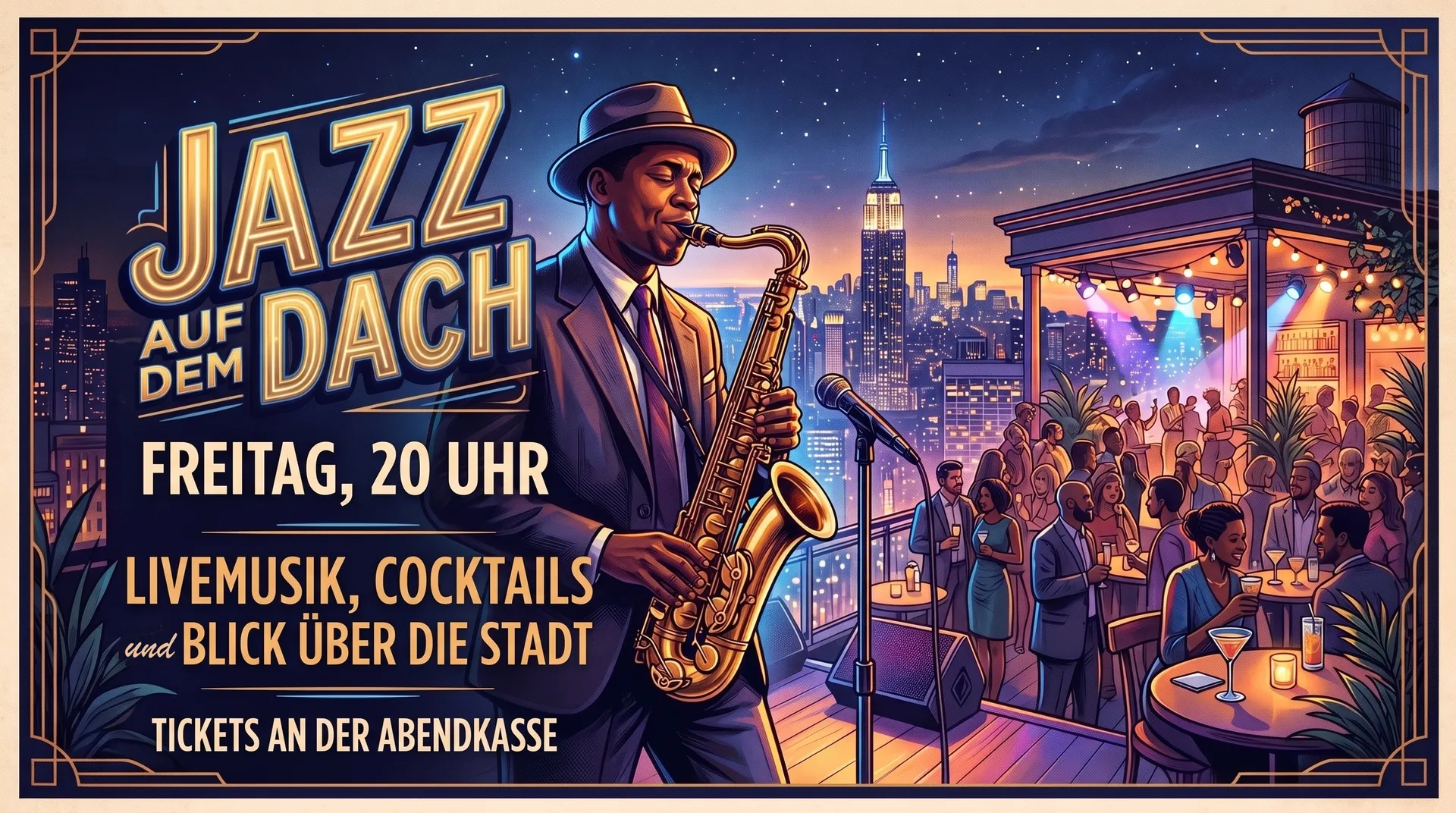
Zeig Kunden die fertige Anzeige dort, wo sie laufen wird, bevor irgendetwas in Druck geht. „Werbe-Mockups“ platziert dein Poster oder Banner auf einer Plakatwand, einem Wartehäuschen, einem U-Bahn-Bahnsteig oder an 13 weiteren Orten, bei Tag oder bei Nacht. „Bildübersetzer“ liefert dasselbe Creative mit Text auf Spanisch, Japanisch, Deutsch oder in 9 weiteren Sprachen.
„Color Grading“ gibt einer ganzen Serie von Kampagnenfotos einen einheitlichen Filmlook, von Portra 400 bis CineStill 800T, und „UGC-Video“ macht aus einem Produktfoto und einem Foto der präsentierenden Person eine Videoanzeige im Creator-Stil.
Porträts und Charaktere ohne Fotoshooting
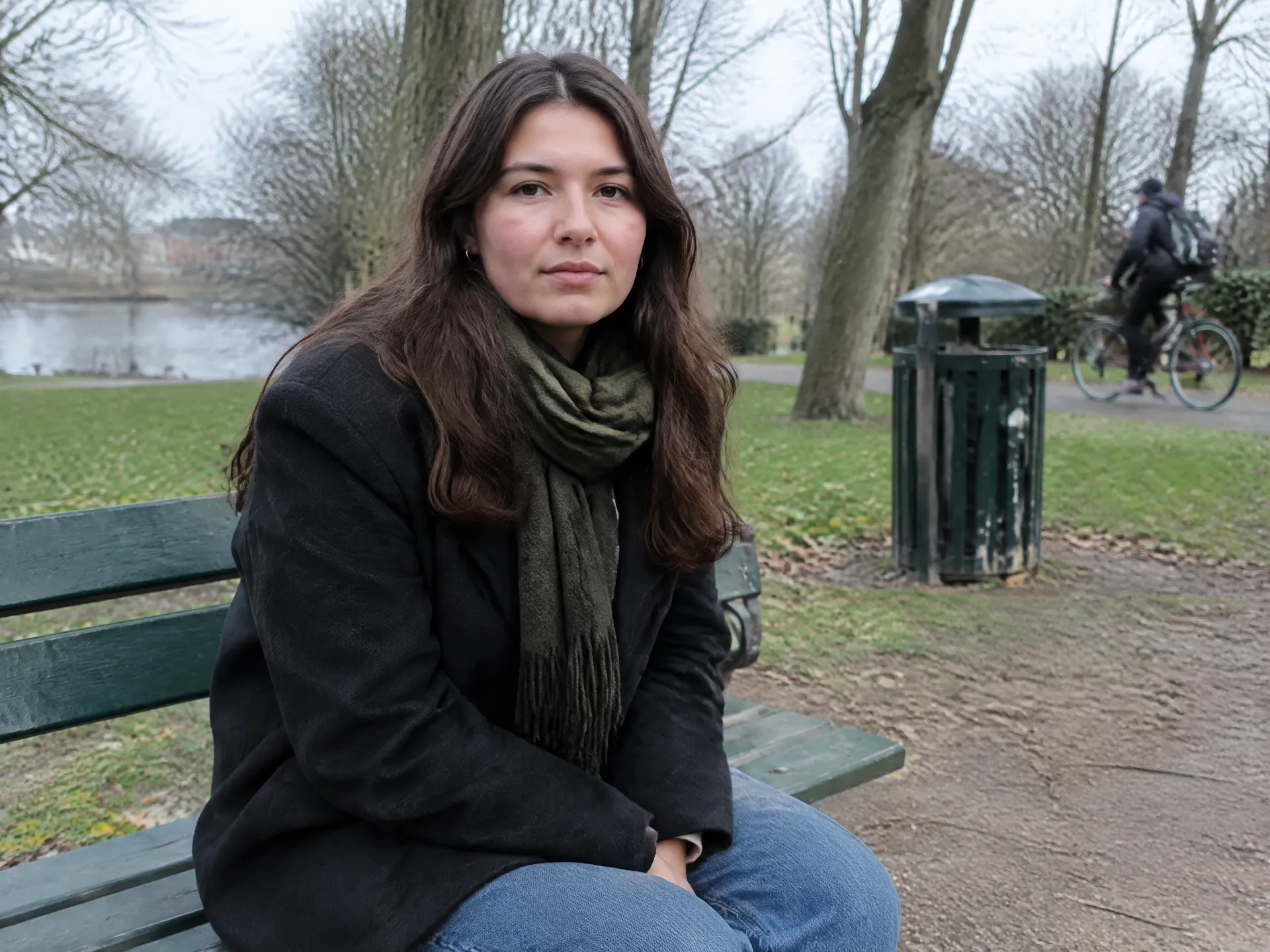
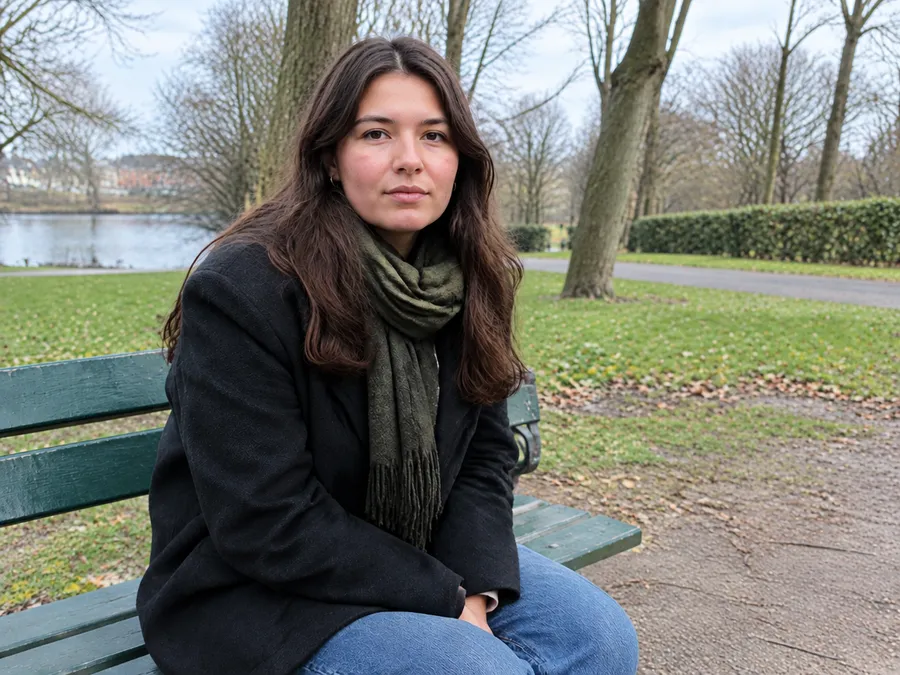
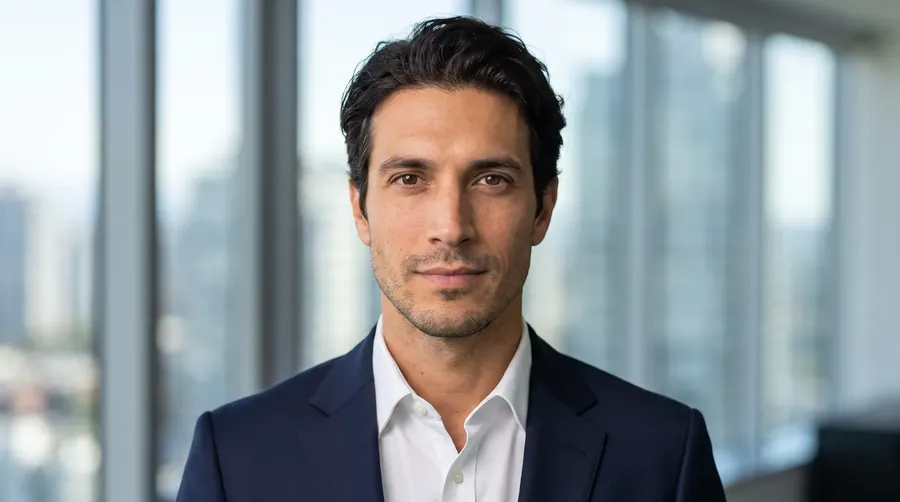
„Business-Porträts“ macht aus einem Alltagsfoto ein professionelles Porträt, mit Outfit, Hintergrund und Stimmung aus einer Liste. „Person austauschen“ setzt die Person aus einem Foto in die Szene eines anderen und behält Pose, Kleidung und Umgebung. „Fotorestaurierung“ repariert alte oder beschädigte Fotos und kann Schwarzweißbilder kolorieren.
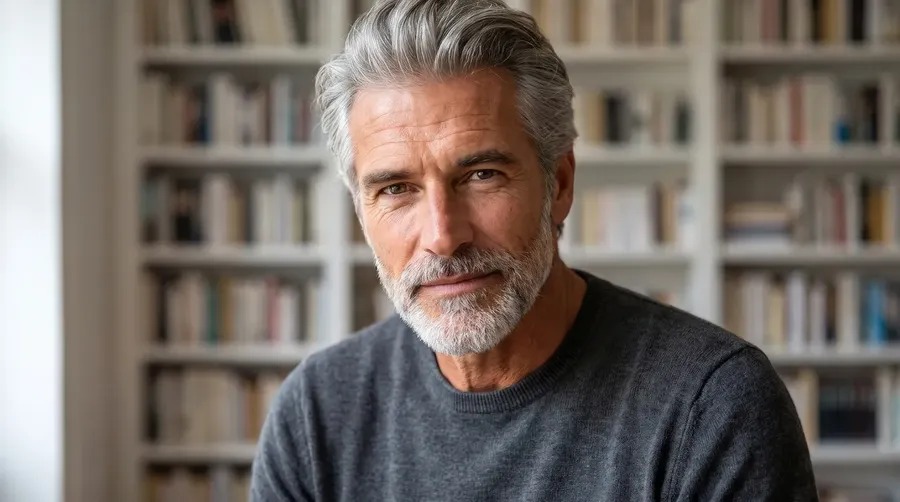
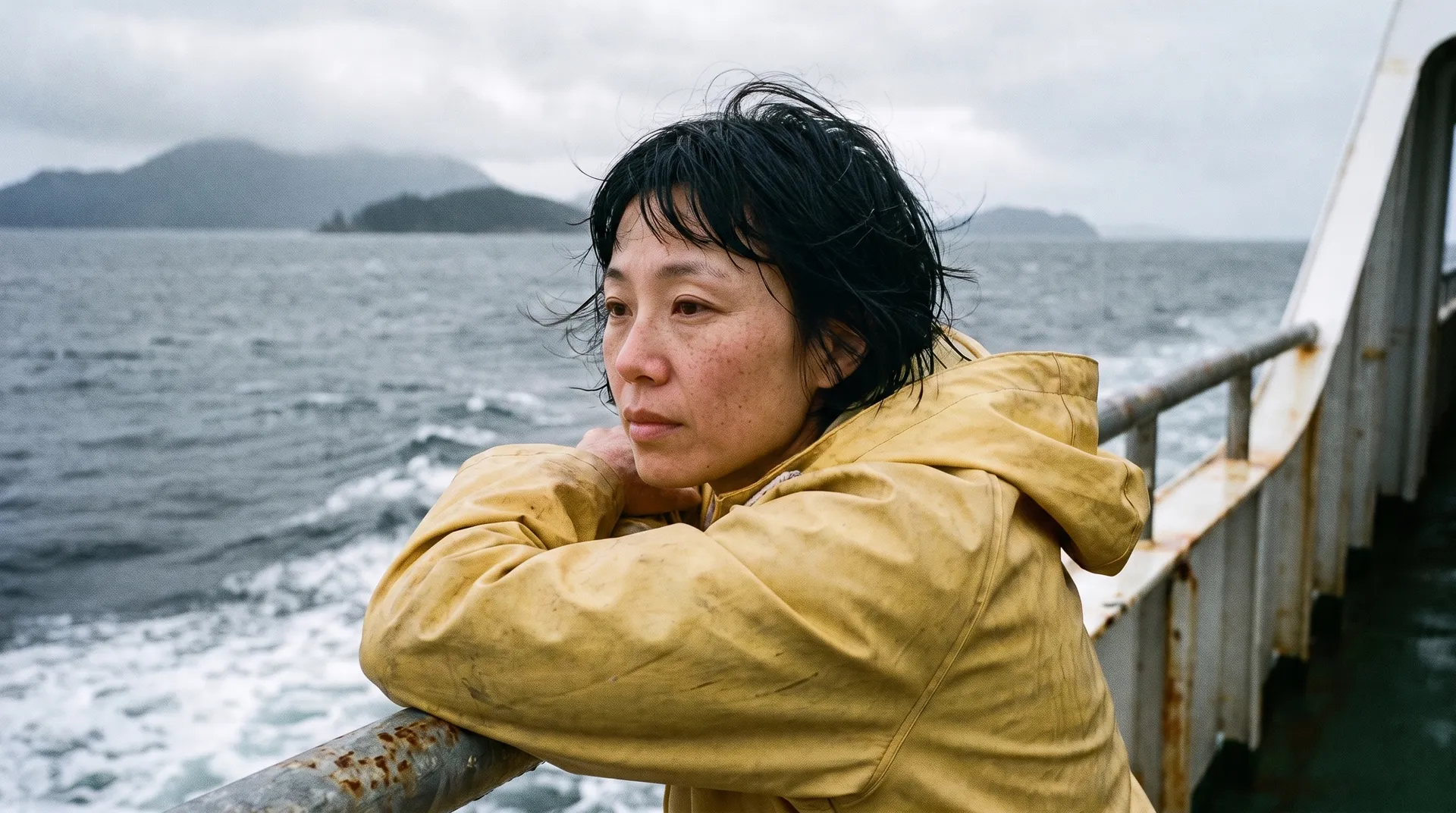
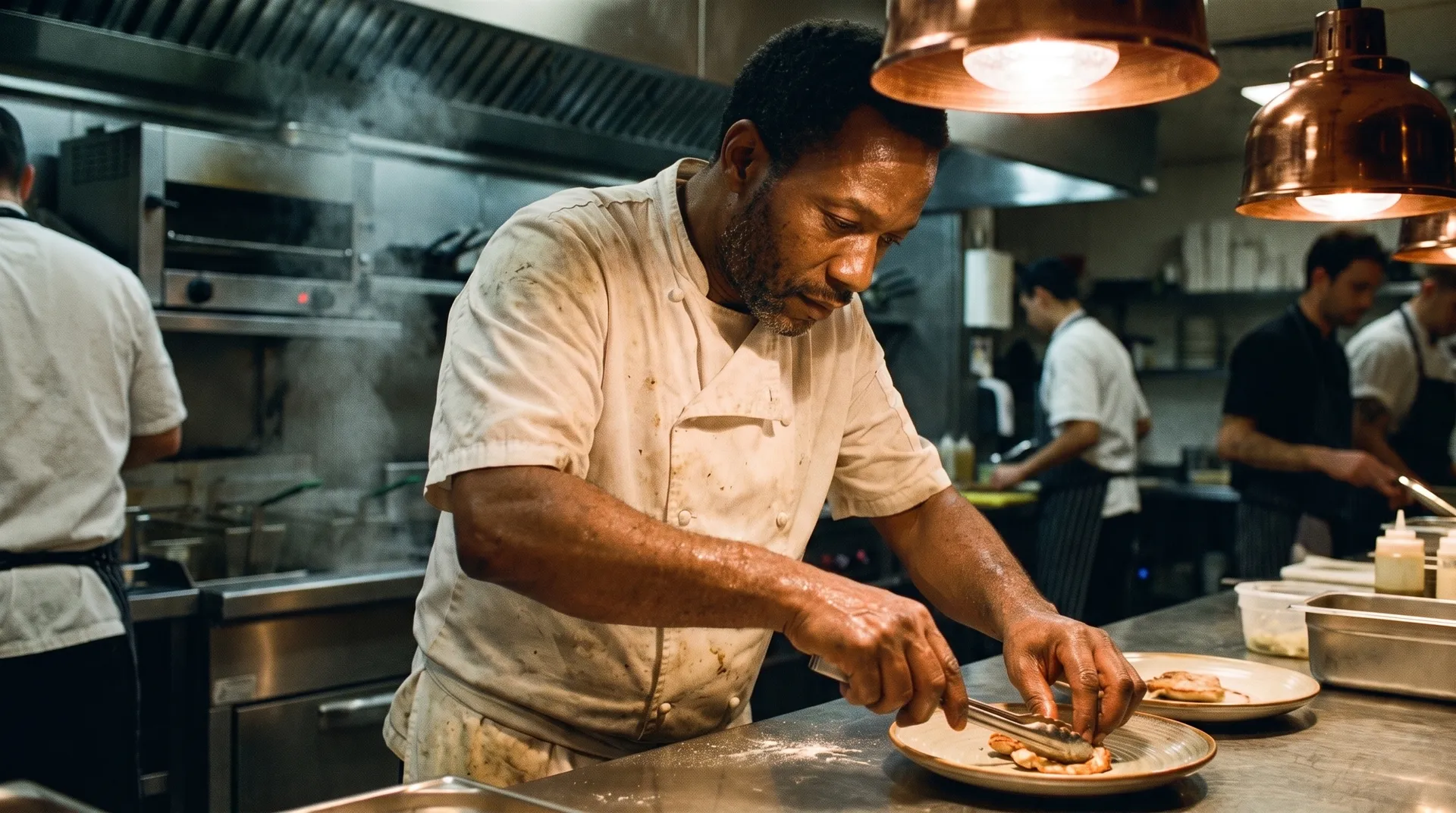
Für Menschen, die es noch nicht gibt, baut der „Charakter-Ersteller“ einen eigenen Charakter, von Herkunft und Frisur bis Outfit und Kunststil, und der „Sticker-Maker“ macht aus einem Motiv transparente Sticker in bis zu 6 Stilen auf einmal.
Wann du eine Aktion nutzt und wann einen Prompt
Aktionen und die Generatoren teilen sich ein Konto, ein Credit-Guthaben und dieselben Modelle. Der Unterschied ist, wie viel vom Ergebnis du vorab festlegst.
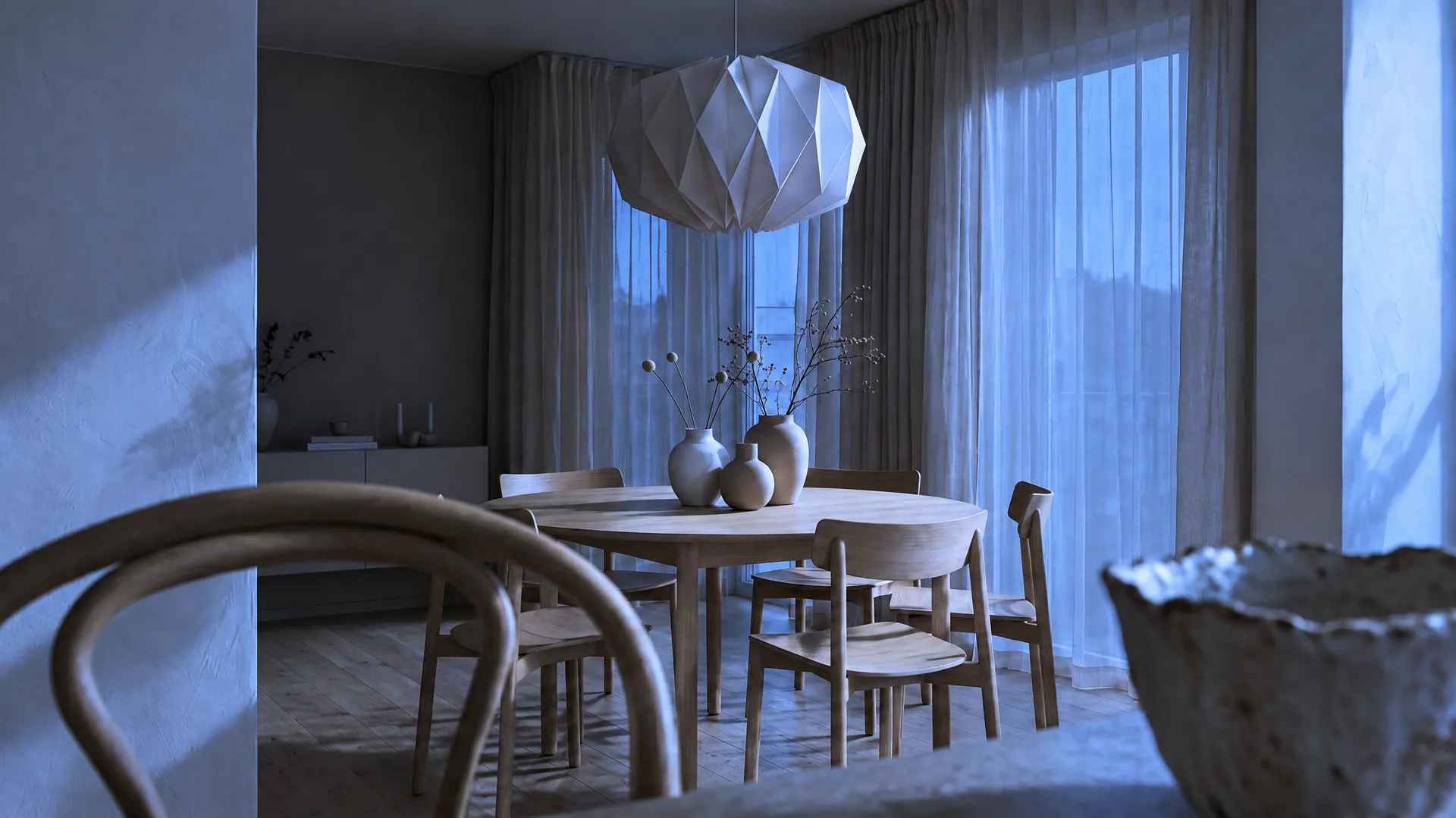
Spar dir den Prompt bei wiederkehrenden Aufgaben
Eine Aktion packt Prompt, Modellwahl und Einstellungen in ein paar klare Optionen.
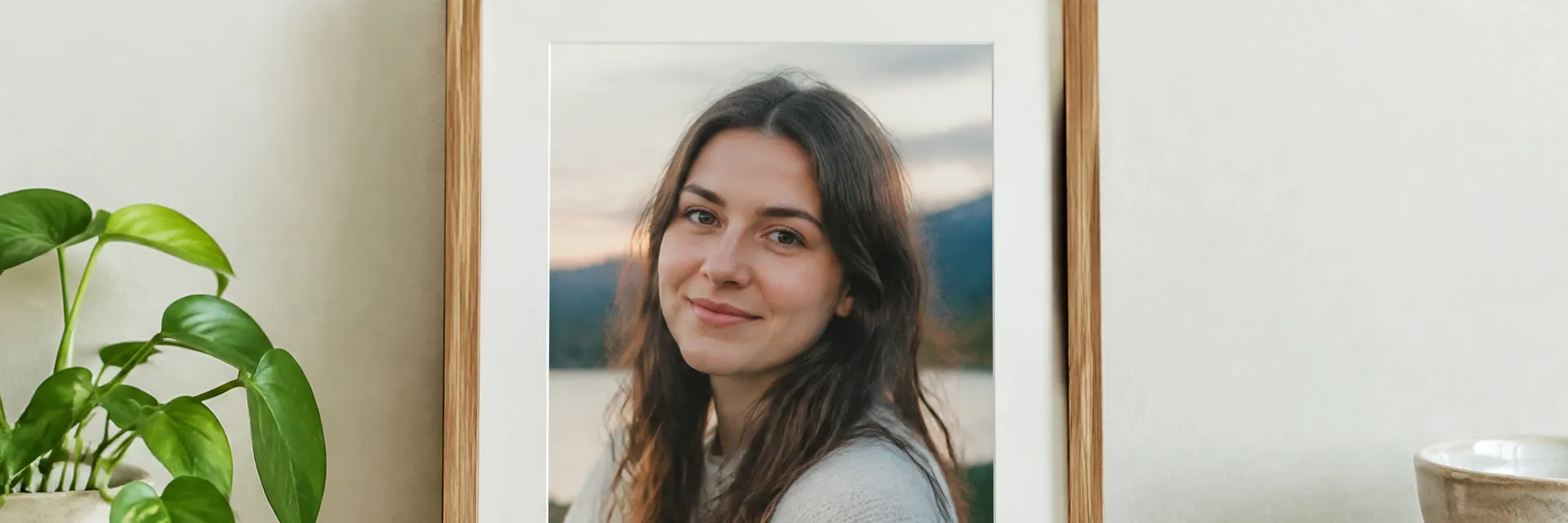
getimg.ai Aktionen
Füge hinzu, was du hast
Ein Foto, ein Porträt, eine Produktaufnahme oder einen Raum.
Wähle aus wenigen Optionen
Stile, Szenen, Sprachen oder Kamerabewegungen, für dich aufgelistet.
Generieren
Das Modell wird für dich gewählt, und dein Original bleibt unverändert.
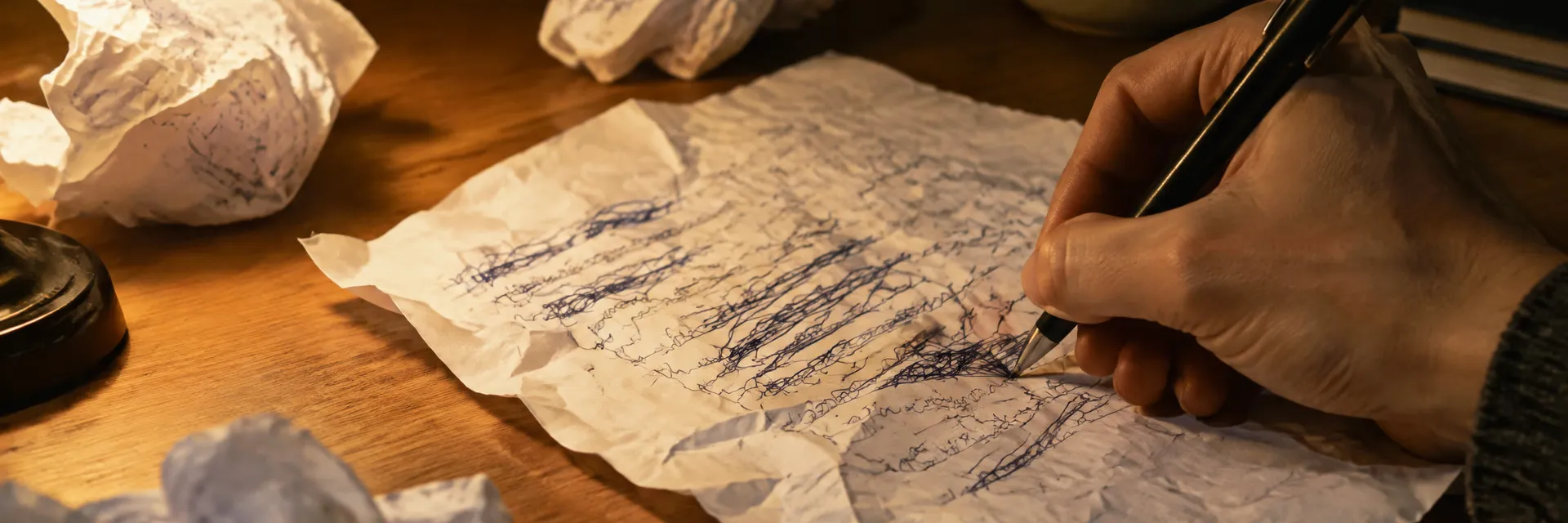
Prompten von Grund auf
- Den Prompt für Licht, Kamerabewegungen oder Bereinigung schreiben und umschreiben
- Recherchieren, welches Modell die Aufgabe am besten kann
- Credits für Versuche ausgeben, die danebengehen
- Für jedes neue Foto dieselben Einstellungen von Hand wiederholen
- Neu anfangen, wenn das Ergebnis abdriftet
Bessere Ergebnisse mit jeder Aktion
Das Ausgangsfoto bestimmt den Großteil des Ergebnisses. Diese Gewohnheiten helfen bei jeder Aktion.
Dein nächstes Bild oder Video ist nur ein paar Optionen entfernt
Foto hinzufügen, auswählen, was du brauchst, und generieren.
Alle Aktionen entdecken
Häufige Fragen
Eine Aktion ist ein fertiges Tool für eine bestimmte kreative Aufgabe, etwa ein Foto neu ausleuchten, einen leeren Raum einrichten oder ein Produkt in ein 360°-Video verwandeln. Du fügst dein Foto hinzu, wählst aus wenigen Optionen und generierst. Prompt und Modellwahl übernimmt die Aktion.
Insgesamt 21: 17 für Bilder, von Business-Porträts und Himmel ersetzen bis Verpackungs-Mockups, und 4 für Video: UGC-Video, Produkt-Orbit, Dolly-Zoom und Bildübergang.
Nein. Jede Aktion hat ihre Anweisungen schon eingebaut. Manche bieten ein optionales Textfeld für ein Detail, und du kannst jederzeit in „Bild erstellen“ oder „Video erstellen“ deinen eigenen Prompt schreiben, wenn du volle Kontrolle willst.
Jede Aktion wählt für ihre Aufgabe ein passendes Modell aus der Bibliothek von getimg.ai, sodass du Modelle nicht selbst recherchieren oder wechseln musst.
Aktionen verbrauchen Credits, wie alles andere auf getimg.ai. Die Menge hängt von der Aktion, der gewählten Qualität und der Zahl der Varianten ab, ein schneller 1K-Test kostet also weniger als eine Serie finaler 4K-Bilder.
Nein. Jede Aktion erstellt ein neues Bild oder Video. Deine Originaldatei bleibt unverändert in deiner Bibliothek.
Ja. Jedes Ergebnis wird in deiner Bibliothek gespeichert. Nutze es als Referenzbild in „Bild erstellen“, um ein Detail zu ändern, schick es durch eine weitere Aktion oder setze es in „Video erstellen“ als erstes Bild, um es zu animieren.
Ja. Jeder Bezahltarif beinhaltet die kommerzielle Nutzung, vorbehaltlich unserer Bedingungen und geltender Rechte Dritter.