AIキャラクタージェネレーター:プロンプトを書かずにオリジナルキャラクターをデザインしよう
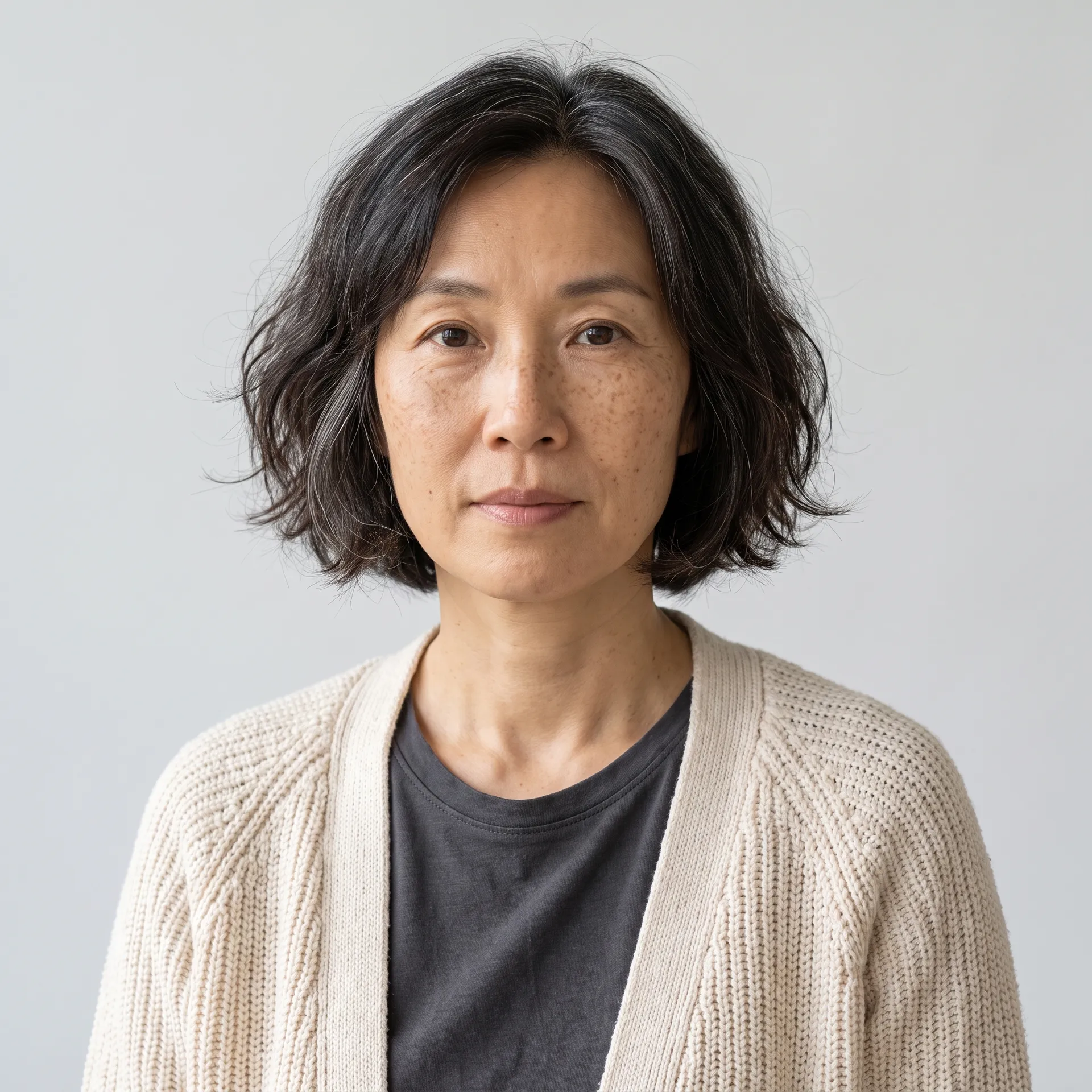
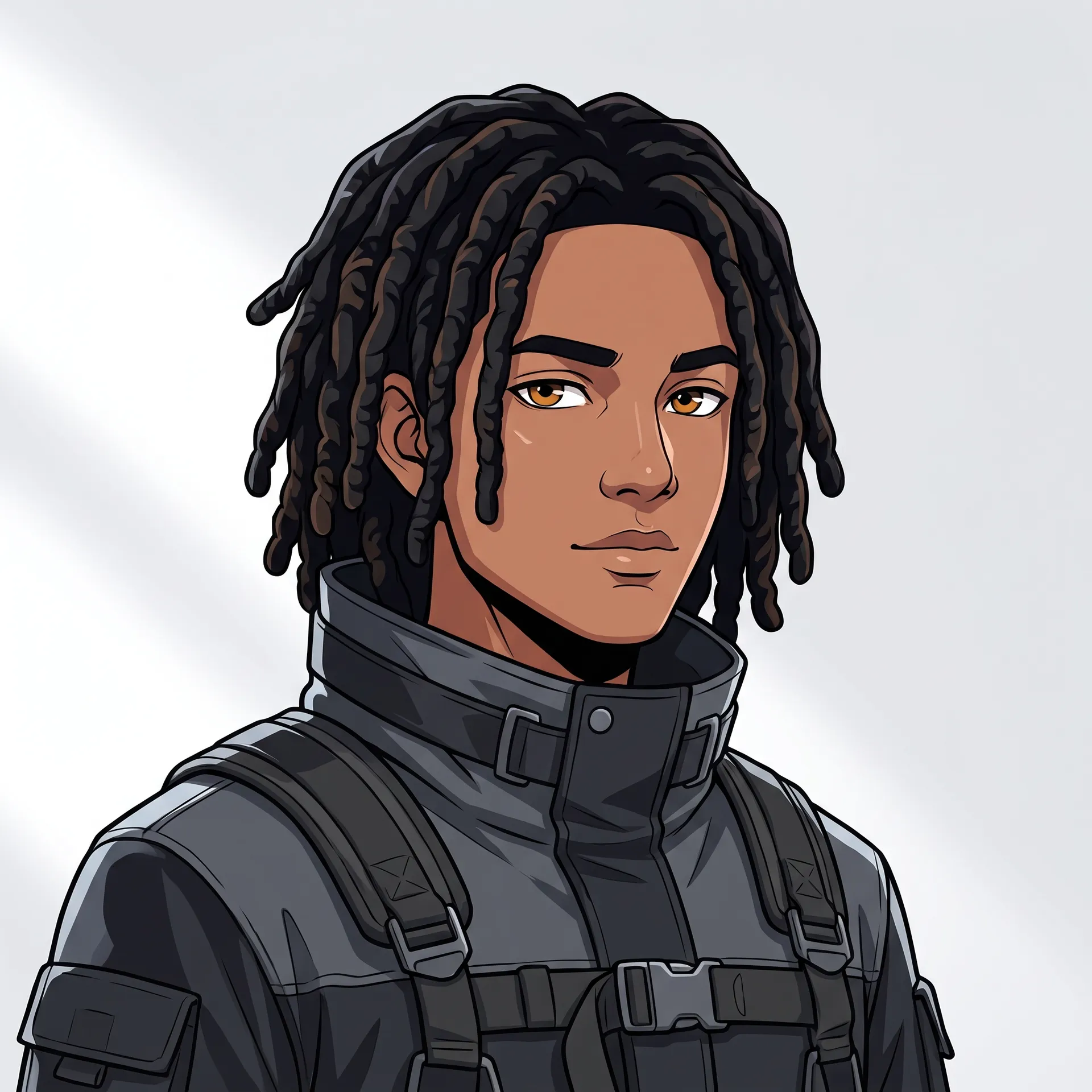
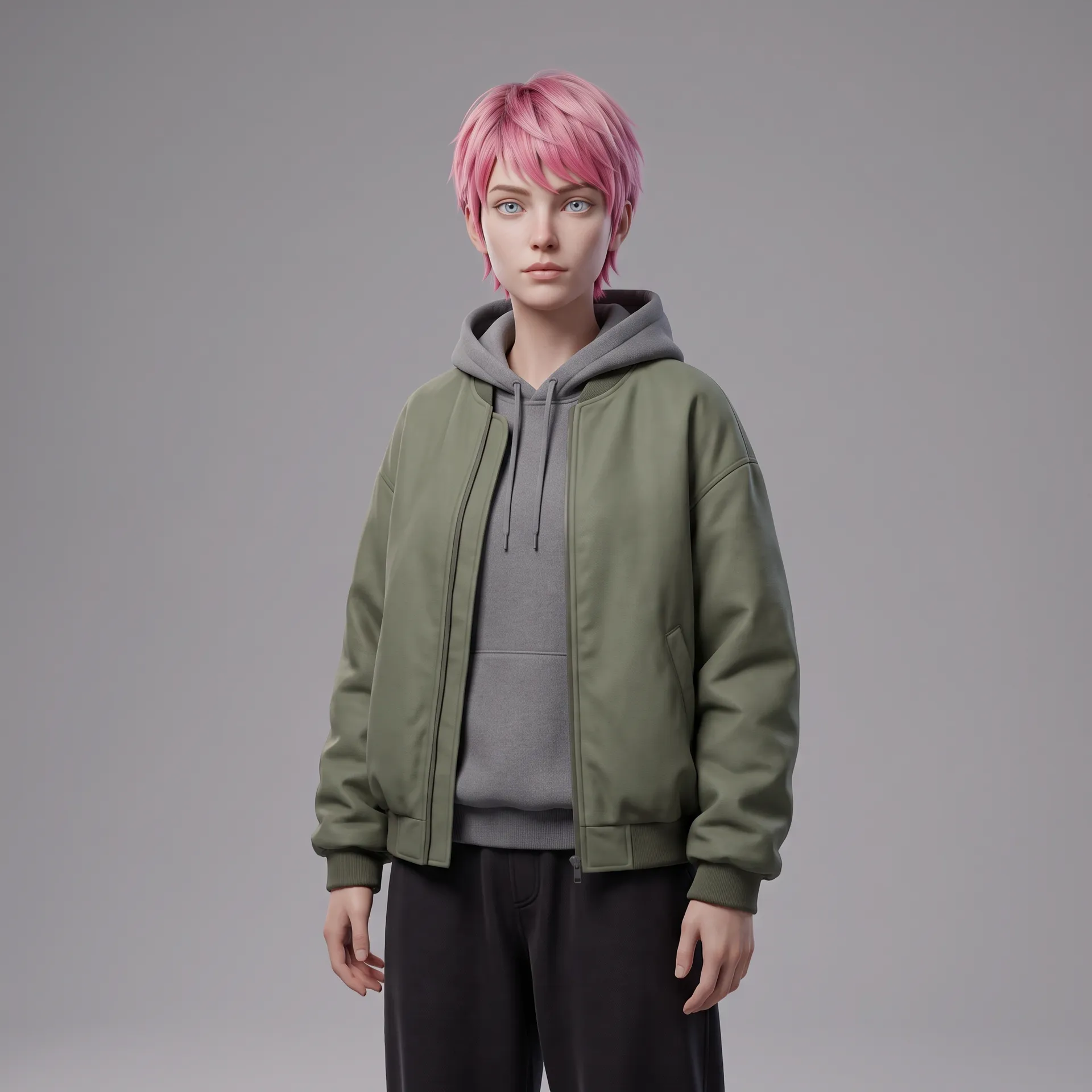
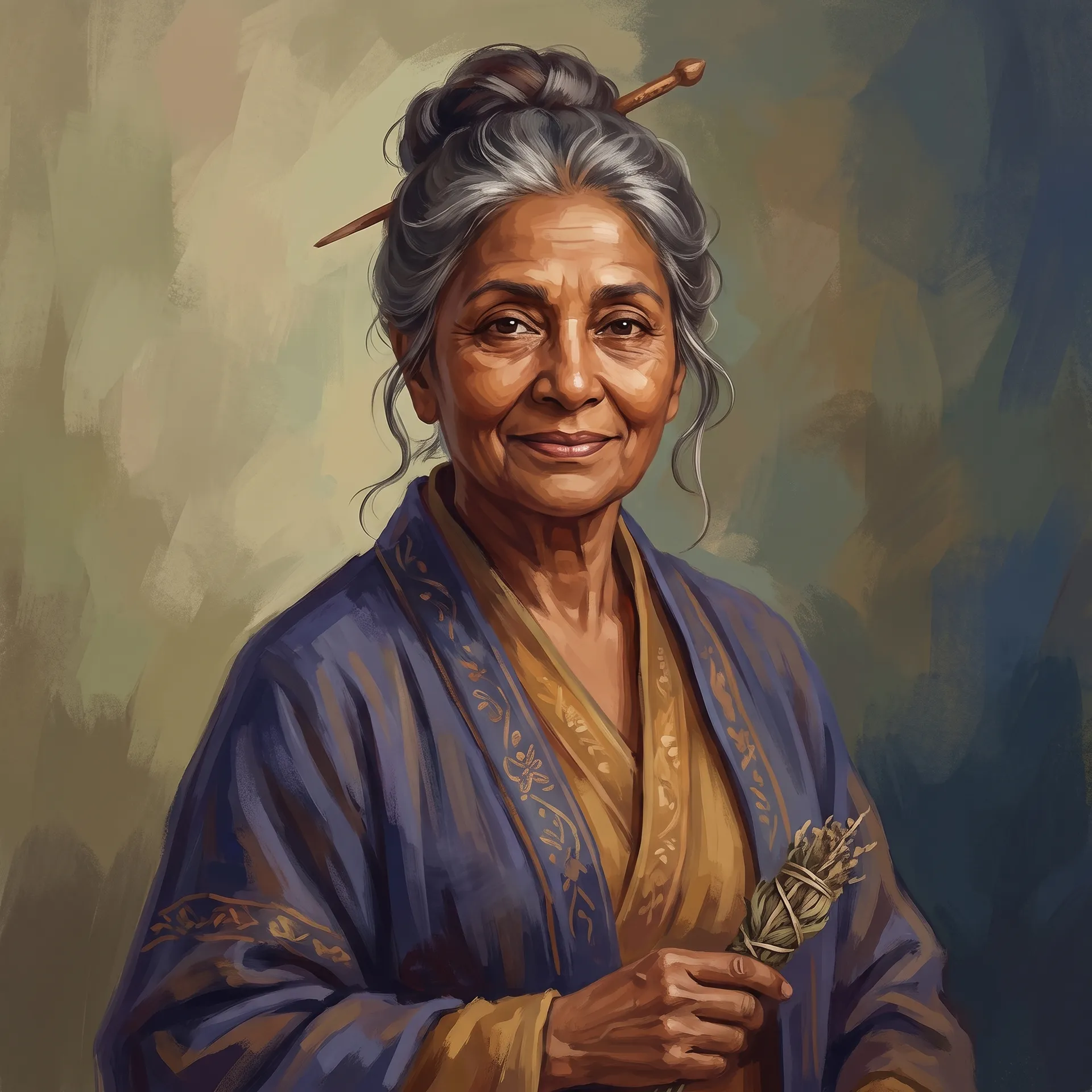
キャラクターが誰なのか、そしてどんな見た目なのかを選ぼう。ルーツ、体格、肌のディテールから、髪、目、服装まで自由に設定できます。実写、アニメ、3D、アメコミ、または絵画風から選んで、2Kまたは4Kのポートレートを一度に最大4枚まで生成できます。
AIでキャラクターを作成する方法
4つのステップで、白紙の状態から完成したポートレートへ。画面上で実際に目にするのと同じ設定です。
1. キャラクターの基本設定を決める
性別、ルーツ、年齢、体格を選びます。他のすべての要素はこの基礎の上に成り立ちます。
2. 顔の形を整える
肌の色や、そばかす、白斑、傷跡などの肌のディテール、髪型や髪色、目の色や形を選びます。
3. 服装とスタイルを選ぶ
テーラードスーツからファンタジーの鎧まで服装を選び、アートスタイル(実写、アニメ、3Dレンダリング、アメコミ、絵画風)を選びます。その他に追加したい要素があれば、あなた自身の言葉で追加できます。
4. 最大4枚まで生成する
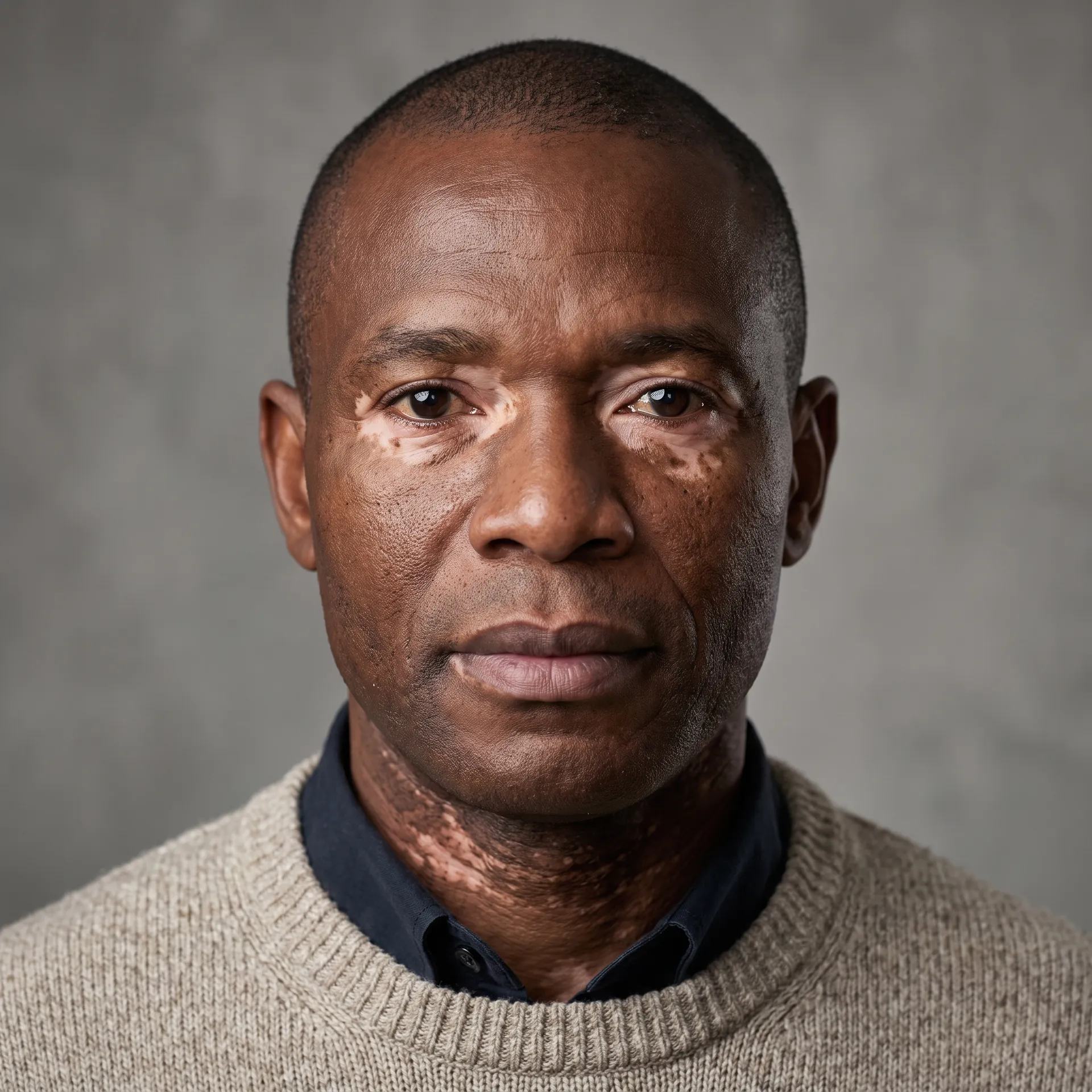
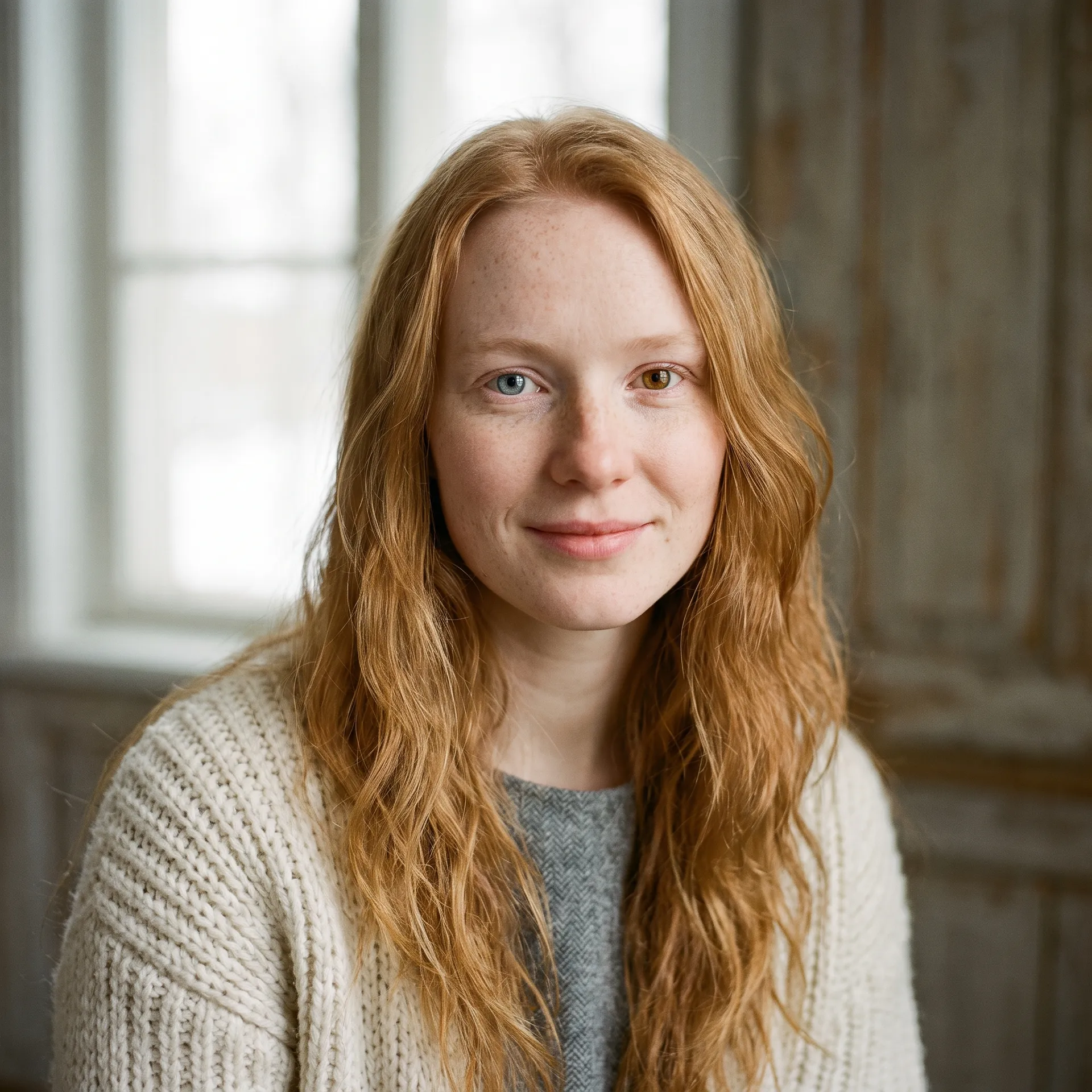
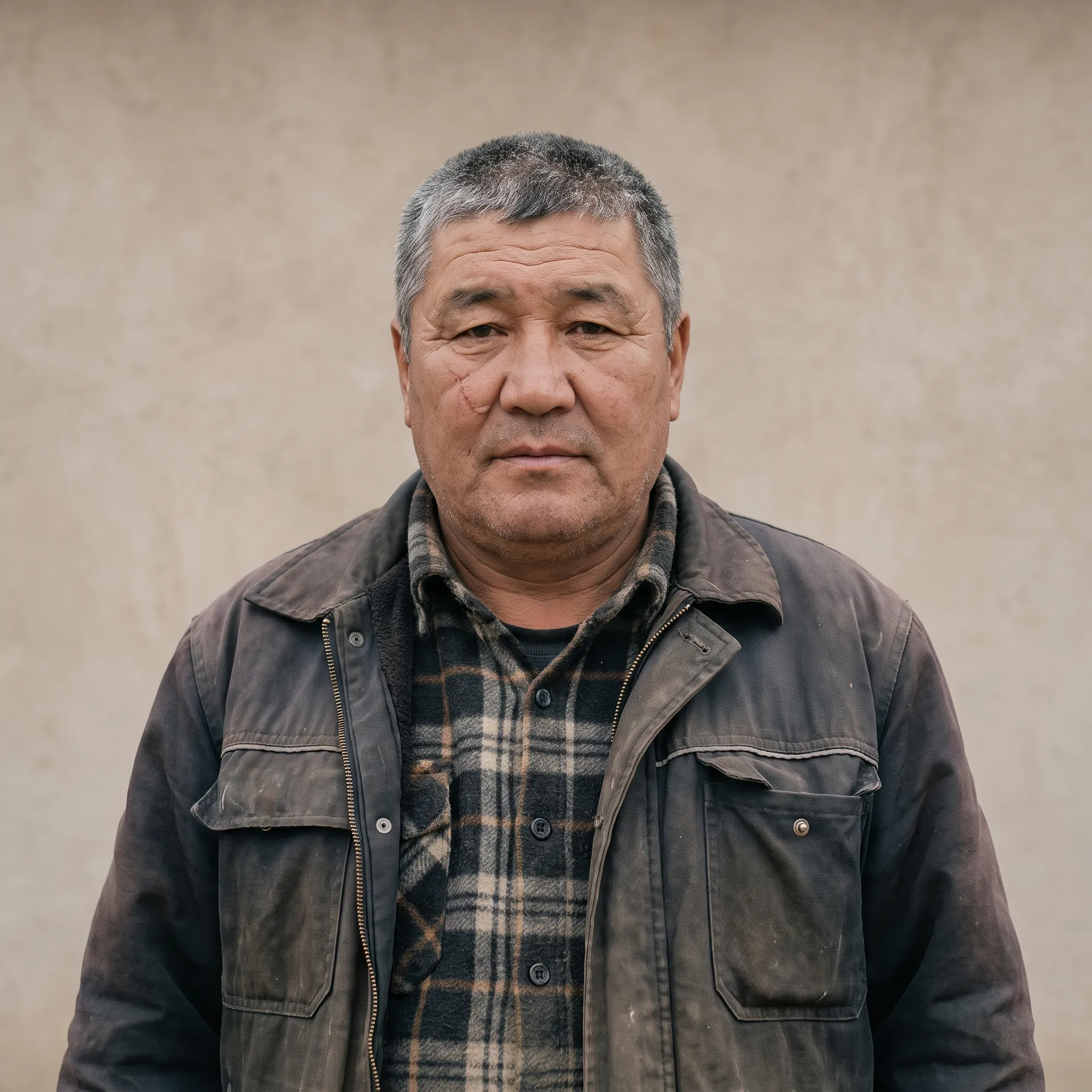
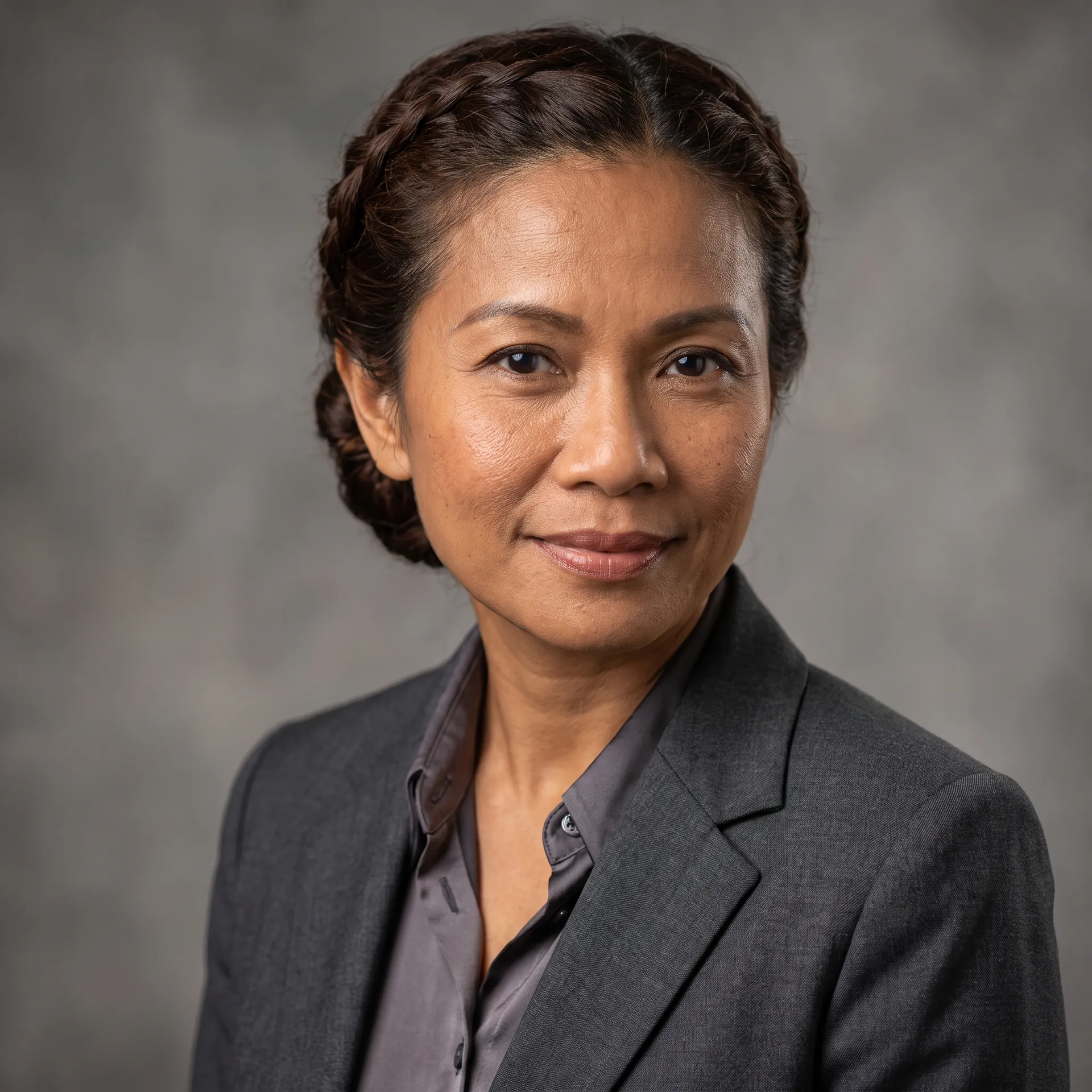
2Kまたは4K、アスペクト比(3:4、1:1、4:5、9:16)、そして1〜4枚のバリエーションを選びます。下の4枚のように、同じ設定でもバリエーションごとに異なる仕上がりになります。
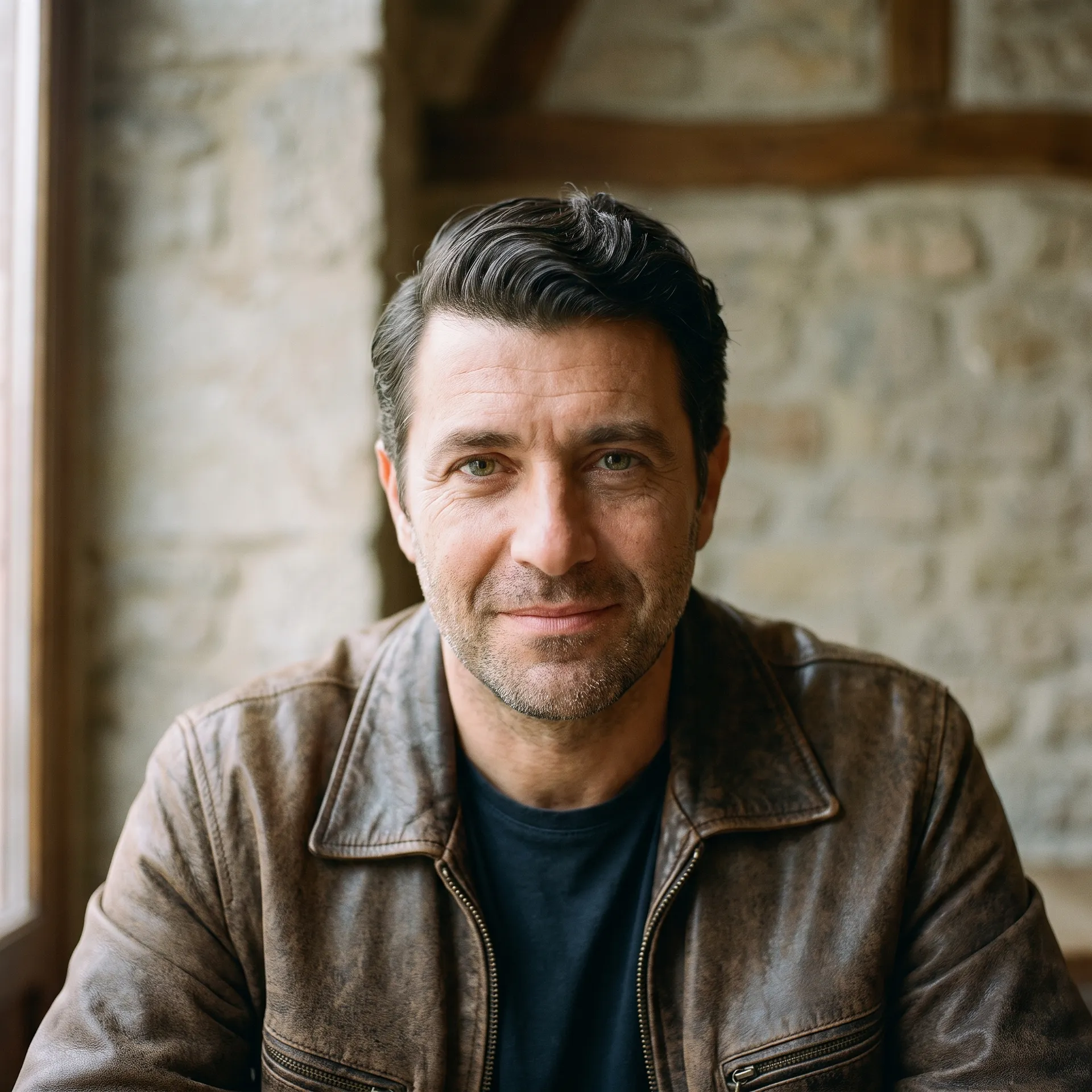
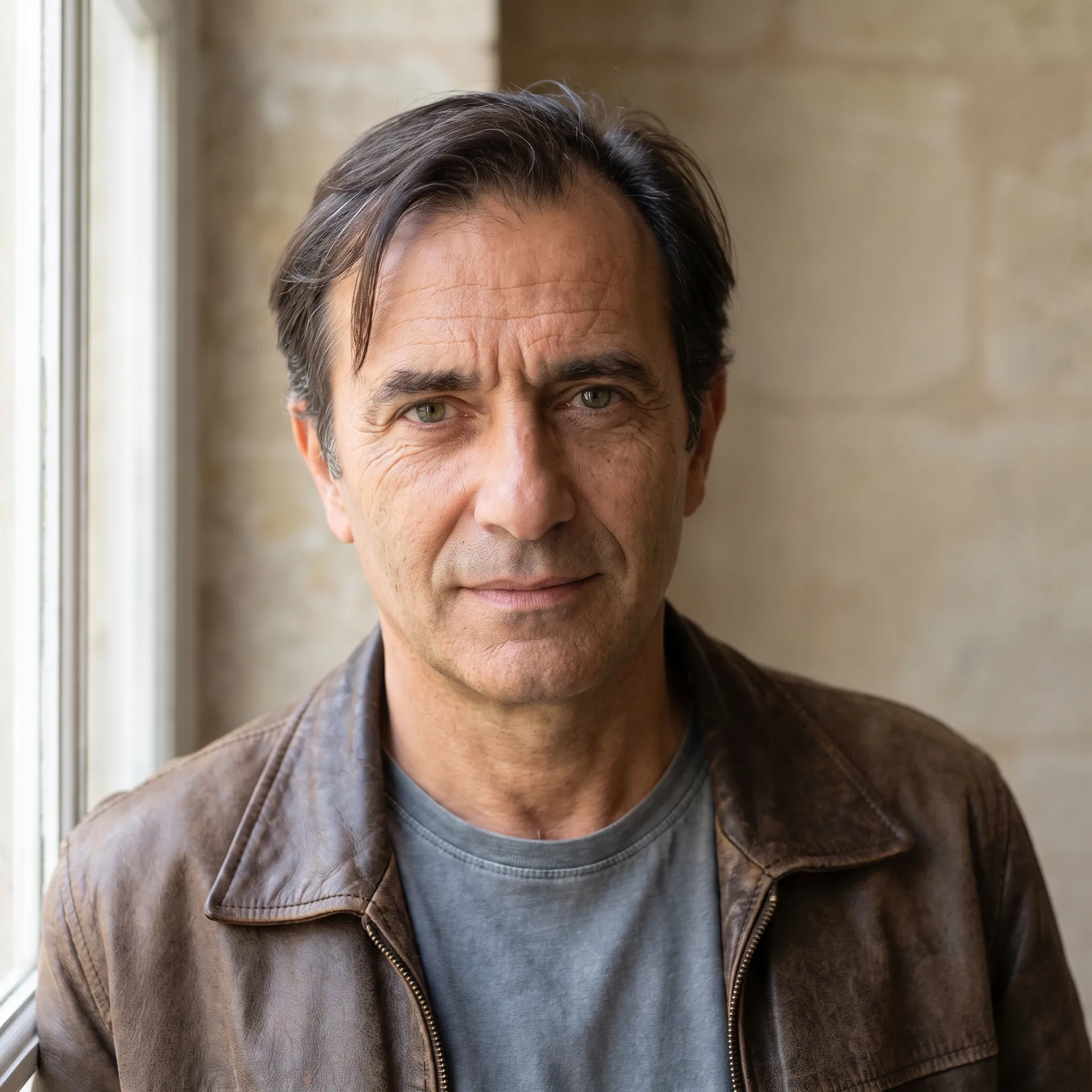
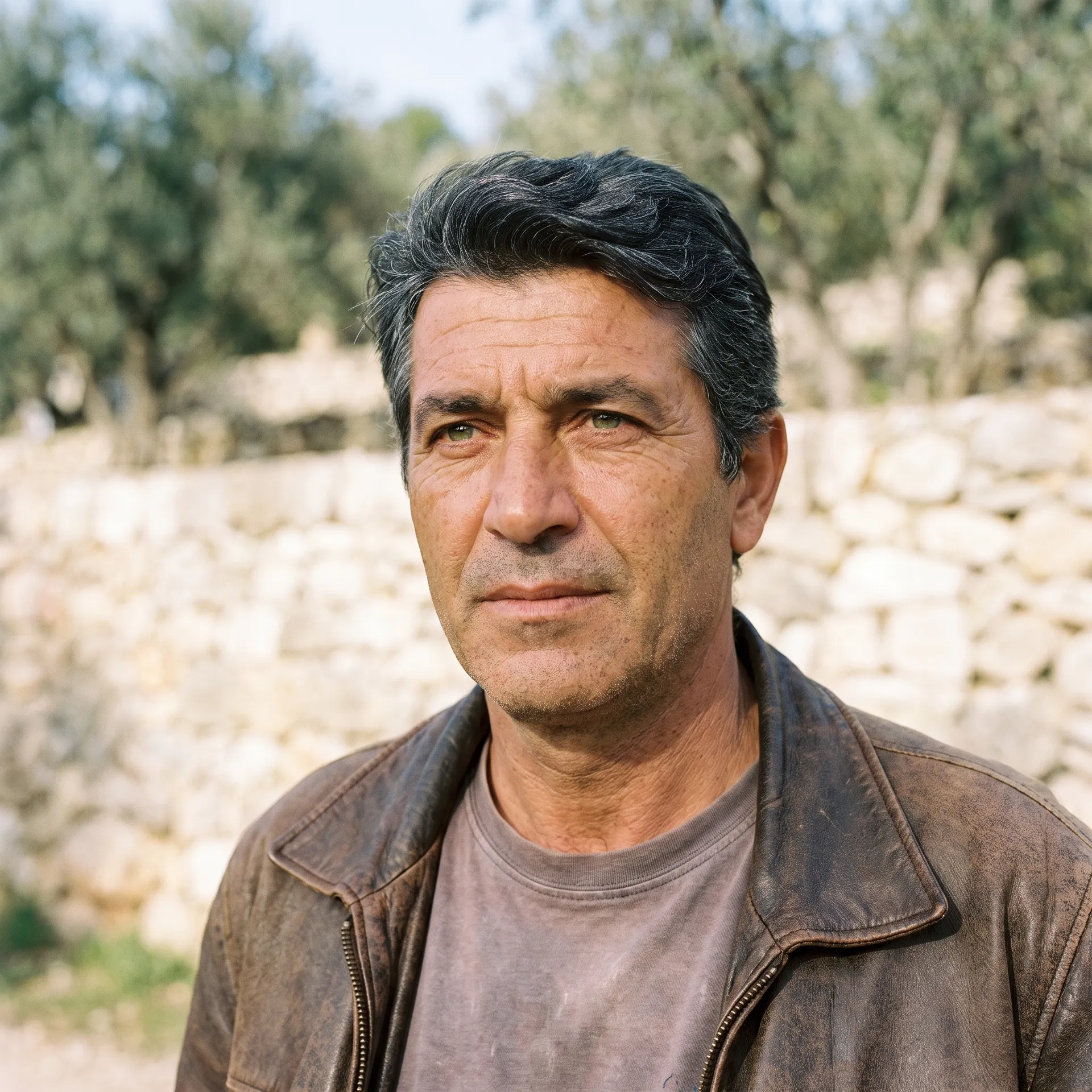
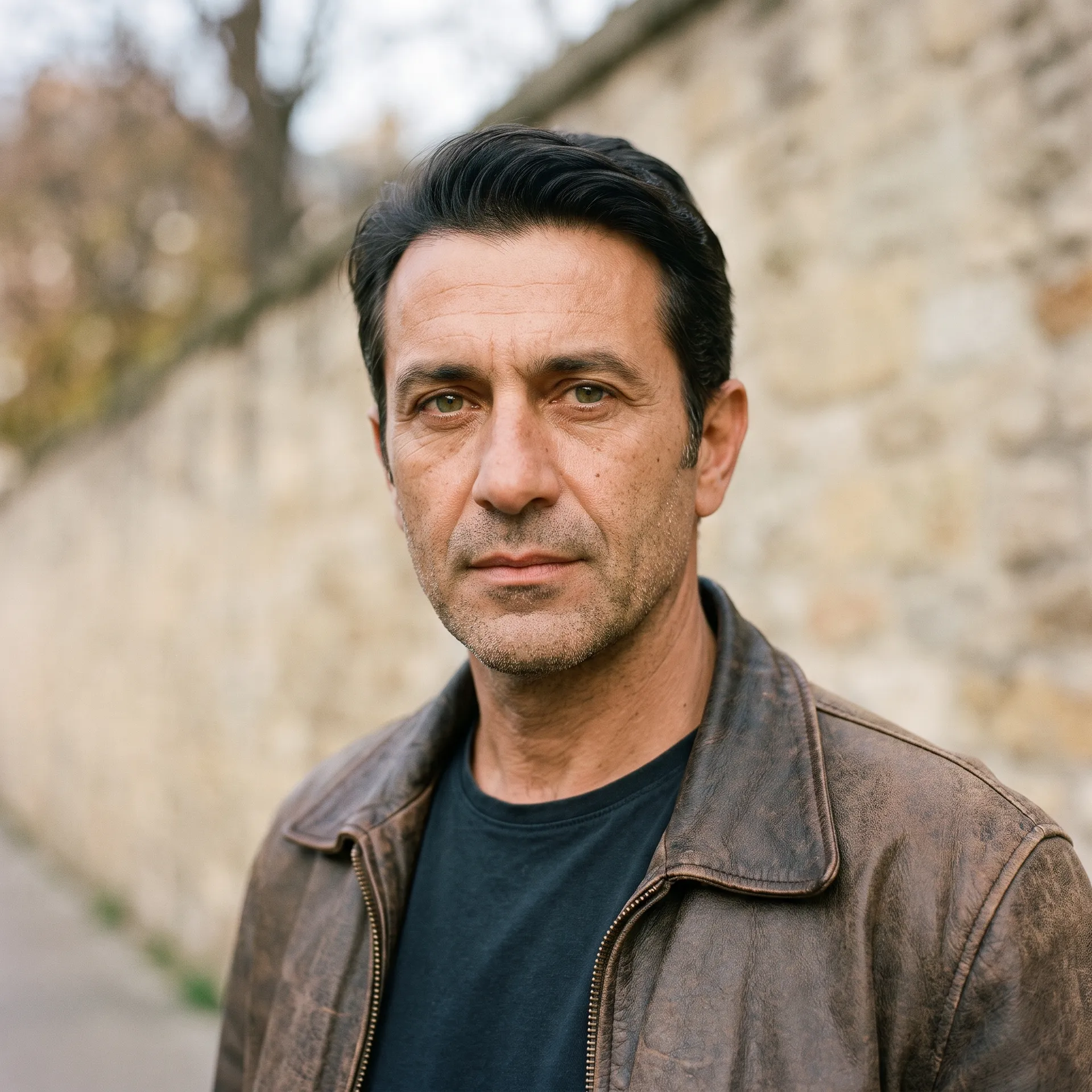
1つの特徴セットで5つのアートスタイル
アートスタイルは1つ選択するだけ。他の設定をそのままにして、キャラクターを写真、アニメのワンシーン、3Dレンダリング、アメコミのコマ、または絵画として見ることができます。これら4枚のポートレートは、「長く波打つ赤褐色の髪、ヘーゼルアイ、ボヘミアンな服装の若い女性」という同じ設定を共有しています。変わったのはスタイルだけです。
本格的に作業に入る前にプロジェクトに合った見た目を見つけたり、本、ゲーム、キャンペーン全体でキャスト全員を同じスタイルに統一したりするのに活用してください。
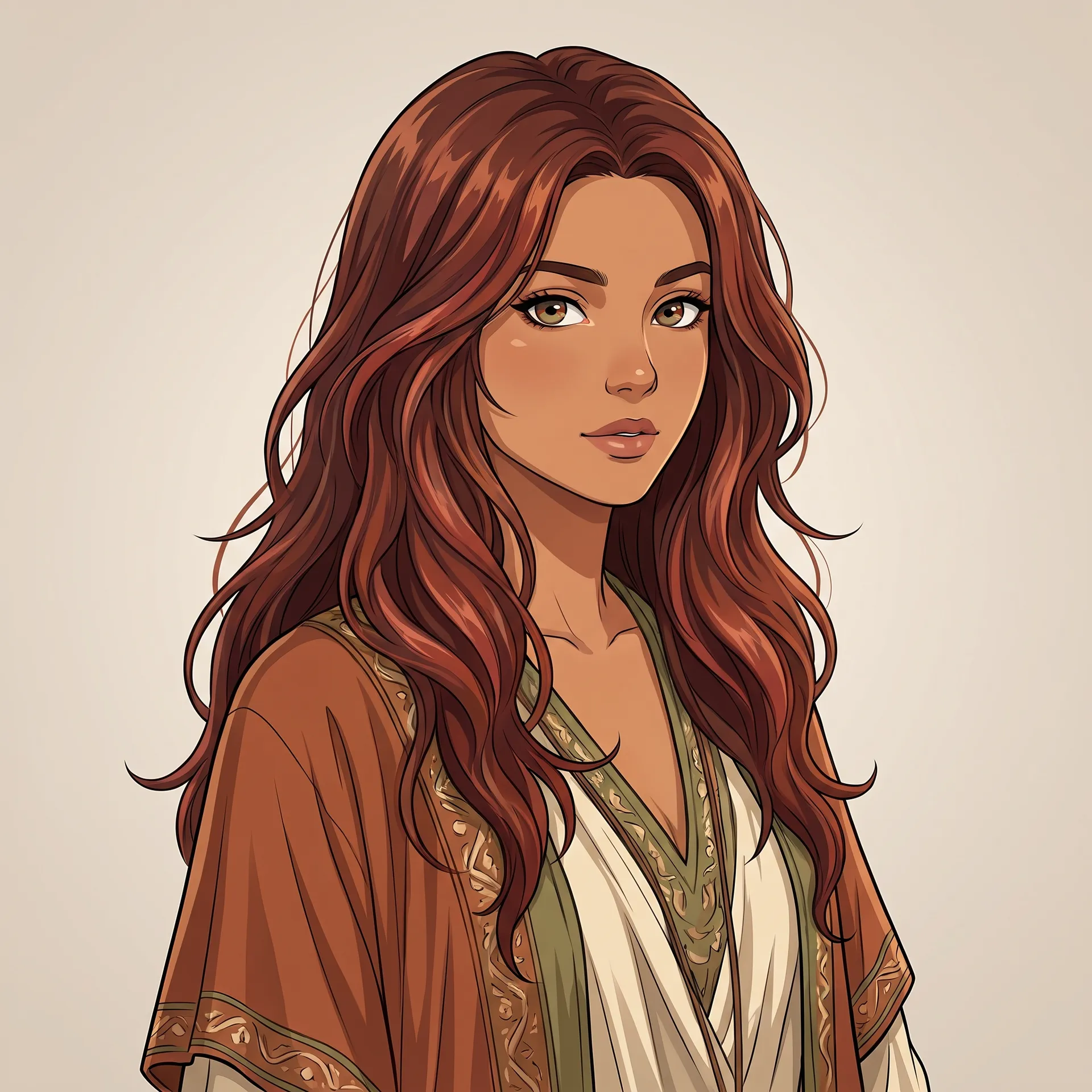
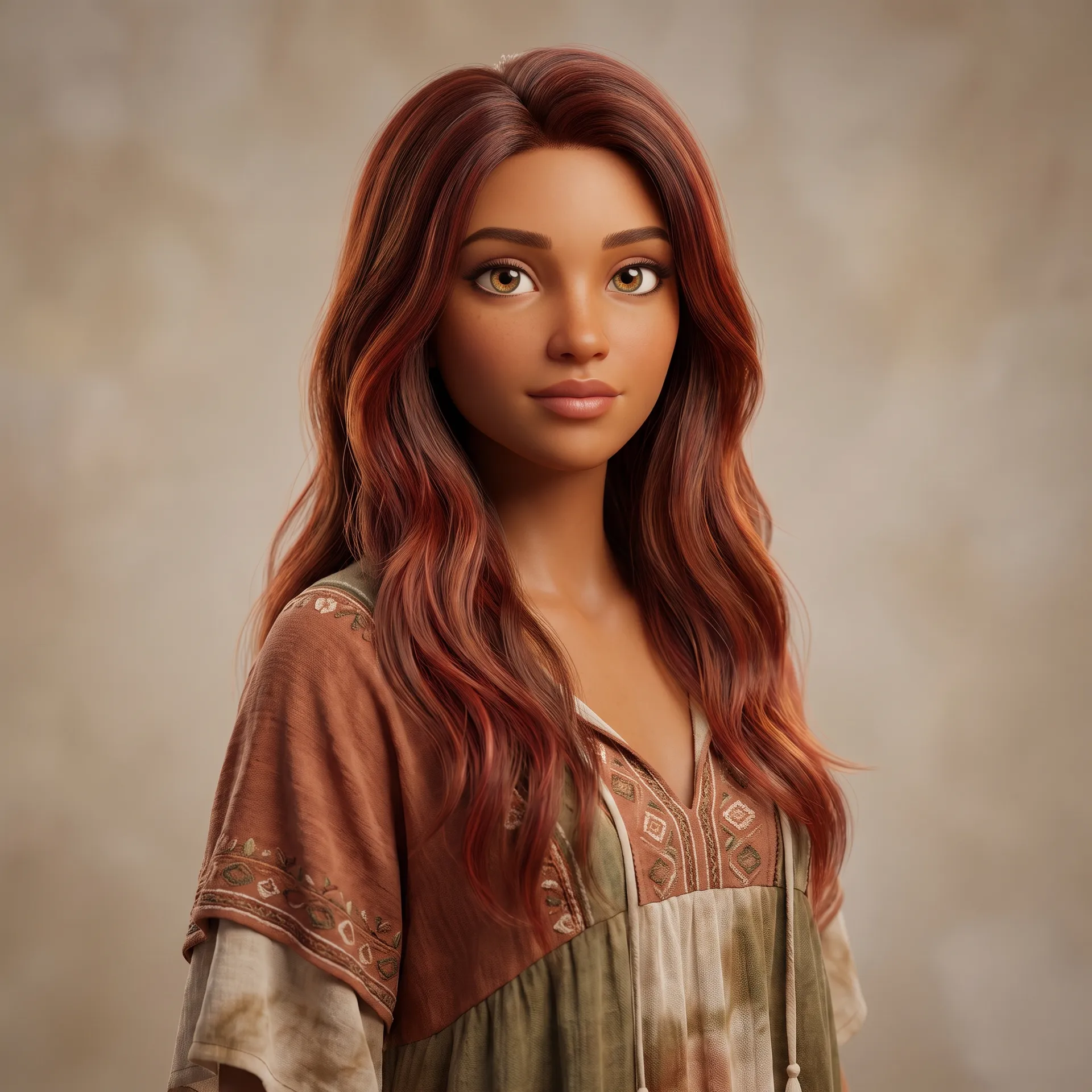
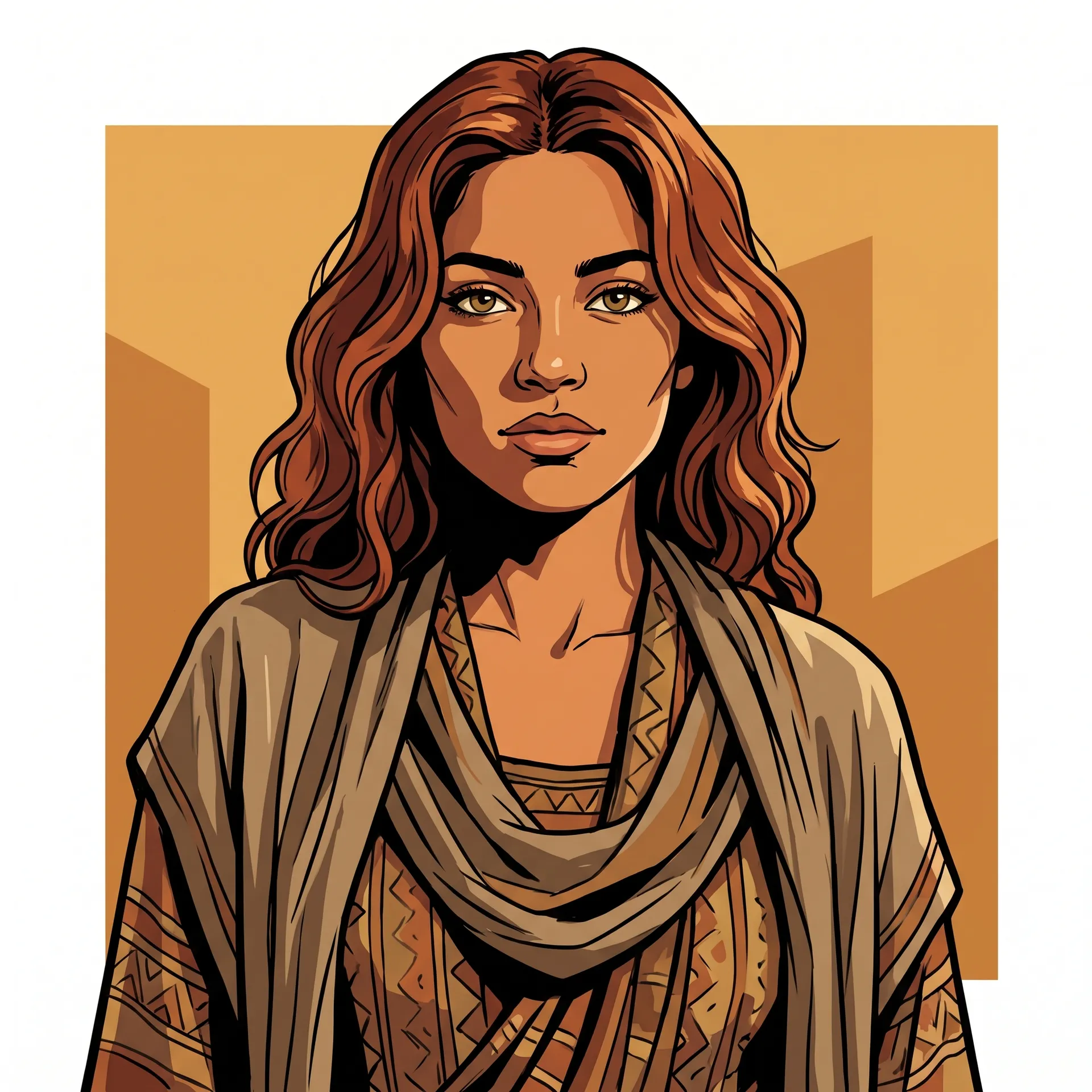
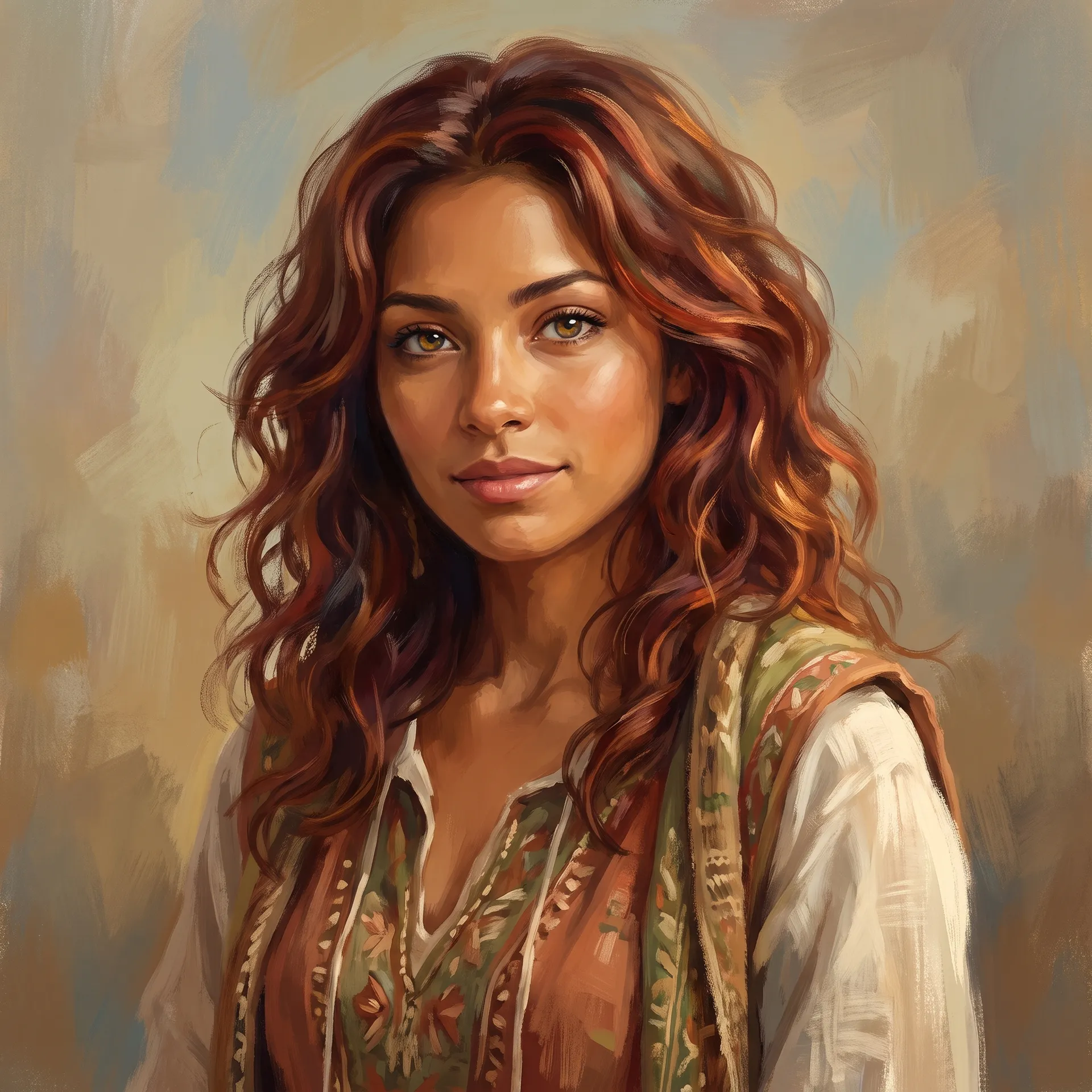
よくある顔ではなく、リアルなディテールを持つ顔
ほとんどのジェネレーターは、同じような滑らかで左右対称の顔になりがちです。ここでは、そばかす、白斑、生まれつきのアザ、ほくろ、傷跡、ニキビ跡、日焼けした肌、酒さ、小じわ、さらにオッドアイ(虹彩異色症)やさまざまな目の形など、その人を特定づけるディテールを選べます。
18種類のルーツ、12種類の肌の色、3つの年齢層を組み合わせることで、あなたの物語の世界観に合ったキャストを作りやすくなります。
会議室から戦場まで、あらゆる物語に合わせた服装
ストリートウェア、テーラードスーツ、スマートカジュアル、ニットウェア、レザージャケット、ワークウェア、ユニフォーム、白衣、スポーツウェア、ファンタジーの鎧、ローブ、時代衣装、サイバーパンクなテックウェア、ボヘミアンなど、現代から架空の世界までカバーする14種類の服装が揃っています。
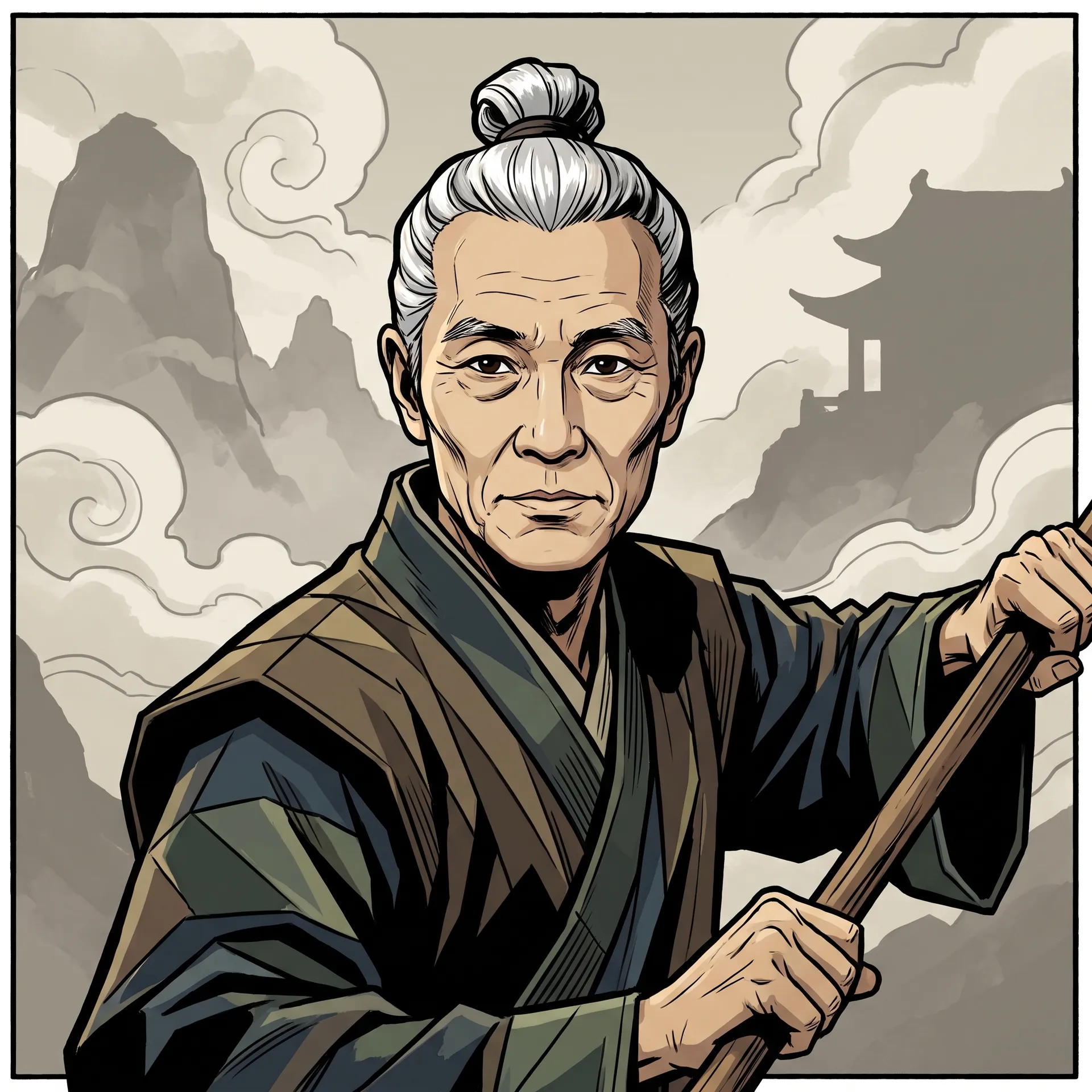
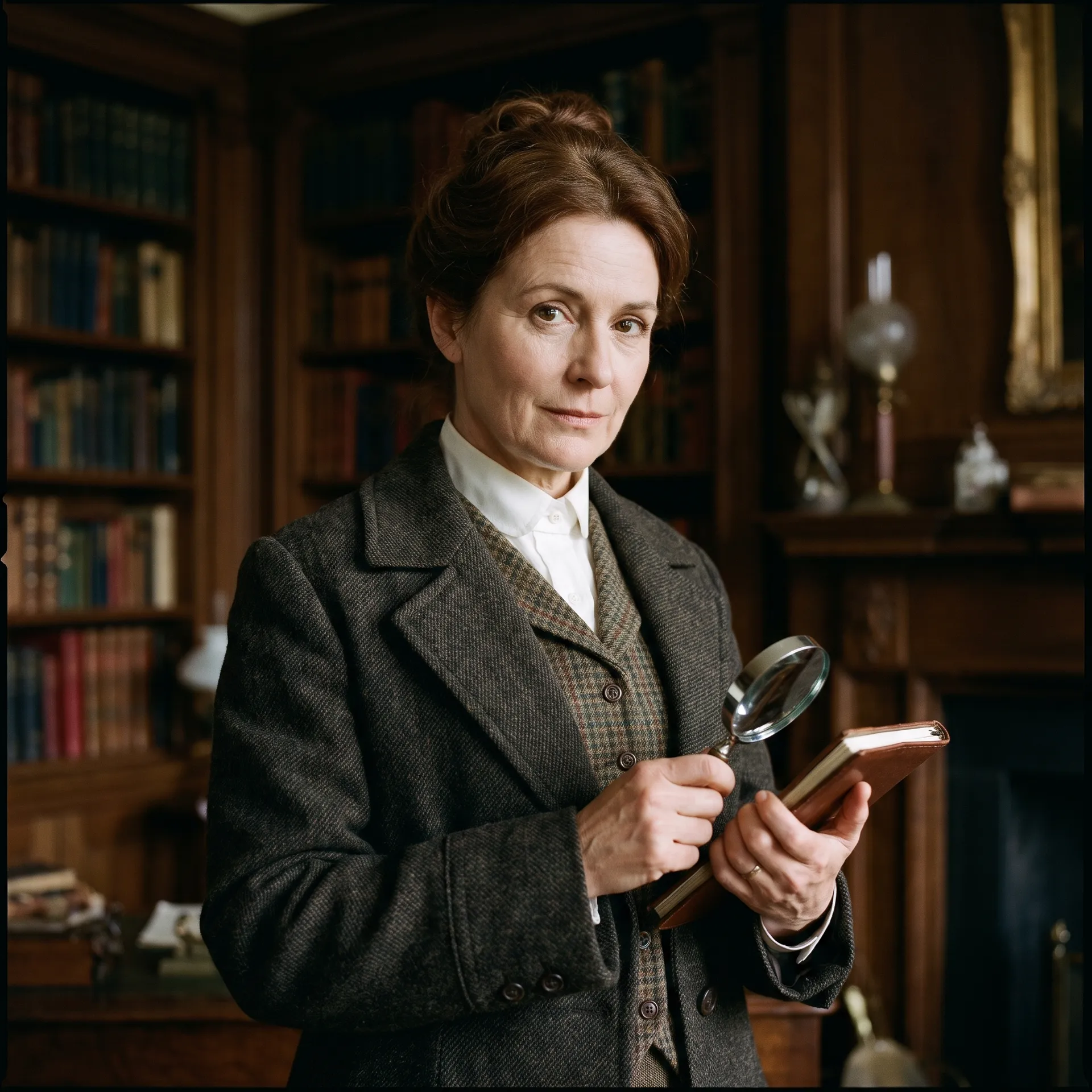
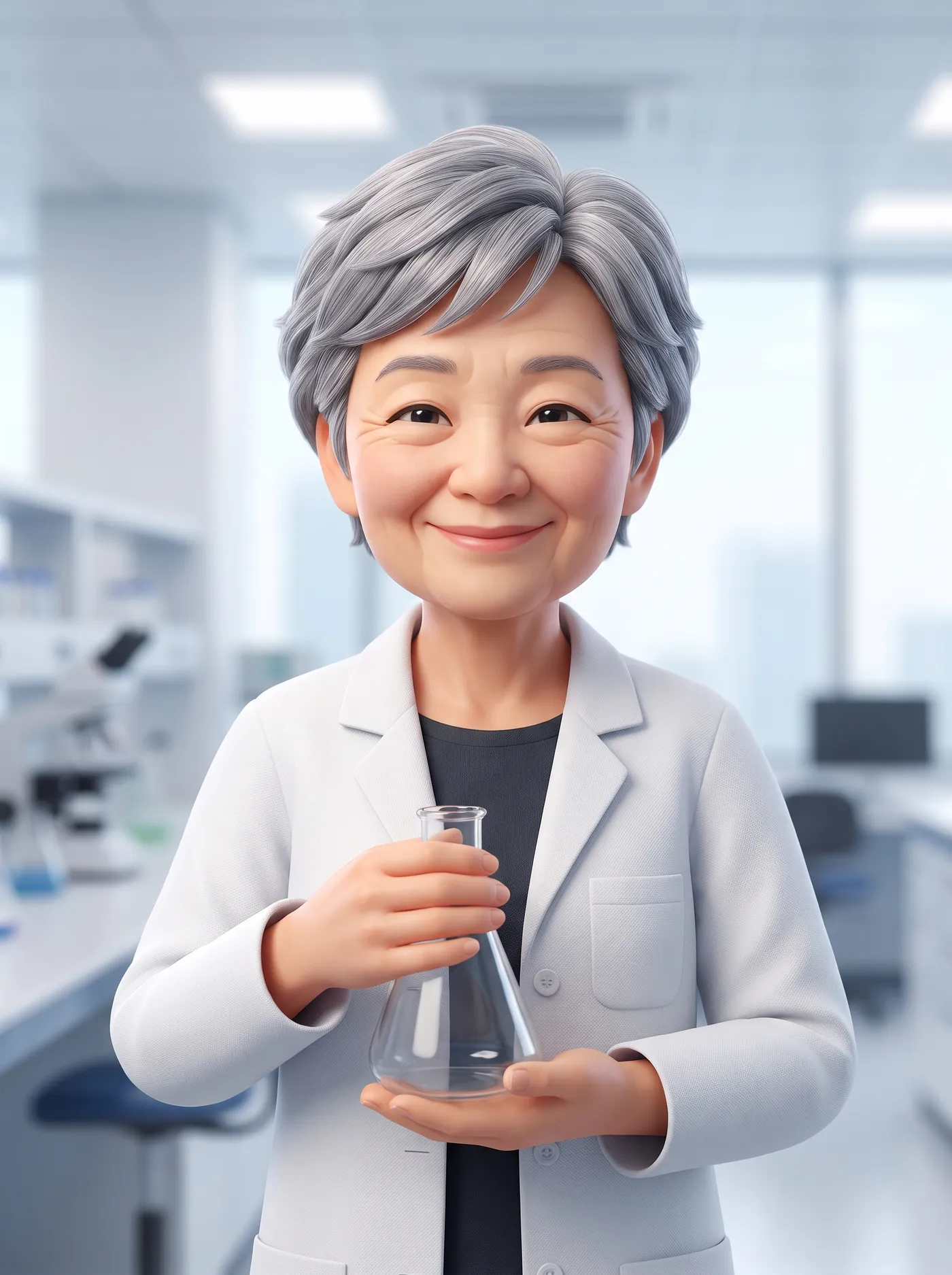
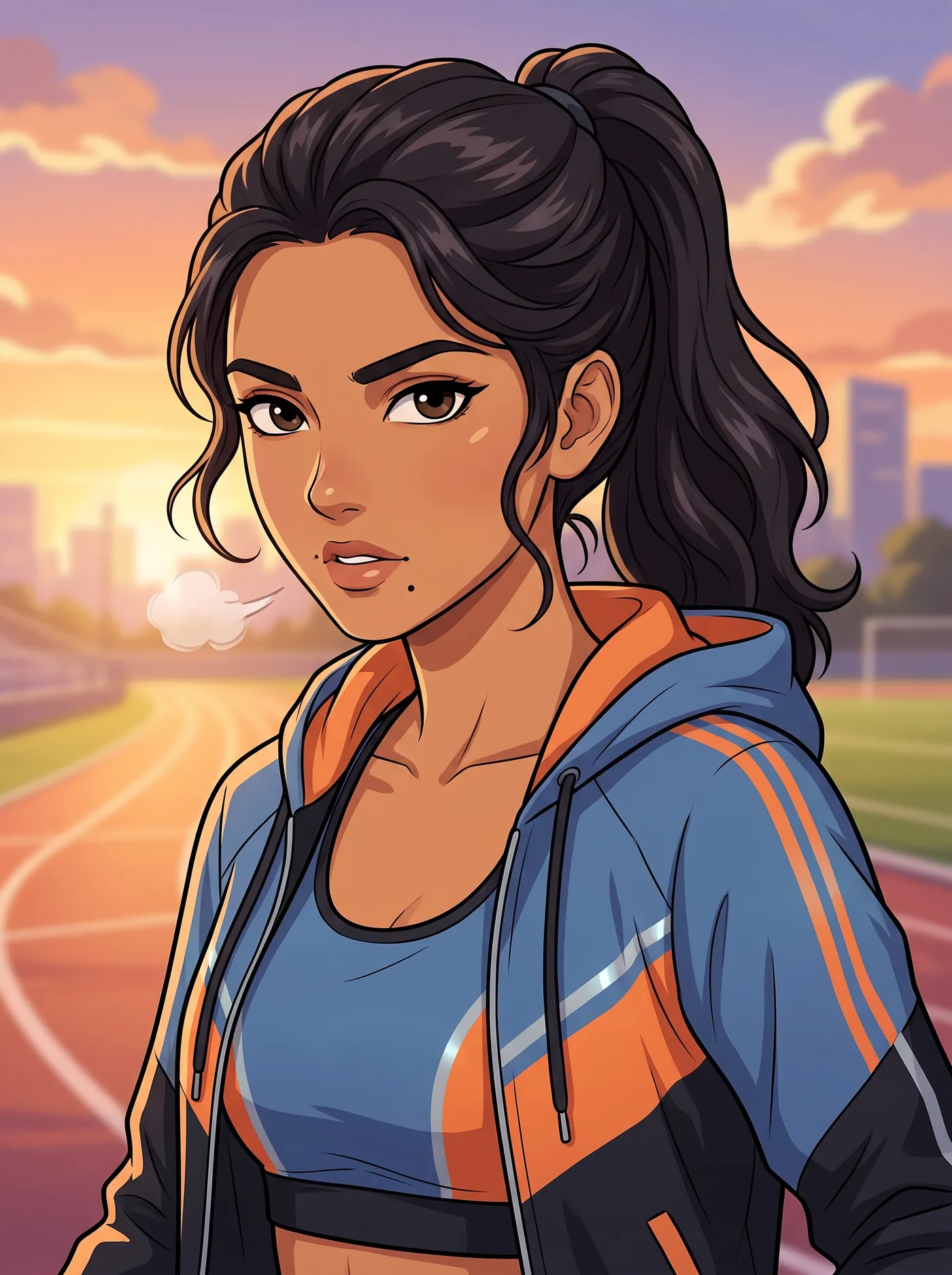
「年老いた山の僧侶」や「ヴィクトリア朝時代の探偵」など、あなた自身の言葉で役割を追加すると、ポートレートがそのキャラクターを中心に構成されます。服装とジャンルに合ったスタイルを組み合わせましょう。冒険ならアメコミ、ドラマなら実写、親しみやすい解説用なら3Dレンダリング、スポーツやアクションならアニメがぴったりです。
Character creatorのすべてのオプション
プロンプトを書く必要はありません。オプションがすべてを説明してくれます。設定できる項目は以下の通りです。
あらゆるシーンで同じキャラクターを保つ
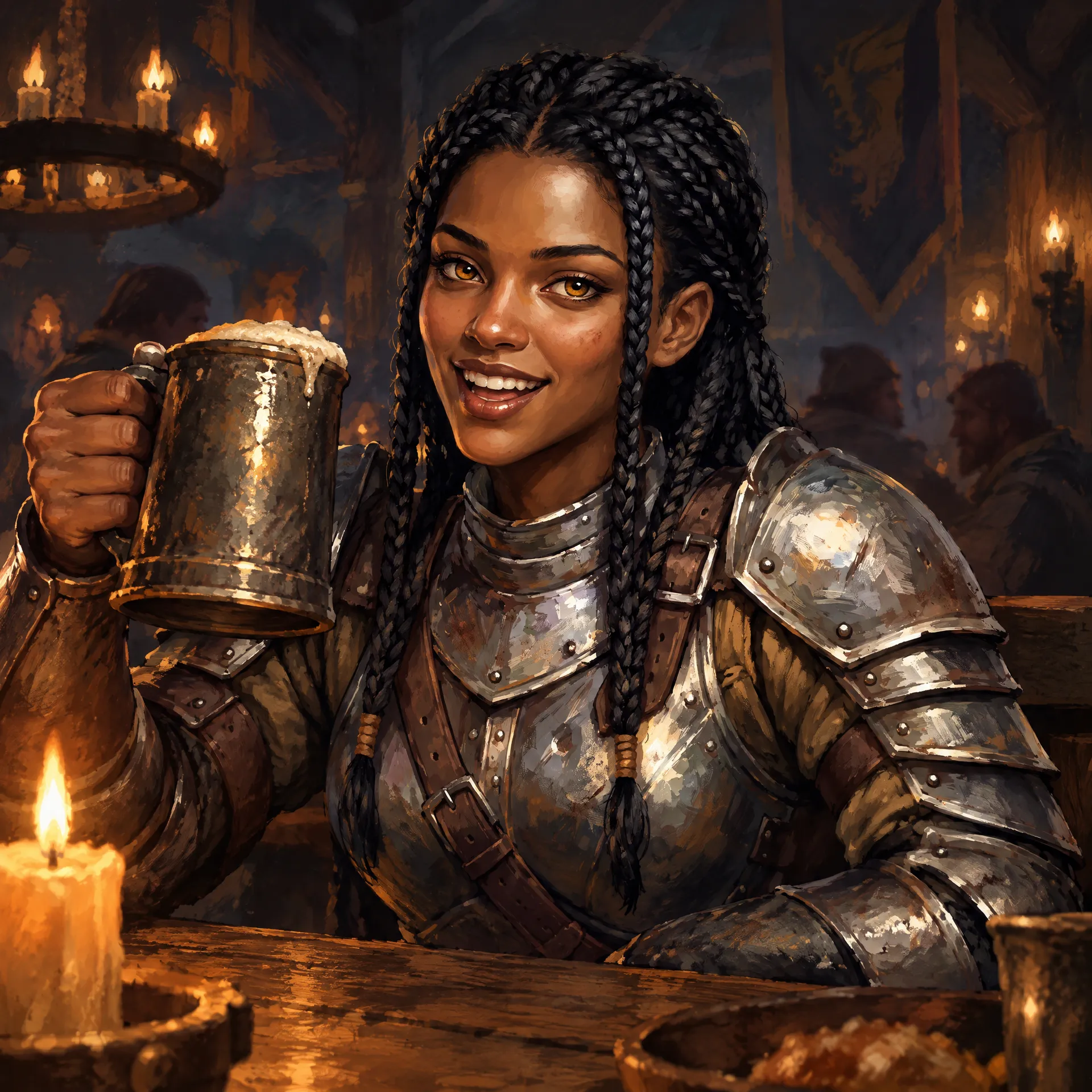
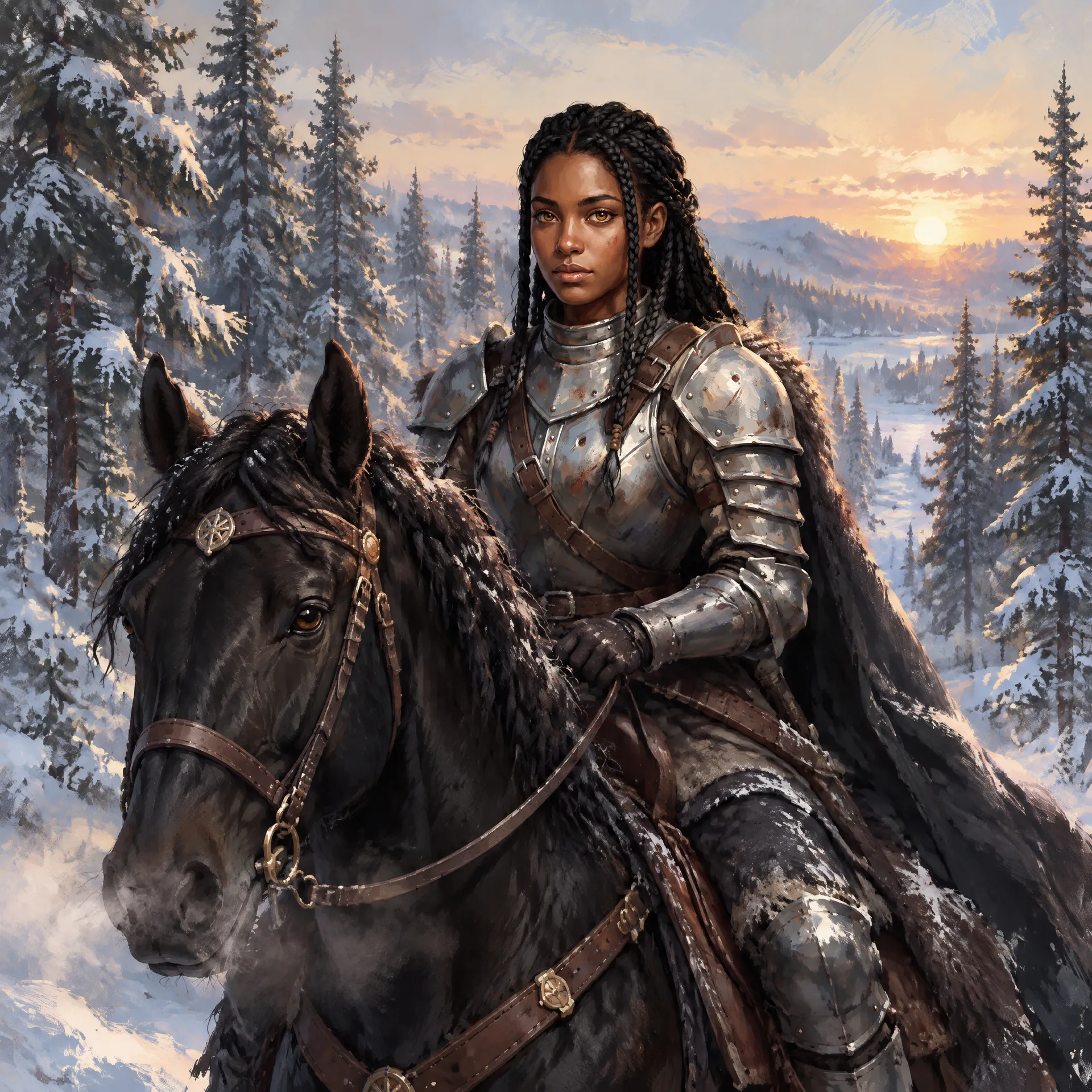
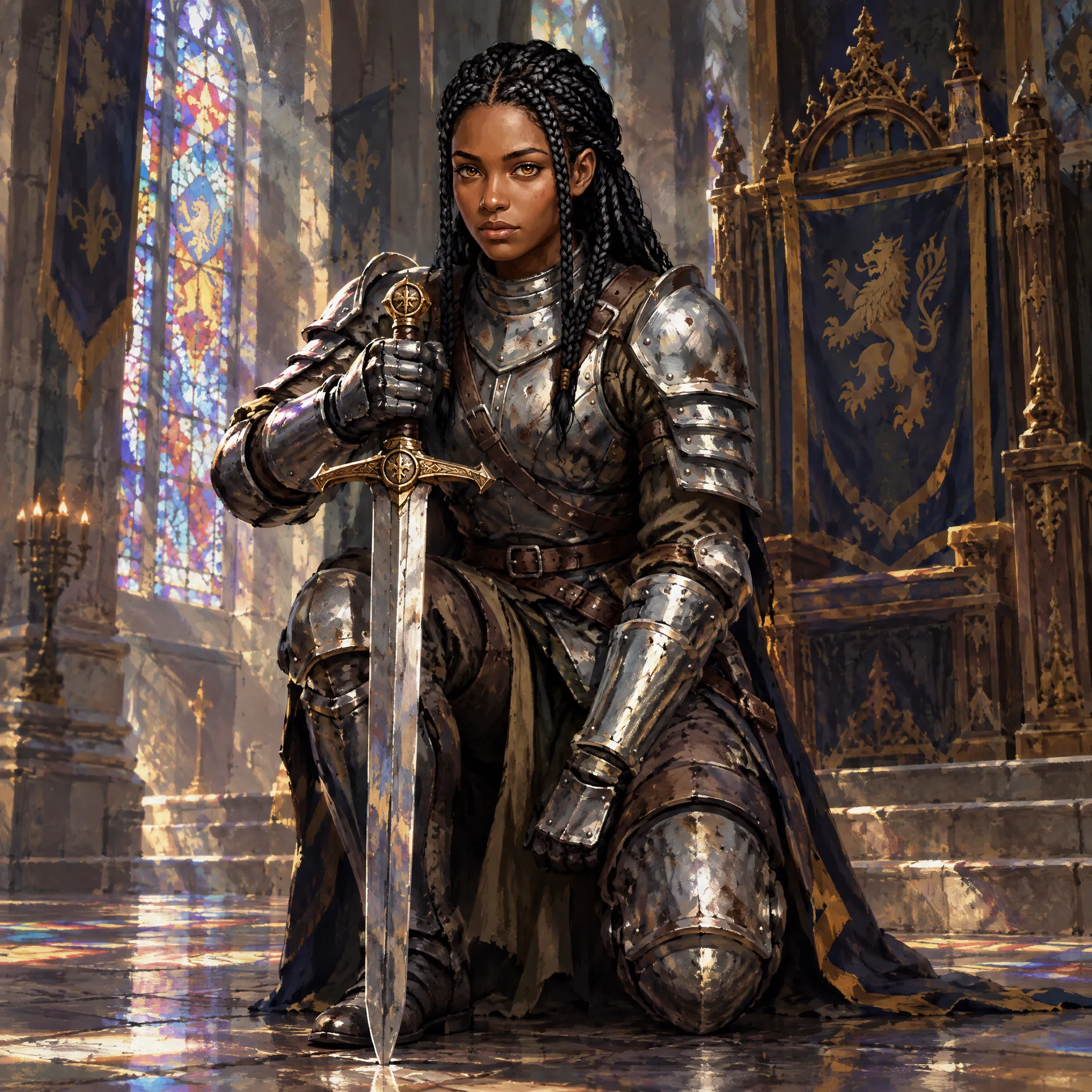
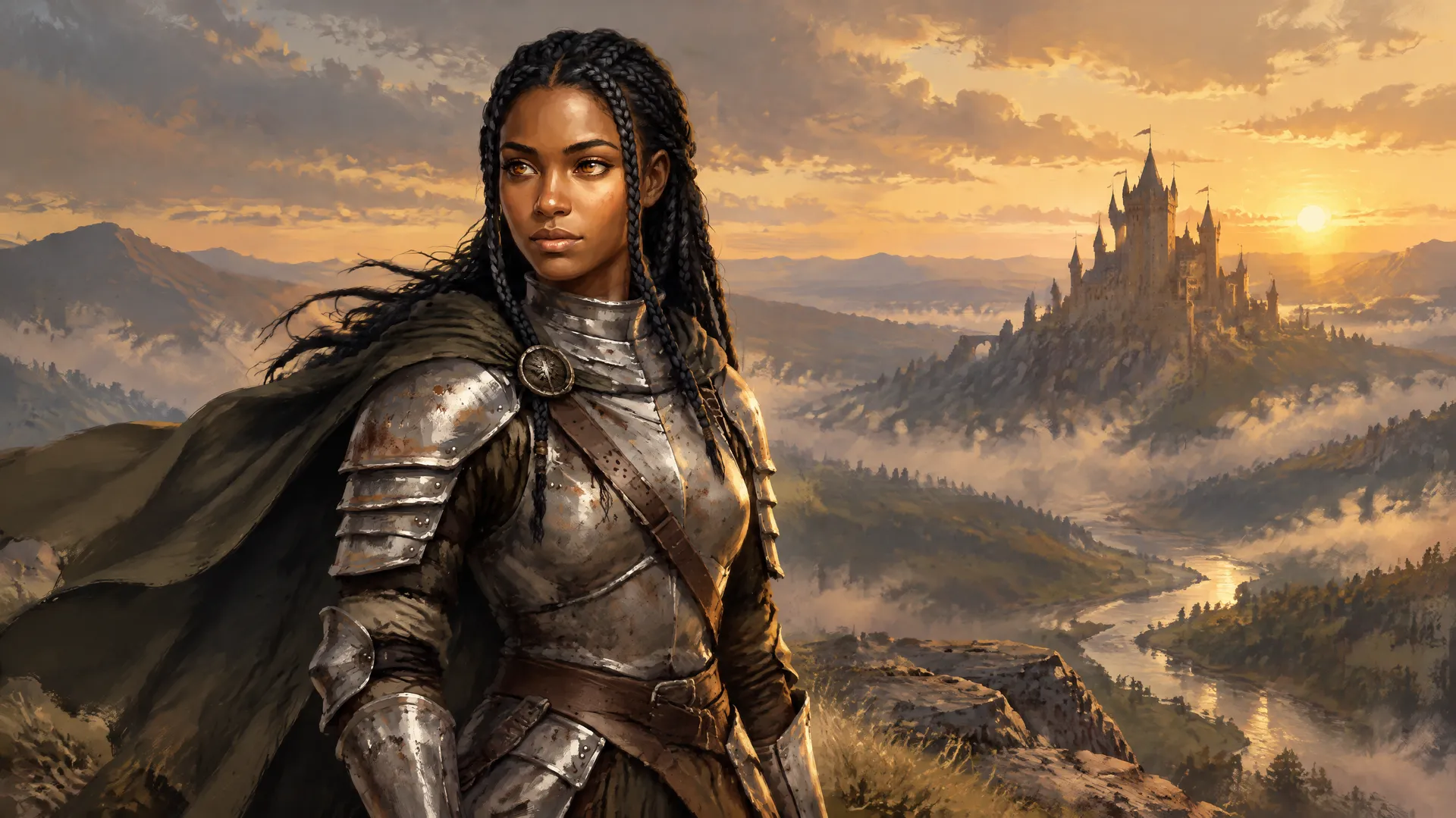
キャラクターは、いつでも同じ見た目で登場してこそ役立ちます。気に入ったポートレートを「Create image」にリファレンスとして取り込むか、Person Elementとして保存して、新しいシーンや服装、雰囲気の中に同じ顔を配置してみましょう。ここにいる騎士は、1枚のポートレートから始まり、酒場、雪の中の馬乗、玉座の間、そして谷を見下ろす崖の上などに、同じ姿で再び登場しています。
Elements機能は、getimg.aiが 一貫性のあるAIキャラクター をプロジェクト全体で維持するための方法です。アイデンティティや特徴的な要素は引き継がれますが、鎧や髪型などの細かい部分は変化することがあるため、新しいシーンと元のポートレートを見比べてみてください。
オリジナルキャラクターが活躍する場所
完成したポートレートは、イラストレーターに依頼したり撮影を予約したりするずっと前に、多くのクリエイティブワークの出発点となります。
キャラクターを動画クリップにする
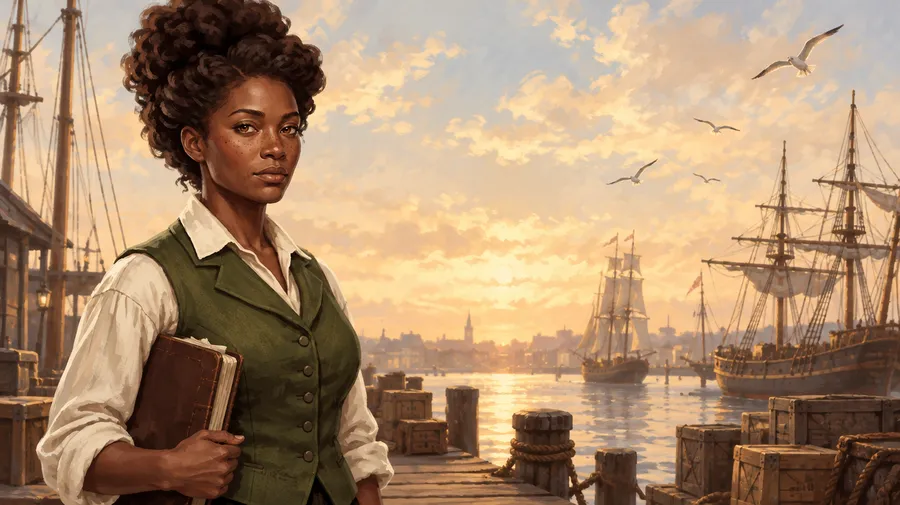
ポートレートやシーンをオープニングショットとして Image to Video に読み込み、動きを説明して、短いクリップを取得します。この船長は「Character creator」のポートレートから始まり、「Create image」で船の舵輪に配置され、その1枚の静止画がクリップになりました。風で帆が動く中、水しぶきを上げて舵をとっています。
関連ツールとワークフロー
AIキャラクタージェネレーター:よくある質問
getimg.aiの「Character creator」を開き、性別、ルーツ、年齢、体格、肌、髪、目、服装、アートスタイルを選びます。次に、品質、アスペクト比、必要なバリエーションの数を選びます。プロンプトを書かずに完成したポートレートを取得できます。
いいえ。「Character creator」は、あなたが選んだ特徴から新しくオリジナルの人物を作り上げます。既存の写真をキャラクターにしたい場合は、リファレンスとして Create image に添付し、希望のキャラクターについて説明してください。
実写、アニメ、3Dレンダリング、アメコミ、絵画風です。他の設定をそのままにしてスタイルを切り替えると、同じキャラクターがそれぞれのスタイルでどのように見えるか確認できます。
はい。オプションフィールドを使って、「陽気なベテラン科学者」や「年老いた山の僧侶」など、あなた自身の言葉で役割や雰囲気、ディテールを追加できます。
1回の実行につき1〜4枚のバリエーションを選べます。それぞれ同じ設定で異なる仕上がりになるため、最も適した顔を選ぶことができます。
はい。ポートレートを「Create image」のリファレンスとして使うか、「Person Element」として保存して、後続のプロンプトで呼び出すことができます。アイデンティティは引き継がれますが、画像間で細かな部分が異なる場合があります。
「Character creator」は、頭や肩から上半身までのポートレートに特化しています。全身のポーズや特定のシーンが必要な場合は、キャラクターを「Create image」に取り込み、必要なフレーミングを説明してください。
いいえ。取得できるのは、3Dレンダリング風のものを含め、あくまで画像のアートワークです。リギングされたモデル、スプライトシート、エンジン用のアセットについては、別途制作作業が必要です。
はい。ポートレートやシーンを「Image to Video」のオープニングショットとして使い、動きを説明してください。レンダリングされた短いクリップが生成されますが、再生中に細かい部分が変化する場合があります。
はい。すべての 有料プラン では商用利用が可能ですが、利用規約および適用される第三者の権利に従うものとします。既存の作品や実在の人物に基づくキャラクターについては、引き続きその権利者の権利が適用されます。
あなただけの新しいキャラクターに出会おう
特徴を選び、スタイルを選択して、一度に最大4枚のポートレートを取得しよう。