21 Acciones con IA: imágenes y vídeos terminados sin escribir un prompt
Herramientas listas para los trabajos creativos que haces una y otra vez. Añade una foto, elige entre unas pocas opciones claras y genera. Retratos profesionales, fotos de producto, home staging virtual, vídeos de producto y mucho más.
Accede a más de 48 modelos de IA líderes. Paga una sola suscripción.


Tres pasos, los mismos en cada Acción
Todas las Acciones siguen el mismo patrón, así que cuando has usado una, ya sabes cómo funcionan las demás.
1. Añade tu foto
Un retrato, una foto de producto, una estancia, un anuncio terminado o dos imágenes. Cada Acción te dice exactamente lo que necesita.
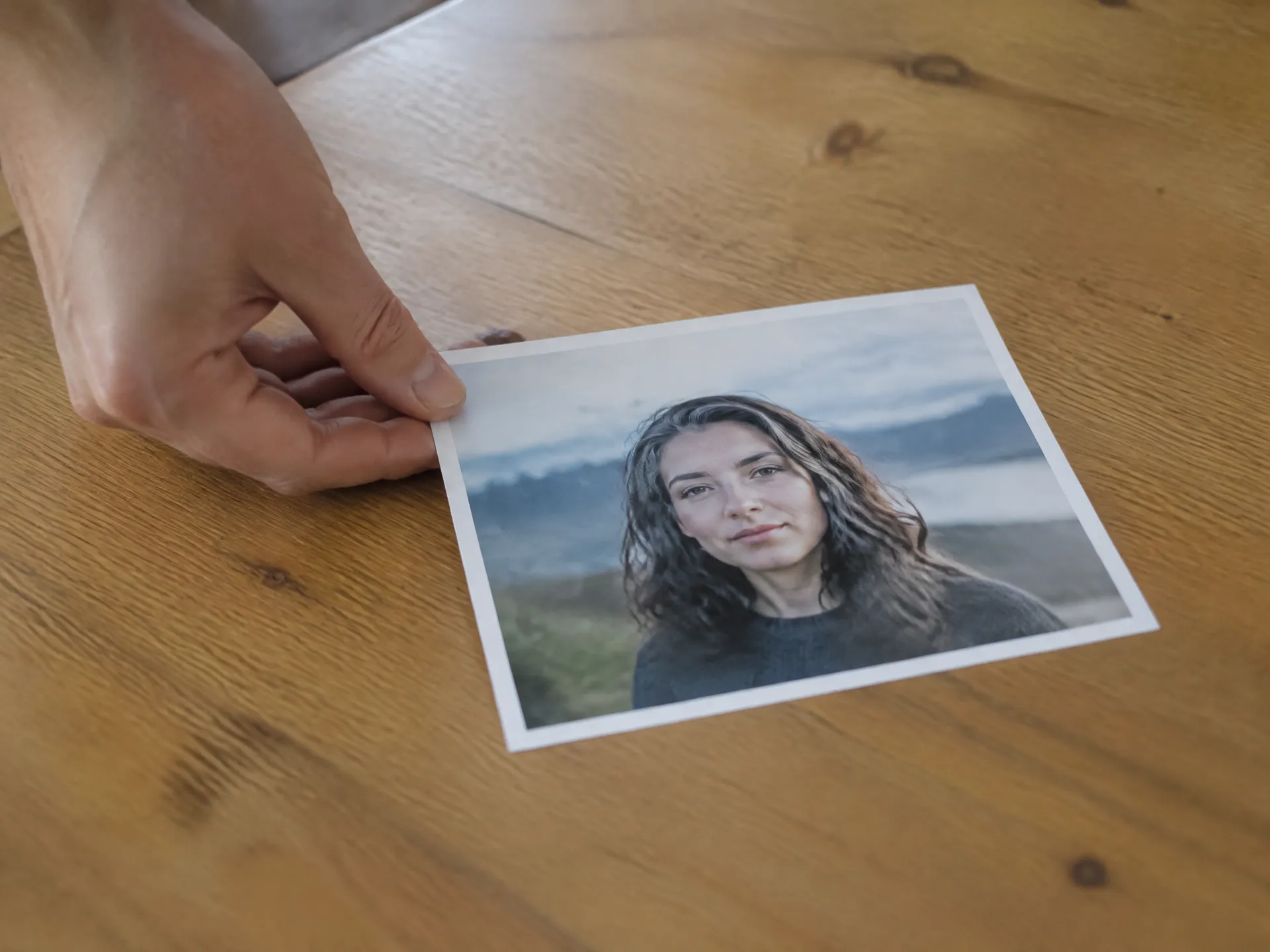
2. Elige las opciones
Elige un estilo, una escena, un idioma o un movimiento de cámara de una lista corta. Algunas Acciones admiten además una nota opcional.
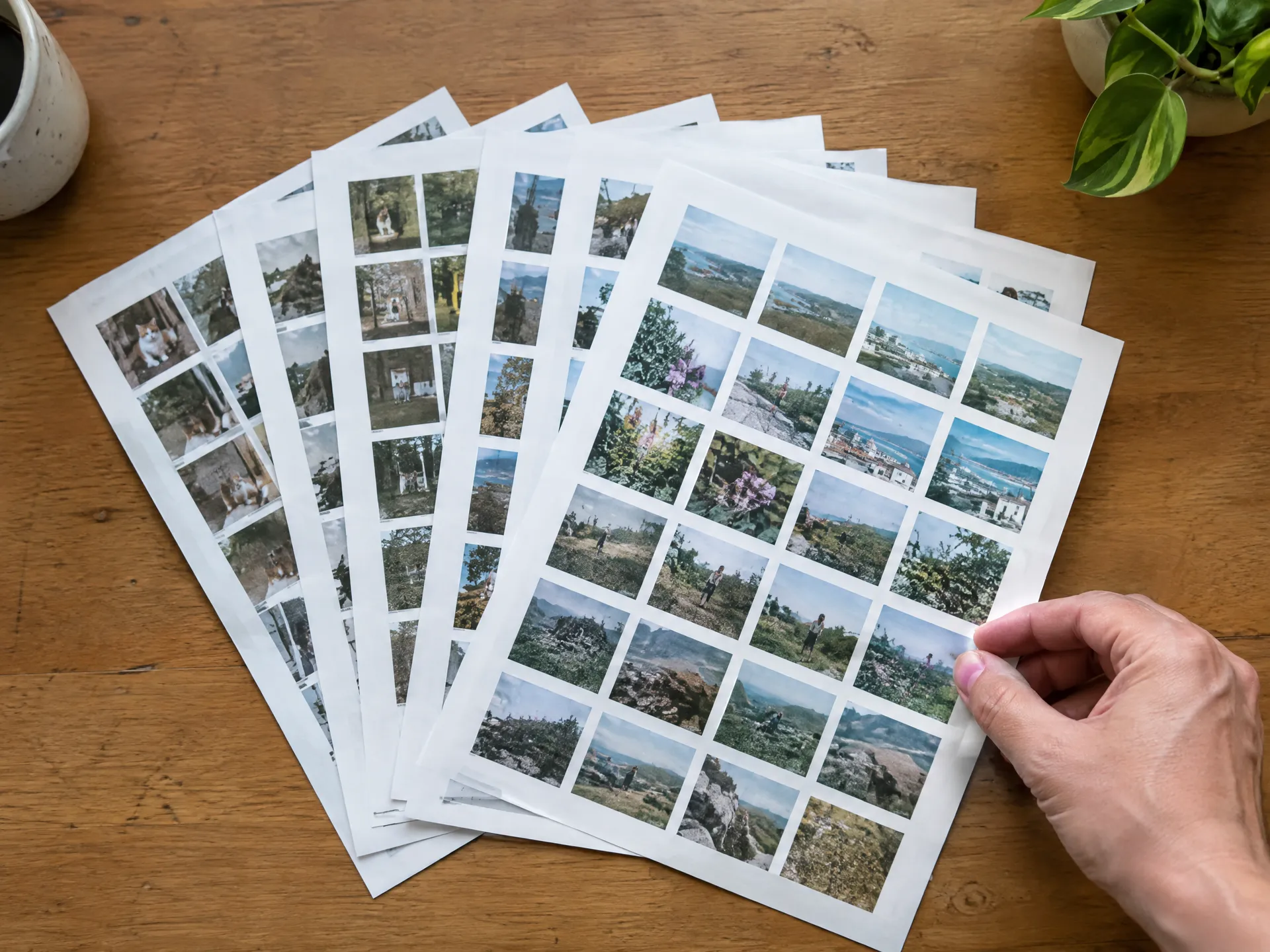
3. Genera
La Acción escribe las instrucciones y elige el modelo. Obtienes una imagen o un vídeo terminado, y tu original queda intacto.
Todas las Acciones, agrupadas según el trabajo que necesitas
Arregla lo que ya tienes, crea imágenes de producto y de marketing, amuebla una estancia o pon en movimiento una imagen fija.
Arreglar y pulir
Repara, reilumina y vuelve a etalonar las fotos que ya tienes.
Limpieza de fondo
Entrada: una foto con personas u objetos que quieres quitar. Resultado: la misma foto sin ellos, hasta 4K.
Reiluminar
Entrada: cualquier foto. Opciones: dirección de la luz en un globo o un preajuste, color e intensidad. Resultado: nueva iluminación en la misma foto.
Restauración de fotos
Entrada: una foto antigua o dañada. Opciones: restaurar, o restaurar y colorear. Resultado: una copia reparada hasta 4K.
Cambio de cielo
Entrada: una foto de exterior con el cielo visible. Opciones: 12 cielos, desde azul despejado hasta noche estrellada. Resultado: la misma escena bajo un cielo nuevo.
Etalonaje
Entrada: cualquier foto. Opciones: 23 looks de película y cine, como Portra 400 y teal and orange. Resultado: una copia etalonada hasta 4K.
Acercar los detalles
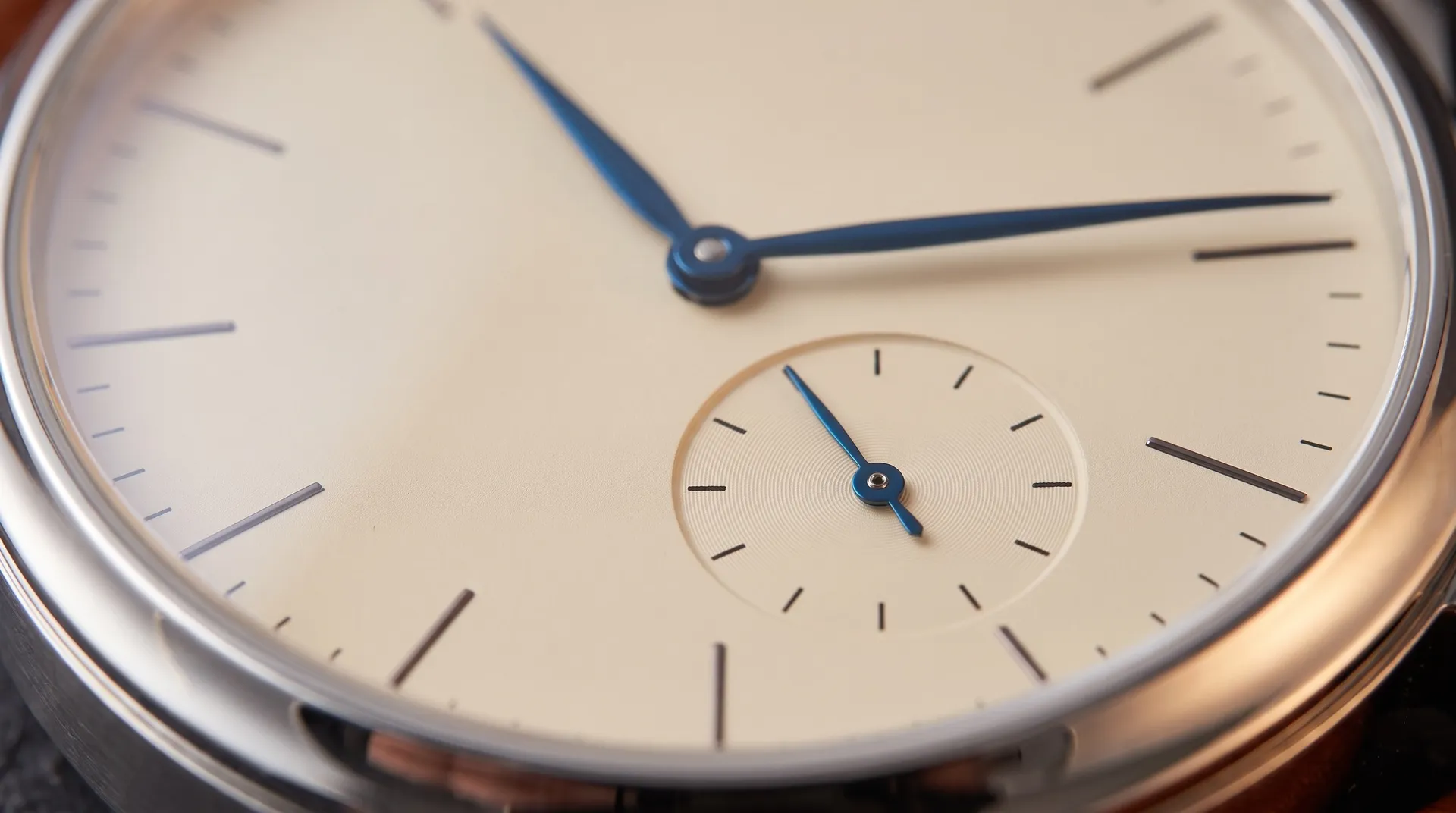
Entrada: una foto de un producto, una estancia o una prenda. Opciones: 4, 6 u 8 detalles. Resultado: una serie de primeros planos de detalle.
Fotos de producto para tu tienda, a partir de una sola imagen
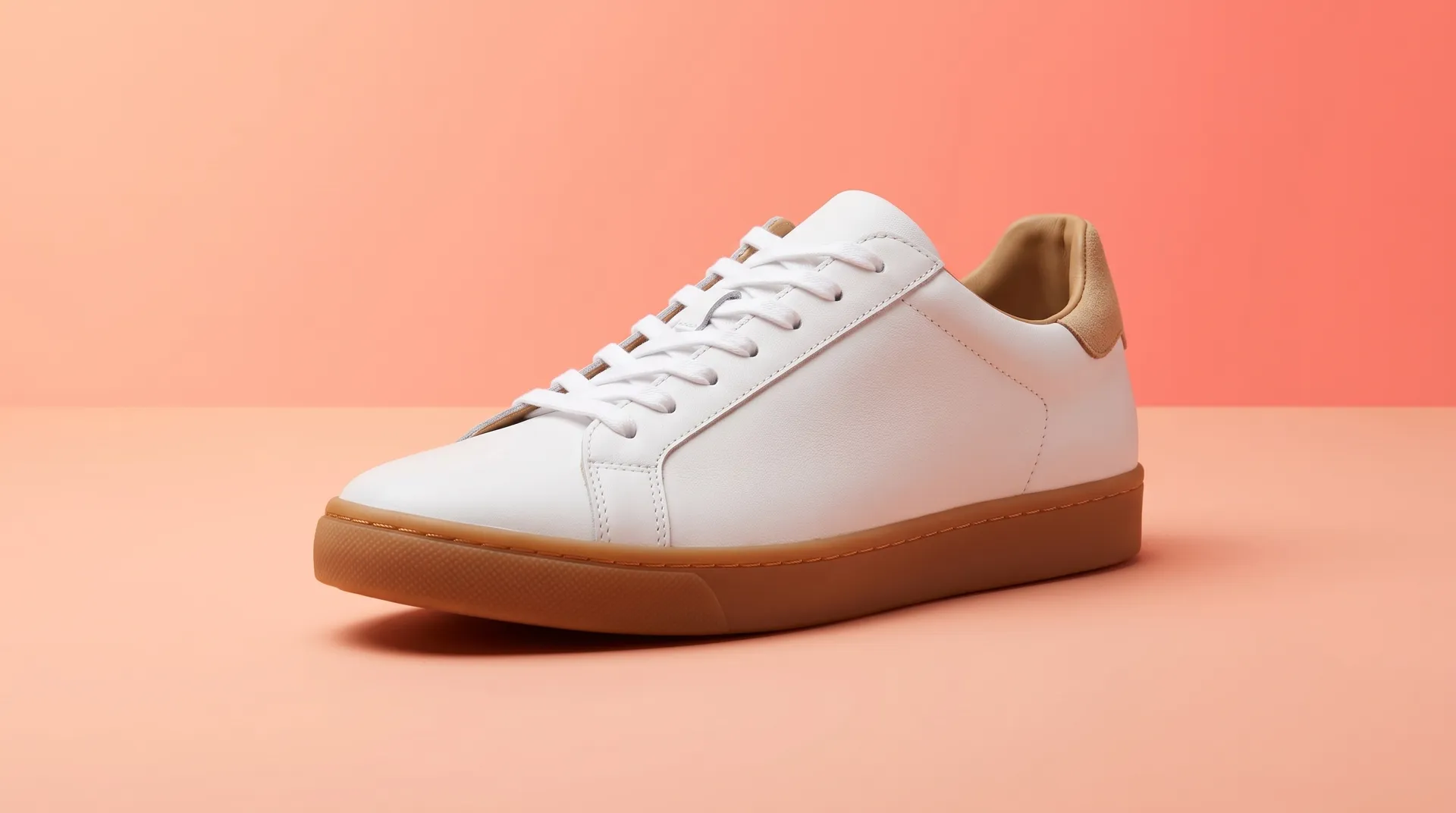
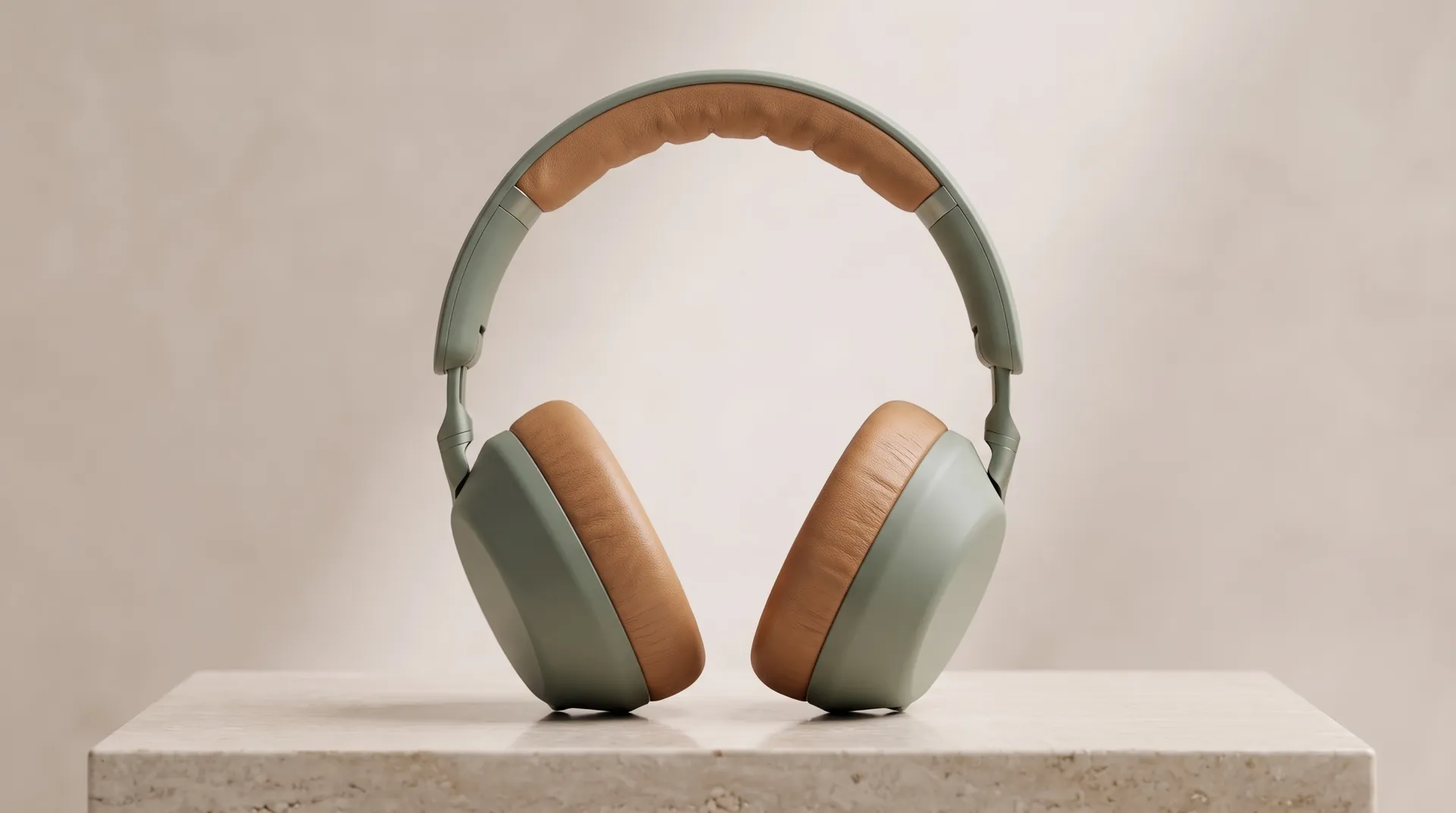
Empieza con una foto del producto hecha con el móvil. Fotos de producto lo coloca sobre mármol, lino, un pedestal o un fondo de estudio blanco, en hasta cuatro variaciones. Todos los ángulos muestra el mismo producto desde 4, 8 o 12 puntos de vista para una galería completa, y Acercar los detalles saca de 4 a 8 primeros planos de las costuras, la textura o el acabado.
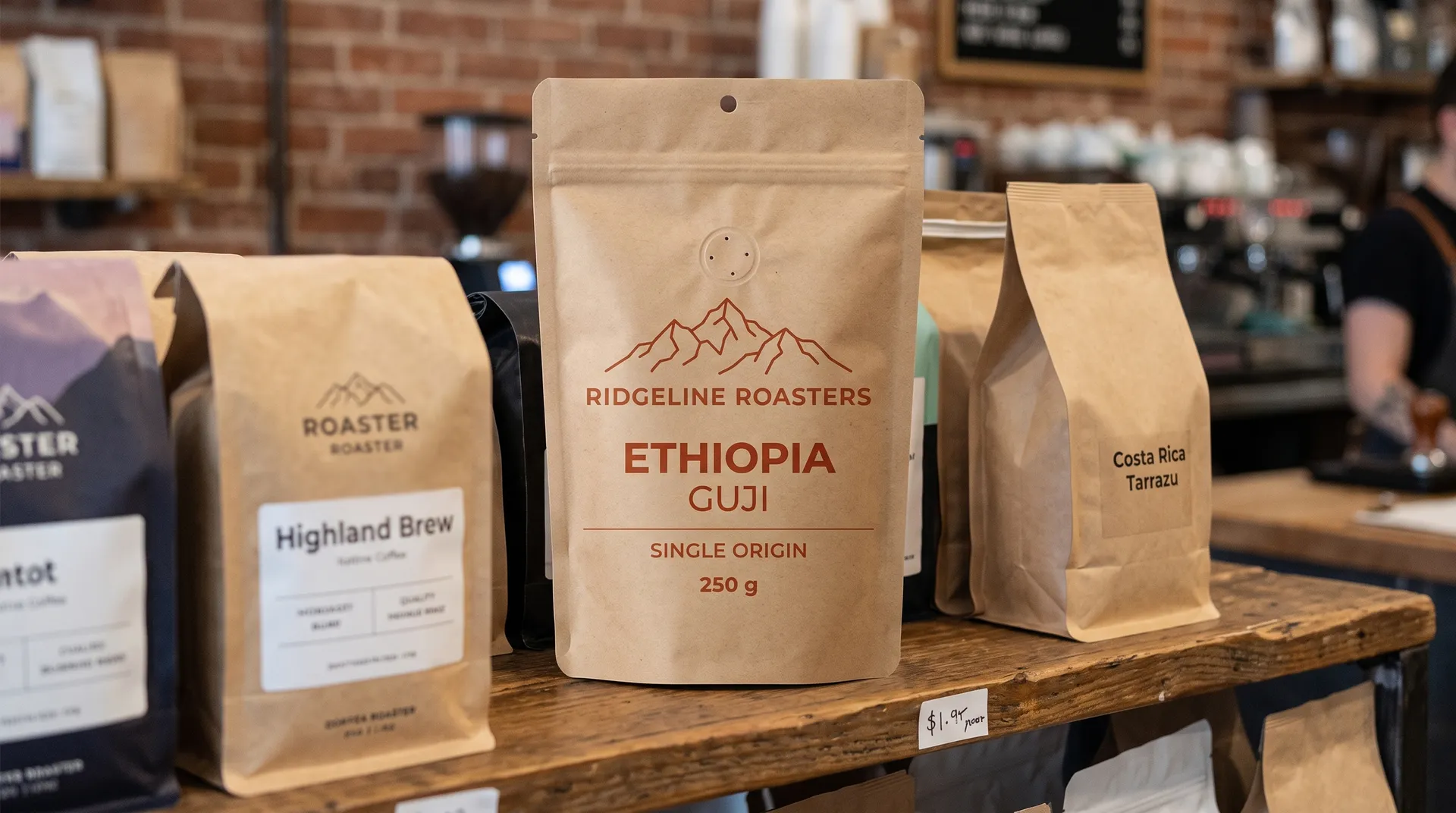
Cuando el diseño de la etiqueta está listo, Mockups de packaging lo aplica a una bolsa, una lata o una caja, y Órbita de producto convierte hasta tres fotos del producto en un vídeo fluido en 360° para la página del producto.
Fotos inmobiliarias que venden el espacio
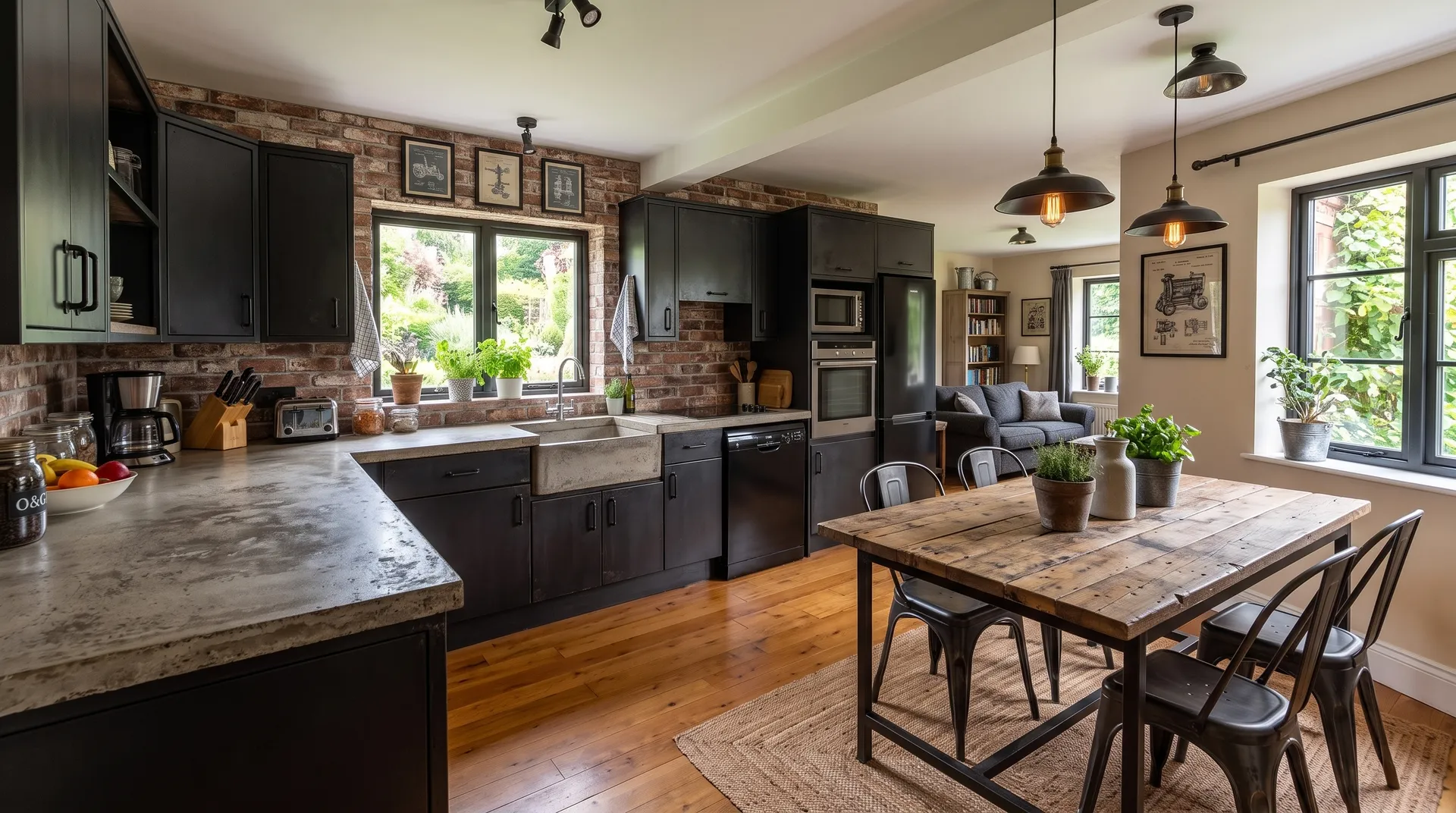
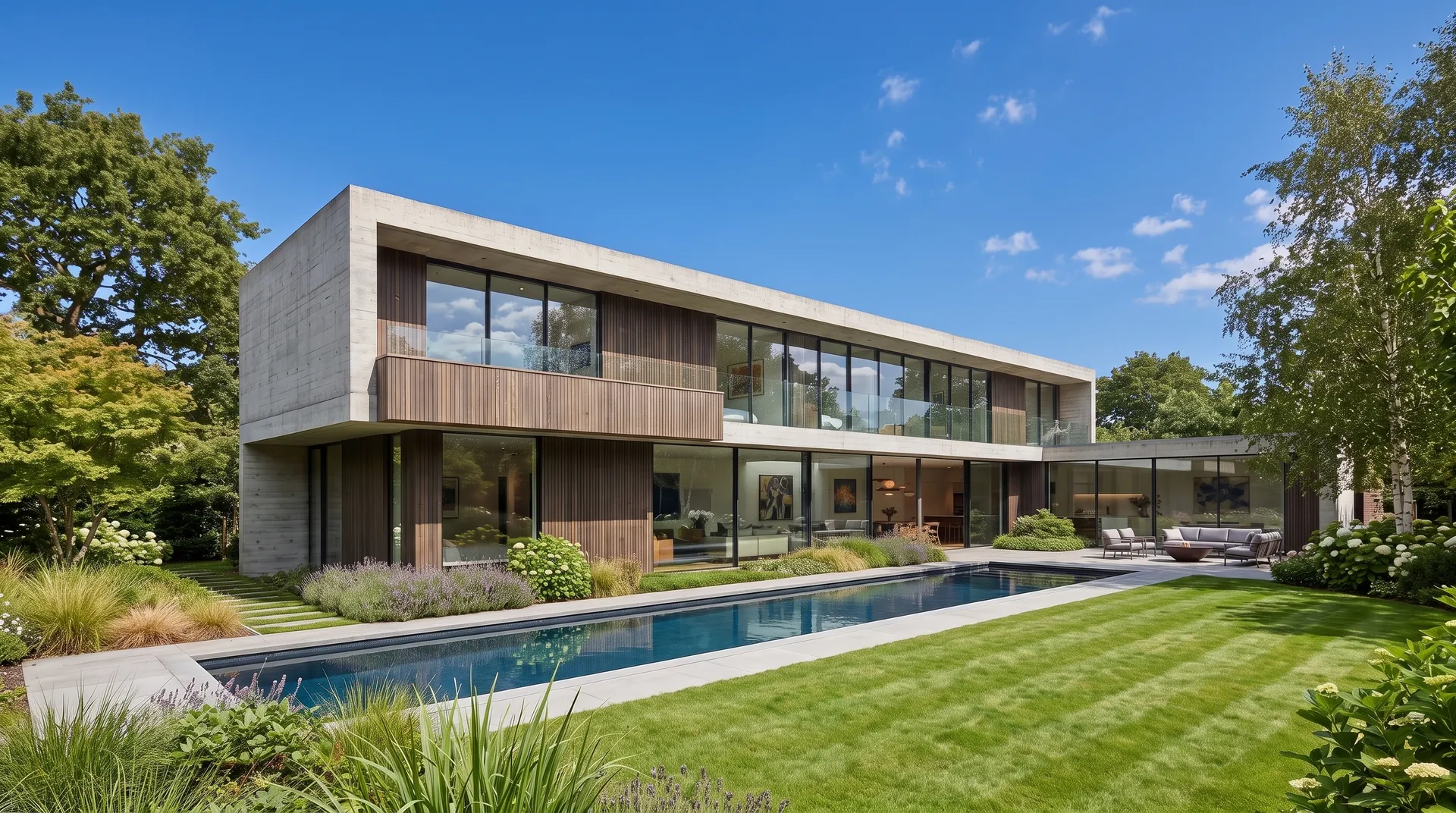
Las fotos inmobiliarias y de interiores rara vez salen perfectas el día de la sesión. Limpieza de fondo quita juguetes, cables y desorden. Cambio de cielo convierte un cielo gris en azul despejado o en hora dorada, y Reiluminar cambia la dirección y el color de la luz sin repetir la sesión.
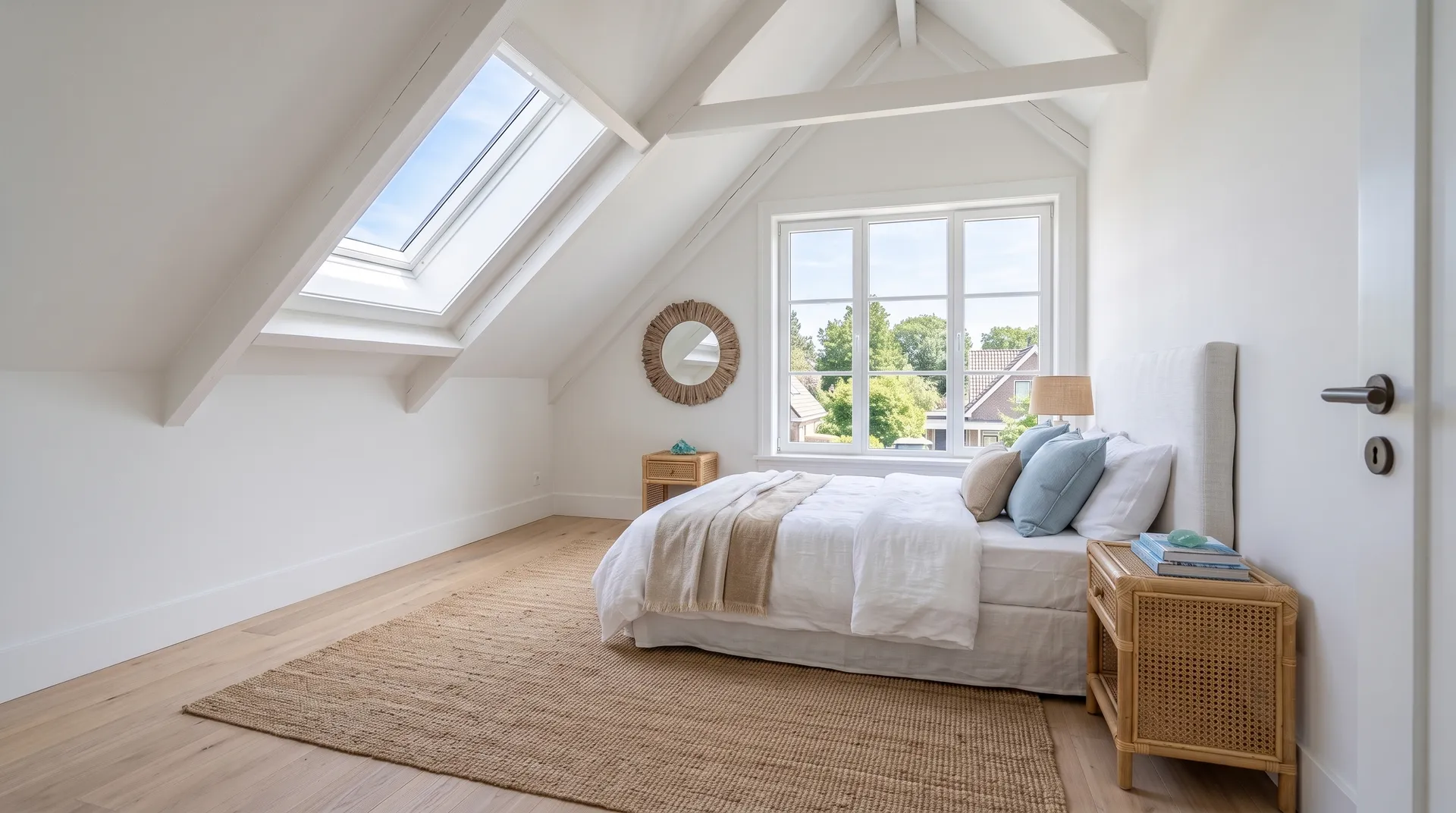
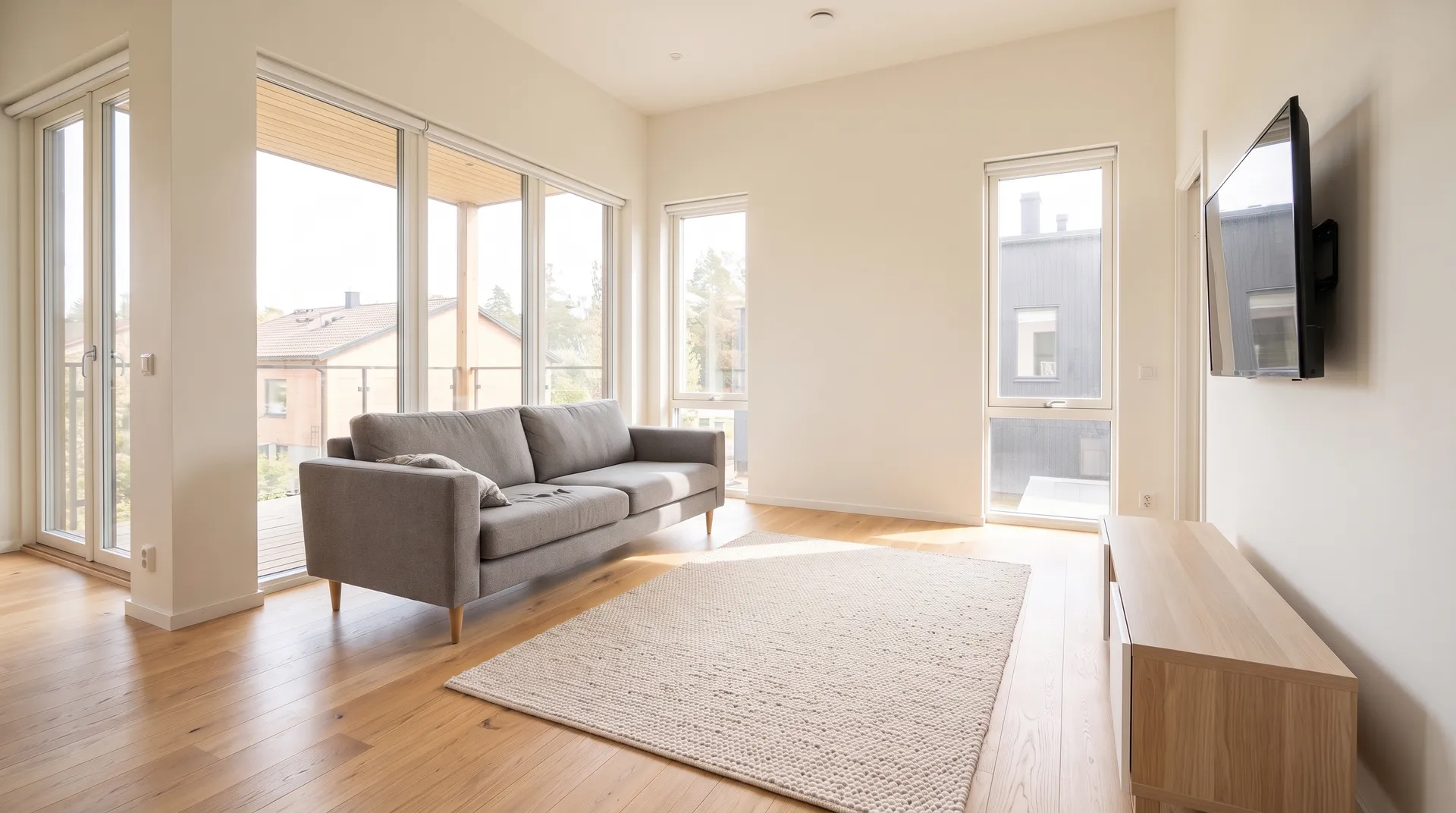
Para estancias vacías o anticuadas, Home staging virtual amuebla una habitación vacía en uno de 9 estilos de mobiliario, y Rediseño de interior muestra una estancia amueblada en 12 estilos de interiorismo, con las paredes y ventanas donde están.
Una campaña, lista para cada mercado
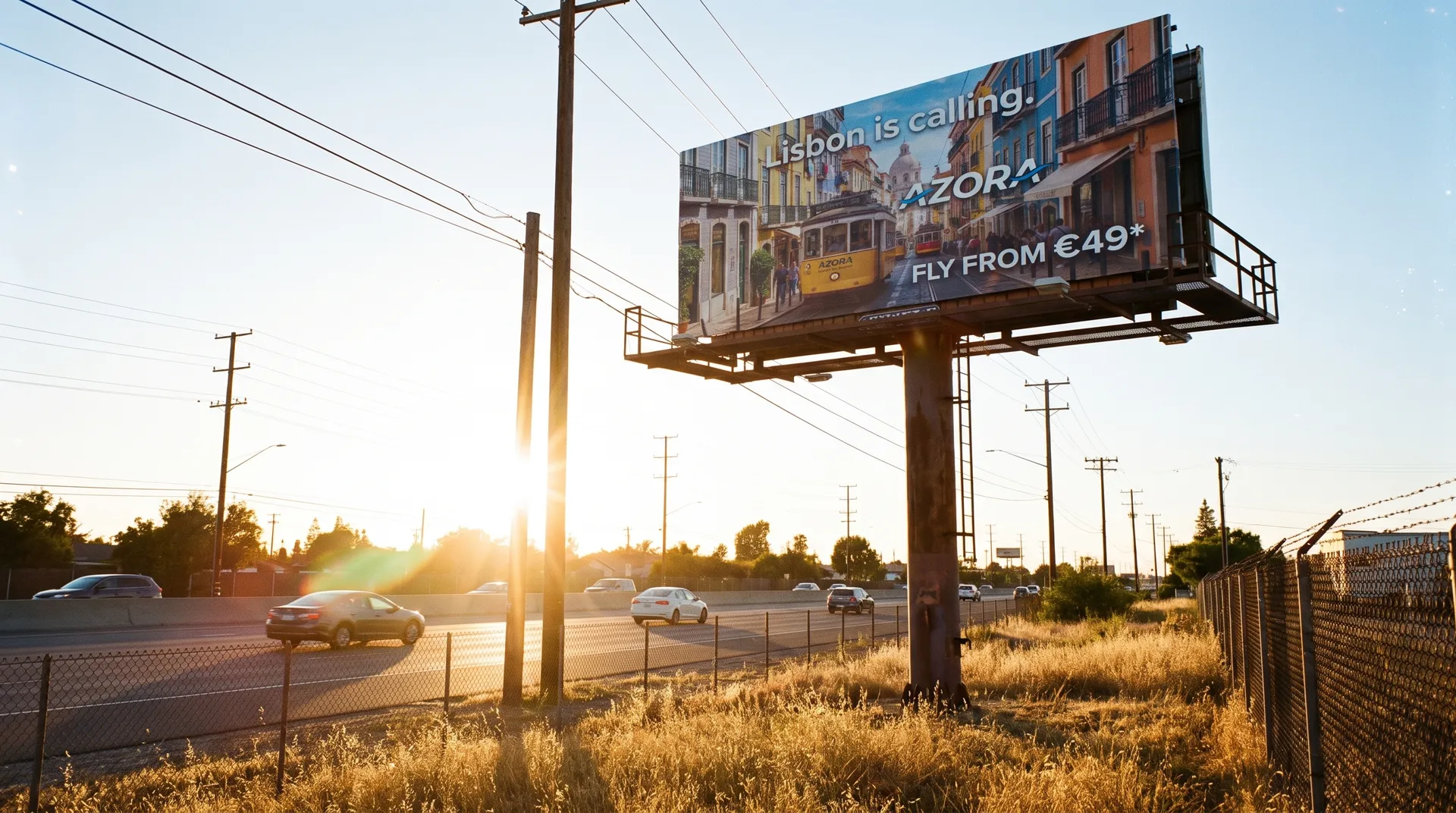
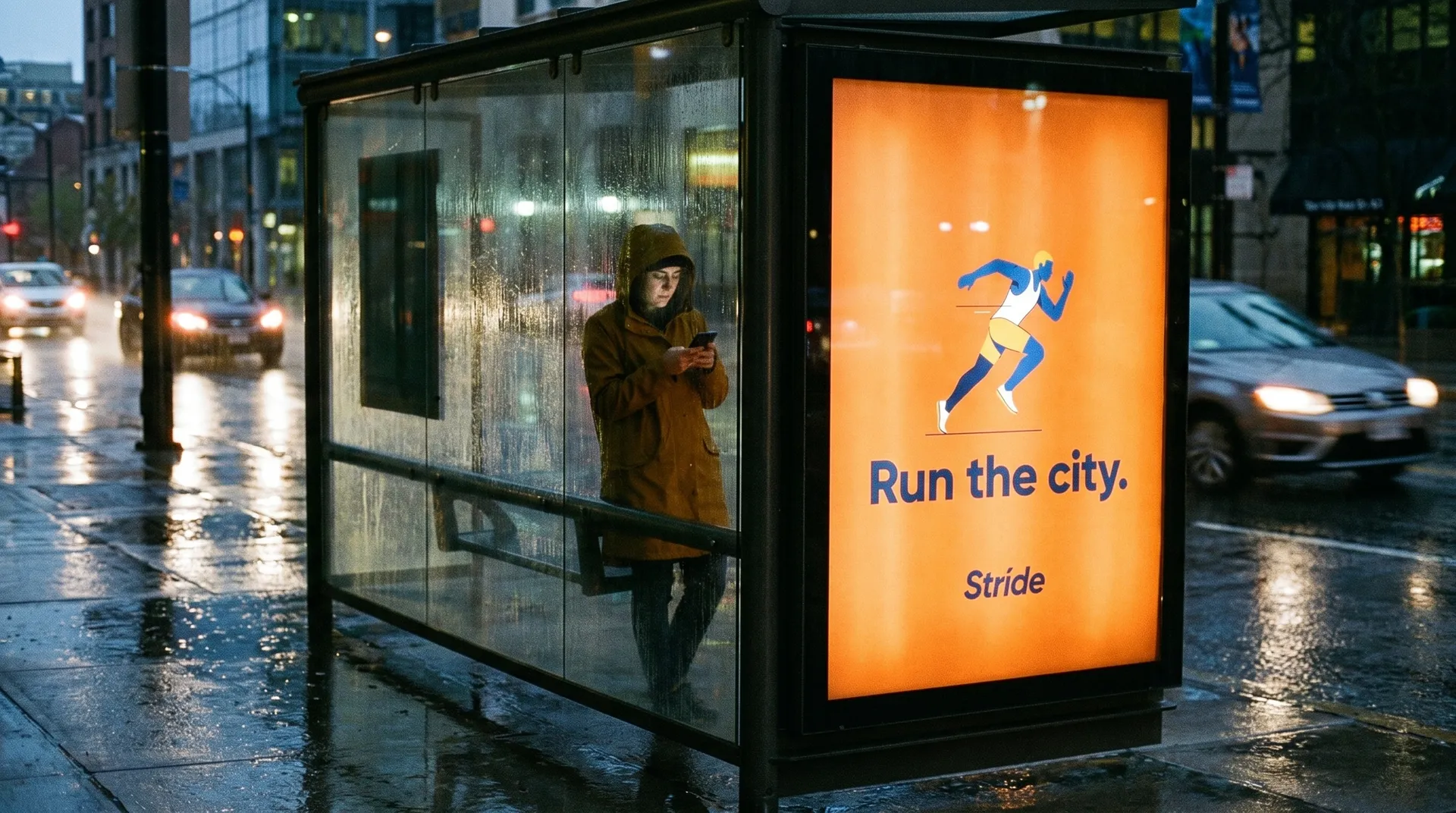
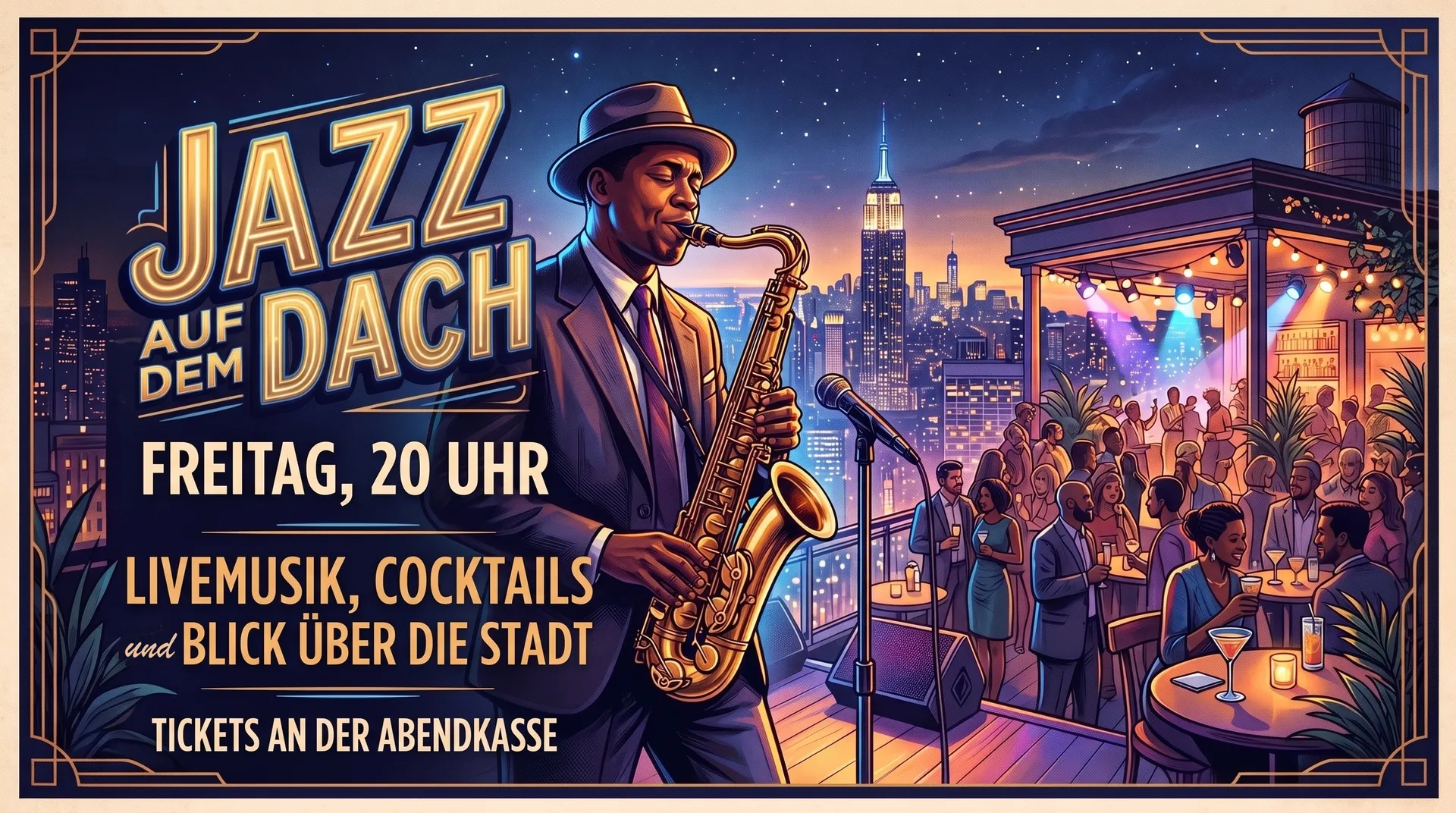
Enseña a un cliente el anuncio terminado donde se va a ver antes de que nada vaya a imprenta. Mockups publicitarios coloca tu póster o banner en una valla publicitaria, una marquesina, un andén de metro u otras 13 ubicaciones, de día o de noche. Traductor de imágenes devuelve la misma creatividad con el texto en español, japonés, alemán u otros 9 idiomas.
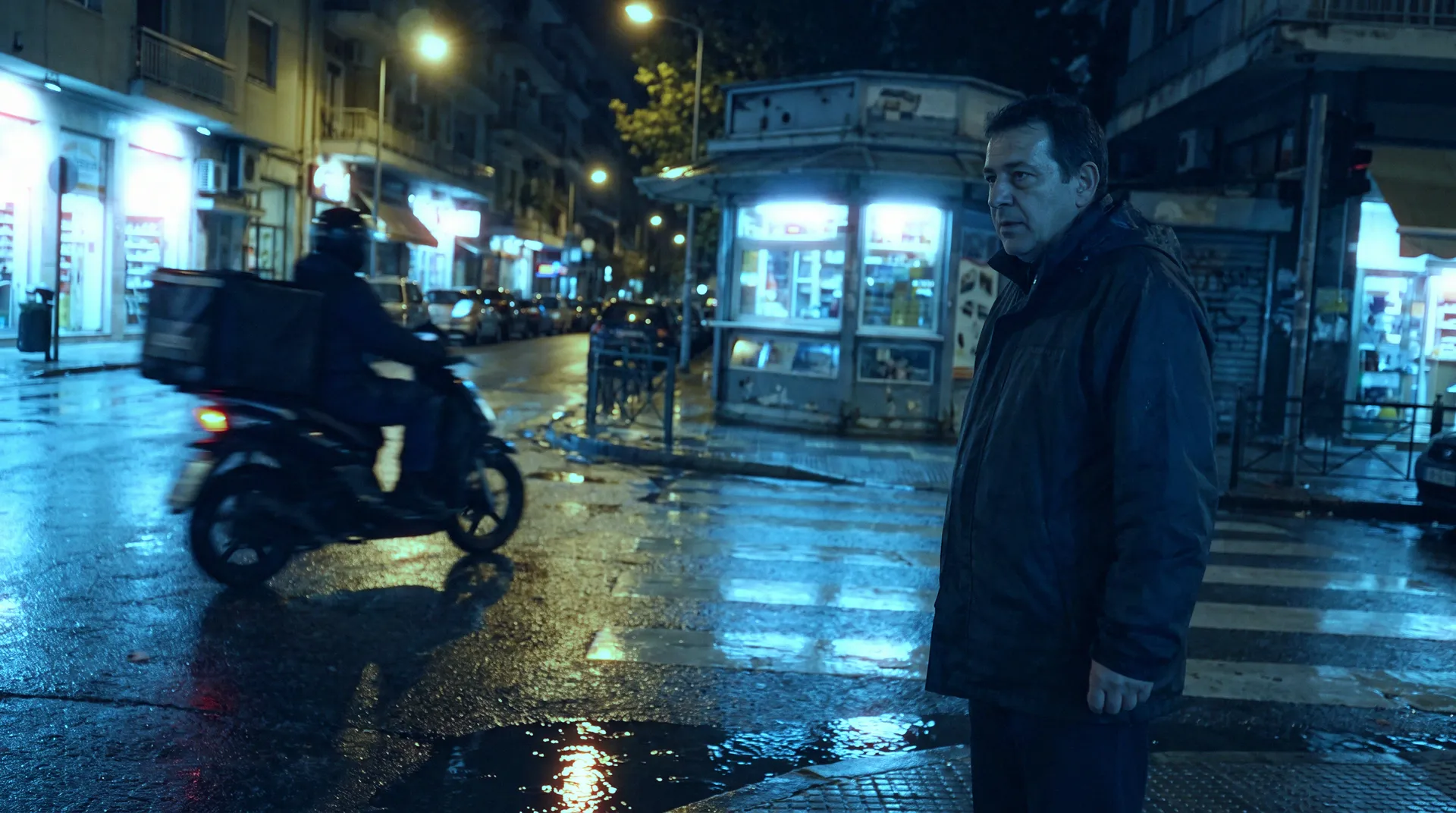
Etalonaje da a toda una serie de fotos de campaña un mismo look de película, de Portra 400 a CineStill 800T, y Vídeo UGC convierte una foto de producto y una foto del presentador en un anuncio en vídeo estilo creador.
Retratos y personajes sin sesión de fotos
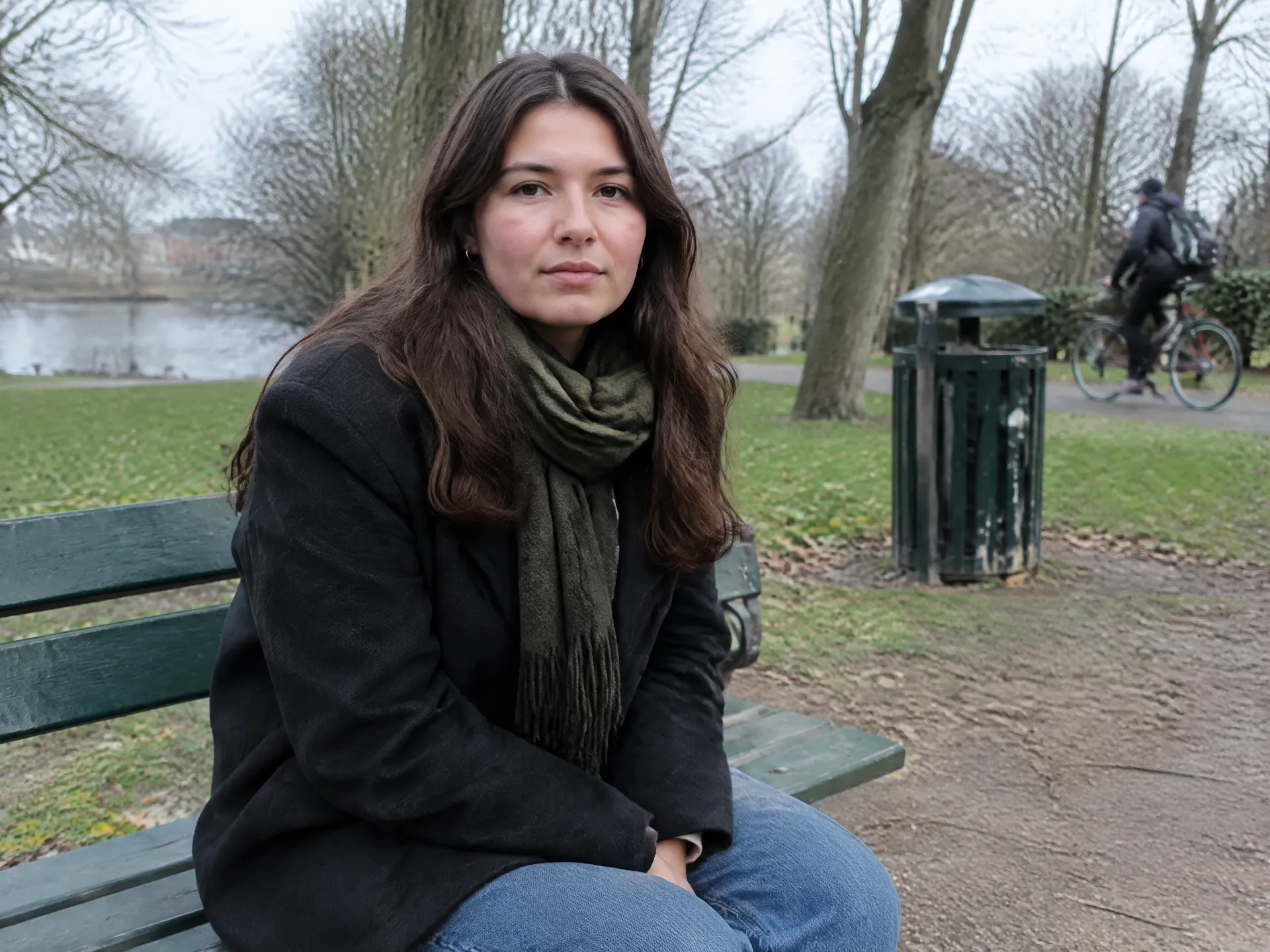
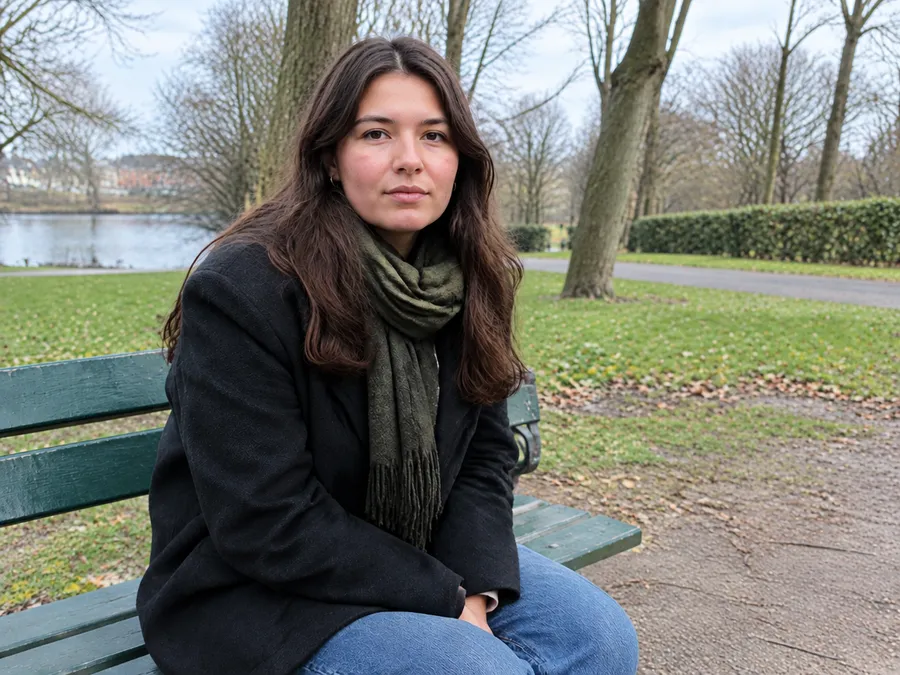
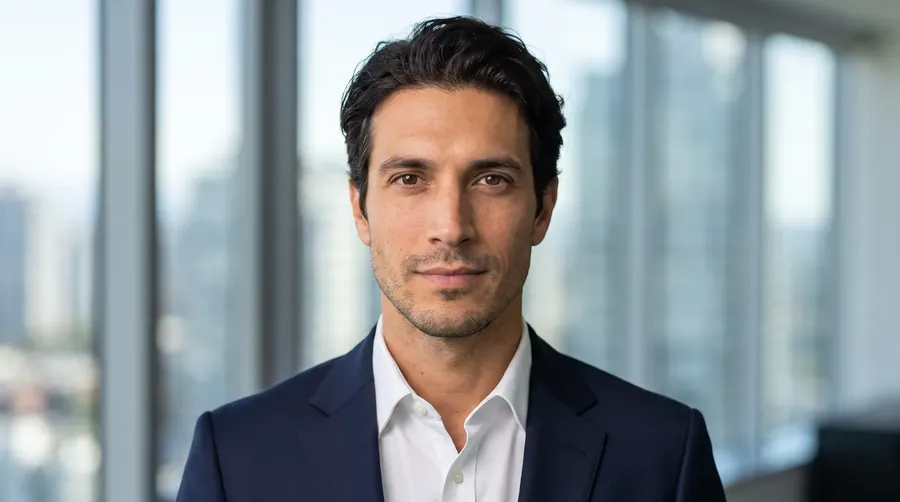
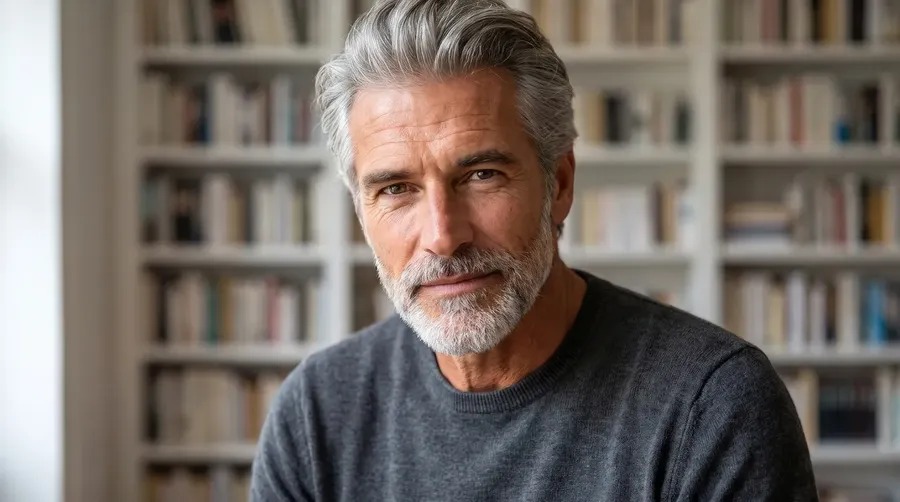
Retratos profesionales convierte una foto cotidiana en un retrato profesional, con la ropa, el fondo y el ambiente elegidos de una lista. Cambio de personaje pone a la persona de una foto en la escena de otra, manteniendo la pose, la ropa y el entorno. Restauración de fotos repara fotos antiguas o dañadas y puede colorear las de blanco y negro.
Para personas que todavía no existen, Creador de personajes crea un personaje original, desde el origen y el peinado hasta la ropa y el estilo artístico, y Creador de stickers convierte un sujeto en stickers transparentes en hasta 6 estilos a la vez.
Cuándo usar una Acción y cuándo escribir un prompt
Las Acciones y los generadores comparten una cuenta, un saldo de créditos y los mismos modelos. La diferencia es cuánto del resultado decides de antemano.
Olvídate del prompt en los trabajos que repites
Una Acción reúne el prompt, la elección del modelo y los ajustes en unas pocas opciones claras.
Acciones de getimg.ai
Añade lo que tienes
Una foto, un retrato, una foto de producto o una estancia.
Elige entre unas pocas opciones
Estilos, escenas, idiomas o movimientos de cámara, ya listados para ti.
Genera
El modelo se elige por ti, y tu original queda intacto.
Escribir prompts desde cero
- Escribir y reescribir el prompt para la luz, los movimientos de cámara o la limpieza
- Investigar qué modelo hace mejor la tarea
- Gastar créditos en intentos fallidos
- Repetir a mano los mismos ajustes para cada foto nueva
- Volver a empezar cuando el resultado se desvía
Mejores resultados con cualquier Acción
La foto de partida determina la mayor parte del resultado. Estos hábitos ayudan con todas las Acciones.
Tu próxima imagen o vídeo está a unas pocas opciones
Añade una foto, elige lo que necesitas y genera.
Explora todas las Acciones
Preguntas frecuentes
Una Acción es una herramienta lista para una tarea creativa concreta, como reiluminar una foto, amueblar una estancia vacía o convertir un producto en un vídeo 360°. Añades tu foto, eliges entre unas pocas opciones y generas. La Acción se encarga del prompt y de la elección del modelo.
21 en total: 17 para imágenes, desde retratos profesionales y cambio de cielo hasta mockups de packaging, y 4 para vídeo: vídeo UGC, órbita de producto, dolly zoom y transición entre imágenes.
No. Cada Acción lleva sus instrucciones integradas. Algunas ofrecen un campo de texto opcional para añadir un detalle, y siempre puedes escribir tu propio prompt en Crear imagen o Crear vídeo cuando quieras control total.
Cada Acción elige un modelo adecuado para su tarea de la biblioteca de getimg.ai, así que no tienes que investigar ni cambiar de modelo tú.
Las Acciones usan créditos, como todo lo demás en getimg.ai. La cantidad depende de la Acción, la calidad que elijas y cuántas variaciones pidas, así que una prueba rápida en 1K cuesta menos que una serie final en 4K.
No. Cada Acción crea una imagen o un vídeo nuevo. Tu archivo original se queda en tu biblioteca tal como estaba.
Sí. Cada resultado se guarda en tu biblioteca. Úsalo como imagen de referencia en Crear imagen para cambiar un detalle, pásalo por otra Acción o ponlo como primer fotograma en Crear vídeo para animarlo.
Sí. Todos los planes de pago incluyen uso comercial, sujeto a nuestros términos y a los derechos de terceros aplicables.