Video-to-Video-KI: Erstelle neue Videos aus deinen Clips
Hänge bis zu drei Videoclips an, füge Bilder und Audio hinzu und beschreibe das gewünschte Video. Die KI richtet sich nach deinem Material für Bewegung, Kamerabewegung und Timing, nach einem Bild für das Aussehen eines Charakters oder Produkts und nach einem Track für den Rhythmus und generiert dann etwas Neues: einen neuen Stil, eine neue Welt oder einen neuen Charakter.
Unterstützt von führenden KI-Videomodellen
Bearbeite mit den führenden Videomodellen, die einen Clip als Referenz lesen, ohne API-Schlüssel, ohne Setup und ohne Wechsel der Tools.


Video-to-Video-KI, die von echten Bewegungen ausgeht
Text-to-Video muss raten, wie sich Dinge bewegen sollen. Wenn du mit einem Clip beginnst, gibst du der KI die Bewegung, die Kamerabewegung und das Timing vor, sodass sich das neue Video eher so bewegt, wie du es beabsichtigt hast.
Modelle, die Videos lesen
Video-to-Video benötigt ein Modell, das einen Clip als Referenz verwenden kann. Hier werden nur solche Modelle angezeigt, sodass jede Option, die du siehst, mit deinem Material arbeiten kann.
Modelle, die Videos bearbeiten

Seedance 2.5
Nimmt Clips mit einer Länge von bis zu 30 Sekunden als Referenzen auf, mit Bild- und Audioreferenzen in derselben Bearbeitung.

MiniMax H3
Bearbeitet Clips mit einer Länge von bis zu 15 Sekunden und gibt sie in einer Auflösung von bis zu 2K aus.
Führe Regie durch Zeigen
Spiele die Bewegung auf deinem Smartphone vor, filme ein Spielzeug oder verwende eine alte Aufnahme wieder. Die KI folgt dieser Bewegung und baut die neue Einstellung darum herum auf.
Originalvideo
Prompt
Bearbeitetes Video
Ein Clip, viele Welten
Verwandle denselben Spaziergang in eine schwarz-weiße Noir-Straße, ein gemaltes Märchenbuch und ein verschneites Dorf. Jede Version wird als neues Video neben deinem Original gespeichert.
Kombiniere Clips, Bilder und Audio in einer Generierung
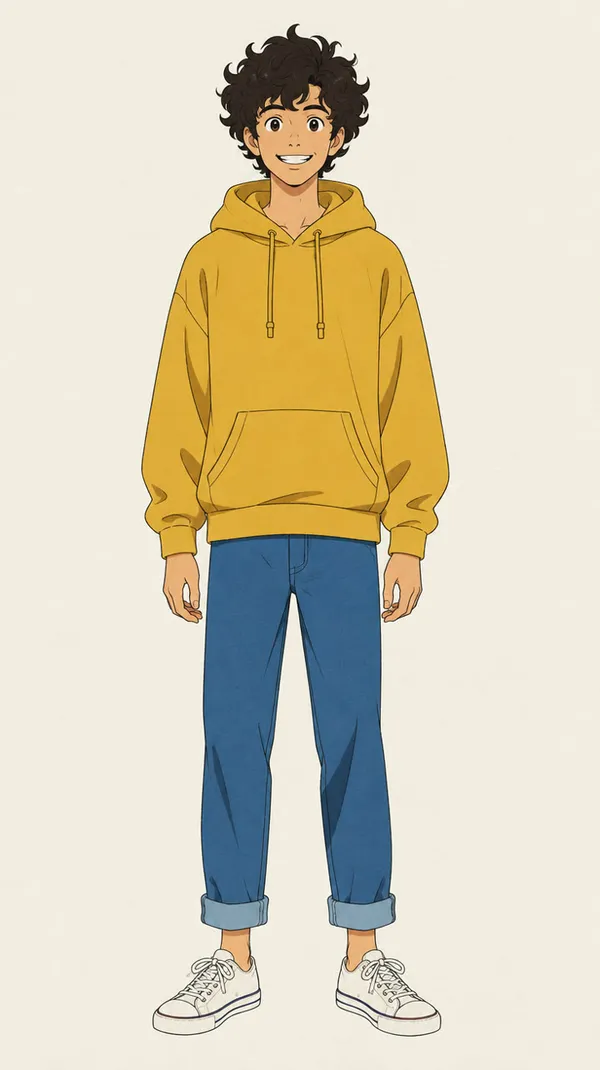
Du bist nicht auf eine einzige Referenz beschränkt. Hänge bis zu drei Videoclips, bis zu drei Audiospuren und Referenzbilder an und gib jedem eine Aufgabe: einen Clip für die Bewegung, ein Foto für den Charakter, einen Track für den Rhythmus. Hier wurden ein Tanz im Wohnzimmer, ein handgezeichnetes Charakterdesign und ein Funk-Track zu einem neuen animierten Video des tanzenden Charakters, mit dem Track als Soundtrack. Clips können zusammen bis zu 15 Sekunden lang sein und jeder Track bis zu 15 Sekunden, bei einigen Modellen sogar 30 Sekunden.
In was du ein Video verwandeln kannst
Ein Quellclip kann sich in sehr unterschiedliche Richtungen entwickeln. Dies sind die fünf, die am häufigsten genutzt werden.
Für Filmemacher, Creator und Marken
Previs, Pitches und Kampagnen aus Clips, die du bereits hast
Große Ideen erfordern meist ein Shooting, bevor jemand sie sehen kann. Mit einem groben Clip und einem Satz erhältst du vorab eine vorzeigbare Version.
Testaufnahmen vor dem Shooting
Filme eine grobe Version mit einem Freund und einem Smartphone und verwandle sie dann in den Look, den du drehen möchtest, bevor du eine Crew buchst.
Verwende Material wieder, das du bereits besitzt
Alte Aufnahmen, B-Roll- und Produktclips können zu neuem Kampagnenmaterial werden. Behalte die Bewegung, die funktioniert hat, und gib dem Clip ein neues Setting, eine neue Jahreszeit oder einen neuen Stil.
Halte die Bewegung über verschiedene Versionen hinweg konsistent
Ein Quellclip verleiht jeder Version das gleiche Timing und die gleiche Kamerabewegung, sodass sich eine Reihe von Schnitten für verschiedene Märkte oder Plattformen wie eine einzige Kampagne anfühlt.
So nutzt du die Video-to-Video-KI
In drei Schritten von deinem Clip zu dem Video, das du dir vorgestellt hast.
1. Füge deine Referenzen hinzu
Öffne Video erstellen und klicke auf ein Video, das du gemacht hast, oder lade einen Clip hoch. Füge bis zu zwei weitere Clips sowie Bilder oder Audio hinzu, wenn diese das Ergebnis steuern sollen.
2. Beschreibe, was daraus werden soll
Gib den neuen Stil, die neue Welt oder den neuen Charakter ein: "ein Zebra in der Savanne", "ein Astronaut auf dem Mond". Kurze Prompts funktionieren; Details sorgen für mehr Kontrolle.
3. Wähle ein Modell und generiere
Wähle aus den verfügbaren Modellen, die Videos als Referenz unterstützen, und klicke auf Generieren. Das Ergebnis ist ein neues Video, und dein Quellclip bleibt so, wie er war.
Motion Transfer
Übertrage deine Bewegung auf einen neuen Charakter
Nimm dich selbst, einen Freund oder ein Double bei der Aktion auf. Beschreibe dann den Charakter, der sie ausführen soll. Die KI folgt der Pose, dem Rhythmus und der Kamera deines Clips und baut den neuen Charakter darin ein, sodass ein Tanz im Flur zu einem Tanz eines animierten Roten Pandas werden kann.
Motion Transfer funktioniert am besten bei einer klaren, gut ausgeleuchteten Performance und einem einfachen Hintergrund. Je besser die Bewegung in deinem Clip lesbar ist, desto genauer folgt der neue Charakter ihr.
Nutze es für:
- Charakter-Videos für Social-Media-Kanäle
- Animation von Maskottchen und Markencharakteren
- Previs mit Doubles vor dem Casting
- Game- und Pitch-Trailer, die aus vorgespielten Bewegungen erstellt werden.
Szenentausch
Versetze ein ganzes Video in eine neue Welt
Behalte den Gang, die Kamerabewegung und das Timing bei und ersetze alles drumherum. Ein Parkhaus kann zu einem überfüllten Gewürzmarkt werden; ein Flur zu einem Waldweg.
Beschreibe den neuen Ort so, wie es ein Location-Scout tun würde: die Oberflächen, das Licht, die Tageszeit, was den Hintergrund füllt. Die KI baut die Szene neu auf und lässt dein Motiv weiterhin hindurchlaufen.
Szenentausch ist nützlich für:
- Ein Produkt oder eine Person an verschiedenen Orten zu zeigen
- Locations zu testen, bevor du dorthin reist
- Einfaches Filmmaterial in Story-Szenen zu verwandeln
- Einen Clip für verschiedene Märkte anzupassen.
Footage-Upgrade
Verwandle Rohmaterial in eine ausgefeilte Einstellung
Ein wackeliger Handy-Clip auf einer unordentlichen Theke kann zu einer sauberen Produktaufnahme mit Studiolicht und einem besseren Set werden. Beschreibe den fertigen Look und die KI baut die Szene neu auf, während sie deiner Kamerabewegung und der Handlung folgt.
Footage-Upgrades eignen sich gut für:
- Mit dem Smartphone gedrehte Produktvideos
- Food- und Drink-Clips für Speisekarten und Anzeigen
- Social-Media-Inhalte, die einen Premium-Look erfordern
- Grobe Konzeptclips, die du einem Kunden zeigen möchtest.
Betrachte das Ergebnis eher als eine starke neue Version und nicht als restauriertes Original: Es wird aus deinem Clip generiert, daher lohnt es sich, Details wie Etiketten und kleinen Text vor der Veröffentlichung zu überprüfen.
Beispiel-Prompts zum Ausprobieren
Benenne in einfachen Worten, was aus dem Clip werden soll. Jeder Tab zeigt einen Prompt und das Video, das daraus aus der Quelle erstellt wurde. Kopiere ihn, ändere die Details und wende ihn auf deinen eigenen Clip an.
Entdecke weitere KI-Video-Tools
Häufig gestellte Fragen
Video-to-Video-KI generiert aus einem bestehenden Video ein neues. Dein Clip steuert die Bewegung, die Kamerabewegung und das Timing, und dein Prompt entscheidet, was sich ändert. Es ist beliebt bei Social-Media-Teams, die aus einem Clip mehrere Posts machen, bei Marketern, die Kampagnen-Looks testen, und bei Creatorn, die konsistente Charaktere in Videoserien einbauen.
Du brauchst keine Schnitt- oder Animationskenntnisse. Wenn du die Bewegung filmen und das Ergebnis in einem Satz beschreiben kannst, kannst du das neue Video erstellen.
Text-to-Video erfindet die Bewegung aus deinen Worten. Video-to-Video übernimmt sie aus deinem Clip, sodass das Ergebnis der von dir gefilmten Bewegung, dem Tempo und der Kamerabewegung meist viel genauer folgt. Nutze Text-to-Video, wenn du nichts zu filmen hast, und Video-to-Video, wenn es darauf ankommt, wie sich etwas bewegt.
Beides geschieht im selben „Video erstellen“-Tool, sodass du einen Clip aus Text generieren und ihn dann als Quelle für einen Video-to-Video-Durchlauf verwenden kannst.
Bis zu drei Videoclips und bis zu drei Audiospuren pro Generierung sowie Referenzbilder (wie viele hängt vom Modell ab). Clips können zusammen bis zu 15 Sekunden lang sein und jeder Track bis zu 15 Sekunden, bei einigen Modellen auch 30 Sekunden. Kombiniere sie nach Rolle: ein Clip für die Bewegung, ein anderer für die Kamerabewegung oder den Stil, ein Foto für den Look eines Charakters, ein Track für das Timing.
Ja. Du kannst Clips von deinem Smartphone oder deiner Kamera, Videos, die mit anderen KI-Tools erstellt wurden, oder Clips, die du auf getimg.ai generiert hast, hochladen. Verwende Material, das dir gehört oder für das du die Nutzungsrechte hast.
Das Ergebnis ist ein neues Video. Dein Quellclip bleibt so, wie er war, in deiner Bibliothek, sodass du aus demselben Material verschiedene Richtungen ausprobieren und diese vergleichen kannst.
Ja. Entwirf den Charakter zuerst, zum Beispiel mit dem KI-Charakter-Generator, hänge dann dieses Bild zusammen mit deinem Clip an und beschreibe den Tausch. Die KI nutzt das Bild für den Look des Charakters und deinen Clip für die Bewegung, sodass du dieselbe Performance von einem von dir entworfenen Charakter erhältst.
Deine Clips haben die Bewegung. Gib ihnen eine neue Welt.
Kombiniere Clips, Bilder und Audio, beschreibe, was aus dem Video werden soll, und erhalte ein neues Video, das von all diesen Elementen gesteuert wird. Deine Originale bleiben so, wie sie waren, sodass du eine Richtung nach der anderen ausprobieren kannst.