KI Social Media Content Generator für Posts, Reels & Videos
Erstelle Social Posts, Kurzvideos, Karussell-Visuals, Voiceover und begleitendes Audio und passe dann eine kreative Richtung an die Formate an, die deine Kanäle benötigen.
Führende Bild- und Videomodelle in einem Workspace.
Nutze den Auto-Modus für die automatische Modellauswahl oder wähle manuell ein Modell, wenn du eine bestimmte Stärke benötigst.


Wo sich getimg.ai in die Social Content Produktion einfügt
Halte die Content-Produktion am Laufen
Social-Teams benötigen oft mehr Formate, zeitnähere Assets und mehr kreative Variationen, als ein traditioneller Produktionsplan schnell liefern kann. getimg.ai beschleunigt die Ideenfindung, Auswahl und Anpassung, damit der Redaktionsplan weiterläuft, während größere Produktionen parallel stattfinden.
Prompt
Variation A
Variation B
Nutze verschiedene Modelle für verschiedene Content-Arten
Nutze den Auto-Modus für eine automatische Modellauswahl oder wähle manuell, wenn du eine bestimmte Stärke wie Typografie, Fotorealismus, Bearbeitung, längere Videos, natives Audio oder Referenzkontrollen benötigst. Die Art des Assets, der visuelle Stil, die Bewegung und die erforderliche Auflösung bestimmen das Modell, nicht die Plattform, auf der du postest.
Automatische Auswahl

Google
Bildmodelle mit starker Typografie, realistischen Details und präziser Bearbeitung.

ByteDance
Videomodelle mit kinoreifen Bewegungen, ausdrucksstarken Charakteren und längeren Clips.
Passe eine Richtung an jeden Kanal an
Verschiedene Kanäle erfordern oft unterschiedliche Formate, Geschwindigkeiten, Bildausschnitte, Textdichten und kreative Variationen. Starte mit einer freigegebenen Richtung und passe sie dann an den Kontext jedes Kanals an, anstatt jedes Placement von Grund auf neu zu briefen.


Von einer Social-Idee zu mehreren Formaten
1. Starte mit einer Social-Idee
Beschreibe den gewünschten Post in einfacher Sprache: das Produkt, den Moment, die Stimmung und den vorgesehenen Kanal. Kurze Beschreibungen funktionieren, und du brauchst keine Prompt-Syntax, um ein brauchbares erstes Ergebnis zu erzielen.
2. Generiere die erste kreative Richtung
Erstelle ein Feed-Visual, einen Story-Frame, ein Karussell-Cover oder einen Reel-Opener. Behalte die Version, die zum Briefing passt, und verfeinere diese, anstatt wieder bei Null anzufangen.
3. Passe es an die Formate an, die deine Kanäle benötigen
Passe die Größe der freigegebenen Richtung für andere Placements an, animiere sie in ein Kurzvideo, füge ein Voiceover oder Hintergrundmusik hinzu und erstelle die Variationen, die der Redaktionsplan benötigt, vom selben Ausgangspunkt aus.
Eine Idee, mehrere Social Assets
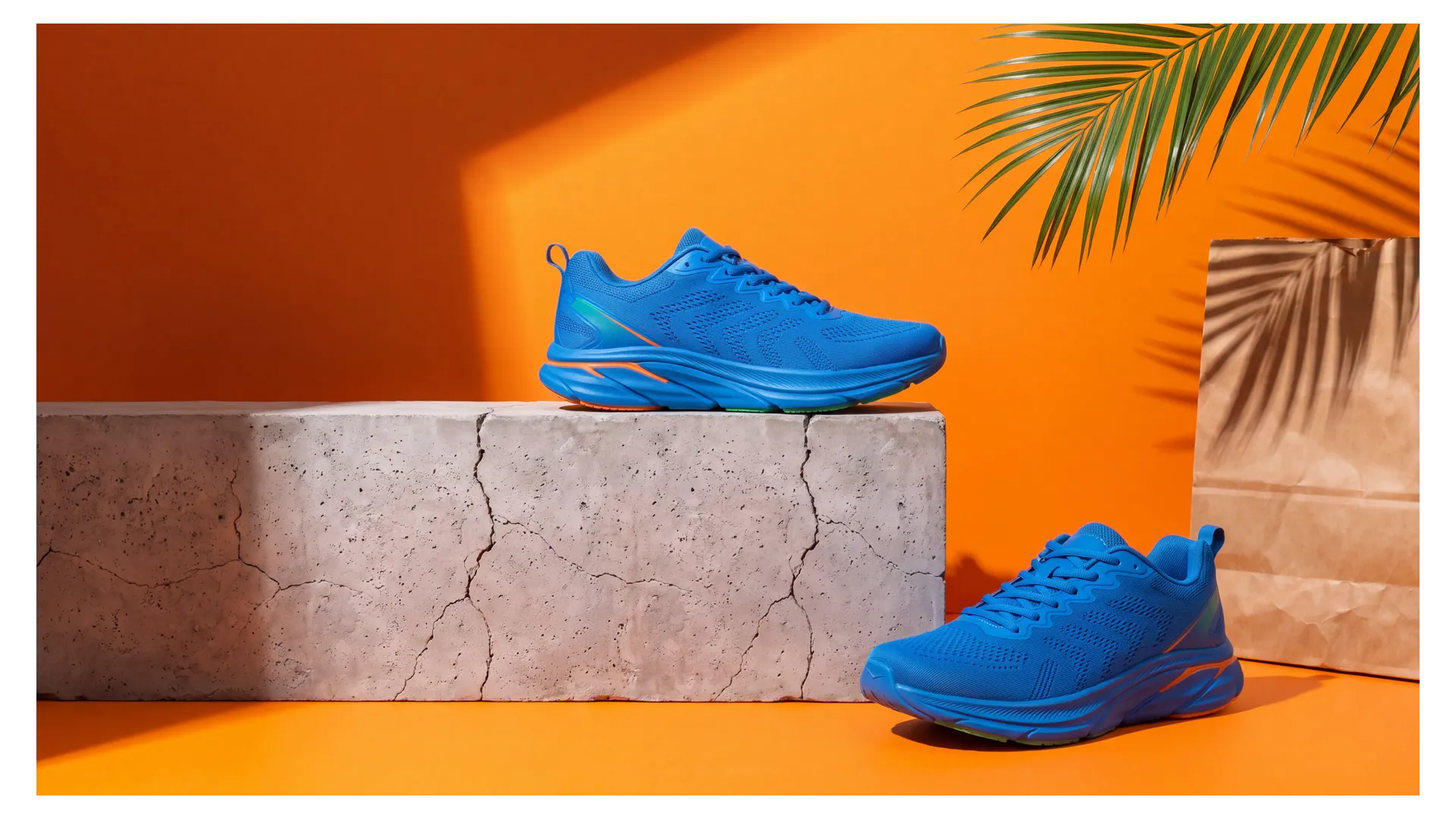
Das Briefing: Launch einer neuen Eiskaffee-Sorte, warme Sommer-Ästhetik, pastellorange Farbpalette, verspielter Ton. Jedes Asset unten entstand aus diesem einen Briefing. Das 4:5 Feed-Visual wurde zuerst generiert und dann als Referenz für den Rest verwendet, damit Produkt, Palette und Beleuchtung über alle Formate hinweg erkennbar bleiben. Jede Karte hat die gleiche Größe, also ist es die Form des Assets selbst, die sich zwischen den Tabs ändert.
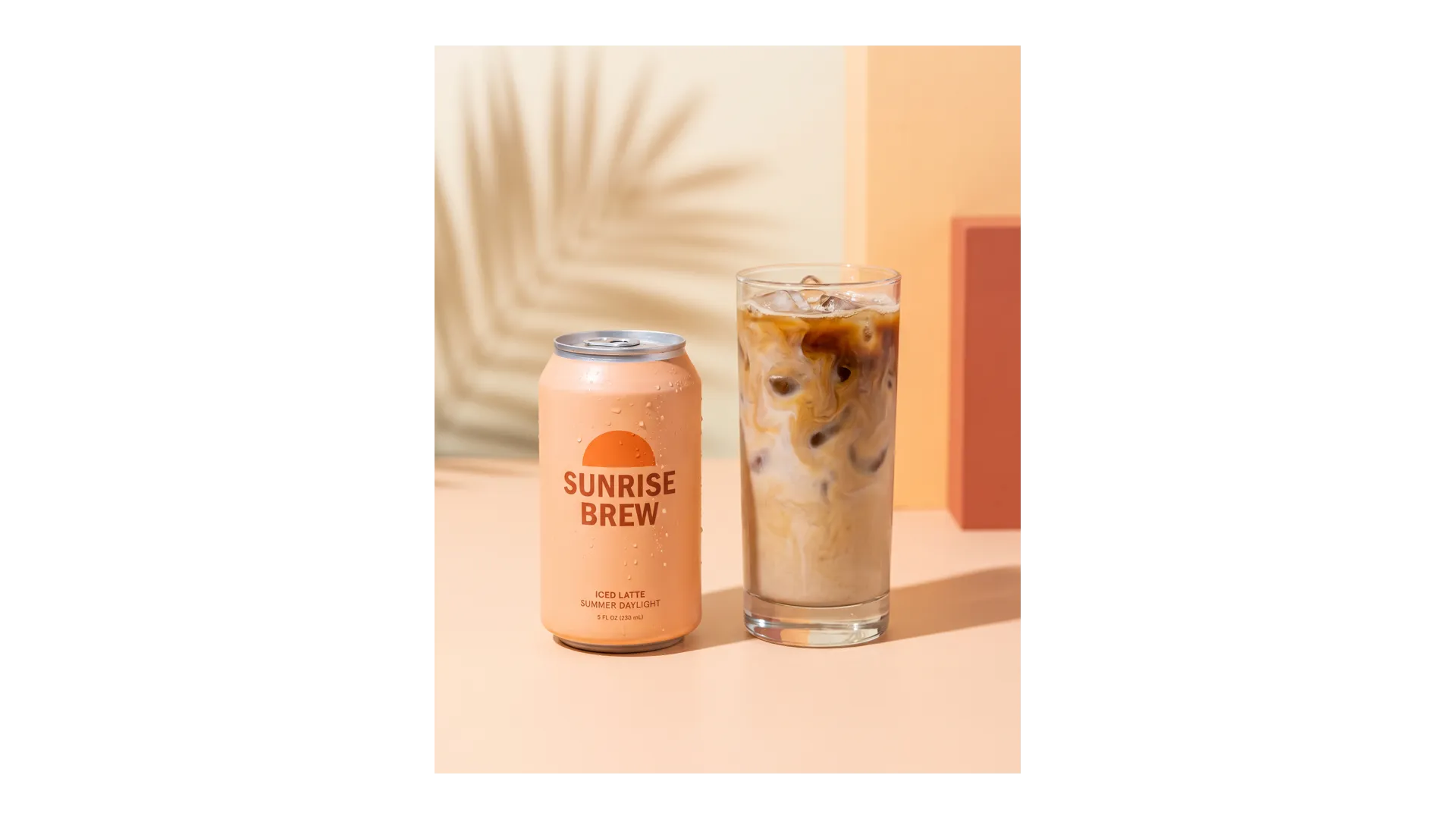
Passe eine kreative Richtung an jedes Placement an
Ein freigegebenes Visual, vier Placements. Jede Version unten startete mit demselben 4:5 Produktbild und wurde an ein neues Seitenverhältnis angepasst, anstatt neu gebrieft und geshootet zu werden. Jede Karte hat die gleiche Größe, was sich also ändert, ist die Form des Assets selbst: Der Sockel, die Requisiten und der Hintergrund werden für jedes Placement neu arrangiert, und das Produkt bleibt im Mittelpunkt.
Wir haben absichtlich auf Pixelabmessungen auf dieser Seite verzichtet. Plattform-Spezifikationen ändern sich oft, und eine Landingpage ist der falsche Ort, um sie aktuell zu halten. Arbeite mit Seitenverhältnissen und exportiere dann in der Größe, die das Placement an dem Tag erfordert.
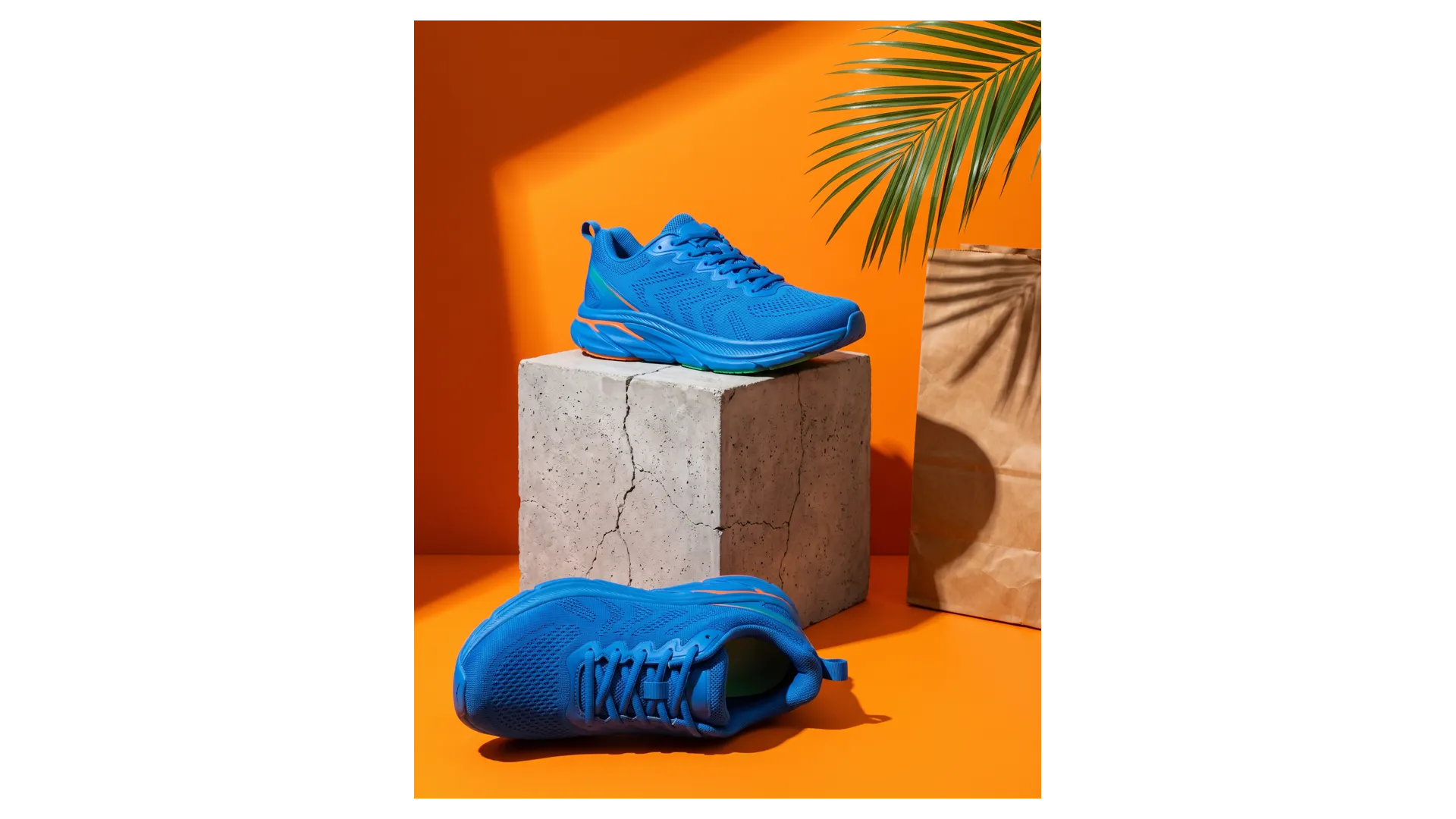
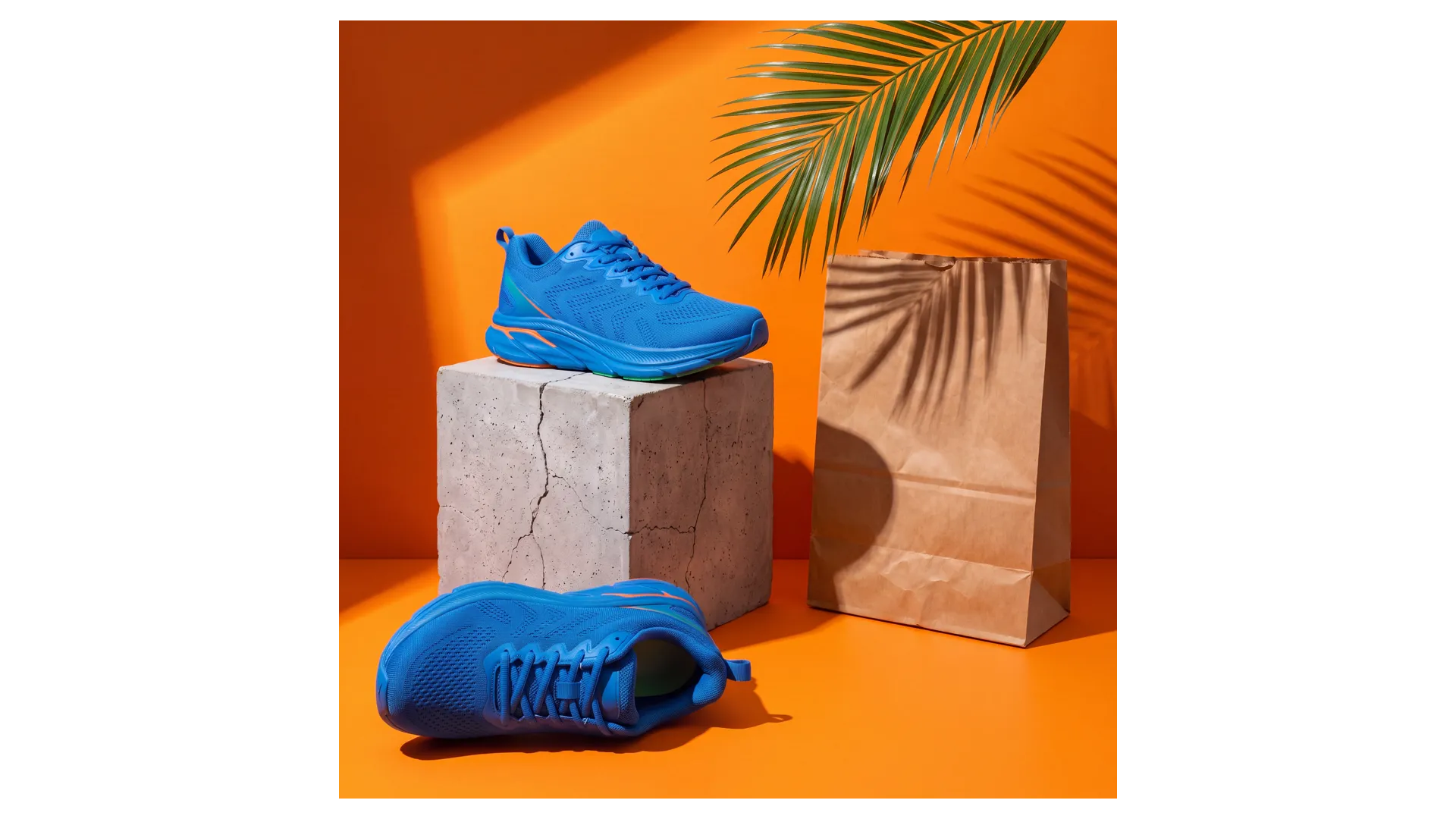
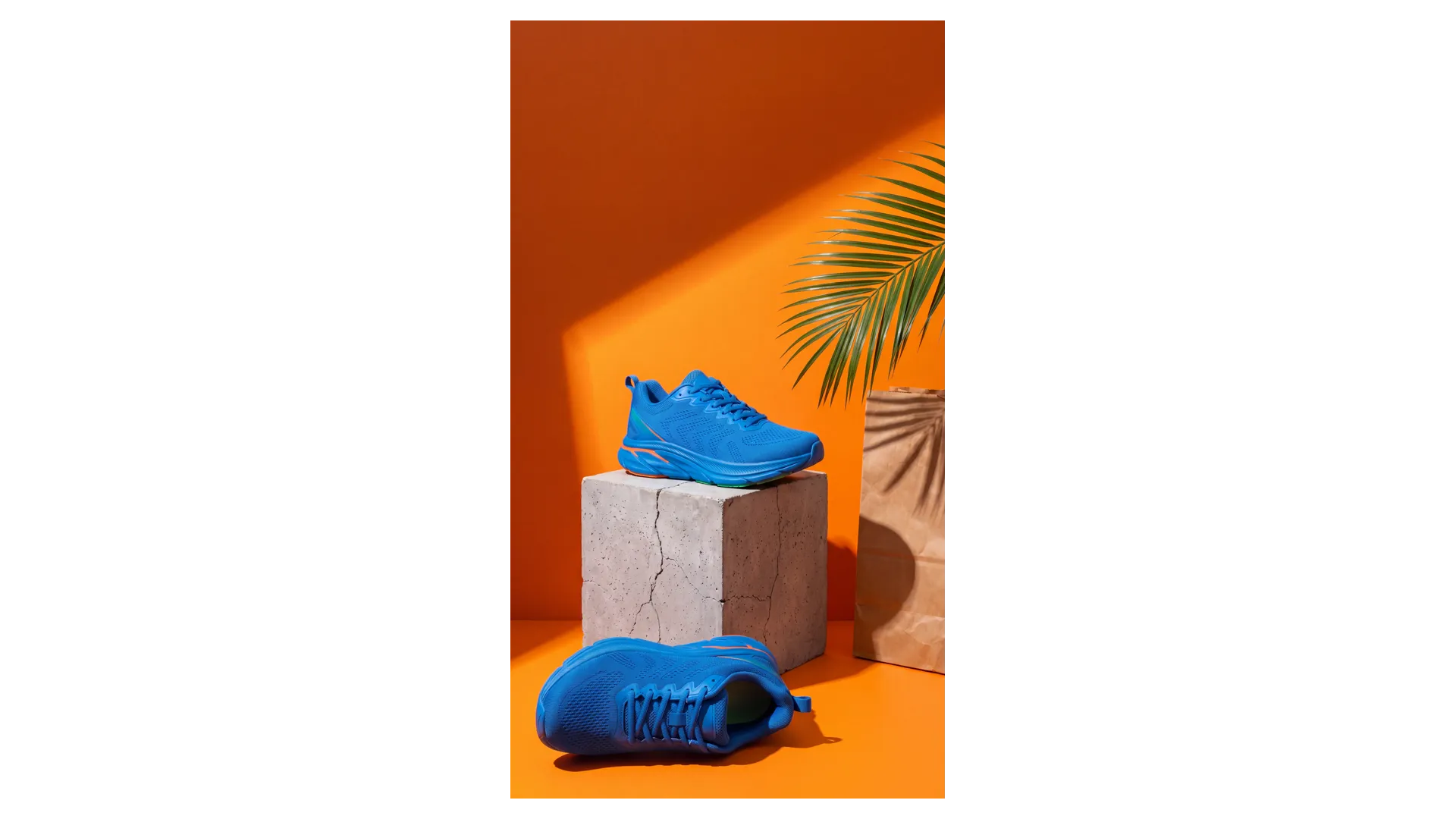
Smart Resize oder Outpainting?
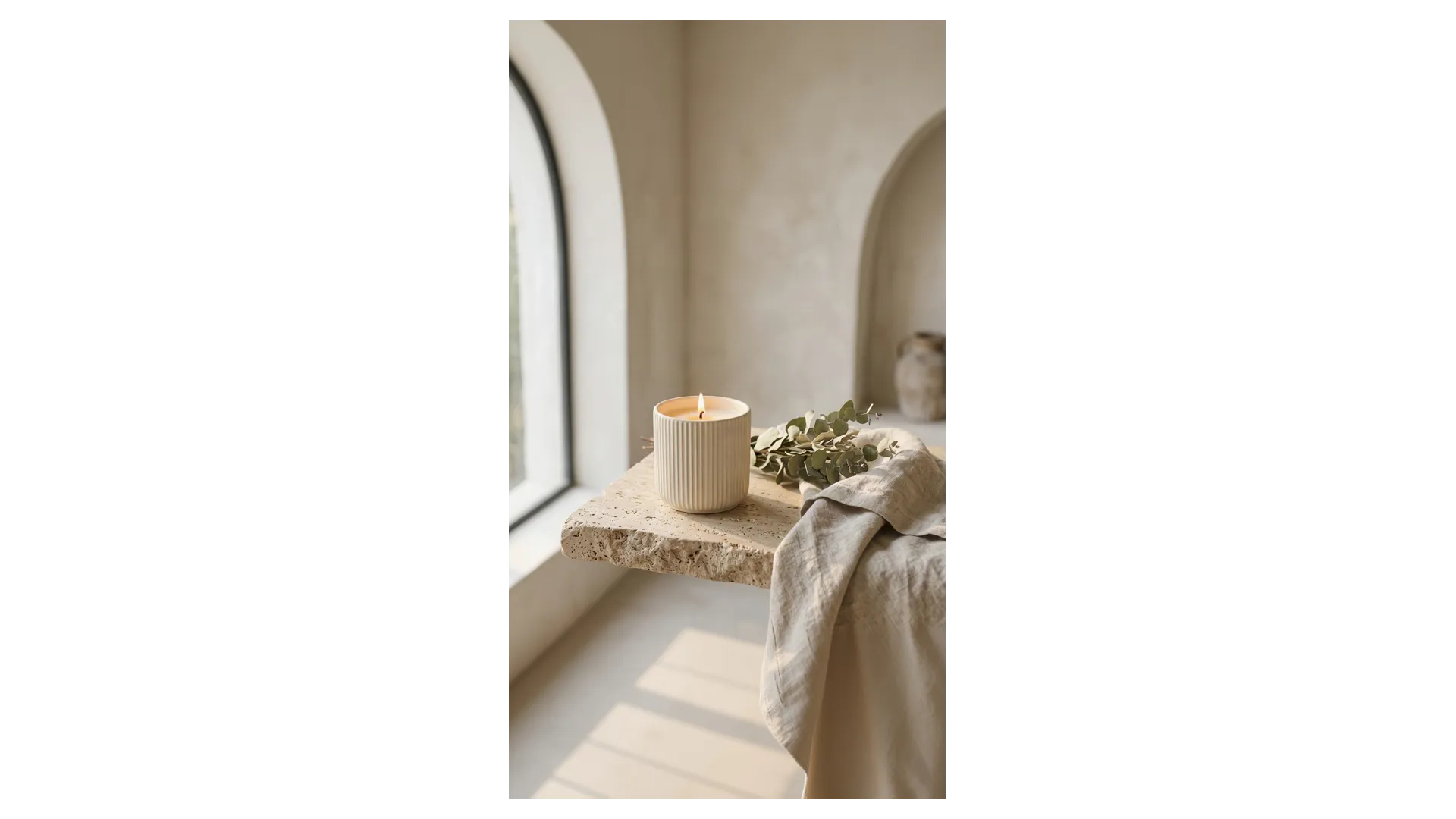
Beide wandeln ein Asset in ein anderes Seitenverhältnis um, tun dies aber auf unterschiedliche Weise. Nutze Smart Resize, wenn du die Komposition für die neue Form neu anordnen willst. Nutze Outpainting, wenn die Vorlage exakt so bleiben muss, wie sie ist, und du nur mehr Arbeitsfläche drumherum brauchst.
Alle drei Panels unten stammen von demselben quadratischen Kerzen-Visual: die 1:1 Quelle, dann dasselbe Bild auf zwei verschiedene Arten auf 9:16 gebracht. Smart Resize baute die Szene für einen vertikalen Frame neu auf und verschob die Leiste und das Fenster. Outpainting ließ dieses ursprüngliche Quadrat unberührt und füllte neue Arbeitsfläche darüber und darunter auf.


Erstelle mehrere visuelle Hooks
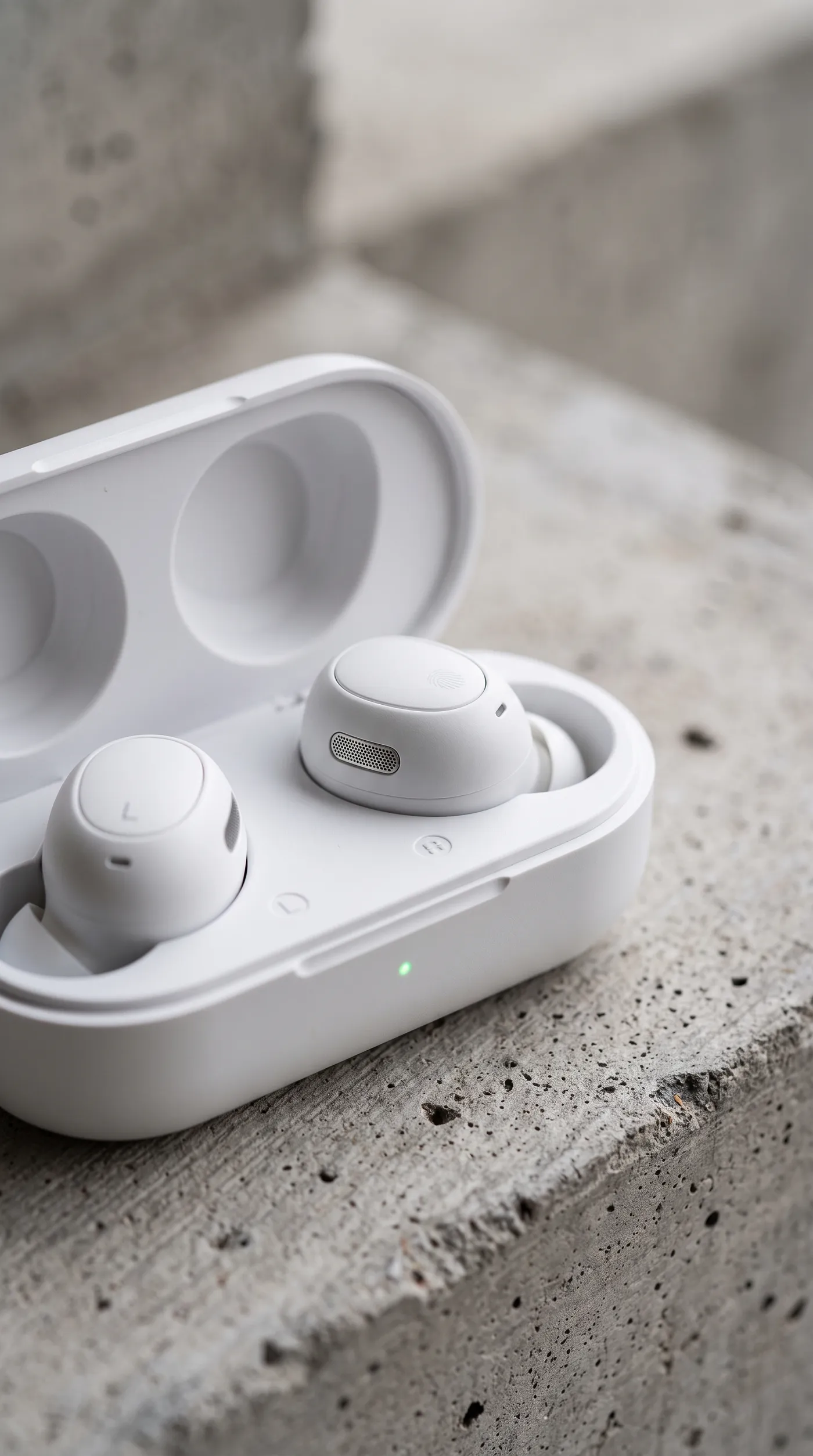
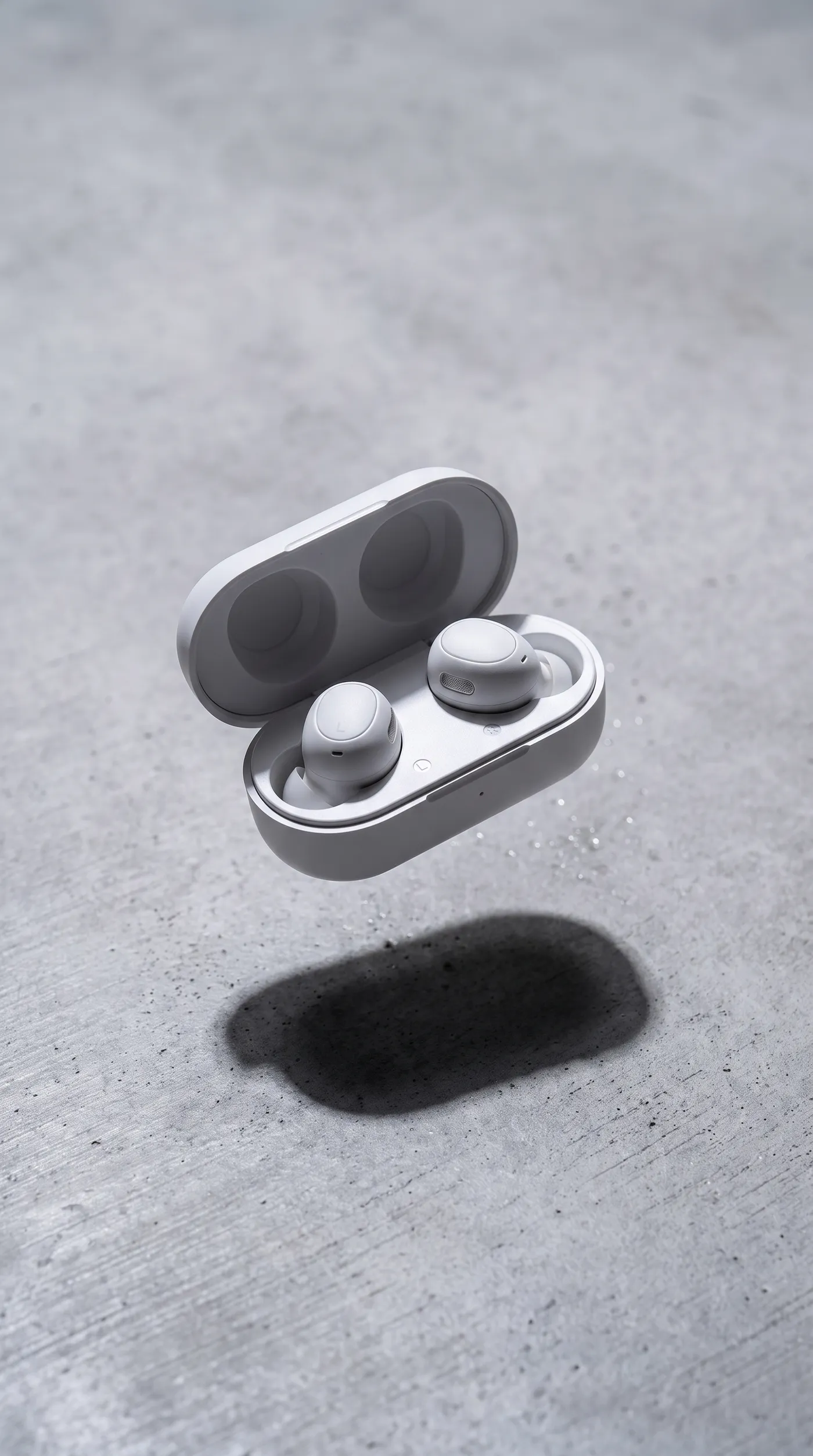
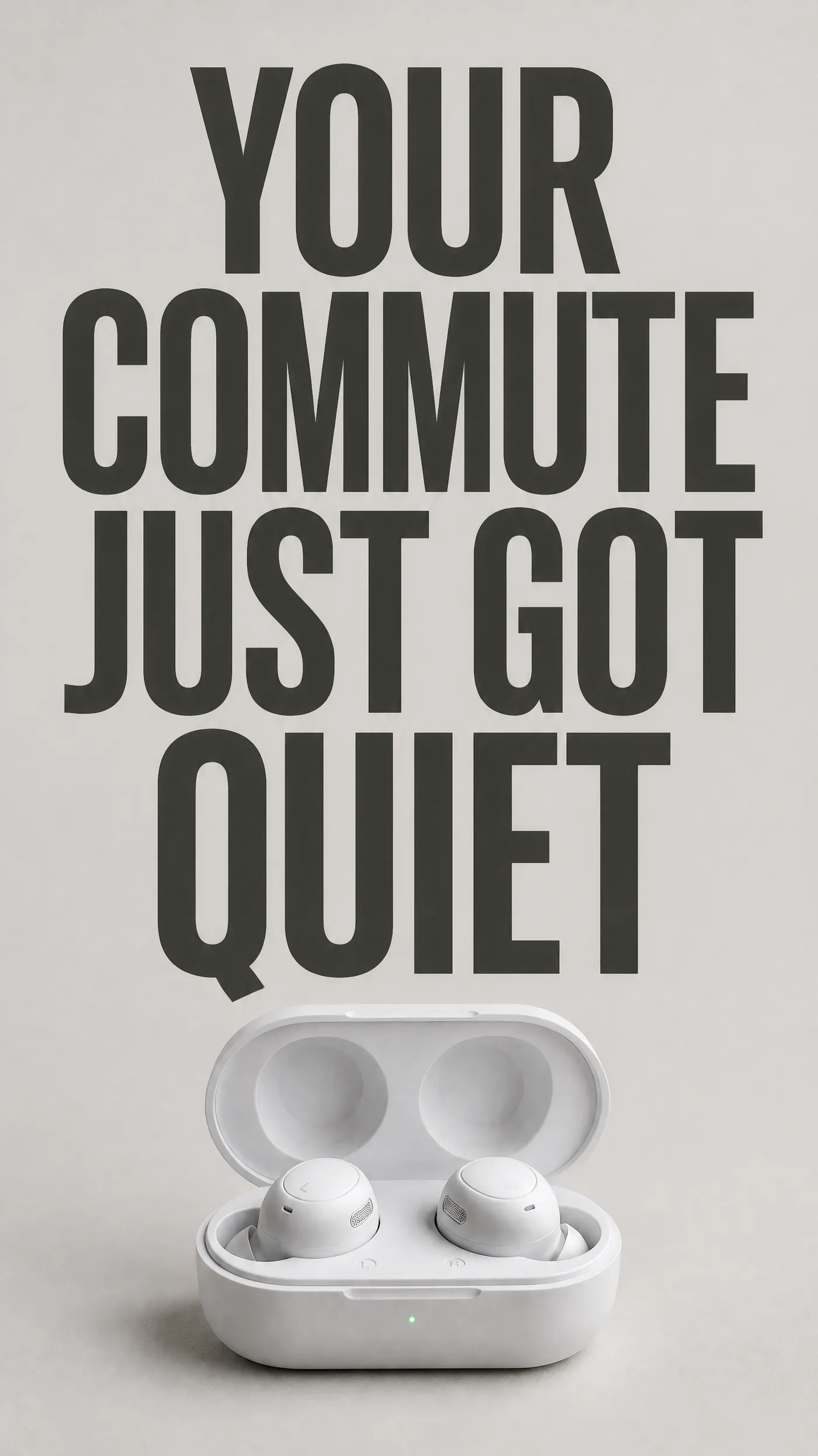
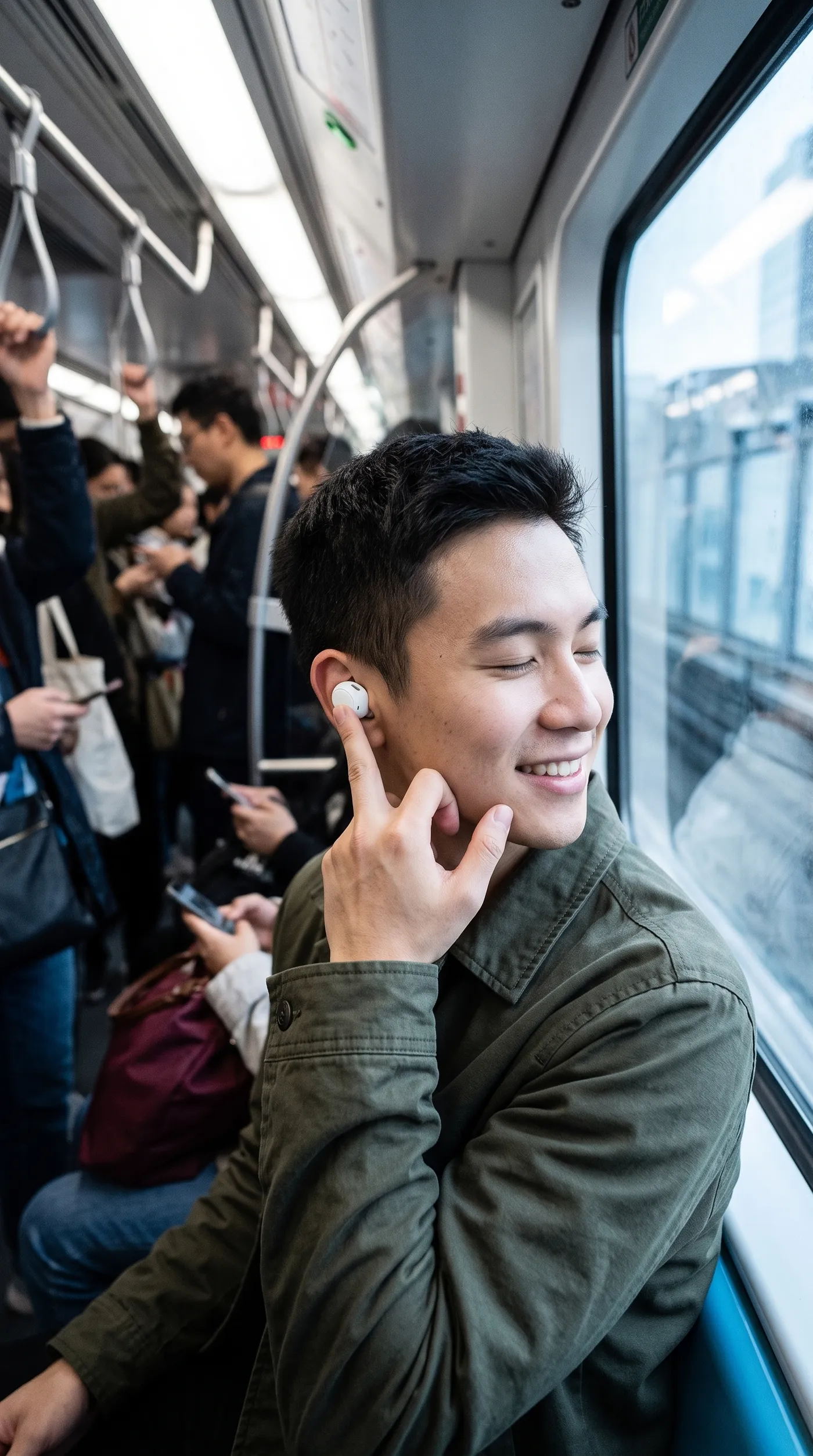
Ein Kurzvideo wird selten anhand des gesamten Clips beurteilt. Die ersten ein bis drei Sekunden leisten die meiste Arbeit, und der einzig ehrliche Weg, den Opener zu finden, der ankommt, ist, mehrere zu erstellen und zu beobachten, was die Plattform zurückmeldet.
Diese vier Opener stammen aus demselben Reel-Briefing für kabellose In-Ear-Kopfhörer: ein Produkt-Close-up, ein unerwarteter Bewegungsmoment, ein von großem Text geleiteter Frame und eine menschliche Reaktion. Generiere das Set, veröffentliche die Variationen und analysiere dann deine eigenen Plattform-Analytics. Wir können dir mehr zum Testen geben. Wir können dir nicht sagen, welcher gewinnen wird.
Was Social-Teams mit getimg.ai erstellen
Verwandle bestehende Assets in noch mehr Social Content
Nicht jeder Social-Workflow beginnt mit Text-to-Image. Häufiger beginnt er mit etwas, das du bereits hast: einem Campaign Hero, einem Produktfoto, einem Post, der gut performt hat. Hänge es als Referenz an und baue das nächste Asset daraus.
Das Beispiel hier begann als breites Hotel-Kampagnen-Visual. Wir haben es als Referenz angehängt, die Änderung beschrieben und einen textgeleiteten Social Cut mit derselben Terrasse, demselben Licht und derselben Farbpalette zurückbekommen. Von dort aus geht es weiter: Größe für ein anderes Placement anpassen, Details bearbeiten, animieren, ein Voiceover oder Hintergrundmusik hinzufügen.


breiter Social Cut derselben Terrasse, Headline 'STAY LONGER' im weiten Himmel platziert mit großzügigem Abstand
Brand-Referenzen in Social-Bildern wiederverwenden
Speichere wiederkehrende Produkte, Personen, Stile, Paletten oder Lichtstimmungen als Elements und rufe sie in zukünftigen Bild-Prompts bei ihrem Namen auf. Die Wiederverwendung derselben Elements kann helfen, eine wiedererkennbarere visuelle Richtung über Posts und Serien hinweg aufrechtzuerhalten.
Elements gelten derzeit für die Bildgenerierung, nicht für die Videogenerierung. Bei Videos entsteht Konsistenz durch die Steuerelemente, die das gewählte Modell unterstützt: Referenzbilder, erster Frame und letzter Frame. Die drei Posts hier stammen aus einer gespeicherten Produktreferenz, die in drei verschiedenen Settings platziert wurde.



Baue wiederkehrende visuelle Serien auf
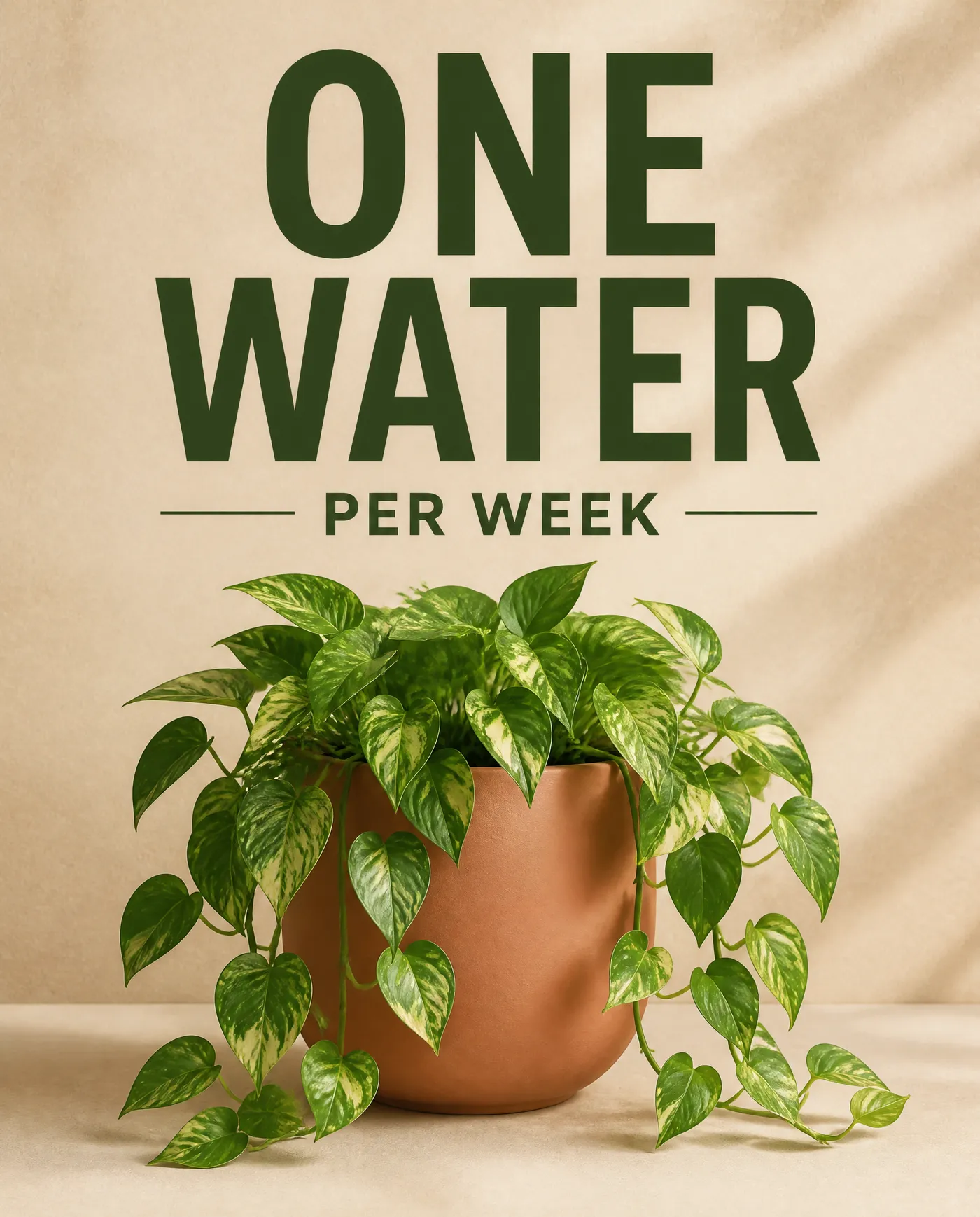
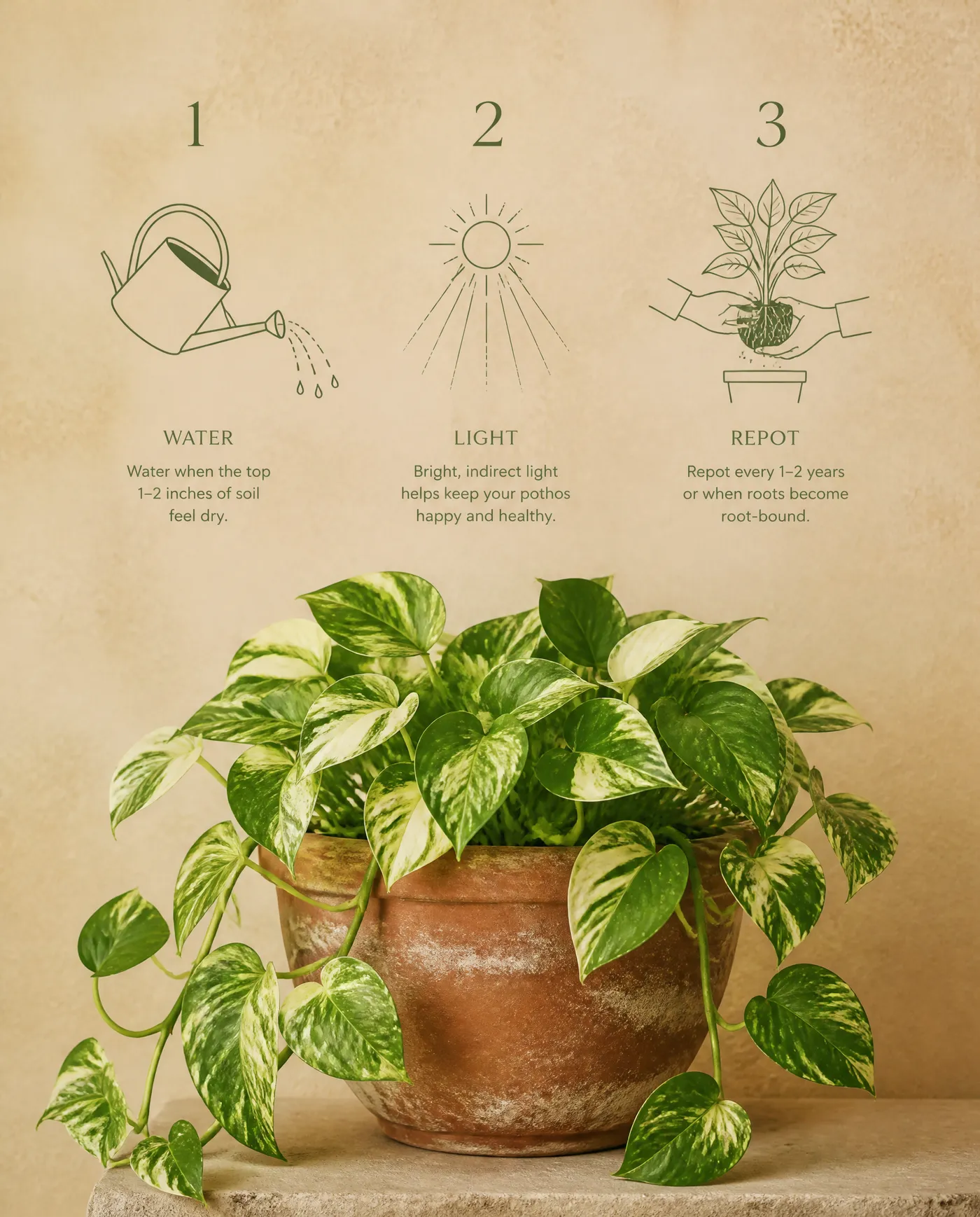
Karussells und wiederkehrende Formate gehören zu den nützlichsten Dingen, die ein Social-Team standardisieren kann. Dies ist ein Karussell mit sechs Slides, das aus einer einzigen Pflanzenpflege-Richtung erstellt wurde: ein Cover, ein Blattdetail, ein Statistik-Slide, ein Pflege-Erklärer, ein Tipp und ein abschließender Call-to-Action.
- jeder Slide ist eine separate Generierung, sodass einer überarbeitet werden kann, ohne das gesamte Set neu machen zu müssen,
- Elements, Farbpalette, Kompositionshinweise und Typografie-Richtung ziehen sich durch die gesamte Serie,
- die Kontinuität erfordert dennoch eine Überprüfung aller Slides zusammen, nicht nur des Covers.
Erstelle die Serie einmal und nutze die Struktur dann für den nächsten Launch, den nächsten Drop und das nächste Erklärvideo wieder.




Erstelle Voiceover für Reels, Tutorials und Faceless Content
Verwandle ein Skript mit einer verfügbaren Preset-Stimme in Sprache. Drücke hier im Clip auf Play: Das Visual ist generiert, ebenso wie die Narration darüber. Das Skript bestand aus drei Sätzen mit Inline-Anweisungen (Cues), und genau diese Anweisungen formen die Art des Sprechens.
Nutze dieselbe ausgewählte Stimme für eine ganze Serie, damit ein wiederkehrendes Format wie ein einziger Sprecher klingt. Skripte funktionieren sprachenübergreifend und der Tonfall kann sich von Zeile zu Zeile ändern. Überprüfe die Aussprache von Namen, Zahlen und Markenbegriffen vor der Veröffentlichung und höre dir den gesamten Take an, anstatt der ersten Generierung blind zu vertrauen.
Generiere Musik für Social Videos
Erstelle Musik aus einem Prompt für Reels, Shorts, Produktclips, Slideshows oder gebrandete Social Videos. Lege die Länge und die Anzahl der Variationen fest und wähle dann den Take, der zum Schnitt passt.
Kostenpflichtige Tarife beinhalten gemäß unseren Bedingungen kommerzielle Nutzungsrechte für berechtigte generierte Inhalte. Plattform-Moderation und Rechte Dritter gelten weiterhin, prüfe also die Richtlinien des Kanals, auf dem du veröffentlichst.
Verwende ähnliche Genre-, Instrumentierungs-, Tempo- und Stimmungsrichtungen, um zusammenhängende Musikvariationen für eine Content-Serie zu erstellen.
Kamerafahrt, die einem Skateboarder zur Golden Hour an einer Plakatwand folgt, schwungvolle elektronische Musik
Erkunde Ideen vor der Übergabe an die Produktion
Ein Social Manager oder Stratege kann eine grobe visuelle Richtung zusammenstellen, bevor überhaupt jemand eine Design-Datei öffnet. Nicht um den Designer oder Editor zu ersetzen, sondern um ihnen etwas Konkretes für die Arbeit an die Hand zu geben. Ein Briefing, das mit Referenz-Frames, einer Farbpalette und einer Formatliste ankommt, ist ein weitaus besserer Startpunkt als nur ein Absatz Text, und die Produktionsarbeit beginnt viel näher am Endergebnis.
Reduziere die Anzahl der KI-Produktionstools im Workflow
Generiere Bilder und Videos, bearbeite visuelle Assets, passe die Größe an, skaliere hoch, entferne Hintergründe und erstelle begleitendes Audio – alles in einem einzigen Workspace. Belasse Scheduling, Publishing, Analytics und Community Management in den Tools, die für diese Aufgaben entwickelt wurden.
Das Ziel ist nicht, deinen gesamten Tech-Stack zu ersetzen. Es geht darum, ein einzelnes Asset nicht länger zwischen vier verschiedenen KI-Tools hin- und herzuschieben, jedes mit seinem eigenen Export, seinem eigenen Abo und seiner eigenen Version deiner Brand. Eine Session, eine Bibliothek, ein komplettes Set an Assets.
-1920x1080.webp)
Wobei getimg.ai hilft und was es nicht ersetzt
getimg.ai ist eine Creative-Production-Plattform für Social Media, keine Social-Media-Management-Plattform. Hier verläuft die Grenze.
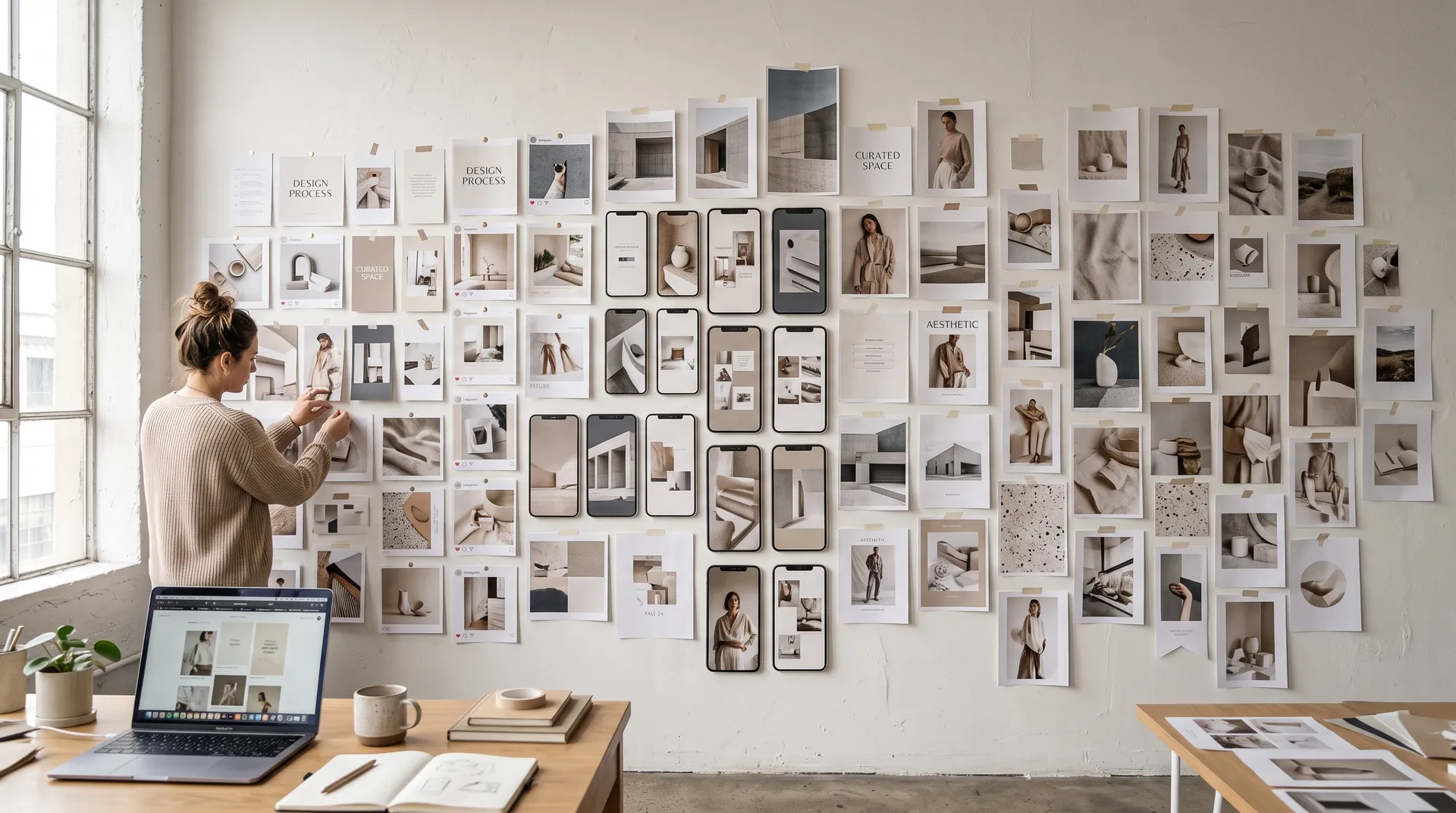
Wobei getimg.ai hilft
Kreativproduktion
Generiere Bilder und Videos aus Prompts, Referenzen und bestehenden Assets.
Varianten und Formate
Erstelle Variationen und passe eine Richtung an verschiedene Seitenverhältnisse und Placements an.
Visuelle Bearbeitung
Bearbeiten, Größe anpassen, hochskalieren und Hintergründe entfernen – im selben Workspace.
Audio-Produktion
Generiere Musik, Sprache und Soundeffekte passend zu den Visuals.
Was es nicht ersetzt
- Planung und Veröffentlichung
- Social Analytics und Reporting
- Community Management
- Social Listening
- Paid Media Buying
Organisiere Social Assets im Team
Geteilte Team-Workspaces, Ordner und Elements halten Social Assets nach Account, Kampagne oder Kanal organisiert, sodass Iterationen, Variationen und finale Dateien an einem Ort bleiben, anstatt auf Laufwerken und in Chat-Verläufen verstreut zu sein.
Jeder im selben Team arbeitet mit denselben Generierungen, denselben gespeicherten Referenzen und derselben Ordnerstruktur. Teams entdecken um zu erfahren, wie geteilte Workspaces, Mitglieder und Ordner funktionieren.

Häufig gestellte Fragen
Gehe von dem Output aus, den du produzieren musst, nicht von der Modell-Liste. Für die meisten Social-Teams bedeutet das: Bild- und Videogenerierung an einem Ort, Vertical- und Feed-Formate, Bearbeitung und Größenanpassung, wiederverwendbare Brand-Referenzen, Steuerelemente für Kurzvideos, Audio, Team-Organisation und klare kommerzielle Bedingungen.
Gemessen an dieser Liste deckt getimg.ai Generierung, Bearbeitung, Formatanpassung und begleitendes Audio in einem einzigen Workspace ab. Der Auto-Modus wählt für jede Aufgabe ein Modell aus, oder du kannst manuell eines auswählen, wenn du eine bestimmte Stärke wie Typografie, Fotorealismus, längere Videos oder natives Audio benötigst.
Mit Elements kannst du wiederkehrende Produkte, Personen, Stile und Paletten speichern und sie in Bild-Prompts namentlich aufrufen. Ordner halten Assets nach Account, Kampagne oder Kanal organisiert.
Und wenn du mit anderen zusammenarbeitest, kannst du einen geteilten Team Space erstellen, der Iterationen, Variationen und finale Dateien an einem Ort bündelt, anstatt sie über Laufwerke und Chat-Verläufe zu verstreuen.
getimg.ai ist eine Creative-Production-Plattform, die führende Bild- und Videomodelle in einem Workspace zusammenbringt. Du kannst Bilder generieren, Videos aus Text oder einem Standbild erstellen, Musik und Sprache generieren und eine konsistente visuelle Richtung in deinen Inhalten beibehalten, ohne zwischen verschiedenen Tools wechseln zu müssen.
Speziell für Social Media deckt es die Produktionsseite des Jobs ab: Nimm eine Post-Idee, generiere die erste kreative Richtung, passe sie an die Formate an, die deine Kanäle benötigen, und baue die Variationen, die ein Redaktionsplan verlangt. Planung, Veröffentlichung und Analytics verbleiben in den dafür vorgesehenen Tools.
Ja. Du kannst vertikale Short-Form Videos generieren aus einem Text-Prompt heraus, oder ein Bild animieren, das du bereits hast.
Die verfügbare Dauer, Steuerung des ersten und letzten Frames, Referenzbilder, Auflösung und natives Audio hängen alle vom gewählten Videomodell ab. Für Reels und ähnliche vertikale Placements ist 9:16 ein gängiges Startformat.
Ja. Generiere Musik aus einem Prompt für Reels, Shorts, Produktclips und Slideshows, und verwandle ein Skript in ein Voiceover für Narrationen, Tutorials und Faceless Content. Kostenpflichtige Tarife beinhalten gemäß unseren Bedingungen kommerzielle Nutzungsrechte für berechtigte generierte Inhalte. Plattform-Moderation und Rechte Dritter gelten weiterhin.
Ja, für Bilder. Speichere ein wiederkehrendes Produkt, eine Person, einen Stil, eine Palette oder Lichtstimmung als Element oder als einen konsistenten KI-Charakter, gib ihm einen Namen und rufe diesen Namen in zukünftigen Bild-Prompts auf.
Elements gelten für die Bildgenerierung, nicht für die Videogenerierung. Bei Videos entsteht Konsistenz durch die Steuerelemente, die das gewählte Modell unterstützt, wie z.B. Referenzbilder und erster oder letzter Frame. Die Wiederverwendung verbessert die Kontinuität, aber überprüfe das Ergebnis, anstatt jedes Mal ein identisches Resultat zu erwarten.
Es sind keine fortgeschrittenen Prompting-Skills erforderlich. Beschreibe, was du möchtest, so, wie du einem Kollegen eine Post-Idee erklären würdest: das Produkt, den Moment, die Stimmung und das Placement, für das es gedacht ist.
Wenn das erste Ergebnis nicht passt, passe die Beschreibung an und generiere es erneut, oder hänge das treffendste Ergebnis als Referenz an und beschreibe die Änderung, anstatt von vorn zu beginnen.
Nein. getimg.ai ist eine Creative-Production-Plattform für Social Media Content, keine Social-Media-Management-Plattform.
Sie deckt die Kreativproduktion ab: Generierung von Bildern und Videos, Erstellung von Variationen, Bearbeitung und Größenanpassung von Visuals, Formatanpassung über verschiedene Placements hinweg und die Produktion von begleitendem Audio.
Sie ersetzt weder Planung und Veröffentlichung, noch Social Analytics, Community Management, Social Listening oder Paid Media Buying. Belasse diese Aufgaben in den dafür vorgesehenen Tools.
Kostenpflichtige Tarife beinhalten gemäß unseren Bedingungen kommerzielle Nutzungsrechte für berechtigte generierte Inhalte. Dies umfasst organische Posts, Paid Social, gesponserte Partnerschaften, Kunden-Deliverables und andere Marketing-Materialien. Hochgeladene Brand-Assets, geistiges Eigentum Dritter, Markenrechte, Musikrechte, Persönlichkeitsrechte und Plattform-Richtlinien müssen vor der Veröffentlichung dennoch berücksichtigt werden.
Ja. Nimm ein freigegebenes Visual und passe es mit Smart Resize an andere Seitenverhältnisse an. Dabei wird das Bild im neuen Seitenverhältnis neu generiert. Oder nutze Outpainting, das das Original beibehält und die Arbeitsfläche nach außen erweitert. Ausgehend vom selben Asset kannst du auch Details bearbeiten oder das Standbild zu einem kurzen Clip animieren.
Nicht direkt. Elements gelten derzeit nur für die Bildgenerierung. Für Videos solltest du die Konsistenz-Steuerelemente nutzen, die das gewählte Modell unterstützt, wie z.B. Referenzbilder und der erste oder letzte Frame. Ein gängiger Workflow ist es, zuerst ein konsistentes Bild mit Elements zu generieren und dieses Bild dann als ersten Frame des Clips zu verwenden.
Nein. Natives Audio hängt von dem Modell ab, das du auswählst. Bei unterstützten Modellen kannst du Dialoge, Atmosphäre, Musik oder Soundeffekte im selben Prompt beschreiben und sie zusammen mit dem Clip erhalten. Bei lautlosen Modellen oder bei Videomaterial, das du bereits hast, kannst du Musik, Sprache oder Soundeffekte separat generieren und im Schnitt hinzufügen.
Ja. Generiere jeden Slide als eigenes Asset und halte die Serie zusammen, indem du dieselben Elements, Farbpalette, Kompositionshinweise und Typografie-Richtung wiederverwendest. Da jeder Slide eine separate Generierung ist, muss die Kontinuität vor der Veröffentlichung über das gesamte Set hinweg überprüft werden, nicht nur auf dem Cover.
Nein. Kein generatives Tool kann Reichweite, Watchtime, Engagement oder algorithmische Empfehlungen garantieren. Was es tun kann, ist dir zu helfen, mehr Optionen zu produzieren: mehrere Hooks für dasselbe Briefing, Variationen einer freigegebenen Richtung und eine Version für jedes Placement. Welche davon am besten performt, ist eine Frage für deine Plattform-Analytics.
Weniger planen. Mehr posten.
Starte mit einer Idee, generiere die erste kreative Richtung und passe sie an die Formate an, die deine Kanäle benötigen. Bilder, Short-Form Videos, Voiceover und Musik in einem einzigen Workspace.