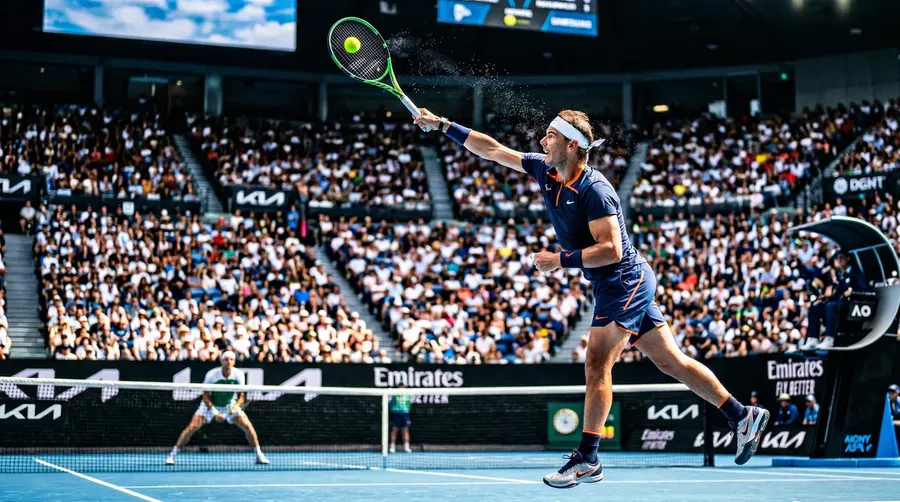
KI-Bildbearbeitung online: Bearbeite jedes Foto mit einem Prompt
Kein Photoshop erforderlich.
Tippe ein, was du ändern möchtest (eine Person entfernen, einen Hintergrund austauschen, ein Outfit umgestalten) und die KI erledigt das sofort. Lade ein beliebiges Bild hoch und beginne sofort mit der Bearbeitung in deinem Browser. Keine Downloads, keine Lernkurve, kein verschwendeter Nachmittag.
Angetrieben von den weltweit fortschrittlichsten KI-Modellen
Greife an einem Ort auf alle führenden Bildmodelle zu, ohne API-Schlüssel, ohne Einrichtung, ohne Werkzeugwechsel.


Die KI-Bildbearbeitung, die wirklich funktioniert
Die meisten Bearbeitungstools lassen dich die Arbeit machen. getimg.ai erledigt sie für dich: schneller, sauberer und ganz ohne Frust.
Ergebnisse in unter einer Minute
Du tippst die Änderung ein, drückst den Button und fertig. Keine endlosen Rendering-Warteschlangen, kein langes Warten. Die meisten Bearbeitungen sind fertig, bevor du überhaupt Zeit hattest, es dir anders zu überlegen.
Automatische Modellauswahl

Nano Banana 2
Hervorragend im Rendern von Typografie und in der Umsetzung von Prompts.

FLUX.2 [max]
Ein unglaublich fotorealistisches Modell, perfekt für die anspruchsvollsten Aufgaben.
Keine manuellen Auswahlwerkzeuge. Niemals.
Vergiss Lasso-Werkzeuge, Masken und manuelles Freistellen. Beschreibe einfach, was du ändern möchtest, und die KI findet es, isoliert es und bearbeitet es präzise, ganz ohne dass du auch nur einen einzigen Pixel berühren musst.
Originalbild
Prompt
Bearbeitetes Bild
Funktioniert mit jedem deiner Bilder
Lade JPG-, PNG- oder WebP-Bilder in den verschiedensten Stilen und Motiven hoch: Fotos, Screenshots, Illustrationen oder KI-generierte Bilder.
-900x502.webp)
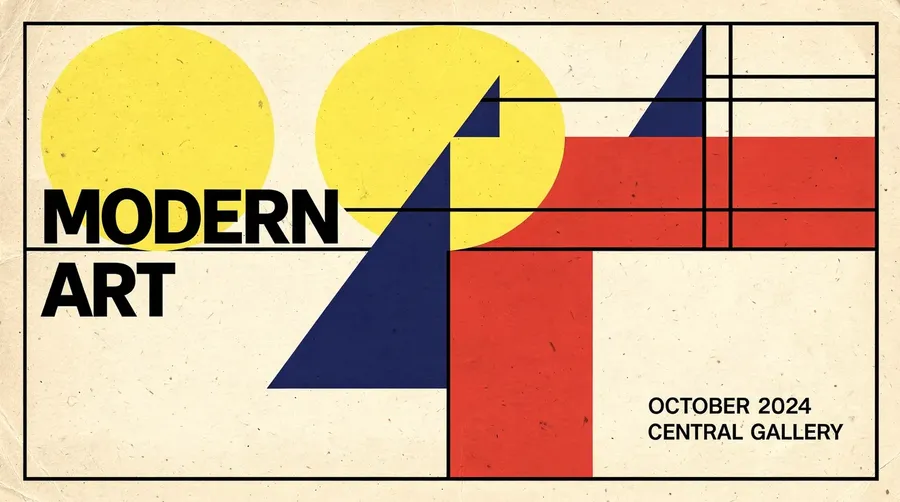
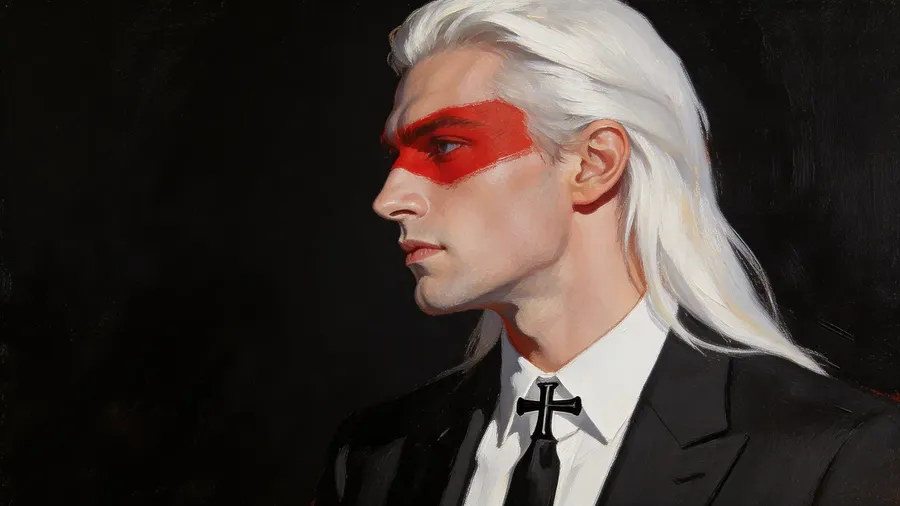
Das Tool trifft die technischen Entscheidungen. Du triffst die kreativen.
Du musst nicht wissen, welches KI-Modell Porträts besser verarbeitet als Landschaften, oder wie man einen Prompt formuliert, damit das Modell ihn richtig interpretiert. getimg.ai erledigt beides automatisch: Es wählt das richtige Modell für jede Bearbeitung aus und optimiert deinen Prompt, damit die Anweisung präzise ist, selbst wenn deine Beschreibung ungenau ist. Die Lücke zwischen "was du getippt hast" und "was du gemeint hast" schließt sich, noch bevor die Bearbeitung überhaupt beginnt.
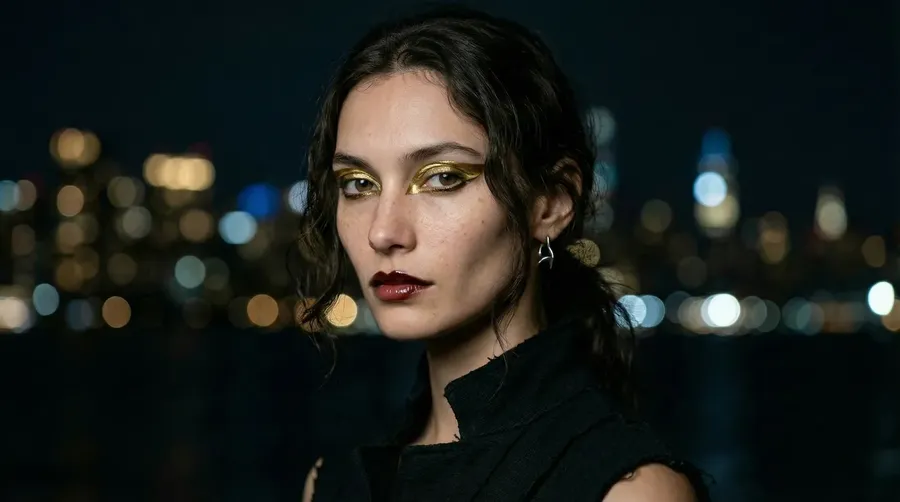
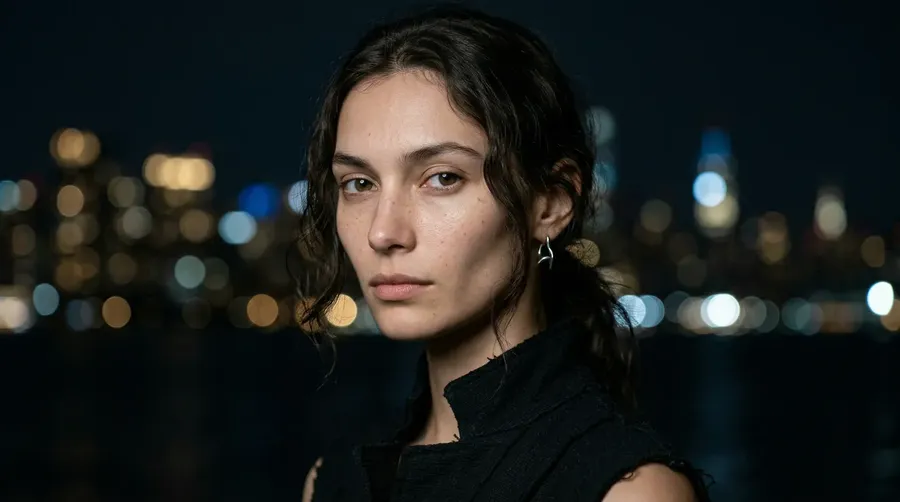
wende avantgardistisches Editorial-Make-up an
Alles, wofür du sonst einen Retuscheur engagieren würdest
Von schnellen Korrekturen bis hin zu kompletten Transformationen – das erledigt unser Editor in Sekundenschnelle.
-1920x1080.webp)
Perfekt für Marketer, Fotografen und Grafikdesigner
Entwickelt für Ergebnisse in professioneller Qualität
Professionelle Bearbeitungssoftware hat eine steile Lernkurve. getimg.ai liefert deinem Team vom ersten Tag an ausgefeilte Ergebnisse: schneller, einfacher und kostengünstiger.
Ersetze teure Bearbeitungssoftware
Die meiste Bearbeitungssoftware berechnet Funktionen, die viele Nutzer nur einmal pro Woche benötigen. getimg.ai bietet dir professionelle Bearbeitungsmöglichkeiten ohne die Lizenzkosten, IT-Einrichtung oder obligatorische Onboarding-Schulungen, die dein Team ohnehin ignorieren wird.
Bewältige jede Bearbeitung schneller
Eine Bearbeitung, die in herkömmlicher Software viel Zeit in Anspruch nimmt, dauert hier nur Sekunden. Wenn jede Änderung so schnell geht, schafft dein Team am Tag weitaus mehr und hört auf, kleine Korrekturen als Großprojekt zu behandeln.
Kein Designer-Engpass
Wenn jeder in deinem Team eine schnelle Bildbearbeitung durchführen kann, wartest du nicht mehr auf Designer für Aufgaben, die keinen erfordern. Marketing, Vertrieb, Operations und andere Abteilungen können agieren, ohne eine Warteschlange oder einen Revisions-Thread zu erstellen.
Drei einfache Schritte. Keine Erfahrung mit KI-Tools erforderlich.
Öffne den Editor, beschreibe, was du möchtest, und erhalte das Ergebnis. Das ist der ganze Prozess.
1. Lade dein Bild hoch
Öffne die Bild erstellen-Funktion und lade ein beliebiges Foto von deinem Gerät hoch, oder wähle eines aus, das du bereits auf getimg.ai erstellt hast. Funktioniert mit JPG, PNG und WebP.
2. Beschreibe die Änderung
Tippe ein, was du bearbeiten möchtest: "entferne den Hintergrund", "mache die Jacke blau", "füge eine Sonnenbrille hinzu". Einfache Alltagssprache reicht aus, es ist keine spezielle Syntax erforderlich.
3. Lade dein Ergebnis herunter
Drücke auf den Pfeil, warte ein paar Sekunden und dein bearbeitetes Bild ist fertig. Hochauflösend, veröffentlichungsbereit und mit vollen kommerziellen Nutzungsrechten bei allen kostenpflichtigen Tarifen.
-900x506.webp)
Inpainting
Ändere oder füge jedem Bild neue Elemente hinzu
Mit Inpainting kannst du jeden Teil eines Bildes neu gestalten, ohne den Rest zu verändern. Ändere die Farbe einer Jacke, tausche eine Tasche gegen eine andere aus, füge einem Flatlay ein Requisit hinzu oder entferne ein unerwünschtes Objekt komplett.
Die KI liest die Szene (Lichtrichtung, Schattentiefe, Textur, Perspektive) und lässt deine Änderung so aussehen, als wäre sie schon immer da gewesen. Das ist kein Klonen oder Stempeln; es ist ein tiefes Verständnis der Szene, das Ergebnisse liefert, die ein professioneller Retuscheur absegnen würde.
Du kannst Inpainting nutzen, um:
- Farben und Texturen von Kleidung für E-Commerce-Produktvarianten auszutauschen
- Störende Objekte oder Personen aus dem Hintergrund zu entfernen
- Accessoires, Requisiten oder Markenelemente zu bestehenden Fotos hinzuzufügen
- Unvollkommenheiten in Porträts zu korrigieren, ohne den Rest des Bildes zu beeinträchtigen.
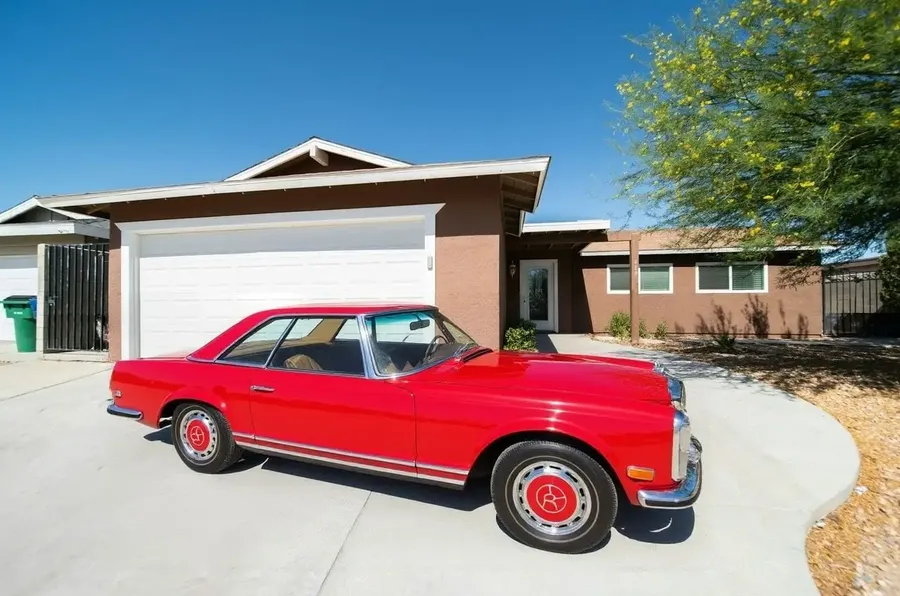
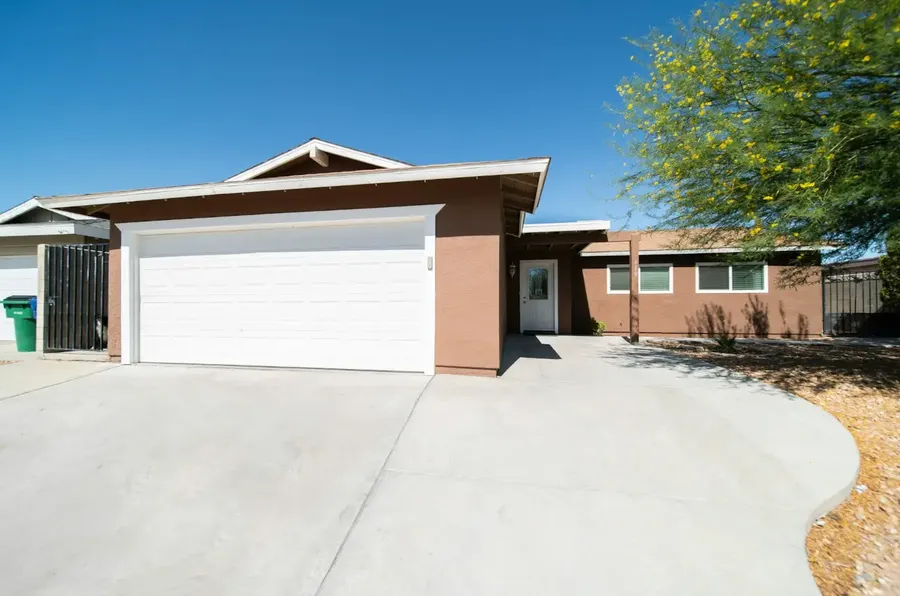
füge der Einfahrt ein rotes Vintage-Auto hinzu
Hintergrund ändern
Bildhintergründe sofort ersetzen
Früher bedeutete das Ändern eines Hintergrunds stundenlange Arbeit mit dem Zeichenstift-Werkzeug: Haare Strähne für Strähne freistellen, mit der Kantenerkennung kämpfen und hoffen, dass die Komposition nicht wie aufgeklebt aussieht. Unsere KI erledigt all das in Sekundenschnelle.
Beschreibe den benötigten Hintergrund ("ein sauberes weißes Studio", "ein Sonnenuntergang in Tokio", "ein Straßencafé") und die KI entfernt das Original, isoliert dein Motiv bis ins kleinste Detail und setzt die neue Szene mit passender Beleuchtung zusammen. Die Kanten sind sauber. Die Lichtübergänge wirken natürlich.
Dies ist besonders nützlich für:
- E-Commerce-Produkte, die einen durchgehend weißen oder markenspezifischen Hintergrund benötigen
- Porträts, die ein professionelles oder Lifestyle-Setting erfordern
- Immobilien- und Interieurfotos, die saisonale Updates brauchen
- Social-Media-Content, der visuelle Konsistenz im gesamten Feed erfordert.
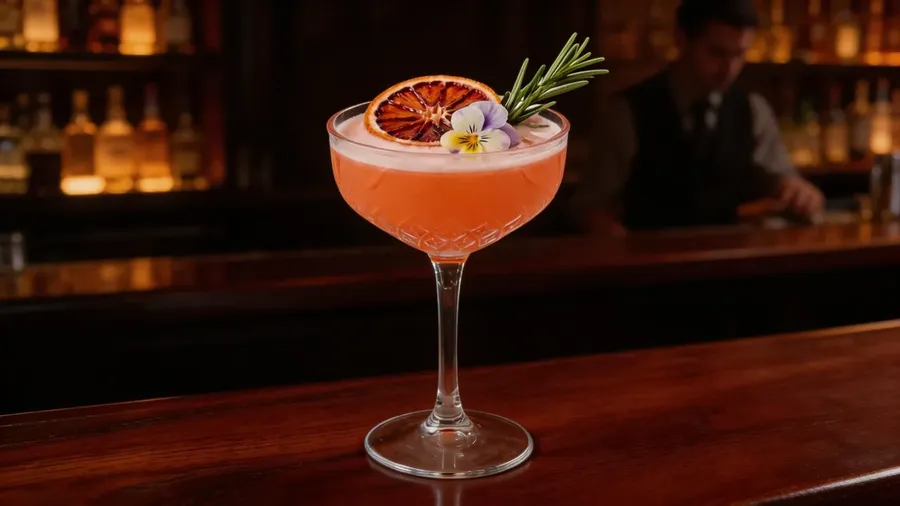

ersetze den Hintergrund durch eine stimmungsvolle, schwach beleuchtete High-End-Speakeasy-Bar
Restyling
Gestalte deine Fotos mit einem Prompt um
Das Restyling transformiert die visuelle Sprache deines gesamten Bildes in einem einzigen Schritt. Verwandle ein Foto in eine Kohleskizze. Mach aus einem realistischen Porträt eine neongetränkte 80er-Jahre-Sci-Fi-Szene. Wende den Stil einer gemalten Illustration oder die Ästhetik eines rauen urbanen Wandgemäldes an.
Restyling funktioniert besonders gut für:
- Content Creator, die ein einheitliches visuelles Branding über verschiedene Formate hinweg benötigen
- Marketer, die verschiedene visuelle Identitäten testen, bevor sie sich auf ein Shooting festlegen
- Künstler, die schnell mehrere ästhetische Richtungen erkunden wollen
- Designer, die Stilerkundungen für Kundenpräsentationen erstellen.
Die KI wendet nicht einfach nur einen Farbfilter an: Sie baut das Bild im gewünschten Stil von Grund auf neu auf, wobei Komposition und Motiv erhalten bleiben, während das Look-and-Feel komplett transformiert wird. Die Struktur bleibt intakt; die Ästhetik ändert sich.
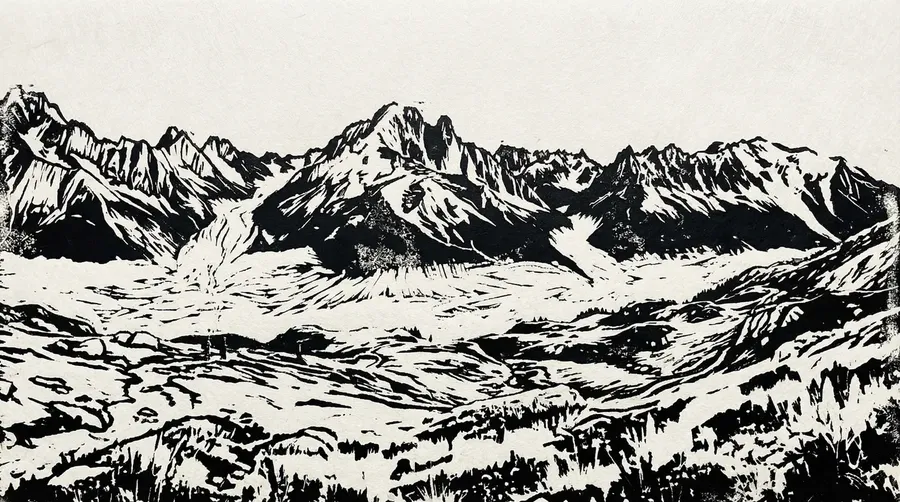
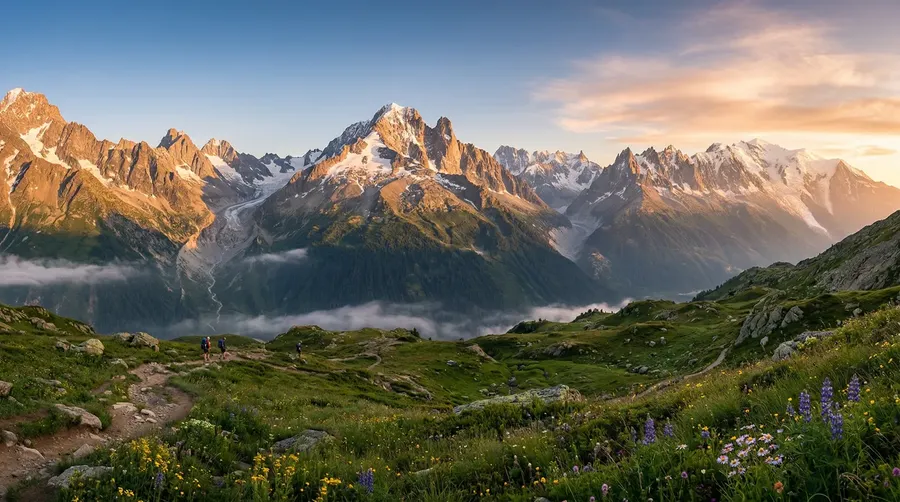
gestalte es als handgemachten, grafischen Linolschnitt um
Beispiel-Prompts zum Ausprobieren
Die Bearbeitung beginnt mit einem Satz. Beschreibe die Änderung so, wie du sie laut aussprechen würdest, und die KI erledigt den Rest. Kopiere einen davon, tausche deine eigenen Details aus und wende ihn auf jedes beliebige Bild an.
Ein Objekt entfernen
- "entferne die Person, die im Hintergrund läuft"
- "lösche den Mülleimer auf dem Bürgersteig"
- "entferne die Stromleitungen am Himmel".
Kleidung ändern
- "ändere die Jacke in einen beigen Trenchcoat"
- "mache das T-Shirt marineblau"
- "tausche die Sneaker gegen schwarze Lederstiefel".
Den Hintergrund ersetzen
- "platziere dies auf einem sauberen weißen Studiohintergrund"
- "stelle das Motiv zur Goldenen Stunde an einen sonnigen Strand"
- "ändere den Hintergrund in ein modernes Büro-Interieur".
Das Bild umgestalten
- "mache aus diesem Foto ein Bild im Pop-Art-Stil"
- "lass es wie eine Filmfotografie aus den 1980er Jahren aussehen"
- "zeichne es in einem sanften Aquarellstil neu".
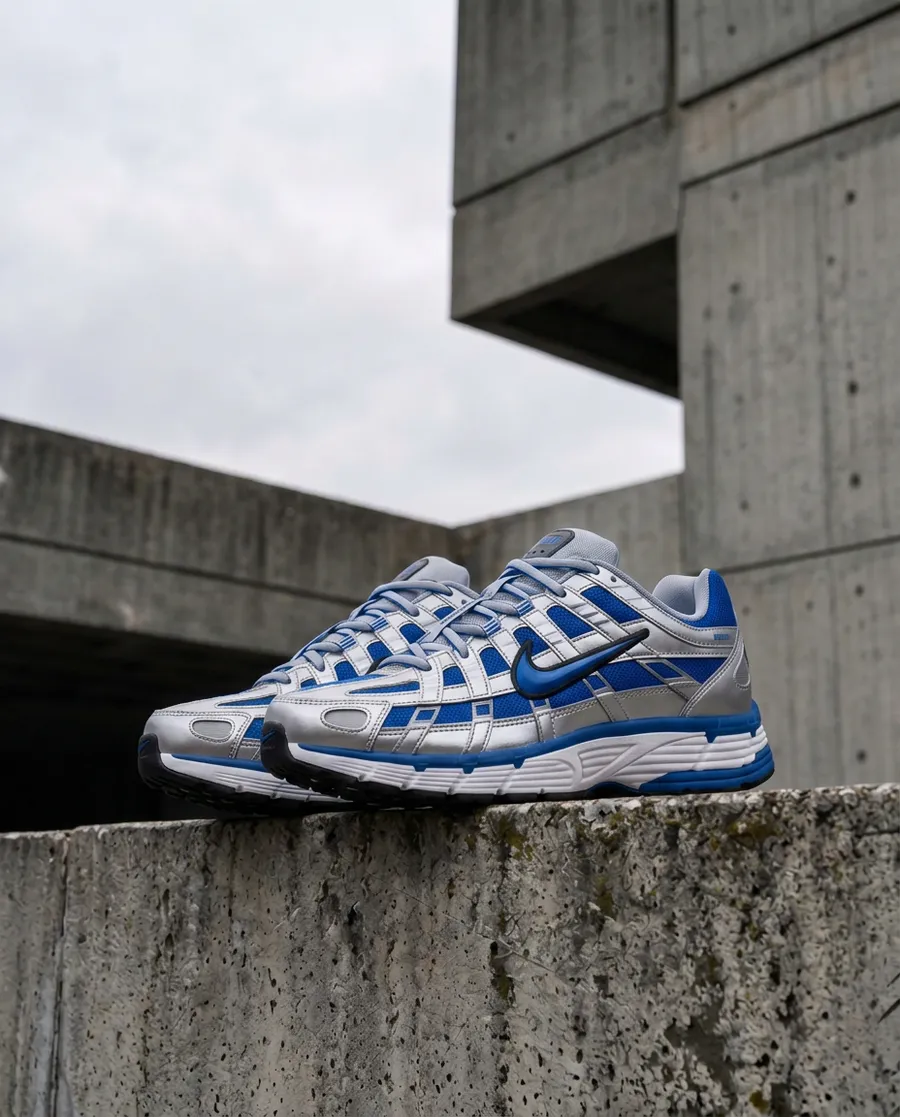
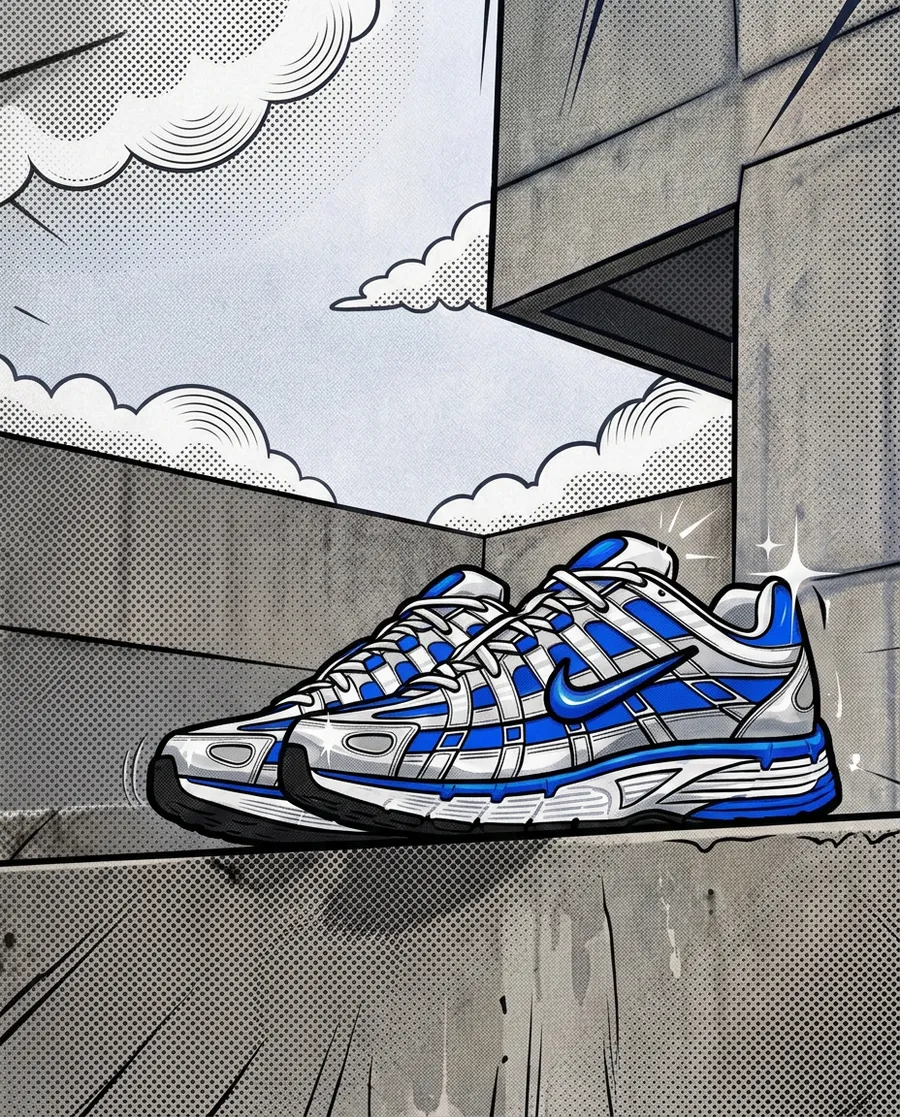
Entdecke weitere KI-Funktionen & Tools
Häufig gestellte Fragen
Der KI-Bildeditor von getimg.ai ist für jeden gemacht, der mit Bildern arbeitet: E-Commerce Shopbetreiber, die Produktfotos aktualisieren, Marketer, die Kampagnen-Assets erstellen, Fotografen, die schnelle Korrekturen für Kunden vornehmen, oder Privatpersonen, die persönliche Fotos bearbeiten. Du brauchst keine Design-Erfahrung.
Wenn du in einfachen Worten beschreiben kannst, was du möchtest, erhältst du in weniger als einer Minute professionelle Ergebnisse. Es gibt keine steile Lernkurve; selbst grundlegende Text-zu-Bild Prompts liefern schnell und mühelos beeindruckende Ergebnisse.
Absolut! Manuelle Bildbearbeitung erfordert in der Regel das Herunterladen und Beherrschen komplexer, oft teurer Software, was viel Erfahrung voraussetzt, um sie effektiv zu nutzen. Unser KI-Bildeditor beseitigt diese Hürden und ermöglicht es dir, in Sekundenschnelle professionell aussehende Bearbeitungen vorzunehmen. Aufgaben, die früher viel Zeit und Mühe gekostet haben, können jetzt fast sofort und ohne Vorkenntnisse erledigt werden.
Mit KI brauchst du keine Zeichen- oder Malkenntnisse. Viele unserer Funktionen, wie das Inpainting Tool, funktionieren über einfache Text-Prompts. Andere, wie die Möglichkeit, den Hintergrund zu entfernen, erfordern nur ein paar Klicks. Genieße die Geschwindigkeit der KI-gestützten Bearbeitung und erlebe, wie sie deinen Workflow revolutionieren kann.
Du kannst jedes beliebige Bild bearbeiten: Fotos von deinem Smartphone, Bilder, die du auf getimg.ai generiert hast, Produktfotos, Illustrationen, Screenshots, KI-Kunst, oder eingescannte Kunstwerke. Der Editor verarbeitet die Formate JPG, PNG und WebP in den verschiedensten Stilen und Motiven. Wenn du es hochladen kannst, kannst du es auch bearbeiten.
Der Clou an getimg.ai ist, dass die Bearbeitung deine Aufmerksamkeit bekommt, nicht die App. Du sagst in ganz normaler Sprache, was du ändern möchtest, und das Tool ordnet es im Hintergrund genau dem Modell zu, das diese Art der Bearbeitung am besten beherrscht – egal, ob du ein Objekt entfernst, neue Hintergründe einfügst oder einem Foto einen völlig neuen Look verleihst. Keine komplizierten Einstellungen, die ausgewählt werden müssen, nichts zum Maskieren, kein ständiger Wechsel zwischen Apps für jede einzelne Aufgabe.
Dahinter steckt eine kuratierte, gezielte Modellauswahl und nicht einfach ein Haufen an Optionen, durch den man sich durchwühlen muss. Da Bilder, Videos, Voiceover und Musik alle in einem einzigen Abonnement enthalten sind, kann ein bearbeitetes Foto direkt in den Rest eines Projekts einfließen, anstatt zwischen verschiedenen Apps exportiert und neu hochgeladen zu werden. Das Ganze ist darauf ausgelegt, dir ein brauchbares Ergebnis zu liefern, mit dem du sofort weiterarbeiten kannst – anstatt dich endlos klicken zu lassen.
Ja, E-Commerce ist einer der häufigsten Anwendungsfälle. Du kannst Produkthintergründe ändern (in weiße oder markenspezifische Szenen), Farbvarianten ohne erneutes Shooting austauschen, Reflexionen oder unerwünschte Objekte entfernen und die visuelle Konsistenz über einen gesamten Katalog hinweg aufrechterhalten. Marken nutzen getimg.ai, um die Kosten für die Fotoproduktion erheblich zu senken, indem sie in wenigen Minuten veröffentlichungsfertige Produktbilder generieren, anstatt ein Studio zu buchen.
Nein. Die Bearbeitung von nicht jugendfreien Bildern und andere explizit sexuelle Inhalte sind nicht gestattet. Ausführlichere Informationen zu verbotenen Verwendungszwecken finden Sie in den Nutzungsbeschränkungen.
Dein nächstes großartiges Bild ist nur einen Satz entfernt.
Hör auf, für Tools zu bezahlen, für deren Nutzung du einen Kurs brauchst. Der Bildeditor von getimg.ai läuft direkt in deinem Browser, erfordert keinerlei Erfahrung und liefert Ergebnisse, die du sofort veröffentlichen kannst. Jede Bearbeitung, die du aufgeschoben hast, weil sie dir zu komplex erschien? Du kannst sie jetzt erledigen – in weniger als einer Minute.