Text-to-Video-KI-Generator: Erstelle Videos aus Prompts
Verwandle einen Text-Prompt in einen KI-Videoclip. Wähle selbst ein Videomodell oder nutze den Auto-Modus, steuere das Seitenverhältnis und die Dauer und generiere Bewegung, Kamerabewegungen und nativen Ton bei unterstützten Modellen.
Führende Text-to-Video-Modelle in einem Arbeitsbereich
Auto wählt basierend auf deinem Prompt und deinen Einstellungen ein passendes verfügbares Modell aus.


Was ist Text-to-Video?
Der Text-to-Video-Generator von getimg.ai verwandelt einen geschriebenen Prompt in einen KI-generierten Videoclip. Du tippst eine Szenenbeschreibung ein, wählst ein Videomodell (oder lässt Auto eins auswählen), legst das Seitenverhältnis und die Cliplänge fest, und die Plattform liefert dir einen Clip, den du herunterladen, neu generieren oder mit einem anderen Modell erneut ausführen kannst.
Text ist hier die primäre Eingabe: kein Videomaterial, kein Upload, keine Timeline. Wenn du bereits den Charakter, das Produkt oder das erste Frame hast, das du animieren möchtest, beginne stattdessen mit Image-to-Video.
Warum Kreativteams ihre Videos mit getimg.ai produzieren
Gemacht für den Produktionszyklus. Der Workflow bringt dich vom Briefing zum First Cut ohne Umweg über eine Schnittsoftware.
Keine Schnitt-Erfahrung erforderlich
Tippe das Briefing ein. Wähle Seitenverhältnis und Länge. Erhalte einen Clip zurück. Der Workflow steht bereits. Keine Timelines, keine Node-Graphen, kein Production-Stack, der eingerichtet werden muss.
Prompt-Erweiterung, standardmäßig aktiviert
Die Prompt-Erweiterung baut kurze Prompts vor der Generierung zu detaillierteren Regieanweisungen aus, sodass du nur zwei Zeilen statt einer kompletten Shotlist schreiben musst.
Lasse einen Prompt über mehrere Modelle laufen
Behalte den Prompt bei und wechsle das Modell, um zu sehen, wie jedes das gleiche Briefing interpretiert. Nützlich, um zu entscheiden, welches Modell zu einer Einstellung passt, bevor du dich für einen Batch entscheidest.
Schnell genug zum Iterieren
Entwickelt für Teams, die täglich veröffentlichen. Ändere den Prompt, wechsle das Modell, generiere neu. Der Zyklus ist kurz genug, um das kreative Momentum beizubehalten.
Wie Profis Text-to-Video nutzen
Kampagnen-Assets, narrative Kurzfilme, Produktanimationen und Social Cuts, produziert aus einem Prompt in einem einzigen Arbeitsbereich.
Wo prompt-basiertes Video am besten passt
Die traditionelle Produktion dominiert immer noch den fertigen Film. Text-to-Video dominiert die Phase davor: Konzeption, Vorvisualisierung und schnelles Experimentieren, wenn man eine Einstellung sehen muss, bevor jemand einen Drehtag bucht.
getimg.ai
Beschreibe die Einstellung
Schreibe auf, was im Bild ist, wie es sich bewegt und wie es wirken soll. Kurze Prompts funktionieren gut; die Prompt-Erweiterung baut sie zu detaillierteren Regieanweisungen aus.
Wähle Modell und Einstellungen
Wähle ein Modell oder lasse Auto entscheiden, lege dann Seitenverhältnis, Cliplänge und Audio fest (falls das Modell es unterstützt).
Generieren, vergleichen, exportieren
Erstelle Varianten nebeneinander, behalte den Take, der funktioniert, und exportiere ihn als MP4 für einen Cutter, ein Ad-Set oder ein Previs-Reel.
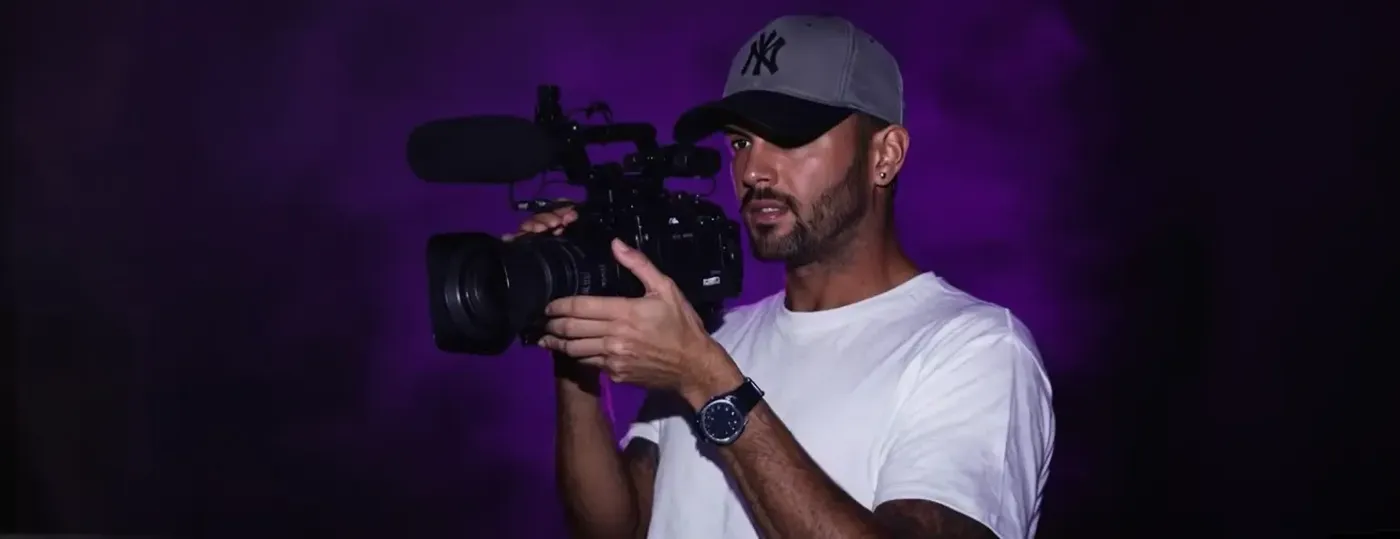
Traditionelle Videoproduktion
- Konzept, Skript und Referenzen festlegen
- Crew und Talents buchen
- Equipment, Beleuchtung und Location buchen
- Dreh planen
- Drehen, inklusive Takes und Wetterrisiko
- Schnitt, Color Grading und Audiomischung
- Reviewen und überarbeiten
- Nachdreh, falls sich die Richtung ändert
- Ausliefern, Tage oder Wochen später
Wann Text-to-Video der richtige Startpunkt ist
Prompt-basiertes Video ist am stärksten, bevor irgendetwas final ist: wenn die Szene noch gar nicht existiert und du schnell mehrere Versionen davon sehen musst.
Führende Text-to-Video-Modelle in einem Arbeitsbereich
Dialoge, Motion Control, längere Clips, schnelle Iteration: Wähle das Modell, das die Einstellung braucht – in einem einzigen Abo. Modellreihen entwickeln sich schnell, also nutze den Video Models Guide als aktuellste Quelle für Längen, Seitenverhältnisse und Audio-Support.
Google Veo
Veo generiert Bild und Ton zusammen und folgt den Kameraanweisungen sehr genau. Die Omni Flash-Modelle bieten natives Audio bei kürzeren Durchlaufzeiten in einem breiteren Auflösungsspektrum.
Google Veo 3.1
Generiert Dialoge, Musik und Umgebungsgeräusche zusammen mit dem Bild. 8-Sekunden-Clips bei 1080p in 16:9 oder 9:16, mit Referenzbild-, First-Frame- und Last-Frame-Steuerung.
Gemini Omni Flash 1.1
Schnelle multimodale Generierung mit nativem Audio, First- und Last-Frame-Interpolation und Multi-Referenz-Steuerung. 4 bis 10 Sekunden, von 360p bis zu 4K, in 16:9 oder 9:16.
Gemini Omni Flash
Das frühere Omni Flash Release, ebenfalls mit nativem Audio. 5- oder 10-Sekunden-Clips bei 720p in 16:9 oder 9:16, mit Referenzbild- und First-Frame-Steuerung.
Welches Text-to-Video-Modell solltest du verwenden?
Wähle danach, was die Einstellung braucht. Jeder Tab listet auf, welche Modelle du zuerst probieren solltest, wofür sie gut sind, ob sie Ton mit Bild generieren, welche Referenzen sie akzeptieren und wie lang ein einzelner Clip sein kann.
Dialoge und Ton
Wähle ein Modell, das Audio zusammen mit dem Bild generiert, wenn die Einstellung Sprache, Musik oder Umgebungsgeräusche benötigt. Veo 3.1, FLUX 3 und Wan 3.0 generieren ebenfalls Ton, falls du eine andere Cliplänge oder einen anderen Look brauchst.
Gemini Omni Flash 1.1
Gut für: schnelle Dialoge und Ambiente mit voller Frame- und Referenz-Steuerung. Ton mit Bild: ja. Referenzen: Referenzbild, First- und Last-Frame. Cliplänge: 4 bis 10 Sekunden, von 360p bis zu 4K.
Seedance 2.5
Gut für: Ton bei langen Takes und komplexen Kamerabewegungen. Ton mit Bild: ja. Referenzen: Referenzbild, First- und Last-Frame. Cliplänge: bis zu 30 Sekunden über sechs Seitenverhältnisse.
Kling 3.0 Pro
Gut für: narrative Einstellungen, die Ton und präzise Motion Control benötigen. Ton mit Bild: ja. Referenzen: First- und Last-Frame. Cliplänge: bis zu 15 Sekunden, Ausgabe bis zu 4K.
Wir haben denselben Text-Prompt bei fünf Videomodellen laufen lassen
Ein Prompt, fünf Modelle, sonst nichts geändert: 16:9, acht Sekunden, Ton an. Wir haben ein Briefing gewählt, das die schwierigen Parts fordert: eine Person, die sich zur Kamera dreht, Licht, das sich alle paar Frames ändert, Glanzdetails auf Metall und eine langsame Kamerabewegung. Wechsle die Tabs zum Vergleichen, bevor du ein Modell für deine eigene Einstellung wählst.
Der Prompt: Ein Model in einem verchromten Perlen-Top und Schmetterlings-Haarspangen dreht sich zur Kamera unter einem Blitzlichtgewitter von Paparazzi, Slow Motion, die Perlen streuen bei jedem Blitz hartes weißes Licht, tiefschwarzer Hintergrund, die Kamera fährt langsam näher, Kamera-Klicken und ein leises Murmeln der Menge.
Beispiele für Text-to-Video Prompts
Acht Prompts, die du anpassen kannst. Jeder nennt ein Motiv, eine Handlung, eine Kamerabewegung und eine Lichtstimmung – das ist die Struktur, auf die die meisten Text-to-Video-Modelle am besten reagieren, und jeder Prompt zeigt eine andere Art der Steuerung.
Wie man einen Text-to-Video-Prompt schreibt
Ein Video-Prompt braucht mehr als nur ein Motiv. "Eine Frau in einer Stadt" gibt dem Modell nichts zu animieren. Benenne, was im Bild ist, was sich bewegt, wie sich die Kamera verhält und wie schnell sich die Einstellung entwickelt. Wenn du diese sechs Dinge abdeckst, ist es viel wahrscheinlicher, dass das Ergebnis deinen Vorstellungen entspricht.
Die Ergebnisse hängen immer noch vom Modell und vom Prompt ab. Komplexe Szenen, exakte Kontinuität zwischen Clips oder eine ganz bestimmte Bewegung erfordern oft ein paar Generationen, also plane Iterationen ein, anstatt zu erwarten, dass der erste Take gleich final ist.
Baue einen besseren Prompt auf, Zeile für Zeile
Jede Zeile unten fügt eine bestimmte Art von Information hinzu. Der Clip daneben zeigt, was der fertige Prompt erzeugt.
1. Ein fahrendes Auto. Noch gehört dir nichts davon. Das Modell wählt das Auto, die Straße, das Licht und die Kamera für dich.
2. Ein roter Sportwagen auf einer kurvigen Bergstraße. Jetzt sind Motiv und Umgebung deine Entscheidung.
3. Bei Sonnenuntergang. Zwei Worte bestimmen das Licht, die Farbe und die Stimmung der gesamten Einstellung.
4. Tiefer Tracking-Shot von der Seite, warmes Gegenlicht durch die Bäume, Staub hinter den Hinterrädern, konstantes schnelles Tempo, Motorenröhren und Wind. Kamera, Licht, Bewegung und Ton werden jetzt gezielt gesteuert statt nur erraten.
Ein roter Sportwagen fährt bei Sonnenuntergang schnell eine kurvige Bergstraße entlang, tiefer Tracking-Shot von der Seite, der sich mit dem Auto bewegt, warmes Gegenlicht flackert durch die Bäume, Staub wirbelt hinter den Hinterrädern auf, konstantes schnelles Tempo, Motorengeräusch und Windrauschen
Beschreibe, wie sich Dinge bewegen
Ein Motiv allein reicht für ein Video nicht aus. Unterteile im Prompt drei Arten von Bewegung, und die Einstellung wird viel einfacher zu lesen.
Schreibe statt „eine Frau, die auf einem Feld steht“ lieber „eine Frau, die auf einem Feld steht, während Wind durch ihr Haar und ihren Mantel weht und sich hohes Gras langsam um sie herum biegt“.
Eine Frau steht still in einem hohen Grasfeld, während Wind durch ihr Haar und ihren Mantel weht, das Gras biegt sich langsam in Wellen um sie herum, statischer Wide-Shot, weiches, bewölktes Licht, langsames, gleichmäßiges Tempo
Kamerasprache für Text-to-Video Prompts
Du brauchst keine Filmschule. Ein Begriff pro Idee reicht aus, damit das Modell die Kamera platziert und bewegt.
Bildausschnitt
Wie viel von der Szene im Bild ist und wie nah du am Motiv bist.
Nahaufnahme (Close-up)
Füllt das Bild mit dem Motiv oder einem Detail davon. Nutze sie für Gesichter, Hände, Texturen und Produktdetails.
Halbnahe Einstellung (Medium Shot)
Das Motiv ungefähr ab der Taille aufwärts, wobei ein Teil der Umgebung sichtbar ist. Der Standard für Personen, die etwas tun.
Totale (Wide Shot)
Das Motiv erscheint klein in einer sichtbaren Umgebung. Nutze sie, um einen Ort zu etablieren, bevor du näher herangehst (schneidest).
Weitere Gründe, warum Kreativteams getimg.ai für Videos wählen
Nicht nur die Modell-Bibliothek, sondern der Workflow drumherum.
Kommerzielle Nutzungsrechte in kostenpflichtigen Tarifen
Kostenpflichtige Tarife beinhalten gewerbliche Nutzungsrechte für generierte Videos, vorbehaltlich unserer AGB, modellspezifischer Bedingungen und geltender Rechte Dritter. Kein Enterprise-Tarif und kein separater Lizenzierungsschritt vor der Kundenarbeit nötig.
Prompte in über 20 Sprachen
Schreibe Prompts in über 20 unterstützten Sprachen, darunter Japanisch, Spanisch, Französisch, Deutsch und Chinesisch, ohne das Interface wechseln zu müssen.
Lasse Generierungen parallel laufen
Stelle mehrere Clips gleichzeitig in die Warteschlange: 2 im Entry-, 4 im Core-, 8 im Plus- und 10 im Ultra-Tarif. Der nächste Clip startet, während der aktuelle noch rendert, was beim Testen von Varianten enorm hilft.
Generiere VFX-Konzepte und kreative Einstellungen aus Text
Erkunde Portale, Glitches, Levitation, Partikel und Transformationen direkt aus einem Prompt. Ein schneller Weg, um eine Idee zu finden. Ob die finale Einstellung Compositing oder zusätzlichen Schnitt erfordert, entscheidest du erst, nachdem du sie in Bewegung gesehen hast.
Ein Mann steht um Mitternacht allein mitten auf einer verlassenen Straße, Straßenlaternen flackern um ihn herum. Ein langsamer Push-in fängt seinen leeren, unergründlichen Gesichtsausdruck ein. Plötzlich flackert er auf – wie ein Glitch in einer Simulation. Sein Körper verzerrt sich leicht und verpixelt an den Rändern. Das Flackern wird intensiver, bis er – ohne Vorwarnung – komplett verschwindet und nur Leere hinterlässt. Ein letztes Flackern von statischem Rauschen, bevor der Bildschirm schwarz wird [Push in]
Natives Audio, generiert mit dem Clip
Bei unterstützten Modellen wird der Ton zusammen mit dem Bild generiert und an die Bewegungen der Szene angepasst. Beschreibe im Prompt, was du hören möchtest, und prüfe das Modell, bevor du dich darauf verlässt: Die Audio-Unterstützung variiert je nach Modell.
Baue längere Sequenzen auf, einen Clip nach dem anderen
Die Clip-Dauer hängt vom ausgewählten Modell ab. Aktuelle Optionen reichen von kurzen Einstellungen bis hin zu längeren Single-Takes. Überprüfe also im Video Models Guide, was jedes Modell aktuell unterstützt. Für alles, was über einen einzelnen Clip hinausgeht, generiere eine Serie, nutze First- und Last-Frame-Steuerung, um die visuelle Ausrichtung beizubehalten, und setze sie dann in einem Schnittprogramm zusammen.
Brauchst du mehr visuelle Kontrolle?
Beide Wege erzeugen einen Clip. Der Unterschied ist dein Ausgangspunkt. Links ein Standbild, das bereits existiert. Rechts das gleiche Bild, in Bewegung versetzt.
Text-to-Video ist der richtige Start, wenn die Szene noch nicht existiert. Wenn du bereits einen bestimmten Charakter, einen Produkt-Shot, eine Komposition oder ein Start-Frame hast, ist Image-to-Video meist der bessere Ausgangspunkt.
Entdecke weitere KI-Features
Häufig gestellte Fragen
Text-to-Video-KI verwandelt einen geschriebenen Prompt in einen generierten Videoclip. Du beschreibst das Motiv, die Handlung, die Kamera und die Umgebung; das Modell nutzt diese Beschreibung, um eine dazu passende Frame-Sequenz zu generieren.
Auf getimg.ai kannst du Videos aus Text generieren mit Modellen wie Google Veo 3.1, Kling 3.0 Pro, Seedance 2.5, FLUX 3, Wan 3.0, MiniMax H3 und Grok Imagine – aus einem Arbeitsbereich und mit einem Abo.
Öffne getimg.ai in deinem Browser, wähle „Video erstellen“ (Create video) und schreibe einen Prompt. Beschreibe das Motiv, was sich bewegt, die Kamera und die Stimmung.
Lege das Seitenverhältnis, die Cliplänge und die Anzahl der Variationen fest und starte dann die Generierung. Der Clip rendert im Hintergrund, du kannst also gleich den nächsten in die Warteschlange stellen oder weiterarbeiten, während er fertiggestellt wird.
Es gibt nicht das eine beste Modell: das richtige Modell hängt von der Einstellung ab. Für Dialoge und Umgebungssound starte mit Veo 3.1 oder Kling 3.0 Pro. Für längere Single-Takes starte mit Seedance 2.5, Wan 3.0 oder FLUX 3. Für großvolumigen Social-Media-Output starte mit Seedance 2.0 Fast. Für physikalisch realistische Bewegungen probiere MiniMax H3 aus.
Du kannst Clips direkt in deinem Browser generieren und vergleichen. Lass den gleichen Prompt auf zwei Modellen laufen, um zu sehen, wie sie sich unterscheiden, oder lass Auto ein passendes Modell basierend auf deinem Prompt und deinen Einstellungen auswählen.
Ein Text-to-Video-Modell nutzt deinen Prompt als Konditionierung (Conditioning), um eine Sequenz von Frames zu generieren. Der Prompt kann das Motiv, die Handlung, die Umgebung, die Kamera, das Licht und – bei unterstützten Modellen – das Audio steuern.
Je spezifischer die Beschreibung, desto eher folgt das Ergebnis dieser. Die Resultate können zwischen den Durchläufen dennoch variieren, und komplexe physikalische Interaktionen erfordern oft Iteration. Plane also ein, ein paar Varianten zu generieren, anstatt zu erwarten, dass der erste Take final ist.
Text-to-Video erstellt eine Szene von Grund auf neu: Die einzige Eingabe ist dein Prompt. Image-to-Video startet mit einem Bild, das du bereits hast, und animiert es.
Starte mit Text, wenn die Szene noch nicht existiert. Starte mit einem Bild, wenn du das Produkt, den Charakter oder die Komposition, die du in Bewegung setzen willst, bereits hast. Du kannst beide auch kombinieren, indem du zuerst ein Standbild generierst und es als erstes Frame für einen Clip nutzt.
Die meisten Clips rendern in wenigen Minuten, abhängig vom Modell, der Cliplänge und der Auflösung. Einen Prompt zu ändern, das Modell zu wechseln oder dasselbe Briefing erneut laufen zu lassen, dauert weniger lange als ein einziger Render-Vorgang in traditioneller Software.
Generierungen laufen im Hintergrund, sodass du im Arbeitsbereich bleiben und sofort den nächsten Clip starten kannst, ohne warten zu müssen.
Die meisten Videomodelle unterstützen 16:9 und 9:16. Einige unterstützen auch 1:1, 4:3, 3:4 und 21:9. Die Abdeckung variiert je nach Modell, prüfe also die Modell-Karte für die genaue Auswahl.
Die Cliplänge hängt ebenfalls vom Modell ab, und die Bandbreite wächst stetig: aktuelle Optionen reichen von kurzen Einstellungen von wenigen Sekunden bis zu längeren Single-Takes. Anstatt hier feste Zahlen zu nennen, die schnell veralten, prüfe die aktuellen Laufzeiten pro Modell im Video Models Guide.
Bei unterstützten Modellen: ja. Diese Modelle generieren Dialoge, Ambiente, Soundeffekte und Musik zusammen mit dem Bild. Modelle ohne natives Audio liefern nur Bild, also prüfe das Modell, bevor du dich auf Ton verlässt.
Beschreibe das Audio direkt im Prompt, nach der visuellen Beschreibung. Bei einem unterstützten Modell wird der Ton zusammen mit der Bewegung erzeugt, es ist also kein separater Audio-Durchlauf nötig.
Kostenpflichtige Tarife beinhalten gewerbliche Nutzungsrechte für generierte Videos, vorbehaltlich unserer AGB, modellspezifischer Bedingungen und geltender Rechte Dritter. Diese Rechte sind in Entry, Core, Plus und Ultra enthalten – es gibt keinen separaten Lizenzierungsschritt vor der Kundenarbeit.
Bei Modellen, die ein Referenzbild akzeptieren, kannst du eines nutzen, um Charakter, Motiv oder visuellen Stil über Clips hinweg zu lenken. Es hilft, einen Look beizubehalten, garantiert ihn aber nicht.
First- und Last-Frame-Steuerung wird von den meisten Videomodellen unterstützt und gibt einem Clip einen visuellen Anker zu Beginn oder am Ende. Das verbessert die Kontinuität, wenn du eine längere Sequenz im Schnitt zusammensetzt. Generatives Video kann dennoch driften, plane also ein paar Versuche für eine exakte Continuity ein.
Die Ergebnisse hängen vom Modell und vom Prompt ab. Komplexe Szenen, exakte Kontinuität zwischen Clips, Hände und Text im Bild sowie sehr spezifische Bewegungen sind die typischen Bereiche, in denen das Ergebnis vom Briefing abweichen kann.
Der praktische Workflow ist, mehrere Varianten zu generieren, sie zu vergleichen und den Prompt zu verfeinern. Ein einzelner Clip ist außerdem durch die maximale Dauer des gewählten Modells begrenzt, längere Sequenzen werden also aus mehreren Generierungen im Schnittprogramm zusammengesetzt.
Mehr generieren. Weniger warten.
Tippe den Prompt ein. Wähle ein Modell oder lasse Auto entscheiden. Iteriere in der Zeit, die ein einziger klassischer Render-Vorgang dauern würde.