KI-Hintergrundwechsler: Foto-Hintergründe ersetzen Online
Lade ein Foto hoch und beschreibe die gewünschte Umgebung. Ändere einen einfachen Hintergrund in ein Studio, eine Außenszene, einen Innenraum, eine Markenwelt oder eine einfache Farbe, ohne das Motiv vorher manuell freizustellen.
Hintergrundersatz + Bilderstellung, -bearbeitung und -größenanpassung
Alles an einem Ort, basierend auf führenden KI-Bildmodellen.


Einen Hintergrund mit einem einfachen Prompt ersetzen
Füge das Foto hinzu, beschreibe die Szene, die du hinter dem Motiv haben möchtest, und klicke auf Generieren. Du musst keine Maske zeichnen und nichts vorher freistellen. Der Austausch erfolgt in einem Durchgang auf Basis deines Ausgangsfotos.
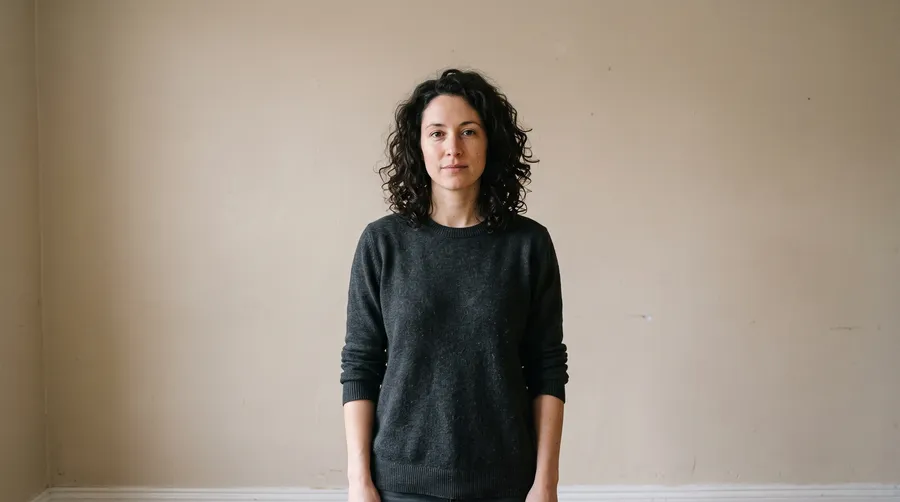
Diese vier Bilder stammen vom selben Ausgangsfoto: ein weißer Studio-Hintergrund, eine moderne Büro-Lobby, eine sonnenbeschienene Küchenarbeitsplatte und eine Straße zur Goldenen Stunde. Ein Foto rein, vier verschiedene Bilder raus.




Produktfoto-Hintergründe ändern
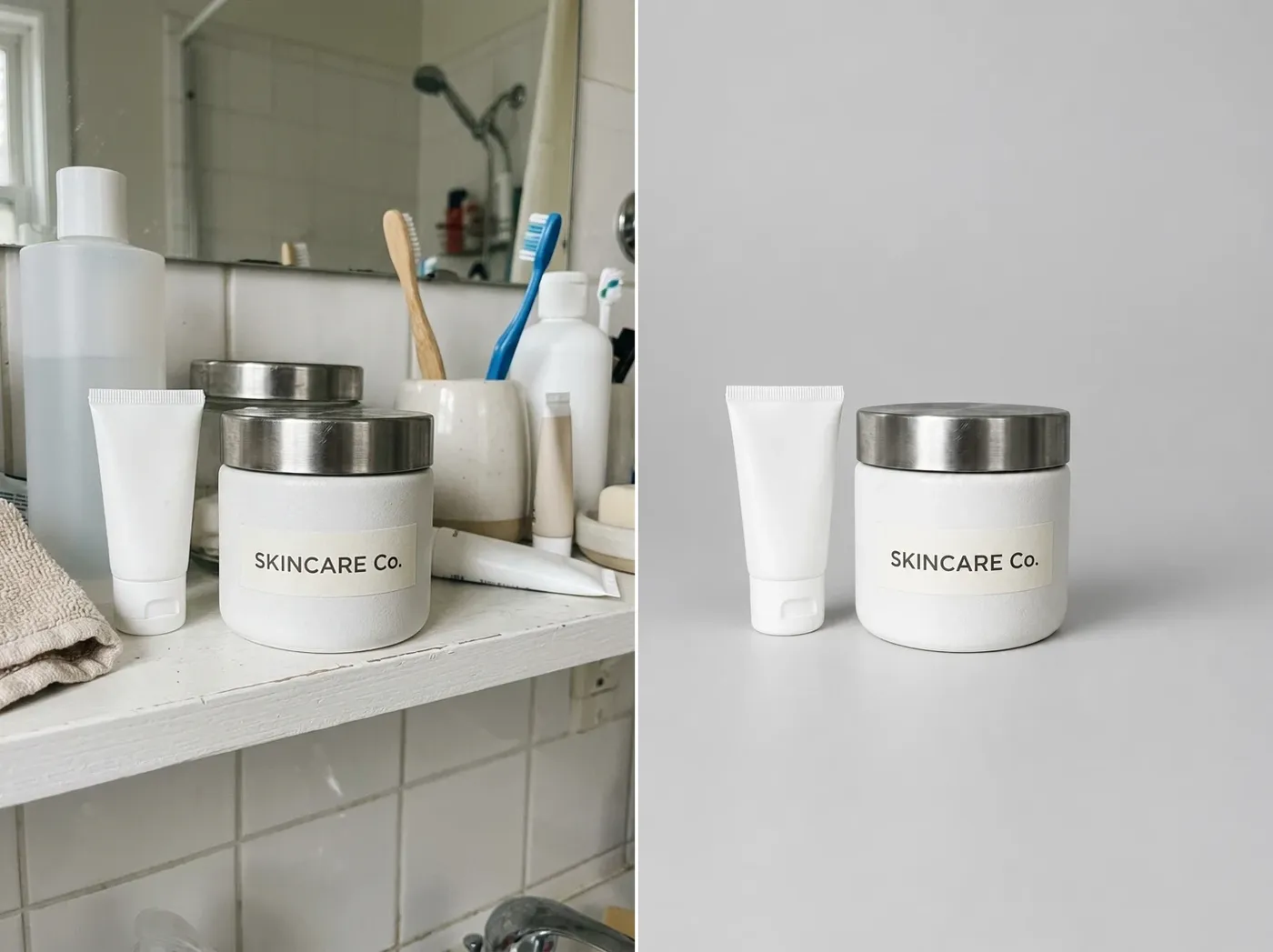
Eine Produktaufnahme, vier Richtungen. Beschreibe die Umgebung und das Produkt bleibt im Bild, während sich die Szene drumherum ändert. Wenn Verpackung, ein Logo, Geometrie oder Etikettentext exakt bleiben müssen, vergleiche das Ergebnis vor der Veröffentlichung mit deinem Original.
Cleanes Studio
"Platziere das Produkt auf einer hellgrauen Studiooberfläche mit weichen, diffusen Schatten." Die neutrale Option für Listings und Spezifikationsseiten, bei denen das Produkt für sich allein stehen muss.
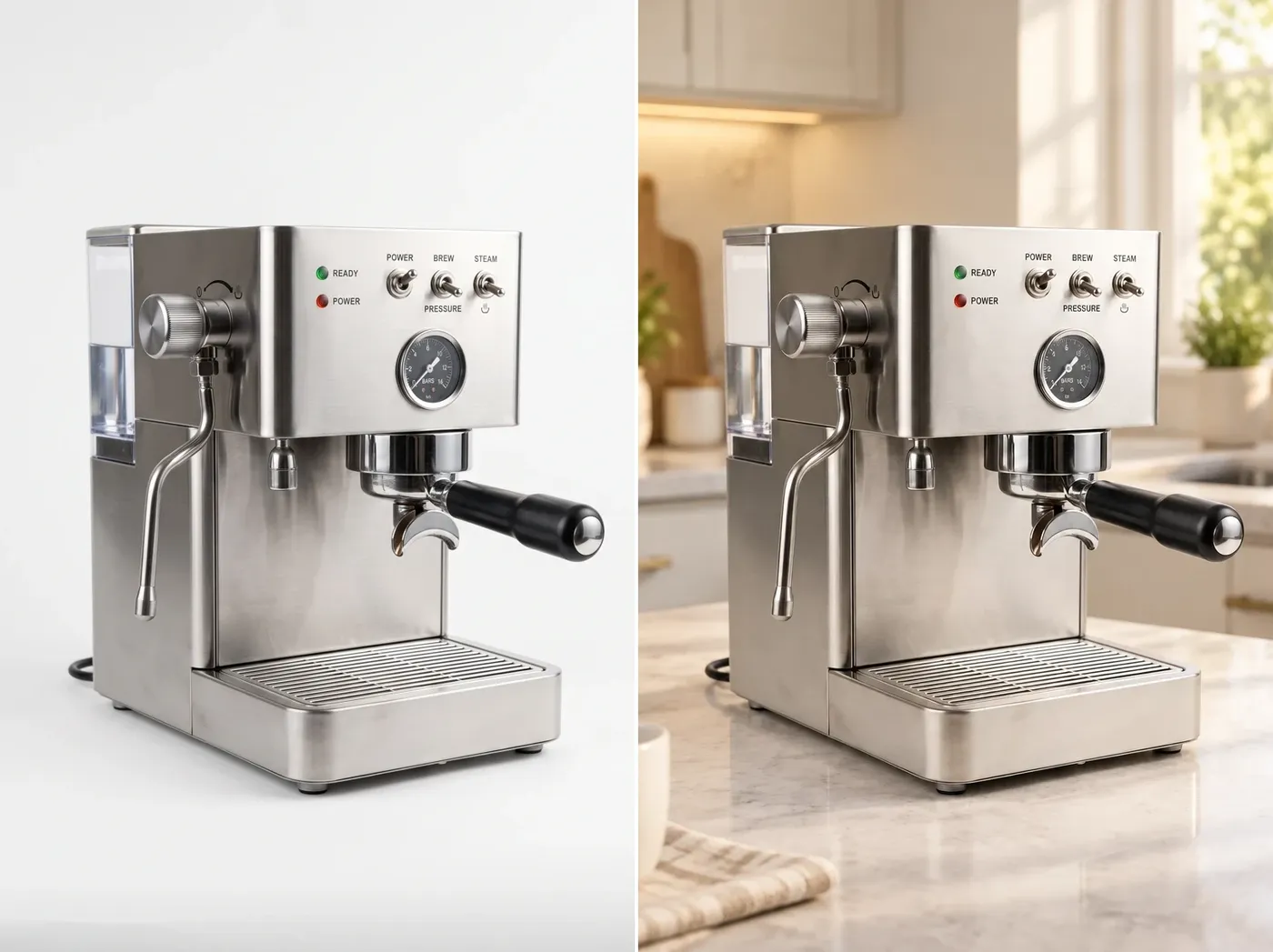
Lifestyle
"Platziere die Kaffeemaschine auf einer warmen, modernen Küchenarbeitsplatte im Morgenlicht." Der Kontext verkauft: Das Produkt steht genau da, wo der Kunde es tatsächlich nutzen würde.
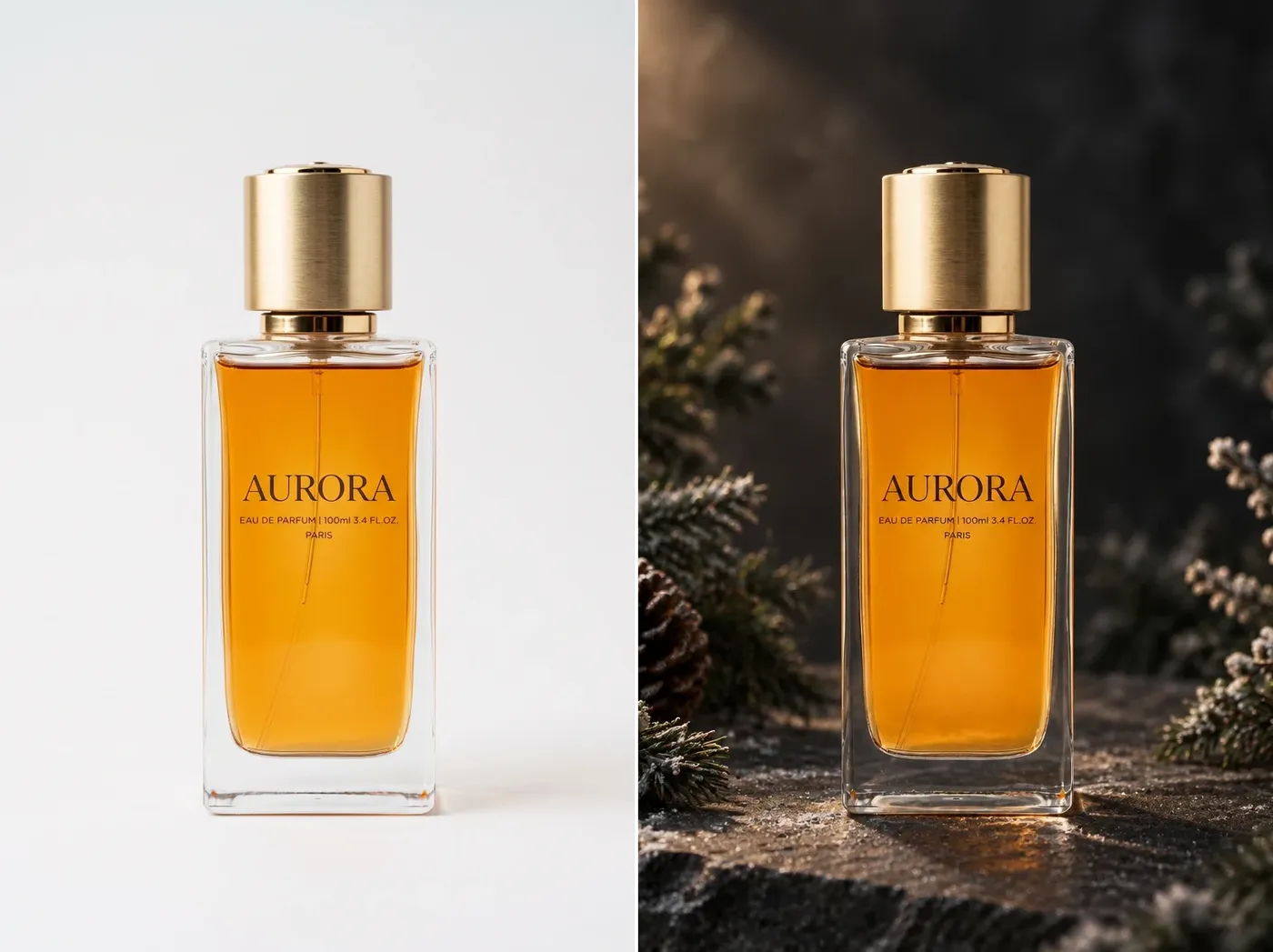
Saisonal
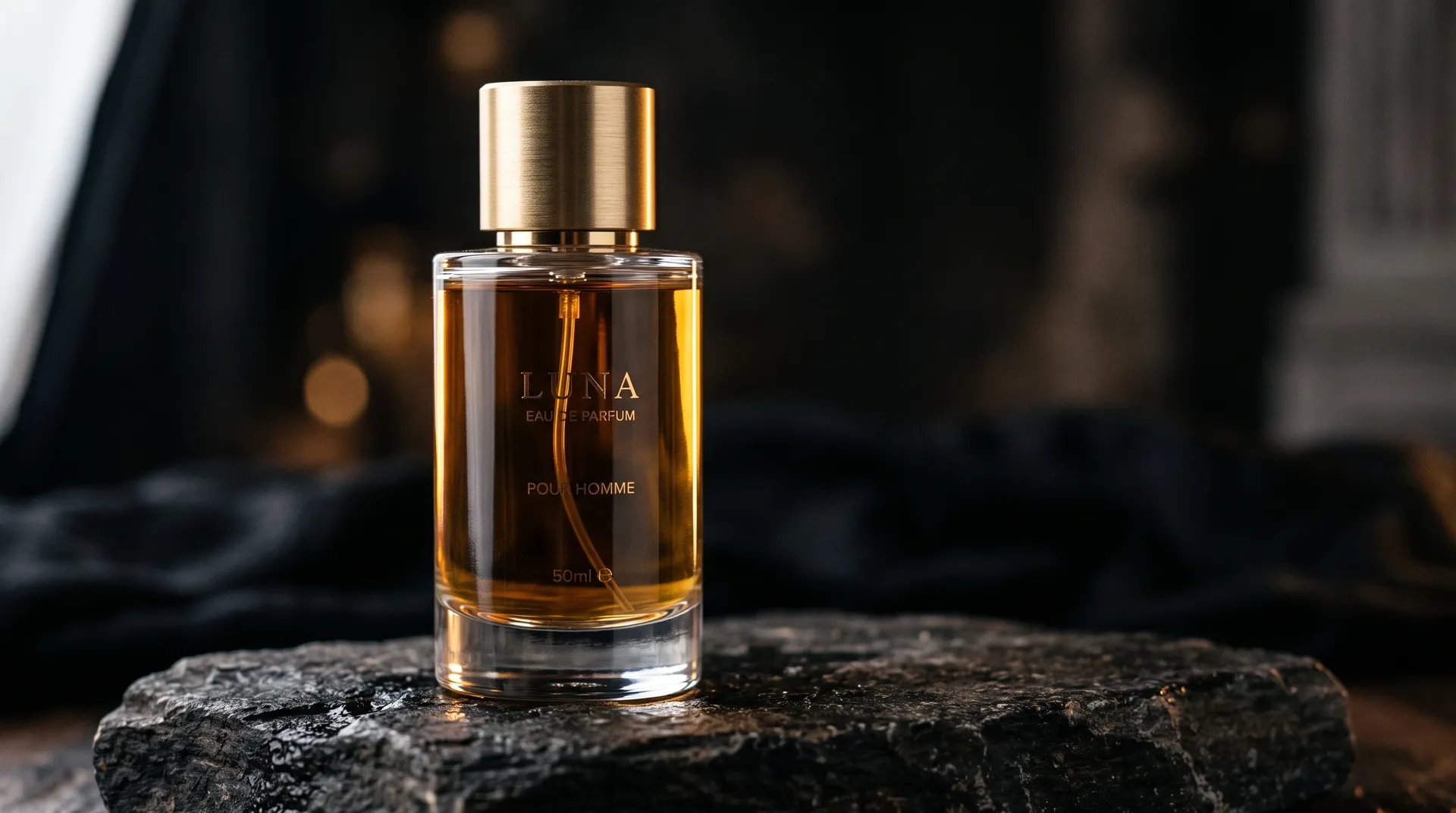
"Platziere die Parfümflasche auf dunklem Stein, umgeben von dezentem Wintergrün." Derselbe Hero-Shot passend zur Jahreszeit neu in Szene gesetzt, anstatt ihn neu zu fotografieren.
Markenkampagne
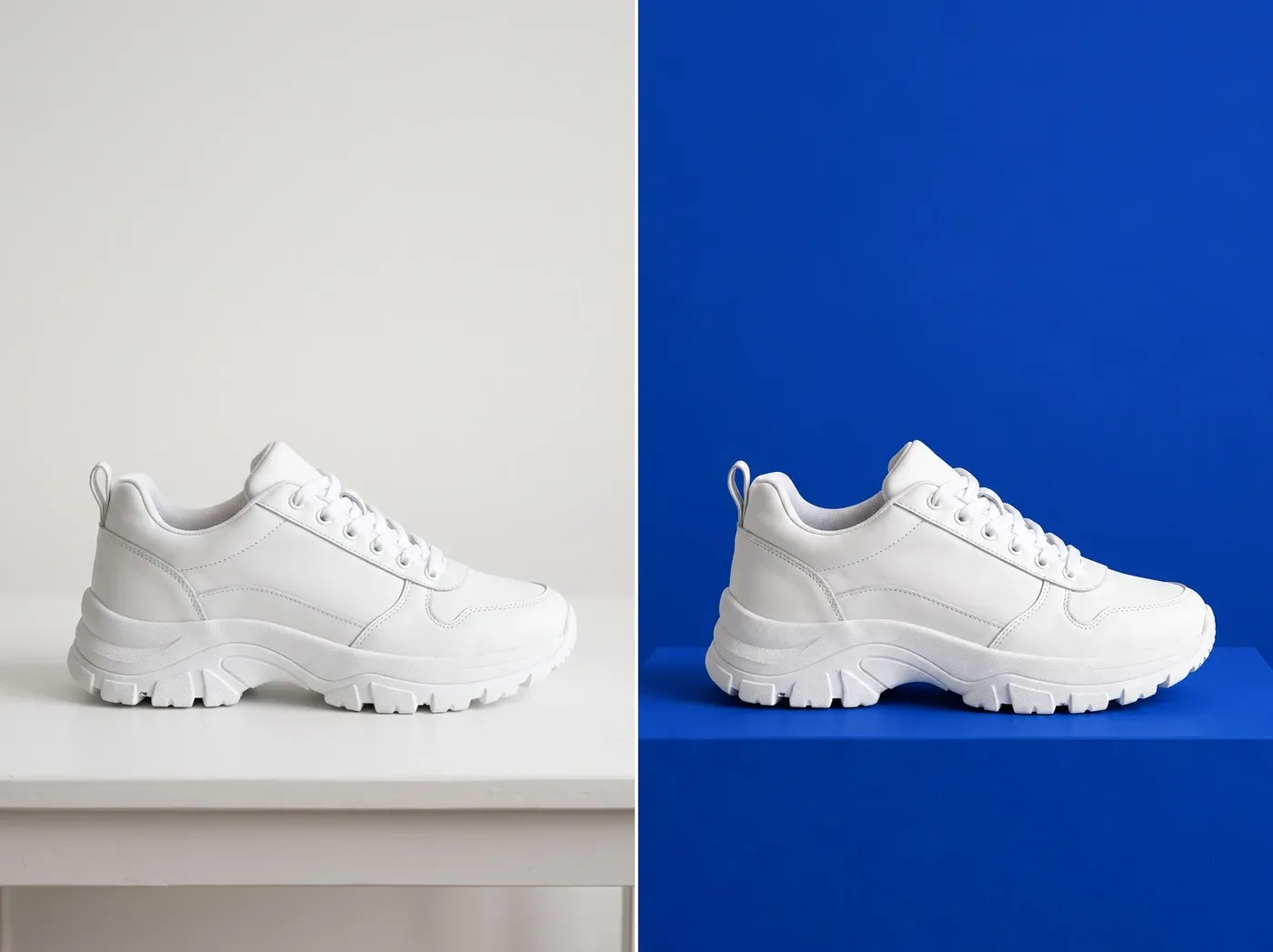
"Platziere den Sneaker auf einem kobaltblauen geometrischen Podest in einem minimalistischen Studio." Erstelle eine Reihe von Kampagnenbildern aus einem einzigen Produktfoto und halte die Farbpalette konsistent.
KI-Hintergrundersatz vs. Manuelles Compositing
Zwei verschiedene Ansätze. Der Prompt-basierte Austausch ist schnell, generativ und ideal, um Varianten auszuprobieren. Manuelles Compositing basiert auf Ebenen und Masken, ist deterministischer und immer noch die richtige Wahl, wenn eine Kante oder ein Etikett absolut exakt sein muss.
KI-Hintergrundersatz auf getimg.ai
Füge dein Foto hinzu
Hänge das Bild als Referenz in Create image an, oder öffne es aus deiner Galerie.
Beschreibe die neue Szene
Benenne die Umgebung, die Oberfläche, die Beleuchtung und die Stimmung, die du hinter dem Motiv haben möchtest.
Generiere eine neue Version
Die Szene wird um das Motiv herum neu aufgebaut und als separates Bild gespeichert.
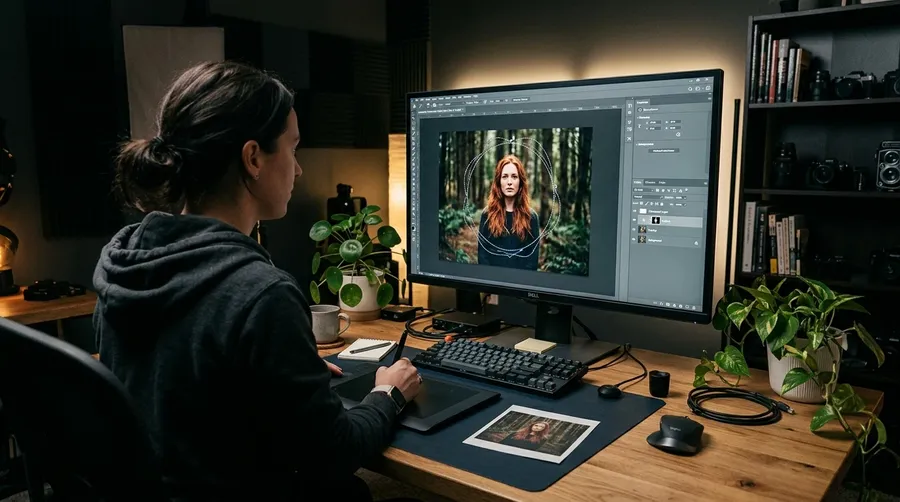
Manuelles Compositing
- Öffne die Datei in einem Bildbearbeitungsprogramm
- Stelle das Motiv von Hand frei
- Verfeinere die Kanten bei Haaren und feinen Details
- Suche oder fotografiere einen neuen Hintergrund
- Passe die Perspektive des Hintergrunds an das Motiv an
- Gleiche Lichtrichtung und Farbtemperatur an
- Male Kontaktschatten und Reflexionen ein
- Passe das Color Grading beider Ebenen an, damit sie harmonieren
- Wiederhole das für jeden neuen Hintergrund
Füge das Motiv in eine neue Szene ein
Damit das Motiv gut in die neue Umgebung passt, kann das Modell die Umgebungsbeleuchtung, Reflexionen, Schatten und Umgebungsfarben anpassen. Dieser Mechanismus wirkt in beide Richtungen. Der Hintergrundersatz ist eine generative Bearbeitung, daher kann das Motiv leicht verändert werden, wenn das Modell das Bild an die neue Umgebung anpasst. Vergleiche bei Produktverpackungen, Logos, Gesichtern und exakter Kleidung das Ergebnis mit deinem Original, bevor du es veröffentlichst.
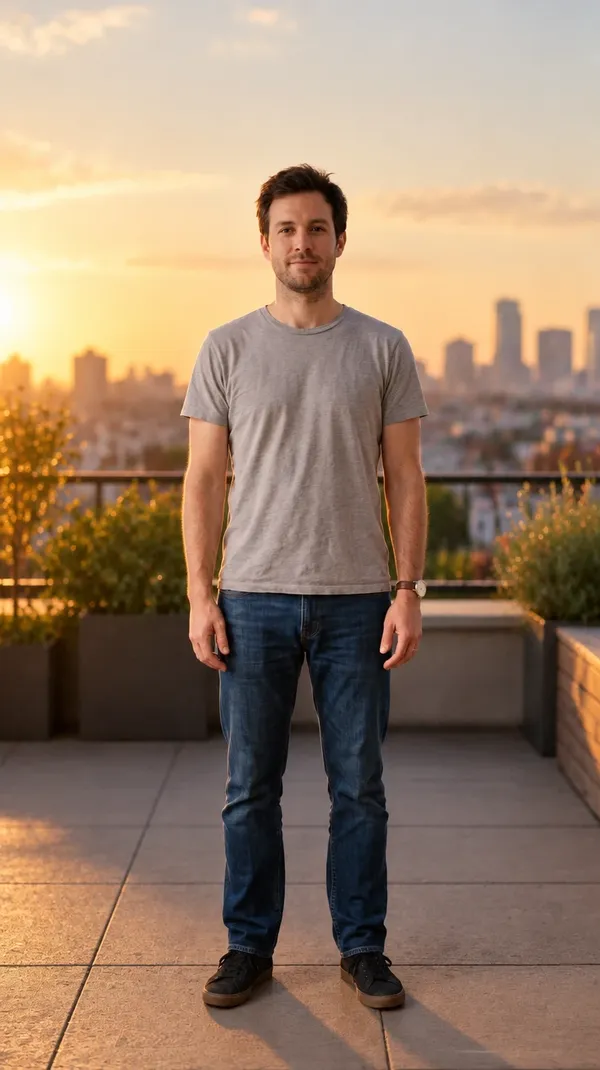
Wir haben Hintergrundänderungen an schwierigen Motiven getestet
Sechs Ausgangsfotos, von denen jedes auf getimg.ai in eine neue Umgebung versetzt wurde. Ziehe den Schieberegler bei jedem Bild, um das Original mit dem Austausch zu vergleichen. Wir haben Motive ausgewählt, bei denen eine generative Bearbeitung am ehesten auffällt: feine Haarkanten, Glas, Reflexionen und gedruckte Details.
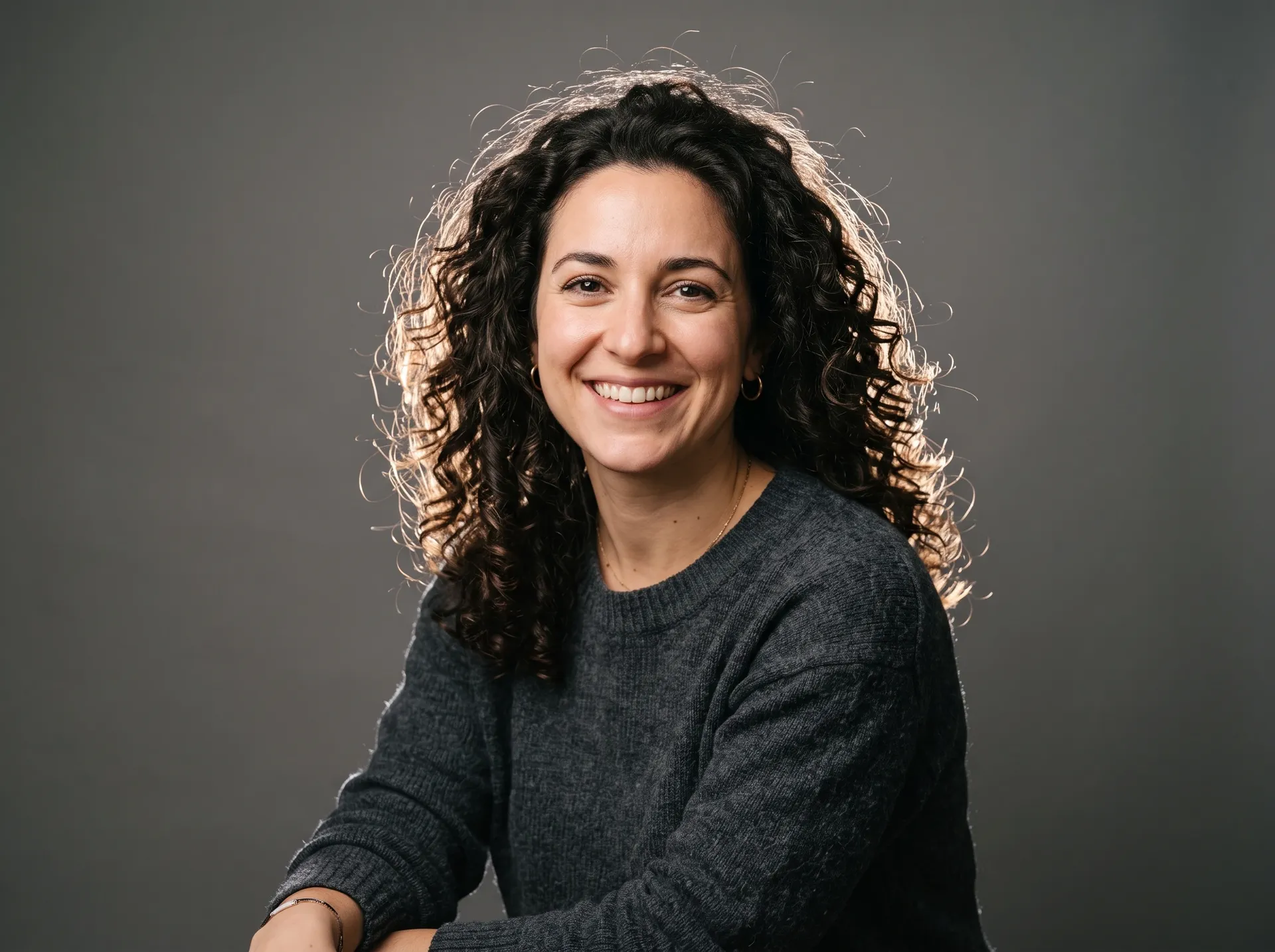
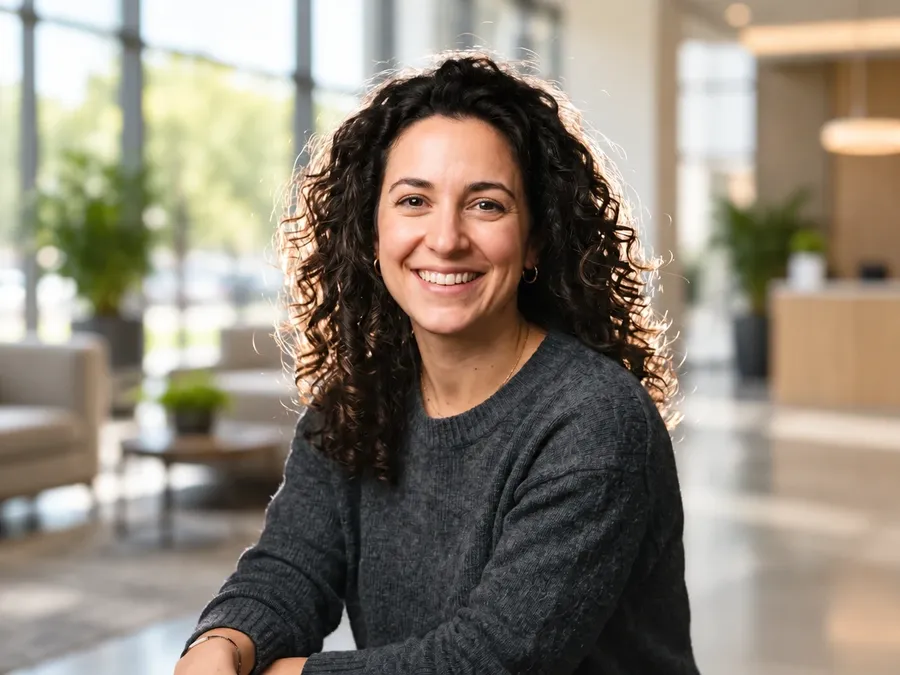
Porträt mit fliegenden Haaren
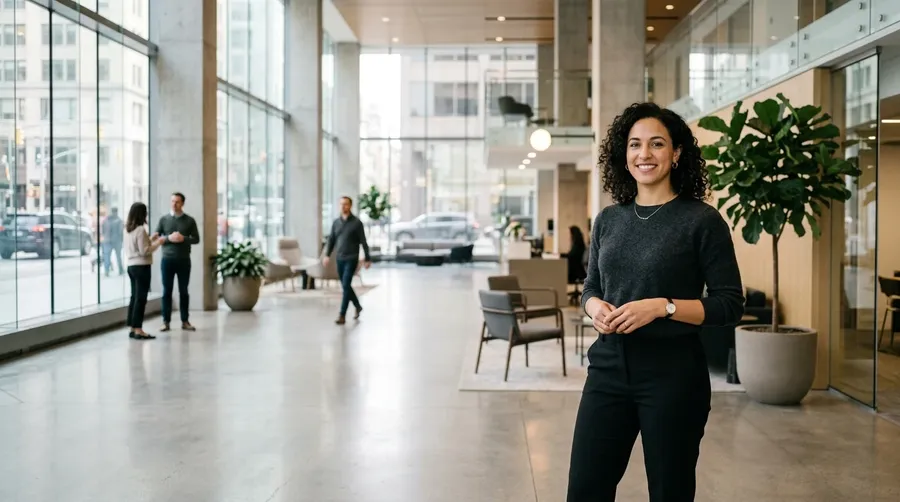
Ein Studio-Porträt, das in eine moderne Büro-Lobby versetzt wurde. Die Haarkante hielt dem helleren Fensterlicht stand und das Gesicht blieb erkennbar. Die Strähnen am Oberkopf nahmen einen wärmeren Ton aus dem neuen Raum an – das ist eine Anpassung der Beleuchtung und kein Kantenfehler.
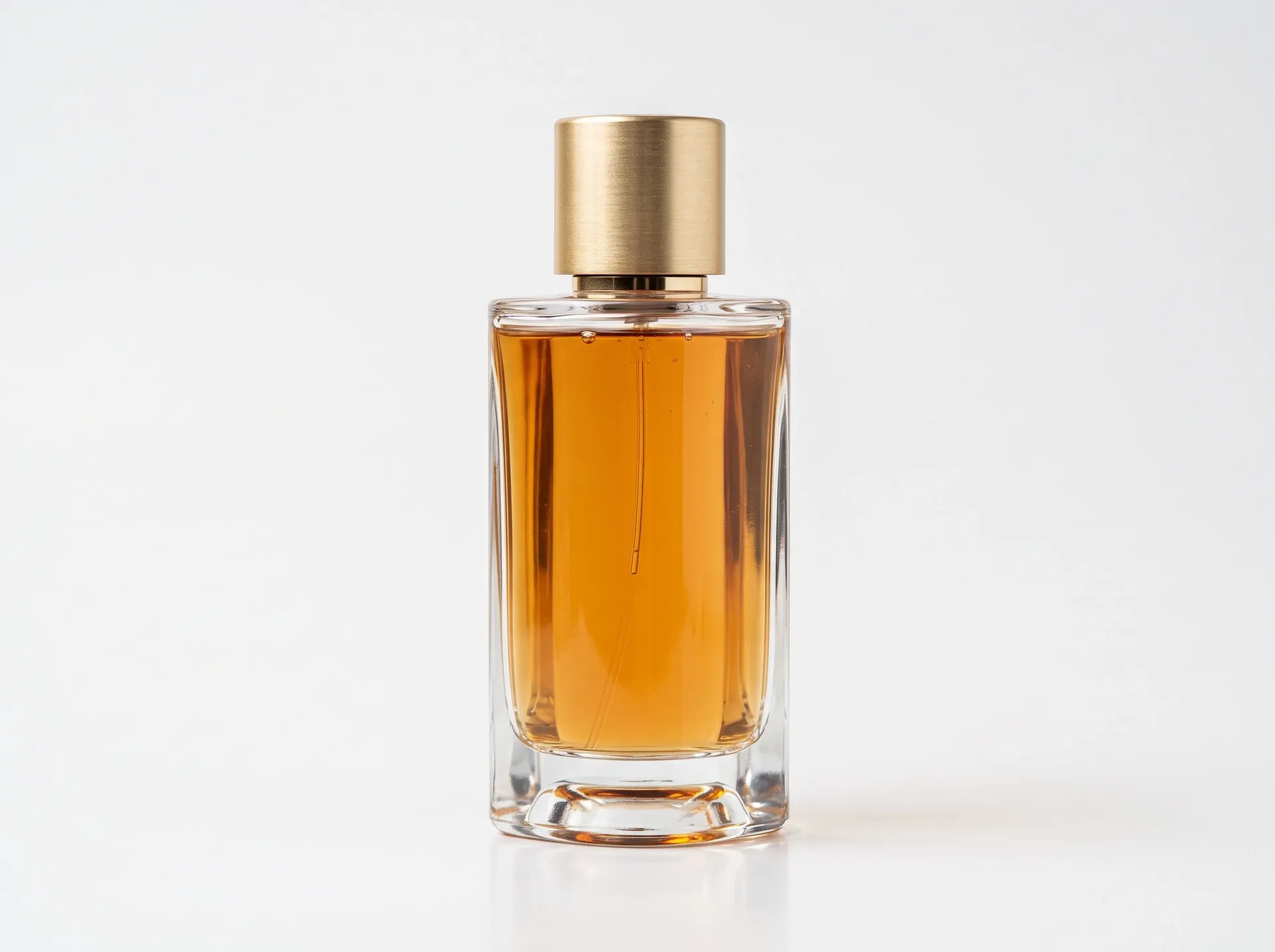
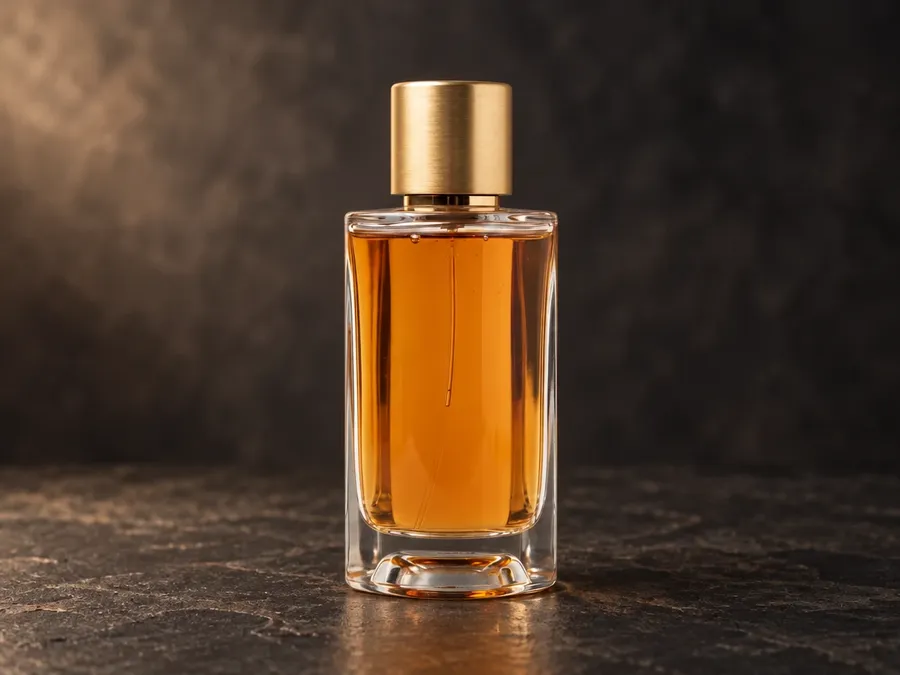
Parfümflasche
Eine Glasflasche, die von einem weißen Hintergrund auf dunklen Stein verlagert wurde. Die neue Reflexion unter der Flasche ist der überzeugendste Teil des Ergebnisses. Die Flüssigkeit wirkte etwas dunkler, da das Modell sie an die Szene anpasste. Bei einer echten Produktaufnahme sollte dies also mit dem Original verglichen werden.
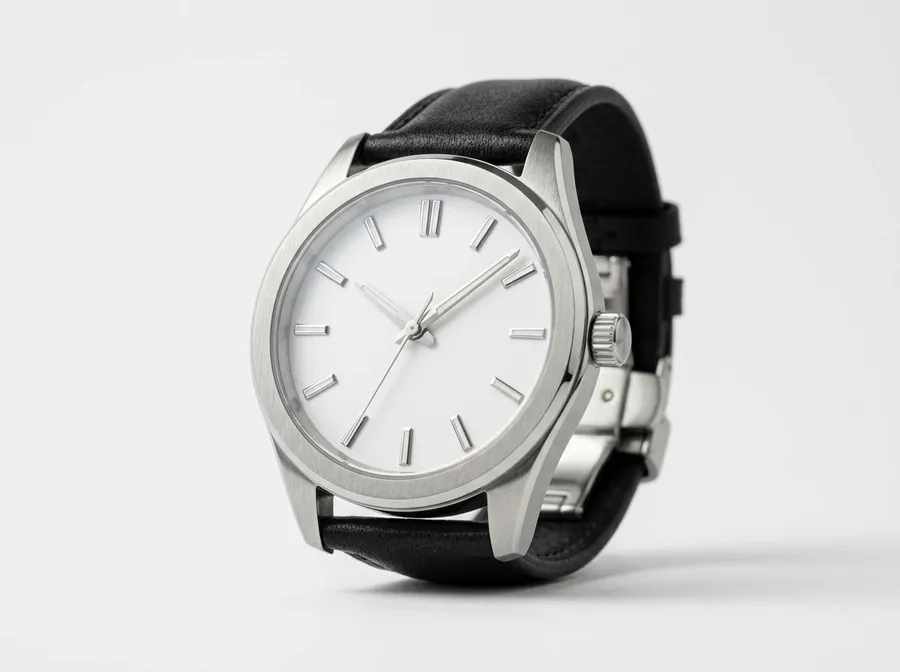
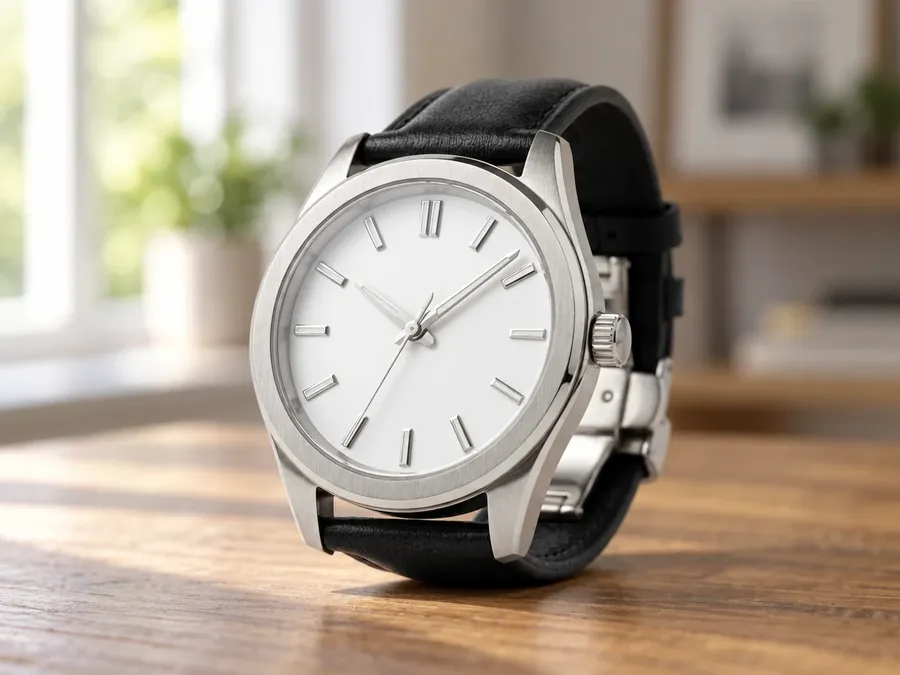
Metallisches Objekt
Ein Uhrengehäuse aus gebürstetem Stahl, das in einen fensterbeleuchteten Innenraum versetzt wurde. Reflexionen werden neu aufgebaut, um zum neuen Raum zu passen, wodurch es sich natürlich in die Szene einfügt. Das bedeutet aber auch, dass diese Reflexionen nicht mehr die sind, die deine Kamera ursprünglich aufgenommen hat.
Wo der Hintergrundersatz überprüft werden sollte
Gedruckte Details, geringer Kontrast und flache Markenzeichen. Drei weitere Ergebnisse aus demselben Test-Set.
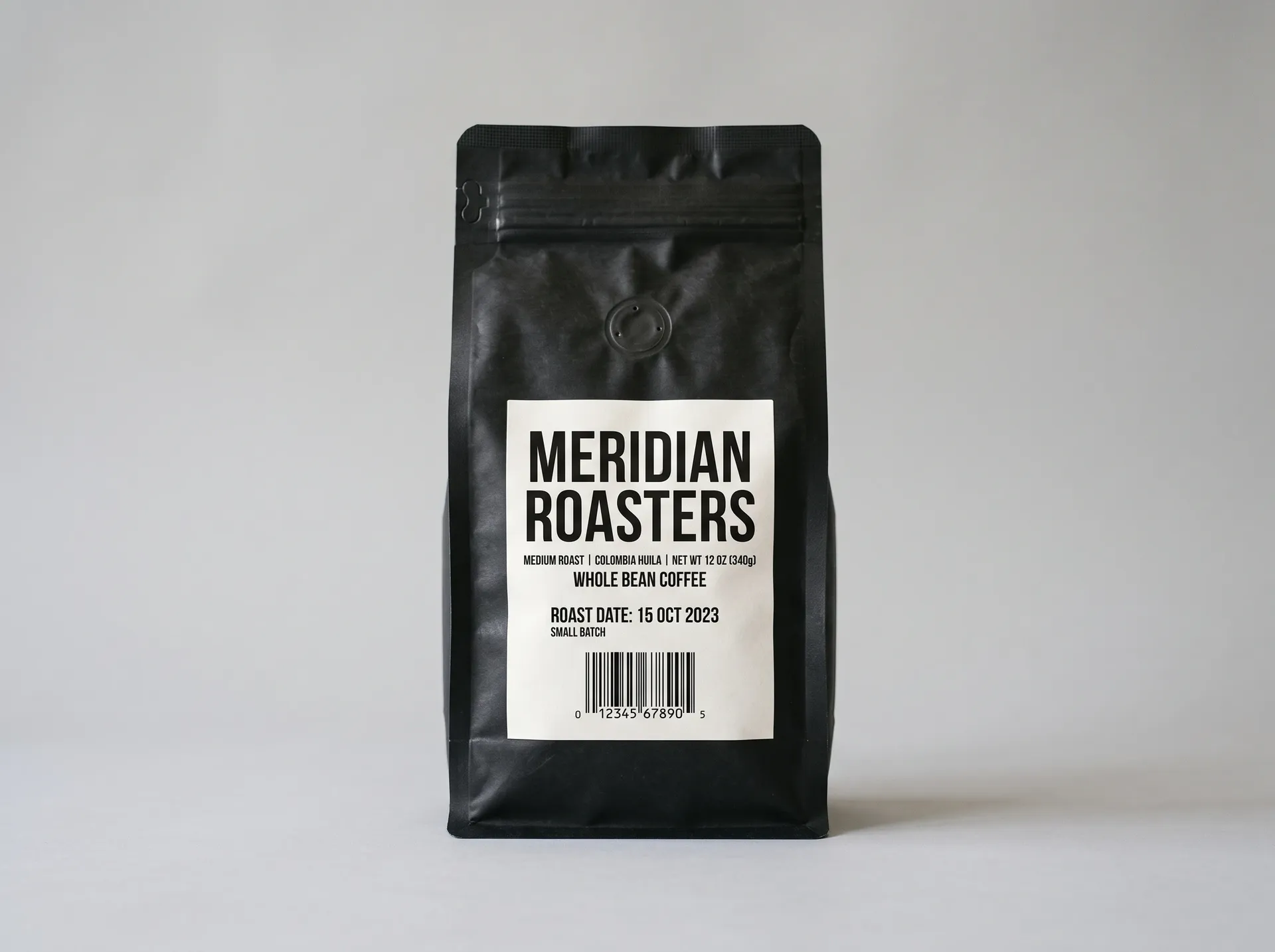
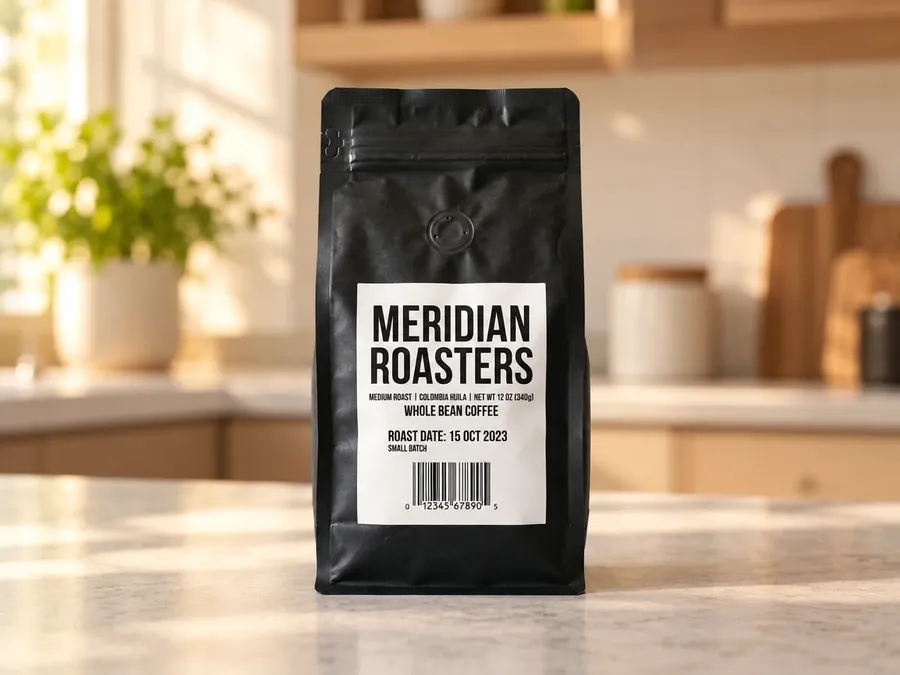
Verpackung mit Etikettentext
Ein Kaffeebeutel, der auf eine warme Küchenarbeitsplatte versetzt wurde. Die Szene ist überzeugend und der große Markenname blieb lesbar, aber die kleine Zeile mit dem Röstdatum wurde weicher als im Original wiedergegeben. Verpackungen mit Kleingedrucktem sind der deutlichste Fall, bei dem man Ergebnis und Original nebeneinander vergleichen sollte.
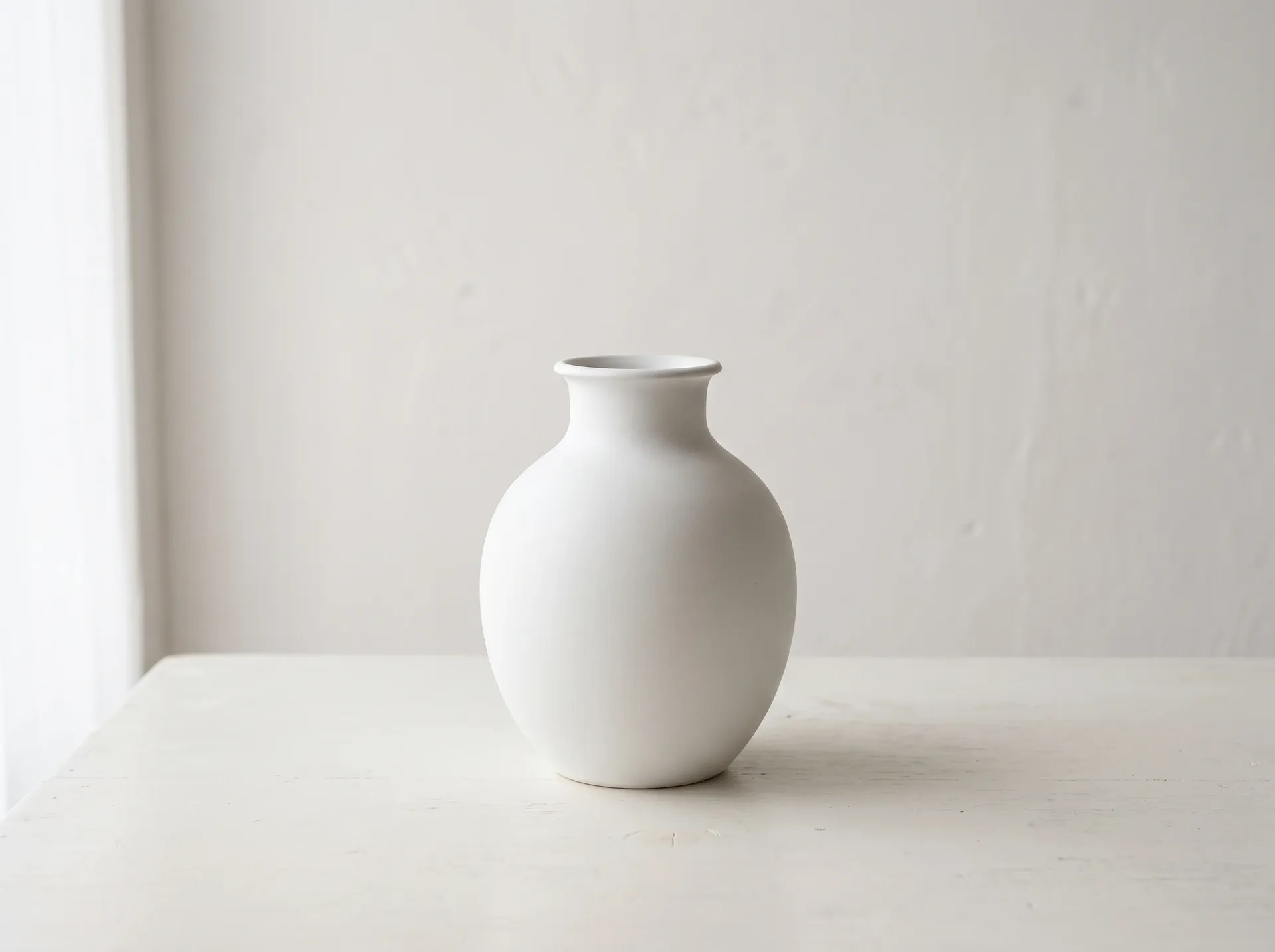
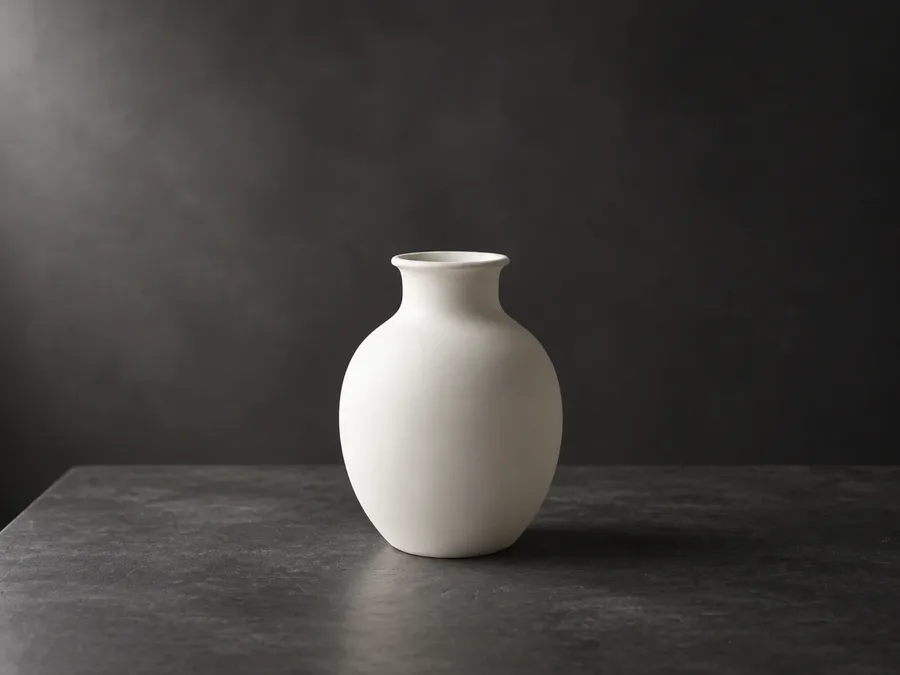
Weißes Produkt, geringer Kontrast
Eine weiße Keramikvase, die auf einem cremeweißen Tisch fotografiert und in ein dunkles Studio verlagert wurde. Die Silhouette überstand den Wechsel sauber, einschließlich des Randes. Die geringe Trennung im Ausgangsbild machte die Bearbeitung nicht kaputt, aber die Vase nahm einen kühleren Farbstich vom neuen Hintergrund an.
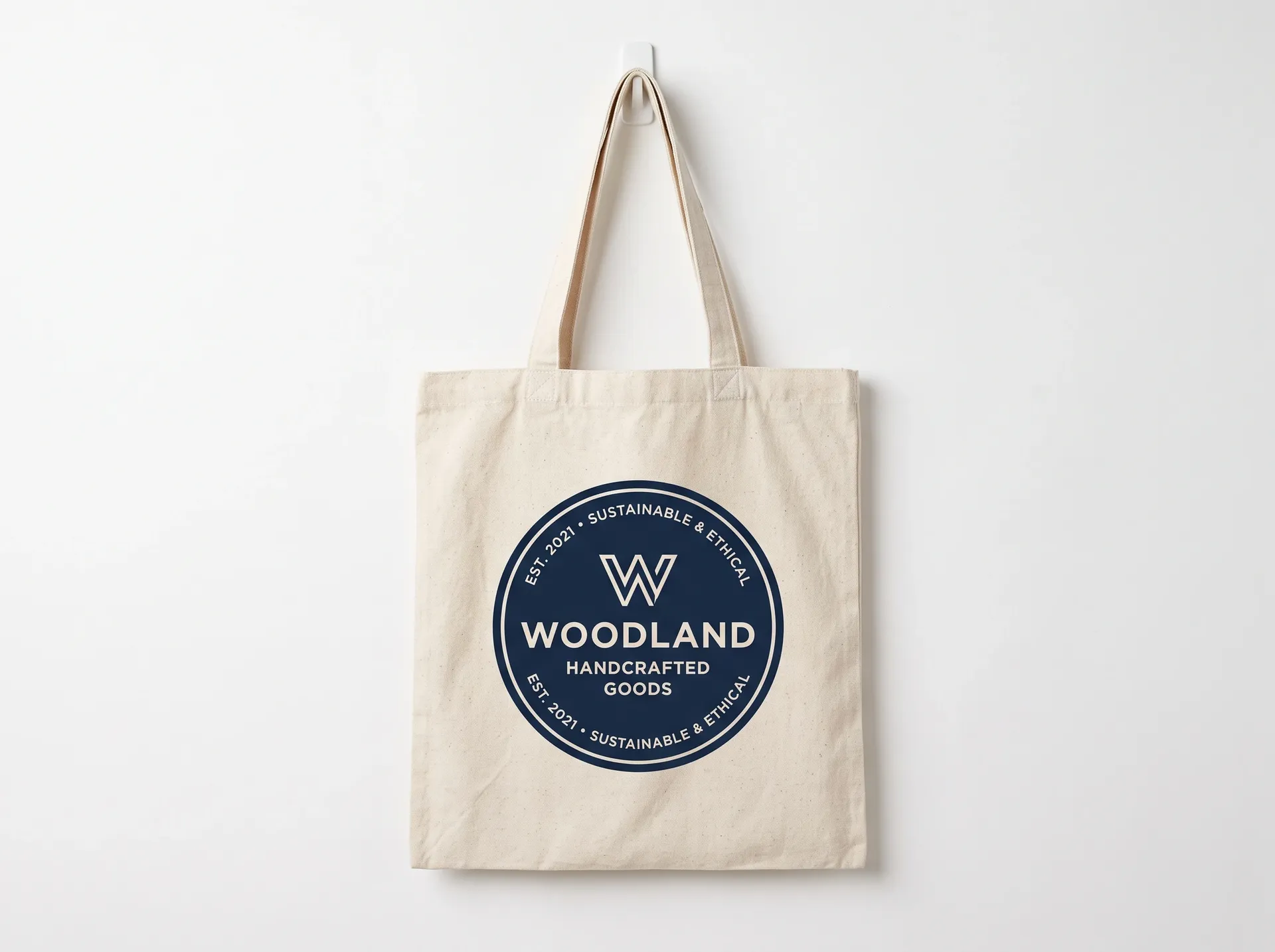
Flaches Logo auf einer Oberfläche
Ein gedrucktes Logo auf einem Stoffbeutel, das in eine Markt-Szene im Freien versetzt wurde. Platzierung und Perspektive blieben erhalten. Das Zeichen selbst wurde leicht neu gerendert, wobei der Zeichenabstand einen Tick enger ist als beim Original, was wichtig ist, wenn das Zeichen absolut exakt sein muss.

Ein Foto, acht Hintergründe
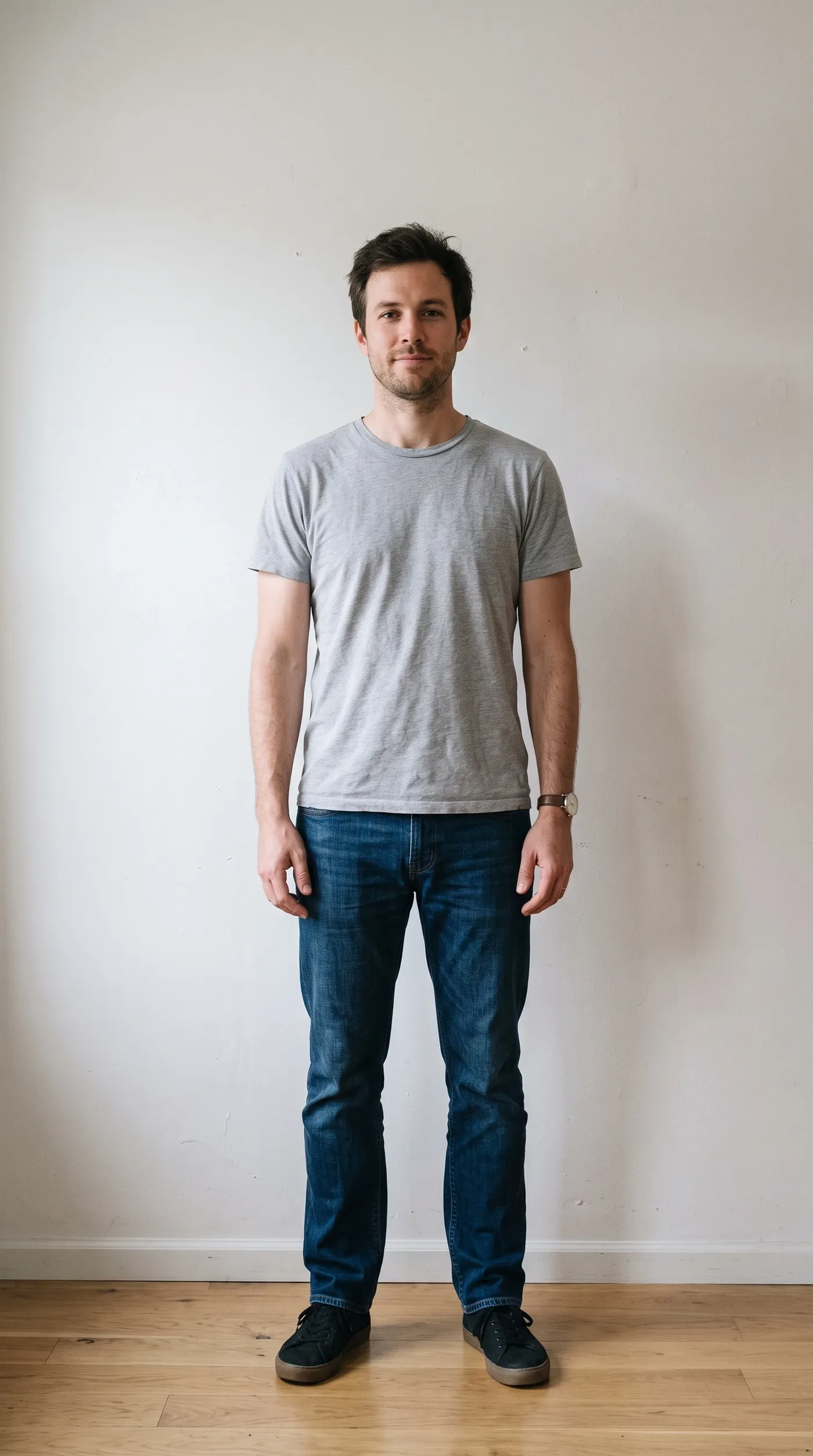
Dasselbe Ausgangsporträt lief durch acht verschiedene Prompts. Jedes Ergebnis ist ein separates Bild und das Original bleibt, wo es war. Da es sich um eine generative Bearbeitung handelt, solltest du das Motiv vor der Veröffentlichung mit deinem Originalbild vergleichen.
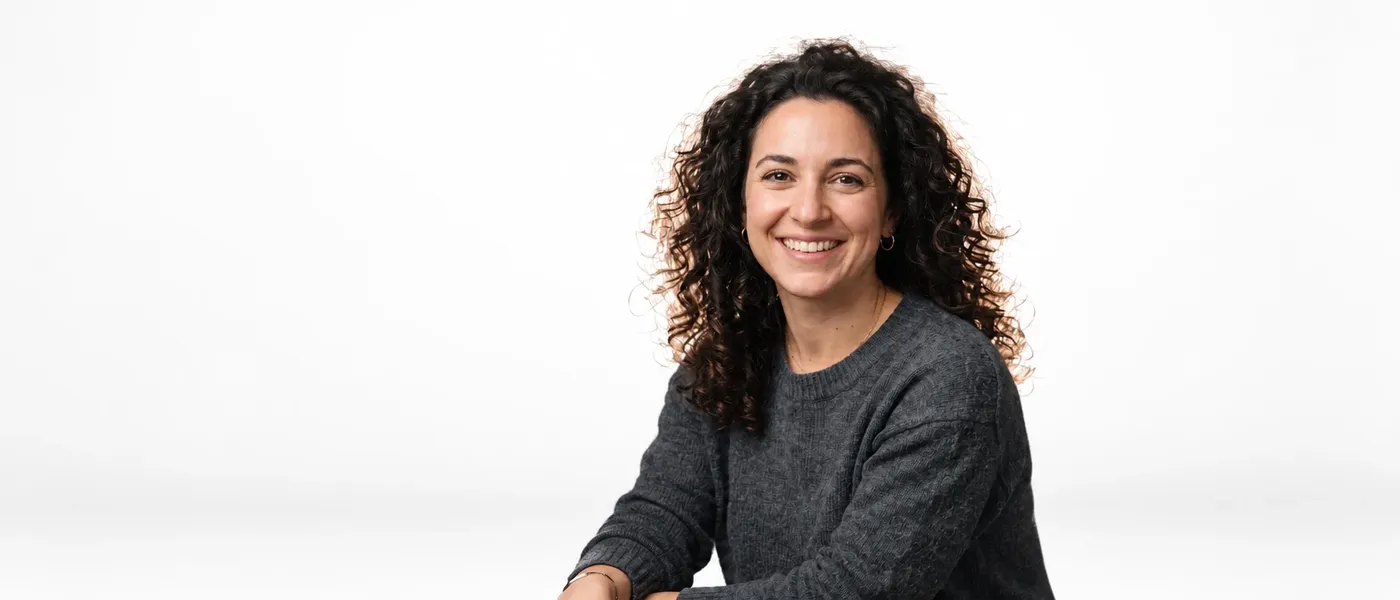
Weißes Studio
"Ersetze den Hintergrund durch einen sauberen weißen Studio-Hintergrund, weiche, gleichmäßige Beleuchtung, dezenter Bodenschatten." Der Kontaktschatten unter dem Motiv wurde passend zum neuen Boden neu aufgebaut.
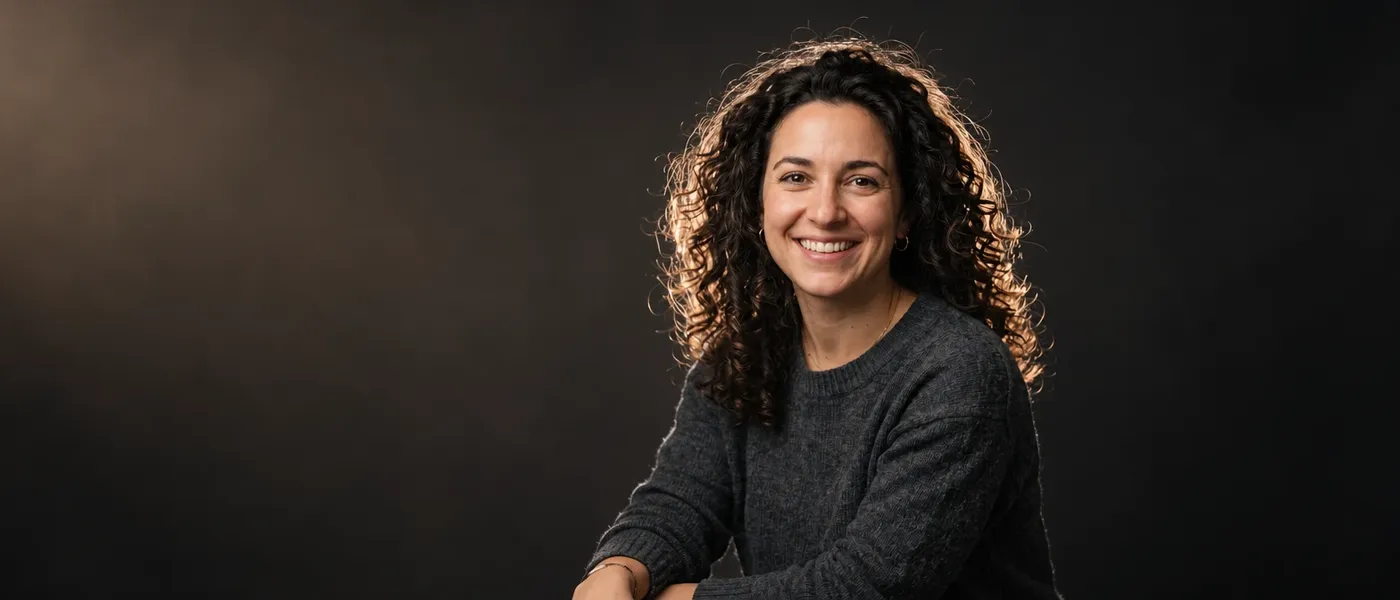
Dunkles Studio
"Ersetze den Hintergrund durch ein hochwertiges dunkles Fotostudio, Softbox-Beleuchtung von links, dezentes warmes Streiflicht, verschwommener dunkler Hintergrund." Das Streiflicht auf der Schulter ist neu und wurde hinzugefügt, um das Motiv vom dunklen Hintergrund abzuheben.
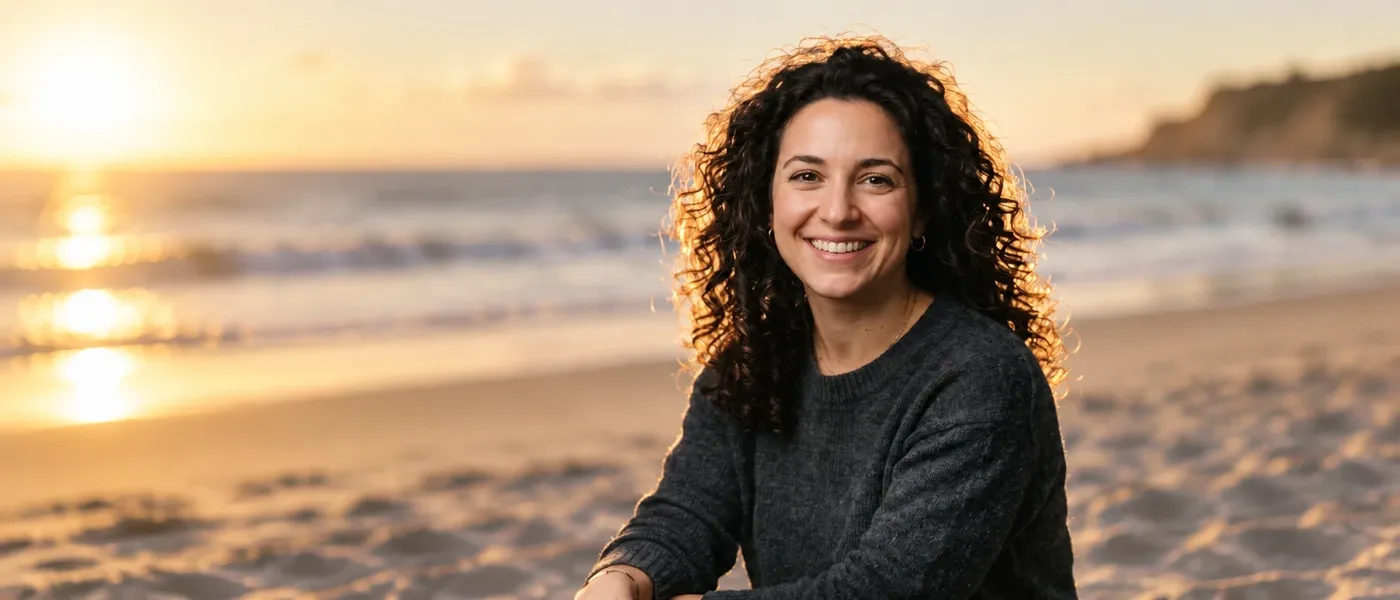
Strand
"Platziere das Motiv an einem sonnenbeschienenen Strand am späten Nachmittag, weicher Sand, verschwommener Meereshorizont, warmes gerichtetes Licht." Die Hauttöne wurden aufgewärmt, um zur tiefstehenden Sonne zu passen – die größte Veränderung am Motiv in diesem Set.
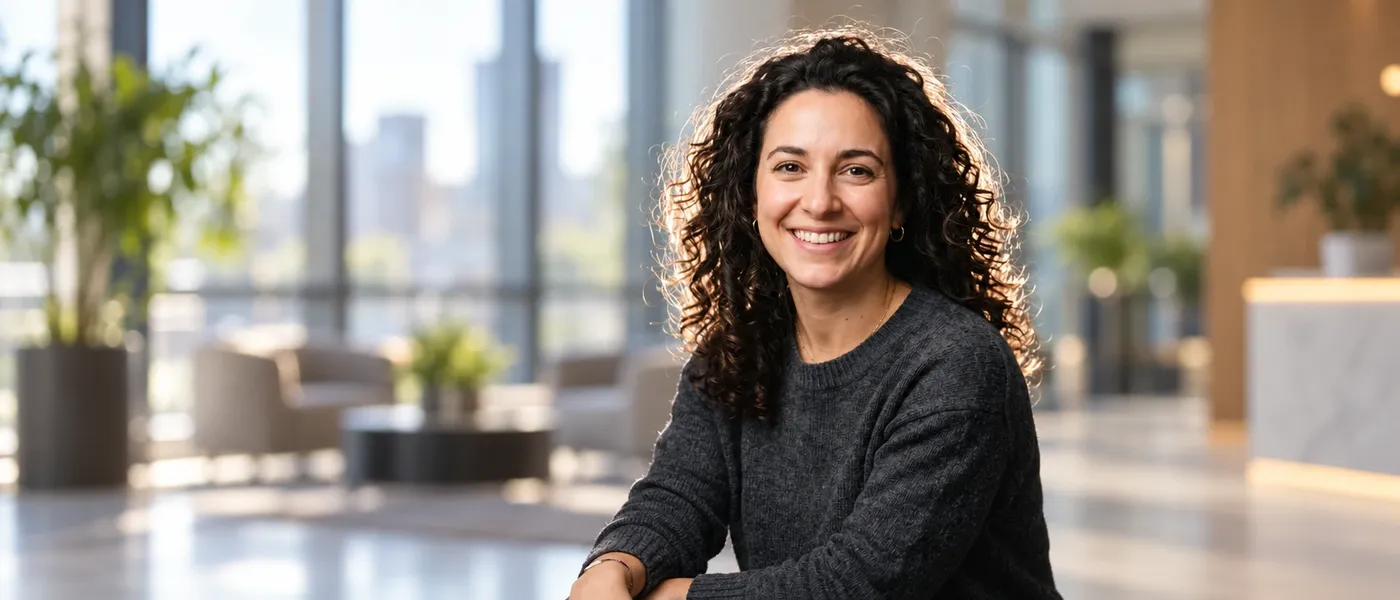
Büro
"Platziere das Motiv in einer modernen Büro-Lobby mit großen Fenstern, weiches Tageslicht, geringe Schärfentiefe, neutrale professionelle Atmosphäre." Die nützlichste Variante für Profilfotos und Teamseiten.
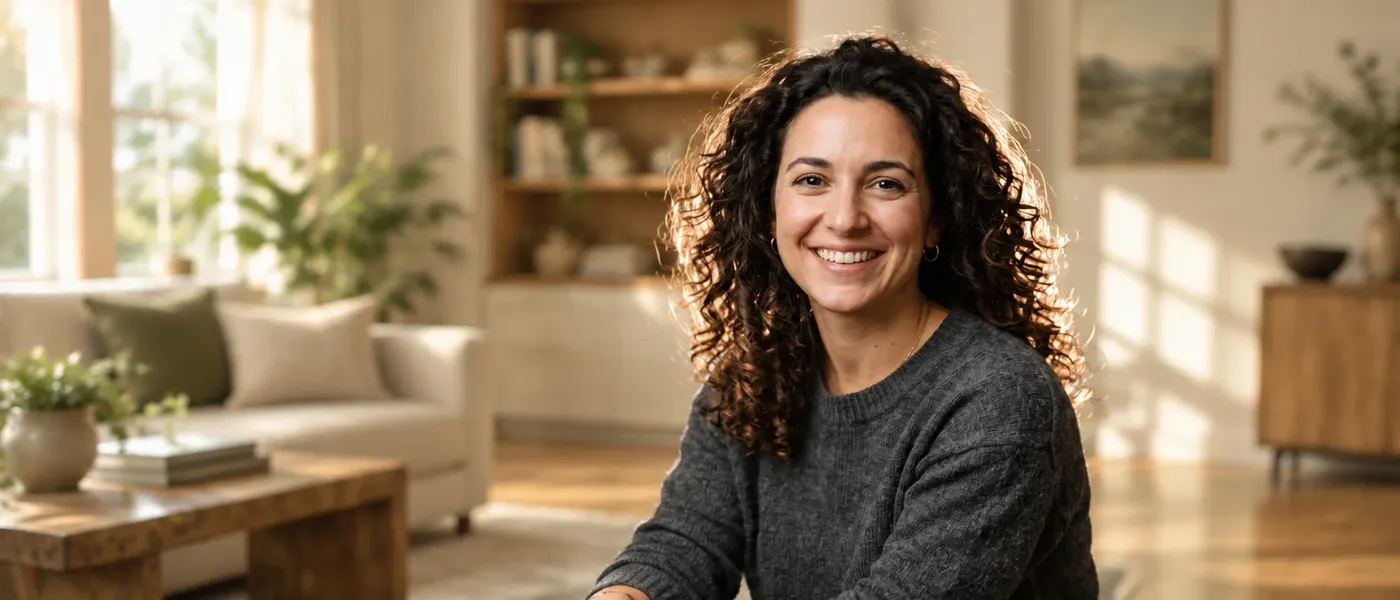
Lifestyle-Interieur
"Platziere das Motiv in einem warmen, modernen Wohnzimmer, spätes Vormittagslicht durch ein Fenster, Holzboden, sanft verschwommener Hintergrund." Die Schärfentiefe sorgt dafür, dass der Raum erkennbar bleibt, ohne mit dem Motiv zu konkurrieren.
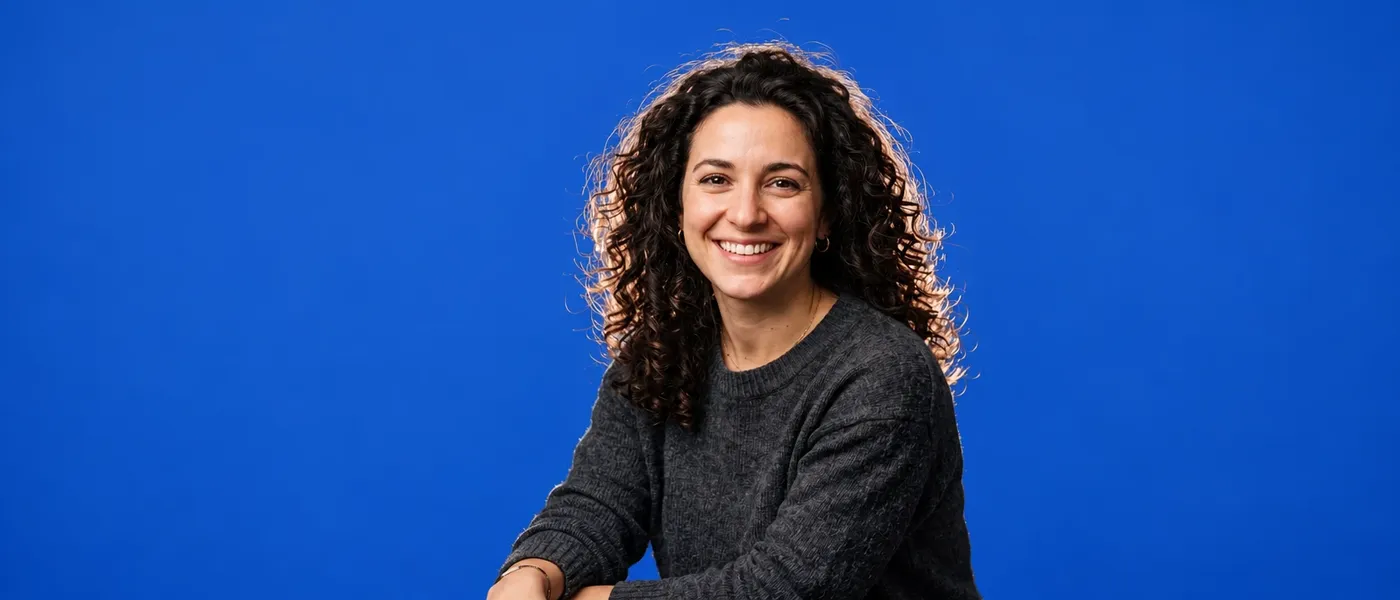
Farbiger Marken-Hintergrund
"Ersetze den Hintergrund durch einen flachen kobaltblauen Hintergrund, gleichmäßige Studiobeleuchtung, minimale Schatten." Der einfachste Prompt in der Reihe und am nächsten an der unbearbeiteten Quelle.
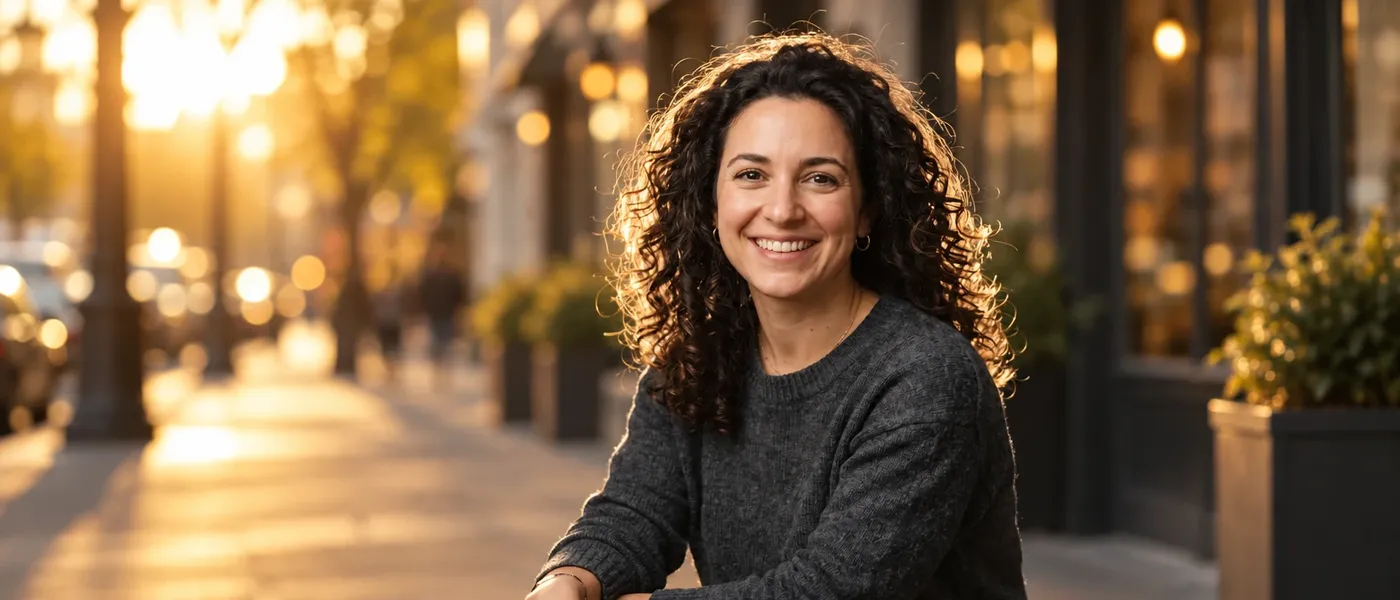
Straße zur Golden Hour
"Platziere das Motiv auf einer Stadtstraße zur Goldenen Stunde, warme, tiefstehende Sonne, verschwommene Schaufenster, geringe Schärfentiefe." Die warme, tiefstehende Sonne und die Straßenreflexionen fallen beide auf sie, was zeigt, wie sich die Beleuchtung an die Szene anpasst.
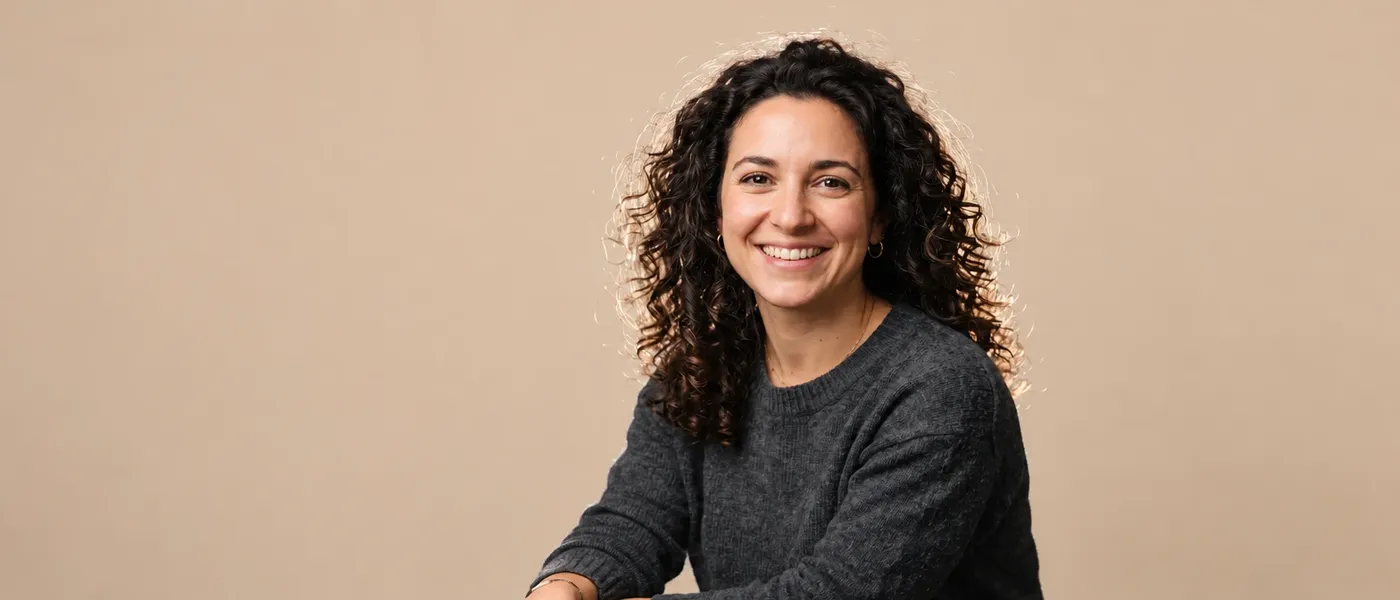
Warmer beigefarbener Hintergrund
"Ersetze den Hintergrund durch einen flachen, warm-beigen Hintergrund, gleichmäßige Studiobeleuchtung, minimale Schatten." Eine weichere Alternative zu reinem Weiß, wenn das Motiv etwas Dunkles trägt.
Einfache Farben ändern oder komplett neue Szenen bauen
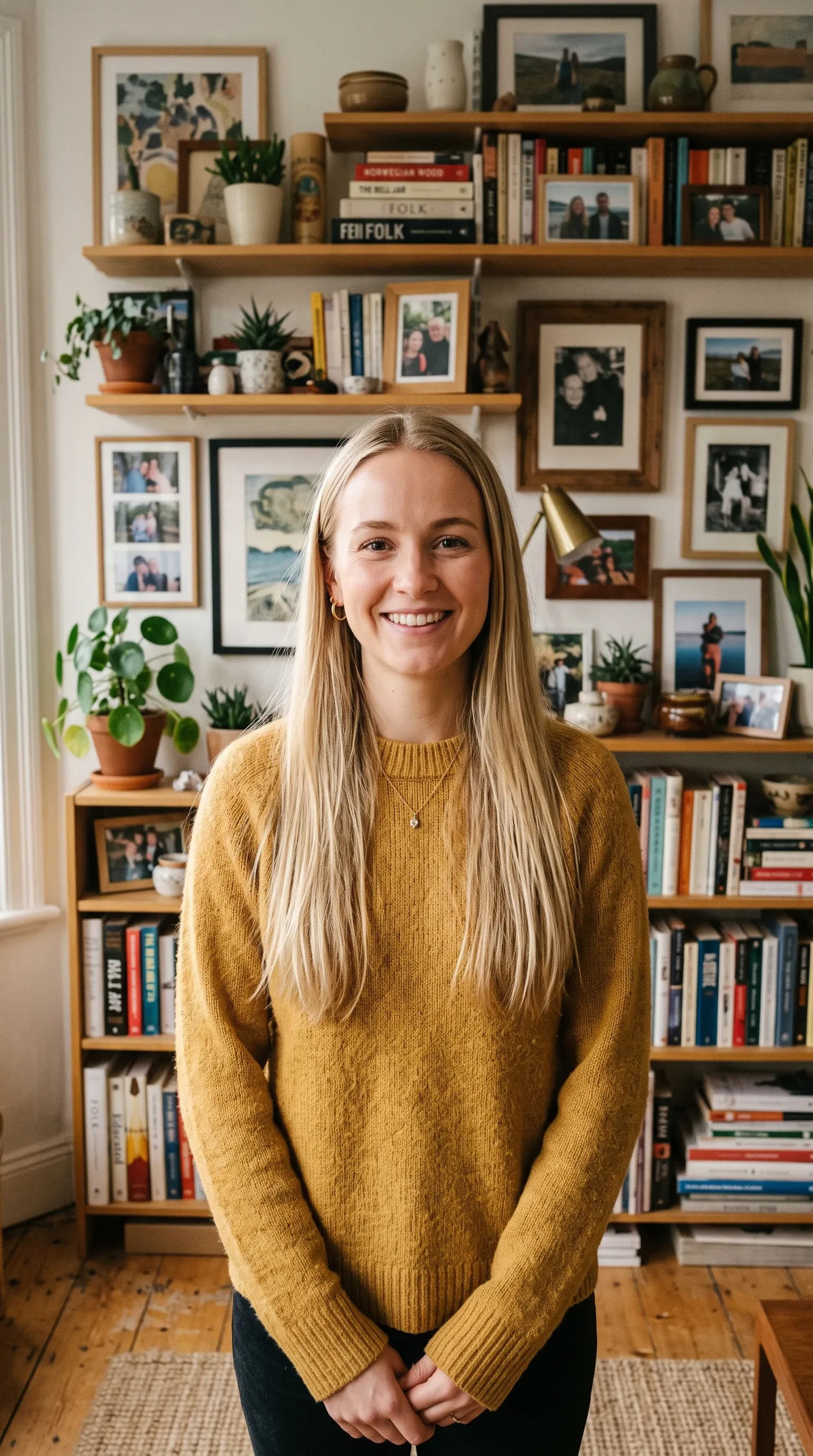
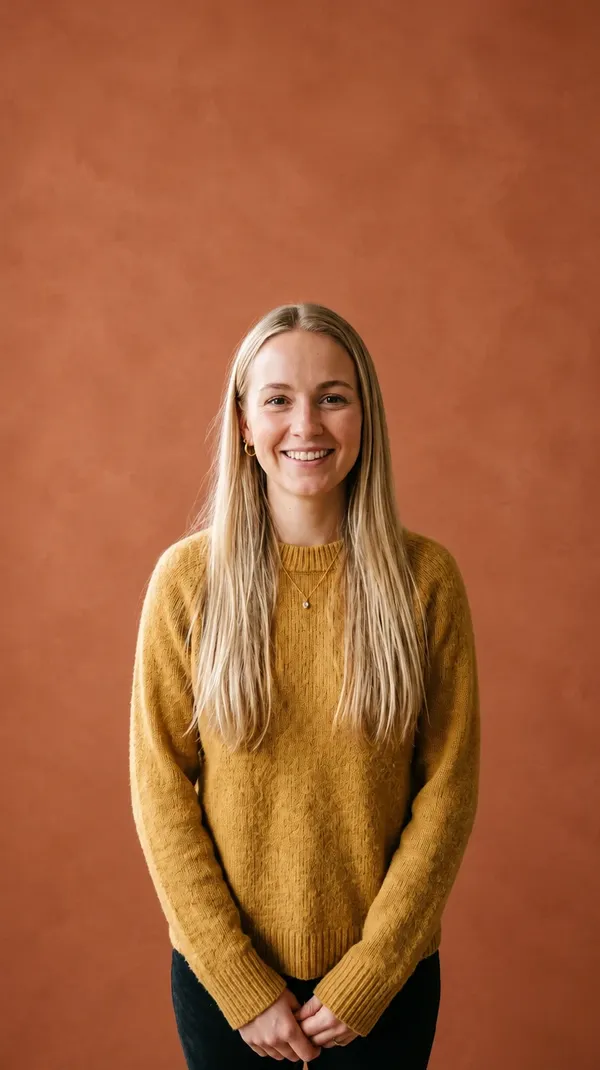
Ersetze einen Hintergrund durch eine einfarbige Fläche, eine Studioumgebung, ein Interieur, eine Außenkulisse, eine Landschaft oder eine stilisierte Szene per Textbeschreibung. Farbe ist der einfachste Fall und oft der nützlichste: "ändere den Hintergrund zu reinem Weiß", "ändere den Hintergrund zu tiefem Schwarz", "ändere den Hintergrund zu warmem Beige", "ändere den Hintergrund zu warmem Terrakotta". Dieselbe Prompt-Box baut eine vollständige Umgebung auf, wenn eine flache Farbe nicht ausreicht.
Hintergrundwechsler vs. Hintergrund-Entferner
Zwei Tools, zwei Ergebnisse. Der Unterschied liegt darin, ob der Hintergrund ersetzt oder weggenommen wird. Du musst keinen Hintergrund entfernen, bevor du ihn änderst: Der Austausch erfolgt in einem einzigen Schritt auf dem Originalfoto.
Wie man einen Hintergrund mit KI ändert
Drei Schritte, ein Durchgang. Kein vorheriges Freistellen und keine Maske.
1. Füge dein Bild hinzu
Melde dich bei getimg.ai an und öffne Create image aus der Image-Gruppe in der linken Seitenleiste. Klicke auf Reference, lade dann ein Foto von deinem Gerät hoch oder wähle eines, das du bereits generiert hast.
2. Beschreibe den neuen Hintergrund
Schreibe die Umgebung, die du hinter dem Motiv haben möchtest, zum Beispiel "ersetze den Hintergrund durch einen strahlend weißen Studio-Hintergrund". Wenn du mit ändere, tausche, ersetze oder platziere beginnst, ist die Anweisung unmissverständlich.
3. Generiere eine neue Version
Klicke auf den Pfeil. Die Szene wird um das Motiv herum neu aufgebaut und als separates Bild gespeichert. Dein Originalfoto bleibt unangetastet in der Galerie, sodass dasselbe Ausgangsbild jederzeit für einen anderen Hintergrund verwendet werden kann, wenn du einen brauchst.
Hintergrundwechsler auf einen Blick
Was reinkommt, was rauskommt und was mit deiner Quelldatei passiert.
Wie man einen neuen Hintergrund promptet
Ein Hintergrund-Prompt funktioniert am besten, wenn er sechs Dinge abdeckt: Umgebung, Oberfläche, Beleuchtung, Tiefe, Kamera-Kontext und Stimmung. Du brauchst nicht jedes Mal alle sechs, aber je mehr du benennst, desto weniger muss das Modell raten. Ein vollständiges Beispiel: "Ersetze den Hintergrund durch ein hochwertiges dunkles Fotostudio, das Produkt steht auf schwarzem Travertin, Softbox-Beleuchtung von links, dezentes warmes Streiflicht, verschwommener dunkler Hintergrund."
Umgebung und Oberfläche
Benenne den Ort und dann das, worauf das Motiv steht oder sitzt. Das ist bei Produktaufnahmen am wichtigsten, da das Objekt optisch auf etwas ruhen muss. "Ein hochwertiges dunkles Fotostudio, das Produkt steht auf schwarzem Travertin."
Beleuchtung und Tiefe
Sag, woher das Licht kommt und wie viel von der Szene im Fokus bleibt. "Softbox-Beleuchtung von links, dezentes warmes Streiflicht, verschwommener dunkler Hintergrund."
Kamera-Kontext und Stimmung
Passe den Bildausschnitt deines Ausgangsfotos an und nenne das gewünschte Gefühl. "Moderne Büro-Lobby mit großen Fenstern, weiches Tageslicht, geringe Schärfentiefe, neutrale professionelle Atmosphäre."
Wie der neue Hintergrund natürlicher aussieht
Der Austausch ist generativ, daher steuerst du über den Prompt, wie gut das Motiv und die Szene harmonieren. Diese sechs Gewohnheiten erledigen den Großteil der Arbeit.
Musst du mehr als nur den Hintergrund ändern?
Häufig gestellte Fragen
Ein KI-Hintergrundwechsler ersetzt die Umgebung hinter dem Motiv eines Fotos. Anstatt das Motiv freizustellen und einen neuen Hintergrund darunter zu setzen, beschreibst du das gewünschte Setting, und das Modell baut die Szene um das Motiv herum neu auf. Es ist eher ein Hintergrundgenerator als ein Auswahlwerkzeug: Die neue Szene wird generiert, nicht eingefügt.
Auf getimg.ai geschieht das in einem Durchgang. Füge dein Foto als Referenz in Create image hinzu, schreibe den gewünschten Hintergrund und klicke auf Generieren. Du musst keine Maske zeichnen, nichts freistellen und dein Originalfoto bleibt in der Galerie.
Öffne Create image aus der Image-Gruppe in der linken Seitenleiste. Klicke auf Reference und lade dann dein Foto hoch oder wähle eines aus deiner Galerie. Schreibe, was hinter dem Motiv sein soll, zum Beispiel "ersetze den Hintergrund durch einen Strand bei Sonnenuntergang", und klicke auf den Pfeil. Der Hintergrundersatz ist eine Art von Prompt-Bearbeitung in dieser Box, die auch weitreichendere Bildbearbeitungen wie das Entfernen eines Objekts oder das Ändern eines Outfits umfasst.
Verben sind wichtiger als die Länge. Beginne mit ändere, tausche, ersetze oder platziere und beschreibe dann die Umgebung, die Oberfläche und das Licht. Das Ergebnis wird als neues Bild gespeichert und dein Original bleibt in der Galerie.
Nein. Du musst nicht erst ein transparentes Bild erstellen. Beschreibe den neuen Hintergrund auf deinem Originalfoto und der Austausch erfolgt in einem Schritt. Den Hintergrund zuerst zu entfernen, lohnt sich nur, wenn du das Motiv aus einem anderen Grund auf Transparenz haben willst, etwa um es selbst in einem Design-Tool zusammenzustellen.
Ja, und das ist eine der häufigsten Anwendungen: eine saubere Studiooberfläche, ein Lifestyle-Setting, ein saisonales Set oder eine flache Markenfarbe, alles aus derselben Produktaufnahme. Da es sich um eine generative Bearbeitung handelt, solltest du die Details prüfen, die exakt bleiben müssen, bevor du veröffentlichst, einschließlich Verpackung, Etikettentext, Logos und Produktgeometrie. Mehr zu diesem Workflow findest du auf unserer KI für E-Commerce-Seite.
Nicht garantiert. Der Hintergrundersatz ist eine generative Bearbeitung. Das Motiv kann leicht beeinflusst werden, da das Modell das Bild an die neue Umgebung anpasst, am häufigsten bei Beleuchtung, Reflexionen, Schatten und feinen Details. Diese Anpassung verhindert, dass das Ergebnis wie aufgeklebt aussieht.
Das ist der Hauptunterschied zum Hintergrund-Entferner, der eine Freistellung erzeugt und die Pixel des Motivs in Ruhe lässt. Wenn das Motiv absolut originalgetreu bleiben muss, vergleiche das Ergebnis mit dem Original in voller Größe oder entferne stattdessen den Hintergrund und baue es selbst zusammen.
Ja, und diese sind meist das stärkste Argument für eine generative Bearbeitung statt eines bloßen Freistellens. Anstatt eine Haarkante nachzuzeichnen, baut das Modell die Szene dahinter neu auf. So halten feine Strähnen und weiche Kanten tendenziell besser zusammen als bei einer handgemachten Maske.
Glas und Metall verhalten sich anders. Reflexionen werden neu aufgebaut, um zum neuen Raum zu passen, was das Ergebnis erst überzeugend macht. Das bedeutet aber auch, dass diese Reflexionen nicht mehr die sind, die deine Kamera ursprünglich aufgenommen hat. Wir haben ein Porträt mit fliegenden Haaren, eine Parfümflasche und ein Uhrengehäuse aus gebürstetem Stahl getestet, und die Ergebnisse findest du im Testbereich oben.
Ja. Eine flache Farbe ist der einfachste Fall und oft der nützlichste. Schreibe "ändere den Hintergrund zu reinem Weiß", "ändere den Hintergrund zu tiefem Schwarz", "ändere den Hintergrund zu warmem Beige" oder "ändere den Hintergrund zu warmem Terrakotta". Das Motiv bleibt an Ort und Stelle, während der Hintergrund einfarbig wird – genau das, was die meisten Anforderungen für Listings und Profile verlangen.
Nein. Jede Bearbeitung erzeugt ein neues Bild und lässt deine Quelle unangetastet. Das Original bleibt in deiner Galerie, sodass du jederzeit dorthin zurückkehren, es mit einem anderen Prompt erneut bearbeiten oder beide Versionen nebeneinander behalten kannst.
Ja. Lass dasselbe Ausgangsfoto so oft du willst durch einen neuen Prompt laufen, und jede Generierung wird als eigenes Bild gespeichert. Aus einer einzigen Produktaufnahme kann so ein Studiobild, ein Lifestyle-Bild, ein saisonales Bild und ein Bild in Markenfarbe werden, ohne dass etwas neu fotografiert werden muss.
Ja. Porträts gehören zu den häufigsten Ausgangsmaterialien: ein Schreibtischfoto, das auf einen Studiohintergrund, in eine Büro-Lobby oder auf eine einfache Farbe für ein Profilbild verlagert wird. Die Haarkante ist dabei der Punkt, den man in voller Größe prüfen sollte. Wenn du eher ein fertiges professionelles Porträt als nur einen Hintergrund-Austausch möchtest, beginne am besten mit dem KI-Headshot-Generator stattdessen.
Benenne die Umgebung, die Oberfläche, die Beleuchtung, die Tiefe, den Kamera-Kontext und die Stimmung. Du brauchst nicht jedes Mal alle sechs. Für ein Produkt: "Ersetze den Hintergrund durch ein hochwertiges dunkles Fotostudio, das Produkt steht auf schwarzem Travertin, Softbox-Beleuchtung von links, dezentes warmes Streiflicht, verschwommener dunkler Hintergrund." Für ein Porträt: "Platziere das Motiv in einer modernen Büro-Lobby mit großen Fenstern, weiches Tageslicht, geringe Schärfentiefe, neutrale professionelle Atmosphäre."
Der Hintergrundwechsler ersetzt die vorhandene Umgebung und liefert dir ein Bild mit einem neuen Hintergrund. Der Hintergrund-Entferner nimmt die Umgebung weg und gibt dir Transparenz. Beim Wechsler beschreibt der Prompt die neue Szene. Beim Entferner gibt es keine neue Szene zu beschreiben, also auch überhaupt keinen Prompt.
Du musst keinen Hintergrund entfernen, bevor du ihn änderst. Der Austausch geschieht in einem Schritt auf dem Originalfoto. Nutze den Entferner, wenn du das Motiv isolieren und die Entscheidung über den Hintergrund später treffen willst, oder wenn derselbe Ausschnitt auf verschiedenen Hintergründen platziert werden soll.
Ja. Der gesamte Workflow läuft im Browser ab: Foto hinzufügen, neuen Hintergrund beschreiben, generieren. Es gibt keine Ebenen, keine Masken und nichts zu installieren. Das Ergebnis wird als fertiges Bild heruntergeladen, in dem der neue Hintergrund bereits integriert ist.
Ja. Alle kostenpflichtigen Pläne beinhalten kommerzielle Nutzungsrechte gemäß den Nutzungsrichtlinien von getimg.ai. Die Pläne beginnen bei 8 $ pro Monat.
Bei kommerziellen Produktarbeiten ist es eine gute Angewohnheit, das Ergebnis vor der Auslieferung mit dem Original zu vergleichen. Der Hintergrundersatz ist eine generative Bearbeitung, daher sind Verpackung, Etikettentext, Logos und Produktgeometrie die Details, die bestätigt werden sollten.
Gleiches Foto. Neues Setting.
Füge dein Bild hinzu, beschreibe den Hintergrund und behalte das Original.