KI-Kreativplattform für Marketingteams
Erstelle Anzeigenkonzepte, Kampagnen-Visuals, Social Assets, Kurzvideos, Voiceovers und Musik in einem verbundenen kreativen Workflow.
Mehrere führende Bild-, Video- und Audiomodelle in einem Workspace.
Ein Workflow. Ein Abo. Wähle das Modell, das zum Kampagnen-Asset passt.


Vom einfachen Campaign Briefing zum kompletten Asset Pack
Ein Campaign Briefing ist nie nur ein Asset. Es ist ein Paket: Anzeigenkonzepte, Kampagnen-Visuals, eine Version für jeden Kanal, ein Produktvideo und das Audio, das es abrundet.
Beginne beim Briefing, nicht beim Tool-Setup
Beschreibe die Kampagne so, wie du sie ohnehin schreibst: Produkt, Zielgruppe, Botschaft, Markenrichtlinien, Kanäle. Lege den Prompt fest, füge eine Referenz hinzu, wähle das Seitenverhältnis und generiere die erste Richtung. Nichts hier verlangt von dir, eine Produktionspipeline zu erlernen, bevor du etwas Konkretes erhältst, auf das du reagieren kannst.
Prompt
First Frame
Last Frame
Verschiedene Modelle für verschiedene kreative Aufgaben
Verwende den Auto-Modus, wenn du eine automatische Modellauswahl möchtest, oder wähle ein Modell manuell, wenn eine Kampagne eine bestimmte Balance aus Realismus, Text-Rendering, Prompt-Einhaltung, Bearbeitung, Bewegung, Geschwindigkeit oder Ausgabeauflösung erfordert.
Automatische Auswahl

Nano Banana 2
Starkes Text-Rendering und fotorealistische Produktdetails für Ad Creatives.

Seedance 2.5
Cinematische Kamerabewegungen und längere Clips für Kampagnenvideos.
Bild, Video und Audio in einem Workspace
Die Kampagnenproduktion hört selten bei einem Asset auf. Generiere das Stillbild, passe es für jede Platzierung an, verwandle den freigegebenen Frame in ein Video und füge dann ein Voiceover oder einen Musikteppich hinzu, ohne in ein anderes Tool exportieren zu müssen.
Ein Briefing, ein Kampagnenpaket
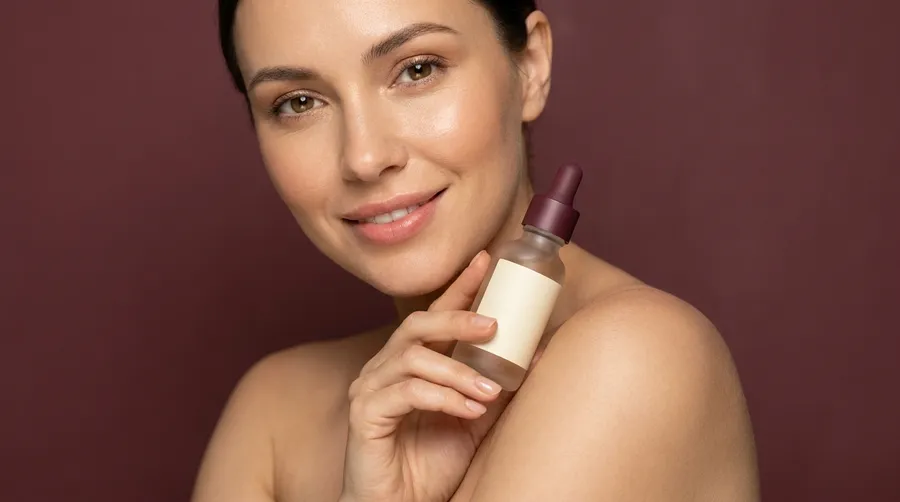
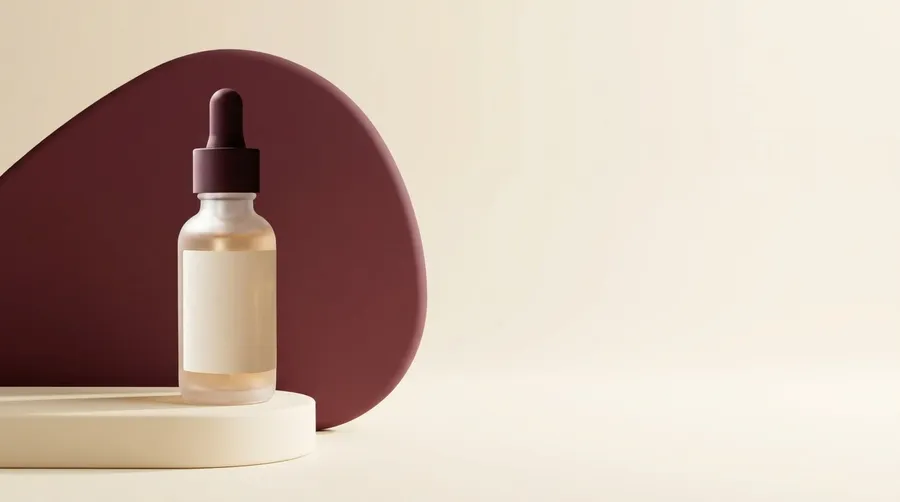
Das folgende Briefing zieht sich durch den Rest dieser Seite: der Launch eines hochwertigen, feuchtigkeitsspendenden Serums für Frauen im Alter von 25 bis 40 Jahren, warmer Minimalismus, Creme und Burgund, hochwertig, aber nahbar.
Das Briefing
Hochwertiges feuchtigkeitsspendendes Serum. Frauen im Alter von 25 bis 40 Jahren. Warmer Minimalismus, Creme und Burgund, hochwertig, aber nahbar.
Die Deliverables
Paid Social, Stories, ein Landingpage-Hero, ein E-Mail-Creative und ein Produktvideo. Fünf Platzierungen, eine Richtung.
Die Produktion
Generiere das Hero-Visual, speichere das Produkt als Element und erstelle dann jedes weitere Asset auf Basis der freigegebenen Richtung, anstatt ganz von vorn anzufangen.
Die Adaption
Passe die Größe des freigegebenen Konzepts für jede Platzierung an, generiere die Anzeigentexte im Creative und schließe das Video mit einem Voiceover oder einem Musikteppich ab.


Fünf Phasen, ein Kampagnen-Workflow
Die Kampagnenproduktion bricht normalerweise zwischen den Phasen ab, nicht innerhalb dieser. Dies ist der Workflow, um den herum getimg.ai aufgebaut ist.
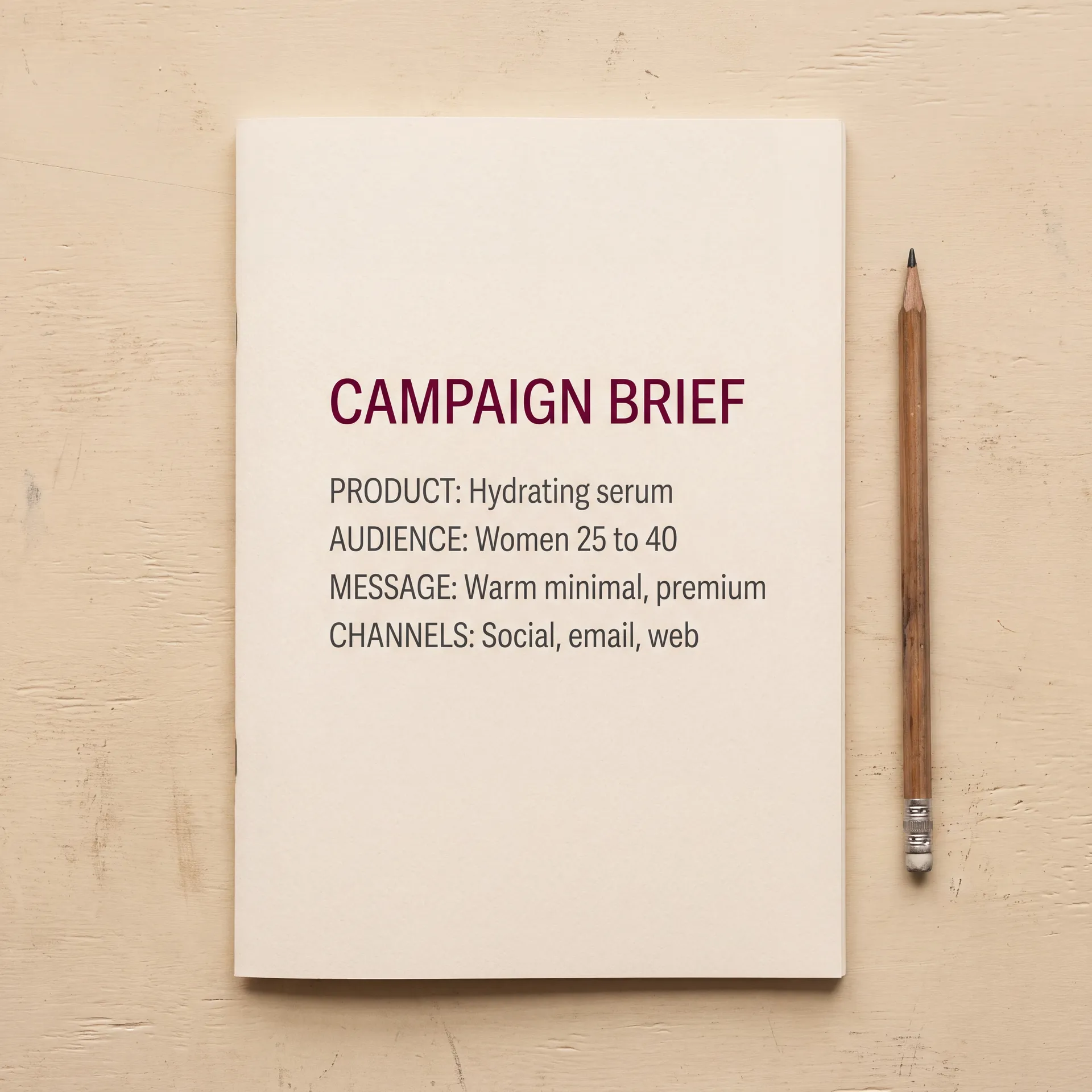
1. Briefing
Produkt, Zielgruppe, Botschaft, Markenrichtlinien und die Kanäle, auf denen die Kampagne laufen soll.
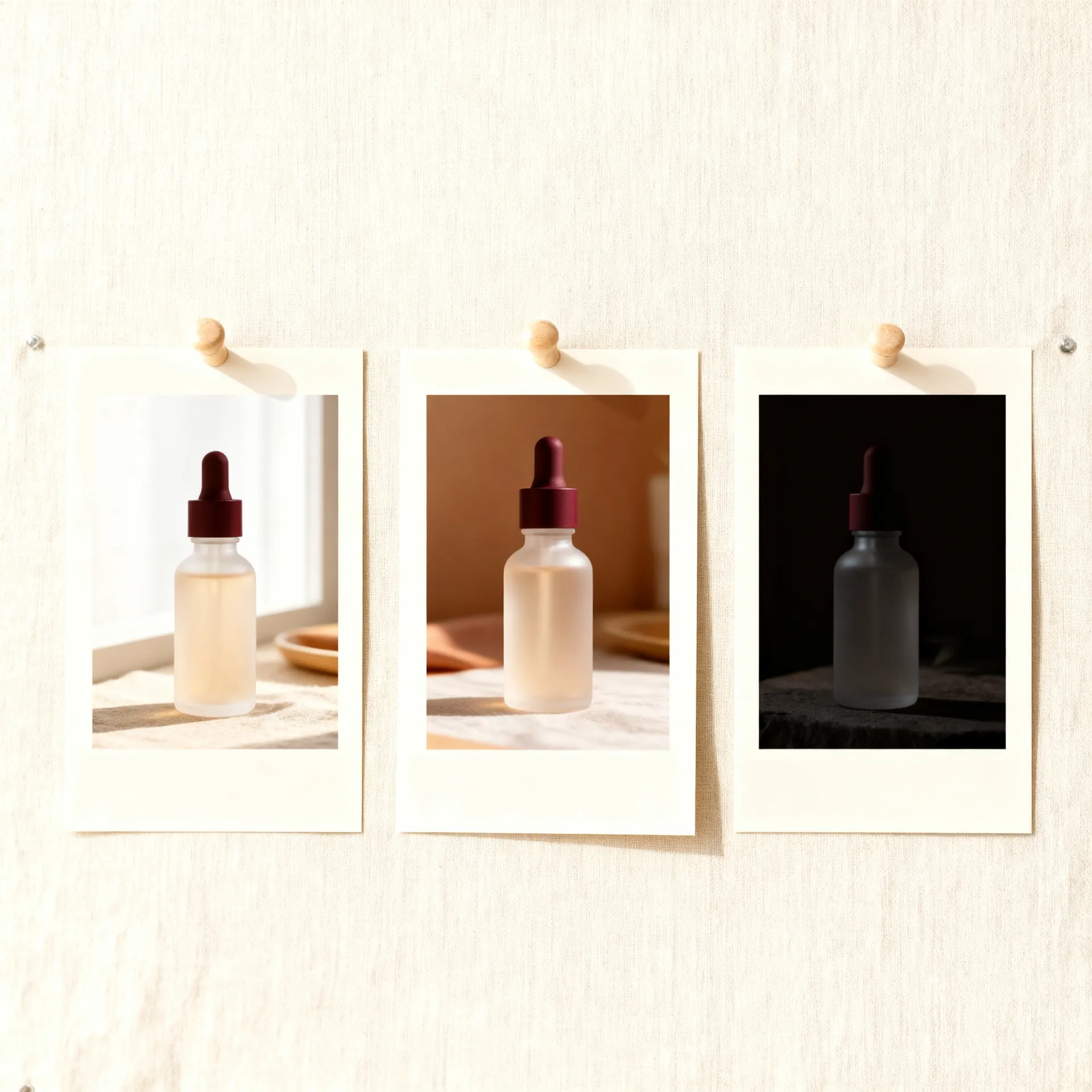
2. Konzept
Erkunde verschiedene kreative Richtungen aus demselben Briefing, bevor du dich auf eine festlegst.
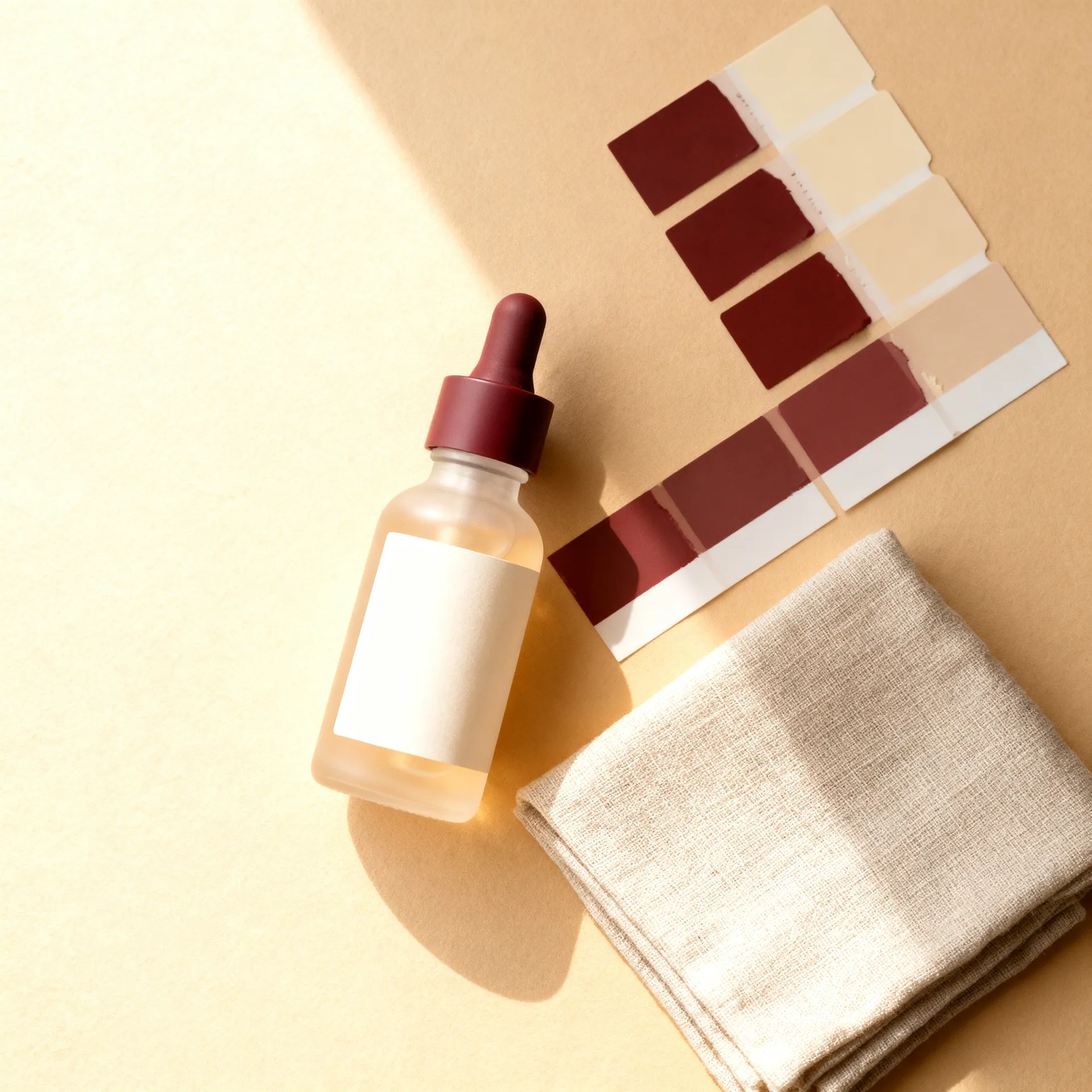
3. On-Brand-Produktion
Wähle eine Richtung, speichere Produkt und Stil als Elements und nutze sie, um die nächsten Assets zu steuern.
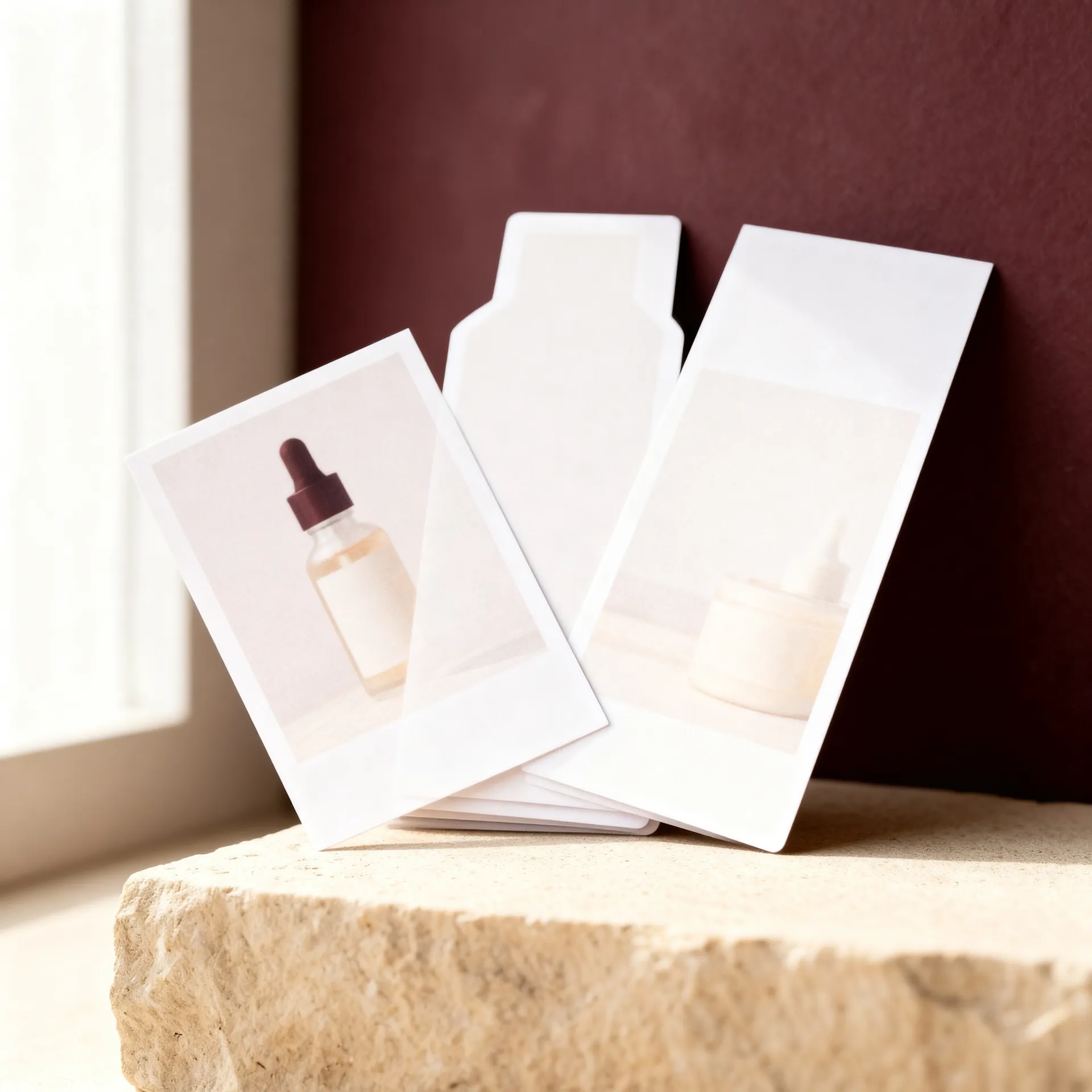
4. Kanal-Adaption
Baue das freigegebene Konzept für jedes Seitenverhältnis und jede Platzierung um, die die Kampagne benötigt.
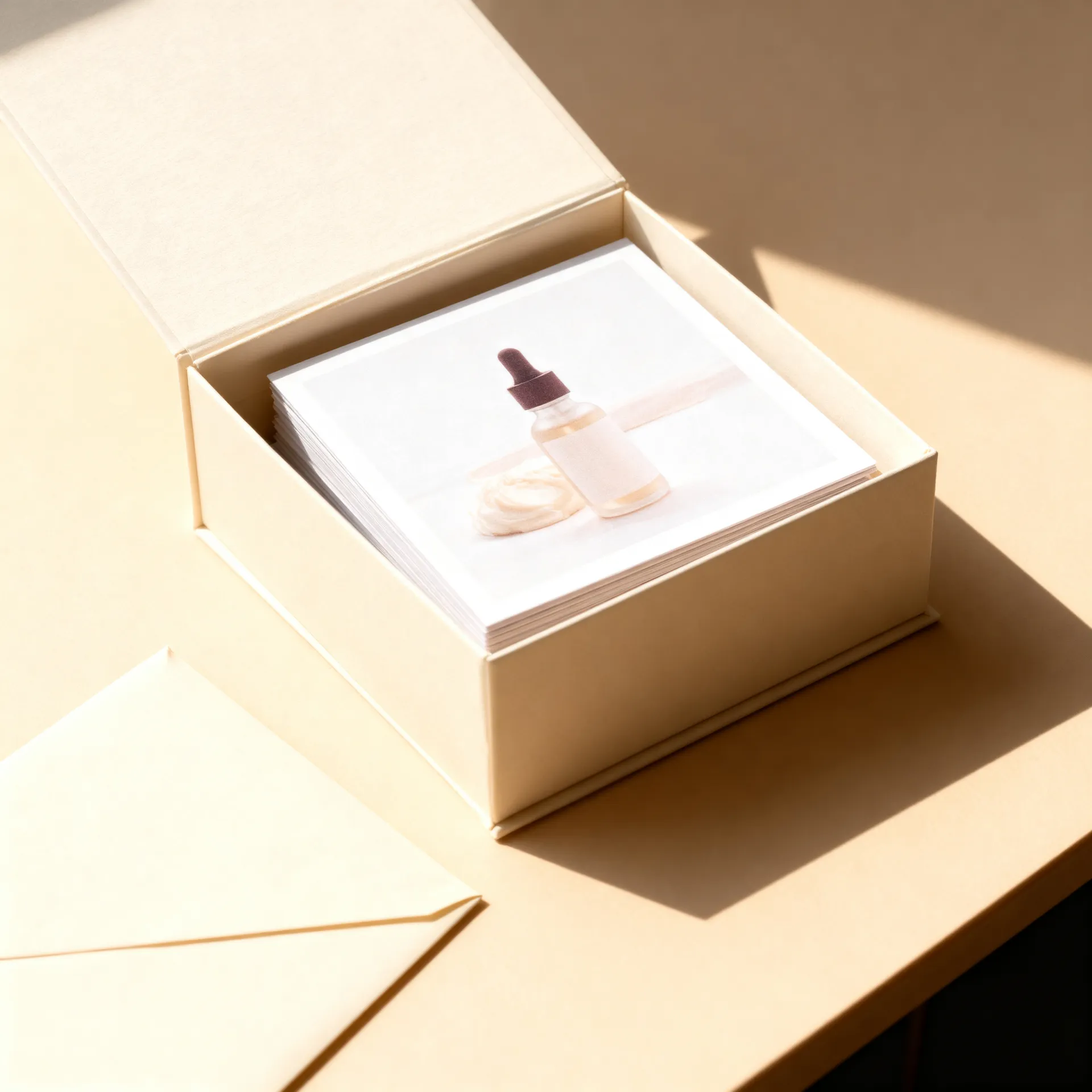
5. Delivery
Führe ein Upscaling auf die finale Auflösung durch, überprüfe die Details und exportiere das Paket.
Baue ein wiederverwendbares Brand Visual System auf
Konsistenz ist der schwierigste Teil der Kampagnenproduktion. Elements helfen dabei. Speichere ein Produkt, einen Stil, eine Farbpalette oder ein Beleuchtungs-Setup einmalig ab und rufe es in einem beliebigen Prompt mit @Product, @BrandStyle, @BrandColors oder @Lighting auf.
Nutze Markenreferenzen wieder, um eine wiedererkennbarere visuelle Richtung über alle Kampagnen-Assets hinweg beizubehalten. Kombiniere mehrere Elements in einem Prompt und füge ein einmaliges Referenzbild hinzu, wenn ein einzelnes Asset einen anderen Bildausschnitt oder ein anderes Setting benötigt.
Elements funktionieren derzeit für die Bildgenerierung. Bei Videos steuerst du den Clip mit First Frame, Last Frame oder unterstützten Referenzbildern. Bei Audio kommt die Richtung aus dem Prompt, der Stimme und der Musikbeschreibung.
Betrachte dies als Orientierungshilfe, nicht als Garantie. Überprüfe jedes Asset anhand deiner freigegebenen Markenreferenzen, bevor es live geht.
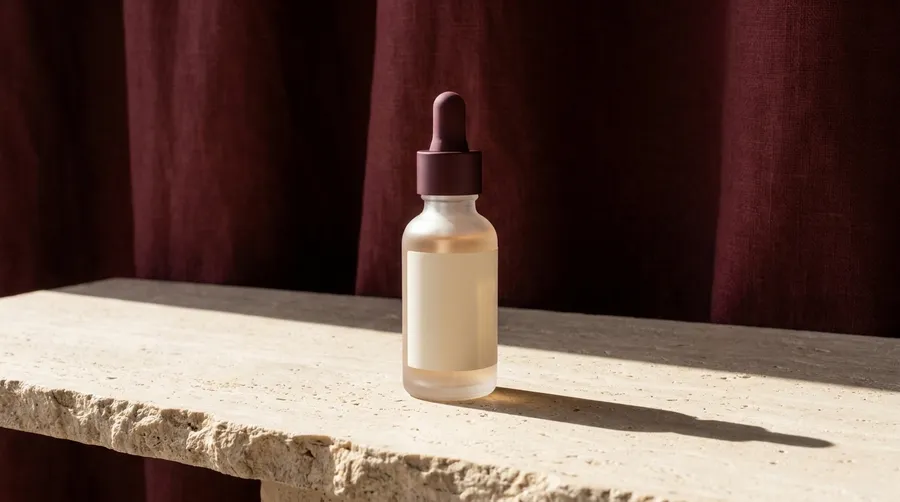

@Product auf einem Travertin-Sims mit einem burgunderroten Leinentuch dahinter, hartes Morgenlicht
Erstelle strukturierte Creative-Varianten
Die Menge ist nicht der schwierige Teil. Eine vergleichbare Menge schon. Ändere jeweils nur eine Variable, und der Test liefert dir Erkenntnisse, nach denen du handeln kannst.
Hook: Benefit-first oder Problem-first. Visual: Studio oder Lifestyle. Tonalität: Premium oder verspielt. Komposition: Produkt-Close-up oder menschlicher Kontext. Hintergrund: hell oder dunkel. CTA-Bereich: oben oder unten.
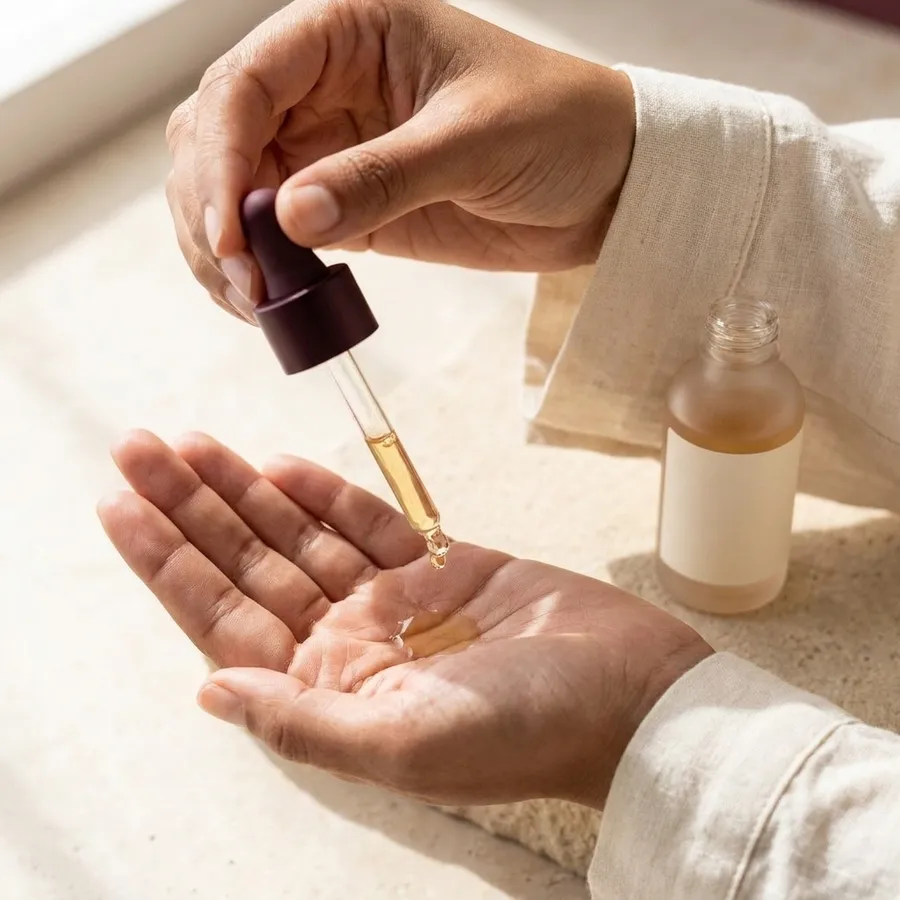
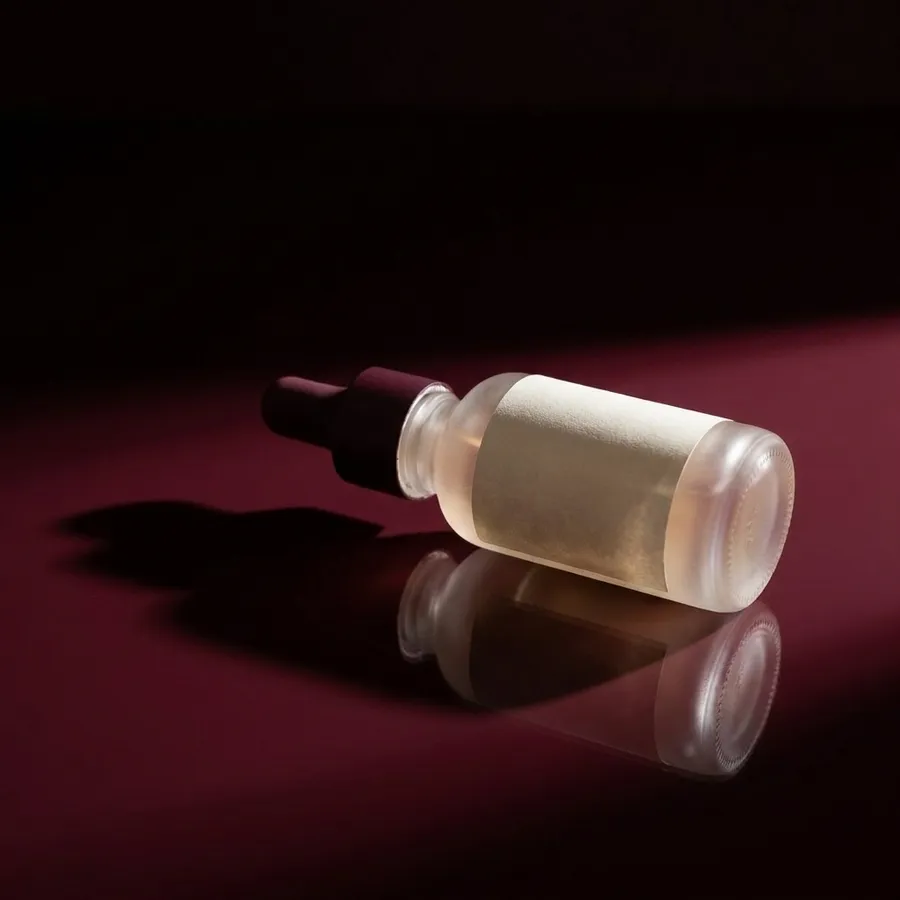
Die vier Creatives unten halten das Produkt und die Farbpalette konstant und verändern zwei Variablen: Studio oder Lifestyle, hell oder dunkel. Nichts anderes ändert sich, sodass das Ergebnis eines Tests aussagekräftig ist.
Generiere Varianten für Tests und nutze dann reale Leistungsdaten der Kampagne, um zu entscheiden, was funktioniert.


Adaptiere eine freigegebene Richtung über alle Kanäle hinweg
Eine Idee muss als Landingpage-Hero, Paid-Social-Creative, Feed-Post, Story und Web-Banner funktionieren. Smart Resize generiert die Komposition im neuen Seitenverhältnis neu. Outpainting behält die ursprünglichen Pixel bei und erweitert die Arbeitsfläche.
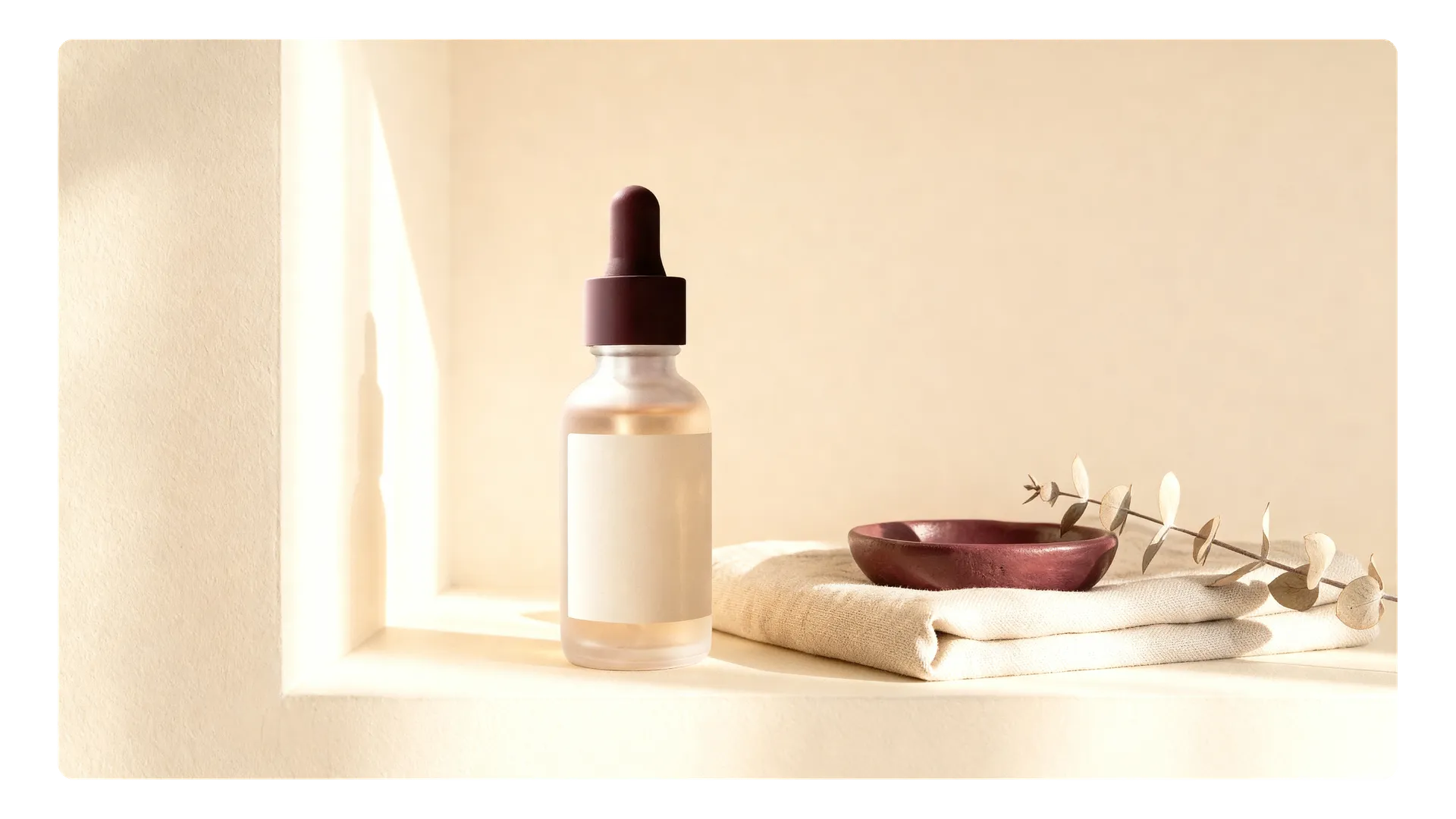
Erstelle Anzeigenkonzepte mit Text
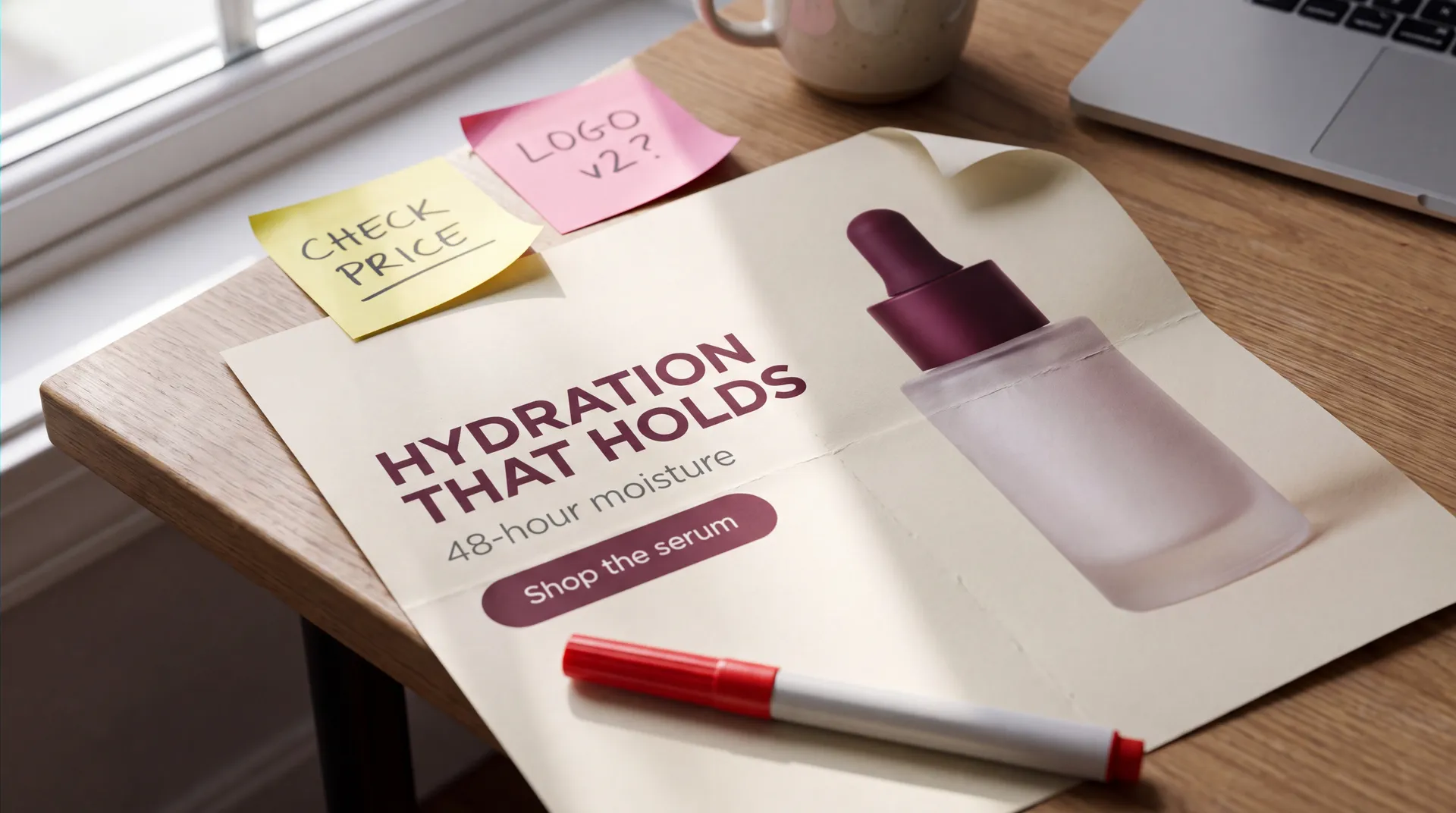
Marketing-Assets enthalten meistens Copy: eine Headline, einen Preis, ein Angebot, einen Produktnamen, einen Call-to-Action. Beschreibe das Layout und den Wortlaut im Prompt und generiere das gesamte Creative in einem Durchgang.
Zum Beispiel:
„cremefarbener Hintergrund, Serum auf der rechten Seite, Headline HYDRATION THAT HOLDS auf der linken Seite, burgunderroter 'Shop the serum'-Button“
„burgunderroter Hintergrund, Produkt zentriert, NEW SERUM oben, cremefarbener 'Shop now'-Button unten“
„breites Banner, Headline LAUNCH OFFER, Subline Save 20% this week, burgunderroter Call-to-Action“
Überprüfe es anschließend. Rechtschreibung, Preise, Prozentsätze, Daten, Produktnamen, Disclaimer und rechtliche Hinweise müssen vor der Veröffentlichung verifiziert werden. Text-Rendering wird zwar immer besser, aber ein Modell ist für all diese Dinge keine verlässliche Quelle (Source of Truth).
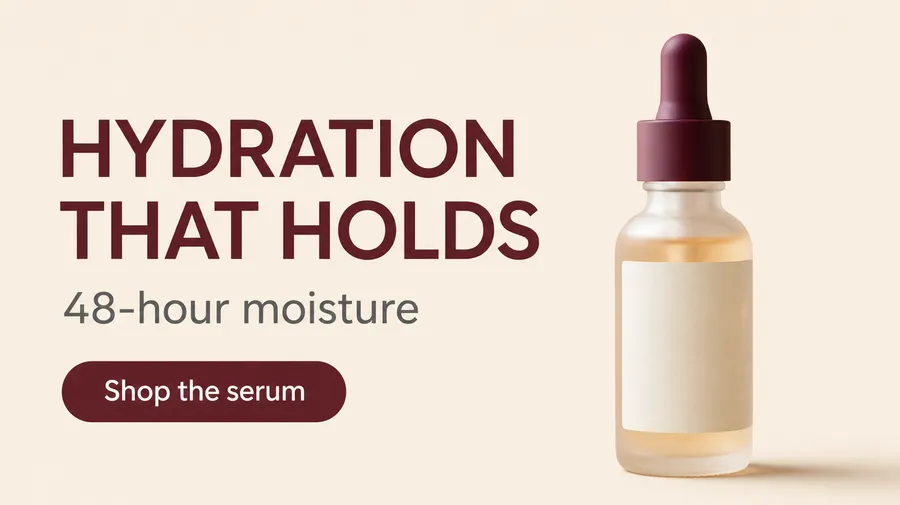


Verwandle ein freigegebenes Bild in ein Video
Wenn ein Stillbild bereits funktioniert, gibt es keinen Grund, das Video bei null anzufangen. Nutze es als First Frame und animiere von dort aus, sodass das Produkt, die Beleuchtung und der Bildausschnitt nah an dem bleiben, was freigegeben wurde.
First Frame, Last Frame und Referenzbilder sind bei unterstützten Videomodellen verfügbar. Dauer, Auflösung und natives Audio variieren ebenfalls je nach Modell, prüfe also den aktuellen Video Models Guide, bevor du einen Workflow um eine spezifische Funktion herum aufbaust.
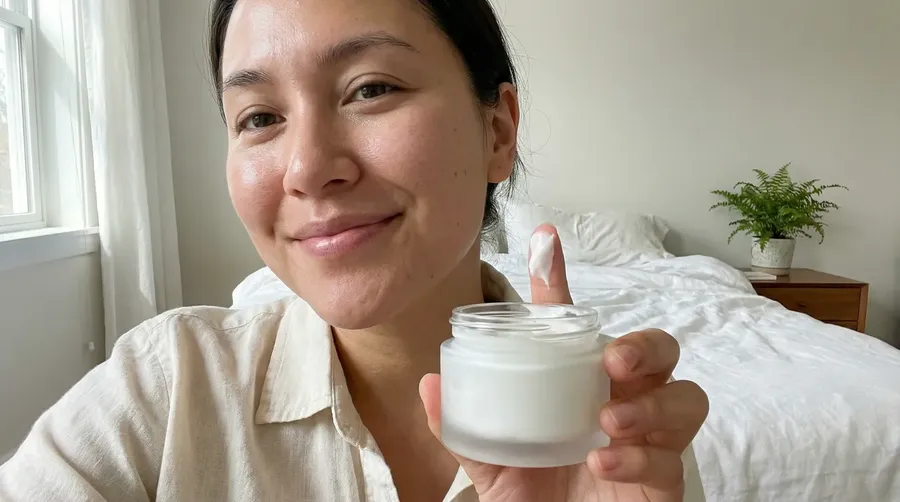
Erstelle ein Review-Video, Frau sagt „diese Textur ist so unglaublich geschmeidig und feuchtigkeitsspendend“
Schließe Video-Kampagnen mit Audio ab
Bei unterstützten Videomodellen kann derselbe Prompt auch Dialoge, Atmosphäre, Musik und Soundeffekte steuern. Andere Modelle generieren stumme Videos, die du innerhalb von getimg.ai mit eigenständiger Sprache, Musik oder Soundeffekten kombinieren kannst.
- Natives Audio bei unterstützten Videomodellen
- Eigenständiges Voiceover aus einem geschriebenen Skript
- Originäre Musikteppiche, generiert aus einer Textbeschreibung
- Soundeffekte für Übergänge und Produktmomente
Verwandle freigegebene Skripte in herunterladbare KI-Voiceovers unter Verwendung verfügbarer Preset-Stimmen und Inline-Regieanweisungen. Bringe für lokalisierte Kampagnen übersetzte Skripte ein und überprüfe die Aussprache von Markennamen, Zahlen und Produktterminologie.
K-Pop
Polish Pop Duet Ballad
Company Explainer
Space Documentary
Führe Kampagnen in einem gemeinsamen Workspace durch
Kampagnen-Assets verstreuen sich schnell. Entwürfe in einem Tool, Exporte im anderen, Feedback im Chat, finale Dateien auf dem Desktop von irgendjemandem.
Teams bieten Marketern einen zentralen Ort, um eine Kampagne gemeinsam durchzuführen: ein gemeinsamer Workspace, Kampagnenordner, geteilte Elements und Transparenz darüber, wer was erstellt hat. Öffentliche und private Teams, Rollen, Spaces und Abrechnung werden auf der Teams-Seite behandelt.
- Organisiere Assets in Ordnern pro Kampagne oder Kunde
- Teile Elements, damit alle mit denselben Markenreferenzen arbeiten
- Sieh dir die Generierungen deiner Teammitglieder an
- Übergib Projekte, ohne nach der neuesten Version suchen zu müssen
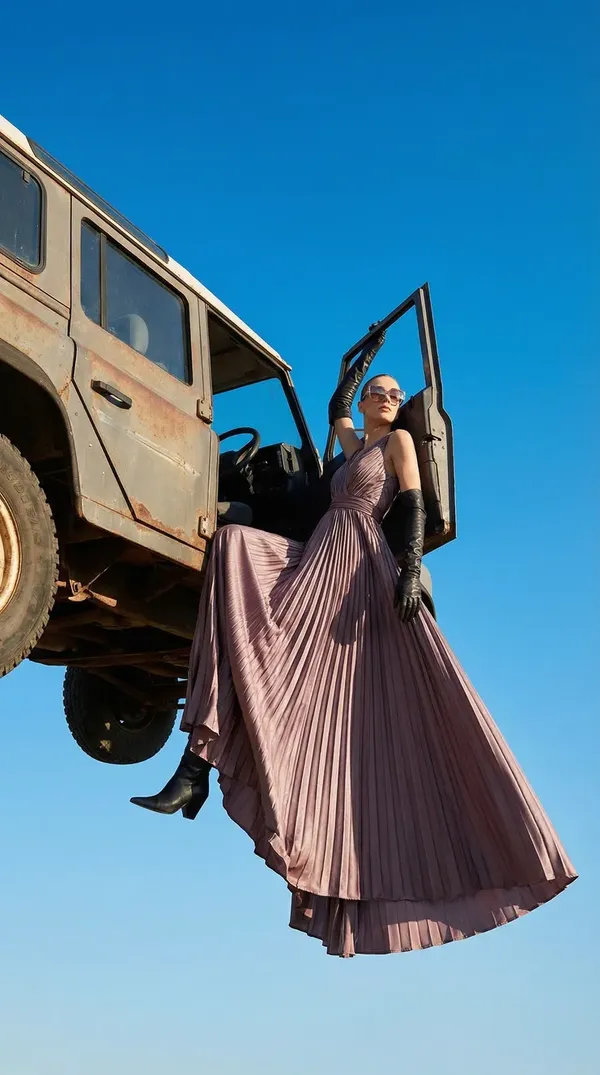
Überprüfung vor der Veröffentlichung
KI beschleunigt die Produktion. Sie übernimmt jedoch nicht die Freigabe. Bevor ein Kampagnen-Asset veröffentlicht wird, überprüfe es so, wie du auch jedes andere Creative prüfen würdest.
Kommerzielle Nutzungsrechte bei kostenpflichtigen Tarifen
Kostenpflichtige Tarife beinhalten kommerzielle Nutzungsrechte für berechtigte generierte Inhalte gemäß unseren Bedingungen. Marken-Assets, hochgeladene Materialien, geistiges Eigentum Dritter (IP), Markenrechte und urheberrechtliche Aspekte müssen für die finale Kampagne dennoch überprüft werden.
Nächste Schritte
Häufig gestellte Fragen
Marketing ist das System für die Kampagnenproduktion. Social ist das System für plattformnative Inhalte.
Verwende diesen Workflow, wenn du mit einem Campaign Briefing beginnst und ein komplettes Asset-Paket benötigst: Anzeigenkonzepte, Kampagnen-Visuals, Kanal-Versionen, Video und Audio. Nutze KI für Social Media, wenn es um plattformnative Inhalte, Posting-Formate und die Taktung für ein bestimmtes Netzwerk geht.
Die Produkt- und Katalogproduktion hat eine eigene Seite, ebenso wie die Team-Zusammenarbeit. Diese Seite konzentriert sich darauf, eine Kampagne vom Briefing bis zu den fertigen Assets zu bringen.
Bis zu einem gewissen Punkt, und dieser Punkt ist entscheidend.
Speichere das Produkt, den Stil, die Farbpalette oder die Beleuchtung als Elements und rufe sie dann in Prompts mit @ElementName auf. Füge ein einmaliges Referenzbild hinzu, wenn ein einzelnes Asset einen anderen Bildausschnitt oder ein anderes Setting benötigt.
Dies hilft, eine wiedererkennbarere visuelle Richtung über alle Kampagnen-Assets hinweg beizubehalten. Es garantiert jedoch keine pixelgenaue Wiedergabetreue, und Elements funktionieren derzeit nur bei der Bildgenerierung.
Bei Videos steuerst du den Clip stattdessen mit First Frame, Last Frame oder unterstützten Referenzbildern. Bei Audio kommt die Richtung aus dem Prompt, der Stimme und der Musikbeschreibung.
Ja. Lade deine Produktfotos hoch, speichere sie als Product Element und verwende dieses Element über verschiedene Hintergründe, Szenen und Formate hinweg wieder.
Generative Bearbeitungen können dennoch Details verändern, vergleiche den Output also vor der Veröffentlichung mit dem echten Produkt. Diese Prüfung gehört in den Workflow hinein, nicht danach.
Für umfangreiche Produktkataloge, Packshots, Farbvarianten und Marktplatz-Assets geht die Seite „KI für E-Commerce“ weiter in die Tiefe.
Ja, und die sinnvollste Methode dafür ist, immer nur eine Variable auf einmal zu ändern.
Halte das Produkt, die Farbpalette und das Angebot konstant und verändere dann Hook, visuellen Stil, Tonalität, Komposition, Hintergrund oder CTA-Platzierung. Das liefert dir Creatives, die du auch wirklich miteinander vergleichen kannst.
Generiere Varianten für Tests und nutze dann reale Leistungsdaten der Kampagne, um zu entscheiden, was funktioniert. Die Plattform liefert dir das Material, kein endgültiges Urteil.
Ja, und es ist normalerweise der bessere Weg, wenn ein Stillbild bereits funktioniert.
Nutze das freigegebene Bild als First Frame und generiere ein Video daraus, sodass das Produkt, die Beleuchtung und der Bildausschnitt nah an dem bleiben, was freigegeben wurde. First Frame, Last Frame und Referenzbilder sind bei unterstützten Modellen verfügbar.
Dauer, Auflösung und natives Audio variieren ebenfalls je nach Modell. Prüfe den aktuellen Video Models Guide, bevor du einen Workflow auf eine spezifische Funktion festlegst.
Nein. Bei unterstützten Videomodellen kann derselbe Prompt auch Dialoge, Atmosphäre, Musik und Soundeffekte steuern.
Andere Modelle generieren stumme Videos. Kombiniere diese Clips einfach mit eigenständiger Sprache, Musik oder Soundeffekten, die innerhalb von getimg.ai generiert wurden.
Ja. Teams teilen sich einen Workspace, sodass jeder dieselben Generierungen, dieselben Kampagnenordner und dieselben geteilten Elements sieht.
Kampagnenordner halten Assets nach Initiative gruppiert, und geteilte Elements halten Markenreferenzen im gesamten Team konsistent. Rollen, Spaces und Abrechnung werden auf der Teams-Seite behandelt.
Kostenpflichtige Tarife beinhalten kommerzielle Nutzungsrechte für berechtigte generierte Inhalte gemäß unseren Bedingungen. Dies deckt Kampagnen, Ads, E-Commerce-Assets und Kundenarbeiten ab. Marken-Assets, hochgeladene Materialien, geistiges Eigentum Dritter (IP), Markenrechte und urheberrechtliche Aspekte müssen für die finale Kampagne dennoch überprüft werden.
Ja. Smart Resize generiert das Bild im neuen Seitenverhältnis neu, sodass die Komposition nah am Original bleibt, der Render aber frisch ist. Outpainting behält die ursprünglichen Pixel bei und erweitert die Arbeitsfläche nach außen.
Wähle Smart Resize, wenn sich das Motiv für das neue Format verschieben muss, und Outpainting, wenn der freigegebene Bildausschnitt exakt so bleiben soll, wie er ist.
Ja. Prompts funktionieren in über 20 Sprachen, sodass Teams in der Sprache briefen können, in der sie auch tatsächlich arbeiten.
Für Voiceover bringst du das übersetzte Skript mit und generierst daraus die Sprache. Die Ausgabesprache richtet sich nach der Sprache des geschriebenen Skripts. Überprüfe die Aussprache von Markennamen, Zahlen und Produktterminologie, bevor etwas veröffentlicht wird.
Vom Campaign Briefing zu den fertigen Assets
Schreibe das Briefing, generiere die erste Richtung, speichere das, was funktioniert, als wiederverwendbare Referenz ab und baue den Rest des Pakets darum herum auf. Bild, Video und Audio bleiben in einem Workspace.