KI-Bild-Upscaler: Bilder auf 16K hochskalieren
Klassische und kreative Upscaler, Seite an Seite
Erhöhe die Bildauflösung mit KI-Modellen, die darauf ausgelegt sind, vorhandene Details zu schärfen oder Texturen beim Vergrößern des Bildes kreativ neu zu bilden. Wähle den Ansatz, der zu deiner Quelle und deinem Verwendungszweck passt.
Access 48+ leading AI models. Pay for one subscription.


Welchen Upscaler sollte ich verwenden?
Jedes Upscaling trifft eine Entscheidung: nah an der Quelle bleiben oder das neu aufbauen, was die Quelle nicht zeigen kann. Klassische Modelle schärfen die Struktur, die bereits vorhanden ist. Kreative Modelle rekonstruieren Textur und Details, während das Bild wächst. Passe das Modell an die Aufgabe an, anstatt dich für die größte Zahl auf der Seite zu entscheiden.
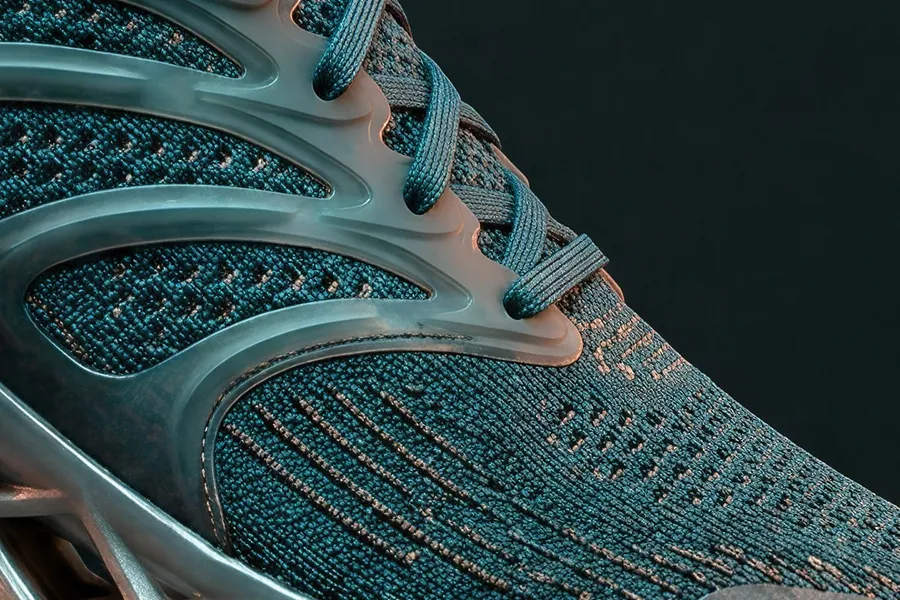
Unten: ein 1024px großer Strick-Ausschnitt, 4-fach hochskaliert von einem klassischen und einem kreativen Modell. Gleiche Quelle, gleiche Zielauflösung, zwei unterschiedliche Antworten darauf, wie viel Textur vorhanden sein sollte.
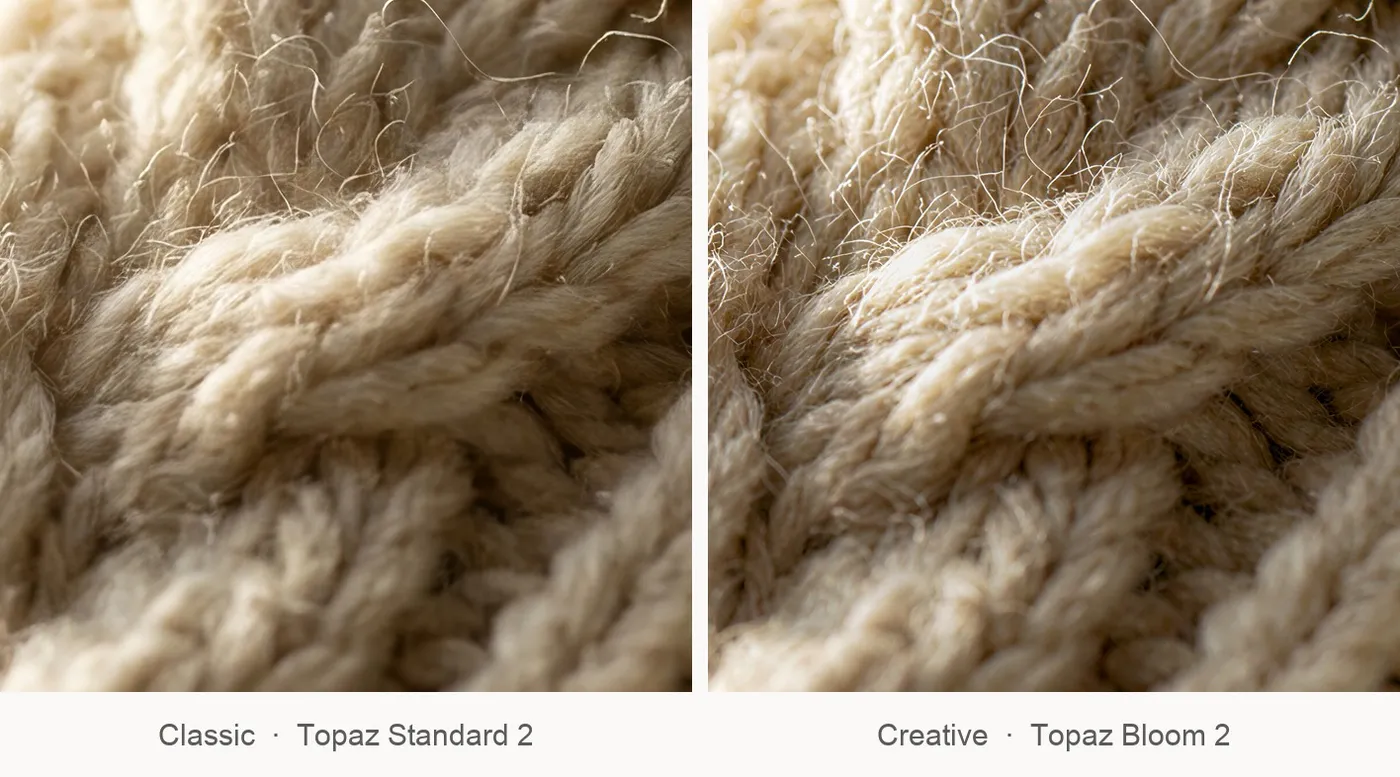
Die fünf Upscaler und was jeder in unseren Tests geleistet hat
Anbieterbeschreibungen verraten dir, wofür ein Modell gedacht ist. Diese Notizen stammen aus dem Durchlauf der gleichen sechs Bilder durch alle Modelle in 4K. Die vollständigen Ergebnisse mit Vorher-Nachher-Schiebereglern findest du weiter unten auf der Seite.
Topaz Standard 2
Klassisch. Zielauflösungen 1K, 4K, 8K und 16K.
Der Standard für allgemeine Zwecke und das Modell, zu dem wir bei sauberer Fotografie und Produktaufnahmen greifen würden. Es ließ den Barcode auf unserem Testetikett unangetastet. Beim Porträt glättete es die fleckige Hautstruktur der Quelle, und bei einer flachen, zweifarbigen Wortmarke fügte es den Buchstabenformen einen leichten Halo und eine weiche Prägung hinzu. Naturgetreu ist nicht dasselbe wie identisch.
KI-Upscaling ist nicht dasselbe wie Größenänderung
Traditionelles Resampling schätzt neue Pixel aus dem bestehenden Bild. KI-Upscaling verwendet gelernte Modelle, um höher aufgelöste Details zu rekonstruieren, und kreative Modelle können neue, interpretierte Texturen hinzufügen.
-1920x983.webp)
Bild in getimg.ai hochskalieren
Öffne „Bild hochskalieren“
Du findest es im Bereich „Aktionen“ (Actions) in der Seitenleiste.
Ziehe deine Quelle hinein
Eine Datei oder ein Batch von bis zu 50 Bildern. Originale werden niemals überschrieben.
Modell und Ziel wählen
Klassisch oder kreativ, bis zu 16K je nach Modell. Klicke auf Generieren.

Traditionelle Größenänderung
- Öffne ein Bearbeitungstool
- Bild importieren
- Einstellung für die Größenänderung finden
- Breite und Höhe vergrößern
- Eine Resampling-Methode wählen
- Schärfefilter ausprobieren
- Die neue Datei exportieren
- Hineinzoomen und Unschärfe bemerken
- Größe erneut ändern und wiederholen
Den Upscaler an das Quellbild anpassen
Wähle danach aus, was die Quelle noch enthält und was mit der Datei als Nächstes geschehen soll.
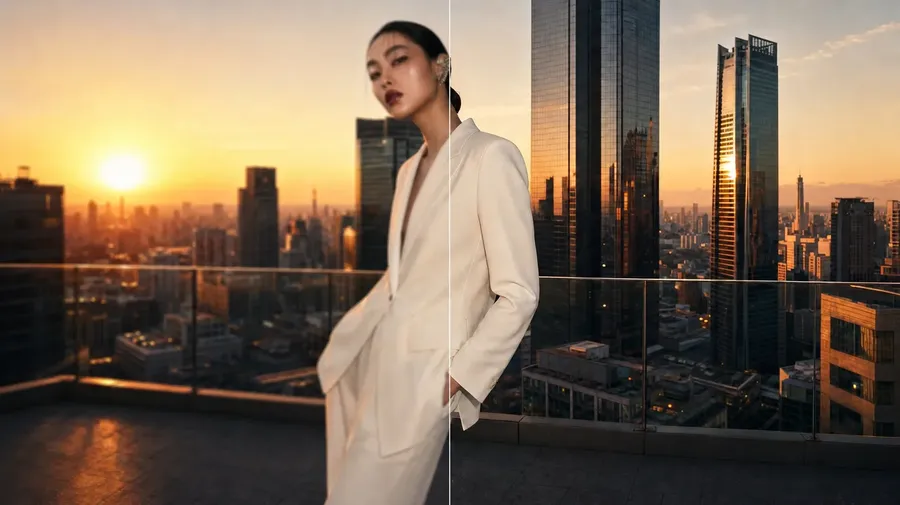
Klassisch bleibt nah dran. Kreativ baut neu auf.
Klassische Upscaler sind darauf ausgelegt, näher am Quellbild zu bleiben, vorhandene Strukturen zu schärfen und gleichzeitig die kreative Neuinterpretation zu minimieren. Kreative Upscaler können zusätzliche Texturen und interpretierte Details einführen, wenn niedrig aufgelöste Quellen vergrößert werden. Keines von beiden stellt Pixel wieder her, die nie in der Datei waren: Jedes Upscaling schätzt die Informationen, die es hinzufügt. Was sich zwischen ihnen ändert, ist, wie viel Interpretation du verlangst – und das ist eine Entscheidung, die man besser vor dem Generieren trifft als danach.
-900x900.webp)
-900x900.webp)
Produktfotos hochskalieren
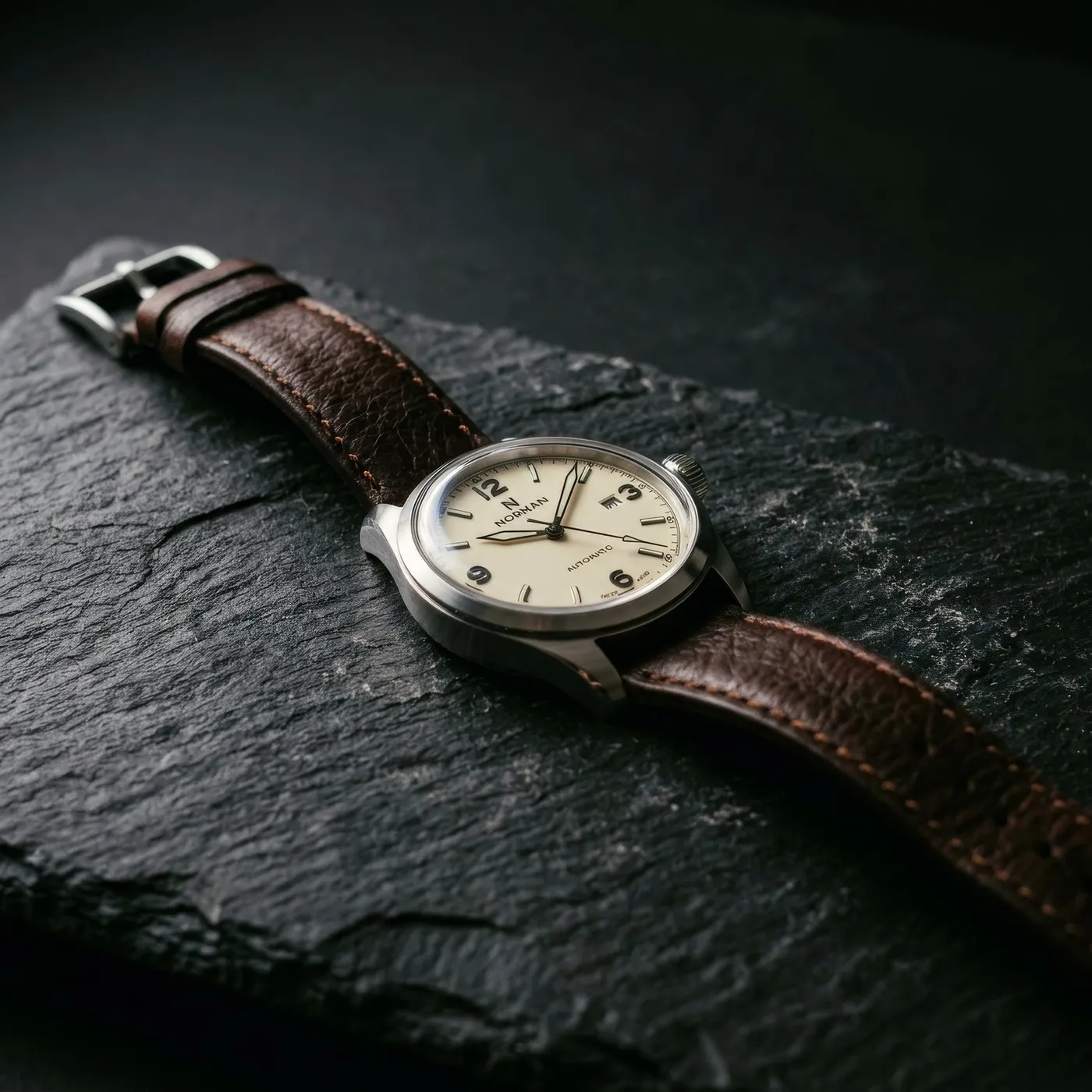
Marktplatz-Listings, Kampagnen-Ausschnitte, Präsentationsmaterial und große In-Store-Visuals benötigen alle mehr Pixel, als eine Standard-Produktaufnahme liefert. Upscaling bringt dich ans Ziel, ohne neu shooten zu müssen.
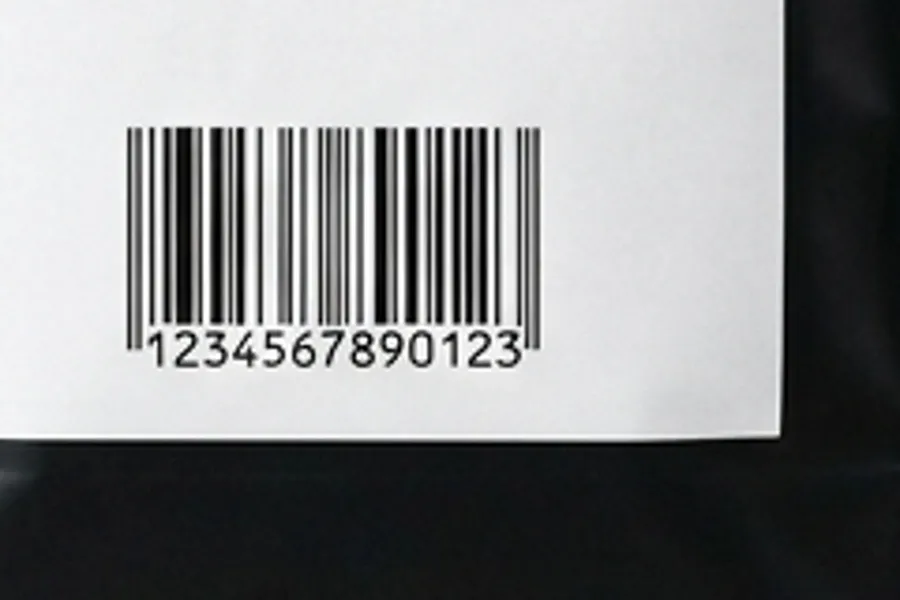
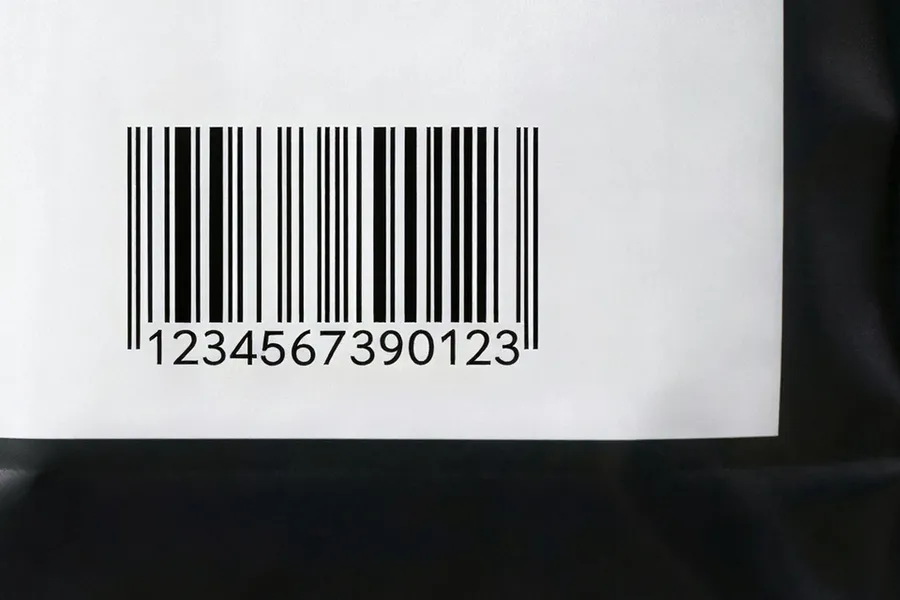
Eine praktische Regel: Wenn die Verpackung Text oder Branding trägt, bei dem du keine Fehler machen darfst, beginne mit einem klassischen Modell und überprüfe das Etikett vor der Veröffentlichung. In unserem eigenen Test hat ein kreativer Upscaler eine Ziffer in einem Produkt-Barcode umgeschrieben, und das Strichmuster hat sich damit verändert.
KI-generierte Bilder hochskalieren
Generierungen landen in der nativen Auflösung des Modells. Das reicht aus, um eine Richtung zu wählen, aber nicht für ein Poster, einen Druckauftrag oder ein Full-Width-Hero-Bild.
Generiere, wähle den Gewinner, skaliere ihn hoch und mache dann im selben Workspace weiter: Entferne den Hintergrund, ändere die Größe für einen anderen Kanal oder wandle es in ein Video um. Die Datei verlässt getimg.ai nie und die ursprüngliche Generierung bleibt in deiner Galerie.
Klarheit in alten und niedrig aufgelösten Bildern wiederherstellen
Alte Scans, niedrig aufgelöste Downloads und Screenshots aus einer anderen Ära reagieren gut auf Upscaling. Ein klassisches Modell reduziert die wahrgenommene Unschärfe und Kompressionsartefakte. Ein kreatives Modell geht weiter und rekonstruiert Details, die die Quelle nicht mehr zeigen kann.
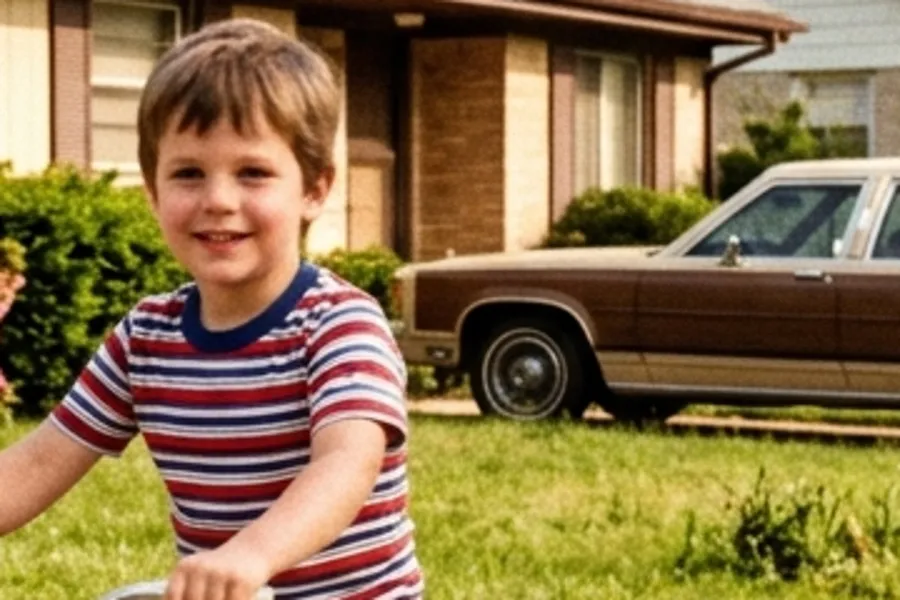
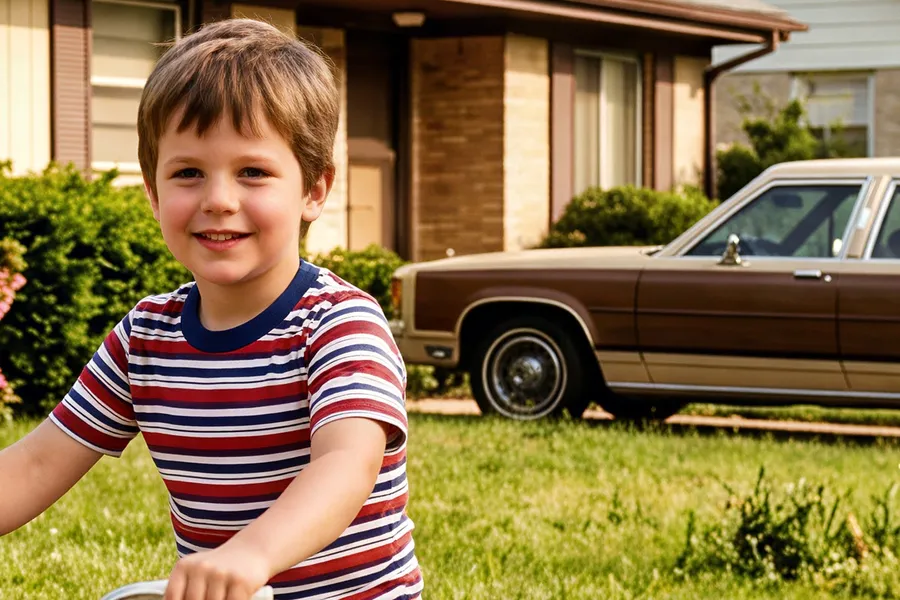
Mache dir klar, was das bedeutet. Wenn die Information nicht in der Quelldatei enthalten ist, werden die zurückgegebenen Details vom Modell interpretiert und nicht aus dem Original wiederhergestellt. Wir haben einen verblassten Schnappschuss aus den 1970er Jahren durch Topaz Wonder 3.5 laufen lassen, und er hat den floralen Druck auf einer Bluse in ein schärferes Muster umgewandelt. Es sieht viel besser aus. Es ist aber auch nicht mehr dasselbe Hemd.
Hochskalieren für größere Drucke und Displays
Mehr Pixel sind die erste Voraussetzung für Poster, Präsentationsgrafiken, große Displays und Druck-Workflows. Es ist jedoch nicht die einzige, und 4K oder 16K allein machen eine Datei nicht druckfertig. Überprüfe das fertige Bild auf seine Zielgröße und -auflösung, bevor du es irgendwohin sendest.
Wie groß kannst du ein hochskaliertes Bild drucken? Die Pixelabmessungen sind ein Teil der Antwort. Die erforderliche PPI hängt von der endgültigen physischen Größe und dem Betrachtungsabstand ab – ein Billboard benötigt weit weniger davon als eine Visitenkarte. Teile deine Pixelbreite durch die von deiner Druckerei angegebene PPI, und du erhältst die physische Breite, die du verwenden kannst.
Bilder im Batch hochskalieren
Ziehe bis zu 50 Bilder gleichzeitig hinein und jedes einzelne kommt als eigene hochskalierte Datei zurück. Für ein einzelnes Bild ist das eine Annehmlichkeit. Für einen Produktkatalog, ein Kampagnen-Set, einen Ordner mit Generierungen oder ein Archiv macht es den Unterschied aus zwischen einem einzigen Durchgang und einem ganzen Nachmittag, an dem Dateien einzeln geöffnet werden.
Deine Originale werden niemals überschrieben. Wenn ein Batch also schiefgeht, kostet dich das nur einen neuen Durchlauf und sonst nichts.
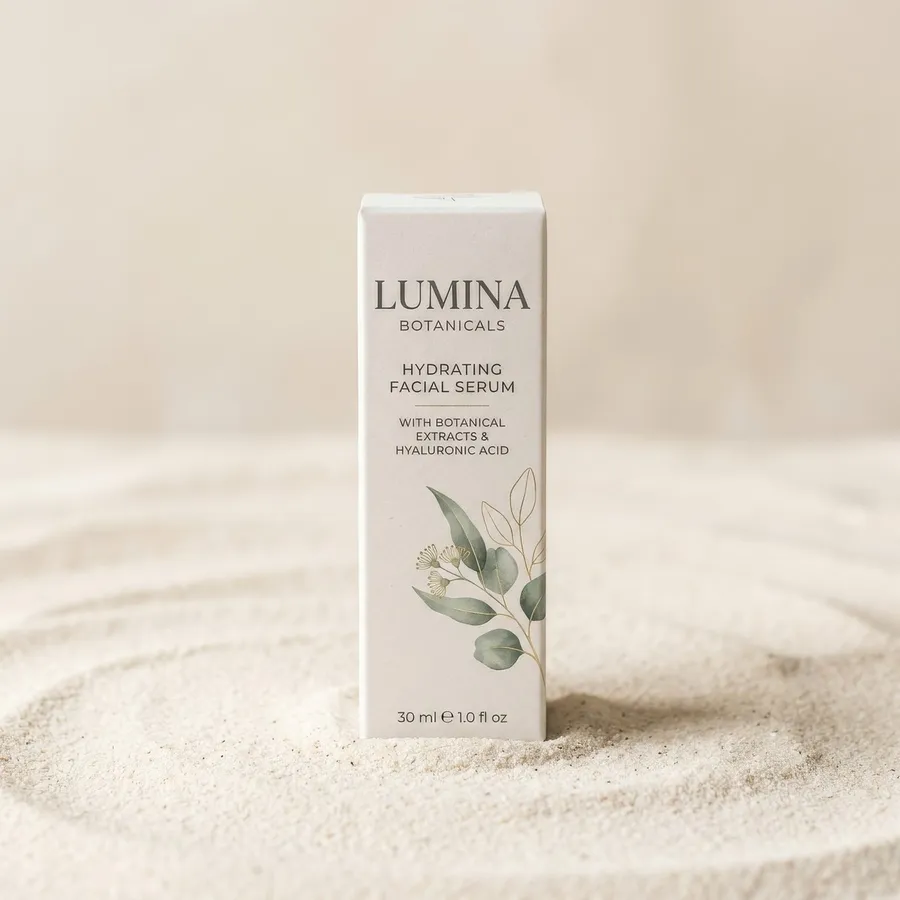
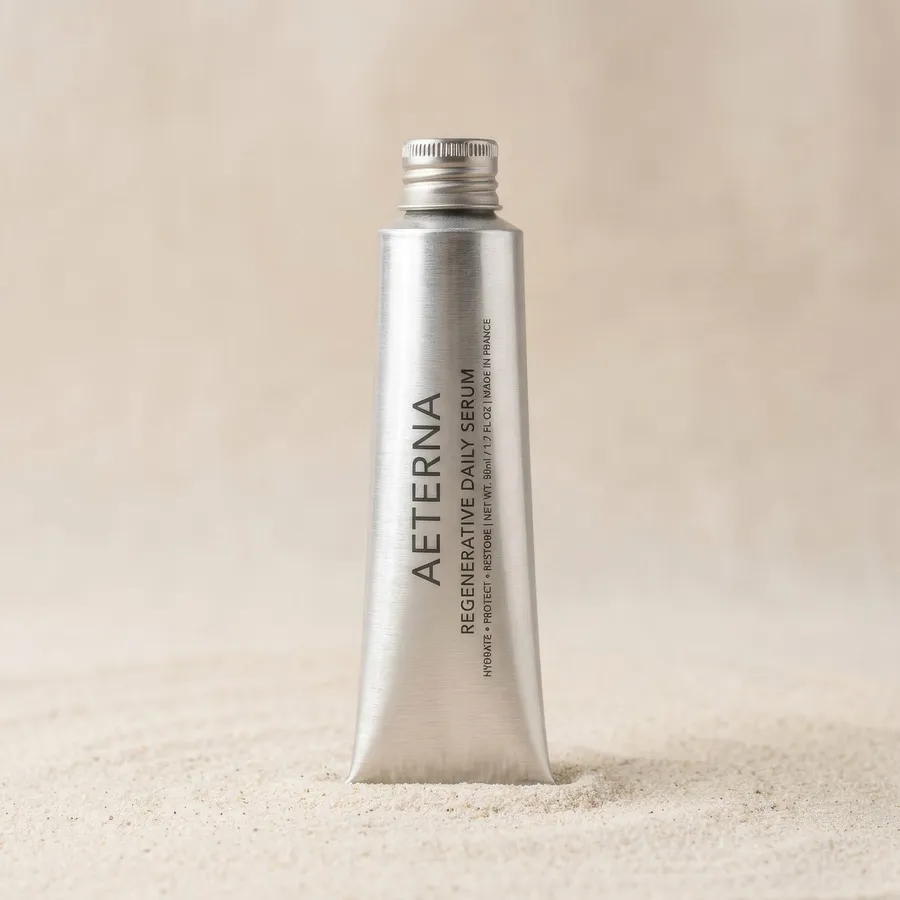
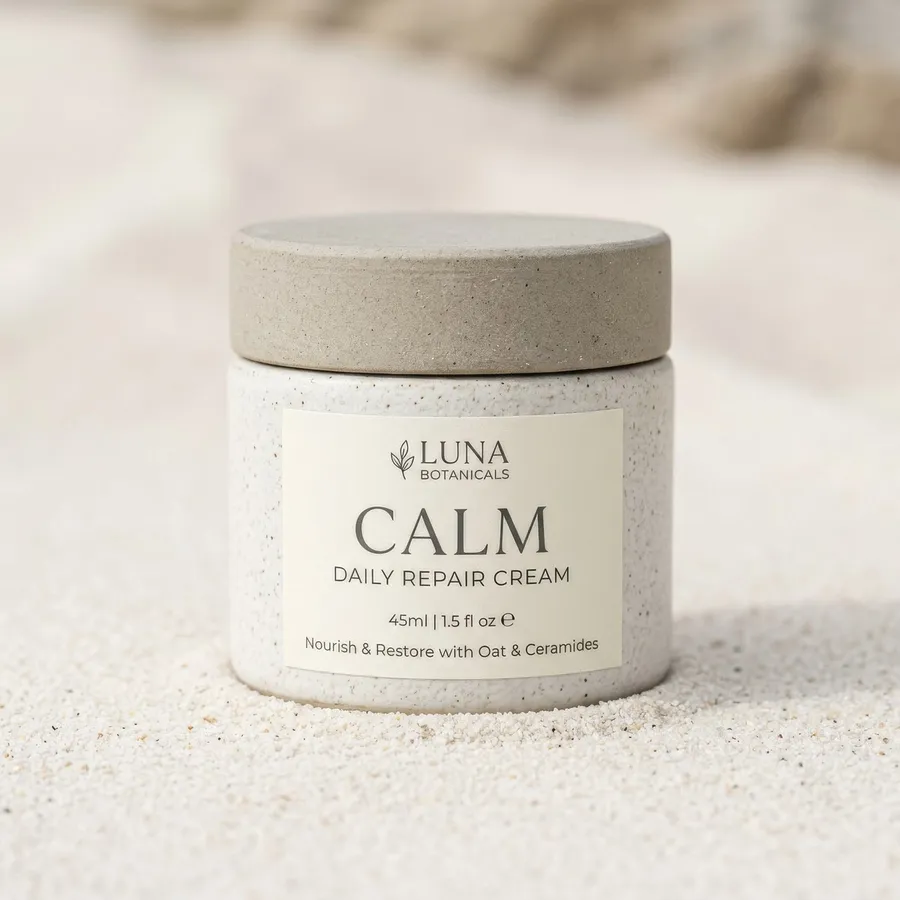
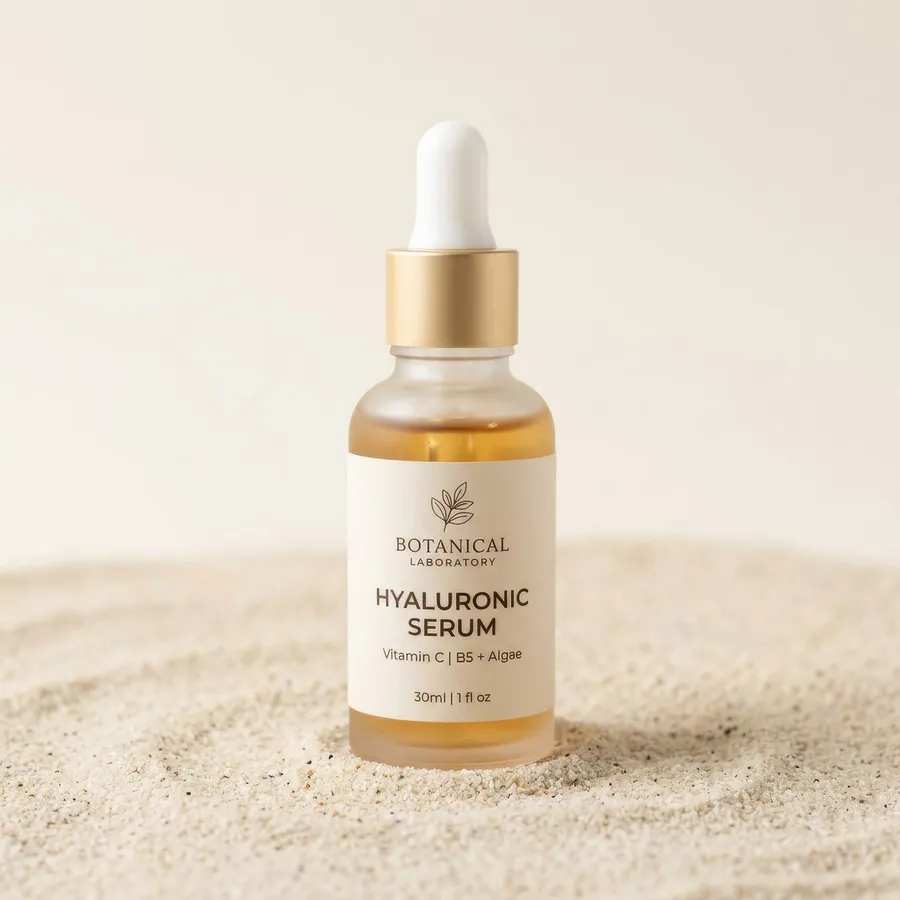
Wir haben die Upscaler mit denselben Bildern getestet
Sechs Quellbilder, generiert auf getimg.ai mit 1024x1024, jeweils 4-fach auf 4096x4096 hochskaliert. Das Porträt und die Produktaufnahme durchliefen alle fünf Upscaler, der Rest ein klassisches und ein kreatives Modell. Ziehe jeden Schieberegler: Die linke Seite ist die mit Standard-Resampling hochskalierte Quelle, die rechte Seite ist der gleiche Ausschnitt aus dem 4K-Upscale.
Produktetikett und Barcode
Quellenziffern: 1234567890123. Topaz Standard 2, SeedVR2, Topaz Wonder 3.5 und Crystal Upscaler gaben sie alle unverändert zurück. Topaz Bloom 2 lieferte 1234567390123 und veränderte das Strichmuster damit. Hier gezeigt: Topaz Bloom 2.
Porträt Haut und Haare
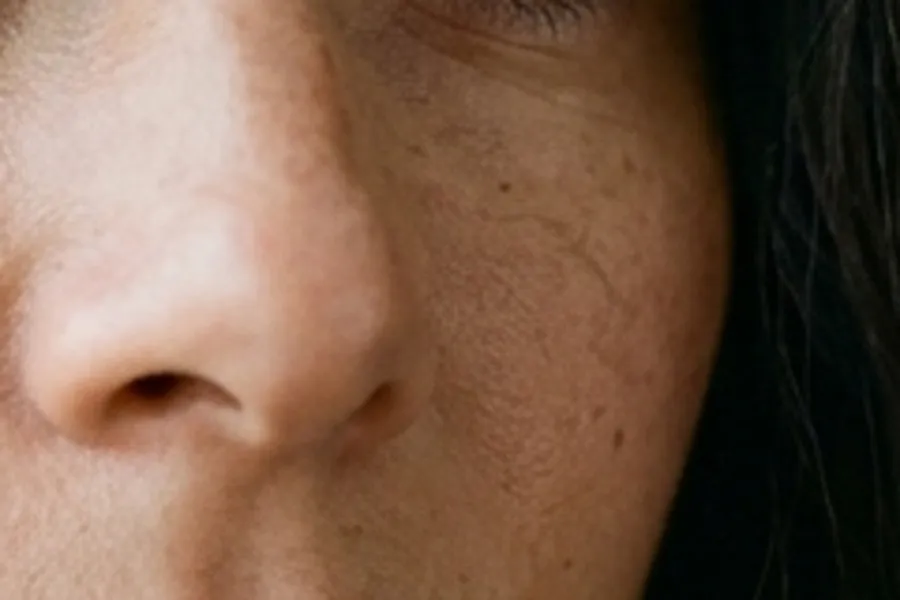
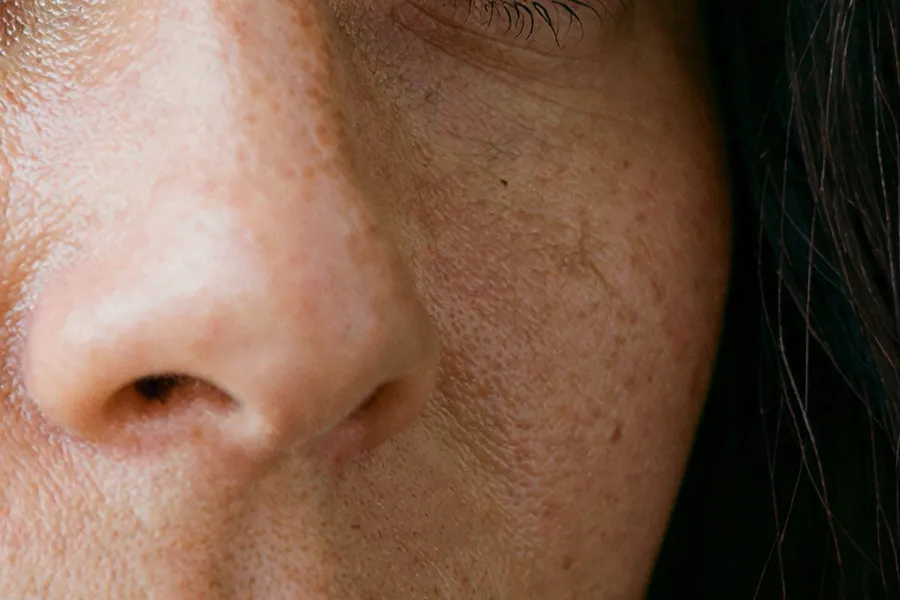
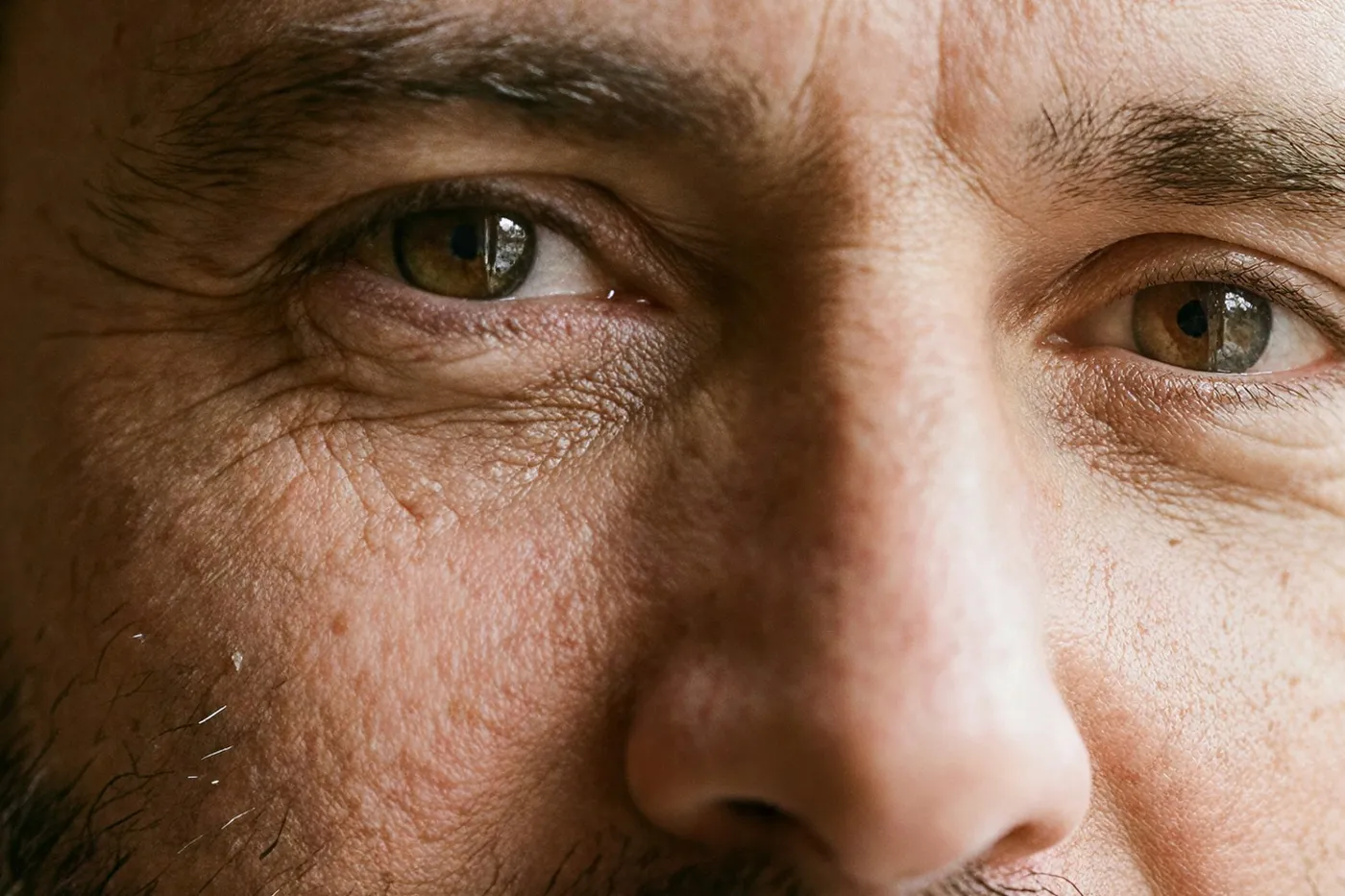
Topaz Bloom 2 fügte Poren auf der Nase und einzelne Härchen auf der Wange hinzu, die in der 1024px-Quelle nirgendwo auflösbar sind. Schmeichelhaft für ein Porträt und gut zu wissen, bevor man es auf ein Gesicht anwendet, das einer echten Person entsprechen muss. Hier gezeigt: Topaz Bloom 2.
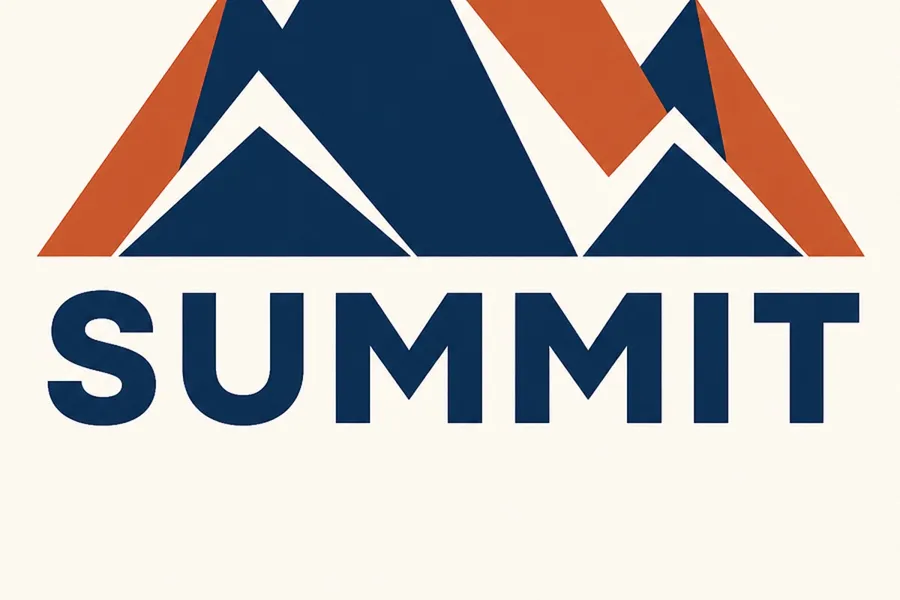
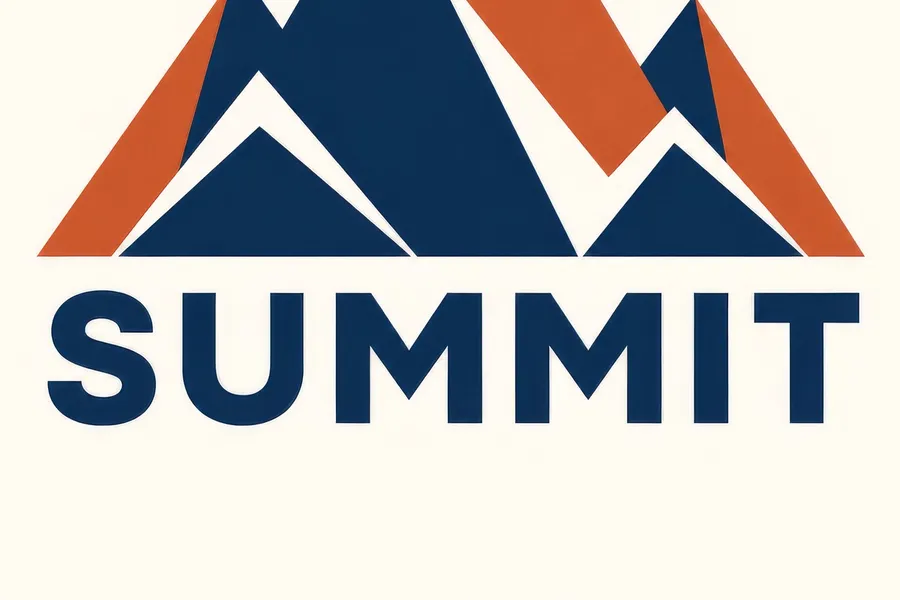
Flache Vektor-Wortmarke
Der unintuitive Fall. Topaz Standard 2, ein klassisches Modell, fügte entlang der Buchstabenkanten einen leichten Halo und innerhalb der flachen Füllungen eine weiche Prägung hinzu, was ein zweifarbiges Design eher in Richtung eines geformten Schildes veränderte. Hier gezeigt: Topaz Standard 2.
Wo kreatives Upscaling das Bild verändert
Drei weitere Ergebnisse aus demselben Test-Set. Dies sind die Fälle, in denen Rekonstruktion das Ziel ist und in denen du sehen kannst, wie viel des Ergebnisses Interpretation ist.
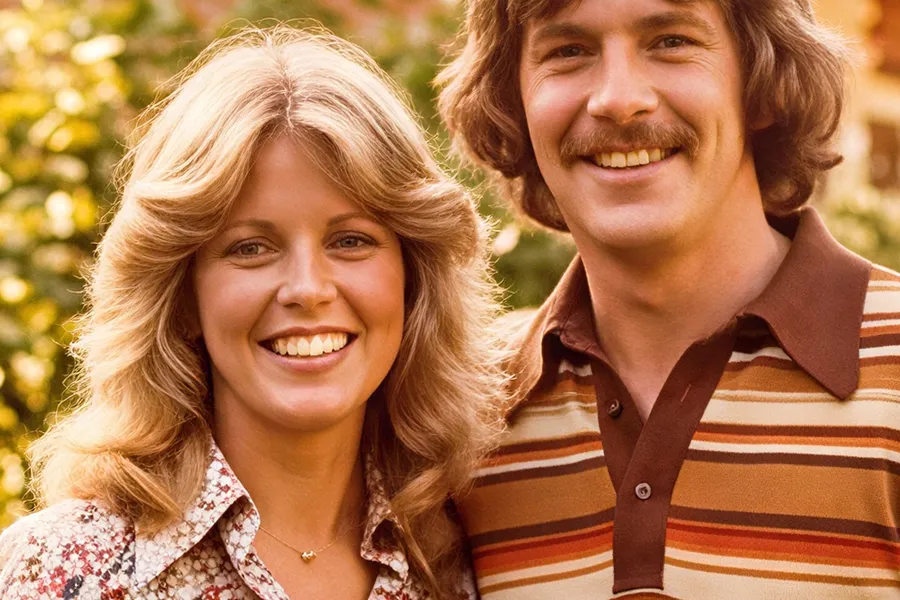
Verblasster 1970er Schnappschuss
Topaz Wonder 3.5 baute den floralen Blusendruck, einzelne Haarsträhnen, Zähne und Augen neu auf. Das Ergebnis ist dramatisch besser als die Quelle, und das erzeugte Stoffmuster entspricht nicht dem Muster der Originaldatei. SeedVR2, angewendet auf dieselbe Quelle, blieb stattdessen nah am weichen Original.
Malerisches Kunstwerk
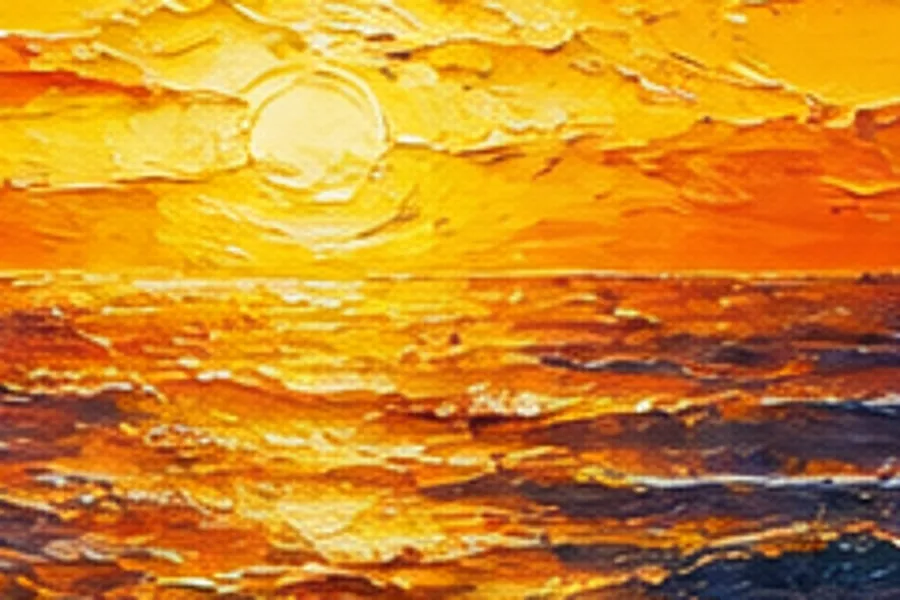
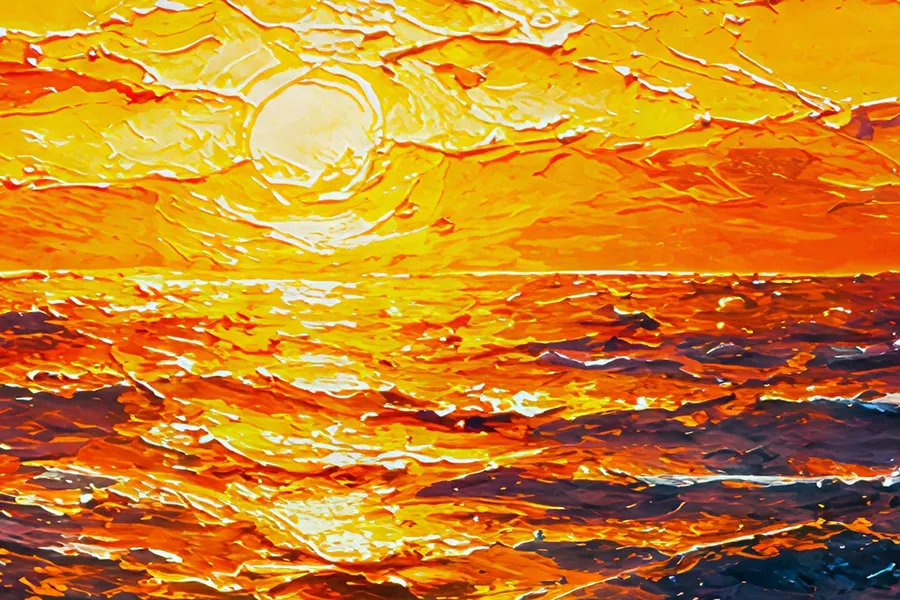
Topaz Bloom 2 erhöhte Kontrast und Sättigung und löste die Pinselstriche in deutlich ausgeprägte Impasto-Rillen auf. Bei Kunstwerken, bei denen hinzugefügtes Material der Sinn der Sache und kein Risiko ist, war dies das stärkste Ergebnis, das wir erzielt haben.
Anime-Line-Art
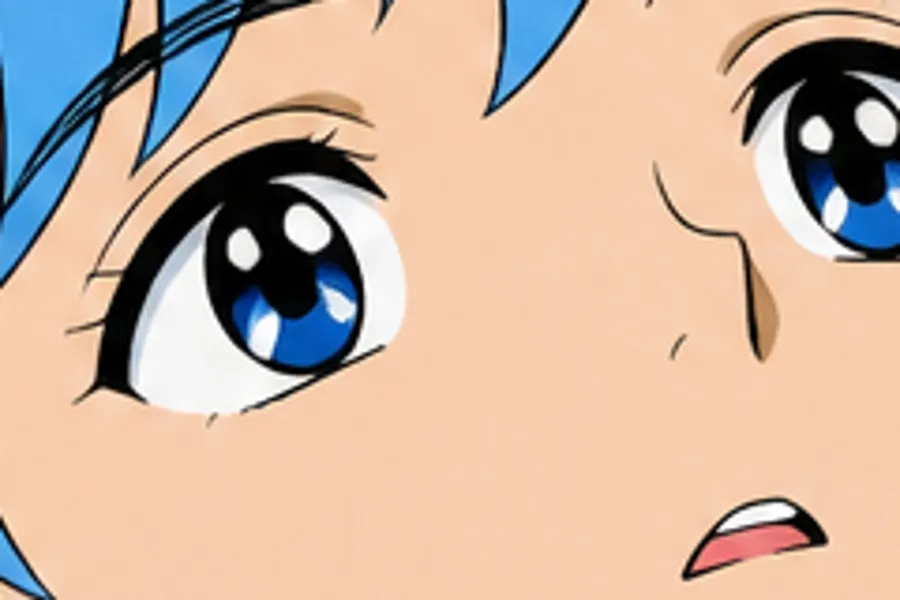
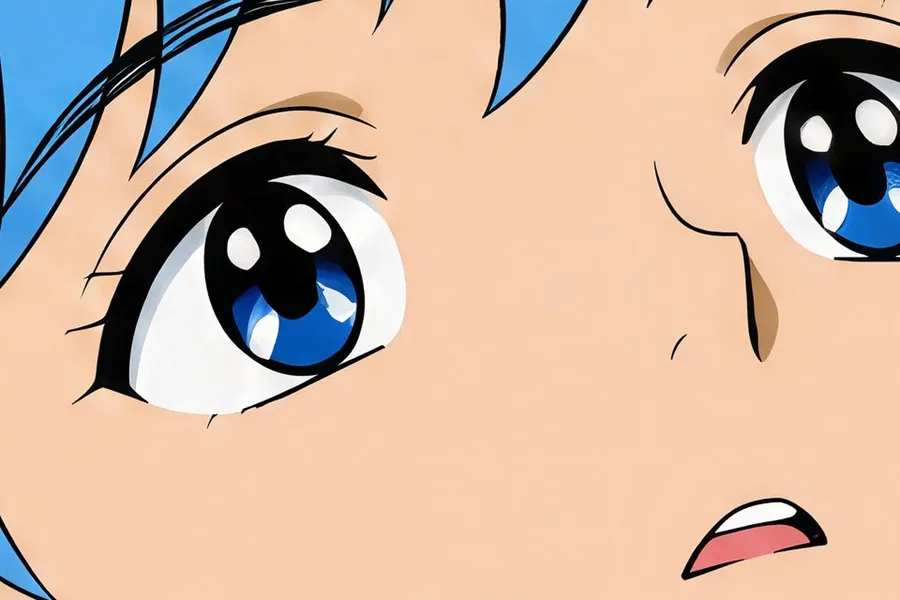
Crystal Upscaler hielt die Umrisse sauber und flächige Farben flach, ohne Textur in das Cel-Shading einzuführen. SeedVR2 lieferte bei demselben Frame ein nahezu identisches Ergebnis. Line-Art war die unumstrittenste Kategorie im gesamten Test.
Was sollten wir nach dem Upscaling überprüfen?
Jedes Upscaling schätzt Informationen. Die Frage ist, wo sich diese Schätzung zeigt, und die Antwort ist vorhersehbar: überall dort, wo ein menschliches Auge bereits weiß, wie das Detail aussehen sollte. Dies sind die sechs Stellen, auf die du achten solltest, bevor du veröffentlichst.
Hochskalieren vs. Größenänderung: Was brauchst du?
Diese beiden werden ständig verwechselt und erfüllen unterschiedliche Aufgaben. Die eine ändert die Anzahl der Pixel im Bild. Die andere ändert die Form des Rahmens.
Upscaler
Erhöht die Auflösung und die Pixelabmessungen unter Beibehaltung der Komposition. Eine Quelle von 1000x1000 wird bei 4K zu 4096x4096. Der Bildausschnitt, das Seitenverhältnis und das Motiv bleiben alle dort, wo sie waren.
Verwende es, wenn die Datei zu klein für ihren Bestimmungsort ist.
Fünf Modelle, Ziele bis zu 16K, Batches von bis zu 50 Bildern.
Upscaling vs. Fotorestauration
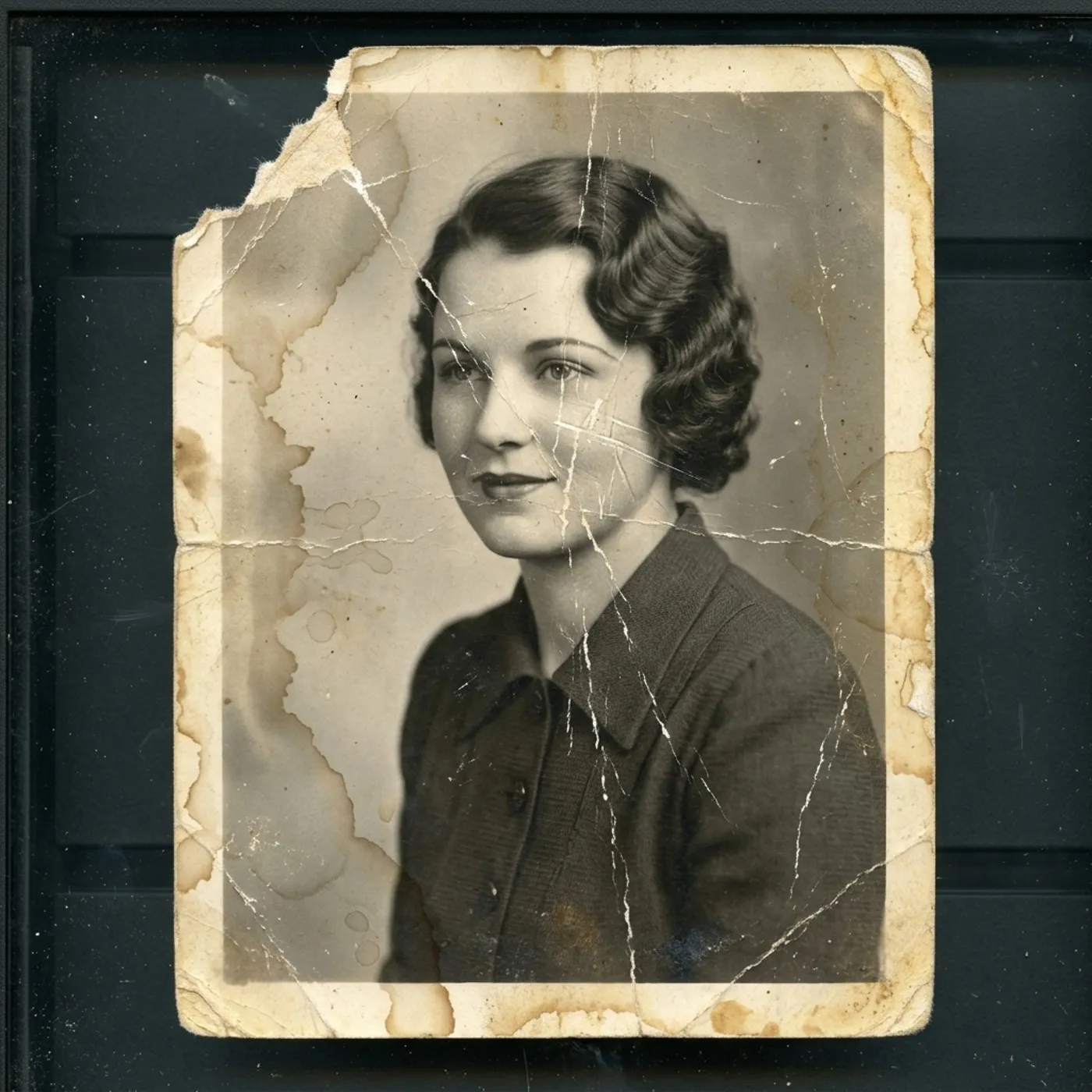
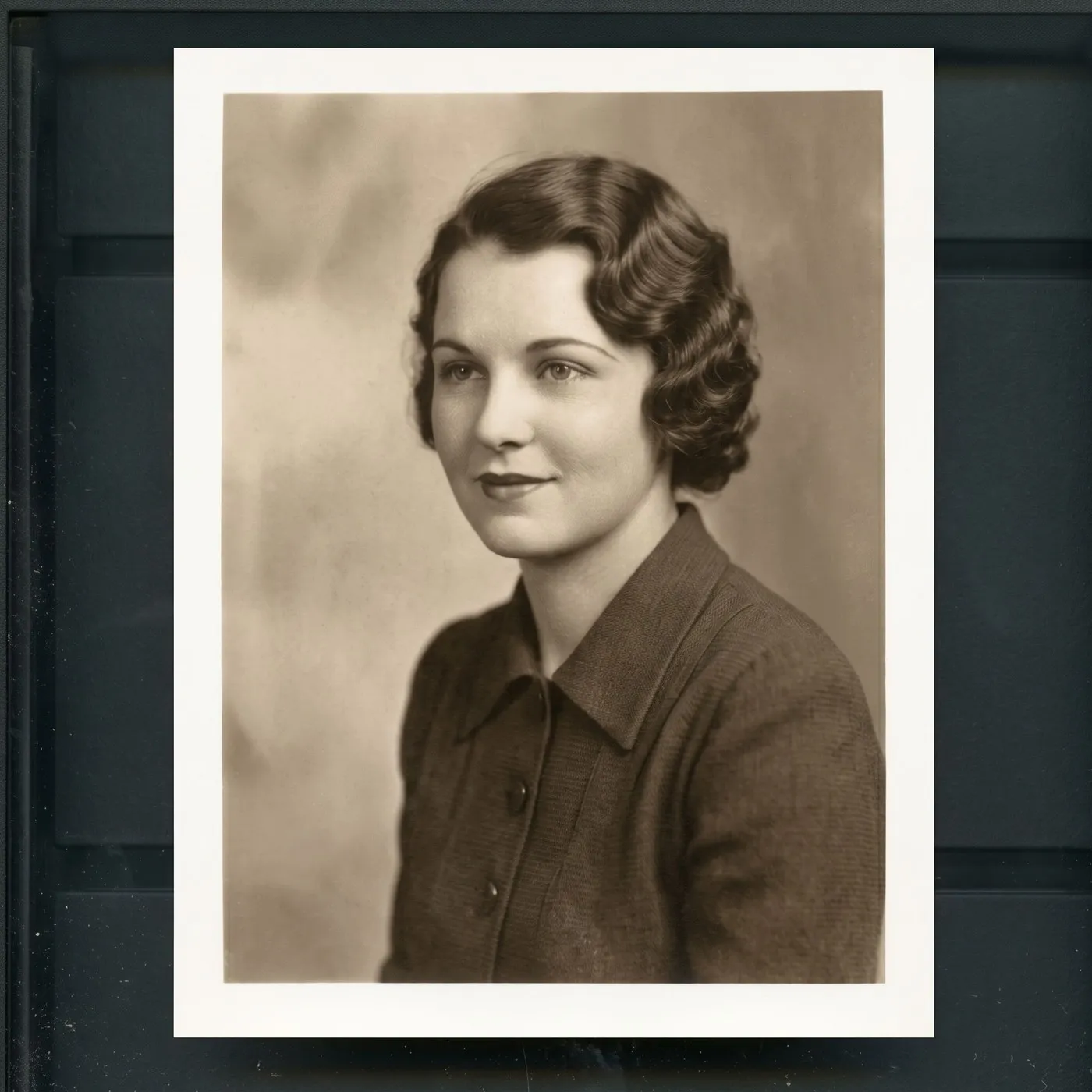
Ein kreativer Upscaler verbessert die wahrgenommenen Details, was ein altes Foto wie restauriert aussehen lassen kann. Es ist jedoch nicht derselbe Vorgang. Upscaling wirkt sich auf Auflösung und Details aus. Restauration repariert Schäden und füllt fehlende Bereiche aus.
Wenn das Foto Kratzer, Risse, fehlende Ecken, stark verblasste Farben oder ein beschädigtes Gesicht aufweist, ist der Upscaler der falsche erste Schritt. getimg.ai hat genau dafür eine spezielle Aktion zur Fotorestauration, und die reparierte Datei kann danach hochskaliert werden.
Upscaler-Spezifikationen
Was die Aktion „Bild hochskalieren“ akzeptiert und was sie zurückgibt.
Weitere KI-Tools & Anwendungsfälle entdecken
Häufig gestellte Fragen
Klassische Upscaler, Topaz Standard 2 und SeedVR2, sind darauf ausgelegt, näher am Quellbild zu bleiben, vorhandene Strukturen zu schärfen und gleichzeitig die kreative Neuinterpretation zu minimieren. Kreative Upscaler, Topaz Wonder 3.5, Topaz Bloom 2 und Crystal Upscaler, können zusätzliche Texturen und interpretierte Details einführen, wenn niedrig aufgelöste Quellen vergrößert werden.
Wähle klassisch, wenn die Quelle sauber ist und du eine größere Version derselben Datei möchtest. Wähle kreativ, wenn die Quelle klein, komprimiert oder weich ist und reines Schärfen keinen Ansatzpunkt bietet.
Bis zu einem gewissen Grad, immer. Selbst ein naturgetreuer Upscaler muss die Informationen schätzen, die benötigt werden, um ein größeres Pixelraster zu füllen, da diese Pixel in der Quelle nicht vorhanden sind. Er stellt das ursprüngliche Detail nicht wieder her, er erzeugt eine plausible Version davon.
Wie viel erfunden wird, ist die eigentliche Variable. Klassische Modelle halten die Schätzung nah an der bestehenden Struktur. Kreative Modelle fügen gezielt Texturen und Details hinzu. In unserem eigenen Test-Set fügte ein kreatives Modell einem Porträt Poren und feine Härchen hinzu, die in der Quelle nicht auflösbar waren, und schrieb eine Ziffer in einem Produkt-Barcode um.
Jedes Modell erreicht 4K. Topaz Standard 2, Topaz Wonder 3.5, Topaz Bloom 2 und Crystal Upscaler bieten auch 8K und 16K an. Crystal Upscaler und SeedVR2 fügen ein 2K-Ziel hinzu, und SeedVR2 endet bei 4K. Zur Orientierung: Eine 1000x1000-Quelle wird bei einem 4K-Upscaling zu 4096x4096.
Nein. Das maximale Ziel liefert nicht automatisch das beste Ergebnis. Wenn die Quelle schwach ist, gibt ein größeres Ziel dem Modell mehr leere Pixel zum Füllen, was Artefakte und interpretierte Details eher offensichtlicher macht als weniger.
Wähle die Auflösung anhand der endgültigen Verwendung. Ein Produkt-Listing, ein Social-Media-Post und ein großformatiger Druck haben sehr unterschiedliche Anforderungen, und die größte Zahl ist für die ersten beiden selten die richtige.
Das kann passieren, und dies ist das Wichtigste, was du überprüfen solltest. In unserem Test-Set hat ein kreativer Upscaler eine Ziffer in einem Produkt-Barcode geändert und damit auch das Strichmuster verändert, während vier andere Modelle ihn unangetastet ließen. Beginne mit einem klassischen Modell, wenn Typografie oder Branding wichtig sind, und öffne immer die Ausgabe und lies den kleinen Text, bevor du ihn veröffentlichst.
Beide Reihenfolgen funktionieren. Zuerst hochzuskalieren kann dem Tool zur Hintergrundentfernung mehr Kanteninformationen geben, mit denen es arbeiten kann, aber die richtige Reihenfolge hängt von der Quelle ab und davon, was mit der Datei als Nächstes geschehen soll. Beide Schritte befinden sich in getimg.ai, sodass das Testen beider Varianten dich nur einen erneuten Durchlauf kostet und sonst nichts.
Fünf Upscaler in einer einzigen Aktion, aufgeteilt in klassisch und kreativ, mit Zielauflösungen von bis zu 16K und Batches von bis zu 50 Bildern. Was den Workflow verändert, ist das, was daneben liegt: Die gleiche Datei geht direkt in die Größenänderung, die Hintergrundentfernung, die Bildbearbeitung oder in eine neue Generierung, ganz ohne Export.
Teilweise. Upscaling reduziert die wahrgenommene Unschärfe und kann plausible Details neu aufbauen, wodurch ein weiches Foto schärfer wirkt. Es macht jedoch keine Bewegungsunschärfe oder einen verfehlten Fokus rückgängig, da die Information darüber, was tatsächlich im Fokus war, nicht in der Datei vorhanden ist. Ein kreatives Modell liefert dir das am besten nutzbare Ergebnis, solange du es als Rekonstruktion und nicht als Wiederherstellung betrachtest.
Die Pixelabmessungen sind nur die halbe Antwort. Die erforderliche PPI hängt von der endgültigen physischen Größe und dem Betrachtungsabstand ab, und größere Formate, die aus größerer Entfernung betrachtet werden, benötigen weniger davon. Teile deine Pixelbreite durch die von deiner Druckerei angegebene PPI, um die physische Breite zu erhalten, die du nutzen kannst.
Überprüfe die Datei dann in dieser Größe. Die Quellqualität, Artefakte, die während des Upscalings entstehen, und dein Farb-Workflow spielen weiterhin eine Rolle, und nichts davon wird durch eine höhere Pixelanzahl gelöst.
Ja, und Line-Art war die unumstrittenste Kategorie in unserem Test-Set. Sowohl ein klassisches als auch ein kreatives Modell hielten die Umrisse sauber und flächige Farben bei einem Anime-Frame flach. Bei malerischen Kunstwerken hat ein kreatives Modell am meisten hinzugefügt und Pinselstriche in deutlich ausgeprägte Rillen aufgelöst, was auf einem Gemälde als willkommenes Detail und bei sauberer Vektor-Arbeit als Rauschen wahrgenommen wird.
Ja, und es ist eine der häufigsten Anwendungen. Die einzige Vorsicht gilt der Verpackung: Etiketten, gedruckter Text, Barcodes und genaue Kanten-Geometrie sind Bereiche, in denen Neuinterpretationen am ehesten auffallen. Beginne mit einem klassischen Modell und lies dann das Etikett in voller Größe, bevor das Bild in einem Listing landet.
Nein. Jedes Upscaling erzeugt eine neue Datei und lässt die Quelle unangetastet, sodass du es jederzeit mit einem anderen Modell erneut ausführen, eine andere Zielauflösung anvisieren oder zum Original zurückkehren kannst.
Wähle das Modell. Lege das Ziel fest. Liefere die Datei aus.
Dein nächstes Upscaling ist nur einen Upload entfernt.