KI Image Resizer: Seitenverhältnis mit KI ändern
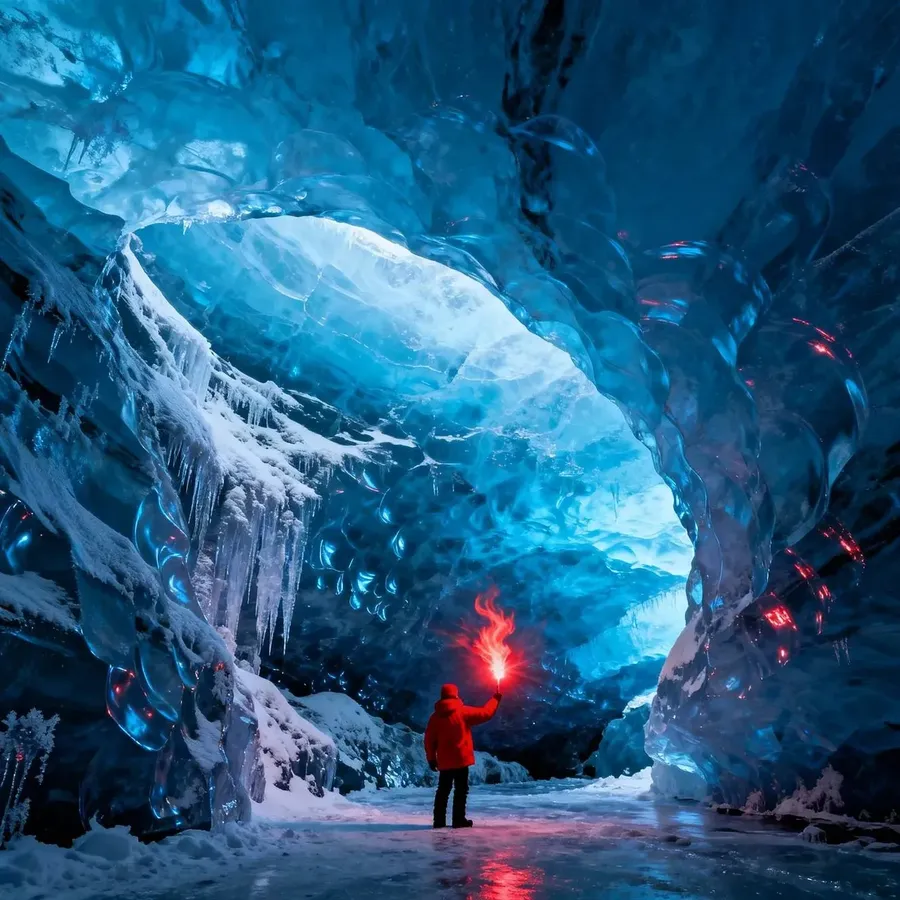
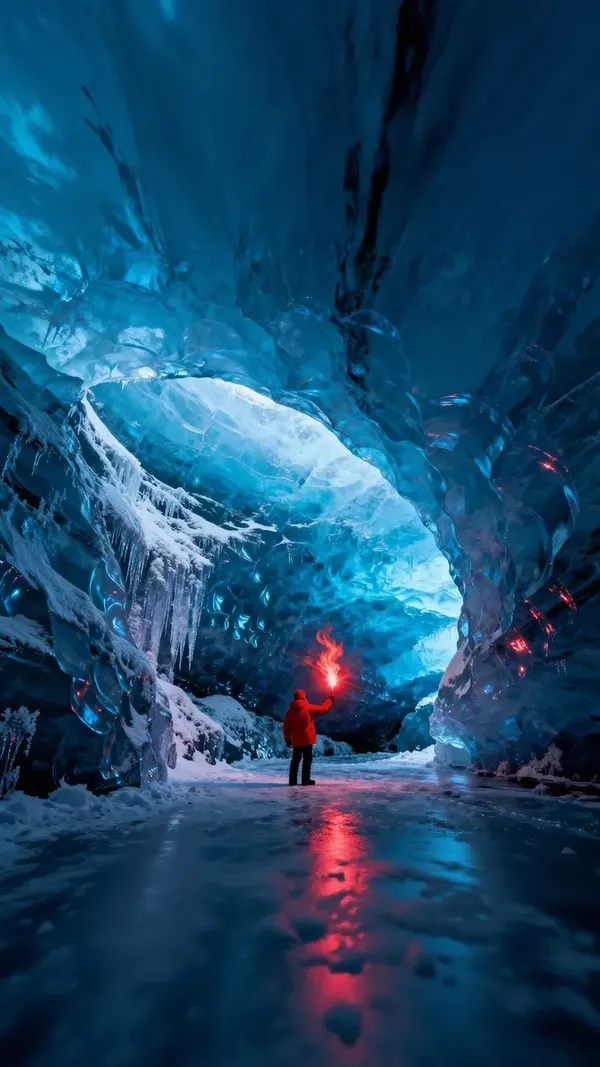
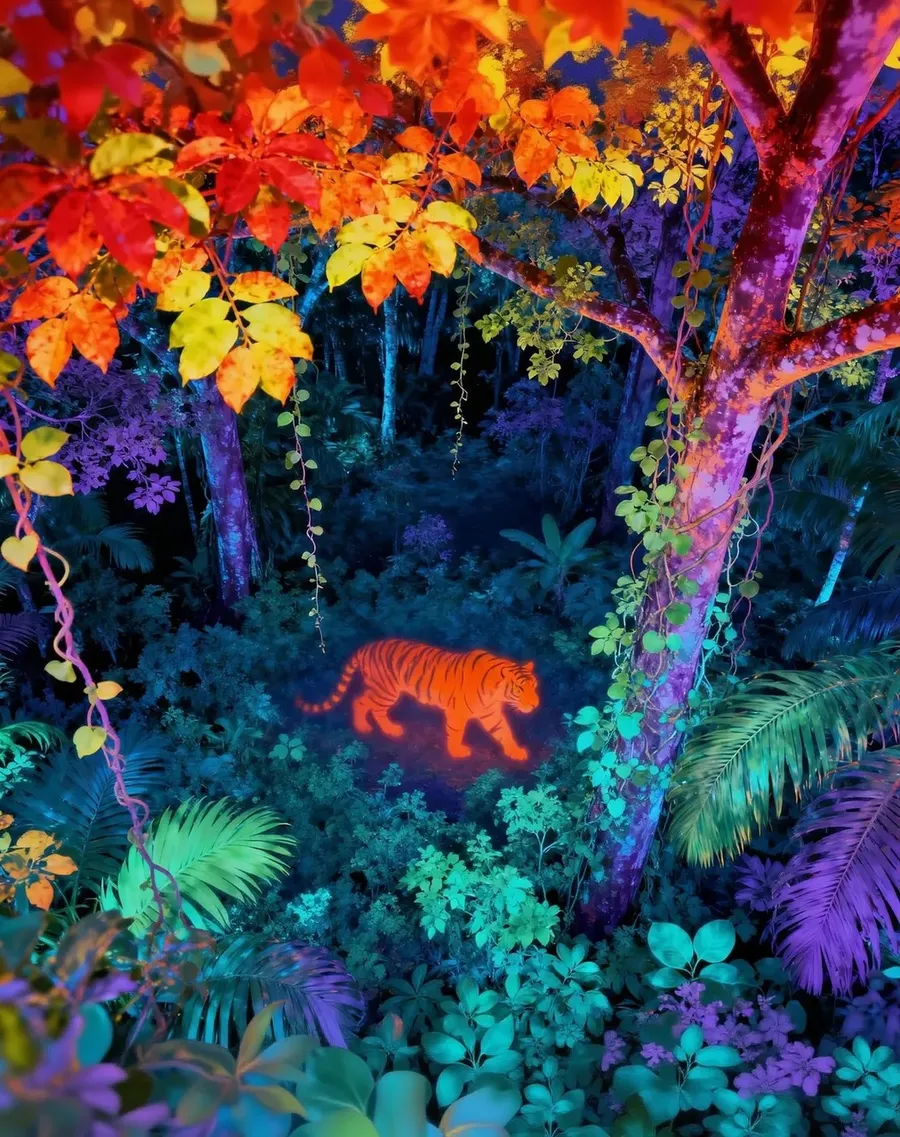
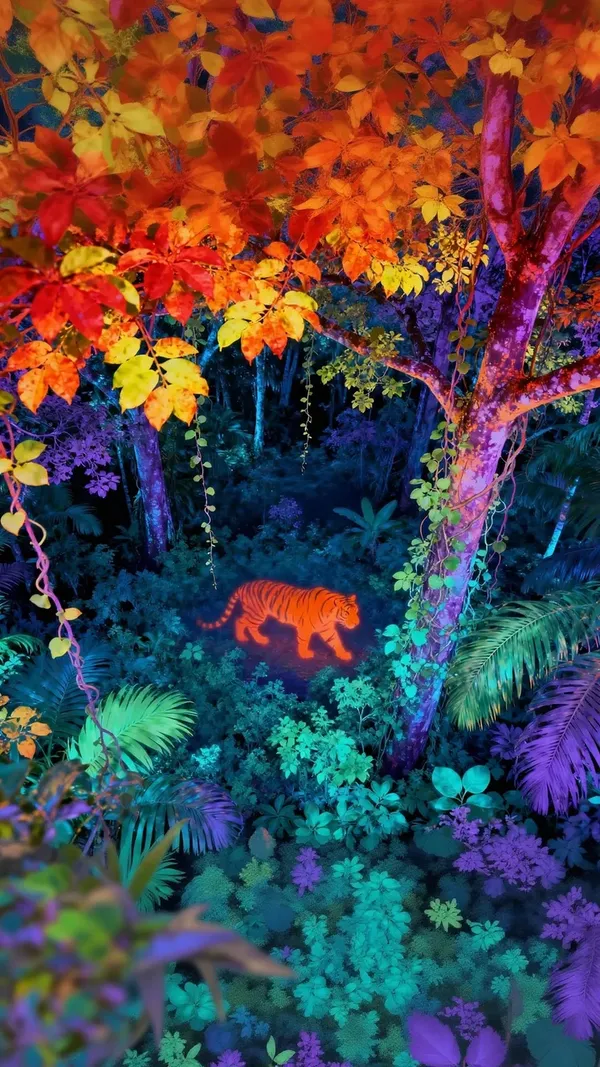
Zwei Wege zu einem neuen Format. Smart Resize generiert die Bildkomposition für das von dir gewählte Seitenverhältnis neu. Outpainting behält dein Original bei und generiert nur die Arbeitsfläche drumherum. Zehn Seitenverhältnisse, kein manuelles Zuschneiden.
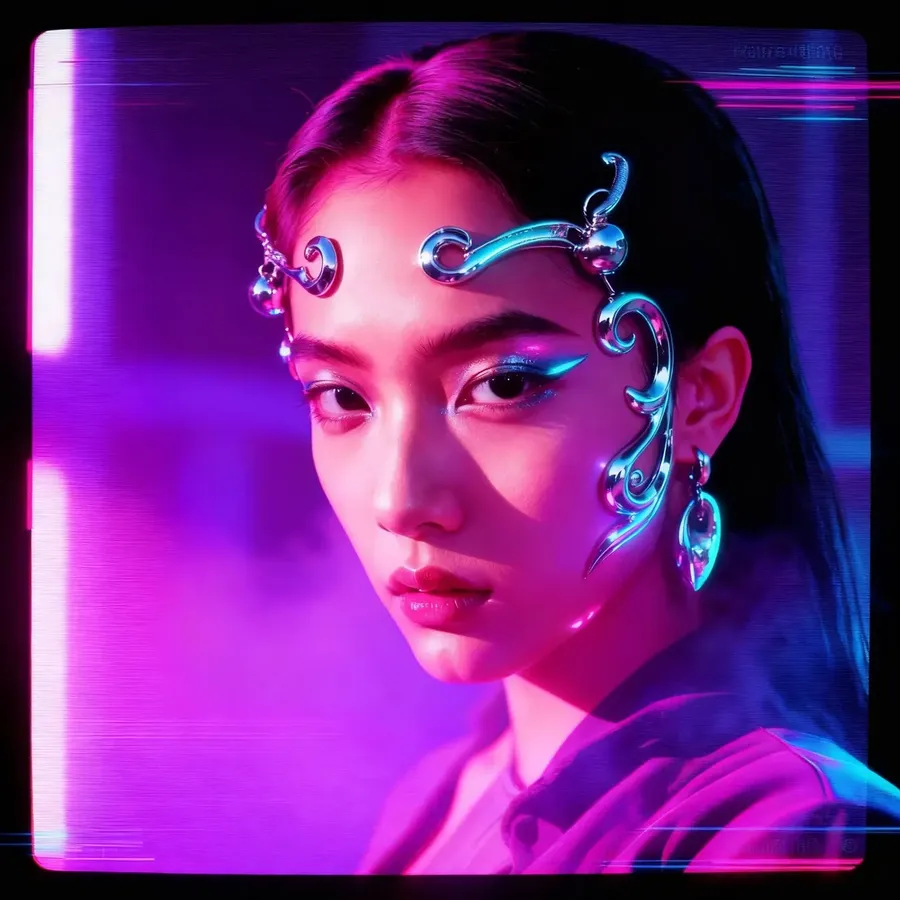
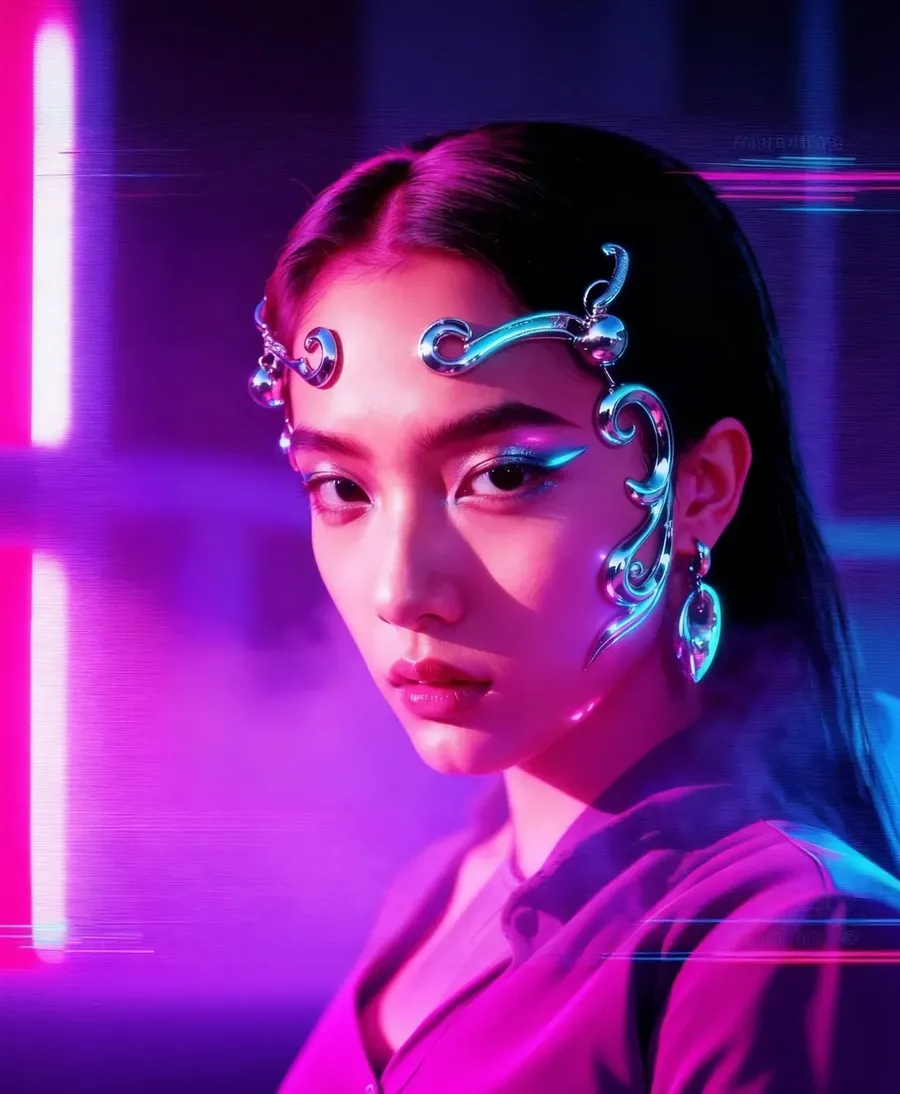
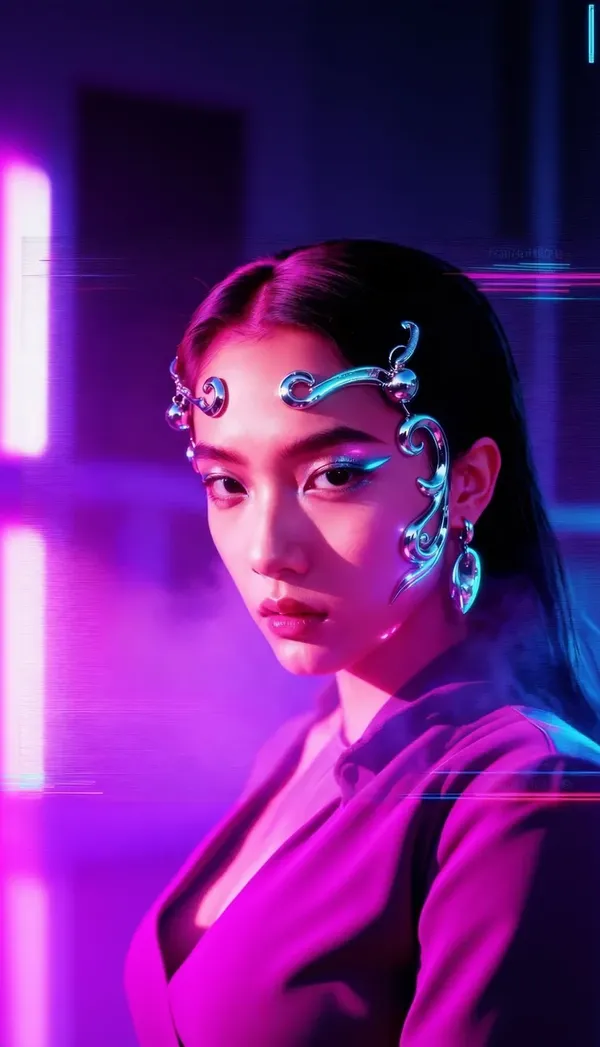
-900x900.webp)
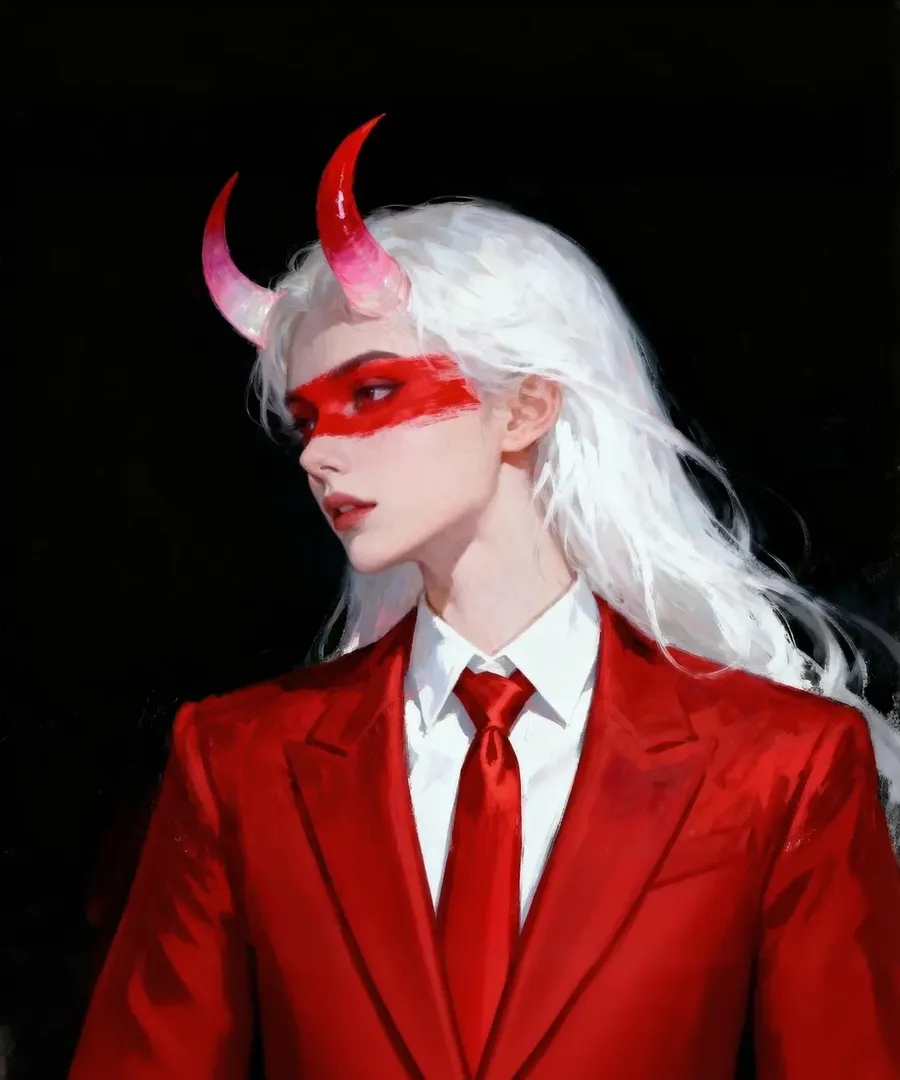
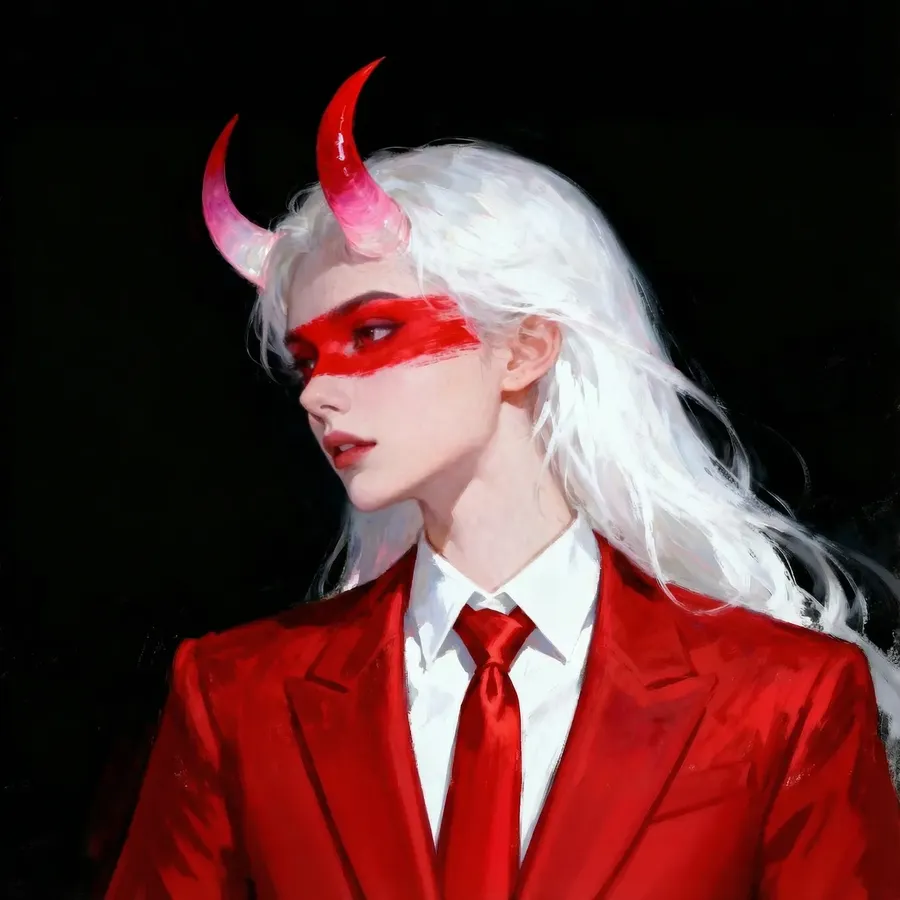
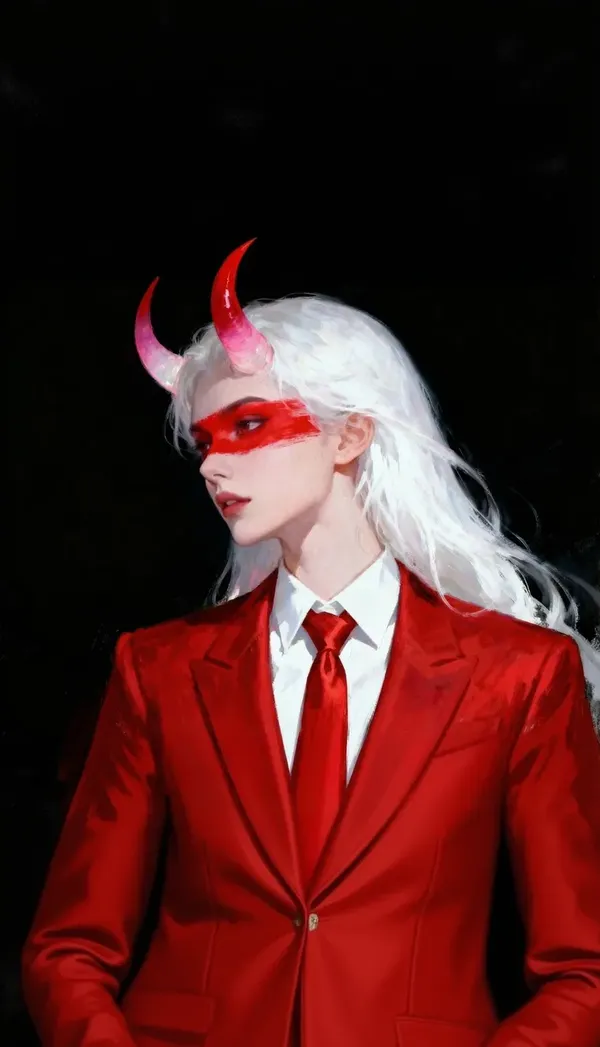
-900x900.webp)
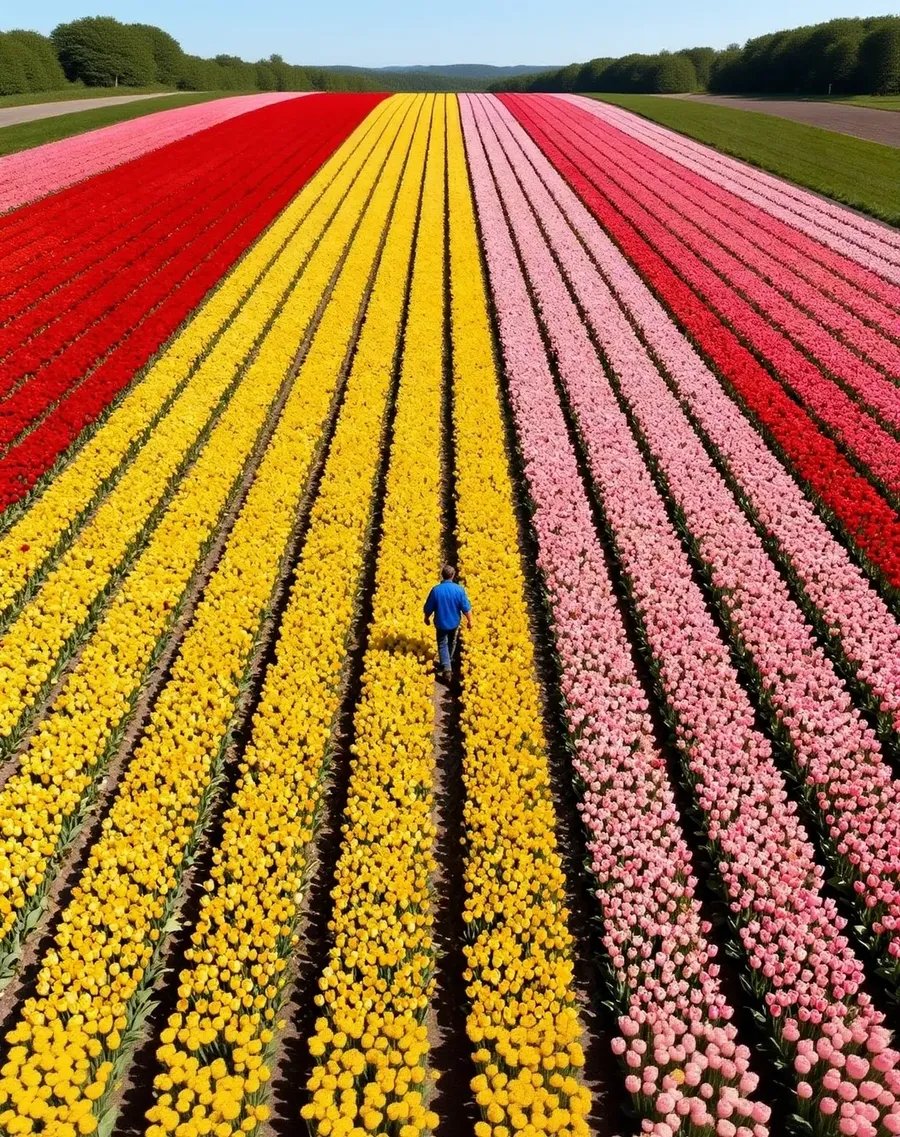
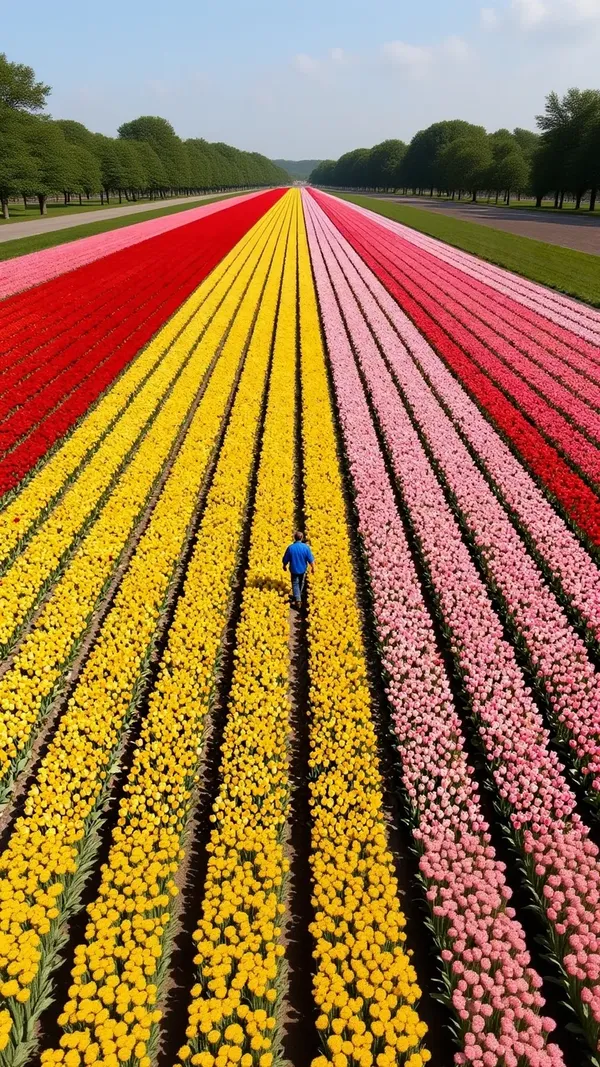
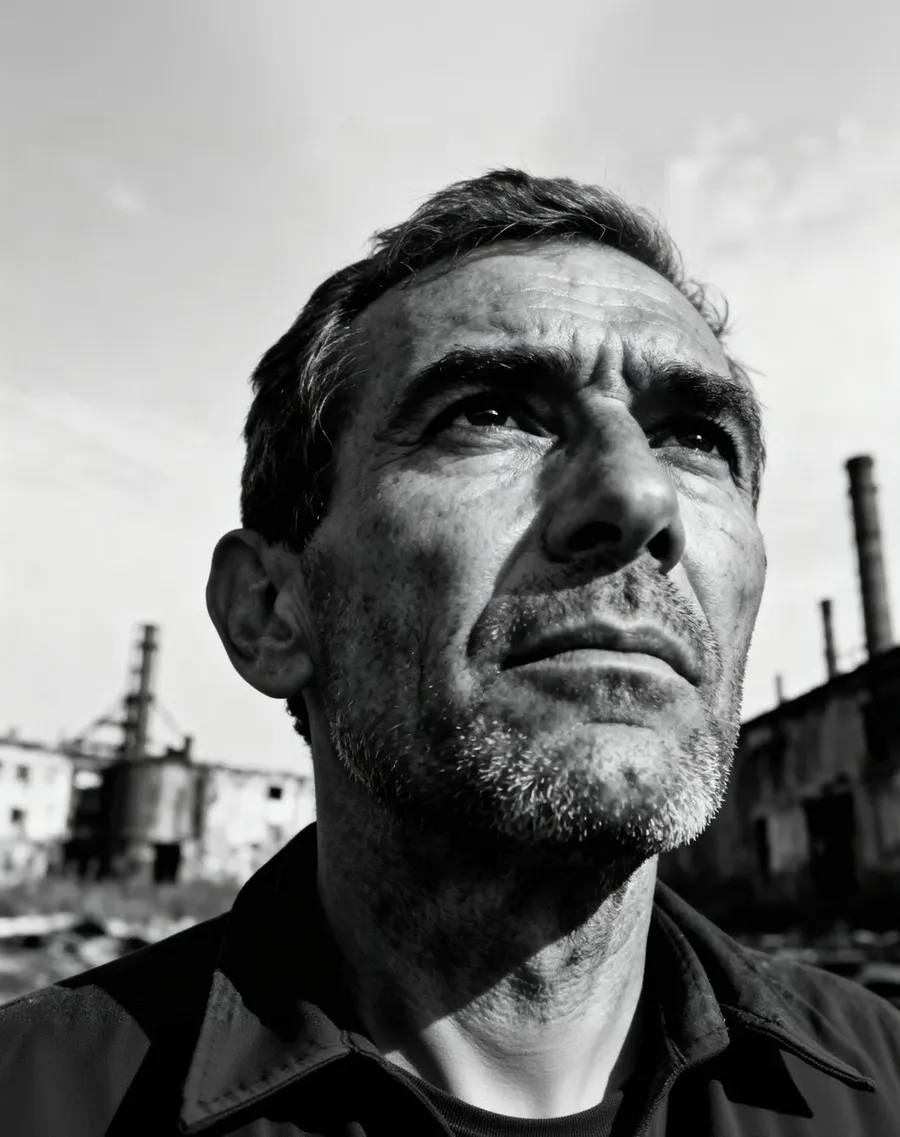
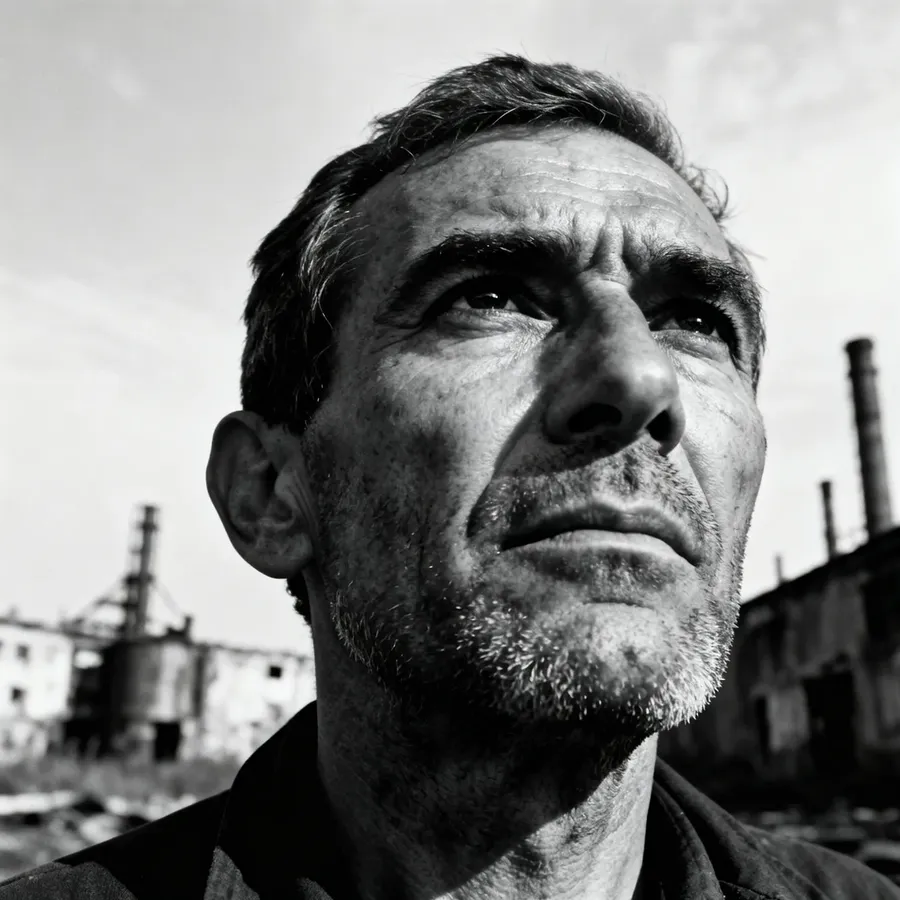
Mehr als eine einfache Bildgrößenänderung
Ein klassischer Resizer ändert die Abmessungen der bereits vorhandenen Pixel. Zuschneiden, skalieren, komprimieren, fertig. Alles außerhalb des neuen Rahmens ist für immer weg.
Dieser hier funktioniert anders. Gib ihm ein Ziel-Seitenverhältnis und die KI baut das Bild für diese Form auf, indem sie entweder die Komposition neu generiert oder den Bereich um dein Original herum erschafft. Dein Motiv muss nicht seine Ränder verlieren, um in ein neues Format zu passen.
Smart Resize vs. Outpainting
Beide ändern das Seitenverhältnis. Sie lösen unterschiedliche Probleme, daher lohnt es sich, diese Entscheidung bewusst zu treffen. Es sind zwei separate Workflows, nicht nur ein Button.
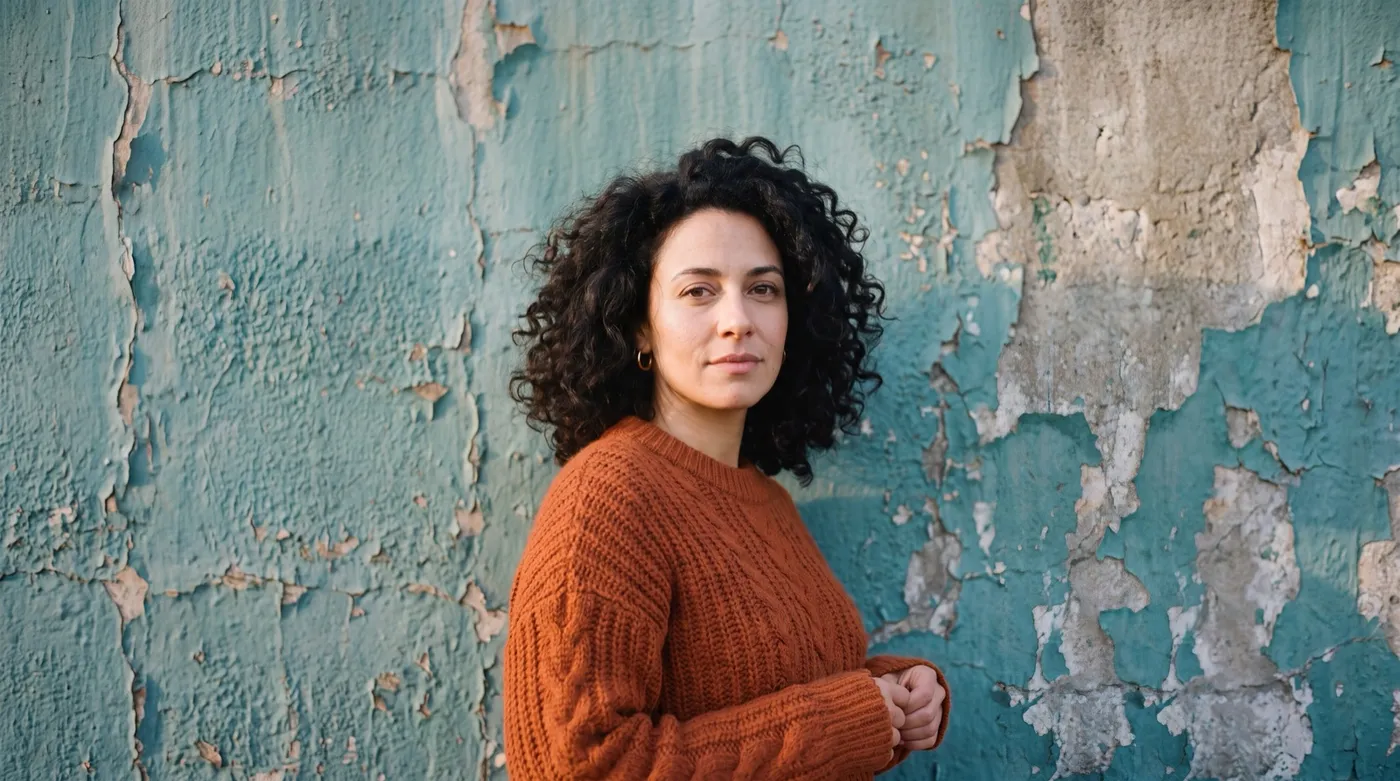
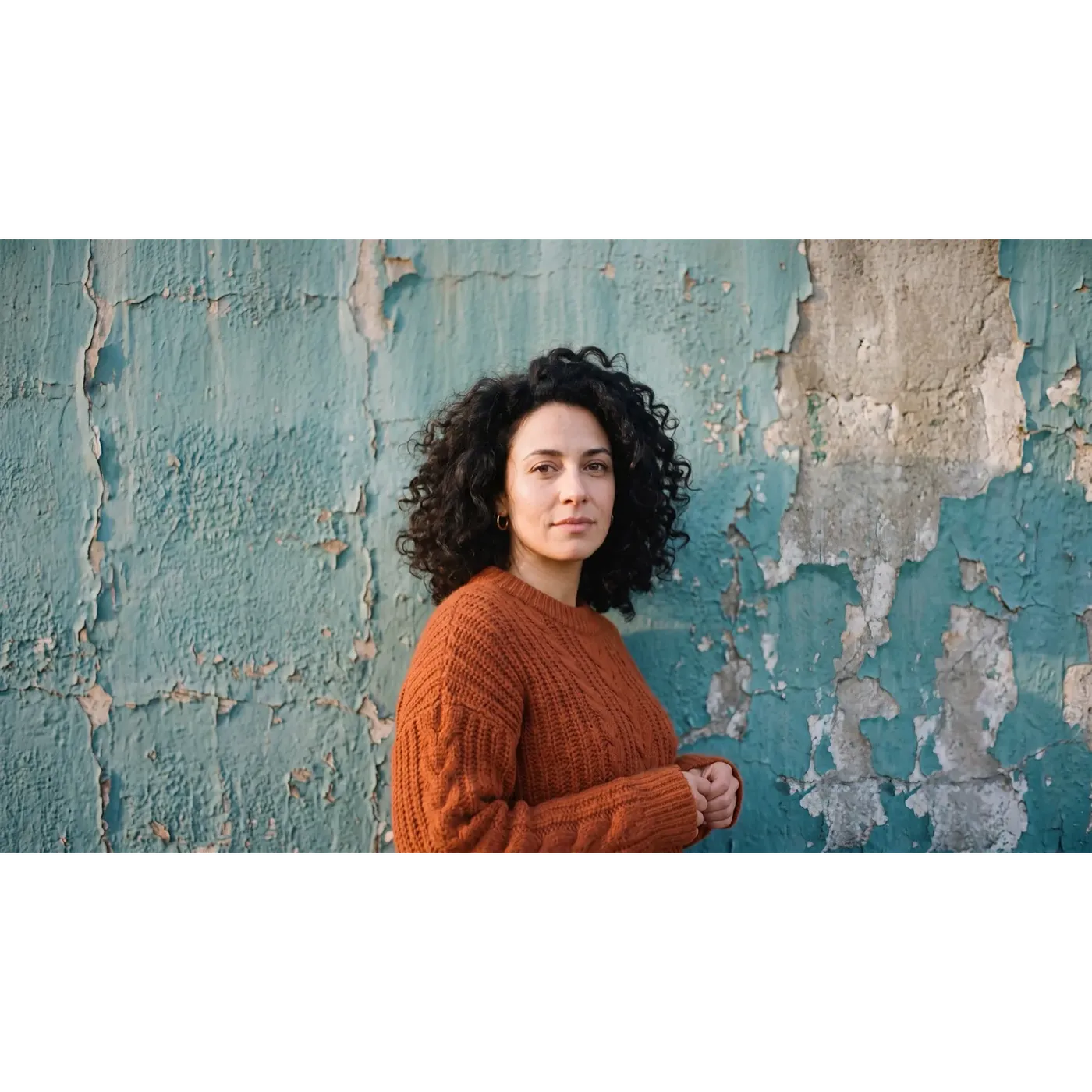
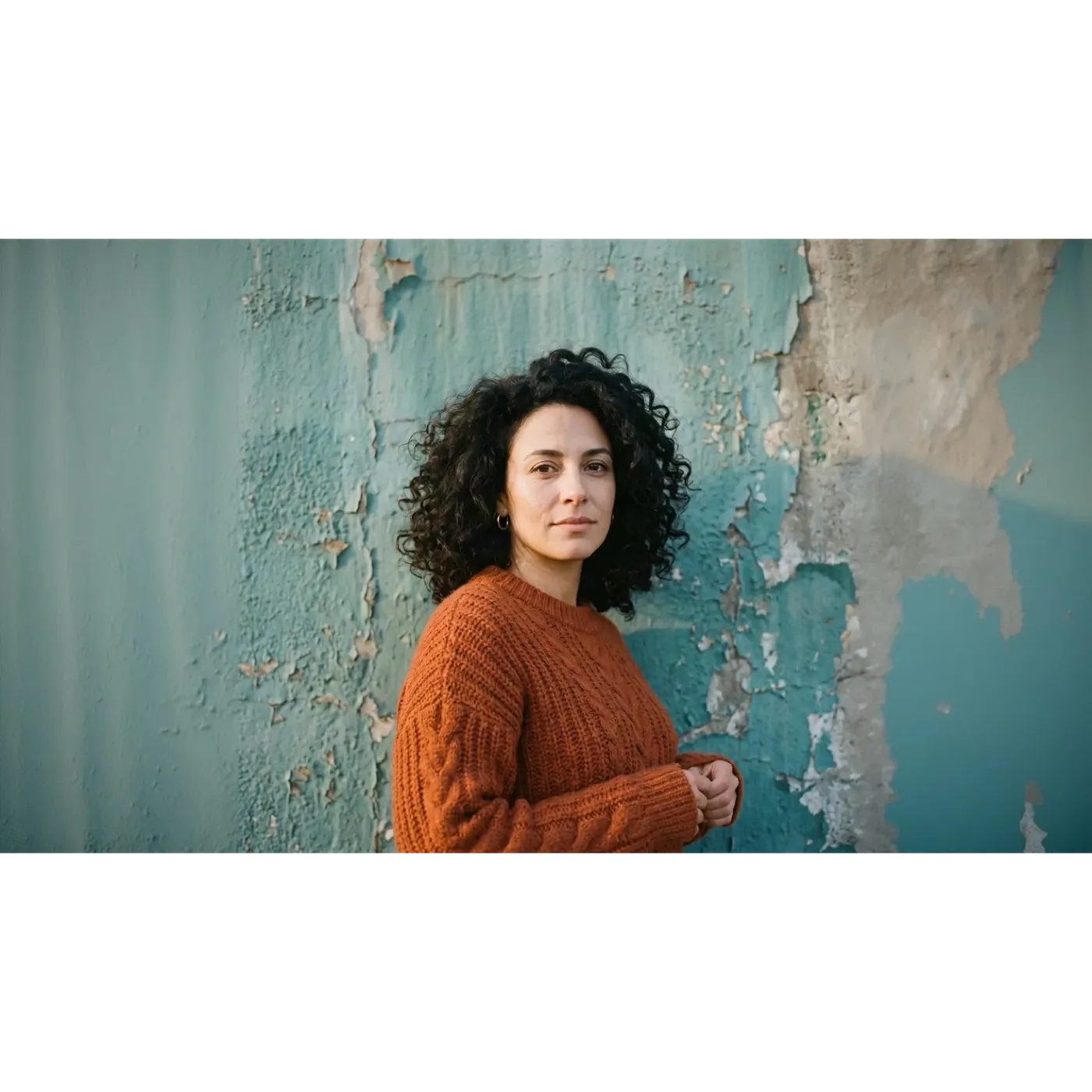
Gleiches Bild, gleiches Seitenverhältnis: Smart Resize vs. Outpainting
Ein quadratisches 1:1-Porträt, ein 16:9-Zielformat, zwei Modi. Ziehe den Schieberegler, um zwischen den beiden Ergebnissen zu wechseln, die beide auf getimg.ai generiert wurden.
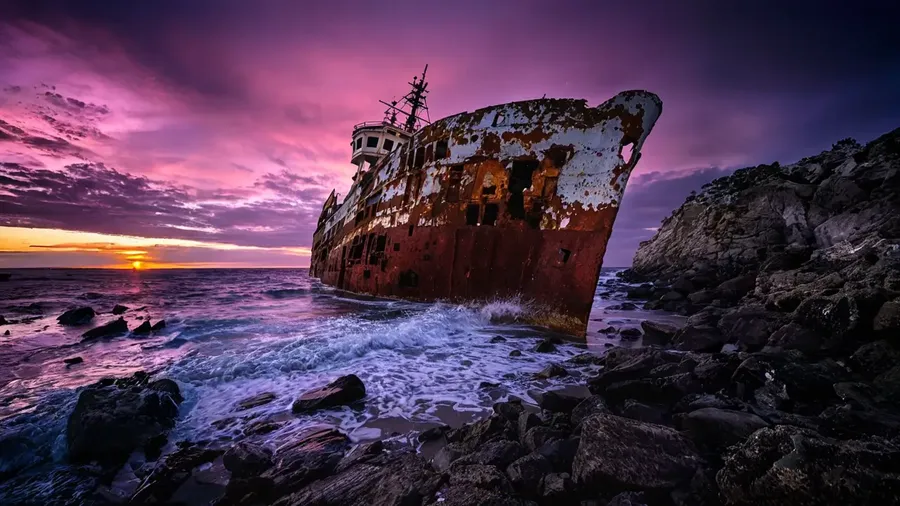
Beide füllen denselben 16:9-Rahmen, und fast nichts darin stimmt überein. Smart Resize lieferte ein frisches Rendering: Die abblätternde Farbe wird in einem anderen Muster neu aufgebaut, das Licht fällt anders über das Bild, und das Gesicht kommt dem Original nahe, ohne identisch zu sein. Outpainting ließ das ursprüngliche Quadrat in der Mitte unberührt und generierte nur links und rechts eine neue Wand, sodass die Bildmitte weiterhin der hochgeladenen Datei entspricht.
Wenn ein Gesicht, ein Logo oder eine Textzeile die Größenänderung überstehen muss, ist dies der Unterschied, der entscheidet, welchen Modus du wählst.
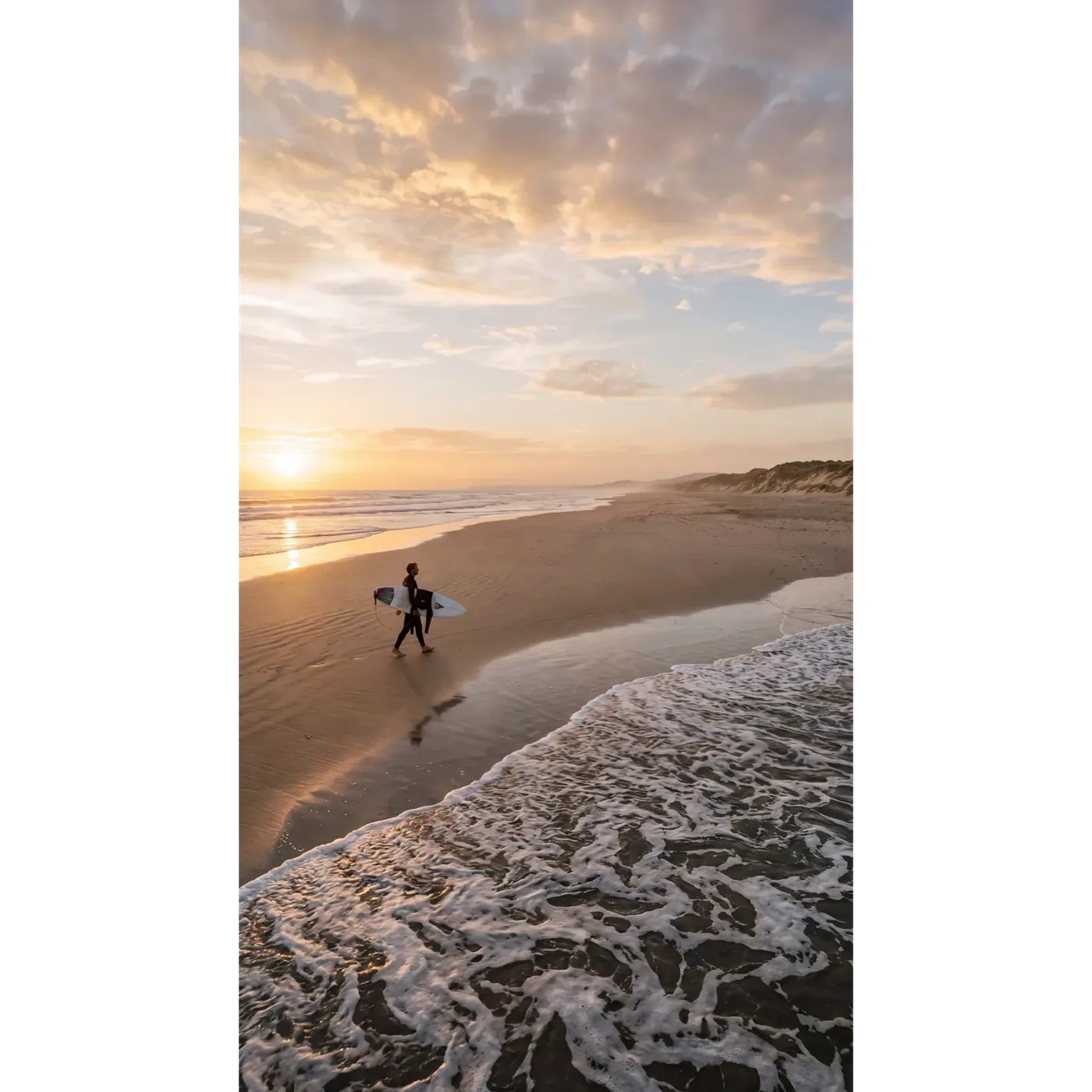
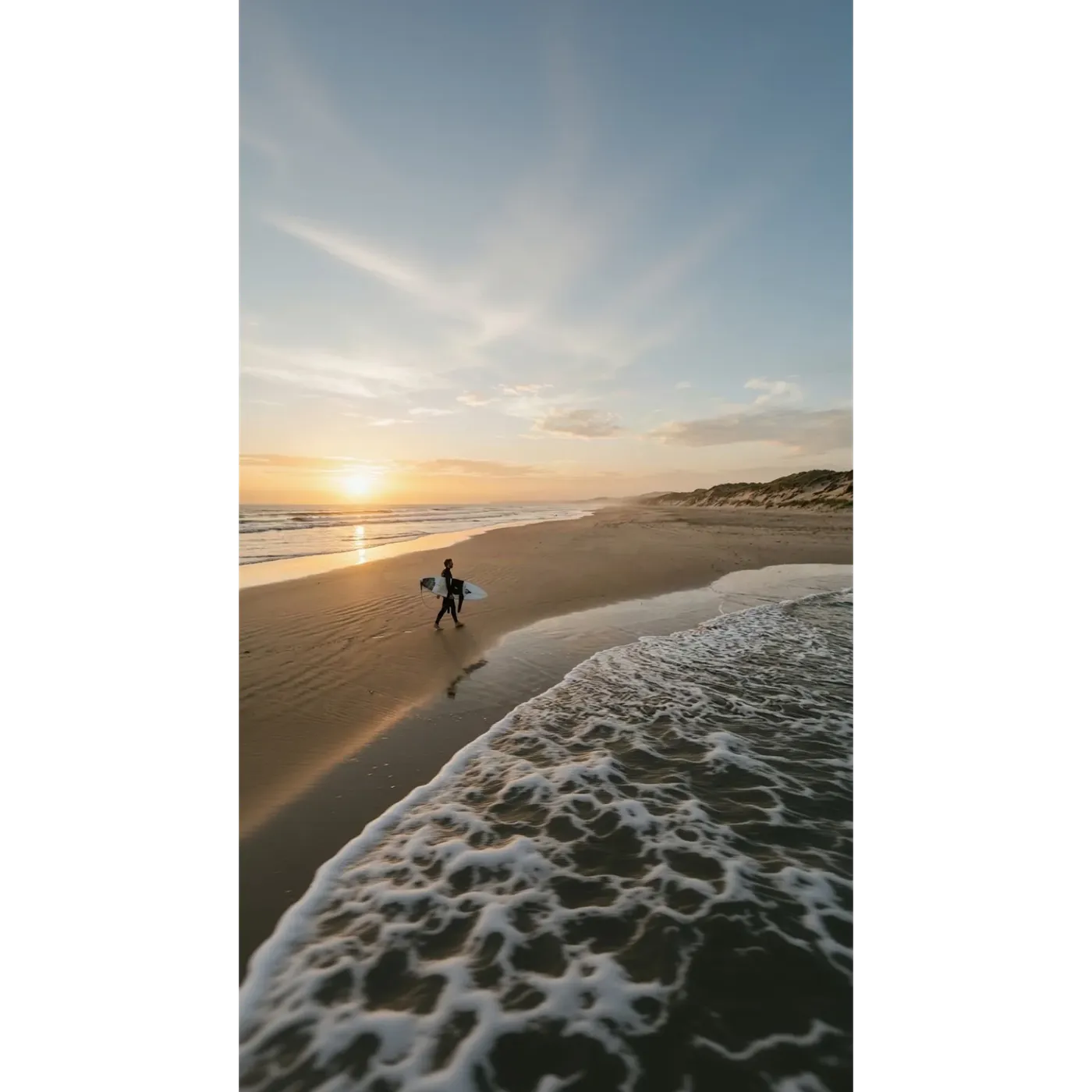
Der gleiche Test, umgekehrt: 16:9 zu 9:16
Diesmal ist die Quelle ein breites 16:9-Strandbild und das Ziel ein vertikales 9:16 für Stories und Reels. Gleicher Schieberegler, die gleichen zwei Modi.
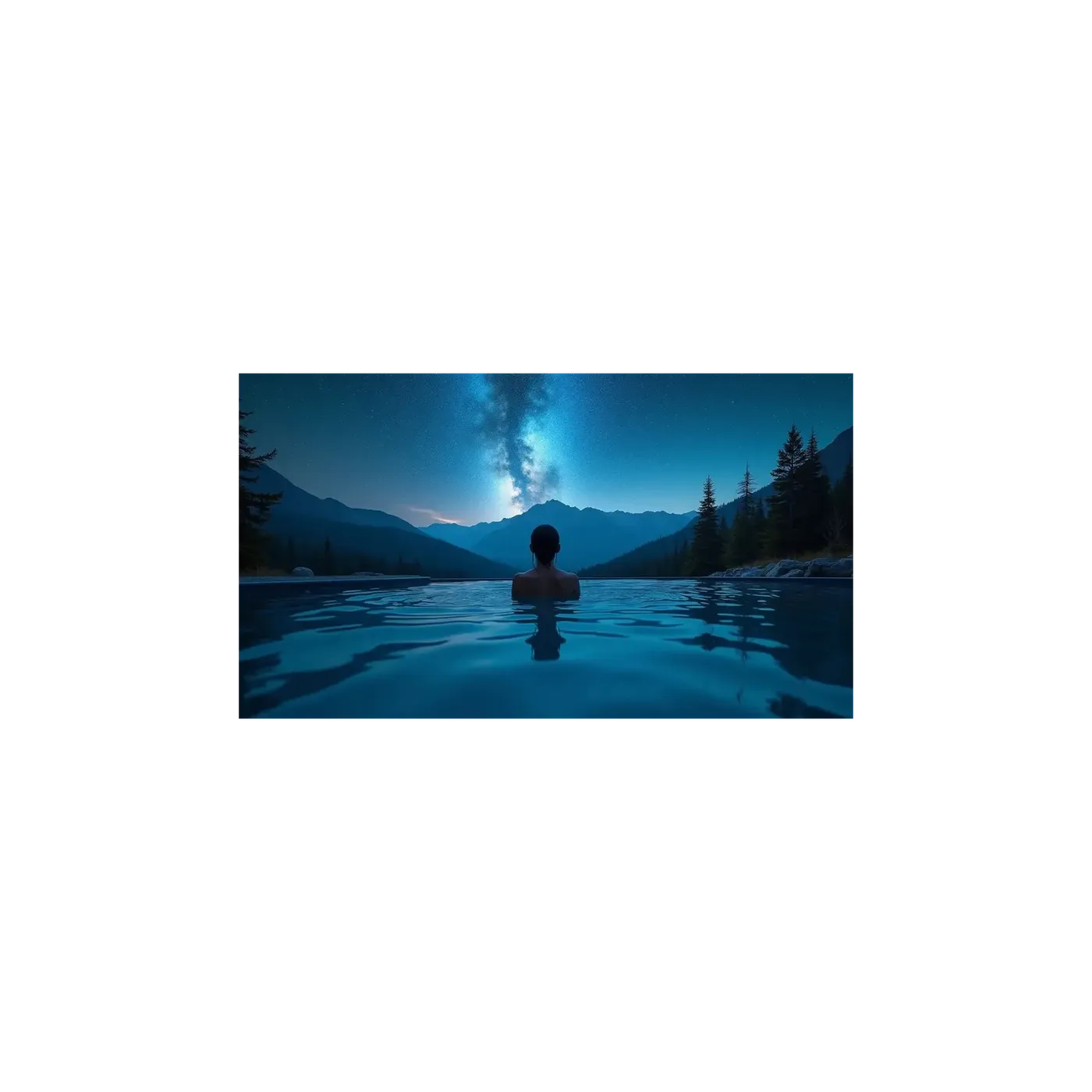
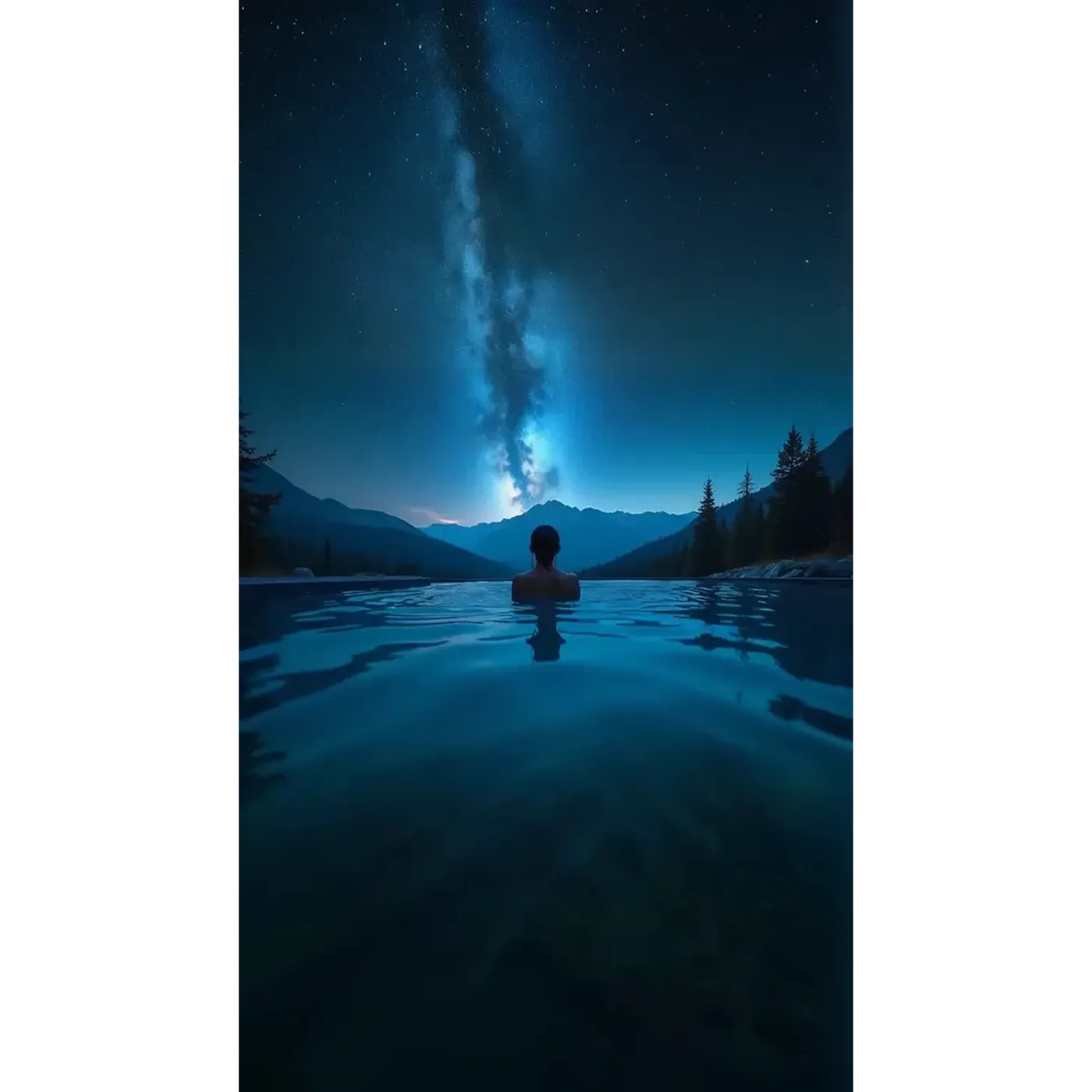
Smart Resize hat die Szene für das Hochformat neu aufgebaut, sodass der Himmel, die Wolkenstruktur und die Brandung völlig neu sind. Outpainting hat den ursprünglichen Strandstreifen genau dort belassen, wo er war, und den Himmel darüber sowie das Wasser darunter generiert.
Keiner von beiden ist für sich genommen die richtige Antwort. Smart Resize liefert dir eine Komposition, die für den vertikalen Rahmen gemacht ist. Outpainting gibt dir die Aufnahme, die du bereits freigegeben hast, in einer höheren Arbeitsfläche.
KI-Größenänderung vs. Traditionelles Zuschneiden
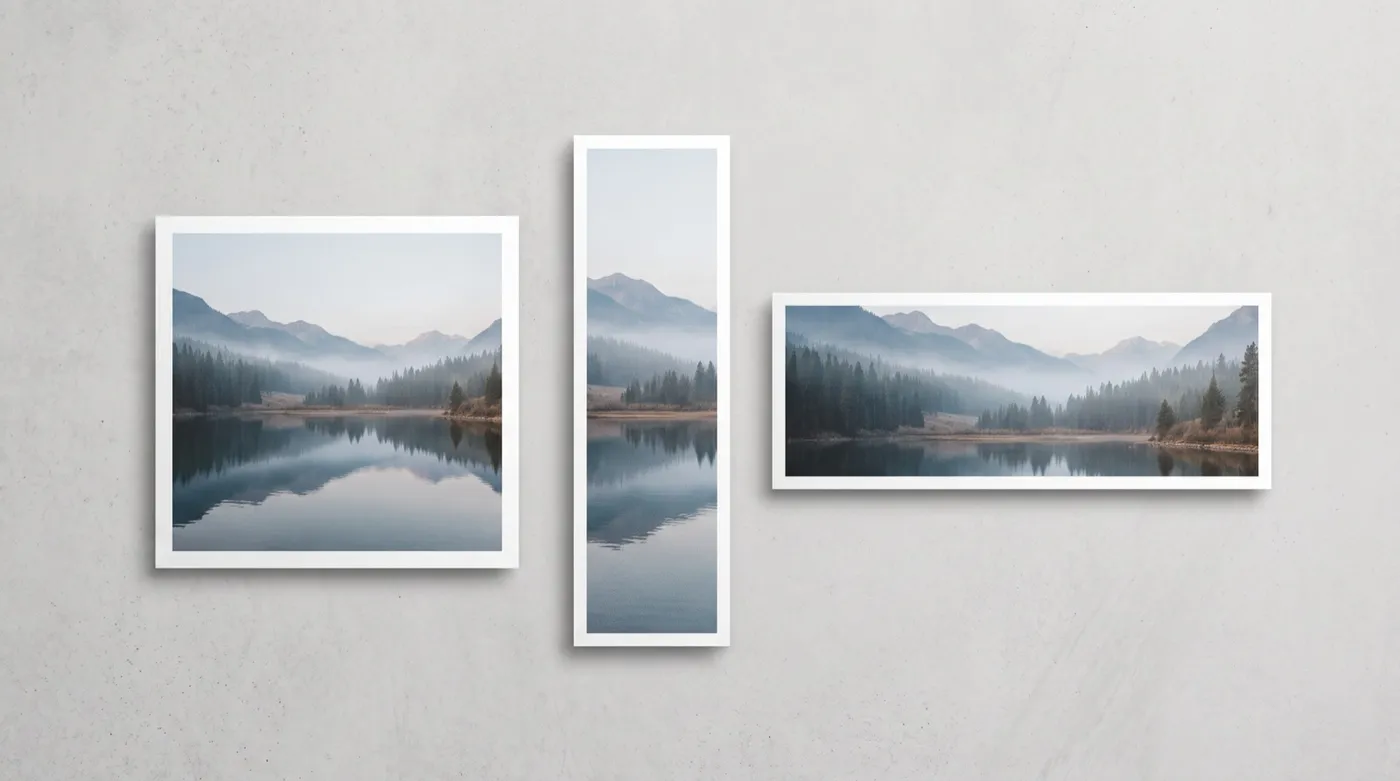
Zuschneiden verwendet immer nur Pixel, die du bereits hast. KI-Größenänderung kann erschaffen, was der neue Rahmen benötigt. Unterschiedliche Kompromisse, kein Gewinner und Verlierer.
Größenänderung mit getimg.ai
Resize image öffnen
Gehe in der Seitenleiste auf "Resize image", ziehe dann eine Datei hinein oder wähle eine aus deiner Galerie aus. Du kannst mehrere gleichzeitig laden.
Wähle das Ziel-Seitenverhältnis
Wähle aus 1:1, 4:5, 5:4, 3:4, 4:3, 2:3, 3:2, 16:9, 9:16 und 21:9.
Wähle Smart Resize oder Outpainting
Smart Resize generiert die Komposition neu und bietet eine Qualitätseinstellung für 1K, 2K oder 4K. Outpainting behält das Original bei und erweitert die Arbeitsfläche drumherum.
Generieren
Dein Original wird niemals überschrieben. Bei jedem Durchlauf wird eine neue Datei neben der ursprünglichen gespeichert.

Manuelles Zuschneiden
- Öffne die Datei in Photoshop, Figma oder Canva
- Schneide jedes Ziel-Seitenverhältnis einzeln zu, ein Format nach dem anderen
- Akzeptiere, dass alles, was außerhalb des neuen Rahmens liegt, weggeschnitten wird
- Baue den fehlenden Hintergrund mit dem Kopierstempel oder inhaltsbasierter Füllung wieder auf
- Überprüfe den Fokuspunkt sowie die Platzierung von Texten oder Logos erneut
- Exportiere für jedes Format eine separate Datei
- Wiederhole dies für das nächste Bild
- Der Vorteil: volle Vorhersagbarkeit und nichts im Bild wird generiert
Größenänderung vs. Upscaling: Nicht dasselbe
Diese beiden werden ständig verwechselt, dabei sind es separate Tools, die unterschiedliche Aufgaben erfüllen.
Das Ändern der Größe (Resizing) verändert die Form des Bildes: das Seitenverhältnis und was in den Rahmen passt. Aus einem 1:1-Foto wird eine 9:16-Story oder ein 16:9-Banner. Upscaling belässt die Form, wie sie ist, und erhöht die Auflösung, sodass dasselbe Bild mit mehr Pixeln und mehr Details zurückkommt. Der Wechsel von einem quadratischen Post zu einer Story ist ein Fall für den Resizer. Wenn du eine größere, höher aufgelöste Datei von einem Bild brauchst, das du bereits hast, brauchst du den Image Upscaler.
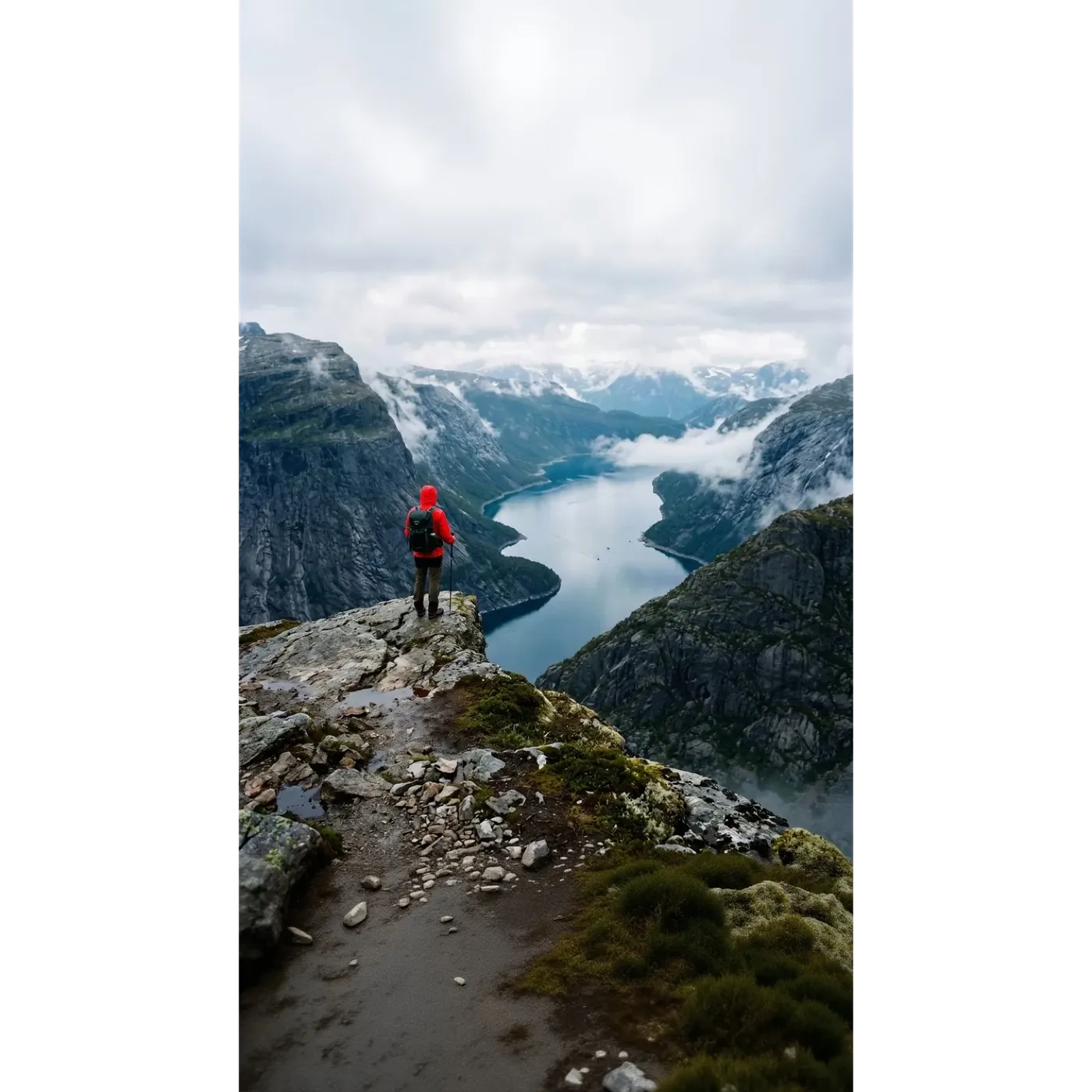
Warum Teams den getimg.ai Resizer nutzen
Ein Quellbild, jedes Format, das deine Kanäle benötigen, ohne den Rahmen manuell neu aufzubauen.
Zwei Modi, ein Tool
Smart Resize für kreatives Reframing, Outpainting, wenn das Original intakt bleiben muss. Wechsle bei demselben Bild beliebig zwischen ihnen.
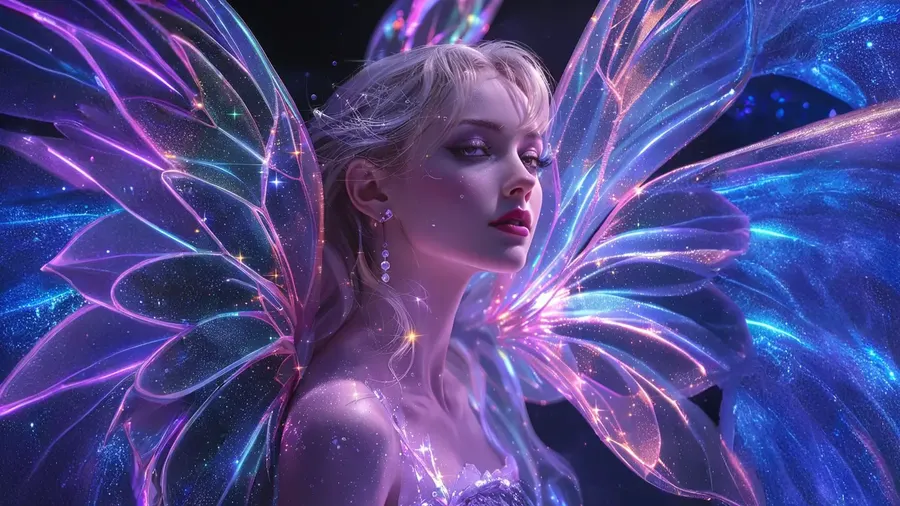
Generiert, nicht gestreckt
Nichts wird gequetscht oder dupliziert. Outpainting generiert eine neue Arbeitsfläche rund um dein Bild. Smart Resize erstellt eine neue Version, die für die Zielform gemacht ist.
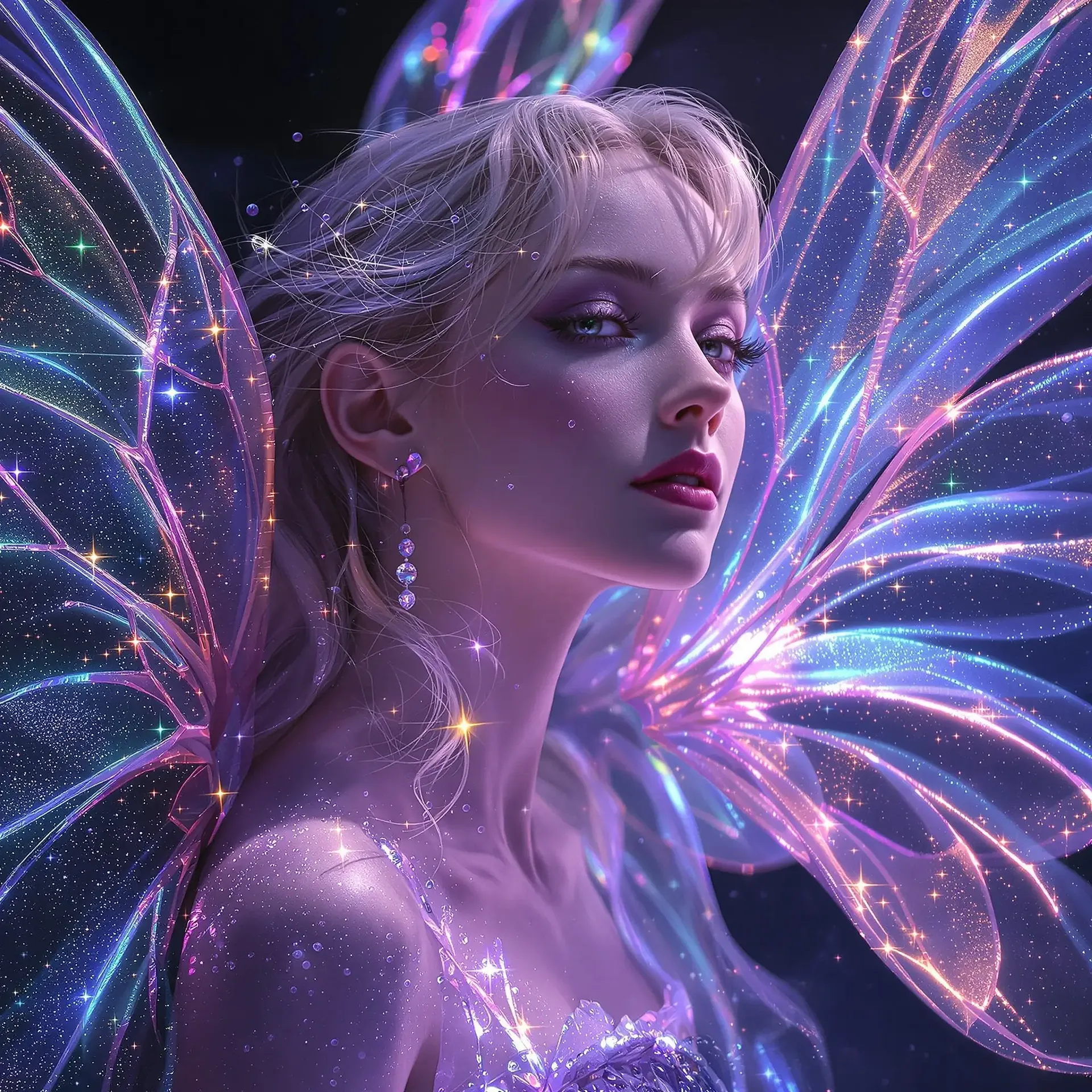
Jedes Seitenverhältnis, das deine Kanäle brauchen
1:1 und 4:5 für Feeds, 9:16 für Stories, Reels und TikTok, 16:9 für Thumbnails und Banner, 21:9 für breite Hero-Bilder.
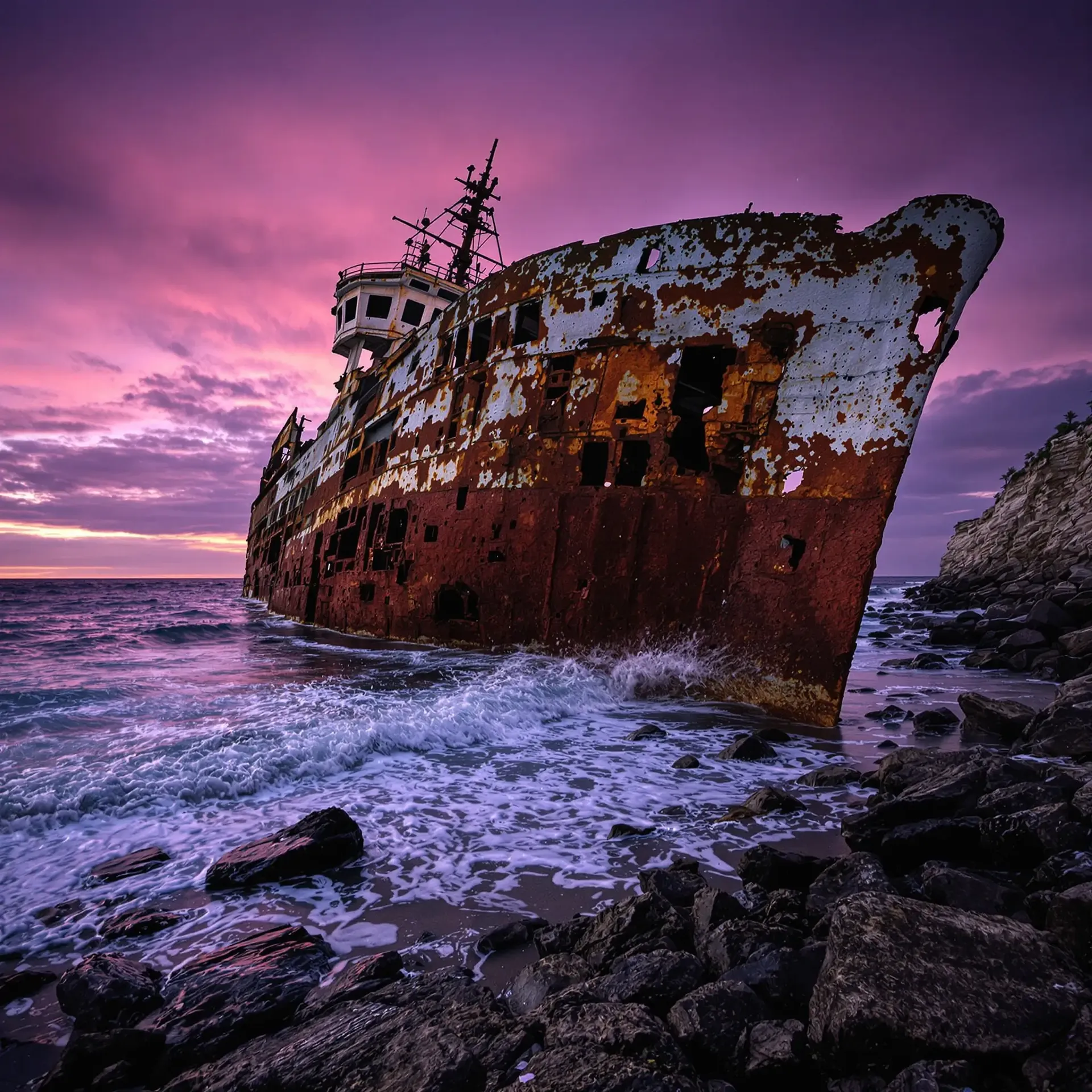
Stapelverarbeitung, Originale unberührt
Ziehe mehrere Bilder gleichzeitig hinein. Jeder Durchlauf speichert eine neue Datei und belässt die Quelle genau so, wie sie war.
Entwickelt für sauberes, hochwertiges Reframing
Smart Resize rendert eine frische Version deines Bildes im gewählten Seitenverhältnis, sodass das Ergebnis dem Original sehr nahekommt, anstatt es Pixel für Pixel zu kopieren. Outpainting geht den umgekehrten Weg, lässt dein Original unberührt und generiert nur den Bereich drumherum. Deshalb kann dieselbe Datei je nach Modus ganz unterschiedlich zurückkommen und deshalb lohnt es sich, den Modus gezielt auszuwählen.
Seitenverhältnisse für jede Plattform
Smart Resize deckt zehn Seitenverhältnisse ab: 1:1, 4:5, 5:4, 3:4, 4:3, 2:3, 3:2, 16:9, 9:16 und 21:9. Outpainting deckt dieselbe Liste ab, mit Ausnahme von 5:4.
In der Praxis entspricht das einem Instagram-Post in 1:1 oder 4:5, einer Story oder einem Reel in 9:16, TikTok in 9:16, einem YouTube-Thumbnail in 16:9, einem Website-Banner in 16:9 oder 21:9 und einem Poster oder Buchcover in 2:3 oder 3:4. Es sind Seitenverhältnisse und keine festen Pixelmaße, sodass deine Assets korrekt bleiben, selbst wenn eine Plattform ihre Spezifikationen ändert.
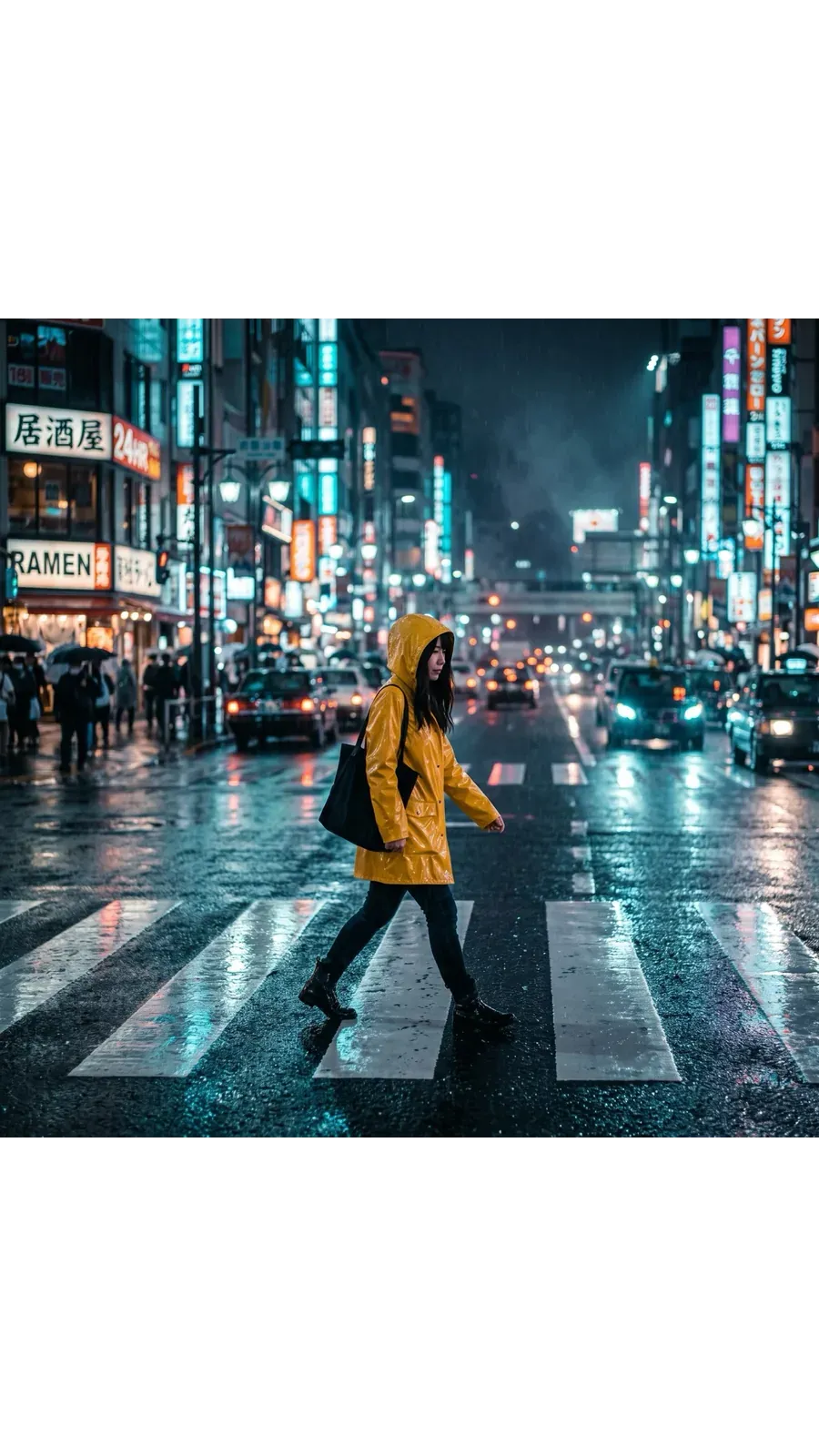
Ein Quellbild, jeder Kanal
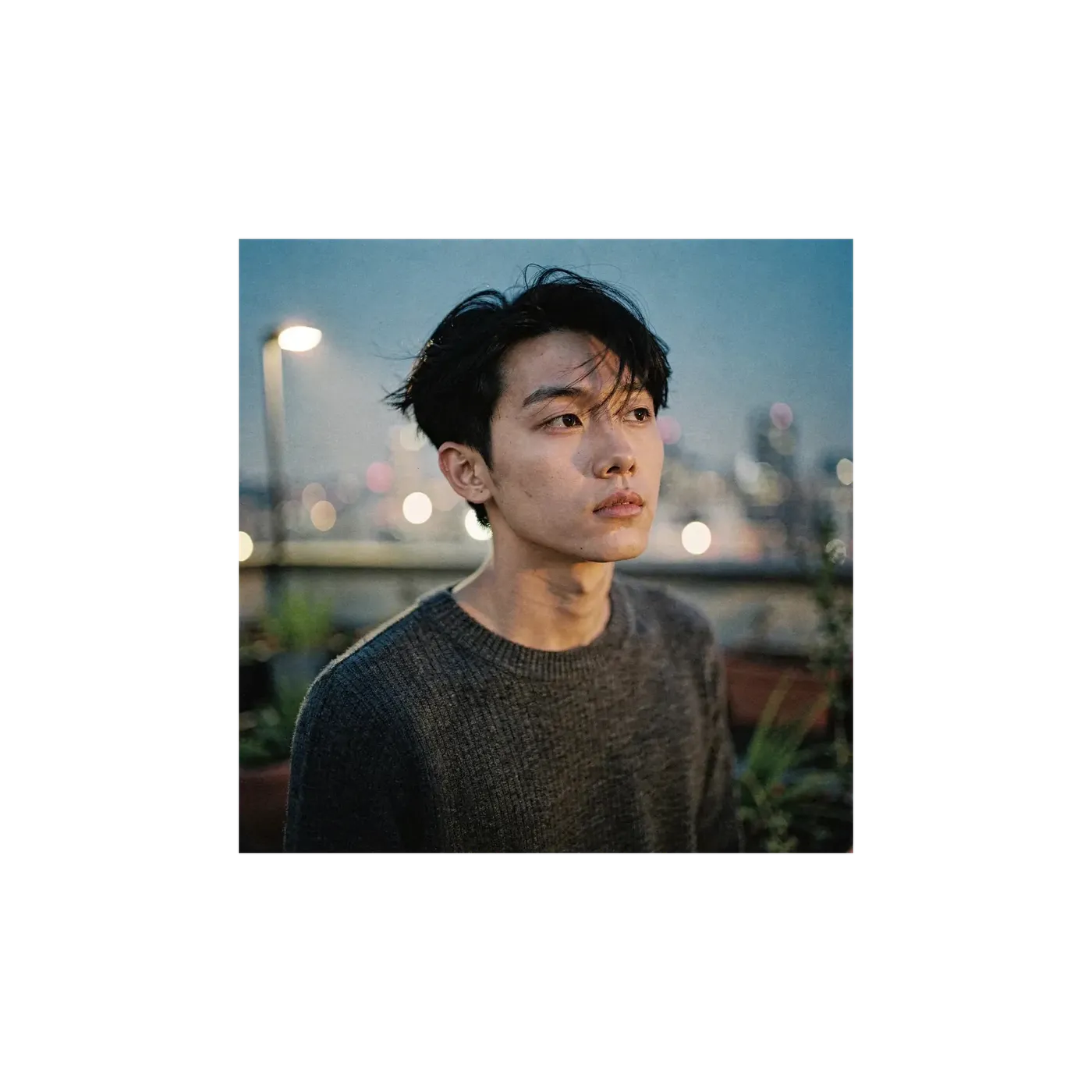
Dieselbe nächtliche Straßenaufnahme, zweimal in der Größe geändert. Nichts wurde neu fotografiert und nichts von Hand zugeschnitten.
1:1 für den Feed
Das Quellformat. Quadratische Posts für Instagram, Facebook und LinkedIn. Wechsle zu 4:5, wenn du mehr Höhe im Feed möchtest.
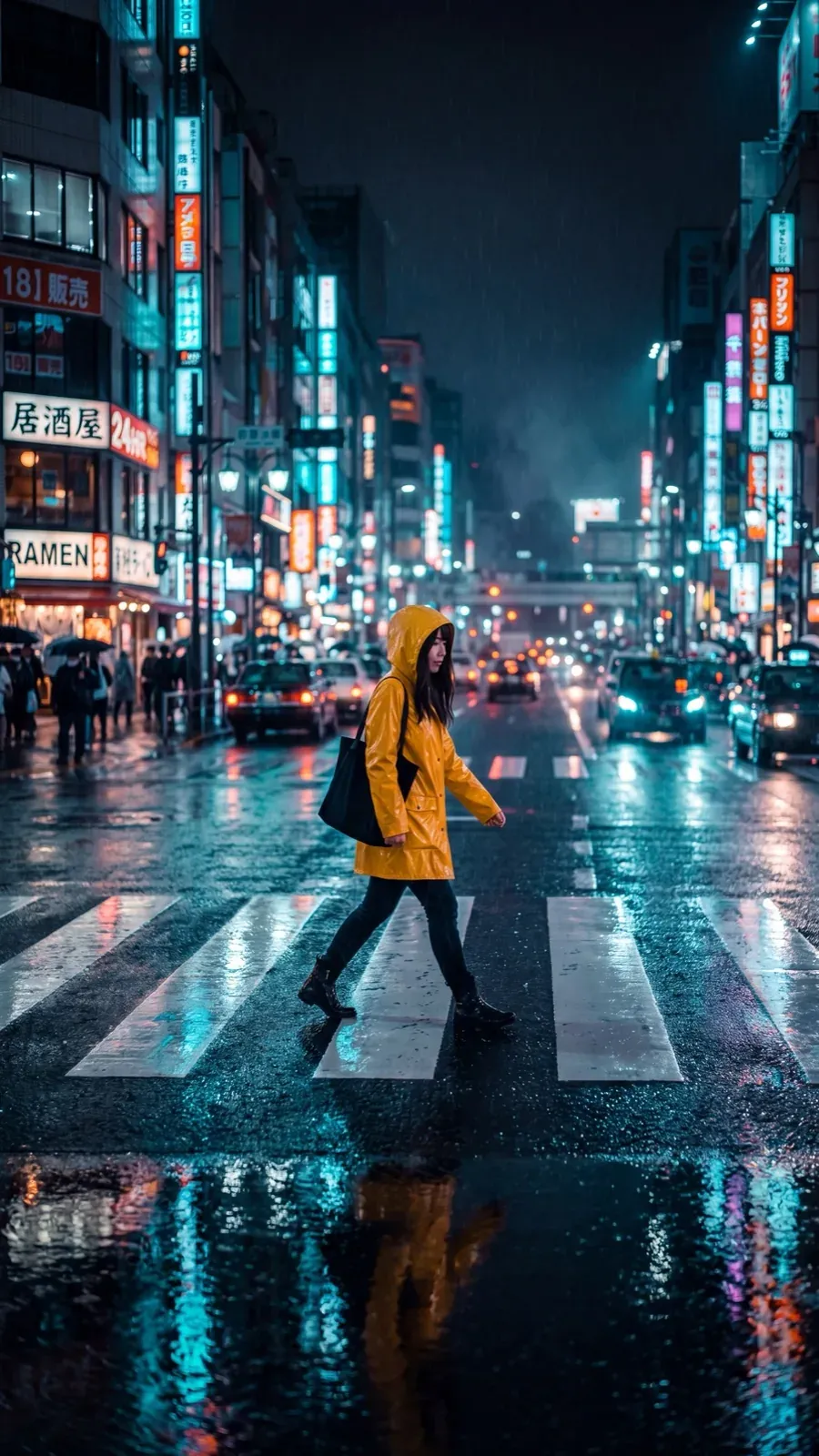
9:16 für Stories und Reels
Smart Resize hat die Szene für das Hochformat neu aufgebaut. Dasselbe Motiv in einer Komposition, die für einen kompletten Handy-Bildschirm gemacht ist, anstatt eines bloßen Zuschnitts des Quadrats.
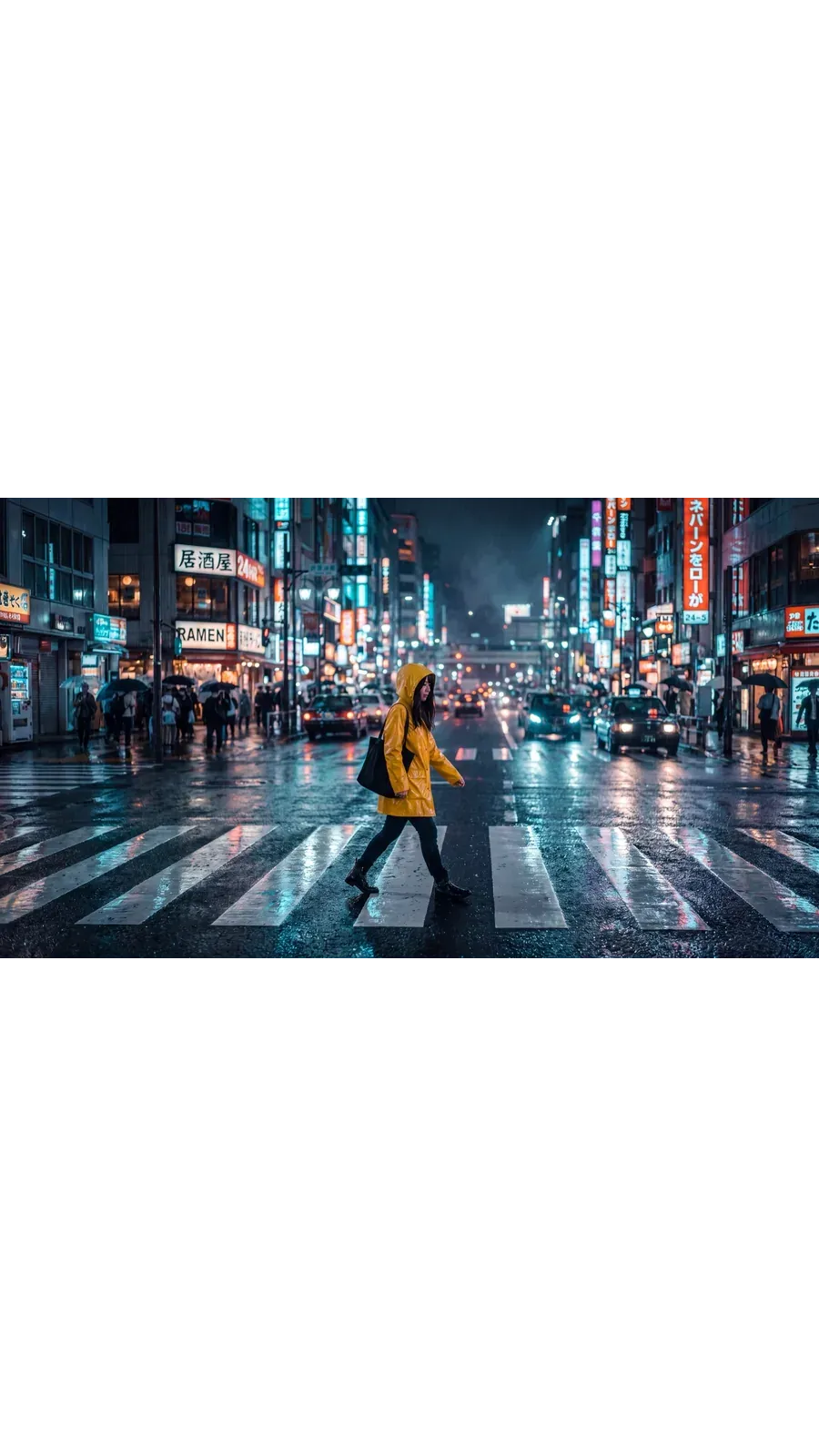
16:9 für Thumbnails und Banner
Die Breitbildversion für YouTube-Thumbnails, Website-Banner und E-Mail-Header. Gehe auf 21:9, wenn das Hero-Bild noch breiter sein muss.
Wofür Teams es tatsächlich nutzen
Sechs Workflows, die bei jeder Kampagne vorkommen und jeweils von einem bereits existierenden Bild ausgehen.
Entdecke weitere KI-Tools und -Funktionen
Häufig gestellte Fragen
Öffne "Resize image" in der getimg.ai-Seitenleiste, ziehe deine Datei hinein oder wähle eine aus der Galerie, wähle ein Ziel-Seitenverhältnis, entscheide dich für Smart Resize oder Outpainting und klicke auf Generieren. Es läuft im Browser, daher sind die Schritte auf Windows, macOS, iOS und Android identisch.
Keiner der beiden Modi schneidet das Bild einfach zu. Outpainting behält jeden Pixel deines Originals bei und generiert die zusätzliche Arbeitsfläche drumherum. Smart Resize generiert das Bild im neuen Seitenverhältnis neu, sodass die Komposition für diese Form aufgebaut wird, anstatt auf sie zugeschnitten zu werden.
Beide Modi funktionieren bei Fotos, Illustrationen und realistischen KI-Bildern gleichermaßen. Welchen Modus du wählst, ist wichtiger als die Art des Ausgangsbildes.
Das hängt vom Modus ab. Outpainting liest die Ränder deines Bildes und setzt die Szene nach außen hin fort, wobei Beleuchtung und Perspektive des Originalbildes berücksichtigt werden. Smart Resize füllt überhaupt keine Lücke auf: Es generiert eine neue Version des gesamten Bildes im Ziel-Seitenverhältnis, sodass sich Teile der Komposition verschieben können.
Wenn du beispielsweise ein quadratisches Strandfoto mit Outpainting ins Breitbildformat konvertierst, kann der Ozean erweitert, mehr Sand hinzugefügt oder Elemente eingeführt werden, die nicht im Original waren, wie z. B. zusätzliche Strandbesucher. Das ist das vorgesehene generative Verhalten, kein Fehler. Überprüfe die generierten Bereiche, bevor du sie veröffentlichst, insbesondere wenn das Bild Personen, Produkte, Text oder sachliche Details enthält. Das Gleiche gilt für KI-Kunst und Fotos gleichermaßen.
Fotos, Illustrationen, Renderings, digitale Kunst und PNG-Dateien wie KI-Tattoo-Designs funktionieren allesamt. Der gewählte Modus ist wichtiger als der Dateityp.
Smart Resize generiert das gesamte Bild neu, was es riskant für Logos, Verpackungen, UI-Screenshots, Diagramme, textlastige Designs und genaue Produktetiketten macht. Verwende für solche Dinge Outpainting: Das Original bleibt unberührt und nur der umliegende Bereich wird generiert.
Beim Zuschneiden werden immer nur bereits vorhandene Pixel verwendet. Du wählst ein Fenster innerhalb des Rahmens und alles außerhalb wird verworfen. Das ist völlig vorhersehbar und kostet dich einen Teil des Bildes. Die KI-Größenänderung kann Inhalte erzeugen, die nicht in der Quelle vorhanden waren: Outpainting generiert den Bereich um dein Bild herum, Smart Resize generiert eine neue Version in der Zielform. Du behältst die vollständige Szene und im Gegenzug variieren die Ergebnisse zwischen den Durchläufen.
Verwende Outpainting, wenn genaue Quelldetails wichtig sind. Logos, Verpackungen, textlastige Designs, UI-Screenshots, Diagramme, Produktetiketten und erkennbare Gesichter benötigen alle die Originalpixel, um unbeschadet zu überstehen, und Outpainting generiert nur die Arbeitsfläche um sie herum.
Verwende Smart Resize, wenn es für dich in Ordnung ist, dass sich ein Teil der Komposition ändert, und du einen Rahmen möchtest, der speziell für das neue Format aufgebaut ist. Es ist der schnellere Weg, wenn das Ziel ein passendes Layout ist und keine pixelgenaue Kopie deines Uploads.
Nein. Bei jedem Durchlauf wird eine neue Datei gespeichert und die Quelle belassen, wo sie war. Outpainting behält deine ursprünglichen Pixel innerhalb des neuen, größeren Rahmens bei. Smart Resize erstellt eine separate, neu generierte Version im gewünschten Seitenverhältnis. So oder so bleibt die hochgeladene Datei unverändert in deiner Galerie erhalten.
Resizing (Größenänderung) ändert das Seitenverhältnis: die Form des Rahmens und was hineinpasst. Upscaling behält die Form bei und erhöht die Auflösung, sodass derselbe Rahmen mit mehr Pixeln zurückkommt. Wenn ein quadratisches Bild zu einer Story oder einem Banner werden soll, verwende den Resizer. Wenn du eine größere, höher aufgelöste Datei des Bildes möchtest, das du bereits hast, verwende den Image Upscaler, der 2K, 4K und bei einigen Modellen bis zu 16K erreicht.
Smart Resize unterstützt zehn: 1:1, 4:5, 5:4, 3:4, 4:3, 2:3, 3:2, 16:9, 9:16 und 21:9. Outpainting unterstützt dieselbe Liste mit Ausnahme von 5:4. Smart Resize bietet zudem eine Qualitätseinstellung für 1K-, 2K- oder 4K-Ausgabe; Outpainting arbeitet mit der Auflösung, die deine Quelle bereits hat.
Ja. Ziehe oder wähle mehr als eine Datei in "Resize image" aus, und das gesamte Set wird in das von dir gewählte Seitenverhältnis umgewandelt. Jedes Bild erzeugt eine eigene neue Datei, und jedes Original bleibt in deiner Galerie erhalten.
Ändere das Seitenverhältnis. Behalte das Wichtige bei.
Wähle ein Zielformat, entscheide dich für Smart Resize oder Outpainting und klicke auf Generieren. Dein Original bleibt, wo es ist.