Text-zu-Bild-KI-Generator: Erstelle Bilder aus Prompts
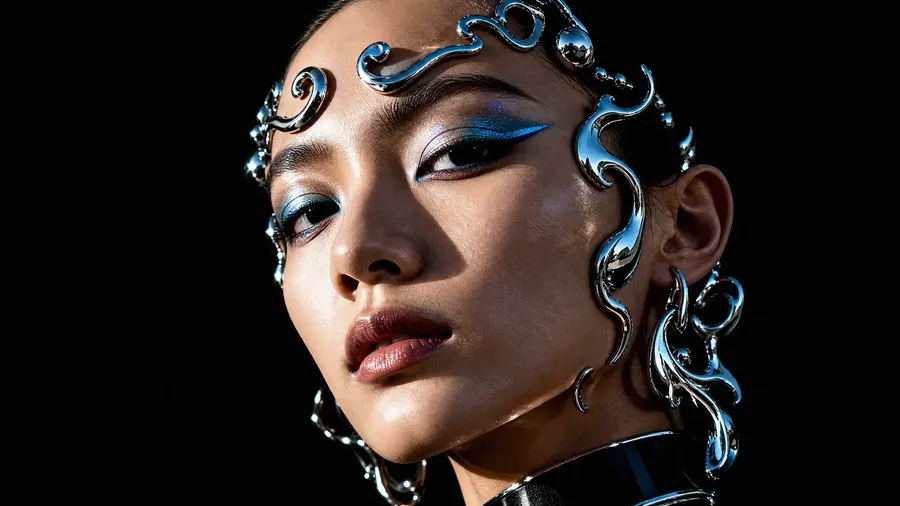
Verwandle einen Text-Prompt in Porträts, Produktvisualisierungen, Illustrationen, Concept Art und mehr. Nutze den Auto-Modus, um ein passendes Bildmodell für deinen Prompt auszuwählen, oder wähle selbst ein Modell, wenn du mehr Kontrolle möchtest.
Führende Text-zu-Bild-Modelle in einem Workspace
Der Auto-Modus wählt ein Modell, das zu deinem Prompt passt, oder wähle selbst eines aus.


Wie man ein Bild aus Text generiert
Vier Schritte, alle aus Text. Kein Upload, kein Canvas, kein Setup.
1. Schreibe den Prompt
Öffne 'Create image' auf getimg.ai und beschreibe in einfacher Sprache, was du möchtest. Keine spezielle Syntax. Arbeite dich durch Motiv, Umgebung, Komposition, Medium und Licht und lasse die Ebenen weg, die dir wirklich egal sind.
2. Wähle Auto oder suche dir ein Modell aus
Der Auto-Modus wählt ein passendes Modell für deinen Prompt und schärft die Formulierung für dich. Wechsle zu manuell, wenn du bereits weißt, dass die Aufgabe eine bestimmte Stärke erfordert, wie Typografie oder einen speziellen Licht-Look.
3. Stelle das Seitenverhältnis und die Batch-Größe ein
Wähle das gewünschte Format des Bildes und entscheide dann, wie viele gleichzeitig generiert werden sollen: 1, 2, 4, 8 oder 16. Mehr Variationen im ersten Durchlauf bedeuten weniger Raten, ob der Prompt oder das Modell das Problem ist.
4. Generieren, vergleichen, verfeinern
Oft enthält schon der erste Batch dein Bild. Exportiere es in voller Auflösung und mache weiter. Wenn nicht, wähle das beste Ergebnis und ändere eine Sache: Die Komposition anzupassen oder das Licht zu benennen, bringt das Ergebnis weiter voran, als die gesamte Beschreibung neu zu schreiben.
Wie man einen Text-zu-Bild-Prompt schreibt
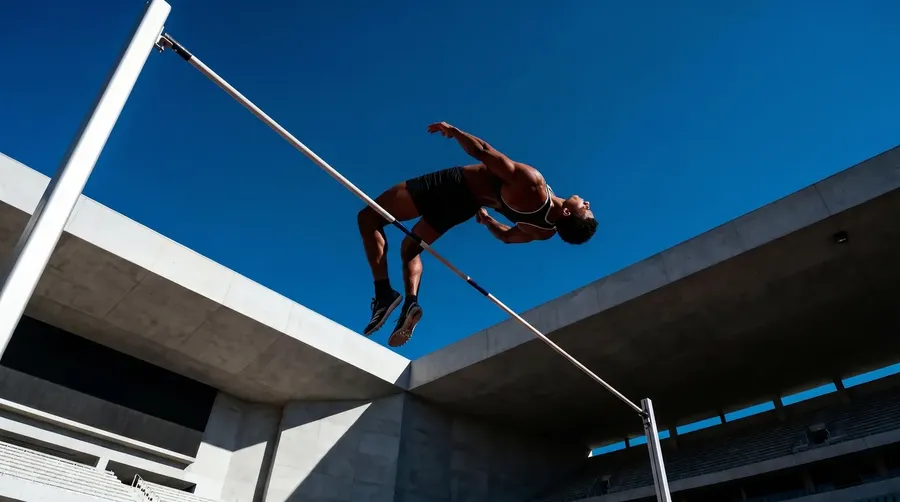
Die meisten Prompts liefern aus demselben Grund schwache Ergebnisse: Sie benennen ein Motiv und hören dann auf. Alles, was du weglässt, füllt das Modell aus den Durchschnittswerten seiner Trainingsdaten auf. Arbeite diese sechs Ebenen durch, füge die Details hinzu, die für deine Aufnahme wichtig sind, und lasse die weg, die dir wirklich egal sind.
Sieh zu, wie ein Prompt spezifisch wird
Gleiches Modell, gleiche Einstellungen, vier Prompts. Jeder Schritt fügt eine Ebene hinzu und sonst nichts. Das ist der schnellste Weg, um zu sehen, was ein Modell mit den Teilen einer Beschreibung macht, die du leer lässt.
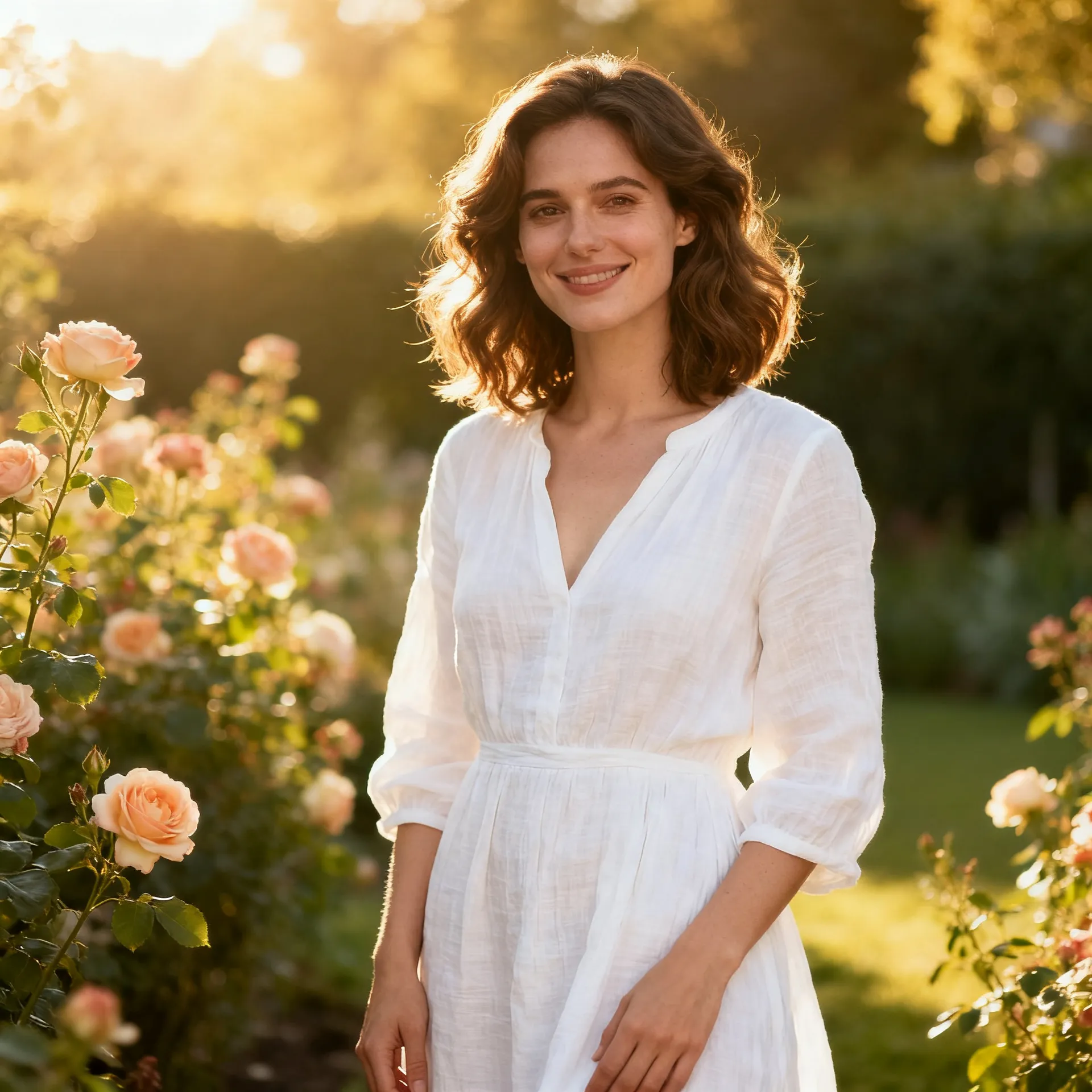
"Eine Frau"
Zwei Wörter. Das Modell füllt Alter, Kleidung, Umgebung, Licht und Framing aus seinen eigenen Durchschnittswerten auf und liefert ein passables Bild von jemandem, nach dem du nicht gefragt hast.
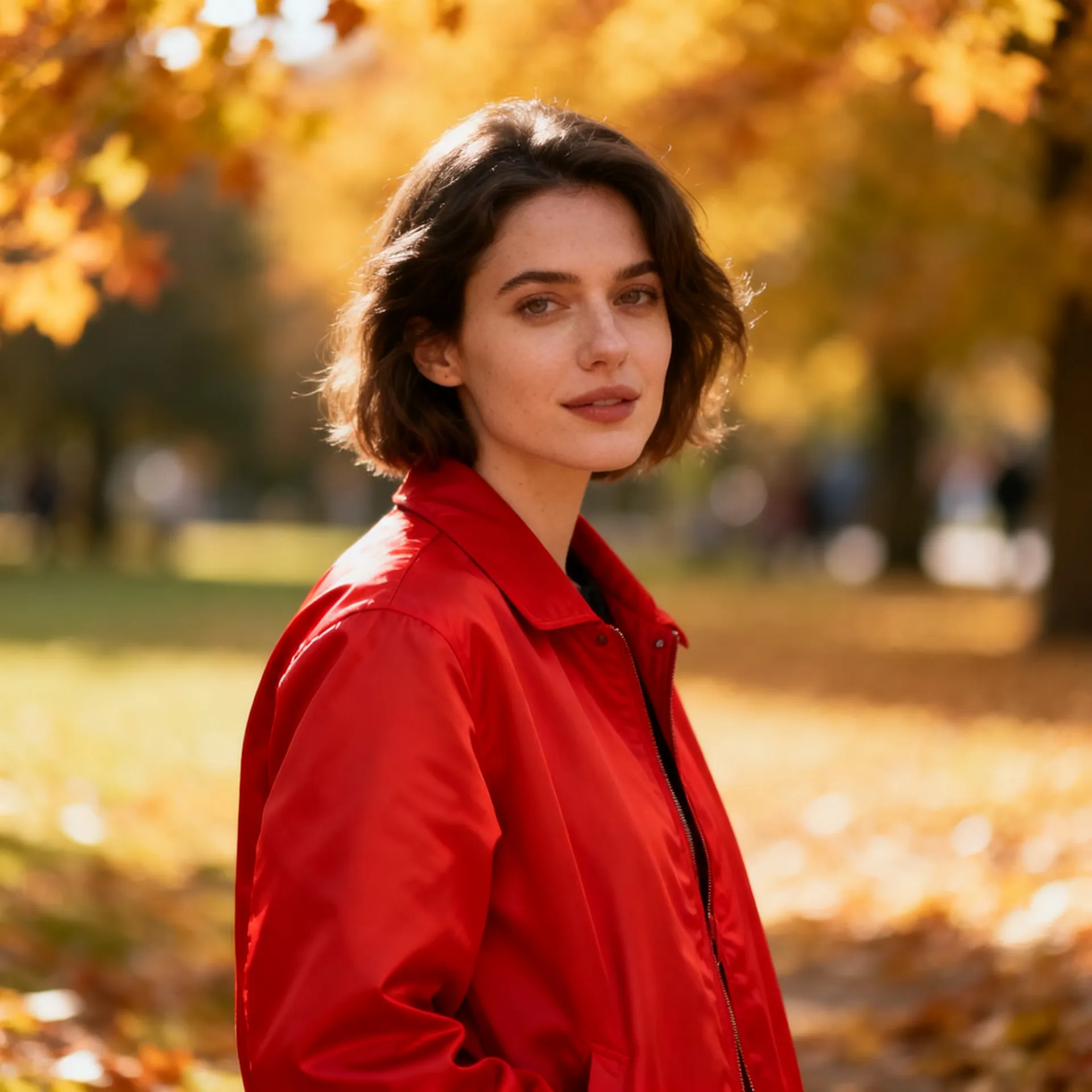
+ Kleidung
"Eine Frau in einer roten Jacke." Ein Detail gehört jetzt dir. Alles andere ist immer noch die Entscheidung des Modells, also wählt es selbst einen Park, weiches Herbstlicht und einen schmeichelhaften Halbkörper-Anschnitt.
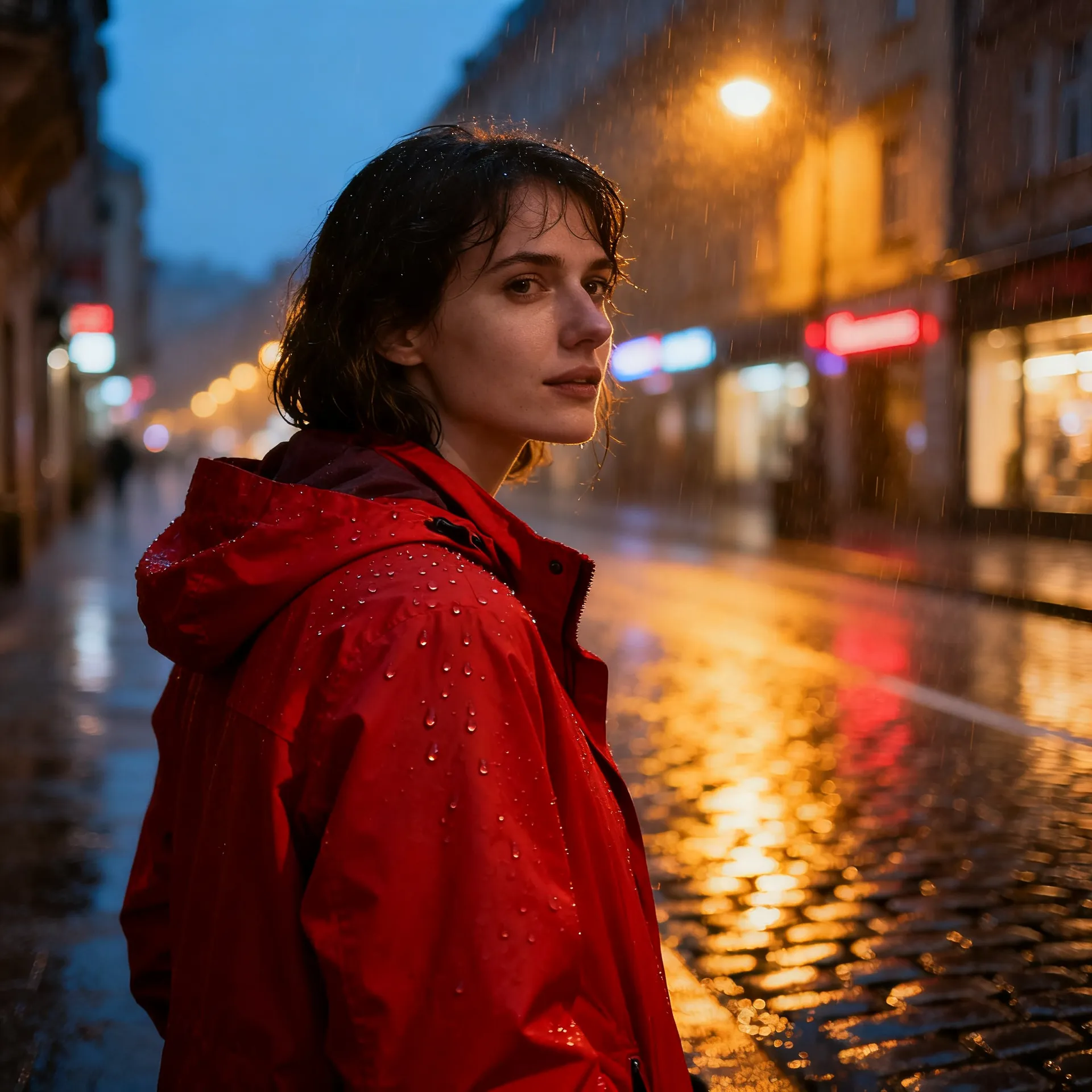
+ Umgebung
"...auf einer regennassen Stadtstraße in der Dämmerung." Das Setting ändert sofort die Farbpalette und die Tageszeit. Beachte, dass das Modell auch einen weiten Establishing Shot gewählt hat, weil ihm nichts gesagt hat, wie nah es herangehen soll.
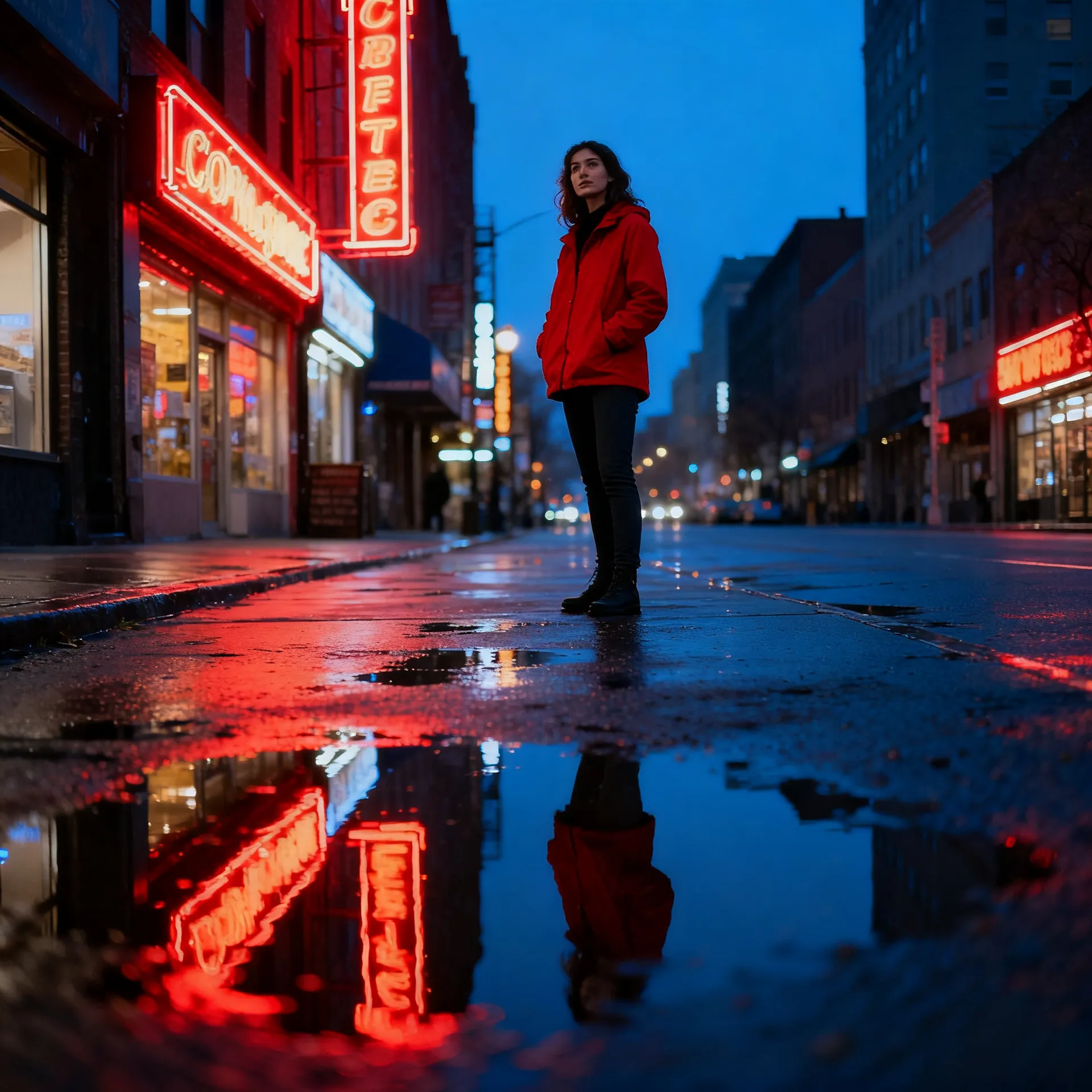
+ Komposition, Objektiv, Licht
"...Medium Shot, leicht unter Augenhöhe, 35mm, Neonreflexionen in den Pfützen, kühle Schatten gegen warme Highlights, Filmkorn." Das Motiv hat sich seit Schritt zwei nicht verändert. Das Bild schon.
Text-zu-Bild-Prompt-Beispiele
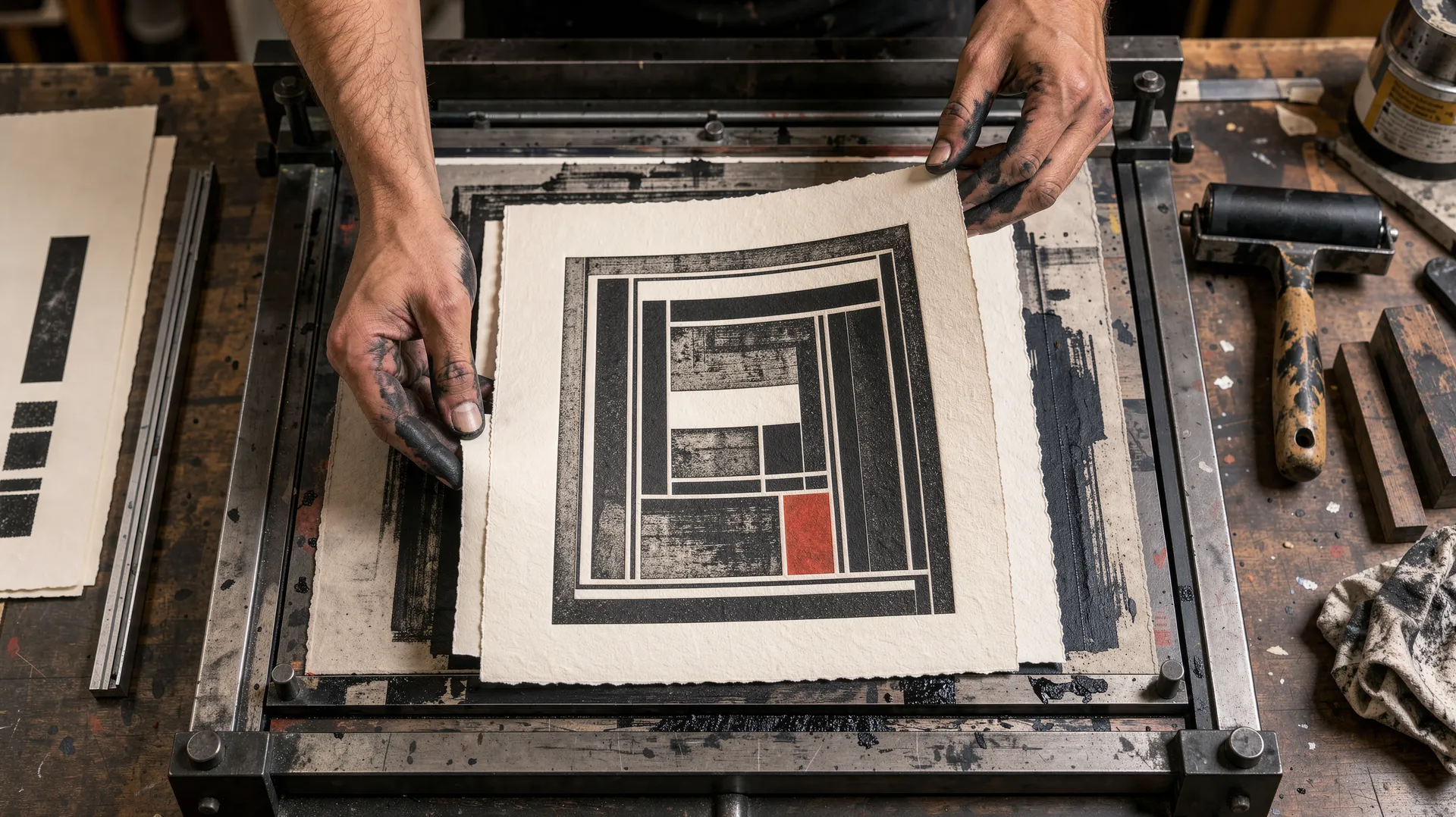
Acht Prompts, acht fertige Bilder, alle auf getimg.ai generiert. Jeder Prompt ist vollständig ausgeschrieben, damit du die Struktur übernehmen und dein eigenes Motiv einfügen kannst.
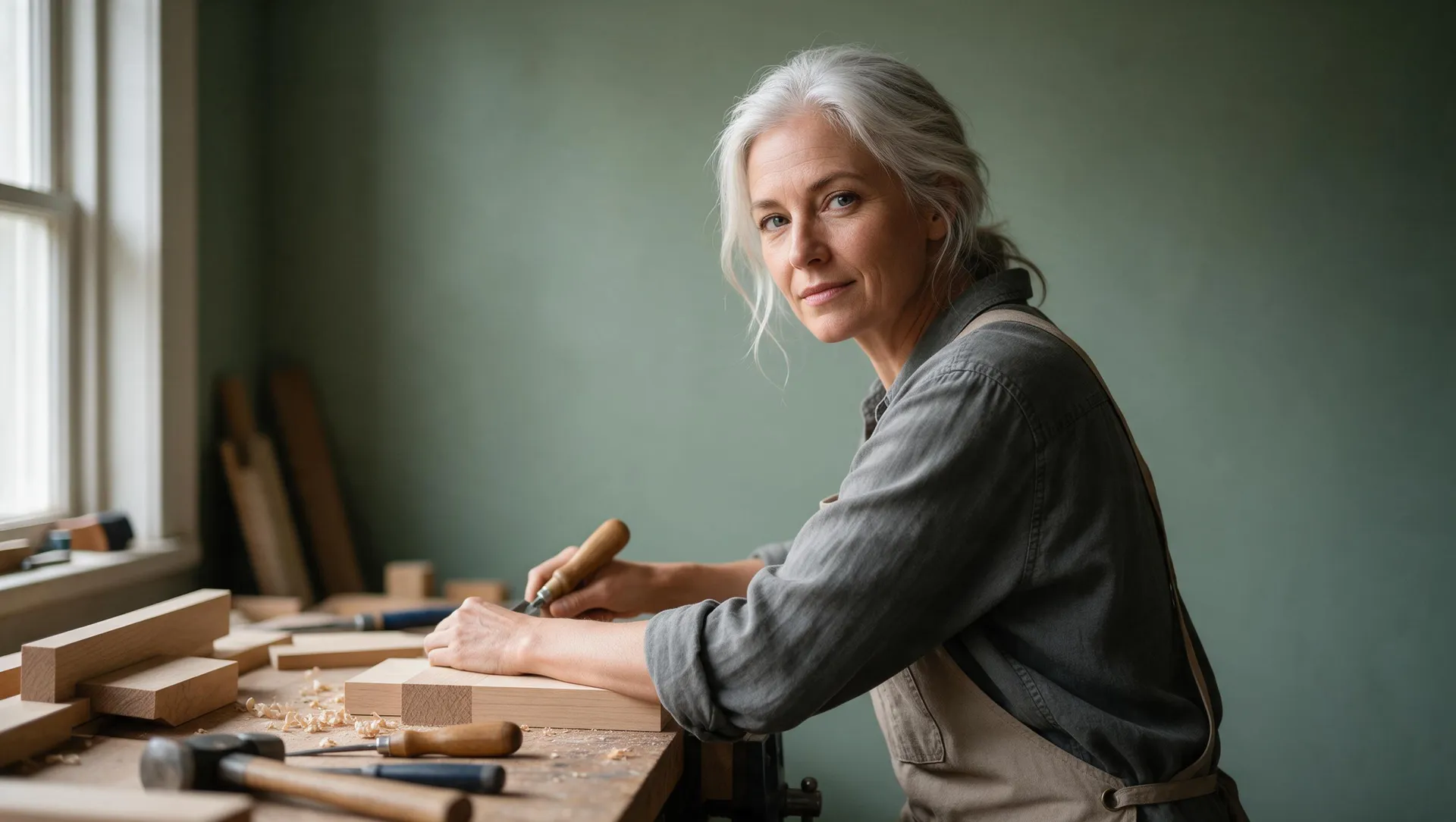
Eine Prompt-Box
Was du aus einem Text-Prompt erstellen kannst
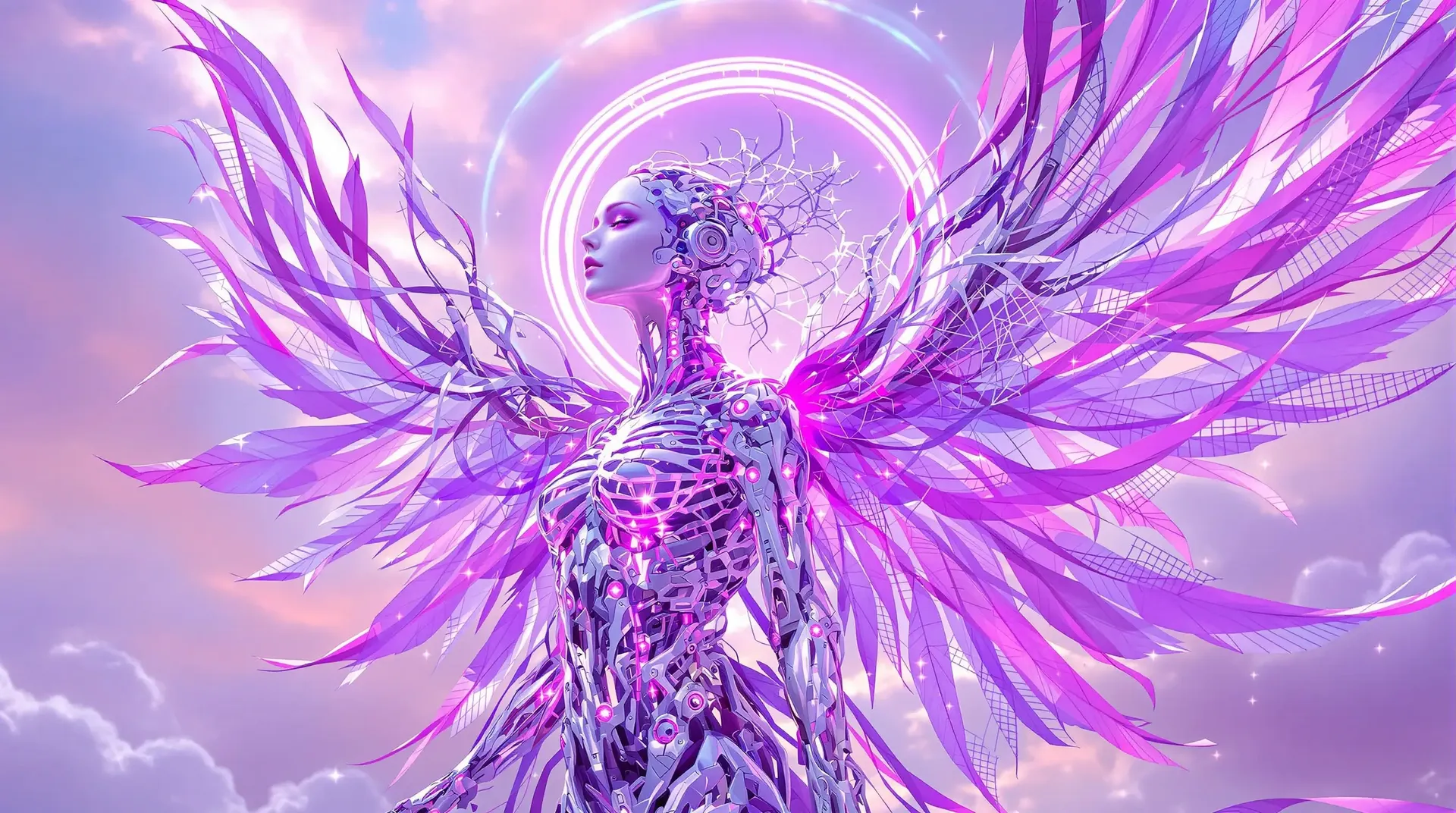
KI-Kunst
Verwandle eine geschriebene Beschreibung in originelle Gemälde, digitale Kunst oder abstrakte Werke. Nenne das Medium, die Palette und die Pinselführung, und die Ausgabe folgt dem Briefing, anstatt blind zu raten.
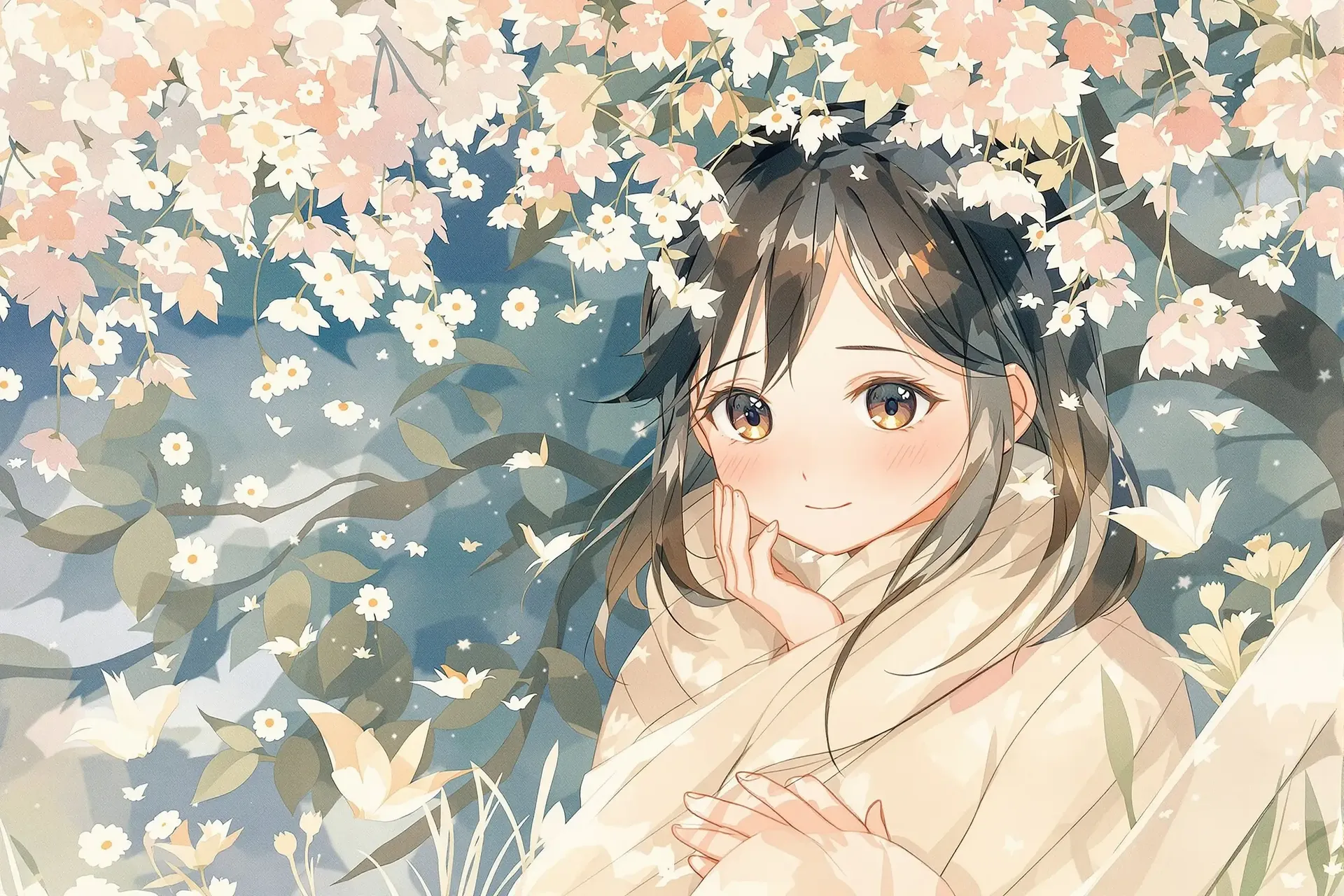
Anime-Kunst
Erstelle originelle Anime-Charaktere, Umgebungen und illustrierte Szenen in Stilen von Chibi bis zu filmischem Anime. Mehr dazu in unserem Anime-KI-Kunst-Generator.
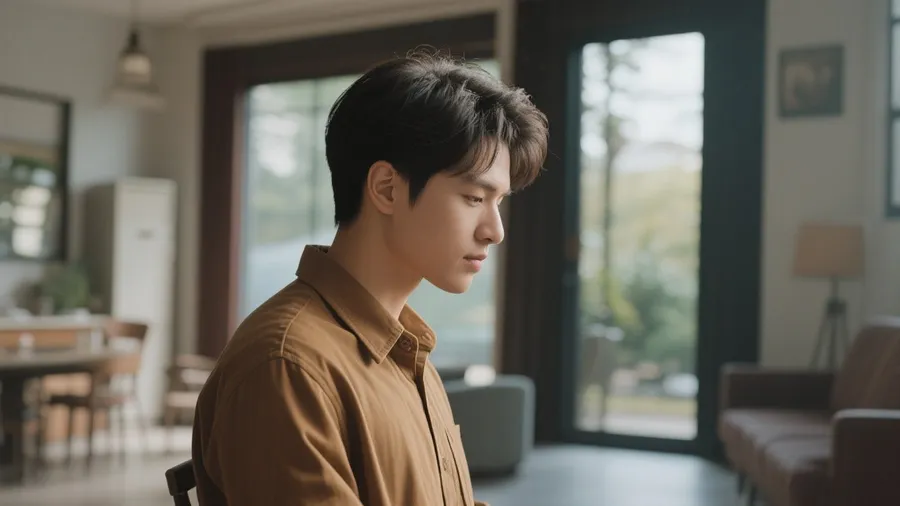
Fotos im Stock-Stil
Generiere maßgeschneiderte Bilder im Stock-Stil für Marketing, Websites, Präsentationen und kreative Projekte. Beschreibe die Szene, die du wirklich brauchst, anstatt nach einer zu suchen, die nur fast passt.
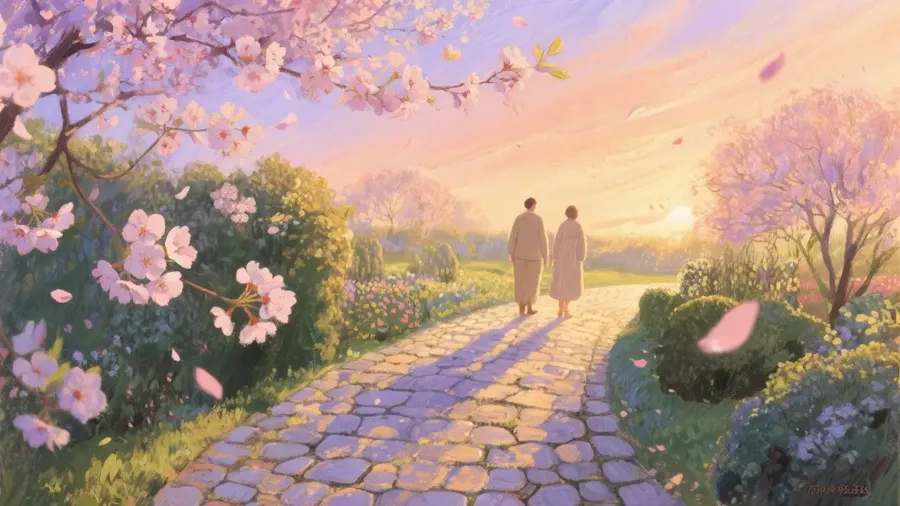
Wallpaper
Gestalte personalisierte Wallpaper für dein Smartphone oder deinen Desktop. Generiere alles von ruhigen Landschaften bis hin zu dichten futuristischen Stadtansichten – genau in dem Seitenverhältnis, das dein Bildschirm tatsächlich benötigt.
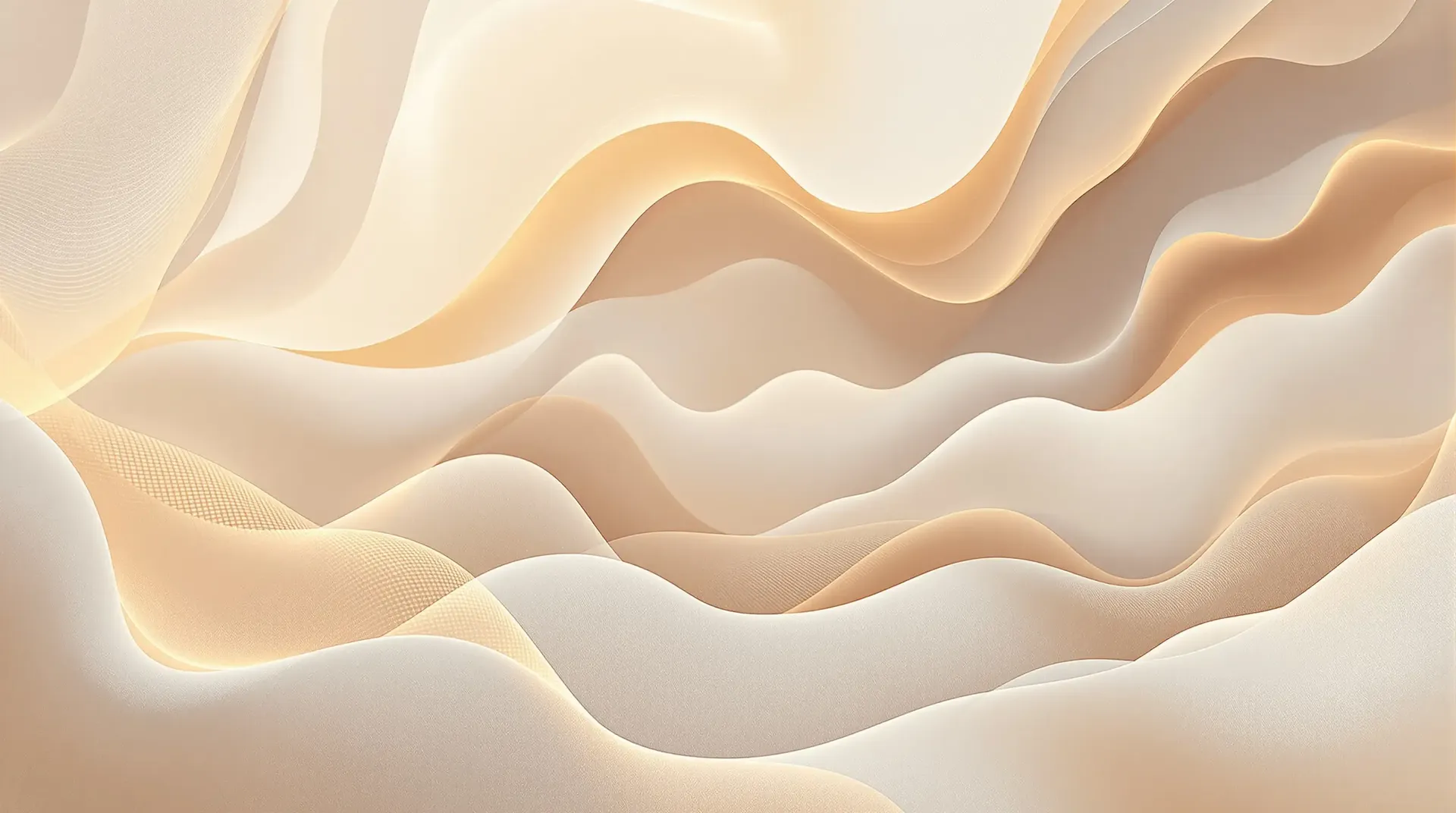
Bilder für Blogs und Artikel
Illustriere Beiträge mit Bildern, die speziell dafür gemacht wurden: Header-Bilder, Abschnitts-Trenner, Konzept-Illustrationen. Erstelle Infografik-Konzepte und visuelle Layouts und überprüfe dann alle generierten Texte, Zahlen und Fakten vor der Veröffentlichung.
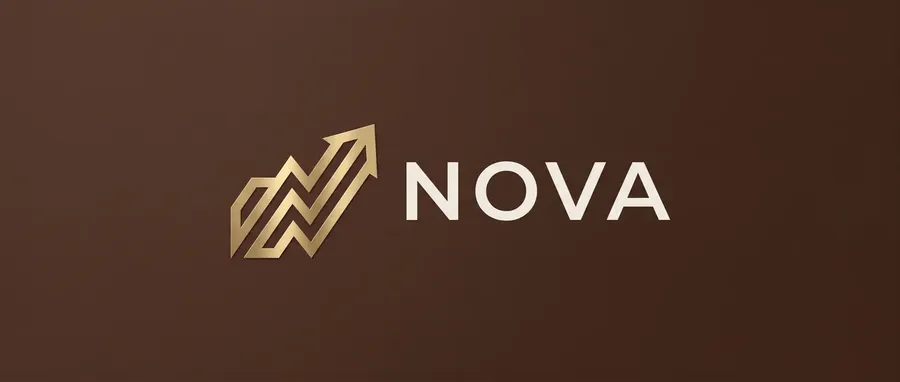
Logo-Konzepte
Erkunde Symbol-Richtungen, Farbkonzepte und Wortmarken-Konzepte für eine Marke. Generiere in Sekundenschnelle viele Optionen und prüfe dann Typografie, Ähnlichkeit mit bestehenden Marken und allgemeine Markentauglichkeit, bevor du ein Konzept weiterverfolgst.
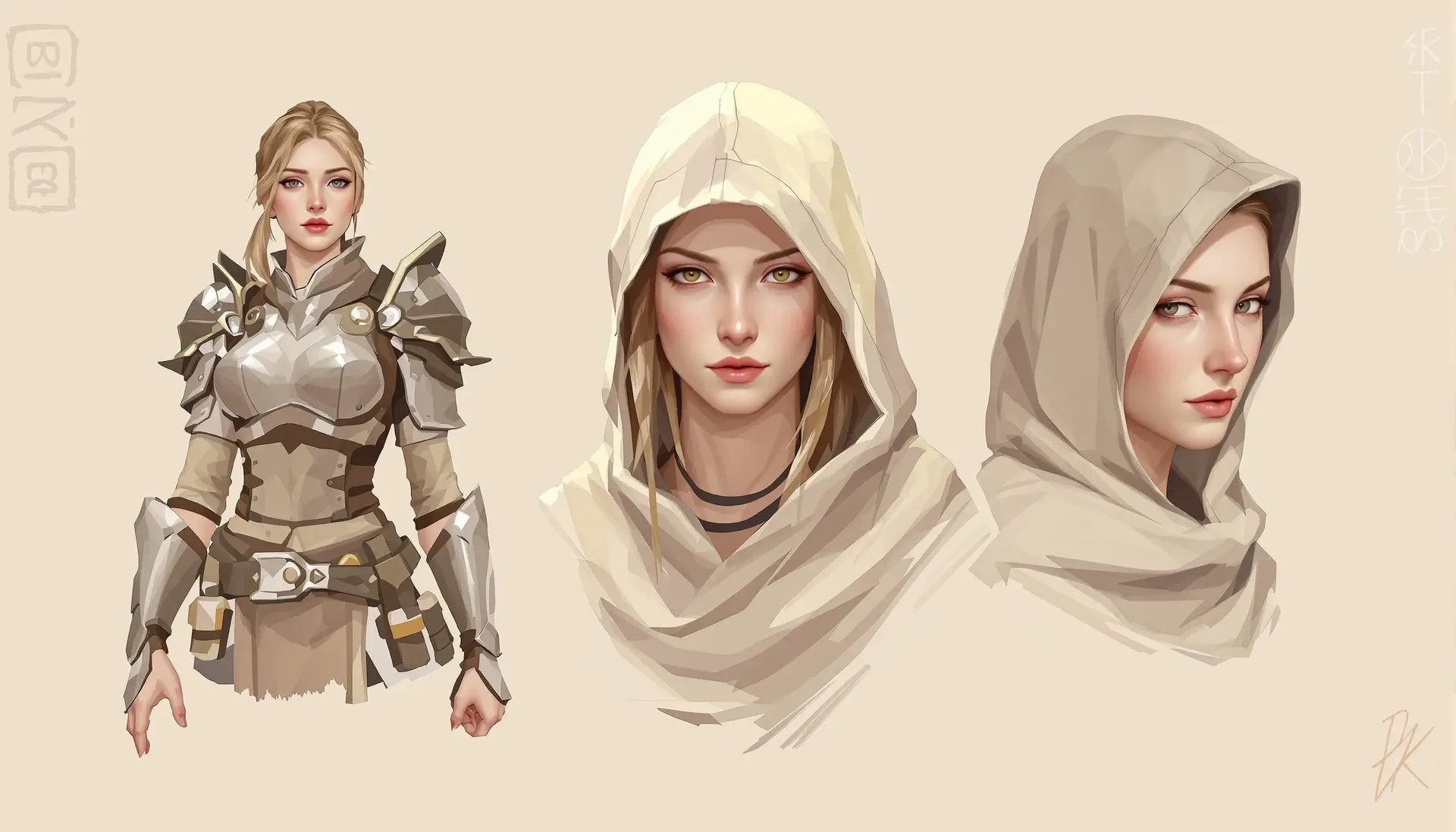
Charakterdesign
Entwickle detaillierte Charakterkonzepte für einen Roman oder ein Spiel. Teste Outfits, Gesichtsausdrücke und Posen und behalte dann dasselbe Gesicht über alle Generationen hinweg bei, indem du es als 'Element' speicherst.
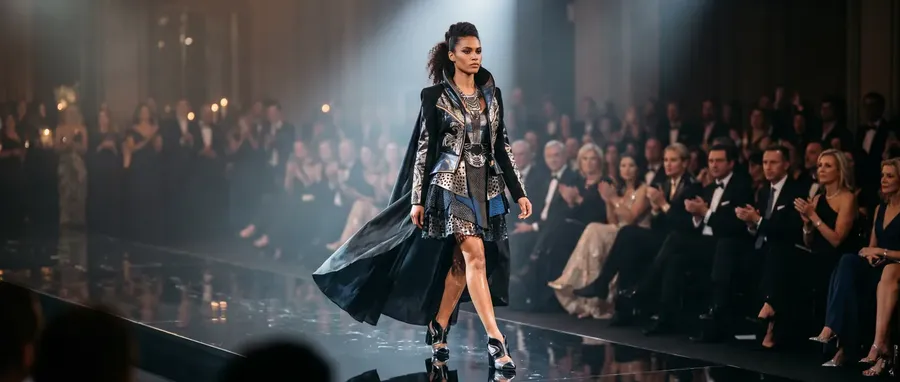
Mode
Visualisiere ein neues Kleidungsstück oder eine ganze Kollektion. Teste Farbschemata, Muster und Silhouetten auf dem Bildschirm, bevor irgendetwas in die Produktion geht.
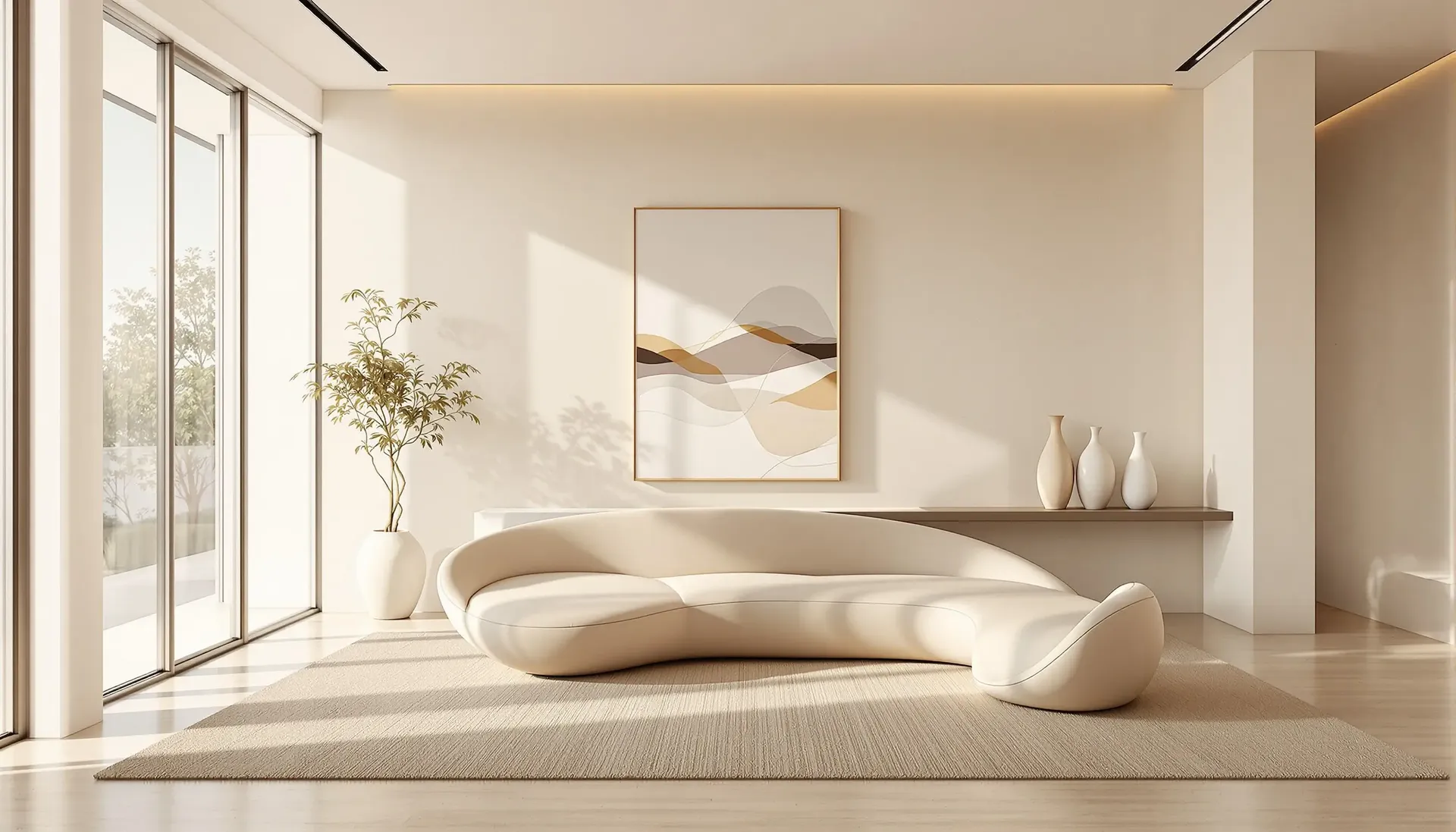
Interior Design
Plane Raumaufteilungen oder sieh dir Möbel-Arrangements im Voraus an. Generiere realistische Interieur-Rendings, um sie einem Kunden zu zeigen oder um eine Richtung festzulegen, bevor du dich darauf einlässt.
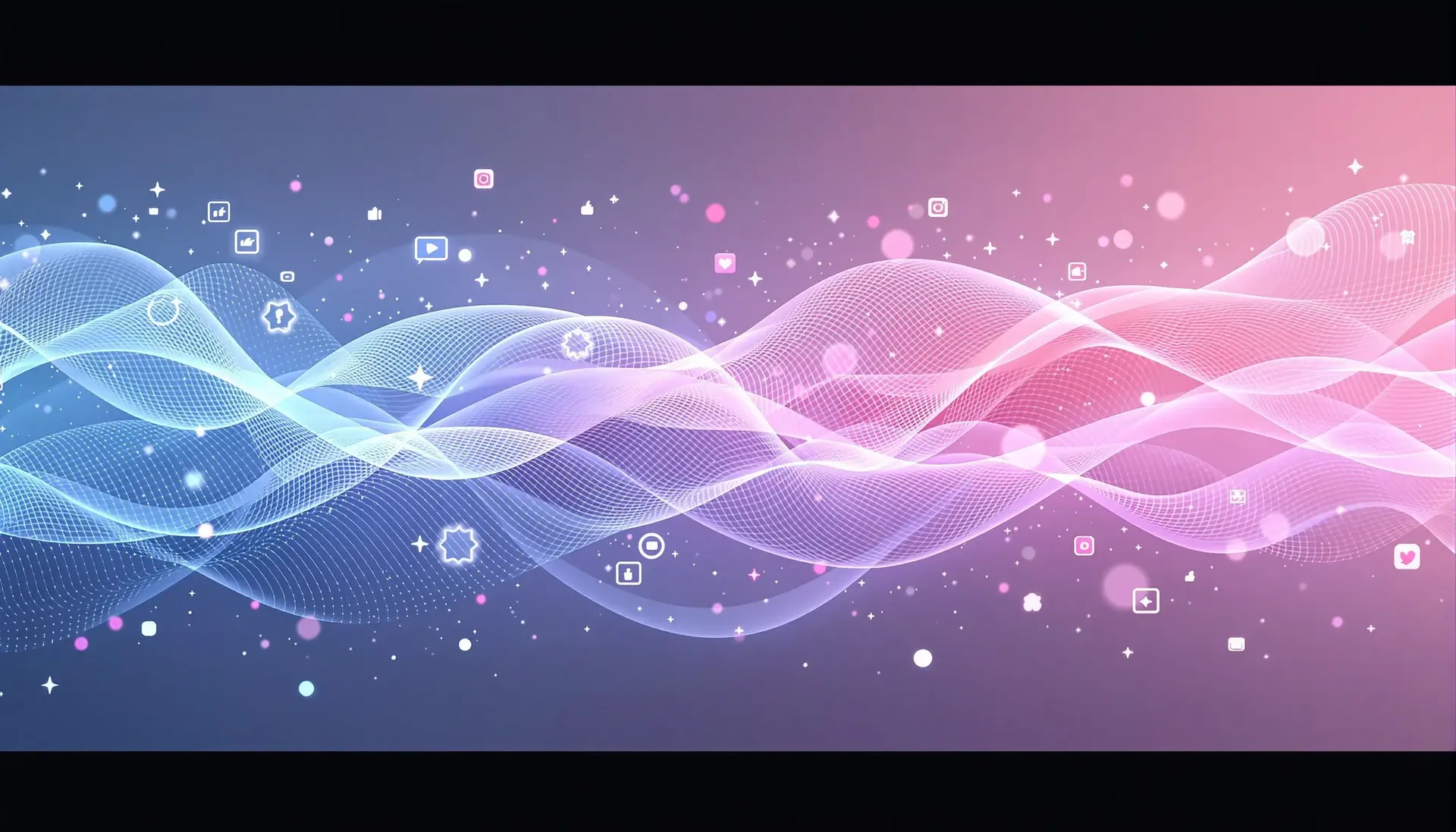
Social-Media-Assets
Erstelle Beiträge für Instagram, Facebook oder LinkedIn im richtigen Seitenverhältnis. Baue themenbezogene Sets für Feiertage, Produkteinführungen oder Firmenmeilensteine.
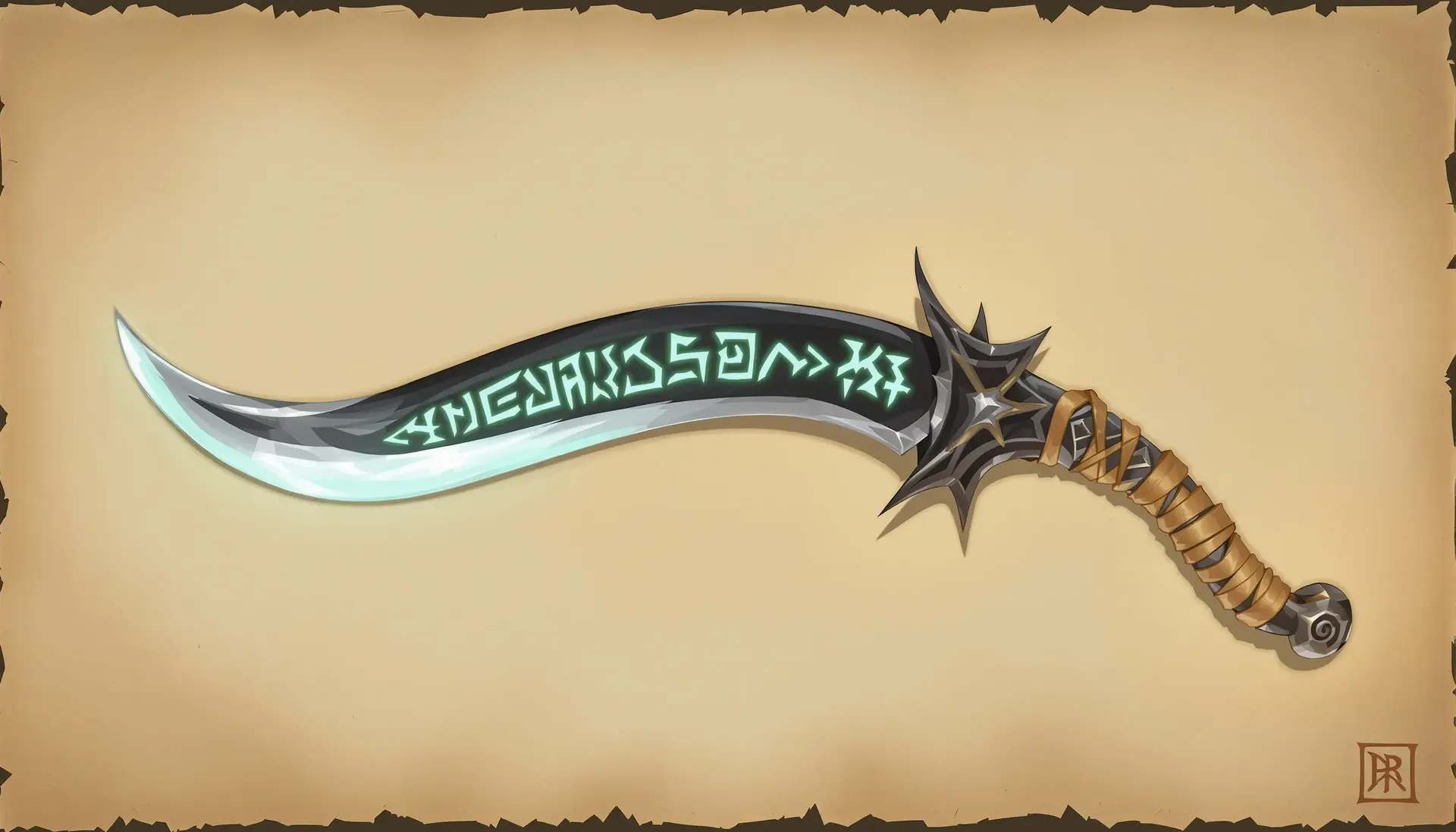
2D-Spiele-Assets
Generiere Hintergründe, Item-Icons oder Concept Art für ein Spiel. Halte ein Set optisch konsistent, indem du dieselbe Stilbeschreibung wiederverwendest oder es als Element speicherst.
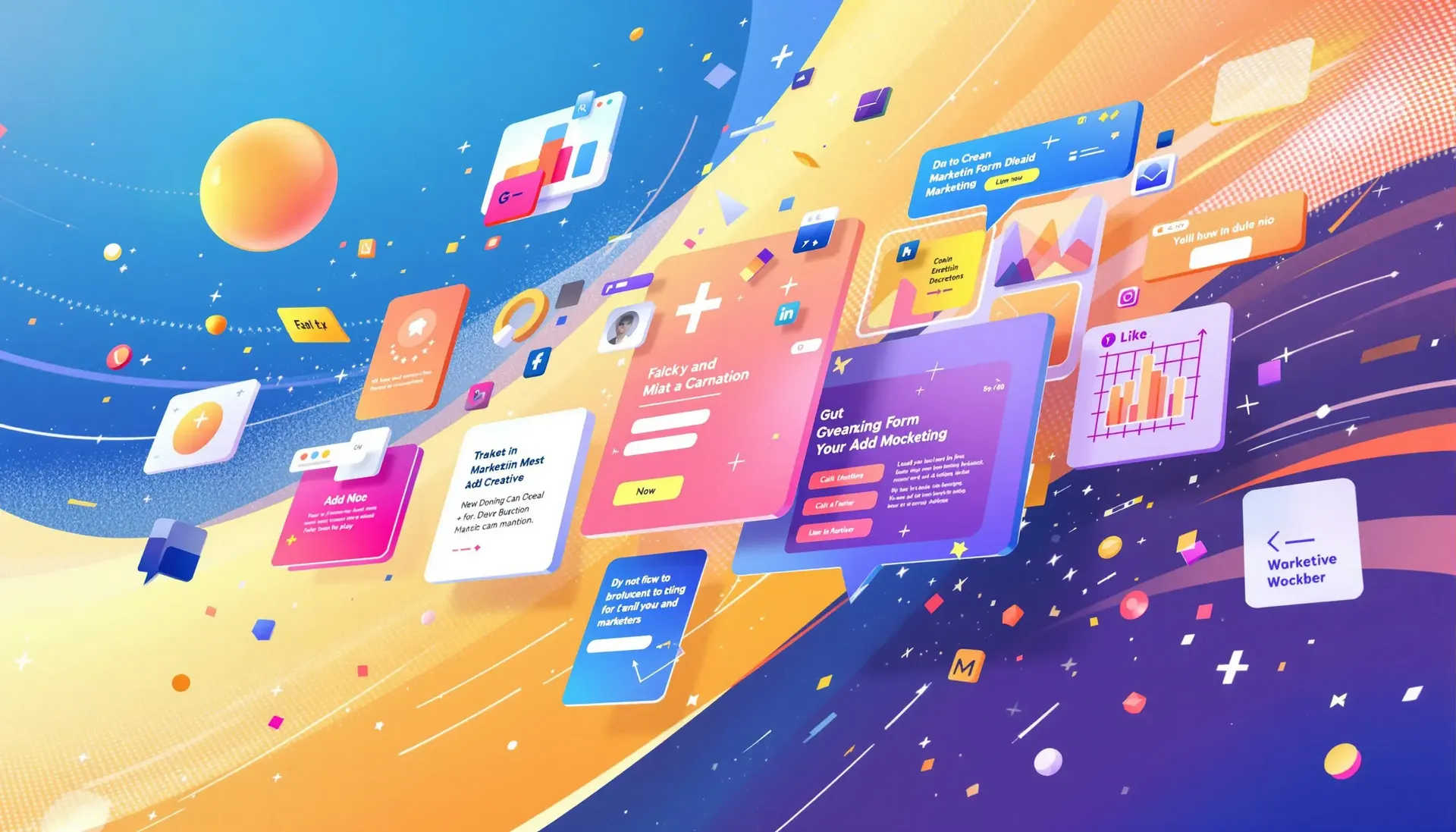
Marketing
Entwirf Werbemittel, E-Mail-Header oder Kampagnenvisuals. Produziere schnell Variationen desselben Konzepts, damit du etwas Reales hast, das du deinem Publikum präsentieren und testen kannst.
Warum hat mein Prompt nicht funktioniert?
Fünf Fehlerquellen decken fast jede enttäuschende Generation ab. Jede hat eine spezifische Lösung, und keine davon lautet 'sei beschreibender'.
Die Ausgabe ist zu generisch
Nichts in dem Prompt hat dem Modell gesagt, wo es stehen soll, wie die Szene beleuchtet werden soll oder was für ein Bild das ist, also hat es den Durchschnitt genommen. Füge die Ebenen hinzu, die du übersprungen hast: Umgebung, Komposition, Beleuchtung, Materialien und das visuelle Medium.
Das Medium ist normalerweise der größte Hebel. 'Editorial-Fotografie' und 'flache Vektorillustration' deuten beim gleichen Motiv auf völlig unterschiedliche Ausgaben hin.
Welches Text-zu-Bild-Modell solltest du verwenden?
Der Auto-Modus übernimmt die Modellauswahl für dich, und für die meisten Prompts ist das die richtige Antwort. Wechsle manuell, wenn du bereits weißt, was der Job erfordert. Hier ist, wie wir darüber denken, gruppiert danach, was du aus dem Prompt herausholen willst.
Fotorealismus, Porträts und Produkte
Beurteile, wie das Modell mit Licht und Material umgeht, nicht die Gesamtschärfe. Der eigentliche Test ist, ob ein vorgegebenes Licht-Setup, z.B. ein hartes Hauptlicht von oben rechts mit einer weichen Aufhellung von links, tatsächlich in der Ausgabe erscheint.
In unserem eigenen Fünf-Modelle-Test haben FLUX 3 und Seedream 5.0 Pro die vorgegebene Beleuchtung am treuesten beibehalten, und FLUX 3 erzeugte den längsten, härtesten Schlagschatten der fünf. Das war ein Prompt an einem einzigen Tag. Mache also deine eigene Version des Tests, bevor du ein Modell für ein Shooting festlegst.
Wir haben denselben Prompt durch fünf Bildmodelle laufen lassen
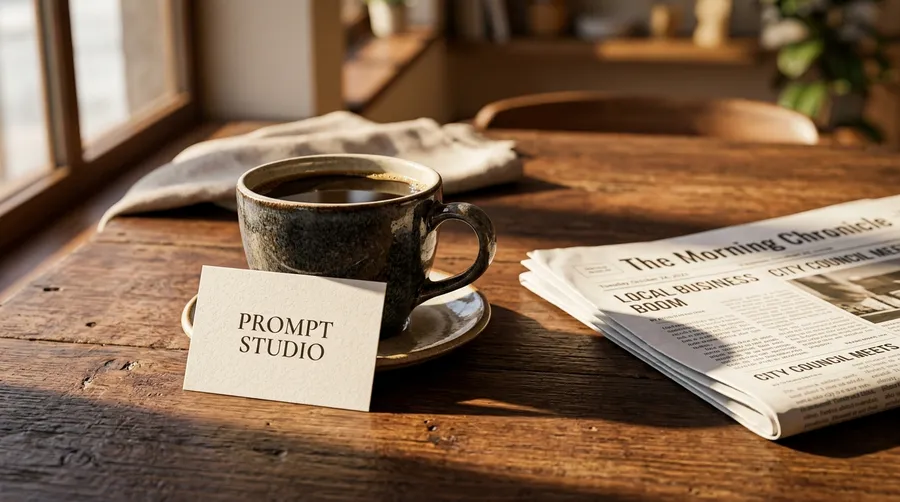
Ein Prompt, fünf aktuelle Flaggschiff-Modelle, Prompt Enhancement aus, gleiches Seitenverhältnis und dieselbe 1K-Ausgabe. Wir fragten nach einem niedrigen Dreiviertelwinkel, hartem morgendlichem Streiflicht, einer warmen Bernstein- und Braun-Palette und einer kleinen Karte mit der Aufschrift PROMPT STUDIO. Jeweils nur ein Durchlauf – sieh dies also als ein Praxisbeispiel dafür, wie unterschiedlich Modelle dieselben Wörter interpretieren, nicht als Benchmark.
Der Prompt: Eine Keramik-Kaffeetasse auf einem dunklen Walnusstisch neben einer gefalteten Zeitung, niedriger Dreiviertel-Kamerawinkel, 50mm-Objektiv, hartes morgendliches Sonnenlicht streift von links herein und wirft einen langen Schatten, warme Bernstein- und tiefbraune Palette, eine kleine weiße Karte lehnt an der Tasse mit der Aufschrift PROMPT STUDIO, geringe Schärfentiefe, redaktionelle Food-Fotografie.
Was Text-zu-Bild zu einem täglichen Workflow macht
Drei Bestandteile der Plattform, die nach der ersten Generation zum Vorschein kommen, wenn die eigentliche Arbeit beginnt.
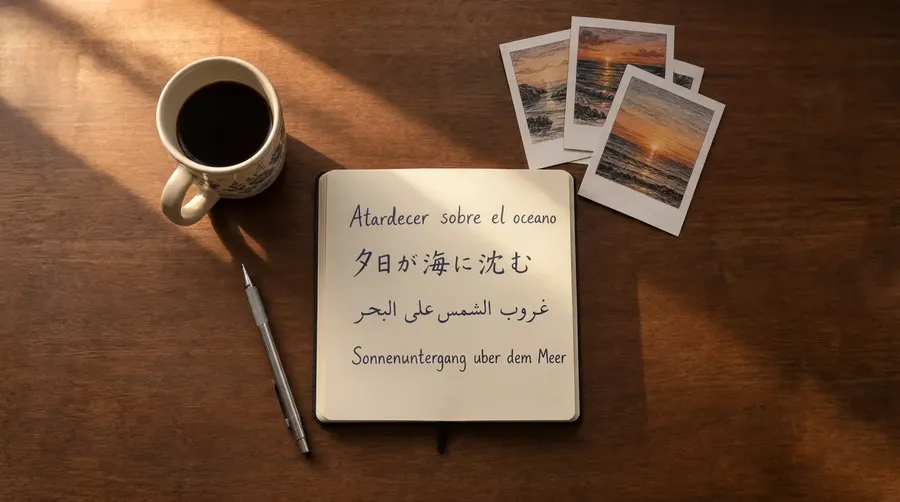
Schreibe Prompts in deiner eigenen Sprache
Tippe in einer von über 20 Sprachen, von Spanisch über Japanisch bis hin zu Arabisch. Das Bildmodell liest deine Beschreibung nativ, sodass Teams in verschiedenen Märkten nicht mehr zuerst ins Englische übersetzen müssen.
Nutze deine Kreationen kommerziell
Kostenpflichtige Tarife beinhalten kommerzielle Nutzungsrechte für generierte Inhalte, vorbehaltlich unserer Bedingungen und geltenden Rechte Dritter. Das umfasst Kampagnen, Kundenabgaben, Produktseiten und Merchandise.
Kommerzielle Nutzung
Marketing
Anzeigen, Social-Media-Beiträge & mehr.
E-Commerce
Produktfotografie, Lifestyle-Fotos.
Fotografie
Schnelle Bildbearbeitung.
Halte Charaktere und Stile wiedererkennbar
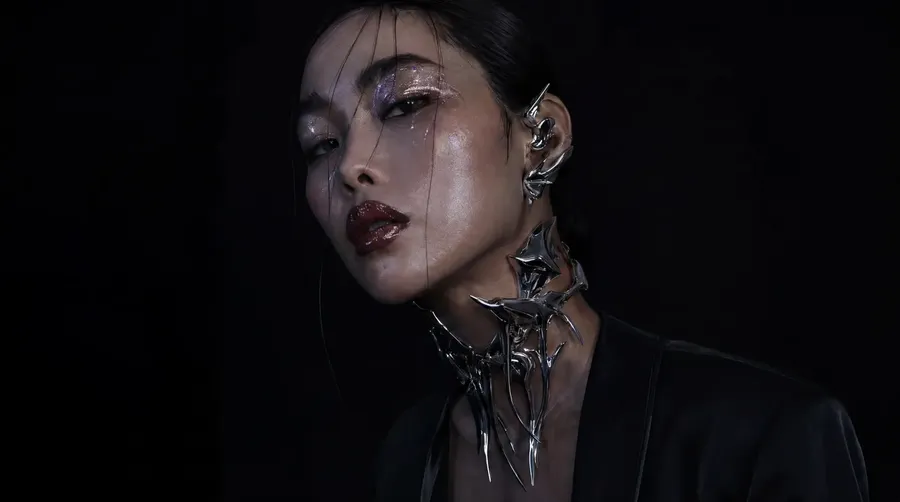
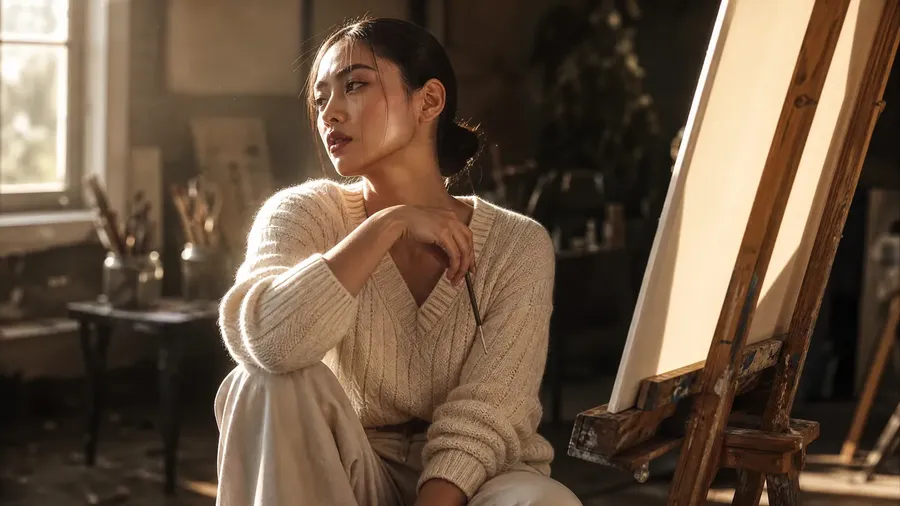
Speichere ein Gesicht, ein Produkt oder eine Palette als Element und rufe es in jedem Prompt mit @Name wieder auf. Es hilft dabei, eine wiedererkennbarere visuelle Richtung über viele Generierungen hinweg beizubehalten.
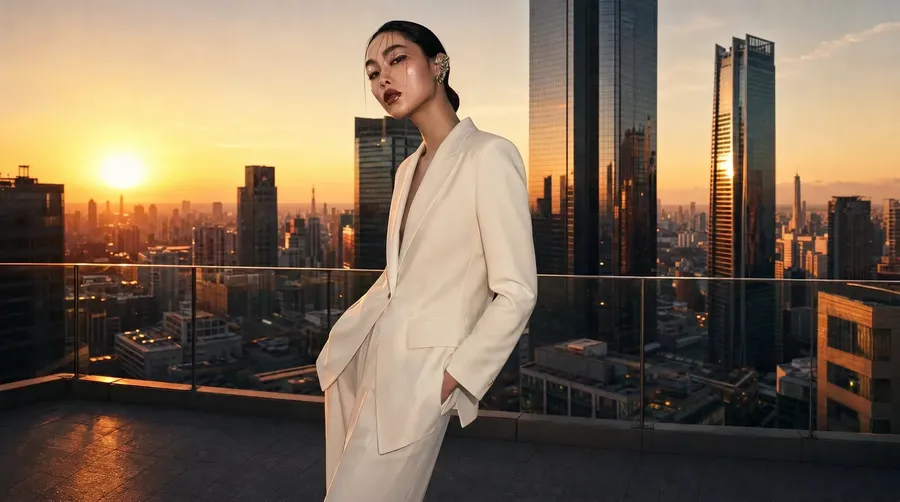
Generieren, Vergleichen, Verfeinern
Oft hat schon der erste Batch, was du brauchst. Wenn nicht, ist dies die Schleife, die die Lücke schließt – und zwar schneller, als ganz von vorn anzufangen.
Vergleichen, dann eine Sache ändern
Analysiere den Batch, wähle das beste Ergebnis und passe eine einzige Ebene an: die Komposition, das Licht, das Medium. Den Prompt, der fast funktioniert hat, zu verfeinern, ist besser, als von vorn anzufangen.
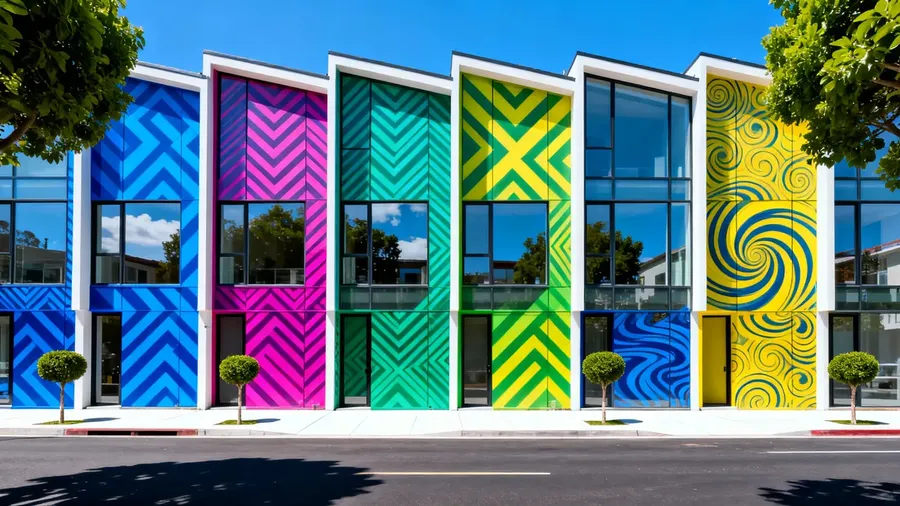
Generiere mehrere Richtungen in Sekundenschnelle
Lasse 1, 2, 4, 8 oder 16 Bilder aus einem Prompt in einem einzigen Batch laufen. Mehr Richtungen im ersten Durchgang bedeuten weniger Runden, bis du das Bild hast, das du behältst.
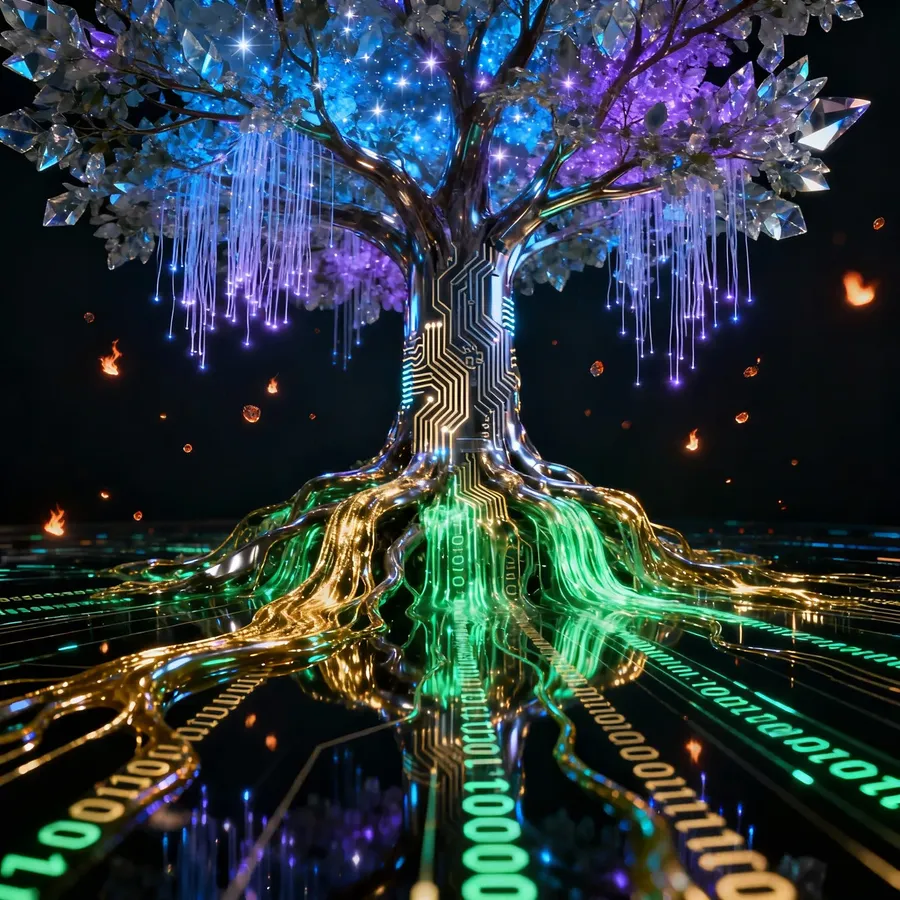
Führende Bildmodelle in einem Workspace
Nutze den Auto-Modus für die automatische Modellauswahl oder wähle manuell, wenn du vergleichen möchtest, wie verschiedene Modelle denselben Prompt interpretieren.
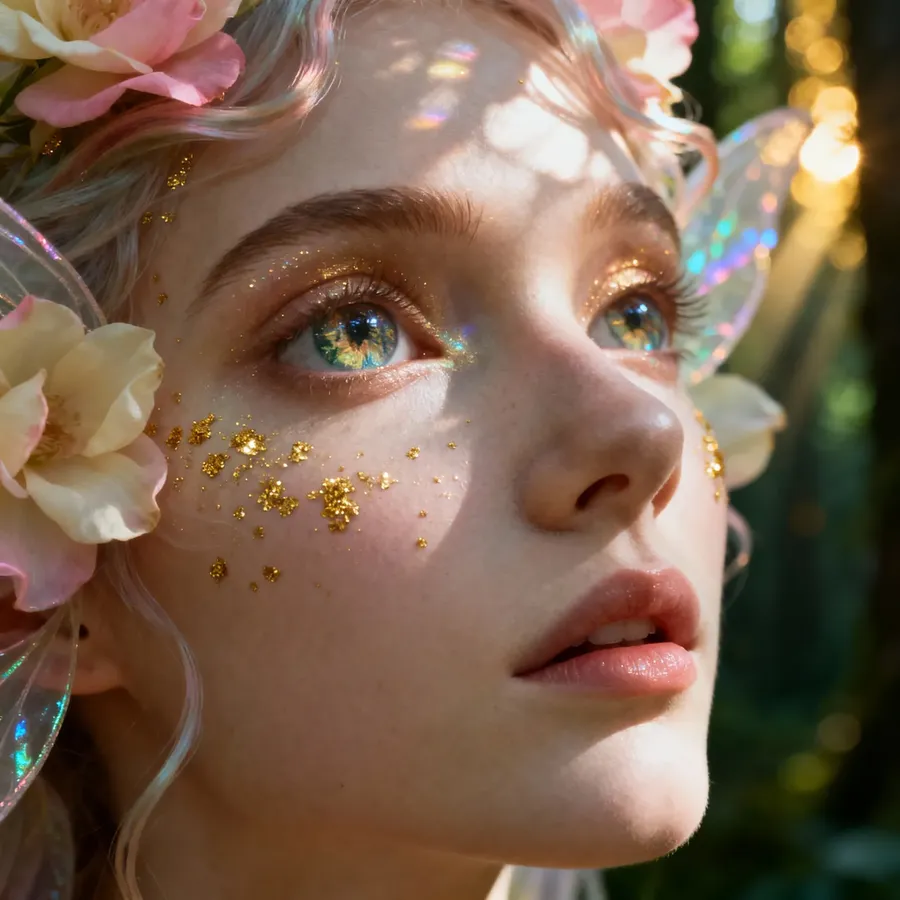
Für jedes Budget gemacht
Experimentiere mit schnellen, kostengünstigen Modellen und spare dir die teuren für das Bild, das du letztendlich verwendest. Die Credit-Kosten variieren je nach Modell und Ausgabeauflösung, sodass ein breiter Erkundungs-Lauf und ein einzelnes hochauflösendes Finale ins selbe Budget passen.
Wann Text-zu-Bild nützlich ist
Text-zu-Bild ersetzt keine Illustration, kein Design und kein Fotoshooting. Es hat seinen Platz schon früher: frühe Ideenfindung, visuelle Erkundung, Konzeptentwicklung, Kampagnenvariationen, Platzhalter und Pre-Vis sowie einmalige, maßgeschneiderte Assets. Das sind die Momente, in denen die Kosten, ein Visual auf traditionellem Weg zu produzieren, genau das sind, was verhindert, dass eine Idee überhaupt getestet wird.
-1920x983.webp)
getimg.ai
Öffne 'Create image'
Der Auto-Modus übernimmt die Modellauswahl, es gibt also anfangs nichts zu konfigurieren.
Schreibe den Prompt
Beschreibe Motiv, Umgebung, Komposition, Medium und Licht in einfacher Sprache.
Generieren und verfeinern
Lasse bis zu 16 Variationen auf einmal laufen, vergleiche sie und passe den Prompt an, bis einer ein Treffer ist.

Dasselbe Bild manuell produzieren
- Das Konzept briefen und Richtungen skizzieren
- Referenzfotografien beschaffen oder Stock-Material lizenzieren
- Einen Illustrator, Designer oder ein Shooting buchen
- Das Artwork in einer Design-Software erstellen
- Ebenen, Masken und Schriften manuell verwalten
- Auf eine Feedbackrunde warten, dann überarbeiten
- Jede Größe und jedes Format exportieren, die der Kanal braucht
- Den gesamten Vorgang für jede Variation wiederholen
Über den Prompt hinaus
Wenn Worte allein nicht genug Kontrolle bieten
Prompt Enhancement auf getimg.ai erweitert eine kurze Beschreibung um die Details, die ein Bildmodell erwartet, wie Lichtrichtung, Objektiv, Materialien und Farbpalette, sodass ein Satz wie 'Vogelperspektive einer geschichteten Frühstücks-Bowl' bereits nah an einem fertigen Bild landet.
Wenn du strengere visuelle Kontrolle brauchst, als dir Worte geben können, gehe einen Schritt weiter. Füge bei unterstützten Modellen Referenzbilder hinzu, um Motiv, Komposition oder visuelle Richtung zu lenken. Referenz-Limits und unterstützte Rollen variieren je nach Modell. Speichere ein wiederkehrendes Gesicht, ein Produkt oder eine Palette als Element und rufe es als @Name wieder auf, um eine wiedererkennbarere visuelle Richtung beizubehalten.
Und wenn du eher mit einem Bild beginnst, das du bereits hast, anstatt mit Worten, dann ist das Bild-zu-Bild.
-600x1067.webp)
-600x1067.webp)
-600x1067.webp)
Verwandte KI-Tools auf getimg.ai
Häufig gestellte Fragen
Text-zu-Bild bedeutet, dass du ein Bild erstellst, indem du eine Beschreibung davon schreibst. Du beschreibst ein Motiv, eine Szene oder einen Stil, und ein Bildmodell produziert ein Bild, das dieser Beschreibung entspricht. Kein Zeichnen, keine Stock-Bibliothek, kein Setup.
Designer, Vermarkter und Creator nutzen es, um schnell originelle Bilder zu erhalten. Anstatt nach etwas zu suchen, das nur fast passt, beschreibst du das, was du tatsächlich brauchst, und generierst es.
Bildmodelle werden mit sehr großen Sammlungen von Bildern trainiert, die mit Bildunterschriften versehen sind. Aus diesem Training lernen sie statistische Beziehungen zwischen Sprache und visuellen Mustern: Welche Wörter kommen tendenziell zusammen mit welchen Formen, Farben, Beleuchtungen und Kompositionen vor.
Wenn du einen Prompt absendest, wird der Text codiert und als Konditionierung für den Generierungsprozess verwendet. Das Modell beginnt mit Rauschen und löst dieses Schritt für Schritt in ein Bild auf, das zu dieser Konditionierung passt. Nichts im Modell weiß, was ein Sonnenuntergang ist, aber 'Sonnenuntergang' steuert die Ausgabe zuverlässig in Richtung warmer Töne und niedrigem, schrägem Licht, weil die Paarung im Training genau so aussah.
Das ist auch der Grund, warum spezifische Prompts bessere Ergebnisse liefern als vage. Jede Ebene, die du weglässt, füllt das Modell aus seinen eigenen Durchschnittswerten aus. Auf getimg.ai übernimmt der Auto-Modus die Modellauswahl und schärft die Formulierung, sodass du deine Mühe darauf verwenden kannst, das Bild zu beschreiben, anstatt dich um Einstellungen zu kümmern.
Text-zu-Bild erstellt ein neues Bild aus einer geschriebenen Beschreibung. Du beginnst mit Worten und endest mit einem Bild.
Bild-zu-Bild, ebenfalls verfügbar auf getimg.ai, startet mit einem Bild, das du bereits hast. Du fügst das Bild hinzu und beschreibst, wie es sich verändern soll: der Stil, der Hintergrund, ein Objekt, die Stimmung.
Text-zu-Bild ist das richtige Tool für neue Ideen und Experimente. Bild-zu-Bild ist das richtige Tool, wenn du etwas bereits Existierendes verfeinern oder transformieren möchtest.
Beginne mit dem Befolgen des Prompts (Prompt Following). Die Lücke zwischen einem Generator, der deine Beschreibung genau wiedergibt, und einem, der nur etwas Ähnliches ausgibt, ist der Unterschied zwischen einer einzigen und zehn Generierungen. Teste es mit einem Prompt, der Komposition und Beleuchtung vorgibt, nicht nur ein Motiv, und schau, wie viel davon erhalten bleibt.
Überprüfe dann die praktischen Einschränkungen: Wie viele Bildmodelle du von einem Konto aus erreichen kannst, welche Seitenverhältnisse und Ausgabeauflösungen verfügbar sind, wie das Modell mit Text in einem Bild umgeht, ob du Referenzbilder anhängen kannst, wie schnell ein Batch fertig ist und was jede Generierung kostet.
Schau dir schließlich an, was nach dem ersten Ergebnis passiert. Mehrere Variationen laufen zu lassen, sie Seite an Seite zu vergleichen, das Modell zu wechseln und den Prompt zu verfeinern, ist wichtiger als jede einzelne Ausgabe. Auch die Bandbreite der Stile ist es wert, überprüft zu werden, von fotorealistischen Produktaufnahmen bis hin zu KI-generierter Anime-Kunst, denn das Modell, das das eine gut beherrscht, beherrscht nicht immer auch das andere.
Kostenpflichtige Tarife beinhalten kommerzielle Nutzungsrechte für generierte Inhalte, vorbehaltlich unserer Bedingungen und geltenden Rechte Dritter. Das umfasst Marketingkampagnen, Websites, Social Media, Kundenarbeiten, Produktseiten und mehr.
Realistische Porträts, Produktaufnahmen, Illustrationen, Anime-Kunst, Fantasy-Szenen, Concept Art, Logo-Konzepte und 3D-Renders sind alle mit einem geschriebenen Prompt möglich.
In der Praxis umfasst das Social-Media-Posts, Anzeigen, Spiele-Assets, Buchcover, Präsentationen und frühe Konzepte. Wie nah das Ergebnis an deinen Vorstellungen liegt, hängt weitaus mehr davon ab, wie spezifisch du es beschreibst, als vom Motiv selbst.
Text-zu-Bild ist ein Workflow: Du schreibst einen Prompt, und ein neues Bild kommt zurück. Sonst fließt nichts mit ein. Das macht es zum richtigen Werkzeug, wenn das, was du willst, noch nicht existiert. Es legt die gesamte Kontrolle in deine Beschreibung, weshalb Komposition, Beleuchtung und Medium in den Prompt gehören und nicht in ein Einstellungsfeld.
Der KI-Bildgenerator ist das umfassendere Toolset rund um diesen Workflow. Es deckt die anderen Möglichkeiten ab, ein Bild auf getimg.ai zu steuern oder zu transformieren: Ein Ergebnis mit Referenzbildern zu leiten, ein Gesicht, ein Produkt oder eine Palette mit Elements wiederzuverwenden, ein Bild zu bearbeiten, das du bereits hast, und ein Standbild in ein Video zu verwandeln. Die meisten Leute nutzen beides. Schreibe zuerst den Prompt und greife dann auf das breitere Toolset zurück, wenn Worte allein dir nicht mehr genug Kontrolle bieten.
Arbeite dich durch die Ebenen, anstatt Adjektive hinzuzufügen. Motiv, Aktion und Pose, Umgebung, Komposition und Framing, visuelles Medium, dann Licht, Farbe und Stimmung. Ein Prompt, der die Einstellungsgröße, das Objektiv und die Lichtrichtung benennt, gibt dir weitaus mehr Kontrolle als einer, der um etwas Schönes oder sehr Detailliertes bittet.
Ändere dann immer nur eine Ebene auf einmal. Wenn du den gesamten Prompt zwischen den Durchgängen neu schreibst, lernst du nicht, welcher Teil für das Ergebnis verantwortlich war. Beginne mit einem bloßen Motiv, füge die Umgebung hinzu, dann Komposition und Objektiv, dann Licht und Palette und betrachte die Ausgabe nach jedem Schritt. Vier solcher Durchgänge lehren dich mehr über ein Modell als vierzig zufällige.
Schreibe den Prompt. Erhalte das Bild.
Beschreibe, was du willst, wähle Auto oder entscheide dich für ein Modell, und generiere. Wenn der erste Batch noch nicht ganz passt, ändere eine Sache im Prompt und lass ihn noch einmal laufen.