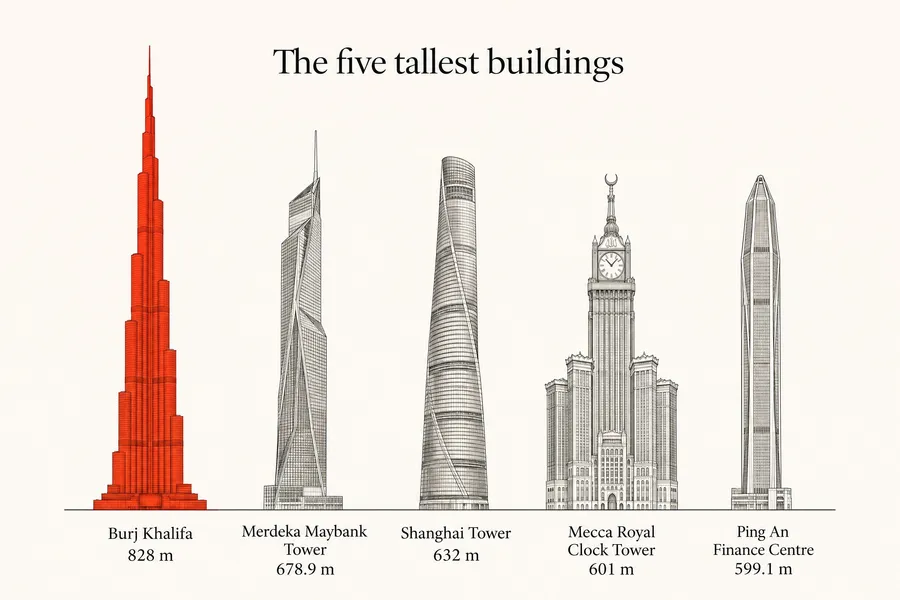
AIインフォグラフィックメーカー:チャート、タイムライン、解説図
数値をペーストして、スイス・スタイルの棒グラフから植物のライフサイクルまで、希望の見た目を説明するだけ。美しいタイポグラフィで数値とラベルが配置されたデザイン済みのインフォグラフィックが生成され、すぐに確認してシェアできます。
数値とラベルをきれいに配置するモデル。
テキストと数値をうまく処理できるモデルを自動で選択。比較したい場合は、いつでも手動でモデルを切り替えられます。


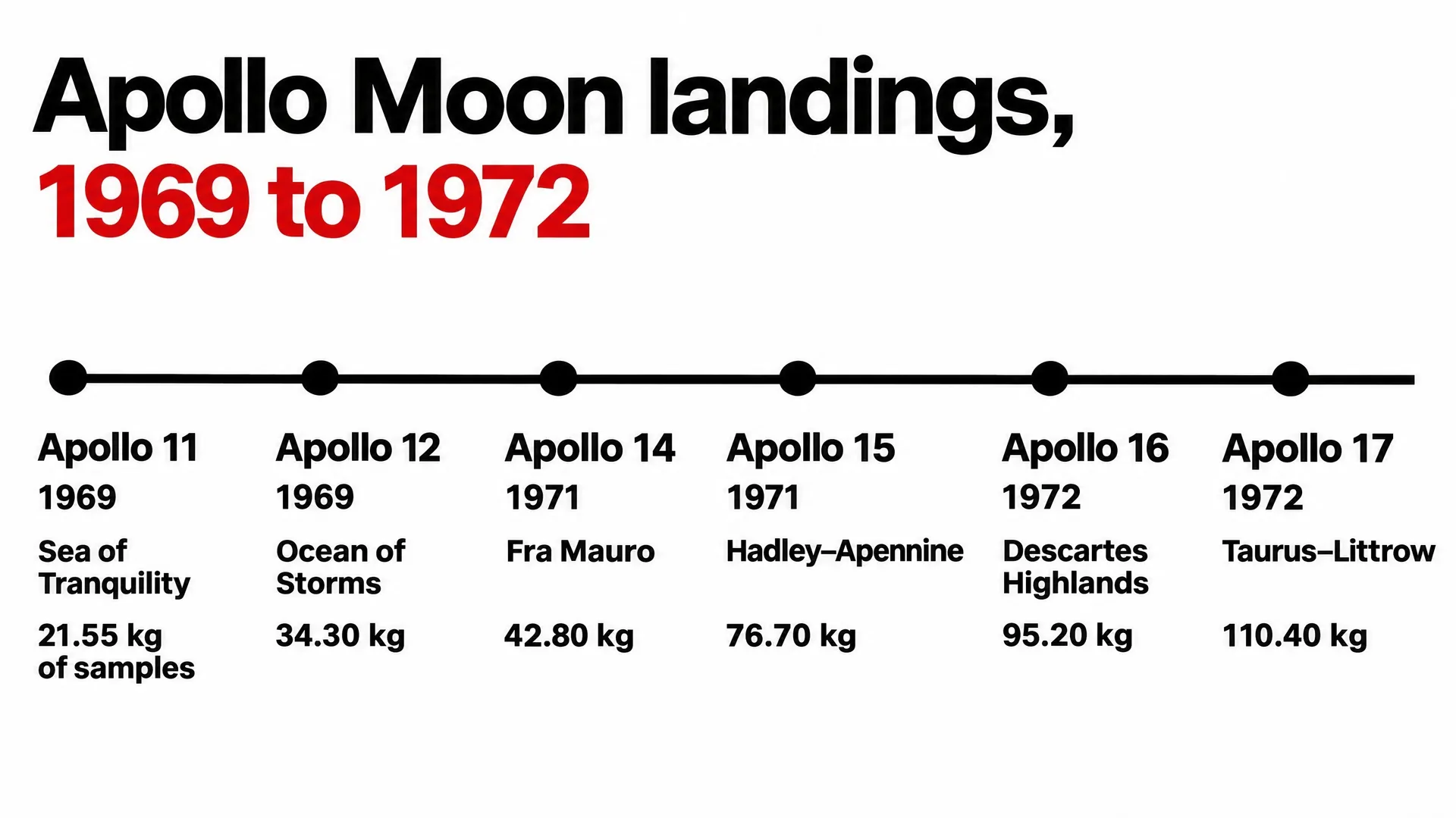
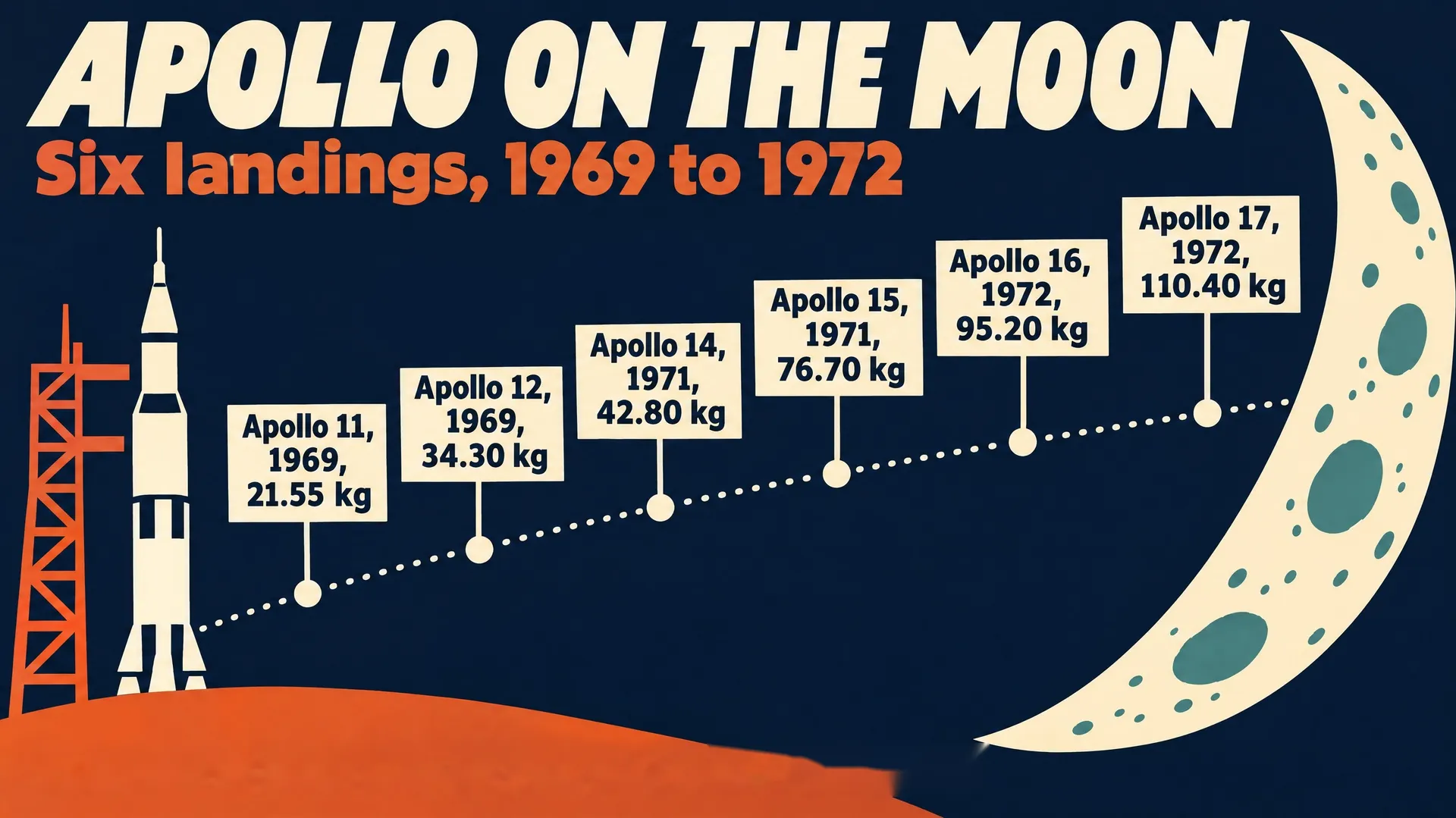
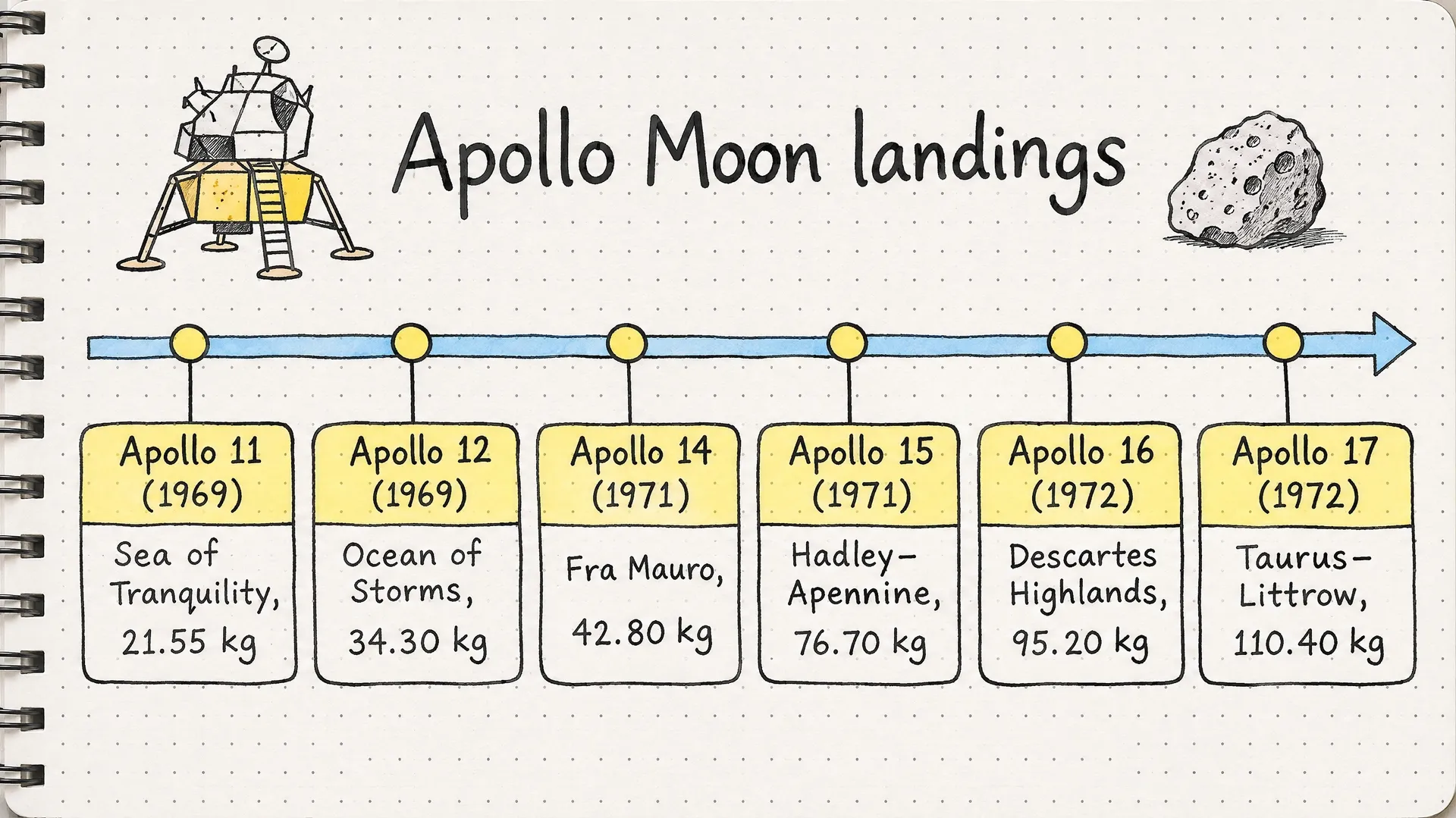
1つのデータセット、4つのインフォグラフィックスタイル
同じ数値でも、レポートのページ、博物館のポスター、またはノートの1ページのように見せることができます。インフォグラフィックを見せる場所に合わせてスタイルを選びましょう。
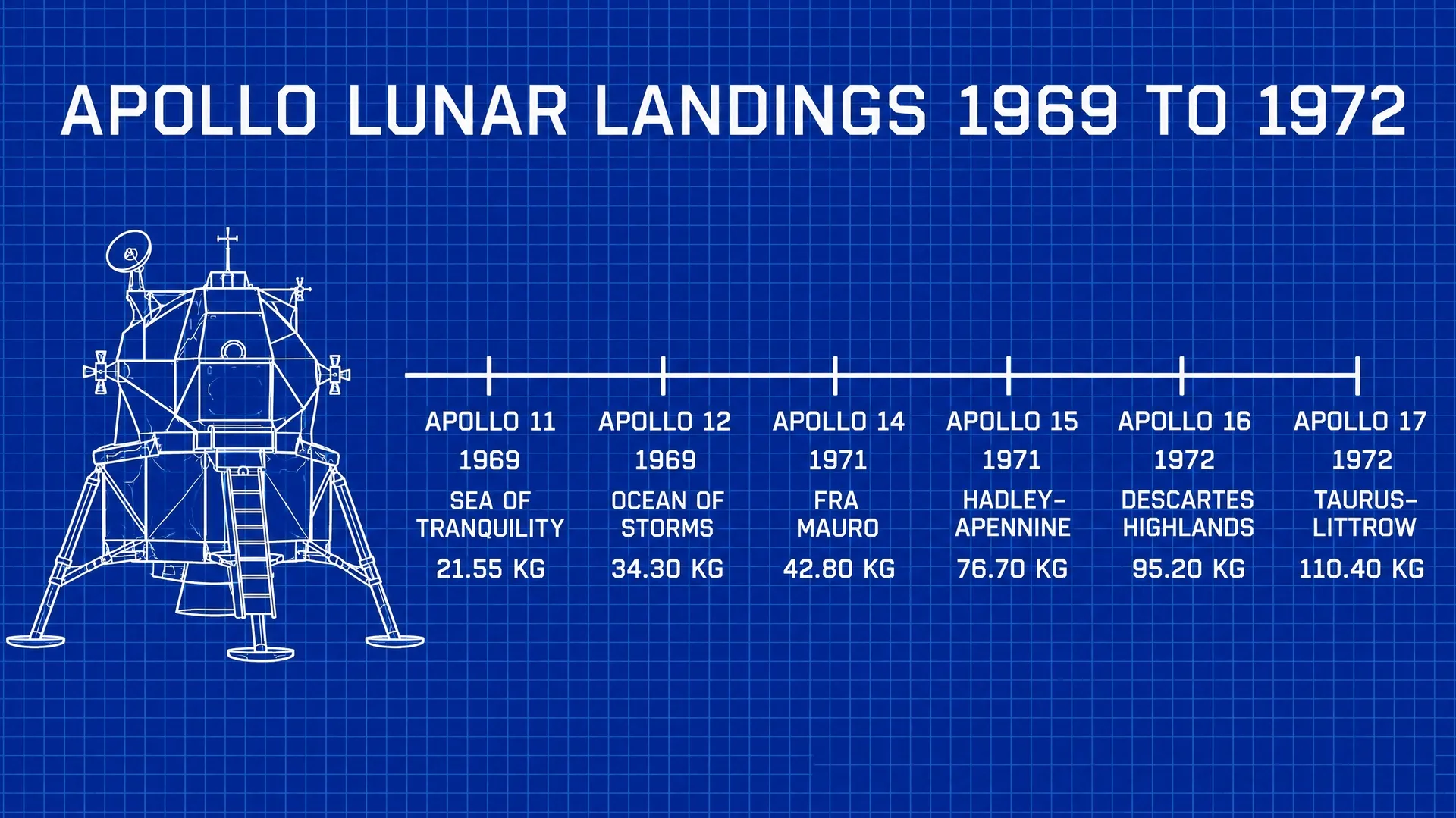
この4つは、同じ6つのアポロ月面着陸と採取サンプルの重量を使用し、スイス・グリッドスタイル、1960年代の宇宙時代ポスター、手描きのスケッチノート、技術設計図という4つのプロンプトから作成されています。
AIを使ってインフォグラフィックを作成する方法
画像生成モデルはレイアウト、イラスト、タイポグラフィを得意としています。数値の準備はあなたの役目です。次の3つのステップで正確さを保ちましょう。
まずはデータを集める
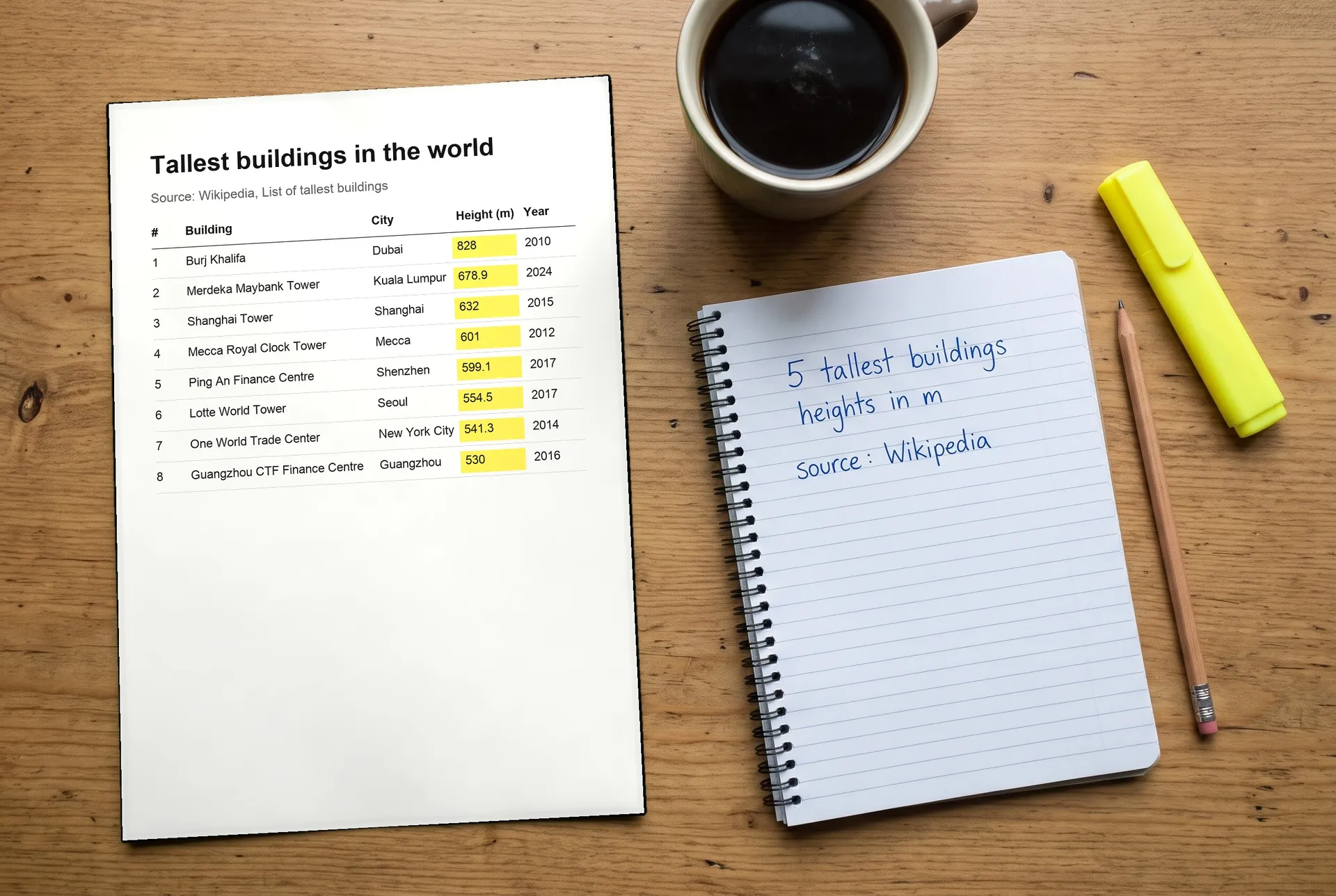
信頼できる情報源から数値を集め、単位と年を含めて正確に書き留めてください。モデルに数値を検索させたり、推定させたりしないでください。
すべての数値をプロンプトに入れる
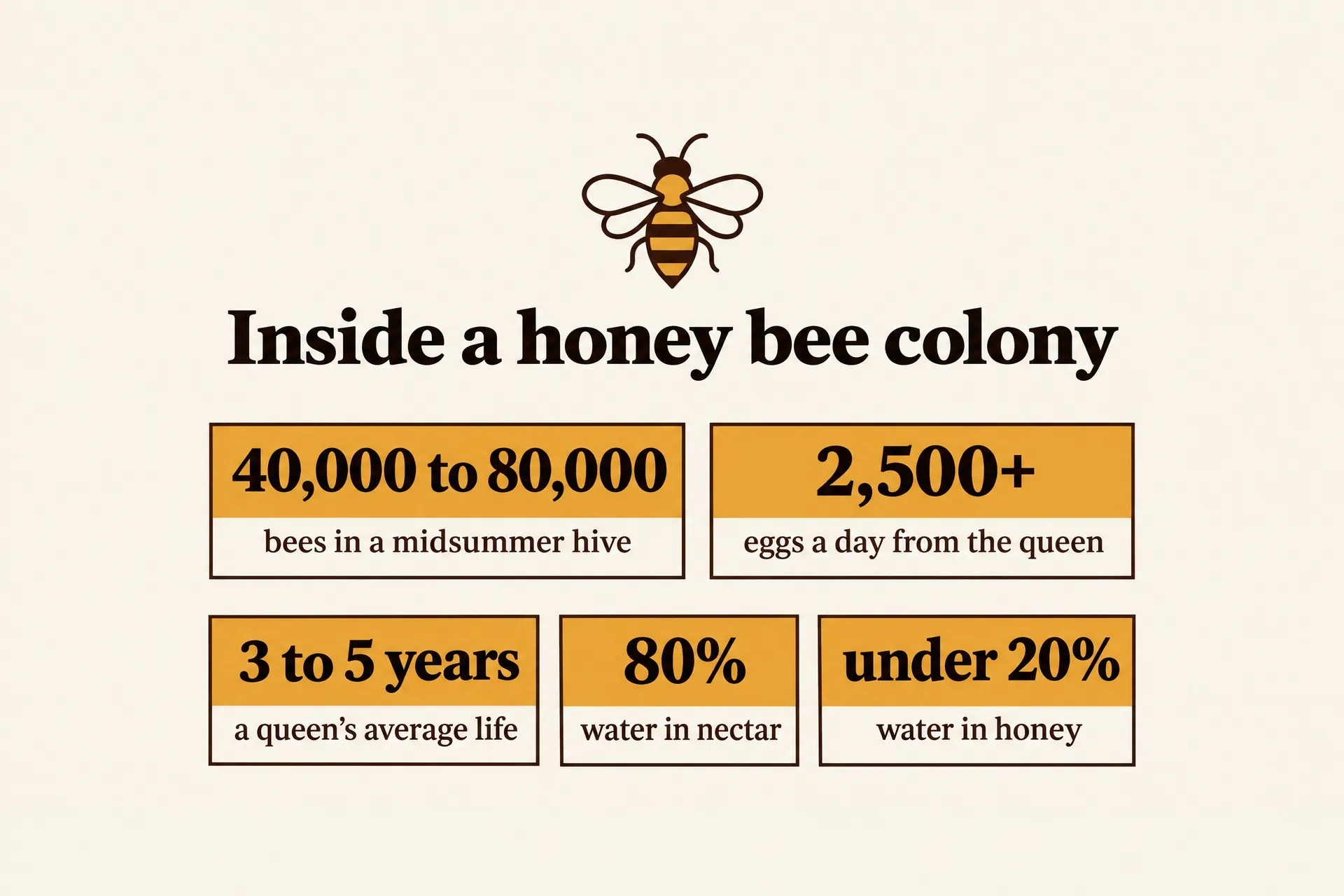
レイアウトとスタイルを説明したら、表示させたい通りに各ラベルと数値を引用符("")で囲んで書き出します。余計な文字が表示されないよう、最後に「no other text(他のテキストは不要)」と付け加えましょう。
公開前に確認する
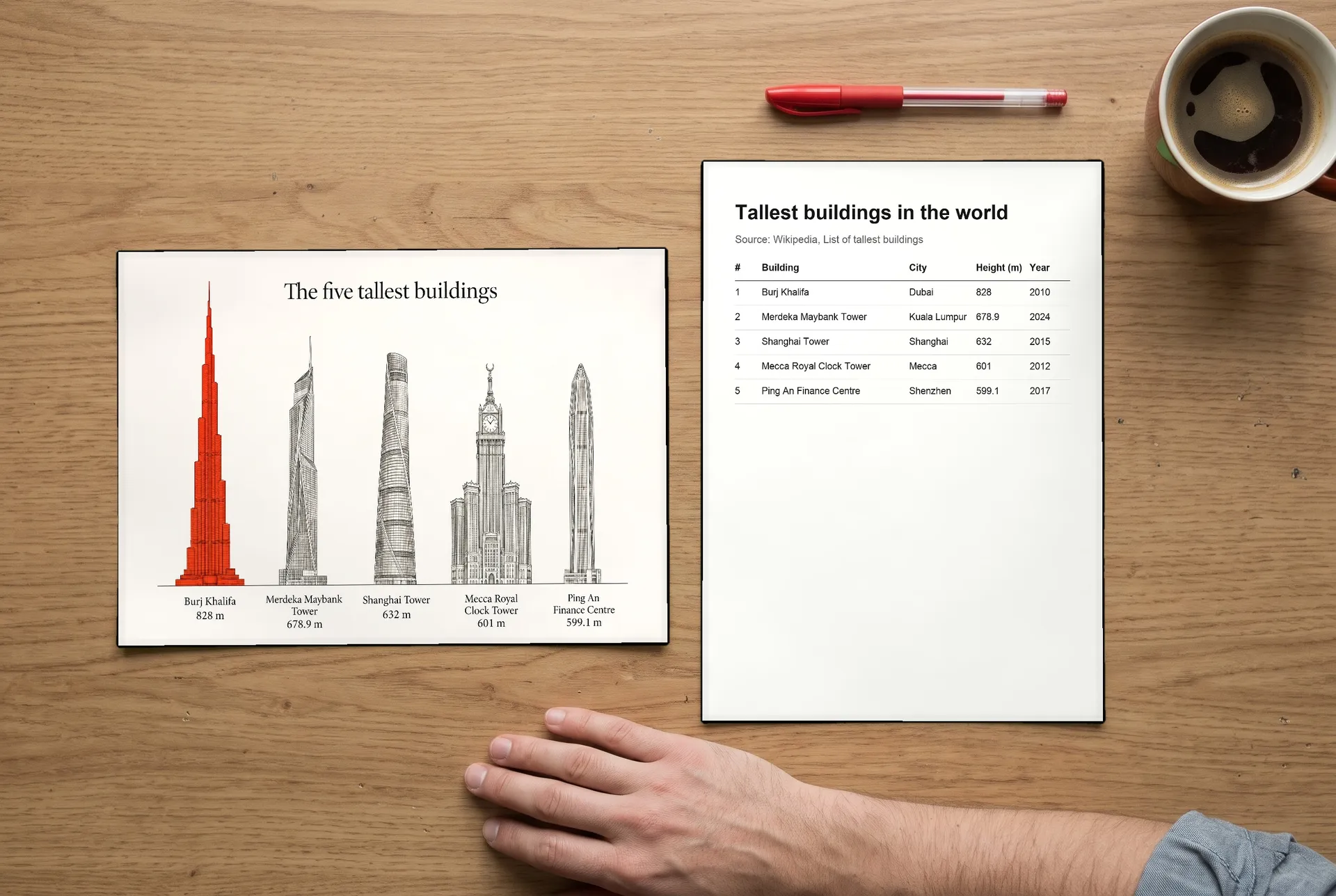
すべての数値、名前、単位を元のデータと照らし合わせて確認してください。モデルは短いテキストを配置するのは得意ですが、それでも数字を変えてしまうことがあり、描画された棒グラフが実際の値と一致しない場合もあります。おかしな箇所があれば、再生成するか修正してください。
AIインフォグラフィックのプロンプト例
以下のインフォグラフィックは、それぞれのタブのプロンプトから生成され、数値はWikipediaと照合して確認済みです。プロンプトをコピーして、自分のデータや色に置き換え、あなただけのバージョンを生成してみてください。
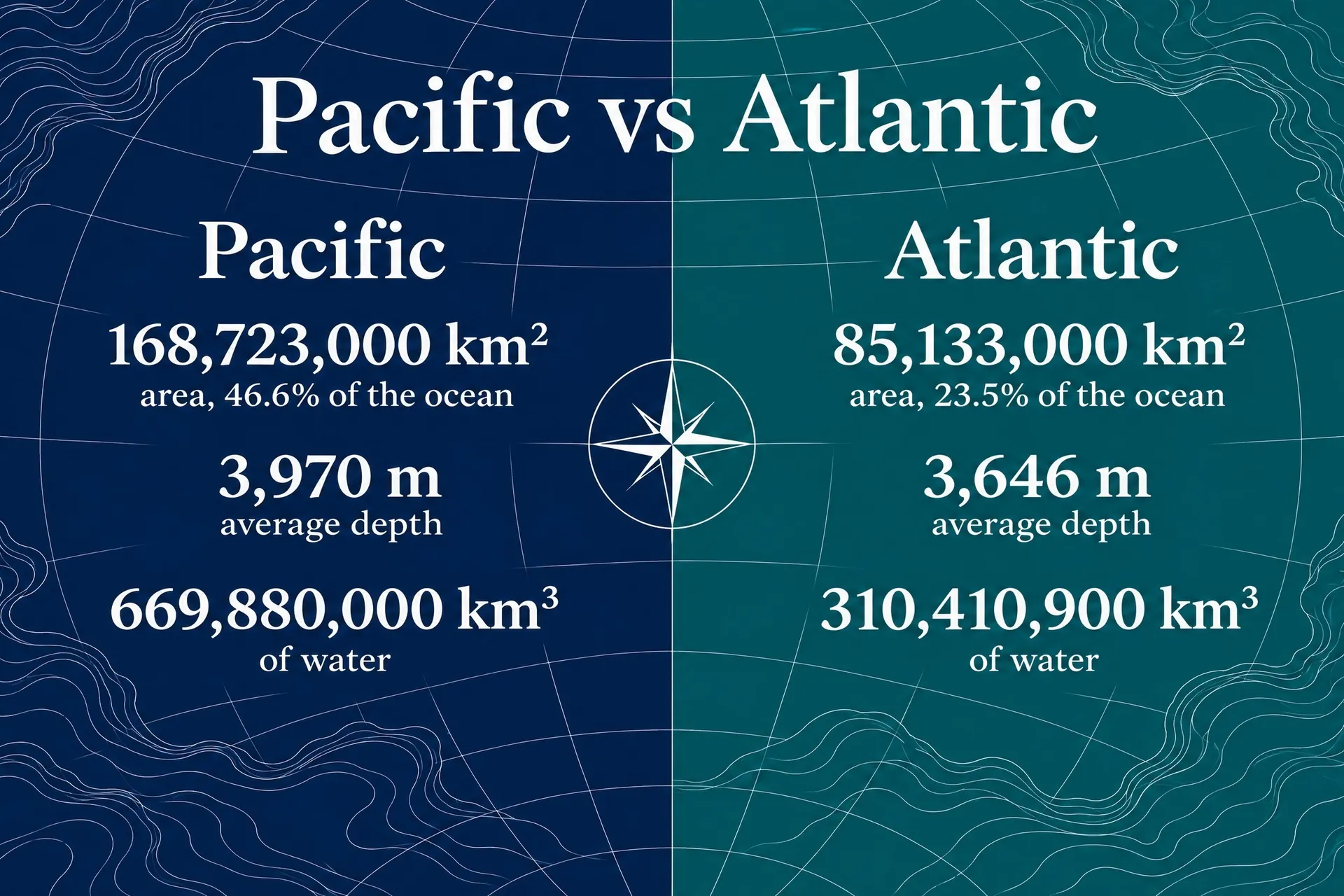
印刷物、スライド、SNS投稿向けのインフォグラフィック
インフォグラフィックは、人々が足を止めて読んでこそ意味があります。スライドやウォールパネル用には横長、SNS投稿用には正方形や縦長、ポスター用には縦長など、掲載場所に応じた形状で生成しましょう。
このページの上部にある4つのインフォグラフィックは、博物館の壁、雑誌のページ、教室の掲示板、SNS投稿など、実際に使用される場所をイメージして表示されています。

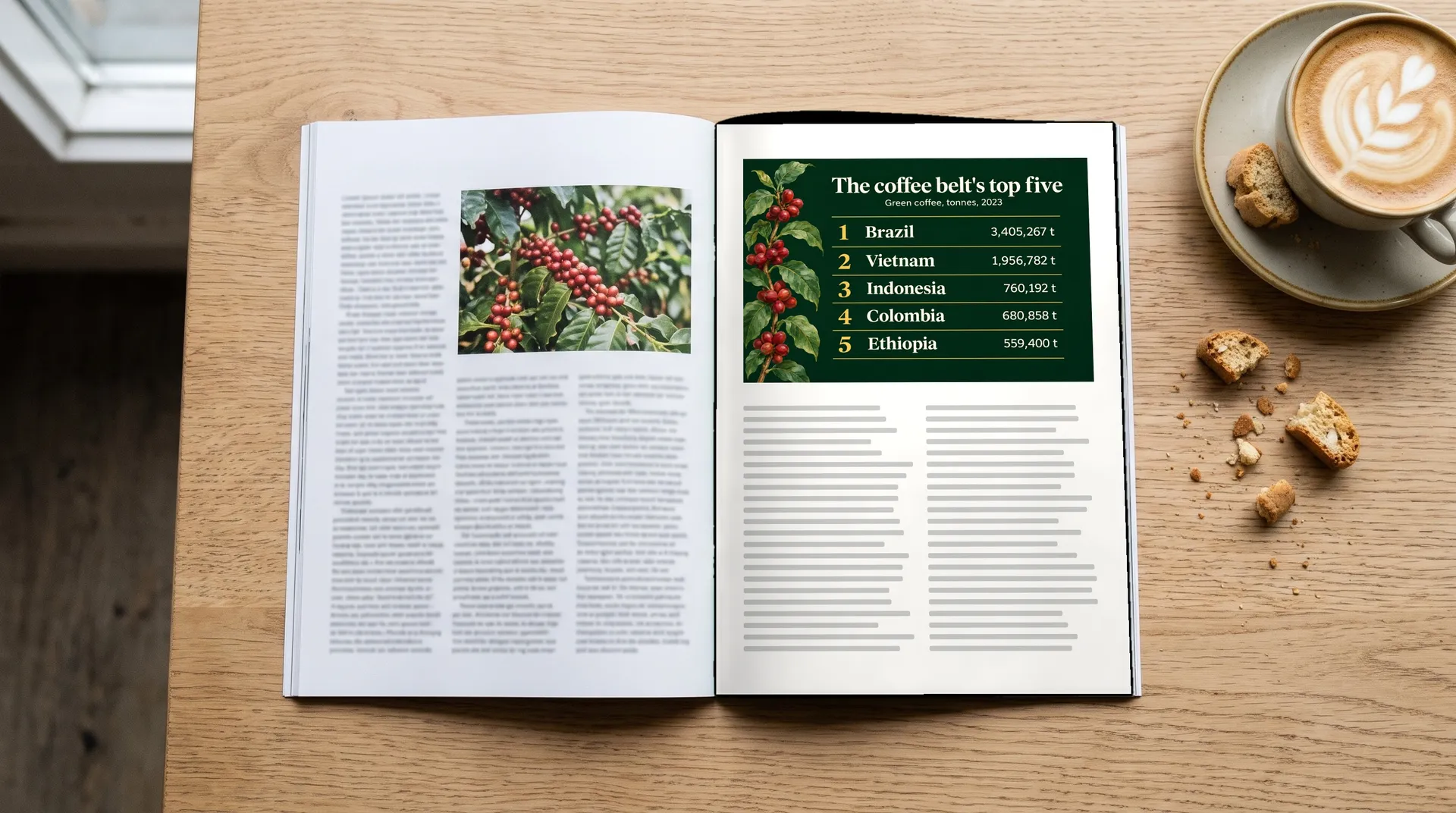
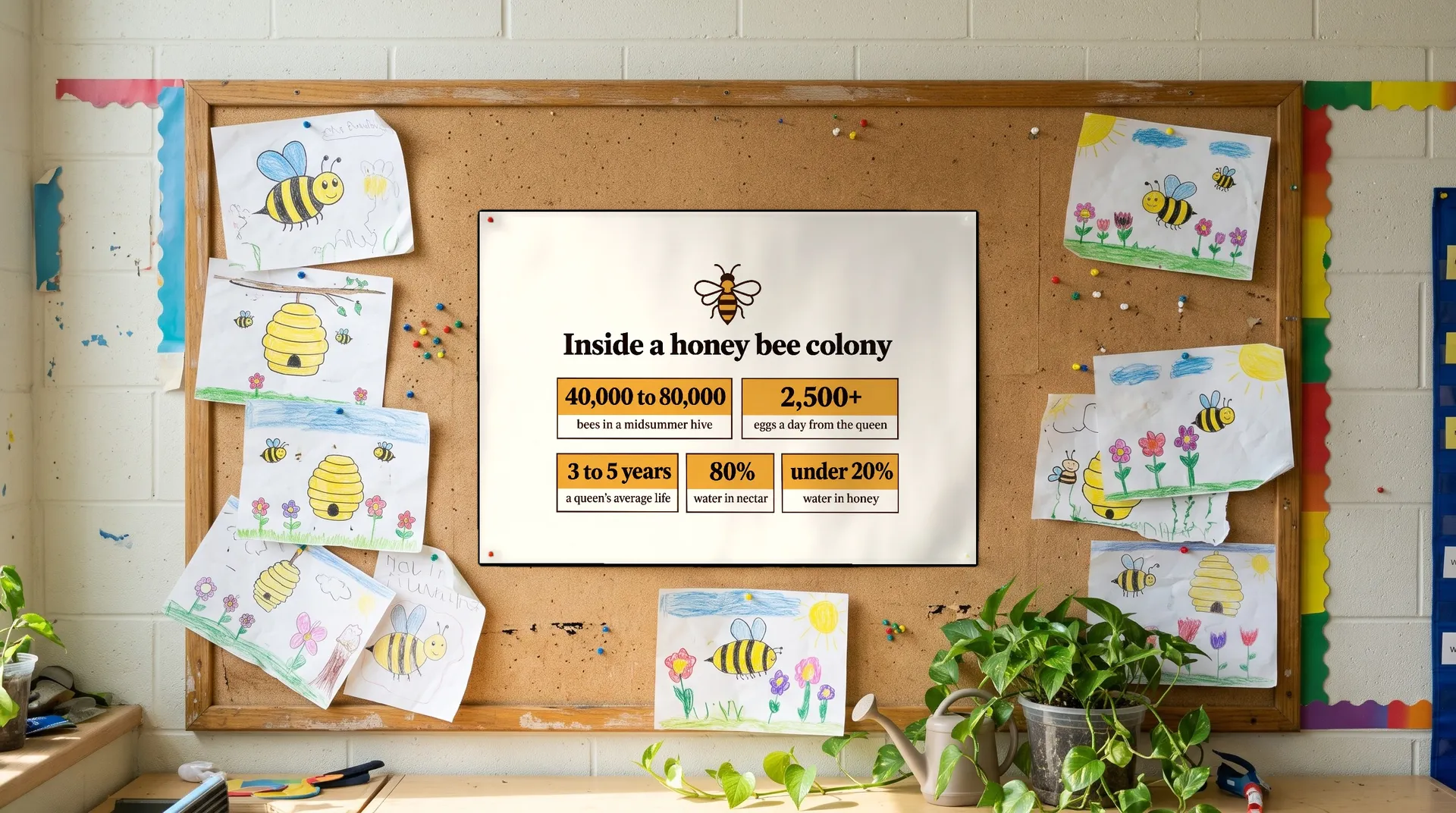
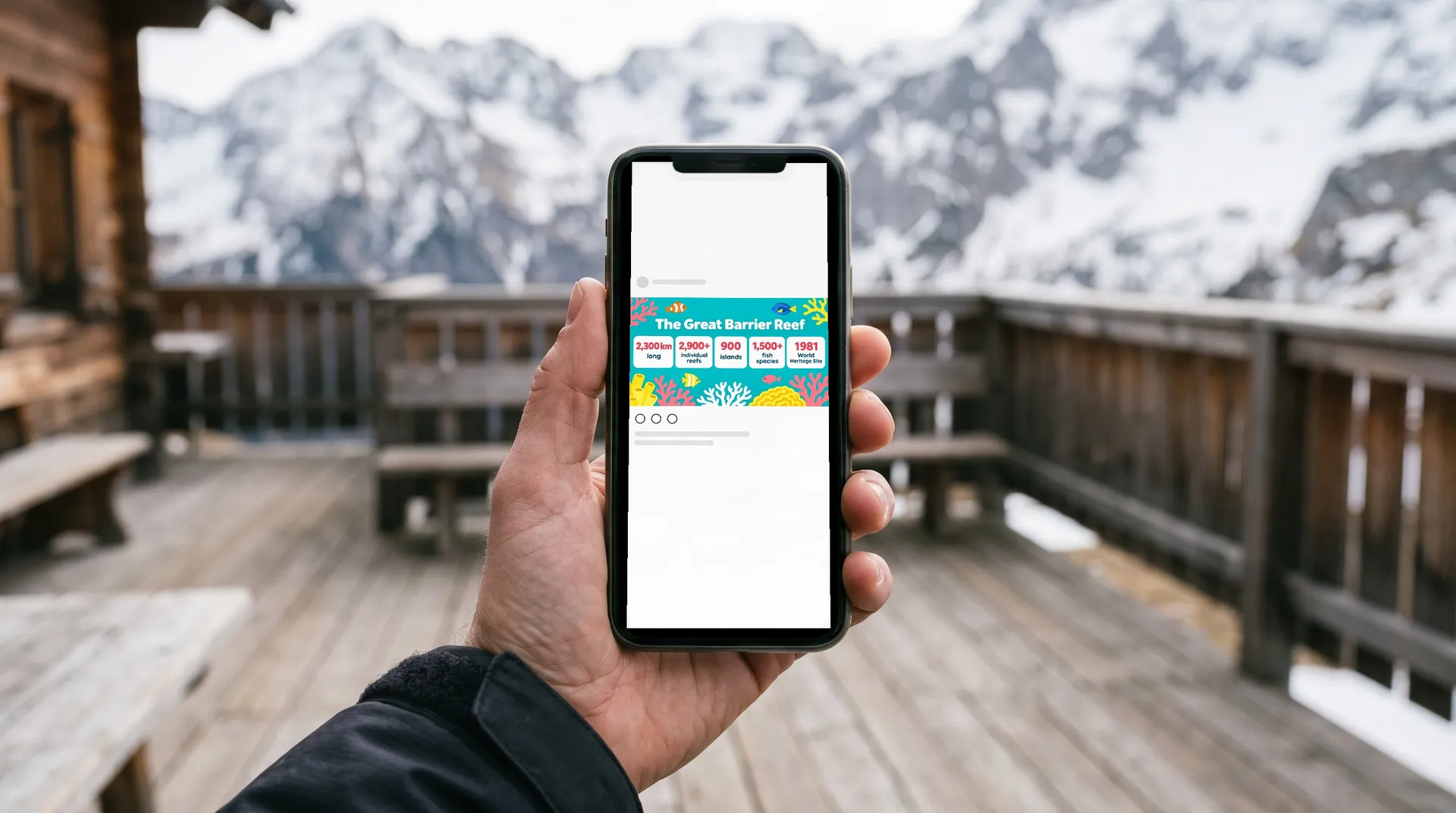
AIインフォグラフィックメーカーはこんな人におすすめ
説明すべき数値データがあり、デザインツールを使って一からグラフを作成する時間がないすべての方。

ブランド向けのその他のツールとガイド
よくある質問
はい、作成できます。レイアウトとスタイルを説明し、プロンプトにはすべてのラベルと数値を、表示させたい通りに正確に入力してください。いくつかのバージョンを生成して最もわかりやすいものを選び、すべての数値を元の情報源と照らし合わせて確認します。当社の「AIインフォグラフィックの種類」ガイドでは、タイムライン、ランキング、プロセスなどのプロンプトを紹介しています。
AIに頼るのは避けましょう。画像生成モデルは、もっともらしく見える数字をでっち上げる可能性があります。信頼できる情報源からご自身でデータを収集し、プロンプトに入力した上で、インフォグラフィックを公開する際にはその横に情報源のクレジットを明記してください。
提供されたテキストは通常正確に配置されますが、棒グラフの長さやその他の形状は計算に基づくものではなく描画されるため、実際の値と完全に一致しない場合があります。確認してみてずれている場合は再生成するか、ランキングリスト、統計カード、タイムラインのように数値をテキストとして表示するレイアウトを使用してください。
見せる場所に合わせて調整しましょう。スライドやウォールパネル用には横長、SNS投稿用には正方形または縦長、ポスター用には縦長が適しています。印刷する場合は、印刷業者に入稿する前に「アップスケール」することができます。
はい、使用できます。プロンプト内でブランドカラーを指定し、ロゴや過去のインフォグラフィックを参照画像として追加することで、新しいインフォグラフィックも同じ雰囲気に合わせることができます。
プロンプトを編集して再度生成するか、インフォグラフィックの他の部分が正しい場合は、デザインツールを使って特定の数値を修正してください。修正した新しいバージョンをシェアする前にも、同じように確認を行ってください。
有料プランで作成した画像には「商用利用権」が付与されます(当社の利用規約および適用される第三者の権利に従います)。使用するデータに独自のライセンスが設定されている場合があるため、公開する場所には情報源のクレジットを明記してください。
数値をインフォグラフィックに変換する
データを用意し、希望の見た目を説明したら、最も読みやすいバージョンを選びましょう。そして、シェアする前にすべての数値を確認してください。