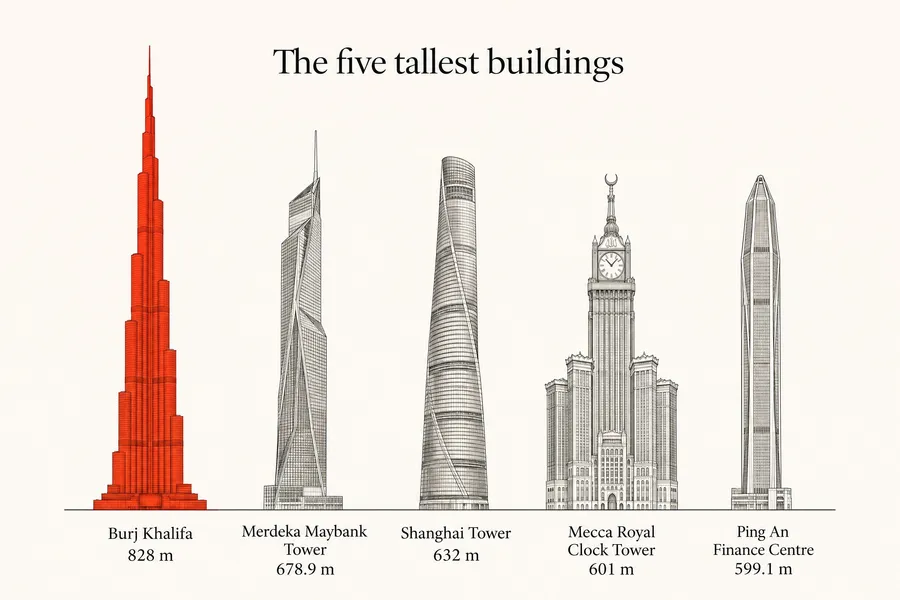
차트, 타임라인, 설명 자료를 위한 AI 인포그래픽 생성기
숫자를 붙여넣고 스위스 스타일의 막대 차트부터 식물 생명 주기에 이르기까지 원하는 스타일을 설명해 보세요. 깔끔한 폰트로 숫자와 라벨이 입력된, 확인 후 바로 공유할 수 있는 디자인된 인포그래픽을 얻을 수 있어요.
숫자와 라벨을 깔끔하게 배치하는 모델.
텍스트와 숫자를 잘 처리하는 모델을 자동으로 선택해요. 결과를 비교하고 싶다면 언제든 수동으로 모델을 전환해 보세요.


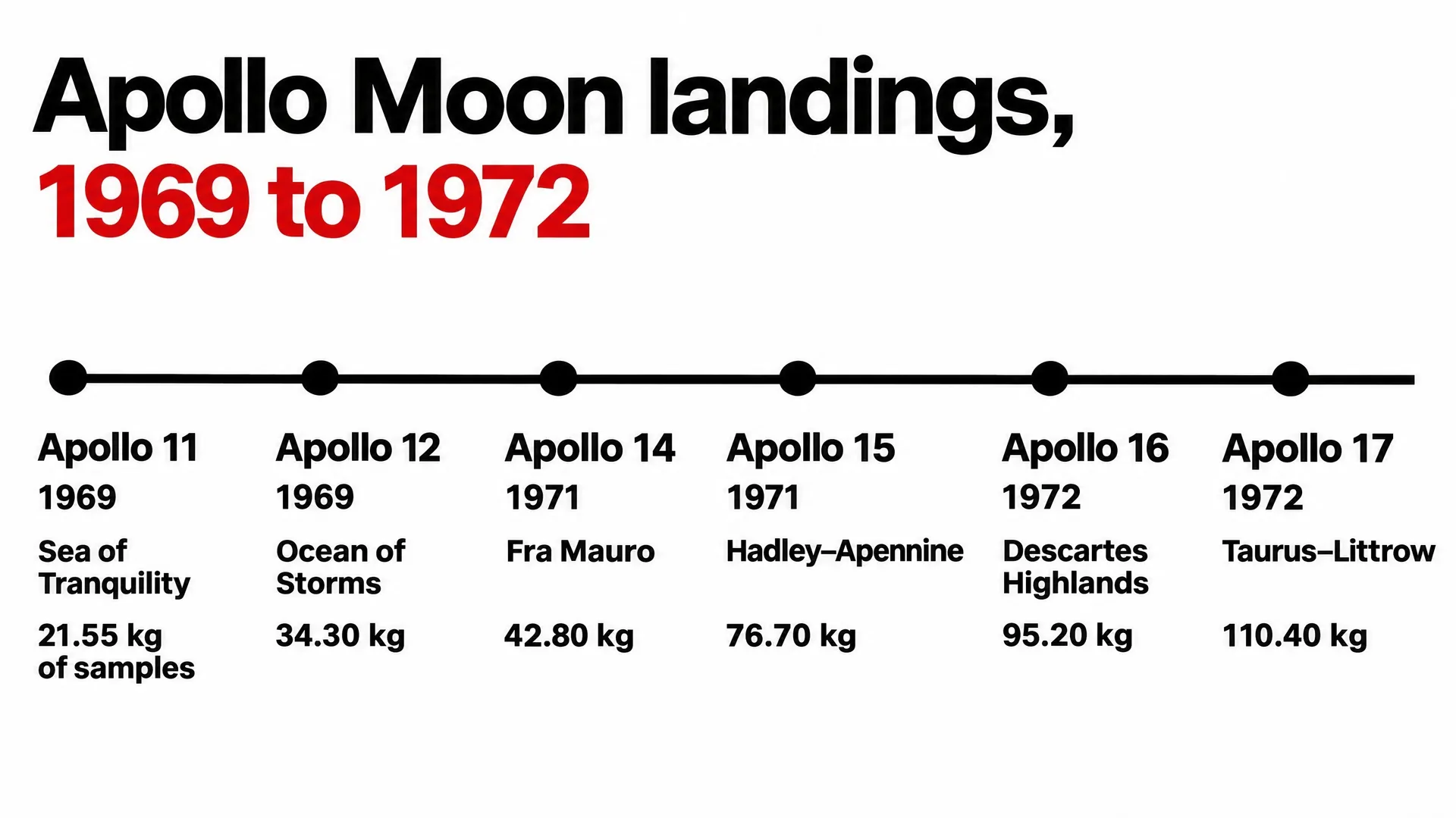
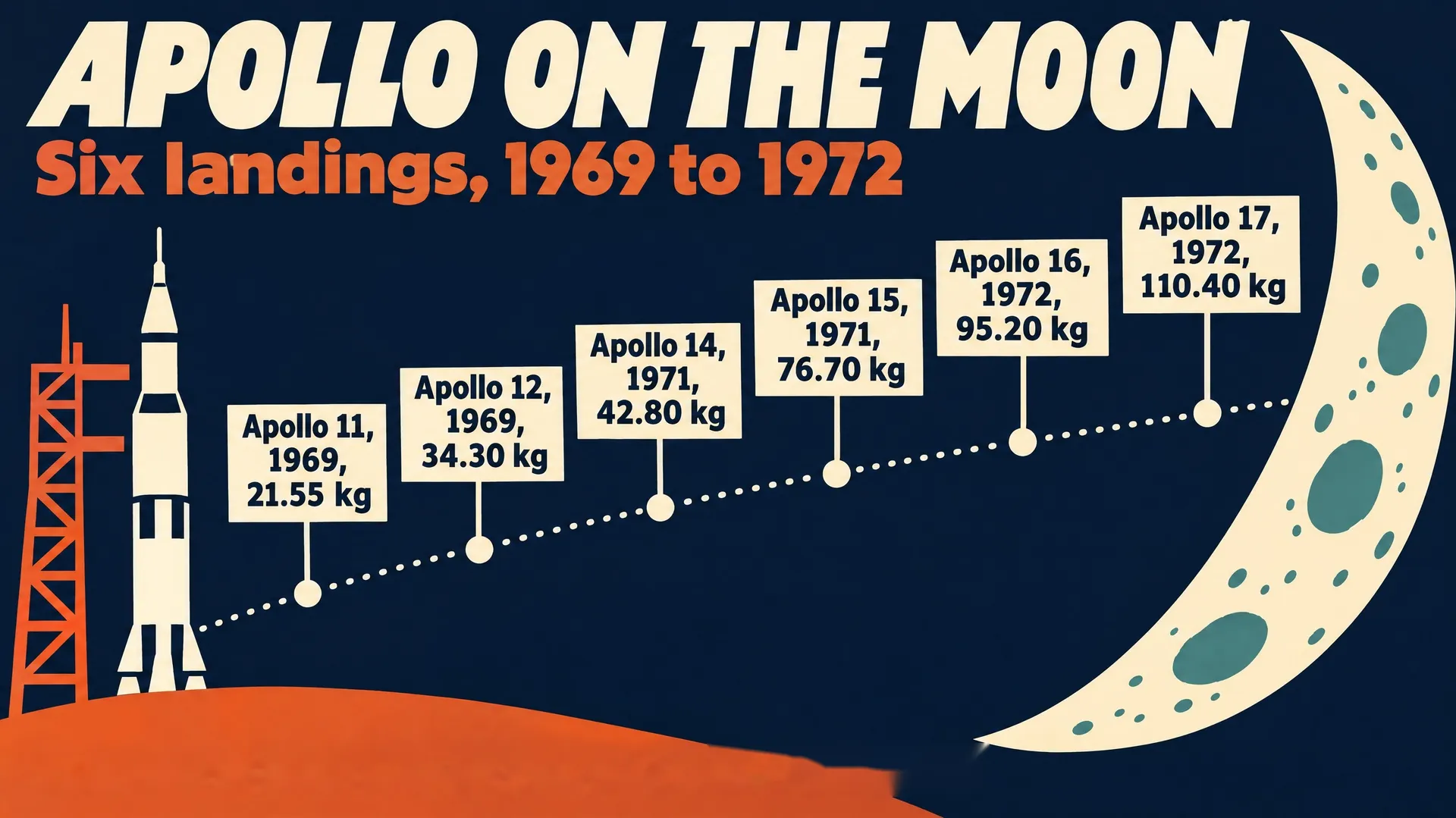
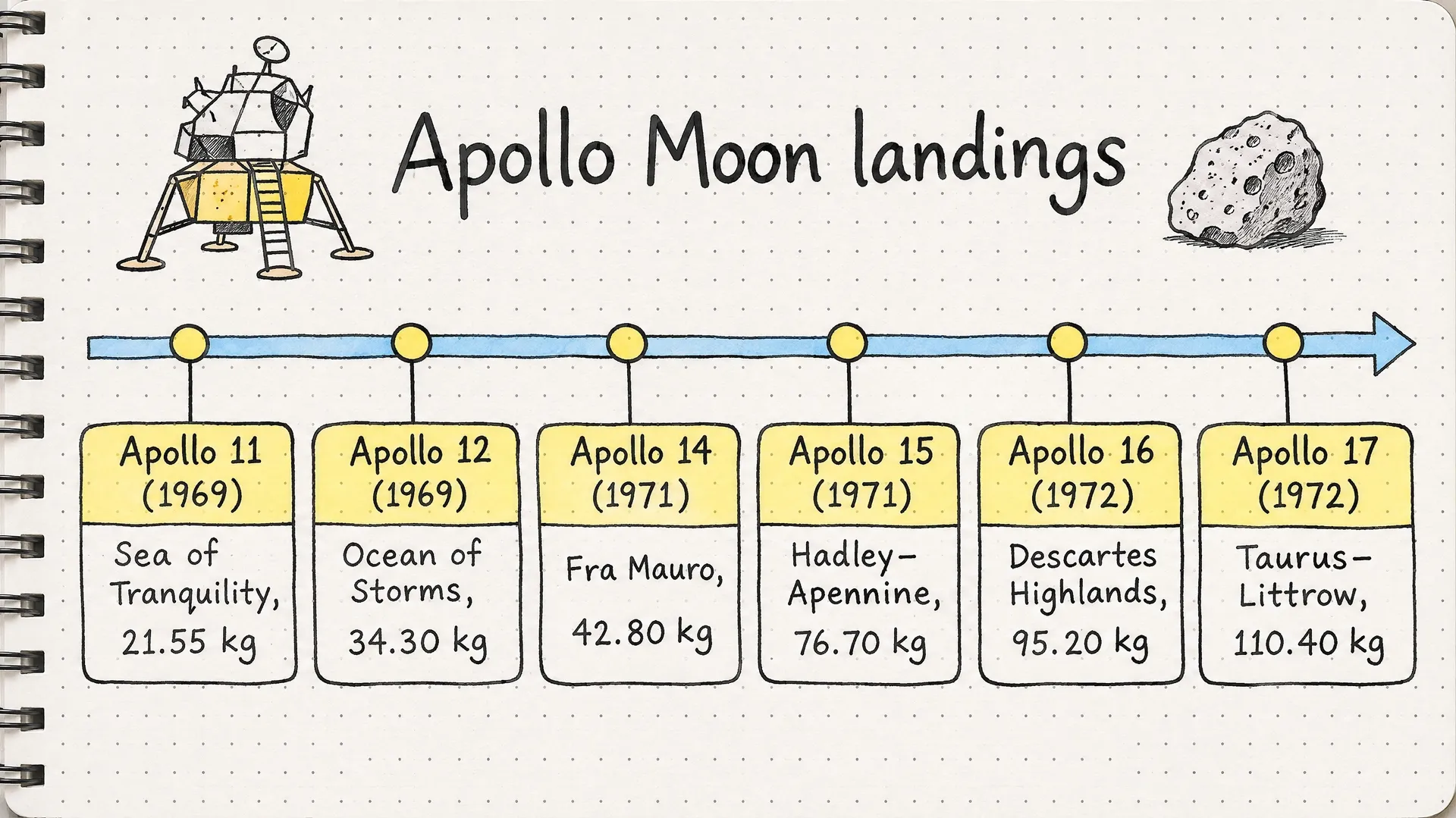
하나의 데이터 세트, 네 가지 인포그래픽 스타일
동일한 숫자라도 보고서 페이지, 박물관 포스터, 노트의 한 페이지처럼 보일 수 있어요. 인포그래픽이 보여질 장소에 맞춰 스타일을 선택해 보세요.
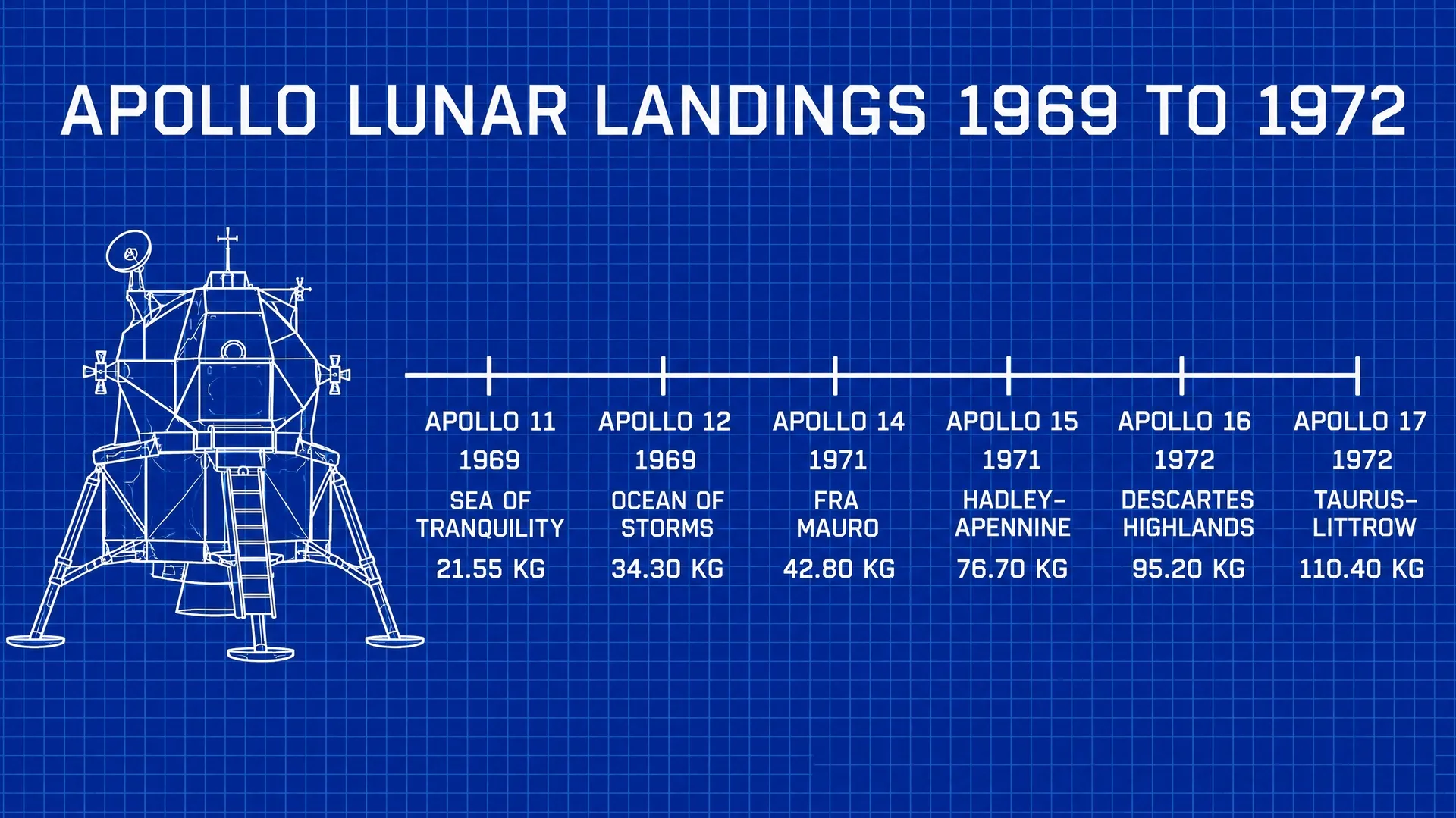
이 4가지는 동일한 6번의 아폴로 착륙과 동일한 샘플 무게 데이터를 사용해 스위스 그리드, 1960년대 우주 시대 포스터, 손으로 그린 스케치노트, 기술 청사진이라는 네 가지 프롬프트로 만들어졌어요.
AI로 인포그래픽을 만드는 방법
이미지 모델은 레이아웃, 일러스트레이션, 서체 작업에 능숙해요. 숫자를 챙기는 것은 여러분의 몫이며, 다음 세 단계를 거치면 정확하게 유지할 수 있어요.
데이터 먼저 수집하기
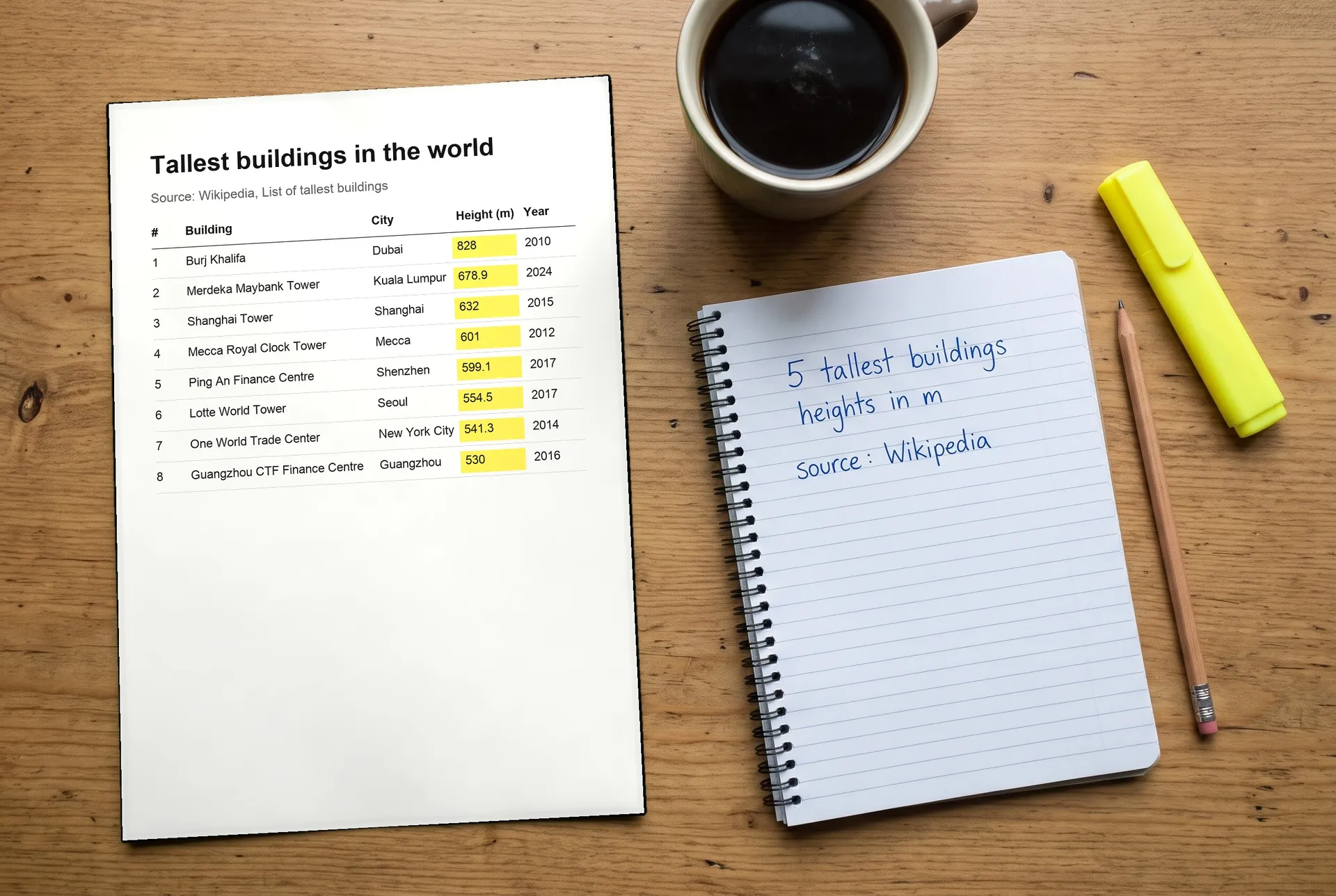
신뢰할 수 있는 출처에서 수치를 수집하고 단위 및 연도와 함께 정확하게 적어주세요. 모델에게 숫자를 찾거나 추정해 달라고 요청하지 마세요.
프롬프트에 모든 숫자 넣기
레이아웃과 스타일을 설명한 다음, 각 라벨과 수치를 표시될 모양 그대로 따옴표 안에 작성하세요. 불필요한 내용이 들어가지 않도록 "다른 텍스트 없음(no other text)"으로 끝을 맺으세요.
게시하기 전에 확인하기
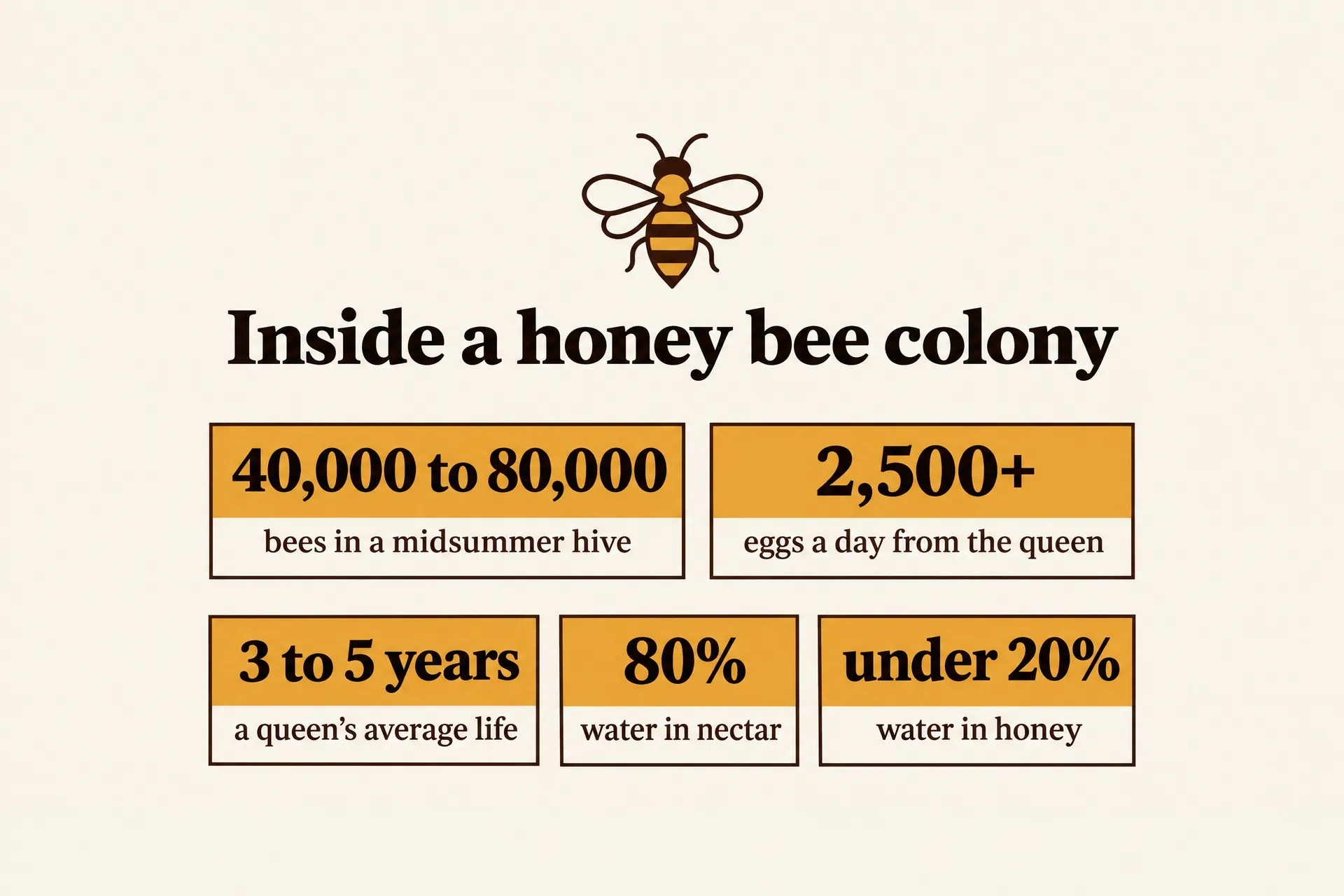
모든 숫자, 이름, 단위를 출처와 비교해 보세요. 모델은 짧은 텍스트는 잘 배치하지만 여전히 숫자를 변경할 수 있으며, 그려진 막대가 값과 일치하지 않을 수 있으므로 어색한 부분이 있다면 다시 생성하거나 수정하세요.
AI 인포그래픽 프롬프트 예시
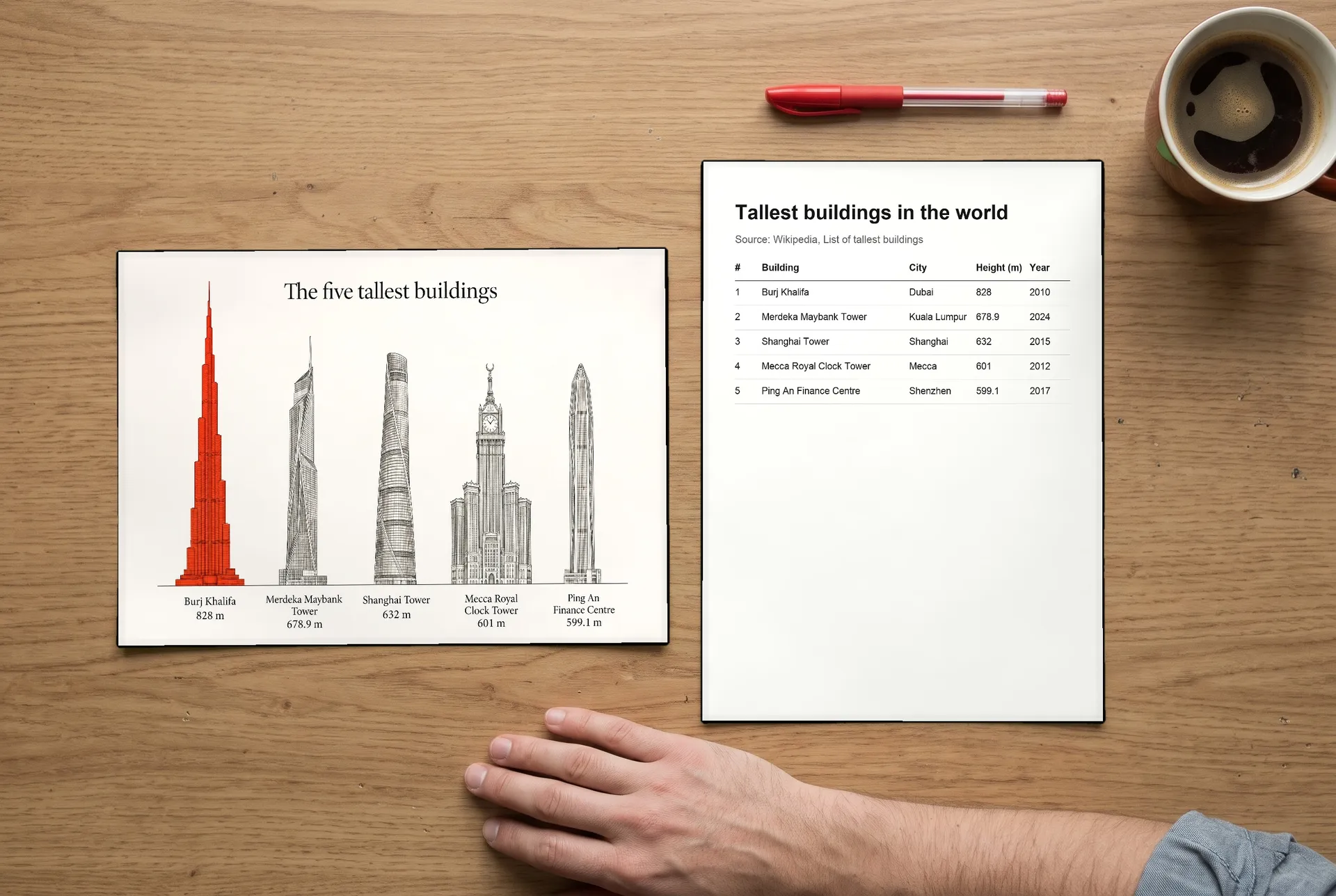
아래의 각 인포그래픽은 탭에 있는 프롬프트로 생성되었으며, 수치는 위키백과를 통해 확인했어요. 하나를 복사하고 자신의 데이터와 색상으로 교체하여 나만의 버전을 생성해 보세요.
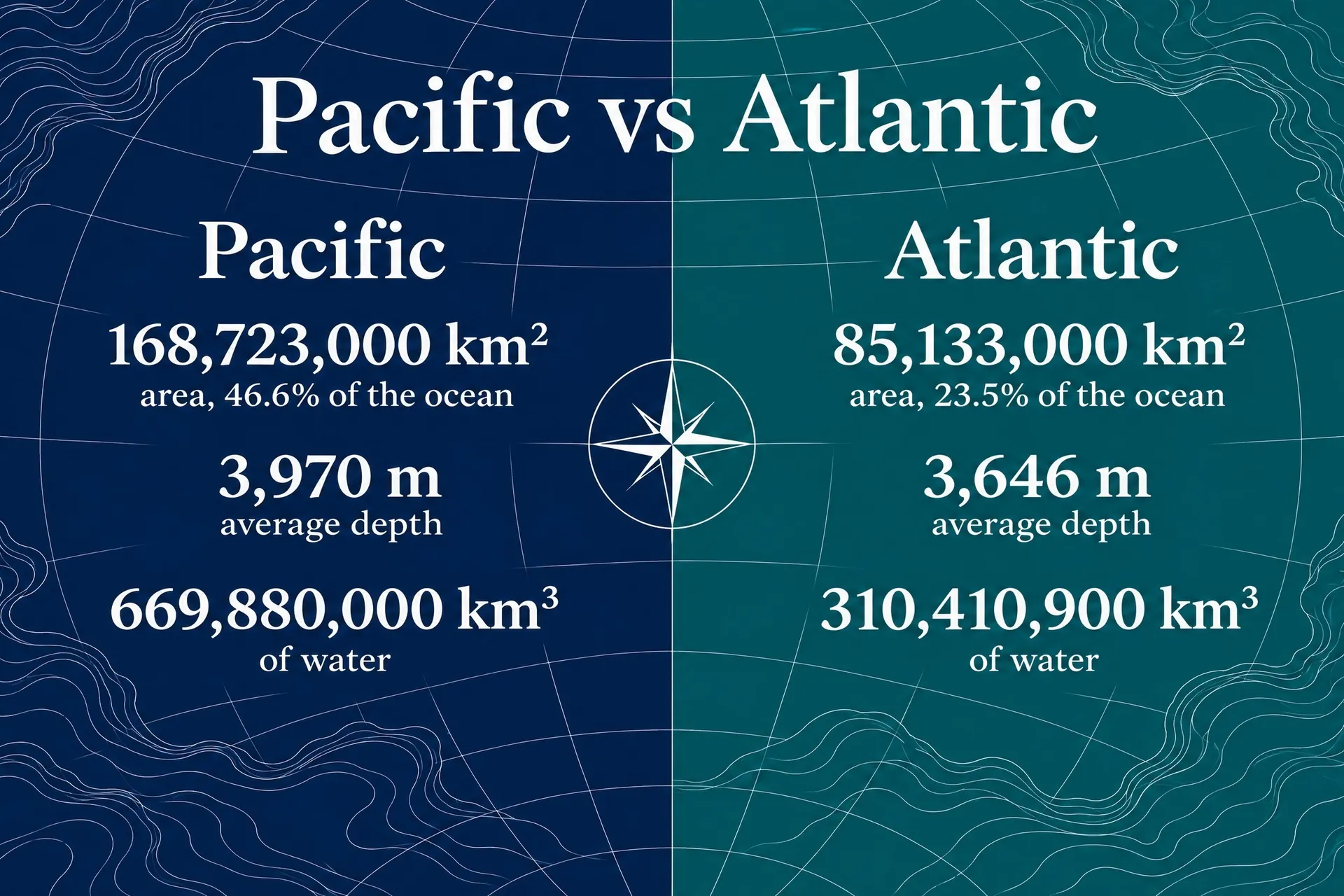
인쇄물, 슬라이드, 소셜 미디어 게시물을 위한 인포그래픽
인포그래픽은 사람들이 멈춰서 읽을 때만 유용해요. 슬라이드 및 벽면 패널의 경우 넓게, 소셜 게시물의 경우 정사각형 또는 세로형으로, 포스터의 경우 길게 등 사용될 장소에 맞는 형태로 생성해 보세요.
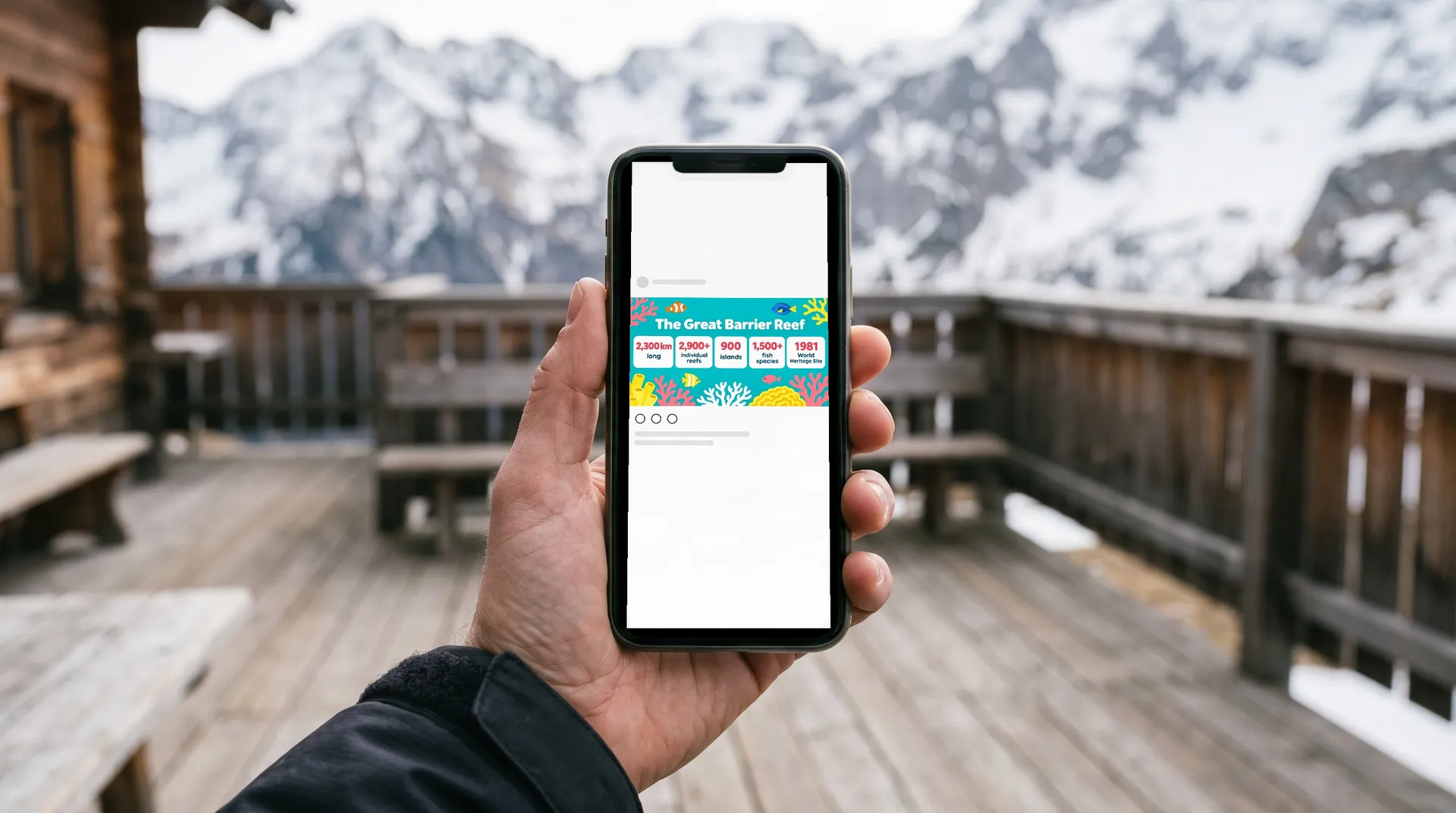
위에서 살펴본 4개의 인포그래픽이 박물관 벽, 잡지 페이지, 교실 게시판, 소셜 미디어 게시물 등 실제 사용될 곳에 배치된 모습이에요.
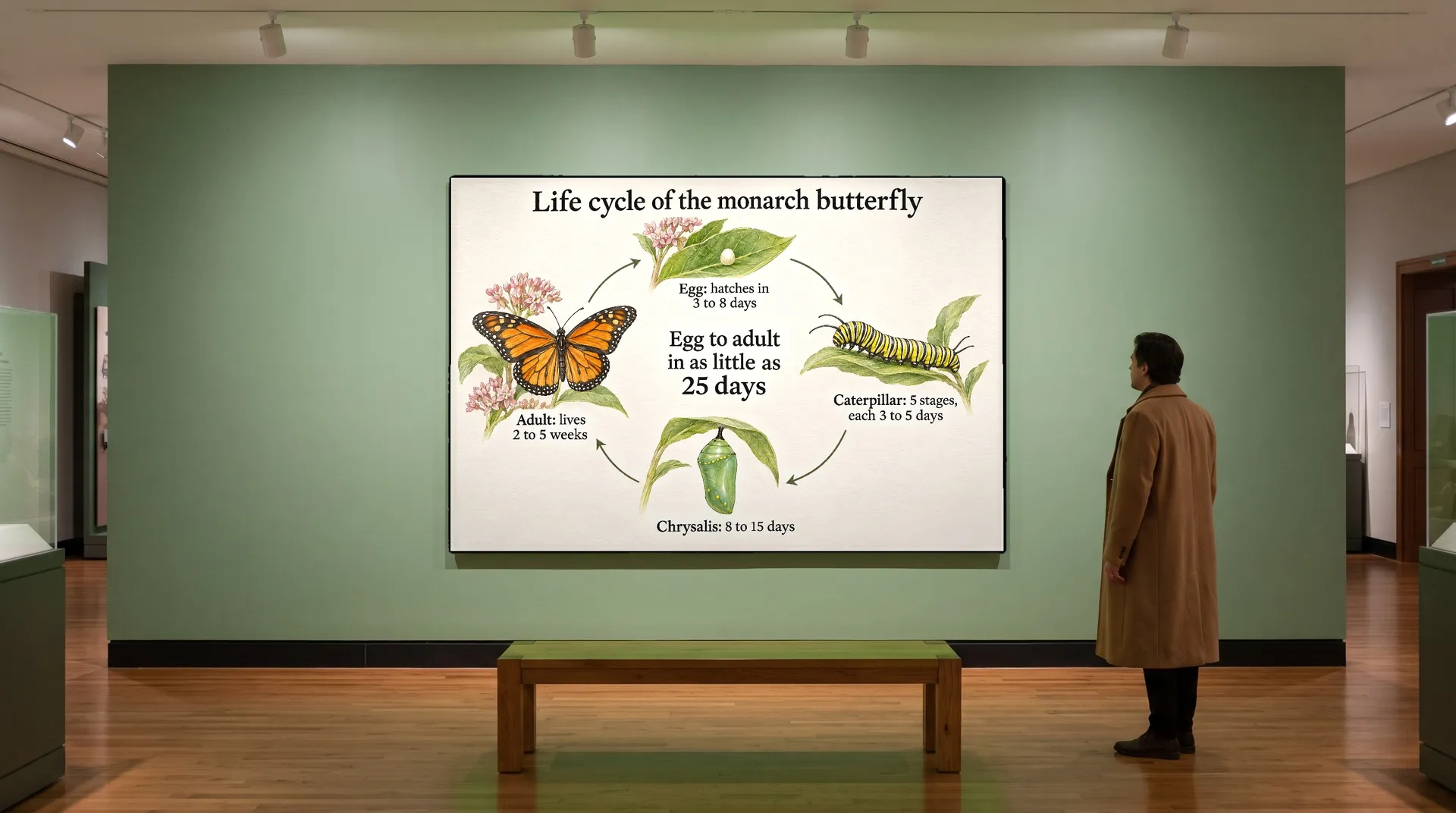
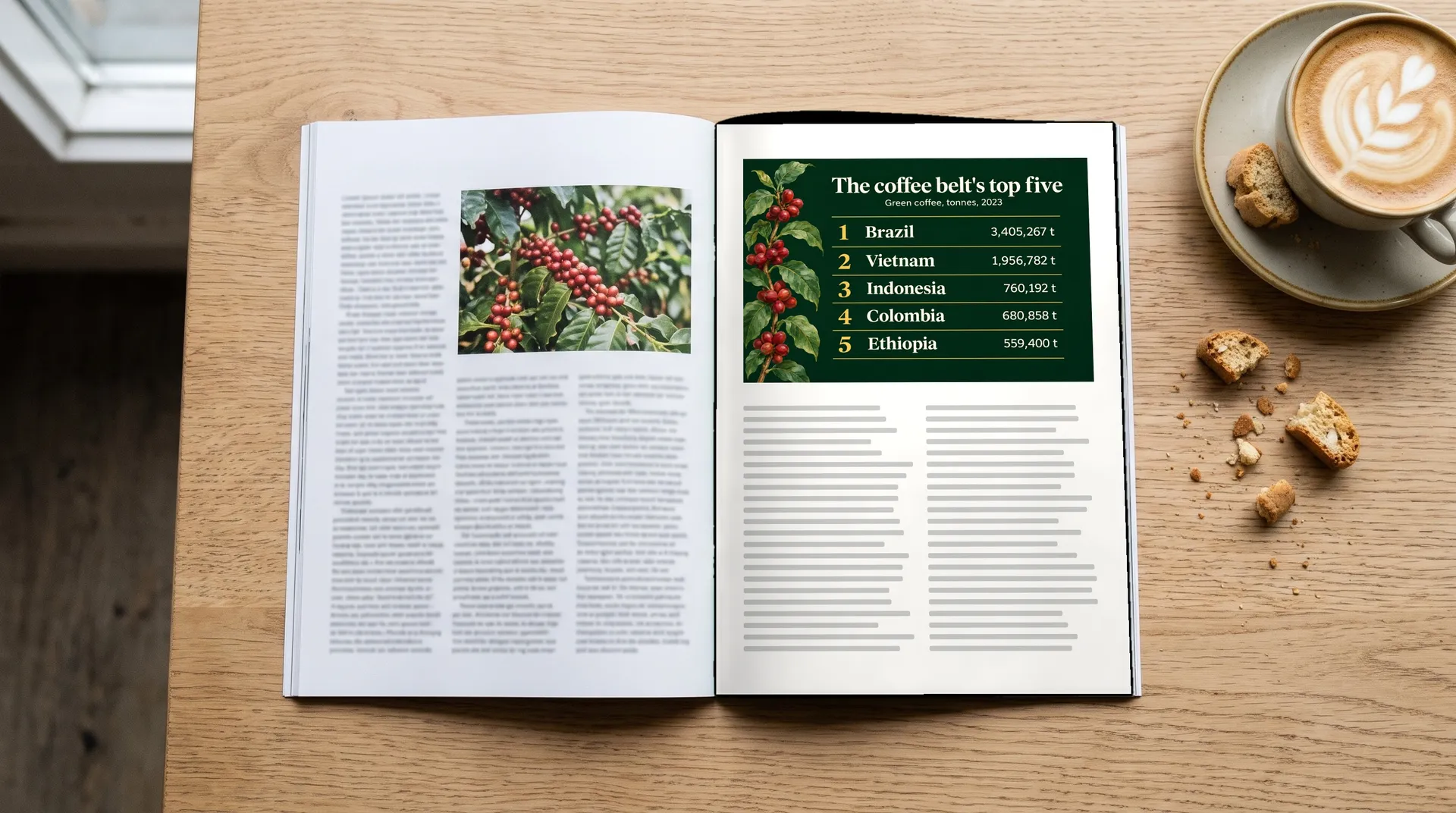
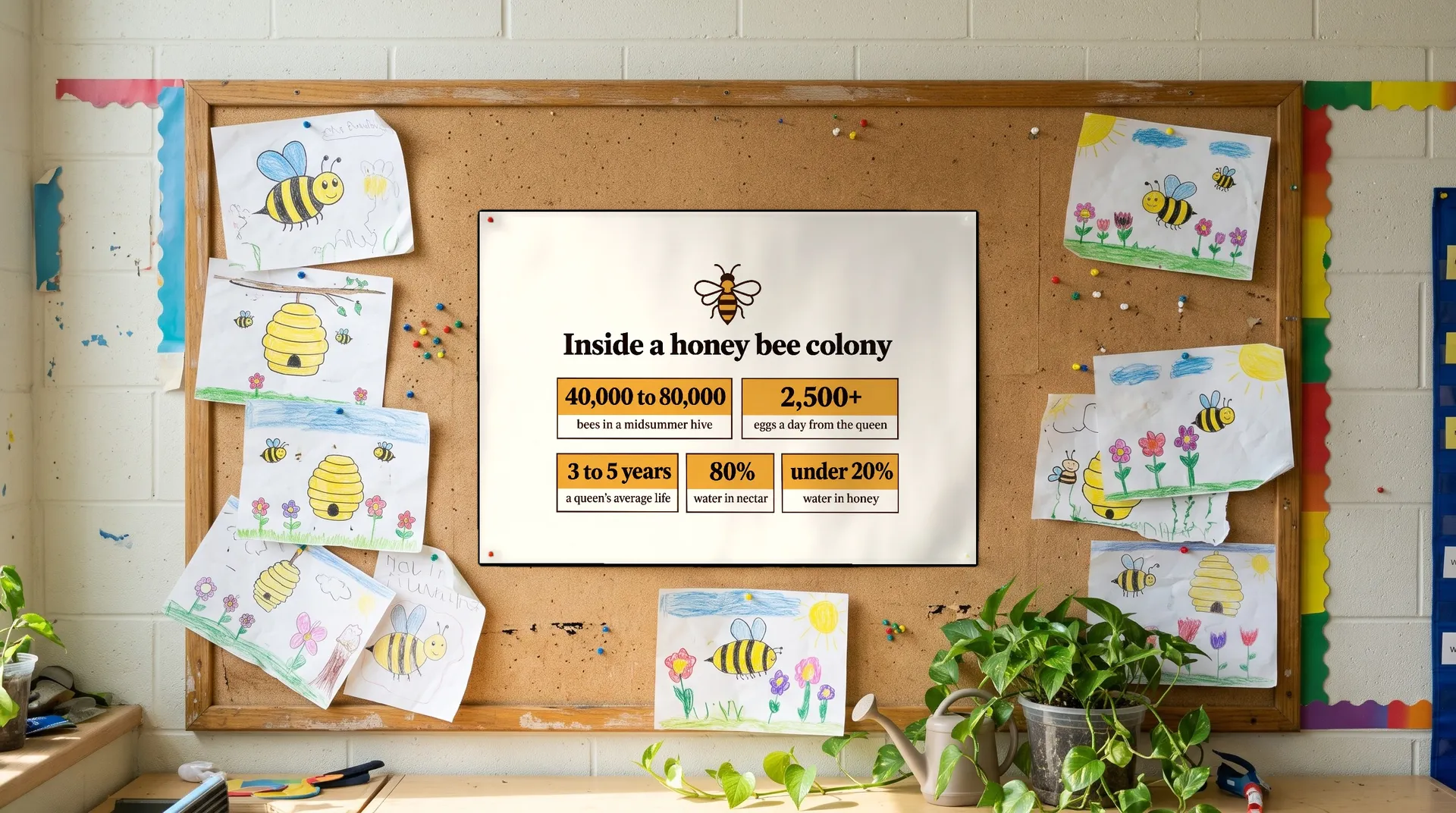
AI 인포그래픽 생성기는 누가 사용하나요?
설명할 숫자는 있지만 디자인 툴에서 처음부터 차트를 만들 시간이 없는 사람이라면 누구나 사용할 수 있어요.

브랜드를 위한 더 많은 도구 및 가이드
자주 묻는 질문
네. 레이아웃과 스타일을 설명하고, 프롬프트에 모든 라벨과 숫자를 표시될 모양 그대로 정확히 작성하세요. 몇 가지 버전을 생성해 가장 선명한 것을 고른 다음, 원본 출처와 모든 수치를 대조해 확인하세요. AI 인포그래픽 유형 가이드에서 타임라인, 순위, 프로세스 등에 대한 프롬프트를 확인할 수 있어요.
의존하지 않는 것이 좋아요. 이미지 모델은 그럴듯해 보이는 숫자를 꾸며낼 수 있어요. 신뢰할 수 있는 출처에서 직접 데이터를 수집해 프롬프트에 넣고, 인포그래픽을 게시하는 곳에 출처를 명시해 주세요.
제공하신 텍스트는 보통 올바르게 배치되지만, 막대 길이나 기타 도형은 계산되는 것이 아니라 그려지는 것이므로 값과 정확히 일치하지 않을 수 있어요. 확인 후 어색하다면 다시 생성하거나 순위표, 통계 카드, 타임라인처럼 숫자를 텍스트로 보여주는 레이아웃을 사용해 보세요.
보여질 장소에 맞추세요. 슬라이드와 벽면 패널은 넓게, 소셜 미디어 게시물은 정사각형이나 세로형으로, 포스터는 길게 만드세요. 인쇄를 원한다면 인쇄소에 보내기 전에 업스케일링(크기 확대) 할 수 있어요.
네. 프롬프트에 브랜드 색상 이름을 지정하고, 로고나 이전 인포그래픽을 참조 이미지로 추가하여 새 인포그래픽이 동일한 스타일에 맞춰지도록 하세요.
프롬프트를 수정하여 다시 생성하거나, 인포그래픽의 나머지 부분이 올바른 경우 디자인 툴에서 숫자 하나만 수정해 보세요. 공유하기 전에 새로운 버전도 같은 방식으로 확인하세요.
유료 요금제에서 생성한 이미지에는 상업적 이용 권한이 부여되며, 당사 약관 및 적용 가능한 제3자의 권리를 따릅니다. 사용하는 데이터에 자체 라이선스가 있을 수 있으므로 게시하는 곳에 출처를 명시해 주세요.
숫자를 인포그래픽으로 만들어 보세요
데이터를 가져오고, 디자인을 설명하고, 가장 읽기 쉬운 버전을 선택한 다음, 공유하기 전에 모든 수치를 확인해 보세요.