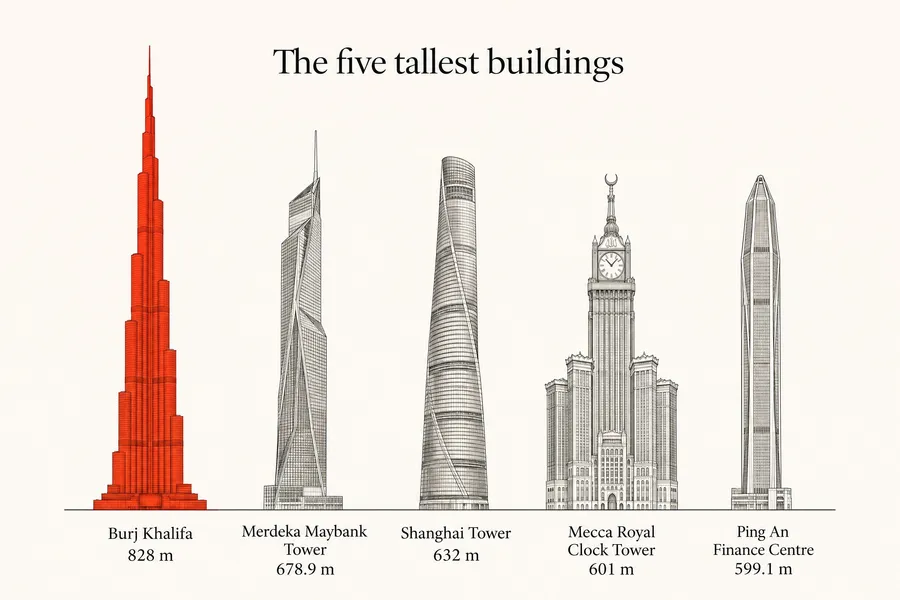
AI-infographic generator voor grafieken, tijdlijnen en explainers
Plak je cijfers en beschrijf de look, van een Zwitsers staafdiagram tot een botanische levenscyclus. Je krijgt een ontworpen infographic met je cijfers en labels in strakke typografie, klaar om te controleren en te delen.
Modellen die getallen en labels strak plaatsen.
Kiest automatisch een model dat goed omgaat met tekst en cijfers. Wissel op elk moment handmatig van model als je wilt vergelijken.


Eén dataset, vier infographic-stijlen
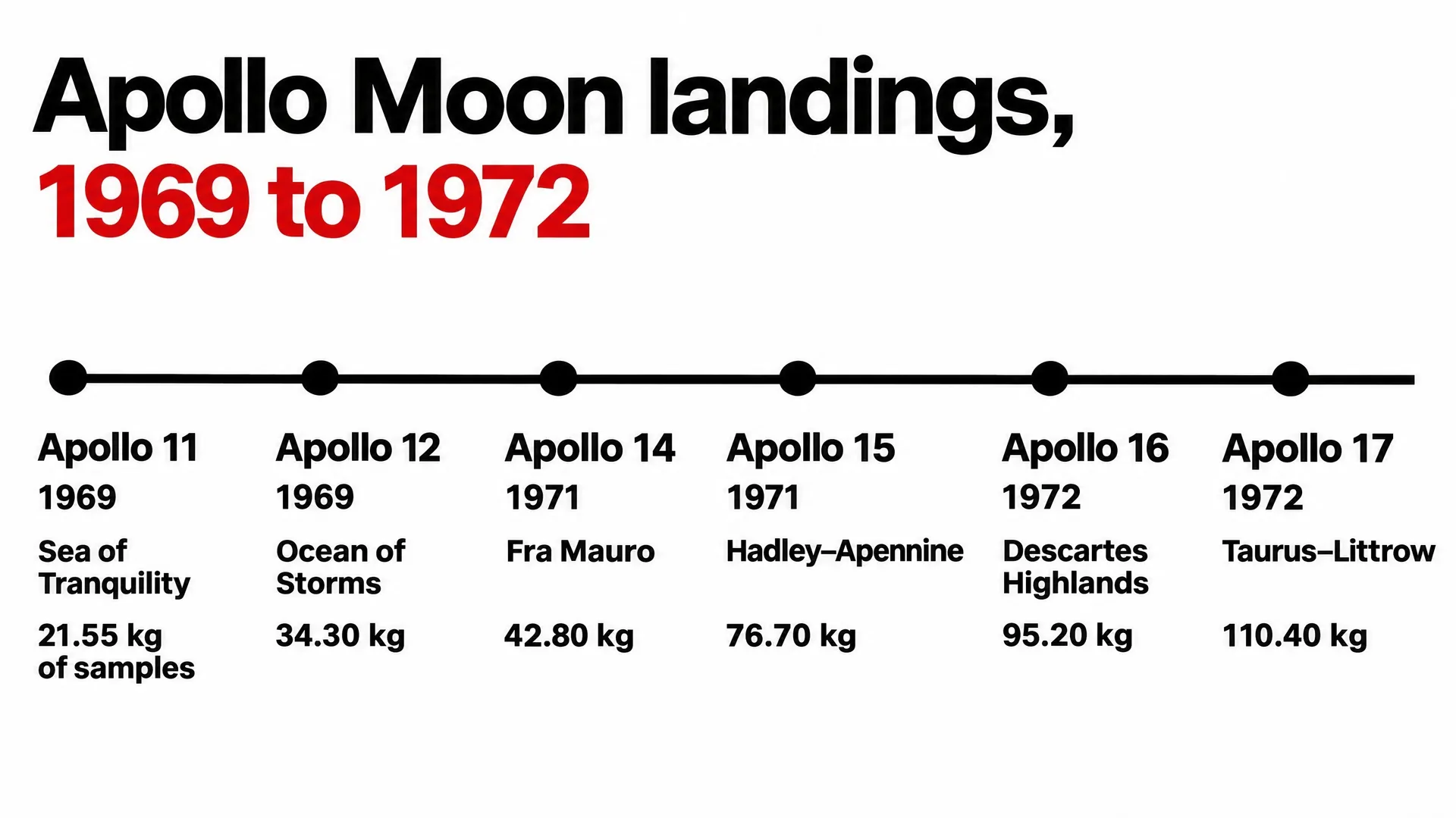
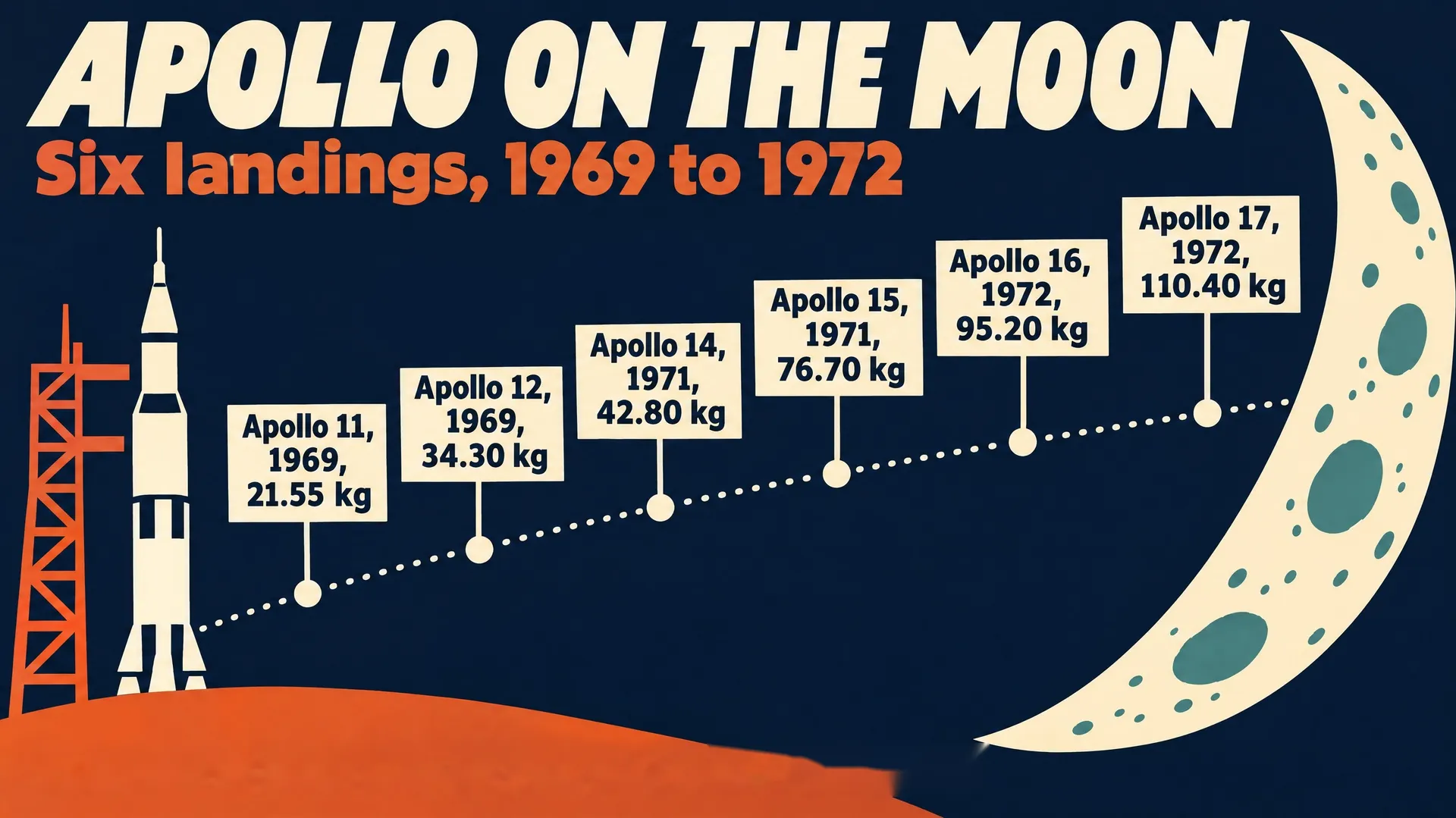
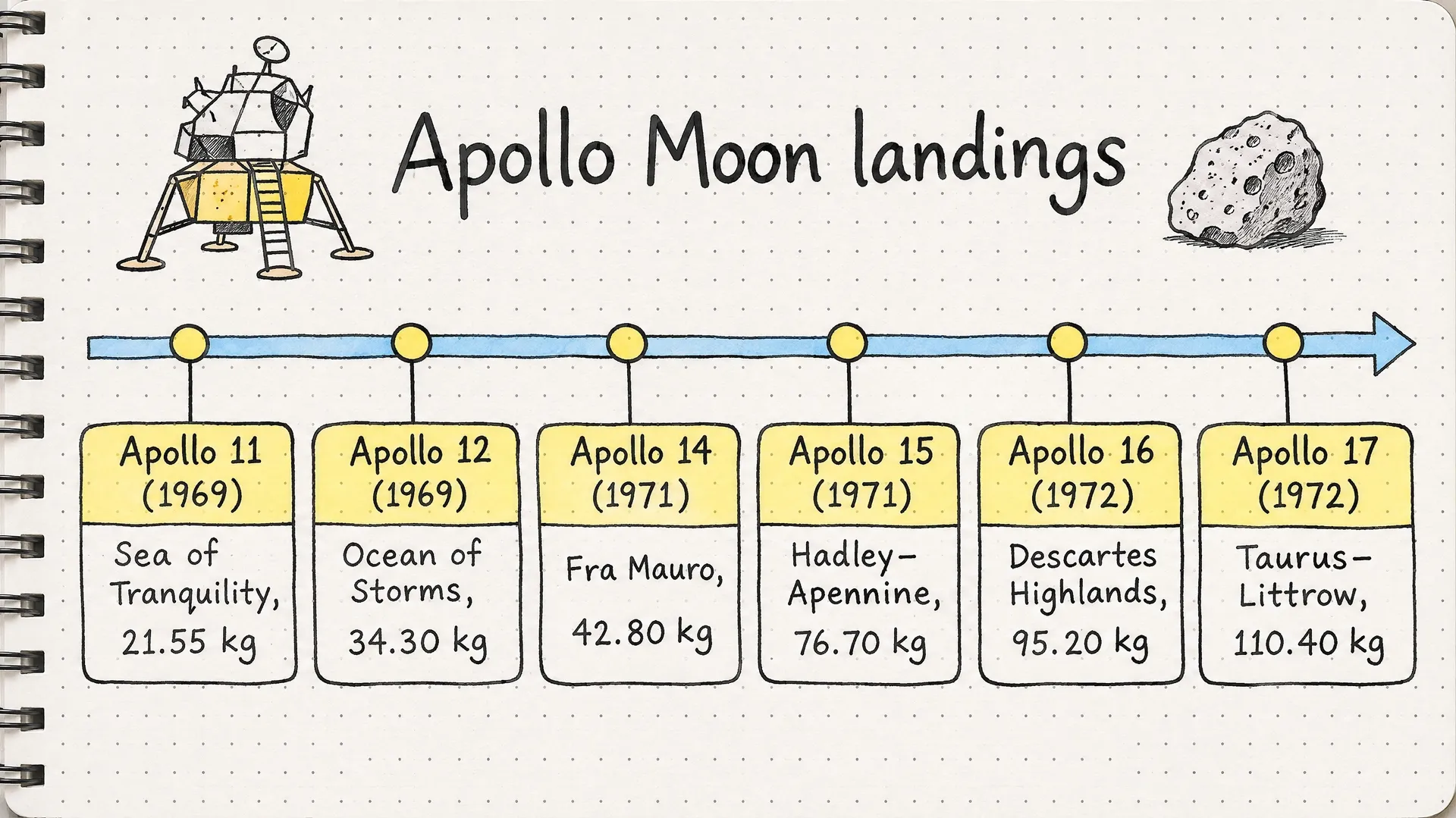
Dezelfde cijfers kunnen eruitzien als een rapportpagina, een museumposter of een pagina uit een notitieboekje. Kies de stijl voor de plek waar mensen de infographic zullen zien.
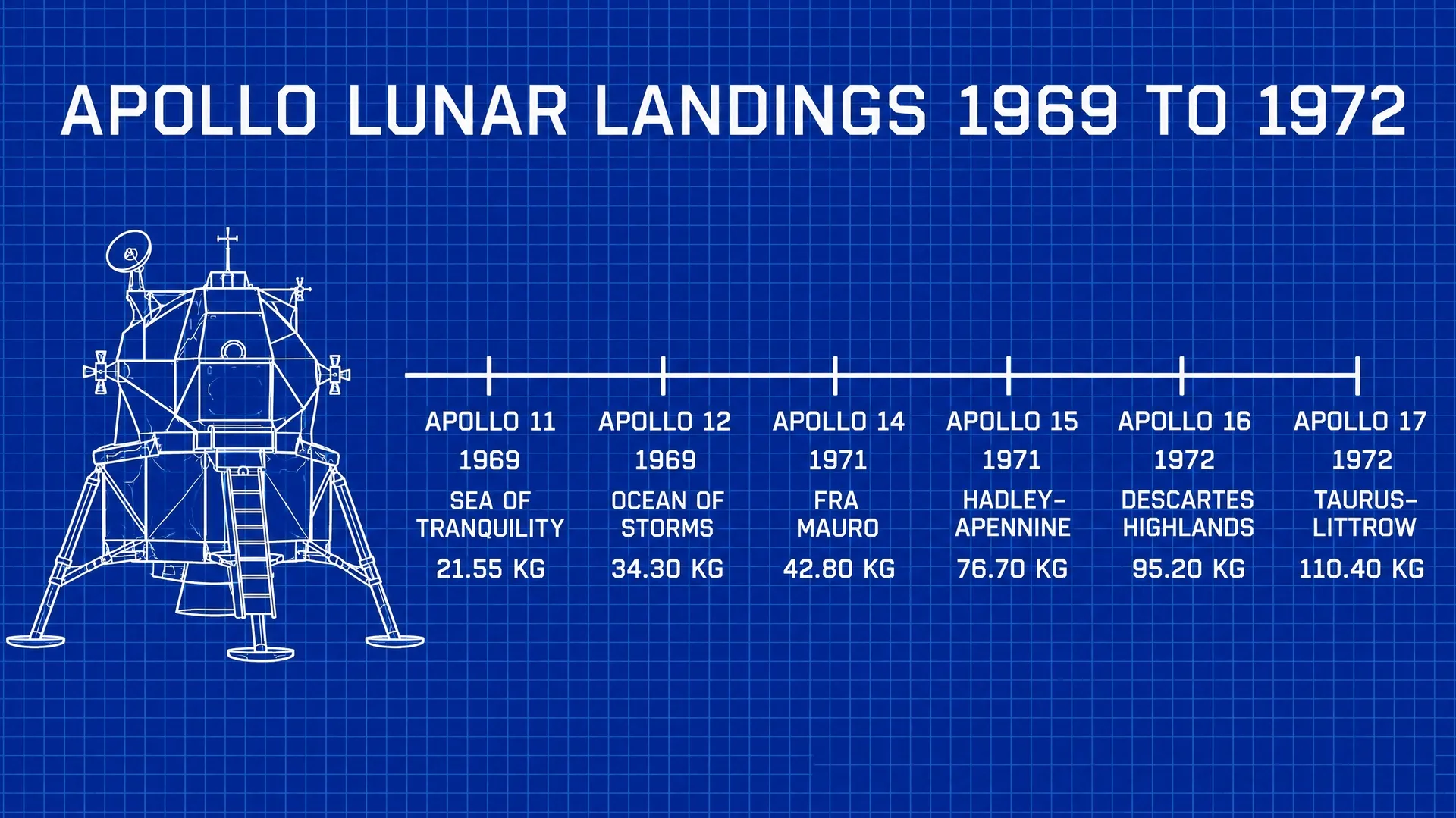
Deze vier gebruiken dezelfde zes Apollo-landingen en dezelfde monstergewichten, op basis van vier prompts: Zwitserse grid-typografie, een jaren '60 space-age poster, een handgetekende sketchnote en een technische blauwdruk.
Hoe je een infographic maakt met AI
Beeldmodellen zijn goed in lay-out, illustratie en typografie. De cijfers zijn jouw deel van de klus, en met drie stappen houd je ze kloppend.
Verzamel eerst de gegevens
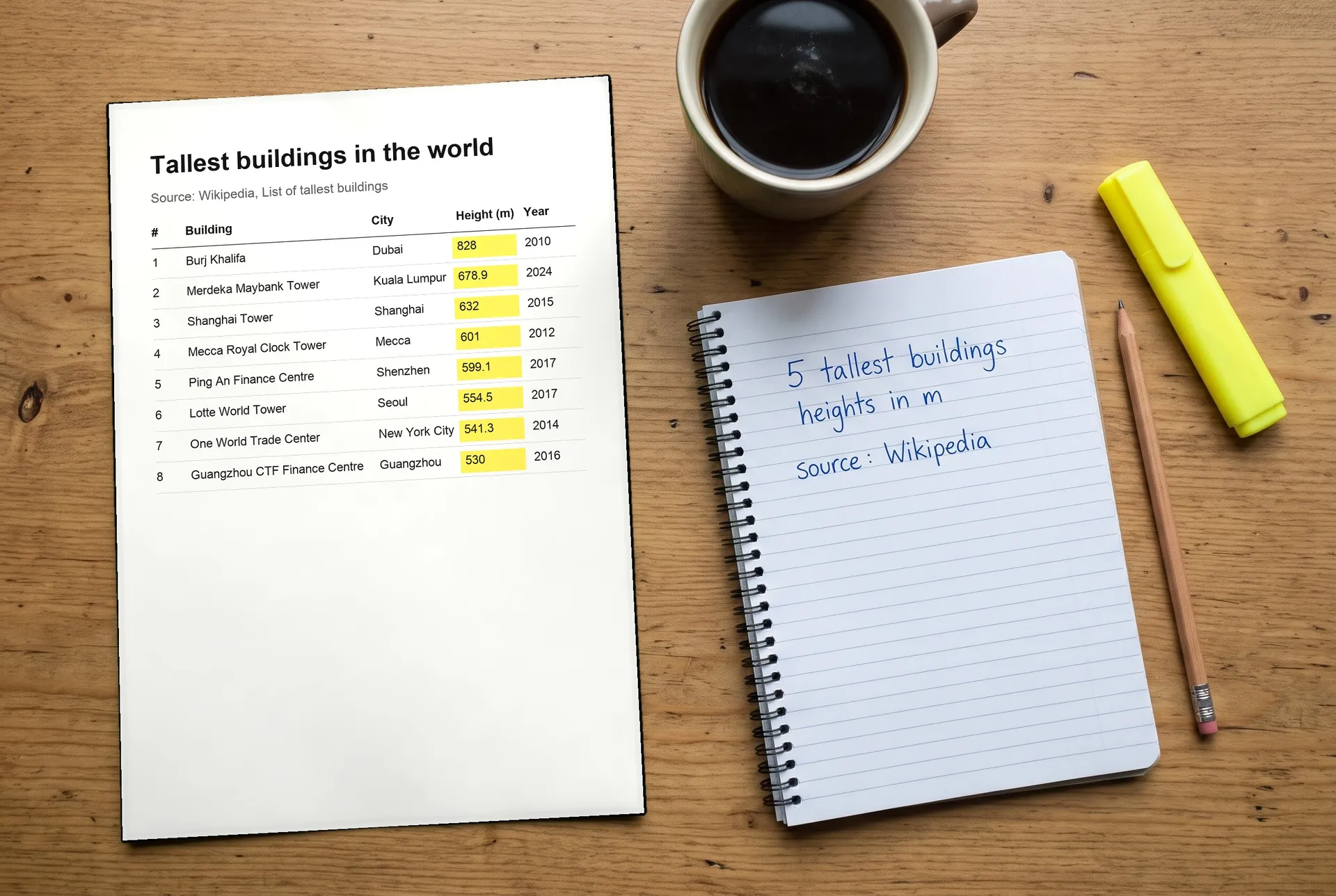
Verzamel de cijfers van een bron die je vertrouwt en schrijf ze exact op, met eenheden en het jaar. Vraag het model niet om cijfers voor je te zoeken of te schatten.
Zet elk getal in de prompt
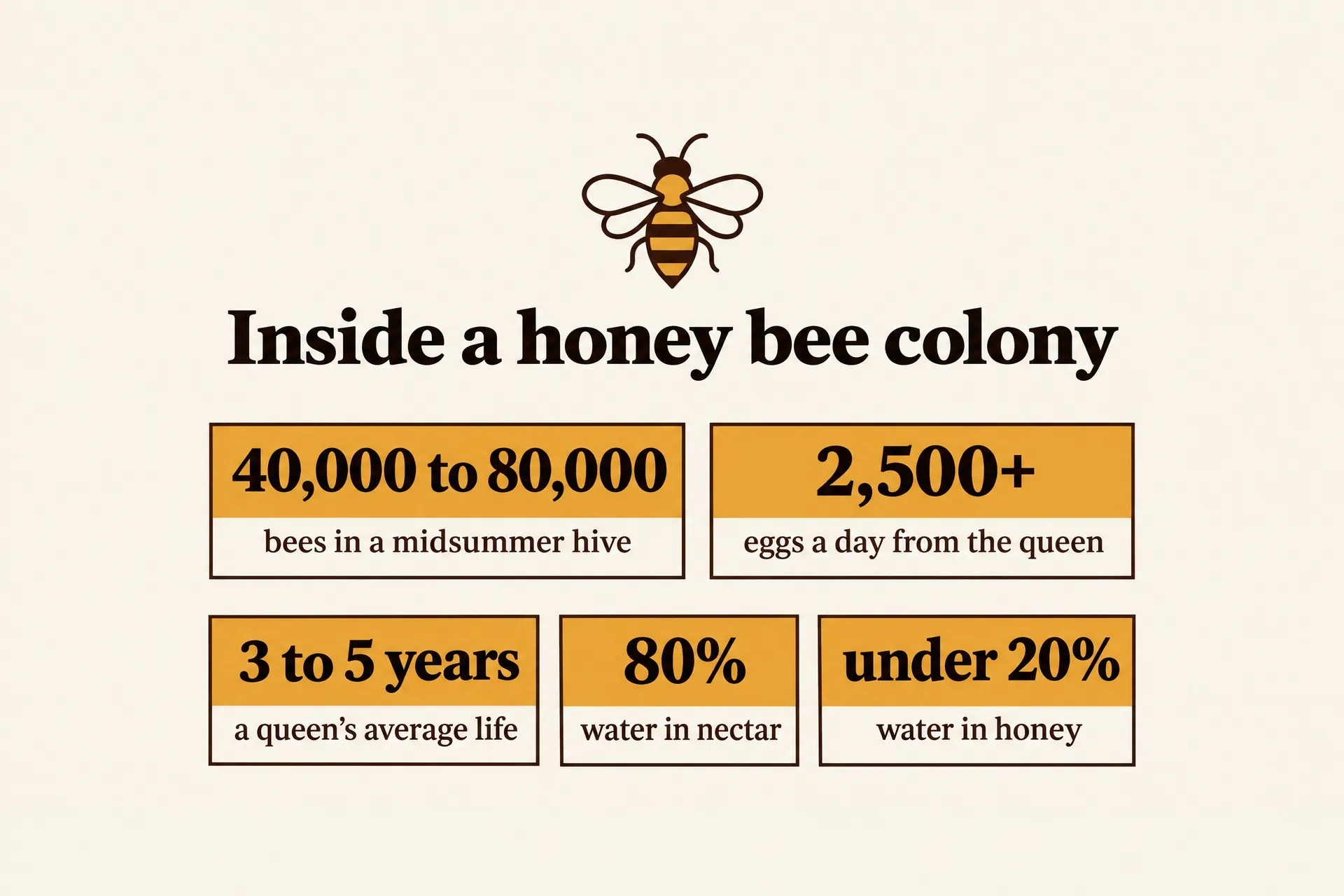
Beschrijf de lay-out en de stijl, schrijf dan elk label en cijfer tussen aanhalingstekens, precies zoals het moet verschijnen. Eindig met "no other text" zodat er niets extra's verschijnt.
Controleer voordat je publiceert
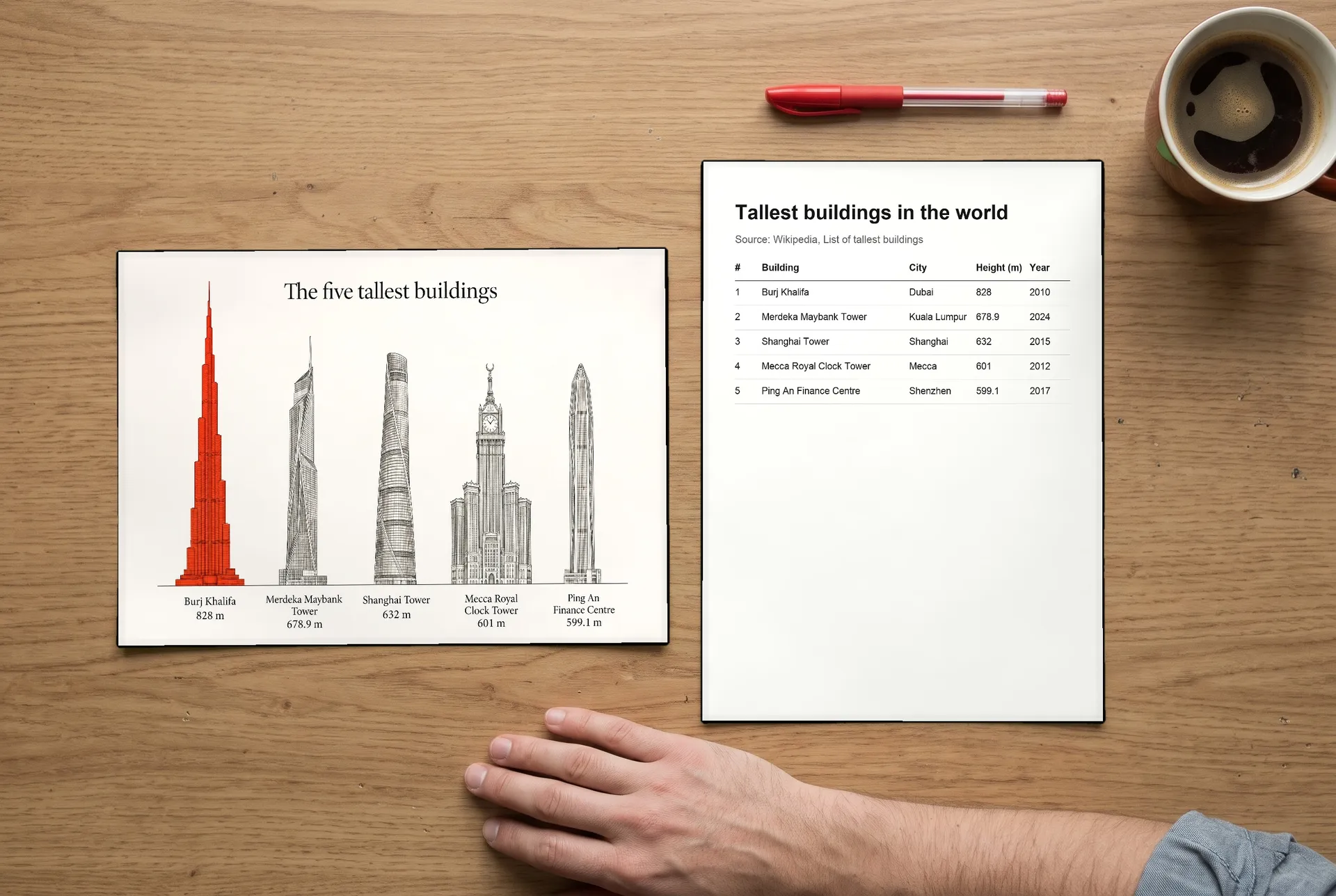
Vergelijk elk getal, elke naam en eenheid met je bron. Modellen plaatsen korte teksten goed, maar kunnen nog steeds een cijfer veranderen, en getekende balken komen misschien niet exact overeen met de waarden. Genereer dus opnieuw of repareer wat niet klopt.
Voorbeelden van AI-infographic prompts
Elke infographic hieronder komt uit de prompt in het bijbehorende tabblad, waarbij de cijfers zijn gecontroleerd op Wikipedia. Kopieer er één, wissel je eigen data en kleuren in, en genereer jouw versie.
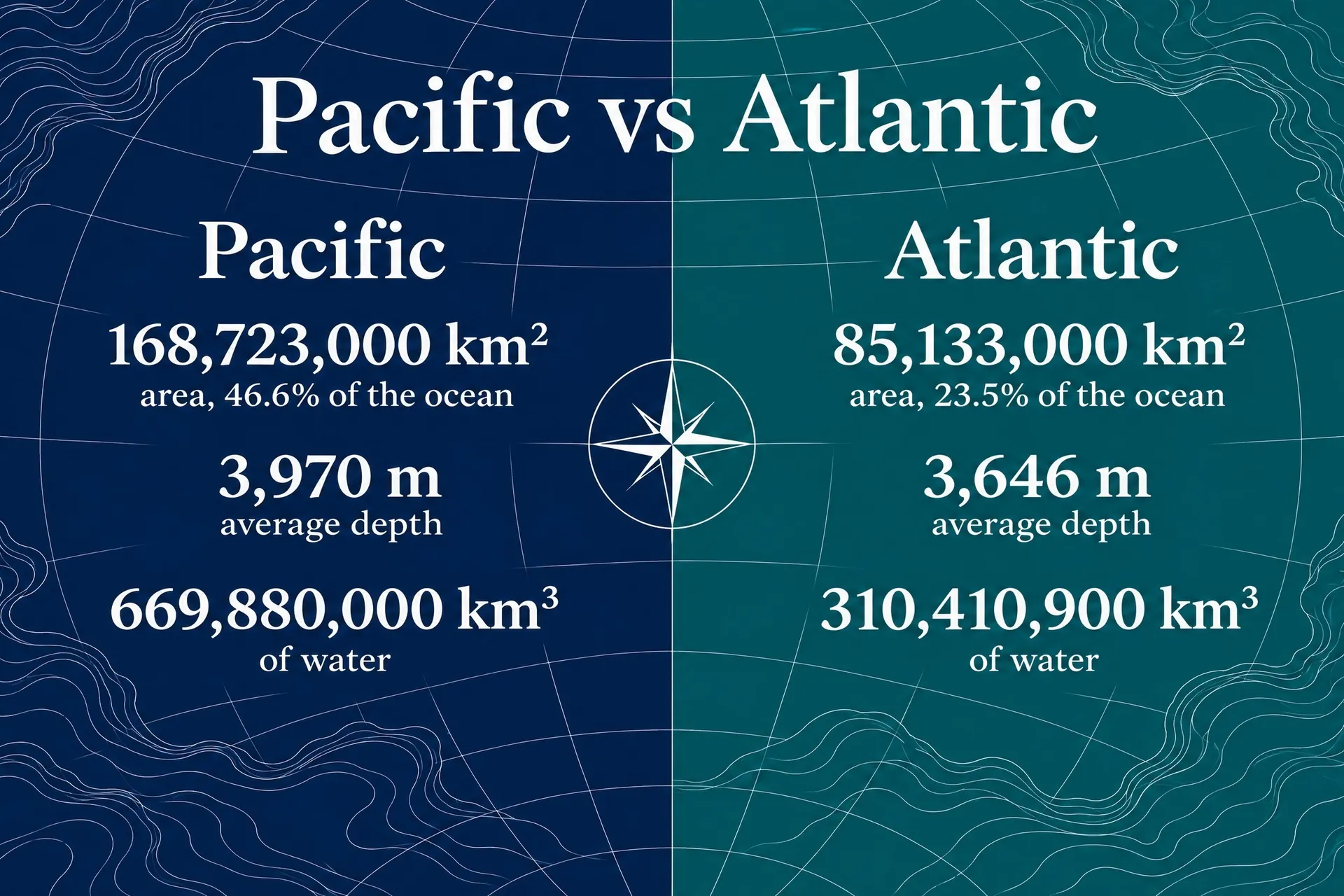
Infographics voor drukwerk, slides en social posts
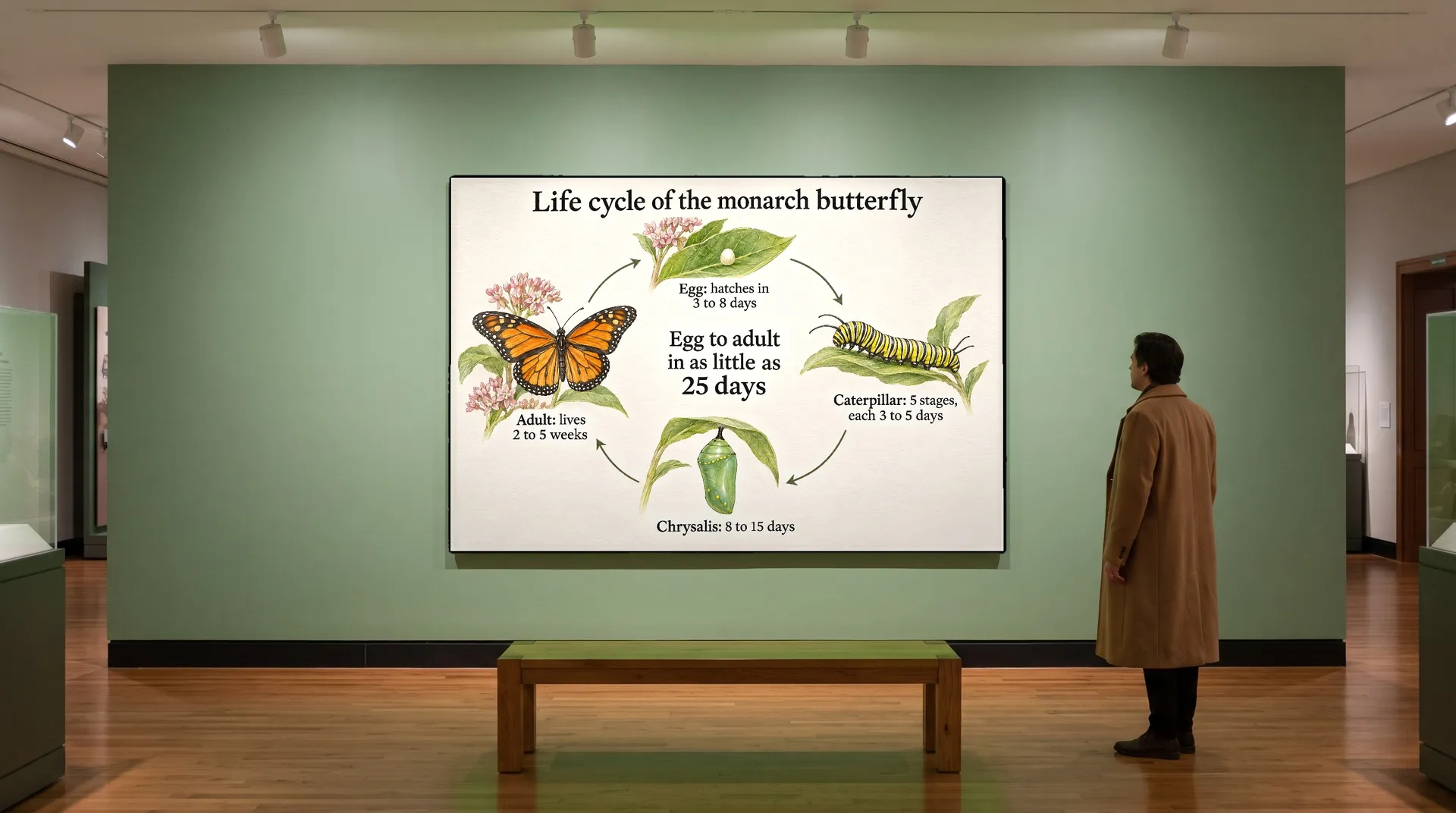
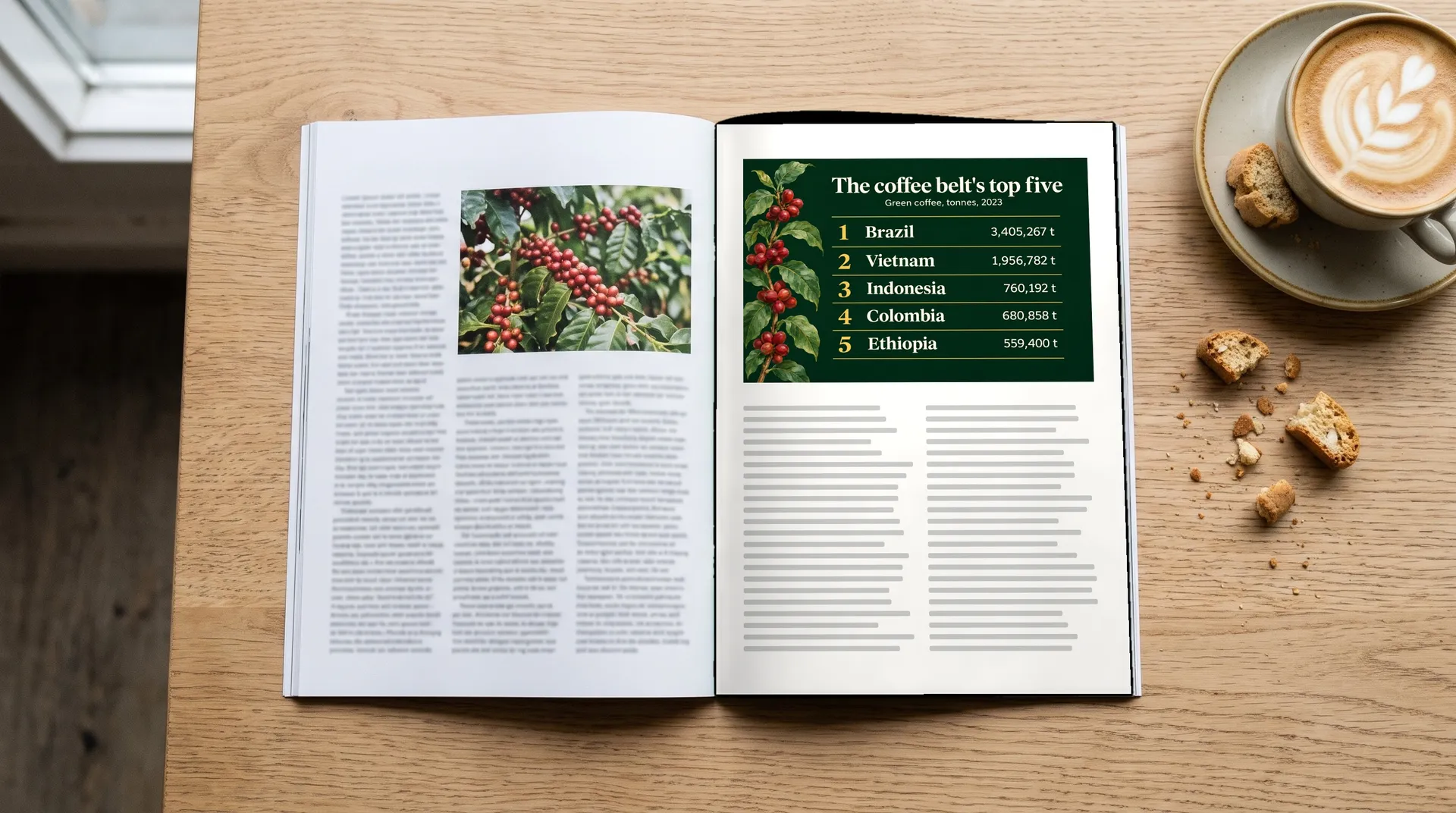
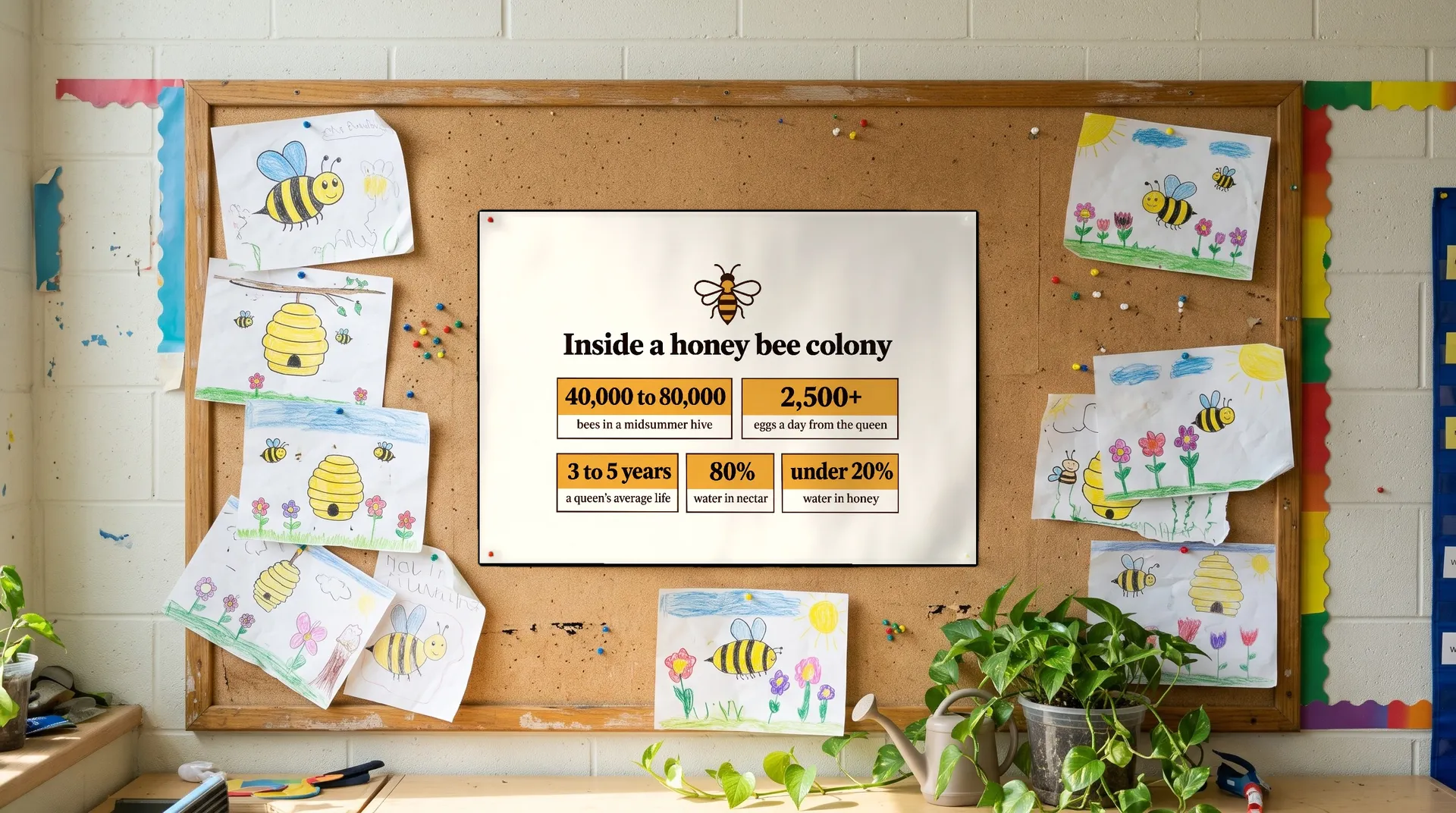
Een infographic is alleen nuttig op plekken waar mensen stoppen om hem te lezen. Genereer hem in het formaat dat de locatie nodig heeft: breed voor slides en wandpanelen, vierkant of portret voor social posts, langwerpig voor posters.
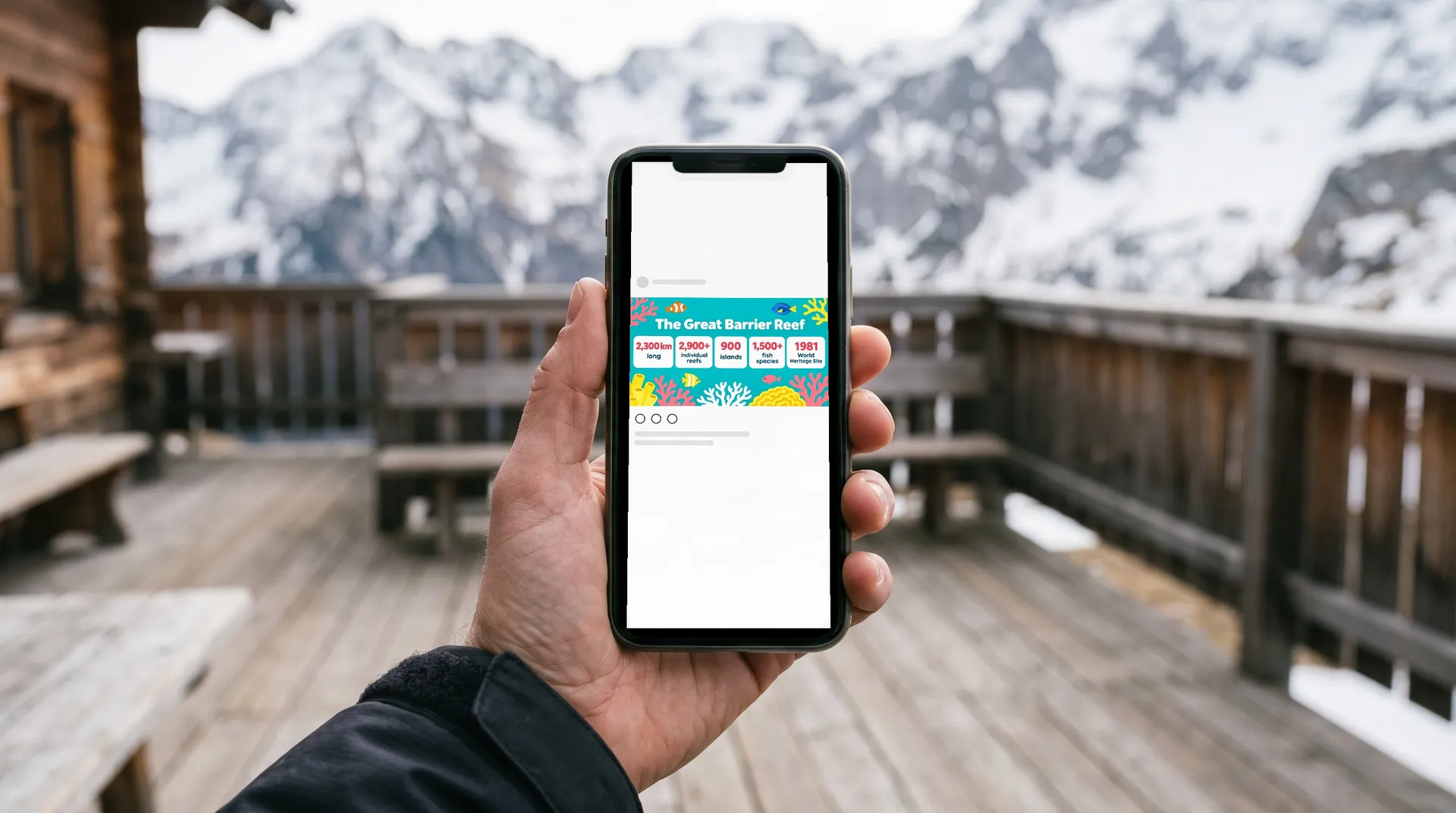
Deze vier infographics van hoger op de pagina worden getoond waar ze gebruikt zouden worden: een museummuur, een tijdschriftpagina, een schoolbord en een social post.
Wie gebruikt er een AI-infographic generator
Iedereen die cijfers wil uitleggen en geen tijd heeft om vanaf nul een grafiek te maken in een designtool.

Meer tools en gidsen voor jouw merk
Veelgestelde vragen
Ja. Beschrijf de lay-out en stijl, en schrijf elk label en getal in de prompt precies zoals het moet verschijnen. Genereer een paar versies, kies de duidelijkste en controleer vervolgens elk cijfer met je bron. Onze gids over soorten AI-infographics toont prompts voor tijdlijnen, ranglijsten, processen en meer.
Vertrouw er niet op. Beeldmodellen kunnen cijfers verzinnen die aannemelijk lijken. Verzamel de data zelf via een bron die je vertrouwt, zet het in de prompt en vermeld de bron naast de infographic waar je deze publiceert.
De tekst die je aanlevert wordt meestal correct geplaatst, maar balklengtes en andere vormen worden getekend, niet berekend, waardoor ze mogelijk niet exact met de waarden overeenkomen. Controleer ze, genereer opnieuw als ze niet kloppen, of gebruik een lay-out die de cijfers als tekst toont, zoals een gerangschikte lijst, statistiekenkaarten of een tijdlijn.
Stem het af op de plek waar het te zien is: breed voor slides en wandpanelen, vierkant of portret voor social posts en langwerpig voor posters. Voor drukwerk kun je het upscalen voordat je het naar de drukker stuurt.
Ja. Benoem je merkkleuren in de prompt en voeg je logo of een eerdere infographic toe als referentieafbeelding, zodat nieuwe versies dezelfde look krijgen.
Bewerk de prompt en genereer opnieuw, of corrigeer een enkel cijfer in een designtool als de rest van de infographic wel klopt. Controleer de nieuwe versie op dezelfde manier voordat je deze deelt.
Afbeeldingen die je maakt met betaalde abonnementen worden geleverd met commerciële gebruiksrechten, afhankelijk van onze voorwaarden en toepasselijke rechten van derden. De data die je gebruikt kan een eigen licentie hebben, dus vermeld je bron waar je het publiceert.
Verander je cijfers in een infographic
Zorg voor de data, beschrijf de look, kies de versie die het best leest en controleer vervolgens elk cijfer voordat je het deelt.