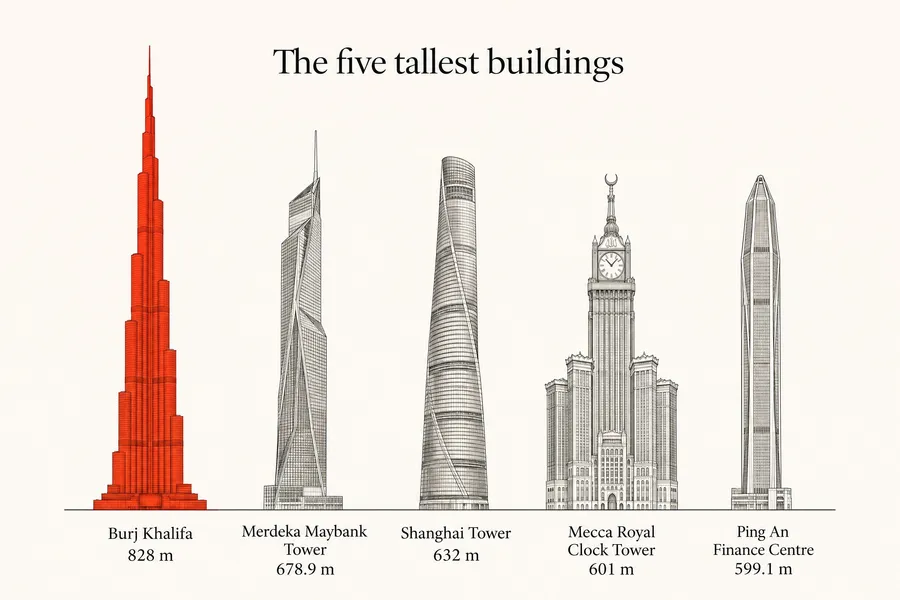
KI-Infografik-Generator für Diagramme, Zeitleisten und Erklärgrafiken
Füge deine Zahlen ein und beschreibe den Look, vom Schweizer Balkendiagramm bis zum botanischen Lebenszyklus. Du erhältst eine gestaltete Infografik mit deinen Zahlen und Beschriftungen in sauberer Schrift, bereit zum Überprüfen und Teilen.
Modelle, die Zahlen und Beschriftungen sauber setzen.
Wählt automatisch ein Modell, das gut mit Text und Zahlen umgeht. Wechsle das Modell jederzeit manuell, wenn du vergleichen möchtest.


Ein Datensatz, vier Infografik-Stile
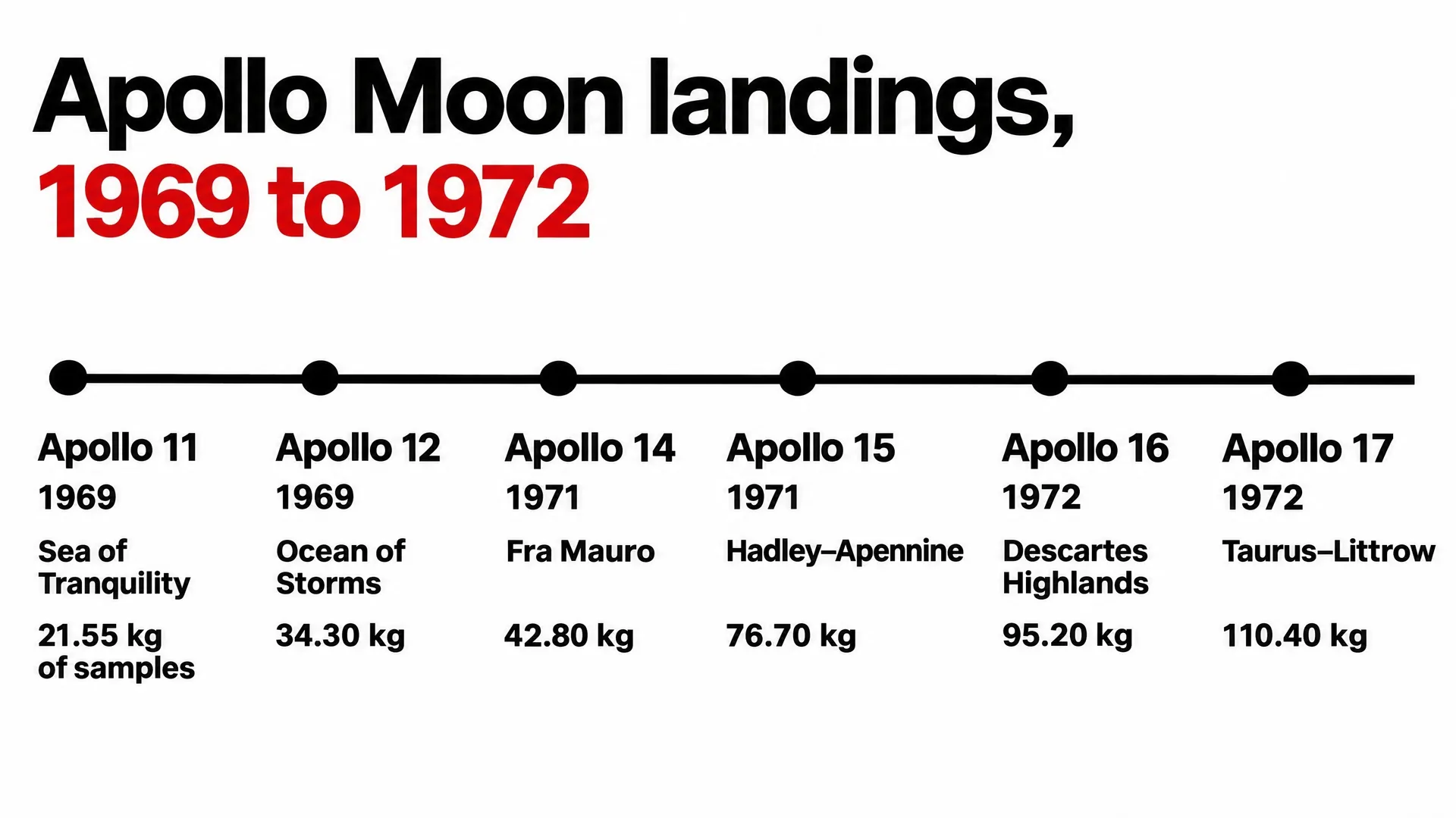
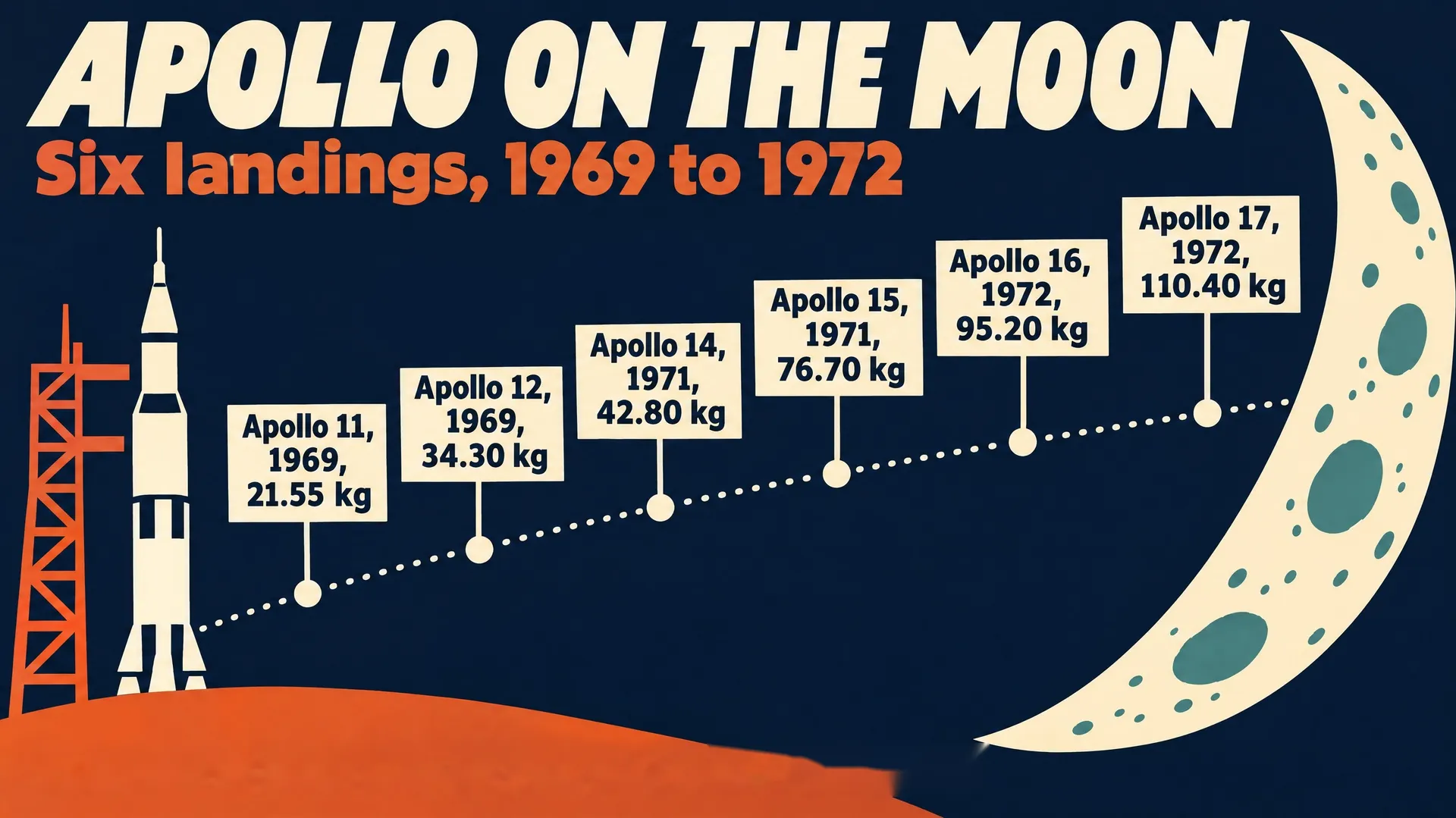
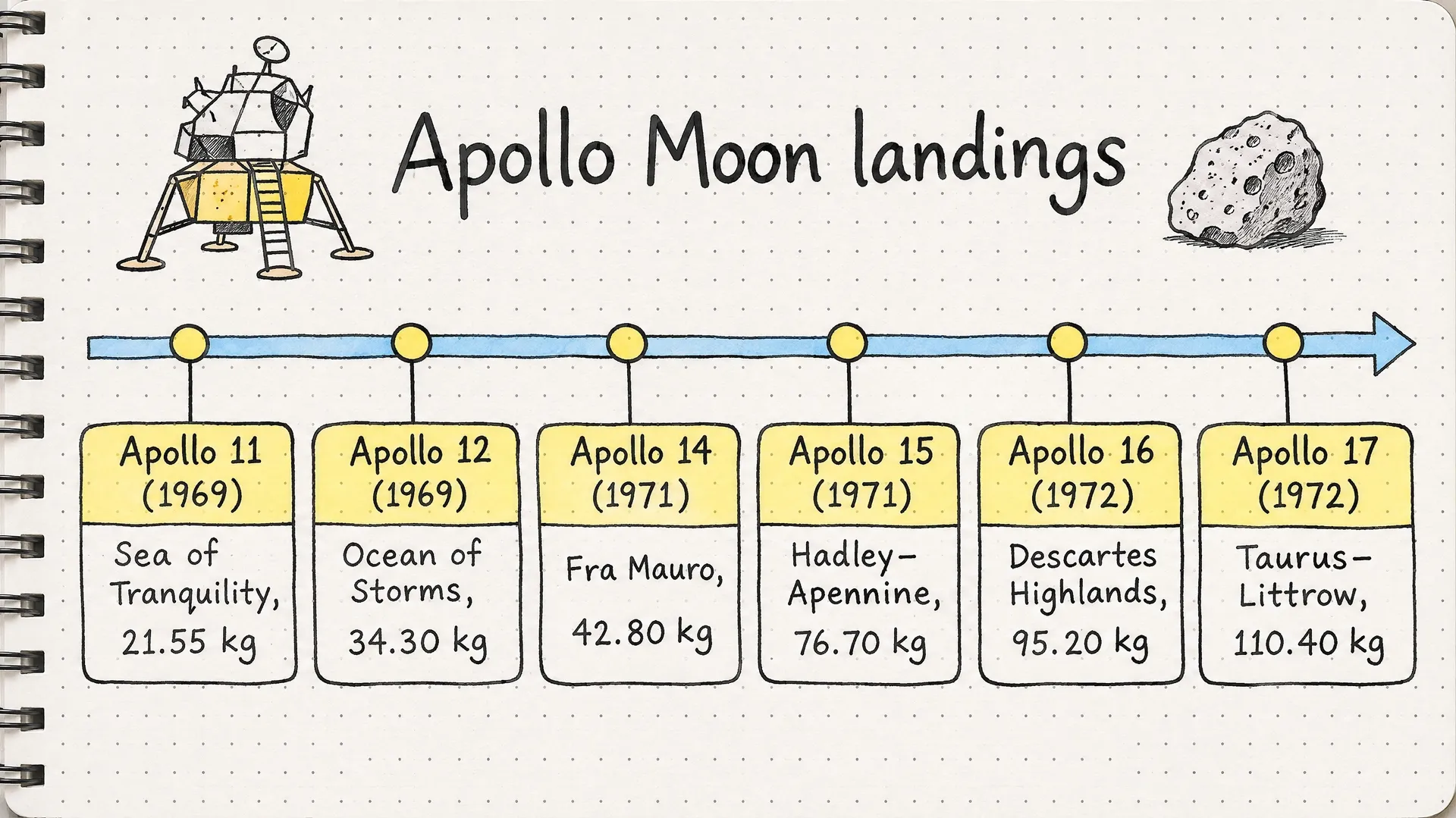
Dieselben Zahlen können wie eine Berichtsseite, ein Museumsplakat oder eine Seite aus einem Notizbuch aussehen. Wähle den Stil passend zu dem Ort, an dem die Leute die Infografik sehen werden.
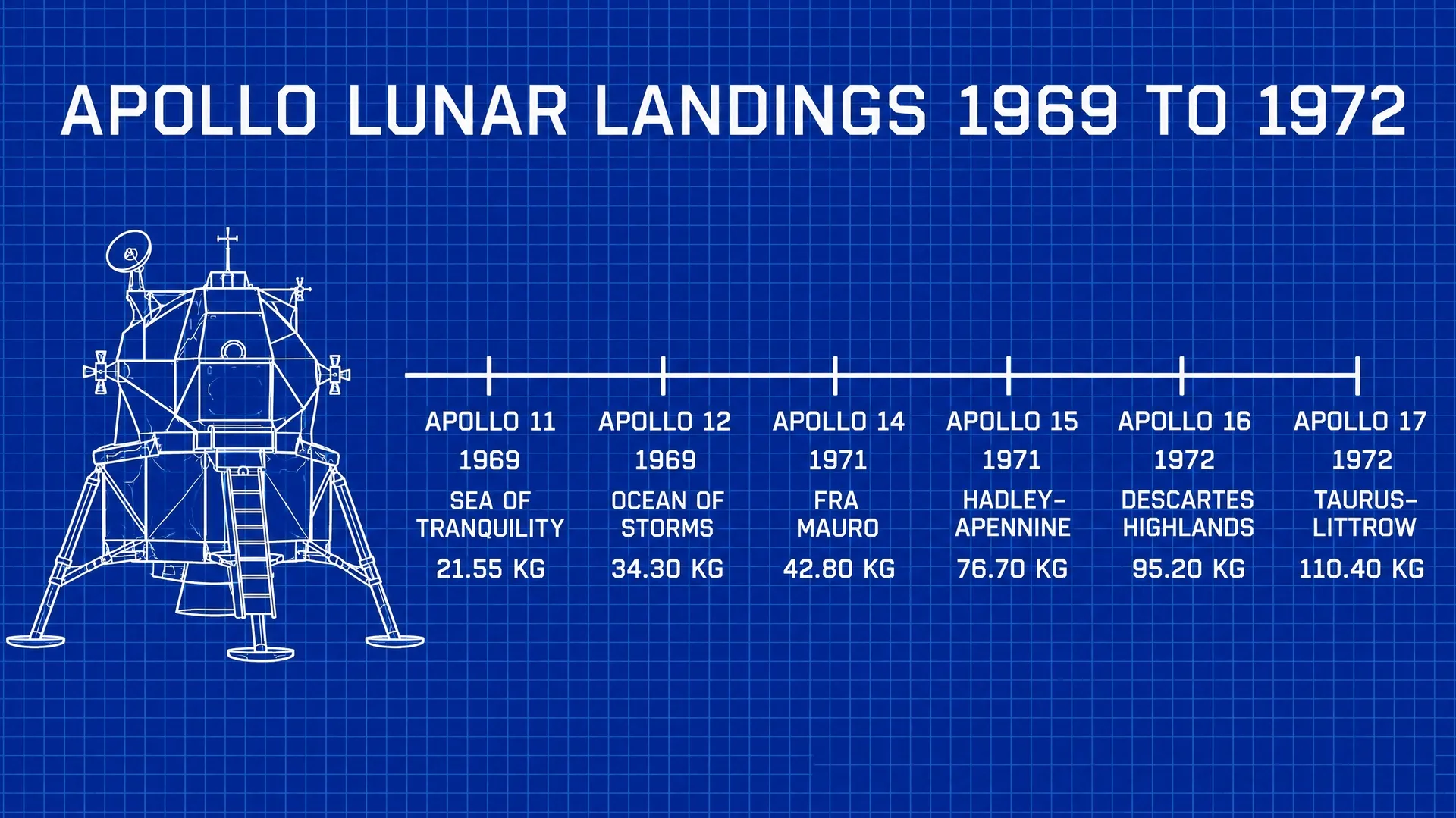
Diese vier verwenden dieselben sechs Apollo-Landungen und dieselben Probengewichte aus vier Prompts: Schweizer Raster, ein Space-Age-Poster der 1960er Jahre, eine handgezeichnete Sketchnote und eine technische Blaupause.
Wie man eine Infografik mit KI erstellt
Bildmodelle sind gut in Layout, Illustration und Typografie. Die Zahlen sind dein Teil der Arbeit, und mit drei Schritten hältst du sie fehlerfrei.
Sammle zuerst die Daten
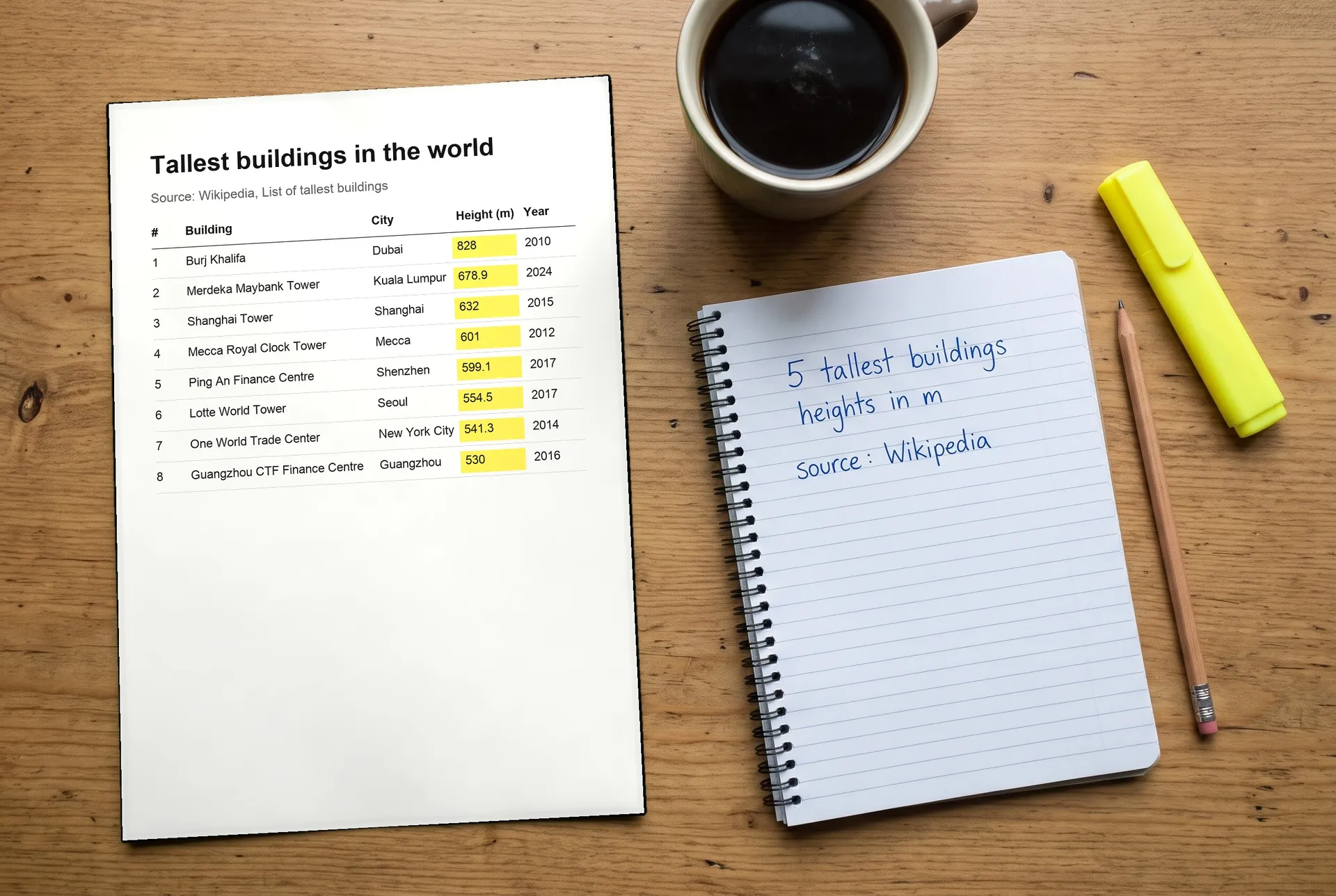
Sammle die Zahlen aus einer Quelle, der du vertraust, und schreibe sie genau auf, mit Einheiten und der Jahreszahl. Bitte das Modell nicht, Zahlen für dich zu finden oder zu schätzen.
Schreibe jede Zahl in den Prompt
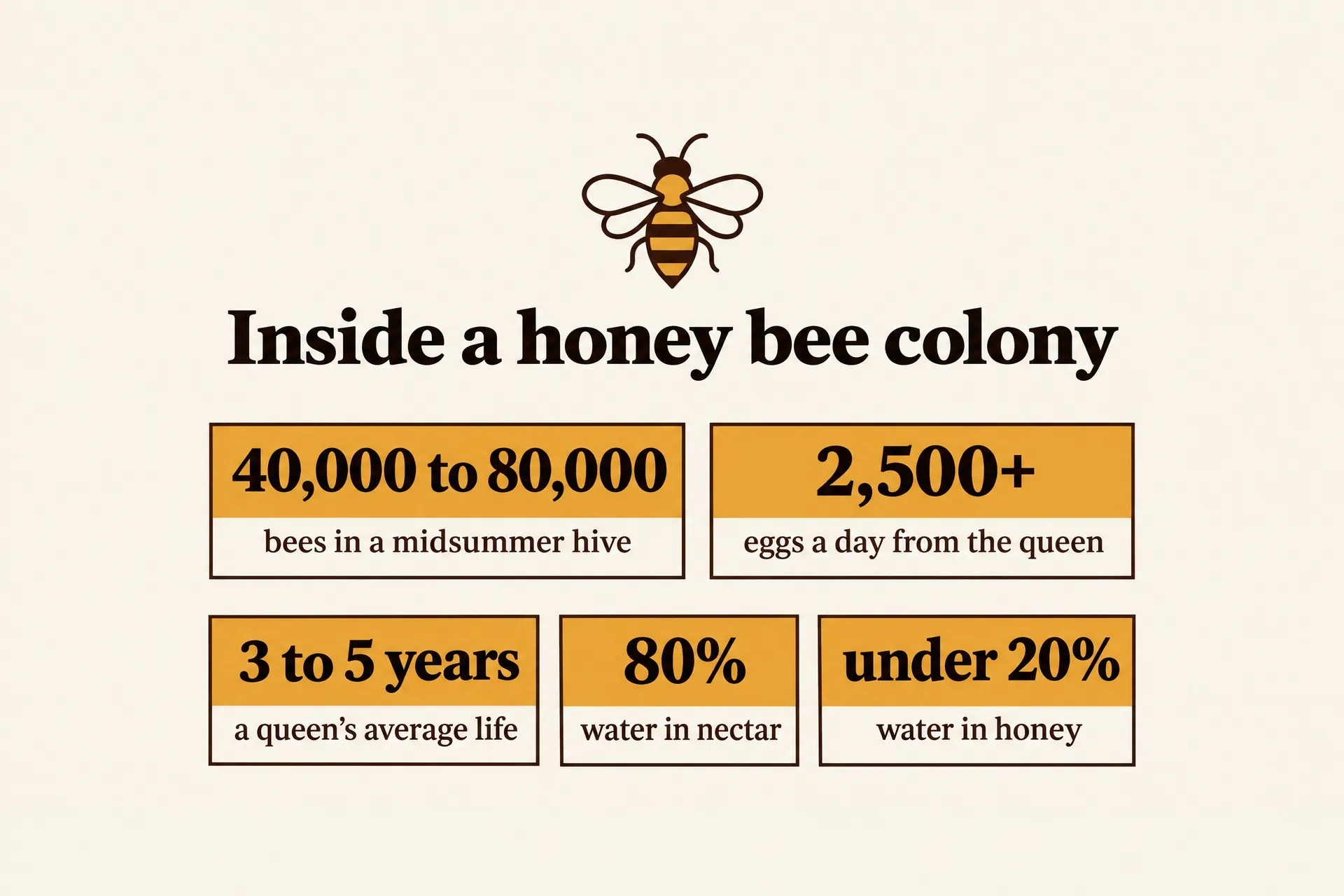
Beschreibe Layout und Stil und setze dann jede Beschriftung und Zahl in Anführungszeichen, genau so, wie sie erscheinen sollen. Beende den Prompt mit "no other text", damit kein zusätzlicher Text auftaucht.
Prüfe, bevor du veröffentlichst
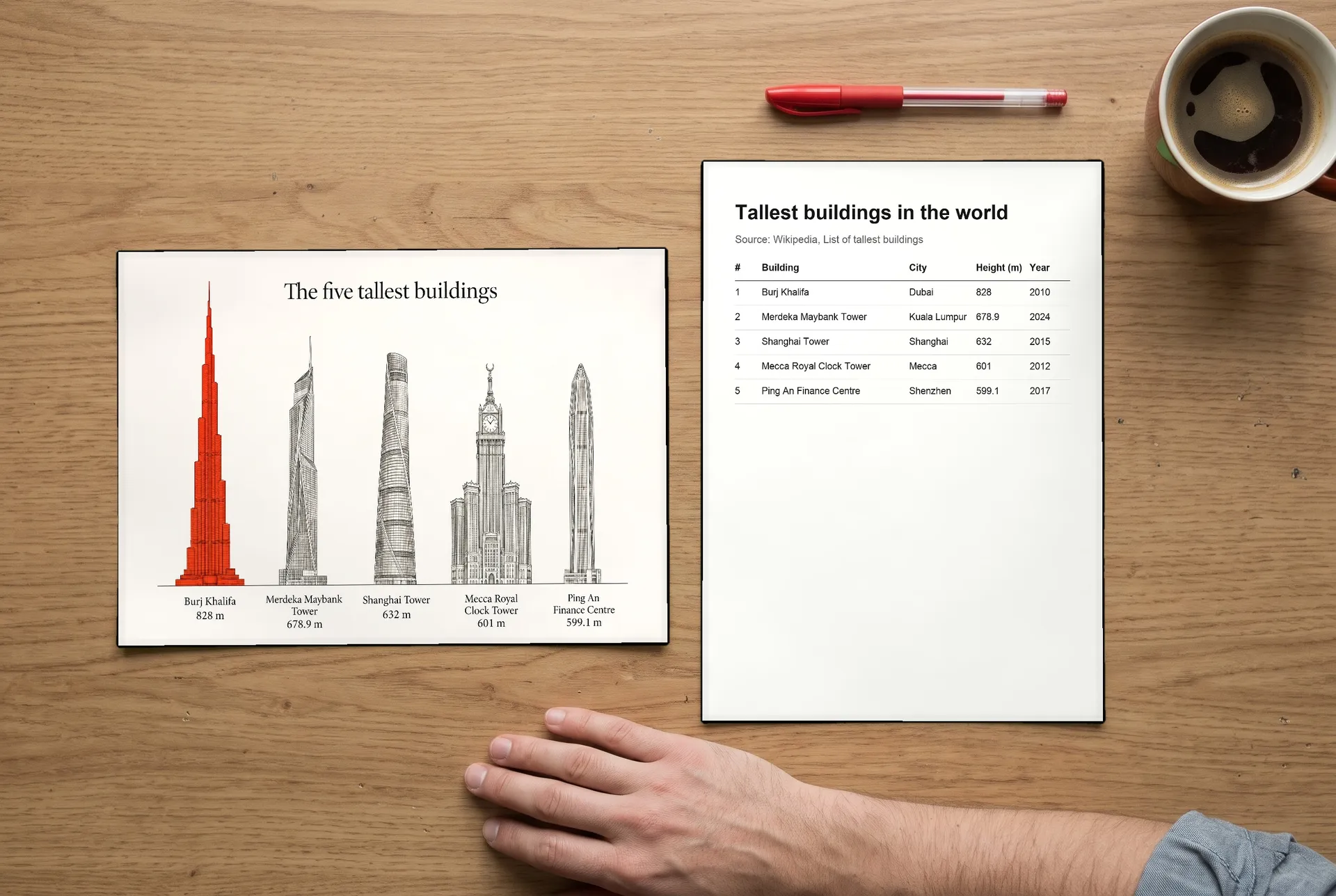
Vergleiche jede Zahl, jeden Namen und jede Einheit mit deiner Quelle. Modelle setzen kurzen Text gut, können aber immer noch eine Ziffer verändern, und gezeichnete Balken stimmen möglicherweise nicht mit den Werten überein. Generiere also neu oder korrigiere alles, was nicht passt.
KI-Infografik-Prompt-Beispiele
Jede Infografik unten stammt aus dem Prompt im jeweiligen Tab, wobei die Zahlen mit Wikipedia abgeglichen wurden. Kopiere einen, tausche ihn gegen deine eigenen Daten und Farben aus und generiere deine Version.
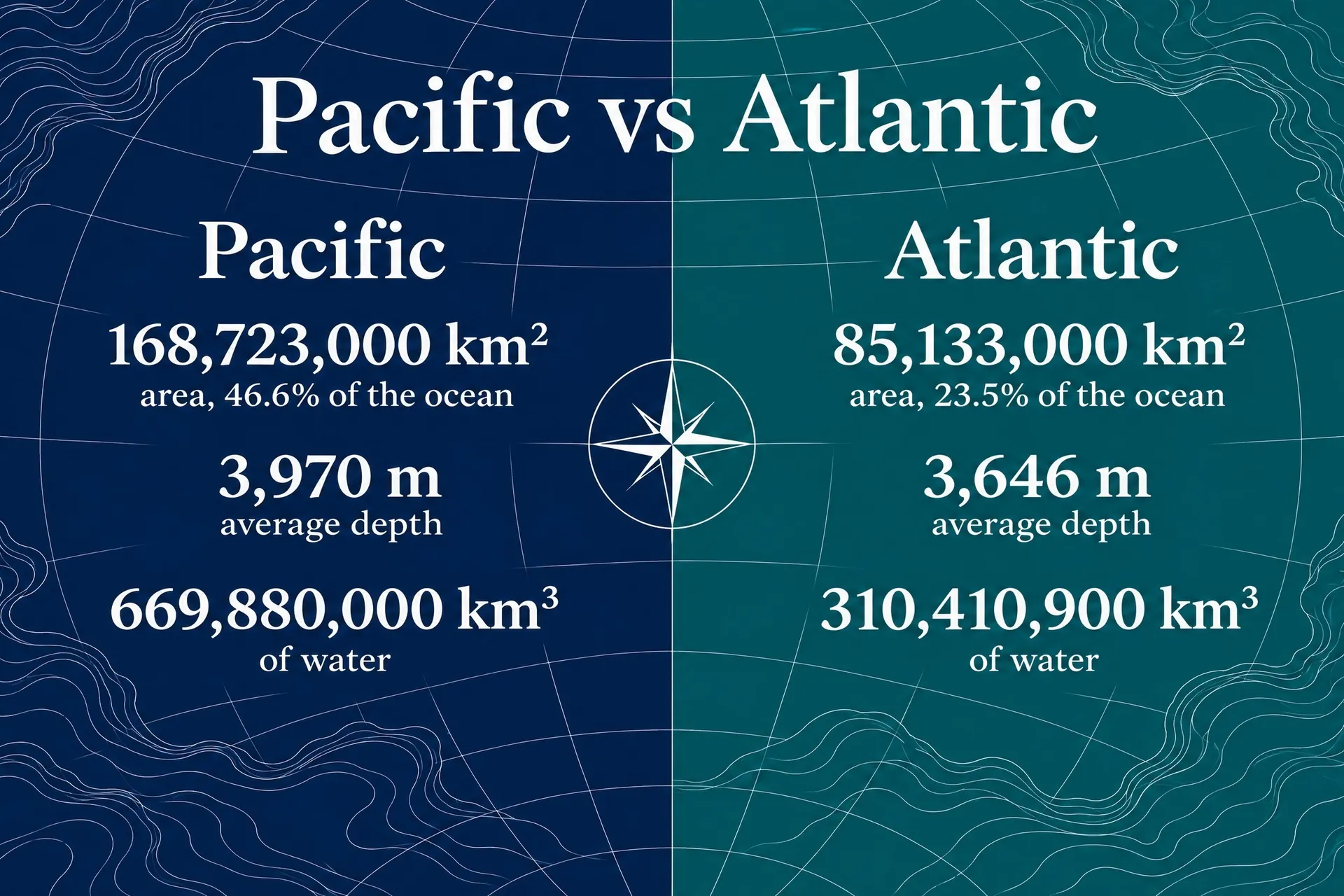
Infografiken für Print, Präsentationen und Social-Media-Posts
Eine Infografik ist nur dort nützlich, wo Menschen stehen bleiben, um sie zu lesen. Generiere sie in dem Format, das der Einsatzort erfordert: breit für Folien und Wandtafeln, quadratisch oder im Hochformat für Social-Media-Posts, hoch für Poster.
Diese vier Infografiken von weiter oben auf der Seite werden dort gezeigt, wo sie verwendet werden würden: an einer Museumswand, auf einer Magazinseite, an einer Schultafel und in einem Social-Media-Post.


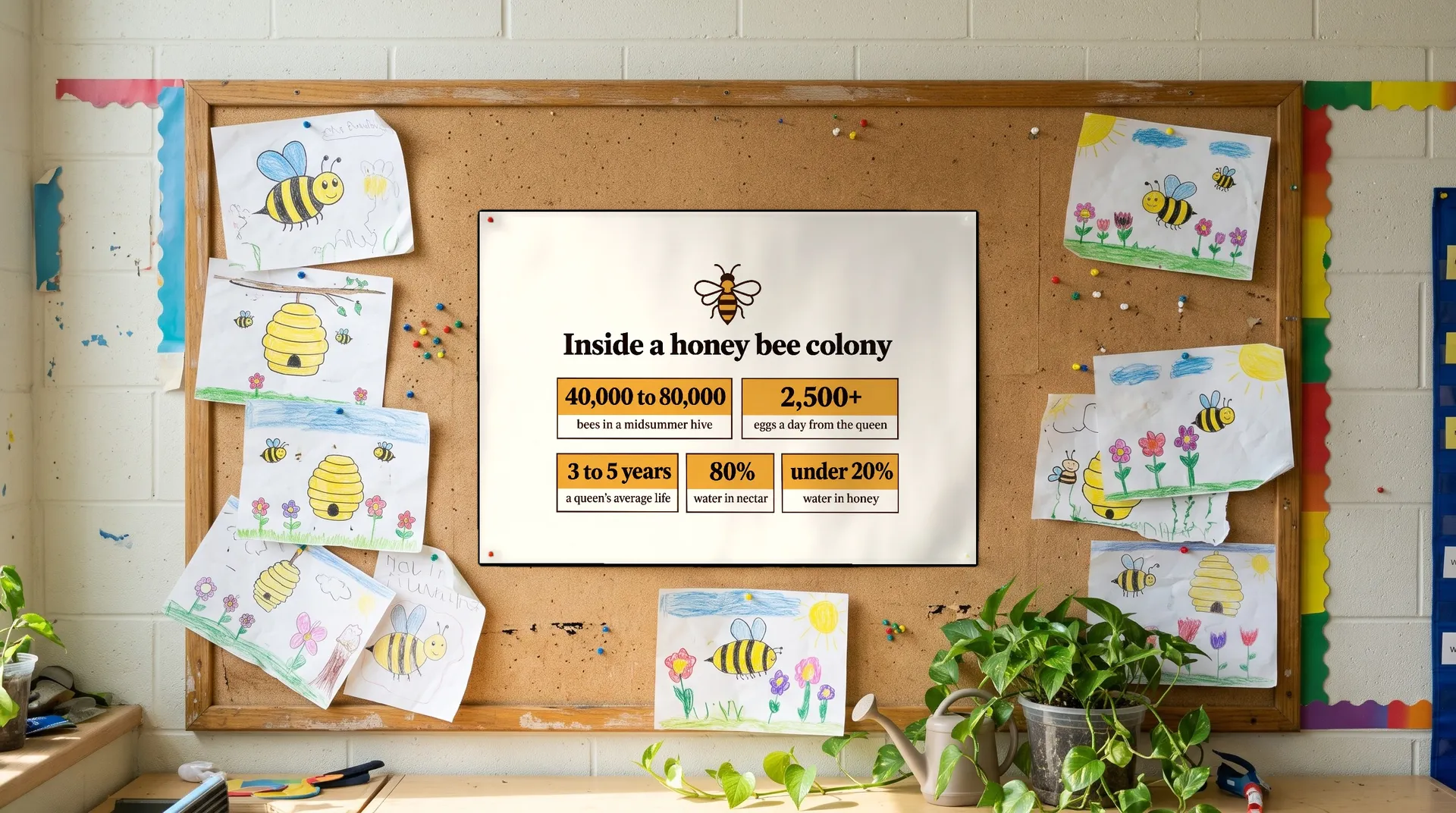

Wer nutzt einen KI-Infografik-Generator
Jeder, der Zahlen erklären muss und keine Zeit hat, ein Diagramm in einem Designtool von Grund auf neu zu erstellen.

Weitere Tools und Leitfäden für deine Marke
Häufig gestellte Fragen
Ja. Beschreibe das Layout und den Stil und schreibe jede Beschriftung und Zahl genau so in den Prompt, wie sie erscheinen soll. Generiere ein paar Versionen, wähle die übersichtlichste aus und vergleiche dann jede Zahl mit deiner Quelle. Unser Leitfaden zu Arten von KI-Infografiken zeigt Prompts für Zeitleisten, Rankings, Prozesse und mehr.
Verlass dich nicht darauf. Bildmodelle können Zahlen erfinden, die plausibel aussehen. Sammle die Daten selbst aus einer Quelle, der du vertraust, packe sie in den Prompt und gib die Quelle neben der Infografik an, wo du sie veröffentlichst.
Der von dir gelieferte Text wird normalerweise korrekt gesetzt, aber Balkenlängen und andere Formen werden gezeichnet, nicht berechnet, sodass sie möglicherweise nicht exakt mit den Werten übereinstimmen. Überprüfe sie, generiere neu, wenn sie abweichen, oder verwende ein Layout, das die Zahlen als Text darstellt, wie eine Rangliste, Statistik-Karten oder eine Zeitleiste.
Passe sie an den Ort an, an dem sie zu sehen sein wird: breit für Folien und Wandtafeln, quadratisch oder im Hochformat für Social-Media-Posts und hoch für Poster. Für den Druck kannst du sie hochskalieren, bevor du sie an die Druckerei schickst.
Ja. Nenne deine Markenfarben im Prompt und füge dein Logo oder eine frühere Infografik als Referenzbild hinzu, damit neue den gleichen Look haben.
Bearbeite den Prompt und generiere erneut, oder korrigiere eine einzelne Zahl in einem Design-Tool, wenn der Rest der Infografik stimmt. Überprüfe die neue Version auf dieselbe Weise, bevor du sie teilst.
Bilder, die du in kostenpflichtigen Tarifen erstellst, beinhalten kommerzielle Nutzungsrechte, vorbehaltlich unserer Nutzungsbedingungen und geltender Rechte Dritter. Die von dir verwendeten Daten haben möglicherweise eine eigene Lizenz, also gib deine Quelle dort an, wo du sie veröffentlichst.
Verwandle deine Zahlen in eine Infografik
Bring die Daten mit, beschreibe den Look, wähle die am besten lesbare Version und überprüfe jede Zahl, bevor du sie teilst.