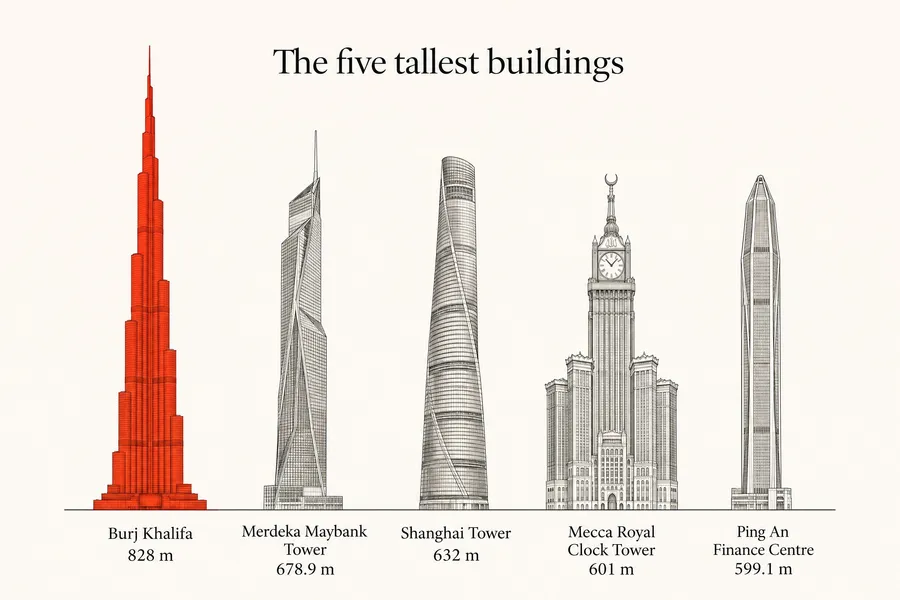
Generator infografik AI dla wykresów, osi czasu i grafik objaśniających
Wklej swoje liczby i opisz wygląd, od szwajcarskiego wykresu słupkowego po botaniczny cykl życia. Otrzymasz zaprojektowaną infografikę z Twoimi danymi i etykietami zapisanymi czystą czcionką, gotową do sprawdzenia i udostępnienia.
Modele, które czytelnie rozmieszczają liczby i etykiety.
Automatycznie wybiera model, który dobrze radzi sobie z tekstem i liczbami. W każdej chwili możesz ręcznie zmienić model, jeśli chcesz dokonać porównania.


Jeden zestaw danych, cztery style infografik
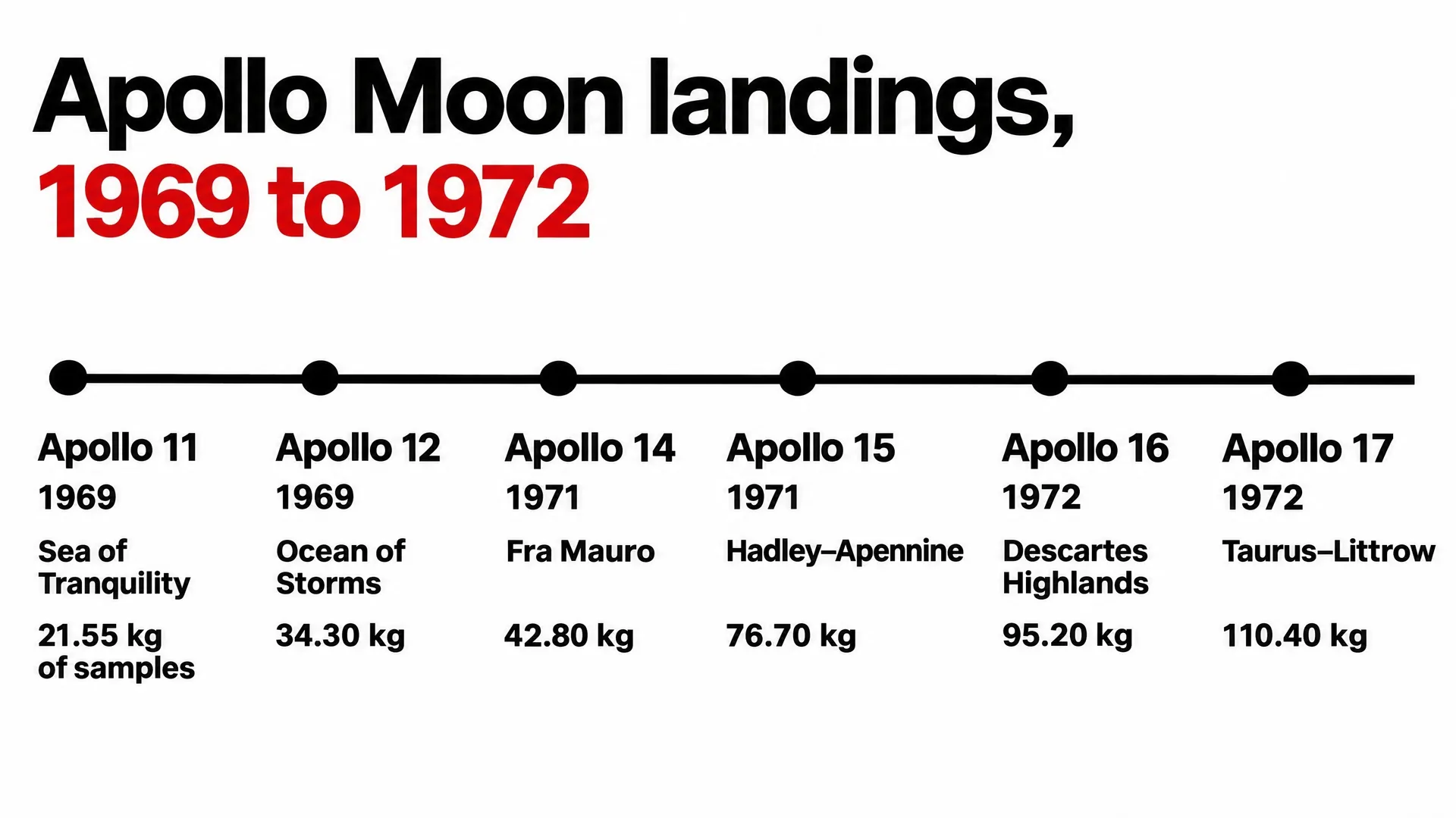
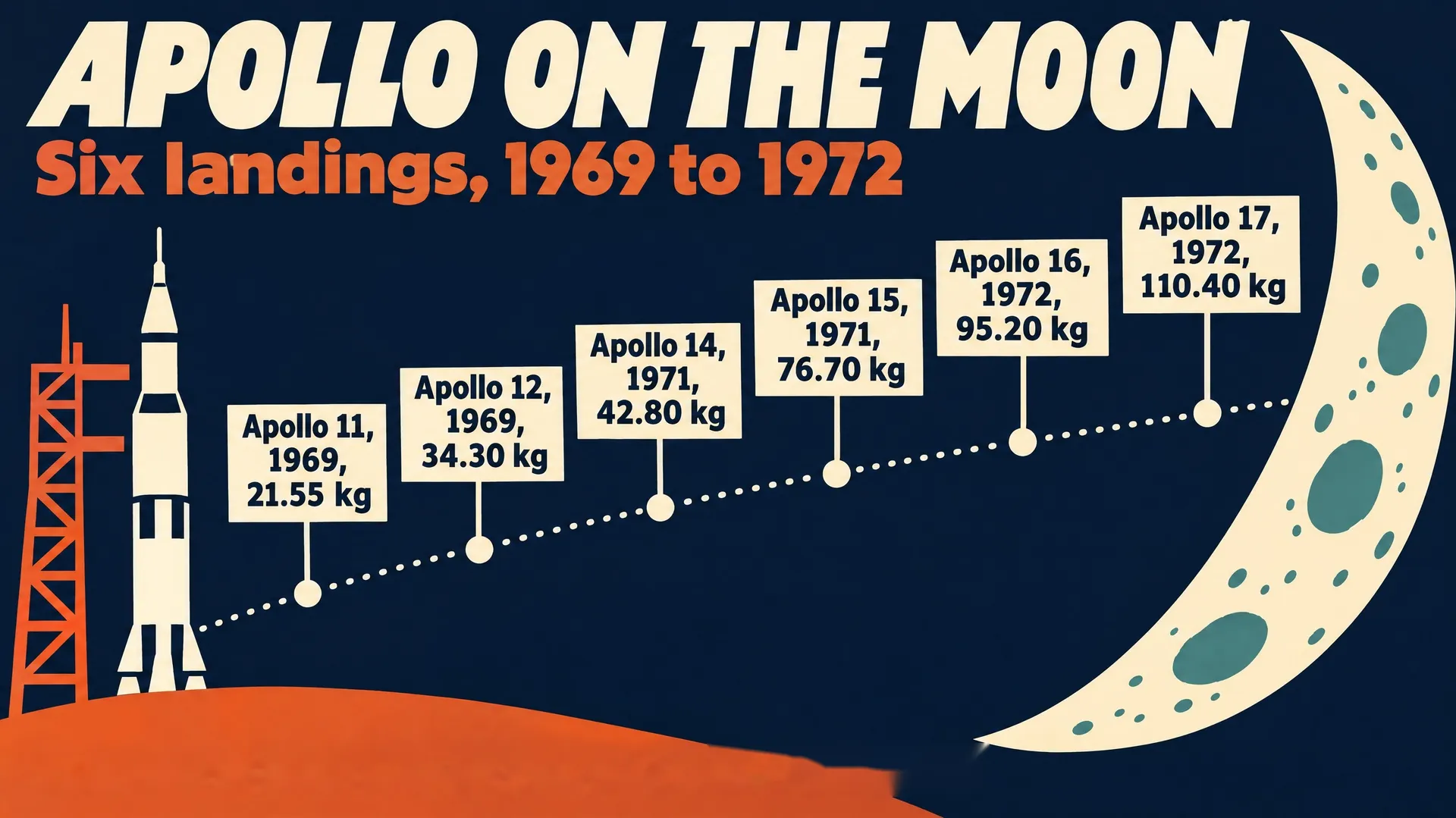
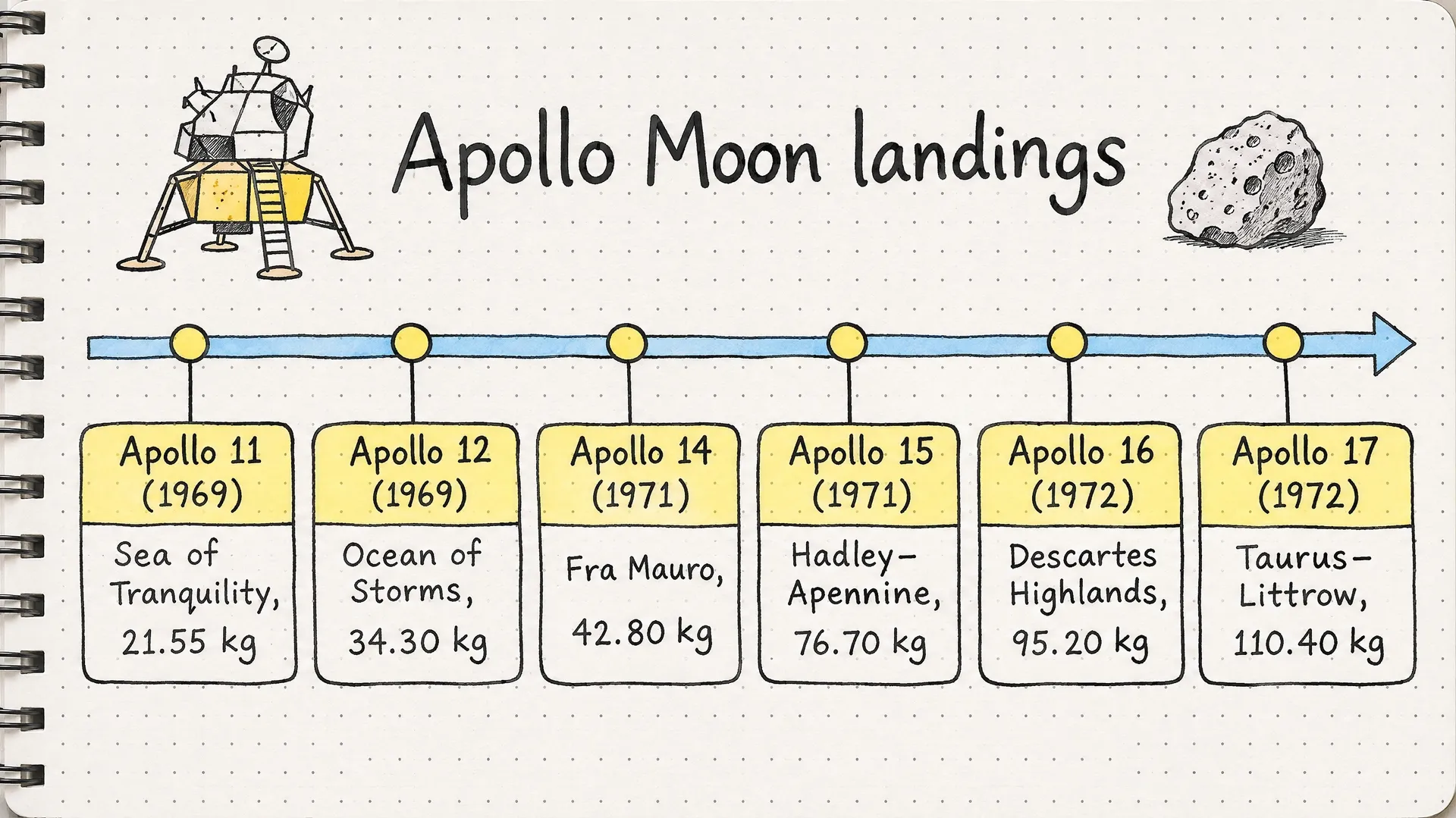
Te same liczby mogą wyglądać jak strona z raportu, plakat muzealny lub kartka z zeszytu. Wybierz styl odpowiedni do miejsca, w którym ludzie będą oglądać infografikę.
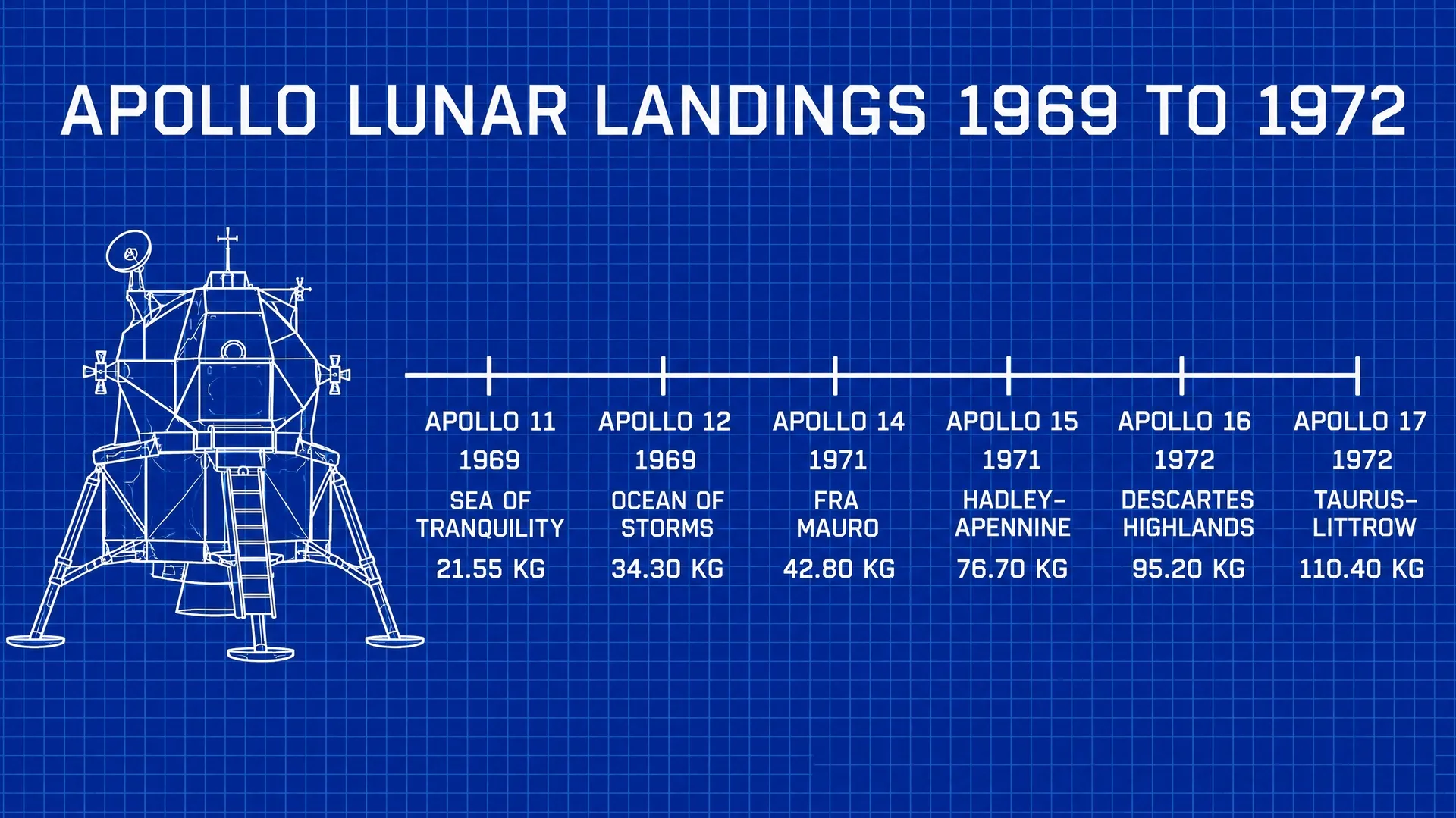
Te cztery przykłady wykorzystują te same sześć lądowań misji Apollo i te same wagi próbek, wygenerowane z czterech promptów: styl szwajcarskiej siatki, plakat z ery kosmicznej lat 60., odręczna sketchnotka i schemat techniczny.
Jak zrobić infografikę przy pomocy AI
Modele obrazów dobrze radzą sobie z układem, ilustracjami i typografią. Liczby to Twoja część pracy, a te trzy kroki pozwolą Ci uniknąć błędów.
Najpierw zbierz dane
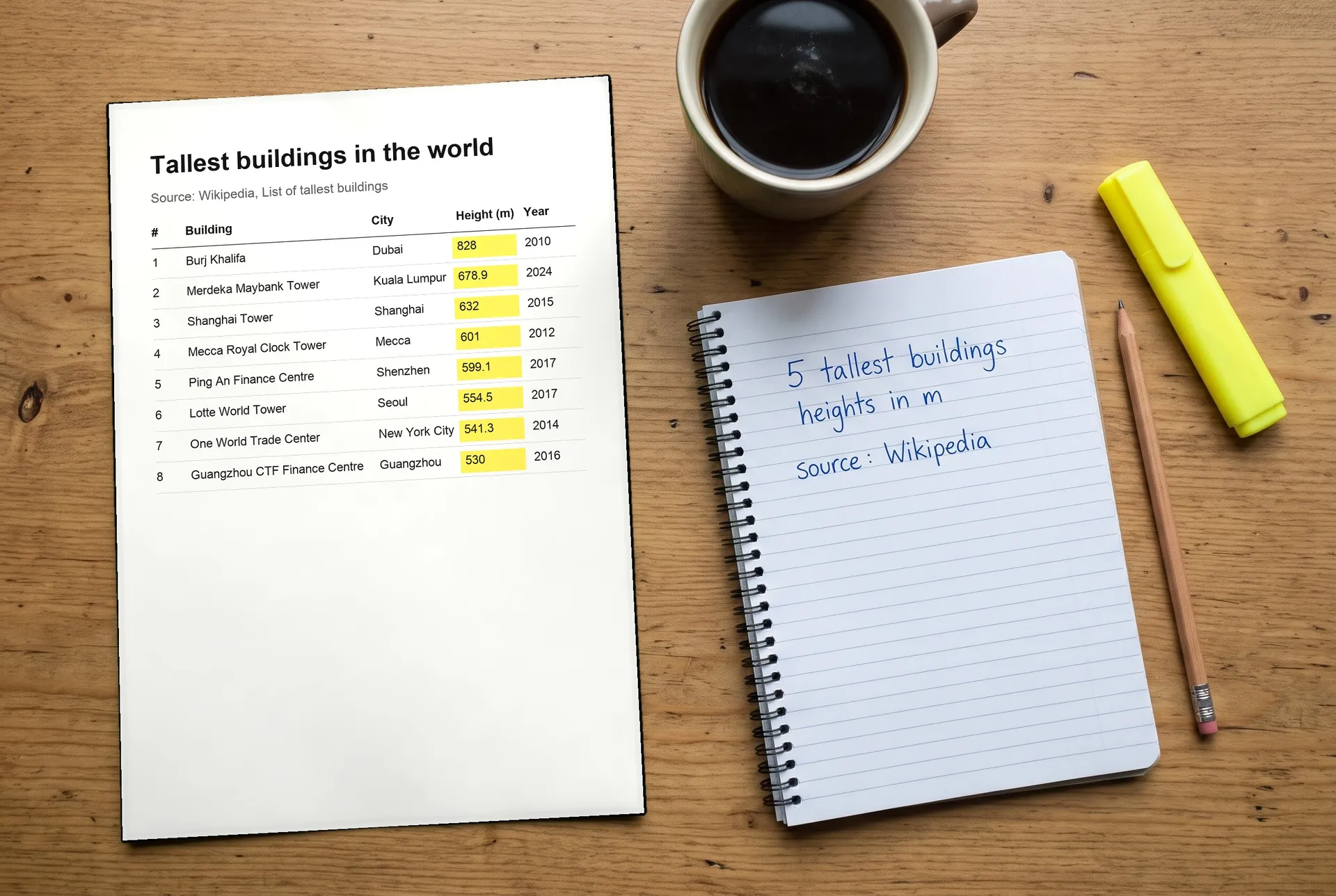
Zbierz liczby z zaufanego źródła i zapisz je dokładnie, podając jednostki i rok. Nie proś modelu o znalezienie lub oszacowanie liczb za Ciebie.
Umieść każdą liczbę w prompcie
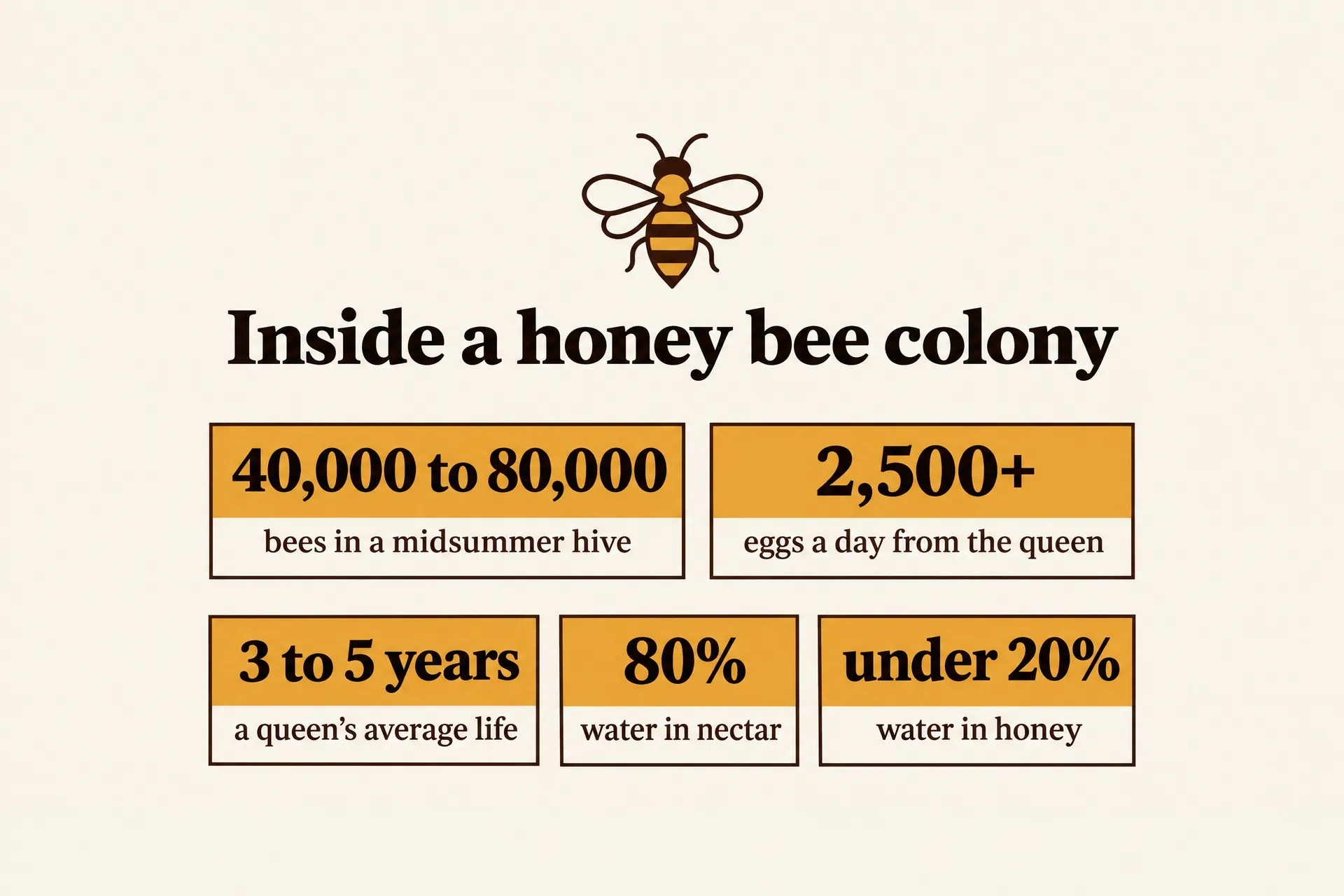
Opisz układ i styl, a następnie zapisz każdą etykietę i liczbę w cudzysłowie, w taki sposób, w jaki powinny się wyświetlać. Zakończ dopiskiem "no other text", aby nie pojawiło się nic nadprogramowego.
Sprawdź przed publikacją
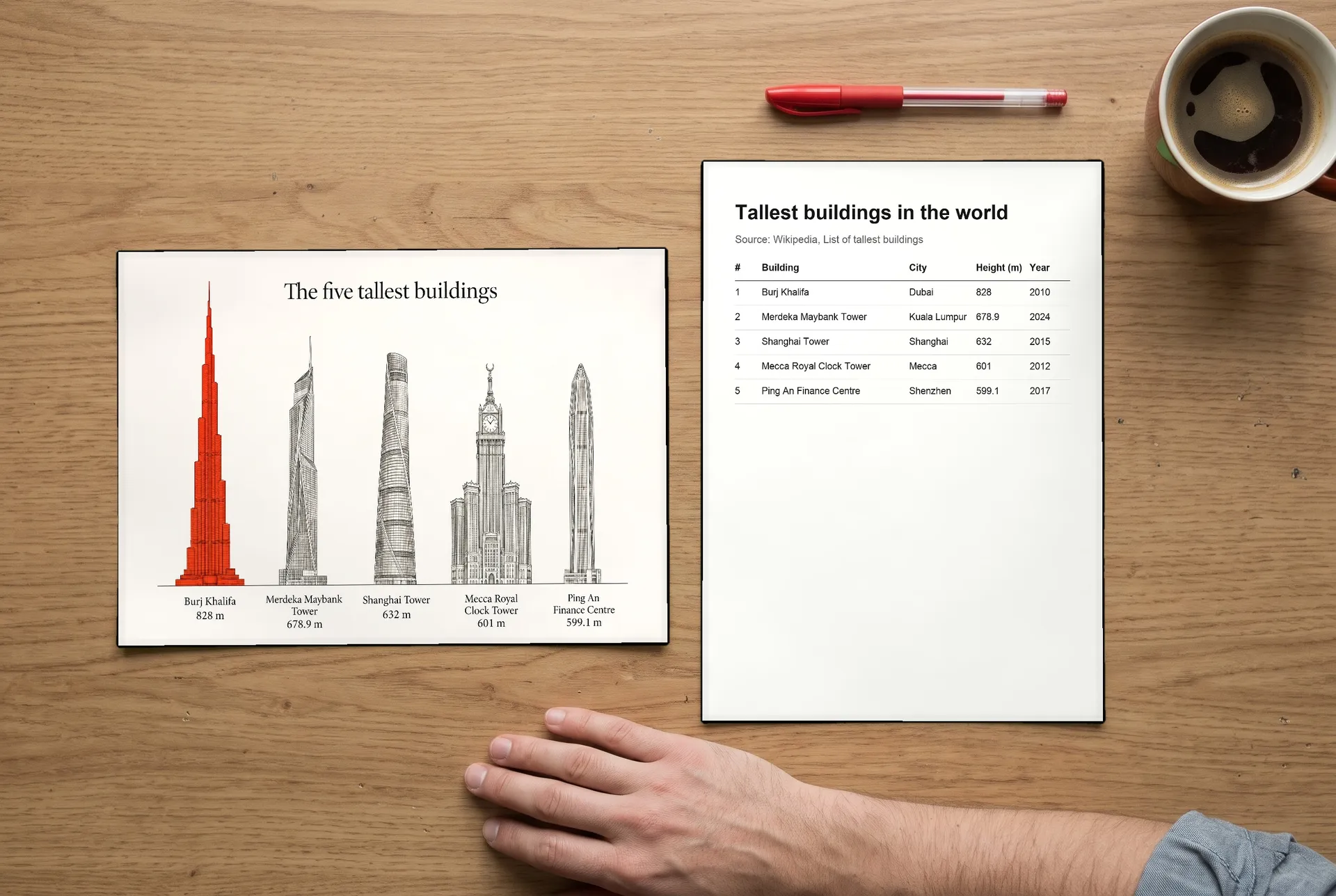
Porównaj każdą liczbę, nazwę i jednostkę ze swoim źródłem. Modele dobrze radzą sobie z krótkim tekstem, ale nadal mogą zmienić cyfrę, a narysowane paski mogą nie pasować do wartości, więc wygeneruj grafikę ponownie lub popraw to, co się nie zgadza.
Przykłady promptów do infografik AI
Każda z poniższych infografik powstała na podstawie promptu w jej zakładce, a liczby zostały sprawdzone z Wikipedią. Skopiuj jeden z nich, podmień na własne dane i kolory, a następnie wygeneruj swoją wersję.
Infografiki do druku, na slajdy i posty w social mediach
Infografika jest użyteczna tylko wtedy, gdy ludzie zatrzymają się, by ją przeczytać. Wygeneruj ją w formacie, jakiego wymaga dane miejsce: szerokim do slajdów i paneli ściennych, kwadratowym lub pionowym do postów w social mediach, czy podłużnym do plakatów.
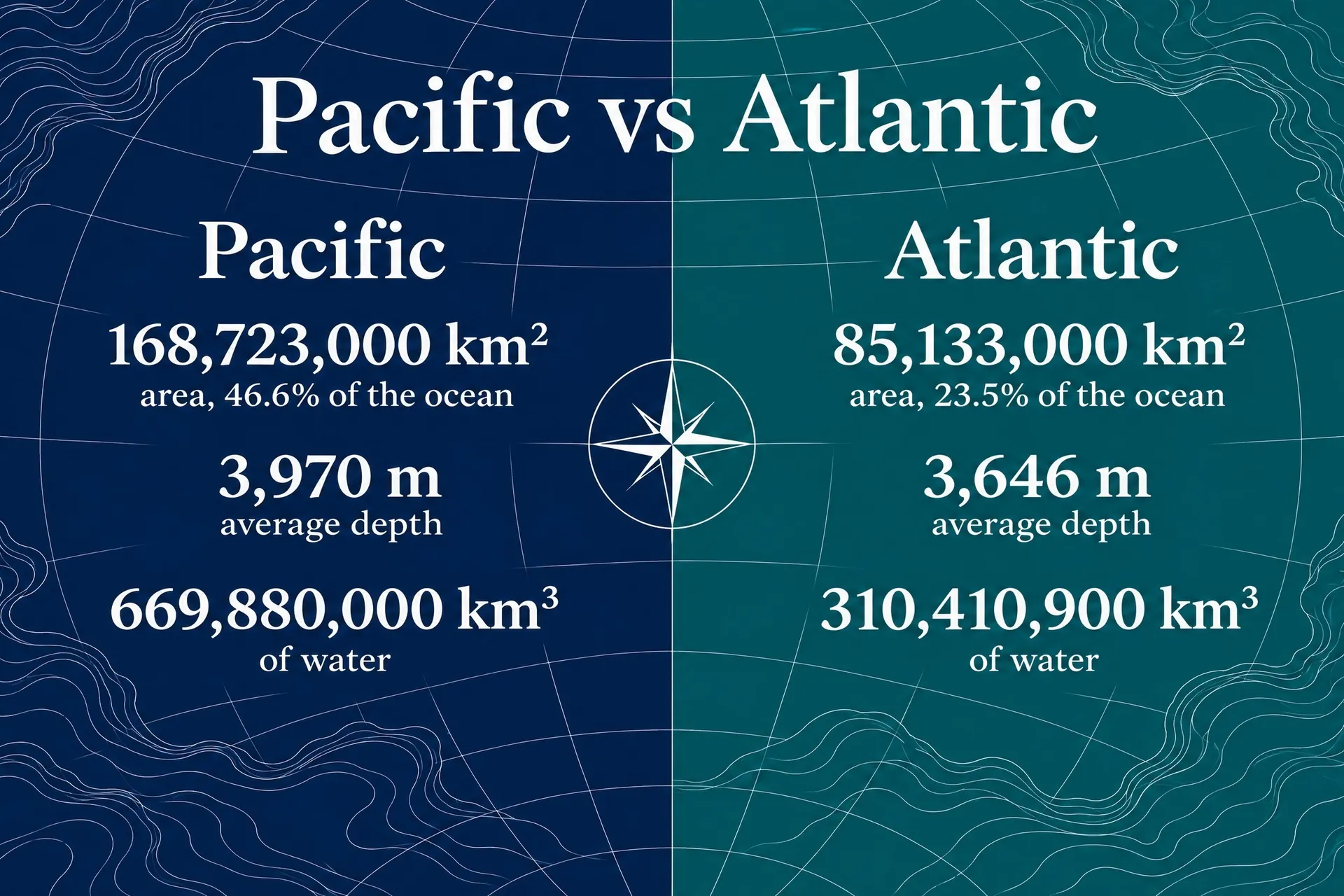
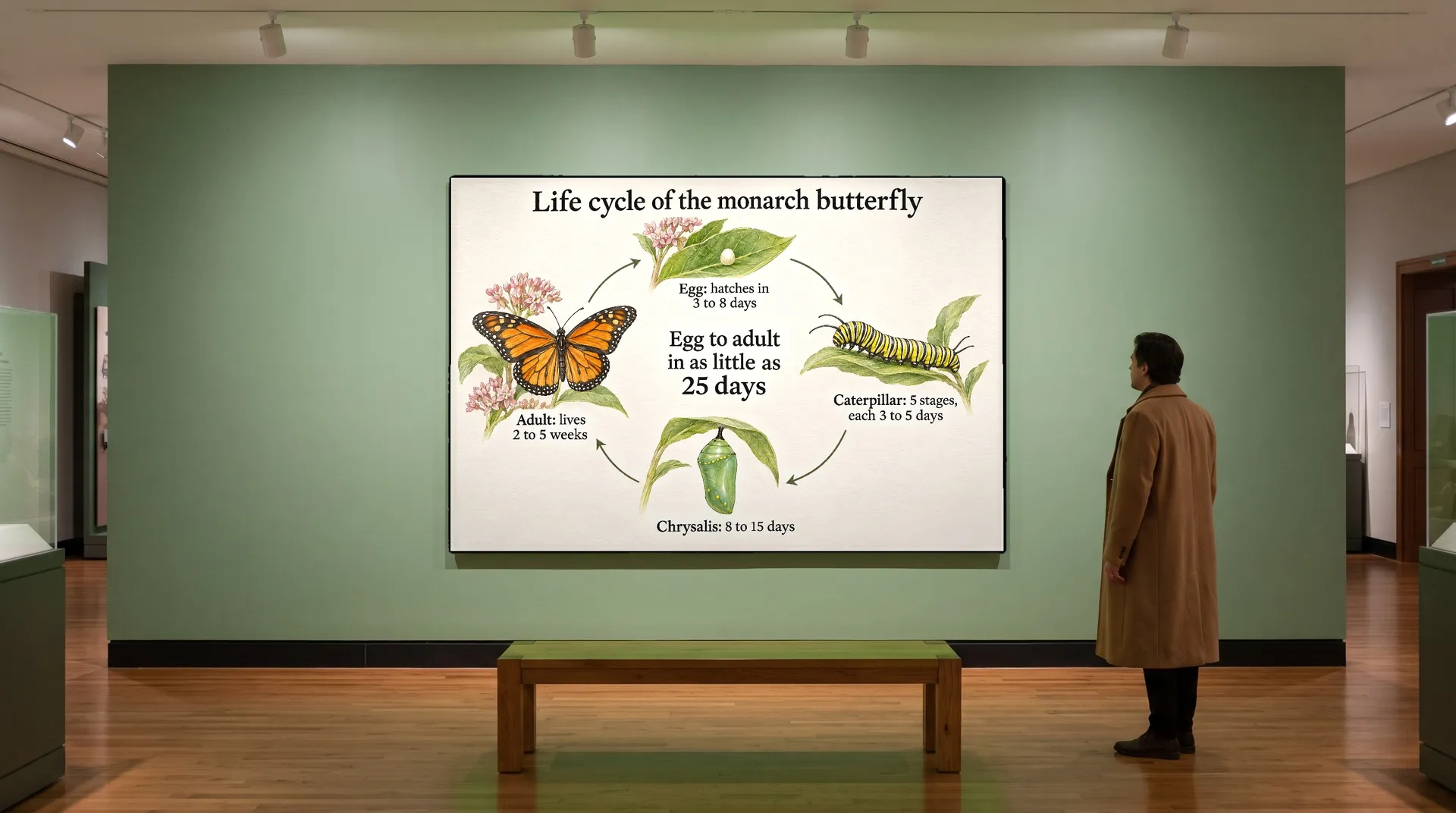
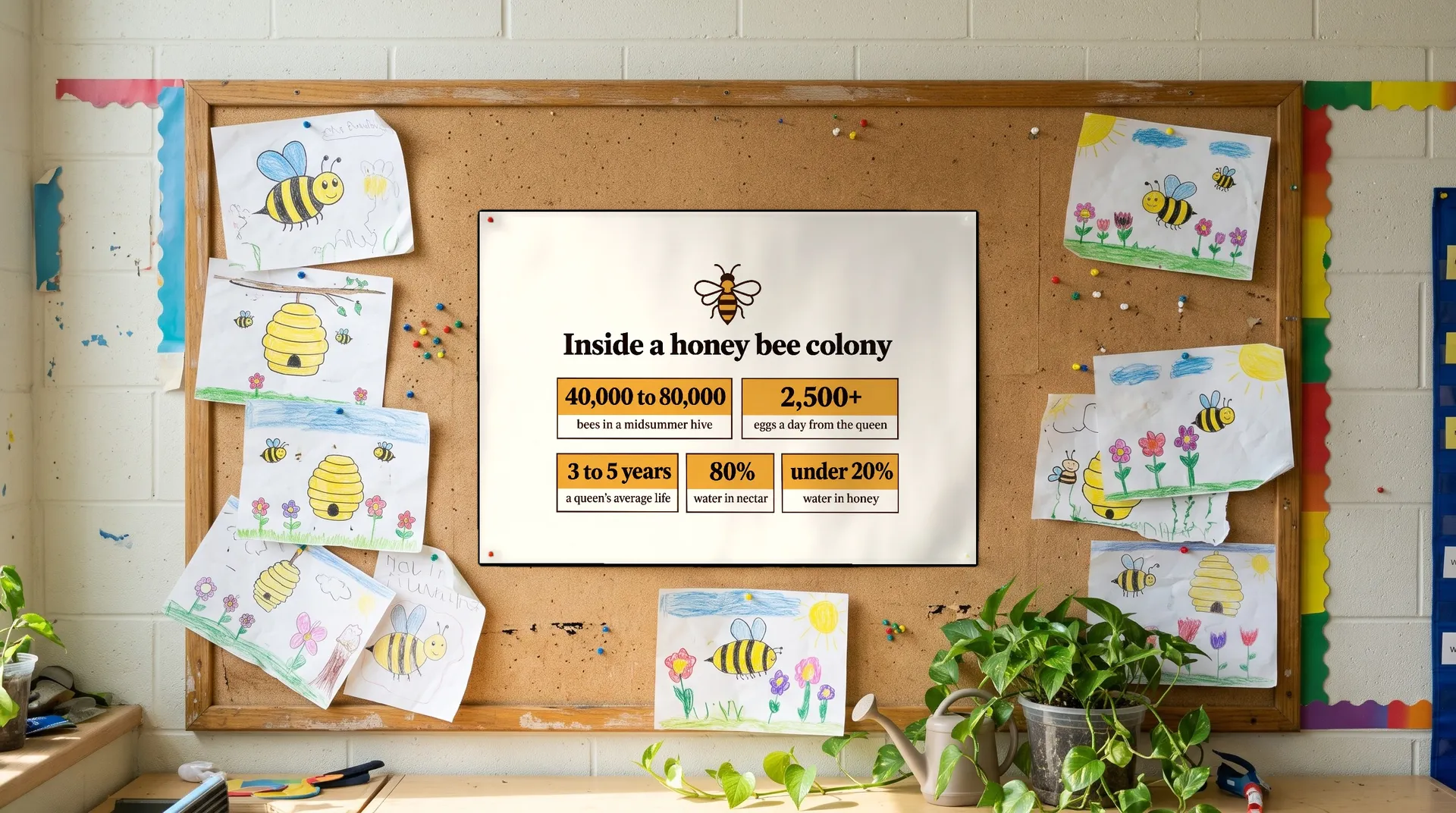
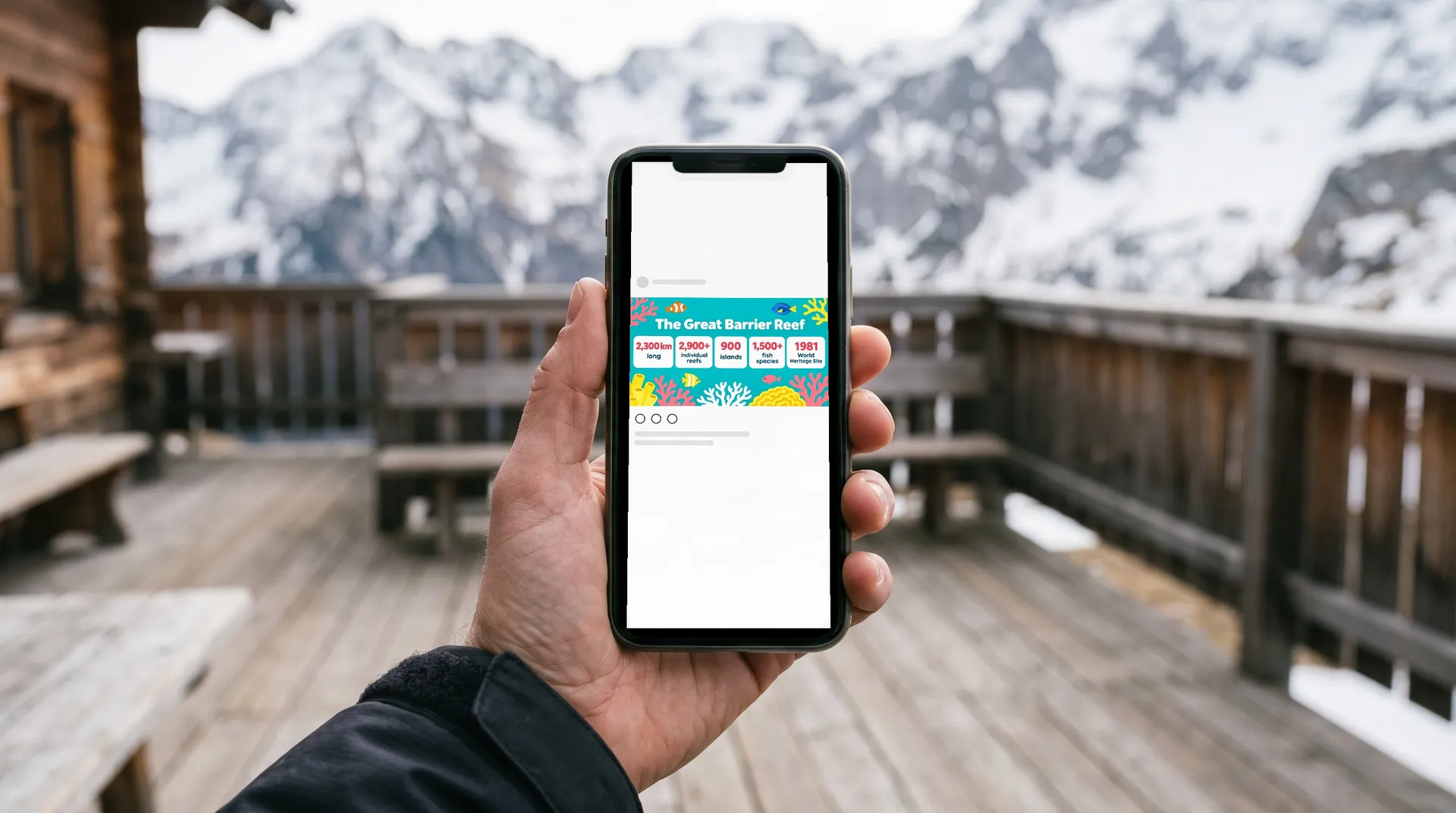
Te cztery infografiki z początku strony zostały pokazane tam, gdzie mogłyby zostać użyte: na ścianie w muzeum, na stronie czasopisma, na tablicy w klasie i w poście w social mediach.

Kto korzysta z generatora infografik AI
Każdy, kto musi objaśnić liczby, ale nie ma czasu na tworzenie wykresu od zera w narzędziu graficznym.

Więcej narzędzi i poradników dla Twojej marki
Często zadawane pytania
Tak. Opisz układ i styl, a następnie zapisz każdą etykietę i liczbę w prompcie dokładnie tak, jak powinny się pojawić. Wygeneruj kilka wersji, wybierz najczytelniejszą, a następnie zweryfikuj każdą liczbę ze swoim źródłem. Nasz poradnik o typach infografik AI zawiera prompty dla osi czasu, rankingów, procesów i wielu innych.
Nie polegaj na tym. Modele graficzne mogą zmyślać liczby, które wyglądają wiarygodnie. Zbierz dane samodzielnie z zaufanego źródła, umieść je w prompcie i podaj źródło obok infografiki tam, gdzie ją publikujesz.
Dostarczony przez Ciebie tekst jest zazwyczaj rozmieszczany poprawnie, ale długości słupków i inne kształty są rysowane, a nie obliczane, więc mogą nie pasować idealnie do wartości. Sprawdź je, wygeneruj ponownie, jeśli coś się nie zgadza, lub użyj układu, który wyświetla liczby jako tekst, na przykład listy rankingowej, kart ze statystykami czy osi czasu.
Dopasuj rozmiar do miejsca, w którym będzie oglądana: szeroki do slajdów i paneli ściennych, kwadratowy lub pionowy do postów w social mediach i podłużny do plakatów. Do druku możesz ją powiększyć przed wysłaniem jej do drukarni.
Tak. Podaj w prompcie kolory swojej marki i dodaj logo lub wcześniejszą infografikę jako obraz referencyjny, aby nowe infografiki do nich pasowały.
Edytuj prompt i wygeneruj grafikę ponownie lub popraw pojedynczą liczbę w programie graficznym, jeśli reszta infografiki jest w porządku. W ten sam sposób sprawdź nową wersję, zanim ją udostępnisz.
Obrazy tworzone w płatnych planach obejmują prawa do użytku komercyjnego, z zastrzeżeniem naszego regulaminu i obowiązujących praw osób trzecich. Dane, z których korzystasz, mogą mieć własną licencję, więc podaj swoje źródło tam, gdzie je publikujesz.
Zamień swoje liczby w infografikę
Zbierz dane, opisz wygląd, wybierz wersję, która jest najczytelniejsza, a przed udostępnieniem sprawdź każdą liczbę.