Text-to-Image AI-generator: Maak afbeeldingen op basis van prompts
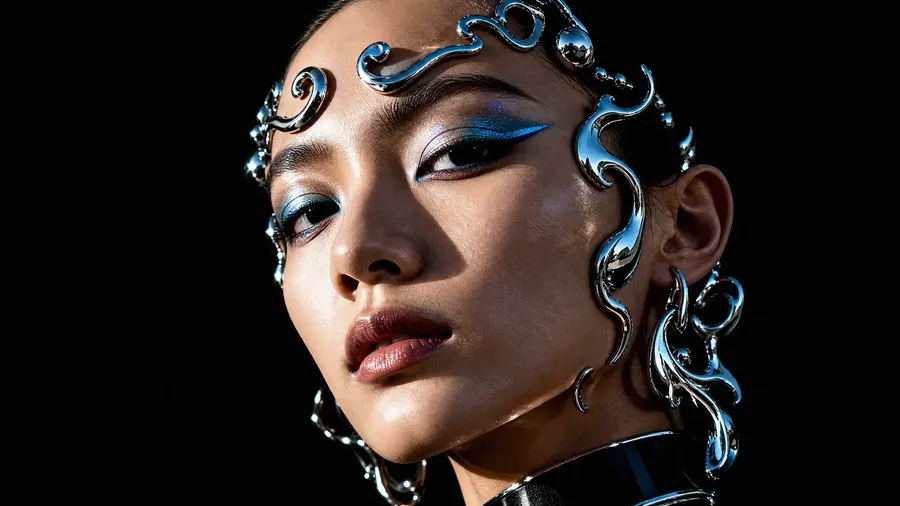
Zet een tekst-prompt om in portretten, productbeelden, illustraties, concept art en meer. Gebruik de Auto-modus om een geschikt afbeeldingsmodel voor je prompt te selecteren, of kies zelf een model als je meer controle wilt.
Toonaangevende Text-to-Image modellen in één werkruimte
De Auto-modus selecteert een model dat bij je prompt past, of je kiest er zelf een.


Hoe genereer je een afbeelding uit tekst
Vier stappen, allemaal tekst. Geen upload, geen canvas, geen installatie.
1. Schrijf de prompt
Open Create image op getimg.ai en beschrijf wat je wilt in gewone taal. Geen speciale syntaxis. Werk door onderwerp, omgeving, compositie, medium en licht, en laat de lagen weg waar je echt niet om geeft.
2. Kies Auto of selecteer een model
De Auto-modus selecteert een model dat bij je prompt past en scherpt de bewoording voor je aan. Schakel over naar handmatig wanneer je al weet dat de klus een bepaalde sterkte nodig heeft, zoals typografie of een specifieke belichting.
3. Stel de verhouding en batchgrootte in
Kies de vorm die de afbeelding moet hebben en kies vervolgens hoeveel je er tegelijk wilt genereren: 1, 2, 4, 8 of 16. Meer variaties bij de eerste poging betekent minder gissen of de prompt of het model het probleem is.
4. Genereer, vergelijk, verfijn
Vaak zit je afbeelding al in de eerste batch. Exporteer deze op volledige resolutie en ga verder. Is dat niet het geval, kies dan het resultaat dat het dichtst in de buurt komt en verander één ding: het strakker maken van de compositie of het benoemen van het licht brengt de output verder dan het herschrijven van de hele beschrijving.
Hoe schrijf je een Text-to-Image prompt
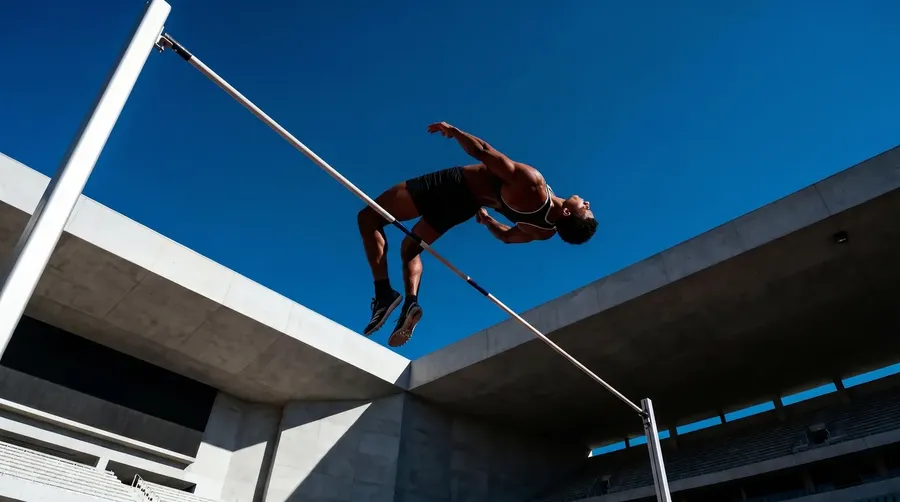
De meeste prompts presteren onder de maat om dezelfde reden: ze noemen een onderwerp en stoppen dan. Alles wat je weglaat, vult het model in vanuit de gemiddelden van de trainingsdata. Werk door deze zes lagen, voeg de details toe die belangrijk zijn voor je beeld, en laat de details weg waar je echt niet om geeft.
Kijk hoe één prompt specifiek wordt
Hetzelfde model, dezelfde instellingen, vier prompts. Elke stap voegt één laag toe en verder niets. Het is de snelste manier om te zien wat een model doet met de delen van een beschrijving die je leeg laat.
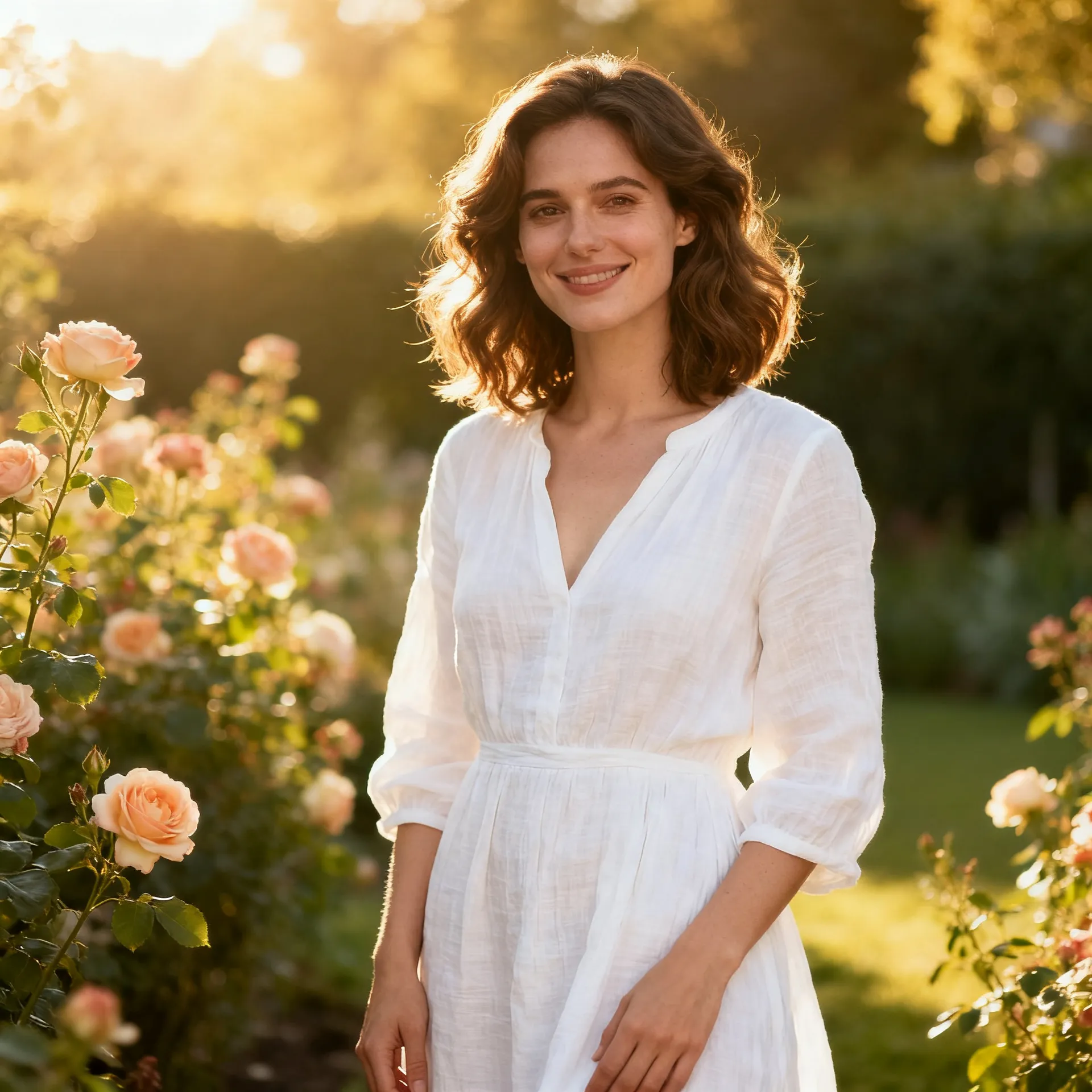
"Een vrouw"
Twee woorden. Het model vult leeftijd, kleding, setting, licht en kadrering in op basis van eigen gemiddelden, en geeft een prima foto terug van iemand waar je niet om had gevraagd.
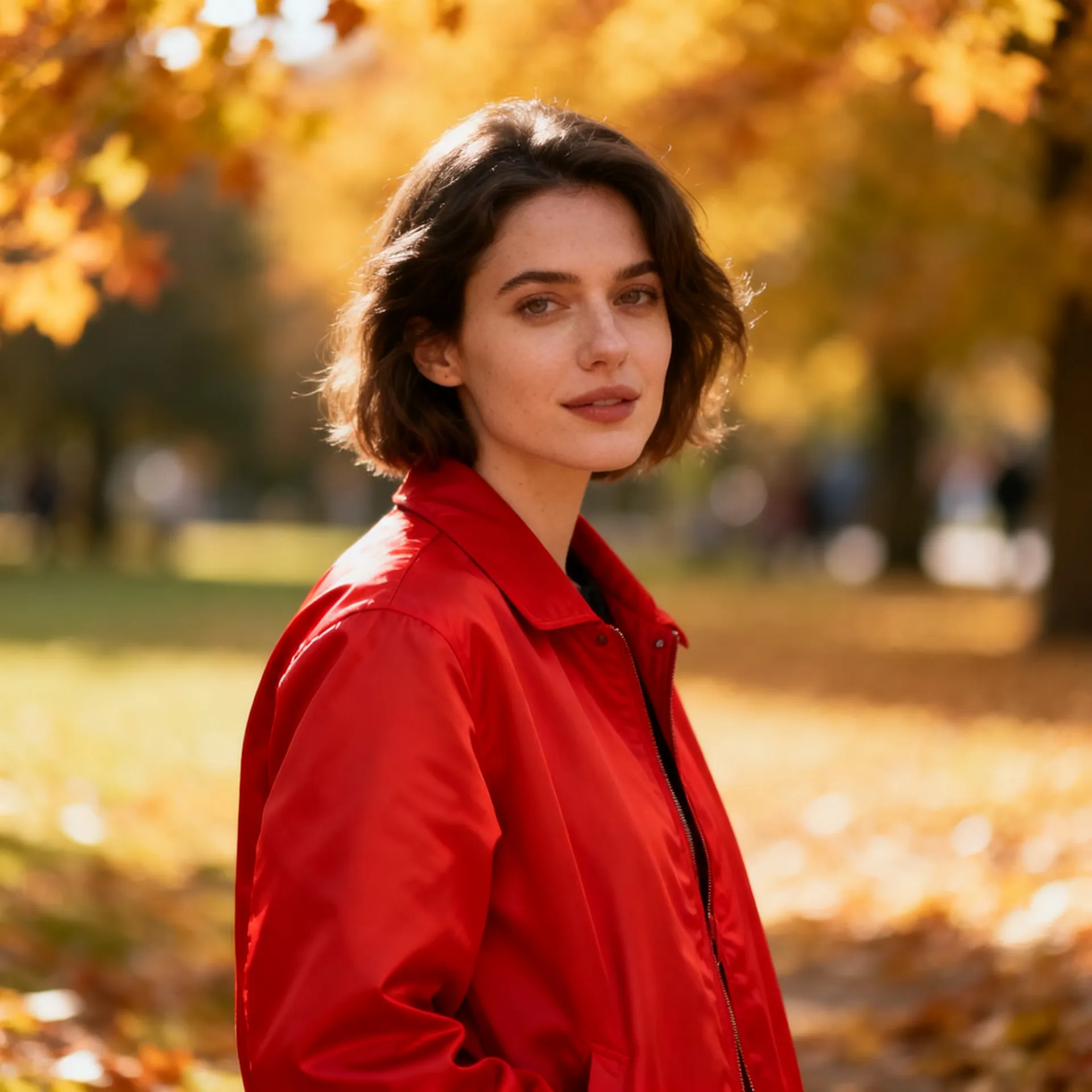
+ kleding
"Een vrouw in een rode jas." Eén detail is nu van jou. Al het andere bepaalt het model nog steeds, dus kiest het zelf voor een park, zacht herfstlicht en een flatterende halflange uitsnede.
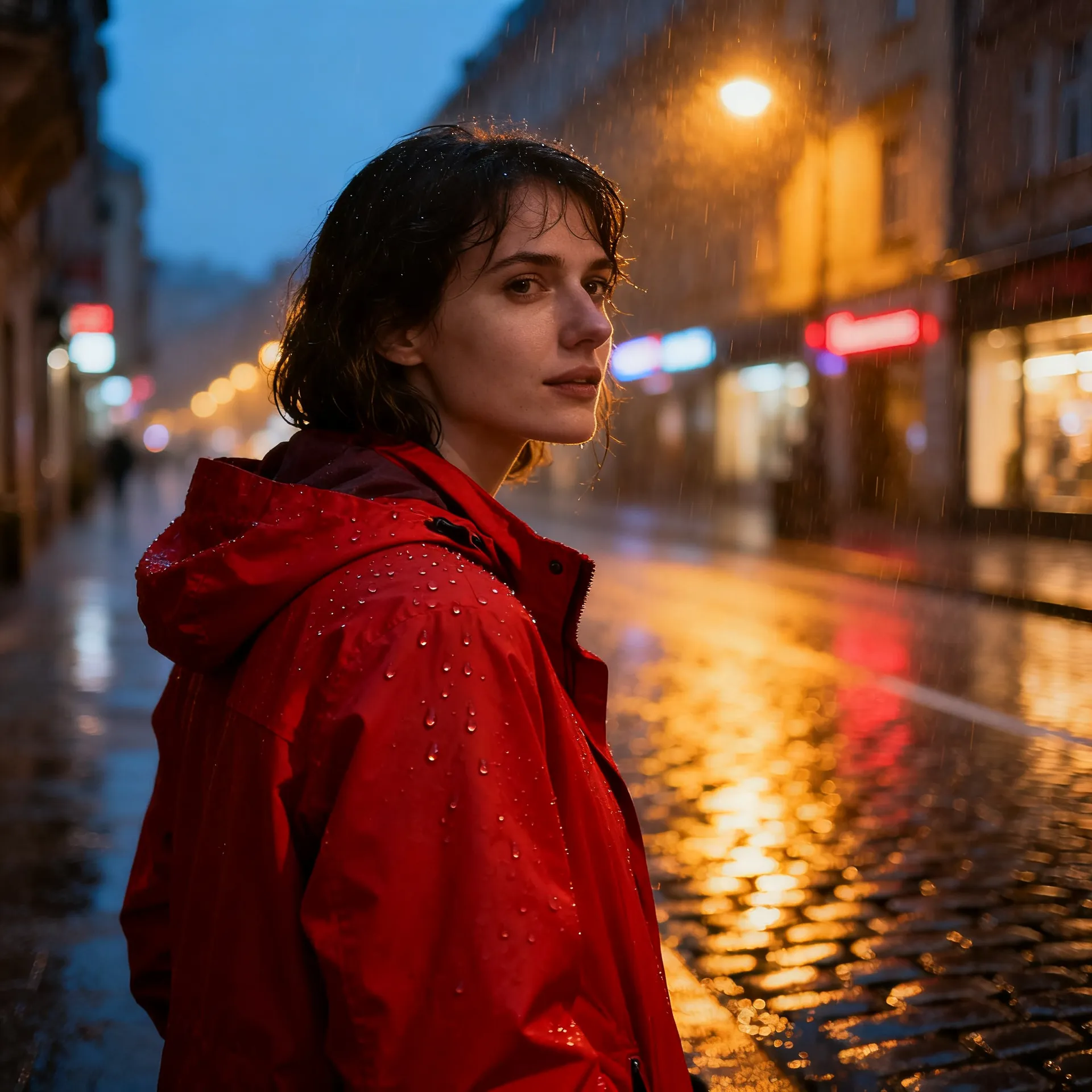
+ omgeving
"...in een door regen doordrenkte stadsstraat in de schemering." De setting verandert in één keer het palet en het tijdstip van de dag. Let op dat het model ook een breed overzichtsbeeld koos, omdat niets vertelde hoe dichtbij het de camera moest plaatsen.
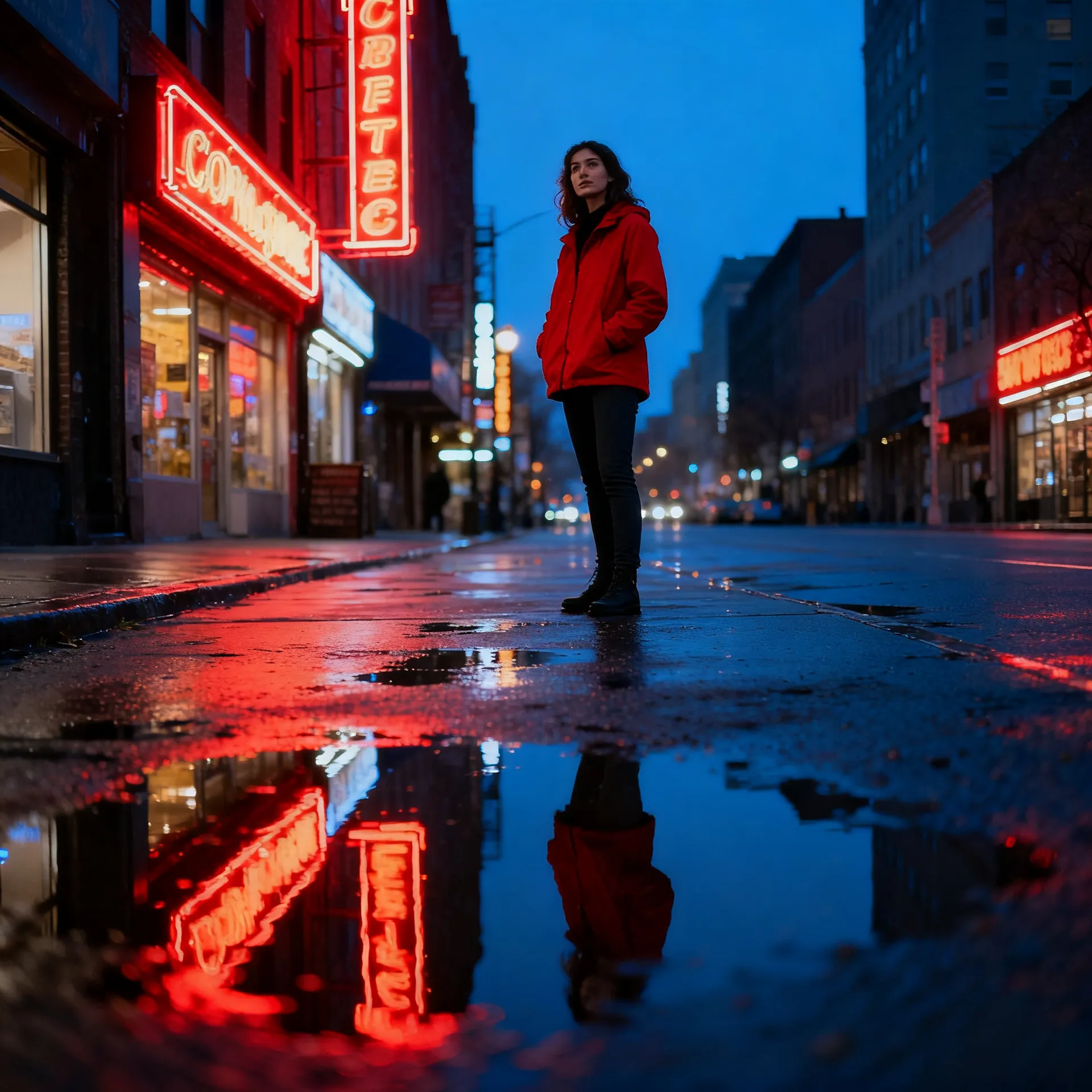
+ compositie, lens, licht
"...medium shot, iets onder ooghoogte, 35mm, neonreflecties in de plassen, koele schaduwen tegen warme hooglichten, filmkorrel." Het onderwerp is sinds stap twee niet veranderd. De afbeelding wel.
Voorbeelden van Text-to-Image prompts
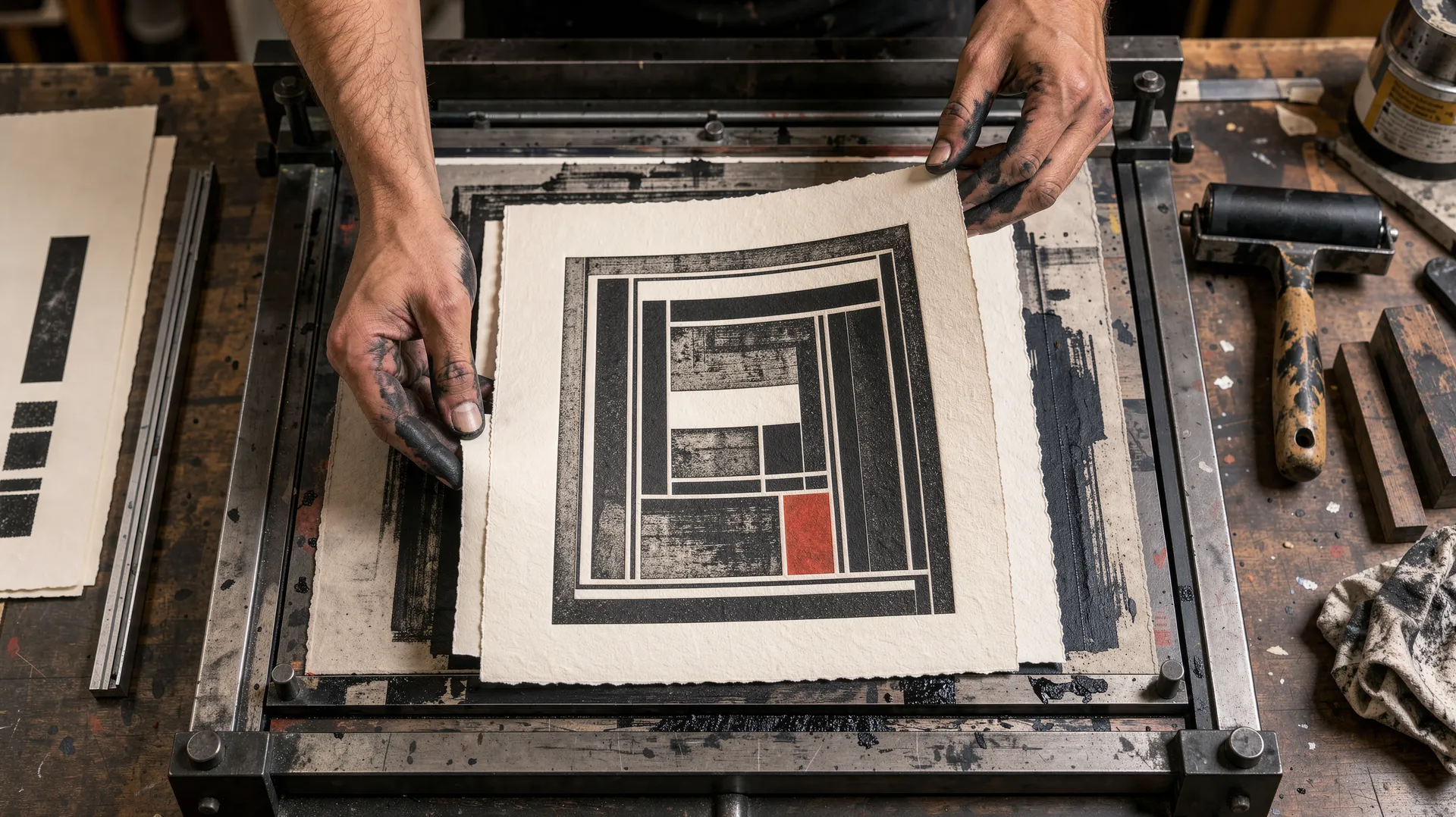
Acht prompts, acht voltooide afbeeldingen, allemaal gegenereerd op getimg.ai. Elke prompt is volledig uitgeschreven, zodat je de structuur kunt overnemen en je eigen onderwerp kunt invoegen.
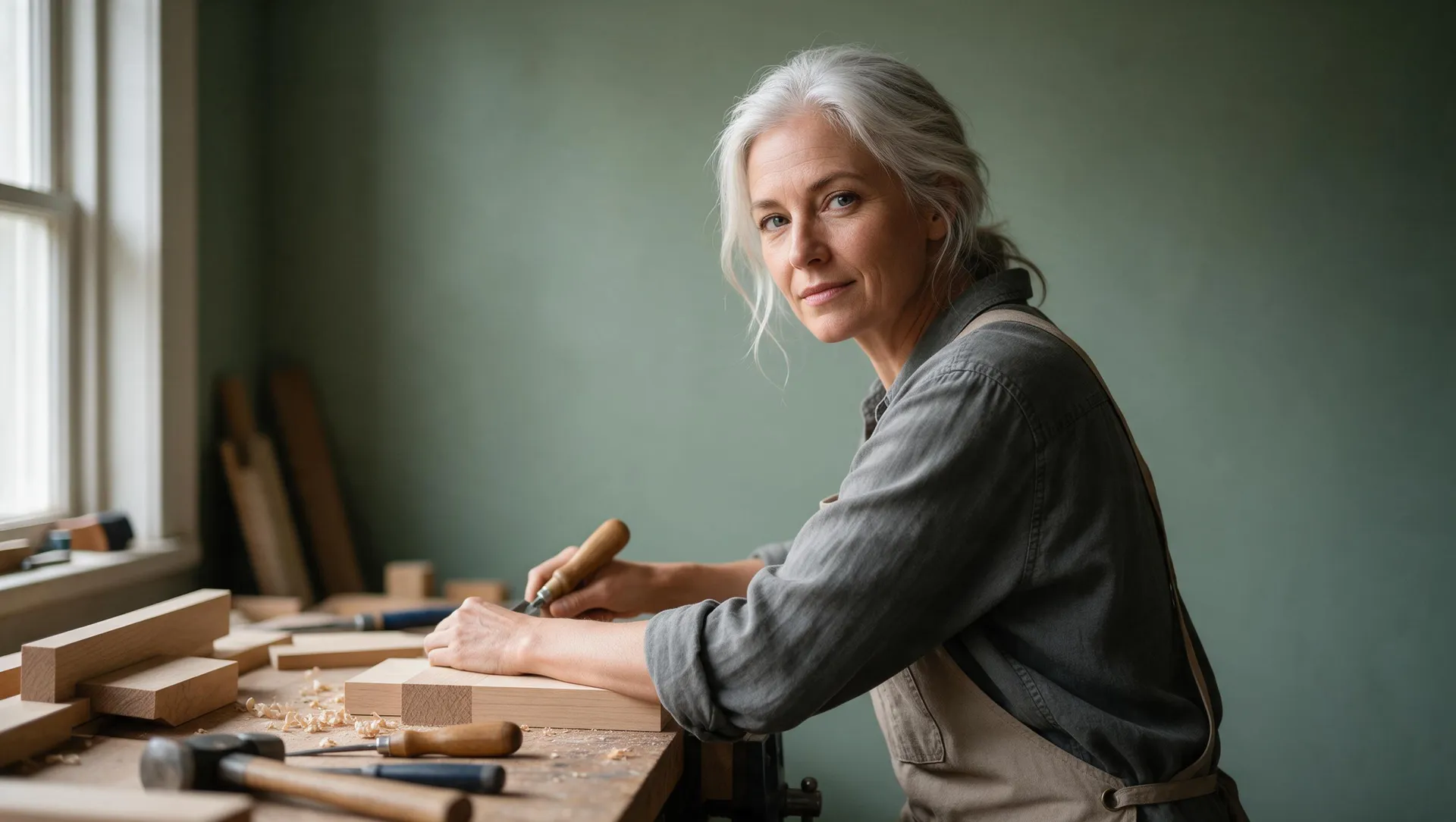
Eén promptvak
Wat je kunt creëren met een tekst-prompt
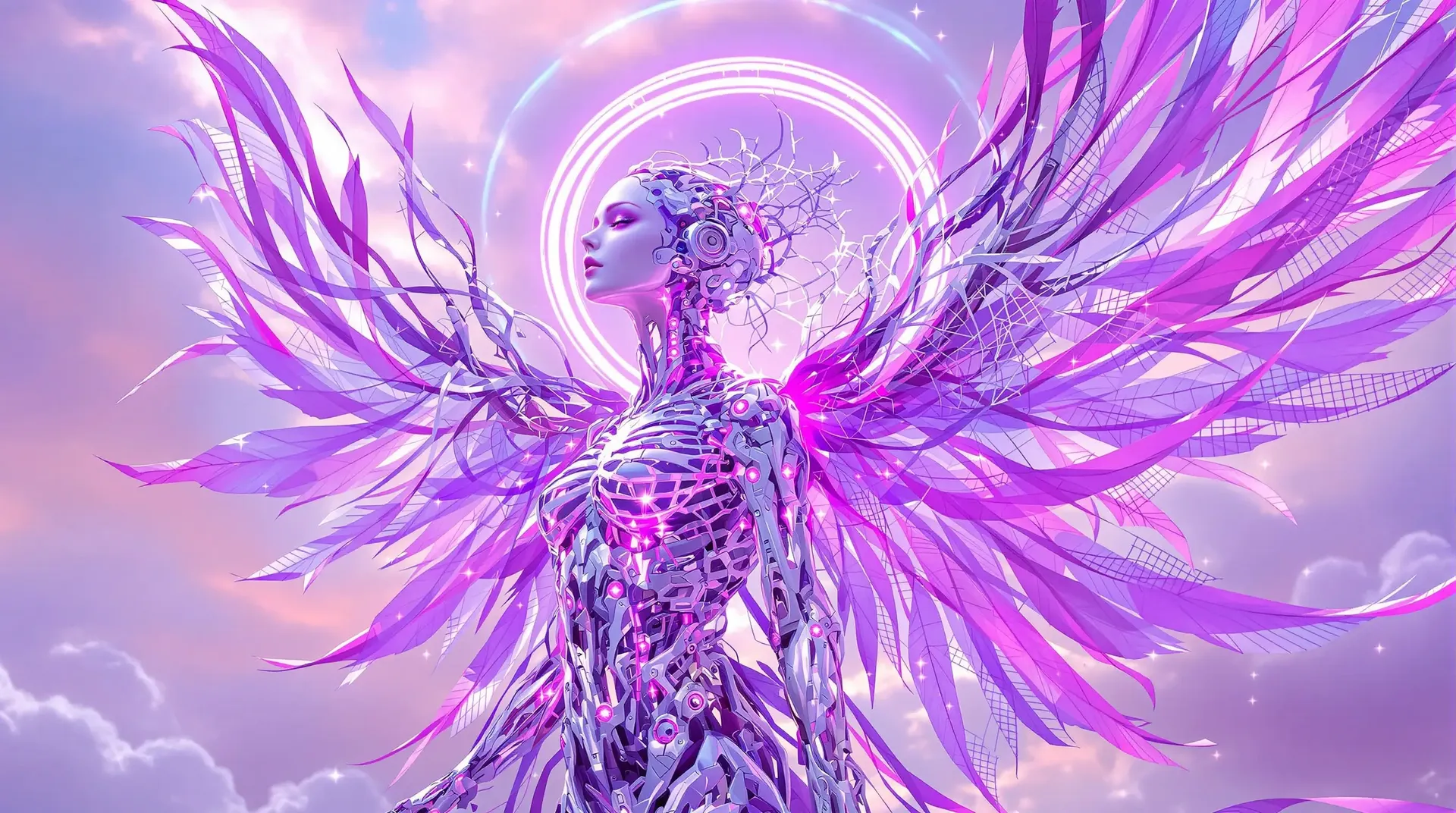
AI-kunst
Zet een geschreven beschrijving om in originele schilderijen, digitale kunst of abstracte werken. Benoem het medium, het palet en de penseelstreken, en de output volgt de briefing in plaats van ernaar te raden.
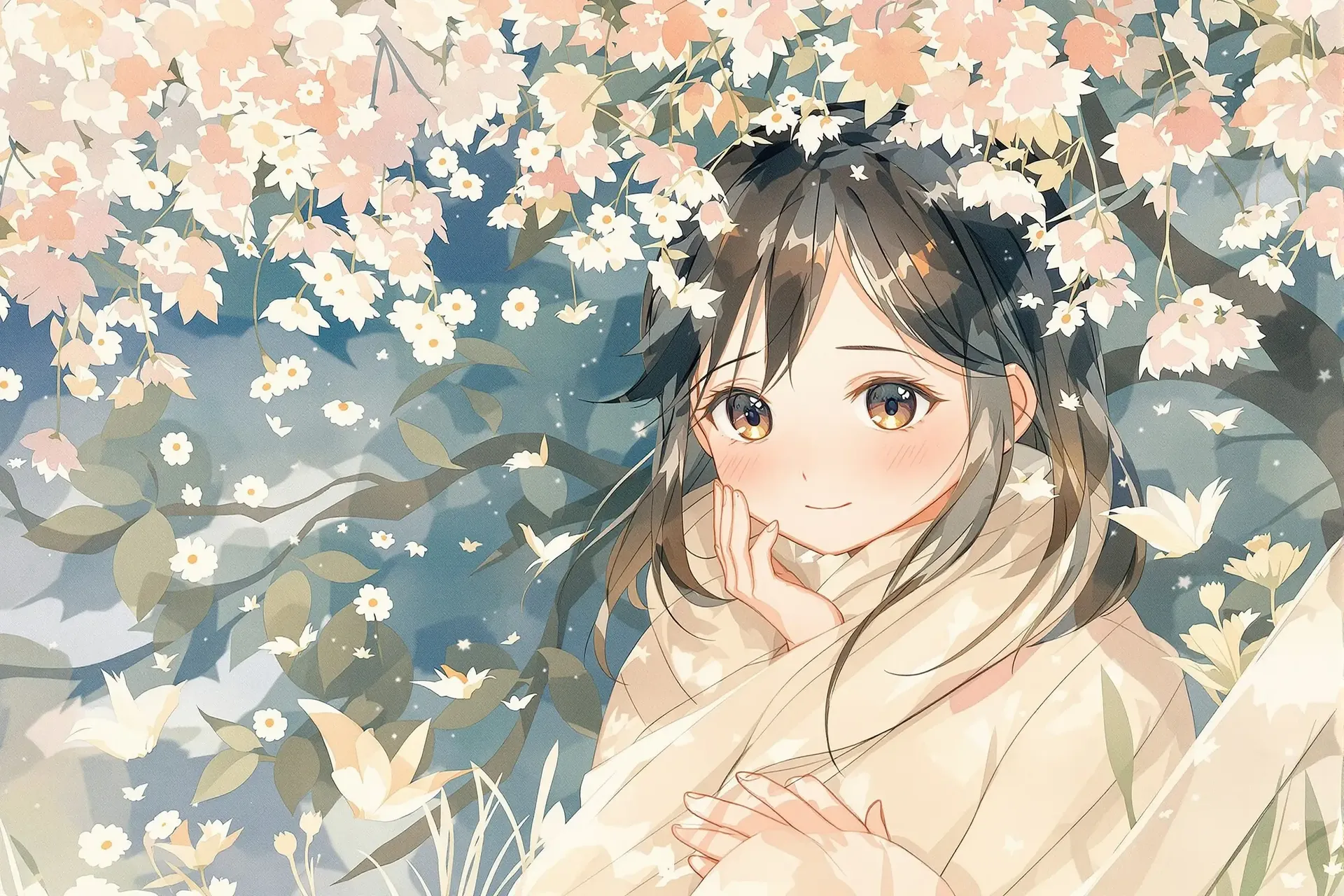
Anime-kunst
Creëer originele anime-personages, omgevingen en geïllustreerde scènes in stijlen variërend van chibi tot cinematografische anime. Meer hierover in onze Anime AI-kunstgenerator.
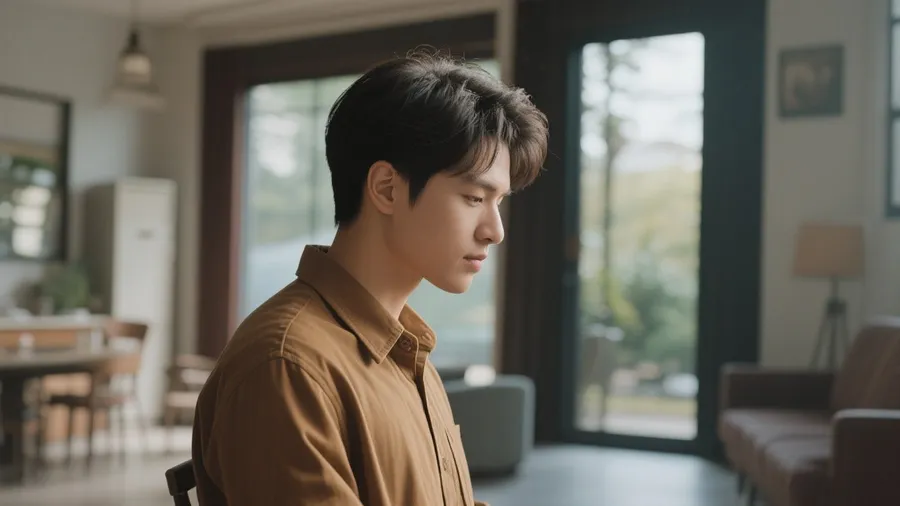
Stock-stijl foto's
Genereer aangepaste stock-stijl afbeeldingen voor marketing, websites, presentaties en creatieve projecten. Beschrijf de scène die je daadwerkelijk nodig hebt in plaats van te zoeken naar een die net niet helemaal past.
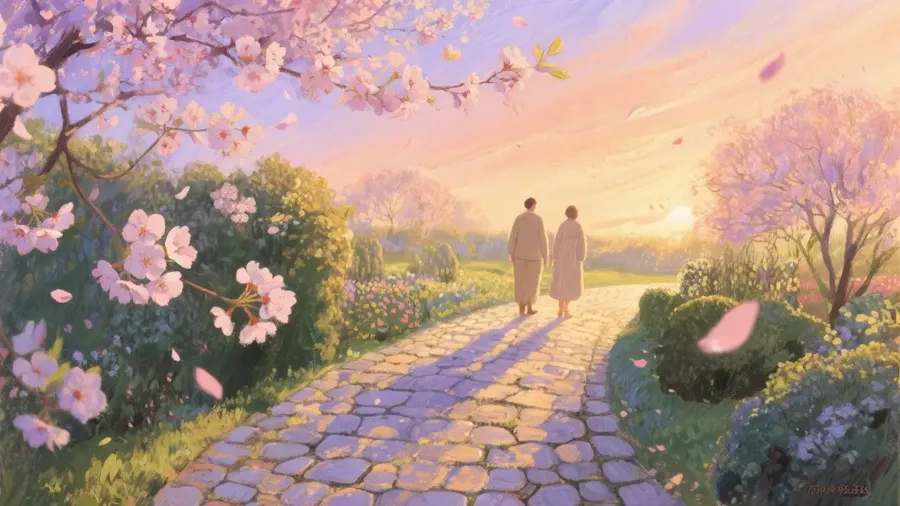
Wallpapers
Maak gepersonaliseerde wallpapers voor je telefoon of desktop. Genereer alles van rustige landschappen tot dichte futuristische stadsgezichten, in de beeldverhouding die je scherm daadwerkelijk nodig heeft.
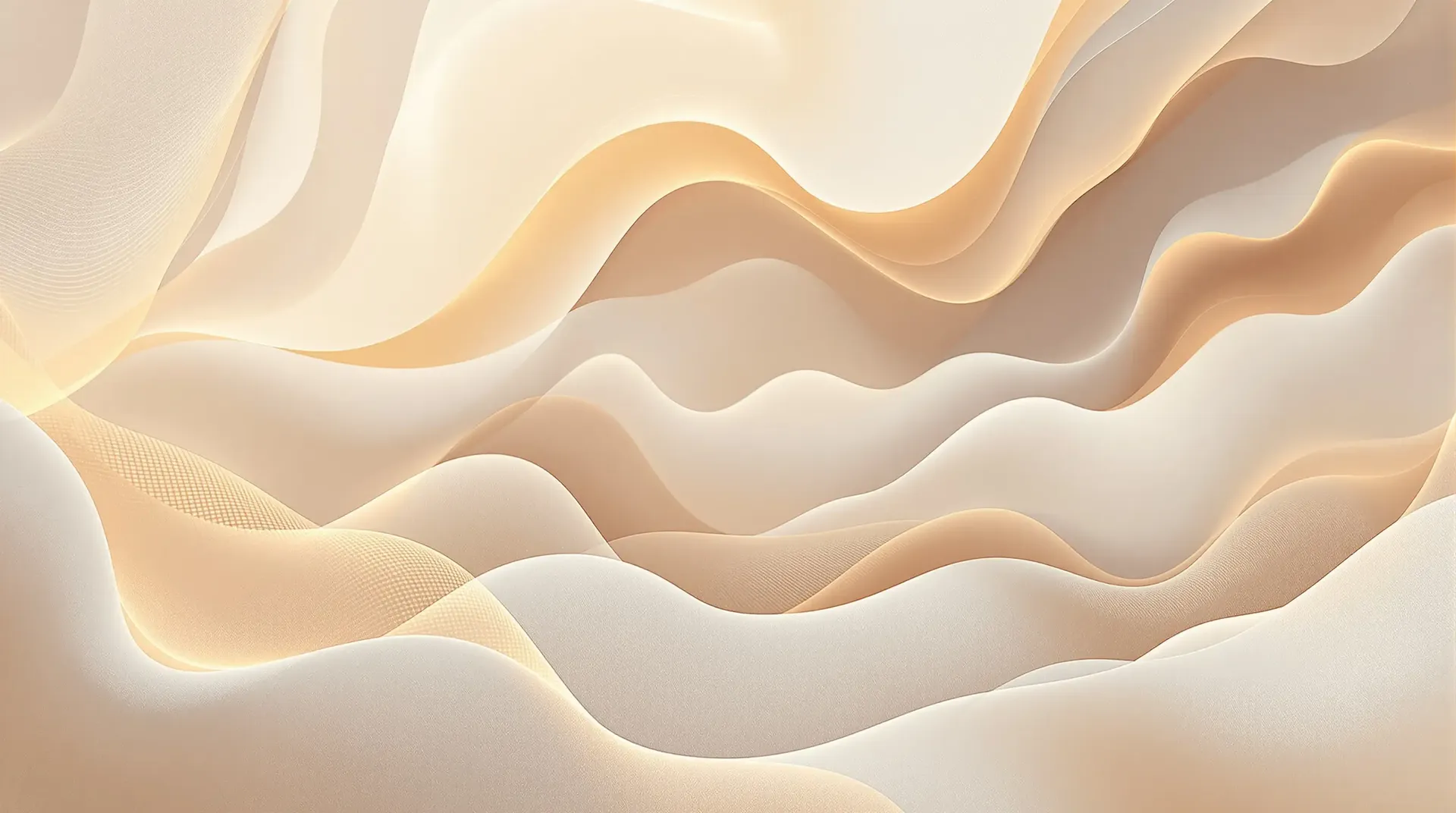
Blog- en artikelafbeeldingen
Illustreer posts met afbeeldingen die voor het stuk zijn gemaakt: headerafbeeldingen, sectieonderbrekingen, conceptillustraties. Creëer infographic-concepten en visuele lay-outs, en verifieer vervolgens alle gegenereerde tekst, cijfers en feitelijke informatie voor publicatie.
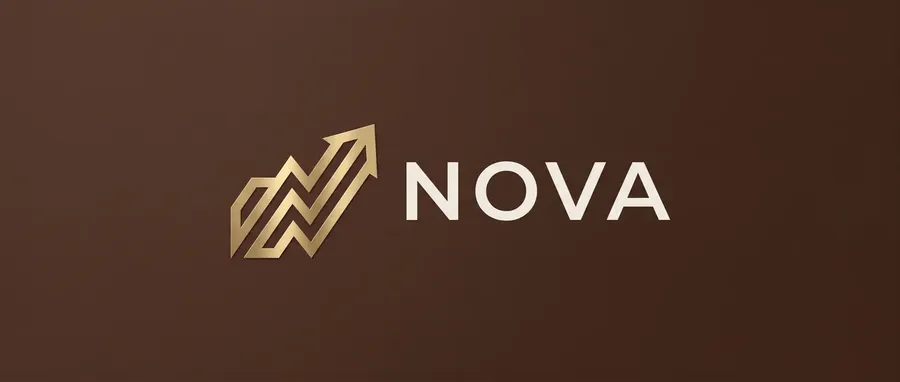
Logoconcepten
Verken symboolrichtingen, kleurbehandelingen en woordmerkconcepten voor een merk. Genereer binnen enkele seconden vele opties en controleer vervolgens de typografie, gelijkenis met bestaande merken en algehele geschiktheid voor het merk voordat je met een concept verdergaat.
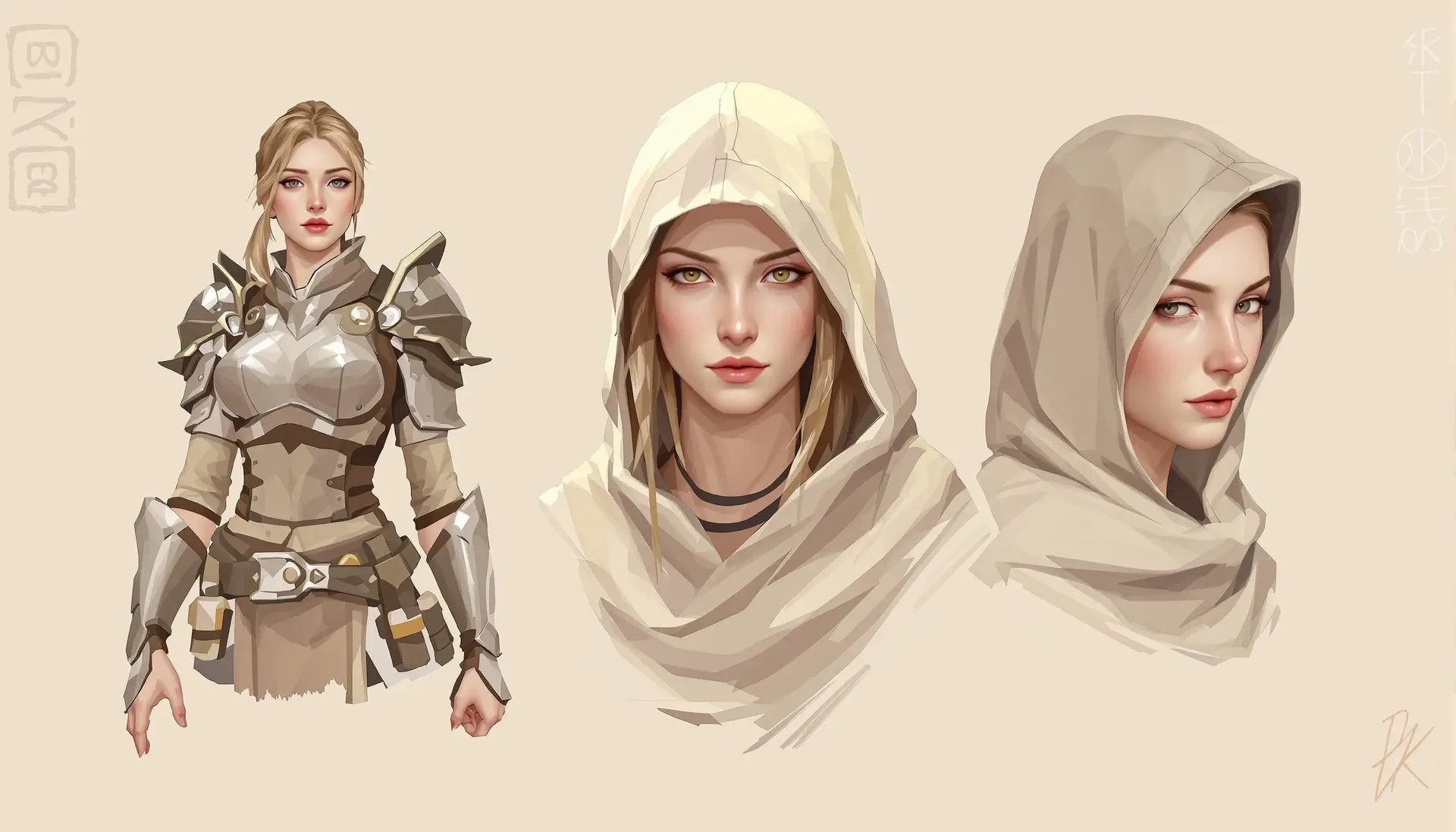
Personageontwerp
Ontwikkel gedetailleerde personageconcepten voor een roman of een game. Test outfits, uitdrukkingen en houdingen, en behoud vervolgens hetzelfde gezicht over meerdere generaties door het op te slaan als een Element.
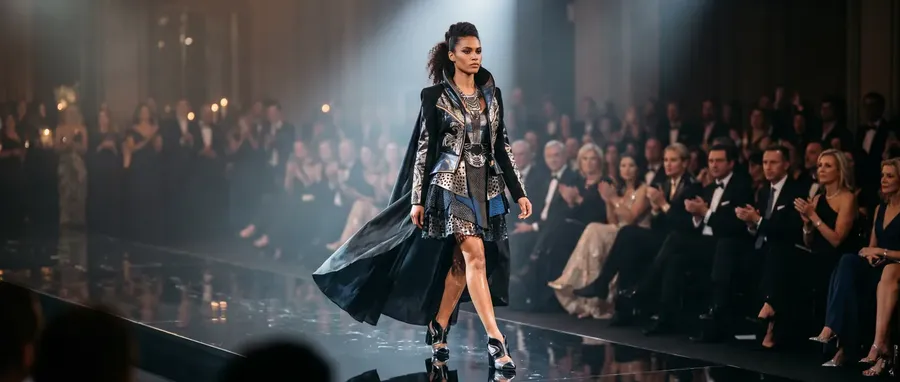
Mode
Visualiseer een nieuw kledingstuk of een hele collectie. Test kleurenschema's, patronen en silhouetten op het scherm voordat er iets in productie gaat.
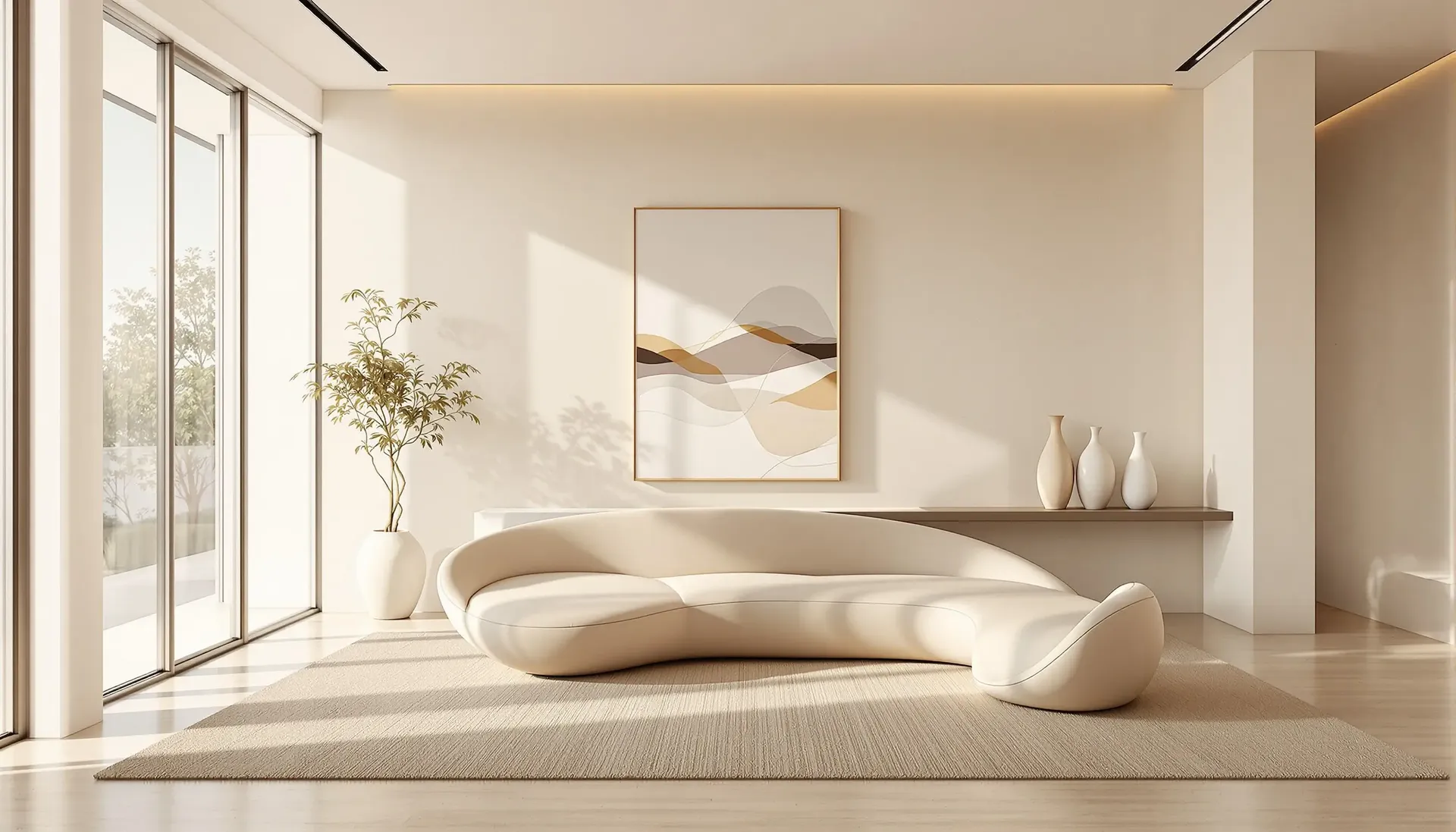
Interieurontwerp
Plan kamerindelingen of bekijk meubelopstellingen. Genereer realistische interieurrenders om aan een klant te laten zien, of om een richting te bepalen voordat je je eraan vastlegt.
Social media-assets
Maak posts voor Instagram, Facebook of LinkedIn in de juiste beeldverhouding. Bouw themasets voor feestdagen, productlanceringen of bedrijfsmijlpalen.
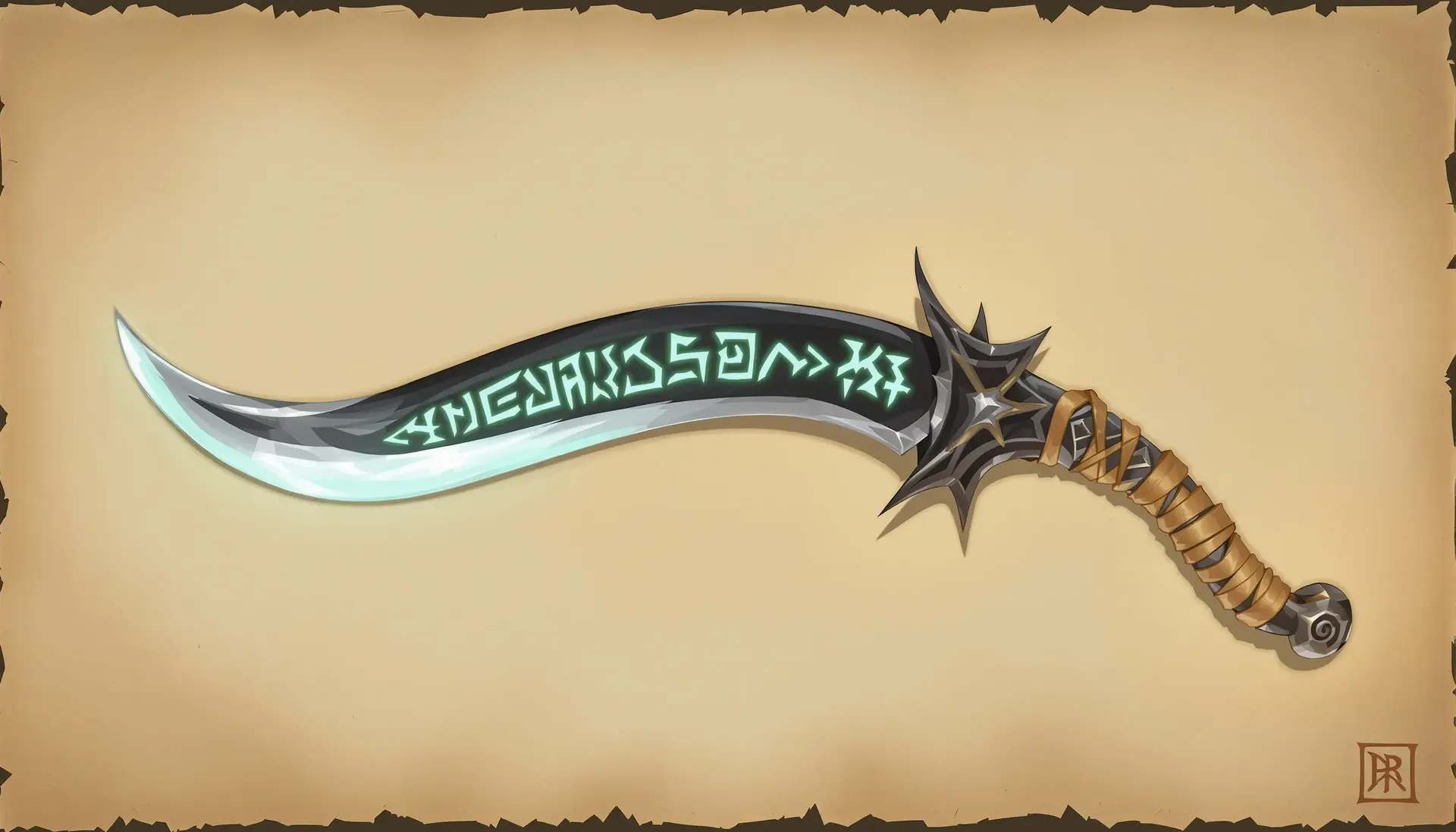
2D-game-assets
Genereer achtergronden, item-iconen of concept art voor een game. Houd een set visueel consistent door dezelfde stijlbeschrijving opnieuw te gebruiken, of door deze op te slaan als een Element.
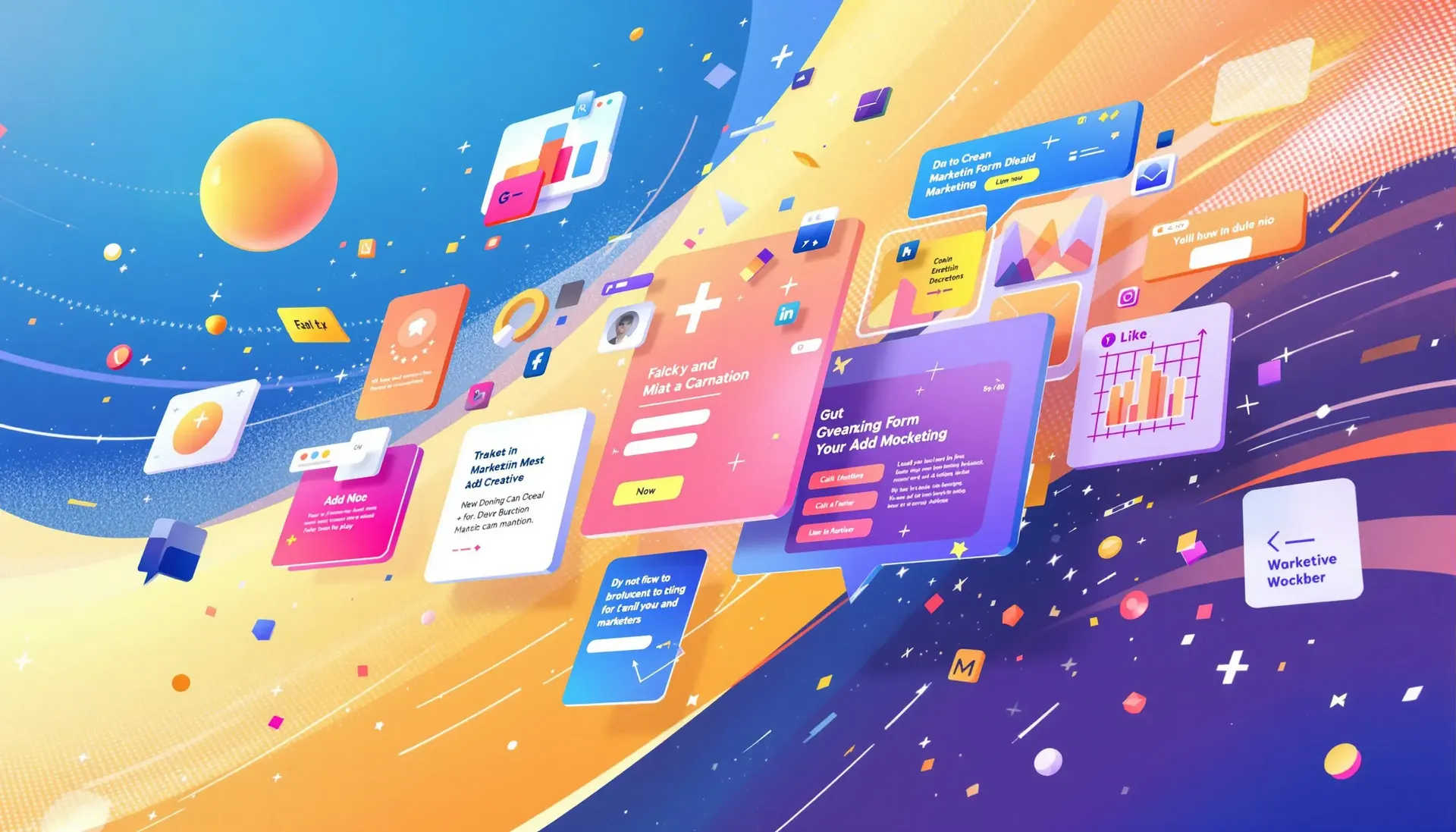
Marketing
Ontwerp advertentie-uitingen, e-mailheaders of campagnebeelden. Produceer snel variaties van hetzelfde concept, zodat je iets echts hebt om aan een publiek voor te leggen en te testen.
Waarom werkte mijn prompt niet?
Vijf veelvoorkomende fouten dekken bijna elke teleurstellende generatie. Elk heeft een specifieke oplossing, en geen enkele daarvan is 'wees beschrijvender'.
De output is te generiek
Niets in de prompt vertelde het model waar te staan, hoe de scène te belichten of wat voor soort afbeelding dit is, dus nam het een gemiddelde. Voeg de lagen toe die je hebt overgeslagen: omgeving, compositie, belichting, materialen en het visuele medium.
Het medium heeft meestal de grootste impact. 'Redactionele fotografie' en 'platte vectorillustratie' wijzen op compleet verschillende outputs van hetzelfde onderwerp.
Welk Text-to-Image model moet je gebruiken?
De Auto-modus regelt de modelselectie voor jou, en voor de meeste prompts is dat het juiste antwoord. Schakel handmatig over wanneer je al weet wat de klus nodig heeft. Hier is hoe we erover denken, gegroepeerd naar wat je uit de prompt probeert te halen.
Fotorealistisch, portretten en product
Beoordeel hoe het model omgaat met licht en materiaal, niet de algehele scherpte. De echte test is of een gespecificeerde belichtingsopstelling, bijvoorbeeld een hard hoofdlicht van rechtsboven met een zachte invulling van links, daadwerkelijk in de output verschijnt.
In onze eigen test met vijf modellen, hielden FLUX 3 en Seedream 5.0 Pro de gespecificeerde belichting het trouwste aan, en produceerde FLUX 3 de langste, hardste slagschaduw van de vijf. Dat was één prompt op één dag, dus voer je eigen versie van de test uit voordat je een model toewijst aan een shoot.
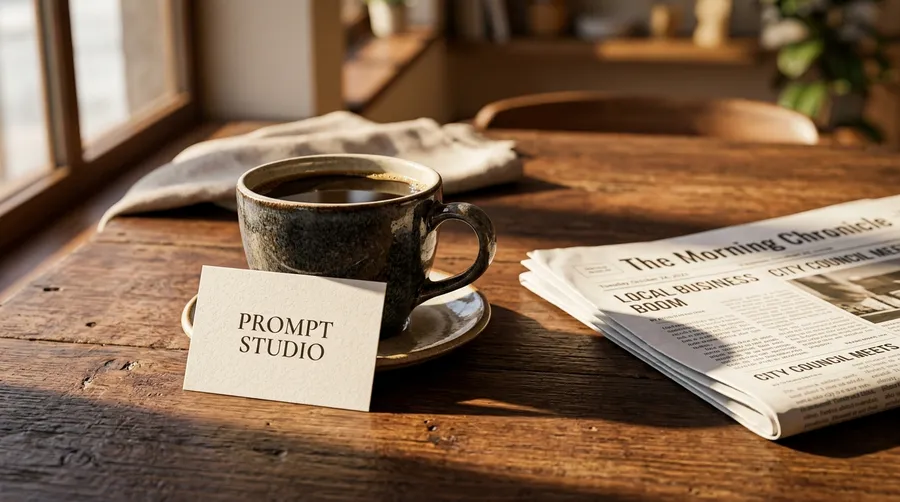
We hebben dezelfde prompt door vijf afbeeldingsmodellen gehaald
Eén prompt, vijf huidige vlaggenschipmodellen, promptverbetering uit, dezelfde beeldverhouding en dezelfde 1K-output. We vroegen om een lage driekwart hoek, hard strijkend ochtendlicht, een warm amber en bruin palet, en een klein kaartje met de tekst PROMPT STUDIO. Elk één keer uitgevoerd, dus lees dit als een uitgewerkt voorbeeld van hoe verschillend modellen dezelfde woorden interpreteren, niet als een benchmark.
De prompt: Een keramische koffiekop op een donkere walnoothouten tafel naast een opgevouwen krant, lage driekwart camerahoek, 50mm lens, hard ochtendzonlicht dat van links strijkt en een lange schaduw werpt, warm amber en diepbruin palet, een klein wit kaartje leunend tegen de kop met de tekst PROMPT STUDIO, kleine scherptediepte, redactionele foodfotografie.
Wat Text-to-Image een dagelijkse workflow maakt
Drie onderdelen van het platform die opduiken na de eerste generatie, wanneer het echte werk begint.
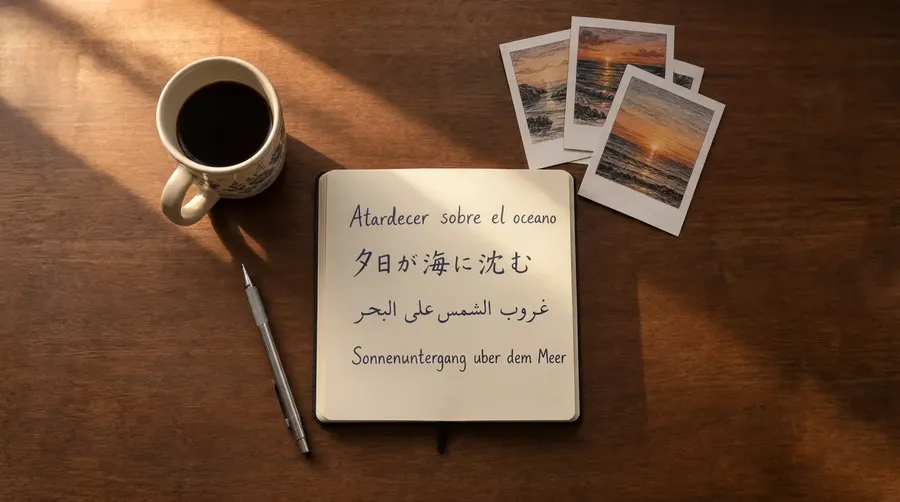
Schrijf prompts in je eigen taal
Typ in meer dan 20 talen, van Spaans tot Japans en Arabisch. Het afbeeldingsmodel leest je beschrijving native, zodat teams in verschillende markten niet meer eerst naar het Engels hoeven te vertalen.
Gebruik wat je creëert commercieel
Betaalde abonnementen omvatten commerciële gebruiksrechten voor gegenereerde content, onder voorbehoud van onze voorwaarden en toepasselijke rechten van derden. Dat dekt campagnes, opleveringen voor klanten, productpagina's en merchandise.
Commercieel gebruik
Marketing
Advertenties, social media posts & meer.
E-commerce
Productfotografie, lifestylefoto's.
Fotografie
Snelle beeldbewerking.
Houd personages en stijlen herkenbaar
Sla een gezicht, een product of een palet op als een Element, en roep het vervolgens op als @Naam in elke willekeurige prompt. Dit helpt om een herkenbaardere visuele richting te behouden over vele generaties.
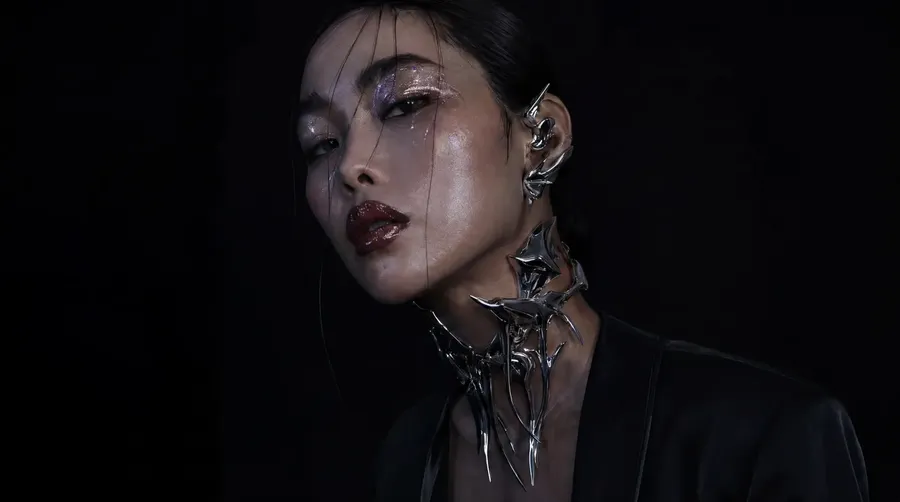
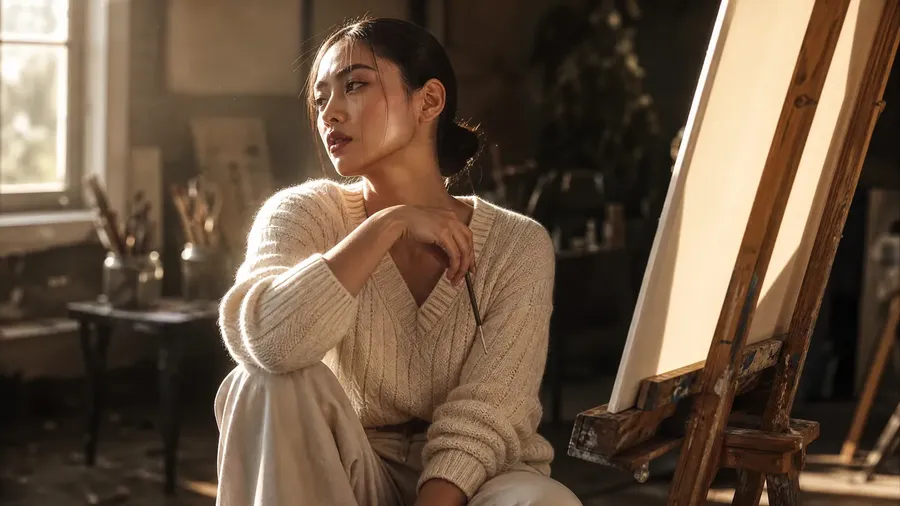
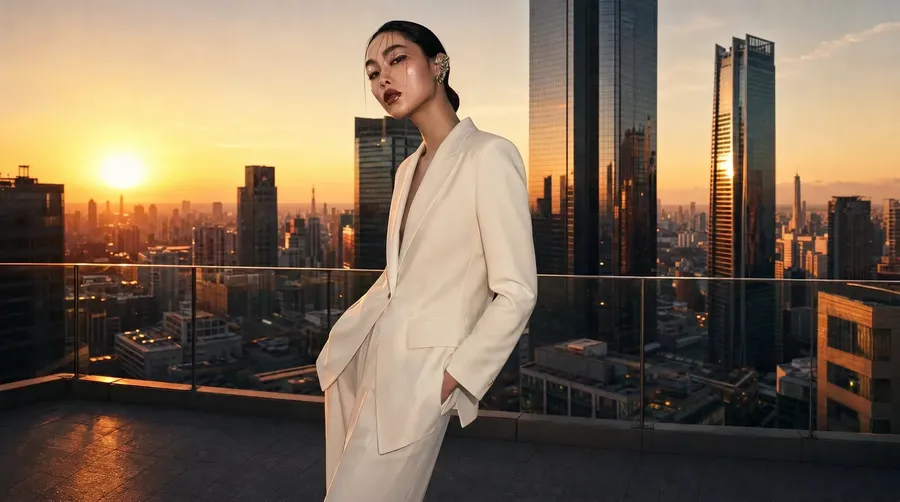
Genereer, Vergelijk, Verfijn
Vaak bevat de eerste batch al wat je nodig hebt. Als dat niet zo is, is dit de loop die het gat overbrugt, en het is sneller dan helemaal opnieuw beginnen.
Vergelijk, en verander dan één ding
Bekijk de batch, kies het beste resultaat en pas een enkele laag aan: de compositie, het licht, het medium. Het verfijnen van de prompt die bijna werkte, is beter dan opnieuw beginnen.
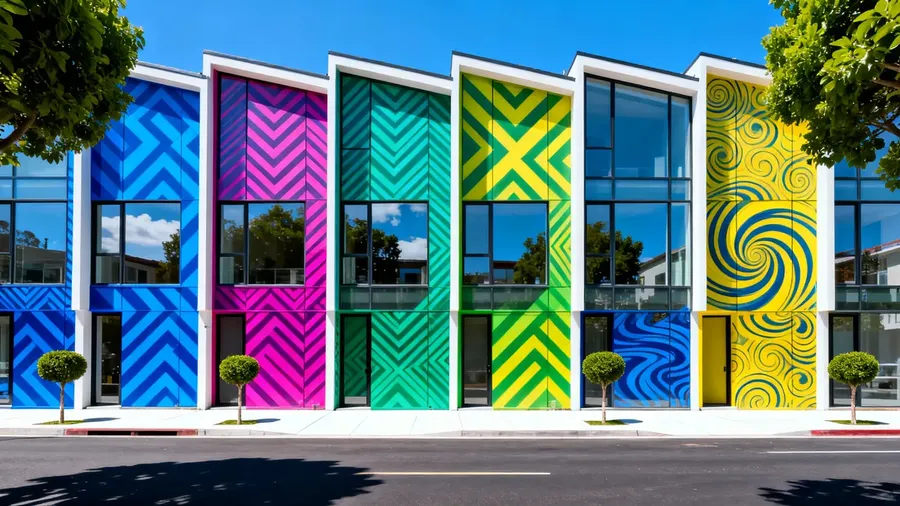
Genereer meerdere richtingen in seconden
Run 1, 2, 4, 8 of 16 afbeeldingen vanuit één prompt in een enkele batch. Meer richtingen bij de eerste poging betekent minder rondes voordat je degene hebt die je wilt behouden.
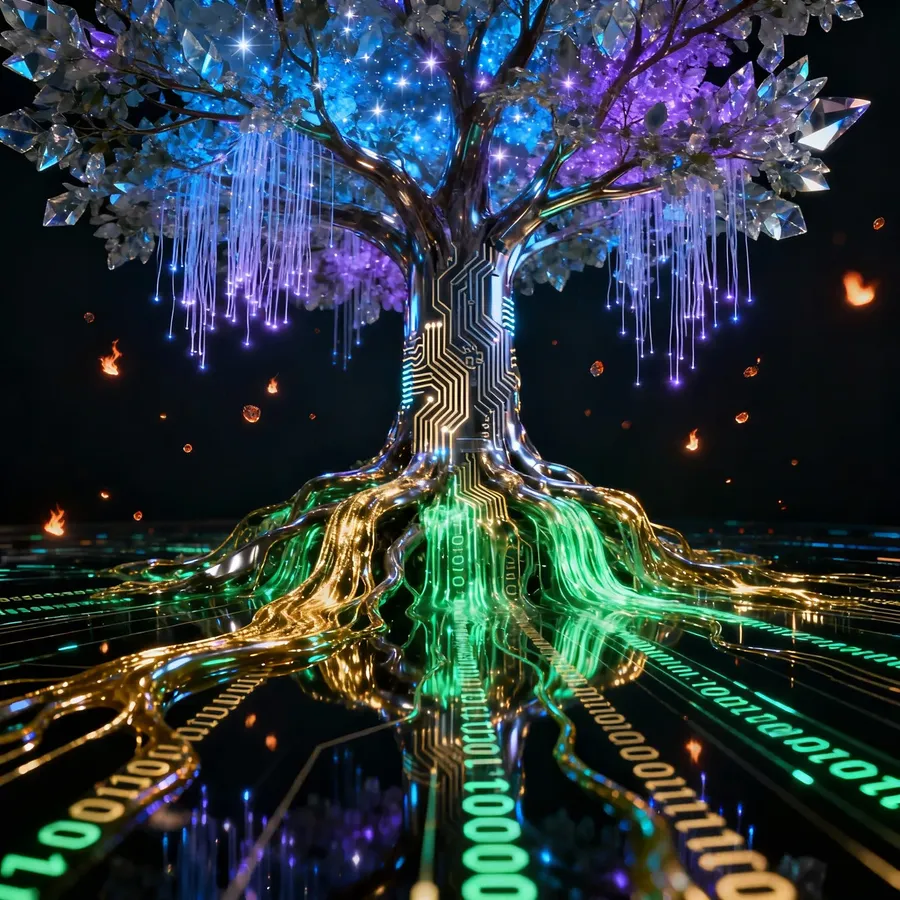
Toonaangevende afbeeldingsmodellen in één werkruimte
Gebruik de Auto-modus voor automatische modelselectie, of kies handmatig wanneer je wilt vergelijken hoe verschillende modellen dezelfde prompt lezen.
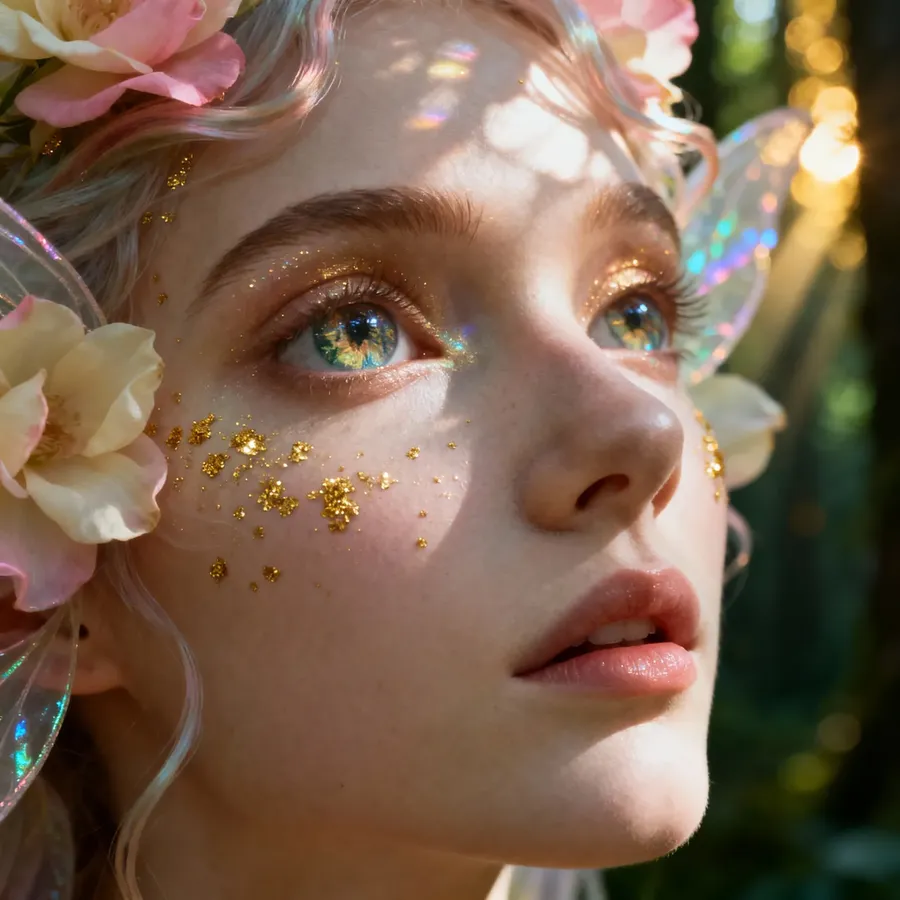
Gebouwd voor elk budget
Verken met snelle, goedkope modellen en bewaar de dure voor het beeld dat je daadwerkelijk gaat gebruiken. Creditkosten variëren per model en outputresolutie, dus een brede verkenningsronde en een enkele hoge-resolutie finale kunnen in hetzelfde budget passen.
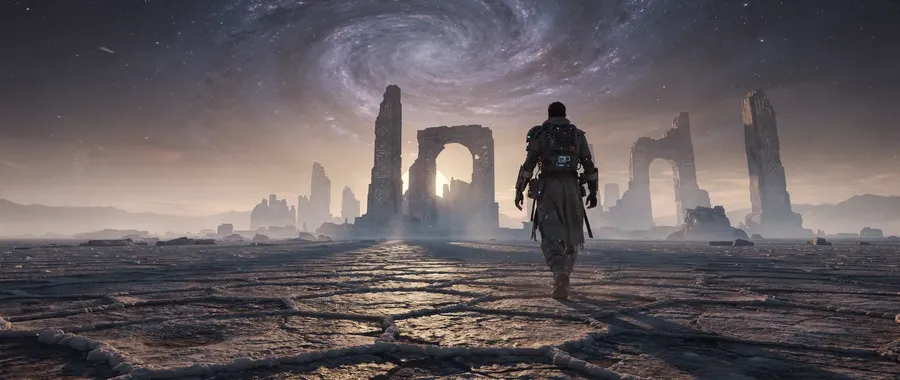
Wanneer Text-to-Image nuttig is
Text-to-Image vervangt geen illustratie, ontwerp of een fotoshoot. Het verdient zijn plek in een eerder stadium: vroege ideeënvorming, visuele verkenning, conceptontwikkeling, campagnevariaties, tijdelijke aanduidingen (placeholders) en pre-visualisaties, en eenmalige aangepaste assets. Dit zijn de momenten waarop de kosten voor het op traditionele wijze produceren van een visual ervoor zorgen dat een idee überhaupt niet getest wordt.
-1920x983.webp)
getimg.ai
Open Create image
De Auto-modus regelt de modelselectie, dus er hoeft vooraf niets te worden geconfigureerd.
Schrijf de prompt
Beschrijf onderwerp, omgeving, compositie, medium en licht in gewone taal.
Genereer en verfijn
Draai tot wel 16 variaties tegelijk, vergelijk ze en pas de prompt aan totdat er een slaagt.

Dezelfde visual handmatig produceren
- Brief het concept en schets richtingen
- Zoek referentiefotografie of licentieer stockbeeld
- Boek een illustrator, een ontwerper of een shoot
- Bouw het artwork in ontwerpsoftware
- Beheer lagen, maskers en typografie handmatig
- Wacht op een ronde van feedback en herzie dan
- Exporteer elke grootte en indeling die het kanaal nodig heeft
- Herhaal het hele proces voor elke variatie
Voorbij de prompt
Wanneer woorden alleen niet genoeg controle bieden
Promptverbetering op getimg.ai breidt een korte beschrijving uit met de details die een afbeeldingsmodel verwacht, zoals lichtrichting, lens, materialen en palet, zodat een zin als 'bovenaanzicht van een gelaagde ontbijtkom' al dicht in de buurt komt van een afgewerkte afbeelding.
Ga verder wanneer je strakkere visuele controle nodig hebt dan woorden je geven. Voeg op ondersteunde modellen referentieafbeeldingen toe om het onderwerp, de compositie of de visuele richting te sturen. Referentielimieten en ondersteunde rollen variëren per model. Sla een terugkerend gezicht, product of palet op als een Element en roep het weer op als @Naam om een herkenbaardere visuele richting te behouden.
En als je begint met een foto die je al hebt in plaats van met woorden, dan is dat Image-to-Image.
-600x1067.webp)
-600x1067.webp)
-600x1067.webp)
Gerelateerde AI-tools op getimg.ai
Veelgestelde Vragen
Text-to-Image betekent dat je een afbeelding maakt door er een beschrijving van te schrijven. Je beschrijft een onderwerp, een scène of een stijl, en een afbeeldingsmodel produceert een foto die overeenkomt met de beschrijving. Niet tekenen, geen stockbibliotheek, geen installatie.
Ontwerpers, marketeers en makers gebruiken het om snel originele afbeeldingen te krijgen. In plaats van te zoeken naar iets dat bijna past, beschrijf je wat je daadwerkelijk nodig hebt en genereer je het.
Afbeeldingsmodellen worden getraind op zeer grote collecties afbeeldingen in combinatie met bijschriften. Uit die training leren ze statistische relaties tussen taal en visuele patronen: welke woorden vaak voorkomen met welke vormen, kleuren, belichting en compositie.
Wanneer je een prompt indient, wordt de tekst gecodeerd en gebruikt als voorwaarde voor het generatieproces. Het model begint met ruis en lost dit stap voor stap op in een afbeelding die bij die voorwaarde past. Niets in het model weet wat een zonsondergang is, maar 'zonsondergang' stuurt de output betrouwbaar naar warme tinten en laag, schuin licht, omdat dat is hoe de koppeling er in de training uitzag.
Dat is ook de reden waarom specifieke prompts beter presteren dan vage. Elke laag die je weglaat, vult het model in vanuit zijn eigen gemiddelden. Op getimg.ai regelt de Auto-modus de modelkeuze en scherpt de bewoording aan, zodat je je energie kunt steken in het beschrijven van de afbeelding in plaats van in instellingen.
Text-to-Image creëert een nieuwe afbeelding uit een geschreven beschrijving. Je begint met woorden en eindigt met een afbeelding.
Image-to-Image, ook beschikbaar op getimg.ai, begint met een foto die je al hebt. Je voegt de afbeelding toe en beschrijft hoe deze moet veranderen: de stijl, de achtergrond, een object, de sfeer.
Text-to-Image is de juiste tool voor nieuwe ideeën en verkenning. Image-to-Image is de juiste tool wanneer je iets wilt verfijnen of transformeren dat al bestaat.
Begin met het volgen van de prompt. Het gat tussen een generator die jouw beschrijving rendert en een die iets rendert dat er slechts op lijkt, is het verschil tussen één generatie en tien. Test het met een prompt die compositie en belichting specificeert, niet alleen een onderwerp, en kijk hoeveel daarvan overleeft.
Controleer vervolgens de praktische beperkingen: hoeveel afbeeldingsmodellen je kunt bereiken vanuit één account, welke beeldverhoudingen en outputresoluties beschikbaar zijn, hoe het model omgaat met tekst in een afbeelding, of je referentieafbeeldingen kunt bijvoegen, hoe snel een batch terugkomt en wat elke generatie kost.
Kijk ten slotte naar wat er gebeurt na het eerste resultaat. Meerdere variaties draaien, ze naast elkaar vergelijken, van model wisselen en de prompt verfijnen is belangrijker dan welke afzonderlijke output dan ook. Het is ook de moeite waard om het stijlaanbod te controleren, van fotorealistische productfoto's tot AI-gegenereerde anime-kunst, omdat het model dat de een goed aankan, niet altijd de ander goed aankan.
Betaalde abonnementen omvatten commerciële gebruiksrechten voor gegenereerde content, onder voorbehoud van onze voorwaarden en toepasselijke rechten van derden. Dat dekt marketingcampagnes, websites, social media, klantwerk, productpagina's en meer.
Realistische portretten, productfoto's, illustraties, anime-kunst, fantasiescènes, concept art, logoconcepten en 3D-stijl renders liggen allemaal binnen het bereik van een geschreven prompt.
In de praktijk dekt dat social posts, advertenties, game-assets, boekomslagen, presentaties en vroege concepten. Hoe dichtbij het resultaat landt, hangt veel meer af van hoe specifiek je het beschrijft dan van het onderwerp zelf.
Text-to-Image is één workflow: je schrijft een prompt en er komt een nieuwe afbeelding terug. Verder gaat er niets in. Dat maakt het de juiste tool wanneer het ding dat je wilt nog niet bestaat, en het legt alle controle in hoe je het beschrijft. Daarom horen compositie, belichting en medium in de prompt thuis in plaats van in een instellingenpaneel.
De AI-afbeeldingsgenerator is de bredere toolset rondom die workflow. Het omvat de andere manieren om een afbeelding op getimg.ai te sturen of te transformeren: een resultaat begeleiden met referentieafbeeldingen, een gezicht, product of palet hergebruiken met Elementen, een afbeelding bewerken die je al hebt, en een stilstaand beeld omzetten in video. De meeste mensen gebruiken beide. Schrijf eerst de prompt en grijp dan naar de bredere toolset op het punt waar woorden alleen je niet langer genoeg controle bieden.
Werk door de lagen heen in plaats van bijvoeglijke naamwoorden toe te voegen. Onderwerp, actie en houding, omgeving, compositie en kadrering, visueel medium, dan licht, kleur en sfeer. Een prompt die de beeldgrootte, de lens en de richting van het licht benoemt, geeft je veel meer controle dan een die vraagt om iets moois of zeer gedetailleerds.
Verander vervolgens één laag tegelijk. Als je de hele prompt tussen generaties door herschrijft, leer je niets over welk deel verantwoordelijk was voor het resultaat. Begin met een kaal onderwerp, voeg de omgeving toe, dan compositie en lens, dan licht en palet, en bekijk de output na elke stap. Vier van zulke generaties leren je meer over een model dan veertig willekeurige.
Schrijf de prompt. Krijg de afbeelding.
Beschrijf wat je wilt, kies Auto of een model, en genereer. Als de eerste batch het nog net niet is, verander dan één ding in de prompt en draai deze opnieuw.