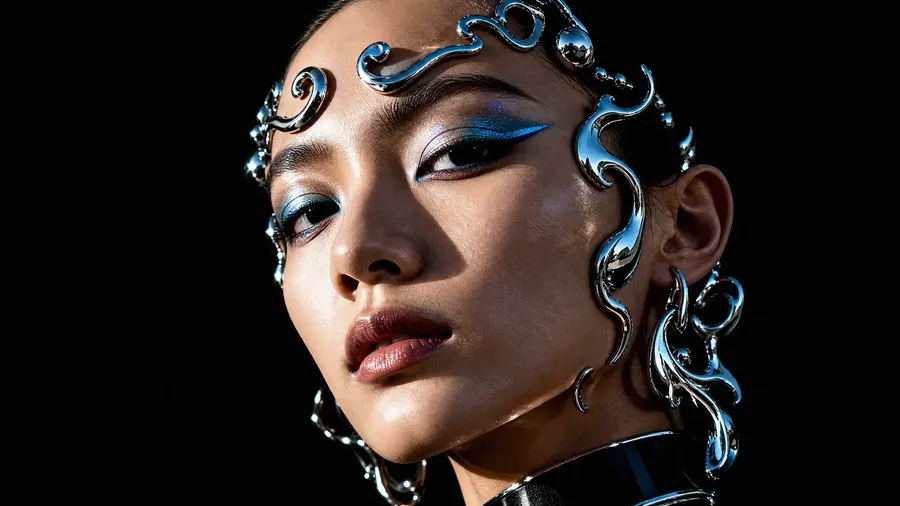
Générateur d'images IA à partir de texte : Créer des images à partir de prompts
Transforme un prompt textuel en portraits, visuels de produits, illustrations, art conceptuel et plus encore. Utilise le mode Auto pour sélectionner un modèle d'image adapté à ton prompt, ou choisis un modèle toi-même quand tu veux plus de contrôle.
Les meilleurs modèles Text-to-Image dans un seul espace de travail
Le mode Auto sélectionne un modèle adapté à ton prompt, ou choisis-en un toi-même.


Comment générer une image à partir d'un texte
Quatre étapes, toutes sous forme de texte. Pas de téléchargement, pas de canevas, pas de configuration.
1. Écris le prompt
Ouvre Créer une image sur getimg.ai et décris ce que tu veux en langage clair. Aucune syntaxe spéciale. Aborde le sujet, l'environnement, la composition, le médium et la lumière, et laisse de côté les couches qui ne t'intéressent vraiment pas.
2. Choisis Auto ou sélectionne un modèle
Le mode Auto sélectionne un modèle adapté à ton prompt et affine la formulation pour toi. Passe en manuel quand tu sais déjà que le travail nécessite un point fort particulier, comme la typographie ou un rendu d'éclairage spécifique.
3. Définis le ratio et la taille du lot
Choisis la forme que l'image doit avoir, puis choisis combien en générer à la fois : 1, 2, 4, 8 ou 16. Plus de variations au premier essai signifie moins de doutes pour savoir si le problème vient du prompt ou du modèle.
4. Génère, compare, affine
Souvent, le premier lot contient déjà ton image. Exporte-la en pleine résolution et passe à autre chose. Si ce n'est pas le cas, choisis le résultat le plus proche et modifie une chose : resserrer la composition ou nommer la lumière fait plus évoluer le résultat que de réécrire toute la description.
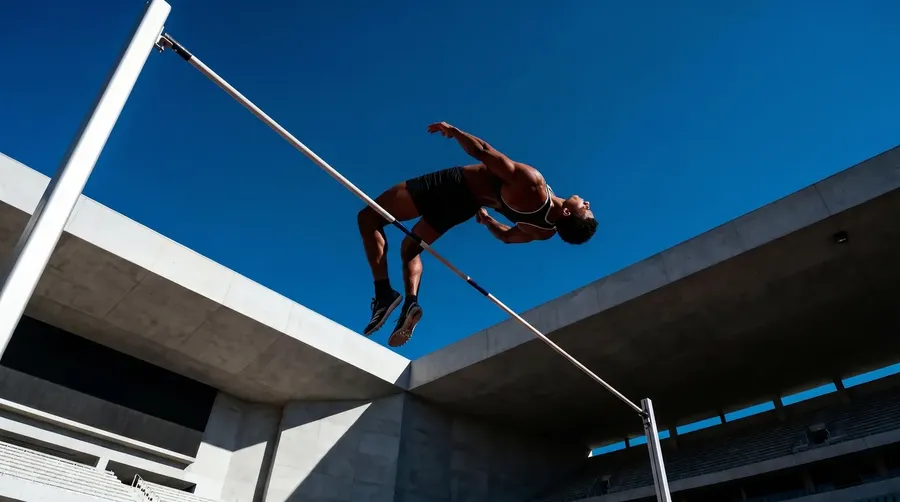
Comment écrire un prompt Text-to-Image
La plupart des prompts sont moins performants pour la même raison : ils nomment un sujet et s'arrêtent là. Tout ce que tu laisses de côté, le modèle le remplit à partir des moyennes de ses données d'entraînement. Parcours ces six couches, ajoute les détails qui comptent pour ton plan, et laisse de côté ceux qui ne t'intéressent vraiment pas.
Regarde un prompt devenir spécifique
Même modèle, mêmes paramètres, quatre prompts. Chaque étape ajoute une couche et rien d'autre. C'est le moyen le plus rapide de voir ce qu'un modèle fait avec les parties d'une description que tu laisses vides.
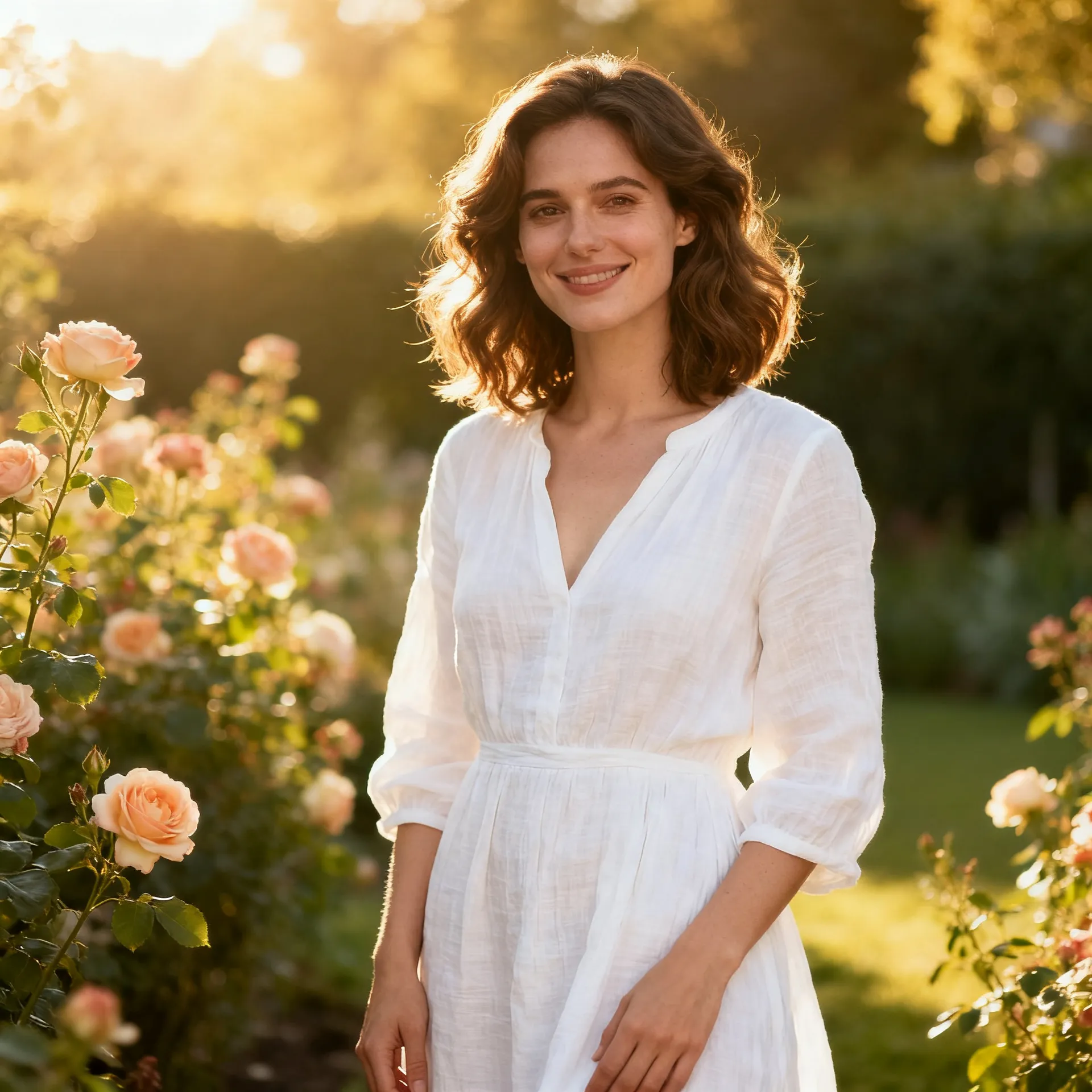
"Une femme"
Deux mots. Le modèle remplit l'âge, la garde-robe, le décor, la lumière et le cadrage à partir de ses propres moyennes, et te renvoie une image correcte de quelqu'un que tu n'as pas demandé.
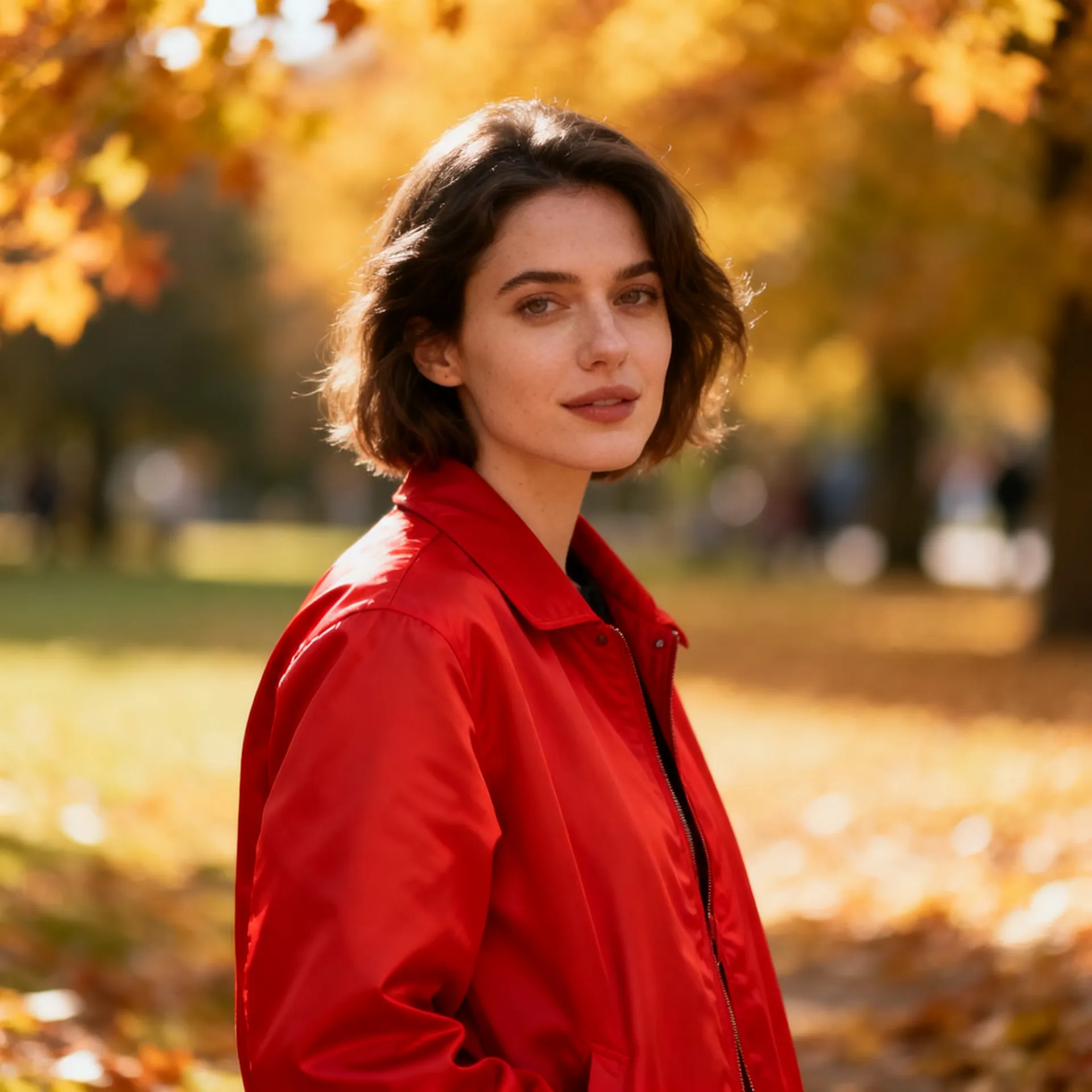
+ garde-robe
"Une femme en veste rouge." Un détail est maintenant à toi. Tout le reste relève toujours du choix du modèle, il sélectionne donc un parc, une douce lumière d'automne et un cadrage mi-corps flatteur de lui-même.
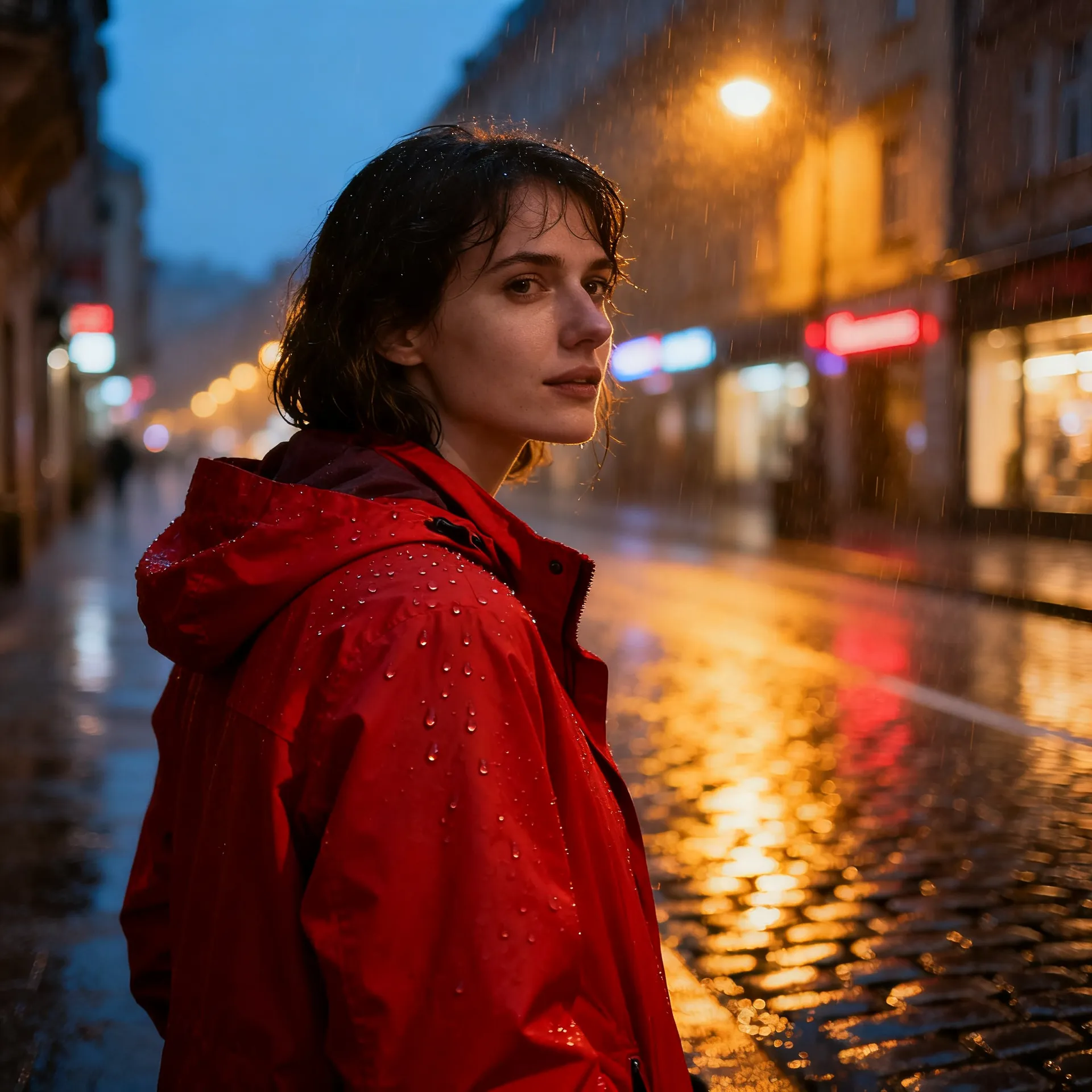
+ environnement
"...dans une rue de la ville détrempée par la pluie au crépuscule." Le décor change la palette et l'heure de la journée d'un seul coup. Remarque que le modèle a aussi choisi un plan d'ensemble large, car rien ne lui disait à quelle distance se placer.
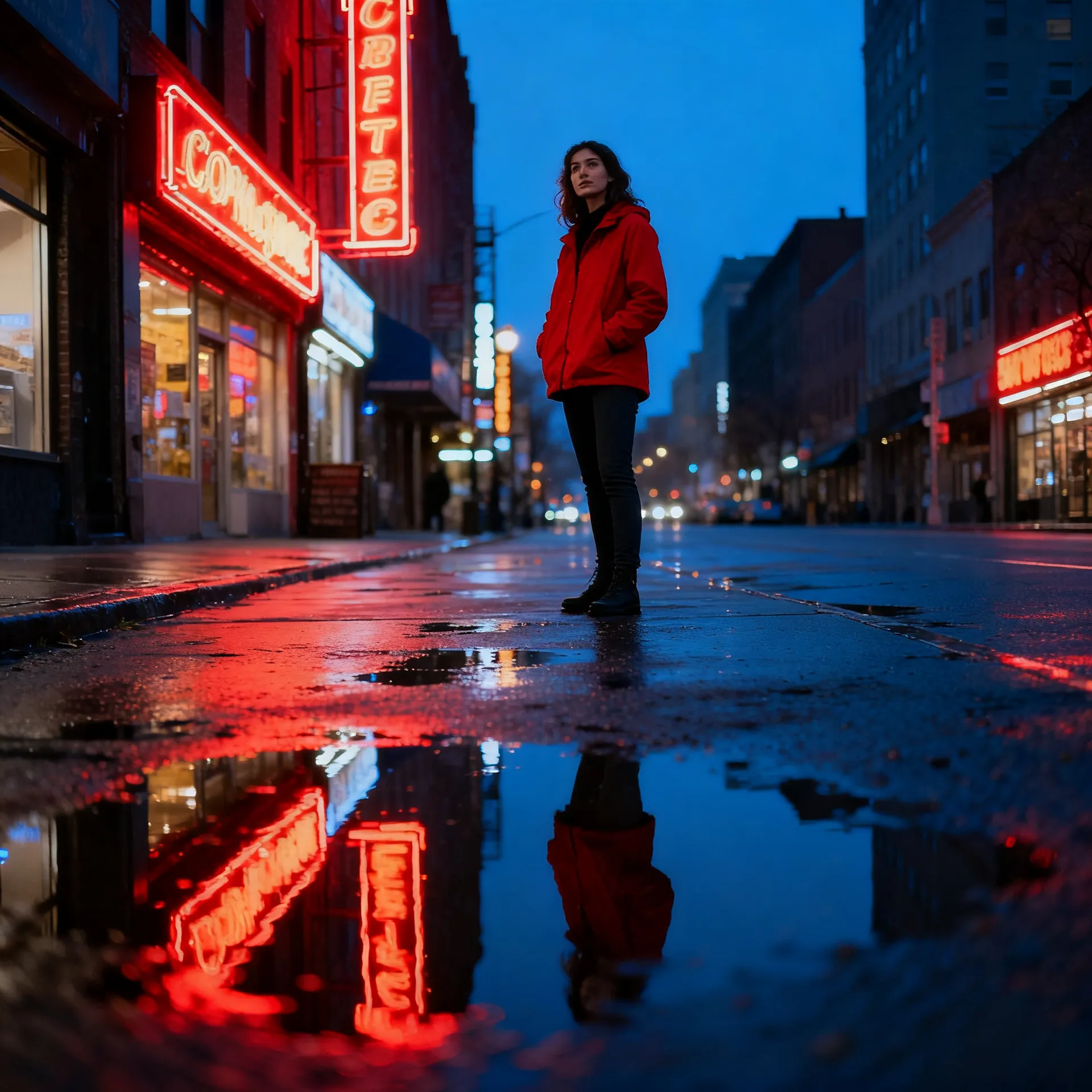
+ composition, objectif, lumière
"...plan moyen, légèrement en dessous du niveau des yeux, 35mm, reflets de néon dans les flaques, ombres froides contre reflets chauds, grain de film." Le sujet n'a pas changé depuis l'étape deux. L'image, si.
Exemples de prompts Text-to-Image
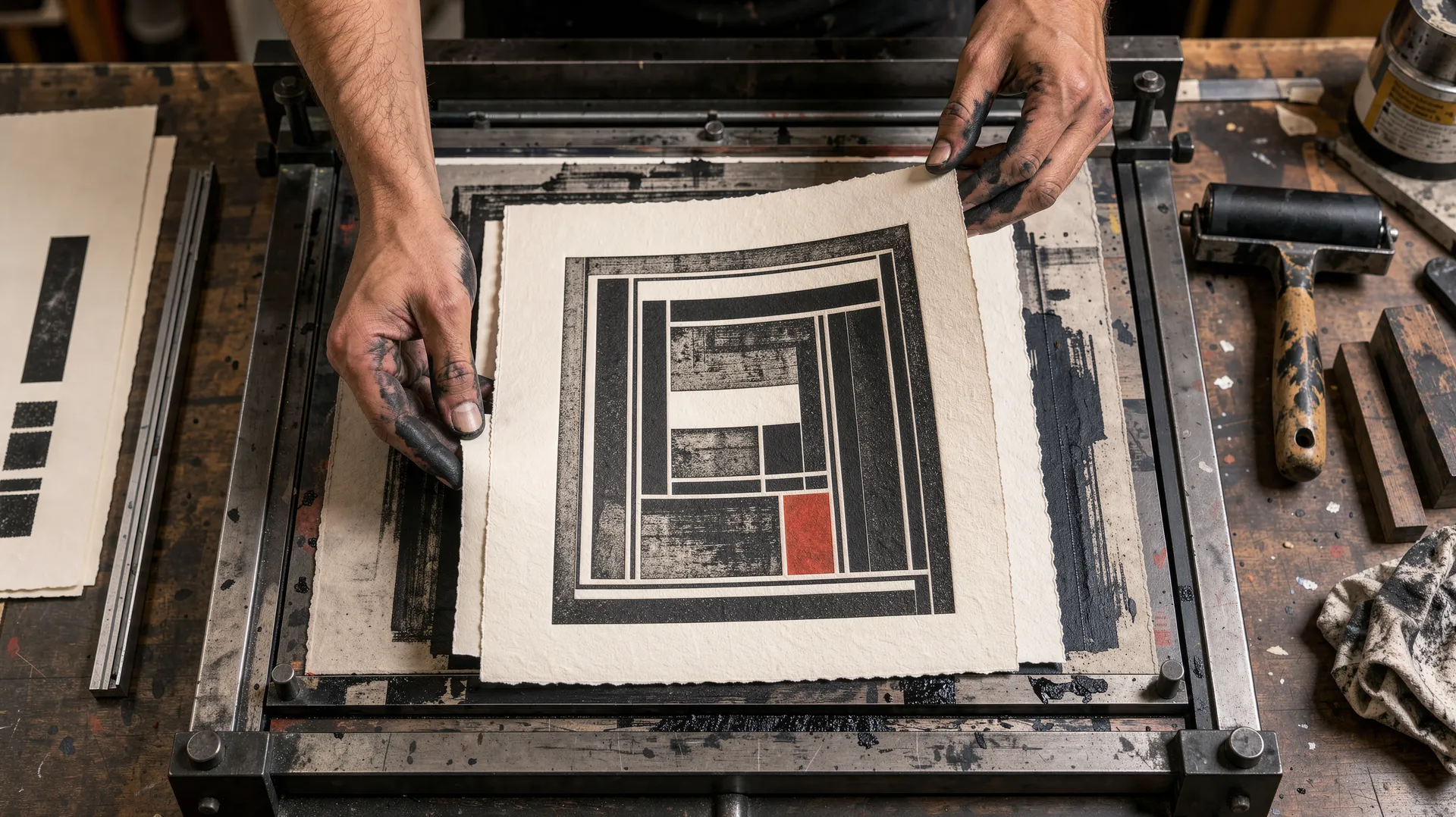
Huit prompts, huit images finies, toutes générées sur getimg.ai. Chaque prompt est écrit en entier, pour que tu puisses reprendre la structure et y insérer ton propre sujet.
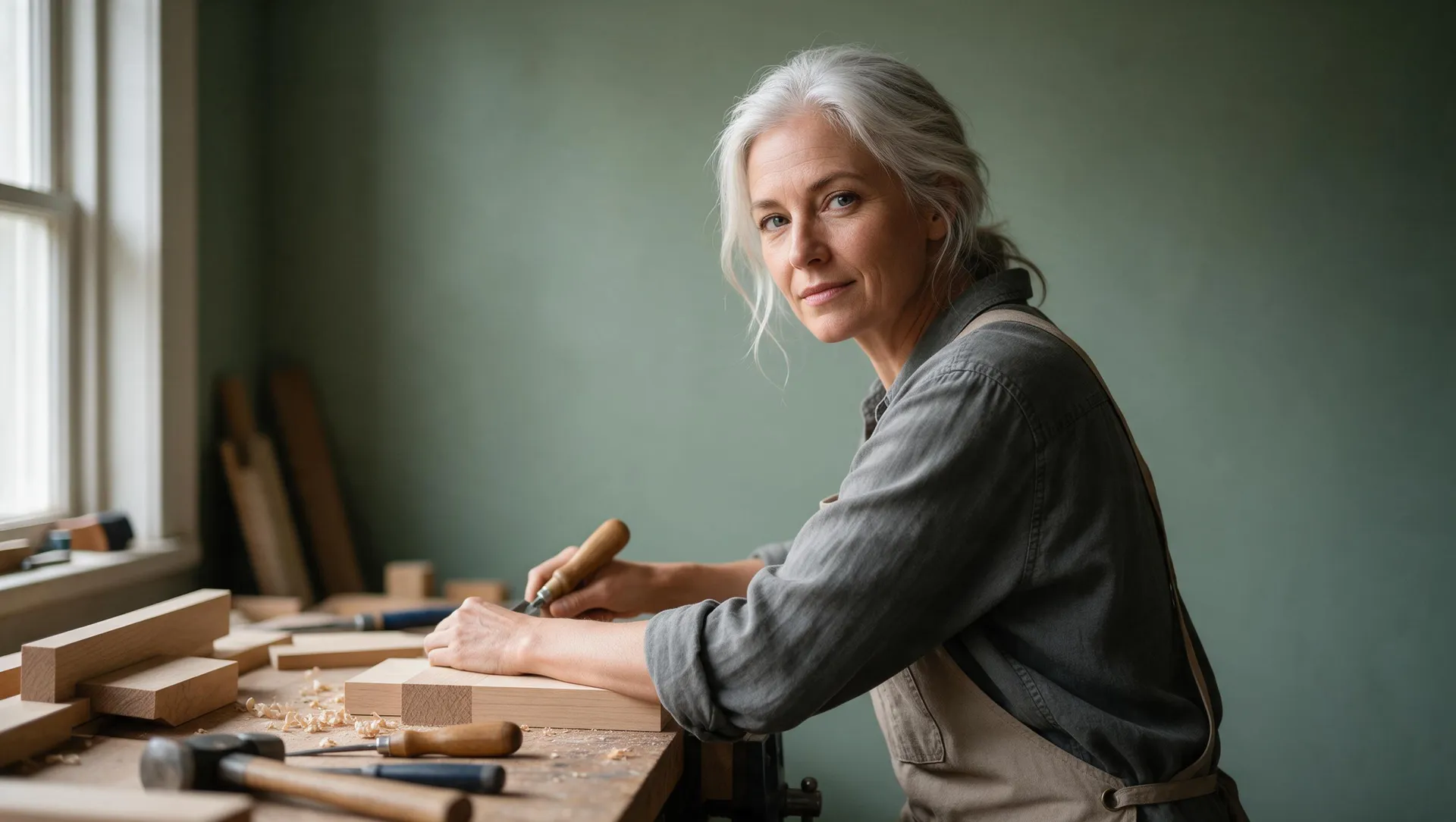
Une seule boîte de prompt
Ce que tu peux créer à partir d'un prompt textuel
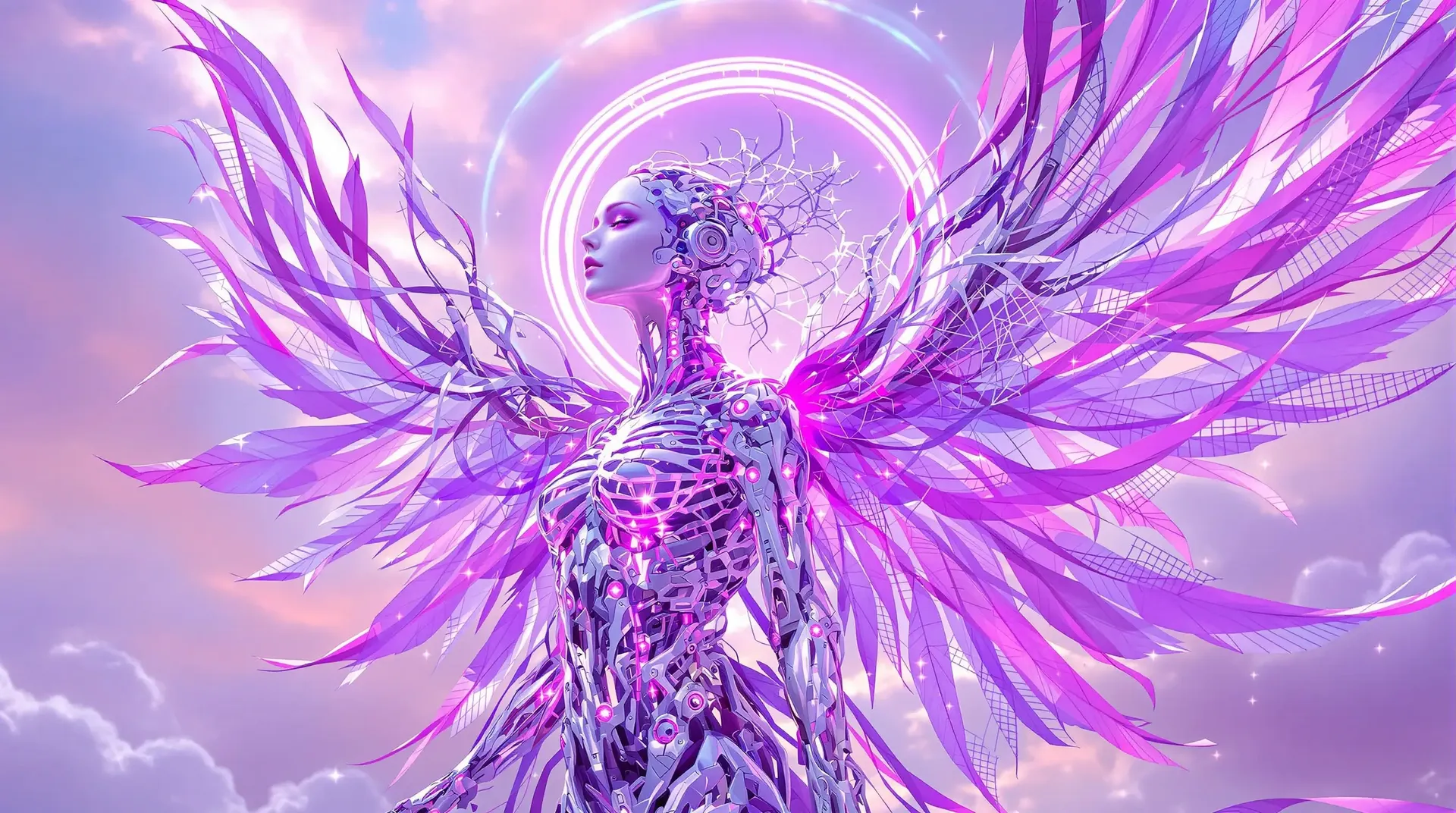
Art IA
Transforme une description écrite en peintures originales, art numérique ou pièces abstraites. Nomme le médium, la palette et le travail du pinceau, et le résultat suit les instructions au lieu de les deviner.
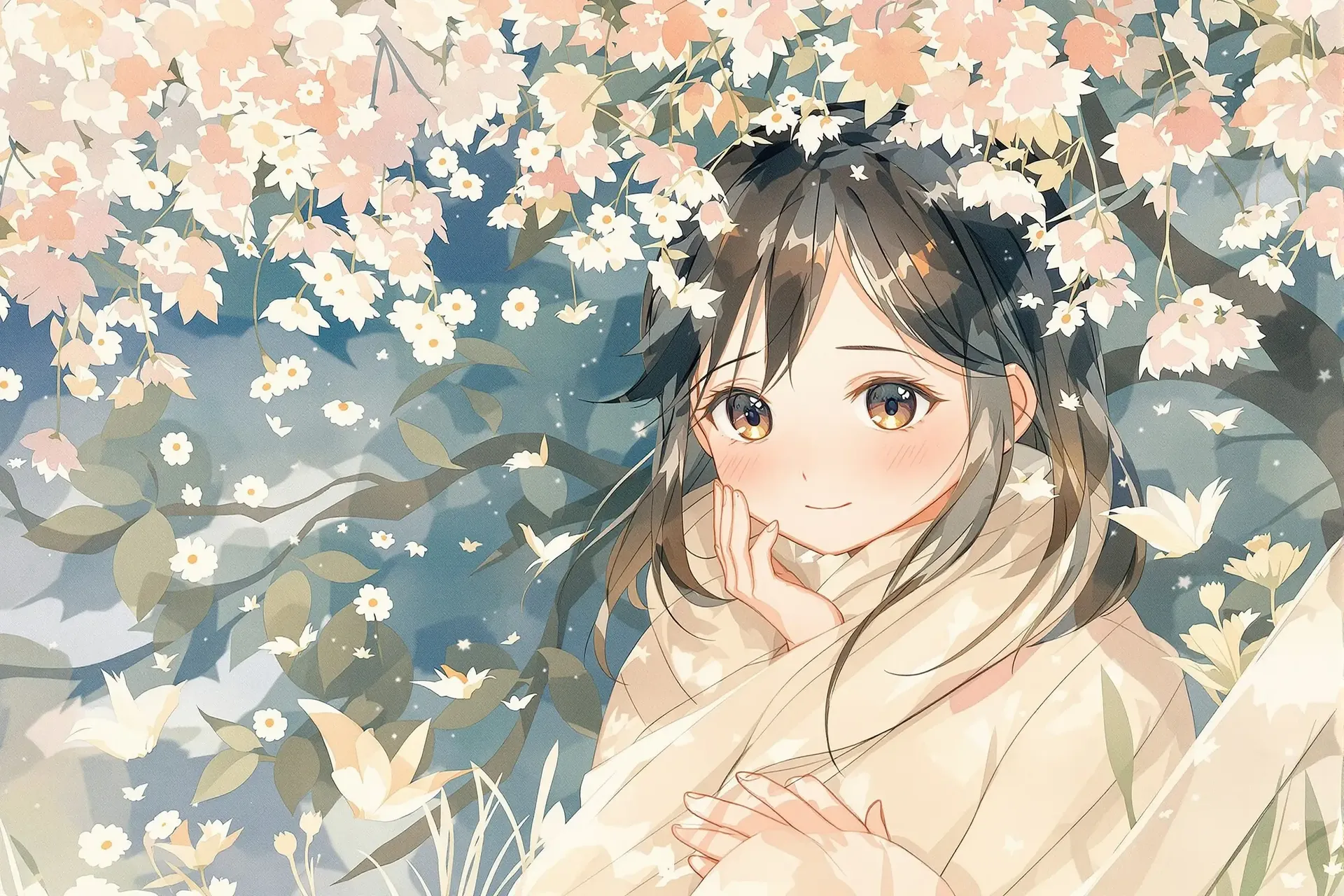
Art Anime
Crée des personnages d'anime originaux, des environnements et des scènes illustrées dans des styles allant du chibi à l'anime cinématographique. Plus d'informations à ce sujet dans notre Générateur d'art anime IA.
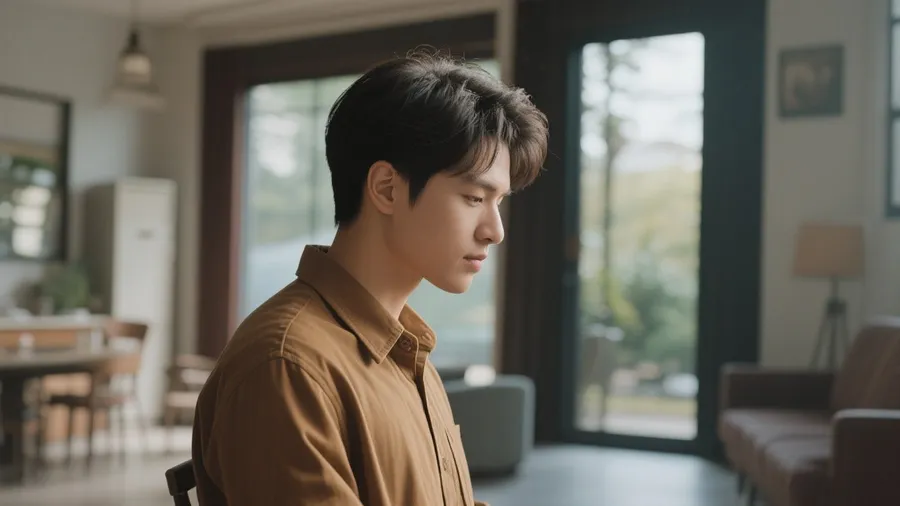
Photos style banque d'images
Génère des images personnalisées de style banque d'images pour le marketing, les sites web, les présentations et les projets créatifs. Décris la scène dont tu as réellement besoin au lieu d'en chercher une qui correspond presque.
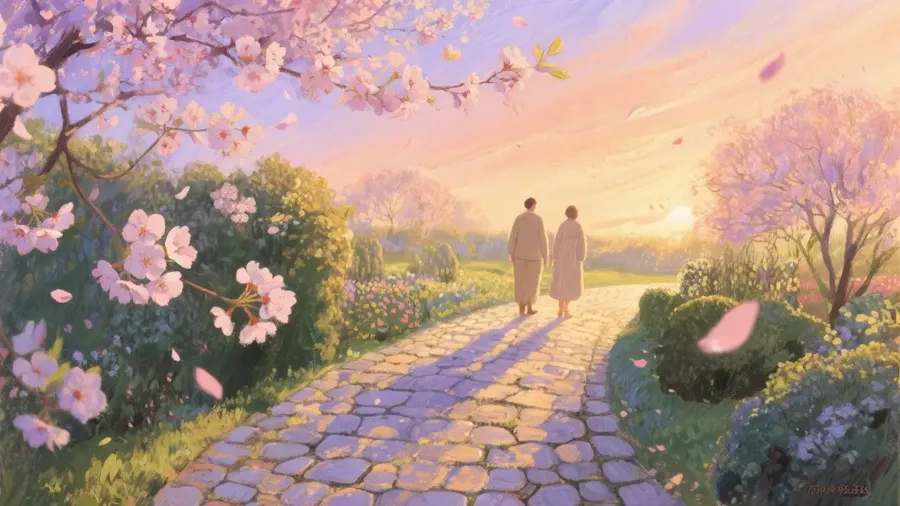
Fonds d'écran
Crée des fonds d'écran personnalisés pour ton téléphone ou ton ordinateur. Génère n'importe quoi, des paysages calmes aux paysages urbains futuristes denses, avec le ratio d'aspect dont ton écran a réellement besoin.
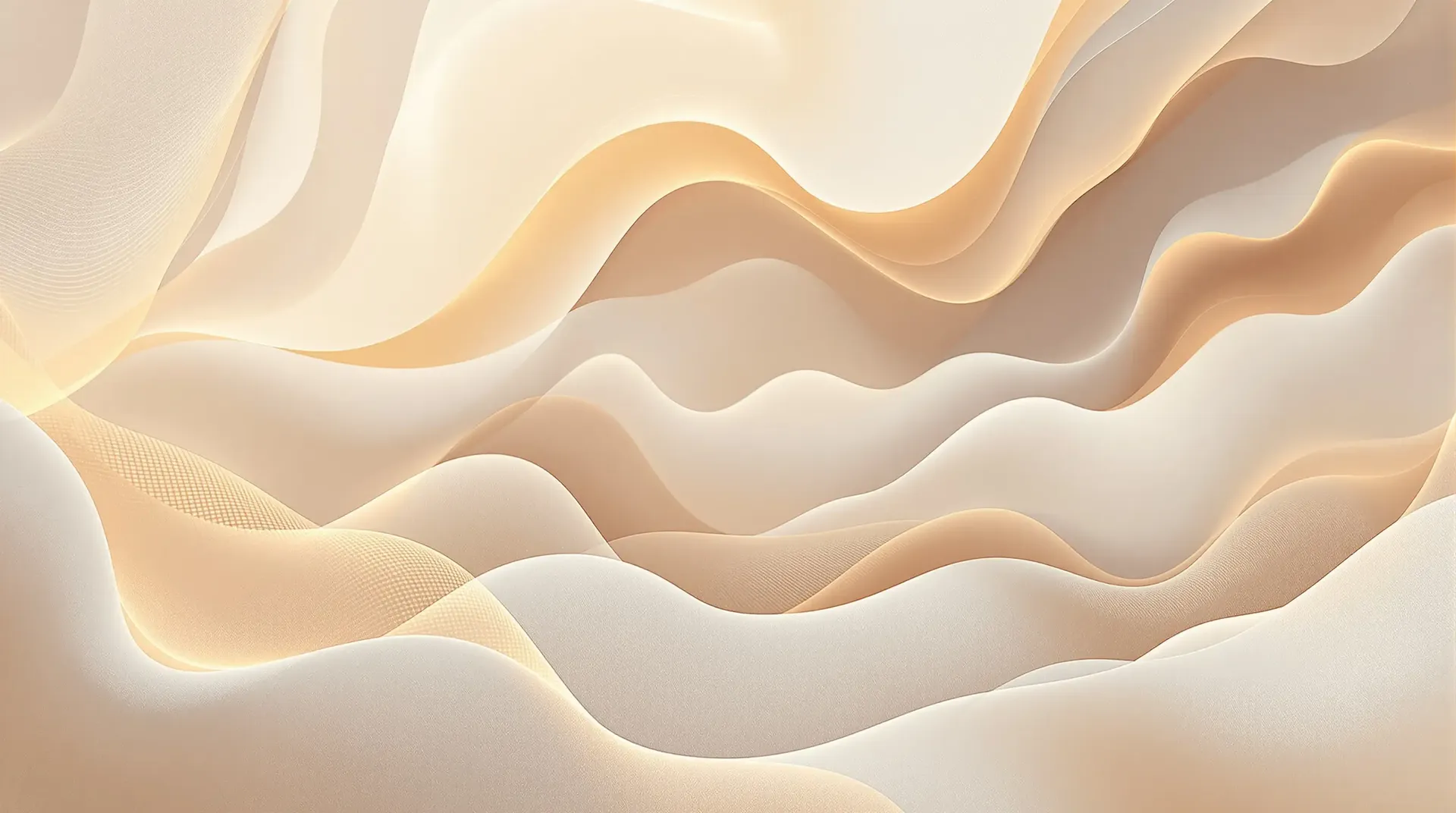
Images de blogs et d'articles
Illustre tes articles avec des images conçues sur mesure : images d'en-tête, séparateurs de section, illustrations conceptuelles. Crée des concepts d'infographies et des mises en page visuelles, puis vérifie tout le texte, les nombres et les informations factuelles générés avant de publier.
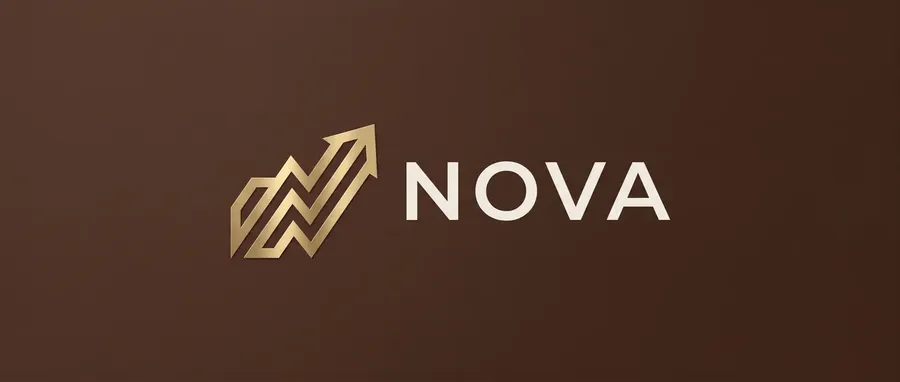
Concepts de logos
Explore des pistes de symboles, des traitements de couleurs et des concepts de mot-symbole pour une marque. Génère de nombreuses options en quelques secondes, puis vérifie la typographie, la similarité avec des marques existantes et l'adéquation globale avec la marque avant de développer un concept.
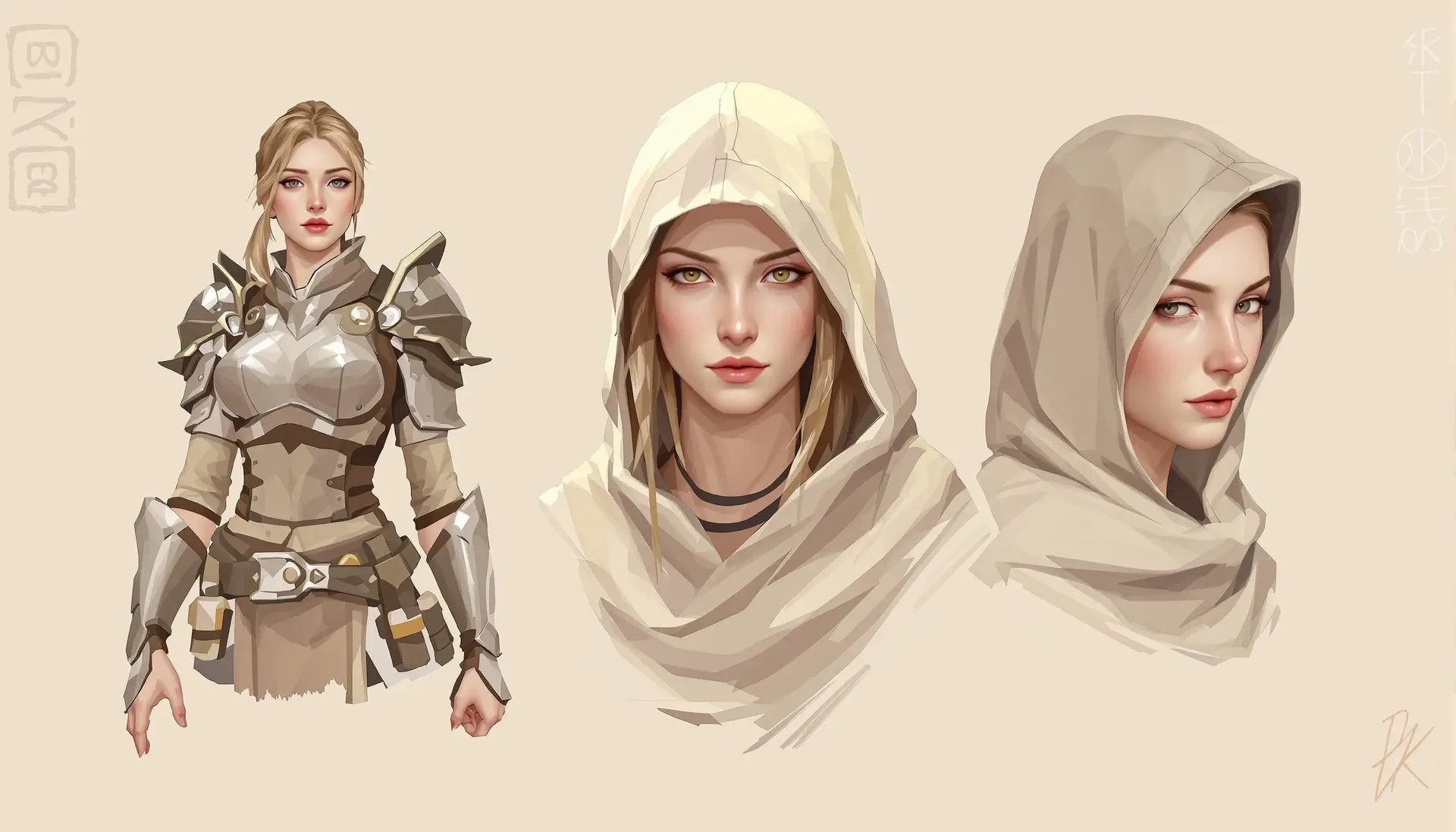
Design de personnages
Développe des concepts de personnages détaillés pour un roman ou un jeu. Teste des tenues, des expressions et des poses, puis garde le même visage au fil des générations en le sauvegardant comme un Élément.
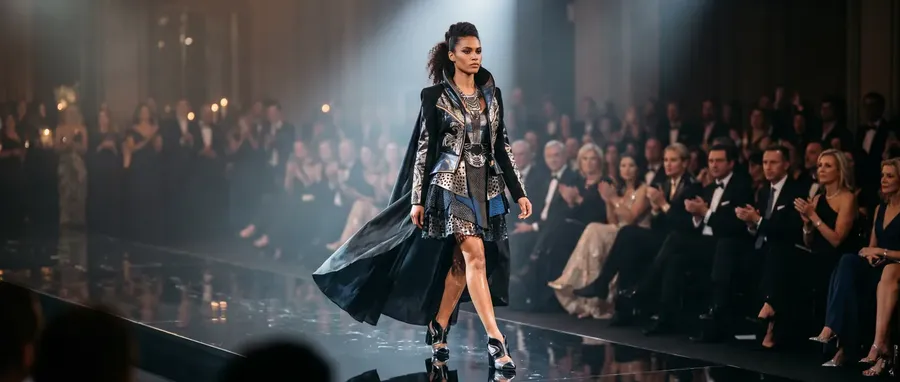
Mode
Visualise un nouveau vêtement ou toute une collection. Teste des palettes de couleurs, des motifs et des silhouettes à l'écran avant que quoi que ce soit ne passe en production.
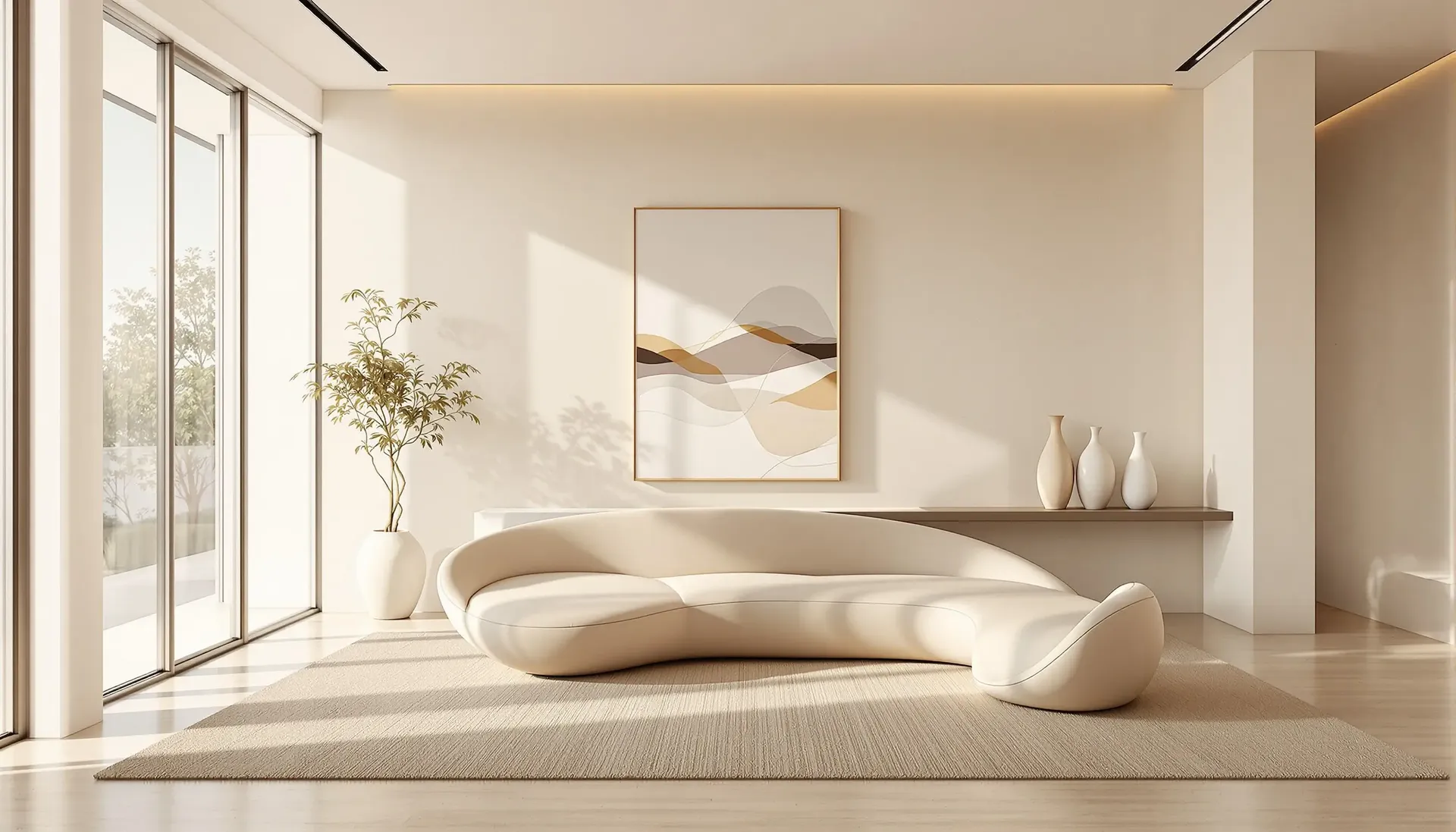
Design d'intérieur
Planifie l'agencement d'une pièce ou prévisualise la disposition des meubles. Génère des rendus d'intérieur réalistes pour les montrer à un client, ou pour fixer une direction avant de t'y engager.
Ressources pour les réseaux sociaux
Crée des posts pour Instagram, Facebook ou LinkedIn au bon ratio d'aspect. Construis des ensembles thématiques pour les fêtes, les lancements de produits ou les événements marquants de l'entreprise.
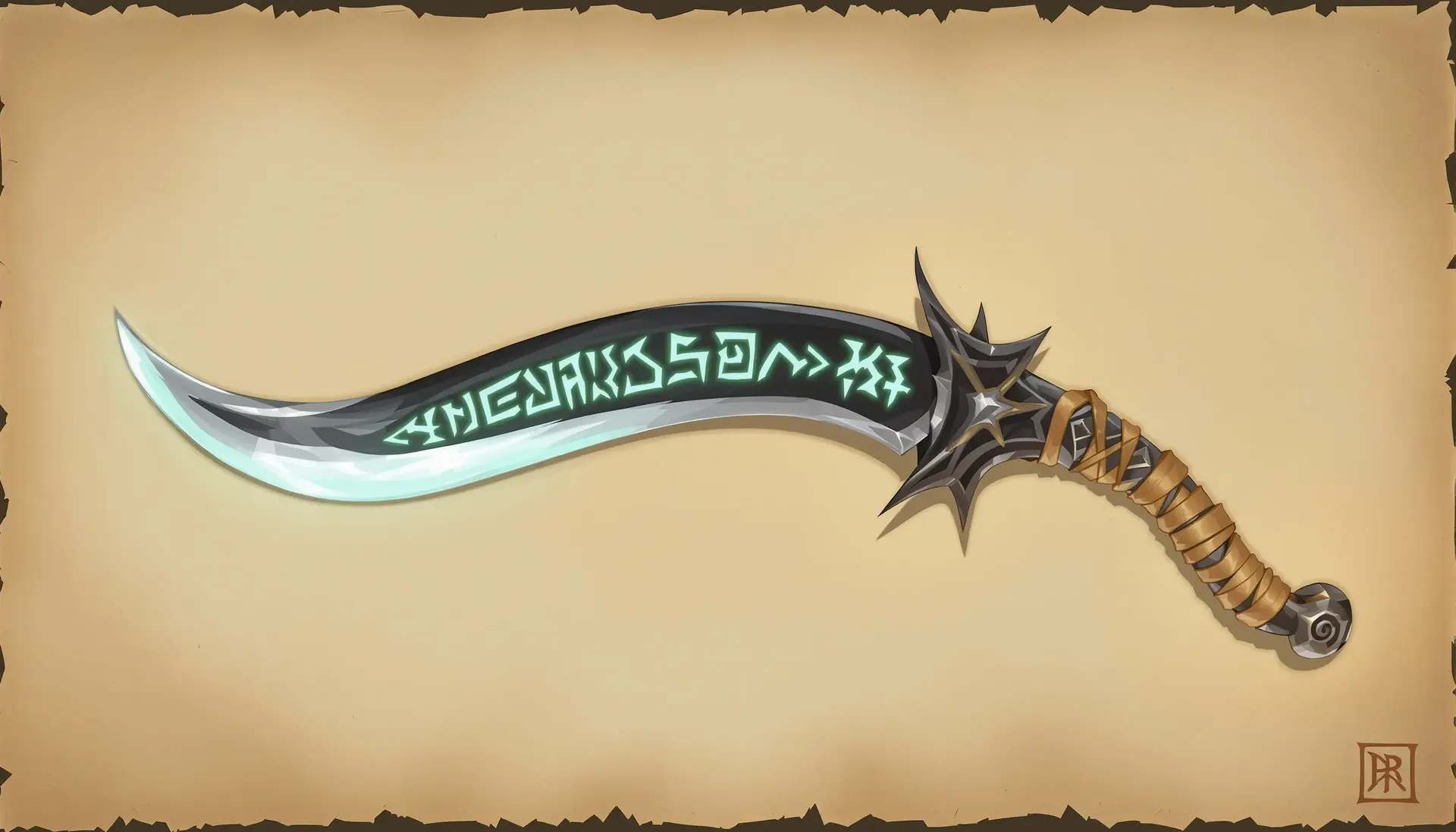
Ressources de jeux 2D
Génère des arrière-plans, des icônes d'objets ou des arts conceptuels pour un jeu. Garde une cohérence visuelle pour un ensemble en réutilisant la même description de style, ou en la sauvegardant comme un Élément.
Marketing
Conçois des créations publicitaires, des en-têtes d'e-mails ou des visuels de campagne. Produis rapidement des variations d'un même concept, pour avoir quelque chose de concret à présenter à une audience et à tester.
Pourquoi mon prompt n'a-t-il pas fonctionné ?
Cinq modes d'échec couvrent presque toutes les générations décevantes. Chacun a une solution spécifique, et aucune n'est de 'sois plus descriptif'.
Le résultat est trop générique
Rien dans le prompt n'a indiqué au modèle où se placer, comment éclairer la scène ou de quel type d'image il s'agit, donc il a fait une moyenne. Ajoute les couches que tu as omises : environnement, composition, éclairage, matériaux et médium visuel.
Le médium est généralement celui qui a le plus d'impact. 'Photographie éditoriale' et 'illustration vectorielle flat' pointent vers des résultats complètement différents à partir du même sujet.
Quel modèle Text-to-Image devrais-tu utiliser ?
Le mode Auto gère la sélection du modèle pour toi, et pour la plupart des prompts, c'est la bonne réponse. Passe en mode manuel quand tu sais déjà ce que le travail requiert. Voici comment nous voyons les choses, regroupées selon ce que tu essaies d'obtenir de ton prompt.
Photoréalisme, portraits et produits
Juge la façon dont le modèle gère la lumière et les matériaux, et non la netteté globale. Le vrai test est de savoir si une configuration d'éclairage spécifique, disons une lumière principale dure venant d'en haut à droite avec un léger débouchage par la gauche, apparaît réellement dans le résultat.
Dans notre propre test à cinq modèles, FLUX 3 et Seedream 5.0 Pro ont respecté l'éclairage spécifié le plus fidèlement, et FLUX 3 a produit l'ombre portée la plus longue et la plus dure des cinq. C'était un seul prompt sur une seule journée, alors effectue ta propre version du test avant de t'engager avec un modèle pour un shooting.
Nous avons fait passer le même prompt à travers cinq modèles d'images
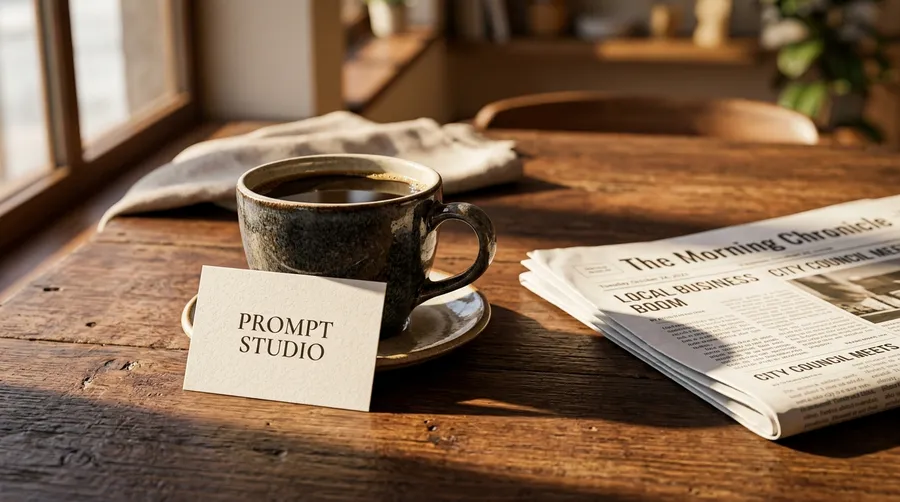
Un prompt, cinq modèles phares actuels, amélioration de prompt désactivée, même ratio d'aspect et même sortie 1K. Nous avons demandé un angle trois quarts bas, une lumière matinale rasante dure, une palette chaude ambrée et brune, et une petite carte indiquant PROMPT STUDIO. Un seul essai chacun, prends donc cela comme un exemple pratique de la façon dont les modèles interprètent différemment les mêmes mots, et non comme un benchmark.
Le prompt : Une tasse de café en céramique sur une table en noyer foncé à côté d'un journal plié, angle de caméra trois quarts bas, objectif 50mm, lumière du soleil matinale dure rasante venant de la gauche projetant une longue ombre, palette ambre chaud et brun profond, une petite carte blanche appuyée contre la tasse indiquant PROMPT STUDIO, faible profondeur de champ, photographie culinaire éditoriale.
Ce qui fait du Text-to-Image un flux de travail quotidien
Trois éléments de la plateforme qui entrent en jeu après la première génération, quand le vrai travail commence.
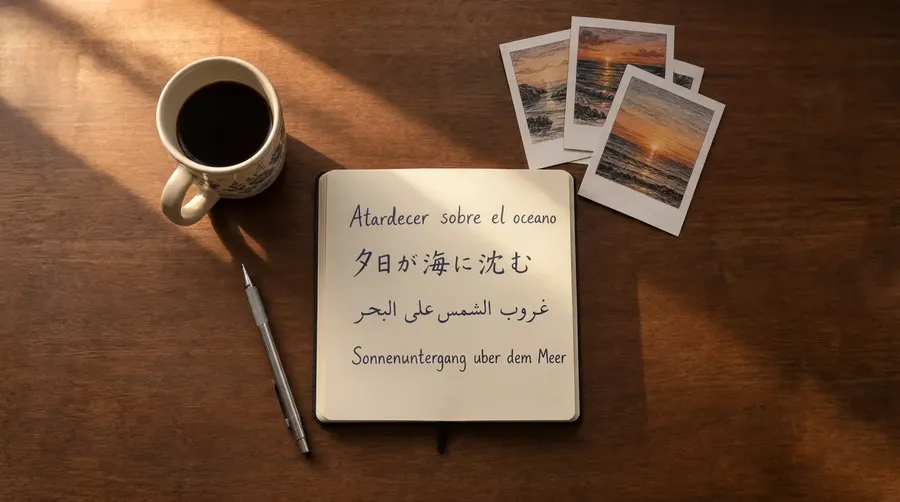
Écris des prompts dans ta propre langue
Tape dans l'une des 20+ langues, de l'espagnol au japonais en passant par l'arabe. Le modèle d'image lit ta description de manière native, ainsi les équipes sur différents marchés arrêtent de traduire d'abord en anglais.
Utilise ce que tu crées commercialement
Les forfaits payants incluent les droits d'utilisation commerciale pour le contenu généré, sous réserve de nos conditions et des droits des tiers applicables. Cela couvre les campagnes, les livrables clients, les pages de produits et les marchandises.
Utilisation commerciale
Marketing
Publicités, publications sur les réseaux sociaux, & plus.
E-commerce
Photographie de produits, photos lifestyle.
Photographie
Édition d'images rapide.
Garde des personnages et des styles reconnaissables
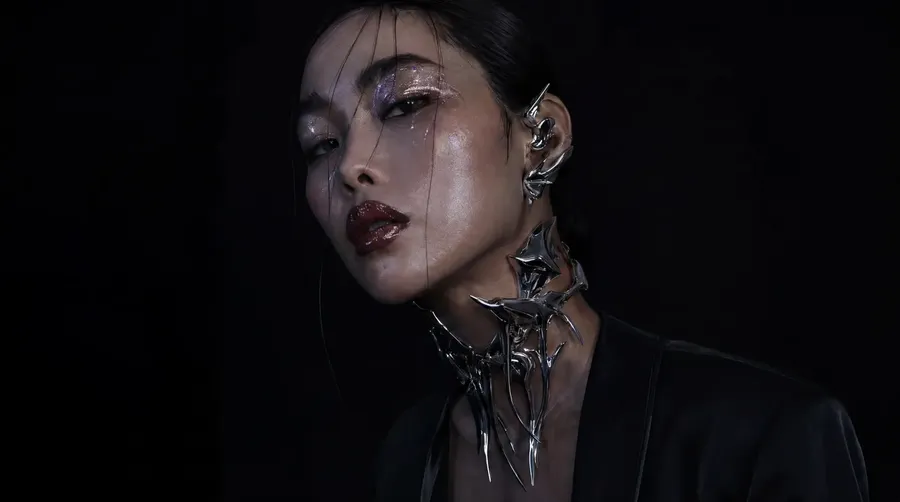
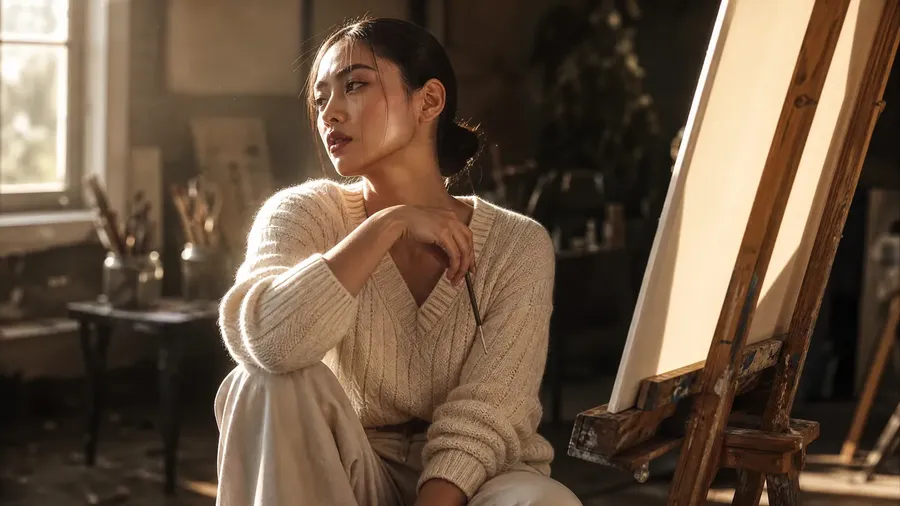
Sauvegarde un visage, un produit ou une palette en tant qu'Élément, puis rappelle-le avec @Nom dans n'importe quel prompt. Cela aide à maintenir une direction visuelle plus reconnaissable à travers de nombreuses générations.
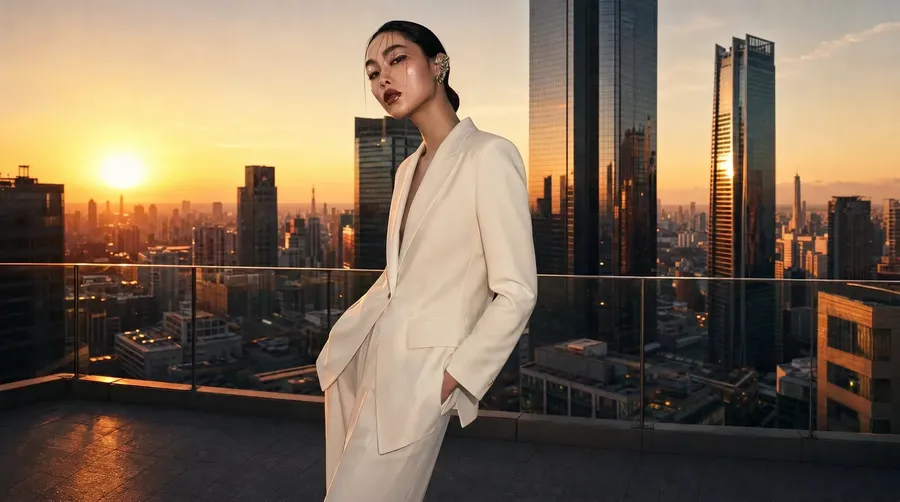
Génère, Compare, Affine
Souvent, le premier lot contient déjà ce dont tu as besoin. Quand ce n'est pas le cas, c'est cette boucle qui comble l'écart, et elle y parvient plus vite que de recommencer à zéro.
Compare, puis modifie une chose
Lis le lot, choisis le résultat le plus proche et ajuste une seule couche : la composition, la lumière, le médium. Affiner le prompt qui a presque fonctionné vaut mieux que de recommencer.
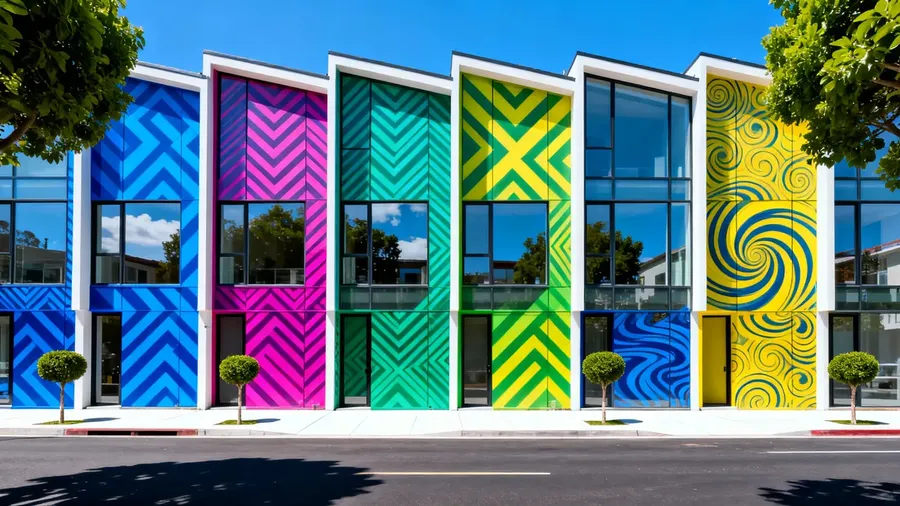
Génère de multiples directions en quelques secondes
Lance 1, 2, 4, 8 ou 16 images à partir d'un seul prompt en un seul lot. Plus de directions au premier passage signifie moins de tours avant d'arriver à celle que tu gardes.
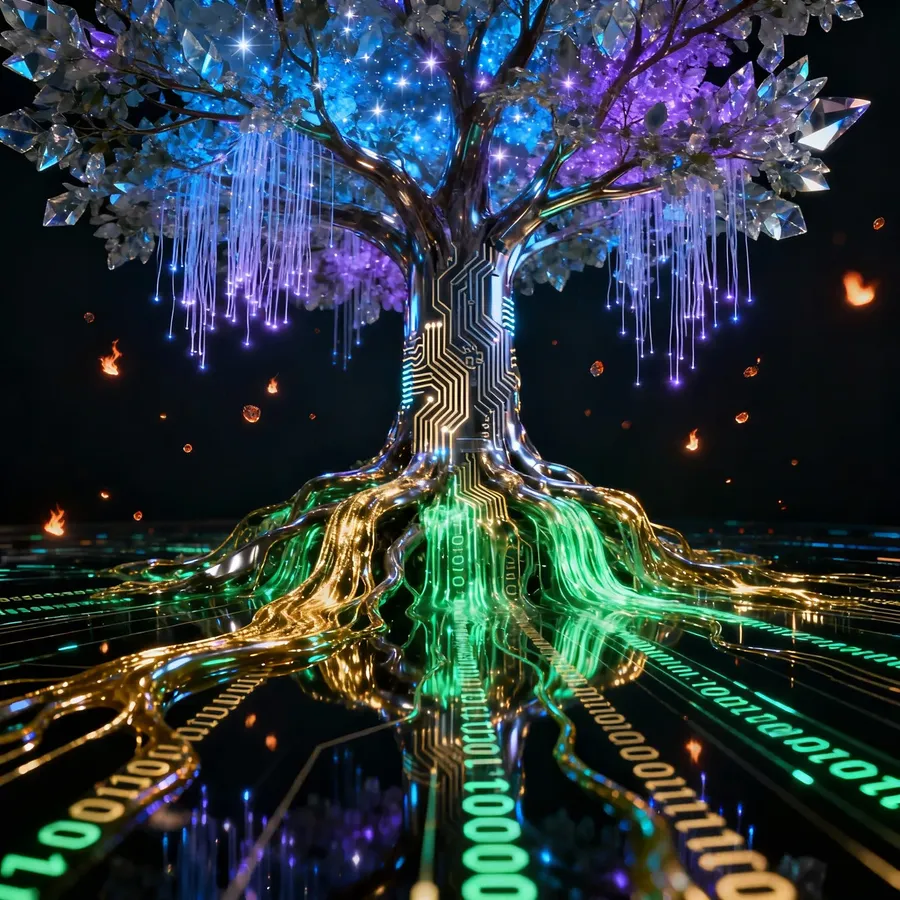
Les meilleurs modèles d'images dans un seul espace de travail
Utilise le mode Auto pour la sélection automatique du modèle, ou choisis manuellement quand tu veux comparer la façon dont différents modèles lisent le même prompt.
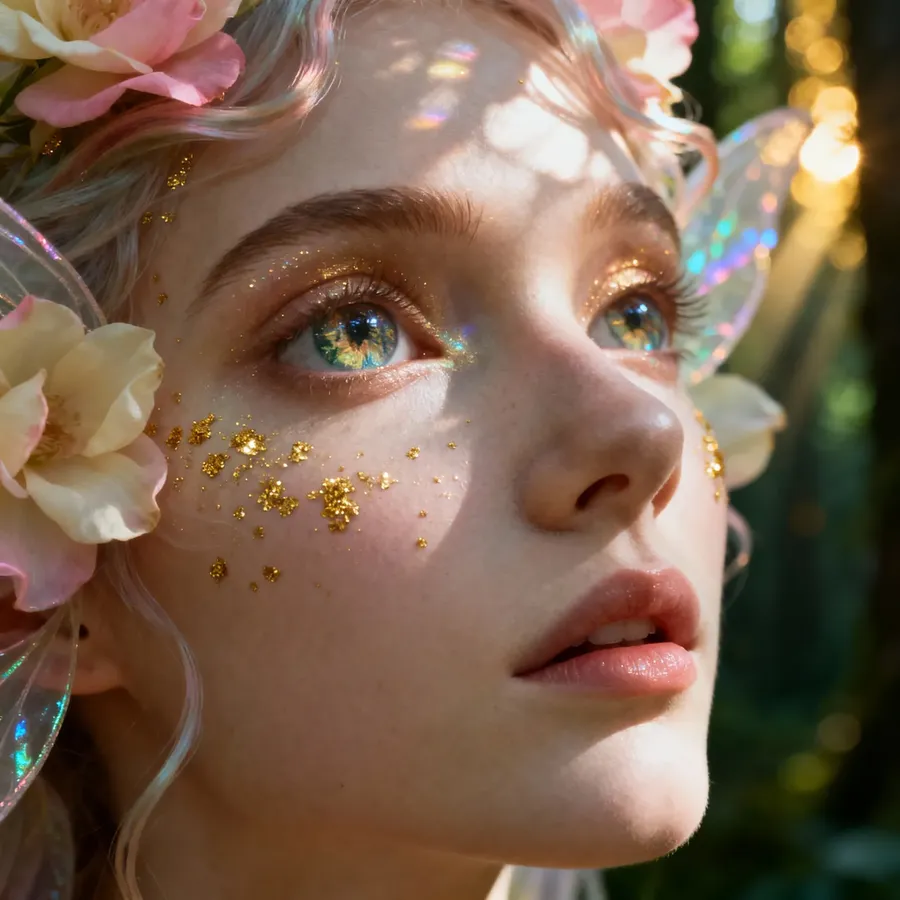
Conçu pour tous les budgets
Explore avec des modèles rapides et peu coûteux et garde les modèles chers pour l'image que tu vas réellement utiliser. Le coût en crédits varie selon le modèle et la résolution de sortie, ainsi une large série d'exploration et un seul résultat final en haute résolution peuvent tenir dans le même budget.
Quand le Text-to-Image est-il utile ?
Le Text-to-Image ne remplace pas l'illustration, le design ou un shooting photo. Il gagne sa place plus tôt : idéation précoce, exploration visuelle, développement de concepts, variations de campagnes, espaces réservés et prévisualisation, et ressources personnalisées uniques. Ce sont les moments où le coût de production d'un visuel de manière traditionnelle est ce qui empêche une idée d'être testée tout court.
-1920x983.webp)
getimg.ai
Ouvre Créer une image
Le mode Auto gère la sélection du modèle, il n'y a donc rien à configurer d'abord.
Écris le prompt
Décris le sujet, l'environnement, la composition, le médium et la lumière en langage clair.
Génère et affine
Lance jusqu'à 16 variations à la fois, compare-les et ajuste le prompt jusqu'à ce qu'il y en ait une qui convienne.

Produire le même visuel à la main
- Briefer le concept et esquisser des directions
- Rechercher des photographies de référence ou acquérir une licence pour des banques d'images
- Réserver un illustrateur, un designer ou un shooting
- Construire l'illustration dans un logiciel de design
- Gérer les calques, les masques et la typographie à la main
- Attendre une série de retours, puis réviser
- Exporter chaque taille et format dont le canal a besoin
- Répéter tout le processus pour chaque variation
Au-delà du prompt
Quand les mots seuls ne suffisent pas à contrôler
L'amélioration du prompt sur getimg.ai développe une courte description avec les détails qu'un modèle d'image attend, comme la direction de la lumière, l'objectif, les matériaux et la palette, pour qu'une phrase telle que 'vue de dessus d'un bol de petit-déjeuner en couches' donne déjà un résultat proche d'une image finie.
Quand tu as besoin d'un contrôle visuel plus strict que celui que les mots te donnent, va plus loin. Sur les modèles pris en charge, ajoute des images de référence pour guider le sujet, la composition ou la direction visuelle. Les limites de référence et les rôles pris en charge varient selon le modèle. Sauvegarde un visage, un produit ou une palette récurrents en tant qu'Élément et rappelle-le avec @Nom pour aider à maintenir une direction visuelle plus reconnaissable.
Et si tu commences à partir d'une image que tu possèdes déjà plutôt qu'à partir de mots, c'est Image to Image.
-600x1067.webp)
-600x1067.webp)
-600x1067.webp)
Outils IA connexes sur getimg.ai
Foire aux questions
Text-to-Image signifie que tu crées une image en écrivant sa description. Tu décris un sujet, une scène ou un style, et un modèle d'image produit une image qui correspond à la description. Pas de dessin, pas de banque d'images, pas de configuration.
Les designers, les spécialistes du marketing et les créateurs l'utilisent pour obtenir des images originales rapidement. Au lieu de chercher quelque chose qui correspond presque, tu décris ce dont tu as réellement besoin et tu le génères.
Les modèles d'images sont entraînés sur de très grandes collections d'images associées à des légendes. À partir de cet entraînement, ils apprennent des relations statistiques entre le langage et les motifs visuels : quels mots ont tendance à co-apparaître avec quelles formes, couleurs, éclairage et composition.
Quand tu soumets un prompt, le texte est encodé et utilisé comme conditionnement pour le processus de génération. Le modèle part du bruit et le résout étape par étape en une image qui correspond à ce conditionnement. Rien dans le modèle ne sait ce qu'est un coucher de soleil, mais 'coucher de soleil' oriente de manière fiable le résultat vers des tons chauds et une lumière basse et angulaire, car c'est à cela que ressemblait l'association lors de l'entraînement.
C'est aussi pour cela que des prompts spécifiques sont plus performants que des prompts vagues. Chaque couche que tu laisses de côté, le modèle la remplit à partir de ses propres moyennes. Sur getimg.ai, le mode Auto gère le choix du modèle et affine la formulation, pour que tu puisses consacrer tes efforts à la description de l'image plutôt qu'aux paramètres.
Text-to-Image crée une nouvelle image à partir d'une description écrite. Tu commences avec des mots et tu finis avec une image.
Image-to-Image, également disponible sur getimg.ai, part d'une image que tu possèdes déjà. Tu ajoutes l'image et décris comment elle doit changer : le style, le fond, un objet, l'ambiance.
Text-to-Image est le bon outil pour les nouvelles idées et l'exploration. Image-to-Image est le bon outil quand tu veux affiner ou transformer quelque chose qui existe déjà.
Commence par le respect du prompt. L'écart entre un générateur qui rend ta description et un qui rend quelque chose de simplement adjacent est la différence entre une seule génération et dix. Teste-le avec un prompt qui spécifie la composition et l'éclairage, pas seulement un sujet, et regarde quelle part survit.
Ensuite, vérifie les contraintes pratiques : combien de modèles d'images tu peux utiliser depuis un seul compte, quels ratios d'aspect et résolutions de sortie sont disponibles, comment le modèle gère le texte dans une image, si tu peux joindre des images de référence, à quelle vitesse un lot revient, et combien coûte chaque génération.
Enfin, regarde ce qui se passe après le premier résultat. Lancer plusieurs variations, les comparer côte à côte, changer de modèle et affiner le prompt compte plus que n'importe quel résultat unique. L'étendue des styles vaut aussi la peine d'être vérifiée, des photos de produits photoréalistes à l' art anime généré par l'IA, car le modèle qui gère bien l'un ne gère pas toujours bien l'autre.
Les forfaits payants incluent les droits d'utilisation commerciale pour le contenu généré, sous réserve de nos conditions et des droits des tiers applicables. Cela couvre les campagnes marketing, les sites web, les réseaux sociaux, le travail pour les clients, les pages de produits et plus encore.
Portraits réalistes, photos de produits, illustrations, art anime, scènes fantasy, art conceptuel, concepts de logos et rendus de style 3D sont tous à la portée d'un prompt écrit.
En pratique, cela couvre les publications sur les réseaux sociaux, les publicités, les ressources de jeux, les couvertures de livres, les présentations et les premiers concepts. La précision du résultat dépend bien plus de la spécificité de ta description que du sujet lui-même.
Text-to-Image est un seul flux de travail : tu écris un prompt, et une nouvelle image t'est renvoyée. Rien d'autre n'entre en jeu. Cela en fait le bon outil quand ce que tu veux n'existe pas encore, et cela place tout le contrôle dans la façon dont tu le décris, c'est pourquoi la composition, l'éclairage et le médium ont leur place dans le prompt plutôt que dans un panneau de paramètres.
Le Générateur d'images IA est l'ensemble d'outils plus large autour de ce flux de travail. Il couvre les autres façons de diriger ou de transformer une image sur getimg.ai : guider un résultat avec des images de référence, réutiliser un visage, un produit ou une palette avec les Éléments, éditer une image que tu possèdes déjà, et transformer une image fixe en vidéo. La plupart des gens utilisent les deux. Écris d'abord le prompt, puis fais appel à l'ensemble d'outils plus large au moment où les mots seuls cessent de te donner assez de contrôle.
Parcours les différentes couches plutôt que d'ajouter des adjectifs. Sujet, action et pose, environnement, composition et cadrage, médium visuel, puis lumière, couleur et ambiance. Un prompt qui nomme la taille du plan, l'objectif et la direction de la lumière te donne bien plus de contrôle qu'un prompt qui demande quelque chose de beau ou de très détaillé.
Ensuite, modifie une couche à la fois. Si tu réécris tout le prompt entre chaque essai, tu n'apprends rien sur la partie qui était responsable du résultat. Commence par un simple sujet, ajoute l'environnement, puis la composition et l'objectif, puis la lumière et la palette, et regarde le résultat après chaque étape. Quatre essais de ce genre t'en apprennent plus sur un modèle que quarante essais aléatoires.
Écris le prompt. Obtiens l'image.
Décris ce que tu veux, choisis Auto ou sélectionne un modèle, et génère. Si le premier lot n'est pas tout à fait au point, modifie une chose dans le prompt et relance-le.