Generatore AI Testo a Immagine: Crea immagini dai prompt
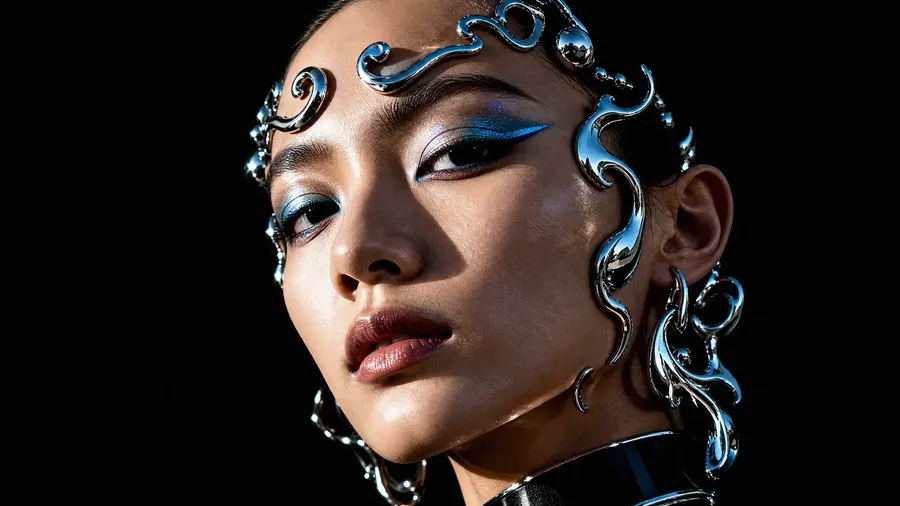
Trasforma un prompt testuale in ritratti, immagini di prodotto, illustrazioni, concept art e molto altro. Usa la modalità Auto per selezionare un modello di immagine adatto al tuo prompt, oppure scegli un modello tu stesso quando vuoi maggiore controllo.
I migliori modelli Testo a Immagine in un unico spazio di lavoro
La modalità Auto seleziona un modello adatto al tuo prompt, oppure scegline uno tu stesso.


Come generare un'immagine dal testo
Quattro passaggi, tutti di testo. Nessun caricamento, nessuna tela, nessuna configurazione.
1. Scrivi il prompt
Apri Create image su getimg.ai e descrivi ciò che desideri con parole semplici. Nessuna sintassi speciale. Sviluppa soggetto, ambiente, composizione, mezzo e luce, e tralascia i livelli che non ti interessano davvero.
2. Scegli Auto o seleziona un modello
La modalità Auto seleziona un modello adatto al tuo prompt e ne affina la formulazione per te. Passa alla modalità manuale quando sai già che il lavoro richiede un punto di forza particolare, come la tipografia o un'illuminazione specifica.
3. Imposta le proporzioni e le dimensioni del batch
Scegli il formato che deve avere l'immagine, poi seleziona quante generarne in una volta: 1, 2, 4, 8 o 16. Più varianti alla prima esecuzione significano meno dubbi sul fatto che il problema sia il prompt o il modello.
4. Genera, confronta, affina
Spesso il primo batch contiene già la tua immagine. Esportala alla massima risoluzione e procedi. In caso contrario, scegli il risultato più vicino e cambia una cosa: restringere la composizione o specificare la luce modifica il risultato molto più che riscrivere l'intera descrizione.
Come scrivere un prompt Testo a Immagine
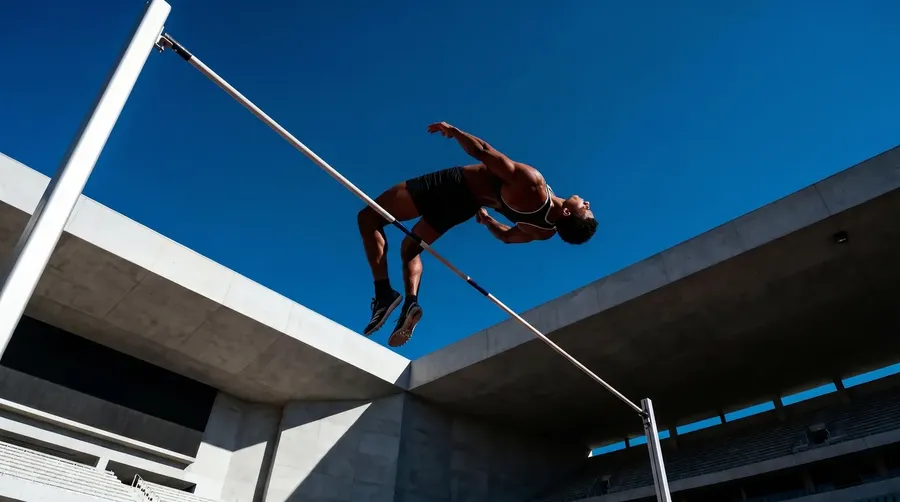
La maggior parte dei prompt non rende al meglio per lo stesso motivo: nominano un soggetto e si fermano. Tutto ciò che ometti, il modello lo riempie usando le medie dei suoi dati di addestramento. Sviluppa questi sei livelli, aggiungi i dettagli che contano per la tua immagine e tralascia quelli che non ti interessano davvero.
Guarda come un prompt diventa specifico
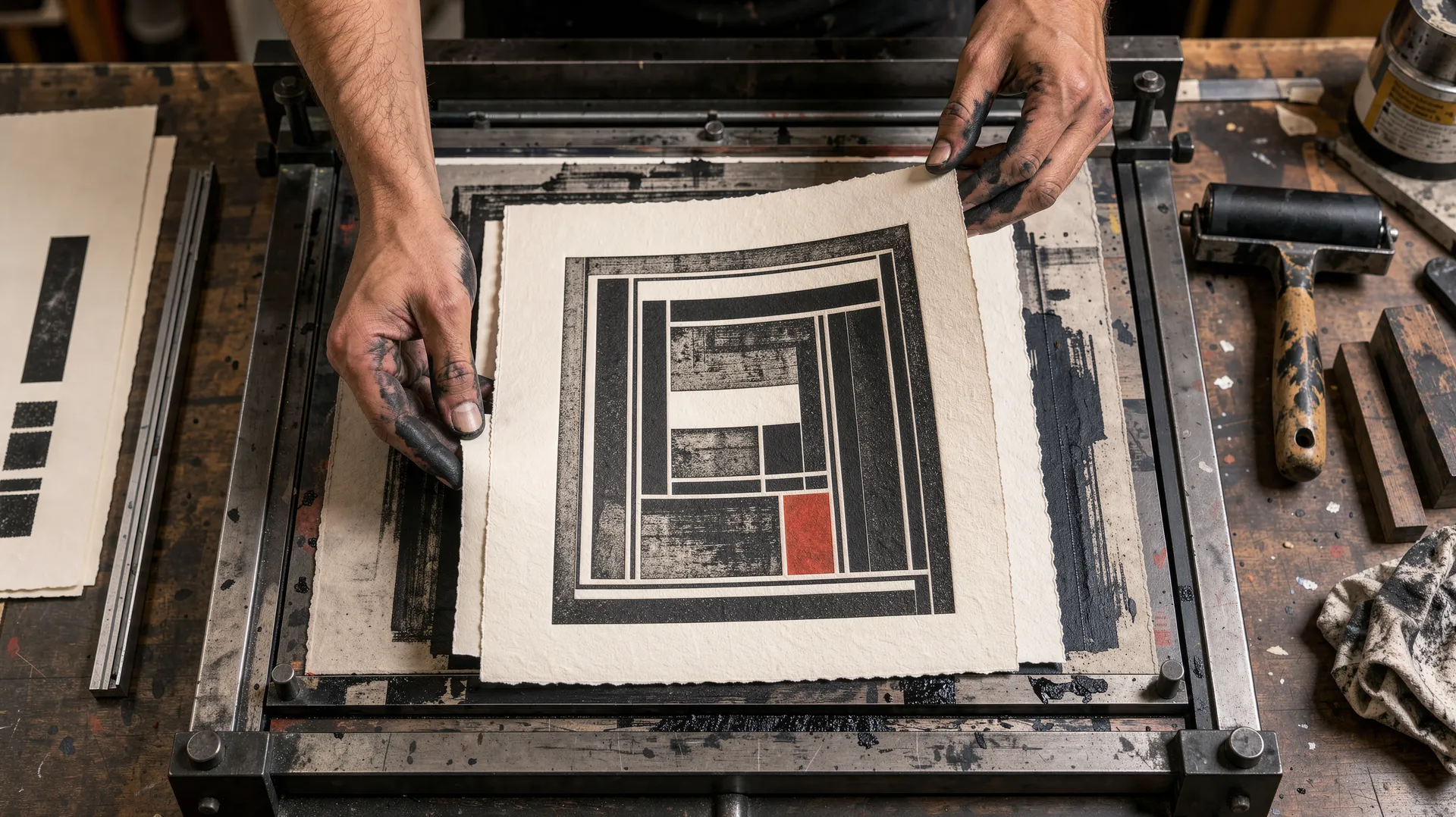
Stesso modello, stesse impostazioni, quattro prompt. Ogni passaggio aggiunge un livello e nient'altro. È il modo più veloce per vedere cosa fa un modello con le parti di una descrizione che lasci in bianco.
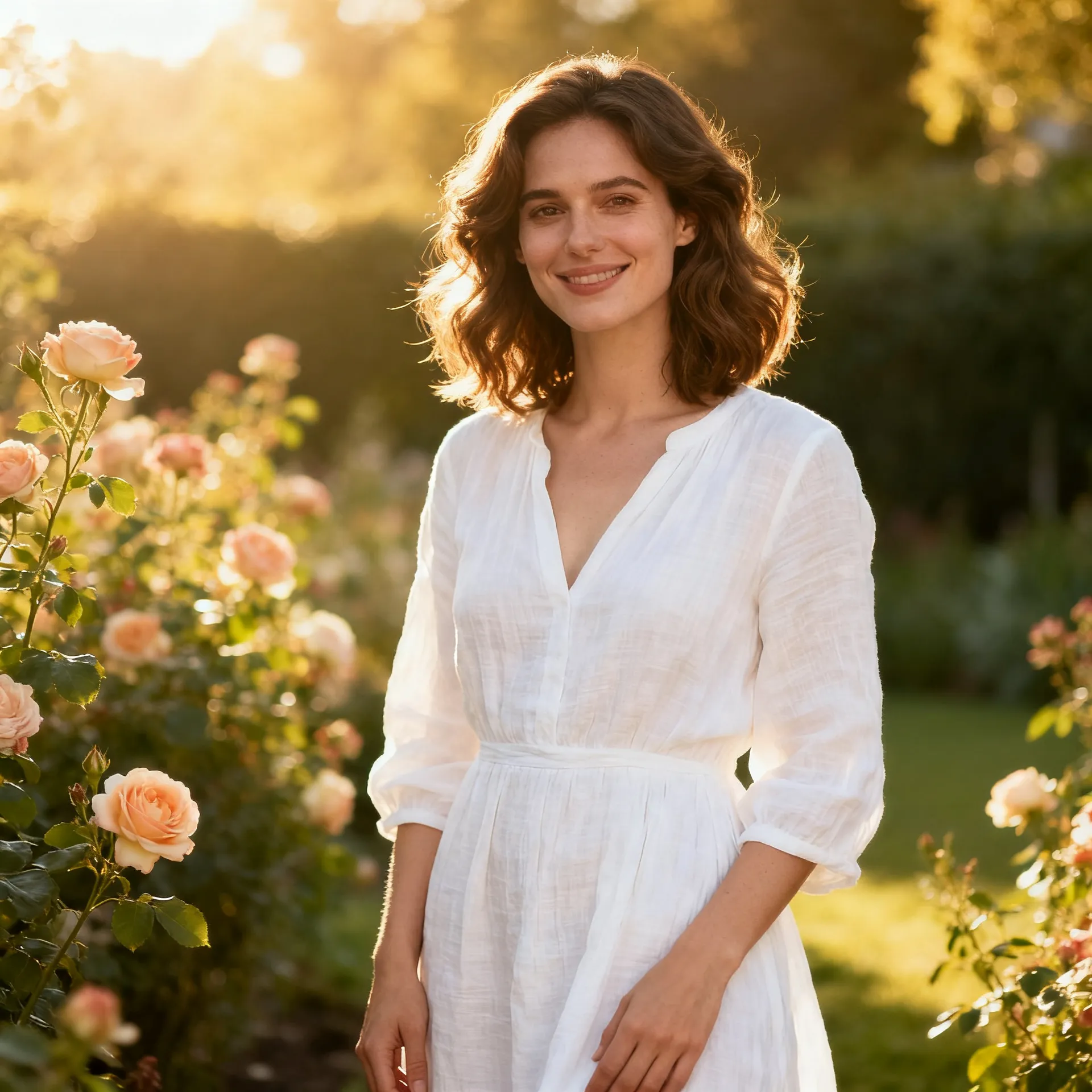
"Una donna"
Due parole. Il modello inserisce età, abbigliamento, ambientazione, luce e inquadratura dalle proprie medie, e ti restituisce l'immagine ben fatta di qualcuno che non avevi chiesto.
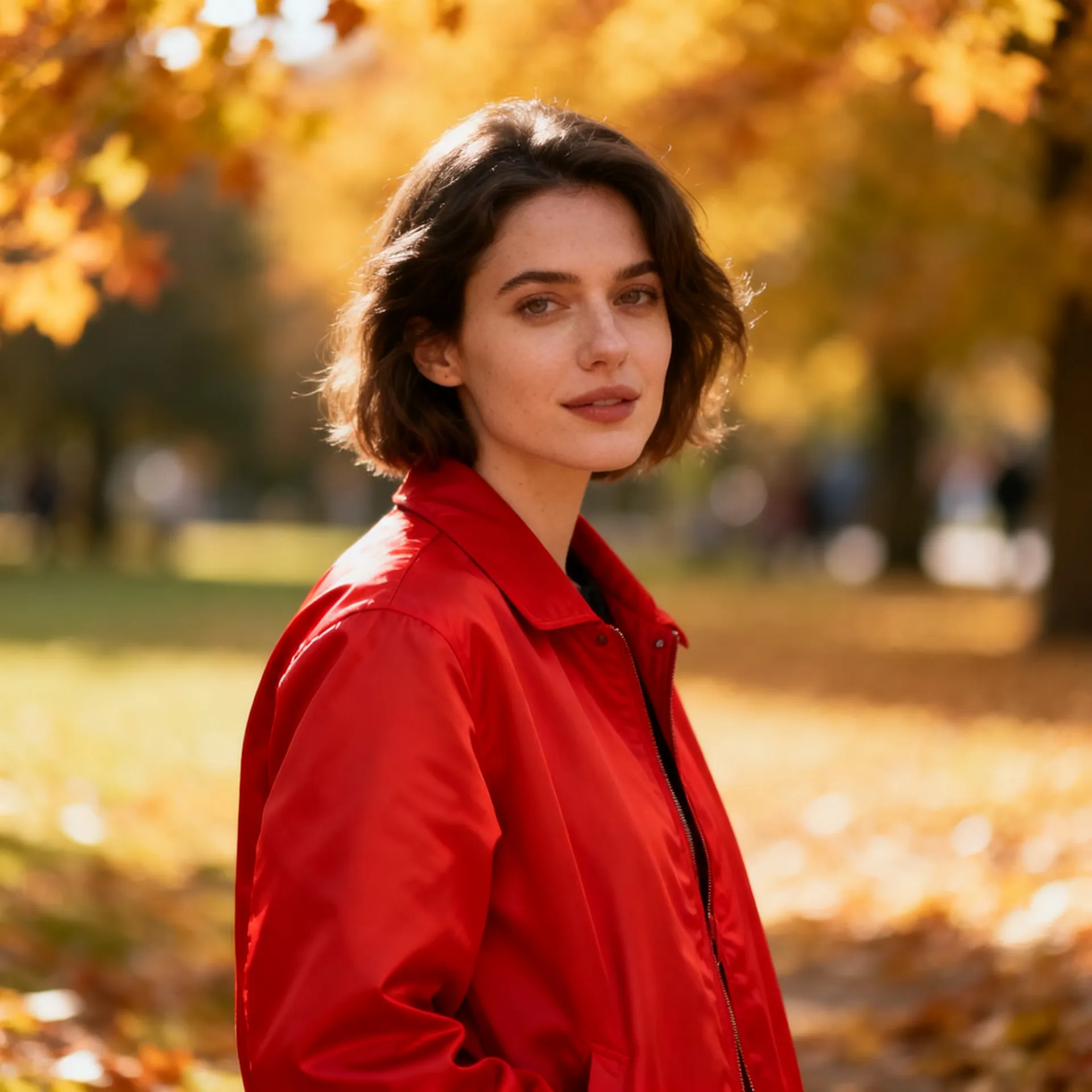
+ abbigliamento
"Una donna con una giacca rossa." Un dettaglio è ora tuo. Tutto il resto è ancora a discrezione del modello, quindi sceglie autonomamente un parco, una morbida luce autunnale e un'inquadratura a mezzo busto che la valorizza.
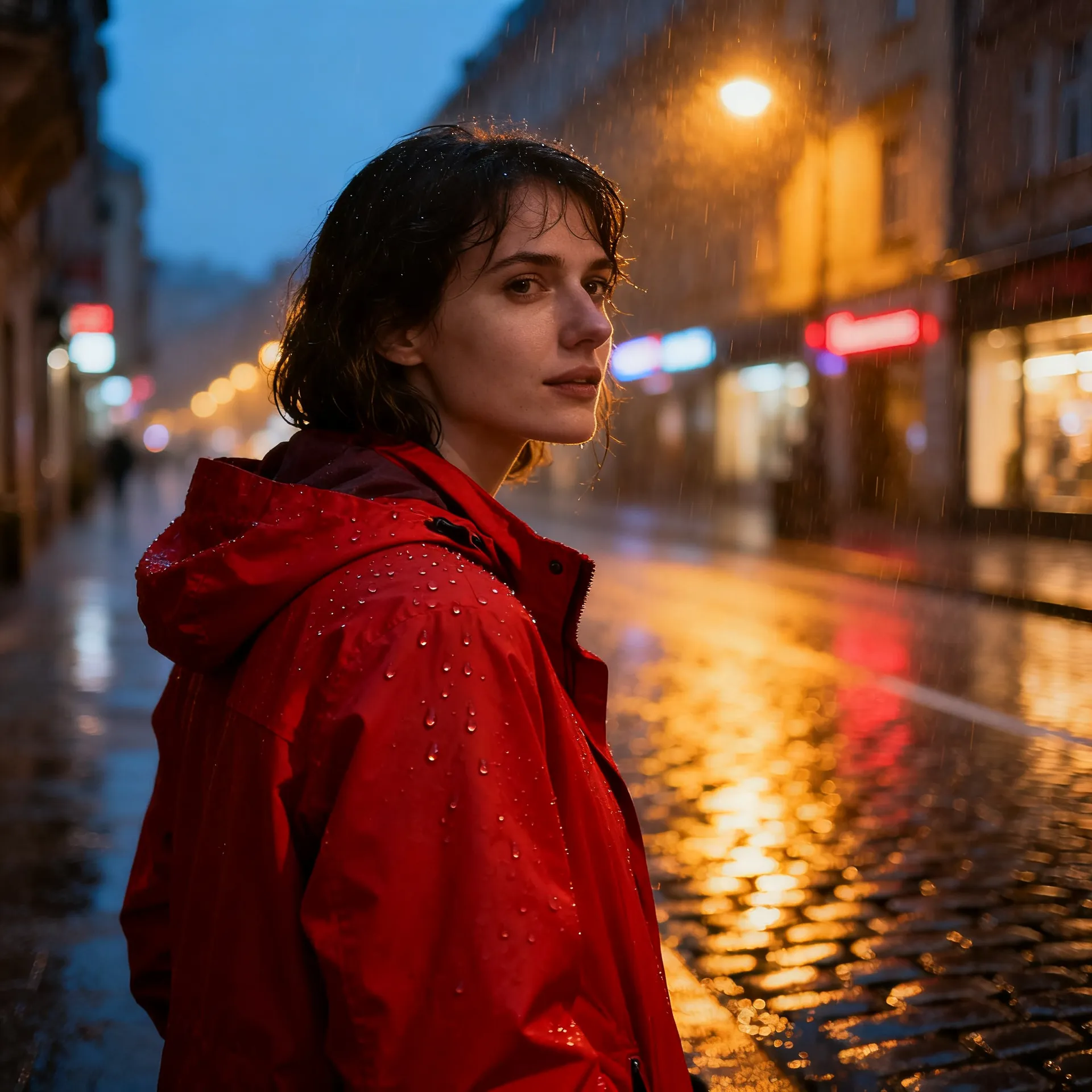
+ ambiente
"...su una strada di città bagnata dalla pioggia al tramonto." L'ambientazione cambia immediatamente la palette e il momento della giornata. Nota che il modello ha scelto anche un'inquadratura totale, perché non gli è stato detto a che distanza posizionarsi.
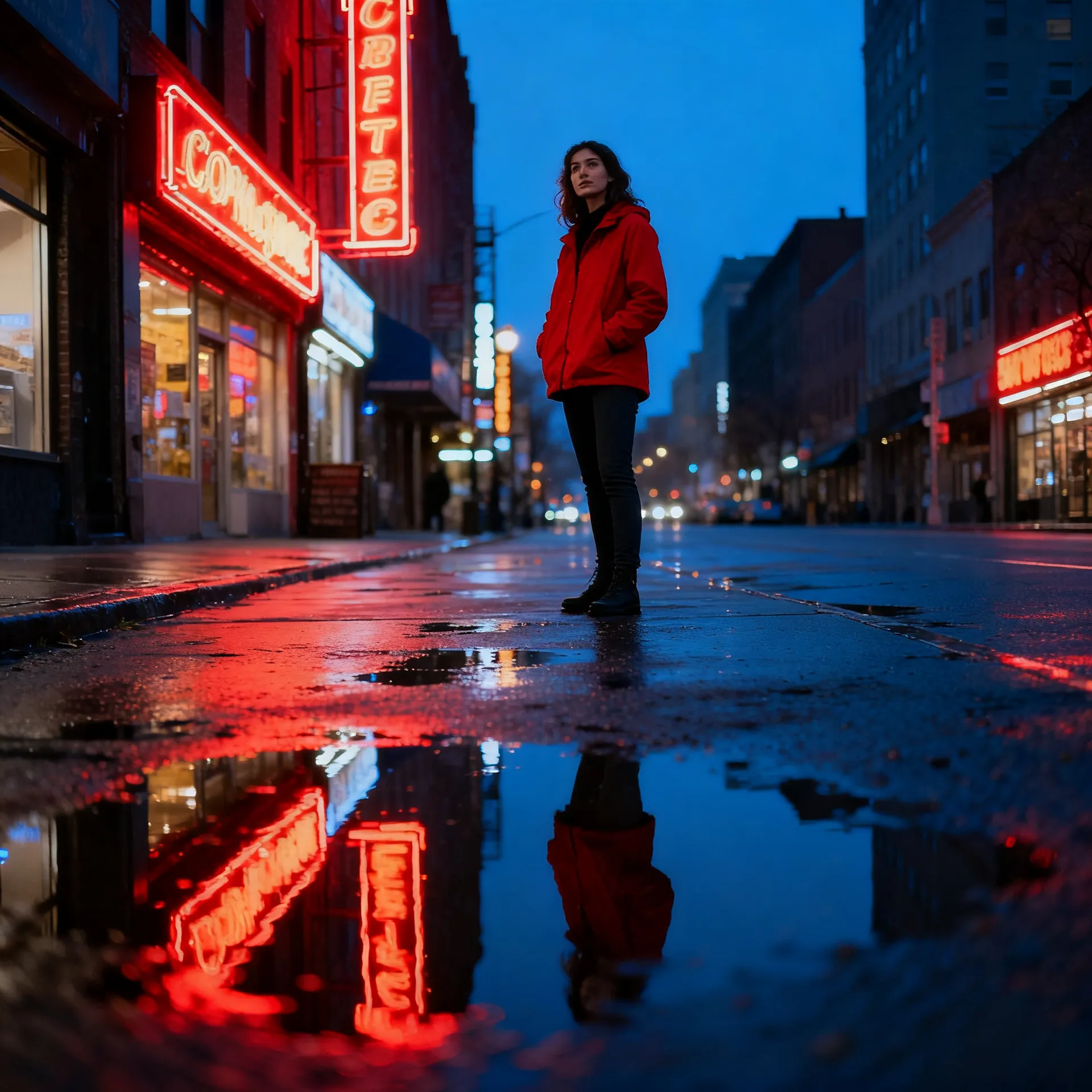
+ composizione, obiettivo, luce
"...piano medio, leggermente sotto il livello degli occhi, 35mm, riflessi al neon nelle pozzanghere, ombre fredde contro luci calde, grana della pellicola." Il soggetto non è cambiato dal passaggio due. L'immagine sì.
Esempi di prompt Testo a Immagine
Otto prompt, otto immagini finite, tutte generate su getimg.ai. Ogni prompt è scritto per intero, così puoi prenderne la struttura e scambiarla con il tuo soggetto.
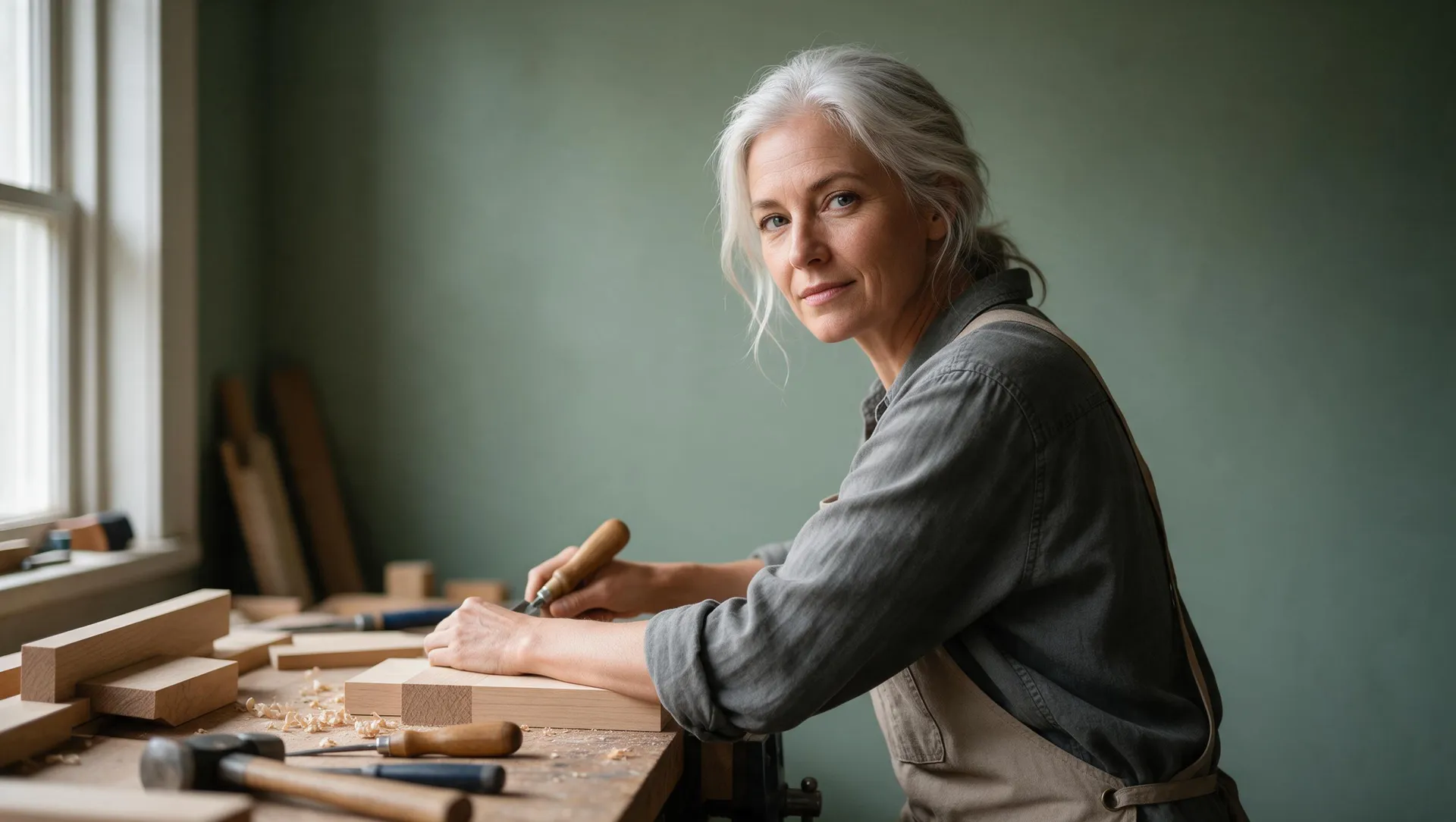
Un solo box per il prompt
Cosa puoi creare da un prompt testuale
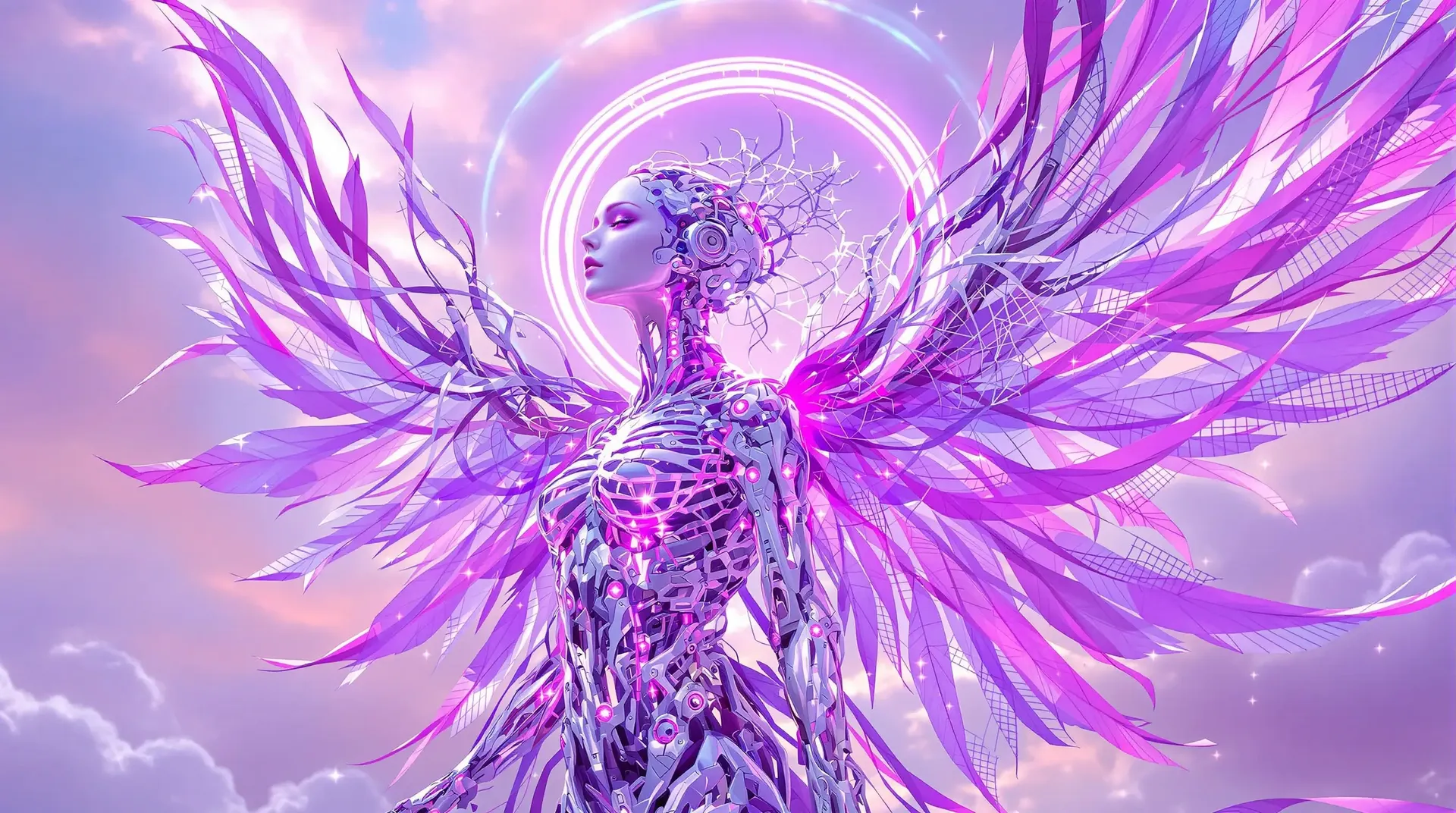
Arte AI
Trasforma una descrizione scritta in dipinti originali, arte digitale o opere astratte. Indica il mezzo, la palette e le pennellate, e il risultato seguirà le tue indicazioni invece di tirare a indovinare.
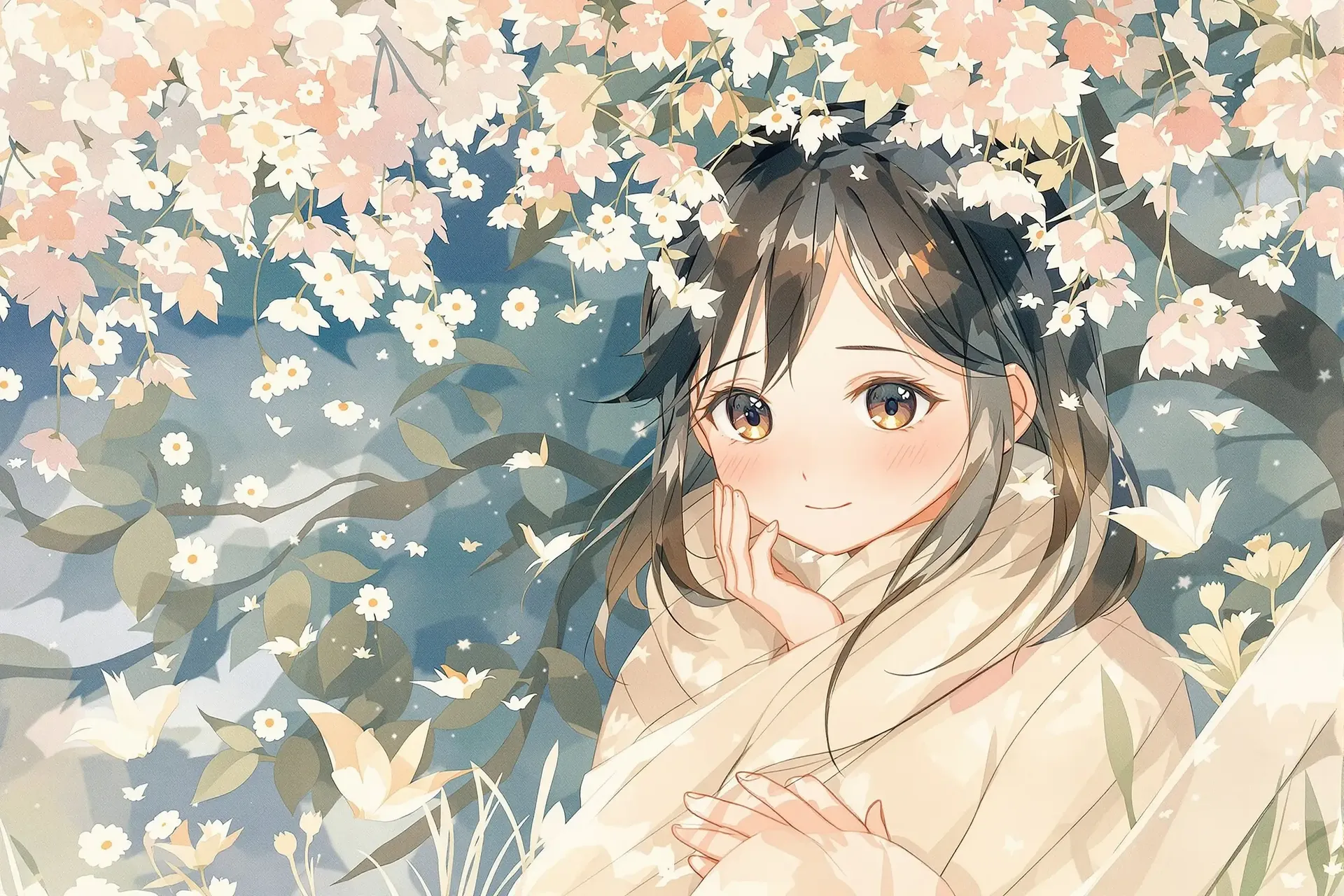
Arte Anime
Crea personaggi anime originali, ambienti e scene illustrate in stili che vanno dal chibi all'anime cinematografico. Scopri di più nel nostro Generatore di Arte Anime AI.
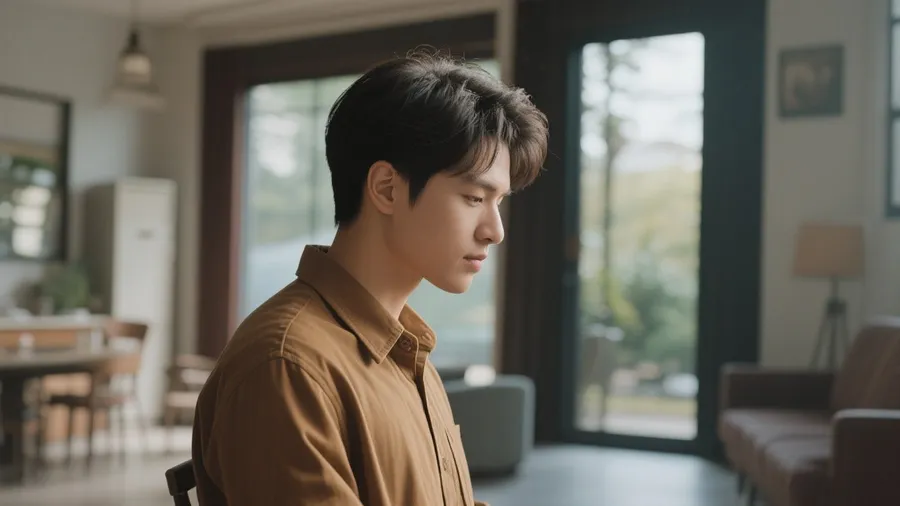
Foto in Stile Stock
Genera immagini personalizzate in stile stock per marketing, siti web, presentazioni e progetti creativi. Descrivi la scena di cui hai effettivamente bisogno invece di andare a caccia di una che quasi si adatta.
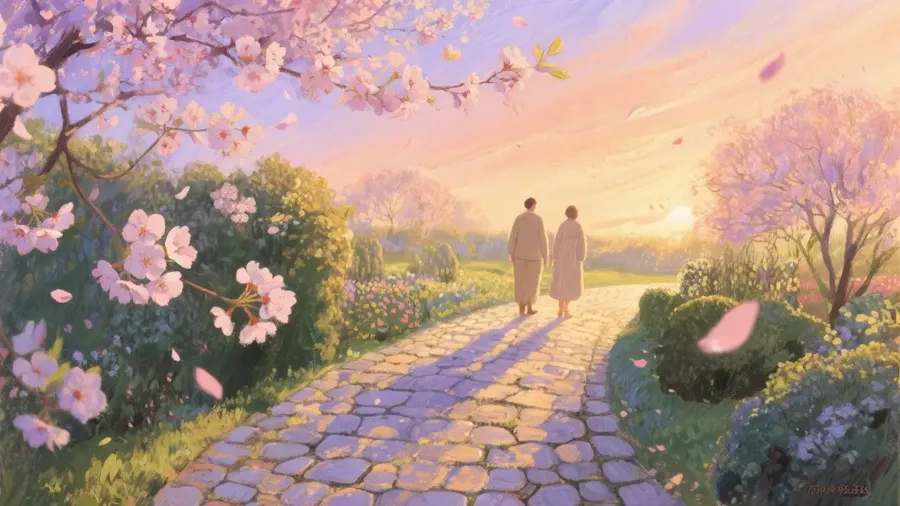
Sfondi
Crea sfondi personalizzati per il tuo telefono o desktop. Genera qualsiasi cosa, da paesaggi tranquilli a densi paesaggi urbani futuristici, nelle proporzioni di cui il tuo schermo ha effettivamente bisogno.
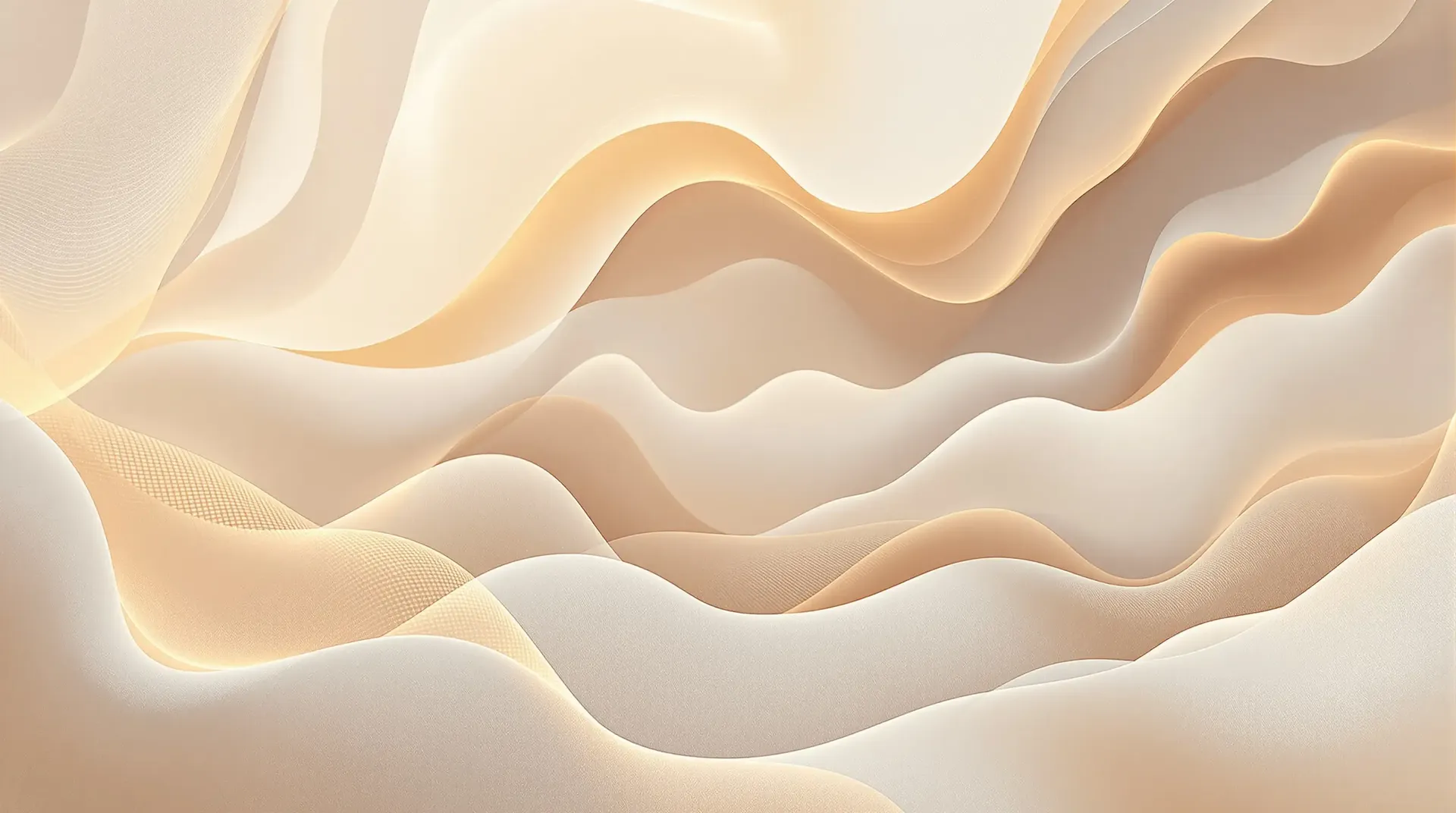
Immagini per Blog e Articoli
Illustra i post con immagini realizzate per l'articolo: immagini di intestazione, interruzioni di sezione, illustrazioni concettuali. Crea concept di infografiche e layout visivi, poi verifica tutto il testo generato, i numeri e le informazioni fattuali prima della pubblicazione.
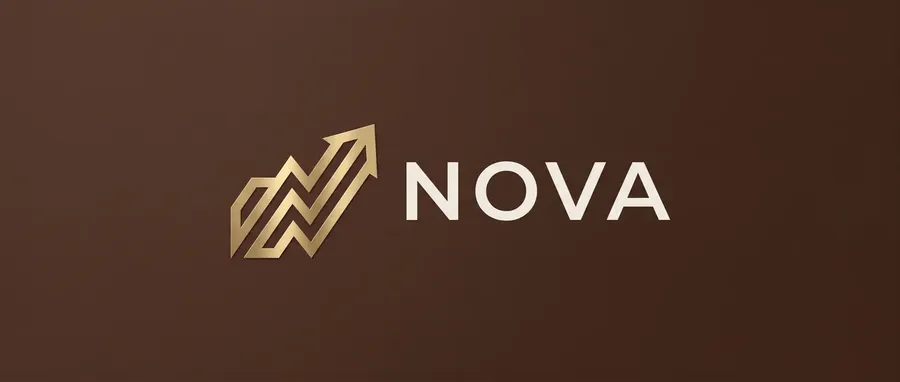
Concept di Loghi
Esplora direzioni per simboli, trattamenti del colore e concept di wordmark per un brand. Genera molte opzioni in pochi secondi, quindi controlla la tipografia, la somiglianza con marchi esistenti e l'adeguatezza generale al brand prima di portare avanti un concept.
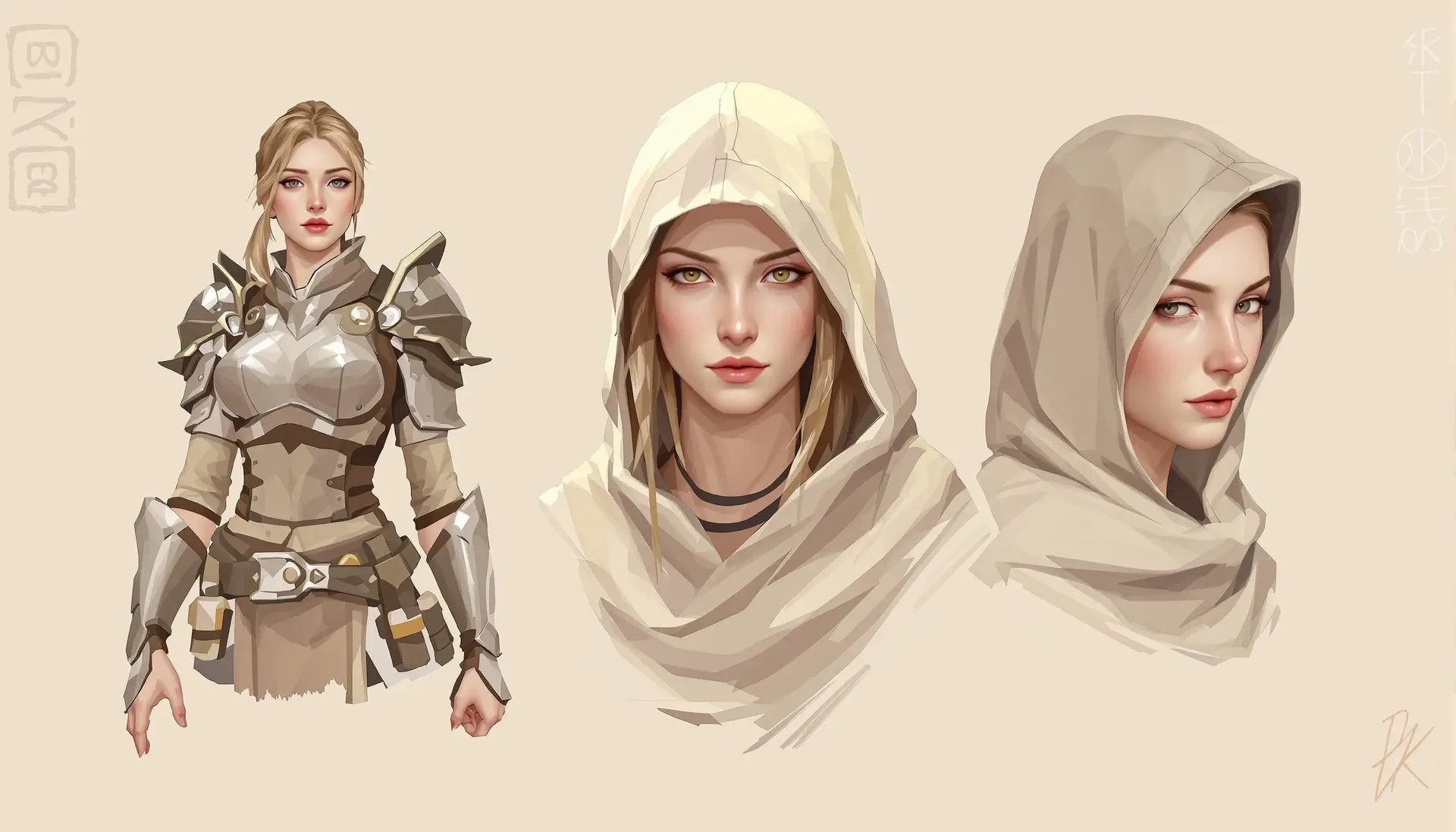
Character Design
Sviluppa concept dettagliati di personaggi per un romanzo o un gioco. Testa outfit, espressioni e pose, quindi mantieni lo stesso volto tra le generazioni salvandolo come Element.
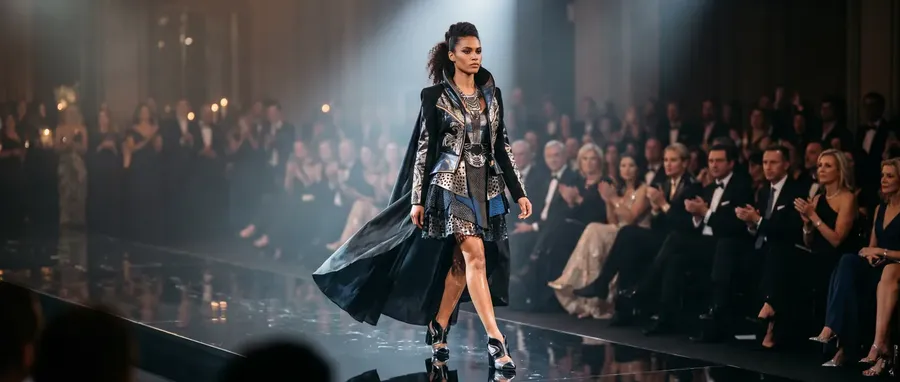
Moda
Visualizza un nuovo capo o un'intera collezione. Testa combinazioni di colori, pattern e silhouette sullo schermo prima che qualcosa vada in produzione.
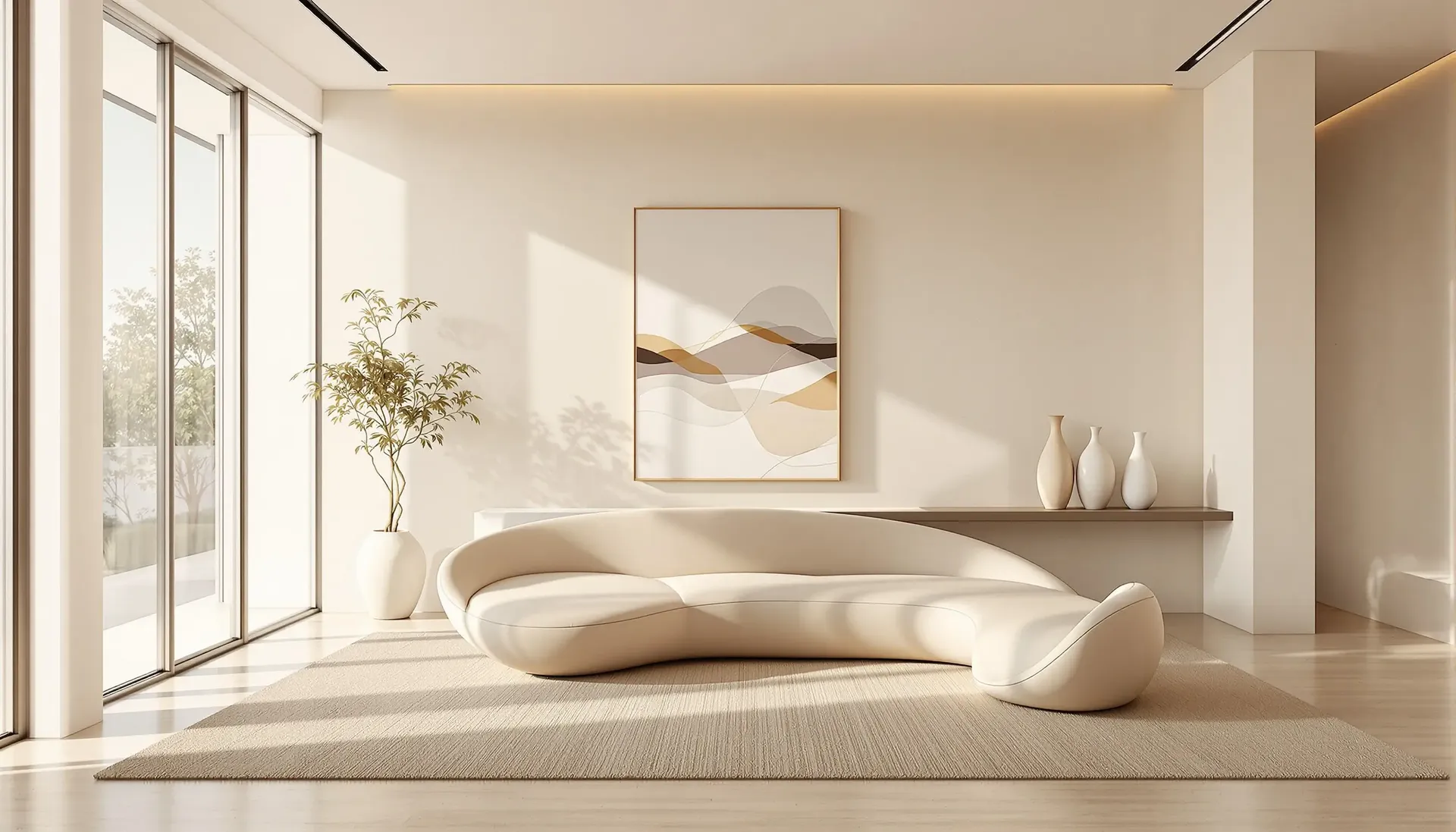
Interior Design
Pianifica il layout delle stanze o visualizza in anteprima le disposizioni dei mobili. Genera render d'interni realistici per mostrarli a un cliente, o per stabilire una direzione prima di impegnarti.
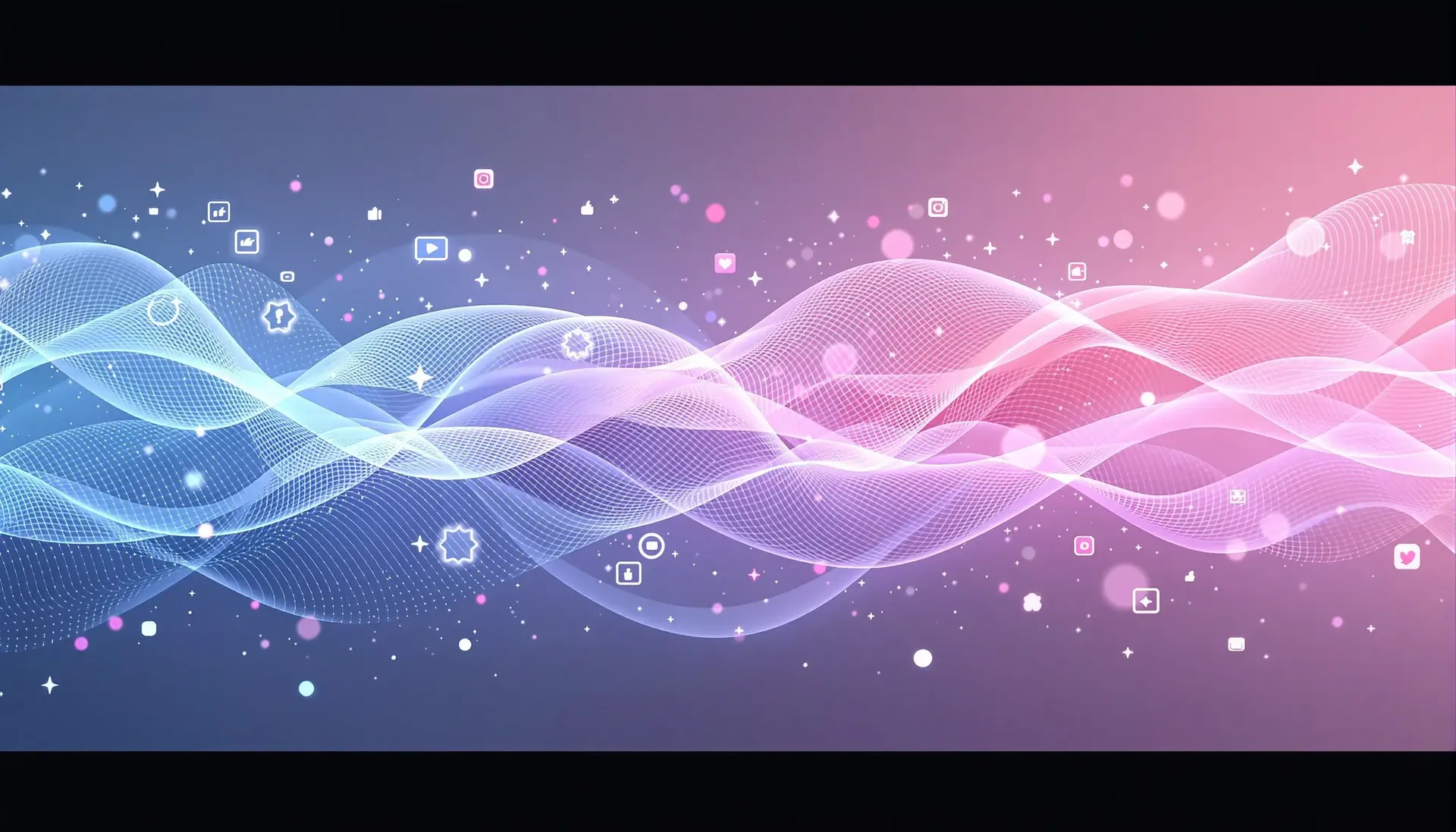
Asset per i Social Media
Crea post per Instagram, Facebook o LinkedIn nelle giuste proporzioni. Costruisci set tematici per le festività, lanci di prodotti o traguardi aziendali.
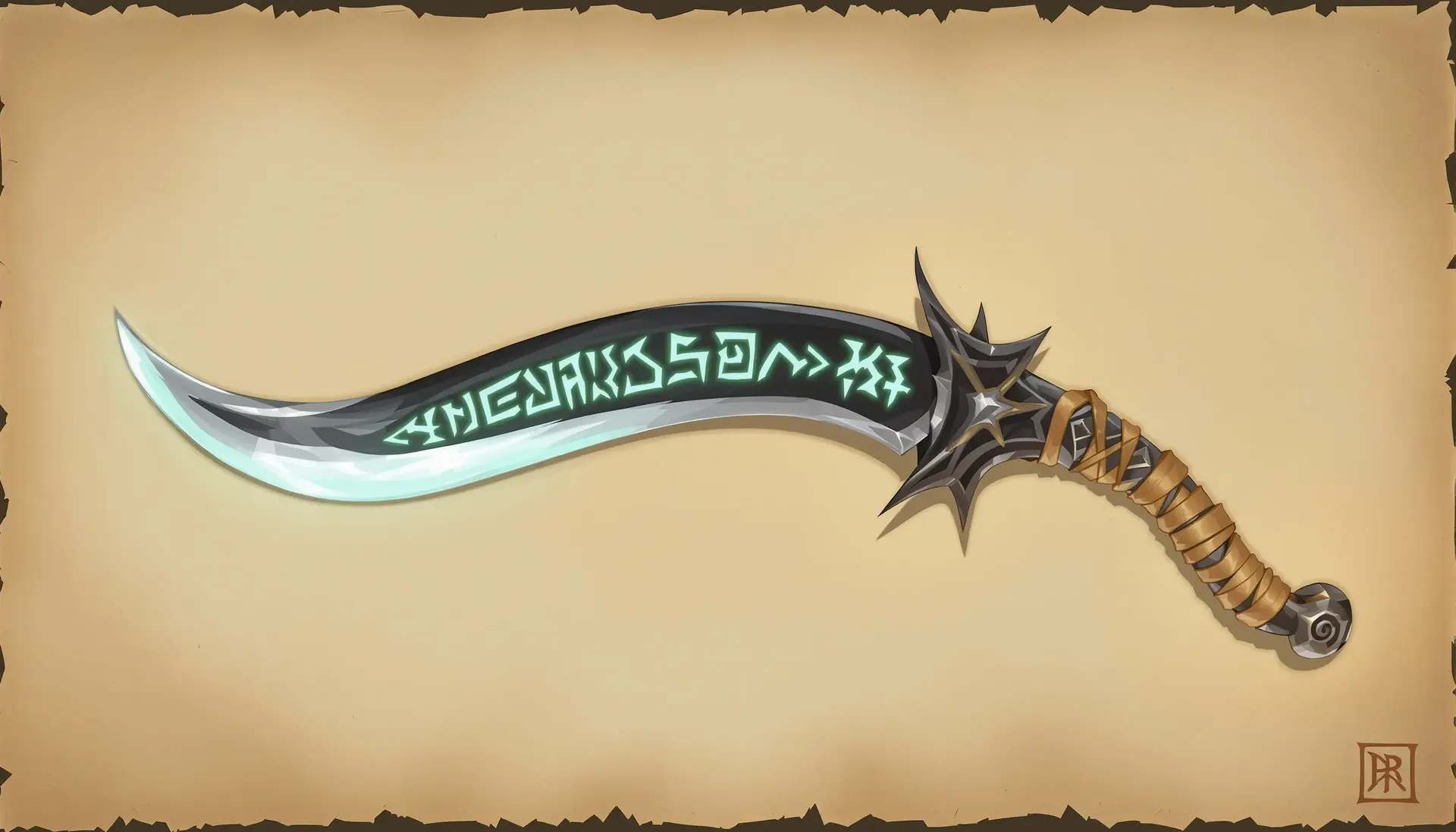
Asset per Giochi 2D
Genera sfondi, icone di oggetti o concept art per un gioco. Mantieni un set visivamente coerente riutilizzando la stessa descrizione dello stile, o salvandolo come Element.
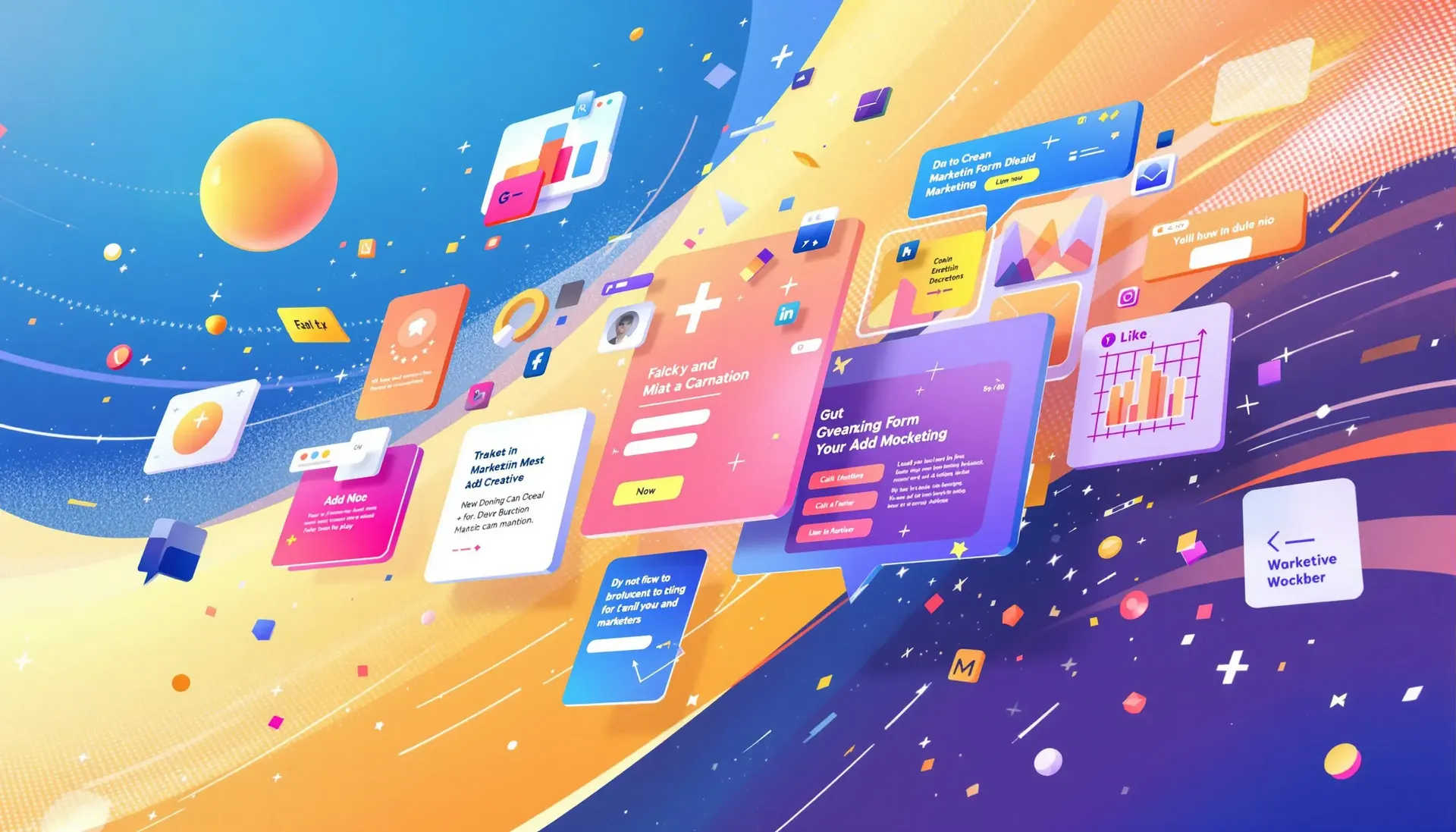
Marketing
Progetta creatività per annunci, intestazioni di email o visual per campagne. Produci rapidamente varianti dello stesso concept, in modo da avere qualcosa di reale da presentare a un pubblico e testare.
Perché il mio prompt non ha funzionato?
Cinque modalità di fallimento coprono quasi ogni generazione deludente. Ognuna ha una soluzione specifica e nessuna di queste è 'sii più descrittivo'.
L'output è troppo generico
Nulla nel prompt diceva al modello dove posizionarsi, come illuminare la scena o che tipo di immagine fosse, quindi ha fatto una media. Aggiungi i livelli che hai saltato: ambiente, composizione, illuminazione, materiali e mezzo visivo.
Il mezzo è di solito quello con maggiore impatto. 'Fotografia editoriale' e 'illustrazione vettoriale flat' puntano a risultati completamente diversi a partire dallo stesso soggetto.
Quale modello Testo a Immagine dovresti usare?
La modalità Auto gestisce la selezione del modello per te, e per la maggior parte dei prompt è la scelta giusta. Passa alla selezione manuale quando sai già cosa richiede il lavoro. Ecco come la pensiamo noi, raggruppato in base a ciò che stai cercando di ottenere dal prompt.
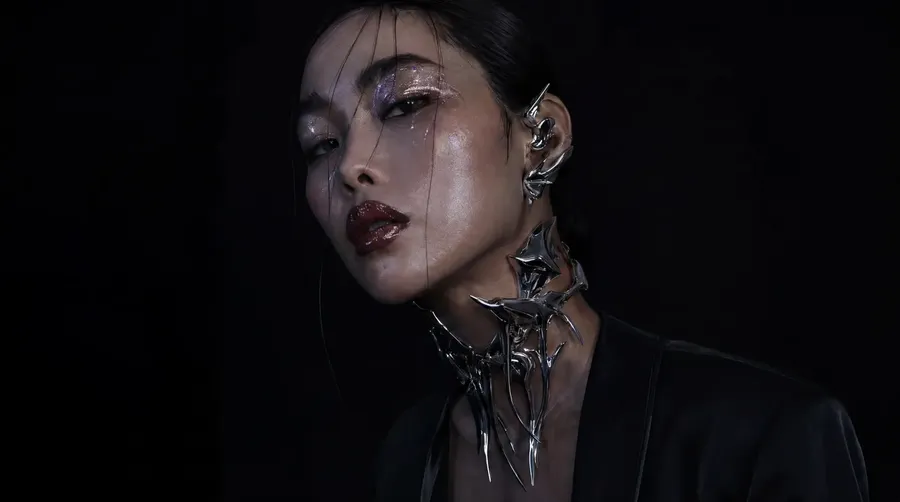
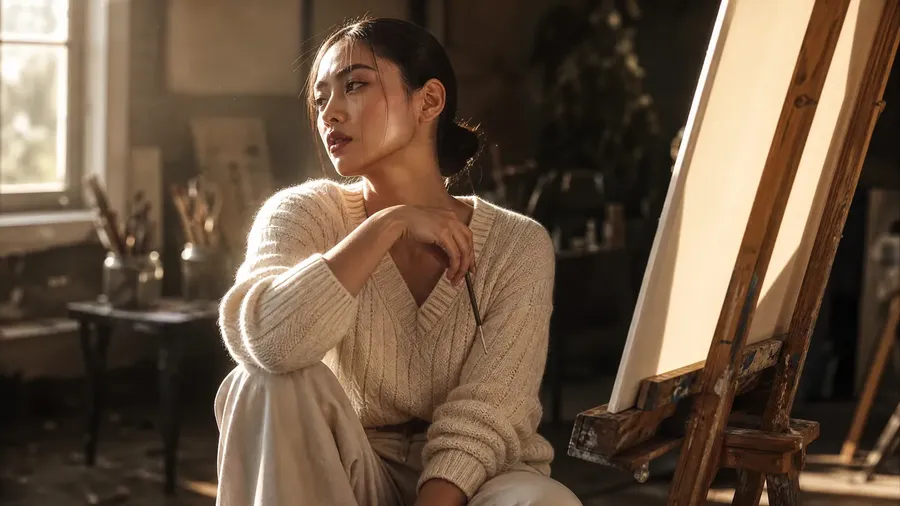
Fotorealistico, ritratti e prodotto
Giudica come il modello gestisce la luce e i materiali, non la nitidezza generale. Il vero banco di prova è se una specifica impostazione di illuminazione, ad esempio una luce principale dura dall'alto a destra con un morbido riempimento da sinistra, appare effettivamente nel risultato.
Nel nostro test su cinque modelli, FLUX 3 e Seedream 5.0 Pro hanno mantenuto l'illuminazione specificata in modo più fedele, e FLUX 3 ha prodotto l'ombra proiettata più lunga e netta dei cinque. Quello era un solo prompt in un giorno solo, quindi esegui la tua versione del test prima di affidare uno shooting a un modello specifico.
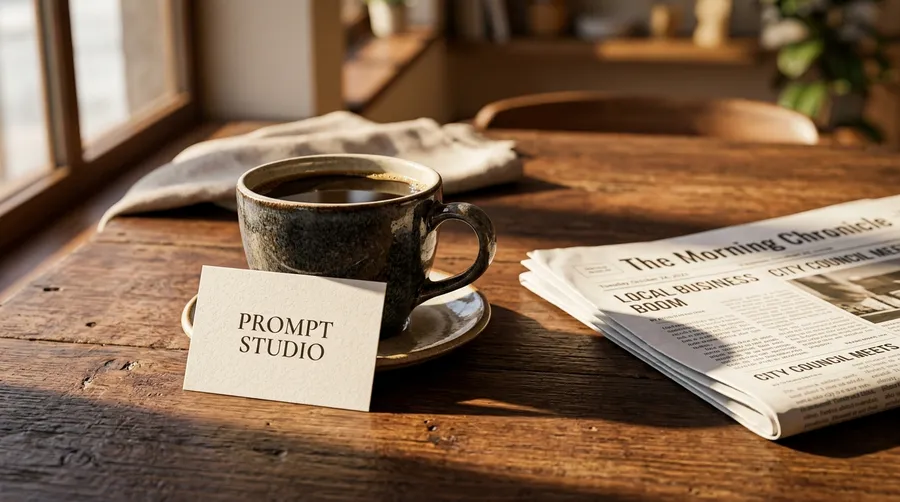
Abbiamo processato lo stesso prompt con cinque modelli di immagini
Un solo prompt, i cinque attuali modelli di punta, miglioramento del prompt disattivato, stesse proporzioni e lo stesso output 1K. Abbiamo chiesto un'angolazione bassa di tre quarti, una luce mattutina dura e radente, una palette calda ambrata e marrone e un piccolo bigliettino con la scritta PROMPT STUDIO. Un'esecuzione per ciascuno, quindi leggilo come un esempio pratico di come modelli diversi interpretino le stesse parole, non come un benchmark.
Il prompt: Una tazza da caffè in ceramica su un tavolo in noce scuro accanto a un giornale piegato, angolazione bassa della fotocamera di tre quarti, obiettivo 50mm, dura luce solare mattutina radente da sinistra che proietta un'ombra lunga, palette ambrata calda e marrone scuro, un piccolo biglietto bianco appoggiato alla tazza con la scritta PROMPT STUDIO, profondità di campo ridotta, fotografia editoriale di food.
Cosa rende il Testo a Immagine un workflow quotidiano
Tre elementi della piattaforma che compaiono dopo la prima generazione, quando inizia il vero lavoro.
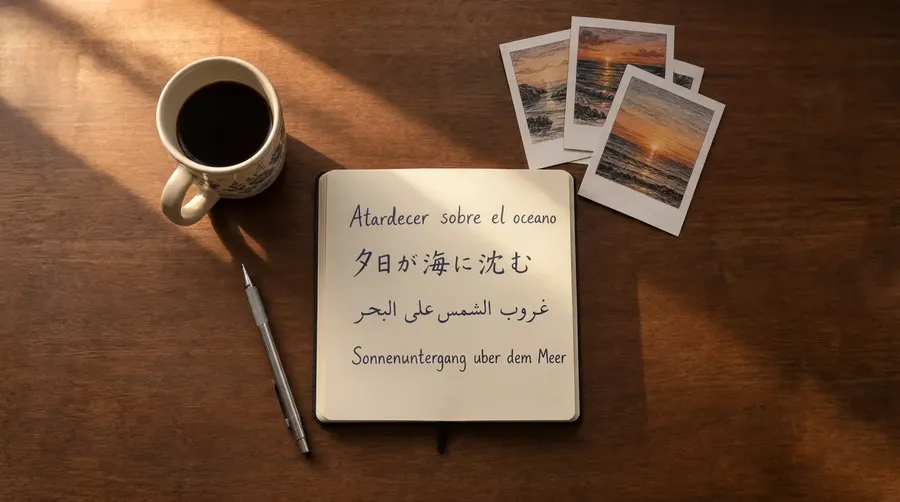
Scrivi prompt nella tua lingua
Digita in una qualsiasi di oltre 20 lingue, dallo spagnolo al giapponese all'arabo. Il modello di immagine legge la tua descrizione nativamente, così i team in diversi mercati possono smettere di tradurre prima in inglese.
Usa ciò che crei a fini commerciali
I piani a pagamento includono i diritti di utilizzo commerciale per i contenuti generati, soggetti ai nostri termini e ai diritti di terzi applicabili. Ciò copre campagne, consegne ai clienti, pagine di prodotto e merchandising.
Uso commerciale
Marketing
Annunci, post sui social media e altro ancora.
E-commerce
Fotografia di prodotto, foto lifestyle.
Fotografia
Modifica veloce delle immagini.
Mantieni personaggi e stili riconoscibili
Salva un volto, un prodotto o una palette come Element, quindi richiamalo come @Nome in qualsiasi prompt. Questo aiuta a mantenere una direzione visiva più riconoscibile tra molteplici generazioni.
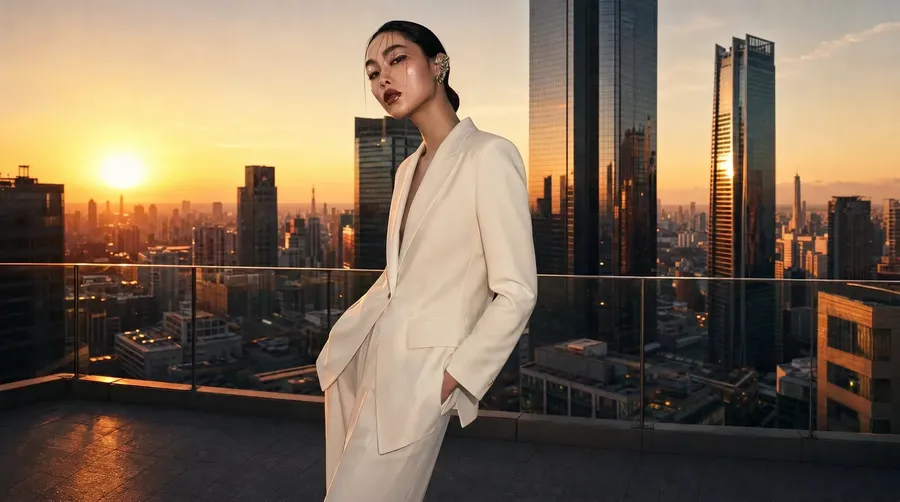
Genera, Confronta, Affina
Spesso il primo batch contiene già ciò di cui hai bisogno. In caso contrario, questo è il ciclo che colma la differenza, e ci arriva più velocemente che ricominciando da capo.
Confronta, poi cambia una cosa
Esamina il batch, scegli il risultato più vicino e aggiusta un singolo livello: la composizione, la luce, il mezzo. Affinare il prompt che ha quasi funzionato è meglio che ricominciare da zero.
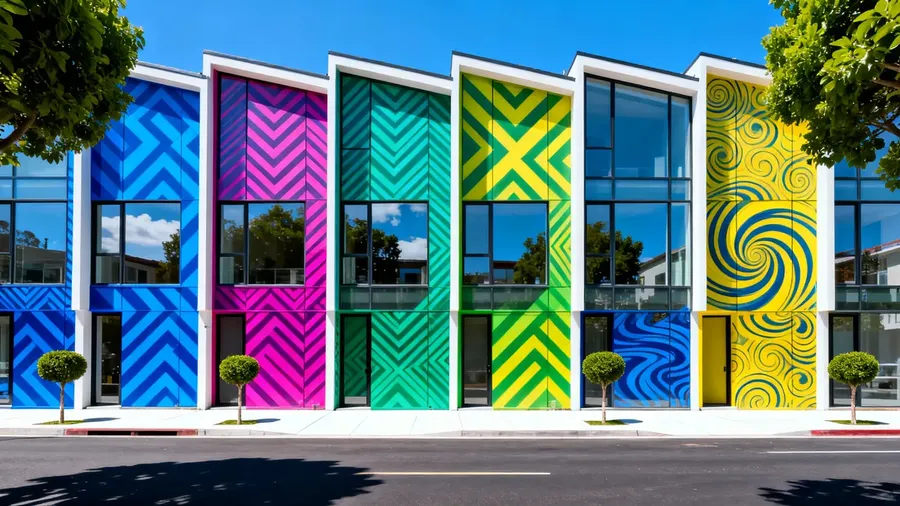
Genera direzioni multiple in pochi secondi
Esegui 1, 2, 4, 8 o 16 immagini da un solo prompt in un unico batch. Più direzioni al primo passaggio significano meno tentativi prima di arrivare a quella che terrai.
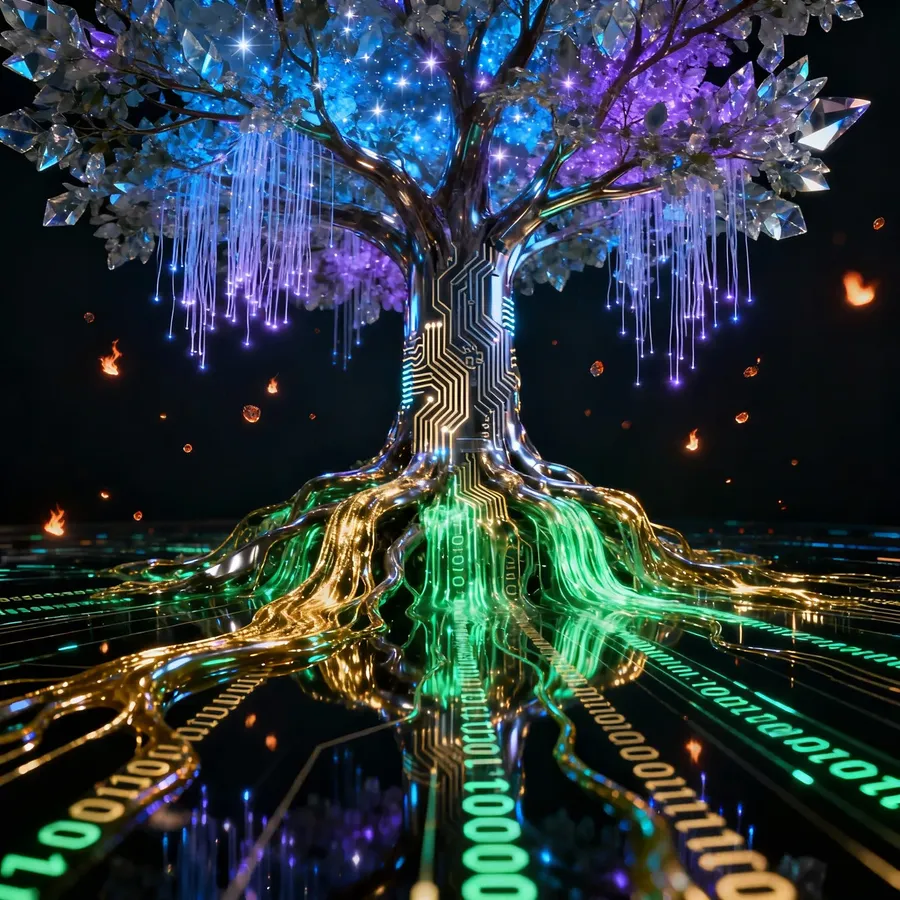
I migliori modelli di immagini in un unico spazio di lavoro
Usa la modalità Auto per la selezione automatica del modello, oppure scegli manualmente quando vuoi confrontare come modelli diversi leggono lo stesso prompt.
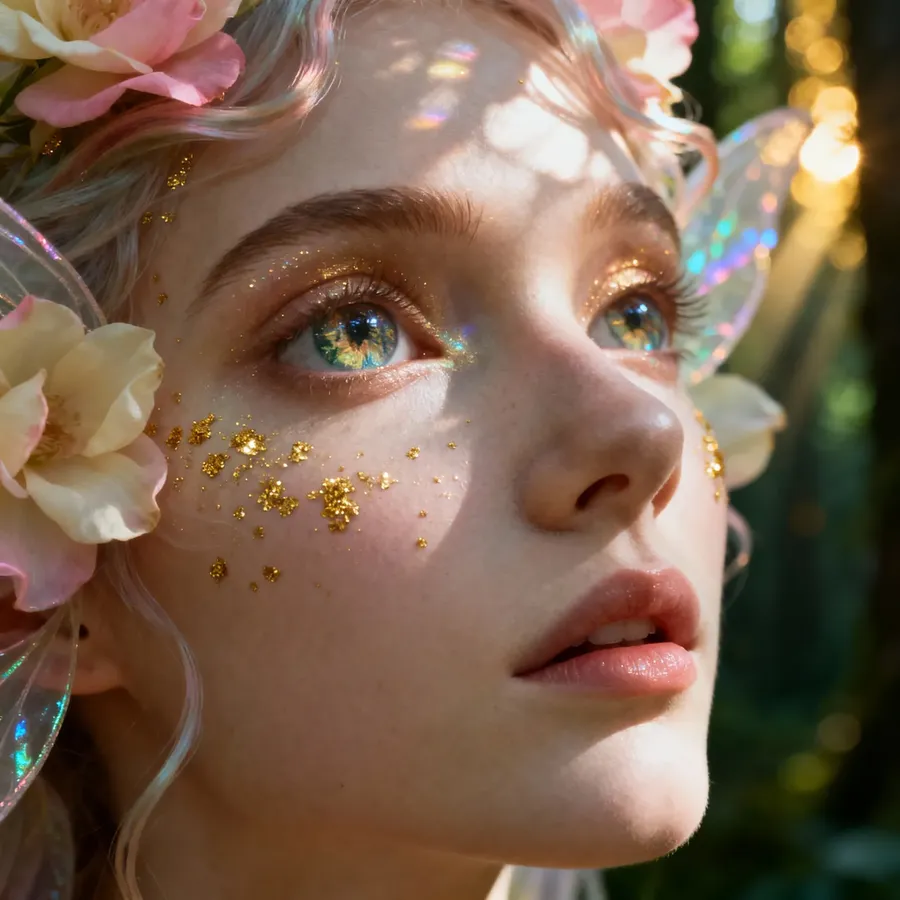
Costruito per ogni budget
Esplora con modelli veloci ed economici e risparmia quelli costosi per l'immagine che andrai effettivamente a usare. Il costo in crediti varia in base al modello e alla risoluzione di output, quindi un'ampia esplorazione e una singola immagine finale ad alta risoluzione possono rientrare nello stesso budget.
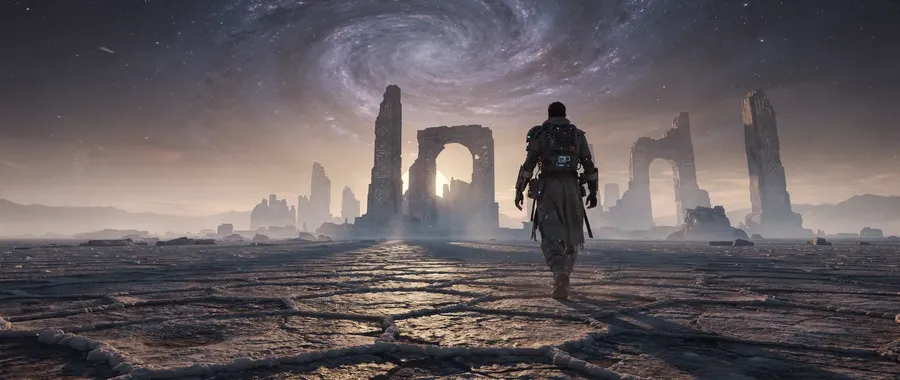
Quando il Testo a Immagine è utile
Il testo a immagine non sostituisce l'illustrazione, il design o un servizio fotografico. Si guadagna il suo posto prima: ideazione iniziale, esplorazione visiva, sviluppo di concept, varianti per campagne, segnaposti e pre-visualizzazione, e asset personalizzati una tantum. Questi sono i momenti in cui il costo di produzione di un visual in modo tradizionale impedisce del tutto di testare un'idea.
-1920x983.webp)
getimg.ai
Apri Create image
La modalità Auto gestisce la selezione del modello, quindi non c'è niente da configurare prima.
Scrivi il prompt
Descrivi soggetto, ambiente, composizione, mezzo e luce in parole povere.
Genera e affina
Esegui fino a 16 variazioni contemporaneamente, confrontale e regola il prompt fino a trovare quella giusta.

Producendo lo stesso visual a mano
- Riassumi il concept e fai schizzi delle direzioni
- Cerca fotografie di riferimento o acquista licenze stock
- Prenota un illustratore, un designer o uno shooting
- Crea il lavoro con software di design
- Gestisci livelli, maschere e testi a mano
- Attendi un giro di feedback, poi revisiona
- Esporta ogni dimensione e formato richiesto dal canale
- Ripeti l'intero processo per ogni variazione
Oltre il prompt
Quando le parole da sole non bastano per il controllo
Il miglioramento del prompt su getimg.ai espande una breve descrizione con i dettagli che un modello di immagine si aspetta, come direzione della luce, obiettivo, materiali e palette, in modo che una frase come 'inquadratura dall'alto di una bowl per la colazione a strati' si avvicini già a un'immagine finita.
Quando hai bisogno di un controllo visivo più stretto di quello che le parole possono darti, vai oltre. Sui modelli supportati, aggiungi immagini di riferimento per guidare il soggetto, la composizione o la direzione visiva. I limiti dei riferimenti e i ruoli supportati variano in base al modello. Salva un volto ricorrente, un prodotto o una palette come Element e richiamalo come @Nome per aiutarti a mantenere una direzione visiva più riconoscibile.
E se parti da un'immagine che hai già piuttosto che dalle parole, questo è Immagine a Immagine.
-600x1067.webp)
-600x1067.webp)
-600x1067.webp)
Strumenti AI correlati su getimg.ai
Domande Frequenti
Testo a immagine significa creare un'immagine scrivendone una descrizione. Descrivi un soggetto, una scena o uno stile, e un modello di immagine produce un quadro che corrisponde alla descrizione. Nessun disegno, nessuna libreria stock, nessuna configurazione.
Designer, esperti di marketing e creator lo usano per ottenere immagini originali rapidamente. Invece di cercare qualcosa che quasi si adatta, descrivi ciò di cui hai effettivamente bisogno e lo generi.
I modelli di immagine sono addestrati su raccolte molto ampie di immagini abbinate a didascalie. Da quell'addestramento imparano le relazioni statistiche tra il linguaggio e i pattern visivi: quali parole tendono a co-occorrere con quali forme, colori, illuminazione e composizione.
Quando invii un prompt, il testo viene codificato e utilizzato come condizionamento per il processo di generazione. Il modello parte dal rumore e lo risolve passo dopo passo in un'immagine che si adatta a quel condizionamento. Niente nel modello sa cosa sia un tramonto, ma 'tramonto' indirizza in modo affidabile il risultato verso toni caldi e luce bassa e angolata, perché è così che appariva quell'abbinamento durante l'addestramento.
Questo è anche il motivo per cui i prompt specifici superano quelli vaghi. Ogni livello che ometti, il modello lo riempie con le proprie medie. Su getimg.ai, la modalità Auto gestisce la scelta del modello e affina la formulazione, così puoi concentrare i tuoi sforzi sulla descrizione dell'immagine piuttosto che sulle impostazioni.
Il Testo a Immagine crea una nuova immagine da una descrizione scritta. Inizi con le parole e finisci con un'immagine.
L'Immagine a Immagine, disponibile anch'esso su getimg.ai, parte da un'immagine che hai già. Aggiungi l'immagine e descrivi come dovrebbe cambiare: lo stile, lo sfondo, un oggetto, l'atmosfera.
Il Testo a Immagine è lo strumento giusto per le nuove idee e l'esplorazione. L'Immagine a Immagine è lo strumento giusto quando vuoi affinare o trasformare qualcosa che già esiste.
Inizia dall'aderenza al prompt. Il divario tra un generatore che renderizza la tua descrizione e uno che renderizza qualcosa di semplicemente vicino ad essa è la differenza tra una generazione e dieci. Testalo con un prompt che specifichi composizione e illuminazione, non solo un soggetto, e guarda quanto di questo sopravvive.
Quindi controlla i vincoli pratici: quanti modelli di immagine puoi raggiungere da un solo account, quali proporzioni e risoluzioni di output sono disponibili, come il modello gestisce il testo all'interno di un'immagine, se puoi allegare immagini di riferimento, quanto velocemente viene restituito un batch e quanto costa ogni generazione.
Infine, guarda cosa succede dopo il primo risultato. Eseguire diverse varianti, confrontarle fianco a fianco, cambiare modello e affinare il prompt conta più di un qualsiasi singolo risultato. Vale la pena controllare anche la gamma di stili, dagli scatti di prodotti fotorealistici fino all'arte anime generata dall'AI, perché il modello che gestisce bene una cosa non sempre gestisce bene l'altra.
I piani a pagamento includono i diritti di utilizzo commerciale per i contenuti generati, soggetti ai nostri termini e ai diritti di terzi applicabili. Ciò copre campagne di marketing, siti web, social media, lavori per clienti, pagine di prodotto e altro ancora.
Ritratti realistici, scatti di prodotto, illustrazioni, arte anime, scene fantasy, concept art, concept di loghi e render in stile 3D sono tutti alla portata di un prompt scritto.
In pratica, questo copre post social, annunci, asset per giochi, copertine di libri, presentazioni e concept iniziali. Quanto il risultato si avvicini all'obiettivo dipende molto di più da quanto specificamente lo descrivi che dal soggetto stesso.
Il Testo a Immagine è un workflow: scrivi un prompt e ti ritorna una nuova immagine. Non ci va nient'altro. Questo lo rende lo strumento giusto quando ciò che desideri non esiste ancora, e mette tutto il controllo nel modo in cui lo descrivi, motivo per cui composizione, illuminazione e mezzo visivo appartengono al prompt piuttosto che a un pannello delle impostazioni.
Il Generatore di Immagini AI è il set di strumenti più ampio attorno a quel workflow. Copre gli altri modi per dirigere o trasformare un'immagine su getimg.ai: guidare un risultato con immagini di riferimento, riutilizzare un volto, un prodotto o una palette con gli Element, modificare un'immagine che già hai e trasformare una foto statica in un video. La maggior parte delle persone li usa entrambi. Prima scrivi il prompt, poi usa il set di strumenti più ampio nel punto in cui le parole da sole smettono di darti abbastanza controllo.
Elabora i vari livelli piuttosto che aggiungere aggettivi. Soggetto, azione e posa, ambiente, composizione e inquadratura, mezzo visivo, poi luce, colore e atmosfera. Un prompt che specifica la dimensione dell'inquadratura, l'obiettivo e la direzione della luce ti dà molto più controllo di uno che chiede qualcosa di bello o altamente dettagliato.
Quindi cambia un livello alla volta. Se riscrivi l'intero prompt tra un'esecuzione e l'altra, non impari nulla su quale parte sia stata responsabile del risultato. Inizia da un semplice soggetto, aggiungi l'ambiente, poi la composizione e l'obiettivo, quindi la luce e la palette, e guarda il risultato dopo ogni passaggio. Quattro esecuzioni di questo tipo ti insegnano di più su un modello che quaranta casuali.
Scrivi il prompt. Ottieni l'immagine.
Descrivi ciò che desideri, scegli Auto o seleziona un modello e genera. Se il primo batch non è del tutto soddisfacente, cambia una cosa nel prompt ed eseguilo di nuovo.