Gerador de IA de Texto para Imagem: Crie Imagens a partir de Prompts
Transforme um prompt de texto em retratos, visuais de produtos, ilustrações, arte conceitual e muito mais. Use o modo Auto para selecionar um modelo de imagem adequado para o seu prompt, ou escolha você mesmo um modelo quando quiser mais controle.
Os Principais Modelos de Texto para Imagem em um Único Espaço de Trabalho
O modo Auto seleciona um modelo adequado para o seu prompt, ou escolha um você mesmo.


Como Gerar uma Imagem a partir de Texto
Quatro etapas, todas elas em texto. Sem upload, sem canvas, sem configurações.
1. Escreva o prompt
Abra Criar imagem no getimg.ai e descreva o que você deseja em linguagem simples. Sem sintaxe especial. Trabalhe o assunto, ambiente, composição, meio e luz, e deixe de fora as camadas com as quais você genuinamente não se importa.
2. Escolha Auto ou selecione um modelo
O modo Auto seleciona um modelo adequado para o seu prompt e aprimora o texto para você. Mude para manual quando você já sabe que o trabalho precisa de um ponto forte em particular, como tipografia ou um visual de iluminação específico.
3. Defina a proporção e o tamanho do lote
Escolha o formato que a imagem deve ter e, em seguida, escolha quantas gerar de uma vez: 1, 2, 4, 8 ou 16. Mais variações na primeira execução significam menos adivinhação sobre se o problema é o prompt ou o modelo.
4. Gere, compare, refine
Muitas vezes, o primeiro lote já tem a sua imagem. Exporte em resolução máxima e siga em frente. Quando não tiver, escolha o resultado mais próximo e mude apenas uma coisa: ajustar a composição ou nomear a luz altera mais o resultado do que reescrever toda a descrição.
Como Escrever um Prompt de Texto para Imagem
A maioria dos prompts tem um desempenho ruim pelo mesmo motivo: eles nomeiam um assunto e param. Qualquer coisa que você deixar de fora, o modelo preenche com base nas médias dos seus dados de treinamento. Trabalhe com essas seis camadas, adicione os detalhes que importam para a sua cena e deixe de fora aqueles com os quais você genuinamente não se importa.
Veja um Prompt se Tornar Específico
O mesmo modelo, as mesmas configurações, quatro prompts. Cada etapa adiciona uma camada e nada mais. É a maneira mais rápida de ver o que um modelo faz com as partes de uma descrição que você deixa em branco.
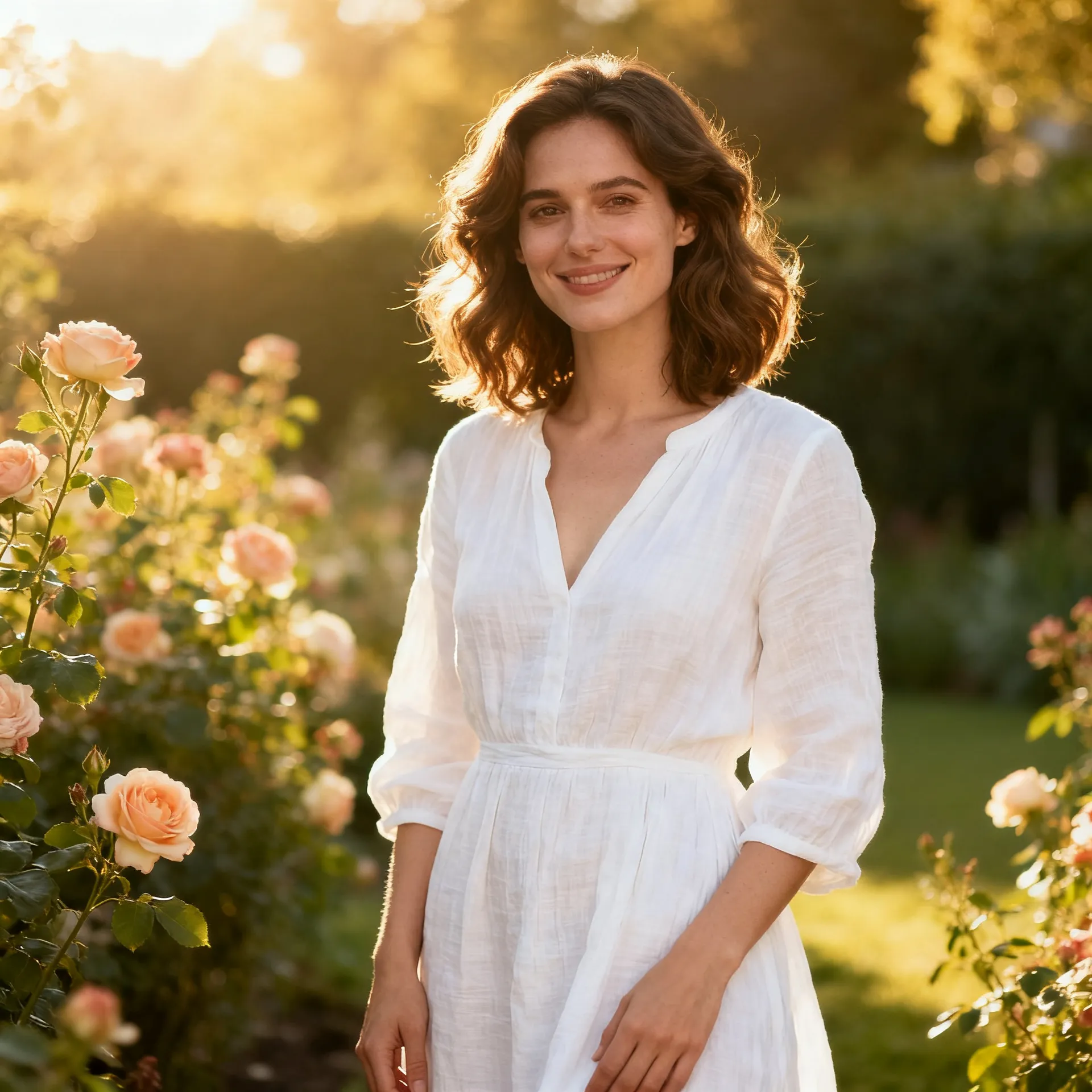
"Uma mulher"
Duas palavras. O modelo preenche a idade, o guarda-roupa, o cenário, a luz e o enquadramento com base em suas próprias médias, e devolve uma imagem competente de alguém que você não pediu.
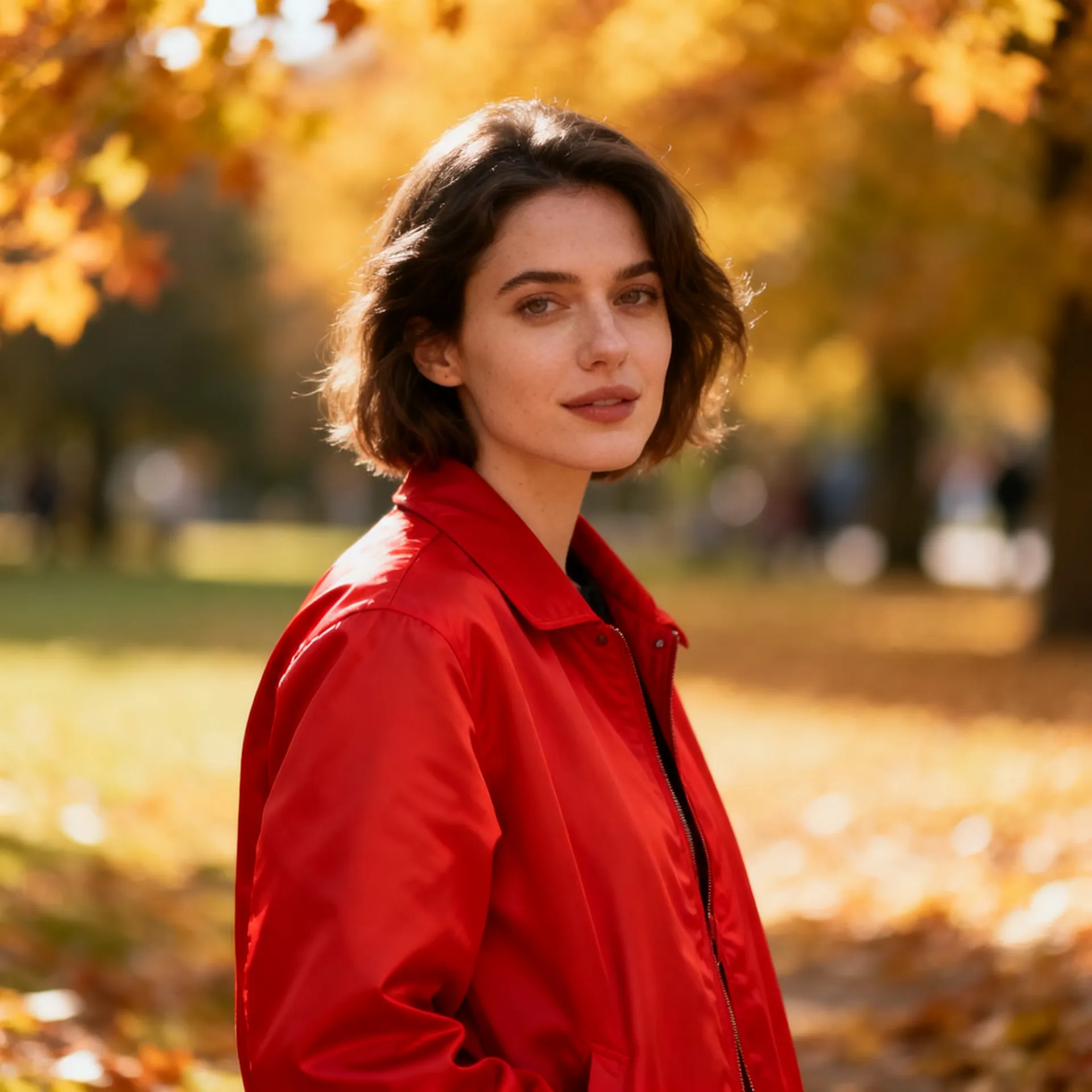
+ guarda-roupa
"Uma mulher em uma jaqueta vermelha." Agora um detalhe é seu. Todo o resto ainda é escolha do modelo, então ele escolhe sozinho um parque, luz suave de outono e um corte lisonjeiro de meio corpo.
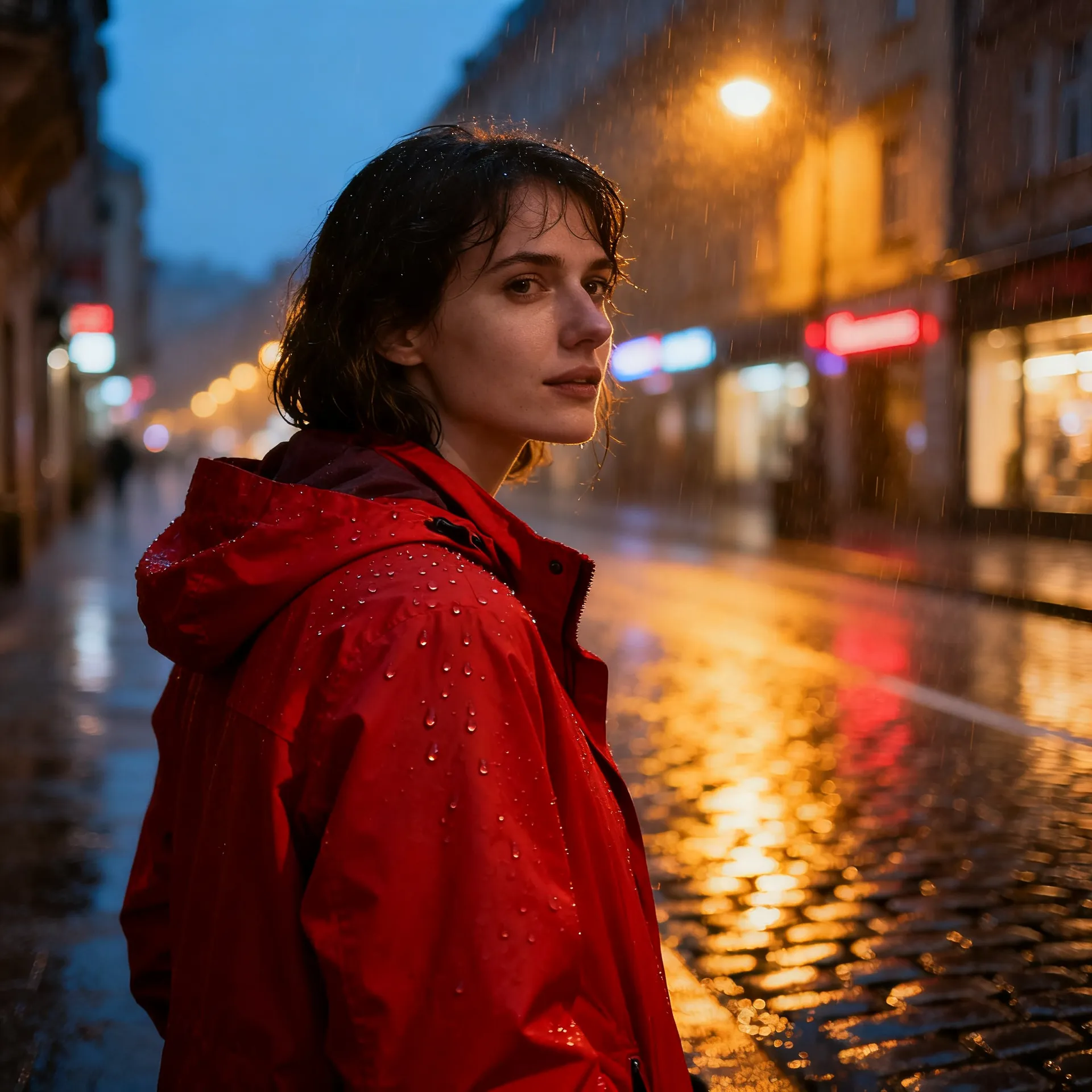
+ ambiente
"...em uma rua de cidade encharcada de chuva ao entardecer." O cenário muda a paleta e a hora do dia de uma vez só. Note que o modelo também escolheu um plano geral de estabelecimento, porque nada disse a que distância ficar.
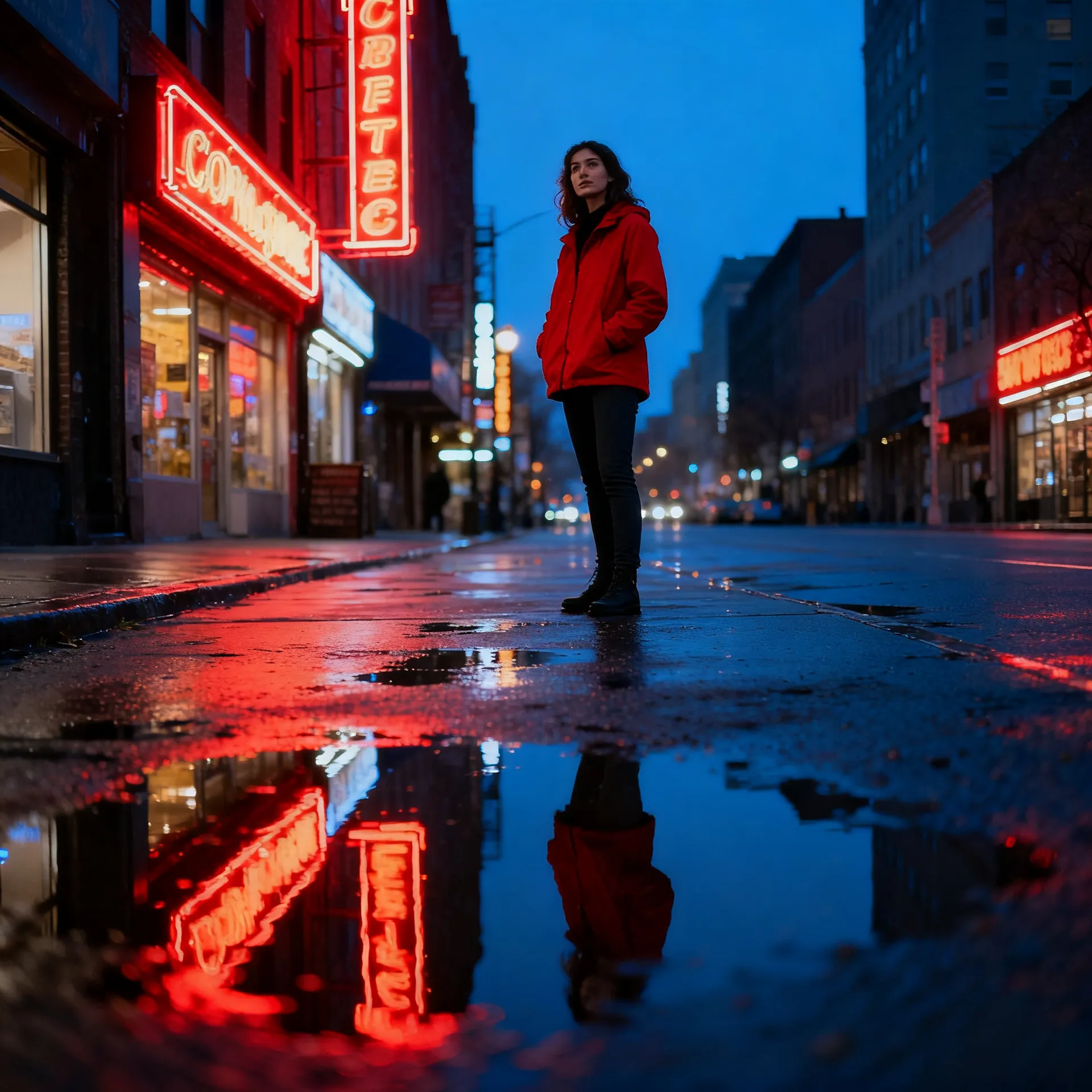
+ composição, lente, luz
"...plano médio, ligeiramente abaixo do nível dos olhos, 35mm, reflexos de neon nas poças, sombras frias contra luzes quentes, granulação de filme." O assunto não mudou desde a etapa dois. A imagem sim.
Exemplos de Prompts de Texto para Imagem
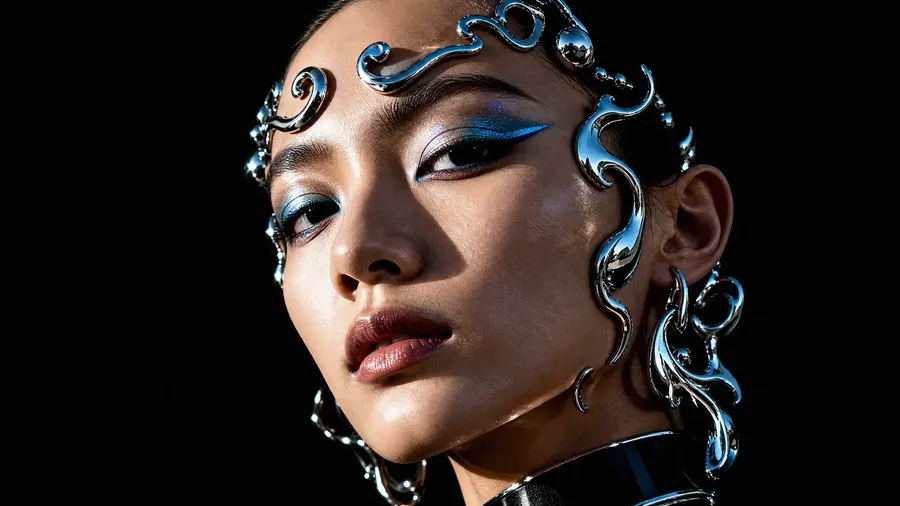
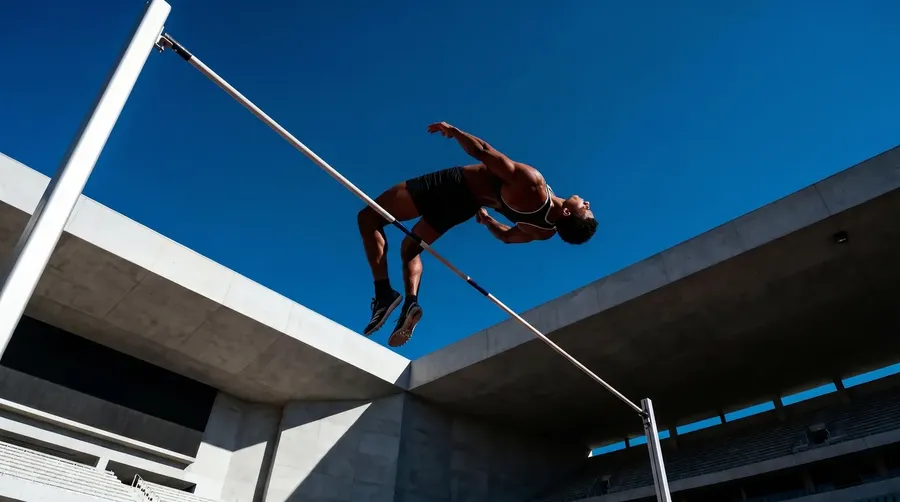
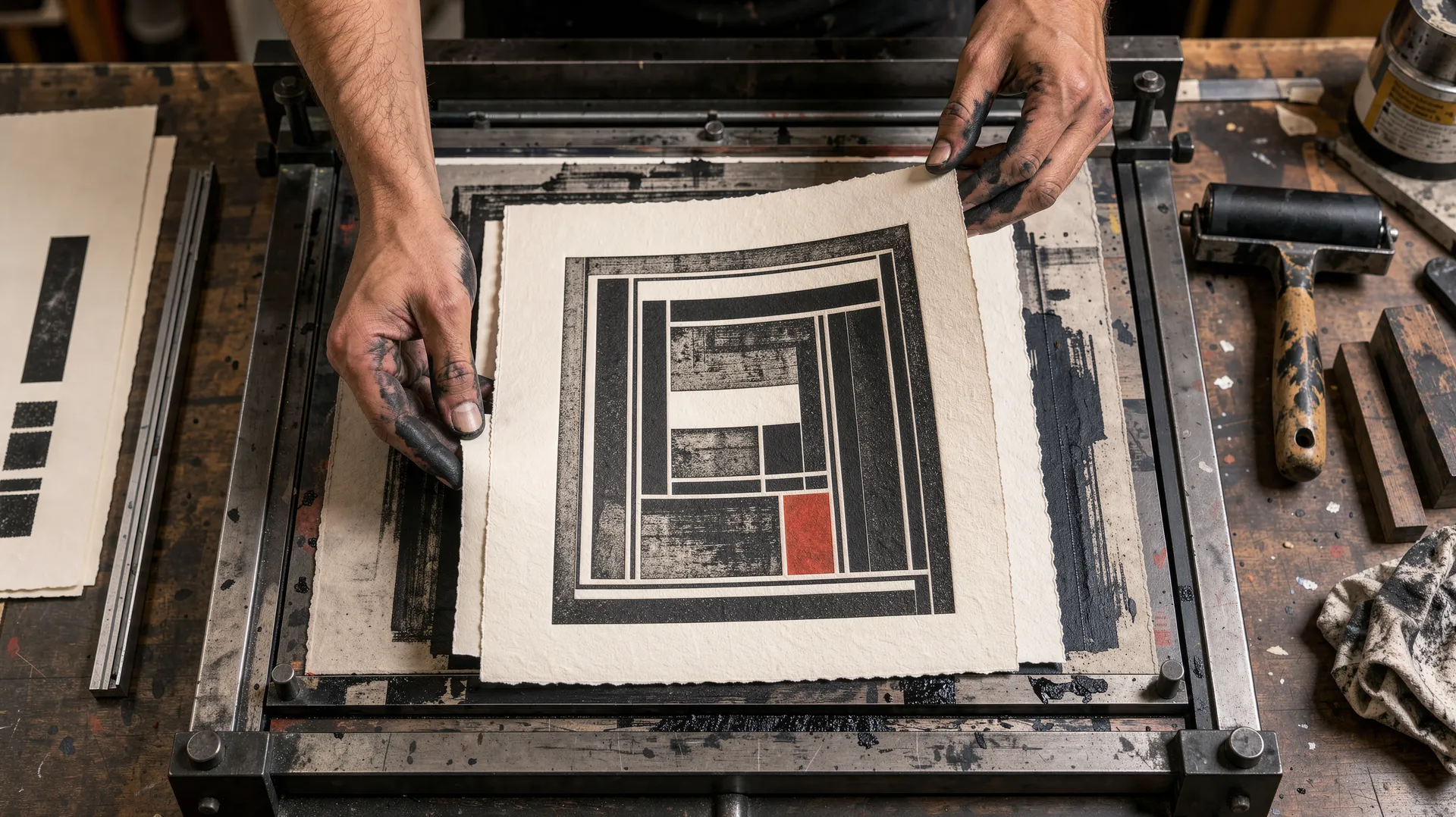
Oito prompts, oito imagens finalizadas, todas geradas no getimg.ai. Cada prompt está escrito na íntegra, para que você possa pegar a estrutura e substituir pelo seu próprio assunto.
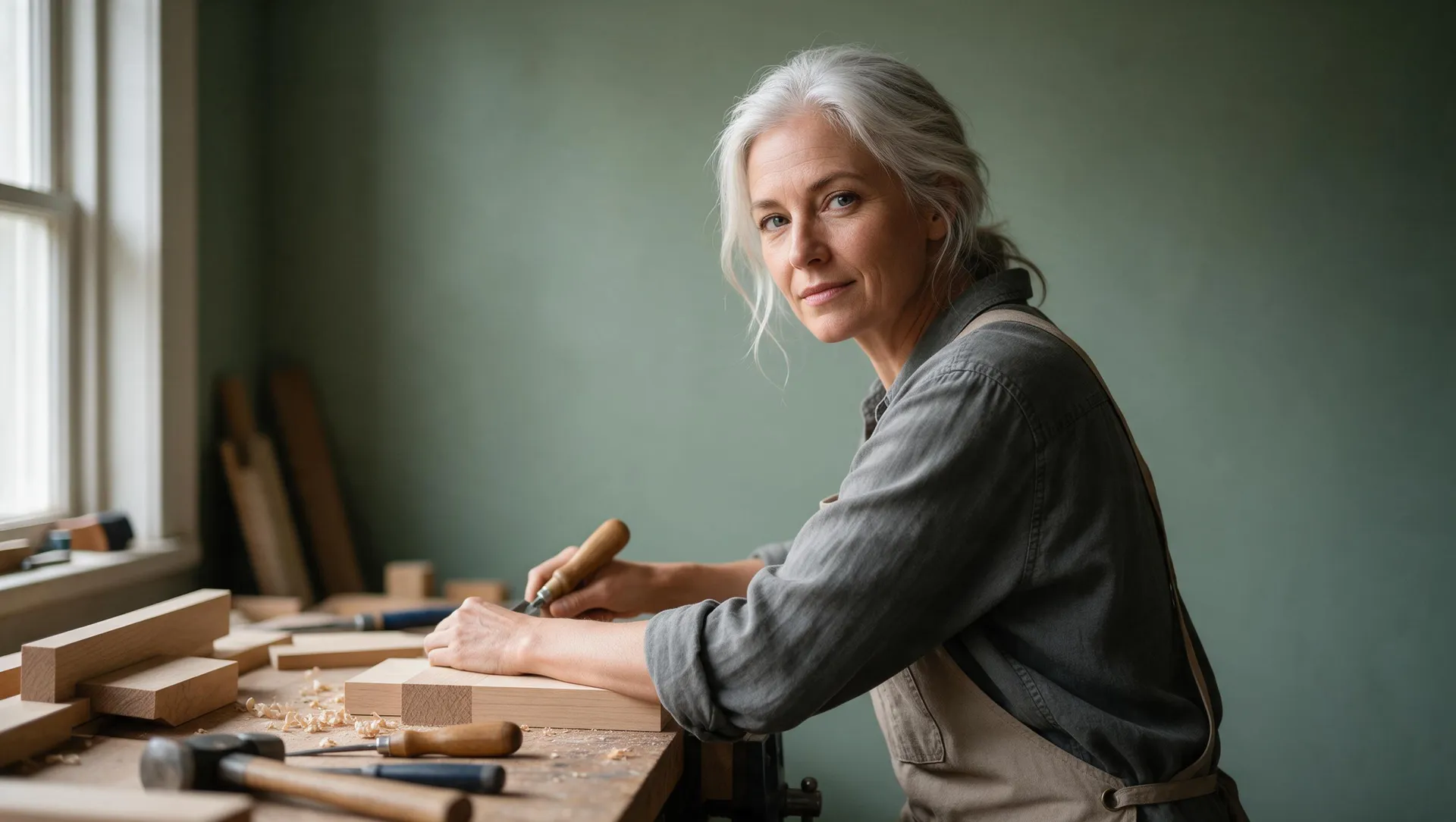
Uma caixa de prompt
O Que Você Pode Criar a partir de um Prompt de Texto
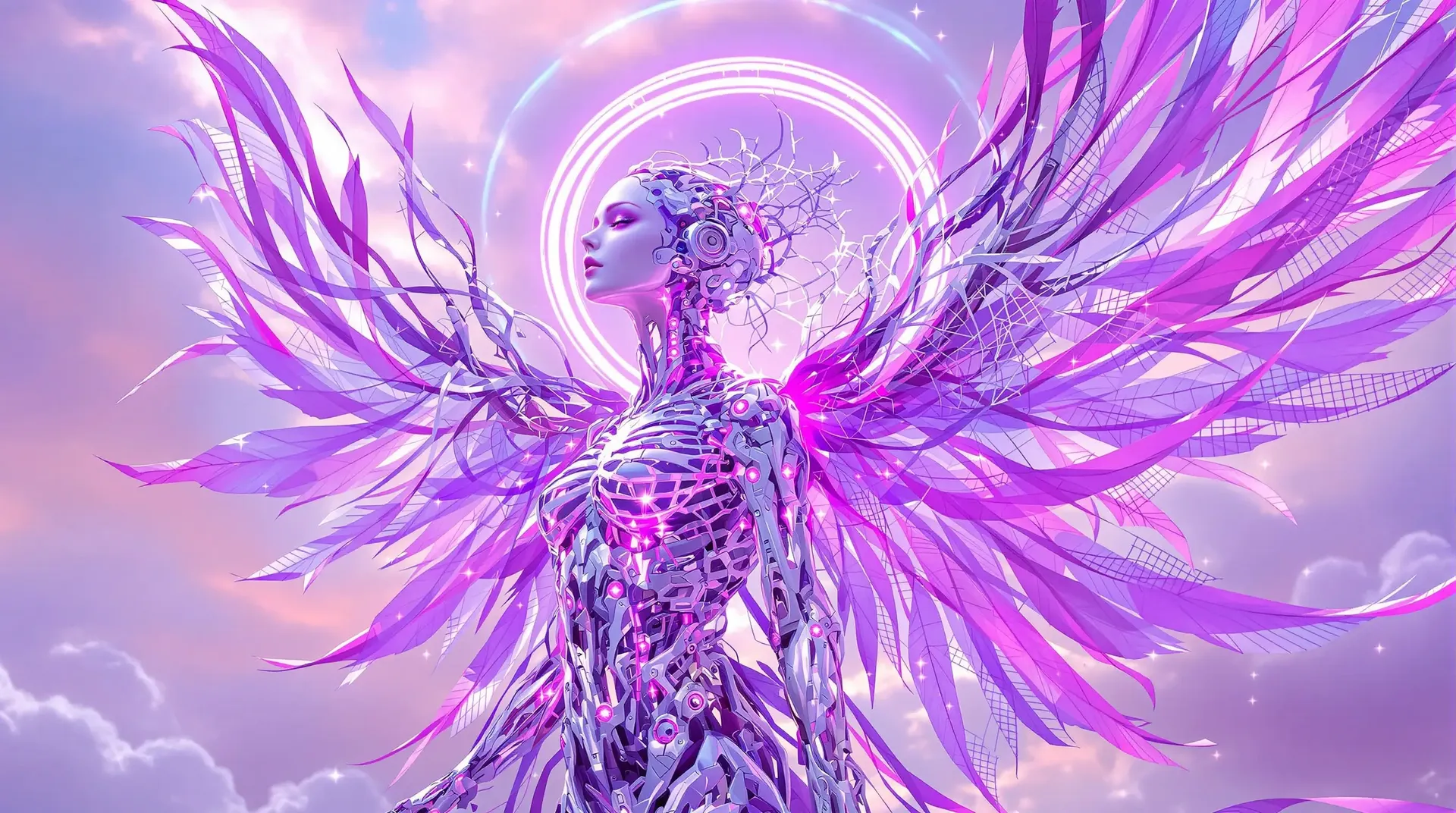
Arte com IA
Transforme uma descrição escrita em pinturas originais, arte digital ou peças abstratas. Nomeie o meio, a paleta e as pinceladas, e o resultado seguirá o briefing em vez de tentar adivinhar.
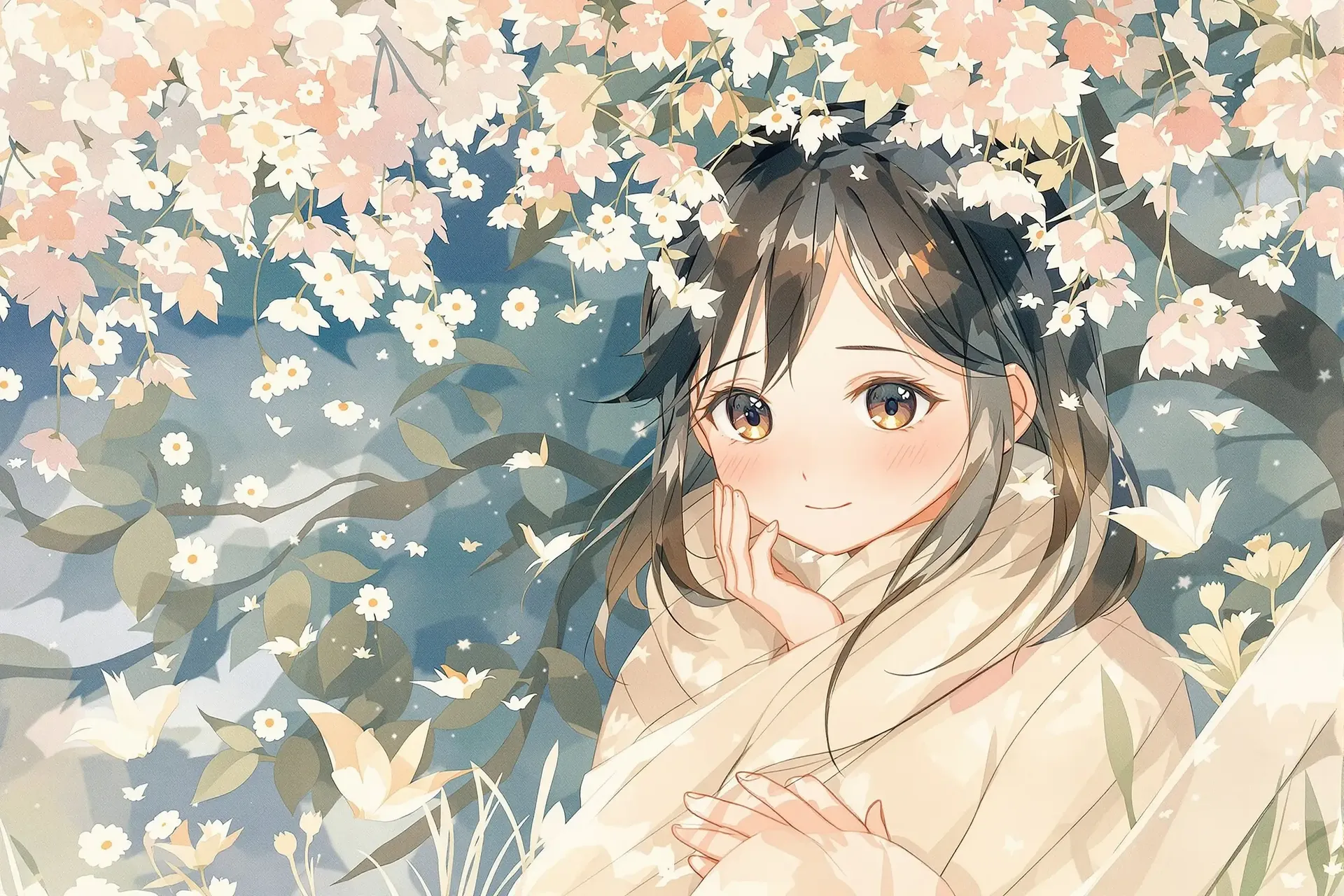
Arte de Anime
Crie personagens, ambientes e cenas ilustradas originais de anime em estilos que vão do chibi ao anime cinematográfico. Mais sobre isso em nosso Gerador de Arte de Anime por IA.
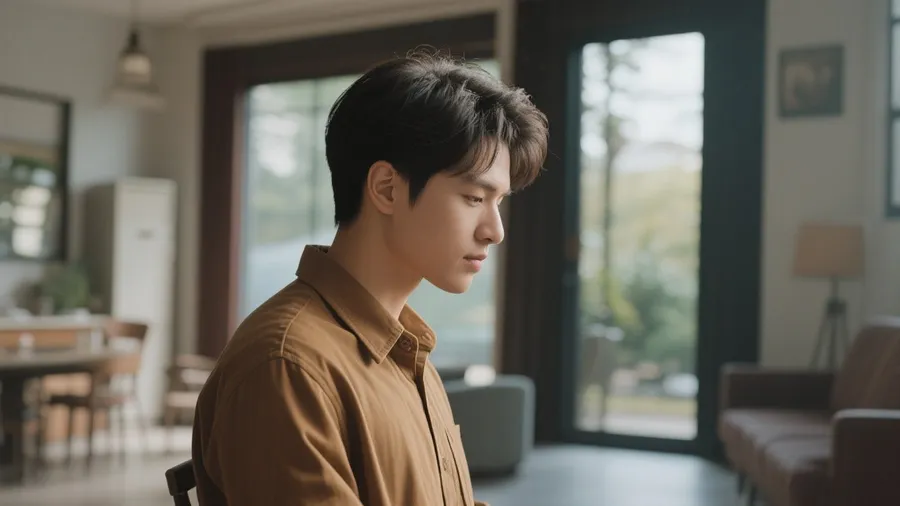
Fotos Estilo Banco de Imagens
Gere imagens personalizadas com estilo de banco de imagens para marketing, sites, apresentações e projetos criativos. Descreva a cena que você realmente precisa, em vez de procurar por uma que quase sirva.
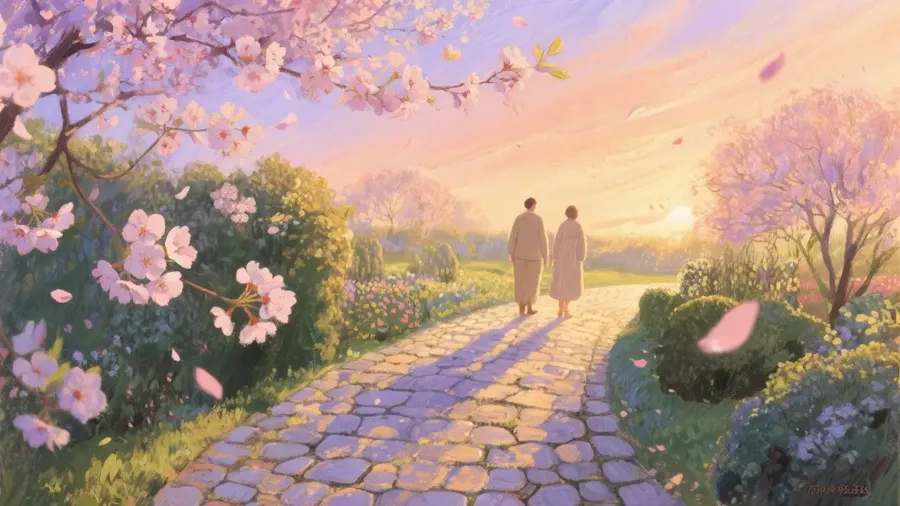
Papéis de Parede
Crie papéis de parede personalizados para o seu celular ou computador. Gere qualquer coisa, desde paisagens tranquilas até paisagens urbanas futuristas densas, na proporção que a sua tela realmente precisa.

Imagens para Blogs e Artigos
Ilustre posts com imagens feitas para o artigo: imagens de cabeçalho, quebras de seção, ilustrações conceituais. Crie conceitos de infográficos e layouts visuais, depois verifique todos os textos, números e informações factuais gerados antes de publicar.
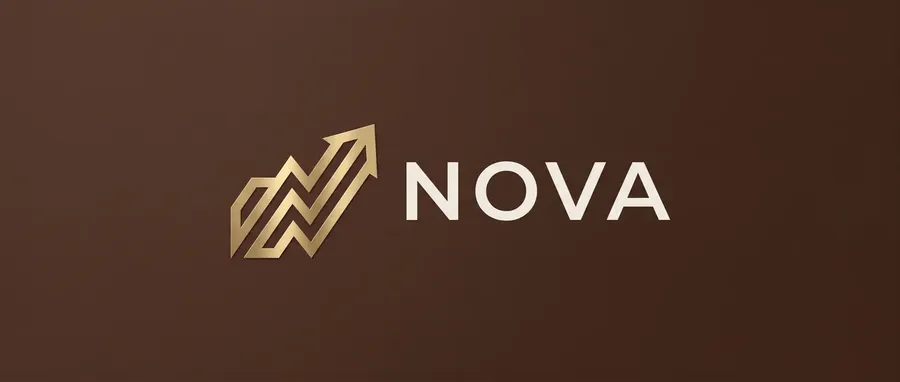
Conceitos de Logo
Explore direções de símbolos, tratamentos de cores e conceitos de wordmark para uma marca. Gere várias opções em segundos, depois verifique a tipografia, a similaridade com marcas existentes e a adequação geral à marca antes de levar um conceito adiante.
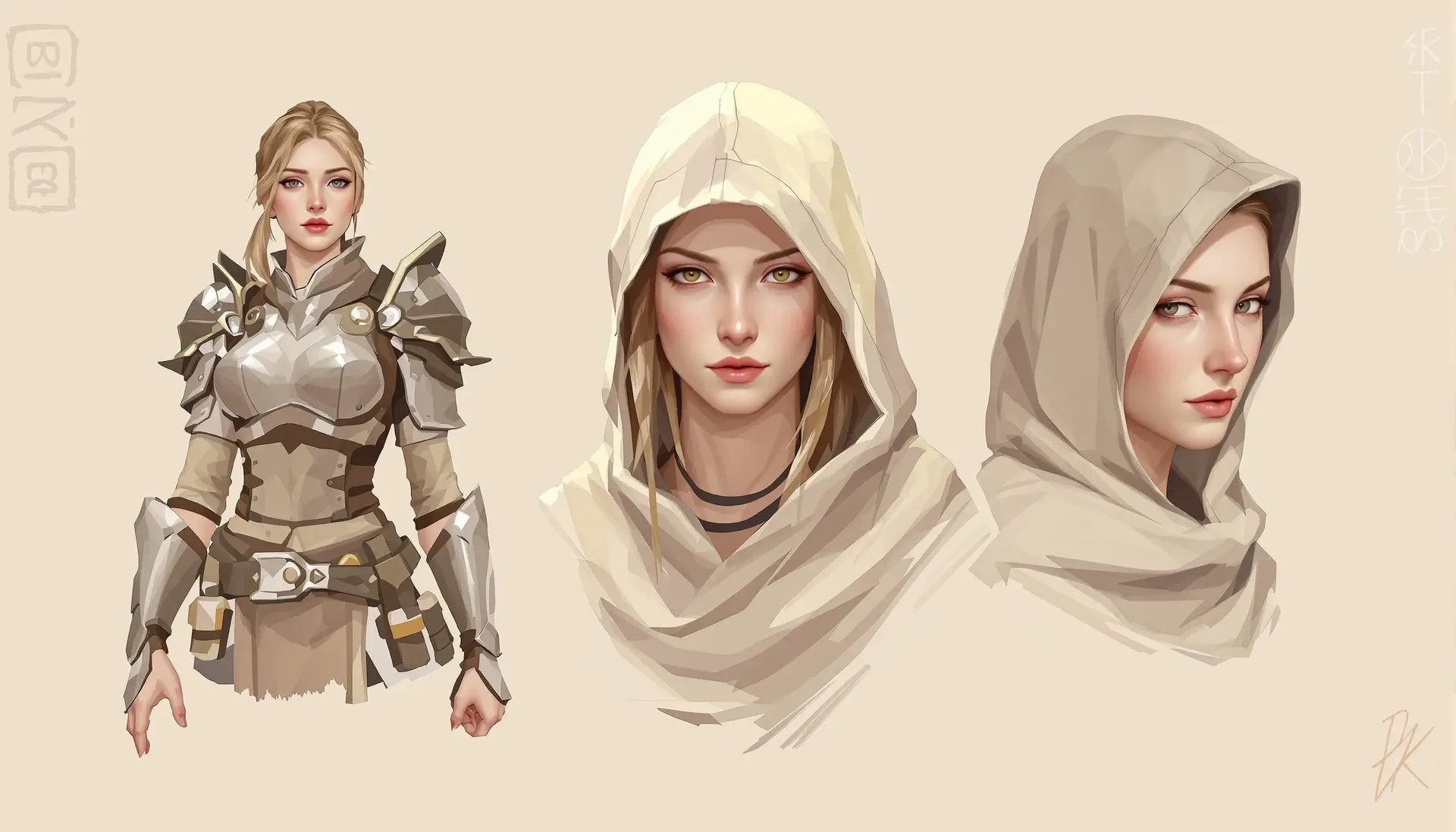
Design de Personagens
Desenvolva conceitos detalhados de personagens para um livro ou jogo. Teste trajes, expressões e poses, e mantenha o mesmo rosto em várias gerações salvando-o como um Elemento.
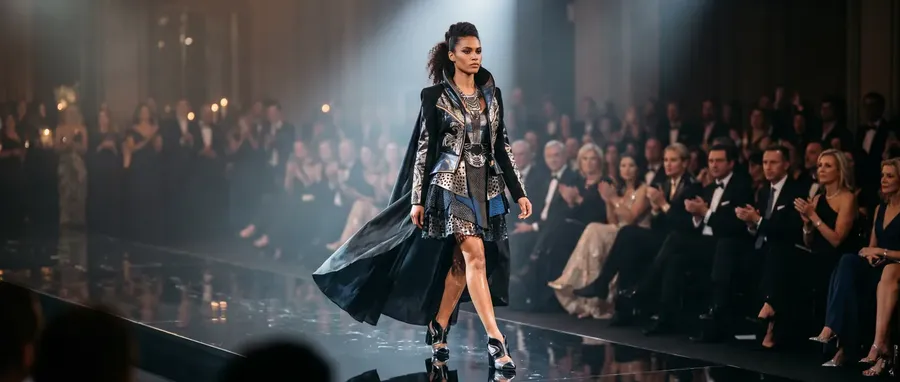
Moda
Visualize uma nova peça de roupa ou uma coleção inteira. Teste esquemas de cores, padrões e silhuetas na tela antes que qualquer coisa vá para a produção.
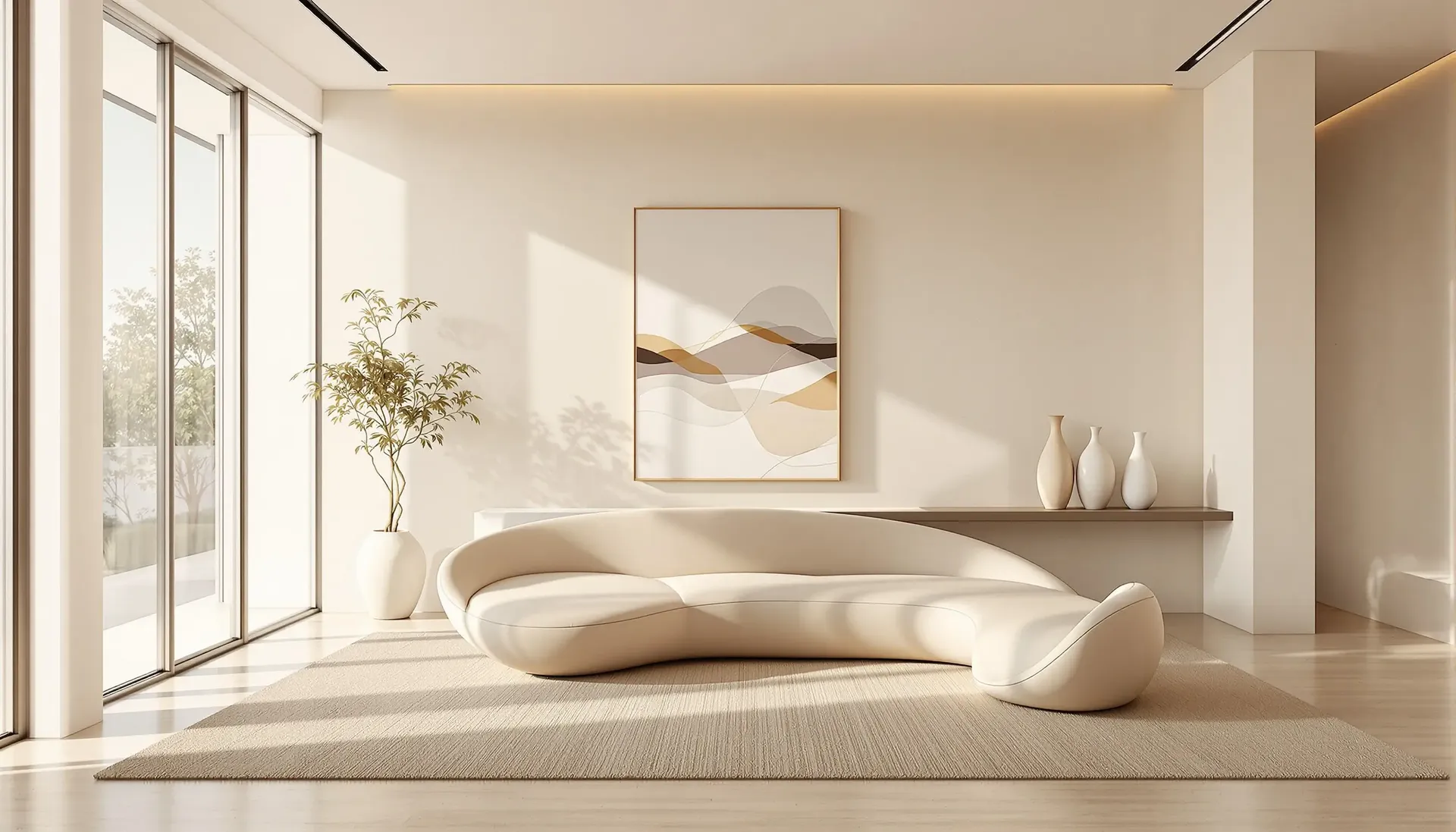
Design de Interiores
Planeje layouts de ambientes ou visualize a disposição dos móveis. Gere renders realistas de interiores para mostrar a um cliente, ou para definir uma direção antes de se comprometer com ela.
Ativos para Redes Sociais
Crie posts para Instagram, Facebook ou LinkedIn na proporção certa. Construa conjuntos temáticos para feriados, lançamentos de produtos ou marcos da empresa.
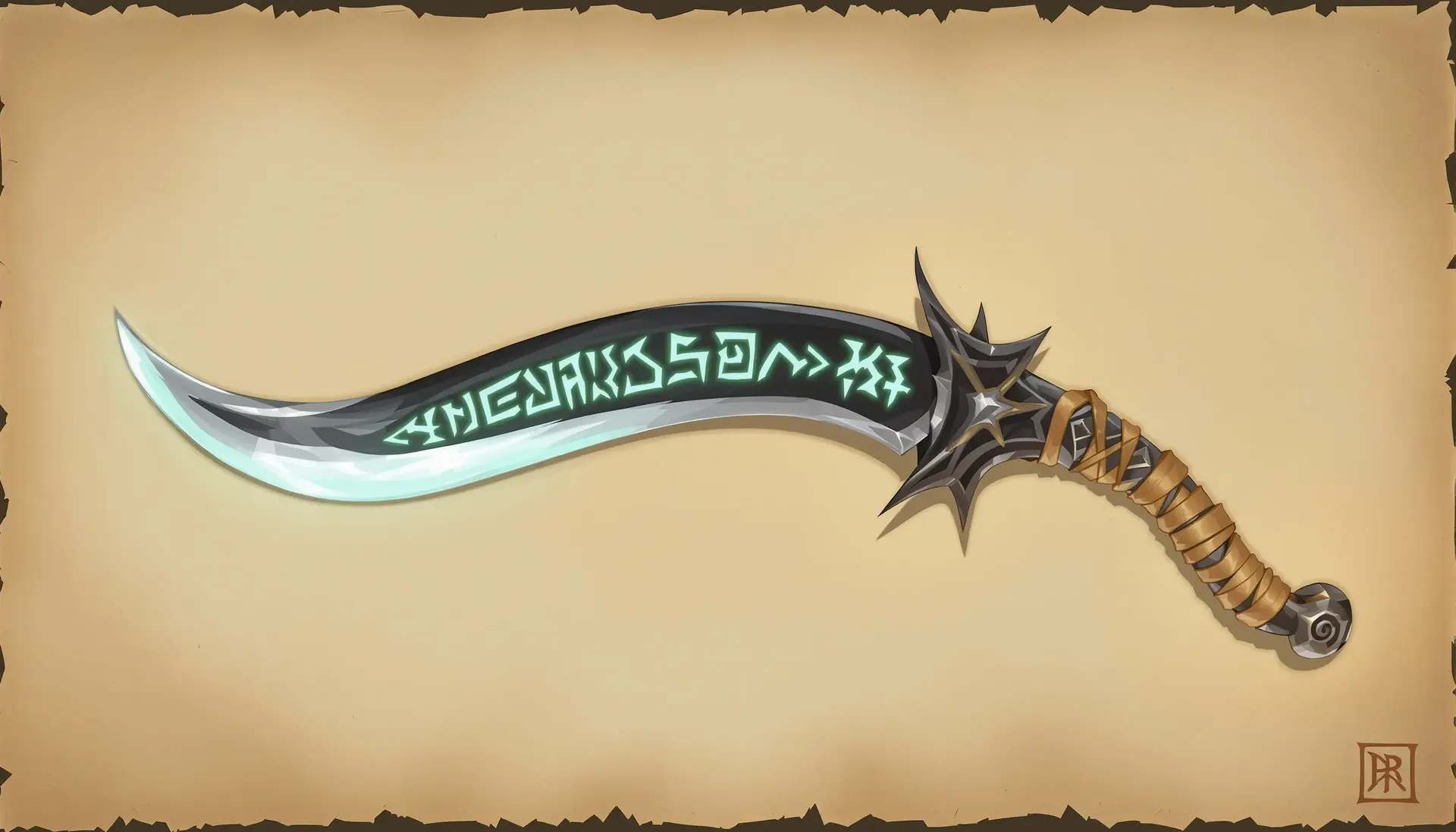
Ativos de Jogos 2D
Gere planos de fundo, ícones de itens ou arte conceitual para um jogo. Mantenha um conjunto visualmente consistente reutilizando a mesma descrição de estilo, ou salvando-o como um Elemento.
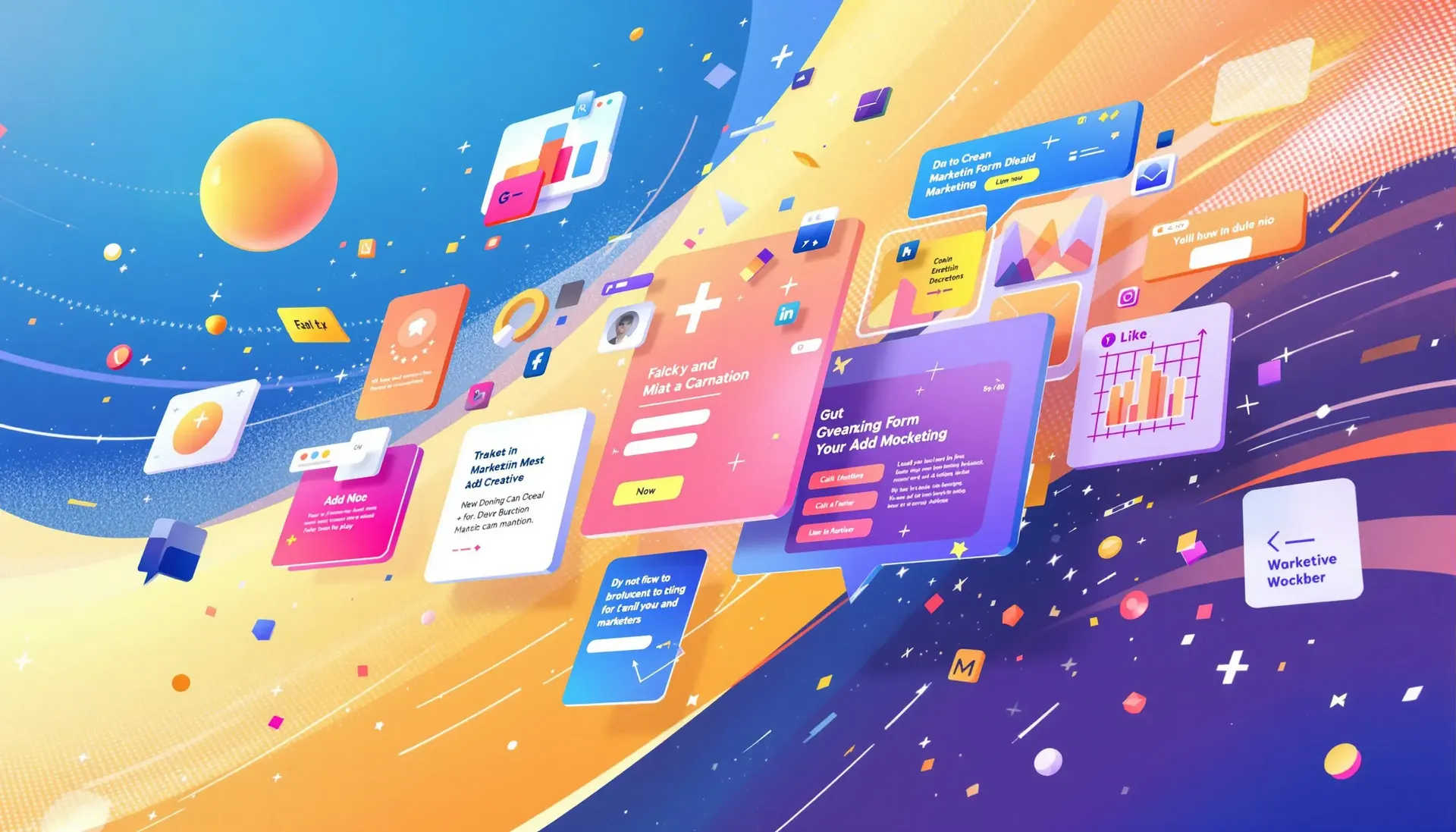
Marketing
Crie criativos para anúncios, cabeçalhos de e-mail ou visuais de campanha. Produza variações do mesmo conceito rapidamente, para que você tenha algo real para colocar na frente do público e testar.
Por Que Meu Prompt Não Funcionou?
Cinco modos de falha cobrem quase todas as gerações decepcionantes. Cada um tem uma correção específica, e nenhuma delas é 'ser mais descritivo'.
O resultado é muito genérico
Nada no prompt disse ao modelo onde se posicionar, como iluminar a cena, ou que tipo de imagem é essa, então ele fez uma média. Adicione as camadas que você pulou: ambiente, composição, iluminação, materiais e o meio visual.
O meio é geralmente o que tem maior impacto. 'Fotografia editorial' e 'ilustração vetorial flat' apontam para resultados completamente diferentes a partir do mesmo assunto.
Qual Modelo de Texto para Imagem Você Deve Usar?
O modo Auto cuida da seleção do modelo para você e, para a maioria dos prompts, essa é a resposta certa. Mude manualmente quando você já souber do que o trabalho precisa. Aqui está como pensamos sobre isso, agrupado pelo que você está tentando obter do prompt.
Fotorrealismo, retratos e produtos
Avalie como o modelo lida com a luz e os materiais, não com a nitidez geral. O verdadeiro teste é se uma configuração de iluminação especificada, digamos, uma luz principal dura do canto superior direito com preenchimento suave da esquerda, realmente aparece no resultado.
Em nosso próprio teste com cinco modelos, o FLUX 3 e o Seedream 5.0 Pro mantiveram a iluminação especificada com mais fidelidade, e o FLUX 3 produziu a sombra projetada mais longa e dura dos cinco. Isso foi um prompt em um dia, então faça sua própria versão do teste antes de confirmar o modelo para uma sessão.
Testamos o Mesmo Prompt em Cinco Modelos de Imagem
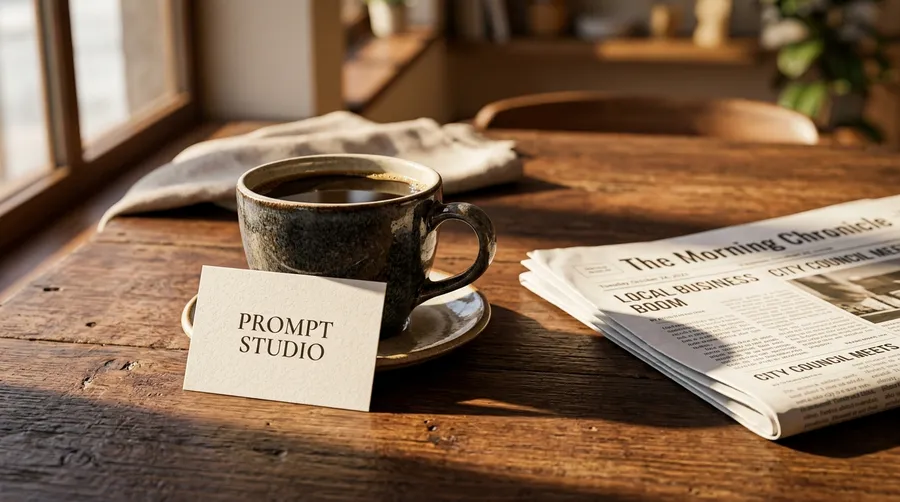
Um prompt, cinco modelos de ponta atuais, melhoria de prompt desativada, mesma proporção de tela e a mesma resolução de 1K. Pedimos um ângulo de três quartos baixo, luz da manhã rasante e dura, uma paleta quente de âmbar e marrom, e um pequeno cartão onde se lia PROMPT STUDIO. Uma execução para cada, então leia isso como um exemplo prático de quão diferentemente os modelos interpretam as mesmas palavras, não como um benchmark.
O prompt: Uma xícara de café de cerâmica em uma mesa de nogueira escura ao lado de um jornal dobrado, ângulo de câmera de três quartos baixo, lente 50mm, luz solar dura da manhã incidindo da esquerda lançando uma longa sombra, paleta quente de âmbar e marrom profundo, um pequeno cartão branco encostado na xícara escrito PROMPT STUDIO, profundidade de campo rasa, fotografia editorial de comida.
O Que Torna o Texto para Imagem um Fluxo de Trabalho Diário
Três partes da plataforma que aparecem após a primeira geração, quando o verdadeiro trabalho começa.
Escreva prompts no seu próprio idioma
Digite em qualquer um dos mais de 20 idiomas, do espanhol ao japonês ou árabe. O modelo de imagem lê sua descrição nativamente, então as equipes de diferentes mercados param de traduzir para o inglês primeiro.
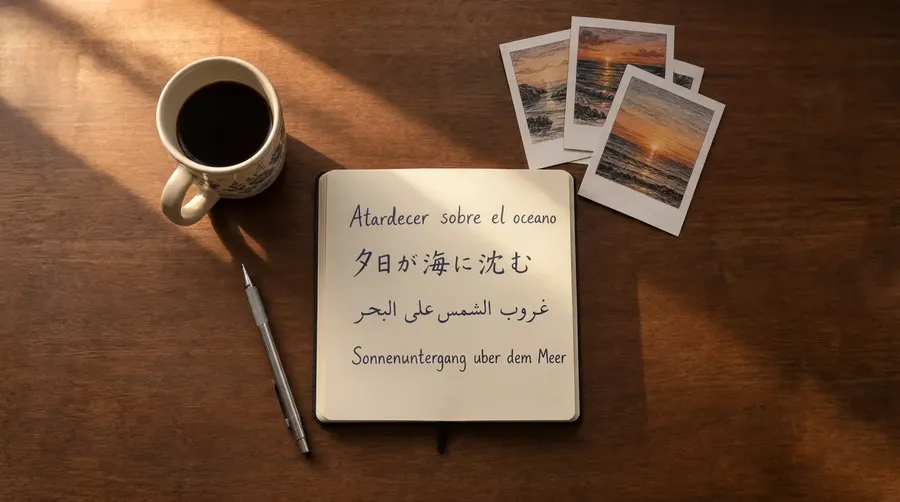
Use o que você cria comercialmente
Planos pagos incluem direitos de uso comercial para o conteúdo gerado, sujeitos aos nossos termos e a direitos aplicáveis de terceiros. Isso cobre campanhas, entregáveis de clientes, páginas de produtos e mercadorias.
Uso comercial
Marketing
Anúncios, posts em redes sociais e mais.
E-commerce
Fotografia de produtos, fotos lifestyle.
Fotografia
Edição de imagem rápida.
Mantenha personagens e estilos reconhecíveis
Salve um rosto, um produto ou uma paleta como um Elemento e, em seguida, chame-o de volta como @Nome em qualquer prompt. Isso ajuda a manter uma direção visual mais reconhecível em várias gerações.
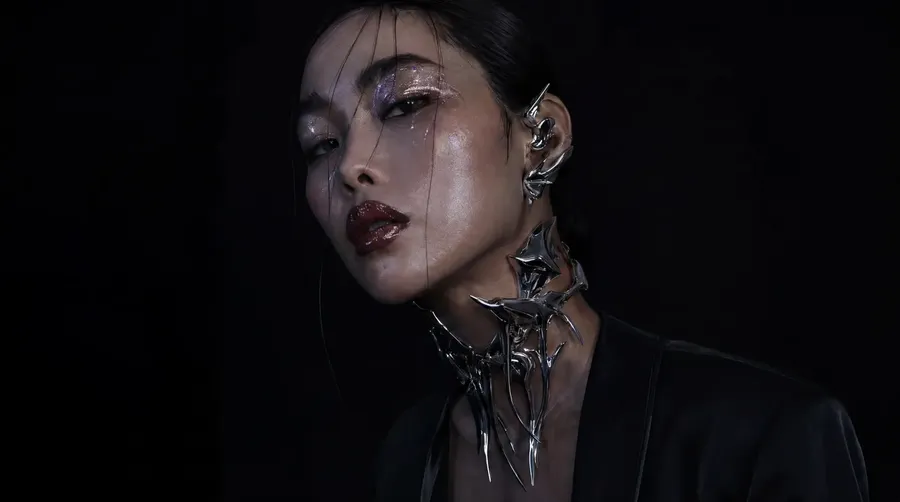
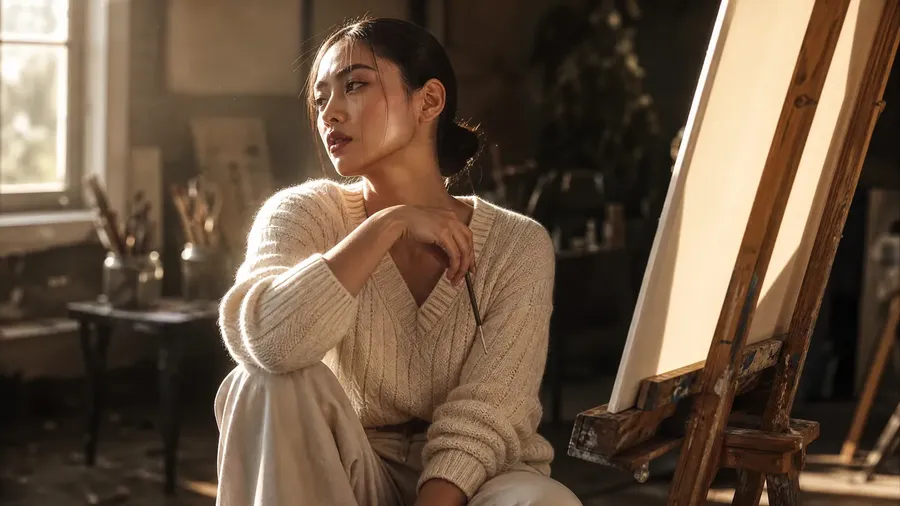
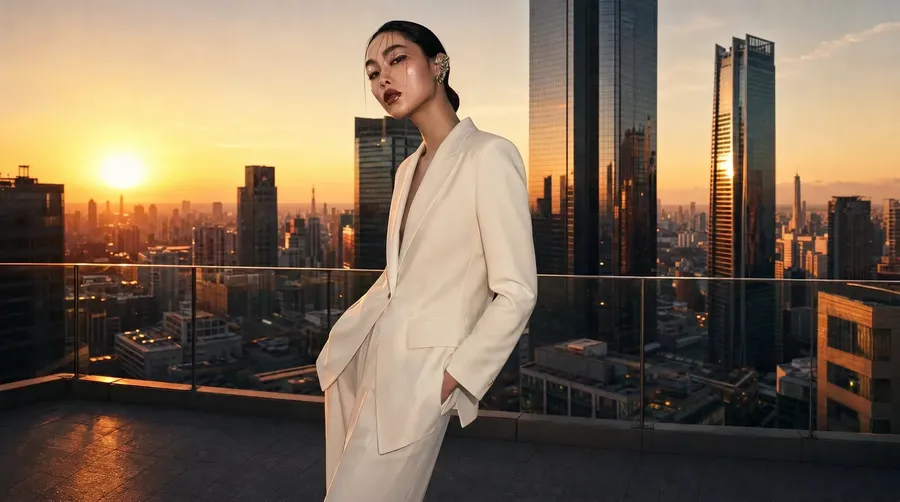
Gere, Compare, Refine
Muitas vezes, o primeiro lote já tem o que você precisa. Quando não tem, este é o ciclo que fecha a lacuna e chega lá mais rápido do que começar do zero.
Compare e mude apenas uma coisa
Leia o lote, escolha o resultado mais próximo e ajuste uma única camada: a composição, a luz, o meio. Refinar o prompt que quase funcionou é melhor do que começar do zero.
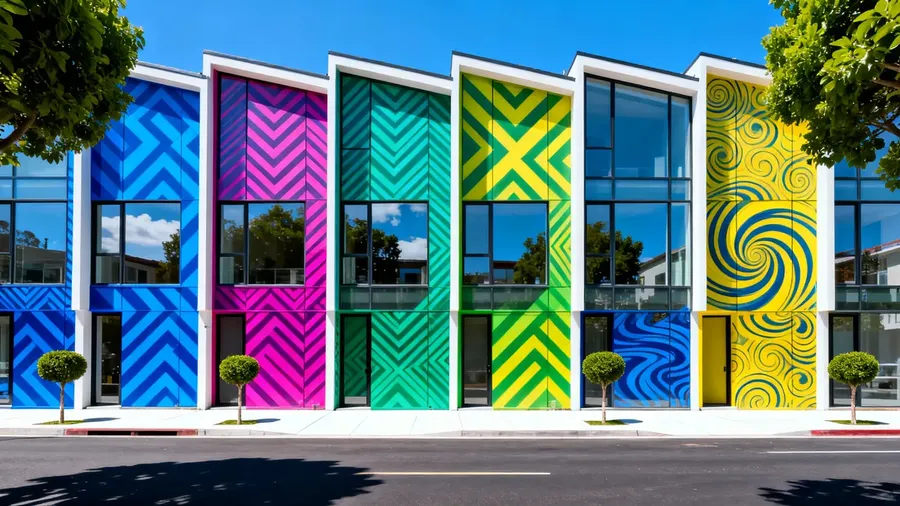
Gere múltiplas direções em segundos
Gere 1, 2, 4, 8 ou 16 imagens a partir de um prompt em um único lote. Mais direções na primeira passagem significam menos rodadas antes de chegar àquela que você irá manter.
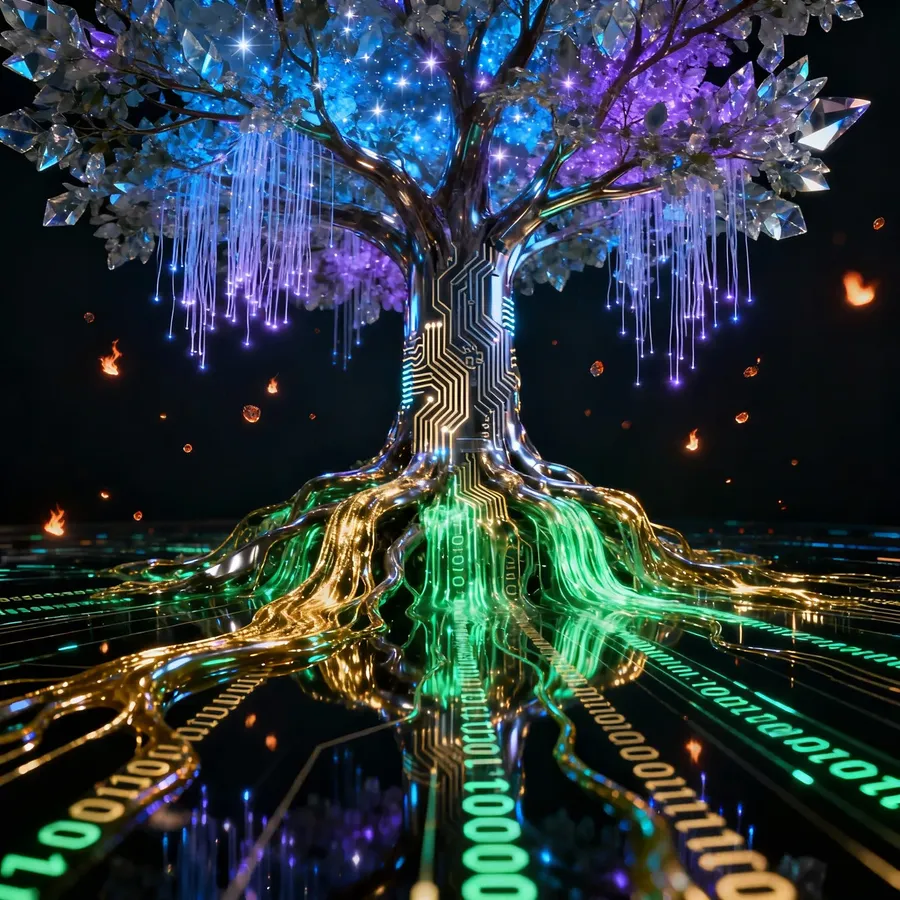
Os principais modelos de imagem em um único espaço de trabalho
Use o modo Auto para seleção automática de modelos, ou escolha manualmente quando quiser comparar como diferentes modelos leem o mesmo prompt.
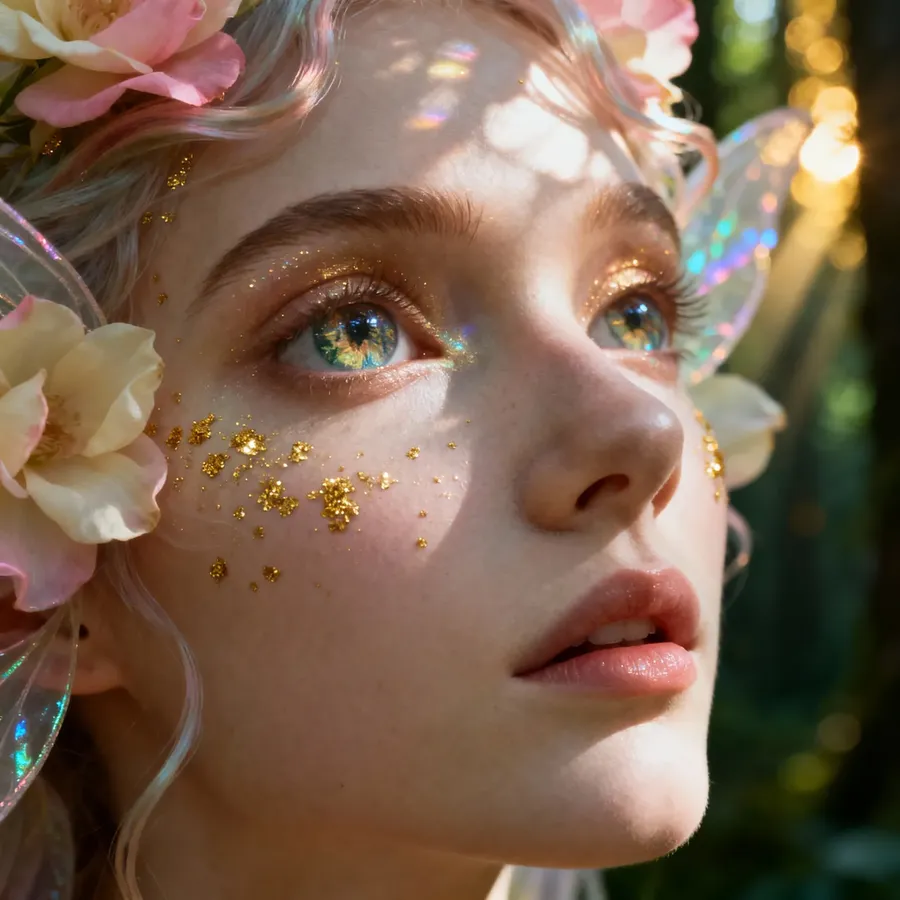
Feito para todos os orçamentos
Explore com modelos rápidos e de baixo custo e guarde os caros para o quadro que você realmente vai usar. O custo dos créditos varia conforme o modelo e a resolução do resultado, de modo que uma execução de exploração ampla e um único final de alta resolução podem caber no mesmo orçamento.
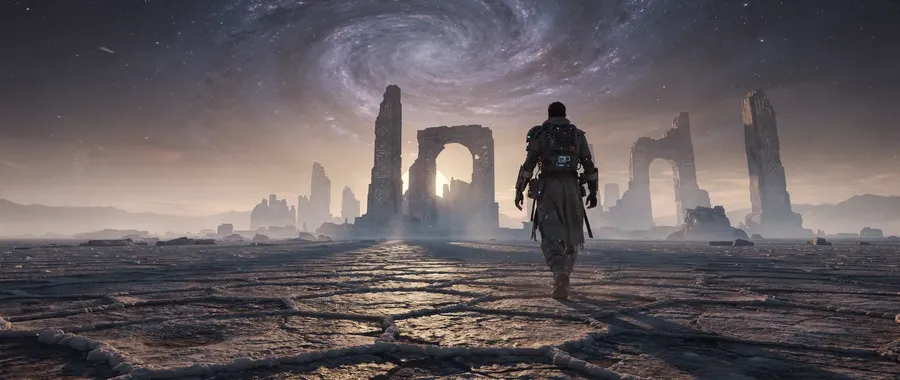
Quando o Texto para Imagem é Útil
O texto para imagem não substitui a ilustração, o design ou uma sessão de fotos. Ele conquista seu espaço antes: idealização inicial, exploração visual, desenvolvimento de conceito, variações de campanha, placeholders e pré-visualizações (pre-vis), e ativos personalizados pontuais. Esses são os momentos onde o custo de produzir um visual da maneira tradicional é o que impede que uma ideia seja sequer testada.
-1920x983.webp)
getimg.ai
Abrir Criar imagem
O modo Auto cuida da seleção do modelo, então não há nada para configurar primeiro.
Escreva o prompt
Descreva o assunto, o ambiente, a composição, o meio e a luz em linguagem simples.
Gere e refine
Execute até 16 variações de uma vez, compare-as e ajuste o prompt até acertar em uma.

Produzindo o mesmo visual manualmente
- Faça o briefing do conceito e direções de rascunho
- Procure fotografias de referência ou licencie imagens de banco de imagens
- Contrate um ilustrador, um designer ou uma sessão de fotos
- Construa a arte no software de design
- Gerencie camadas, máscaras e tipografia manualmente
- Aguarde uma rodada de feedback e depois revise
- Exporte em todos os tamanhos e formatos que o canal precisa
- Repita todo o processo para cada variação
Além do prompt
Quando apenas palavras não oferecem controle suficiente
A melhoria de prompt no getimg.ai expande uma descrição curta com os detalhes que um modelo de imagem espera, como direção da luz, lente, materiais e paleta, de modo que uma frase como 'foto de cima de uma tigela de café da manhã em camadas' já chega perto de uma imagem finalizada.
Quando você precisar de um controle visual mais rigoroso do que as palavras oferecem, vá além. Em modelos suportados, adicione imagens de referência para guiar o assunto, a composição ou a direção visual. Os limites de referência e os papéis suportados variam por modelo. Salve um rosto, produto ou paleta recorrente como um Elemento e chame-o de volta como @Nome para ajudar a manter uma direção visual mais reconhecível.
E se você estiver começando a partir de uma imagem que já tem, em vez de palavras, isso é Imagem para Imagem.
-600x1067.webp)
-600x1067.webp)
-600x1067.webp)
Ferramentas de IA Relacionadas no getimg.ai
Perguntas Frequentes
Texto para imagem significa que você cria uma figura escrevendo uma descrição dela. Você descreve um assunto, uma cena ou um estilo, e um modelo de imagem produz uma figura que corresponde à descrição. Sem desenho, sem banco de imagens, sem configurações.
Designers, profissionais de marketing e criadores usam isso para obter imagens originais rapidamente. Em vez de procurar algo que quase serve, você descreve o que realmente precisa e a gera.
Os modelos de imagem são treinados em coleções muito grandes de imagens combinadas com legendas. A partir desse treinamento, eles aprendem as relações estatísticas entre a linguagem e os padrões visuais: quais palavras tendem a co-ocorrer com quais formas, cores, iluminação e composição.
Quando você envia um prompt, o texto é codificado e usado como condicionamento para o processo de geração. O modelo começa a partir do ruído e o resolve passo a passo até formar uma imagem que se adapta a esse condicionamento. Nada no modelo sabe o que é um pôr do sol, mas 'pôr do sol' direciona o resultado de forma confiável para tons quentes e luz baixa e angular, porque era assim que a combinação parecia no treinamento.
É também por isso que prompts específicos têm melhor desempenho do que os vagos. Cada camada que você deixa de fora, o modelo preenche com base nas suas próprias médias. No getimg.ai, o modo Auto cuida da escolha do modelo e aprimora o texto, para que você possa focar o seu esforço em descrever a imagem em vez de nas configurações.
Texto para Imagem cria uma nova imagem a partir de uma descrição escrita. Você começa com palavras e termina com uma imagem.
A Imagem para Imagem, também disponível no getimg.ai, começa a partir de uma figura que você já tem. Você adiciona a imagem e descreve como ela deve mudar: o estilo, o fundo, um objeto, o clima.
O Texto para Imagem é a ferramenta certa para novas ideias e exploração. A Imagem para Imagem é a ferramenta certa quando você deseja refinar ou transformar algo que já existe.
Comece pela obediência ao prompt (prompt following). A diferença entre um gerador que renderiza sua descrição e um que renderiza algo meramente adjacente a ela é a diferença entre fazer uma geração ou dez. Teste com um prompt que especifique a composição e a iluminação, não apenas o assunto, e veja o quanto disso sobrevive.
Depois verifique as restrições práticas: a quantos modelos de imagem você pode acessar em uma conta, quais proporções e resoluções de saída estão disponíveis, como o modelo lida com texto dentro de uma imagem, se você pode anexar imagens de referência, quão rápido um lote é retornado e qual o custo de cada geração.
Por fim, observe o que acontece após o primeiro resultado. Gerar várias variações, compará-las lado a lado, mudar de modelo e refinar o prompt importa mais do que qualquer resultado individual. A variedade de estilos também vale a pena ser verificada, desde fotos de produtos fotorrealistas até arte de anime gerada por IA, porque o modelo que lida bem com um nem sempre lida com o outro.
Os planos pagos incluem direitos de uso comercial para o conteúdo gerado, sujeito aos nossos termos e a direitos aplicáveis de terceiros. Isso cobre campanhas de marketing, sites, redes sociais, trabalhos de clientes, páginas de produtos e muito mais.
Retratos realistas, fotos de produtos, ilustrações, arte de anime, cenas de fantasia, arte conceitual, conceitos de logo e renders com estilo 3D estão todos ao alcance de um prompt escrito.
Na prática, isso cobre posts sociais, anúncios, ativos de jogos, capas de livros, apresentações e conceitos iniciais. O quão perto o resultado chega depende muito mais de quão especificamente você o descreve do que do próprio assunto em si.
Texto para Imagem é um único fluxo de trabalho: você escreve um prompt e uma nova imagem retorna. Nada mais entra. Isso a torna a ferramenta certa quando o que você deseja ainda não existe, e coloca todo o controle em como você o descreve, motivo pelo qual a composição, a iluminação e o meio pertencem ao prompt em vez de a um painel de configurações.
O Gerador de Imagens por IA é o conjunto de ferramentas mais amplo em torno desse fluxo de trabalho. Ele abrange as outras maneiras de direcionar ou transformar uma imagem no getimg.ai: guiar um resultado com imagens de referência, reutilizar um rosto, produto ou paleta com Elementos, editar uma imagem que você já possui e transformar uma imagem estática em vídeo. A maioria das pessoas usa ambos. Escreva o prompt primeiro, depois recorra ao conjunto de ferramentas mais amplo no ponto onde as palavras sozinhas param de lhe dar o controle suficiente.
Trabalhe através das camadas em vez de adicionar adjetivos. Assunto, ação e pose, ambiente, composição e enquadramento, meio visual e, em seguida, luz, cor e clima. Um prompt que nomeia o tamanho do plano, a lente e a direção da luz lhe dá muito mais controle do que um que pede algo bonito ou altamente detalhado.
Depois, mude uma camada por vez. Se você reescrever o prompt inteiro entre as execuções, não aprenderá nada sobre qual parte foi responsável pelo resultado. Comece com um assunto simples, adicione o ambiente, depois a composição e a lente, em seguida a luz e a paleta, e observe o resultado após cada etapa. Quatro execuções assim ensinam mais sobre um modelo do que quarenta execuções aleatórias.
Escreva o prompt. Obtenha a imagem.
Descreva o que você deseja, escolha Auto ou um modelo e gere. Se o primeiro lote não for exatamente o que quer, mude uma coisa no prompt e execute novamente.